
9:55 van. A csapata belép a Google Meet linkre. Meghozatják a döntéseket. A teendők gyorsan elosztásra kerülnek. Harminc perccel később a jegyzetek szétszóródnak a csevegőalkalmazásokban és a beérkező levelek között, és valakinek még mindig nyomon követhető munkává kell alakítania őket.
Itt van a választás. Továbbra is az élő videóra támaszkodik a találkozók ütemezéséhez, a dolgok valós idejű megbeszéléséhez és a későbbi nyomon követéshez? Vagy inkább az aszinkron állapotfrissítéseket részesíti előnyben, amelyek a munka mellett a kontextust is rögzítik, így a távoli csapatok további hívások nélkül is összehangoltan tudnak dolgozni?
Ebben az útmutatóban bemutatjuk a Google Meet és a ClickUp SyncUp szolgáltatásokat, hogy megérthesse, melyik eszköz felel meg a különböző együttműködési igényeknek.
Összehasonlítjuk, hogy melyik kezeli a videohívásokat, integrálódik a munkafolyamatokba, és támogatja mind a gyors szinkronizálást, mind a strukturált projektmegbeszéléseket.
💡 Érdekes tény: Legújabb kutatások szerint a találkozók akár egyharmada felesleges, ami jelentősen rontja a termelékenységet – a megbeszélések feladatokhoz kötése segít csökkenteni ezt a pazarlást.
Google Meet vs. ClickUp SyncUp áttekintés
A mindennapi standupok, aszinkron frissítések és a találkozók nyomon követhető munkává alakítása tekintetében a ClickUp SyncUp és a Google Meet így viszonyulnak egymáshoz:
| Funkció | ClickUp | Google Meet |
| Standupok és állapot-szinkronizálás | Könnyű SyncUp-okat futtat közvetlenül a listákból, feladatokból és csevegésből, így a csapatok egy helyen tekinthetik át a táblákat és frissíthetik a feladatokat. | Megbízható élő videohívásokat biztosít képernyőmegosztással, szavazásokkal és kérdésekkel és válaszokkal, de a táblák és feladatok általában más eszközökben találhatók. |
| Projekt- és feladatkezelés | A találkozókat, feladatokat, dokumentumokat, csevegéseket, táblákat, irányítópultokat és mesterséges intelligenciát egy munkaterületen tartja, így a frissítések a munkához kapcsolódnak. | A találkozókat, jegyzeteket és fájlokat a Naptár, a Drive, a Docs és külső projekteszközök között osztja szét. |
| Ütemezés és külső találkozók | A naptárnézetek segítenek a munka és a találkozók közös tervezésében, a Google Naptár szinkronizálásával pedig a feladatok és események egymás mellett jelennek meg. | Kiválóan alkalmas külső ütemezésre naptármeghívókkal, találkozóüteményekkel, foglalási oldalakkal és emlékeztetőkkal. |
| Felvételek és aszinkron nyomon követés | A SyncUpokat és a klipeket a Clips Hubban tárolja, átiratokkal és megjegyzésekkel együtt. | A felvételeket a Drive-ra menti, és támogatott csomagok esetén AI-összefoglalásokat kínál, de a nyomon követés továbbra is más eszközökben történik. |
| Találkozó utáni jelentés | A műszerfalak megmutatják, hogyan változtatják meg a találkozón hozott döntések a munkaterhelést, burndown diagramok | A hívásminőségre és a használati mutatókra összpontosít, nincs beépített kapcsolat a találkozók és a projekt vagy a sprint eredményei között. |
| Legalkalmasabb | Csapatok, amelyek szeretnék, ha a találkozók, jegyzetek és feladatok egy munkaterületen lennének összekapcsolva, így a végrehajtás könnyen nyomon követhető. | Olyan csapatok, amelyek a Google Workspace-ben dolgoznak, és gyors, megszokott videohívásokra van szükségük bejelentkezések, bemutatók és tájékoztatókhoz. |
📖 Olvassa el még: Együttműködés a munkahelyen
Mi az a ClickUp?
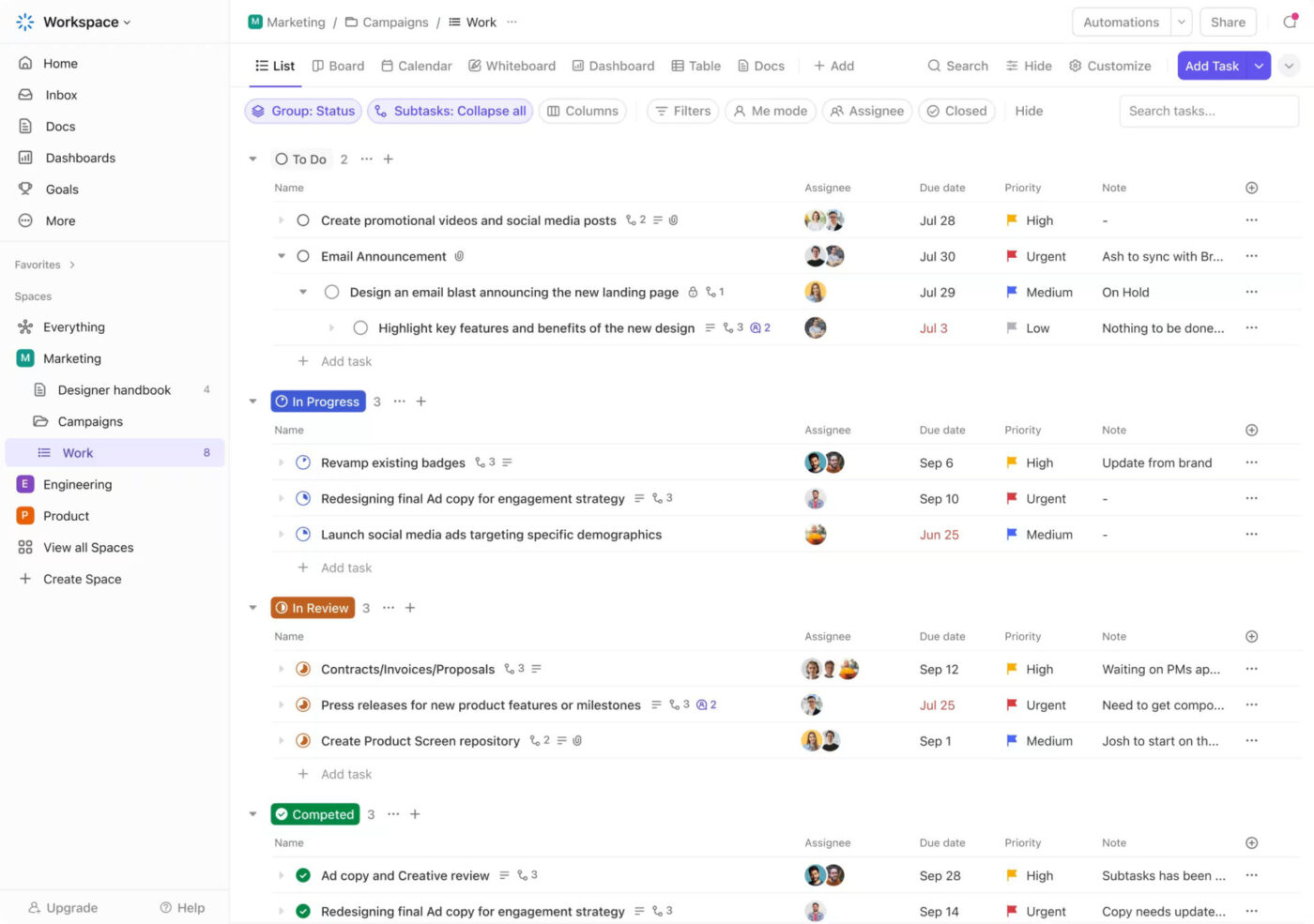
Képzelje el, hogy egy projektindító értekezletet vezet: döntések születnek, a teendők meg vannak határozva, és valaki önként jelentkezik a költségvetés felülvizsgálatára. Ezután az értekezlet véget ér.
A jegyzetek egy dokumentumban vannak, a nyomon követések e-mailben kerülnek elküldésre, és mi van a költségvetési feladattal? Valaki később létrehozza a projektmenedzsment eszközben – ha eszébe jut. A jövő hétre a csapat fele már nem fogja tudni, hogy mi is lett valójában eldöntve.
A ClickUp a világ első konvergens AI munkaterülete, amely összefogja az összes munkaalkalmazást, adatot és munkafolyamatot. A találkozók közvetlenül kapcsolódnak az azokból származó munkához.
A megbeszélések jegyzetai, a döntések és a teendők nem külön eszközökben találhatók, hanem a csapat által a feladatok végrehajtásához ténylegesen használt feladatok, ütemtervek és fájlok mellett. A ClickUp célja a munka terjeszkedésének csökkentése . A megbeszélések napirendjei ClickUp feladatokká alakulnak, kijelölt felelősökkel és határidőkkel.
Nincs szükség különálló harmadik féltől származó alkalmazásokra, ismételt gépelésre vagy platformok közötti váltásra a feladatok frissítéseinek rögzítéséhez.
Egy G2 felhasználó egyszerűen fogalmazott:
A ClickUp-ban leginkább azt szeretem, hogy mindent – feladatokat, dokumentumokat, célokat és kommunikációt – egy egységes platformon egyesít.
A ClickUp-ban leginkább azt szeretem, hogy mindent – feladatokat, dokumentumokat, célokat és kommunikációt – egy egységes platformon egyesít.
A ClickUp funkciói
Íme, hogyan segítik a legfontosabb funkciók a távoli csapatokat a találkozók lebonyolításában, a jegyzetek rögzítésében és a beszélgetésekből megvalósítható feladatokká alakításában a ClickUp Workspace-en belül.
1. funkció: ClickUp SyncUp
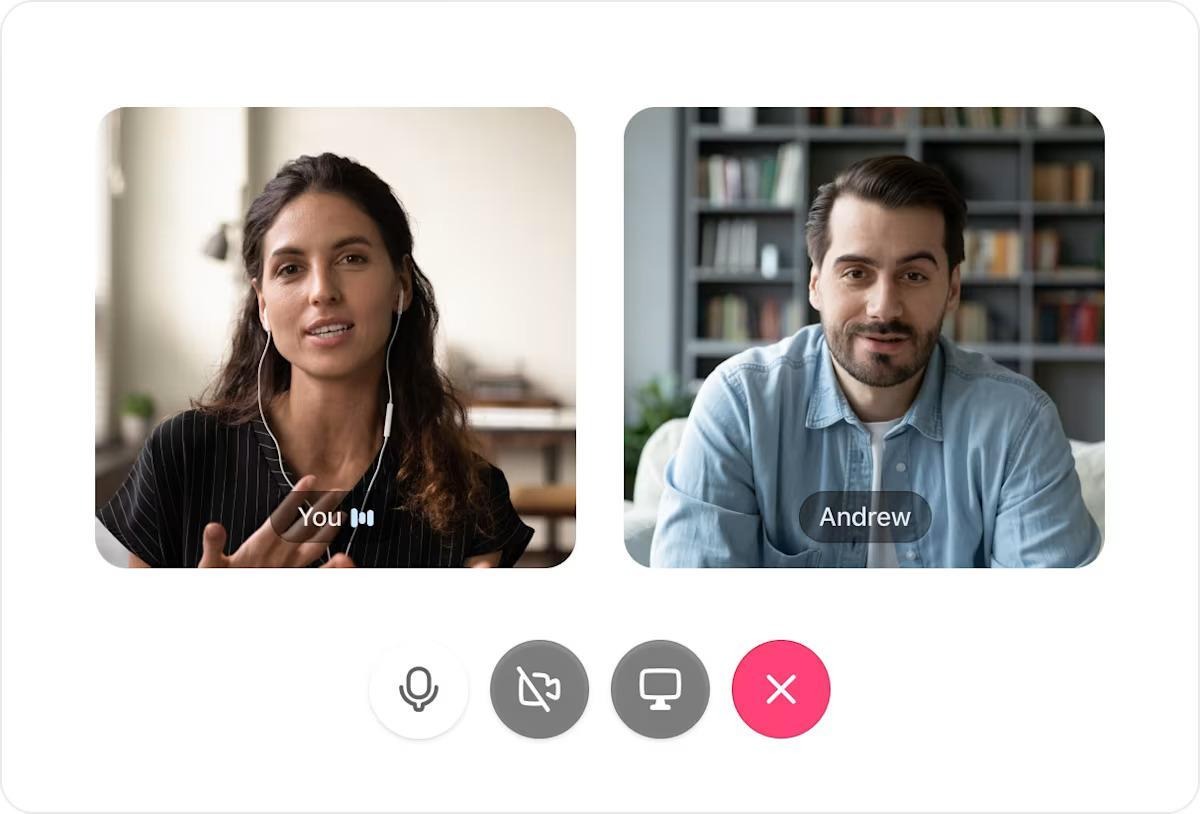
A ClickUp SyncUp könnyű videohívásokat hoz a listáiba és feladataiba. Tervezzen megbeszéléseket, kapcsoljon össze vagy hozzon létre feladatokat beszélgetés közben, és rögzítsen jegyzeteket a munkához kapcsolódóan. Használja az automatikus feladat létrehozást, így a virtuális megbeszélések során nyomon követhetővé válnak a követendő feladatok, nem pedig utána.
Inkább a Google Meet nagyobb élő üléseit részesíti előnyben? Adjon hozzá egy Meet linket egy csatlakoztatott Google Naptár eseményből a ClickUp Integrations segítségével, így a csatlakozási részletek és a felvételek könnyen megtalálhatók maradnak a feladat kontextusa és a projekt állapota mellett.
📌 Példa: Egy osztályvezető 20 perces standup-ot tart. Áttekintik az akadályokat, élőben új feladatokat hoznak létre, és összekapcsolják őket a sprint táblával. A csapat nyomon követi az előrehaladást anélkül, hogy külön hívásból újra be kellene gépelni a jegyzeteket, és a tulajdonosok azonnal megkapják az értesítéseket.
📖 Olvassa el még: Hogyan használhatja az AI-t videohívásokhoz?
2. funkció: ClickUp Clips
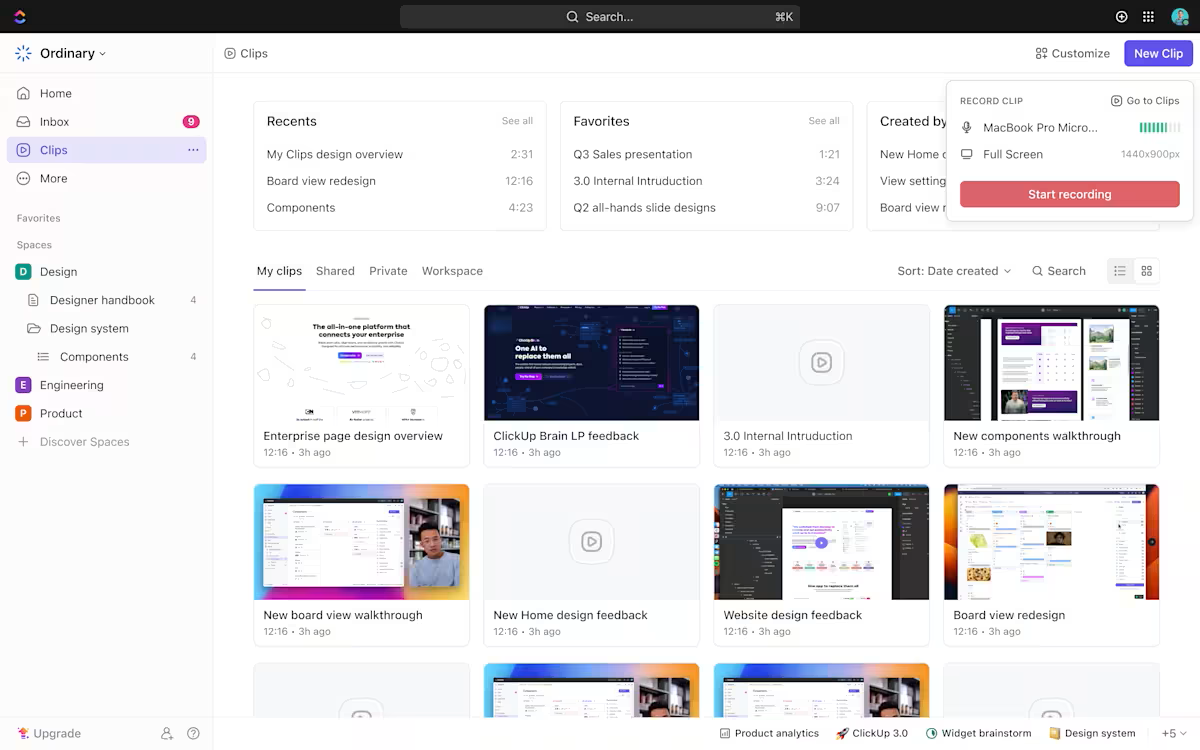
Ahelyett, hogy extra hívásokat kezdeményezne vagy hosszú szövegeket gépelne, a ClickUp Clips segítségével azonnal rögzítheti a képernyőjét vagy csak hangklipeket. Ezután a klipeket közvetlenül a Dokumentumok, Megjegyzések vagy Csevegés ablakba helyezheti. A csapata saját idejében kap visszajelzést, Ön pedig órákat nyer vissza a napjából.
Minden létrehozott Clip és SyncUp automatikusan elmentésre kerül a Clips Hub-ba, ahol visszanézheti a felvételeket, átnézheti a leiratokat, és időbélyeggel ellátott megjegyzéseket hagyhat, hogy pontosan irányítsa a beszélgetéseket.
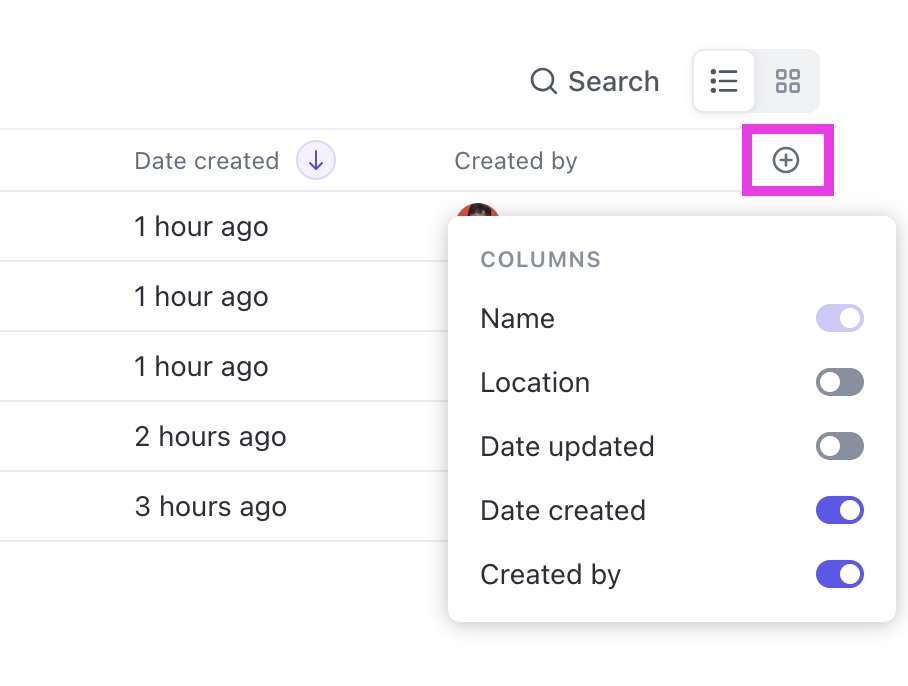
És a legjobb rész? A munkaterületén bárki, aki hozzáfér a SyncUp felvételének csatornájához, megtekintheti a leiratot és saját megjegyzéseivel csatlakozhat a beszélgetéshez, így a csapatmunka zökkenőmentesebbé, gyorsabbá és átláthatóbbá válik.
Nézze meg: Még mindig hevesen jegyzetel a találkozók alatt? Mi lenne, ha inkább a tényleges beszélgetésre koncentrálhatna?
Az AI-alapú értekezlet-asszisztensek mindent rögzítenek – teendőket, döntéseket, sőt még a beszélők kontextusát is –, anélkül, hogy Önnek bármit is tennie kellene. Ebben a videóban megmutatjuk, hogyan használhatja az AI-t pontos, kereshető és azonnal megosztható értekezlet-jegyzetek készítéséhez a csapatával.
📖 Olvassa el még: AI eszközök értekezletekhez
3. funkció: ClickUp Chat
A ClickUp Chat csoportos csevegést és közvetlen üzenetküldést kínál a feladatok, dokumentumok és táblák mellett, így a beszélgetések a munkához kapcsolódnak. Egy kattintással bármely üzenetet ClickUp feladattá alakíthat, feladatokat rendelhet hozzá, dátumokat adhat hozzá és fájlokat csatolhat a gyors fájlmegosztáshoz.
Ha csapata már használja a Slacket, a Microsoft Teamst vagy a Google Chatet, a ClickUp integráció és a ClickUp integrációk segítségével a valós idejű üzenetküldés a projektekhez kapcsolódva marad, ahelyett, hogy a csevegőeszközök és más alkalmazások között szétszóródna.
📌 Példa: Egy projektmenedzser roadmap-szálat indít a tervezés, a minőségbiztosítás és a marketing részlegekkel. Amikor döntés születik, a projektmenedzser az üzenetet új feladattá alakítja, kijelöli a felelősöket és a határidőket. Mindenki több projektben is konzisztens marad, anélkül, hogy manuálisan másolnia és beillesztenie kellene az információkat.
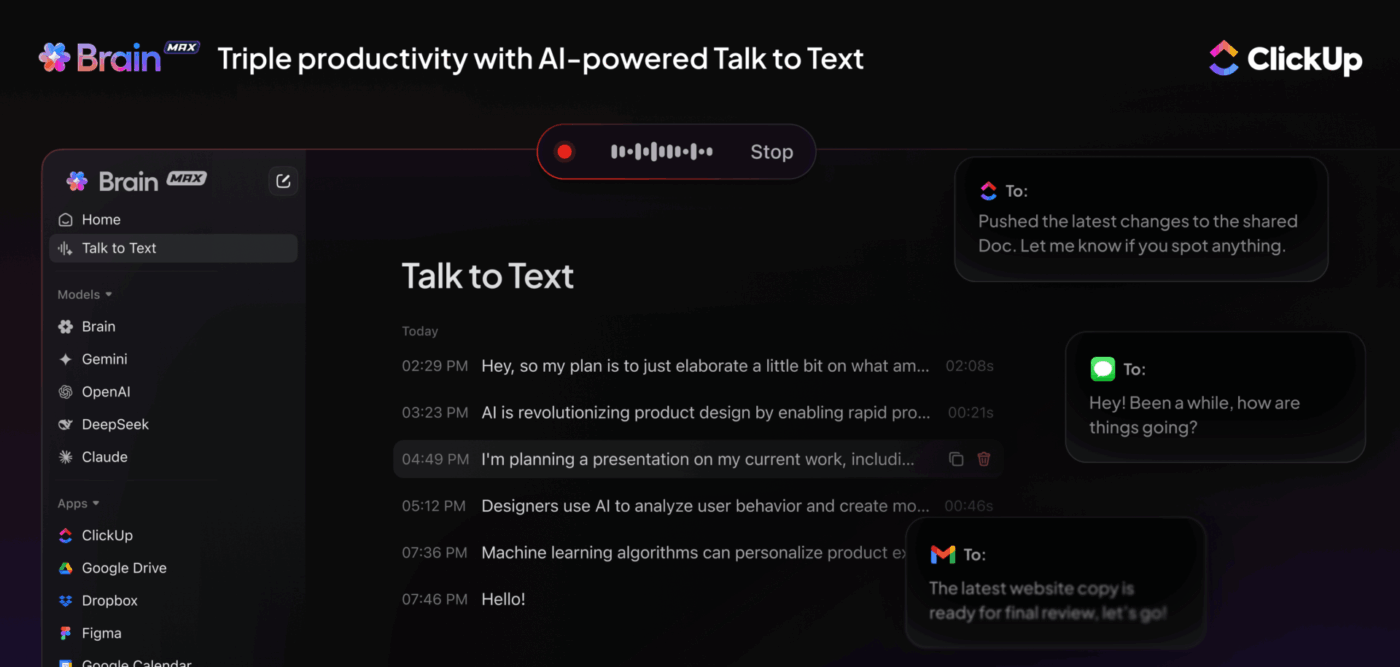
📮 ClickUp Insight: A legtöbbünk úgy gépel, mintha határidőre kellene készülnünk, nem pedig üzenetet írni. Annak ellenére, hogy a hang-szöveg átalakítás négyszer gyorsabb, több okból is, a zajos munkakörnyezettől a gyenge átírási élményig, továbbra is gépelünk.
A Brain MAX Talk-to-Text funkciója lehetővé teszi, hogy kéz nélkül írjon üzeneteket. Mondja el, rögzítse és finomítsa gondolatait, mielőtt e-mailben vagy csevegésben elküldi őket.
4. funkció: ClickUp Brain
Használja a ClickUp Brain funkciót a SyncUp összefoglalásához , a teendők kivonásához és a feladatok létrehozásához a felelősök és a határidők megadásával. A Google Meet-tel ellentétben, ahol a döntéseket manuálisan kell leírni, majd külön eszközökben létrehozni a feladatokat, a Brain ezt a konverziót automatikusan elvégzi a ClickUp-on belül.
📌 Példa: Egy funkciók közötti áttekintés után a projektmenedzser azt mondja: „Összegezze ezt a SyncUp-ot, és készítsen nyomon követési feladatokat a minőségbiztosítás, a tervezés és az elemzés számára.”
A Brain hatékonyan megfogalmazza az összefoglalót, kiosztja a feladatokat és frissíti az állapotokat, így biztosítva a felelősségek egyértelműségét további adminisztratív munkák nélkül. Az összefoglalók egységességének érdekében kezdje jegyzetelési sablonokkal, így a feladatátadások egyértelműek maradnak.
ClickUp árak
📖 Olvassa el még: AI jegyzetelők a Google Meethez
Mi az a Google Meet?
Képzelje el a következő helyzetet: öt perc van hátra az ügyfélnek tartandó bemutatóig, és gyorsan össze kell hívnia mindenkit egy helyre. A Google Meet segítségével létrehozhat egy linket a Google Naptárból, a csapattagok bármilyen eszközről csatlakozhatnak, és másodpercek alatt videohívásba kezdhetnek képernyőmegosztással. A hívás során az élő feliratok, a kérdések és válaszok, a szavazások és a felvételek mindenki figyelmét lekötik, míg a felhőalapú felvételek a befejezés után automatikusan elmentésre kerülnek a Google Drive-ba.

A Google Meet tökéletesen illeszkedik a Google Workspace napirendjébe. Adja hozzá a Meetet közvetlenül a Naptár eseményeihez a találkozók ütemezéséhez, helyezzen el linkeket a Google Chatben, hogy senki ne maradjon le a beszélgetésről, és mutasson be egy dokumentumot, táblázatot vagy prezentációt anélkül, hogy elhagyná a böngészőt.
A gyors állapotellenőrzésekhez vagy nagyobb tájékoztatókhoz a Meet az alapvető funkciókra koncentrál: belépés, egymás tisztán láthatósága és hallhatósága, a fontos információk megosztása, majd továbbhaladás.
📖 Olvassa el még: Csevegőplatformok
A Google Meet funkciói
Így segít a Google Meet a távoli csapatoknak a zökkenőmentes hívások lebonyolításában és a találkozó utáni lendület fenntartásában.
A legfontosabb funkciókat tartalmazza – megbízható videó és egyszerű értekezletek ütemezése a Google Naptárból, valamint együttműködés a hívások során –, valamint AI-összefoglalók, így a nyomon követés nem akadozik.
1. funkció: AI-jegyzetek és összefoglalók
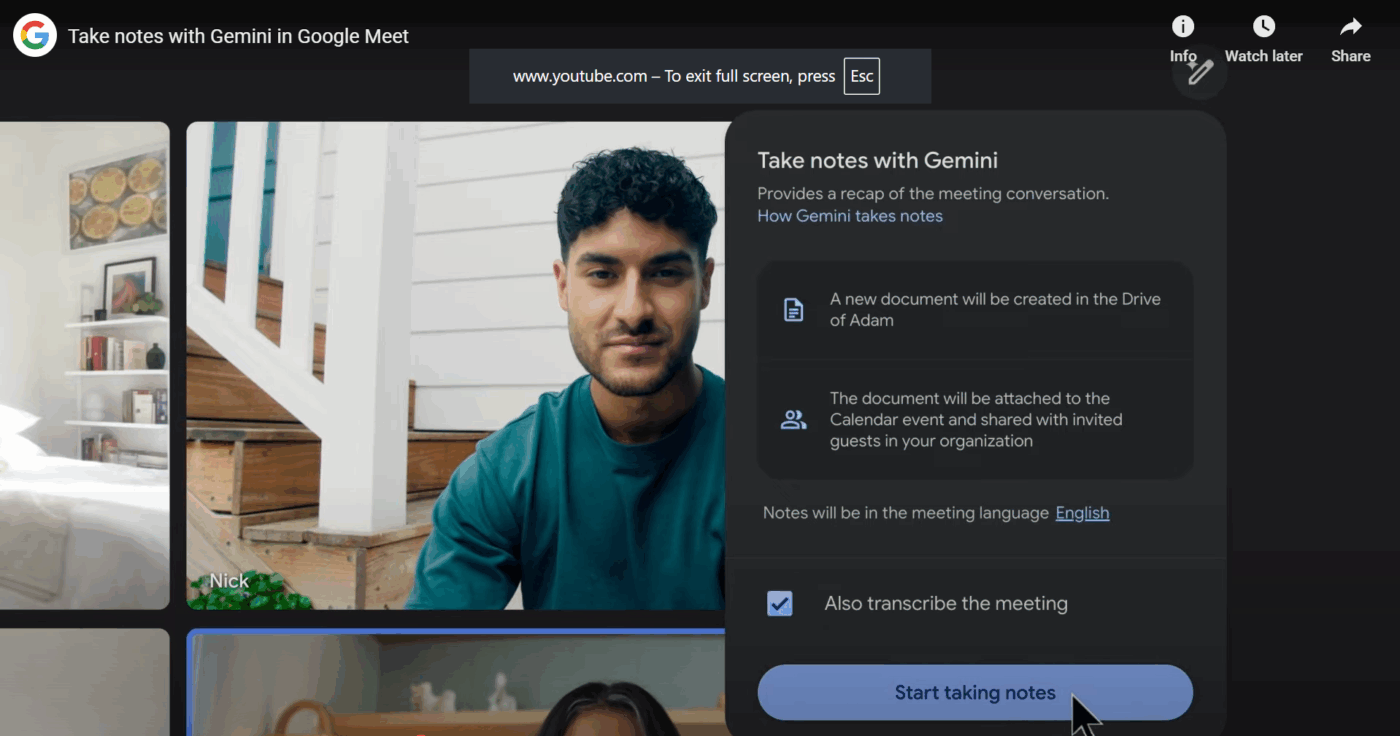
A Google Meet „Jegyzeteljen nekem” funkciója rögzíti a beszélgetést, rendszerezi a legfontosabb pontokat a Google Docs-ban, és csatolja az összefoglalót a Naptár eseményéhez, így a csapattagok könnyen hozzáférhetnek az információkhoz, anélkül, hogy üzeneteket és csevegéseket kellene átkutatniuk.
Ha késve csatlakozik, a „Összefoglalás eddig” nézet segít felzárkózni a hívás során. A találkozó befejezése után a szervező e-mailt kap az összefoglaló linkjével; a funkciót engedélyező résztvevők is megkaphatják. A rendelkezésre állás a Google Workspace-csomagtól és a Gemini kiegészítőktől függ.
📌 Példa: Egy projektmenedzser befejezi az ügyféllel folytatott telefonbeszélgetést, és automatikusan generált dokumentum érkezik a döntésekkel és a felelősökkel. A legfontosabb pontokat beilleszti a nyomkövetőbe, létrehoz két új feladatot, és továbbhalad – nem kell újra megnéznie a felvételt.
2. funkció: Naptár és ütemezés
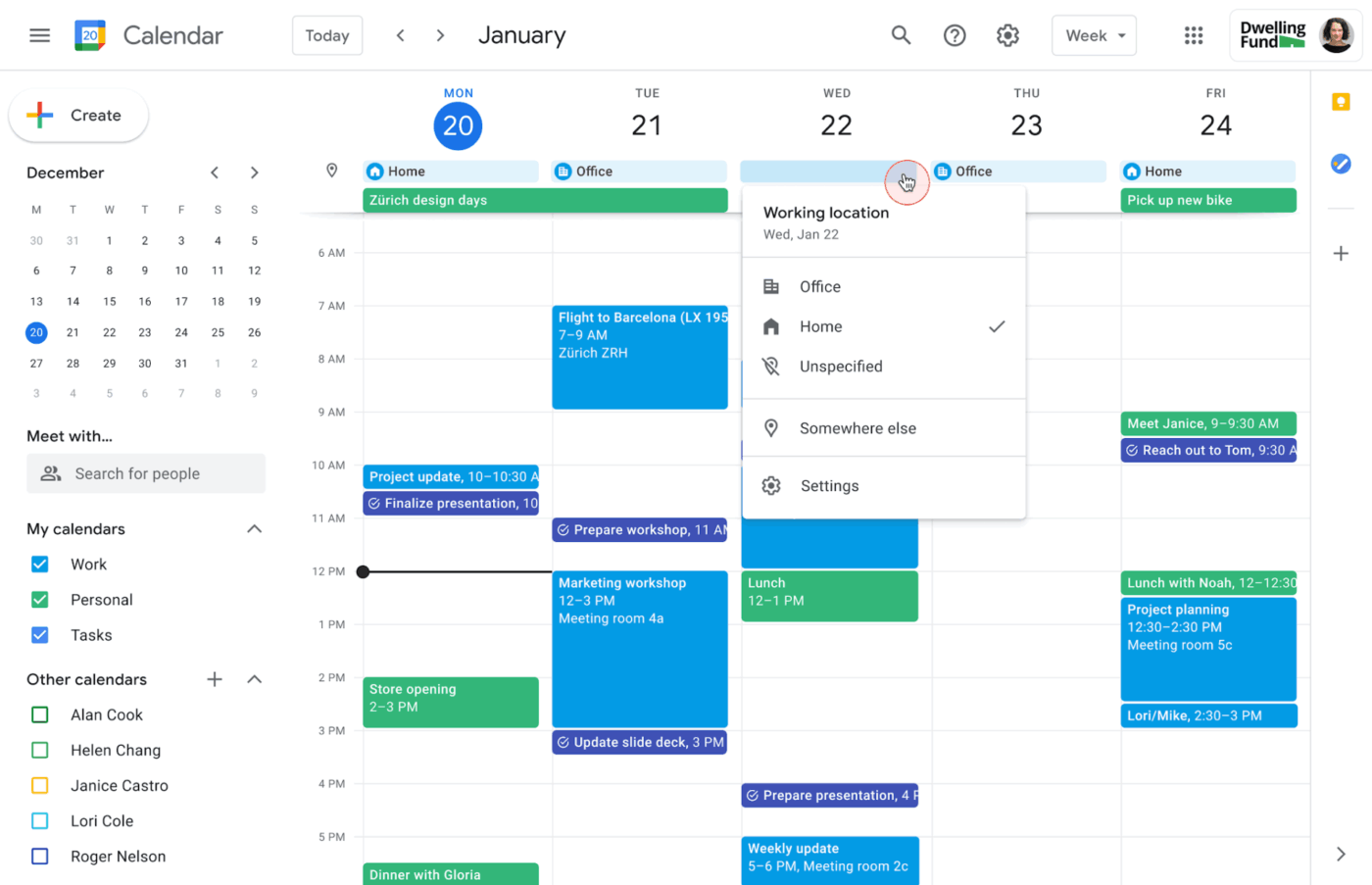
A Google Naptár segítségével egyetlen kattintással könnyedén hozzáadhat egy Meet linket bármely meghívóhoz. Emellett létrehozhat egy találkozóütemtervet is, amely tartalmaz egy nyilvános foglalási oldalt partnereinek és ügyfeleinek.
A találkozók ütemezése támogatja a pufferidőket, a napi korlátokat és a több naptár közötti ütközések ellenőrzését; az arra jogosult csomagoknál akár Stripe-en keresztül is kérhet fizetést. A legújabb frissítéseknek köszönhetően a foglalási oldalak könnyebben megtalálhatók az interneten és a mobil eszközökön, ami egyszerűsíti a bejövő ütemezést azoknak a csapatoknak, amelyek gyakran találkoznak külső felhasználókkal.
📌 Példa: Egy osztályvezető megosztja a heti partneri bejelentkezésekhez szükséges foglalási linket. A helyek megjelennek a megosztott naptárban, a meghívók tartalmazzák a Meet URL-t, és automatikusan emlékeztetők kerülnek kiküldésre.
3. funkció: Együttműködés a hívások során

A Meet alkalmazáson belül a csapatok a hívás közbeni csevegést használják gyors linkek megosztására, szavazások és kérdések-válaszok futtatására, hogy visszajelzéseket gyűjtsenek, valamint külön szobákat hoznak létre a koncentrált megbeszélésekhez. Az élő feliratok javítják a tisztaságot az akcentusok és a zajos szobák esetén. A Doc, Sheet vagy Slide dokumentumokat közvetlenül a szerkesztőből mutathatja be, amely a fájlt és a videót egy nézetben tartja a zökkenőmentesebb fájlmegosztás és szerkesztés érdekében.
Ha a felvétel engedélyezve van a csomagjában, a videó a szervező „Meet Recordings” mappájába kerül a Google Drive-on, így azok is utólag megnézhetik, akik lemaradtak a hívásról.
📌 Példa: Egy távoli csapat áttekinti a sprint táblát, feltölti a tervezési fájlokat a csevegőbe, és bemutatja a Slides prezentációt a szerkesztőből. Utána a Google Drive-ban található felvétel segít a későn érkezőknek hozzáférni a döntésekhez és nyomon követni a következő lépéseket.
Google Meet árak
- Személyes használatra ingyenes
- Starter csomag: 8,40 USD/felhasználó/hónap (legfeljebb 100 résztvevő)
- Standard csomag: 16,80 USD/felhasználó/hónap (legfeljebb 150 résztvevő)
- Plus csomag: 26,40 USD/felhasználó/hónap (legfeljebb 500 résztvevő)
- Vállalati csomag: Egyedi árak
📖 Olvassa el még: Jegyzetelési sablonok
ClickUp vs. Google Meet: funkciók összehasonlítása
Mielőtt belemennénk a részletekbe, nézzük meg röviden, hogyan viszonyulnak egymáshoz a Google Meet és a ClickUp SyncUp a mindennapi értekezletek, jegyzetek és a következő lépések nyomon követése terén.
1. funkció: Napi standupok és állapot-szinkronizálás
ClickUp
A SyncUps közvetlenül a listáidban, feladataidban és csevegésedben található, így ugyanonnan indíthatsz gyors videohívást, ahonnan a munkádat is nyomon követed. Beszélgetés közben mindenki megnyithatja a sprint táblát, a feladatlistát vagy a műszerfal kártyákat ugyanabban a munkaterületben. Ezután összekapcsolhatják a feladatokat és jegyzeteket készíthetnek ott, ahol a munka már folyik.
Google Meet
A Google Meet elsősorban élő videókhoz készült. A Google Naptárból létrehozhat egy linket, megoszthatja a képernyőjét, szavazásokat és kérdések-válaszokat futtathat, és feliratokkal és reakciókkal tarthatja fenn mindenki érdeklődését. A Meet ideális arra, hogy gyorsan összehozza az embereket, de ezek a beszélgetések általában a projekt tábláktól, jegyekről és irányítópultoktól elkülönülő ablakban zajlanak.
🏆 Győztes: A ClickUp nyer az ismétlődő standupok és állapot-szinkronizálások terén, ahol a hívást, a táblát és a feladatokat egy helyen szeretnéd látni, ahelyett, hogy ablakok között ugrálnál.
📖 Olvassa el még: AI-alapú átírás-összefoglalók
2. funkció: Projekt- és feladatkezelés
ClickUp
A ClickUp úgy lett kialakítva, hogy a találkozók, feladatok, dokumentumok, csevegések, táblák, irányítópultok és mesterséges intelligencia egy munkaterületen legyenek. A SyncUps, megjegyzések és összefoglalók közvetlenül kapcsolódnak az érintett feladatokhoz, az irányítópultok pedig élőben olvassák be az adatok ezekből a feladatokból.
A csapatok áttekinthetik az előrehaladást, megbeszélhetik az akadályokat és frissíthetik a munkát anélkül, hogy öt különböző alkalmazás között kellene ugrálniuk, hogy mindent összerakjanak.
Google Meet
A Google Meet tökéletesen illeszkedik a Google Workspace napjába, de az elemek még mindig szétszórtak: a meghívók a Naptárban, a felvételek a Drive-ban, a jegyzetek a Dokumentumokban, a feladatok pedig általában egy teljesen másik projekteszközben találhatók.
Megbízható hívásokat és hasznos AI-összefoglalókat kap, de a csapatok gyakran a Docs, táblák és beérkező levelek közötti linkeket kell keresgélniük, hogy megnézzék, mi is változott valójában a találkozó után.
🏆 Győztes: A ClickUp nyert, mert csökkenti a kontextusváltást azáltal, hogy a hívásokat, jegyzeteket, feladatokat és jelentéseket egy helyen tartja, ahelyett, hogy különböző alkalmazások között szétosztaná őket.
📖 Olvassa el még: Hogyan javíthatja a termelékenységet a közvetlen kommunikációval?
3. funkció: Ütemezés és külső ügyfélhívások
ClickUp
A ClickUp naptárával ütemezhet és drag-and-drop módszerrel áthelyezhet feladatokat, napok vagy hetek munkáját tekintheti meg, és szinkronizálhatja a Google Naptárral, így a találkozók és feladatok egymás mellett jelennek meg egy ütemtervben.
A ClickUp-ban megtekintheti a Google Naptárban szereplő közelgő eseményeket, és közvetlenül csatlakozhat a hívásokhoz, ami akkor hasznos, ha a határidőket szem előtt tartva szeretné megtervezni a munkát és a találkozókat.
Google Meet
A Google Meet kiemelkedik a külső ütemezés terén. A Google Naptárból egy kattintással hozzáadhat egy Meet linket bármely meghívóhoz, és beállíthatja a találkozók ütemezését.
Lehetőség van nyilvános foglalási oldal, pufferidők és akár Stripe fizetések hozzáadására is a támogatott csomagokhoz. A vendégek kiválasztják az időpontot, automatikus emlékeztetőket kapnak, és közvetlenül a Naptár eseményükből csatlakozhatnak, ami zökkenőmentessé teszi a bejövő ütemezést az ügyfelek és partnerek számára.
🏆 Győztes: A Google Meet nyer a kliensorientált ütemezés és az egy kattintással csatlakozható linkek tekintetében, különösen, ha csapata már mindent a Google Naptáron keresztül intéz.
📖 Olvassa el még: Google Meet alternatívák
4. funkció: Felvételek, átiratok és aszinkron felzárkózás
ClickUp
Minden SyncUp és Clip felvétel a Clips Hub-ban kerül tárolásra, átiratokkal és időbélyeggel ellátott megjegyzésekkel együtt, így a csapattagok átfuthatják az átiratot, ugorhatnak a megfelelő pillanatra, és közvetlenül a felvételhez fűzhetnek megjegyzéseket.
Párosítsa ezt a ClickUp Brain összefoglalókkal, és azok, akik lemaradtak a hívásról, áttekinthetik a legfontosabb döntéseket és megnyithatják a kapcsolódó feladatokat anélkül, hogy elhagynák a munkaterületet.
Google Meet
A Meet segítségével a felvételek a Google Drive-ra kerülnek mentésre, és onnan megoszthatók a csapattal. A támogatott Workspace-csomagoknál a Gemini által támogatott összefoglalók és a „Summary so far” (Eddigi összefoglalás) funkciók segítségével megértheti, mi történt, anélkül, hogy az egész hívást meg kellene nézni.
Hatékonyan segít a megbeszélések nyomon követésében, de a következő lépések továbbra is a Docs, a Sheets vagy külső projekteszközökben maradnak, ahelyett, hogy közvetlenül a feladatokhoz kapcsolódnának.
🏆 Győztes: Döntetlen. A Google Meet akkor működik jól, ha csapata már mindent a Drive-ban tárol, míg a ClickUp akkor erősebb, ha azt szeretné, hogy a felvételek, összefoglalók és feladatok ugyanazon a munkaterületen legyenek elérhetők és végrehajthatók (azonnali feladat létrehozással).
📖 Olvassa el még: AI jegyzetelők a Google Meethez
5. funkció: Jelentések és láthatóság a találkozók után
ClickUp

A ClickUp Dashboards segítségével beolvashatók a SyncUps után létrehozott vagy frissített feladatok adatai, így a vezetők láthatják, hogy ezek a beszélgetések hogyan változtatják meg a munkaterhelést, a burndown-t, a sebességet és más fontos mutatókat.
Valós időben követheti nyomon a sprint előrehaladását, a késedelmes feladatokat és a munkaterhelés elosztását, így könnyen mérhető, hogy a standupok és az értékelések valóban előreviszik-e a projekteket.
Google Meet
A Google Meet a találkozóra összpontosít: csatlakozás, házigazdáskodás, valamint az audio és videó zökkenőmentes működésének biztosítása. Míg az adminisztrátorok láthatják a hívások és a használat statisztikáit, nincs beépített nézet, amely összekapcsolná ezeket a találkozókat a projekt eredményeivel, a sprint állapotával vagy a csapat munkaterhelésével.
A legtöbb csapat még mindig külön jelentési rendszerre támaszkodik, hogy megértse, mi történik a hívás után.
🏆 Győztes: A ClickUp egyértelműen nyer a láthatóság terén, mivel olyan irányítópultokat kínál, amelyek megmutatják, hogyan alakulnak a találkozón hozott döntések tényleges munkává és eredményekké.
📖 Olvassa el még: Együttműködés a munkahelyen
ClickUp vs. Google Meet a Redditen
A Reddit felhasználói általában úgy látják, hogy ezek az eszközök különböző feladatokat látnak el: a Google Meet gyors és megbízható módja a telefonos beszélgetéseknek; a ClickUp SyncUp pedig a beszélgetéseket a feladatokhoz köti, így a projektek között könnyebb nyomon követni a végrehajtást.
A ClickUp esetében a felhasználók kiemelik a találkozó-cselekvés munkafolyamatokat:
A ClickUp-ban létrehoz egy dokumentumot, amely tartalmazza az áttekintést, a legfontosabb tanulságokat, a következő lépéseket és a legfontosabb témákat... mindez szépen formázva és könnyen olvasható formában.
A ClickUp-ban létrehoz egy dokumentumot, amely tartalmazza az áttekintést, a legfontosabb tanulságokat, a következő lépéseket és a legfontosabb témákat... mindez szépen formázva és könnyen olvasható formában.
Valaki azt is mondta :
Átállítottam a 3 fős kisvállalkozásomat, és elégedettek vagyunk vele... jó, hogy közvetlenül az alkalmazásban lehet hivatkozni a feladatokra. ”
Átállítottam a 3 fős kisvállalkozásomat, és elégedettek vagyunk vele... jó, hogy közvetlenül az alkalmazásban lehet hivatkozni a feladatokra. ”
A Google Meet esetében a Redditors a Workspace illeszkedését és ismertségét emeli ki:
Belső megbeszéléseinkhez a Google Meetet használjuk. Úgy gondolom, hogy a Google intuitív
Belső megbeszéléseinkhez a Google Meetet használjuk. Úgy gondolom, hogy a Google intuitív
Míg egyesek a Meet-et részesítik előnyben a mindennapi munkához:
Én a Meets-et preferálom, és nem fizetek a Zoomért
Én a Meets-et preferálom, és nem fizetek a Zoomért
És a Meet-tel kapcsolatos általános figyelmeztetések:
Úgy tűnik, hogy a Google Meet nagyon egyszerű megközelítést alkalmaz a találkozók rögzítéséhez.
Úgy tűnik, hogy a Google Meet nagyon egyszerű megközelítést alkalmaz a találkozók rögzítéséhez.
Melyik értekezleteszköz a legjobb?
A Google Meet segítségével könnyű és természetes módon hozhatja össze az embereket. Gyors bejelentkezések, ügyfélbemutatók és nagyobb tájékoztatók esetén egyszerűen csatlakozhat a Google Naptárából.
A ClickUp viszont segít abban, hogy a beszélgetéseket eredményorientált munkafolyamatokká alakítsa.
A ClickUp SyncUp segítségével a feladatok mellett a ClickUp Brain összefoglalásokat és tulajdonosokat rögzít, így a munka, a projekt és a feladatkezelés egy helyen marad.
Mindkét eszköznek megvannak az erősségei, de ha olyan eszközt keres, amely szervezi a megbeszéléseket, a feladatok nyomon követésére összpontosít és a munkát az elejétől a végéig irányítja, akkor a ClickUp fejlett funkciói olyanok, mint egy csapattárs, aki minden lépésnél veled van.
Indítsa el ingyenesen a SyncUps alkalmazást a ClickUp-ban – így a találkozók feladatait és nyomon követését egy helyen tarthatja.