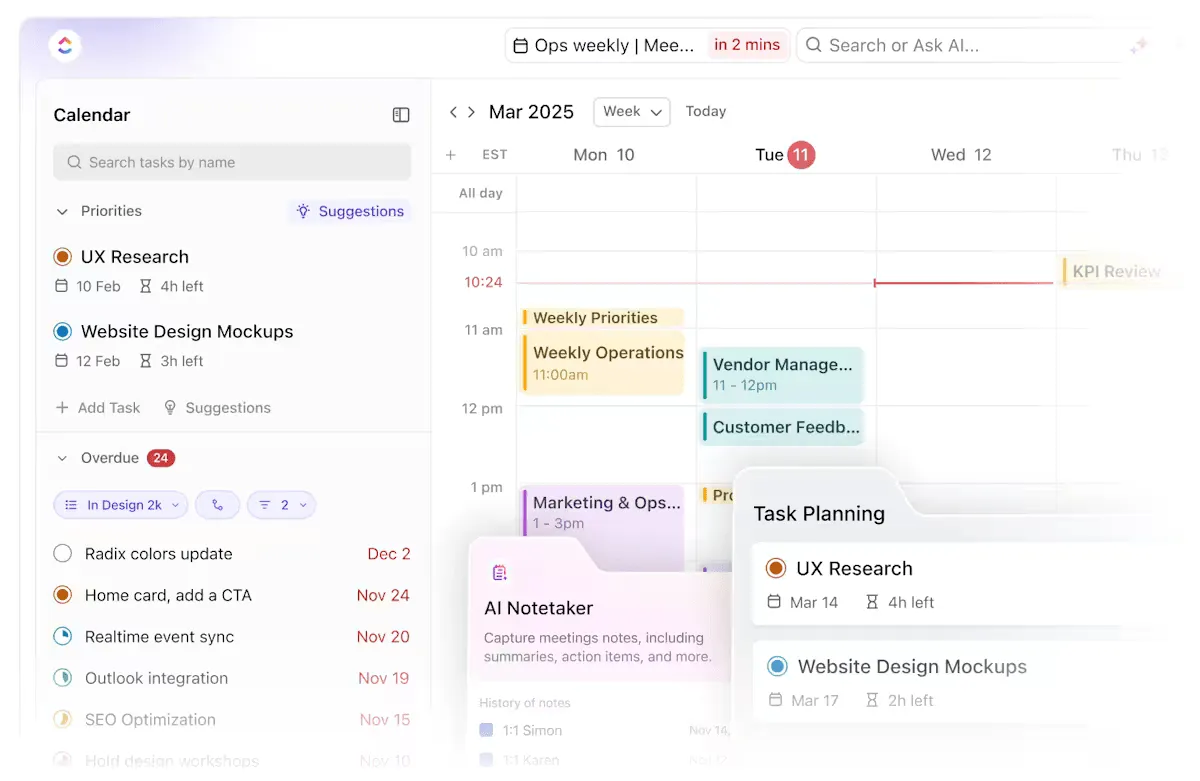

A Google Naptár könnyen használható, igaz? Végül is segít a naptár tervezésében és az egész évre szóló emlékeztetők beállításában, így minden zökkenőmentesen zajlik.
A legtöbb felhasználó azonban nem ismeri a platform teljes potenciálját. Például, amikor valaki távollétben van (OOO), eseményt állít be a naptárában, hogy értesítse a csapatot. Ez egy klasszikus példa egy eseményre.
A feladatok viszont pontosan azt jelentik, amit a nevük sugall. Egyedi teendők, amelyek segítenek a személyes kötelezettségek szervezésében és kezelésében.
Gyakran keverik össze a kettőt, ezért ez az útmutató a Google Naptárban szereplő feladatok és események közötti legfontosabb különbségeket emeli ki, és elmagyarázza, mikor melyiket érdemes használni.
Google Naptár események
Eseményeket használok a feladatok időblokkokba történő beosztásához. Miután elvégeztem őket, kipipálom őket a Google Naptárban.
Eseményeket használok a feladatok időblokkokba történő ütemezéséhez. Miután elvégeztem őket, kipipálom őket a Google Naptárban.
Így kezeli egy Reddit-felhasználó a naptárát a Google Naptár eseményeinek segítségével. De miért kedvelik ennyire sokan ezt a módszert? Milyen funkcionális előnyökkel járnak az események?
Események a Google Naptárban
A Google Naptárban az események ütemezett bejegyzések, amelyek tevékenységeket, találkozókat vagy kötelezettségeket jelölnek. Lehetővé teszik a felhasználók számára, hogy időpontokat, helyszíneket és emlékeztetőket állítsanak be, hogy hatékonyan kezeljék ütemtervüket és együttműködjenek másokkal.
A Google Naptár események a következőket segíthetik:
✅ Tervezzen meg találkozókat és időpontokat, hogy ne mulasszon el fontos határidőket vagy kötelezettségeket.
✅ Hívjon meg másokat, ossza meg naptárait, és tekintse meg a csapat tagjainak rendelkezésre állását, hogy zökkenőmentesen koordinálhassa a csoportos tevékenységeket.
✅ Állítson be emlékeztetőket és értesítéseket (e-mailben vagy mobilon), hogy mindig tájékozott legyen a közelgő eseményekről.
📖 Olvassa el még: Hogyan testreszabhatja a Google Naptárat
Események létrehozása és kezelése
Az események létrehozása és kezelése a Google Naptárban egyszerű. Íme egy rövid, lépésről lépésre bemutató útmutató:
Esemény létrehozása:
- Nyissa meg a Google Naptárat: Látogasson el a calendar.google.com webhelyre, vagy nyissa meg az alkalmazást mobil eszközén.
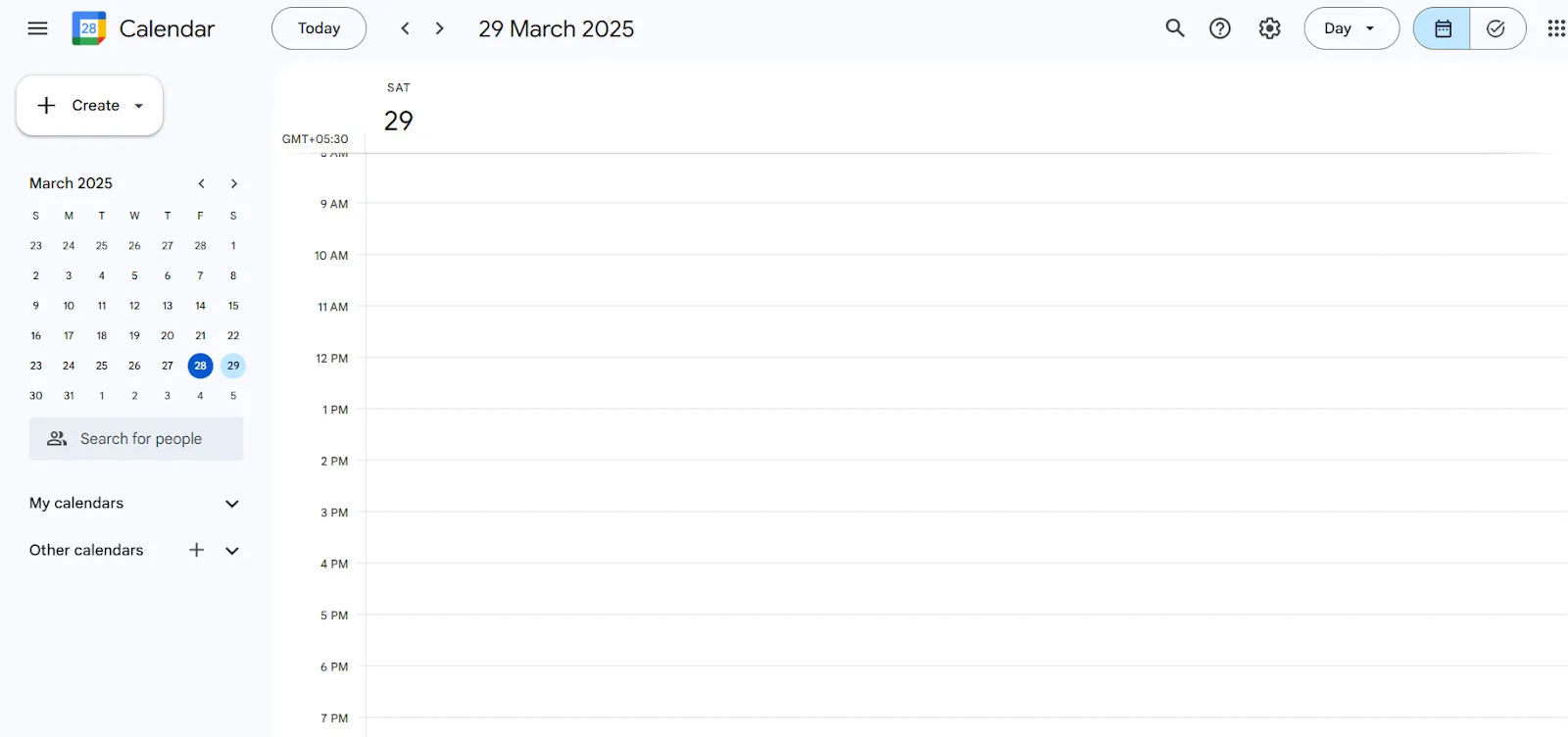
- Dátum és idő kiválasztása: Kattintson a kívánt dátumra és időpontra az új esemény létrehozásának megkezdéséhez.
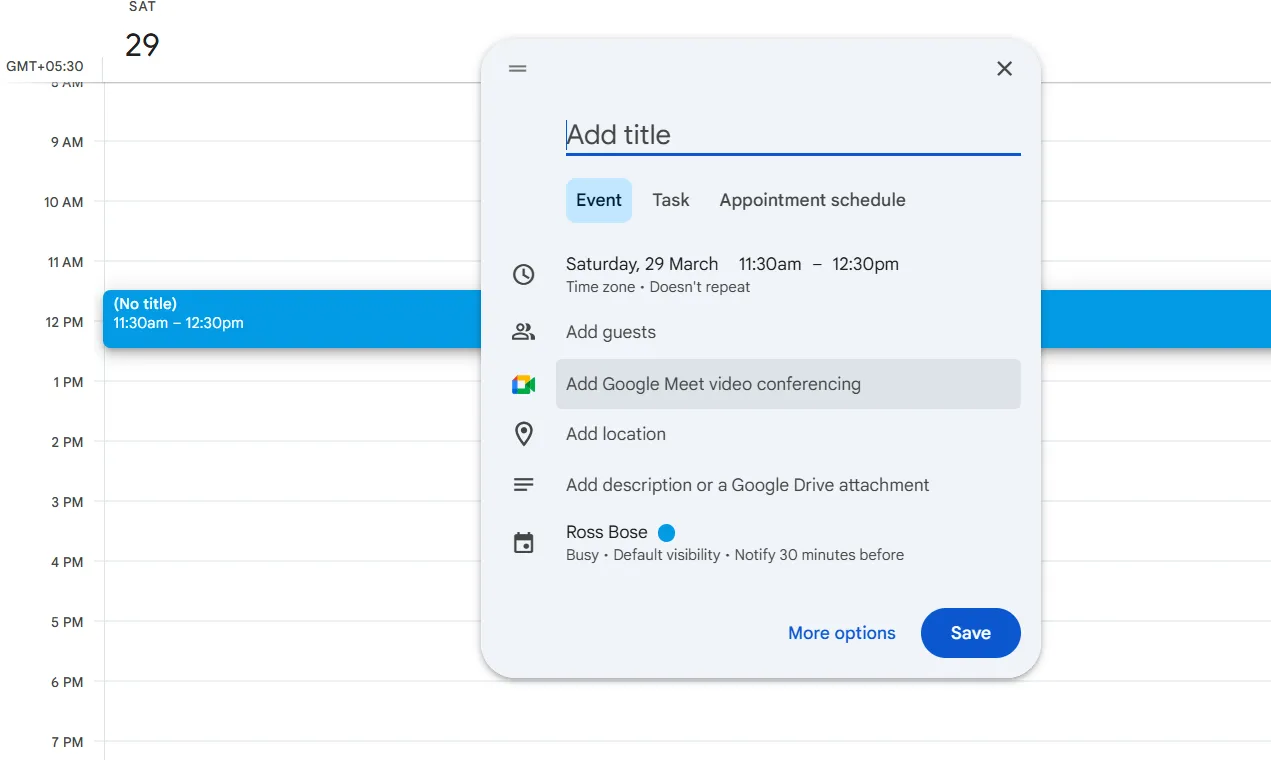
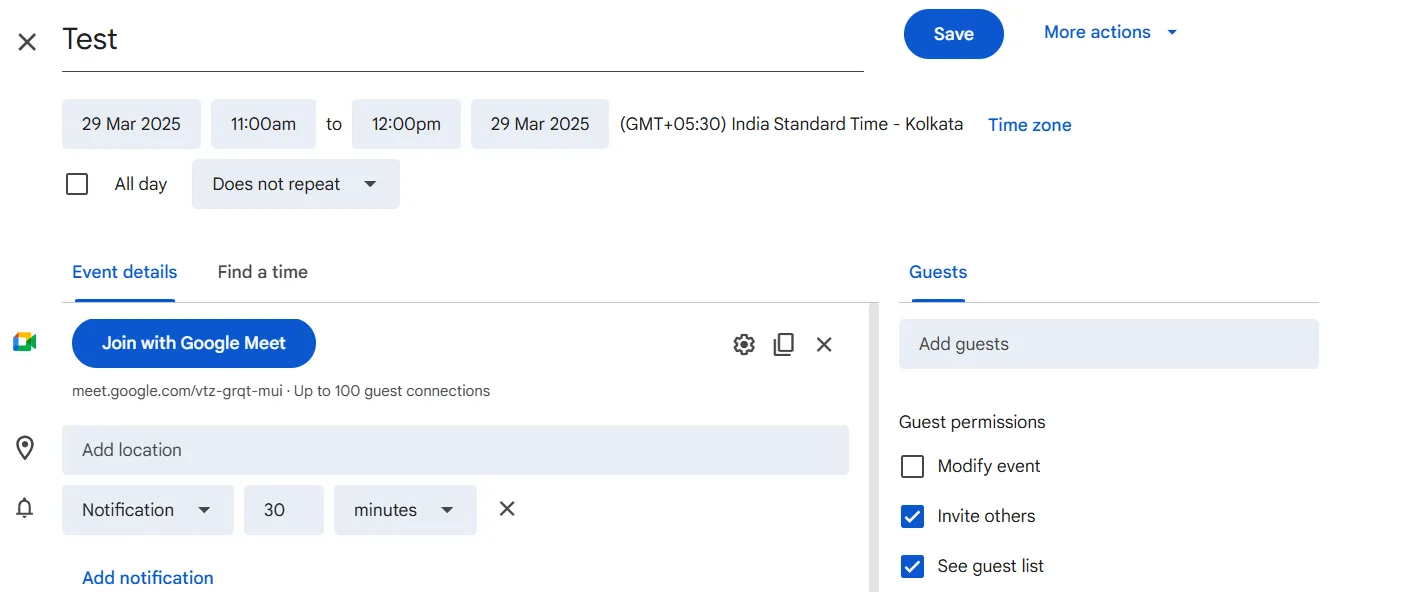
- Esemény részleteinek hozzáadása: Adjon meg egy címet az eseményhez. Adja meg az esemény részleteit, például a leírást, a helyszínt és a vendégeket. Válassza ki a megfelelő naptárat az esemény mentéséhez. Állítsa be az esemény időtartamát és az ismétlődési beállításokat, ha szükséges.
- Adjon meg egy címet az eseményhez
- Adjon meg eseményrészleteket, például leírást, helyszínt és vendégeket.
- Válassza ki a megfelelő naptárat az esemény mentéséhez.
- Állítsa be az esemény időtartamát és ismétlődési beállításait, ha szükséges.
- Adjon meg egy címet az eseményhez
- Adjon meg eseményrészleteket, például leírást, helyszínt és vendégeket.
- Válassza ki a megfelelő naptárat az esemény mentéséhez.
- Állítsa be az esemény időtartamát és ismétlődési beállításait, ha szükséges.
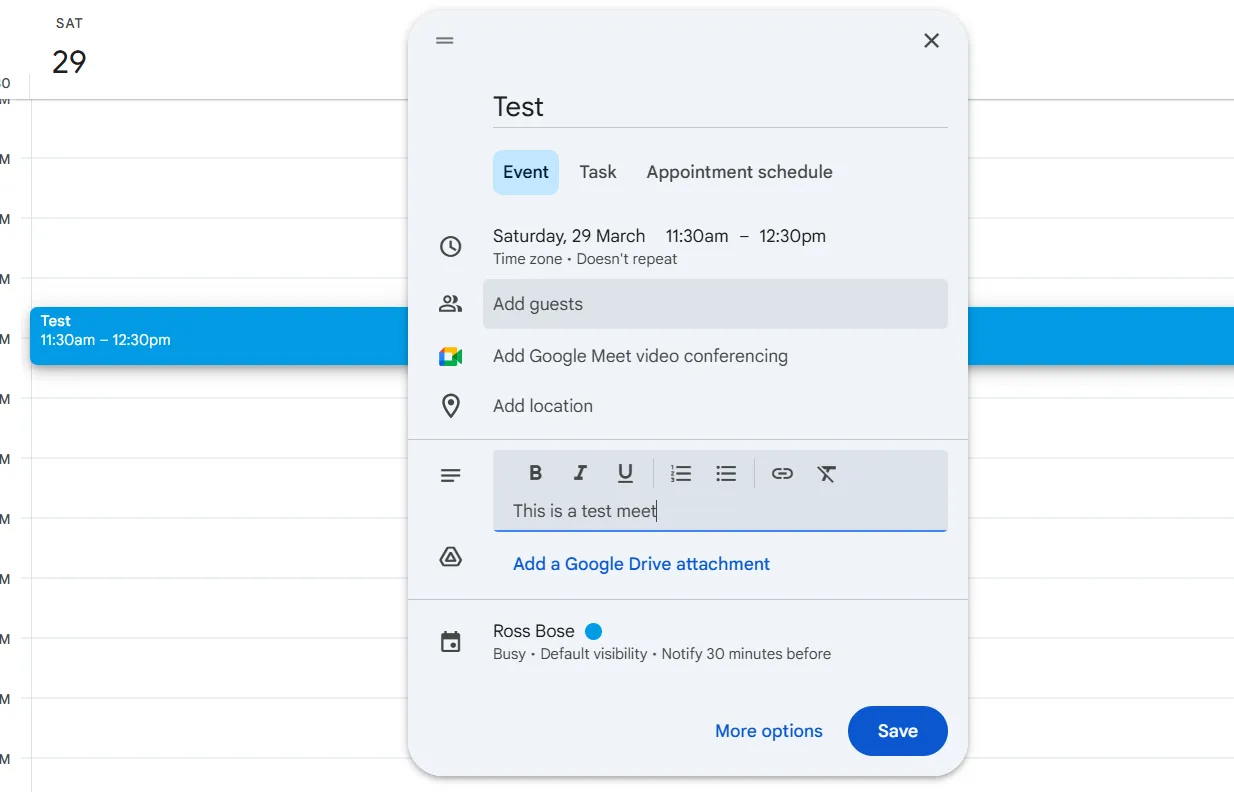
- Esemény mentése: Kattintson a „Mentés” gombra, hogy az eseményt hozzáadja a naptárához.
Események kezelése:
- Események szerkesztése: Kattintson duplán egy eseményre, hogy módosítsa az esemény részleteit, megváltoztassa az időpontot vagy beállítsa az emlékeztetőket.
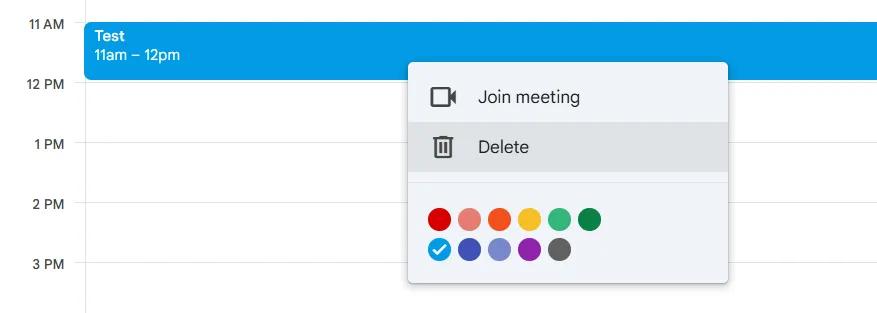
- Események törlése: Kattintson az eseményre, majd válassza a „Törlés” lehetőséget, hogy eltávolítsa azt a naptárból.
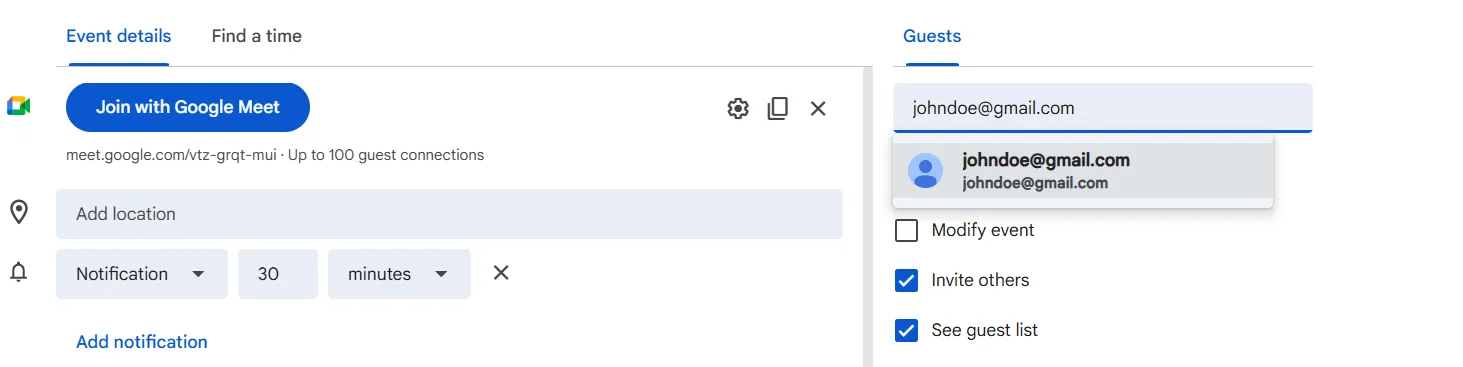
- Vendégek hozzáadása: Az esemény részletei részben megadhatja a résztvevők e-mail címeit, hogy meghívja őket.
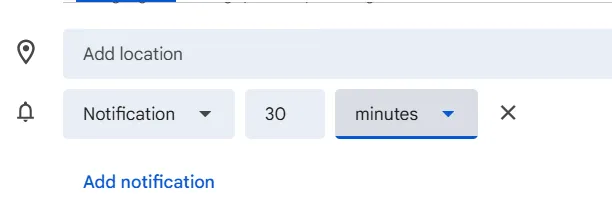
- Értesítések beállítása: Konfigurálja az eseményemlékeztetőket, hogy időben értesítést kapjon e-mailben vagy push-értesítésben.
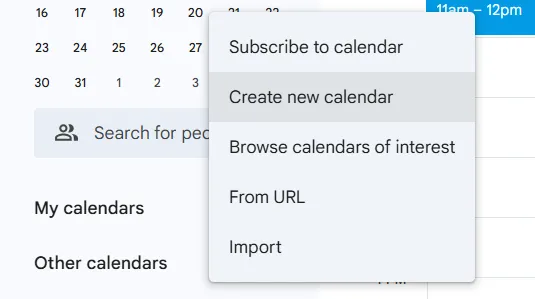
- Új naptár létrehozása: Külön naptárakat hozhat létre a különböző projektekhez vagy az élet különböző területeihez. Kattintson az „Egyéb naptárak” alatt található „Egyéb naptárak hozzáadása” gombra. Válassza a „Új naptár létrehozása” lehetőséget, adjon nevet és leírást, majd kattintson a „Naptár létrehozása” gombra.
- Kattintson az „Egyéb naptárak” alatt található „Egyéb naptárak hozzáadása” gombra.
- Válassza a „Új naptár létrehozása” lehetőséget, adjon nevet és leírást, majd kattintson a „Naptár létrehozása” gombra.
- Kattintson az „Egyéb naptárak” alatt található „Egyéb naptárak hozzáadása” gombra.
- Válassza a „Új naptár létrehozása” lehetőséget, adjon nevet és leírást, majd kattintson a „Naptár létrehozása” gombra.
🧠 Érdekesség: A „naptár” szó a latin „kalendarium” szóból származik, amely a könyvelők által a havi események dokumentálására használt főkönyvre utalt. Furcsa módon a hónap első napja a „kalends” volt, amikor a tartozások esedékessé váltak.
Példák az események hatékony használatára
A Google Naptár eseményeinek előnyeit maximálisan kihasználni, vegye figyelembe az alábbi gyakorlati példákat:
1. Találkozók ütemezése
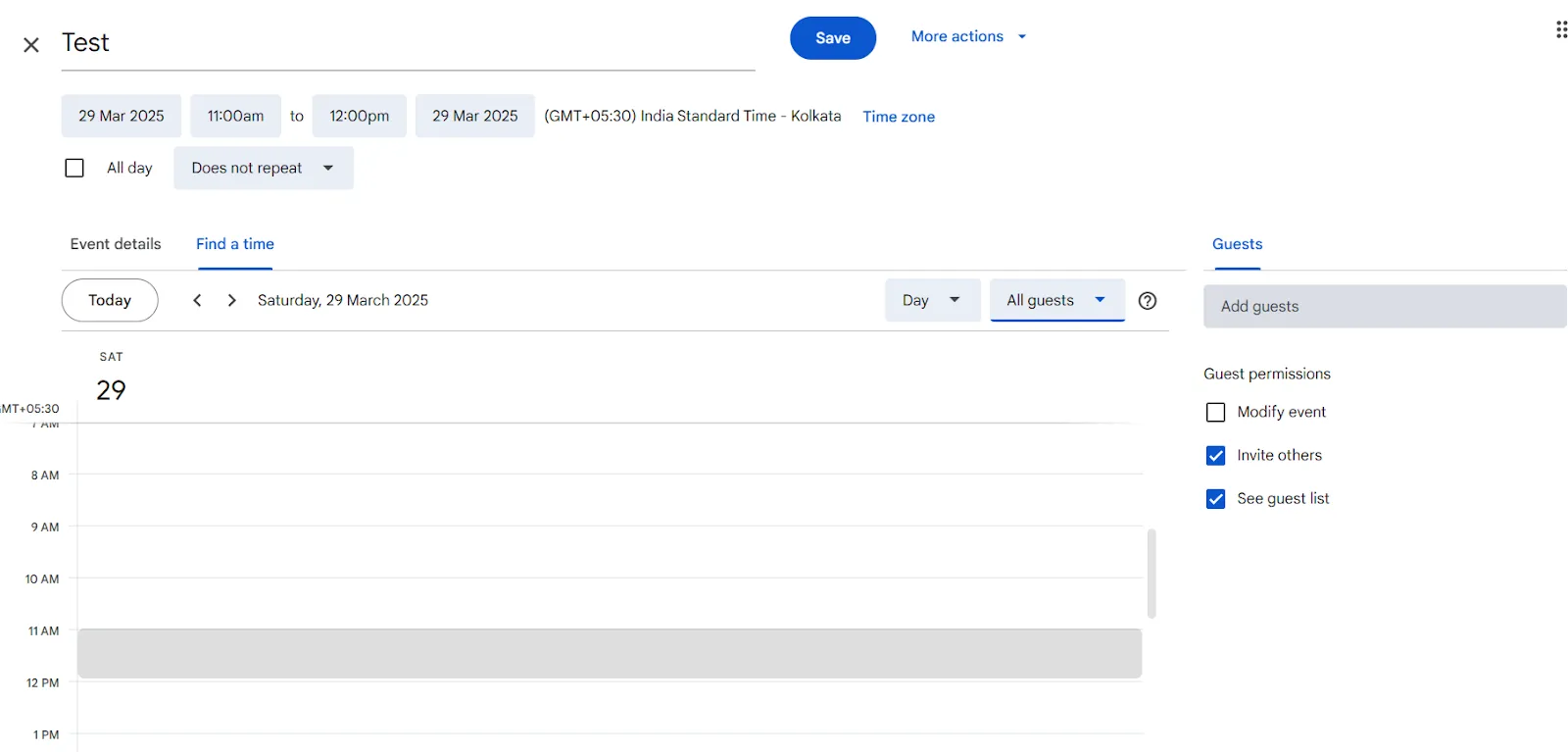
- Használja a „Időpont keresése” funkciót, hogy több résztvevővel egyeztessen.
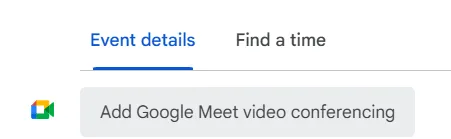
- Videokonferencia-linkeket (pl. Google Meet) közvetlenül az eseményhez adhat hozzá.
- Küldjön meghívókat a résztvevőknek, és kövesse nyomon a válaszokat, hogy mindig tájékozott legyen a részvételről.
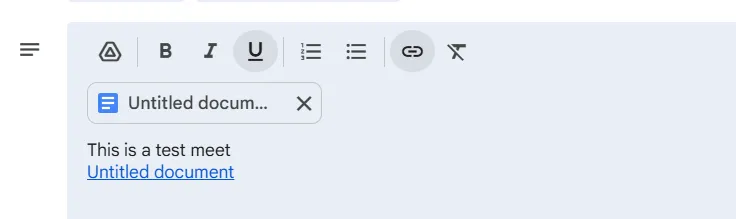
- Csatolja a szükséges mellékleteket vagy a találkozó jegyzeteket az esemény részleteihez.
2. Találkozók időpontjainak létrehozása
- Állítson be ismétlődő eseményeket meghatározott időpontokkal, hogy ügyfelei vagy kollégái könnyen foglalhassanak időpontot.
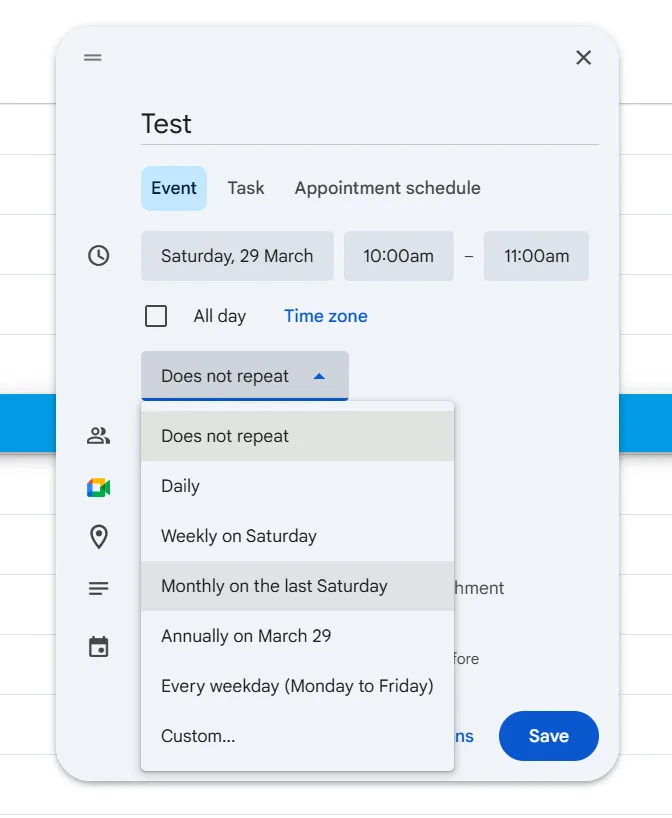
- Ágyazza be naptárát webhelyére, hogy egyszerűbbé tegye a foglalást és az ütemezést.
3. Az ütemterv szervezése
- Színkódokkal jelölje meg az eseményeket, hogy megkülönböztesse a munkát, a személyes feladatokat és a találkozókat, és így jobban átláthassa a napirendjét.
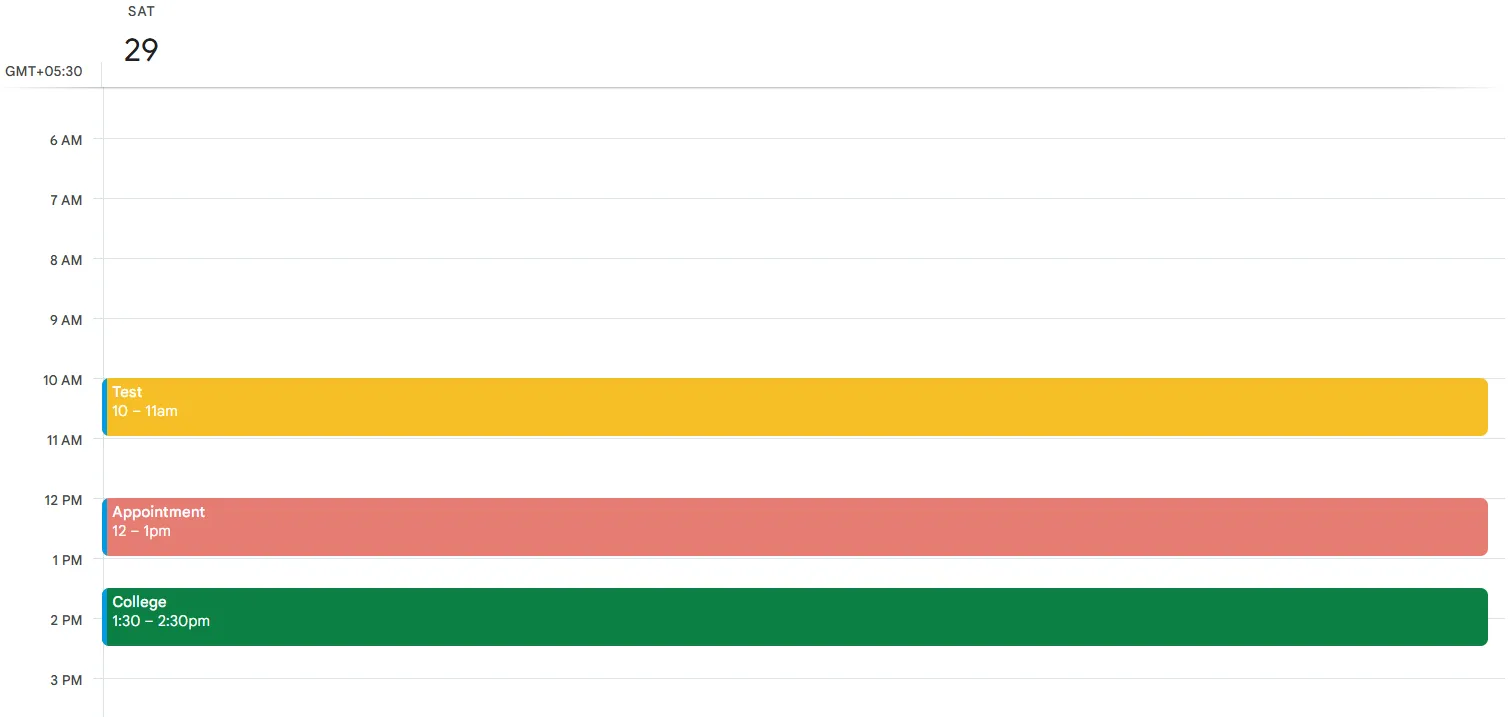
- Hozzon létre több naptárat különböző projektekhez vagy feladatokhoz.
- Állítson be ismétlődő eseményeket (pl. heti értekezletek) az időmegtakarítás érdekében.
- Optimalizálja az értesítések időzítését, hogy mindig tisztában legyen a kötelezettségekkel.
- Több időzóna megtekintése a távoli csapatokkal való hatékony együttműködés érdekében
- Szinkronizálja naptárát hangvezérlésű eszközökkel, hogy kezet nem igénylő módon kezelhesse eseményeit.
Az ütemtervünk tervezéséhez és egyszerűsítéséhez kínált funkcióknak köszönhetően a Google Naptár megbízható eszközzé válik a koncentráció fenntartásához.
🧠 Érdekesség: A hét napos hét a holdciklus körülbelül egynegyedét tükrözi, de nem minden naptár követi ezt a mintát. A francia köztársasági naptárban 10 napos hetek voltak, amelyeket décades-nak neveztek, míg a korai rómaiak nyolcnapos ciklust használtak a piaci napok között – képzelje el, hogy nincs hétvége!
Google Naptár feladatok
Javaslom, hogy a teendőket a Feladatokba helyezze. Ezek továbbra is megjelennek a naptárában, de ha nem jelöli őket befejezettként, akkor átkerülnek a következő napra. Ez segít elkerülni, hogy valamit kihagyjon.
Javaslom, hogy a teendőket a Feladatokba helyezze. Ezek továbbra is megjelennek a naptárában, de ha nem jelöli őket befejezettként, akkor átkerülnek a következő napra. Ez segít elkerülni, hogy valamit kihagyjon.
Ez a Reddit-felhasználó teljes mértékben optimalizálja a Google Naptár Feladatok funkcióját, és itt megmutatjuk, hogyan teheti ugyanezt.
A feladatok megértése a Google Naptárban
A Google Naptárban a feladatok olyan teendők, amelyek integrált teendőlistaként működnek. A naptár nézetben jelennek meg, és lehetővé teszik a felhasználók számára, hogy könnyedén kezeljék feladataikat.
A Google Naptár feladatok a következőképpen segítenek:
✅ Hozzon létre és kezeljen határidővel és időponttal rendelkező teendőket, biztosítva, hogy a feladatok eseményként jelenjenek meg a naptárban.
✅ A feladatokhoz közvetlenül a Google Workspace alkalmazásokból, például a Gmailből, a Naptárból, a Dokumentumokból és a Drive-ból férhet hozzá, így zökkenőmentesen kezelheti a munkafolyamatokat.
✅ Kövesse nyomon a feladatokat az eszközökön a Google Tasks alkalmazás segítségével, amely lehetővé teszi a feladatok automatikus szinkronizálását a naptárával.
Feladatok hozzáadása, módosítása és nyomon követése
A feladatok kezelése a Google Naptárban egyszerű, függetlenül attól, hogy a webes felületet vagy a mobilalkalmazást használja. Kövesse az alábbi lépésenkénti útmutatót a kezdéshez:
1. Feladat hozzáadása
- Nyissa meg a Google Naptárat: Látogasson el a calendar.google.com webhelyre, vagy nyissa meg a mobilalkalmazást.
- Kattintson a „Feladat hozzáadása” gombra: Asztali számítógép: Kattintson egy üres dátummezőre vagy a bal felső sarokban található „+ Létrehozás” gombra, majd válassza a „Feladat” lehetőséget.
- Asztali számítógép: Kattintson egy üres dátummezőre vagy a bal felső sarokban található „+ Létrehozás” gombra, majd válassza a „Feladat” lehetőséget.
- Asztali számítógép: Kattintson egy üres dátummezőre vagy a bal felső sarokban található „+ Létrehozás” gombra, majd válassza a „Feladat” lehetőséget.
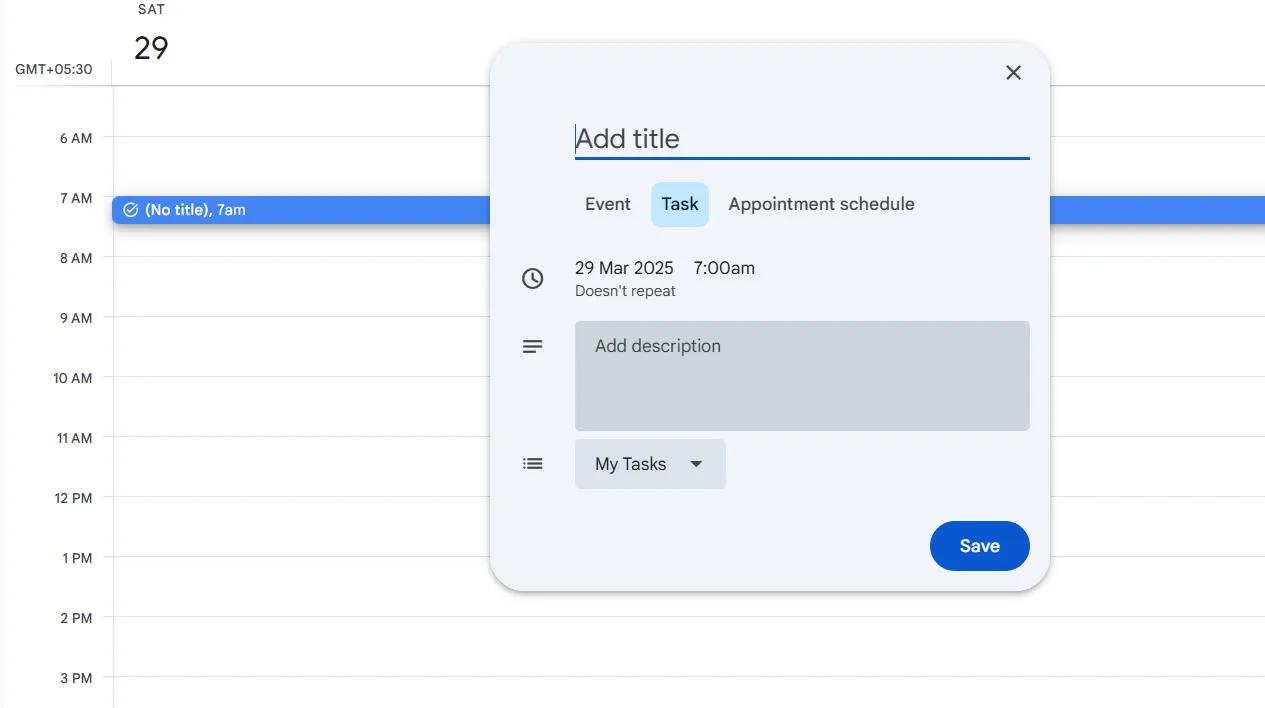
- Mobil: Érintse meg a „+” jelet, majd válassza a „Feladat” lehetőséget.
- Adja meg a feladat részleteit: Cím: Adjon meg egy leíró nevet a feladatnak Leírás: Szükség esetén adjon meg releváns részleteket vagy utasításokat Határidő és időpont: Állítson be határidőt, hogy nyomon követhesse a feladat előrehaladását
- Cím: Adjon meg egy leíró nevet a feladatnak.
- Leírás: Szükség esetén adjon hozzá releváns részleteket vagy utasításokat.
- Határidő és időpont: Határidőt állítson be, hogy nyomon követhesse a feladat előrehaladását.
- Cím: Adjon meg egy leíró nevet a feladatnak.
- Leírás: Szükség esetén adjon hozzá releváns részleteket vagy utasításokat.
- Határidő és időpont: Határidőt állítson be, hogy nyomon követhesse a feladat előrehaladását.
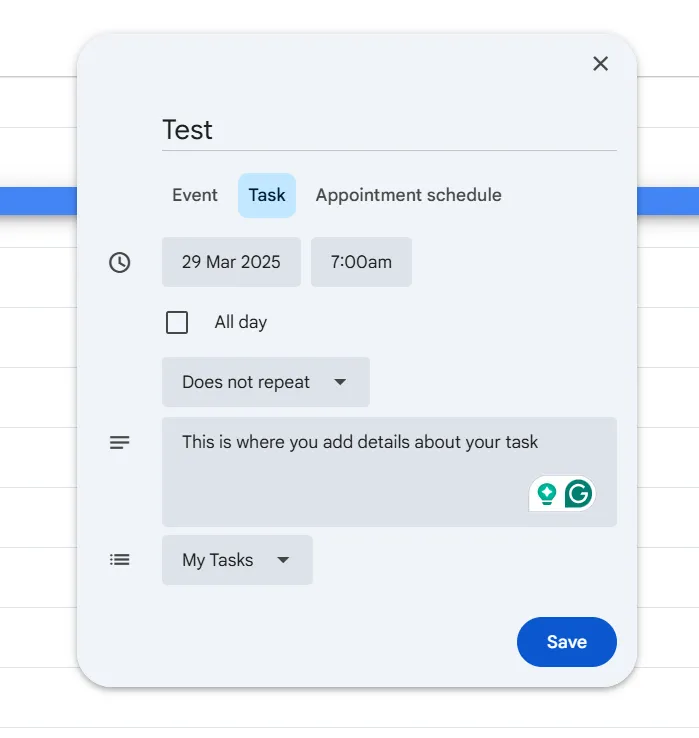
- Mentés: Kattintson a „Mentés” gombra, hogy hozzáadja a feladatot a naptárához.
2. Feladat módosítása
- Nyissa meg a Google Naptárat: Lépjen a naptárába, hogy megtekintse a meglévő feladatokat.
- Kattintson a Feladat gombra: Válassza ki a módosítani kívánt feladatot.
- Részletek szerkesztése: Szükség szerint frissítse a címet, a leírást, a határidőt vagy az időpontot.
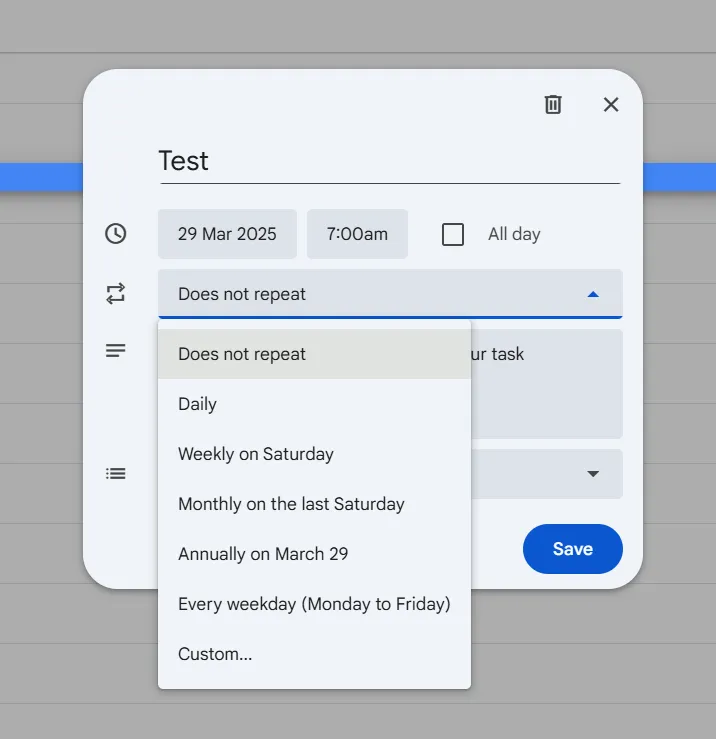
- Mentés: Kattintson a „Mentés” gombra a módosítások alkalmazásához.
3. Feladatok nyomon követése és kezelése
- Feladatok megtekintése: Oldalsó panel: Nyissa meg a Google Naptárat, és kattintson az oldalsó panelen a „Feladatok” ikonra. Naptár nézet: A határidővel rendelkező feladatok az események mellett jelennek meg a naptárban.
- Oldalsó panel: Nyissa meg a Google Naptárat, és kattintson az oldalsó panelen a „Feladatok” ikonra.
- Naptár nézet: A határidővel rendelkező feladatok az események mellett jelennek meg a naptárban.
- Befejezettként jelölés: Oldalsó panel: Kattintson a feladat melletti jelölőnégyzetre, hogy befejezettként jelölje Naptár nézet: Kattintson a feladatra, és válassza a „Befejezettként jelölés” lehetőséget.
- Oldalsó panel: Kattintson a feladat melletti jelölőnégyzetre, hogy befejezettként jelölje meg.
- Naptár nézet: Kattintson a feladatra, és válassza a „Befejezettként jelölés” lehetőséget.
- Oldalsó panel: Nyissa meg a Google Naptárat, és kattintson az oldalsó panelen a „Feladatok” ikonra.
- Naptár nézet: A határidővel rendelkező feladatok az események mellett jelennek meg a naptárban.
- Oldalsó panel: Kattintson a feladat melletti jelölőnégyzetre, hogy befejezettként jelölje meg.
- Naptár nézet: Kattintson a feladatra, és válassza a „Befejezettként jelölés” lehetőséget.
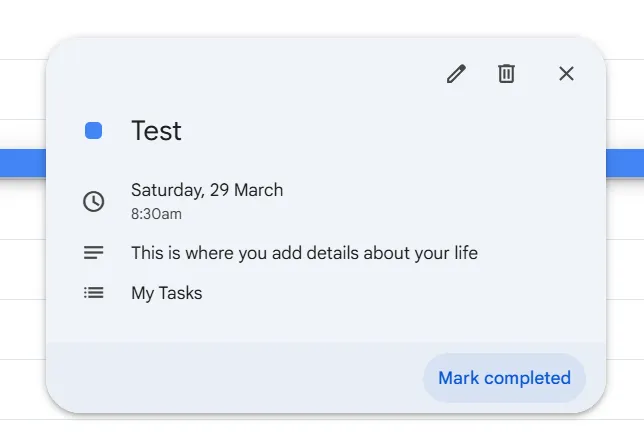
- Feladat törlése: Oldalsó panel: Vigye az egérmutatót a feladat fölé, és kattintson a „Törlés” ikonra. Naptár nézet: Kattintson a feladatra, és válassza a „Törlés” lehetőséget.
- Oldalsó panel: Vigye az egérmutatót a feladatra, és kattintson a „Törlés” ikonra.
- Naptár nézet: Kattintson a feladatra, és válassza a „Törlés” lehetőséget.
- Feladatok szervezése: Listák: Hozzon létre és szervezzen feladatok különböző listákba, hogy kategóriákba sorolhassa őket Alfeladatok: Bontsa le a komplex feladatokat alfeladatok hozzáadásával
- Listák: Hozzon létre és rendszerezzen feladatokat különböző listákba, hogy kategóriákba sorolhassa őket.
- Alfeladatok: Bontsa fel a komplex feladatokat alfeladatok hozzáadásával.
- Oldalsó panel: Vigye az egérmutatót a feladatra, és kattintson a „Törlés” ikonra.
- Naptár nézet: Kattintson a feladatra, és válassza a „Törlés” lehetőséget.
- Listák: Hozzon létre és rendszerezzen feladatokat különböző listákba, hogy kategóriákba sorolhassa őket.
- Alfeladatok: Bontsa fel a komplex feladatokat alfeladatok hozzáadásával.
🧠 Érdekesség: Gondolkodott már azon, hogy miért nem egyeznek a szeptember, október, november és december hónapok számelőtagjai? A római naptár eredetileg csak 10 hónapból állt, márciusból kezdődött, így 60 nap maradt számításon kívül! Január és február később került hozzáadásra, ami a többi hónapot lejjebb tolta, és a hónapok nevei eltértek egymástól.
Integráció olyan termelékenységi eszközökkel, mint a ClickUp
Bár a Google Naptár hatékonyan kezeli az ütemterveket, mégis külső eszköz marad. Ez azt jelenti, hogy a felhasználók nem tudják a beszélgetéseket közvetlenül a munkaterületükről találkozókká alakítani, vagy a visszajelzéseket feladatokká alakítani.
Emellett folyamatosan kell váltani a lapok között, ami kihívást jelent, tekintve, hogy a munkavállalók már így is idejük több mint 60%-át információkereséssel töltik.
Ezeket a hatékonysági hiányosságokat a ClickUp és a Google Naptár integrációja szünteti meg, amely zökkenőmentes, platformok közötti feladat- és eseménykezelést tesz lehetővé.
Először is, a ClickUp lehetővé teszi, hogy a határidővel rendelkező feladatok automatikusan szinkronizálódjanak a Google Naptárral, így biztosítva, hogy az egyik platformon végzett frissítések a másikon is megjelenjenek.
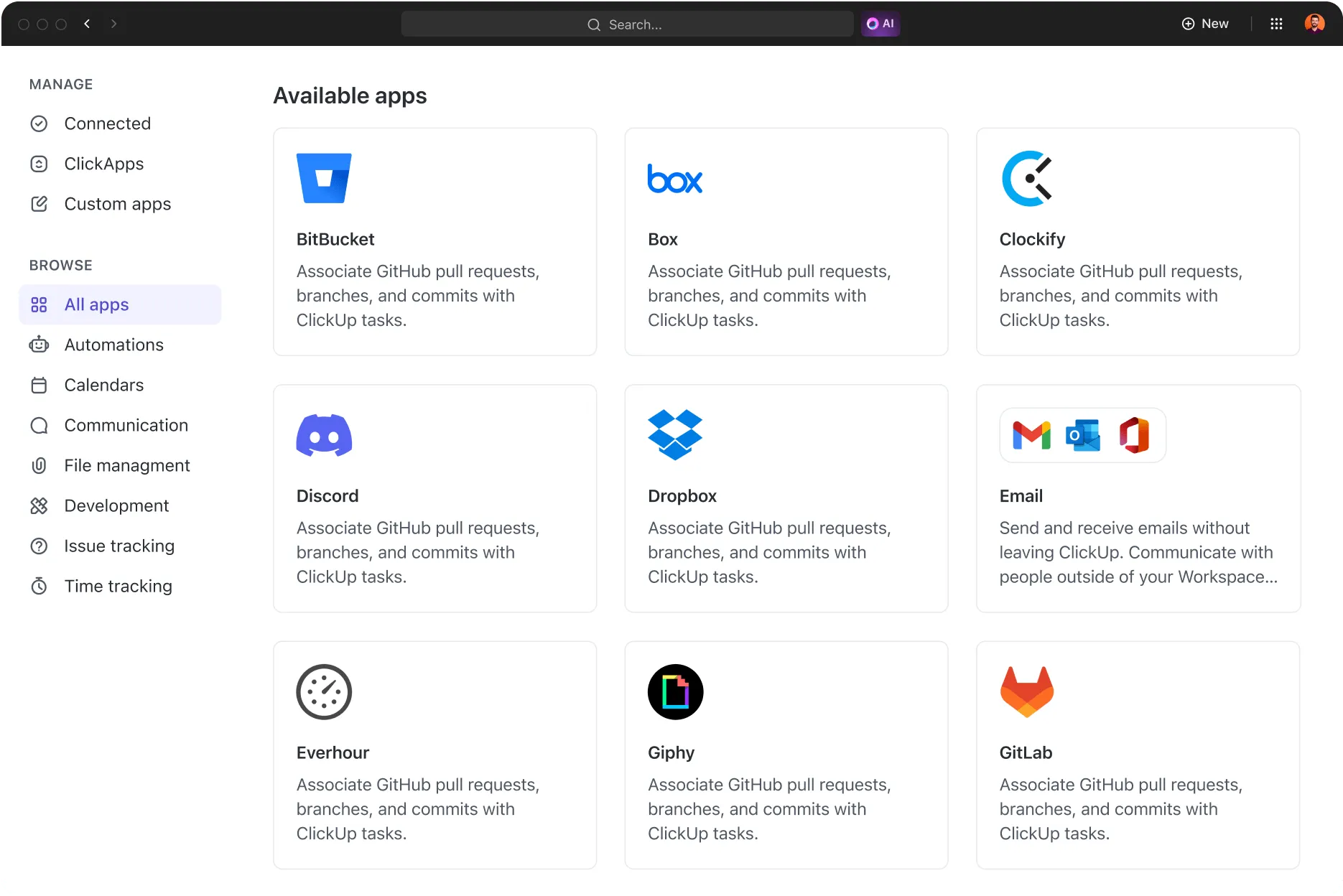
Gondoljon bele: Hányszor kell átütemezni a feladatait váratlanul felmerülő megbeszélések miatt? Ez az integráció megkönnyíti az időblokkolást is, mivel a feladatokat időrészekké alakítja, így a felhasználók áttekinthető képet kapnak a naptárukról.
Ezenkívül a rutin feladatok automatizálhatók, így csökken a kézi frissítések szükségessége és minimalizálhatók a határidők elmulasztásai. Íme néhány további módszer, ahogyan ez az integráció támogatja a Google Naptár automatizálását:
✅ Szinkronizálja a feladatokat és eseményeket a különböző platformok között a valós idejű frissítések érdekében.
✅ Hatékonyan oszd be az idődet úgy, hogy a feladatokat naptári időrészekként rendeled hozzá.
✅ Automatizálja a rutinmunkákat és csökkentse a kézi frissítések számát
✅ Kövesse nyomon a célokat és a projekt előrehaladását a ClickUp fejlett funkcióival
📮 ClickUp Insight: A felmérésünk résztvevőinek körülbelül 35%-a a hétfőt tartotta a legkevésbé produktív napnak, valószínűleg azért, mert a hét elején nem voltak egyértelműek a prioritások.
A ClickUp feladatkezelési megoldása megszünteti ezt a bizonytalanságot azzal, hogy Ön és csapata egyértelmű prioritási szinteket állíthat be az összes hozzárendelt feladatra.
Ezenkívül a ClickUp Brain, egy mesterséges intelligenciával működő asszisztens, válaszol a kérdéseire, és tájékoztatja Önt arról, hogy mit kell tennie és mikor.
Események, emlékeztetők és feladatok
Tisztázzuk a különbségeket, és határozzuk meg mindkettő legjobb felhasználási eseteit.
Az események, emlékeztetők és feladatok közötti főbb különbségek
Az események konkrét tevékenységek vagy találkozók ütemezésére és a naptárban időpontok lefoglalására szolgálnak. Biztosítják, hogy a résztvevők tisztában legyenek az ütemtervvel, és ennek megfelelően tudjanak tervezni. Az eseményeknek meghatározott kezdési és befejezési ideje van, valamint lehetőség van helyszínek, vendéglisták és értesítések hozzáadására is.
📌 Példa: 15:00 és 16:00 között tervezett csapatértekezlet Google Meet linkkel és meghívott résztvevőkkel. Vagy orvosi rendelés helyszínadatokkal, amelynek időpontját lefoglalják, hogy ne ütközzön más programokkal.
A emlékeztetők pedig értesítik a felhasználókat azokról a konkrét cselekményekről vagy feladatokról, amelyeket egy bizonyos időpontban vagy helyen kell elvégezni. Az eseményekkel ellentétben az emlékeztetők nem foglalják le az időt a naptárban, hanem egyszerű figyelmeztetéseknek számítanak.
A felhasználók ismétlődő emlékeztetőket állíthatnak be, amelyek addig láthatóak maradnak, amíg be nem jelölik őket teljesítettként. Beállíthatja azt is, hogy emlékeztetőket kapjon a naptárában szereplő eseményekről!
📌 Példa: Emlékeztető, hogy délután 5 órakor fel kell hívni egy ügyfelet, ami mobil értesítést vált ki. Emlékeztető, hogy keddenként este 8 órakor be kell venni a gyógyszert.
Végül, a Feladatok azoknak a teendőknek a kezelésére szolgálnak, amelyeket nyomon kell követni és idővel el kell végezni. Nem foglalnak helyet a naptárban, de addig láthatóak maradnak, amíg be nem jelöljük őket befejezettként.
A feladatoknak lehetnek határideje és alfeladatai, ezért ideálisak a folyamatban lévő projektekhez. Az eseményekkel ellentétben a feladatok a határidő után is megmaradnak, és ha nem teljesülnek, átkerülnek a következő napra.
📌 Példa: Heti bevásárlási teendőlista alfeladatokkal, hogy minden biztosan el legyen intézve.
💡 Profi tipp: Elárasztják a egymást követő megbeszélések és a le nem teljesített határidők? Olvassa el a Naptár szervezése című cikket, amelyben hasznos tippeket talál a naptár optimalizálásához és az ütemterv visszaszerzéséhez!
A funkciók összehasonlító elemzése
Az alábbi táblázat kiemeli a Google Naptárban található események, emlékeztetők és feladatok közötti legfontosabb különbségeket, így könnyebben megértheti azok egyedi funkcióit és előnyeit.
| Funkció | Események | Emlékeztetők | Feladatok |
| Cél | Konkrét tevékenységek ütemezése és időblokkolás | Értesítse a felhasználókat bizonyos műveletekről | Kezelje a teendőket és kövesse nyomon az előrehaladást |
| Időbeosztás | Időblokkok a naptárban | Nincs időblokk, csak egy értesítés | Nincs időkorlát; addig fennmarad, amíg be nem jelöljük teljesítésre |
| Befejezési állapot | Az idő letelte után automatikusan befejezettnek tekinthető | Addig marad, amíg be nem jelöljük, hogy elvégeztük | Addig fennmarad, amíg be nem jelöljük teljesítésre |
| Ismétlődő opciók | Ismétlésre állítható | Ismétlésre állítható | Beállítható határidővel és ismétlődő feladatokkal. |
| Értesítések | Értesítések beállítása az események előtti emlékeztetőkre | Értesítéseket küld meghatározott időpontokban vagy helyeken | Nincs alapértelmezett értesítés, de emlékeztetők hozzáadhatók. |
| Helyszín/Vendégek | Hely és vendéglista is megadható | Helyalapú emlékeztetők lehetségesek | Nincs helyszín vagy vendég opció |
| Integráció | Szinkronizálható a Google Meet és más Google-alkalmazásokkal | Integrálva a Google Feladatokba | Integrálva a Google Feladatokkal, és megjelenik a naptárban. |
| Példa a használatra | Csapatértekezletek, orvosi vizsgálatok, szabadságok | Kuka kivitele, ügyfél felhívása | Jelentés benyújtása, teendőlisták kezelése |
A feladatok és események használatának korlátai a Google Naptárban
Mint már említettük, a Google Naptár hasznos lehet a menetrendek és a teendőlisták kezelésében, de sok kézi munkát igényel. Ezen túlmenően van még néhány más korlátozás, amelyet a felhasználóknak figyelembe kell venniük.
Nincsenek bonyolult feladatfüggőségek vagy alfeladatok
Megpróbálok belevágni a Google Naptár használatába, hogy segítsen megszervezni a menetrendemet és a feladataimat. Azonban teljesen zavaros számomra, hogyan lehet hatékonyan használni a feladatokat. Például szeretnék beállítani egy „Heti takarítási feladatot”. Ez a feladat minden csütörtökön megismétlődik (ez elég egyszerű), de hozzáadhatok-e alfeladatokat, hogy a haladásomnak megfelelően le tudjam pipálni a feladatokat?
Megpróbálok belevágni a Google Naptár használatába, hogy segítsen megszervezni a menetrendemet és a feladataimat. Azonban teljesen zavaros számomra, hogyan lehet hatékonyan használni a feladatokat. Például szeretnék beállítani egy „Heti takarítási feladatot”. Ez a feladat minden csütörtökön megismétlődik (ez elég egyszerű), de hozzáadhatok-e alfeladatokat, hogy a haladásomnak megfelelően le tudjam pipálni a feladatokat?
A Redditor felhasználó problémája az, hogy a Google Naptár nem teszi lehetővé a felhasználók számára, hogy feladatfüggőségeket hozzanak létre vagy alfeladatokat adjanak hozzá a haladás nyomon követéséhez.
Azok a felhasználók, akik egy komplex feladatot kisebb, kezelhetőbb lépésekre szeretnének bontani, nincs más választásuk, mint manuálisan több feladatot létrehozni. Ez megnehezíti az egyes feladatokon belüli fokozatos előrehaladás nyomon követését.
Korlátozott együttműködési funkciók csapatok számára
A Google Naptár elsősorban egyéni időgazdálkodásra lett tervezve, ami korlátozza a csapatmunka hatékony támogatásának képességét.
Bár lehetővé teszi a felhasználók számára, hogy eseményeket ütemezzenek és vendégeket hívjanak meg, hiányoznak belőle olyan funkciók, mint a feladatok konkrét csapattagokhoz való hozzárendelése vagy a több felhasználó által elért haladás nyomon követése.
A feladatokat csak az a személy láthatja, aki létrehozta őket, ami azt jelenti, hogy nincs lehetőség a feladatok delegálására vagy a kollektív haladás nyomon követésére.
💡 Profi tipp: Hatékonyan szeretné kezelni a csapat ütemtervét? Fedezze fel a legjobb munkarend-alkalmazásokat csapatok számára, és ismerje meg a legjobb alkalmazásokat, amelyek egyszerűsítik a feladatok kiosztását, lehetővé teszik a valós idejű frissítéseket és javítják a csapat koordinációját!
A fejlett termelékenységi elemzések hiánya
A Google Naptár alapvető áttekintést nyújt a menetrendekről és feladatokról, de nem rendelkezik fejlett termelékenységi elemzési funkciókkal, amelyekkel mérhető lenne az idő felhasználása.
Nincs beépített funkció a feladatok teljesítési arányának nyomon követésére, a különböző kategóriákra fordított idő elemzésére vagy részletes termelékenységi jelentések készítésére. Azok a felhasználók, akik idővel értékelni szeretnék hatékonyságukat, harmadik féltől származó eszközökre kell támaszkodniuk, vagy manuálisan kell exportálniuk az adatokat elemzés céljából.
Természetesen ezek nélkül az ismeretek nélkül az egyéneknek és a csapatoknak nehéz adat alapú döntéseket hozni a termelékenység javítása érdekében.
💡 Profi tipp: Nehézséget okoz a naptárának követése? Olvassa el a Game-Changing Google Calendar Hacks You Need to Know (A Google Naptár forradalmi trükkjei, amelyeket ismernie kell ) című cikket, és fedezze fel a feladatkezelést egyszerűsítő és a termelékenységet növelő további lehetőségeket!
A legjobb alternatívák a fejlettebb feladat- és eseménykezeléshez
„Miért nem készített még senki jobb Google Naptárat?”
Ez a címe egy Reddit-szálnak, amelyben egy frusztrált üzleti szakember egy fejlettebb Google Naptár alternatívát keresett. A következőket írta:
„TLDR: Frusztrált üzleti szakember, aki jobb naptárszerkesztő szoftvert keres, és megpróbálja megérteni, miért nem hozott még létre senki „szuperembert” a Google Naptárhoz.”
A Google Naptár, bár hasznos a böngészőben, a felhasználóknak többet szeretnének – különösen, ha a feladatok és a naptári események zökkenőmentes kombinálásáról van szó.
Szerencsére a ClickUp kitölti ezt a hiányt azzal, hogy a feladatkezelést és az ütemezést egyetlen hatékony eseménytervező szoftverbe integrálja (többek között).
Olvassa el még: Eseményprojekt-menedzsment: stratégiák, eszközök és tippek
Hogyan kezelheted hatékonyan a feladatokat és az ütemterveket a ClickUp Naptár segítségével?
Bár a Google Naptár kiválóan alkalmas találkozók és megbeszélések nyomon követésére, a tényleges munkák – feladatok, határidők és együttműködés – kezelésében már nem olyan hatékony. A ClickUp Naptár túllép a hagyományos ütemezésen, és áthidalja ezt a hiányosságot.
Készítsen egységes nézetet a feladatokról és a naptárakról
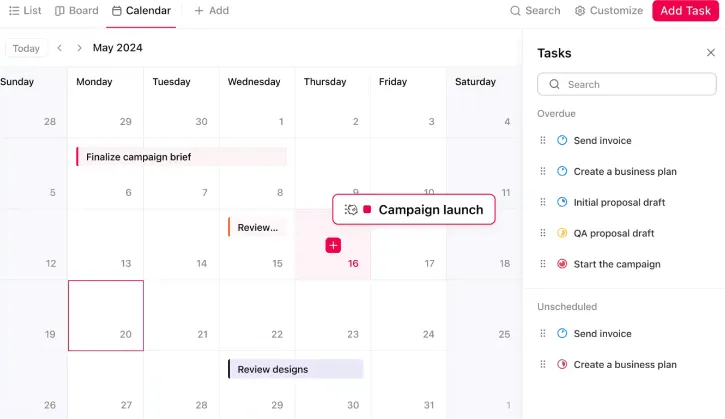
A ClickUp lehetővé teszi a felhasználók számára, hogy a naptári események mellett feladatokat is létrehozzanak, nyomon kövessenek és kezeljenek, így egységes képet kapnak a munkaterhelésükről.
Egyetlen nézetben láthatja, mi a határidő, mi van folyamatban és mi várható, valamint a naptárban húzással és elhelyezéssel gyorsan módosíthatja az ütemtervet.
💡 Profi tipp: Központosítsa az ütemtervét úgy, hogy a külső naptárakat (Google, Outlook, Apple) összekapcsolja a ClickUp-ban. Ez az egységes nézet a személyes, csapat- és projekteseményekről segít kiküszöbölni az ütemterv-ütközéseket és a figyelmen kívül hagyott találkozókat.
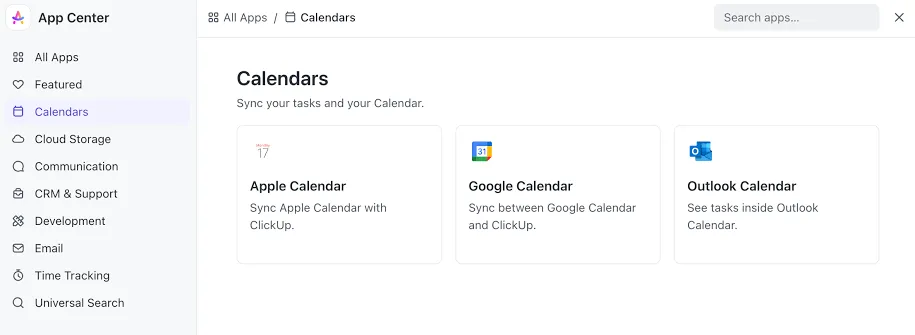
A kétirányú szinkronizálásnak köszönhetően az egyik naptárban végzett bármilyen frissítés automatikusan megjelenik az összes többiben, így biztosítva, hogy az ütemterve mindig pontos legyen. A ClickUp Naptárban szűrőket is alkalmazhat a felelős személy, a prioritás, a címke vagy az egyéni mezők szerint. Ez segít abban, hogy konkrét elemekre koncentrálhasson, például csak a feladataira vagy a magas prioritású határidőkre.
A ClickUp előre elkészített sablonjai megkönnyítik az összes kötelezettségének nyomon követését.
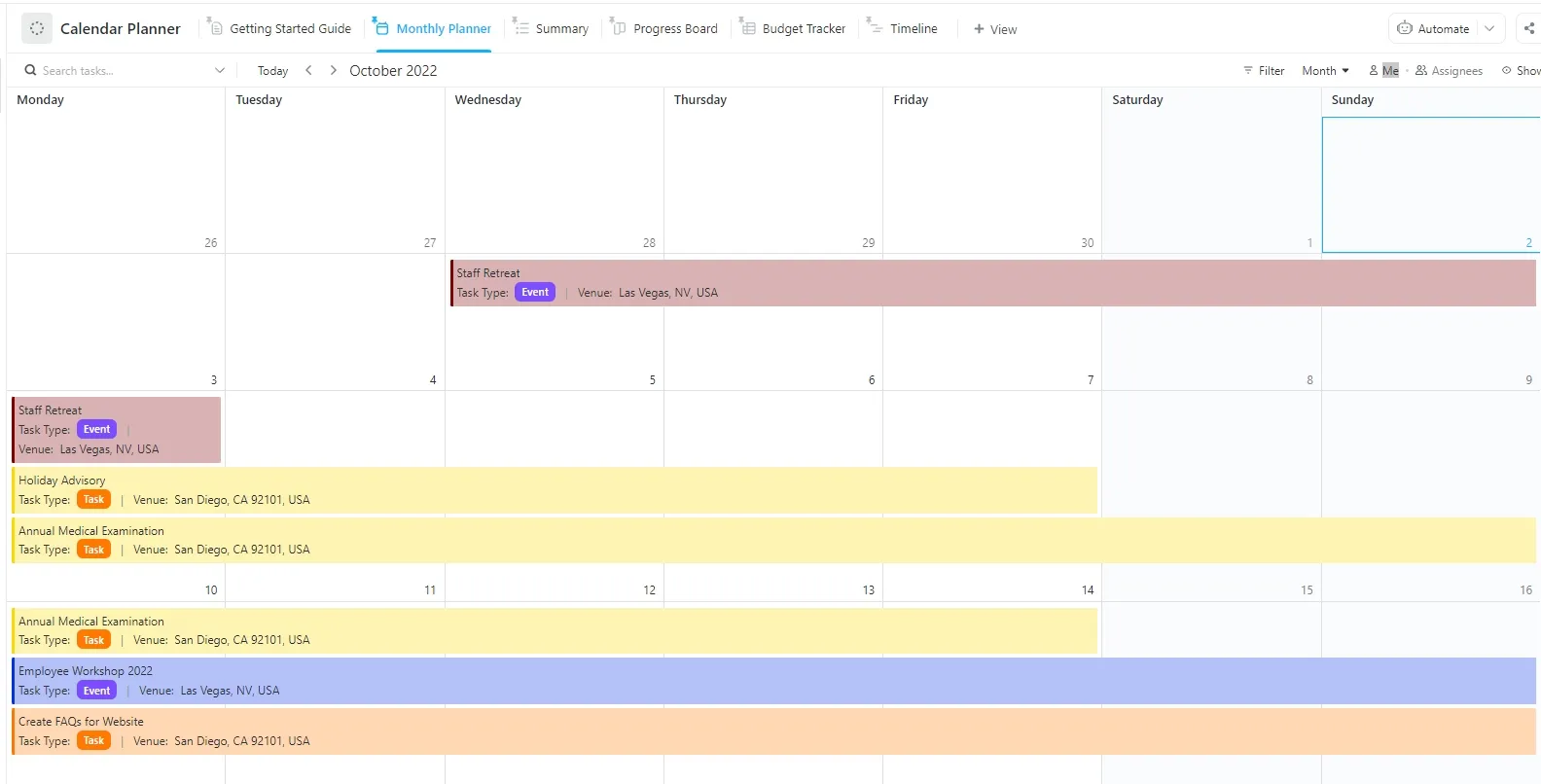
A ClickUp Naptártervező sablonja segít Önnek és csapatának a feladatok és határidők kezelésében egy helyen.
- Hat különböző állapot segítségével szervezheti és követheti nyomon a feladatokat: Blokkolva, Törölve, Elvégezve, Folyamatban, Felfüggesztve.
- A Timeline View segítségével egységes képet kaphat az összes feladatról és eseményről.
- A Összefoglaló nézet segítségével áttekintést kaphat a közelgő feladatokról és eseményekről.
Hozzon létre strukturált munkafolyamatot
A ClickUp Tasks segítségével minden feladat és alfeladat saját leírással, mellékletekkel és függőségekkel rendelkezhet, így könnyen nyomon követhető, mi akadályozza a haladást, vagy mi igényel felülvizsgálatot.
Ez a hierarchia olyan szintű struktúrát biztosít, amelyet a Google Naptár egyszerűen nem kínál a feladatkezeléshez.
A ClickUp könnyedén szinkronizálható más platformokkal, például a Zoho-val, így az egyik platformon végzett frissítések valós időben megjelennek a másikon is. A ClickUp integrációi révén összekapcsolhatja időkövető eszközeit, például a Toggl-t és a Harvest-et is.
💡 Profi tipp: Állítsa be naptárát automatikus üzemmódba a ClickUp AI ügynökeivel. Ezek intelligensen fenntartanak időt a mély munkához, időben emlékeztetőket küldenek, frissítik a feladatokat a naptár alapján, és automatikusan kezelik az ismétlődő találkozókat – beleértve az előkészítő munkák kiosztását is –, hogy megőrizhesse koncentrációját.
A munka prioritásainak meghatározása időblokkolással
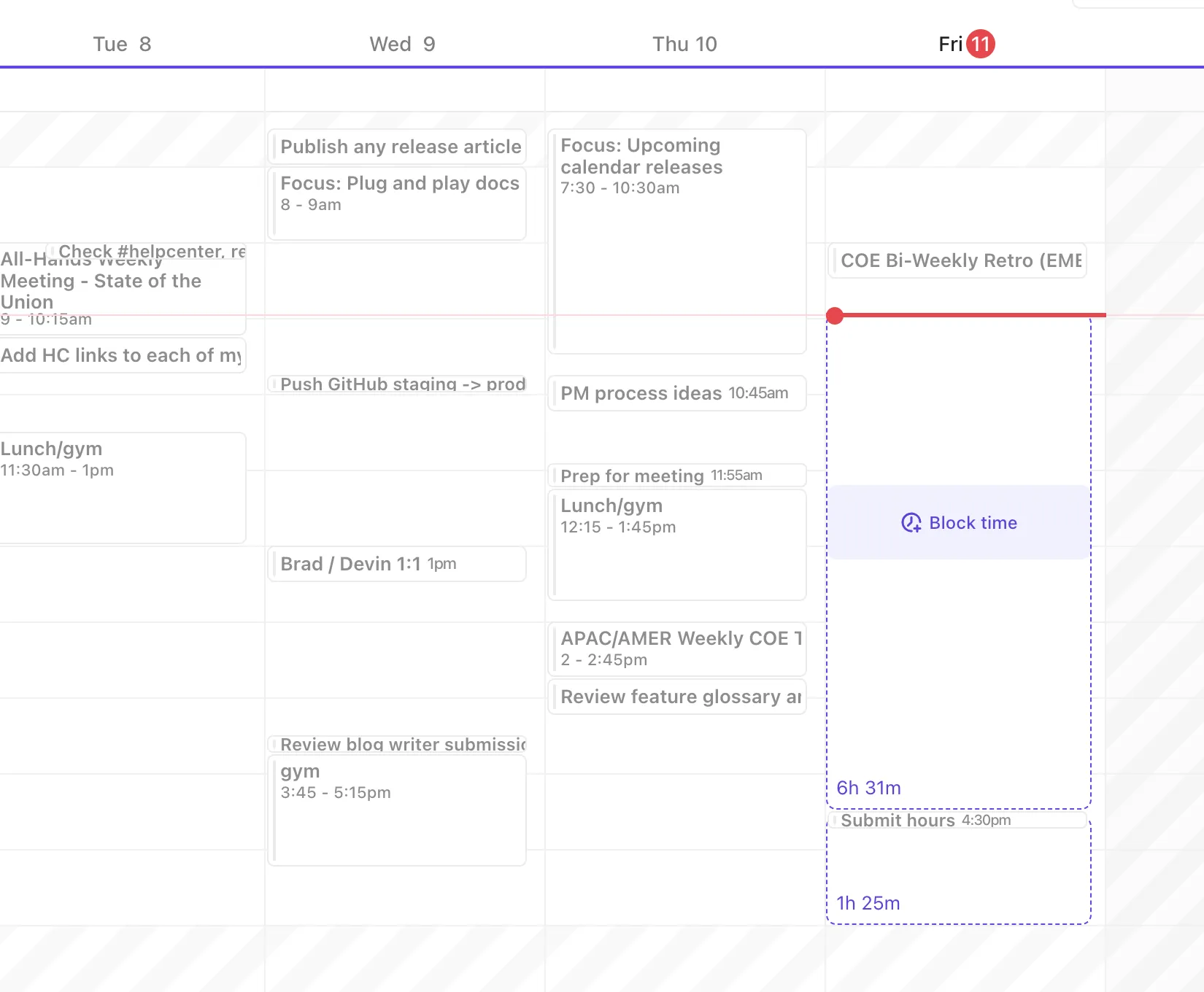
A feladatokat közvetlenül a naptárra húzva foglalhat időt számukra. Ehhez tegye a következőket:
- Bontsa ki a bal oldali sávot a feladatok megtekintéséhez.
- Húzza a feladatot a Prioritások, Lejárt vagy Hátralékok szakaszból, és helyezze a kívánt dátumra és időpontra.
- Kattintson a „Időblokkolás” gombra a megerősítéshez és a mentéshez.
Új feladatok létrehozása a Naptár nézetben
Feladat létrehozása közvetlenül a ClickUp Naptár nézetből:
- Nyissa meg a Naptár nézetet a Nézetek sávról.
- Kattintson a bal felső sarokban található „Feladatok ütemezése” gombra.
- Adjon meg feladatadatokat, például: Cím: A feladat neve Leírás: Adjon meg releváns információkat Határidő és időpont: Adja meg a feladat befejezésének határidejét
- Cím: A feladat neve
- Leírás: Adjon hozzá releváns információkat
- Határidő és időpont: Adja meg a feladat befejezésének határidejét.
- Cím: A feladat neve
- Leírás: Adjon hozzá releváns információkat
- Határidő és időpont: Adja meg a feladat befejezésének határidejét.
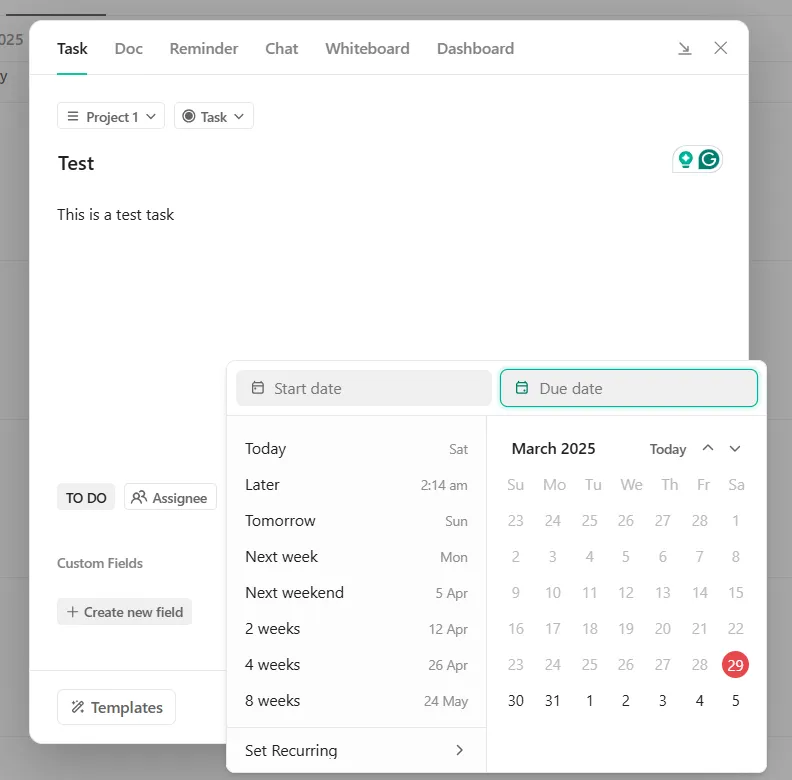
- A jobb szervezés érdekében húzza át a feladatokat a megfelelő időintervallumokba.
Ezzel a funkcióval a felhasználók könnyen áttekinthető elrendezésben jeleníthetik meg a határidővel rendelkező feladatokat.
📖 Olvassa el még: Ingyenes napi tervező sablonok Word, Excel és ClickUp formátumban
A naptárban a feladatokon belül jelenítsen meg fontos információkat
A ClickUp egyéni mezői lehetővé teszik, hogy fontos információkat, például a feladat tulajdonosát, csatornáját, határidejét stb. közvetlenül a feladatokhoz adjon hozzá, így a munkafolyamatának megfelelően szűrhet, rendezhet és jelentést készíthet.
Ha ezt egyéni állapotokkal és feladatprioritásokkal (Sürgős, Magas, Normál, Alacsony) kombinálja, azonnal láthatja, mi érdemel elsőként a figyelmét. Ez egy okosabb tervezési módszer, mint a naptári események színekkel való jelölése.
A megbeszélés után a jegyzetek és a teendők közvetlenül bekerülnek a feladatba, így minden információ egy helyen található.
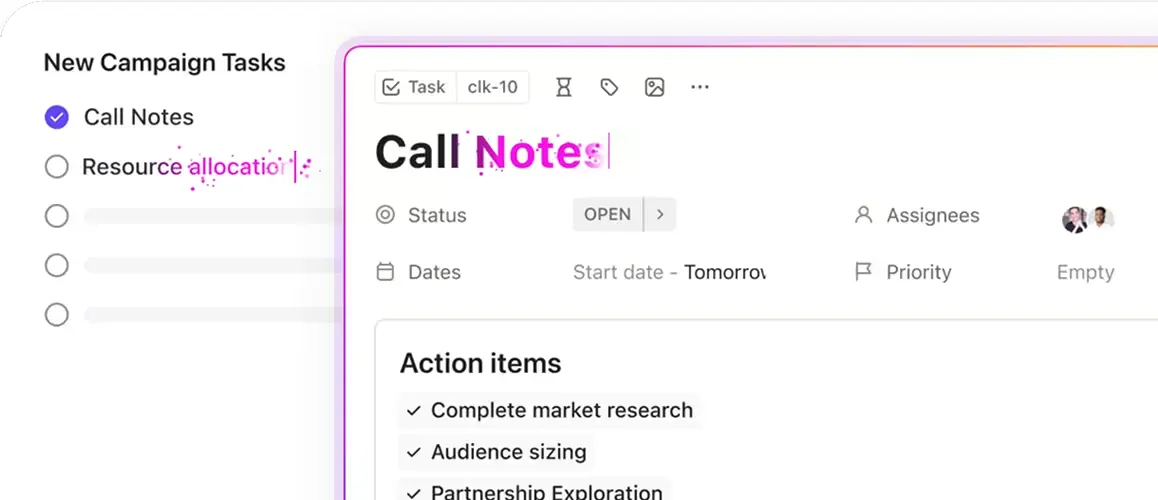
A naptár testreszabása a jobb ellenőrzés érdekében
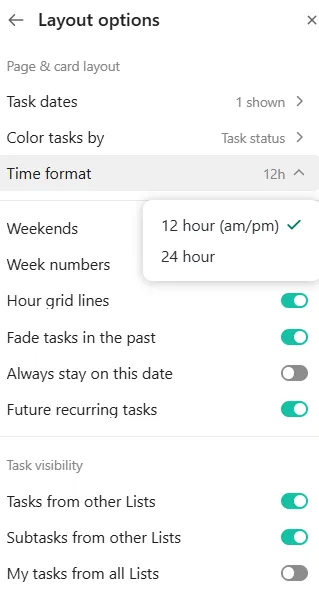
A ClickUp kiterjedt testreszabási lehetőségeket kínál a személyre szabott naptárélmény érdekében:
- Kattintson a Naptár jobb felső sarkában található beállítások ikonra.
- Engedélyezze vagy tiltsa le a következő opciókat: Az esemény hátralévő idejének megjelenítése: Megjeleníti a folyamatban lévő események hátralévő idejét. Egyszínű események: Vizuálisan megkülönbözteti a feladatokat és az eseményeket. Nekem kiosztott feladatok megjelenítése: Megjeleníti a határidővel ellátott, nekem kiosztott feladatokat.
- Az esemény hátralévő idejének megjelenítése: Megjeleníti a folyamatban lévő események hátralévő idejét.
- Egyszínű események: Vizuálisan különböztesse meg a feladatokat és az eseményeket
- Hozzám rendelt feladatok megjelenítése: Megjeleníti a határidővel rendelkező, hozzám rendelt feladatokat.
- Az esemény hátralévő idejének megjelenítése: Megjeleníti a folyamatban lévő események hátralévő idejét.
- Egyszínű események: Vizuálisan különböztesse meg a feladatokat és az eseményeket
- Hozzám rendelt feladatok megjelenítése: Megjeleníti a határidővel rendelkező, hozzám rendelt feladatokat.
Használja ki az AI és az automatizálás előnyeit a hatékony feladat- és ütemterv-kezeléshez.
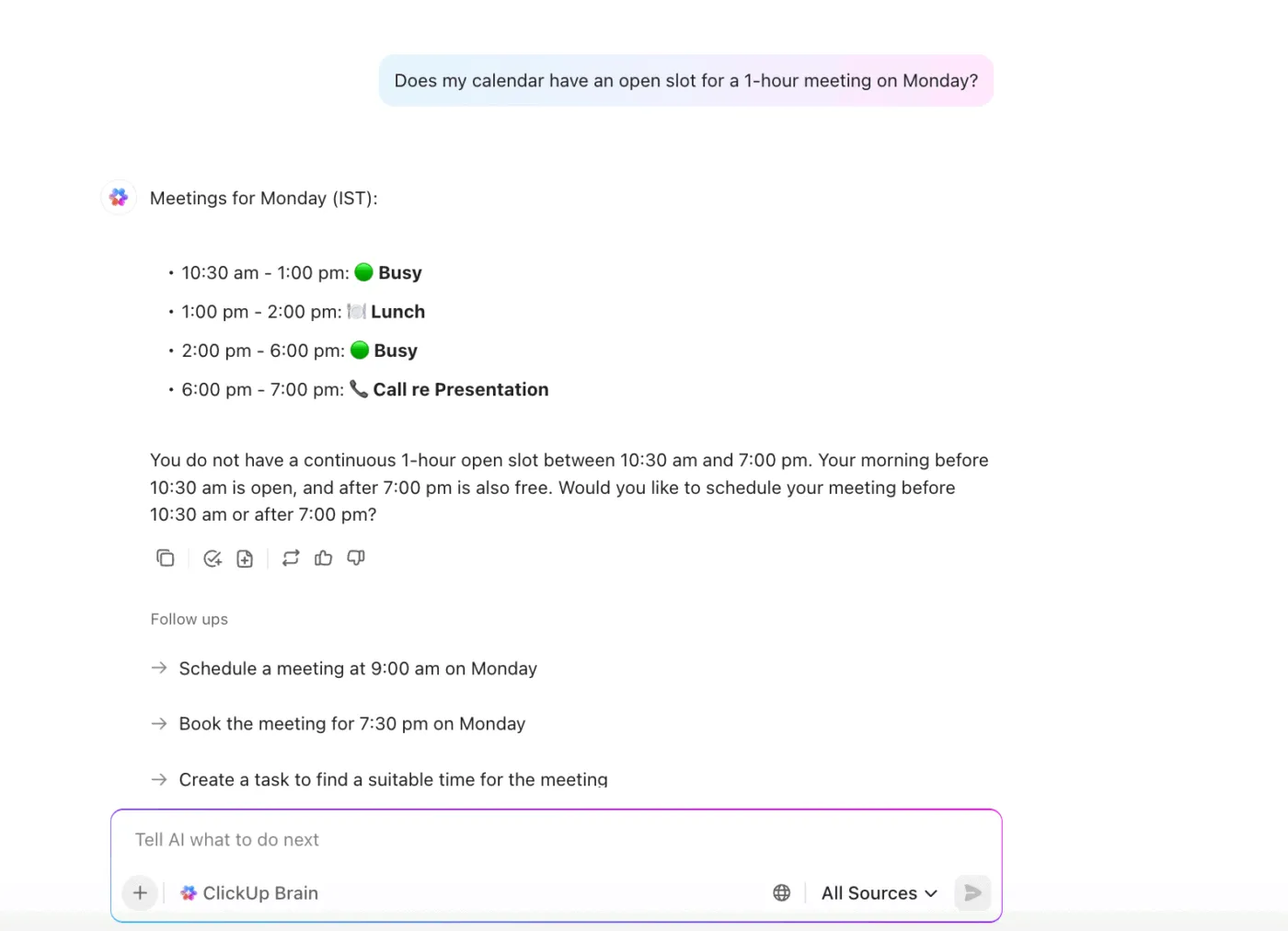
A ClickUp integrált mesterséges intelligenciája a feladatok prioritása, határideje és a munkaidő alapján ajánlhatja a feladatok elvégzésére legalkalmasabb időpontokat. A naptár oldalsávján mesterséges intelligenciával támogatott javaslatokat kaphat arra vonatkozóan, hogy mikor érdemes elvégezni az egyes feladatokat, így hatékonyabbá téve a napirendjét.
Megkérdezheti a ClickUp Brain-t a közelgő találkozóiról, naptárösszefoglalókat kaphat, vagy akár új eseményeket is beütemezhet vele.
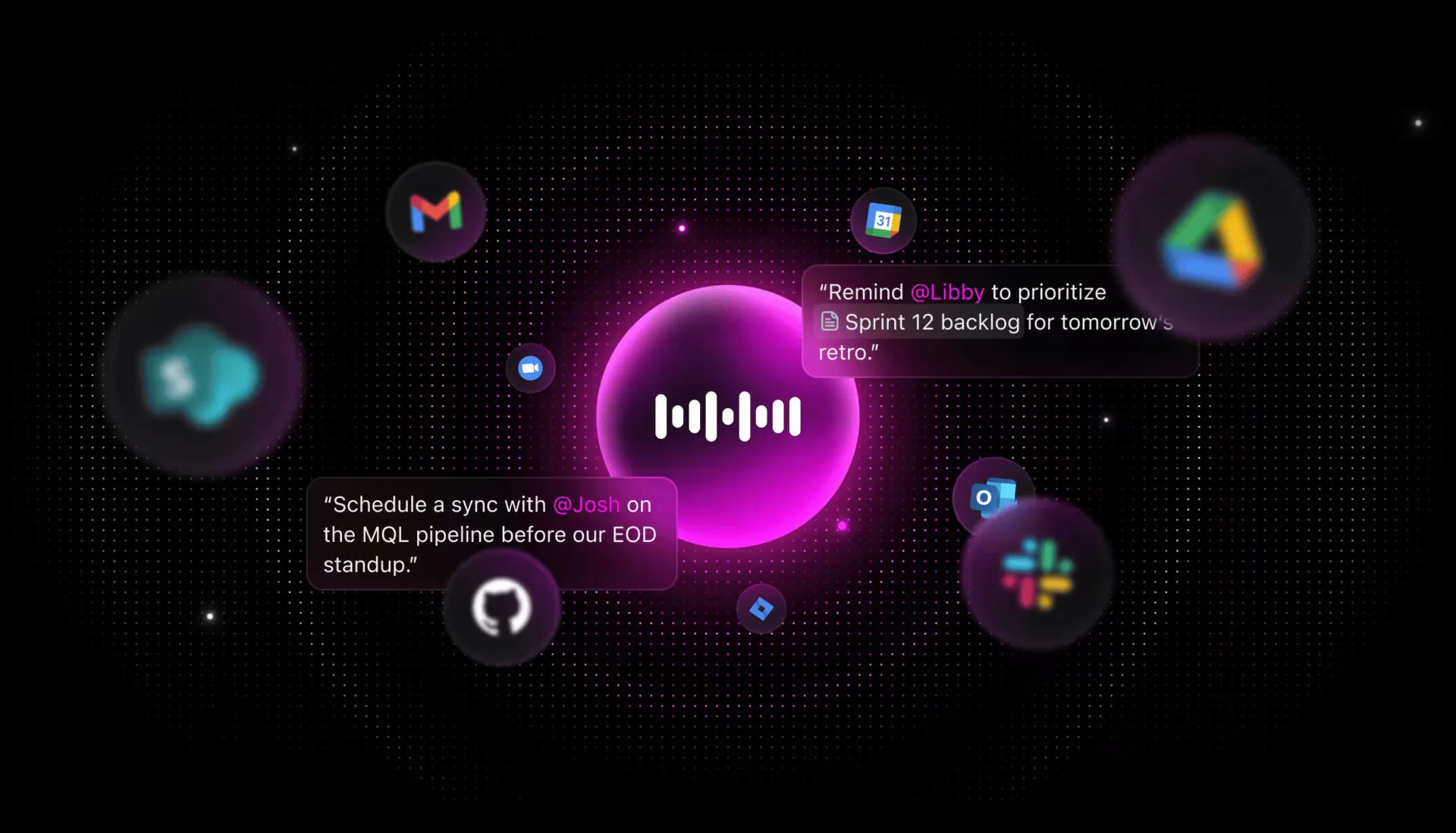
💡Profi tipp: A ClickUp Brain MAX Talk to Text funkciójával egyszerűen a hangoddal állíthatsz be új feladatot vagy eseményt a ClickUp-ban.
- Nyissa meg a ClickUp Brain MAX-ot (az AI-alapú asztali kiegészítőt) vagy a ClickUp bármely olyan területét, amely támogatja a Talk to Text funkciót.
- Határozottan fogalmazza meg a találkozó kérését, például: „Rendezzen meg egy találkozót Teddel és Blake-kel holnap délután 3 órára, hogy megbeszéljék az új blogstratégiát.”
- Az AI átírja beszédét szöveggé, és feldolgozza kérését. Ezután létrehoz egy naptári eseményt vagy találkozó meghívót, kitöltve az Ön által megadott részleteket.
- Tekintse át a javasolt értekezlet részleteit, erősítse meg vagy szerkessze azokat szükség szerint, és az AI beütemezi az értekezletet, majd meghívja a csapat tagjait.
A ClickUp profi módon kezeli a feladatokat és eseményeket
Ahogy Kartikeya Thapliyal, a smallcase termékmenedzsere kiemelte:
A naptárak használata a feladatok határidő előtti elvégzéséhez mindig kritikus fontosságú. A ClickUp segítségével ez nagyon egyszerű, mivel a határidők a feladatokkal együtt láthatók a naptárakban, így a nap/hét sávszélességének tervezése rendkívül egyszerű és gyors.
A naptárak használata a feladatok határidő előtti elvégzéséhez mindig kritikus fontosságú. A ClickUp segítségével ez nagyon egyszerű, mivel a határidők a feladatokkal együtt láthatók a naptárakban, így a nap/hét sávszélességének tervezése rendkívül egyszerű és gyors.
Manapság túl sok csapatnak kell megbirkóznia a munkaterhelés elszórt voltával, vagyis azzal, hogy a feladatok sok különböző, egymással nem összekapcsolt eszközön, platformon és rendszeren vannak elosztva. A csapatok értékes időt pazarolnak el a munkához elengedhetetlen információk keresésével, az eszközök közötti állandó váltakozással, a fájlok keresésével és a frissítések különböző platformokon történő duplikálásával.
Az olyan funkcióknak köszönhetően, mint a Naptár nézet, az AI-alapú ütemezés és a Google Naptár zökkenőmentes integrációja, a ClickUp segít a felhasználóknak időt szánni a feladatokra, kezelni a prioritásokat és könnyedén megszervezni a munkaterhelésüket, anélkül, hogy több eszköz között kellene váltaniuk.
Regisztráljon a ClickUp-ra, és élvezze a munkafolyamatában kialakult új rendet.