
Előfordult már, hogy lemaradt egy megbeszélésről, mert iPhone-ja nem vette át a Google Naptárból, vagy dupla foglalást tett egy ebédre, mert Apple Naptára nem szinkronizálta a munkahelyi hívását?
Rengeteg időt vesz igénybe, ha a munkádat a Google Naptárban vezeted, az iPhone-od alapértelmezés szerint az Apple Naptárat használja, és a két alkalmazás között kell váltogatnod, hogy naprakész legyél a kötelezettségeiddel kapcsolatban. Ahelyett, hogy az alkalmazások között váltogatnál vagy fontos frissítéseket hagynál ki, miért nem hozod össze mindent egy nézetben?
A két naptár szinkronizálása segít a szervezettségben, elkerüli a kettős foglalásokat, és egyszerűsíti a napi tervezést, és ez könnyebb, mint gondolná.
Ebben a blogbejegyzésben lépésről lépésre bemutatjuk, hogyan szinkronizálhatja a Google Naptárat az Apple Naptárral. Olvassa el tovább, és ismerje meg a ClickUp segítségével az összes naptárának egy helyen történő központosításának jobb és kényelmesebb módját. A ClickUp egy mindenre kiterjedő munkaalkalmazás.
Miért érdemes szinkronizálni a Google Naptárat az Apple Naptárral?
A Google Naptár alkalmazás szinkronizálása az Apple-eszközök alapértelmezett naptárával egy apró módosítás, amely nagy kényelmet jelent a mindennapi rutinban. Ez különösen hasznos, ha már az Apple ökoszisztémát használja.
Íme, miért érdemes szinkronizálni a két naptárat:
- All-in-one ütemezés: Egyesítse munkahelyi, személyes és megosztott Google Naptár eseményeit egy áttekinthető nézetben az összes Apple eszközén. Ahelyett, hogy több naptárat kezelne, egyetlen helyen érheti el az összes kötelezettségét.
- Készülékek közötti hozzáférés: Ellenőrizze, frissítse és blokkolja a naptárában szereplő időpontokat Mac, iPhone, iPad és Apple Watch készülékéről anélkül, hogy be kellene jelentkeznie a Google-ba.
- Valós idejű frissítések: A Google Naptárban és az online értekezleteszközökben végzett módosítások automatikusan megjelennek az Apple Naptárban, így minden naprakész marad. Nincs szükség a találkozók kézi újbóli beírására vagy az események kétszeri ellenőrzésére egyik naptáralkalmazásban sem.
- Egyszerűsített értesítések: Az Apple natív értesítési rendszerén keresztül folyamatos emlékeztetőket kap, így semmiről sem marad le.
- Jobb termelékenység: Szervezze meg hatékonyan a napját egy megosztott naptárral. Ha különböző időzónákban dolgozik, az integrált naptár segítségével mindig naprakész lesz a pontos időpontokkal kapcsolatban, elkerülve az ütemterv-ütközéseket.
⭐ Kiemelt sablon
A Google heti naptára legfeljebb alapszintű. Segíthet a heti rendszeres feladatok tervezésében, de ez nem elég, ha több ügyfelet, egy nagy csapatot vagy összetett projekteket kell kezelnie.
Használja a ClickUp heti naptár sablonját a feladatok és határidők kezeléséhez, az események és találkozók valós idejű szervezéséhez, valamint a termelékenység maximalizálásához!
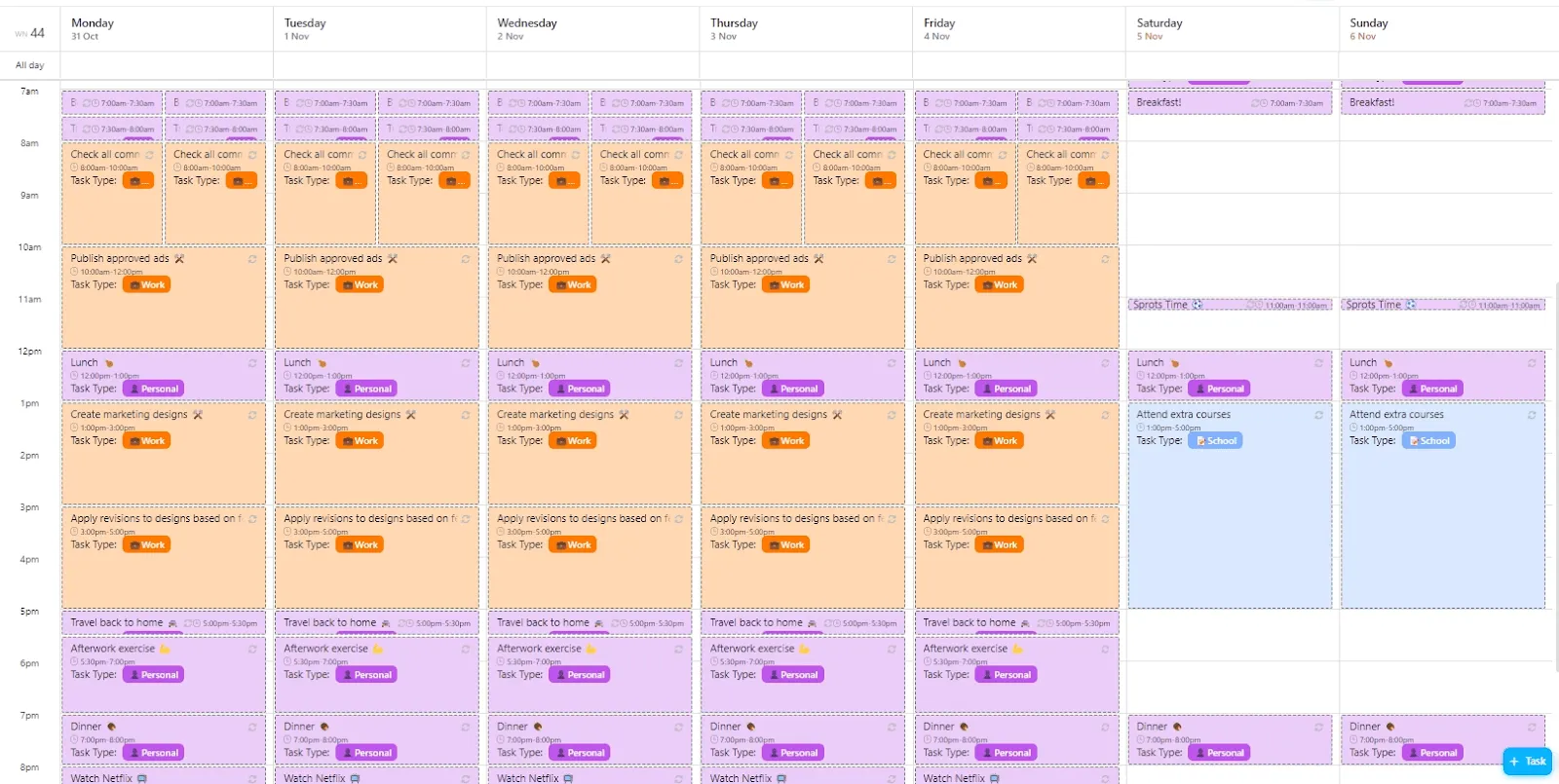
Mielőtt belevágnánk, íme egy gyorsabb, hatékonyabb alternatíva a szinkronizálási beállítások kezeléséhez: a ClickUp. Egy helyen integrálhatja naptárát, kezelheti feladatait és AI segítségével optimalizálhatja az ütemezést. További információk alább.
Hogyan szinkronizálhatja a Google Naptárat az Apple Naptárral (lépésről lépésre)
Kövesse az alábbi lépéseket a Google Naptár és az Apple Naptár összekapcsolásához:
1. lépés: Nyissa meg az Apple Naptár alkalmazást a Mac számítógépén.
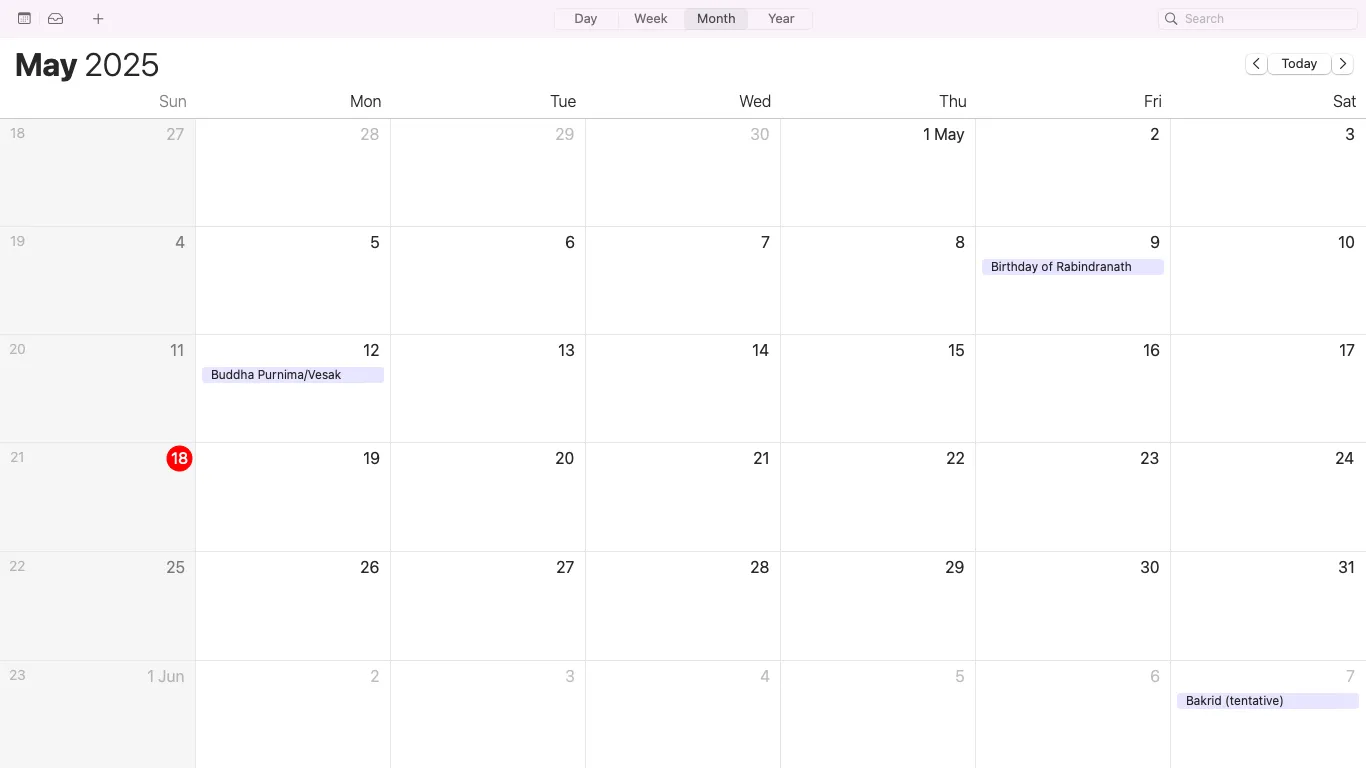
Először is, a Mac számítógépén található Naptár alkalmazást kell használnia. Nyissa meg az Apple Naptárat a Dockból vagy az Alkalmazások mappából. Itt fogja összekapcsolni Google-fiókját, így a Google Naptárban végzett bármilyen frissítés automatikusan megjelenik. Ne aggódjon, a meglévő Apple-eseményeket nem veszíti el.
2. lépés: Lépjen a Naptár > Fiókok menüpontra.
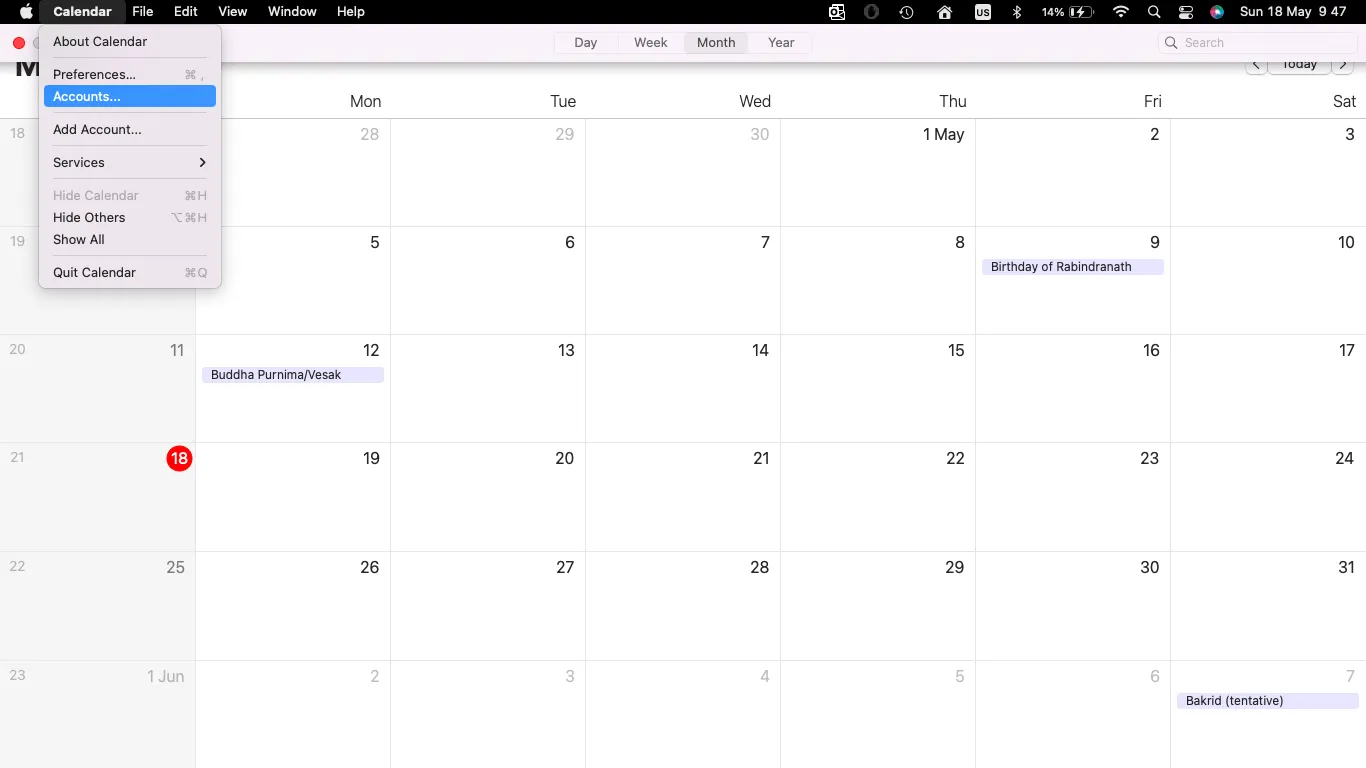
A Naptár alkalmazás megnyitása után kattintson a felső menüsorban a „Naptár” gombra. Ez megnyitja a Naptár beállításait. Válassza a „Fiókok” lehetőséget a beállítások mező felső menüjéből. Most már láthatja az internetes fiókok beállításait. Ezen a lapon külső naptárakat is hozzáadhat.
3. lépés: Adja hozzá Google-fiókját
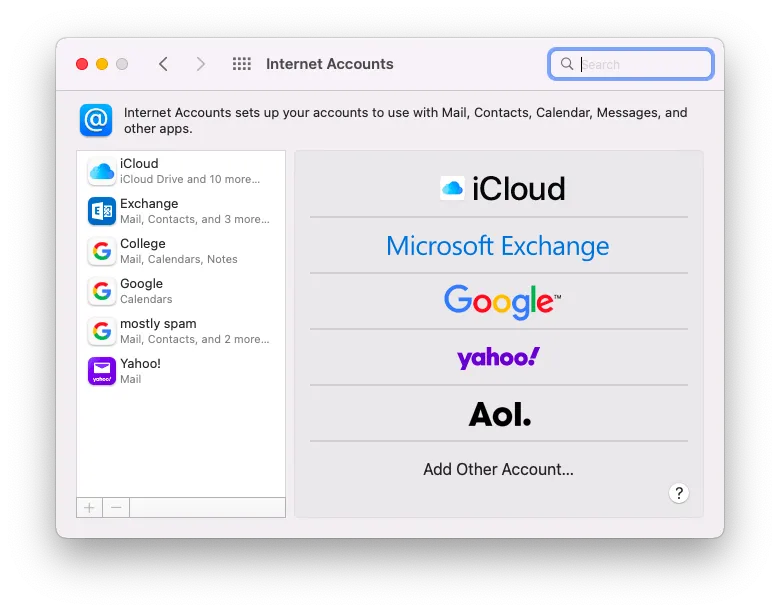
Kattintson a „+” gombra a Fiókok ablak bal alsó sarkában, hogy új fiókot adjon hozzá. Válassza a „Google” lehetőséget a lehetőségek listájából.
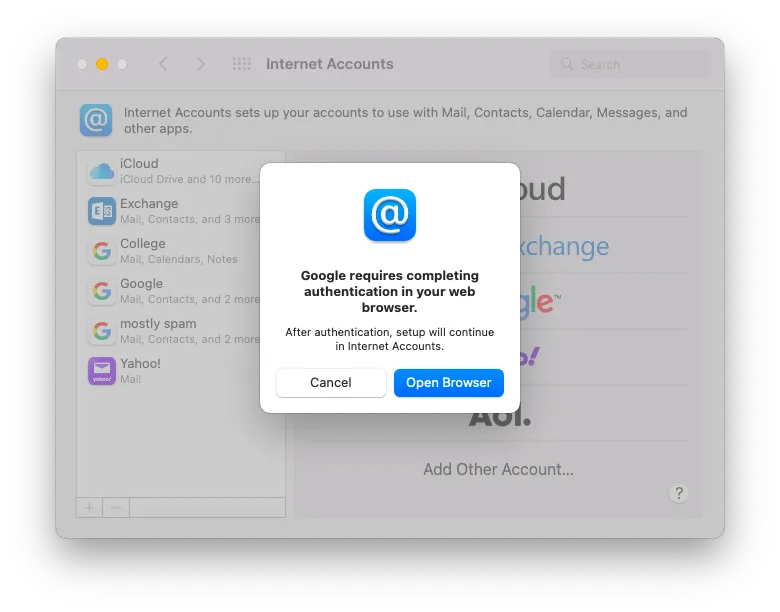
Megnyílik egy új ablak, amelyben a Google-fiókja adataival kell bejelentkeznie. Írja be e-mail címét és jelszavát, majd kövesse az utasításokat a hozzáférés engedélyezéséhez.
📅 Bónusz: iPhone vagy iPad készülékén lépjen a Beállítások > Naptár > Fiókok > Fiók hozzáadása > Google menüpontra. Jelentkezzen be, és ellenőrizze, hogy a hitelesítés után a Naptár kapcsoló be van-e kapcsolva.
4. lépés: Naptárszinkronizálás engedélyezése
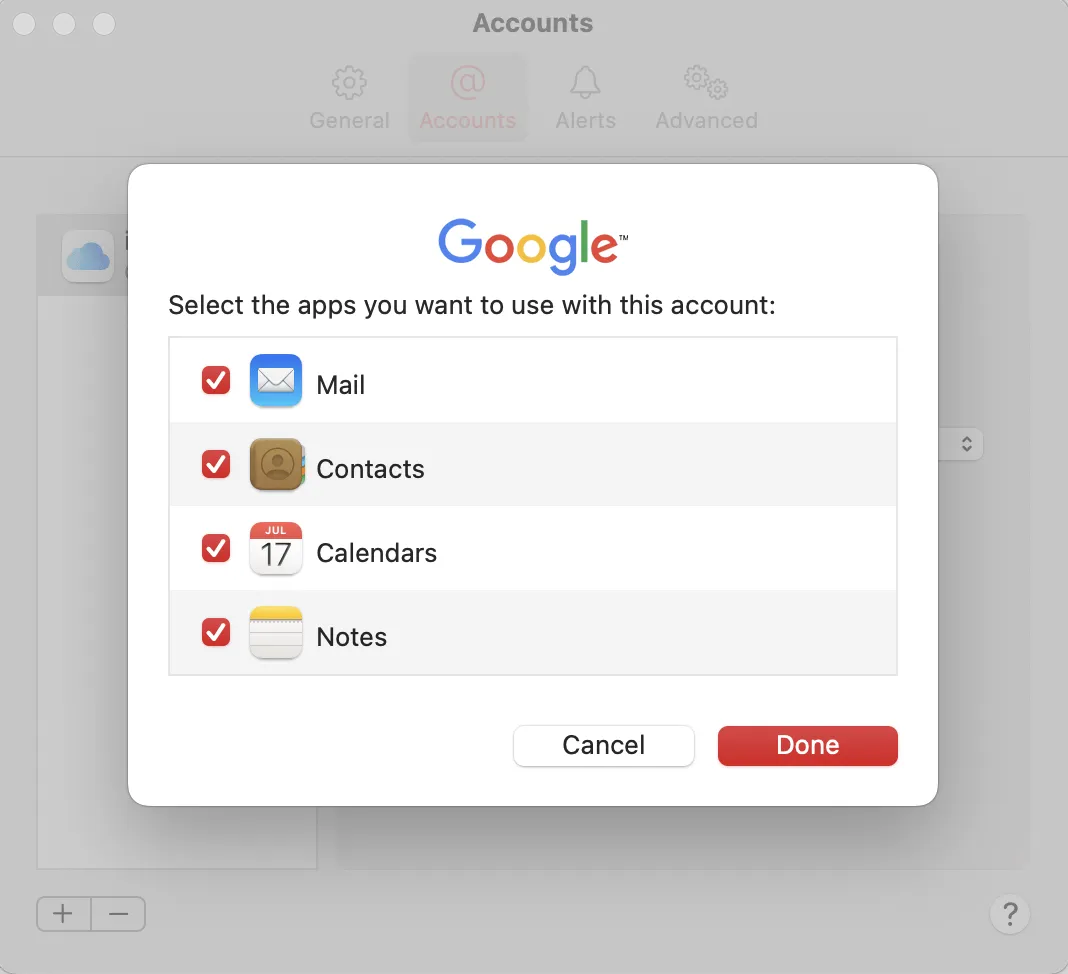
Miután bejelentkezett Google-fiókjába, megjelenik a szinkronizálni kívánt elemek listája. Ez magában foglalja az E-mail, Névjegyek és Naptárak elemeket.
Győződjön meg arról, hogy a „Naptárak” opció be van jelölve. Ha csak a naptári eseményeket szeretné szinkronizálni, a többit kijelölheti. A beállítás befejezéséhez kattintson a „Kész” gombra.
🧠 Érdekesség: A 📅 emoji július 17-ét jeleníti meg, mert ez az a nap, amikor az Apple 2002-ben először bemutatta az iCal alkalmazást – ez a dátum most már mind az emoji, mind az alkalmazás ikonjában örökre megmaradt.
5. lépés: Ellenőrizze a szinkronizált naptárakat az alkalmazásban
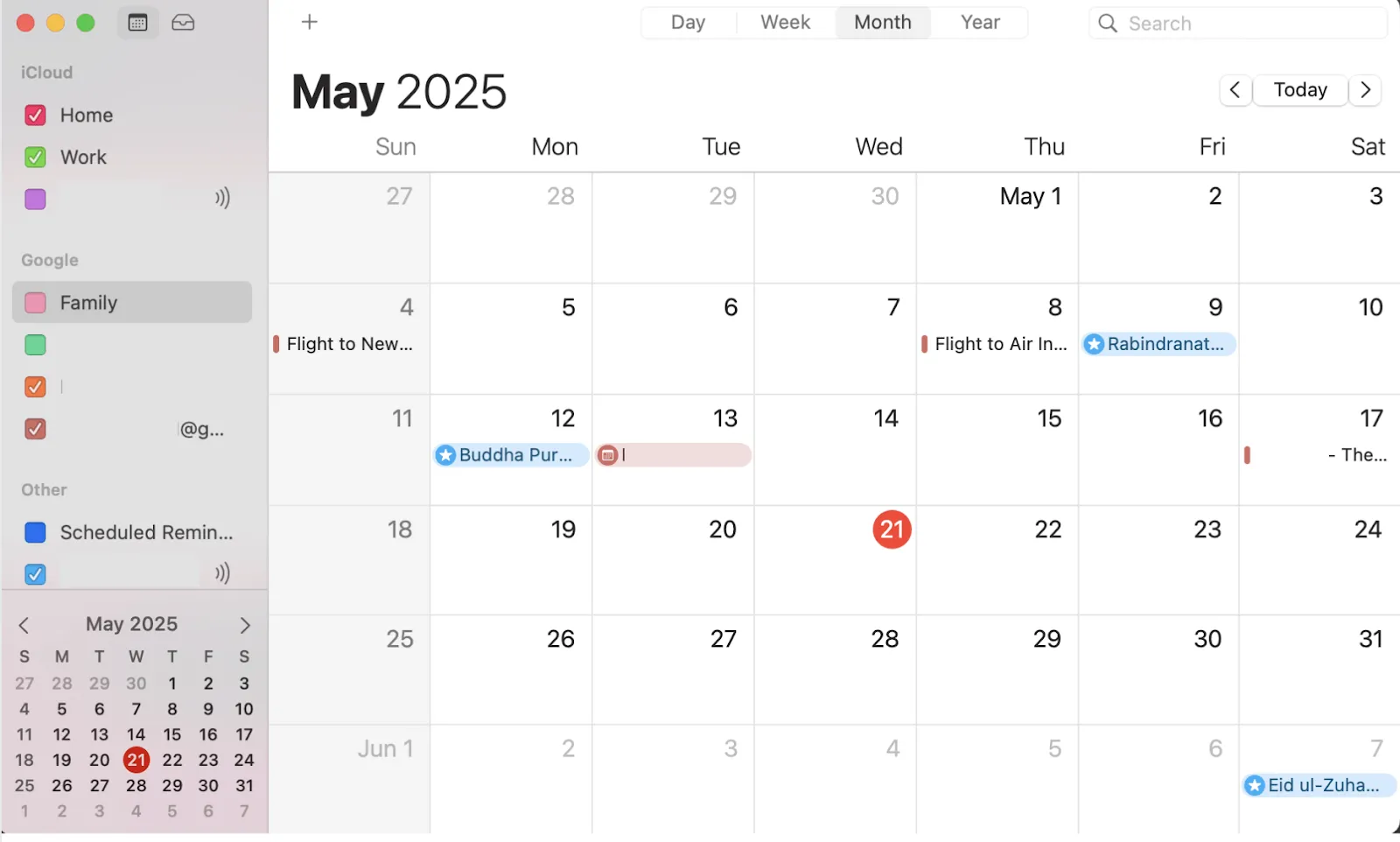
Most térjen vissza az Apple Naptár alkalmazásba. A Google Naptár eseményei mostantól a bal oldali sávban jelennek meg, és valós időben frissülnek – nincs szükség kézi frissítésre.
Meglátogathatja a Naptárszinkronizálás oldalt is, és szükség szerint bejelölheti vagy törölheti a naptárak nevét.
Megjegyzés: A rendszer letöltési beállításaitól függően az Apple Naptárban néhány percbe telhet, mire megjelennek az új Google Naptár események.
6. lépés: Naptárnézet testreszabása
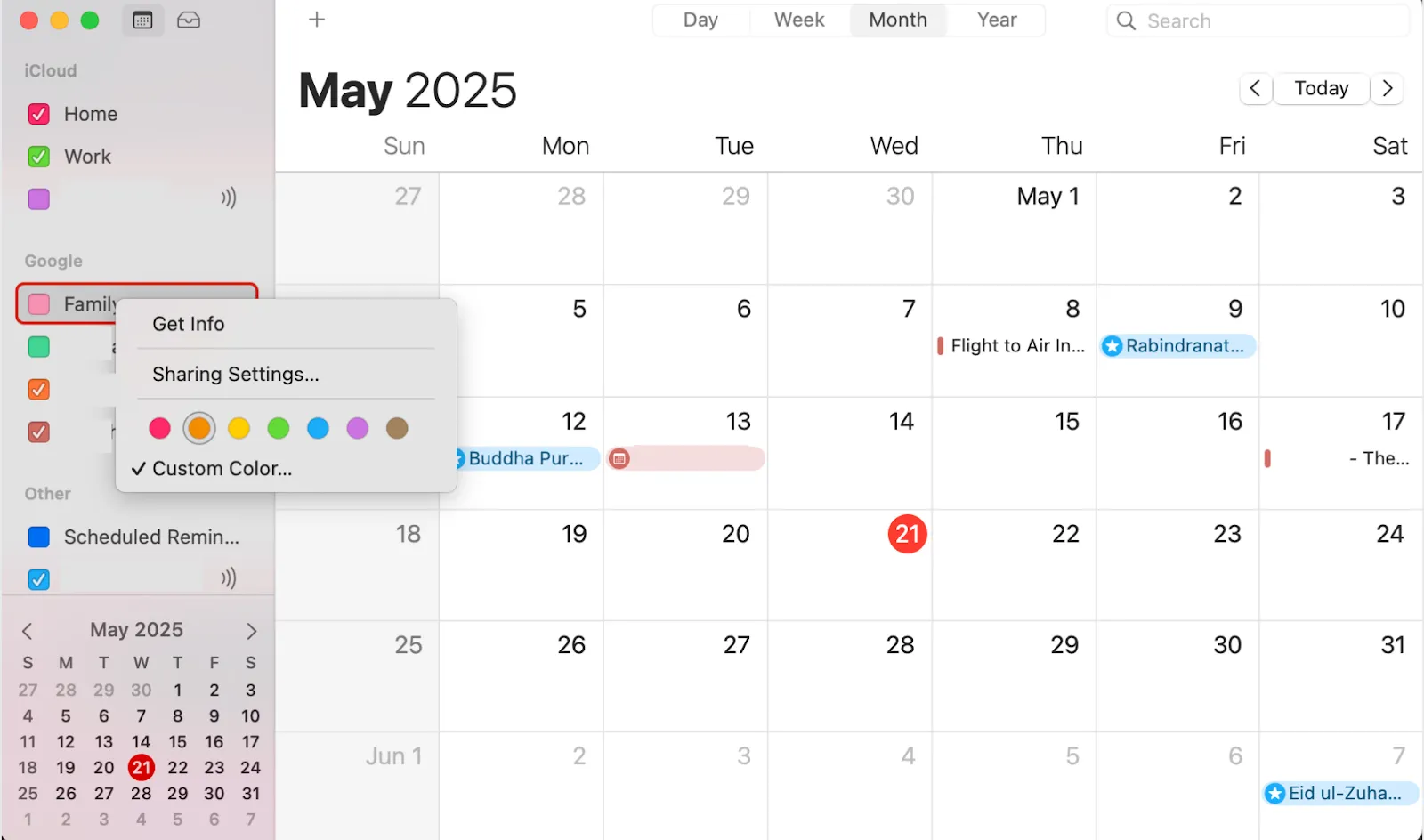
Miután minden szinkronizálva van, szánjon egy percet az iPhone naptárának megjelenésének testreszabására. Átnevezheti a naptárakat, különböző színeket rendelhet hozzájuk, vagy kiválaszthatja, melyek jelenjenek meg alapértelmezésként. Ez segít gyorsan megkülönböztetni a személyes eseményeket a munkahelyi kötelezettségektől, és megkönnyíti a naptár kezelését.
📚 Olvassa el még: A legjobb Google Naptár alternatívák
📮 ClickUp Insight: A munkavállalók 26%-a szerint a legjobb módszer a kikapcsolódásra a hobbi vagy az edzés, míg 22% a nap végi rituálékra támaszkodik, például a laptopok meghatározott időben történő bezárására vagy a munkaruhák lecserélésére, ha otthonról dolgoznak. De 30% még mindig nehezen tud mentálisan kikapcsolni!
A ClickUp emlékeztetők segítenek megerősíteni az egészséges szokásokat. Állítson be napvégi összefoglaló riasztást, automatikusan frissítse csapatát a befejezett feladatokról AI standupokkal, és használja a ClickUp Brain beépített AI asszisztenst, hogy naponta áttekintse feladatait, így mindig naprakész lesz a legfontosabb feladataival kapcsolatban.
💫 Valós eredmények: A Lulu Press a ClickUp Automations használatával naponta 1 órát takarít meg alkalmazottanként, ami 12%-os munkahatékonyság-növekedést eredményez.
A Google Naptár és az Apple Naptár szinkronizálásának korlátai
Csak a naptárak szinkronizálása nagyon praktikus, de nem tökéletes. Van még néhány dolog, amit az Apple Naptár nem tud megtenni a Google-fiókjával. De mielőtt teljes mértékben támaszkodna erre a beállításra, vegye figyelembe néhány fontos korlátozást.
- Nincs e-mail értesítés az eseményekről: Az Apple Naptárban nem állítható be e-mailes emlékeztető a Google Naptár eseményeire.
- Nem lehet új Google naptárakat létrehozni: Az Apple-eszközökön az alapértelmezett naptárból megtekintheti és szerkesztheti a meglévő Google Naptár eseményeket, miután szinkronizálta azokat az Apple Naptárral. Ha azonban új eseményt szeretne létrehozni, akkor közvetlenül a Google Naptárba kell bejelentkeznie.
- Nem támogatja a teremfoglalót: Bizonyos Google Naptár funkciók, például a teremfoglaló vagy az erőforrás-foglalás, nem érhetők el az Apple Naptár felületén keresztül.
- Egyirányú korlátozások az iCloud Naptárral: Míg a Google Naptárat szinkronizálhatja az Apple ökoszisztémájával, az iCloud Naptár szinkronizálása vissza a Google-ba nem olyan egyszerű.
- Lehet, hogy nem minden eseménye jelenik meg azonnal: Előfordulhat, hogy a Google Naptárba újonnan hozzáadott események csak egy idő után jelennek meg az Apple Naptárban.
- Korlátozott naptárkezelési lehetőségek: A Google Naptár megosztási beállításait nem módosíthatja, és a speciális funkciókhoz sem férhet hozzá, hacsak nem közvetlenül az eszközt használja.
- Sablonok hiánya: Az új Google Naptár sablonokat nem tudja közvetlenül az Apple Naptárból használni, hacsak nem használta azokat a két alkalmazás szinkronizálása előtt. Csak a megnyitott Google Naptárból érheti el őket, és a változások szinkronizálódnak az Apple Naptárral.
📚 Olvassa el még: Ingyenes ütemterv-sablonok Excelben, Google Táblázatokban és ClickUpban
🧠 Érdekesség: Az iPhone több mint 100 000-szer nagyobb feldolgozási teljesítményű, mint az a számítógép, amely az embert a Holdra juttatta! Memóriája is egymilliószor (pontosabban 1 048 576-szor) nagyobb, mint az Apollo számítógép RAM-ja.
Miért a ClickUp a naptárszinkronizálás okosabb alternatívája?
Természetesen szinkronizálhatja a Google Naptárat az Apple Naptárral, hogy megkönnyítse az életét. De a kétirányú szinkronizálás hiánya, az e-mailes értesítések hiánya és egyéb problémák miatt ez a folyamat kissé értelmetlen.
De van egy jobb módszer is, amellyel egyetlen helyen konszolidálhatja naptárát, és soha többé nem kell a lapok között váltogatnia, hogy megkapja a találkozók linkjeit. Ismerje meg a ClickUp-ot, a munkához szükséges mindenre kiterjedő alkalmazást.
Ez az okosabb választás – nemcsak az összes eseményét egy helyre gyűjti össze, hanem lehetővé teszi a feladatok, projektek és ütemtervek egymás mellett történő kezelését is, anélkül, hogy alkalmazást kellene váltania.
A ClickUp-ot könnyedén integrálhatja a Google Naptárral és az Outlookkal, anélkül, hogy szinkronizálási problémák korlátoznák, mint például az Apple Naptár használata esetén.
Kéthetente találkozom a felettesemmel, és a ClickUp-ot használjuk a napirendünkhöz. Úgy érzem, jobban kézben tartom a dolgokat, mert minden eseményem és prezentációs kérésem itt található, valamint egy naprakész állapotjelző is, amelyet ő is ellenőrizhet.
Kéthetente találkozom a felettesemmel, és a ClickUp-ot használjuk a napirendünkhöz. Úgy érzem, jobban kézben tartom a dolgokat, mert minden eseményem és prezentációs kérésem itt található, valamint egy naprakész állapotjelző is, amelyet ő is ellenőrizhet.
All-in-one naptárkezelés
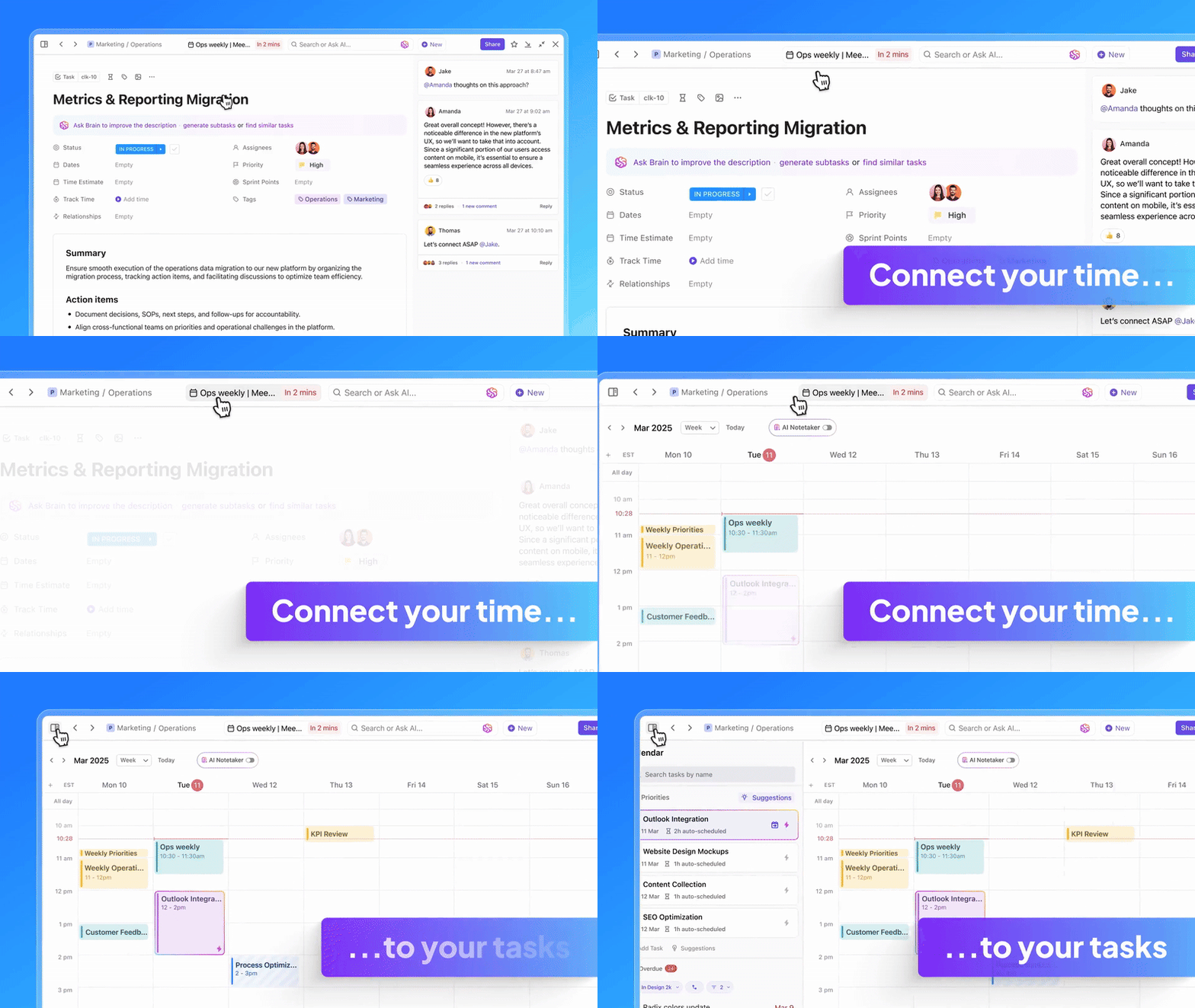
Bár a Google és az Apple Naptár jól használható a napi feladatok megjelenítésére, nem alkalmasak csapatprojektek kezelésére és átfogó tervezésre. A ClickUp Naptár viszont igen! És ez több, mint egy egyszerű találkozók rácsos táblázata.
Több naptárat is összevonhat egy helyen, és feladatok, határidők és találkozók kezelése közben nem kell többé lapozgatnia. Mivel a ClickUp több mint 1000 alkalmazással integrálható, könnyedén szinkronizálhatja bármelyik naptárral és ütemezővel, amelyet használ.
Kétirányú szinkronizálás

Az Apple naptárszinkronizálása korlátozott, és nem kínál teljes kétirányú rugalmasságot, a ClickUp Naptár azonban igen. Kétirányú integrációt biztosít a Google Naptárral, így amikor változtatásokat hajt végre a Google Naptárban, a frissítések azonnal megjelennek a ClickUp-ban, és fordítva.
Kiválaszthatja, mely naptárakat szeretné szinkronizálni, mely feladatlistákat szeretné beolvasni, és hogyan szeretné kezelni a frissítéseket. Így nem kell manuálisan duplikálnia az eseményeket, vagy előre-hátra lapozgatnia, hogy átlássa a találkozóit. Teljesen integrált naptárat kap, amelynek segítségével rugalmasan kezelheti a ClickUp-on lévő projekteket, anélkül, hogy lemaradna a találkozókról és összezavarodna a menetrend.
📚 Olvassa el még: Teszteltük a legjobb Microsoft Outlook alternatívákat és versenytársakat
Feladatok és események integrálása
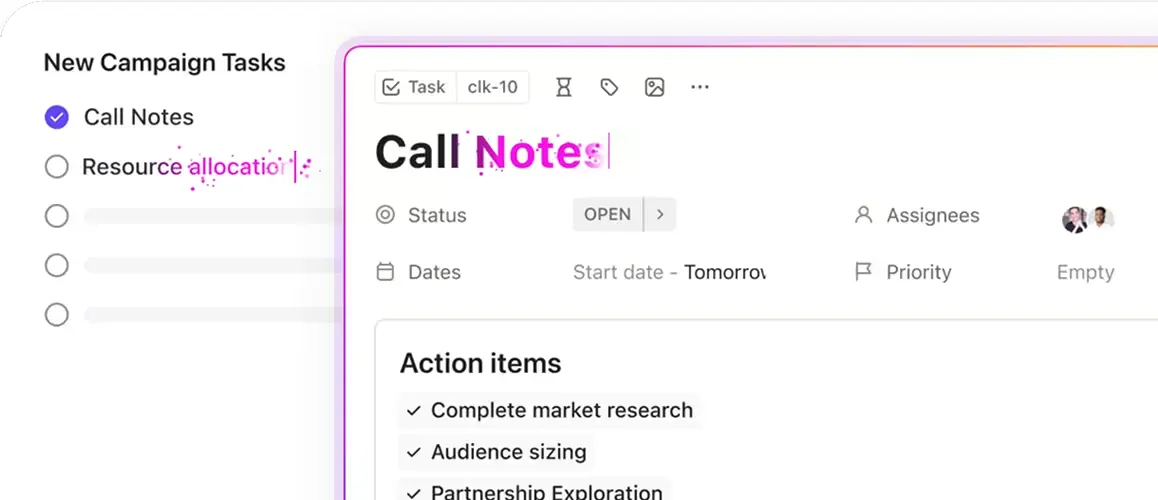
Készen áll arra, hogy átvegye az irányítást a naptárában szereplő találkozók felett? A ClickUp Naptár segítségével egy helyen kezelheti személyes feladatait, munkahelyi projektjeit, csapatának határidőit és megbeszéléseit. Ez olyan, mint egy irányító központ a projektfeladatok kiosztásához és az időgazdálkodáshoz.
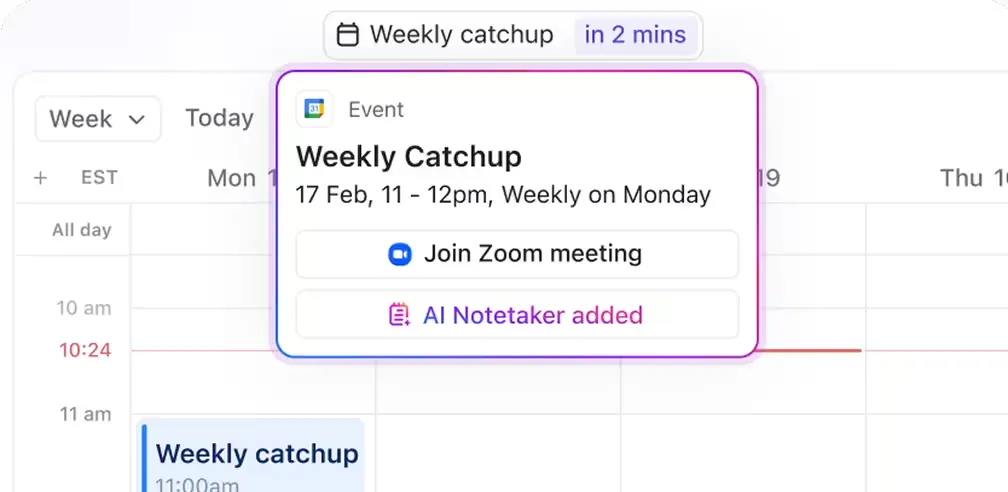
Ezzel közvetlenül a naptárból csatlakozhat az MS Teams, Google Meet, Zoom és más alkalmazásokban tartott értekezletekhez, és a linkeket beágyazhatja az időblokkokba, amikor azokat ütemezi. Ha úgy dönt, aktiválhatja a ClickUp AI Notetaker funkciót az összes naptári eseményéhez. Így az értekezlet végén automatikusan generált jegyzeteket kap, amelyekben azonosítják a beszélőket és kiemelik a teendőket.
Alkalmazzon automatikusan ClickUp feladatokká ezeket a teendőket, rendelje hozzá őket magához vagy csapatához, és soha többé ne hagyjon ki egyetlen fontos lépést sem.
Nem tudja, hol kezdje az ütemezést? A ClickUp havi, heti és napi tervező sablonokat kínál, amelyek segítségével könnyedén kezelheti találkozóit, feladatait és határidőit.
👀 Tudta? Az emberek 70%-a digitális naptárat használ elsődleges eszközként az életének szervezéséhez, 46,7% főként a mobil naptárára támaszkodik, 23,3% pedig a számítógépes naptárat részesíti előnyben.
AI-alapú ütemezés
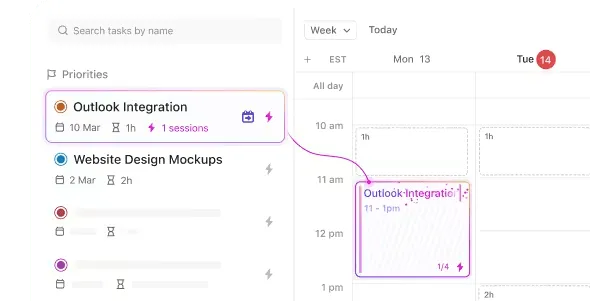
Nehéz minden beilleszteni a már így is telezsúfolt naptárába? Használja a ClickUp Brain alkalmazást, hogy megtalálja az ideális időpontot a megbeszélések és találkozók ütemezéséhez. Soha többé nem kell kettős foglalásokkal bajlódnia. Lehetővé teszi a naptárak megtekintését és a feladatok konkrét naptári eseményekhez való kapcsolását, biztosítva ezzel a jobb időgazdálkodást és a hatékonyabb munkafolyamatokat.
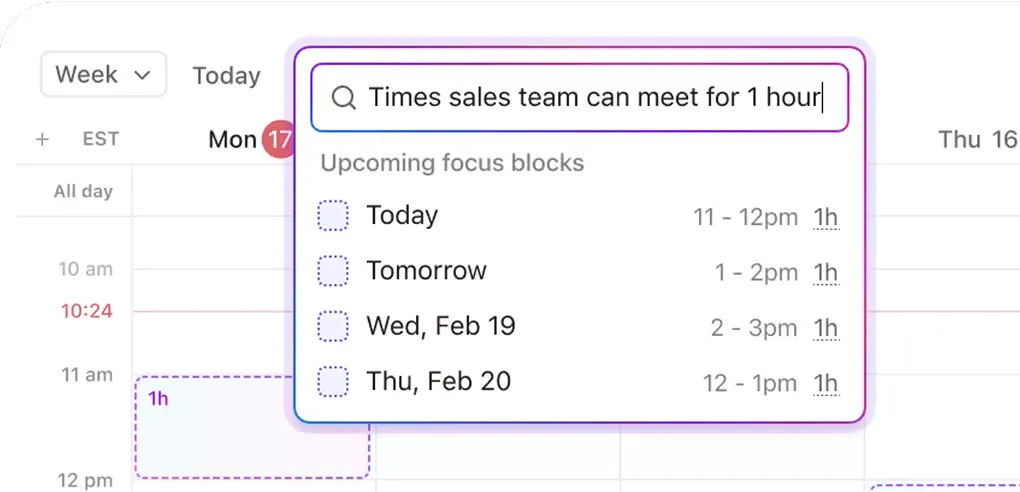
Ezen felül a ClickUp Brain segítségével összefoglalók készíthetők a megbeszélésekről, nyomon követhetők a feladatok előrehaladása, és azonosíthatók a munkafolyamatban felmerülő problémák. Csak tegye fel a kérdést, és a rendszer pontos adatokat és egyértelmű kontextust fog megjeleníteni, beleértve azt is, hogy hol és miért említették már korábban a témát.
Ez segít a feladatok fontossági sorrendjének megállapításában, mindenki számára megfelelő ütemterv készítésében és módosításában, valamint a tökéletes projektmenedzsment naptár beállításában egy helyen.
🧠 Érdekesség: A harapott almával ellátott ikonikus logó előtt az Apple első logója Isaac Newton részletes vázlata volt, aki egy fa alatt ül, fölötte egy alma lóg, készen arra, hogy a fejére essen!
Hagyja hátra a korlátozott naptárszinkronizálást, és kezelje mindent egy helyen a ClickUp segítségével!
A Google Naptár és az Apple Naptár szinkronizálása jó megoldás. De ez csak egy megoldás. Továbbra is szembesülni fog funkcióhiányokkal, szinkronizálási késésekkel és az állandó váltogatás okozta kellemetlenségekkel.
A ClickUp ezt megváltoztatja. Az összes naptárát, feladatát és találkozóját egy helyre gyűjti, és összehangolja őket. A Google Naptárral és az Outlook integrációval való kétirányú szinkronizálástól az AI ütemezésig és a beépített feladatkezelésig ez a leginnovatívabb módszer arra, hogy mindenről naprakész legyen anélkül, hogy az alkalmazások között kellene ugrálnia.
Regisztráljon még ma a ClickUp-ra, és búcsút inthet a rendezetlen és zavaros naptáraknak!