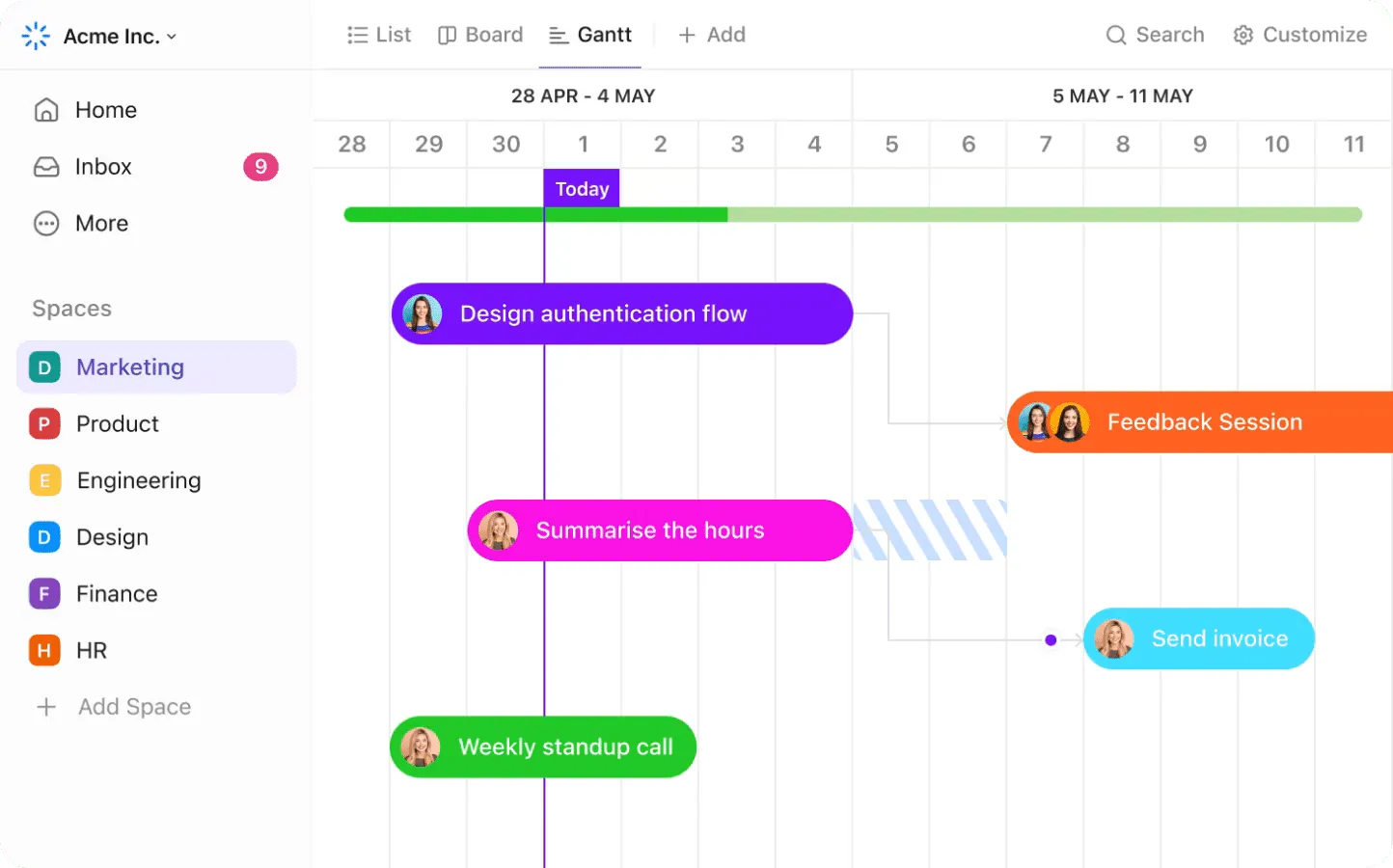

Színkódokkal jelölte a naptárbejegyzéseket, és időt szánt a feladatokra. Emlékeztetők is vannak beállítva. Talán több naptárat is létrehozott, hogy a csapata szervezett maradjon. A Google Naptár valóban remek módszernek tűnik a feladatok időbeni elvégzéséhez.
De mi van a teljes projekt idővonalának nyomon követésével? Ez már nem olyan egyszerű.
Ennek oka, hogy nem arra lett kialakítva, hogy megmutassa, hogyan kapcsolódnak össze az összes feladata időben, csapatok vagy függőségek szerint. Amire szüksége van, az egy Gantt-diagram – egy vizuális, kicsinyített nézet arról, hogyan alakul a projektje a kezdetektől a befejezésig.
Jelenleg a Google Naptár nem kínál kész Gantt-diagramot. De néhány kézi módosítással (és egy kis türelemmel) megkerülheti ezt a problémát.
Ebben az útmutatóban megmutatjuk, hogyan szimulálhatja a Google Naptár Gantt-diagramját. Megbeszéljük a korlátait is, és azt, hogy az olyan eszközök, mint a ClickUp, hogyan kínálnak gyorsabb, hatékonyabb módszert az idővonalak kezelésére, anélkül, hogy unalmas beállításokkal kellene bajlódnia.
👀 Tudta? A PMI tanulmánya szerint a projektek 37%-a a nem egyértelmű célok és a rossz idővonal-tervezés miatt bukik meg. Ezért a Gantt-diagramokhoz hasonló vizuális eszközök nem csupán szép idővonalak, hanem a tervezés elengedhetetlen elemei.
Lehet-e Gantt-diagramot készíteni a Google Naptárban?
Technikailag? Igen. Hatékonyság szempontjából? Az már nem olyan egyértelmű.
A Google Naptár nem kínál beépített Gantt-diagram funkciókat – nincs drag-and-drop ütemezés, függőségek vagy a dátumok között húzódó vizuális sávok. Nincs lehetőség a feladatok előrehaladásának nyomon követésére, az ütemtervek csoportosítására vagy a határidők változása esetén a dolgok dinamikus áthelyezésére.
Ha azonban nem riad vissza a kézi munkától, szimulálhat egy Gantt-diagramot az adatok exportálásával és a feladatok és idővonalak formázásával a Google Táblázatokban vagy az Excelben. Külön naptárak létrehozásával, az egyes feladatok kezdő és befejező dátumának megadásával, valamint az események színkódolásával is készíthet egy nagyjából pontos vizuális idővonalat.
Ez működik. Személyes projektek vagy akár egyetlen, korlátozott feladatokkal rendelkező kampány esetén. De amint a csapata, a feladatköre vagy az idővonalai növekednek, a helyzet gyorsan kaotikus lesz.
Ha függőségeket kell nyomon követnie, több naptárat kell kezelnie vagy csapatok között kell koordinálnia, a Google Naptár inkább átmeneti megoldásnak tűnik, mint valódi projektkezelési megoldásnak.
⭐ Kiemelt sablon
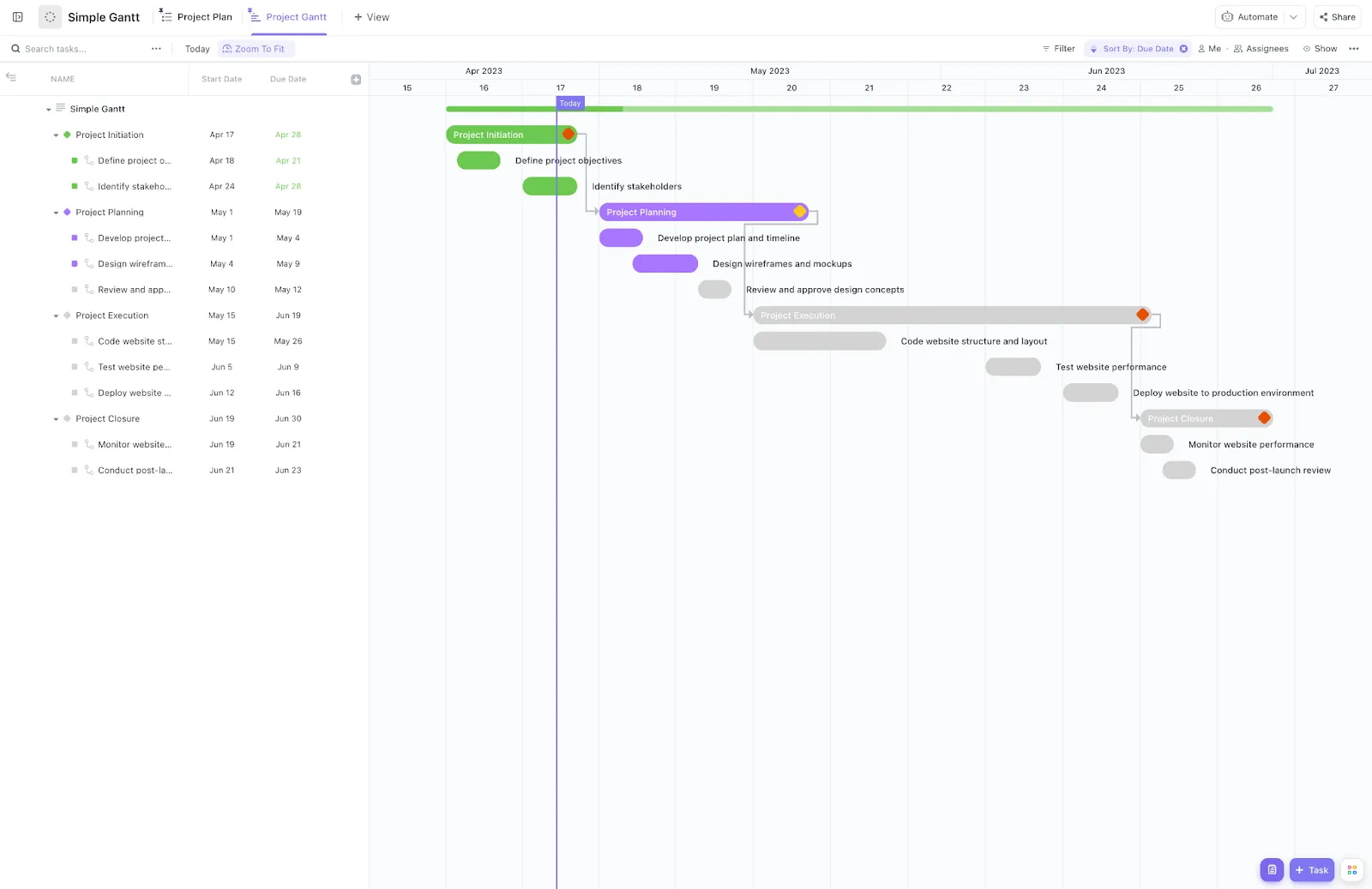
Szeretne egy világos, színkódolt idővonal-nézetet a projektjéről, hogy azonnal nyomon követhesse az előrehaladást és felismerhesse az akadályokat? A ClickUp egyszerű Gantt-diagram sablonja automatikusan átveszi a feladatokat a listájából egy Gantt-diagramba, állapotalapú színekkel, hogy egy pillantásra láthassa, mi van nyitva, folyamatban vagy befejezve. Többféle nézet opcióval és rugalmas használattal a csapatok között – a tervezéstől és a mérnöki munkától a HR-ig és az operatív tevékenységekig – ez egy gyors, vizuális módszer a tervezés strukturálására.
Lépésről lépésre: Gantt-diagram készítése a Google Naptárban
Íme a legegyszerűbb módszer Gantt-diagram létrehozására a Google Naptárban:
1. lépés: Hozzon létre egy új projektnaptárt
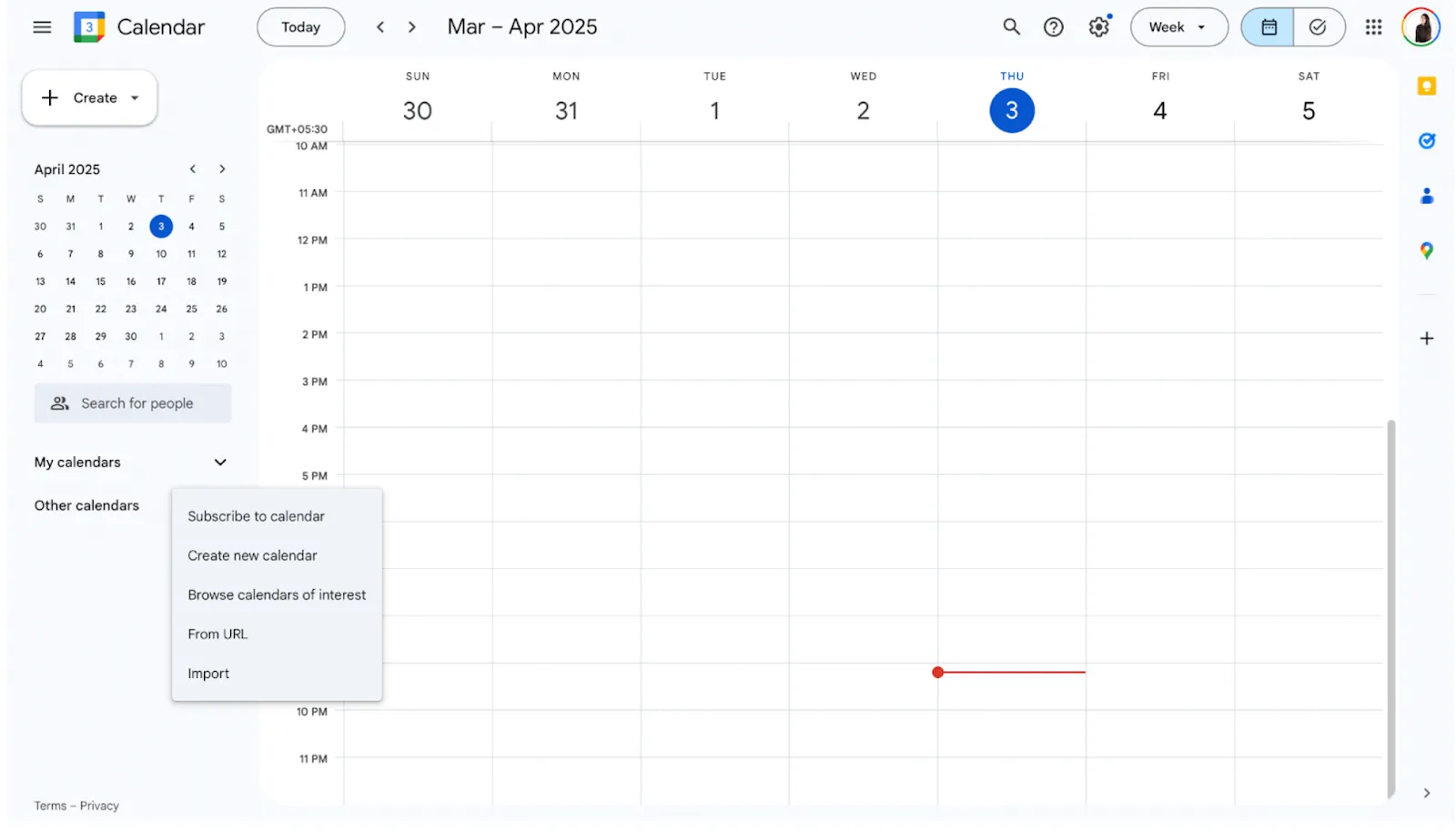
Hozzon létre egy külön naptárat a projektjéhez, hogy tiszta lappal indulhasson, és elkerülje a zavart vagy az átfedéseket a meglévő kötelezettségekkel és prioritásokkal. Kövesse az alábbi lépéseket:
- Nyissa meg a Google Naptárat
- A bal oldali sávban kattintson a „+” jelre az Egyéb naptárak mellett.
- Válassza az Új naptár létrehozása lehetőséget.
- Nevezze el a projektje alapján (pl. Marketing indítás – november).
- Kattintson a Naptár létrehozása gombra.
Ez a naptár egyben a projekt idővonalának vászonaként is szolgál, ahol minden feladat egy esemény lesz a naptárban.
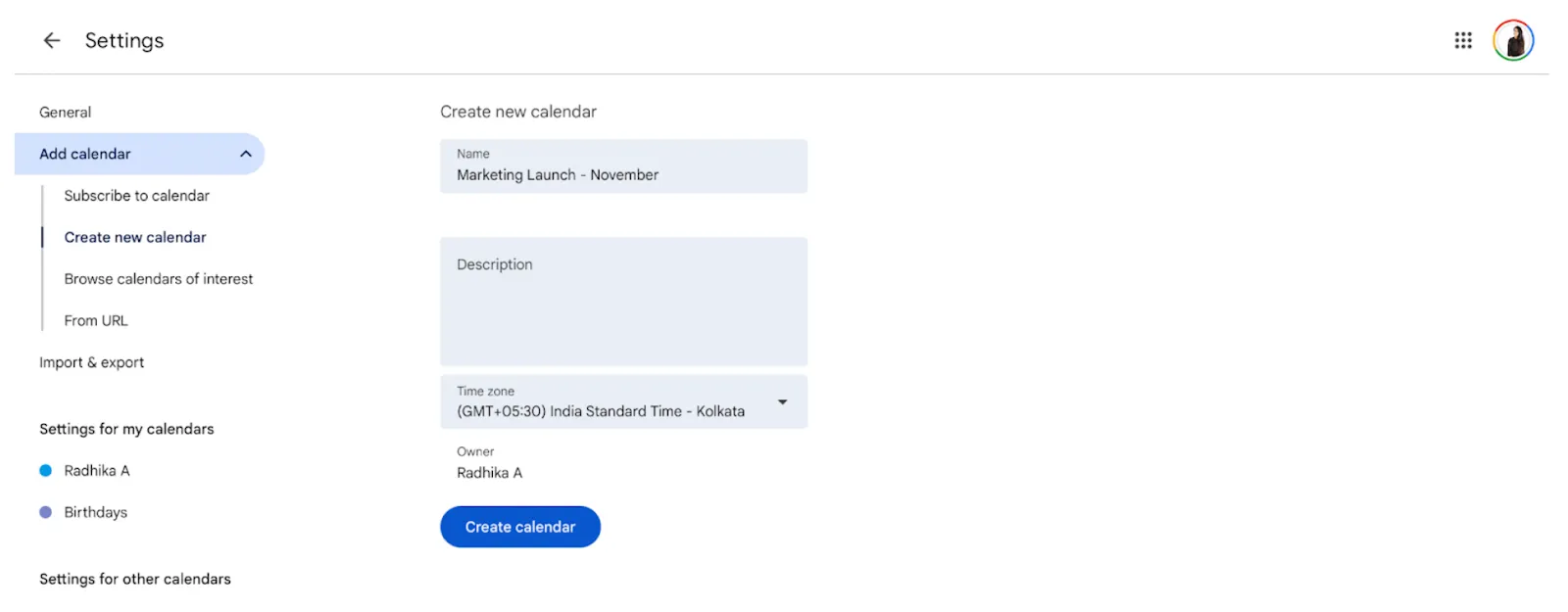
📌 Egy külön naptár létrehozása segít a releváns feladatok, idővonalak és csapatfeladatok csoportosításában, javítva a naptár szervezését és megkönnyítve a Gantt-diagram kezelését.
2. lépés: Ossza fel a projektet feladatokra
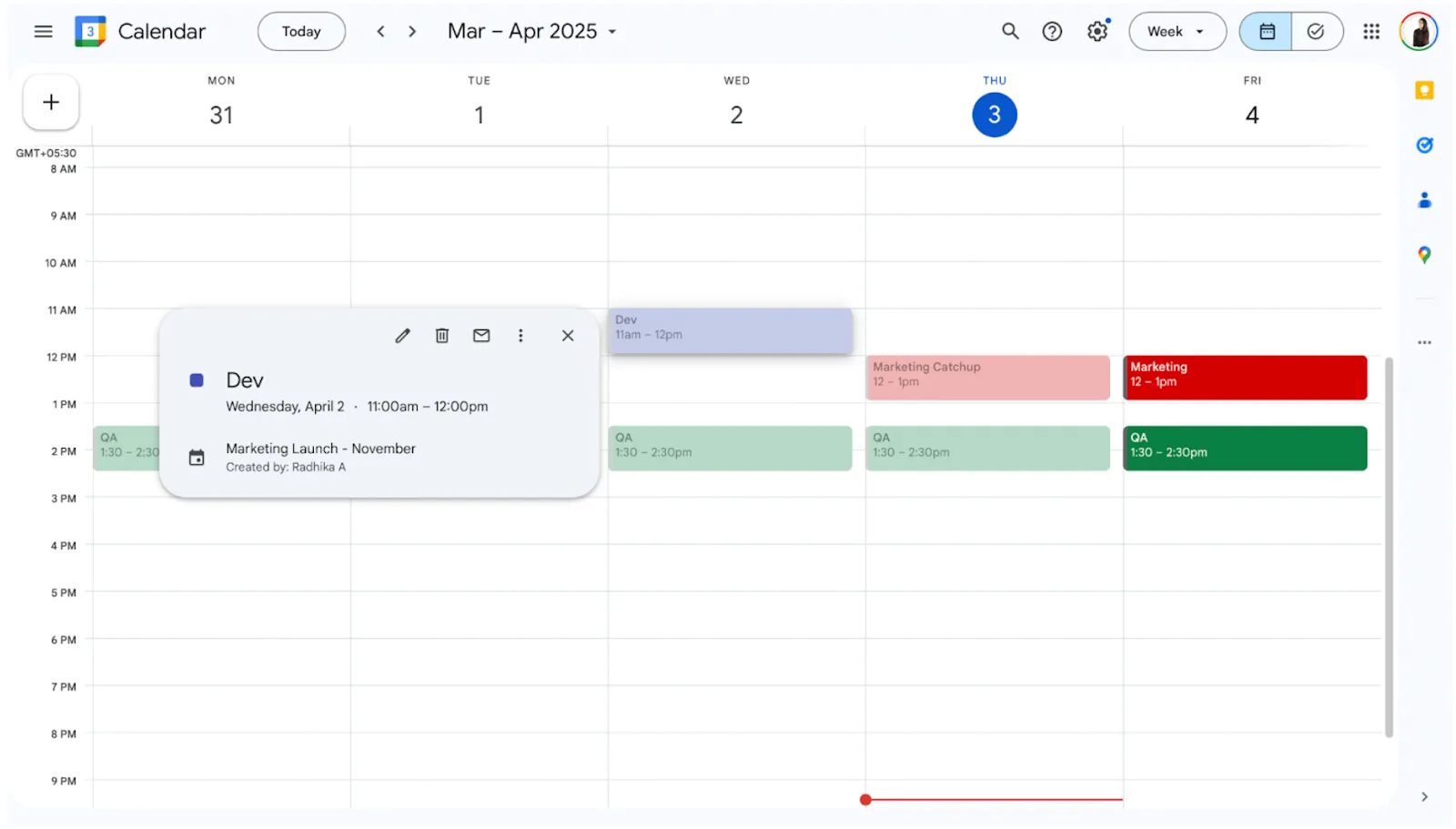
Most sorolja fel minden feladatot, amely a projekt hatékony befejezéséhez szükséges, a kezdetektől a leadásig.
- Adja hozzá az egyes feladatokat új eseményként a projekt naptárához.
- Használja a kezdési és befejezési dátum mezőket, hogy a feladatokat a tényleges idővonalukon eloszthassa.
- Alkalmazzon különböző színeket az egyes feladatkategóriákhoz vagy csapatokhoz
- Használjon következetes címkéket vagy jelöléseket, például Marketing, QA vagy Dev, hogy könnyen azonosíthassa a feladatokat a különböző funkciók, részlegek vagy csapatok között.
📌 Ezek az egész napos, színkóddal ellátott blokkok vizuálisan hasonlítanak a Gantt-diagram példákra, így segítve az idővonal szimulálását anélkül, hogy extra eszközökbe kellene befektetnie. *
💡 Profi tipp: Használja a „Leírás” mezőt a feladat tulajdonosának, a határidőnek vagy bármely fontos linknek a rögzítésére – ez elkerüli a későbbi zavarokat. Erről bővebben a következő lépésben!
3. lépés: Adja meg a feladat részleteit az esemény leírásában
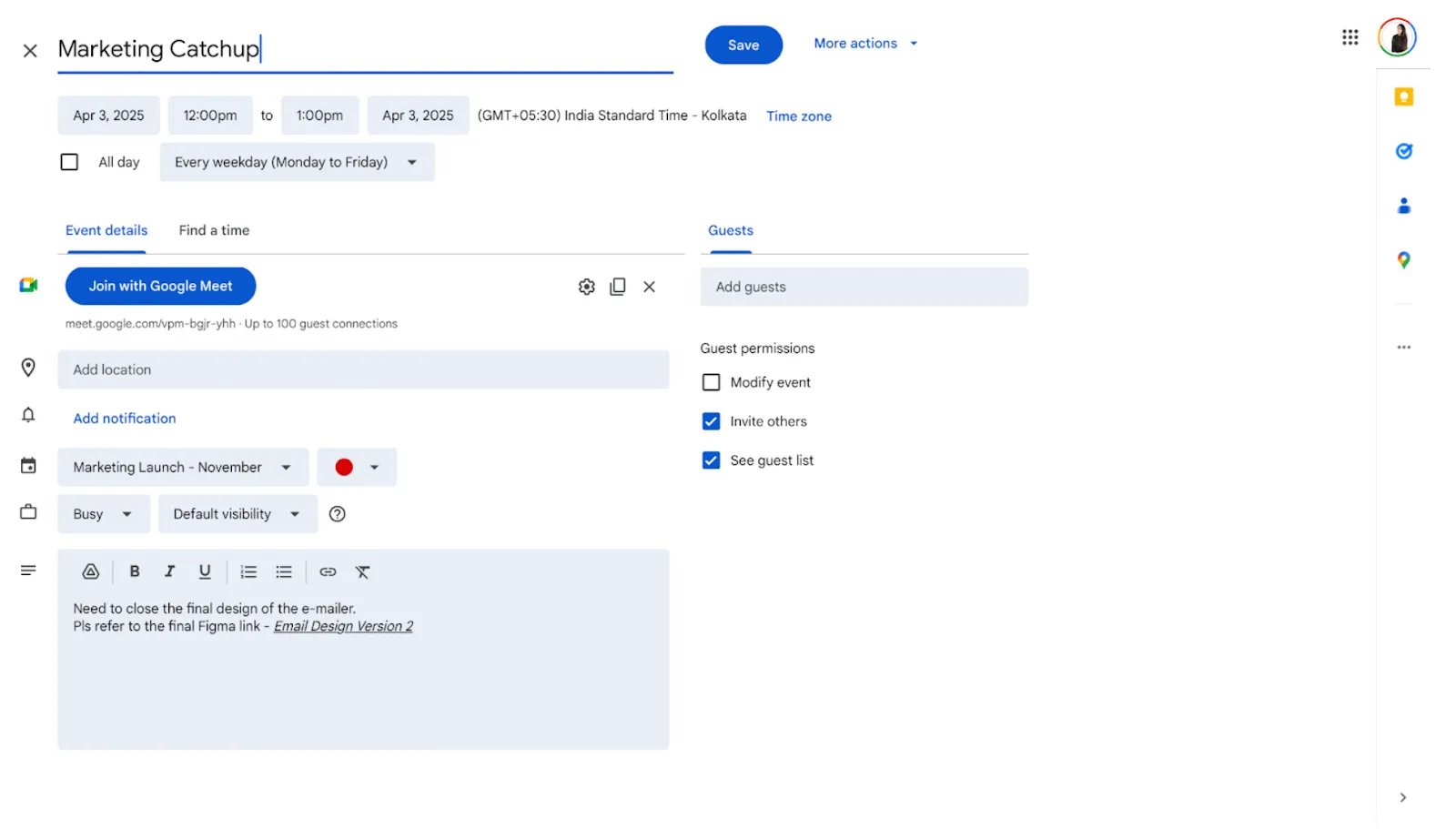
Ahhoz, hogy teljes mértékben megértsük, mit kell tenni, nem elég csak a feladat címeit leírni – a részletek hozzáadásával tisztázhatjuk a feladat hatókörét, prioritását vagy az akadályokat. Mivel a Google Naptár nem támogatja a feladatok függőségét, manuálisan kell hozzáadnia a kontextust a feladatokhoz.
Így tarthatja áttekinthetővé a dolgokat:
- Használja a leírás mezőt a feladatok függőségének felsorolásához (pl. A végleges terv jóváhagyása után kezdődik).
- Adjon hozzá linkeket a Drive vagy a ClickUp Docs releváns fájljaihoz.
- Adjon hozzá ellenőrzőlistákat vagy rövid összefoglalókat minden feladathoz.
- Kérjen visszajelzést a releváns csapattagok megjelölésével a @mentions segítségével.
4. lépés: Használja a „Ütemezés” nézetet az idővonal vizualizálásához
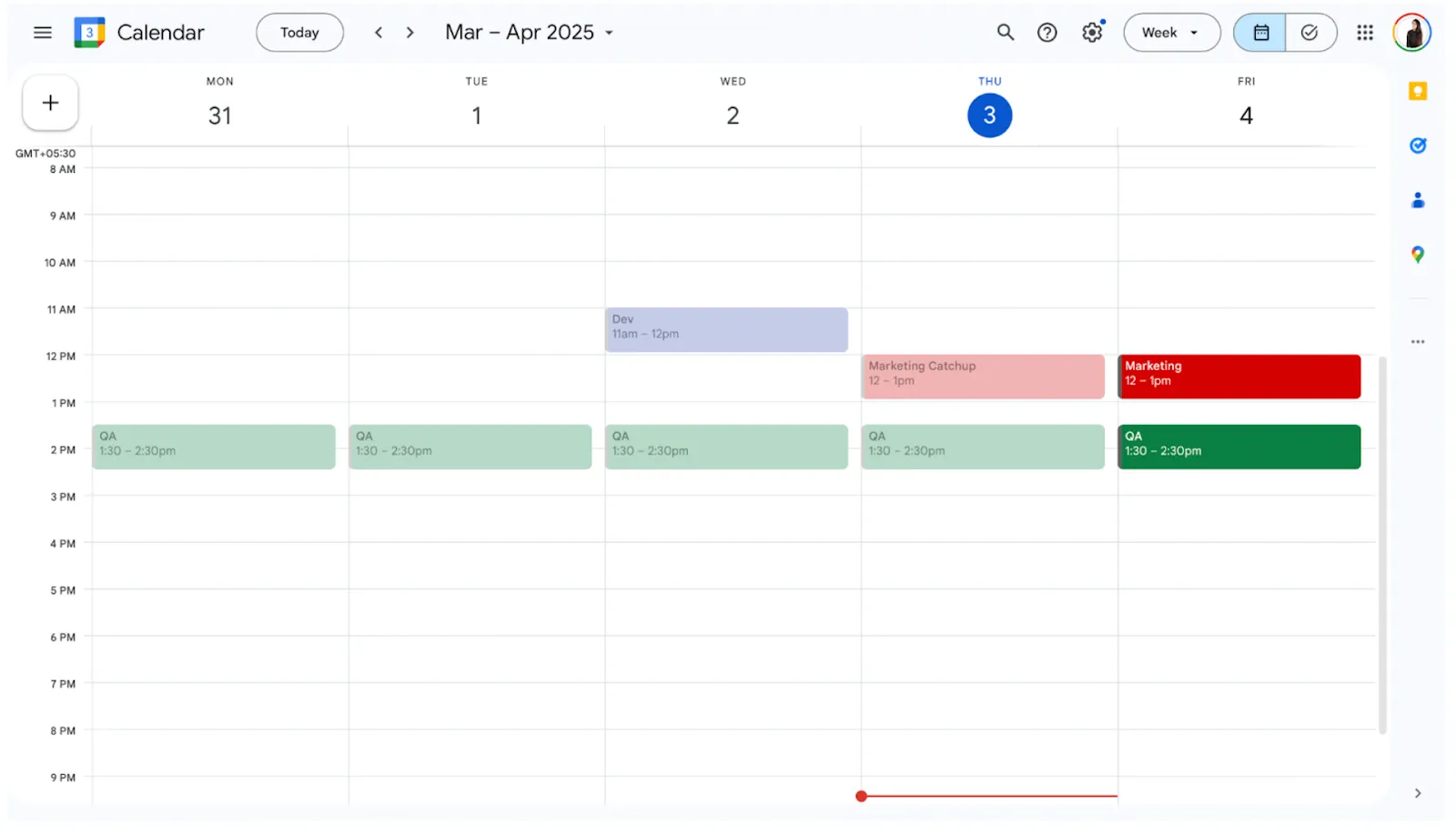
Most, hogy a feladatok fel vannak térképezve, itt az ideje azok vizualizálásának.
- A Google Naptár jobb felső sarkában váltson át a Naptár nézetre.
- Ez az eseményeket egymásra helyezett, függőleges formátumban jeleníti meg.
- Használjon következetes feladatneveket (pl. „Fejlesztés: Végső minőségbiztosítás” vagy „Tervezés: Honlap makett”) a hasonló események csoportosításához.
- Görgessen végig az idővonalon, hogy a feladatokat időrendben megtekintse.
📌 Ez nem egy teljes Gantt-diagram, de segít utánozni a formátumot azáltal, hogy a feladatokat időben egymásra halmozza és megfigyeli az átfedéseket.
5. lépés: Exportálás a Google Táblázatokba vagy az Excelbe a fejlett formázáshoz
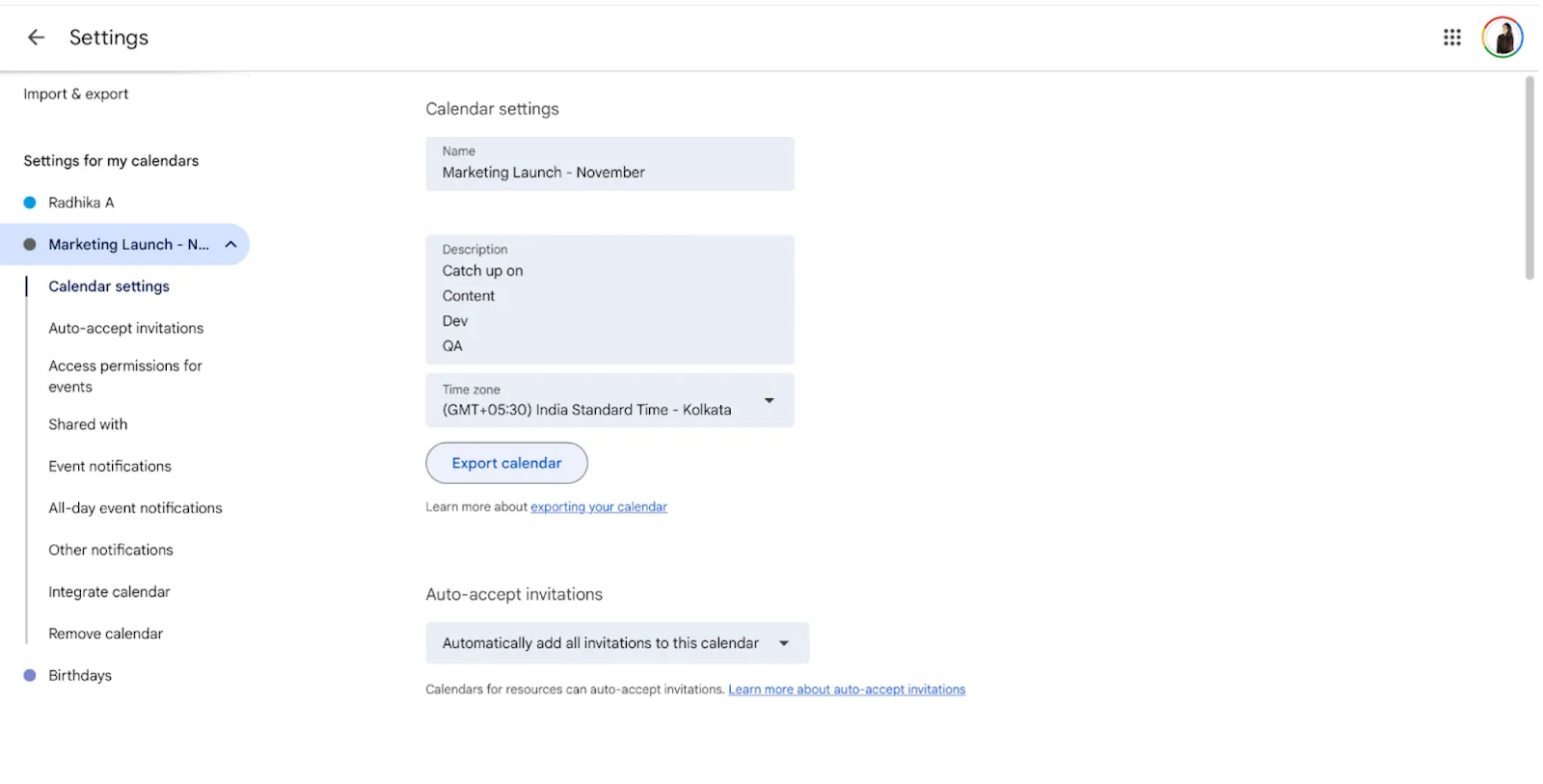
Vizuálisabb, szerkeszthető Gantt-diagramot szeretne? Íme egy módszer, amely nagyobb kontrollt biztosít:
- Exportálja a naptárát (Fájl > Beállítások > Importálás és exportálás > Exportálás)
- Nyissa meg az .ics fájlt, vagy másolja az adatokat a Google Táblázatokba vagy az Excelbe.
- Hozzon létre egy táblázatot a következő oszlopokkal: Feladat neve Kijelölt személy Kezdési dátum Befejezési dátum Állapot
- Feladat neve
- Kijelölt személy
- Kezdési dátum
- Befejezés dátuma
- Állapot
- Használja a feltételes formázást a cellák vízszintes kitöltéséhez a kezdő és befejező dátumok között.
- Szűrők hozzáadása az állapot nyomon követéséhez, prioritás szerinti rendezéshez vagy a feladatok időtartamának összehasonlításához
- Feladat neve
- Kijelölt személy
- Kezdési dátum
- Befejezés dátuma
- Állapot
📌 Ez a formátum nagyobb rugalmasságot biztosít a haladás és a függőségek nyomon követésében. Kiválóan alkalmas frissítések megosztására vagy a csapatokkal való szinkronizálásra is.
🧠 Érdekesség: Az eredeti Gantt-diagramot több mint egy évszázada tervezték gyári termelési ütemtervek kezelésére.
Ez továbbra is az egyik leghatékonyabb eszköz az ütemtervek vizualizálásához. De a megfelelő platformmal nem kell kitalálnia, hogyan készítsen Gantt-diagramot a semmiből, és nem kell a táblázatok és statikus naptárak között ugrálnia!
A Google Naptár Gantt-diagramokhoz való használatának korlátai
Bár lehetséges összeállítani egy Google Naptár Gantt-diagramot, ez a megoldás komoly kompromisszumokkal jár. Nem skálázható, nem alkalmas együttműködésre, és biztosan nem dinamikus projektigényekhez lett tervezve.
Íme néhány probléma, amellyel szembesülhet, amikor Google Naptárát Gantt-nézetre váltja:
- Nincs beépített Gantt-diagram funkció: Nincs drag-and-drop ütemezés, nincsenek vizuális idővonalak, és nincs lehetőség a kicsinyítésre és a teljes kép megtekintésére.
- Nincs függőségek vagy munkafolyamat-automatizálás: Nincs lehetőség a feladatok összekapcsolására vagy a „X befejezése után kezdődik” logika beállítására – minden függőséget manuálisan kell nyomon követni.
- Nincs valós idejű nyomon követés: Nincs beépített előrehaladás-figyelés vagy állapotfrissítés – ezt máshol kell kezelnie.
- Nincs stílus vagy rugalmasság: Nincs lehetőség a sávok hosszának testreszabására, erőforrások hozzárendelésére vagy több naptár összehasonlítására különböző csapatok vagy munkamenetek esetében.
- Magas karbantartási igény: Nincs automatikus szinkronizálás, nincs dinamikus frissítés és nincs verziókezelés – minden változtatás manuális, ami további munkát jelent a csapat számára.
📮ClickUp Insight: A vezetők 31%-a a vizuális táblákat részesíti előnyben, míg mások a Gantt-diagramokra, a műszerfalakra vagy az erőforrás-nézetekre támaszkodnak. A legtöbb eszköz azonban arra kényszeríti Önt, hogy válasszon egyet. Ha a nézet nem felel meg az Ön gondolkodásmódjának, az csak egy újabb konfliktusforrást jelent.
A ClickUp segítségével nem kell választania. Egyetlen kattintással válthat az AI-alapú Gantt-diagramok, Kanban táblák, irányítópultok vagy munkaterhelés-nézetek között. A ClickUp AI segítségével pedig automatikusan létrehozhat személyre szabott nézeteket vagy összefoglalókat attól függően , hogy ki nézi őket – Ön, egy vezető vagy a tervezője.
💫 Valós eredmények: A CEMEX a ClickUp használatával 15%-kal gyorsította fel a termékbevezetéseket, és 24 óráról másodpercekre csökkentette a kommunikációs késleltetéseket.
Gantt-diagramok készítése és projektidővonalak kezelése a ClickUp segítségével
Egyszerű ütemezéshez a Google Naptár is megfelelő. De ha a projektben egymástól függő feladatok, dinamikus feladatváltások, együttműködés vagy ütemterv-módosítások is szerepelnek, a ClickUp erre a célra kifejlesztett Gantt-rendszere lényegesen hatékonyabb és eredményesebb, automatizáltságával, áttekinthetőségével és integrálhatóságával.
A ClickUp, mint a munkához szükséges mindenre kiterjedő alkalmazás, teljes funkcionalitású projektmenedzsment ökoszisztémát kínál beépített csevegővel/megjegyzésekkel, időkövetéssel, táblákkal, AI-összefoglalásokkal és valós idejű szinkronizálással a lista, tábla, táblázat, naptár és Gantt-nézetek között.
Nincs kézi exportálás. Nincs nehézkes megoldás. Csak teljes átláthatóság és ellenőrzés az elejétől a végéig – automatizálással!
A Gantt-diagram projekt sablonokkal a ClickUp segít abban is, hogy azonnal elindulhasson, teljesen kihagyva a kézi beállítási folyamatot. Választhat marketing kampányok, agilis sprintek, termék útvonaltervek és egyebek sablonjai közül.
Íme egy rövid összefoglaló arról, miért jobb a ClickUp Gantt-diagram eszköz, mint a Google Naptár:
| Funkció | ClickUp Gantt-diagram | Google Naptár + DIY Gantt |
| Feladatok függőségei | ✅ Automatikus kezelés | ⚠️ Nincs beépített támogatás |
| Kritikus út és Slack | ✅ Teljesen látható és kezelhető | ❌ Nem elérhető |
| Idővonal drag-and-drop funkcióval | ✅ Közvetlen interaktivitás | ❌ Csak manuális és statikus események |
| A haladás nyomon követése | ✅ %-os teljesítés, mérföldkövek, színkódok | ⚠️ Kizárólag kézi jegyzetekre vagy eseményekre korlátozódik |
| Együttműködés és megjegyzések | ✅ Gazdag csevegés, megjegyzések, beépített táblagép | ❌ Nincs (külön eszközök szükségesek) |
| Integrációs ökoszisztéma | ✅ Gantt + naptár + Slack + GitHub szinkronizálás | ✅ Naptárintegráció csak |
Most pedig nézzük meg, miért ez az okosabb választás a vizuális projekttervezéshez.
A ClickUp Gantt-diagram nézetével mindent natívan vizualizálhat.

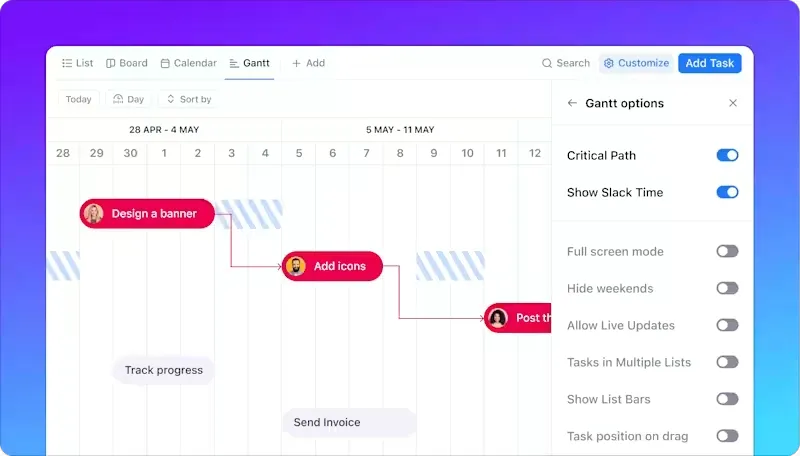
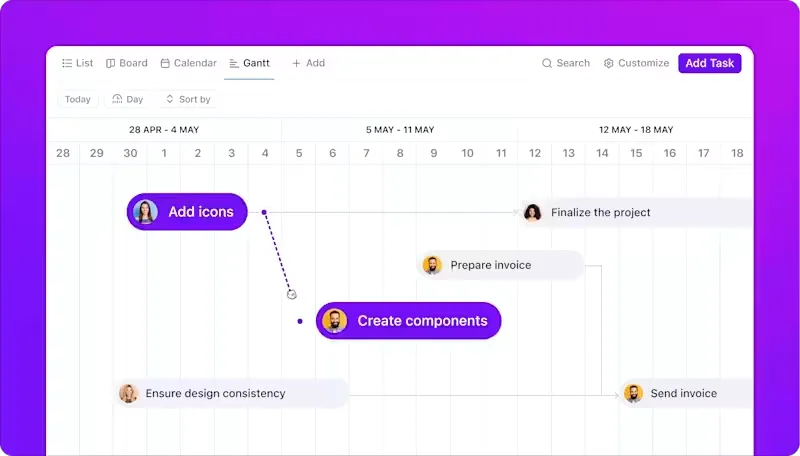
A ClickUp tartalmaz egy dedikált Gantt-diagram nézetet, amely lehetővé teszi a feladatok hozzárendelését, összekapcsolását és húzását egy vizuális idővonalon. A függőségek, kritikus útvonalak, lazaság, mérföldkövek, haladás százalékos aránya és színkódolás mind beépítve vannak, így nem kell több eszközzel bajlódnia a haladás érdekében.
A ClickUp Gantt-diagram nézet segítségével nem csak az idővonalakat tekintheti meg, hanem egy képernyőről irányíthatja az egész projekt folyamatát.
Íme, mire használhatja:
- Alakítsa projektjeit dinamikus vizuális idővonalakká a feladatokat képviselő drag-and-drop sávokkal. Minden feladatsáv a feladat teljesítésének százalékos arányát mutatja; az egérmutatóval ráhúzva láthatja a mappa vagy a tér teljes előrehaladását.
- A kezdési és befejezési dátumok, a feladatok időtartama és a függőségek megtekintése – mindez egy helyen
- Húzza át a feladatokat az idővonalon, hogy azonnal módosítsa a kezdési és befejezési dátumokat.
- Kapcsolja össze a feladatokat függőségi nyilakkal (befejezés-kezdés, kezdés-kezdés stb.). Az összekötők húzásával azonnal létrehozhat kapcsolatokat.
- Csoportosítsa a feladatokat a felelős személy, az állapot vagy a prioritás szerint, és szűrje őket a könnyebb nyomon követés érdekében.
- Csatoljon fájlokat, megjegyzéseket és erőforrásokat közvetlenül a ClickUp feladatokhoz a központosított kontextus érdekében.
- Használja az automatikus ütemezést a feladatdátumok dinamikus frissítéséhez, ha a függőségek megváltoznak.
- Nagyítson/kicsinyítsen óra, nap, hét, hónap, negyedév szerint – vagy válassza az „automatikus illesztés” opciót az összes feladat megjelenítéséhez.
- Állítson be mérföldköveket a ClickUp-ban (gyémánt ikonokként jelennek meg), hogy megjelölje a kritikus eredményeket.
💡 Profi tipp: Használja a kritikus út nézetet, hogy azonosítsa, mely feladatok hatnak közvetlenül a projekt ütemtervére – így pontosan tudni fogja, hol okozhatnak a késések a legnagyobb kárt. Jelenítse meg a Slack Time-ot, hogy lássa, mely feladatoknál van mozgástér a határidők befolyásolása nélkül.
🎥 Nézze meg a gyakorlatban:
A ClickUp-ban egyéni Gantt-diagramokat hozhat létre, ha a ClickUp-ban egy lista, mappa vagy tér tetején található +Nézet gombra kattint, és kiválasztja a Gantt lehetőséget.
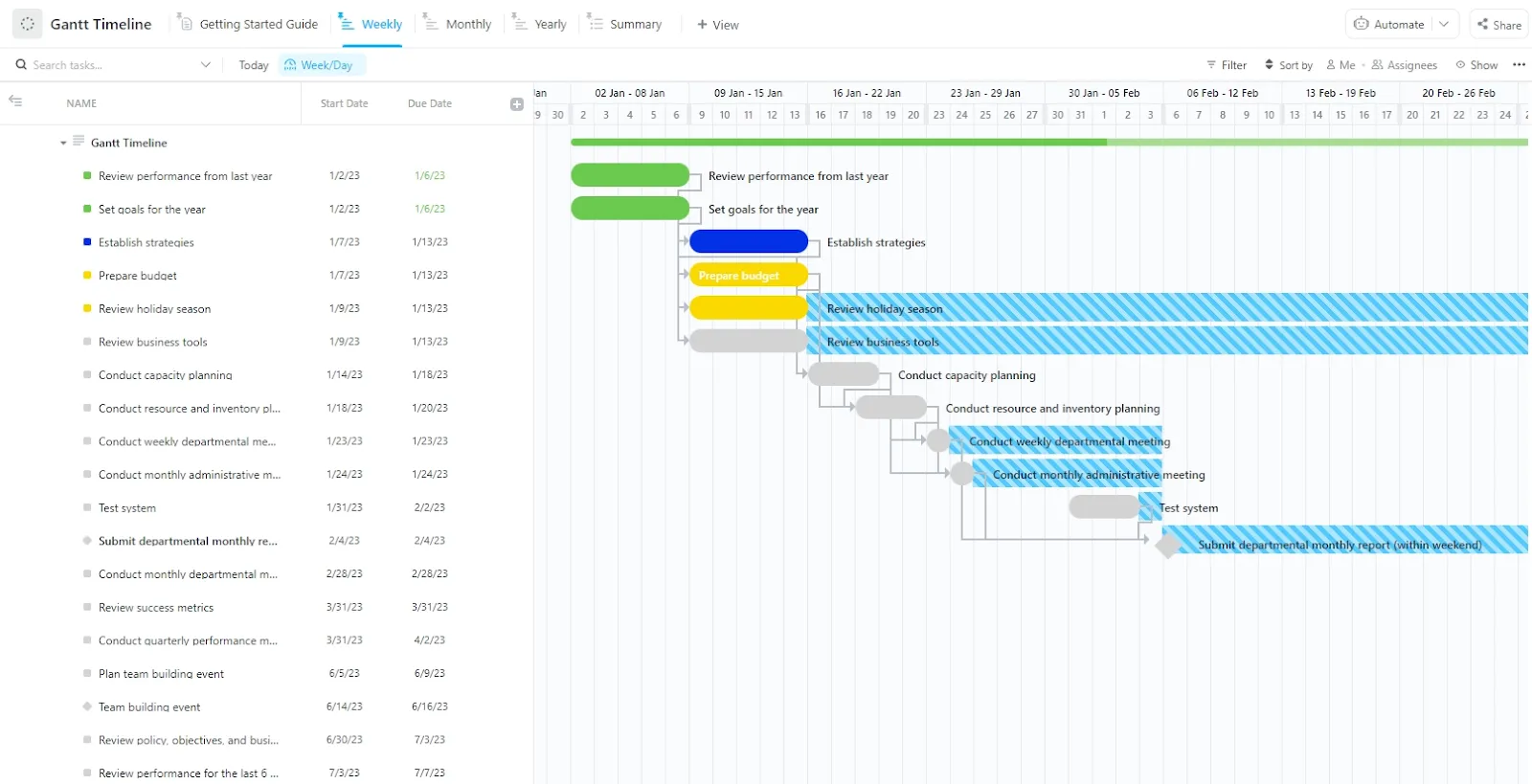
Vagy válasszon a több tucat Gantt-sablon közül, például a ClickUp Gantt idővonal sablon közül. Ez az ingyenes sablon segít a csapatoknak strukturált idővonalak létrehozásában, az erőforrások elosztásában és a haladás könnyű nyomon követésében.
Használja a következőkre:
- Hozzon létre feladatokat, amelyek automatikusan idővonal sávokként jelennek meg; húzza az egérrel a időtartamok és a kezdési/befejezési dátumok zökkenőmentes beállításához.
- Adjon hozzá olyan attribútumokat, mint az időtartam, a befejezés százalékos aránya és a fázisok, hogy gazdagítsa a feladatadatokat és holisztikusan ábrázolja az előrehaladást.
- Válasszon a havi, heti, éves, összefoglaló és kezdő útmutató nézetek közül, hogy személyre szabhassa a nézetet.
Tervezze meg projektjeit a ClickUp Naptár segítségével
Nem kell három különböző eszköz, hogy átlássa a hetét.
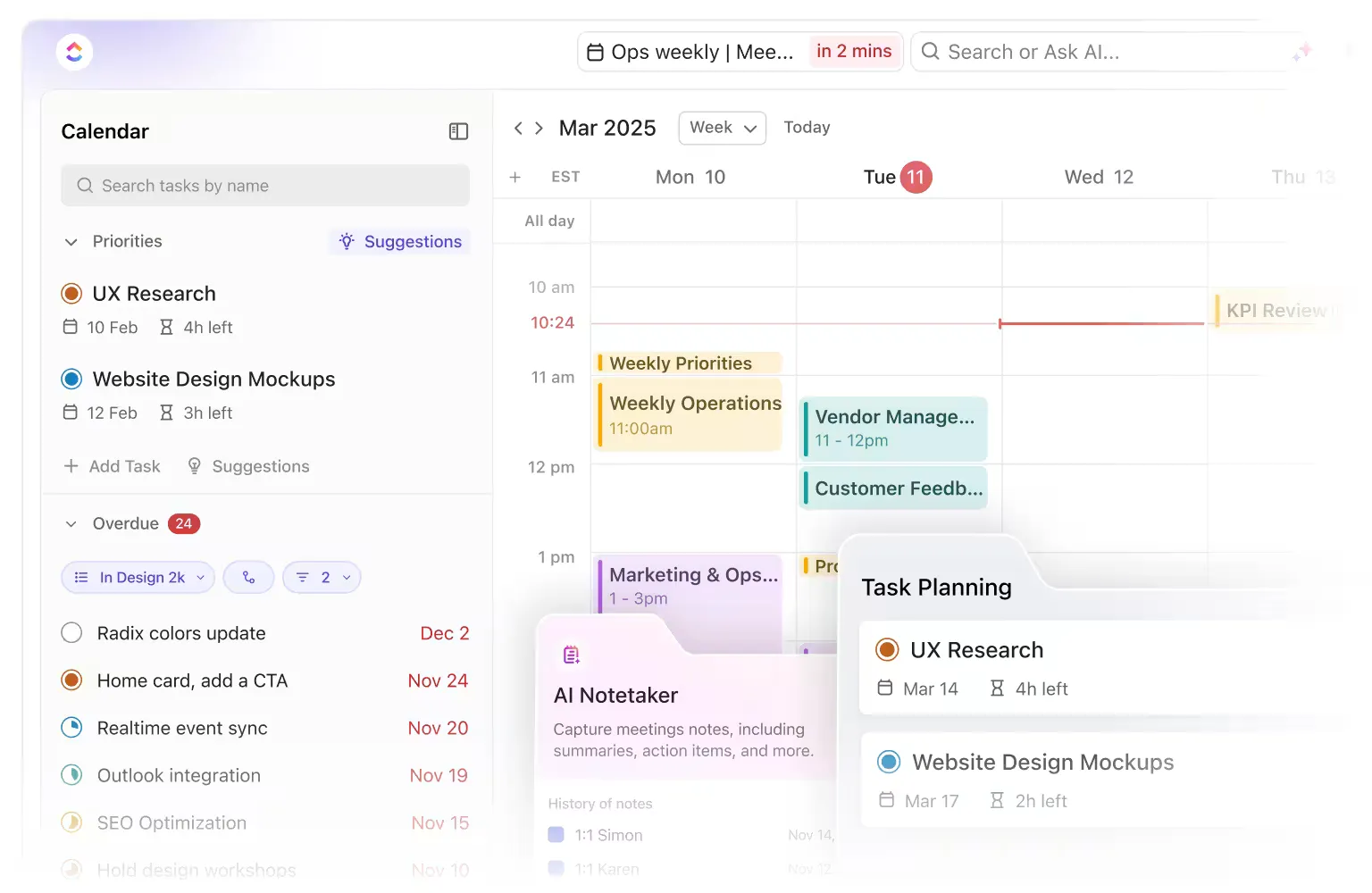
Ez a probléma, amelyet a ClickUp AI-alapú Naptára megold. Ez több, mint egy hely, ahol feladatokra lehet rákattintani és reménykedni a legjobbakban – ez egy teljesen integrált projektütemező, amely lehetővé teszi, hogy egy helyen lássa a prioritásait, a megbeszéléseit és a csapat ütemtervét.
🧠 Érdekesség: Válasszon a ClickUp Naptárban a Nap, 4 nap, Hét, Hónap vagy egy személyre szabott időskála nézet közül. A végtelen vízszintes görgetés biztosítja, hogy soha ne fogyjon el a látható idővonal.
A Google Naptárral ellentétben, amely natívan nem támogatja a Gantt-stílusú ütemezést vagy a függőségeket, a ClickUp drag-and-drop átütemezéssel, AI-alapú feladatblokkolással és élő szinkronizálással rendelkezik a Google és az Outlook naptárakkal. A beépített funkciók között szerepel az időkövetés, a munkaidő láthatósága és a közös hely/időzóna beállítások is!
Íme, mit tud vele csinálni:
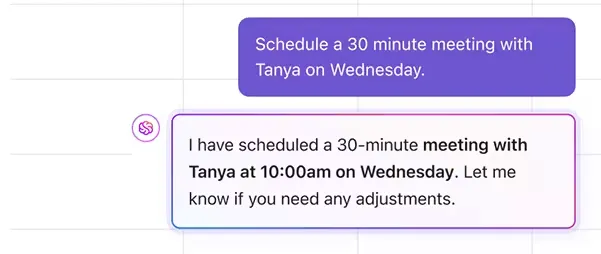
- Ülések, események és feladat határidők ütemezése természetes nyelvű parancsok segítségével a ClickUp Brain segítségével.
- Kicsinyítse a képet, hogy Gantt-diagramként lássa az ütemtervét, vagy nagyítsa be, hogy blokkolja a mély munkavégzésre szánt órákat. Hagyja, hogy az AI automatikusan kiválassza a koncentrációra szánt időket, és a prioritási és hátralékos listák alapján átütemezze a feladatokat.
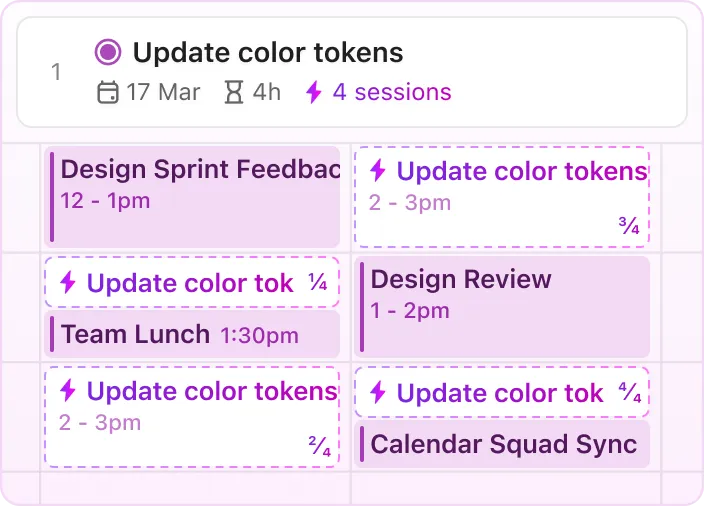
- Használjon egyéni színsémákat a projektek, prioritások vagy feladat típusok szerinti rendezéshez.
- Csatlakozzon és vegyen részt a megbeszéléseken közvetlenül a ClickUp-ból – nincs szükség tabok közötti váltásra. Az oldalsávon található visszaszámláló jelzi a következő megbeszélés vagy ülés kezdetéig hátralévő időt.
- Adja hozzá a ClickUp AI Notetaker alkalmazást a hívásaihoz, hogy automatizálja a találkozók leírását, és közvetlenül a beérkező levelek mappájába kapja meg a találkozó összefoglalóját, jegyzeteket és teendőket.
- Használja a ClickUp Naptár nézetet a napi feladatmennyiségek és a stratégiai mérföldkövek feltérképezéséhez. Váltson az Idővonal nézetre a szélesebb körű tervezés és a projektfázisok megtekintéséhez.
A ClickUp Naptár segítségével a találkozók, a feladatok előrehaladása, a függőségek és még a Zoom-hívások átiratai is egy intelligens, rugalmas naptárban találhatók, amely valóban alkalmazkodik a csapat munkájához.
Így ahelyett, hogy a Google Naptárat, egy Gantt-eszközt és egy különálló találkozókövetőt kellene összekapcsolnia, mindezt a ClickUp-ban megteheti – beépített kontextussal és együttműködési funkcióval. 🪄
👥 Hogyan használják a csapatok:
- A marketingcsapatok egyetlen naptárban egyesítik a határidőket, kampányeseményeket és értékelő megbeszéléseket.
- A termékmenedzserek mesterséges intelligencia alapú ütemezést használnak a mély munkavégzésre szánt időrészek automatikus kiosztásához és a workshopok átütemezéséhez, hogy azok ne fedjék egymást.
- A funkciók közötti csapatok a megosztott naptárakat használják a különböző időzónák és prioritások közötti átláthatóság és összehangolás biztosítására.
💡Profi tipp: Használja a ClickUp Naptár nézetben a címkéket és szűrőket, hogy különböző részlegek vagy projektfázisok számára egyedi nézeteket hozzon létre – ez tökéletes megoldás marketingkampányok, termékfejlesztési sprintek vagy bevezetési ütemtervekhez.
Miért jobb a ClickUp a Google Naptárnál a projektmenedzsment terén?
Egy dolog biztos: a Google Naptár nem komplex projektek kezelésére lett kifejlesztve. Önnek egy okosabb eszközre van szüksége, amelyet dinamikus projektek, elosztott csapatok és többfunkciós érdekelt felek számára terveztek.
A ClickUp a következőket kínálja Önnek:
- Dinamikus Gantt-diagram, amely valós időben frissül
- Beépített függőségek és automatikusan beállított idővonalak
- Haladás nyomon követése egyéni állapotokkal és százalékos teljesítménnyel
- Több mint 15 ClickUp nézet közül választhat: lista, tábla, naptár, idővonal, táblázat és mások.
- Natív integrációk olyan eszközökkel, mint a Google Drive, Excel, Slack, GitHub és Zoom
- Előre elkészített Gantt-sablonok, így soha nem kell a nulláról kezdenie
📖 Olvassa el még: Ingyenes Gantt-diagram sablonok a projekttervezés egyszerűsítéséhez
Egy Gantt-diagram eszköz, amellyel elvégezheti a feladatokat? Próbálja ki a ClickUp-ot!
Naptárak létrehozása a semmiből, az egyes események kézi beállítása és egyedi színkódolása ugyan lehetséges, de ez messze nem tekinthető termelékenységet növelő trükknek. Amint a projektje nagyobbá válik, vagy a csapata bekapcsolódik, ezek a megoldások már nem működnek.
A projektidő-kezeléshez szükséges Gantt-diagramokat bízza a szakértőkre – a ClickUp-ra! Ez a szoftver nem csak lehetővé teszi a dinamikus ütemtervek egyszerű elkészítését, hanem egy hatékony, ingyenes Gantt-diagram szoftvermegoldásként is működik, amelyet valós idejű együttműködéshez fejlesztettek ki.
A legjobb rész? Helyettesítheti (vagy szinkronizálhatja) a Google Naptárat, mint ütemezési és időbeosztási eszközt, így nem kell folyamatosan váltogatnia a feladatok és a megbeszélések közötti lapok között.
A dinamikus Gantt-diagramokkal, valós idejű frissítésekkel, beépített függőségekkel és teljes naptárfunkcióval egy komplex és ideiglenes megoldás helyett egy komplett projektkezelési megoldást kap.
Készítse el Gantt-diagramját – gond nélkül. Regisztráljon még ma a ClickUp-ra!