
Mindannyian jártunk már ebben a helyzetben: végiglapoztuk a Final_v3(Updated)_FINAL. xlsx fájlok labirintusát, és azon töprengtünk, melyik is a végleges változat. (szemforgatás)
Egyetlen hibás szerkesztés, egyetlen véletlen felülírás, és hirtelen az Excel-adatok összevissza keverednek, ellentmondó verziók és hiányzó információk keletkeznek.
Az Adobe Acrobat felmérése szerint a munkavállalók több mint 10%-a hetente több mint 4 órát tölt dokumentumok keresésével. Ez azt jelenti, hogy a munkahét több mint 10%-a veszik el a fájlok közötti zavar miatt!
Szóval, mi a megoldás? Egy okosabb módszer a változások nyomon követésére, a hibák megelőzésére és a valós idejű együttműködésre. Készen áll arra, hogy véget vessen a verziókezeléssel kapcsolatos fejfájásoknak? Nézzük meg részletesen! 🚀
⏰ 60 másodperces összefoglaló
- Az Excel verziókezelése megakadályozza az adatvesztést, a felülírást és a verziókonfliktusokat, biztosítva ezzel a zökkenőmentes együttműködést.
- Aktiválja a Változások nyomon követése funkciót a szerkesztések figyelemmel kíséréséhez és a módosítások kiemeléséhez.
- Hasonlítsa össze a verziókat a Verziótörténet segítségével, és nézze meg, ki mit és mikor szerkesztett.
- Könnyedén állítsa vissza a korábbi verziókat, hogy visszavonja a nem kívánt változásokat.
- Az Excel kézi nyomonkövetési módszerei gyakran hibákhoz és hatékonytalan munkafolyamatokhoz vezetnek.
- A ClickUp jobb alternatívát kínál valós idejű nyomon követéssel, beépített verziótörténettel és szerepkörökön alapuló hozzáférés-vezérléssel.
Mi az a verziókezelés az Excelben?
A verziókezelés az Excelben az Excel-fájlokban az idő során végzett változások szisztematikus kezelését jelenti. Ez a folyamat lehetővé teszi a felhasználók számára a módosítások nyomon követését, a korábbi verziókra való visszatérést és a csapat tagokkal való hatékonyabb együttműködést.
A verziókezelés megértése elengedhetetlen azoknak a szakembereknek, akik az Excel programot használják adatelemzéshez, jelentések készítéséhez és projektmenedzsmenthez.
Akár pénzügyi jelentéseket, marketing költségvetéseket vagy projektadatokat kezel, az Excel verziókezelésének elsajátítása megmentheti csapatát a káosztól.
Ha szakértői tippeket szeretne kapni a csapatokon belüli szinkron együttműködés javításához, nézze meg ezt:
Hogyan engedélyezheti és használhatja a verziókezelést az Excelben
Az Excel verziókezelése biztosítja, hogy minden változás nyomon követhető legyen, minden szerkesztés visszaállítható legyen, és a csapat együttműködése zökkenőmentes legyen.
Így követheti nyomon a változásokat az Excelben:
1. lépés: A nyomon követés engedélyezéséhez lépjen a Felülvizsgálat fülre, és kattintson a Változások nyomon követése gombra. Az Excel új verziójában lépjen a Fájl > Beállítások menübe, és adja hozzá a Változások nyomon követése opciót a Gyorselérés eszköztárhoz.
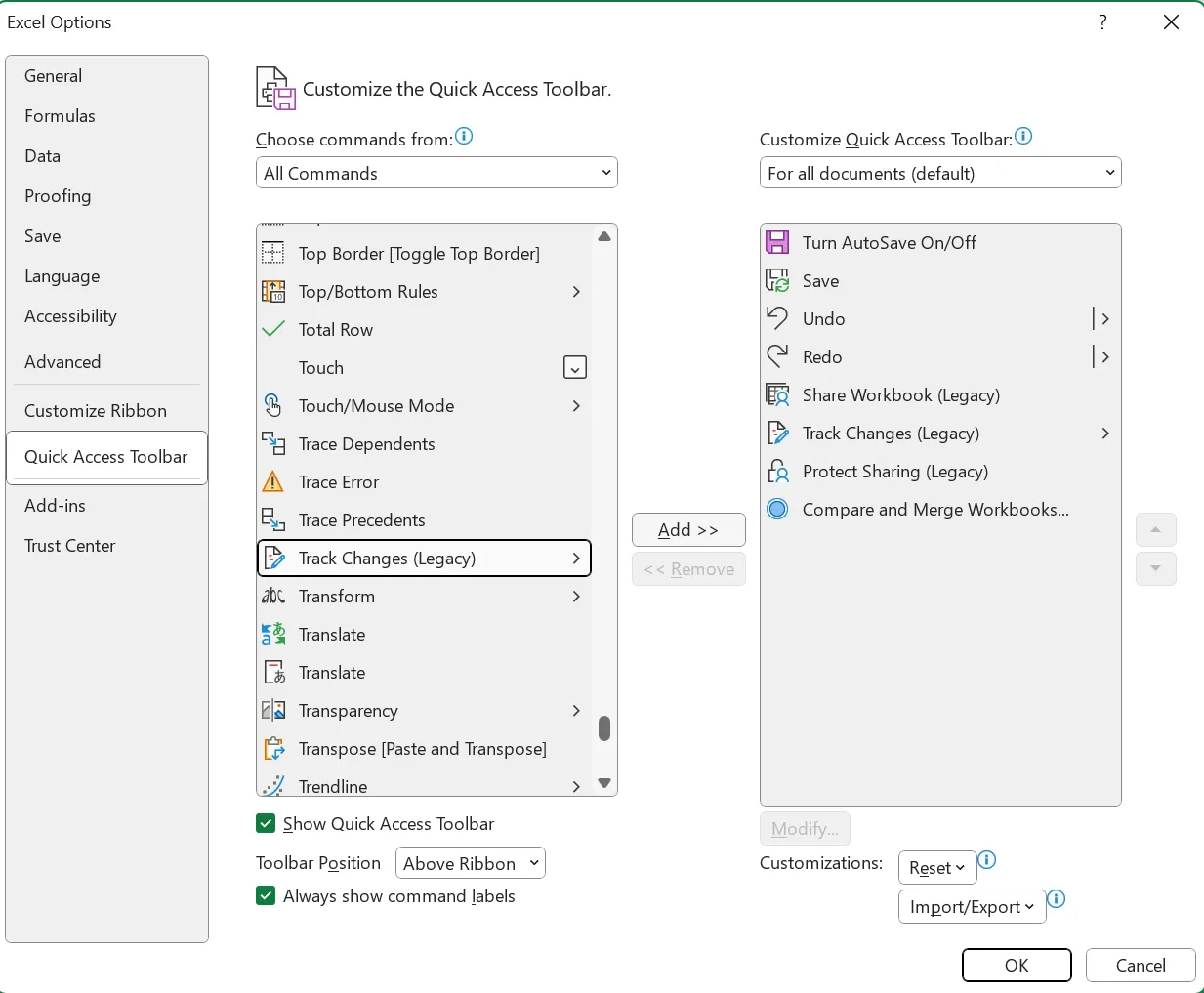
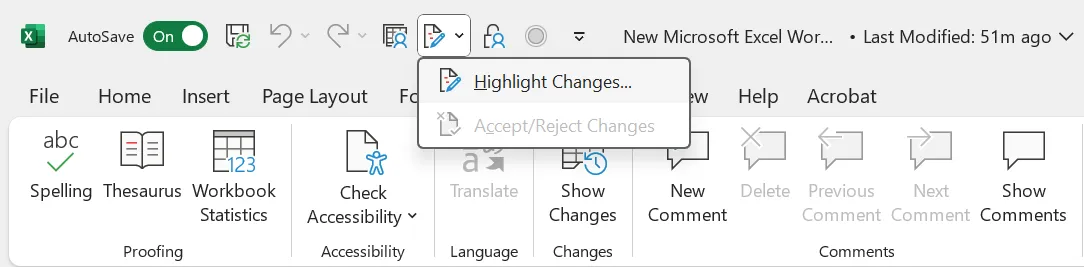
2. lépés: A Gyorselérés eszköztárban kattintson a Változások nyomon követése ikonra, majd válassza a Változások kiemelése lehetőséget.
3. lépés: Ekkor megjelenik egy felugró ablak, amelyben a Mikor, Ki és Hol melletti jelölőnégyzetek segítségével kiválaszthatja, hogy milyen típusú változásokat szeretne nyomon követni. Kiválaszthatja azt is, hogy a változásokat a képernyőn jelölje-e ki, vagy egy új lapon sorolja-e fel nyomon követés céljából.
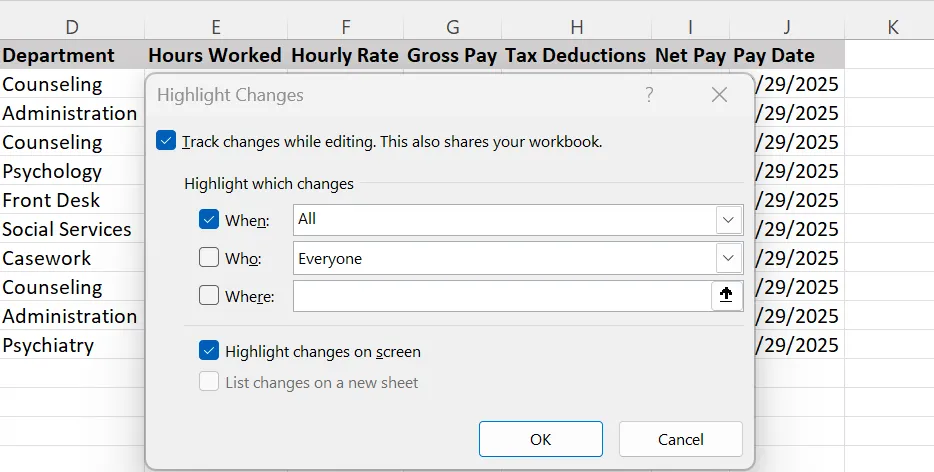
4. lépés: Jelölje be a Változások kiemelése a képernyőn jelölőnégyzetet, hogy kiemelje a megváltozott cellákat.
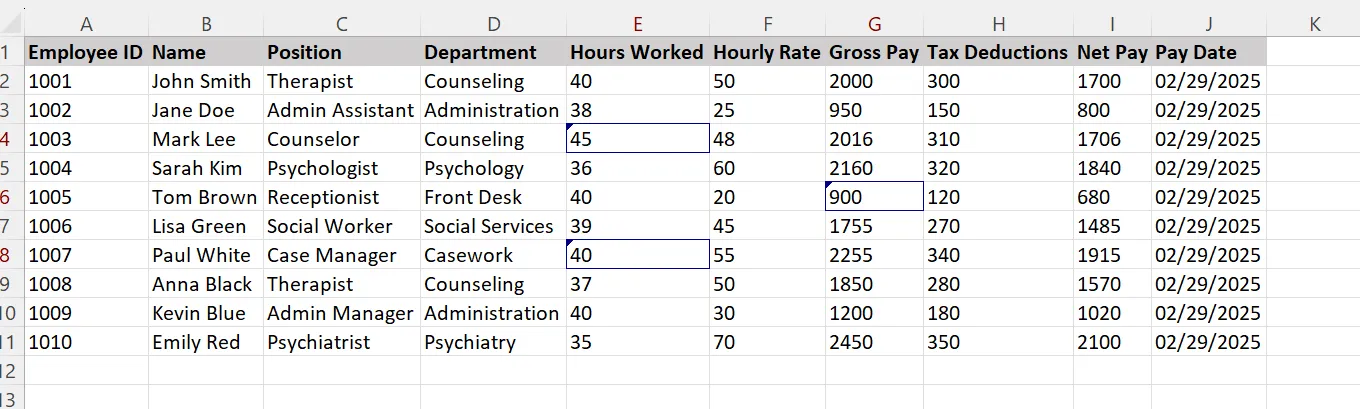
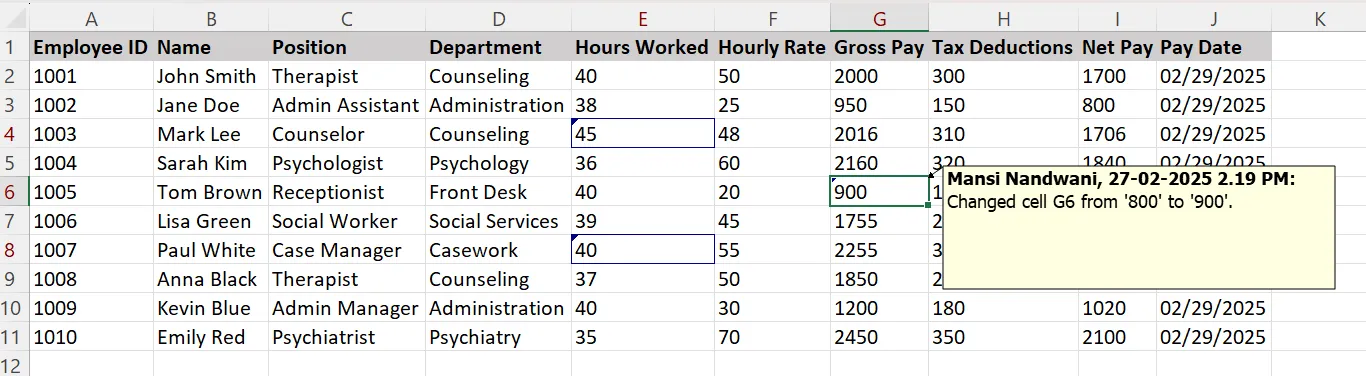
Ha meg szeretné tekinteni az egyes cellákban végzett változásokat, kattintson a kiemelt cellára.
🔍 Tudta? Az XML formátumban mentett Excel fájlok strukturált adattárolást tesznek lehetővé, így könnyebb nyomon követni a változásokat. Ha csapatának kódszinten kell elemezni a változásokat, hasznos lehet a munkafüzetet XML fájlként menteni.
Hogyan állíthatja vissza vagy hasonlíthatja össze a verziókat az Excelben?
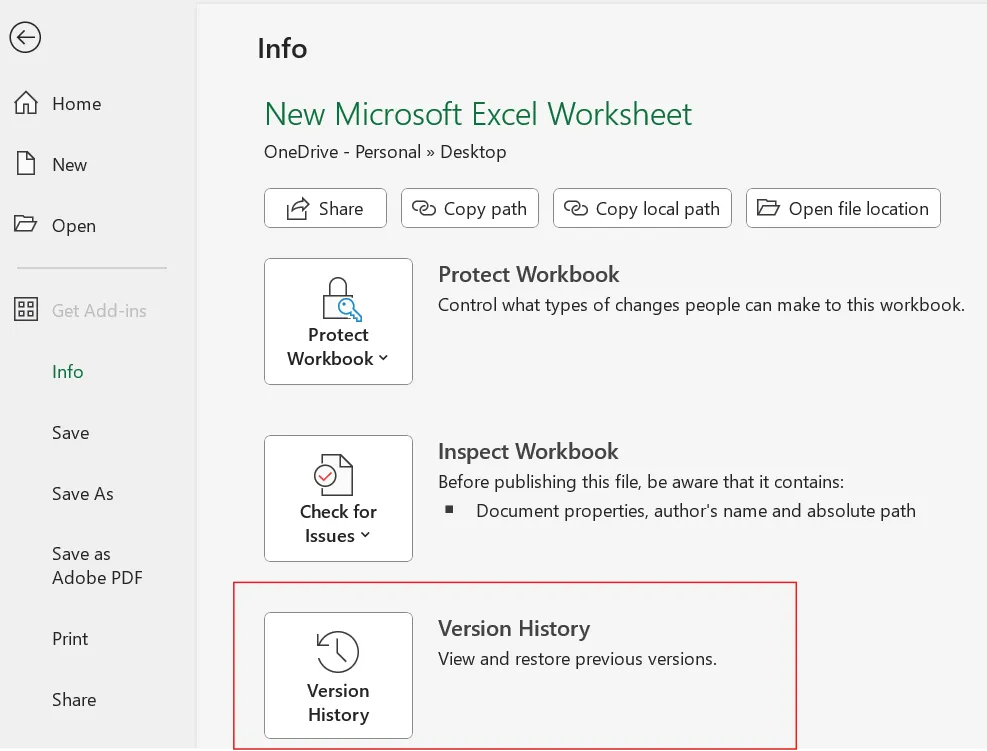
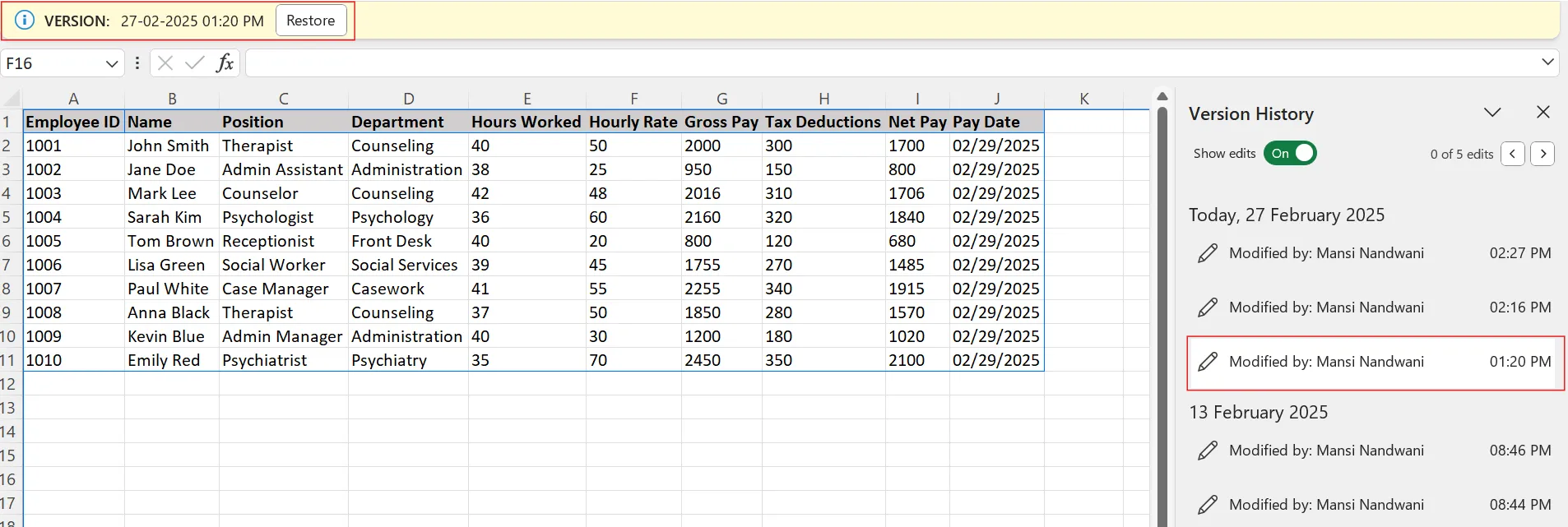
1. lépés: Ha ugyanazon munkalap két verzióját szeretné összehasonlítani, lépjen a Fájl > Információ menüpontra, és válassza a Verziótörténet lehetőséget.
Ezzel a munkalap jobb oldalán megnyílik egy kis ablak, ahol láthatja a munkalap különböző verzióit, a közreműködők nevét és az általuk végzett változásokat.
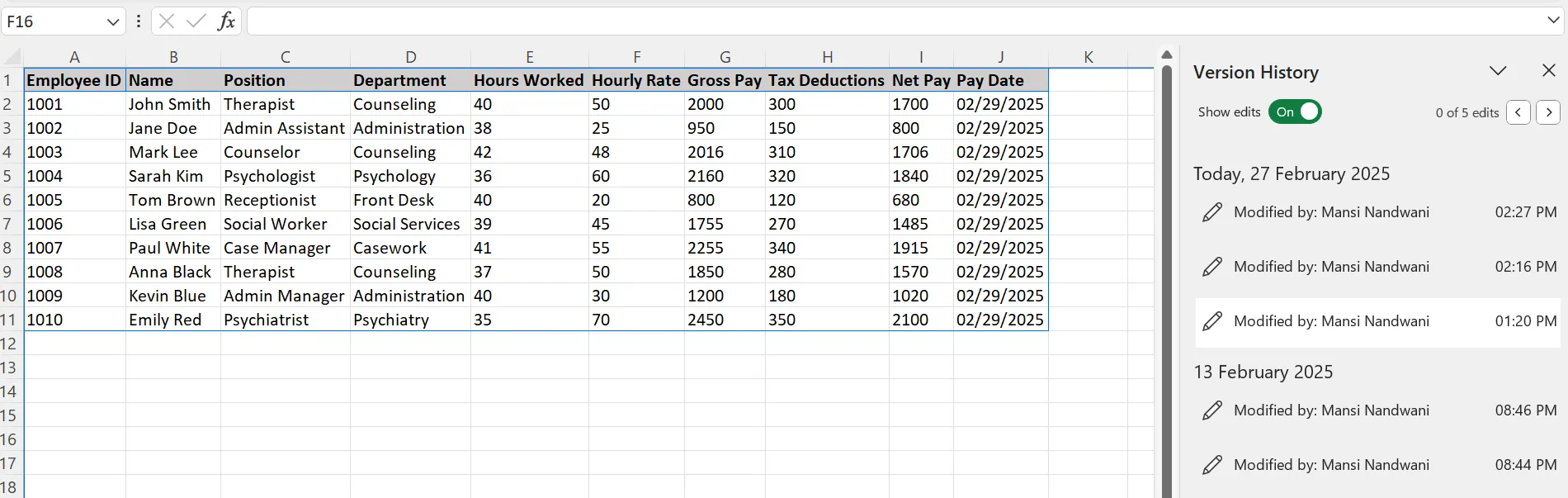
2. lépés: A korábbi verzió visszaállításához válassza ki azt, majd kattintson a Visszaállítás gombra. A verziókat a Adatok fül alatt található Összevonás gombra kattintva is összevonhatja.
Bónusz: Az Excel-adatok szöveges formátumban (CSV vagy TXT) történő mentése megkönnyíti a változások nyomon követését az Excelen kívül.
Az Excel-adatok szöveges fájlként való mentésének lépései:
- Kattintson a Fájl > Mentés másként menüpontra.
- Válassza a CSV (vesszővel elválasztott) (.csv) vagy a Szöveg (táblázattal elválasztott) (.txt) formátumot.
- Válasszon egy helyet, majd kattintson a Mentés gombra.
💡 Profi tipp: Ha nem szeretné végigcsinálni ezeket a gyors lépéseket, akkor nézze meg a Dokumentum verziókezelő szoftvert.
A verziókezelés előnyei az Excelben
Az Excel-fájlban végzett módosítások nyomon követése segít elkerülni a költséges hibákat, javítja a csapatmunkát és biztosítja az adatok integritását. Az Excel lehetővé teszi, hogy minden együttműködőnek felhasználónevet rendeljen, így könnyebb kezelni a szerkesztéseket.
Az Excel verziókezelésének néhány előnye:
💻 Megakadályozza az adatvesztést és a felülírást
Verziókezelés nélkül egy véletlen Mentés órákon át tartó munkát törölhet. A verziókezelés segítségével másodpercek alatt visszaállíthatja a fájl korábbi verzióit.
Vegyünk például egy marketingcsapatot, amely a kampány teljesítményét követi nyomon. Ha egy elemző véletlenül törli a legfontosabb mutatókat, a verziókezelés lehetővé teszi számára, hogy visszatérjen egy korábbi verzióhoz, ahelyett, hogy az elveszett adatok rekonstruálásával kellene bajlódnia.
🤝 Javítja az együttműködést a fájlkonfliktusok nélkül
Több emberrel együtt dolgozni egy Excel-fájlon rémálom lehet – duplikált másolatok, egymásnak ellentmondó szerkesztések és zavaros e-mail láncok. A verziókezelés megszünteti ezeket a problémákat.
- Több felhasználó egyszerre szerkesztheti ugyanazt a munkafüzetet.
- A változások automatikusan mentésre kerülnek, csökkentve ezzel a zavart.
Ahelyett, hogy a különböző táblázatokat manuálisan egyesítenék, mindenki valós időben dolgozik a legújabb verzión.
Barátos emlékeztető: A régebbi Excel verziókban a „Munkalapok egyesítése” funkció lehetővé teszi, hogy több felhasználó különböző másolatokat szerkesszen, majd azokat egyesítse. Ez a módszer segít a változások összevonásában, de akkor működik a legjobban, ha a verziók között minimális az ütközés.
További információ: Hogyan javíthatja a virtuális együttműködést a csapatában
🧾 Felelősségre vonhatóságot biztosító ellenőrzési nyomvonalat hoz létre
Az olyan iparágakban, ahol a szabályoknak való megfelelés fontos, mint például a pénzügyek, az egészségügy és a jog, a változások nyomon követése nem opcionális. Az Excel Verziótörténete naplózza a szerkesztéseket, megmutatva, ki és mikor végzett változásokat.
Például a fizetési adatokat kezelő HR-csapat gyorsan azonosíthatja, mikor és miért történt módosítás, biztosítva ezzel a vállalati irányelvek betartását.
✔️ Csökkenti a hibákat és javítja a pontosságot
A helyesírási hibák, a helytelen képletek vagy a véletlen törlések tönkretehetik az egész adatkészletet. A verziókezeléssel a következőket teheti:
- Hasonlítsa össze a verziókat, hogy észrevegye az eltéréseket
- Helyezze vissza a korábbi verziókat, ha hiba történik
- Csökkentse az elavult vagy helytelen adatokkal való munka kockázatát
Egy remek példa? Egy pénzügyi elemző, aki a negyedéves bevételi előrejelzések elkészítéséért felelős. Ha egy helytelen képlet torzítja az előrejelzéseket, könnyedén visszatérhet egy korábbi verzióhoz, ahelyett, hogy minden táblázatot manuálisan javítana.
💡 Profi tipp: Ahelyett, hogy manuálisan mentené a munkafüzet több verzióját, VBA kóddal automatikusan időbélyeggel ellátott biztonsági másolatokat készíthet. Ehhez nyissa meg a VBA modult az ALT + F11 billentyűkombinációval, illesszen be egy új modult, és illessze be a kódot.
⌛ Időt takarít meg és növeli a termelékenységet
A verziók kézi nyomon követése vagy a változások egyesítése értékes időt vesz igénybe. A verziókezelés racionalizálja a munkafolyamatokat, így a csapatok a fájlkezelés helyett az elemzésre koncentrálhatnak.
A komplex költségvetési táblázatokat kezelő projektmenedzserek számára a verziókezelés csökkenti a jóváhagyások oda-vissza küldözgetését. Ahelyett, hogy manuálisan ellenőriznék a több érdekelt fél által végzett módosításokat, valós időben nyomon követhetik a változásokat, gyorsabban jóváhagyhatják a módosításokat, és biztosíthatják az adatok pontosságát.
📮 ClickUp Insight: A tudásmunkások 83%-a elsősorban e-mailre és csevegésre támaszkodik a csapatkommunikációban. Munkaidejük közel 60%-át azonban ezeknek az eszközöknek a váltogatásával és az információk keresésével töltik.
A ClickUp-hoz hasonló, mindenre kiterjedő munkaalkalmazással a projektmenedzsment, az üzenetküldés, az e-mailek és a csevegések egy helyen összpontosulnak! Itt az ideje a központosításnak és az energiák összpontosításának!
A legjobb gyakorlatok az Excel verziókezeléshez
A verziókezelés az Excel-fájlok kezelésének fontos része, különösen akkor, ha több ember is részt vesz benne. Strukturált megközelítés nélkül könnyen elmerülhet az elavult fájlokban, az egymásnak ellentmondó szerkesztésekben, vagy akár véletlen adatvesztésben is.
Így tarthat rendet és biztosíthatja, hogy a táblázatok Önnek dolgozzanak, ne pedig Ön ellen.
Használjon szabványos fájlnevezési konvenciókat
Az Excel verziókezelésének egyik legegyszerűbb, mégis leginkább figyelmen kívül hagyott aspektusa a következetes fájlnevezés. A jól strukturált névkonvenció megakadályozza a zavart, megkönnyíti a változások nyomon követését és csökkenti a lejárt verziókon való munkavégzés kockázatát.
✨ A fájlnevezés legjobb gyakorlata:
- Adja meg a verziószámokat (pl. Budget_Report_v1. 2. xlsx)
- Adjon hozzá időbélyegeket referenciaként (pl. Sales_Q1_2024_02-06. xlsx)
- Használjon kezdőbetűket vagy felhasználói azonosítókat a közreműködők azonosításához (ProjectPlan_JD_v3. xlsx)
- Használjon leíró fájlneveket, és kerülje az olyan homályos kifejezéseket, mint „Végleges. xlsx” vagy „Legújabb. xlsx”.
Jó szabály? Tartsa be az alábbi szerkezetet:[Projektnév]_[Leírás]_[Verzió]_[Dátum]
Például:✅ MarketingStrategy_Q2_v2_2024-02-06. xlsx❌ Final_Marketing. xlsx
Ez a megközelítés minimalizálja a zavart, és biztosítja, hogy a csapat tagjai mindig tudják, melyik verzión kell dolgozniuk.
További információ: Hogyan lehet összehasonlítani két Word-dokumentumot?
Használja a „Változások nyomon követése” és a „Megjegyzések” funkciókat a átláthatóság érdekében.
Az Excel Változások nyomon követése funkciója (régebbi verziókban elérhető) vagy az újabb Excel-verziók Társszerzői funkciója nyilvántartást vezet arról, hogy ki, mikor és milyen változtatásokat hajtott végre.
🤔 Alternatívák a változások nyomon követéséhez az Excelben:
- Használjon megjegyzéseket és jegyzeteket: Az Excel 365-ben használjon szálakba rendezett megjegyzéseket a megbeszélésekhez.
- Kézi szerkesztések kiemelése: Használjon színkódolást vagy feltételes formázást azoknál a celláknál, amelyeket nyomon kell követni.
További információ: Hogyan lehet nyomon követni a változásokat a Wordben?
A jelentős változások esetén mentse el az inkrementális verziókat
Még ha felhőalapú verziókezelést is használ, a jelentős frissítések esetén célszerű a növekményes verziókat manuálisan menteni.
Gyakorlatias megközelítés, ha jelentős változtatások esetén (pl. képletek frissítése, új adatkészletek hozzáadása vagy tömeges szerkesztés előtt) új verziót mentünk.
📧 Példa:
- A frissítés előtt mentse el Inventory_Analysis_v2. 1. xlsx néven.
- A frissítések után mentse el Inventory_Analysis_v2. 2. xlsx néven.
Automatizálja a biztonsági mentéseket és használjon felhőalapú tárolást
Miért támaszkodna a kézi biztonsági mentésekre, amikor automatizálhatja azokat? Az Excel-fájlok véletlen törlés, sérülés vagy rendszerhiba miatt elveszhetnek. Ha csapata gyakran dolgozik összetett adatkészletekkel, az automatizált biztonsági mentések órákat takaríthatnak meg váratlan zavarok esetén.
🤝 Ennek elkerüléséhez:
- Tárolja fájljait a OneDrive-on, a Google Drive-on vagy a SharePoint-on valós idejű felhőalapú biztonsági mentésekhez.
- Engedélyezze az automatikus mentést az Excel 365-ben, hogy megakadályozza a nem mentett munkák elvesztését.
- Ütemezzen automatikus biztonsági mentéseket a kritikus Excel-fájlokról egy külső meghajtóra vagy felhőszolgáltatásra.
További információ: Hogyan szervezze meg Google Docs dokumentumait
A Microsoft Excel használatának korlátai
Bár az MS Excel hatékony eszköz az adatok kezeléséhez és nyomon követéséhez, verziókezelési képességeinek vannak bizonyos korlátai, amelyek kihívásokat jelenthetnek a kollaboratív környezetben.
Itt van, mire kell figyelnie:
- Valós idejű együttműködés hiánya: A Google Sheets, Google Docs vagy Microsoft 365 online felhőalapú együttműködési eszközökkel ellentétben a desktop Excel nem támogatja a valós idejű szerkesztést. Ha több felhasználó dolgozik egyszerre egy fájlon, ütköző verziók jöhetnek létre, ami adatfelülíráshoz és inkonzisztenciákhoz vezethet ❌
- Nincs beépített fejlett verziókezelő rendszer: Az Excel nem rendelkezik olyan fejlett funkciókkal, mint az elágazás, az egyesítés vagy a konfliktusok megoldása. Ez azt jelenti, hogy ha két felhasználó szerkeszti ugyanazt a cellát, az Excel nem rendelkezik olyan eszközökkel, amelyek automatikusan megoldják vagy kiemelik a konfliktusokat ❌
- Teljesítményproblémák nagy adathalmazok esetén: A verziótörténettel vagy a Változások nyomon követése funkcióval ellátott Excel-munkafüzetek gyorsan nagy méretűvé válhatnak, különösen a sok adatot tartalmazó kiterjedt táblázatok esetében. Ez lelassíthatja a teljesítményt, megnehezítve a nagy adathalmazokkal való munkát ❌
- Biztonsági és hozzáférés-ellenőrzési kihívások: Az e-mailben vagy felhőalapú tárolóban megosztott Excel-fájlok sebezhetőek a jogosulatlan hozzáféréssel és az adatvédelmi incidensekkel szemben. A fejlett fájlmegosztó szoftverekkel ellentétben az Excel nem kínál részletes jogosultságokat, ami azt jelenti, hogy bárki, aki hozzáférhet a fájlokhoz, módosíthatja vagy törölheti a kritikus információkat. Érzékeny vagy összetett projektek esetében ez a verzió-specifikus hozzáférés-ellenőrzés hiánya kihívásokat jelenthet az adatok integritásának kezelésében ❌
- Nehéz összehasonlítani több verziót: A sok változással járó, összetett munkafüzetek esetében a kézi összehasonlítás unalmas és hibalehetőségekkel járhat ❌
További információ: A legjobb Microsoft Office alternatívák
A ClickUp mint alternatíva a Microsoft Excelhez
Az Excel gyakran okoz verziókezelési problémákat, képletek elvesztését és időigényes kézi javításokat.
És ez csak a kezdete a küzdelemnek. Ezért van szüksége egy olyan megoldásra, amely megszünteti a káoszt az adatkezelésben és az együttműködésben – valami szervezettebbre, mint a hagyományos táblázatok.
Ismerje meg a ClickUp-ot, a mindenre kiterjedő munkaalkalmazást, amely adatkezeléséről, adatmenedzsmentjéről és együttműködési funkcióiról ismert – mindezt a világ legösszetettebb munkahelyi mesterséges intelligenciája támogatja.
Miért a ClickUp az Excel helyett? Rövid összefoglaló
| Funkció | Microsoft Excel | ClickUp táblázatos nézet |
| Verziótörténet | Alapvető | Részletes feladat-szerkesztési előzmények |
| Változások nyomon követése | Kizárólag megosztott munkafüzetekre vonatkozik. | Tevékenységnaplók soronként |
| Valós idejű együttműködés | Kézi frissítés szükséges | Azonnali felhőalapú szinkronizálás |
| Hozzáférési jogosultságok | Csak fájlszinten | Sor/oszlop szintű ellenőrzés |
| Csapatkommunikáció | Megjegyzések (alapszintű) | Megjegyzések, említések, feladatok összekapcsolása |
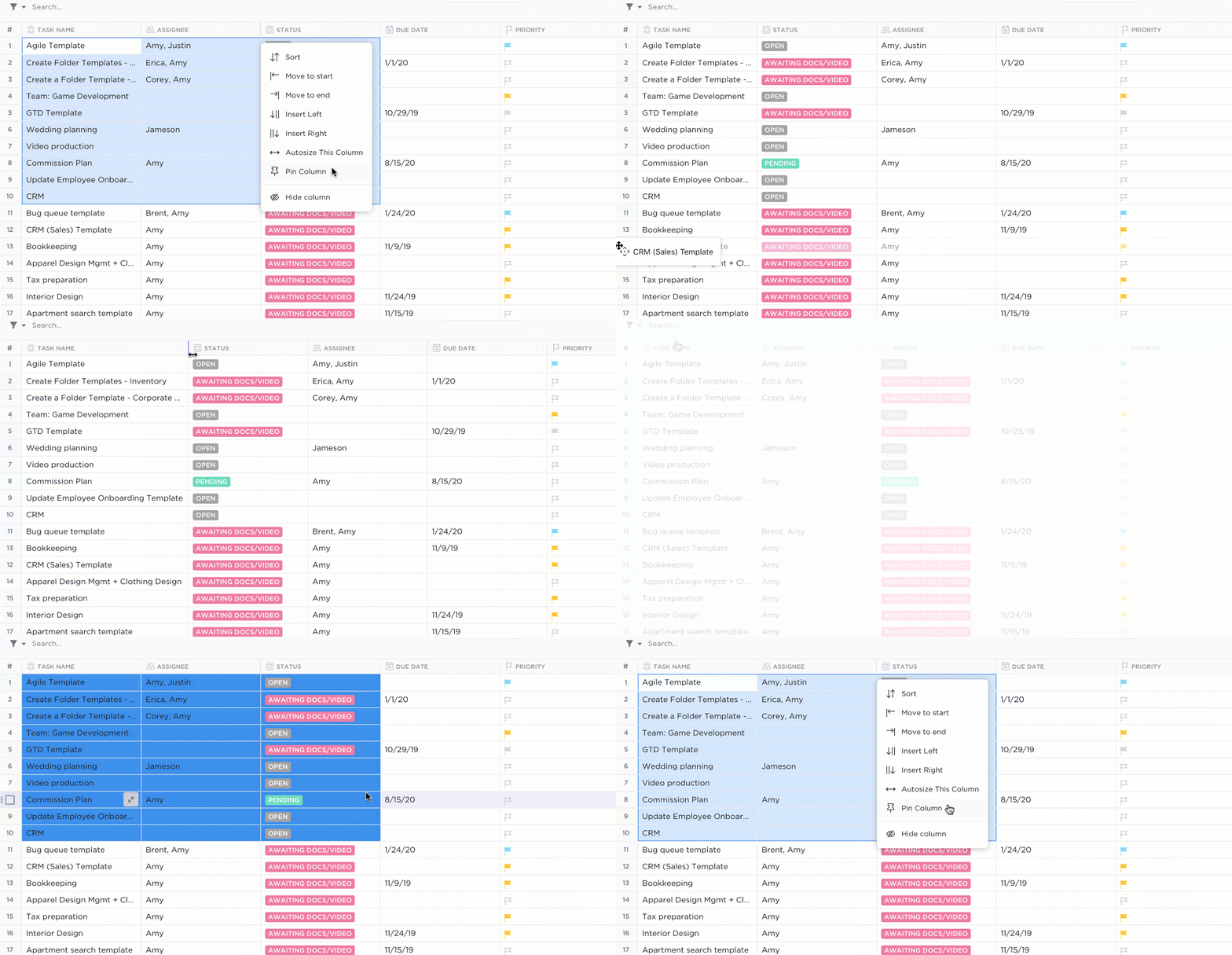
ClickUp táblázatos nézet
Ha az Excelhez képest együttműködőbb és verziókezeléssel ellátott alternatívát keres, a ClickUp táblázati nézetével megtalálja a tökéletes megoldást.
Ez megszünteti a kézi fájlverziózás, a felülírások és a korlátozott együttműködési eszközök által okozott gyakori frusztrációkat, és a csapatok számára egyszerűbb módot kínál az adatok nyomon követésére, szerkesztésére és kezelésére, anélkül, hogy több táblázatot kellene kezelniük.
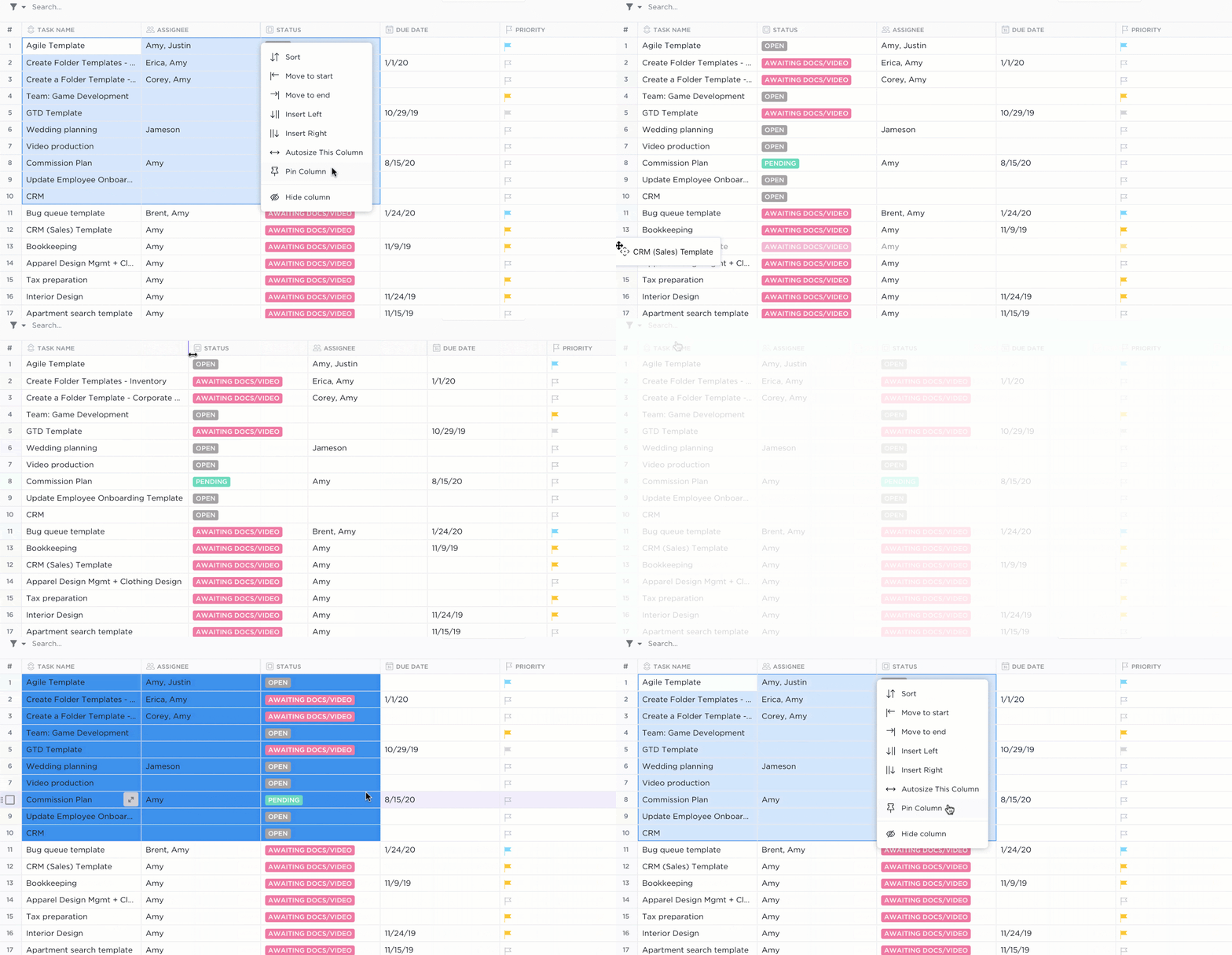
A ClickUp táblázatos nézetével könnyű a verziókezelés, a változások nyomon követése és a szerepkörökön alapuló hozzáférési jogosultságok beállítása.
A beépített verziótörténetnek köszönhetően nem kell több fájlmásolatot mentenie, és nem kell az Excel alapvető verziókezelésére támaszkodnia. A táblázatbejegyzések minden szerkesztése automatikusan mentésre kerül.
Ez azt jelenti, hogy nincs többé „Final_Version_v3. xlsx” káosz. Ehelyett egy világos, rendezett változáselőzményt kap közvetlenül a ClickUp-ban.
🍄 Példa: Egy marketingcsapat a ClickUp táblázati nézetét használja a negyedéves reklámköltségvetés nyomon követésére, így biztosítva a kiadások, jóváhagyások és változások átláthatóságát. Ahelyett, hogy több Excel-verzióval kellene foglalkozniuk, egy mindenki számára elérhető, valós idejű táblázatban működnek együtt.
Beszéljük meg, hogyan lehet nyomon követni a változásokat a ClickUp alkalmazásban, és milyen gazdag funkciókkal rendelkezik, amelyek megkönnyítik az együttműködést.
Hogyan lehet nyomon követni a változásokat a ClickUp-ban?
Oldalelőzmények a verziókezeléshez
A ClickUp Docs minden dokumentumhoz részletes szerkesztési előzményeket tárol, és az összes módosítást időbélyeggel követi nyomon. Rögzíti, ki végzett el minden egyes módosítást, mit változtattak meg, és mikor történt ez.
Ez a funkció növeli a felelősségvállalást, és lehetővé teszi a felhasználók számára, hogy szükség esetén visszatérjenek a korábbi verziókhoz. A szerkesztési előzmények eléréséhez:
- Nyisson meg egy dokumentumot.
- Kattintson a jobb felső sarokban található ellipszis (…) menüre.
- Válassza a legördülő menüből a „Oldal előzményei” lehetőséget.
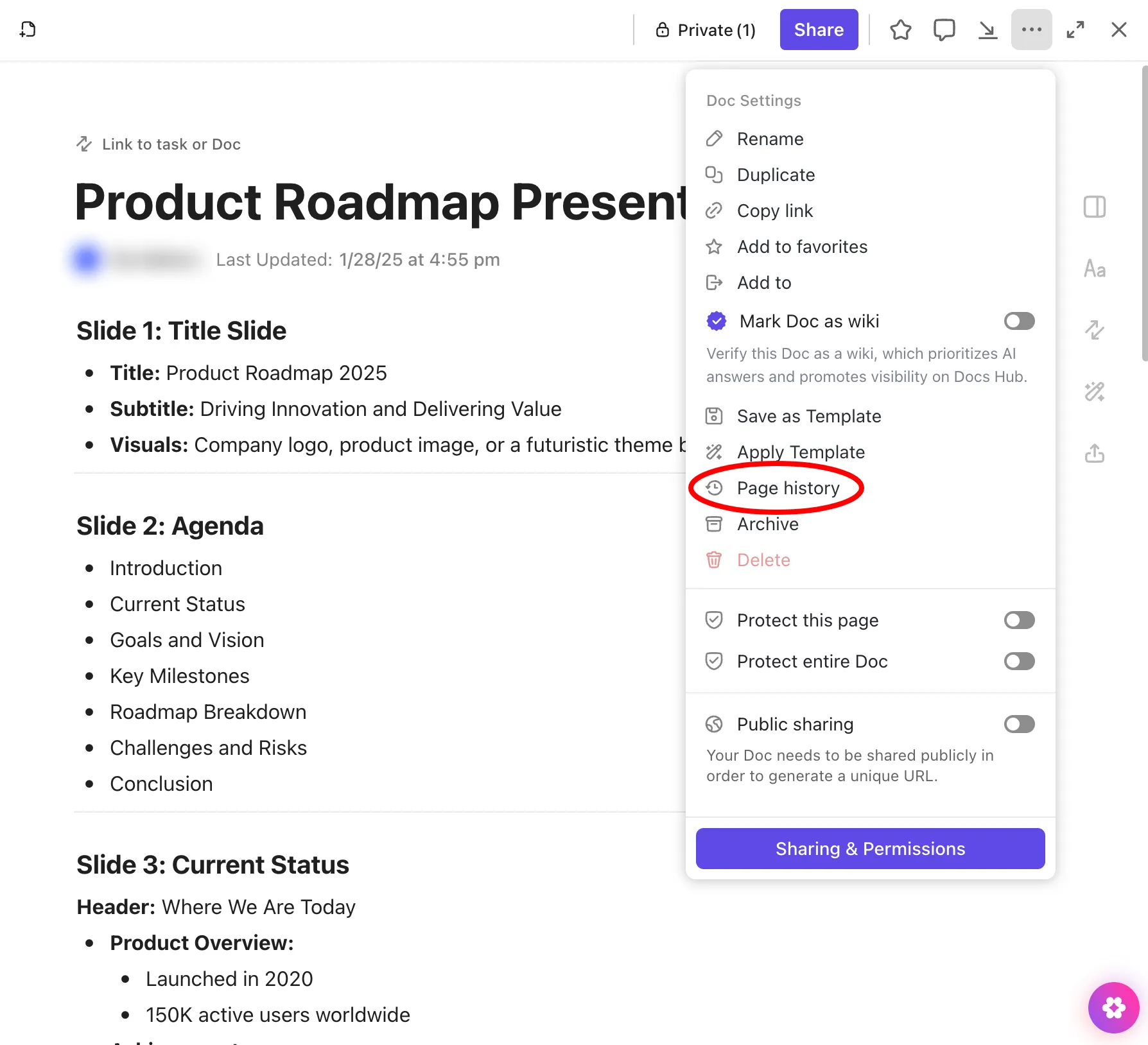
- Böngésszen a különböző verziók között, hogy megtekintse a részletes változásokat.
- A korábbi verzió visszaállításához válassza ki azt, majd kattintson a „Visszaállítás” gombra.
Valós idejű együttműködési funkciók
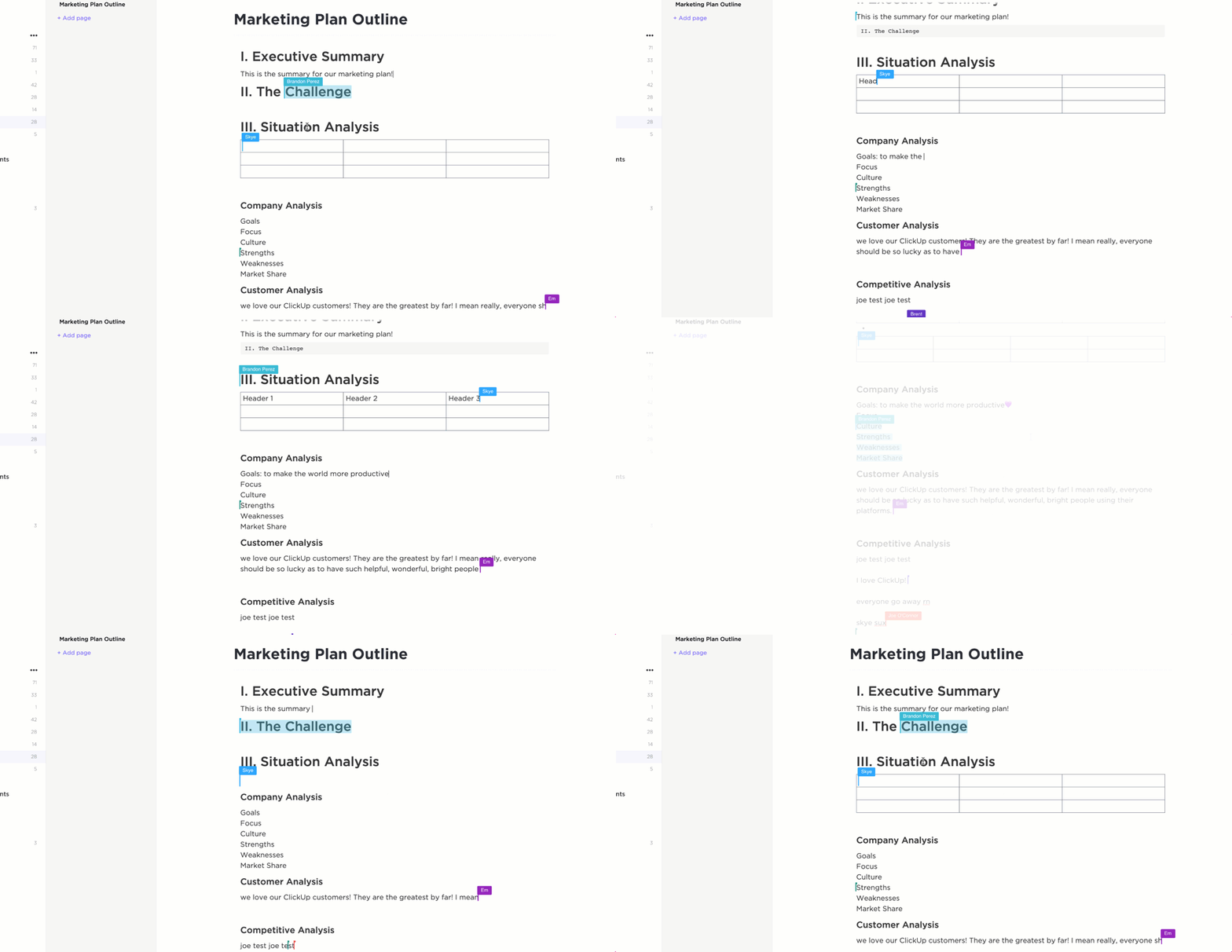
Ha több csapattag egyszerre szerkeszti a dokumentumot, a ClickUp Collaboration Detection funkciója valós időben megmutatja, ki dolgozik az egyes szakaszokon.
Az aktív együttműködők kurzorai megjelennek a dokumentumokban, így a felhasználók láthatják a szerkesztéseket, amint azok megtörténnek, és elkerülhetik az átfedéseket. Ez segít fenntartani az összhangot, mivel minden változás, megjegyzés és állapotfrissítés azonnal láthatóvá válik az összes csapattag számára.
Nyomon követés a ClickUp tevékenységi nézetével
Az Excel „Változások nyomon követése” funkciója megosztott munkafüzetekre korlátozódik, és gyakran konfliktusokat okoz, ha több felhasználó szerkeszti ugyanazt a munkafüzetet. Ezzel szemben a ClickUp valós idejű együttműködés érdekében minden szerkesztést naplóz.
A ClickUp tevékenységnézetével a következőket teheti:
🔹 Lássa, ki mit és mikor módosított – egészen az egyes táblázatsorokig🔹 Kövesse nyomon a képletek frissítéseit, az adatbeviteleket és az állapotváltozásokat🔹 Szükség esetén egyetlen kattintással állítsa vissza a régebbi verziót
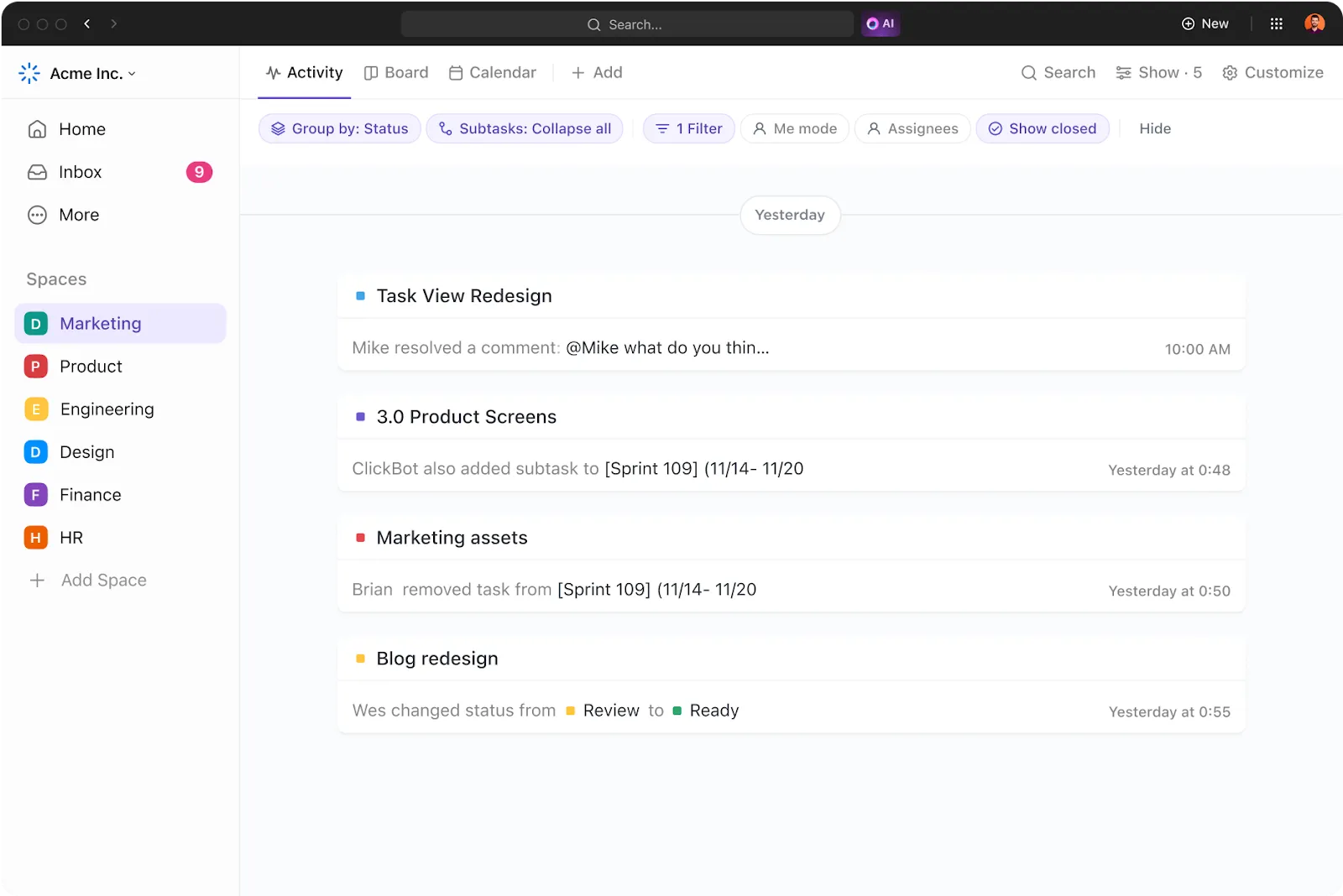
🍄 Példa: Ha egy értékesítési csapat a ClickUp táblázatban követi nyomon a negyedéves bevételeket, és valaki frissíti a második negyedéves bevételi adatokat, a csapat azonnal visszakeresheti a szerkesztés forrását, így elkerülve a zavart és az adathibákat.
Szerepkörökön alapuló hozzáférés a biztonságos együttműködés érdekében
Az Excel fájlalapú jogosultságai a dokumentum szintjén korlátozzák a hozzáférést, ami megnehezíti annak kezelését, hogy ki mit szerkeszthet. A ClickUp felhasználói szerepkörök és jogosultságok részletes ellenőrzést kínálnak, mivel lehetővé teszik a csapatok számára, hogy jogosultságokat állítsanak be sor, oszlop vagy táblázat szinten.
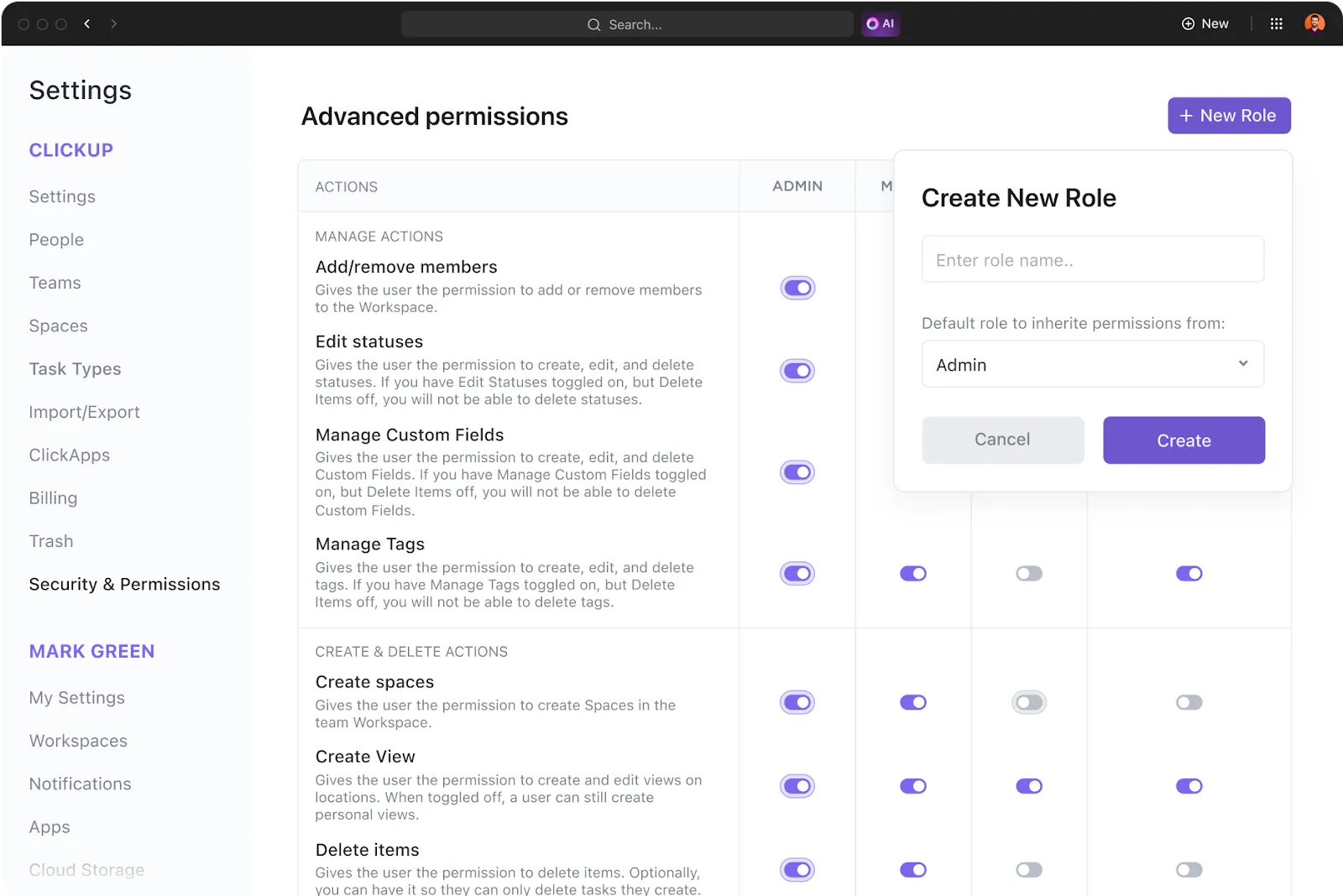
Lehetőségek:
🔒 Rendeljen megtekintési, megjegyzés vagy szerkesztési jogokat bizonyos felhasználóknak🔒 Zárja le a kritikus adatmezőket, hogy megakadályozza a véletlen változásokat🔒 Szabályozza a felhasználói hozzáférést több szinten a nagyobb biztonság érdekében
🍄 Példa: Ha a pénzügyi csapat azt szeretné, hogy a vezetők megtekinthetik a pénzügyi jelentéseket, de a könyvelők szerkeszthetik a költségvetési adatokat, akkor egyéni jogosultságokat állíthatnak be, biztosítva, hogy csak az engedélyezett felhasználók végezzenek módosításokat.
Sajátítsa el a verziókezelést és az együttműködést a ClickUp segítségével
Az Excel táblázatkezelő program kiválóan alkalmas számítások elvégzésére, de a verziókezelés, a valós idejű együttműködés és az adatbiztonság terén már nem olyan hatékony. A fájlok több verziójának kezelése, a változások nyomon követése és a hozzáférés kezelése gyorsan rémálommá válhat.
A ClickUp beépített verziótörténettel, valós idejű nyomon követéssel és fejlett hozzáférés-vezérléssel szünteti meg ezeket az akadályokat, biztosítva, hogy csapata mindig a megfelelő adatokon dolgozzon, káosz nélkül.
Miért elégedjen meg táblázatokkal és szétaprózott adatokkal, amelyek több eszközön vannak elosztva, amikor zökkenőmentes együttműködést és valódi verziókezelést kaphat egy helyen?
👉 Regisztráljon ingyenesen a ClickUp-on, és vegye kézbe az adatait még ma!