
Mélyen elmerült a Canva világában, elemek elrendezésével és betűtípusok finomhangolásával. Minden a helyére kerül, amíg rá nem jön, hogy az oldala makacsul álló módban ragadt. De Önnek fekvő módra kell fordítania! És természetesen ez az opció nem feltétlenül nyilvánvaló. Bosszantó? Abszolút. Megoldható? 100%-ban.
Az oldal tájolásának megváltoztatása a Canva programban nem rakétatudomány. Akár az ingyenes verziót, akár a pro fiókot használja, módosíthatja az elemeket, finomíthatja a méreteket, és biztosíthatja, hogy a tervezés megőrizze vizuális vonzerejét.
Nézzük meg, hogyan lehet néhány egyszerű lépésben megváltoztatni az oldal tájolását a Canva programban.
Ha továbbra is velünk marad, bemutatunk egy jobb, AI-alapú eszközt is a tervezési munkafolyamatok kezeléséhez: a ClickUp-ot!
⏰ 60 másodperces összefoglaló
- Íme a Canva oldalak tájolásának megváltoztatásának egyszerű folyamata: Nyissa meg a Canva „Átméretezés” opcióját (Pro felhasználók számára elérhető) az oldal tájolásának beállításához. Válassza az „Egyéni méret” lehetőséget az új méretek kézi megadásához, vagy válasszon az előre definiált formátumok közül, például álló vagy fekvő tájolás. Cserélje ki a szélesség és magasság értékeket az álló tájolásról fekvőre vagy fordítva. Egyéni méretek esetén egyszerűen adja meg a kívánt méretet, majd kattintson a „Másolás és átméretezés” gombra. A méret megváltoztatása után állítsa be az új elrendezést, mivel az elemek elmozdulhatnak. Az ingyenes tervezet felhasználói manuálisan kell másolniuk, beilleszteniük, majd átméretezniük az elemeket. A Canva nem támogatja a feladatkezelést vagy a valós idejű együttműködést, ami akadályozhatja a csapatmunkát és a hatékonyságot.
- Nyissa meg a Canva „Méret módosítása” opcióját (Pro felhasználók számára elérhető) az oldal tájolásának beállításához.
- Válassza a „Custom Size” (Egyéni méret) lehetőséget az új méretek kézi megadásához, vagy válasszon az előre definiált formátumok közül, például álló vagy fekvő tájolás.
- Cserélje ki a szélesség és magasság értékeket, hogy álló formátumból fekvő formátumra váltson, vagy fordítva.
- Egyedi méretek esetén egyszerűen adja meg a kívánt méretet, majd kattintson a „Másolás és átméretezés” gombra.
- A méretváltoztatás után állítsa be az új elrendezést, mivel az elemek elmozdulhatnak.
- Az ingyenes csomag felhasználói manuálisan kell másolniuk, beilleszteniük, majd átméretezniük az elemeket.
- A Canva nem támogatja a feladatkezelést és a valós idejű együttműködést, ami akadályozhatja a csapatmunkát és a hatékonyságot.
- Ha egy mindenre kiterjedő kreatív megoldást keres, próbálja ki a ClickUp tervezési munkafolyamatokat. Ez egy platformon integrálja tervezőcsapatának ötleteit, első vázlatait, projektjeit, feladatait, dokumentumait, visszajelzéseit és még sok mást.
- A ClickUp valós idejű együttműködést, zökkenőmentes dokumentummegosztást és feladatkövetést tesz lehetővé, egyszerűsítve és felgyorsítva a tervezési folyamatot a brainstormingtól a megvalósításig.
- Nyissa meg a Canva „Méret módosítása” opcióját (Pro felhasználók számára elérhető) az oldal tájolásának beállításához.
- Válassza a „Custom Size” (Egyéni méret) lehetőséget az új méretek kézi megadásához, vagy válasszon az előre definiált formátumok közül, például álló vagy fekvő tájolás.
- Cserélje ki a szélesség és magasság értékeket, hogy álló formátumból fekvő formátumra váltson, vagy fordítva.
- Egyedi méretek esetén egyszerűen adja meg a kívánt méretet, majd kattintson a „Másolás és átméretezés” gombra.
- A méretváltoztatás után állítsa be az új elrendezést, mivel az elemek elmozdulhatnak.
- Az ingyenes csomag felhasználói manuálisan kell másolniuk, beilleszteniük, majd átméretezniük az elemeket.
- A Canva nem támogatja a feladatkezelést és a valós idejű együttműködést, ami akadályozhatja a csapatmunkát és a hatékonyságot.
Miért fontos az oldal tájolása a tervezés során?
Az oldal tájolása apró döntésnek tűnhet, de jelentős szerepet játszik a tervezés hatékonyságában. A megfelelő tájolás biztosítja, hogy a tartalom kifinomultnak tűnjön és megfeleljen a tervezett célnak.
Miért fontos ez?
- Javítja az olvashatóságot: A jól megválasztott tájolás megkönnyíti a szövegdobozok és a vizuális elemek áttekintését, olvasását és megértését, anélkül, hogy a szemet feleslegesen megterhelné.
- Optimalizálja a helyet: A jól megválasztott tájolás maximalizálja a rendelkezésre álló helyet. A fekvő tájolás széles táblázatokhoz és panorámaképekhez a legalkalmasabb, míg az álló tájolás a hosszú tartalmakat strukturáltan és könnyen követhetővé teszi.
- A platform igényeihez igazodik: A közösségi média, a prezentációk és a nyomtatott anyagok mindegyike más-más formátumot igényel – a mobil görgetéshez függőleges, a diavetítésekhez vízszintes, egyes közösségi bejegyzésekhez pedig négyzet alakú formátumot.
A megfelelő tájolás kiválasztásával biztosíthatja, hogy a tervezés a közönségével együttműködjön, és ne ellene!
👀 Tudta? Az MIT idegtudósai rájöttek, hogy az agy mindössze 300 milliszekundummal azután, hogy meglát egy képet, felismeri a „vizuális emlékezetesség jeleit”. Más szavakkal, a tervezőknek csak egy pillanatuk van arra, hogy benyomást keltsenek – és a megfelelő oldal tájolásának kiválasztása segít a figyelmet arra irányítani, ami igazán fontos.
Mi az a Canva?
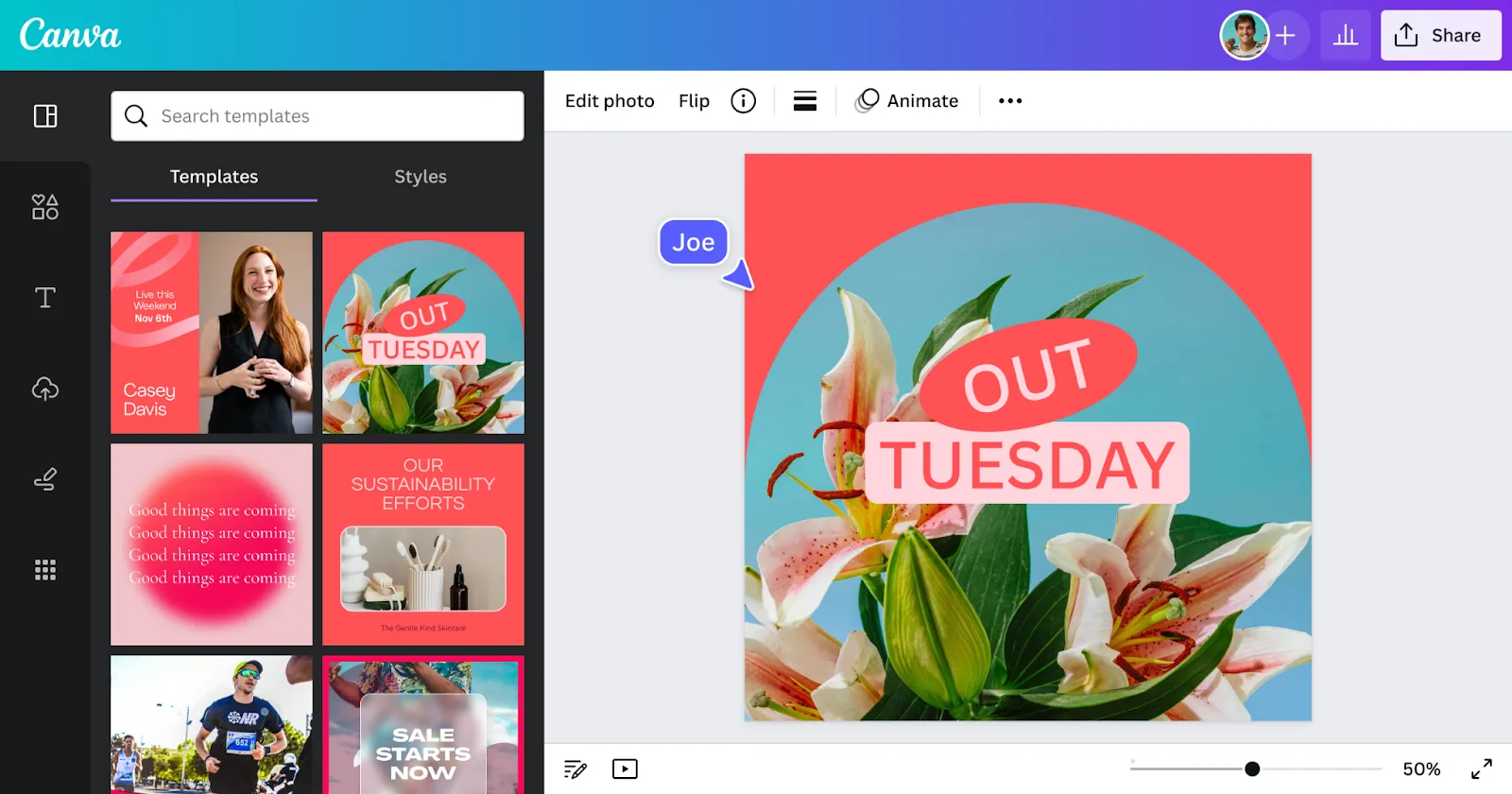
A Canva egy felhasználóbarát tervezőplatform, amely megkönnyíti a lenyűgöző vizuális elemek létrehozását – még azok számára is, akiknek nincs grafikai tervezési tapasztalatuk.
A platform intuitív drag-and-drop felületet, több ezer testreszabható sablont, valamint hatalmas betűtípus-, kép- és tervezési elem-könyvtárat kínál. Ezek a kezdőbarát funkciók megkönnyítik mindenki számára a közösségi média bejegyzésektől a prezentációkig vagy egyszerű meghívókig mindenféle tartalom elkészítését.
Canva-fiókja felhőalapú, vagyis elkezdheti a tervezést a laptopján, majd később a telefonján finomíthatja. Emellett együttműködési eszközökkel is rendelkezik, így a csapatok valós időben együtt dolgozhatnak a terveken.
Hogyan lehet megváltoztatni az oldal tájolását a Canva programban: lépésről lépésre
Akár álló formátumból fekvő formátumra vált, akár YouTube-miniatűrjét használja újra Instagram-reelshez, a Canva segítségével a méretváltoztatás meglehetősen egyszerű. Íme, hogyan változtathatja meg a dolgokat.
1. Keresse meg a tervezését
Kezdjen új Canva-tervet a rendelkezésre álló sablonokkal, vagy hozzon létre egyet egy üres vászonról. Már dolgozik valamin? Semmi gond – csak nyissa meg a meglévő projektjét.
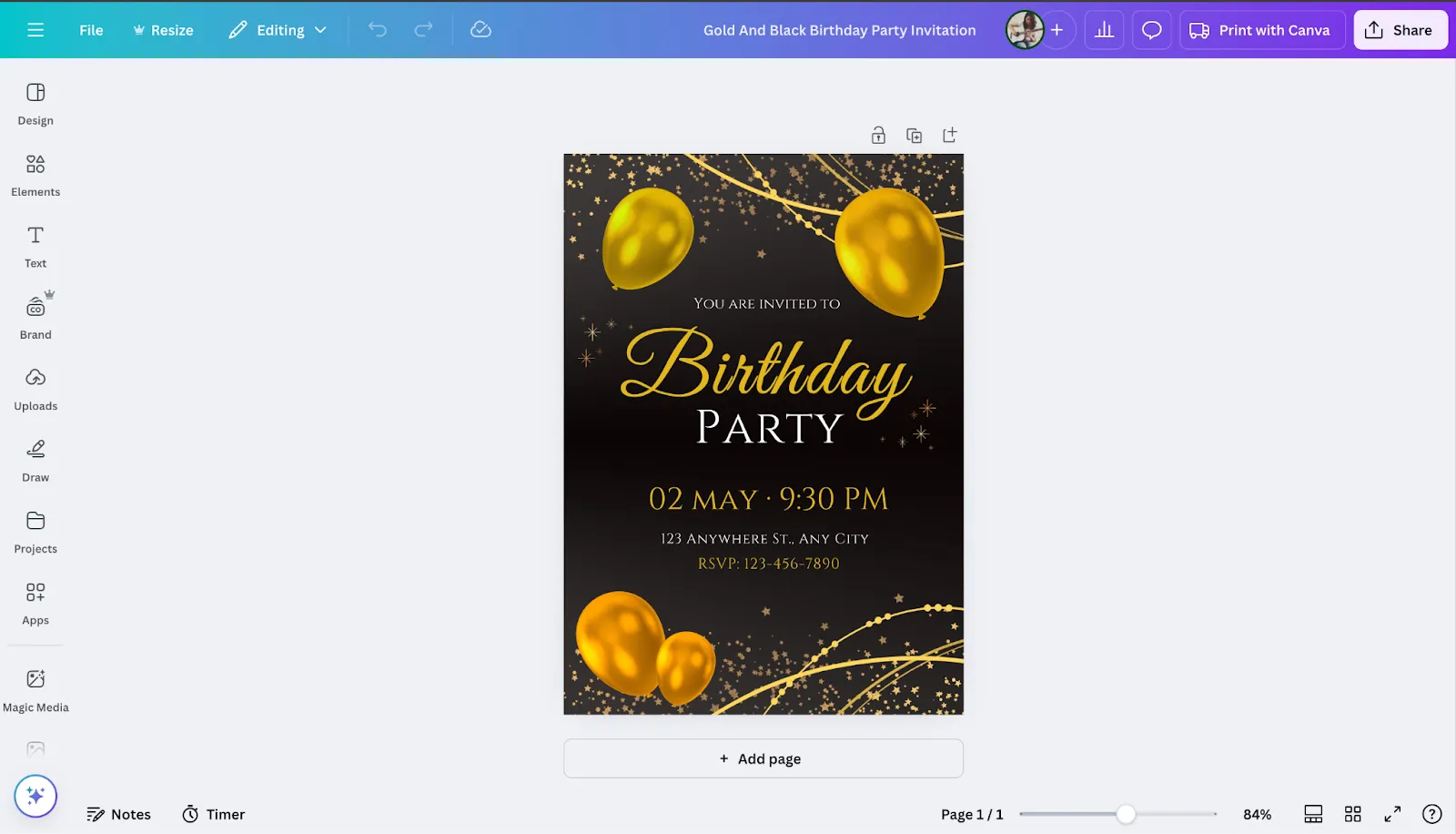
Ha az elejétől fogva a megfelelő méretet választja, időt takaríthat meg a későbbi módosításokkal.
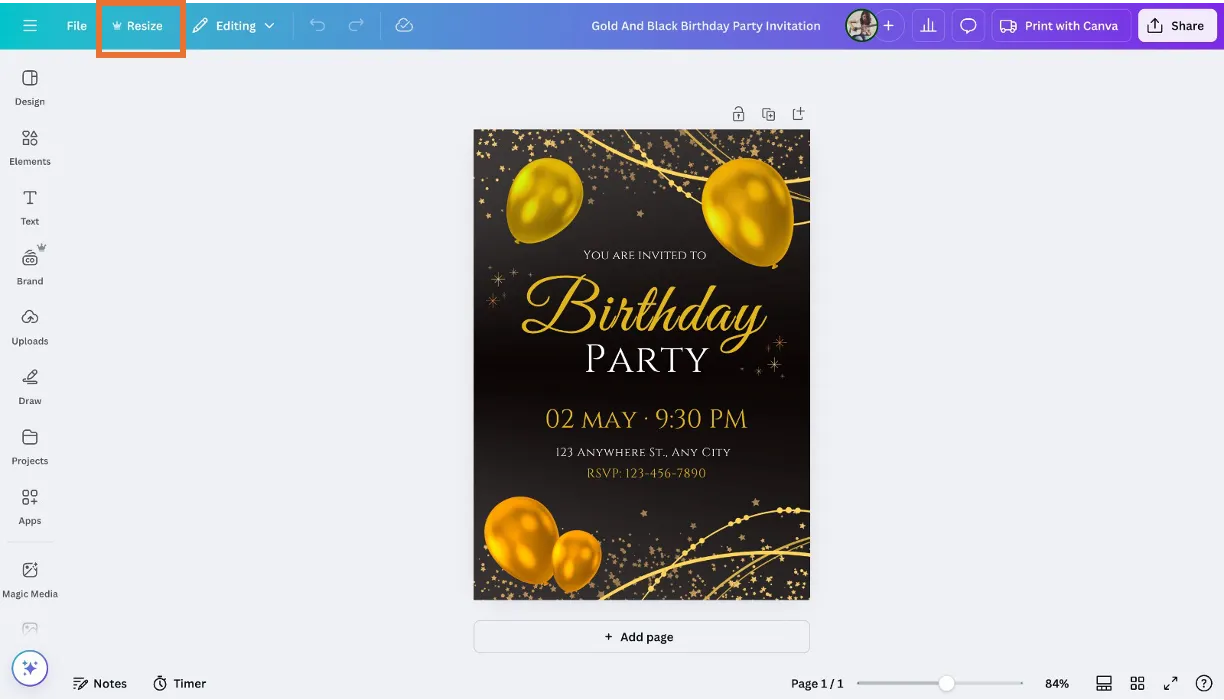
2. Válassza a „Méret módosítása” lehetőséget.
A Canva programban a Méret módosítása opció az eszköztár bal felső sarkában található. Ha Pro felhasználó vagy, rákattintva gyorsan beállíthatod a tervezés méreteit.
3. Válassza a „Saját méret” lehetőséget.
Kattintson a Méret módosítása részben a „Egyéni méret” gombra, hogy beállítsa a kívánt méreteket. Ezzel manuálisan adhatja meg a tervezés pontos szélességét és magasságát.
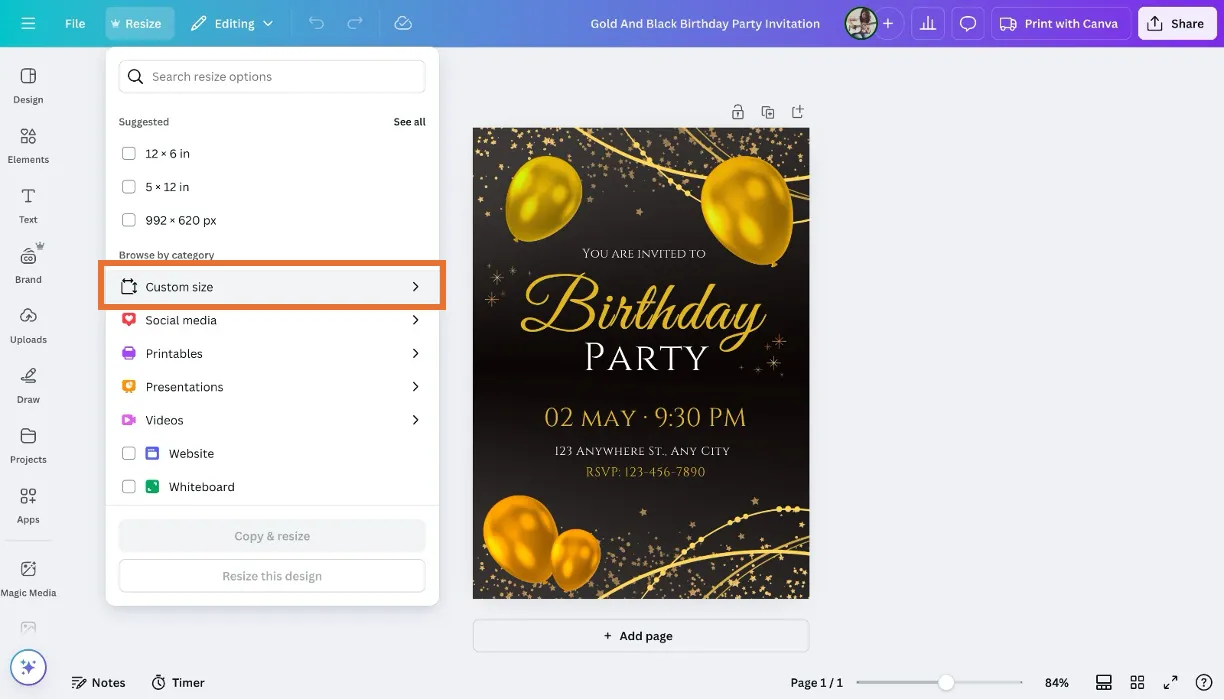
4. Cserélje ki a szélességet és a magasságot
Könnyedén válthat portré és tájkép között – csak cserélje ki a szélesség és magasság értékeket. Például, ha a 210 × 297 értéket 297 × 210-re változtatja, a tervezés vertikálisról horizontálisra vált. Konkrét méretre van szüksége? Egyszerűen adja meg az egyedi méreteket a tökéletes illeszkedés érdekében.

5. Válasszon egy előre meghatározott méretet (opcionális)
Nem biztos a pontos méretekben? A Canva négyzet, álló és fekvő formátumú opciókkal, valamint különböző projektekhez előre beállított méretekkel áll rendelkezésre. Csak válassza ki az Ön igényeinek megfelelőt – nincs szükség találgatásra!
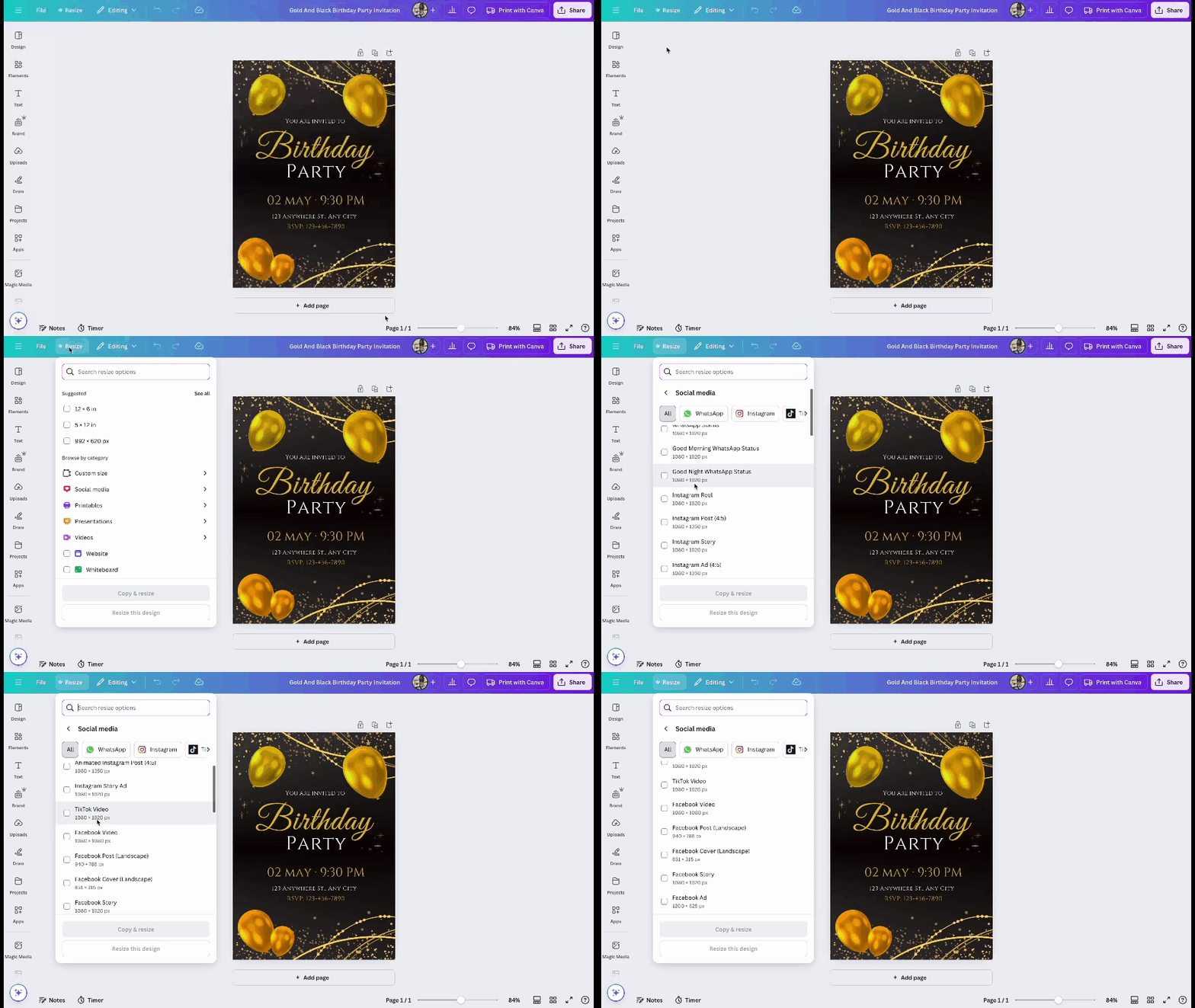
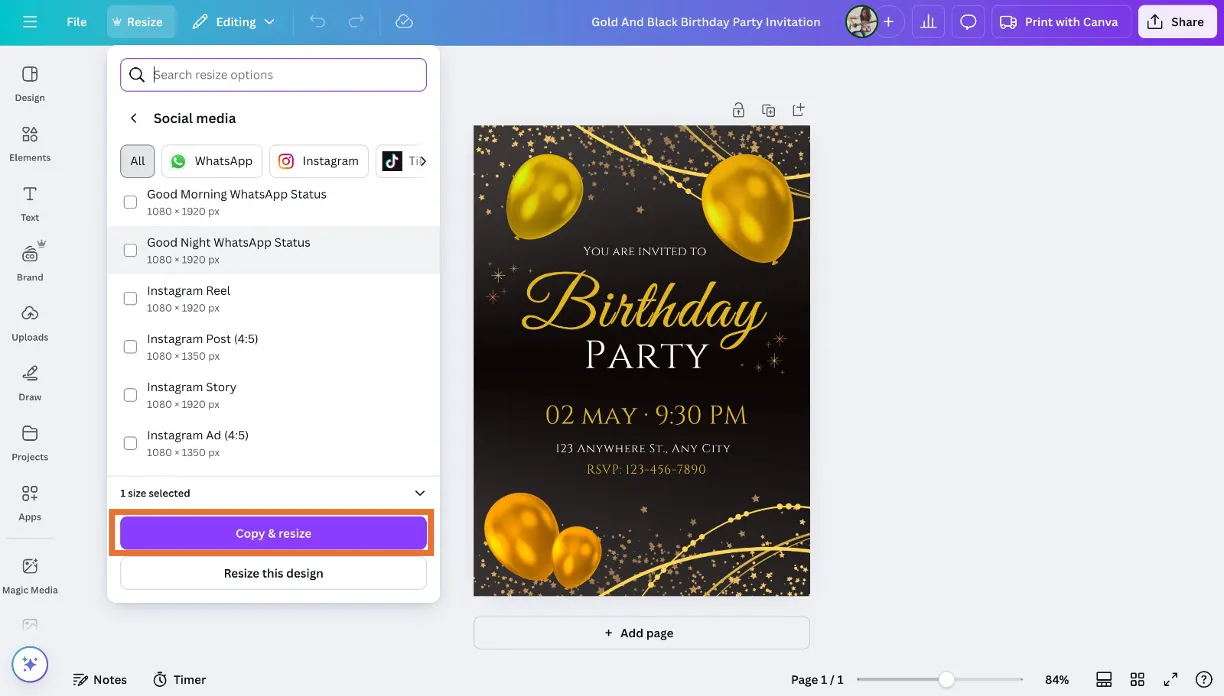
6. Kattintson a „Másolás és átméretezés” gombra.
Miután beállította az új méretet, kattintson a „Másolás és átméretezés” gombra, hogy a Canva felülete automatikusan módosítsa a tervezést. Ezzel egy átméretezett másolatot hoz létre, így az eredeti tervezési vázlat sértetlen marad.
7. Az elrendezés elemeinek módosítása
A tájolás megváltoztatásával egyes tervezési elemek elmozdulhatnak a helyükről. Egyszerűen húzza, méretezze át, helyezze át vagy ejtse el az elemeket, hogy helyreállítsa az egyensúlyt és megőrizze a tervezés kifinomult megjelenését.
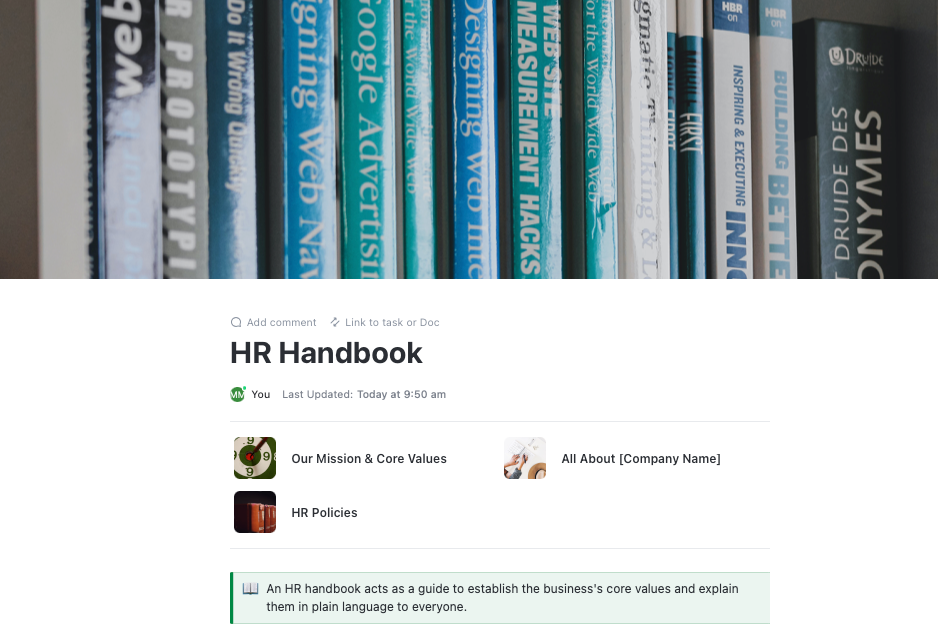
🧠 Érdekesség: A Canva eredetileg „Canvas Chef” néven indult! Az alapítók eleinte olyan nevet kerestek, amely kifejezi a „nagyszerű tervek elkészítésének” gondolatát, de szerencsére végül a sokkal elegánsabb Canva mellett döntöttek!
A Canva-ban az oldal tájolásának megváltoztatásának korlátai
A Canva egyszerűvé teszi a tervezési elrendezés módosítását, de van néhány hátrány, amelyet érdemes szem előtt tartani. Íme, amit tudnia kell az oldalak átméretezése előtt:
Csak Canva Pro felhasználók számára elérhető.
A „Resize & Magic Switch” funkció kizárólag a Pro felhasználók számára elérhető. Ha ingyenes csomagot használ, akkor új tervet kell létrehoznia a kívánt méretekkel, és manuálisan kell beállítania a tartalmat.
Kézi beállítások a méretváltoztatás után
Az oldal tájolásának megváltoztatása nem mindig jelent zökkenőmentes átmenetet. Az elemek elmozdulhatnak, a betűtípusok mérete előre nem látható módon megváltozhat, és a szóközöket finomhangolni kell – ezért készüljön fel egy kis plusz finomhangolásra.
Integrált feladatkezelés hiánya
Bár a Canva kiválóan teljesít a tervezés terén, a együttműködés, a visszajelzések és a feladatok nyomon követésének egyszerűsítésében már nem olyan hatékony. Ha csapatban dolgozik, akkor további projektmenedzsment eszközökre lehet szüksége a szervezettség fenntartásához.
Olyan tervezési munkafolyamatot keres, amely egyensúlyt teremt a kreativitás és a struktúra között? Van egy bónuszunk az Ön számára – fedezze fel a Canva alternatíváját, amely segít a projektek nyomon követésében.
📖 Olvassa el még: A legjobb AI eszközök tervezőknek
A ClickUp mint alternatíva a feladatcentrikus tervezési munkafolyamatokhoz
Szerencsére létezik egy platform, amely egyesíti a tervezést és a feladatkezelést: a ClickUp, a munka mindenre kiterjedő alkalmazása.
A ClickUp azonban nem korlátozódik a projektek szervezésére. A platform ötvözi a vizuális kreativitást és a hatékony tervezési eszközöket, így egy helyen végezhet brainstormingot, együttműködhet és kezelheti a terveket. Nincs többé szétszórt visszajelzés, véletlenszerű tervezés vagy elmulasztott határidők!
Így működik:
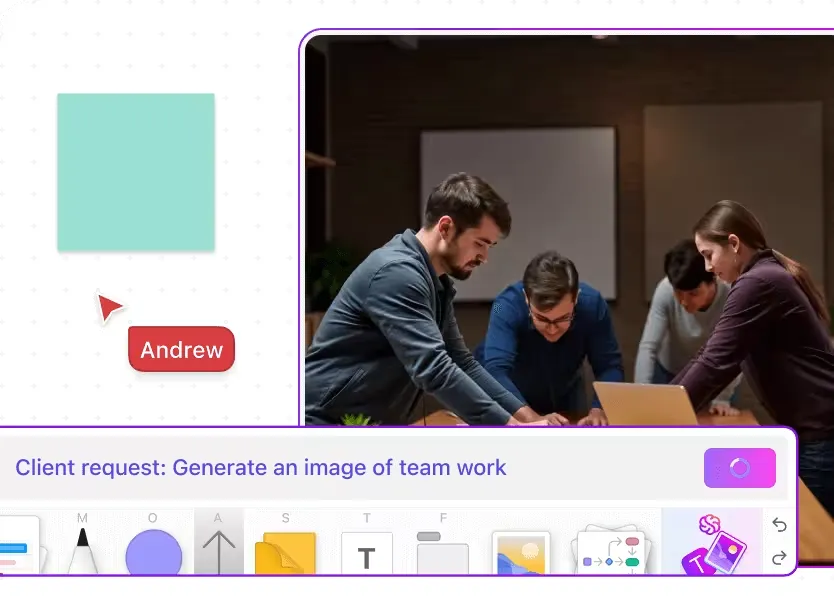
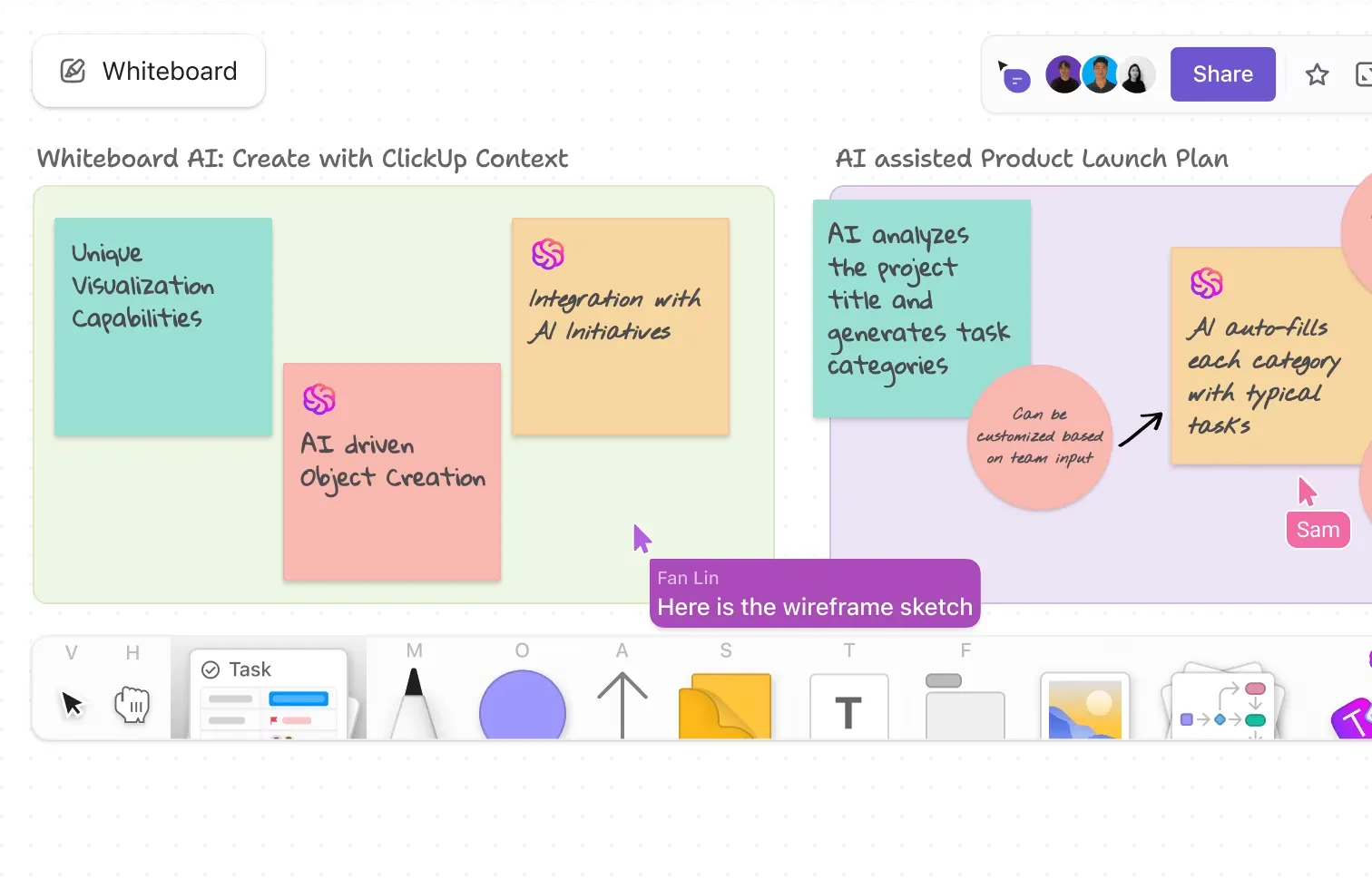
Vizualizálja ötleteit a ClickUp Whiteboards segítségével
Még a legesztétikusabb tervek is egy egyszerű ötlettel kezdődnek valakinek a fejében. A ClickUp Whiteboards segít megragadni ezt a homályos szikrát, és fókuszba állítani. Ez a kollaboratív vászon lehetővé teszi, hogy valós időben ötleteljen, vázlatokat készítsen és összekapcsolja az ötleteket – egyszerű drag-and-drop felülettel alakítva ötlet tábláját világos tervekké.
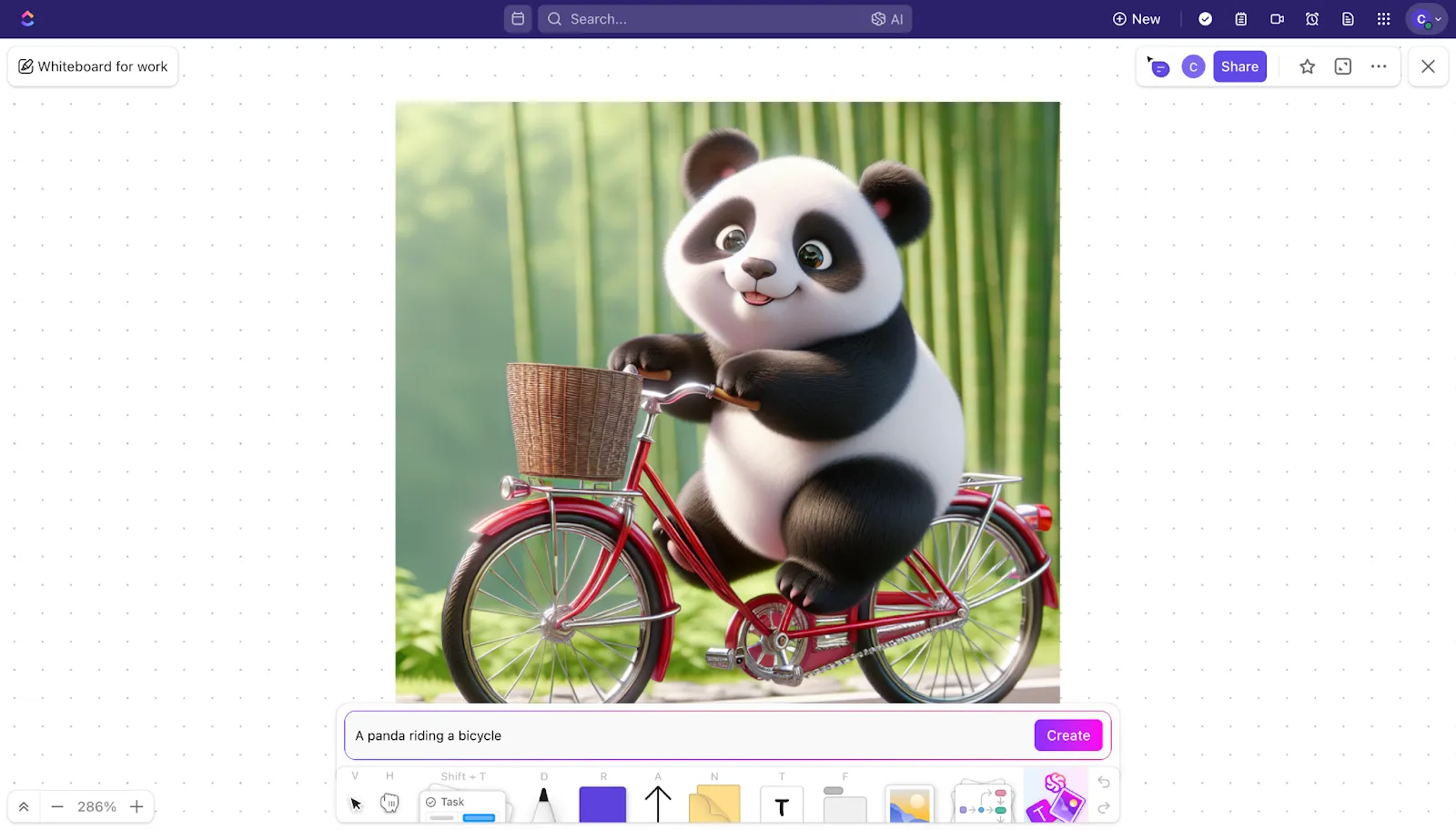
Ha az AI-képek generálása elengedhetetlen a projektjéhez, a ClickUp Whiteboards ezt is elvégezheti! Egyszerűen írja be a parancsot természetes nyelven, és nézze meg, ahogy ötletei életre kelnek.
A ClickUp Whiteboards zökkenőmentesen csatlakozik a következőhöz:
- ClickUp feladatok : Valósítsa meg ötleteit úgy, hogy közvetlenül a tábláról hoz létre és kapcsol össze feladatokat.
- ClickUp Docs: Tartson mindent egy helyen a Docs-ba ágyazott táblák segítségével.
- ClickUp Chat: Valós időben együttműködhet, ha megjegyzéseket fűz a táblákhoz, vagy megosztja azokat a Chatben.
Fedezze fel azt a munkaterületet, ahol a kreativitás és a világosság találkozik, és minden ötlet megtalálja a helyét.
🧠 Érdekes tény: Érzékszervi benyomásaink 80%-a a vizuális rendszerünkből származik. Tehát nem meglepő, hogy nagyobb eséllyel valósítja meg ötleteit, ha azokat tisztán láthatja.
📖 Olvassa el még: Ingyenes hangulatlap-sablonok PPT, Slides, Word és ClickUp formátumban
Szervezze meg kreatív munkáját a ClickUp Docs segítségével
Miután ötletei formát öltöttek a Whiteboards-on, itt az ideje, hogy strukturált terveket készítsen belőlük, és ehhez a ClickUp Docs tökéletes eszköz. Lehetővé teszi, hogy rögzítse inspirációit, rendszerezze gondolatait, és az AI segítségével gyorsabban készítsen mindent a briefektől a stílusútimutatókig.

A ClickUp Docs segítségével:
- Bármilyen típusú munkához megfelelő dokumentumok készítése: Hozzon létre testreszabott dokumentumokat beágyazott oldalakkal, stílusbeállításokkal és sablonokkal.
- Ötletek megosztása: Valós időben szerkessze a dokumentumokat a csapatával, hagyjon megjegyzéseket a nyitott feladatok megoldásához, és alakítsa a tervezési briefeket megvalósítható feladatokká.
- Csatlakoztassa dokumentumait a munkafolyamatokhoz: összekapcsolhatja a dokumentumokat és a feladatokat, valamint widgeteket adhat hozzá a projektállapotok frissítéséhez, feladatok kiosztásához és egyebekhez.
A központosított Docs Hub segítségével a tervezési briefek, márkairányelvek és inspirációs táblák kéznél vannak, és azonnal előhívhatók. Ossza meg dokumentumait biztonságosan, teljes ellenőrzéssel a jogosultságok és a hozzáférés felett.
💡 Profi tipp: Maximális hatékonyságot érhet el a ClickUp Docs olyan funkcióival, mint a Fókusz mód, a kreatív automatizálási eszközök, a sablonok és a gazdag formázási eszközök. Adjon hozzá táblázatokat, szalagcímeket és gombokat, vagy azonnal alakítsa ötleteit feladatokká.
📮 ClickUp Insight: A kontextusváltás csendben rontja csapata termelékenységét. Kutatásaink szerint a munkahelyi zavarok 42%-a a platformok közötti váltásból, az e-mailek kezeléséből és a megbeszélések közötti ugrálásból származik. Mi lenne, ha megszüntethetné ezeket a költséges zavarokat?
A ClickUp egyetlen, egyszerűsített platformon egyesíti a munkafolyamatokat (és a csevegést). Indítsa el és kezelje feladatait csevegés, dokumentumok, táblák és más eszközök segítségével, miközben az AI-alapú funkciók biztosítják a kontextus összekapcsolását, kereshetőségét és kezelhetőségét!
Javítsa tervezési munkafolyamatát a ClickUp Brain segítségével
Szeretné AI segítségével javítani az egész munkafolyamatot, és nem csak a tervezést? A ClickUp Brain segít ebben. Használja tartalom generálására, a projektállapotok frissítésére és ötletek szervezésére – mindezt a ClickUp munkaterületén belül. Az UX-szövegek írásától a feladatfrissítések automatizálásáig a ClickUp Brain segít a tervezőknek gyorsabban dolgozni anélkül, hogy elveszítenék kreativitásukat.
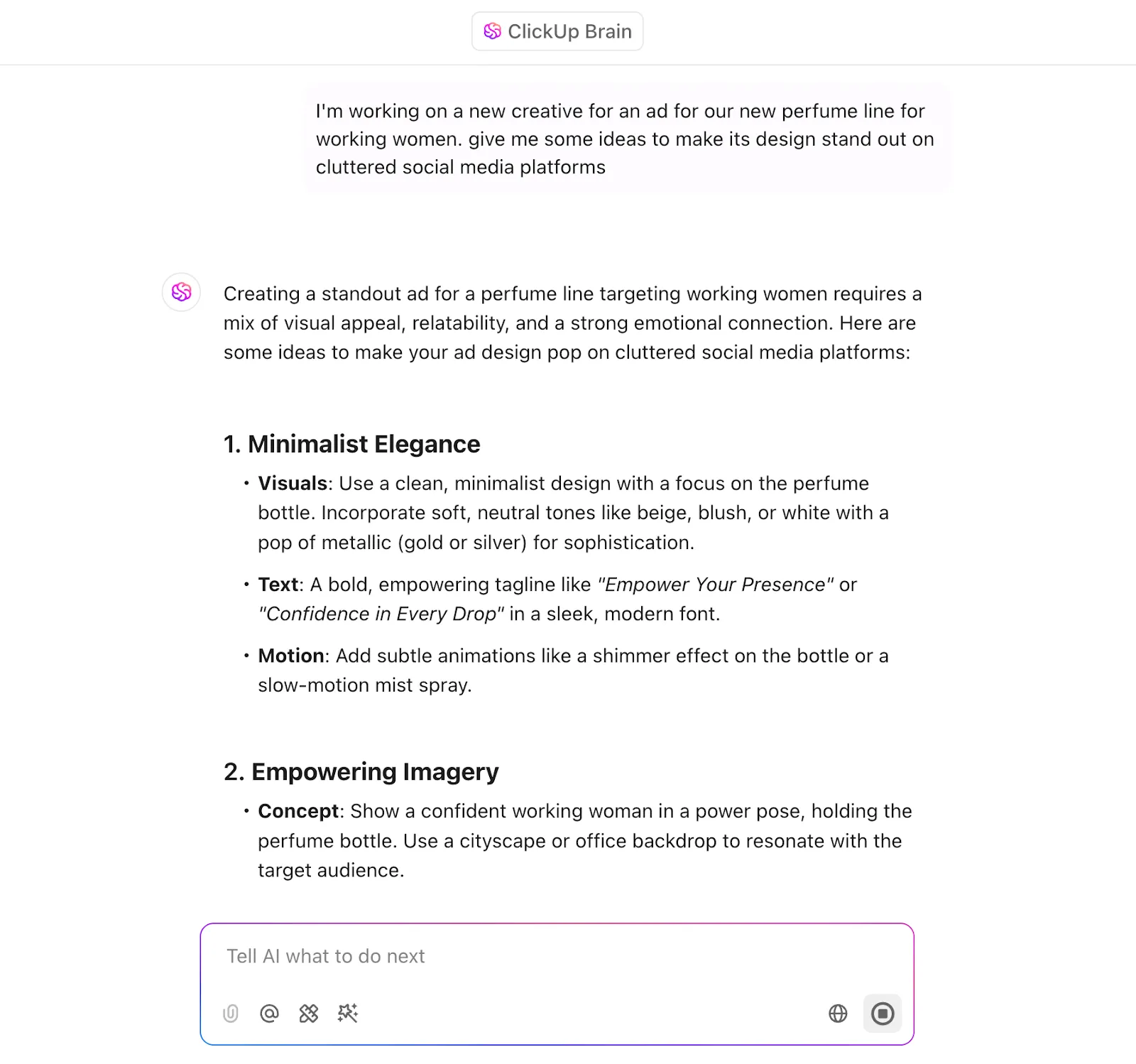
A ClickUp Brain a következő funkciókat kínálja, hogy munkádat még hatékonyabbá tegye:
- AI Knowledge Manager™: Összekapcsolja a feladatokat, dokumentumokat és embereket, és intelligens mesterséges intelligenciával egyesíti vállalatának összes információját.
- AI Project Manager™: Részletes projektösszefoglalók és állapotjelentések a feladatokról, dokumentumokról és a csapat munkájáról.
- AI Writer for Work™: Gyorsan készítsen minőségi tartalmakat azáltal, hogy ötleteit szöveggé alakítja az integrált írási asszisztens segítségével.
- Használja az AI-t a Docs és a Whiteboards alkalmazásokban: Készítsen tartalmat közvetlenül a Docs alkalmazásban, és használja az AI-t a Whiteboards alkalmazásban a grafikai tervezéshez, így munkája egységes marad.
A ClickUp Brain intelligens segítséget nyújt a munkaterület minden részén, így a projekttervezés, a célok nyomon követése és az ötletek megvalósítása egyszerűbbé válik.
📖 Olvassa el még: AI Art Prompt ötletek, amelyek beindítják kreativitását
👀 Tudta? Egy tanulmány szerint minden ötödik amerikai olyan munkát végez, amelyben „nagy mértékben ki van téve” az AI technológiáknak. Ezt figyelembe véve, teljesen logikus, hogy legyen egy olyan eszköz, amely mindent összefog, beleértve az AI-t is!
Együttműködés és tervezés egyszerűen a ClickUp segítségével
Ne korlátozza nagyszerű terveit és kreatív technikáit a személyes terére; hagyja, hogy azok az együttműködés révén fejlődjenek. A ClickUp megkönnyíti a csapatmunkát a táblák és dokumentumok valós idejű szerkesztésével, a feladatokhoz fűzött megjegyzések és a beépített ellenőrző eszközök révén történő azonnali visszajelzéssel, valamint a zökkenőmentes kommunikációval, mindezt platformváltás nélkül.

Mivel minden szinkronban van, csapata a haladásra koncentrálhat, nem pedig a platformok közötti váltogatásra.
Ne csak nekünk higgyen – hallgassa meg Kaylee Hatch, a Home Care Pulse márkamenedzserének véleményét:
A ClickUp nem csupán feladatkezelésre szolgál, hanem egy helyen összegyűjti az összes folyamatot és projektdokumentációt. Ez egy elengedhetetlen eszköz ahhoz, hogy mindenki ugyanazon az oldalon legyen.
A ClickUp nem csupán feladatkezelésre szolgál, hanem egy helyen összegyűjti az összes folyamatot és projektdokumentációt. Ez egy elengedhetetlen eszköz ahhoz, hogy mindenki ugyanazon az oldalon legyen.
📮 ClickUp Insight: Az alacsony teljesítményű csapatok 4-szer nagyobb valószínűséggel használnak 15 vagy több eszközt, míg a magas teljesítményű csapatok hatékonyságukat úgy tartják fenn, hogy eszköztárukat 9 vagy annál kevesebb platformra korlátozzák. De mi lenne, ha csak egy platformot használnánk?
A ClickUp, mint a munkához szükséges mindenre kiterjedő alkalmazás, egyetlen platformon egyesíti feladatait, projektjeit, dokumentumait, wikijeit, csevegéseit és hívásait, AI-alapú munkafolyamatokkal kiegészítve. Készen áll az okosabb munkavégzésre? A ClickUp minden csapat számára alkalmas, láthatóvá teszi a munkát, és lehetővé teszi, hogy az AI elvégezze a többi feladatot, míg Ön a fontos dolgokra koncentrálhat.
📖 Olvassa el még: Elképesztő példák az AI által generált művészetre
Készítsen tökéletes terveket a ClickUp segítségével
A kiváló tervezés nem csak a grafikai tervezési trendek követéséről szól, hanem arról is, hogy munkája lenyűgöző legyen, függetlenül attól, hogy hol nézik meg.
Mivel a mobil eszközök a globális weboldal-forgalom 58,67%-át teszik ki, a legtöbb ember valószínűleg telefonon fogja megtekinteni a tervezését. Ha a tájolás nem megfelelő, a vizuális elemek nem biztos, hogy a kívánt hatást fogják elérni.
A Canva egyszerűsíti a portré és tájkép közötti váltást, de mi van a többi funkcióval? Itt jön be a ClickUp. Tervezzen, működjön együtt és valósítsa meg kreatív elképzeléseit – mindezt egy helyen. Akár Whiteboards-on brainstormingol, akár Docs-ban finomítja a részleteket, minden összekapcsolódik.
Bárhol is végzi a tervezést, gondoskodjon róla, hogy az eredmény ragyogó legyen. Próbálja ki a ClickUp-ot még ma ingyen!