

Az agyunk nem arra lett teremtve, hogy végtelen mennyiségű értekezleten elhangzott információt tároljon, de az AI igen.
Természetesen a Zoom rendelkezik beépített AI jegyzetelési funkcióval, de ez nem feltétlenül rögzíti az összes szükséges részletet. Ha unod már a jegyzetek után való kapkodást vagy a fontos részletek kihagyását, itt az ideje egy szinttel feljebb lépni. Ebben a blogban megmutatjuk, hogyan automatizálhatod a Zoom-találkozók jegyzetelését, és miért lehet a ClickUp a jobb választás.
⏰60 másodperces összefoglaló
A Zoom Notes AI-t használ az értekezletek leírásához, a legfontosabb pontok rögzítéséhez és a teendők kiemeléséhez, hogy Ön mindig szervezett maradjon.
Aktiválásához:
- Kapcsolja be az AI Companion funkciót a Zoom beállításaiban.
- Engedélyezze az értekezlet összefoglalását és jegyzeteket, szükség szerint módosítva a jogosultságokat.
- Indítsa el a Zoom-értekezletet, majd kattintson az alsó panelen az AI Companion gombra.
- A jegyzeteket valós időben áttekintheti, vagy később megtalálhatja a Felvett vagy Korábbi értekezletek között.
- Jegyzetek szerkesztése és megosztása a csapattal
A Zoom Notes korlátai: Korlátozott formázási lehetőségek, együttműködés, offline hozzáférés, integrációk és jegyzetek megőrzése
Hogyan segíthet a ClickUp:
- Találkozmintákat és Zoom-integrációt kínál a zökkenőmentesebb munkafolyamat érdekében.
- Csatlakozik az értekezletekhez, rögzíti a beszélgetéseket, és strukturált, szerkeszthető jegyzeteket készít.
- A ClickUp Docs használatával gazdag formázási lehetőségek és valós idejű együttműködés áll rendelkezésre.
- Hosszú ClickUp Chat beszélgetéseket automatikusan összefoglal
- A ClickUp Brain segítségével határidőket állíthat be, tagokat rendelhet hozzá és értesítéseket küldhet.
- Találkozmintákat és Zoom-integrációt kínál a zökkenőmentesebb munkafolyamat érdekében.
Hogyan készítsünk automatikusan jegyzeteket a Zoom-találkozókon
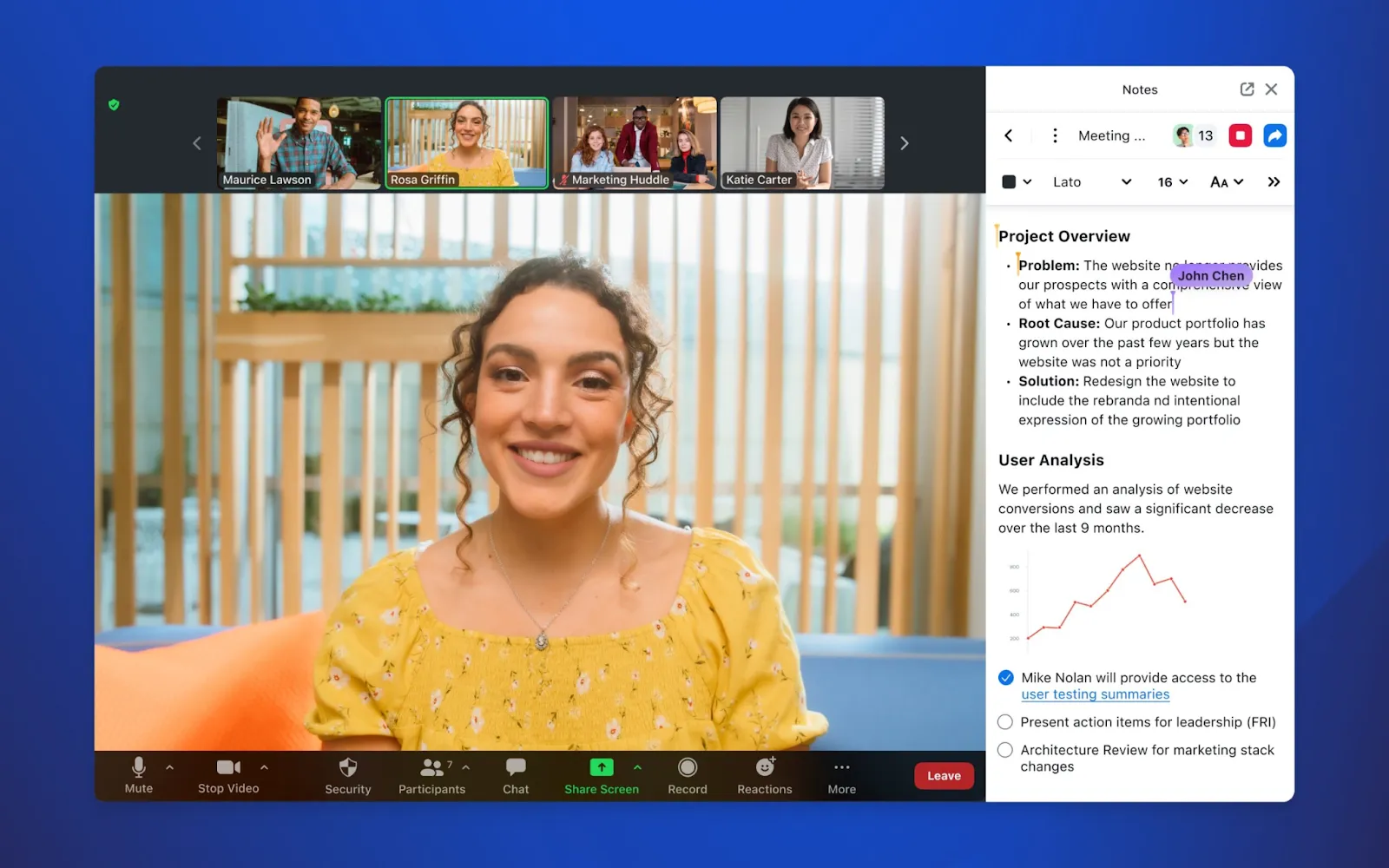
A Zoom Notes segítségével könnyedén feljegyezheti ötleteit, nyomon követheti a teendőket és jegyzetelhet az értekezletekről anélkül, hogy lapot kellene váltania.
Ha a házigazda engedélyezte a „Jegyzetek” funkciót a találkozó vezérlőelemei között, akkor hozzáférhet egy megosztott szövegszerkesztőhöz, amelybe mindenki valós időben beírhat.
Fontos dolgot szeretne kiemelni? Formázza a szöveget vastag betűvel, dőlt betűvel vagy listákkal. Nem kell a „Mentés” gombra kattintania, mert a Zoom automatikusan elvégzi ezt a műveletet.
A megbeszélés végén a jegyzetek megmaradnak. Töltse le őket szövegfájlként, vagy ossza meg e-mailben, hogy mindenki ugyanazon az oldalon legyen.
💡Profi tipp: Kímélje meg magát a jegyzetelés fáradalmától a videó átiratok használatával. Csak kapcsolja be a Live Transcripts funkciót a Zoomban a Record gomb melletti gombra kattintva. Ez feliratokat ad hozzá minden beszélőhöz, így később könnyen kiemelheti a legfontosabb részleteket. Amikor eljön az ideje a jegyzetek írásának, minden kéznél lesz.
Ha azonban többet szeretne, mint egyszerű jegyzeteket, a Zoom AI Companion segít Önnek. Összefoglalásokat készíthet, nyomon követheti a teendőket, és akár médiát is beágyazhat. Így használhatja automatikus jegyzetelésre:
1. Engedélyezze az AI Companion hozzáférését
Mielőtt elkezdené, ellenőrizze, hogy az AI Companion be van-e kapcsolva. Ha egy szervezet tagja, akkor valószínűleg a Zoom-fiókja rendszergazdája kezeli ezt. Ha személyes fiókja van, ellenőrizze, hogy a Zoom-csomagja tartalmazza-e ezt a funkciót.
Miután engedélyezte, nyissa meg a Zoomot, kattintson a profilképére, lépjen a Beállítások > AI Companion menüpontra, és kapcsolja be a funkciót.
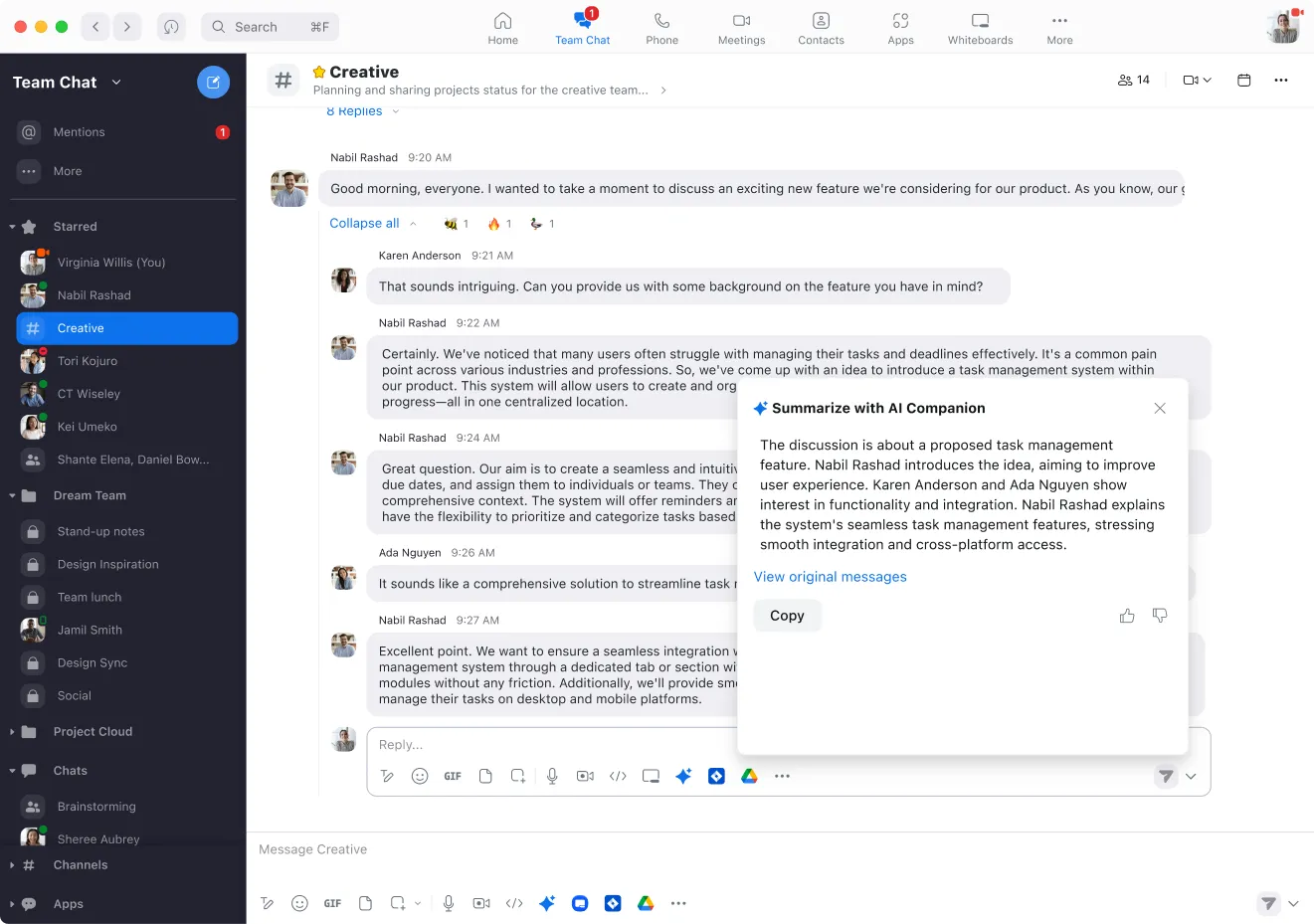
💡 Profi tipp: A Zoom AI Companion funkciója összefoglalhatja a Zoom csevegőablakában található hosszú üzenetsorokat is, így órákat spórolhat meg, mert nem kell elolvasnia az egész üzeneteket, hogy megértse a tartalmukat.
2. Kapcsolja be az értekezlet összefoglalóját és a jegyzeteket
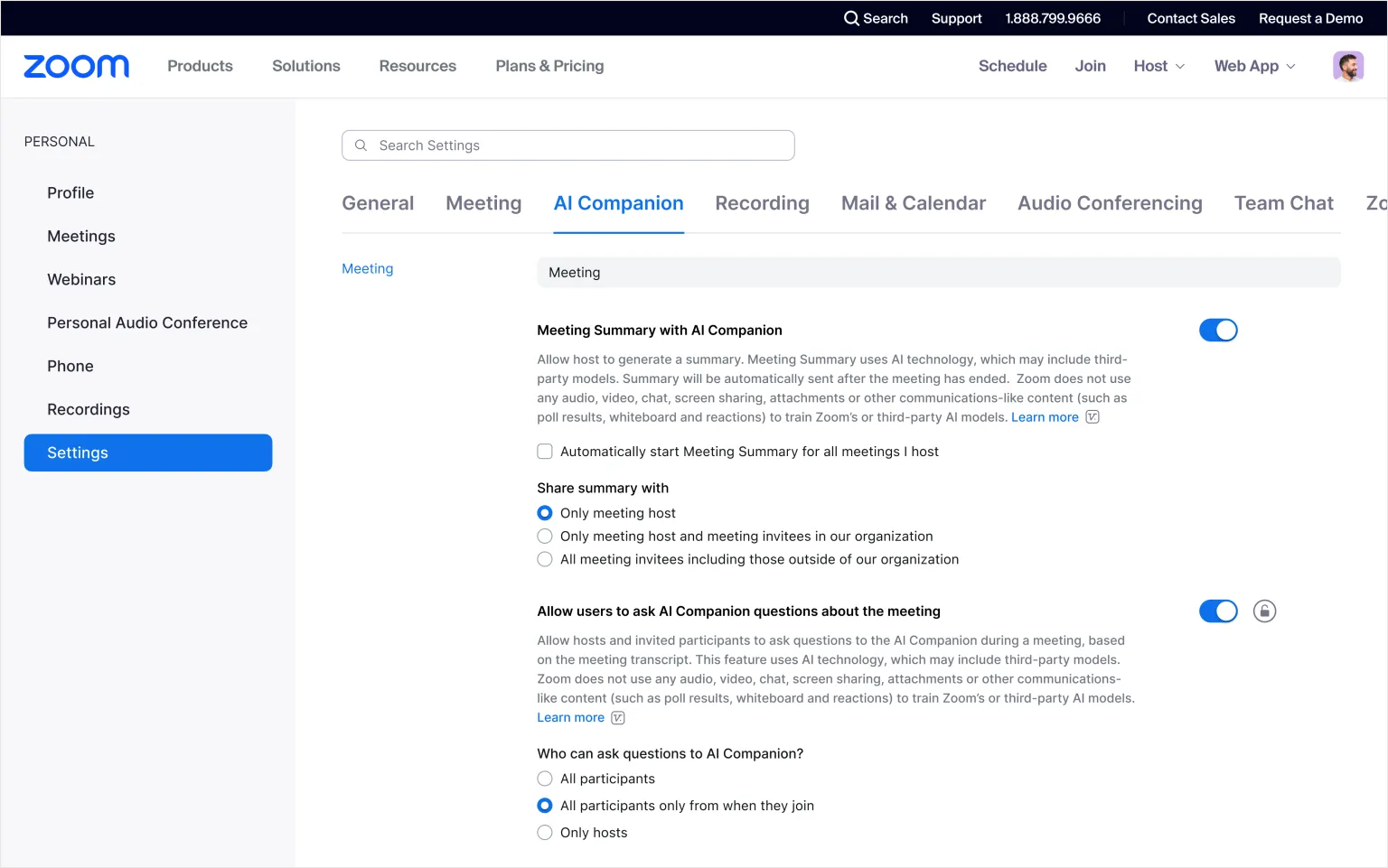
Most lépjen az AI Companion beállításokhoz, és kapcsolja be a Meeting Summary (Találkozó összefoglalása) vagy a Meeting Notes (Találkozó jegyzetek) opciót – ezzel a Zoom elkezdi a jegyzetelést, miközben Ön beszél.
Ha nem szeretné ezt minden találkozón manuálisan engedélyezni, állítsa be automatikus indításra az ismétlődő hívásokhoz a Zoom webportálon keresztül. Érzékenyebb megbeszélések, például egyéni beszélgetések esetén beállíthatja, hogy az AI ne készítsen összefoglalókat.
Íme egy Zoom tipp az Ön számára: Adjon hozzá névmások a Zoom profiljához, és az AI Companion ezeket fogja használni, amikor Önt említi az összefoglalókban.
3. Indítsa el a Zoom-értekezletet, és aktiválja az AI Companion alkalmazást.
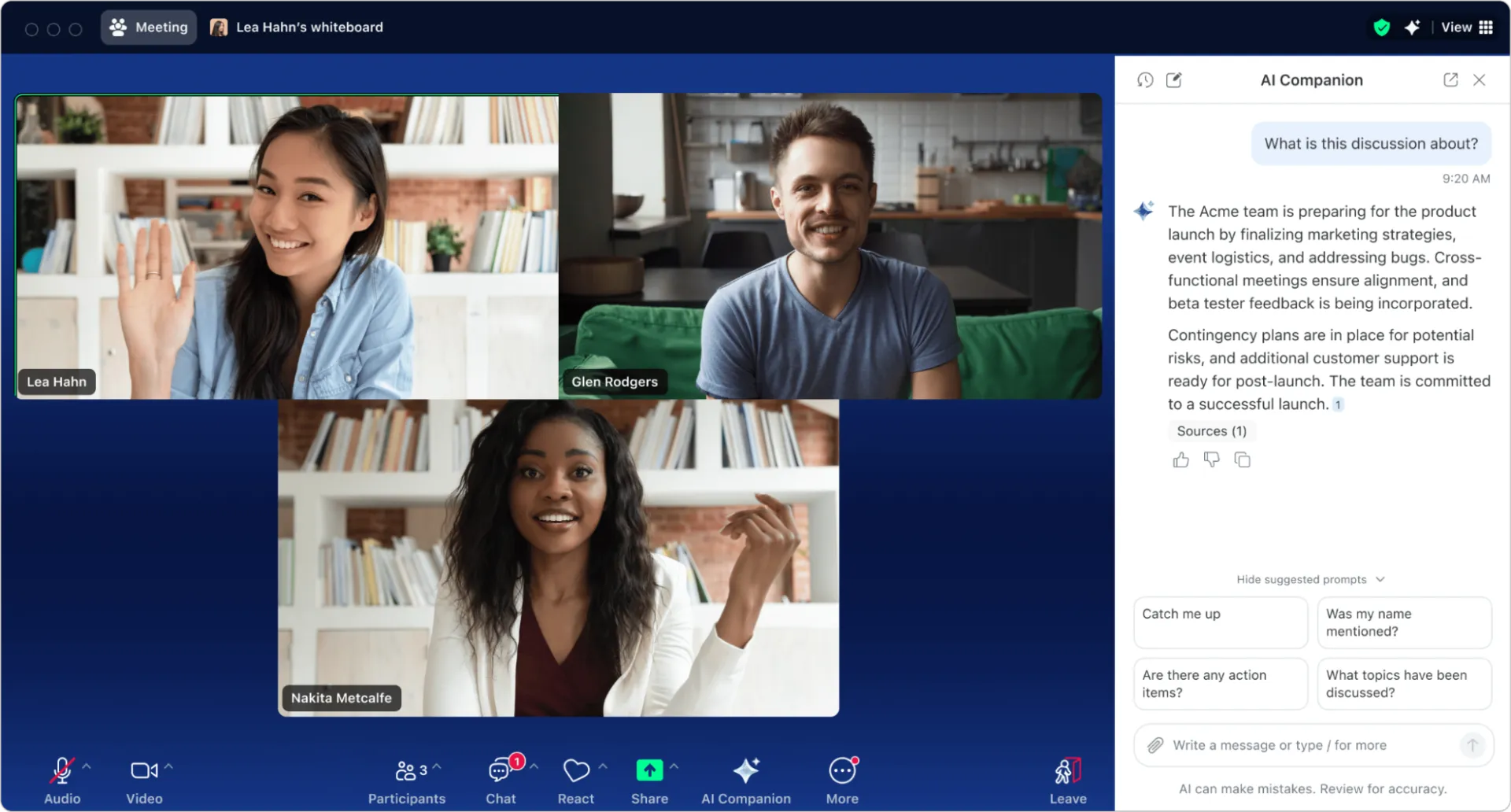
Indítsa el a következő értekezletet a szokásos módon. Előre beütemezheti, vagy azonnal elindíthatja. Győződjön meg arról, hogy a Zoom legújabb verziójára frissítette a programot, hogy az AI Companion összes funkcióját használhassa.
Az értekezlet során keresse meg az AI Companion gombot az eszköztáron, ahol a némítás, videó és képernyő megosztás opciók találhatók. Kattintson rá az AI Companion panel megnyitásához.
4. A jegyzetek elérés és áttekintése a megbeszélés alatt (vagy után)
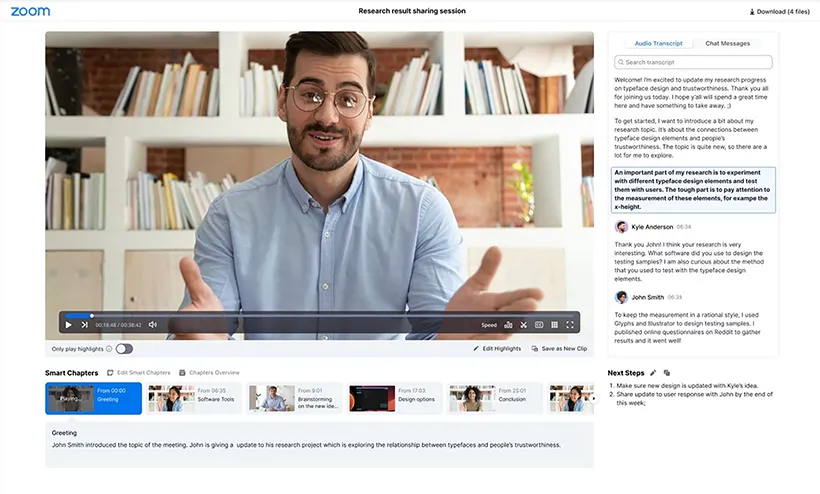
Az AI Companion a találkozó alatt élőben frissíti a jegyzeteket, de később is ellenőrizheti őket, ha frissíteni szeretné az emlékeit. A jegyzeteket itt találja:
- Az e-mail címe (ha engedélyezte az automatikus összefoglalásokat)
- A Zoom webportál
- A Zoom alkalmazás Felvett értekezletek szakasza
- A Korábbi értekezletek fül
5. A végleges jegyzetek szerkesztése és megosztása
A megbeszélés után nyissa meg a jegyzeteket, futtassa át őket, végezze el a szükséges módosításokat, majd ossza meg őket a csapatával. Ezt megteheti a Zoom alkalmazáson belül, vagy exportálhatja őket további szerkesztés céljából máshová.
A Zoom használatának korlátai értekezletekhez
Miután elkezdi használni a Zoom AI Companion alkalmazást, észreveszi majd, hogy ez egy kicsit... nos, korlátozott. Íme, miben nem elégséges:
- Csak sima szöveg: Nincsenek táblázatok, képek vagy kódblokkok, csak alapvető formázás. Ha részletes projekttervekhez vagy kódrészletekhez van szokva, a Zoom Notes egy kicsit olyan lesz, mintha egy szalvétára írna.
- Nincs offline hozzáférés: Ha offline vagy, a jegyzetek is elérhetetlenek. Más, internet nélkül is működő alkalmazásokkal ellentétben a Zoom minden adatot zárol, amíg újra online nem leszel.
- A jegyzetek nem maradnak meg örökre: a Zoom a csomagjától függően 30–180 nap után törölheti őket. Ha nem menti el őket máshová, akkor még mielőtt észrevenné, eltűnhetnek.
- Korlátozott együttműködés: A jegyzeteket élőben szerkesztheti, de a megbeszélés végén ennyi – nincs megjegyzés, verziótörténet vagy változások nyomon követése. Nem ideális, ha csapata különböző időzónákban dolgozik.
- Nincs integráció: Szeretné a teendőket közvetlenül a feladatkezelőjébe küldeni? Akkor mindent manuálisan kell másolnia és beillesztenie, ami nem éppen egyszerű feladat.
📮 ClickUp Insight: A ClickUp megállapította, hogy a megbeszélések 47%-a egy óránál hosszabb ideig tart. De valóban szükséges ennyi idő? Miért vagyunk szkeptikusak? A válaszadók csupán 12%-a tartja a megbeszéléseit nagyon hatékonynak.
Az olyan mutatók nyomon követése, mint a generált teendők, a végrehajtási arányok és az eredmények, megmutathatja, hogy a hosszabb értekezletek valóban értéket teremtenek-e.
A ClickUp értekezletkezelő eszközei segíthetnek ebben! Az AI Notetaker segítségével könnyedén rögzítheti a megbeszélések során felmerülő teendőket, átalakíthatja őket nyomon követhető feladatokká, és figyelemmel kísérheti azok teljesítésének arányát – mindezt egyetlen egységes munkaterületen. Nézze meg, mely értekezletek hoznak valóban eredményeket, és melyek csak időt rabolnak a csapata napjából!
Hatékony jegyzetelés a ClickUp segítségével
Lássuk be: a Zoom AI Companion funkciója akkor jó, ha szereti az egyszerű, könnyen feledhető értekezlet-napirendeket és jegyzeteket, amelyek néhány hét múlva a semmibe vesznek. De ha valóban szeretné hasznosítani az értekezlet-jegyzeteit valami produktív célra, akkor itt az ideje frissíteni.
A ClickUp olyan jegyzetelési élményt nyújt, amely valóban működik az Ön számára. Ez az Ön értekezlet-emléke, projektmenedzsere és csapatasszisztense egyben. Nincs többé elveszett teendők, szétszórt jegyzetek, vagy öt különböző alkalmazás használata csak azért, hogy lépést tartson.
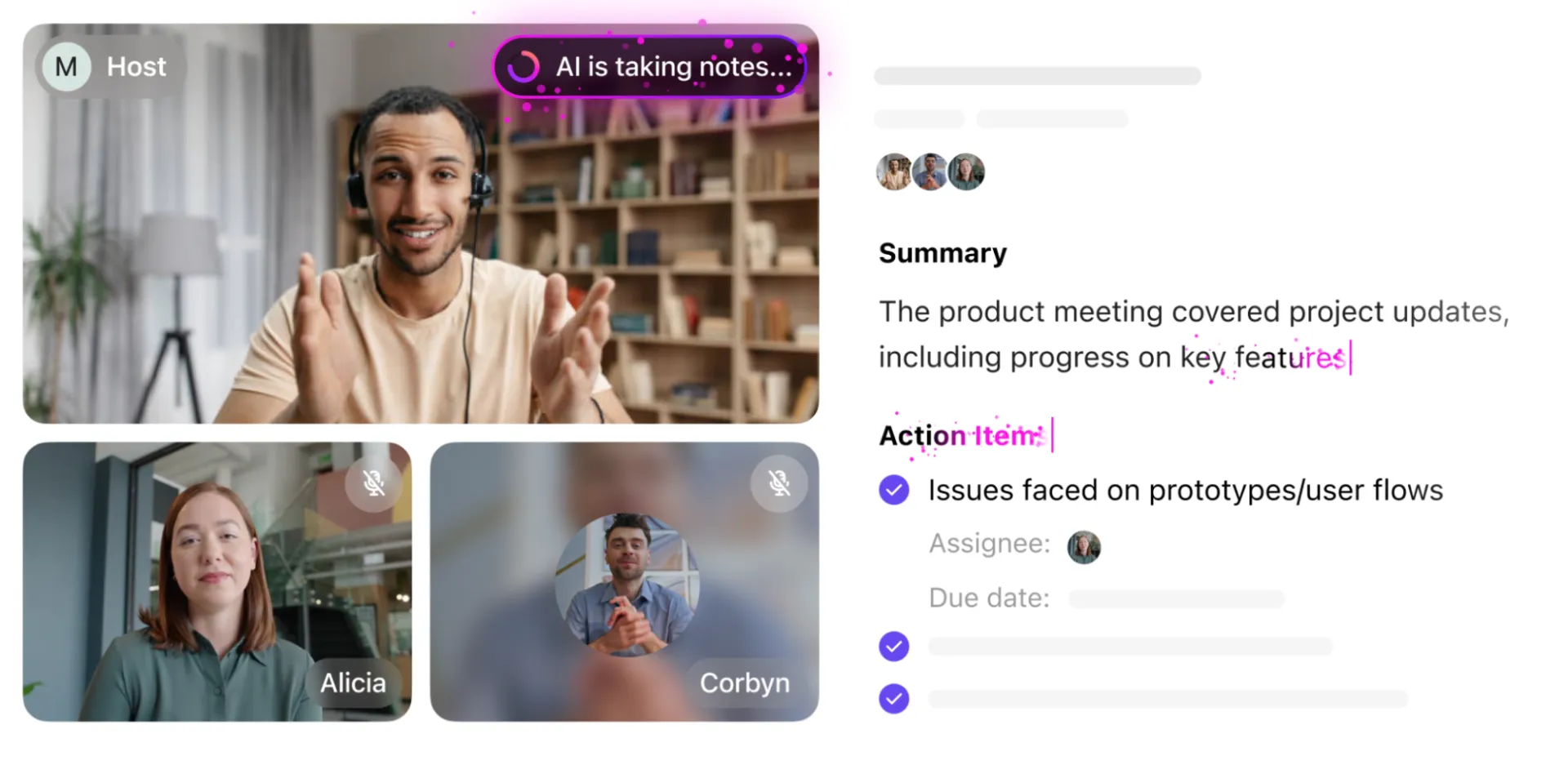
Nézzük meg, hogyan.
Rögzítse az összes értekezlet részleteit a ClickUp AI Notetaker segítségével.
Volt már olyan, hogy egy megbeszélés végén azt gondolta: „Várjunk csak, mit is döntöttünk?” A ClickUp AI Notetaker gondoskodik arról, hogy ez soha többé ne forduljon elő.
Csatlakozik a virtuális értekezletekhez, mindent rögzít, és automatikusan rendszerezi a jegyzeteket, kiegészítve a legfontosabb tanulságokkal, teendőkkel és a felszólalók nevével. Egyetlen ujját sem kell megmozdítania, és máris részletes, strukturált összefoglalót kap.
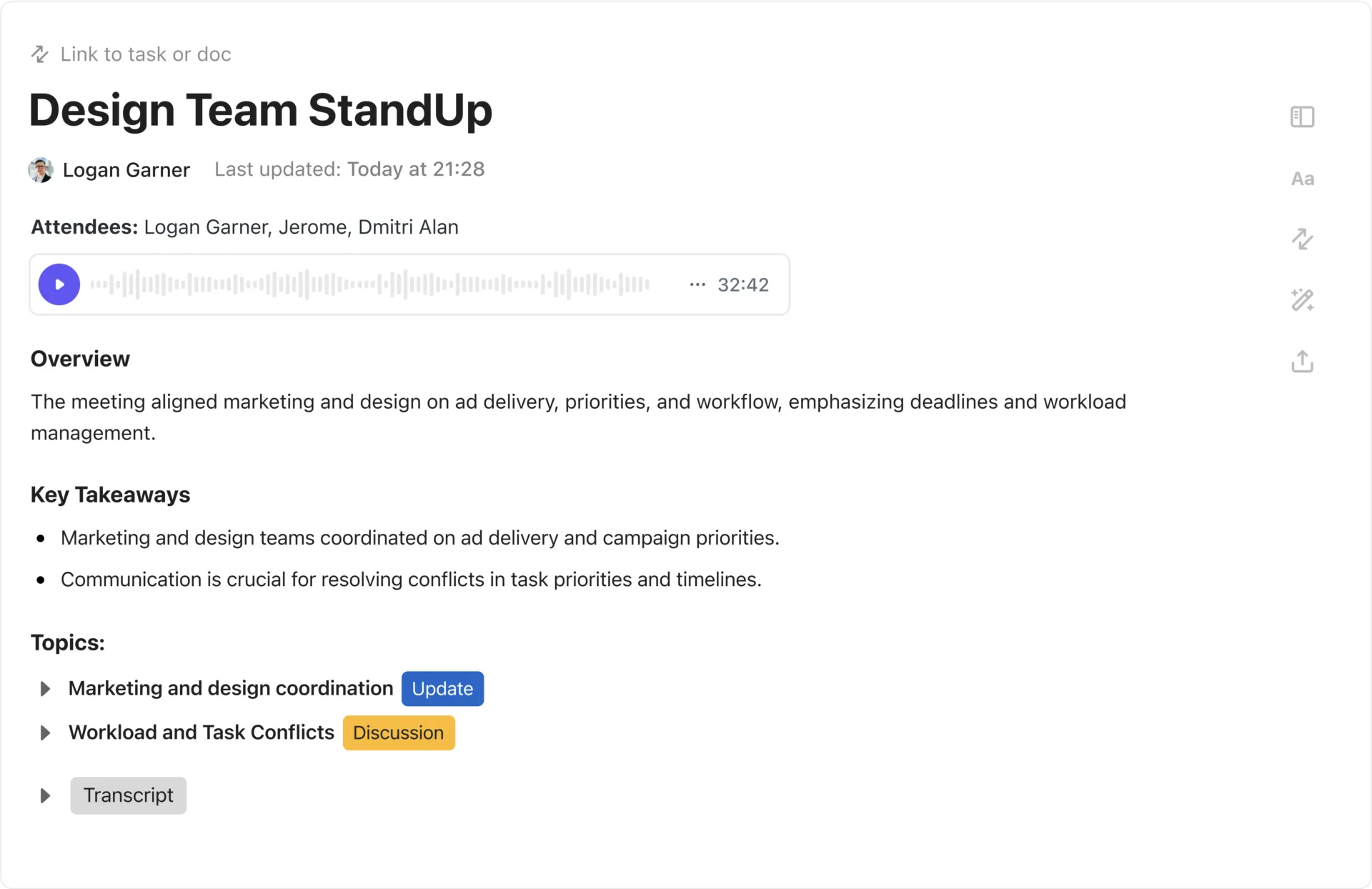
Az AI jegyzetelési eszköz a következőket kínálja Önnek:
- Automatikus találkozók átírása: meghallgatja a találkozót, beszédet szöveggé alakít, és a jegyzeteket beszélő és idő szerint rendezi.
- Automatikusan összefoglalót készít minden megbeszélés után a legfontosabb pontokkal, döntésekkel és teendőkkel, így nem kell elolvasnia a teljes jegyzetet.
- Azonosítja és nyomon követi a cselekvési tételeket, például a megbeszélés során említett kéréseket és nyomon követendő feladatokat, és kiemeli azokat.
- Az adatokat kereshető adatbázisban menti, amelyben kulcsszavak segítségével megtalálhatja a korábbi beszélgetéseket.
🎉 Érdekes tény: A Zoom a jegyzeteket korlátozott idejű ajánlatként kezeli; ma még megvannak, de pár hónap múlva már nem. De a ClickUp? Az „soha nem jár le” elvet követi. A jegyzetek, átiratok és teendők örökre megmaradnak. És a korlátlan tárhely minden fizetős csomagban, soha többé nem kell „Melyik fájlt töröljem?” játékot játszania.
Használja a ClickUp Docs alkalmazást átfogó, jól formázott jegyzetek készítéséhez.

Néha egy egyszerű átírás nem elég. Szüksége van egy teljesen strukturált, interaktív dokumentumra.
A ClickUp Docs segítségével:
📌 Készítsen részletes értekezletjegyzeteket gazdag formázással, képekkel, táblázatokkal és ellenőrzőlistákkal📌 Ágyazza be a projektterveket, sprinteket és ütemterveket közvetlenül az értekezletjegyzetekbe📌 Dolgozzon együtt valós időben – tegyen hozzá megjegyzéseket, jelölje meg csapattársait, és kövesse nyomon a változásokat📌 Rendezzen mindent projekt vagy osztály szerint, hogy soha ne veszítse el a kontextust
Mivel a ClickUp a dokumentum minden verzióját tárolja, szükség esetén bármikor visszaállíthatja a változásokat. Nincs többé „Várj, ki törölte azt a fontos jegyzetet?”
Próbálja ki ezt 👉 Ossza meg a találkozó jegyzeteket közvetlenül a ClickUp Chatben, jelölje meg a csapatát, és vitassa meg a legfontosabb pontokat valós időben. Nincs többé lapozás vagy emberek üldözése a frissítésekért!
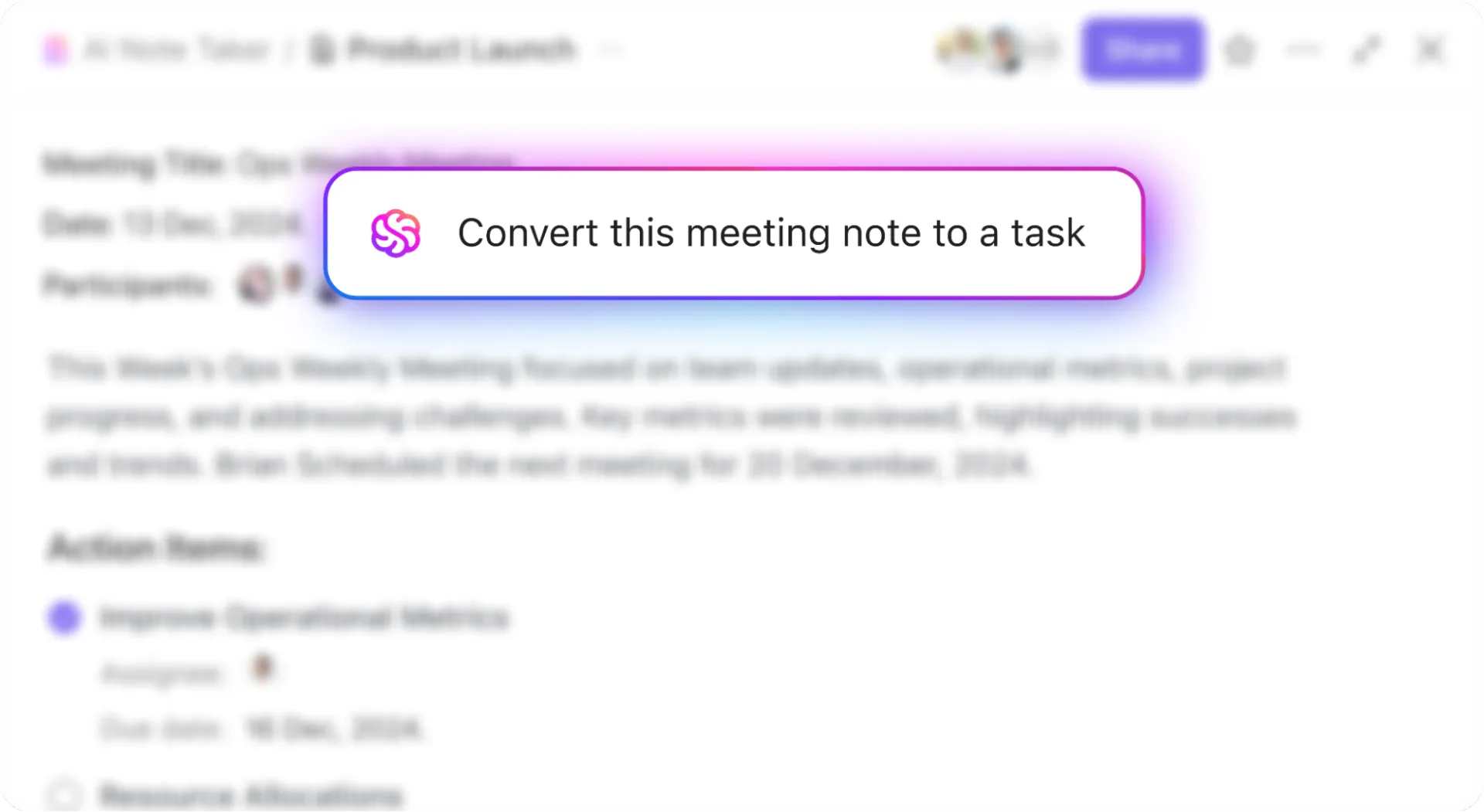
Az AI jegyzetelő egy kattintással a megbeszélésekből származó teendőket nyomon követhető ClickUp feladatokká alakítja. Beállíthat határidőket, kijelölhet csapattagokat, és a teljes kontextus érdekében összekapcsolhatja a feladatokat a megbeszélés jegyzetével.
Tegye hatékonyabbá a jegyzetelést a ClickUp Brain segítségével
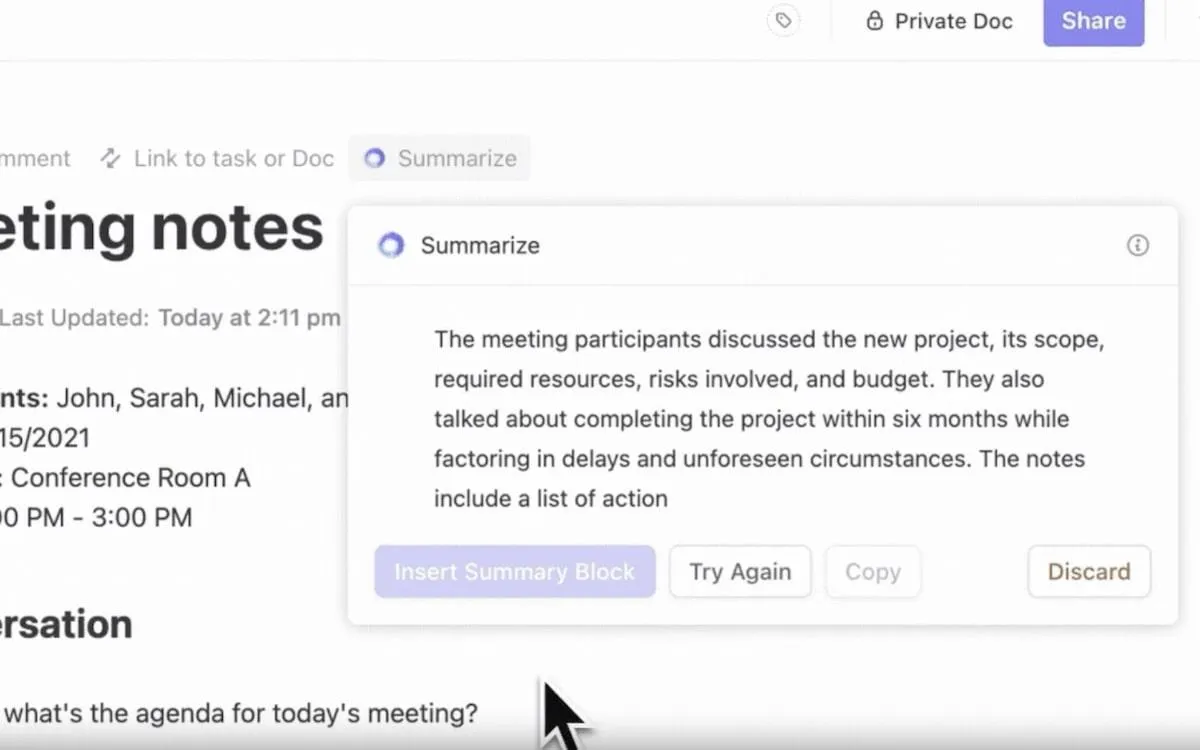
A Zoom AI-je leírja a találkozót. A ClickUp Brain megérti azt. Így hozhatja ki belőle a legtöbbet:
1️⃣ Azonnali összefoglalók bármely értekezletről
Ahelyett, hogy elolvasná a teljes jegyzetet, kérdezze meg a ClickUp Brain-t:
- „Melyek voltak a mai marketingértekezlet három legfontosabb intézkedési pontjai?”
- „Összegezze egy bekezdésben a termékfejlesztési tervvel kapcsolatos megbeszélést.”
Ezzel világos, strukturált jegyzeteket kap, amelyek ideálisak a másodpercek alatt történő felzárkózáshoz.
2️⃣ Automatizálja a munkafolyamatokat közvetlenül a jegyzetekből
Amikor a megbeszéléseken döntések születnek, hagyja, hogy a ClickUp Brain tegye meg az következő lépést Ön helyett. A program képes:
- Indítsa el a jóváhagyási munkafolyamatokat, amikor egy döntés aláírásra szorul.
- Készítsen feladatokat közvetlenül az értekezlet jegyzetekből (pl. „A weboldal átalakítását Mike-nak kell elvégeznie, határidő: péntek.”)
- Emlékeztesse a csapatokat a határidőkre, hogy semmi ne maradjon figyelmen kívül.
💡 Próbálja ki ezeket a tippeket:
- „Mutassa meg, kinek van függőben lévő teendője ebből a hívásból.”
- „Az e megbeszélésből származó összes nyomon követési feladatot alakítsa feladattá.”
- „Sorolja fel az értekezleten említett összes határidőt.”
Beállíthatja a ClickUp Automations szolgáltatást is, hogy értesítse a találkozó résztvevőit, ha új felvételek és átiratok állnak rendelkezésre, így biztosítva, hogy mindenki azonnal hozzáférjen a találkozó anyagaihoz.
Kezdjen előnyben a ClickUp értekezlet-sablonjaival!
A növekvő munkaterhelés mellett nem meglepő, hogy néha elfogy az időnk (kinek nem?). Ilyen esetekben forduljon a ClickUp hatalmas, testreszabható sablonokból álló gyűjteményéhez.
A jegyzeteléshez egyik legfontosabb ajánlatunk a ClickUp Meeting Notes Template(ClickUp értekezletjegyzet-sablon).
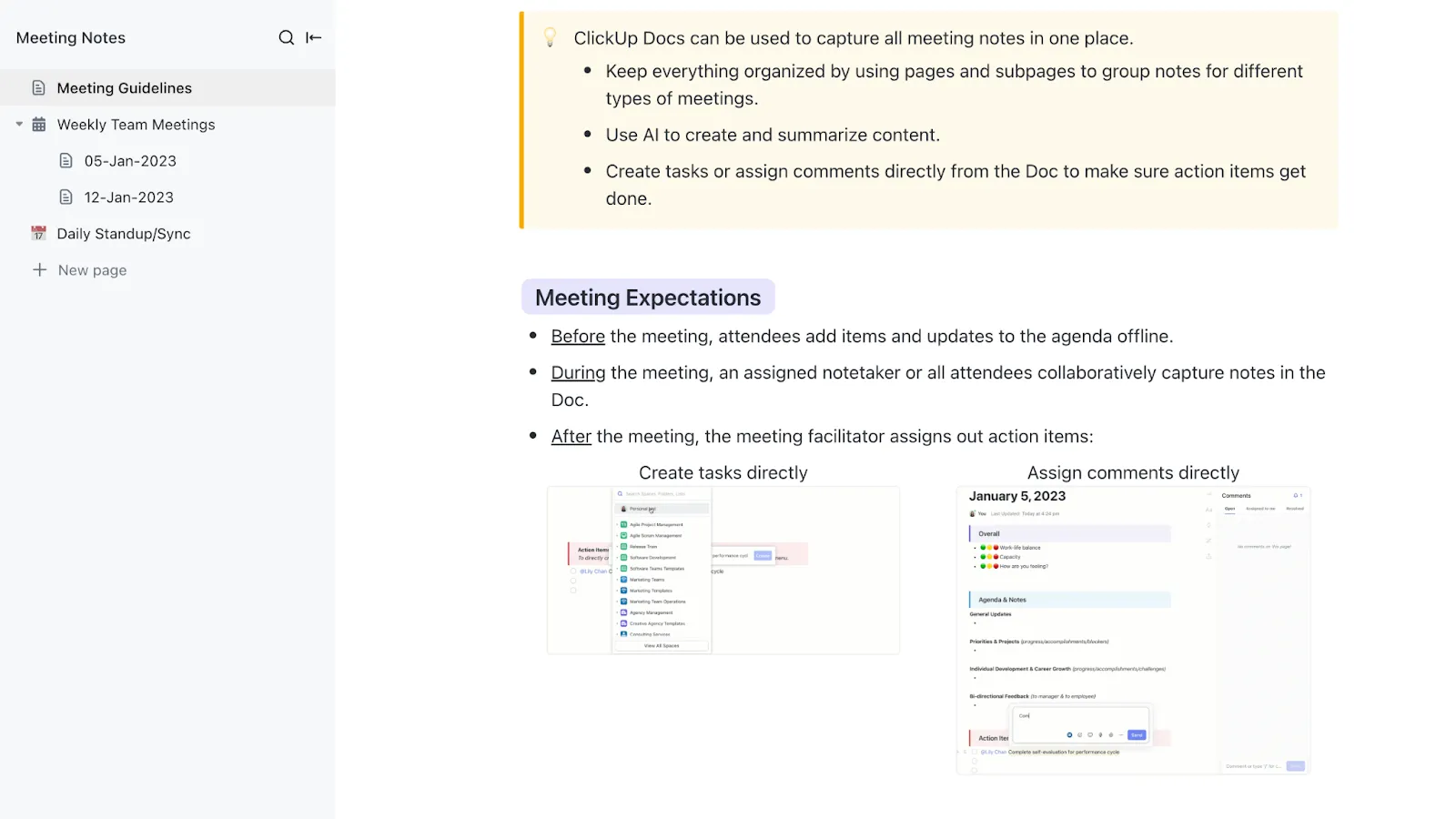
Íme, miért kiemelkedő ez a funkció:
- Előre formázott szakaszok – Nincs szükség új dokumentumok létrehozására a semmiből. Tartalmaz helyet a napirendi pontok, a megbeszélés témái, a teendők és a következő lépések számára.
- Feladatintegráció – A statikus jegyzetekkel ellentétben a ClickUp lehetővé teszi, hogy a legfontosabb pontokat feladatokká alakítsa, azokat a csapat tagjainak rendelje hozzá, és határidőket állítson be – mindezt a sablonon belül.
- Valós idejű együttműködés – Akár egy helyiségben tartózkodik a csapata, akár különböző időzónákban, mindenki valós időben hozzájárulhat a jegyzetekhez és szerkesztheti azokat.
- Kereshető és rendezett – Nincs többé végtelen görgetés a régi dokumentumok között. A ClickUp címkézési és mapparendszere segítségével könnyedén és azonnal megtalálhatja a korábbi értekezletek jegyzetét.
A döntések hivatalos rögzítéséhez azonban használja a ClickUp értekezlet-jegyzőkönyv sablonját. Ez segít dokumentálni a legfontosabb megbeszéléseket, nyomon követni a teendőket és mindenki számára felelősségre vonhatóvá tenni.
A megbeszéléseknek nem szabad olyan érzést kelteniük, mintha egy fekete lyukba tűnnének el az ötletek. Ezek a sablonok mindent rendezett állapotban tartanak. Nincs többé jegyzetek után való kapkodás. Csak világos, strukturált megbeszélések, amelyek valóban cselekvéshez vezetnek.
💡Profi tipp: Szüksége van ötleteket feljegyzni a megbeszélés előtt vagy alatt? A ClickUp Notepad tökéletes eszköz a gondolatok rögzítésére. Ezeket a jegyzeteket könnyedén feladatokká alakíthatja, és hozzáadhatja a megbeszélés sablonjaihoz. Ez egy egyszerű módszer az ötletek rendszerezésére anélkül, hogy eszközök között kellene váltania.
Integrálja a ClickUp-ot a Zoom-mal és más eszközökkel a maximális hatékonyság érdekében.
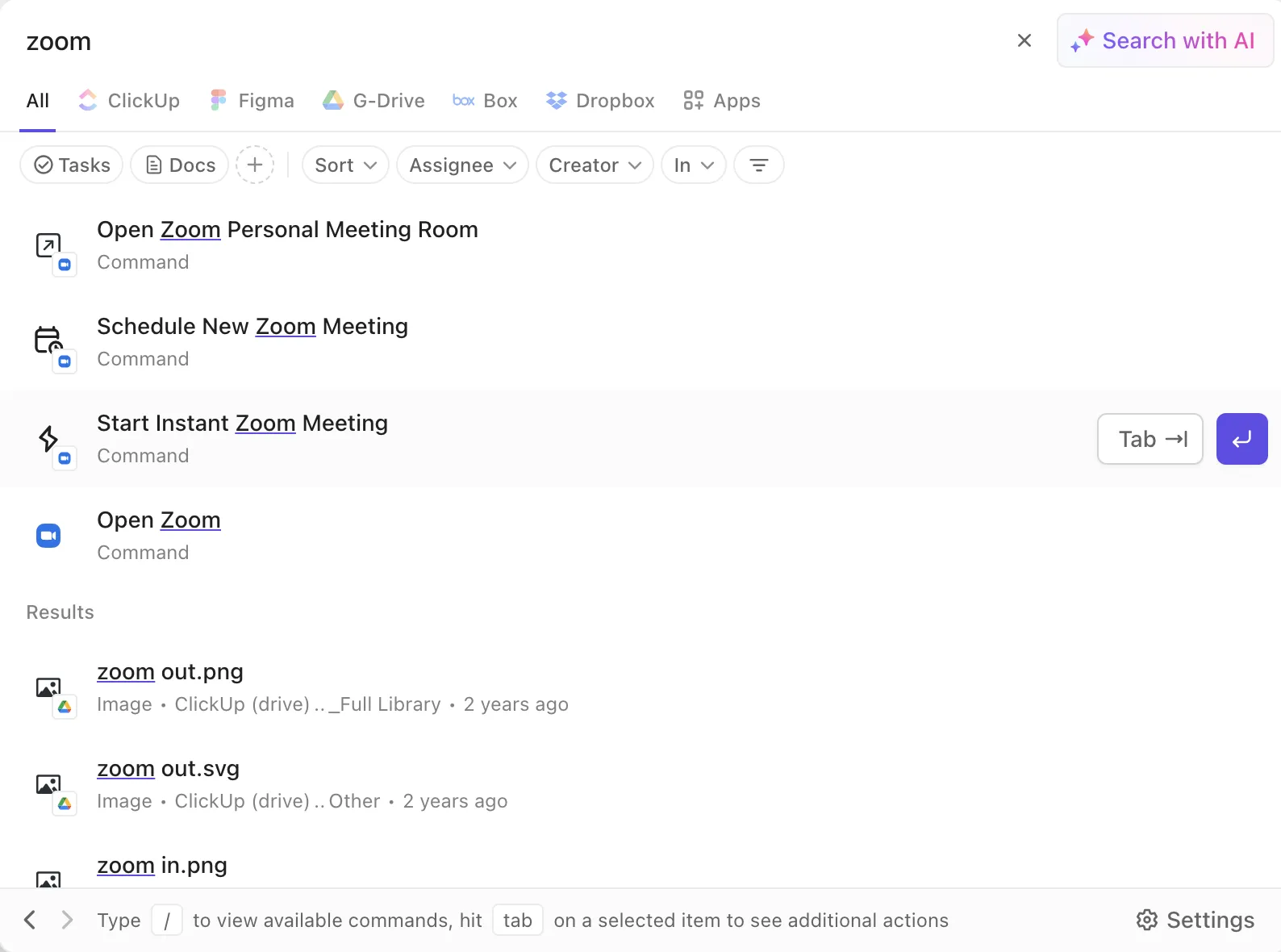
A beépített integrációk segítségével a ClickUp több mint 1000 harmadik féltől származó eszközhöz csatlakoztatható, köztük számos AI jegyzetelési eszközhöz és platformhoz, például a Zoomhoz.
Csak annyit kell tennie, hogy felkeresi az App Center alkalmazást, és átnézi az All Apps (Minden alkalmazás) menüpontot, vagy kiválaszt egy kategóriát a bal oldali panelen. Például a Communication (Kommunikáció) kategóriában megtalálja a Zoomot és más hasonló platformokat. A fenti keresősáv segítségével is megkeresheti az eszközt.
Miután kiválasztotta az eszközt, kattintson a Csatlakozás gombra, jelentkezzen be fiókjába, ellenőrizze a jogosultságokat, majd végül válassza az Engedélyezés lehetőséget a beállítás befejezéséhez.
Készíts jegyzeteket a legokosabb módon a ClickUp segítségével!
A nagyszerű ötletek bármikor felmerülhetnek. Noha nem tudunk segíteni abban, hogy megörökítse a zuhany alatt felmerülő gondolatait, biztosíthatjuk, hogy soha ne veszítsen el egyet sem azok közül, amelyeket a megbeszéléseken oszt meg.
A jó értekezletjegyzetek biztosítják az értekezletek produktivitását és garantálják, hogy semmi ne maradjon ki. A Zoom beépített eszköze elvégzi a feladatot, de ha valami hatékonyabbra van szüksége, a ClickUp a megoldás.
A ClickUp segítségével jegyzeteket készíthet az értekezletekről, összefoglalhatja a csevegési szálakat, és azokat azonnal feladatokká alakíthatja – alkalmazásváltás nélkül. Határidőket állíthat be, feladatokat rendelhet hozzá, és nyomon követheti az előrehaladást, mindezt egy helyen.
Regisztráljon még ma egy ingyenes ClickUp-fiókra, és könnyedén rendszerezze projektjeit és jegyzetét!