

A belső csapatokkal és ügyfelekkel folytatott Zoom-hívások a világjárvány és a munkastílusunkban bekövetkezett változásoknak köszönhetően mára már mindennapossá váltak. A munkastílusban bekövetkezett változások és a Zoom-találkozók fontossága miatt elengedhetetlen, hogy jól felkészüljünk rájuk.
Volt már olyan kínos Zoom-találkozón, ahol elfelejtette kikapcsolni a mikrofont? Vagy részt vett már olyan távoli Zoom-találkozón, ahol a számítógépe egy perccel a hívás előtt frissült, és emiatt késett egy fontos virtuális találkozóról?
Mindannyian átéltük már ezt, de ha nem szeretné, hogy a kínos virtuális találkozók a mindennapjai részévé váljanak, ismerkedjen meg ezzel a 20 Zoom tippel és trükkel.
A Zoom megértése és használata
A Zoom egy felhőalapú virtuális kommunikációs szoftver, amelyet kis-, közép- és nagyvállalatok használnak virtuális találkozók, webináriumok, mesterkurzusok és egyéni ülések szervezésére, valamint breakout szobák létrehozására.
Néhány olyan fejlett funkció, amely a Zoomot robusztusabbá teszi a versenytársaknál, a valós idejű együttműködési lehetőségek, az azonnali üzenetküldés és a Zoom room rendszerek. A Zoom mobil és asztali alkalmazásokon keresztül is könnyen elérhető.
A Zoom legnépszerűbb felhasználási területei között szerepelnek a következők:
- Egységesítse a szétszórt csapatot rendszeres virtuális kommunikációval
- Használja ki a Zoom egyszerű és intuitív felhasználói felületét, amelyet a technikai és nem technikai szakemberek egyaránt könnyen használhatnak.
- Használja ki a Zoom kedvező árú és ingyenes csomagjait!
- Hozzon létre Zoom breakout szobákat, hogy a hosszú üléseket több kisebb ülésre oszthassa.
- Használja a Zoom csevegést a csapat tagokkal való együttműködéshez
Bár a Zoom egy remek alkalmazás a munkateljesítmény javításához, nem minden Zoom-hívás zajlik zökkenőmentesen. Néhány velejáró kihívás miatt a Zoom használata néha nehézkessé válhat.
Gyakori kihívások a Zoom-találkozókon
A Zoom-találkozók létrehozásának és az azokon való részvételnek a kihívásai változatosak lehetnek. Egyesek számára a stabil internetkapcsolat lehet a legnagyobb kihívás, míg mások számára inkább a Zoom-hívás során a találkozókról való jegyzetelés jelenthet nagyobb kihívást.
Számos szakemberrel beszéltünk, akik naponta több Zoom-híváson vesznek részt, és összeállítottunk egy listát a Zoom-találkozók leggyakoribb kihívásairól:
- Nincs folyamat a találkozó napirendjének dokumentálására
- Eltérés a főbb témáktól
- Nehéz megtalálni a megfelelő Zoom-értekezletek azonosítószámát?
- A mikrofon, kamera, hangszóró és háttérzajok előzetes beállítása
- Nehéz koncentrálni a megbeszélésekre?
- Problémák az audio- és videóminőséggel
- Problémák a háttérzaj csökkentésével
- A Zoom videohívásokon a spam résztvevők automatikusan, a házigazda beleegyezése nélkül bejuthatnak, ami adatvédelmi aggályokat vet fel.
- Nehézségek a véleményének megosztásával egy nagy csapatban
- A nyelvi korlátok miatt nem érti, amit mások mondanak
- A Zoom csevegés hatékony használatának elmulasztása bonyolítja a belső kommunikációt
- A multitasking során elterelődik a figyelme, például amikor többször vált alkalmazások között
- Nehézséget okoz a találkozók jegyzetének nyomon követése?
Tudsz azonosulni ezekkel?
Ha igen, akkor itt van néhány Zoom tipp, amellyel könnyedén megoldhatja ezeket a kihívásokat.
20 tipp a Zoom videotalálkozókhoz
A Zoom-hívások ma már elengedhetetlenek az üzleti folyamatok fejlesztéséhez. A jelenlegi piacon valószínűleg nem talál hatékony alternatívát a Zoomra, különösen, ha nagy, távoli csapatokkal dolgozik, akik több helyszínen dolgoznak. A Zoom funkciói lehetővé teszik az ilyen csapatok számára, hogy ismétlődő hívásokat és napi stand-up meetingeket szervezzenek, breakout szobákat hozzanak létre és teljes létszámú üléseket tartsanak.
Az ideális megközelítés az, ha a megfelelő Zoom-etikettet és bevált gyakorlatokat követve a lehető legtöbbet hozza ki a Zoom-hívásokból.
1. Integrálja a ClickUp és a Zoom alkalmazásokat a videók ütemezéséhez, összefoglalásához és rögzítéséhez.
A munkahelyén ClickUp-ot használ? Válassza a Zoom integrációt, hogy a ClickUp-on belül tarthassa megbeszéléseit, és így együttműködési réteget adjon hozzá.
Ez az integráció segít Önnek a következőkben:
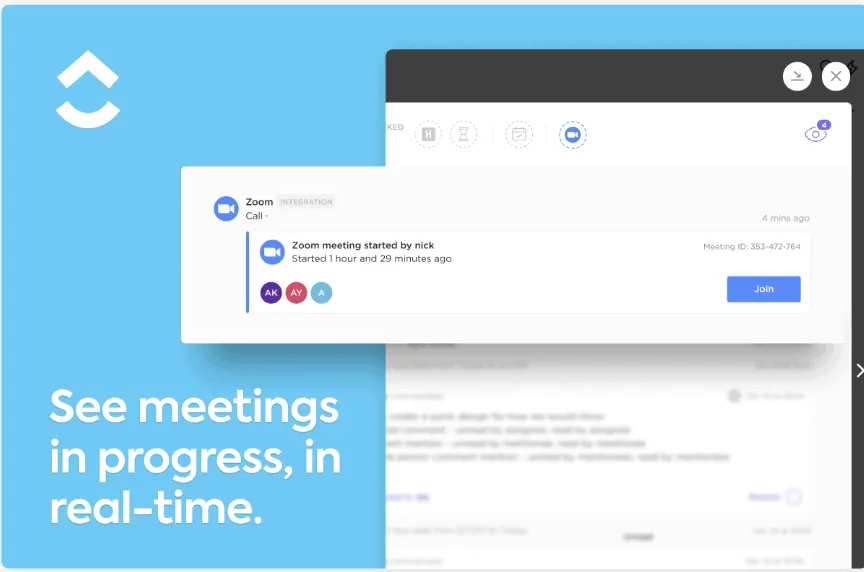
- Indítsd el a Zoom-üléseket a ClickUp-feladaton belül a Zoom meeting gombbal. A beépített „/zoom” parancsnak köszönhetően nem kell váltogatnod a Zoom és a ClickUp között, amikor 15 perces hívást kell kezdeményezned a csapattagjaiddal. Ezenkívül, amikor egy Zoom-ülés elindul, az ülés linkje automatikusan megjelenik a feladat megjegyzésében, hogy mindenki láthassa.
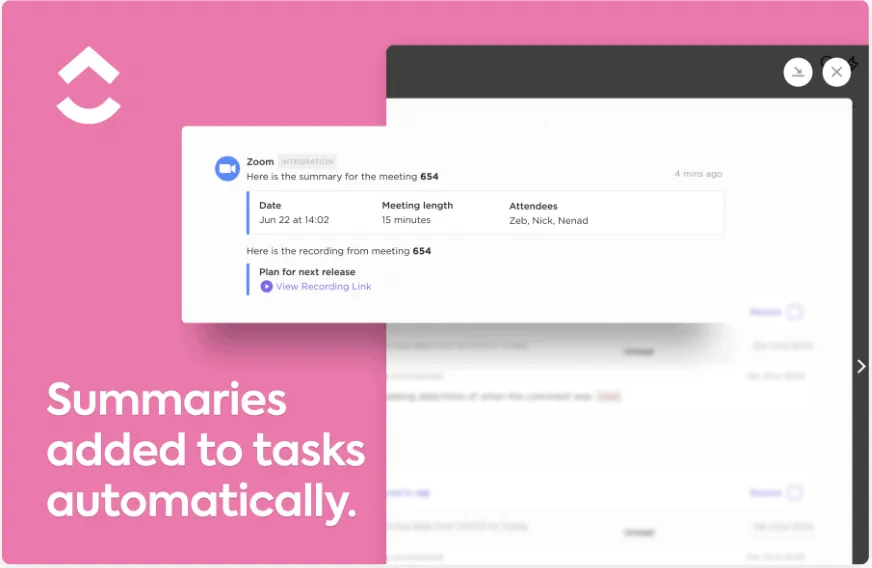
- Ha rögzíti a Zoom videohívásait, nem kell 15-20 percet várnia, amíg a felhőalapú felvétel megérkezik a beérkező levelek mappájába. A ClickUp automatikusan frissíti a találkozó felvételéhez vezető linket ugyanazon feladat keretein belül, röviddel a találkozó befejezése után.
- Adja hozzá a Zoom videokonferencia ellenőrzőlistáit a ClickUp-hoz, és a megbeszélés során gondoskodjon arról, hogy az ellenőrzőlistán szereplő feladatokat egyenként kipipálja.
- Összegezze ClickUp-találkozóit profi módon egy szakértői szerkesztői funkcióval, amely összegyűjti a konferenciák összes fontos vitapontját, és azokat rendszerezi a MoM létrehozásához.
2. Használja a praktikus billentyűparancsokat a feladatok gyors elvégzéséhez
Íme néhány hasznos Zoom billentyűparancs, ha minden virtuális találkozója a Zoom-on zajlik:
| Cél | MacOS | Windows |
| A meghívó ablak megnyitásához | Cmd+I | Alt+I |
| Amikor a találkozó szervezője el akarja némítani a résztvevőket | Cmd+Ctrl+M | Alt+M |
| Hogyan lehet mindenki hangját bekapcsolni? | Cmd+Ctrl+U | Alt+M (nyomja meg újra) |
| A képernyő megosztásának elindítása/leállítása | Cmd+Shift+S | Alt+Shift+S |
| Felhőalapú értekezlet felvételének indítása/befejezése | Cmd+Shift+C | Alt+C |
| Képernyőkép készítése | Cmd+Shift+5 | Alt+Shift+T |
3. Adja meg nevét és a kívánt névmást a Zoomban
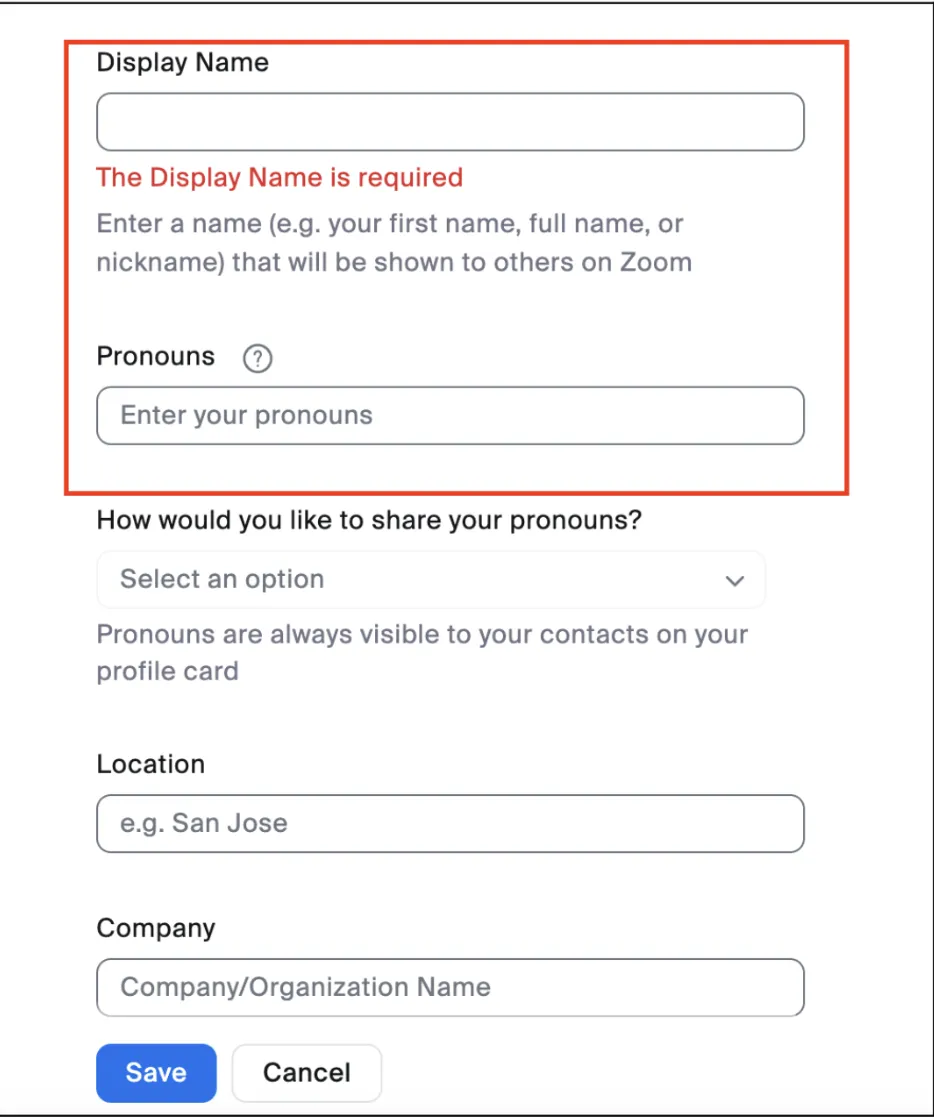
Egy fontos Zoom-tipp mindenkinek, aki a platformot szakmai találkozókra használja: adja meg a hivatalos nevét a Zoom portálon. Ezt csak egyszer kell megtennie, és ezután minden Zoom-találkozón megjelenik a neve.
A folyamat nagyon egyszerű.
- Jelentkezzen be a Zoom webportálra
- Kattintson a „Profil” gombra, majd az „Edit” gombra.
- Írja be a nevét a „Megjelenítendő név” mezőbe, és mentse el a módosításokat.
A „Megjelenítendő név” mező alatt megjelenik egy opció, ahol megadhatja a kívánt névmást. A sokszínűség és az inkluzivitás jegyében érdemes megfontolnia a kívánt névmás hozzáadását. Ez biztosítja, hogy a távoli megbeszélések során mások megfelelően szólítsák Önt.
4. Állítsa be az adatvédelmi beállításokat egy lépésben
A Zoom-találkozók adatvédelmi beállításainak előzetes konfigurálása javítja a videokonferencia-alkalmazás élményét a házigazda és az összes vendég számára.
A következő Zoom tippek segítségével öt perc alatt beállíthatja az adatvédelmi beállításokat:
- Tartsa külön a magán Zoom-értekezleteket és a szakmai Zoom-üléseket
- Webinárium vagy nyilvános esemény szervezésekor ne használja magán e-mail címét, hogy megvédje magánéletét.
- Engedélyezze az End-to-End (E2E) titkosítást a Zoom-fiókjában. Ez automatikusan korlátozza az információszivárgást okozó tevékenységeket, például amikor a vendégek rögzítik a találkozót, vagy a házigazda engedélye nélkül megpróbálják megosztani a képernyőt.
- Nyilvános rendezvények szervezésekor távolítsa el a nem kívánt vendégeket a hívásokból. Jó gyakorlat az is, ha teljesen letiltja az audio- és videohívásaikat.
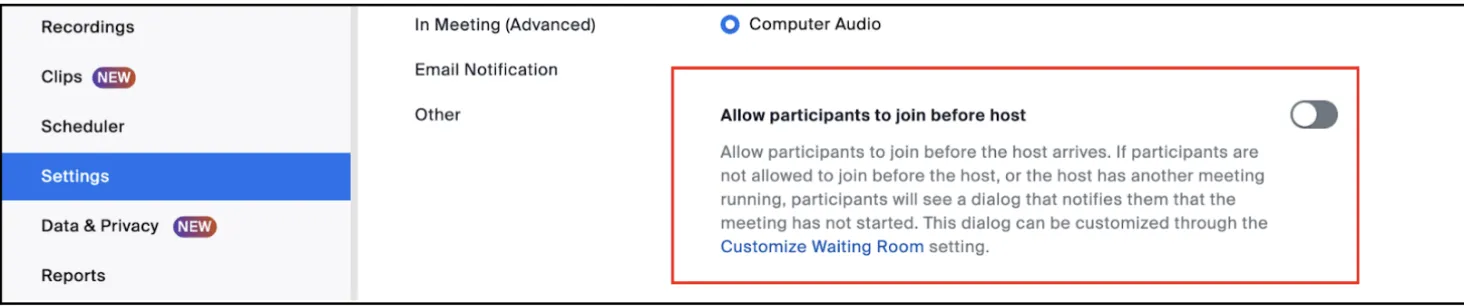
- Ha 100 főnél több résztvevővel tervez élő eseményt, ne engedje meg a vendégeknek, hogy a házigazda előtt csatlakozzanak a találkozóhoz. Ez a Zoom-tipp biztosítja, hogy a vendégek ne unatkozzanak a korai belépés miatt. Lépjen a Zoom webportál „Beállítások” menüjébe, vigye az egérmutatót a „Találkozók” fülre, és görgessen lefelé, hogy megtalálja ezt az opciót.
5. Adjon hozzá egy professzionális profilképet és egy virtuális hátteret
A professzionális profilkép feltöltésének további előnye, hogy így hosszú Zoom-megbeszélések során kikapcsolhatja a videót anélkül, hogy a többi résztvevőnek az az érzése lenne, hogy egy üres térrel beszélgetnek.
Egy professzionális profilkép virtuális Zoom háttérrel körülbelül így néz ki:

A profilkép megváltoztatása nagyon egyszerű. Lépjen a „Profil” menüpontra, és kattintson a „Szerkesztés” gombra a megváltoztatáshoz.
Egy másik Zoom-tipp, hogy személyre szabott virtuális háttérképeket adjon hozzá.
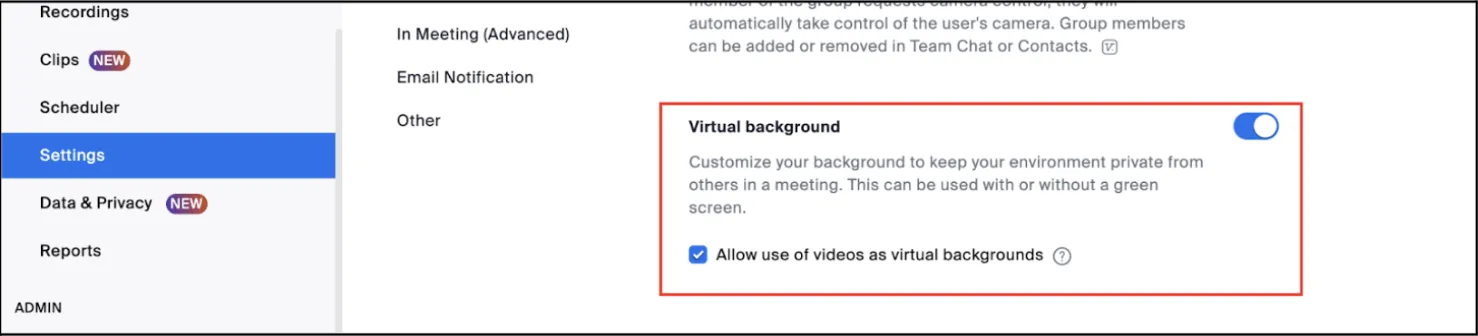
A távmunka körülményei nem mindig ideálisak. A Zoom lehetővé teszi, hogy olyan virtuális hátteret válasszon, amely nagyobb magánszférát biztosít, és nem kell aggódnia a találkozó előtti takarítás miatt. Legyen az a ragyogó Golden Gate Bridge képe vagy a csillagokkal teli égbolt, válassza ki a személyiségéhez leginkább illő virtuális hátteret. Lépjen a „Zoom beállítások” menübe, és görgessen lefelé, hogy megtalálja ezt az opciót.
6. Állítsa be a Zoom várószobáját
Az egyik legjobb Zoom-tipp a személyes találkozók biztonságának garantálásához a váróterem beállítása. A házigazdaként hozzáadhat valódi vendégeket az online együttműködési eseményekhez, és eltávolíthatja a spameket küldő résztvevőket.
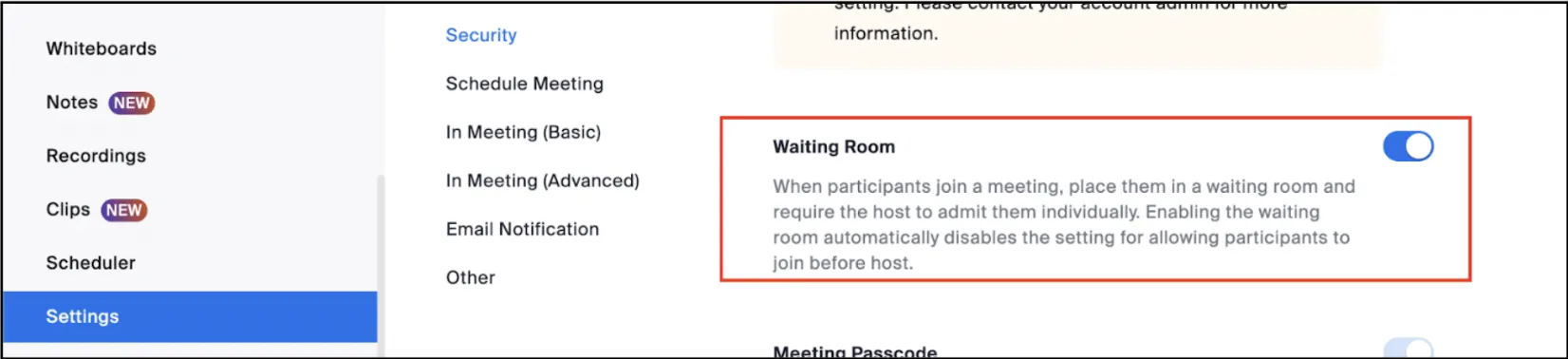
Lépjen a „Meeting Settings” (Találkozó beállítások) menüpontra, majd a „Meeting” (Találkozó) fülre, és görgessen lefelé, hogy bekapcsolja a „Waiting Room” (Várakozószoba) mezőt a Zoom webportálján.
7. Minden Zoom-találkozót kapcsolja be hang és videó nélkül
Gyakran csatlakozik korán reggel Zoom-hívásokhoz, még kócos hajjal? Vagy nehezen tudja megakadályozni, hogy kutyája ugasson, amikor a megbeszélés hamarosan kezdődik?
Íme egy Zoom-tipp, amely ilyen helyzetekben csodákat művel: kapcsolja ki az audiót és a videót, hogy megnyugodjon, mielőtt készen állna az audió visszakapcsolására, a háttérzaj csökkentésére és a videó bekapcsolására. Az alábbi lépéseket követve ezt alapértelmezett beállításként is megadhatja:
- Alapértelmezés szerint némítsa el a hangot: Menjen a Találkozó beállítások > Hang > Mikrofon némítása menüpontra, amikor csatlakozik a találkozóhoz.
- Alapértelmezés szerint kapcsolja ki a videót: Lépjen a Videó beállítások > Videó > Kapcsolja ki a videómat, amikor csatlakozik egy találkozóhoz menüpontra.
8. Mindig kapcsolja be a galéria nézetet, hogy láthassa az összes értekezlet résztvevőt.
Akár online együttműködési eseményről van szó, mint például egy webinárium, akár egy másik Zoom-hívásról, a Zoom-használat során általános udvariassági szabály, hogy ne csak a beszélőt, hanem az összes jelenlévőt figyeljük. Ehhez először be kell kapcsolnia a „Galéria nézet” funkciót, amikor csatlakozik egy Zoom-találkozóhoz.
Menjen a Zoom képernyő jobb felső sarkában található „Nézet” menüpontra, és válassza a „Galéria” lehetőséget.
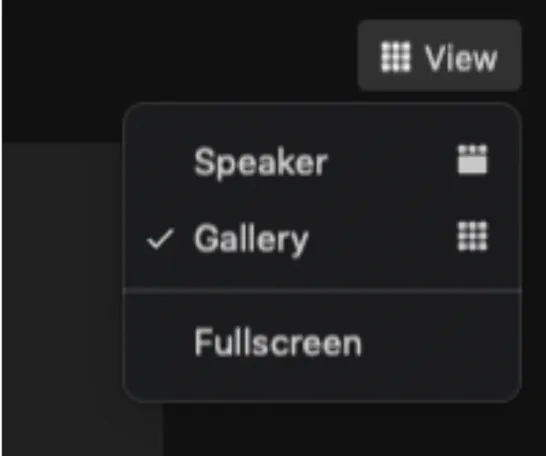
A galéria nézetben 49 vagy annál kevesebb vendég látható egy találkozó képernyőjén. Ha több résztvevő van, engedélyezze a több oldal opciót.
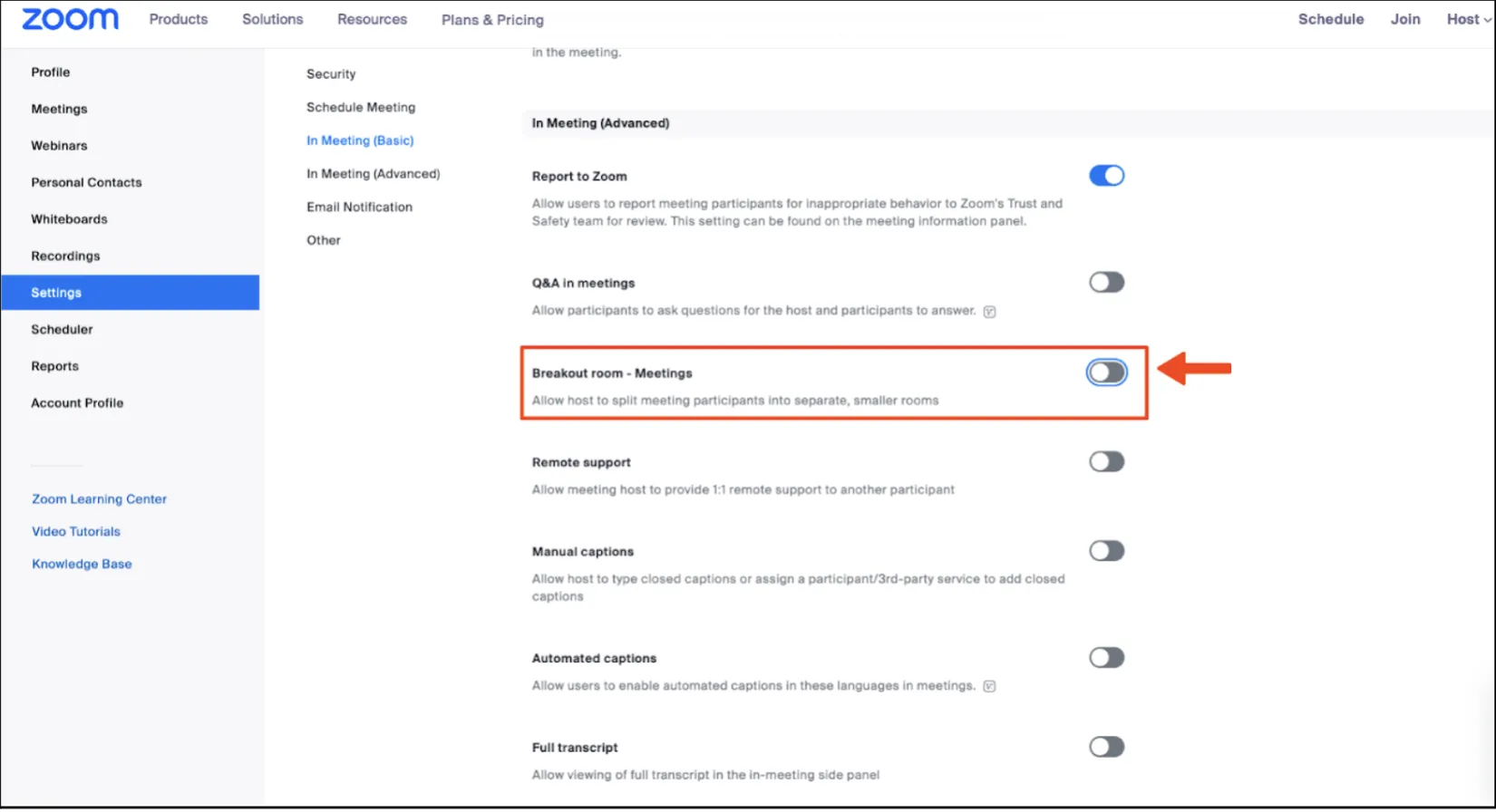
A Zoom segítségével breakout szobákat hozhat létre, így egy hosszú ülést 100 rövidebb ülésre oszthat fel. A házigazdák automatikusan vagy manuálisan oszthatják be a résztvevőket ezekbe az ülésekbe, a résztvevők pedig rugalmasan kiválaszthatják a számukra legmegfelelőbb breakout szobát.
Breakout szobák létrehozása: Menj a Beállítások > Breakout találkozók > Résztvevők kijelölése > Találkozó ütemezése menüpontba.
9. Használjon egyetlen Zoom linket az ismétlődő találkozók ütemezéséhez
Az ismétlődő találkozók ütemezése a Google naptárban egyetlen találkozó URL-cím használatával jelentős időmegtakarítást jelent, és megkímél attól, hogy a találkozó kezdete előtt több meghívót kelljen elküldenie.
Követendő lépések: Találkozók > Találkozó ütemezése > Jelölje be az Ismétlődő találkozó jelölőnégyzetet > Adja meg a gyakoriságot > Mentés.
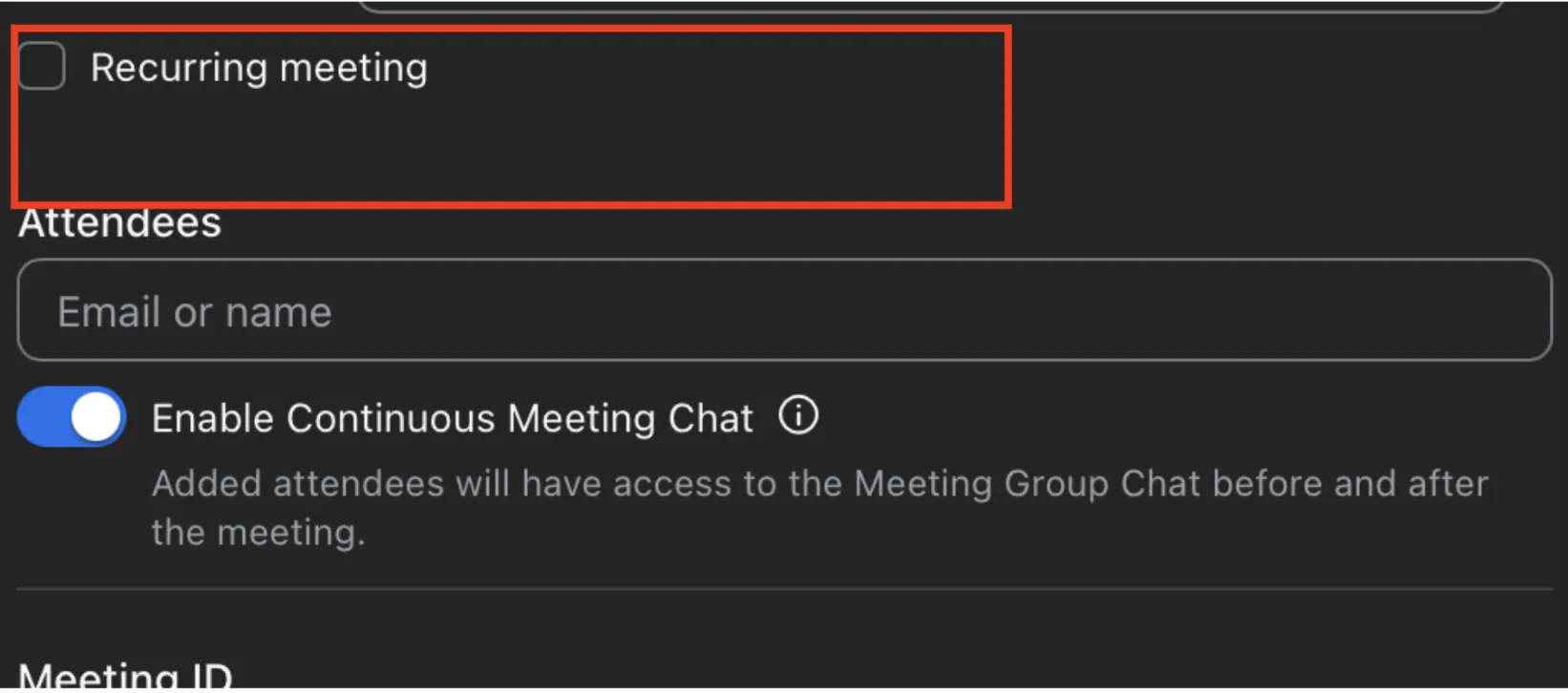
Miután módosította a tervezett eseményt, a Google vagy Outlook naptár automatikusan frissül a személyes értekezlet-azonosítóval, és ez lesz az alapértelmezett beállítás az összes jövőbeli értekezlethez.
10. Gyakorold a kézfeltartás funkció használatát
A virtuális világban tilos közbeszólni, amikor valaki beszél. A virtuális találkozókon nehéz lehet kifejezni a gondolataidat. Szerencsére a Zoom segít nekünk a kézfeltartó emoji segítségével. Ez olyan, mintha virtuálisan integetnél, hogy jelezd másoknak, hogy mondanivalód van, így a moderátor megadhatja neked a szót anélkül, hogy mindenki egyszerre beszélne.
Íme két módszer a használatához:
- Nyissa meg a „Reakciók” gombot a hívás képernyőjén, és válassza ki ezt az emoji-t „✋”, hogy a találkozó résztvevői tudják, hogy mondani szeretne valamit, és várja a sorát. A funkció engedélyezéséhez nyissa meg a profilbeállításokat, és kapcsolja be a „Nonverbális visszajelzés” funkciót.
- Tegye közzé ugyanazt az emojit a hívás közbeni csevegőablakban, hogy tájékoztassa csapattagjait, hogy beszélni szeretne velük.
11. Engedélyezze az emoji reakciók bőrszíneit
Bár az emoji bőrszínek alapértelmezett beállítása sárga, a Zoom lehetővé teszi, hogy hatféle bőrszín közül válasszon. Lépjen a Profil > Beállítások > Emoji bőrszínek módosítása menüpontra.

12. Kapcsolja be a Zoom-találkozók élő átírási opcióját
A Zoom lehetővé teszi, hogy a találkozók során bekapcsolja az élő átiratokat. Ha videohívást szervez, görgessen a képernyő aljára, és kattintson a „Felvétel” gomb mellett található „Élő átirat” gombra.
Készítsen feliratokat minden beszélőhöz, és később tekintse meg a teljes átiratot, hogy megírhassa a találkozók jegyzőkönyvét (MoM).
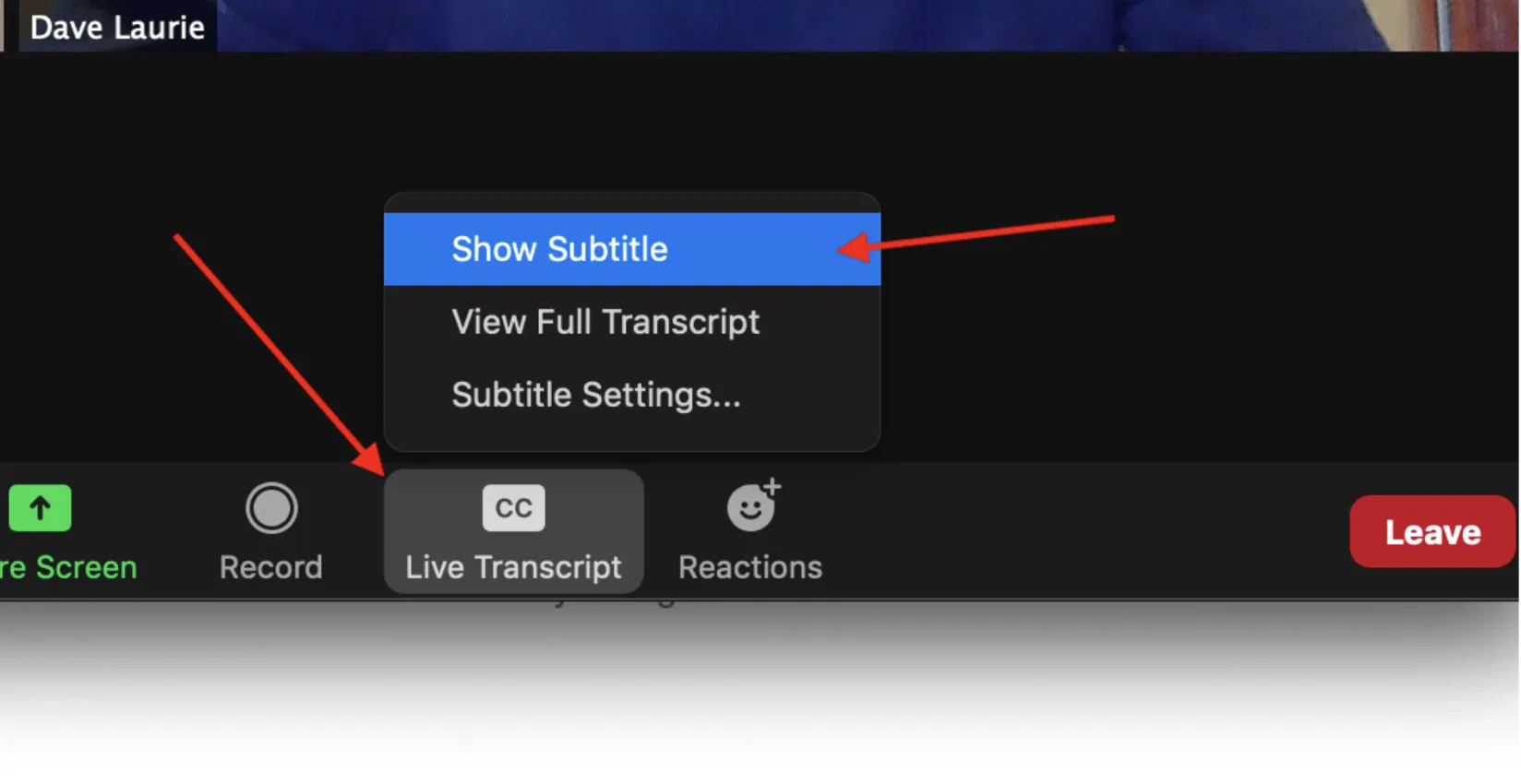
A hívás átírás funkció kiváló lehetőség a különböző etnikumú tagokból álló, sokszínű csapatok számára, mivel biztosítja, hogy a résztvevők ne maradjanak le a fontos beszélgetésekről.
13. Próbálja ki a Zoom avatarokat
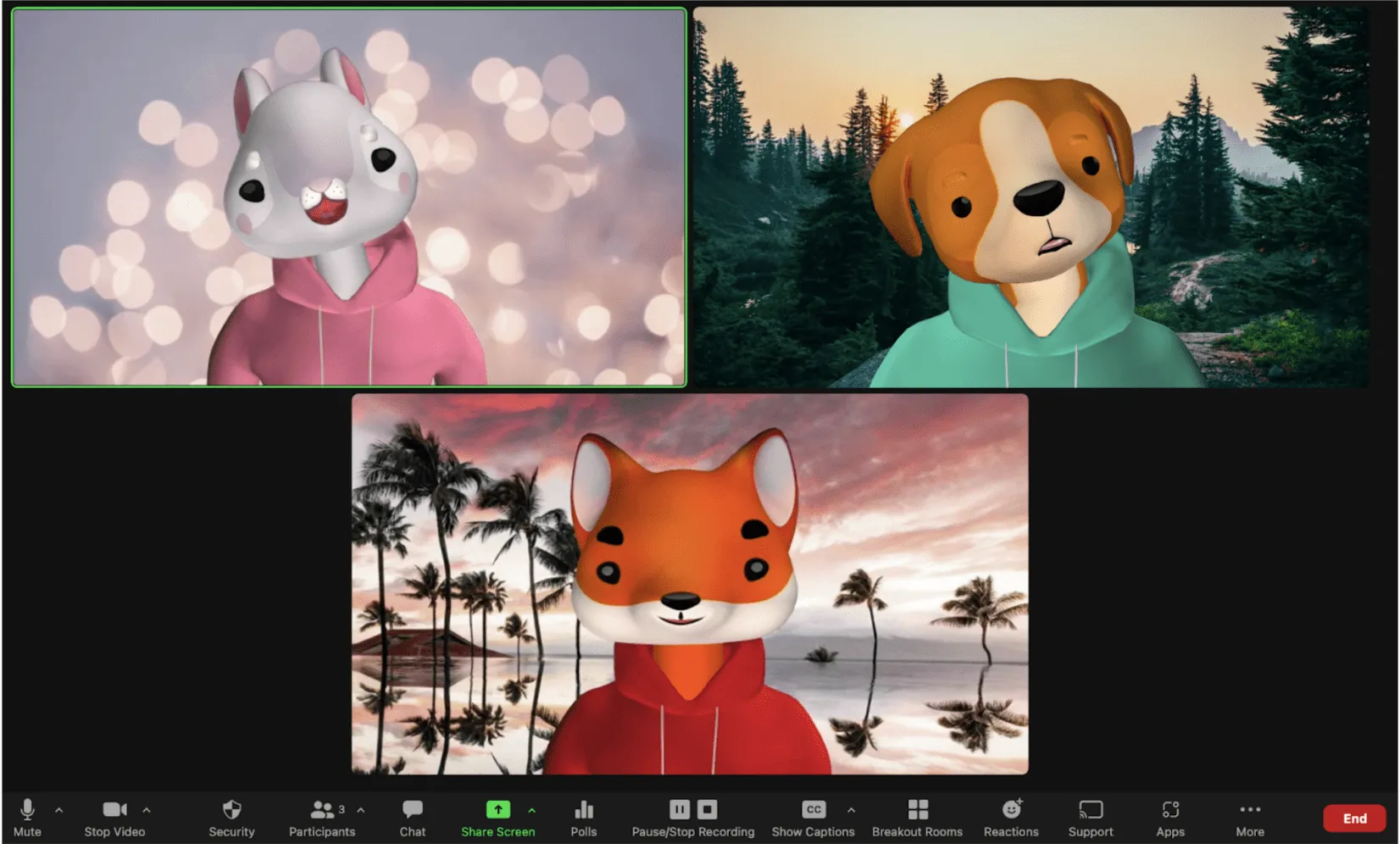
Unod már, hogy minden Zoom-találkozón ugyanaz a megjelenésed? Válts át a Zoom avatarokra, hogy egy kis vidámságot csempéssz a találkozóidba.
Az avatár kiválasztásához kövesse a következő lépéseket: Beállítások > Háttér és effektek > Avatár.
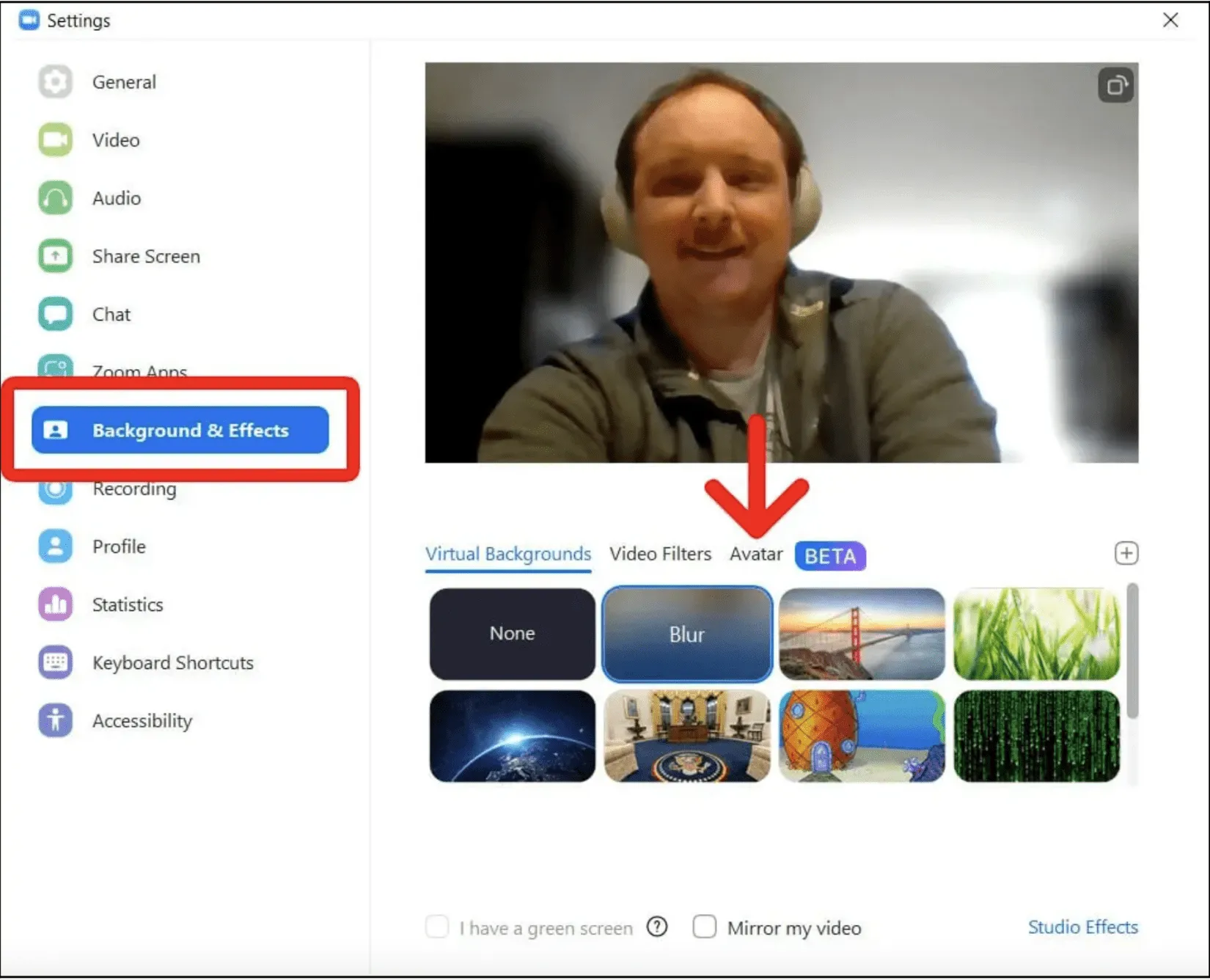
Több kedvenc állatavatár közül is választhat, és profilképét egy vicces állatfigurával helyettesítheti. A találkozón való megjelenése körülbelül így fog kinézni:
14. Használja ki a Zoom táblát a brainstorming üléseken
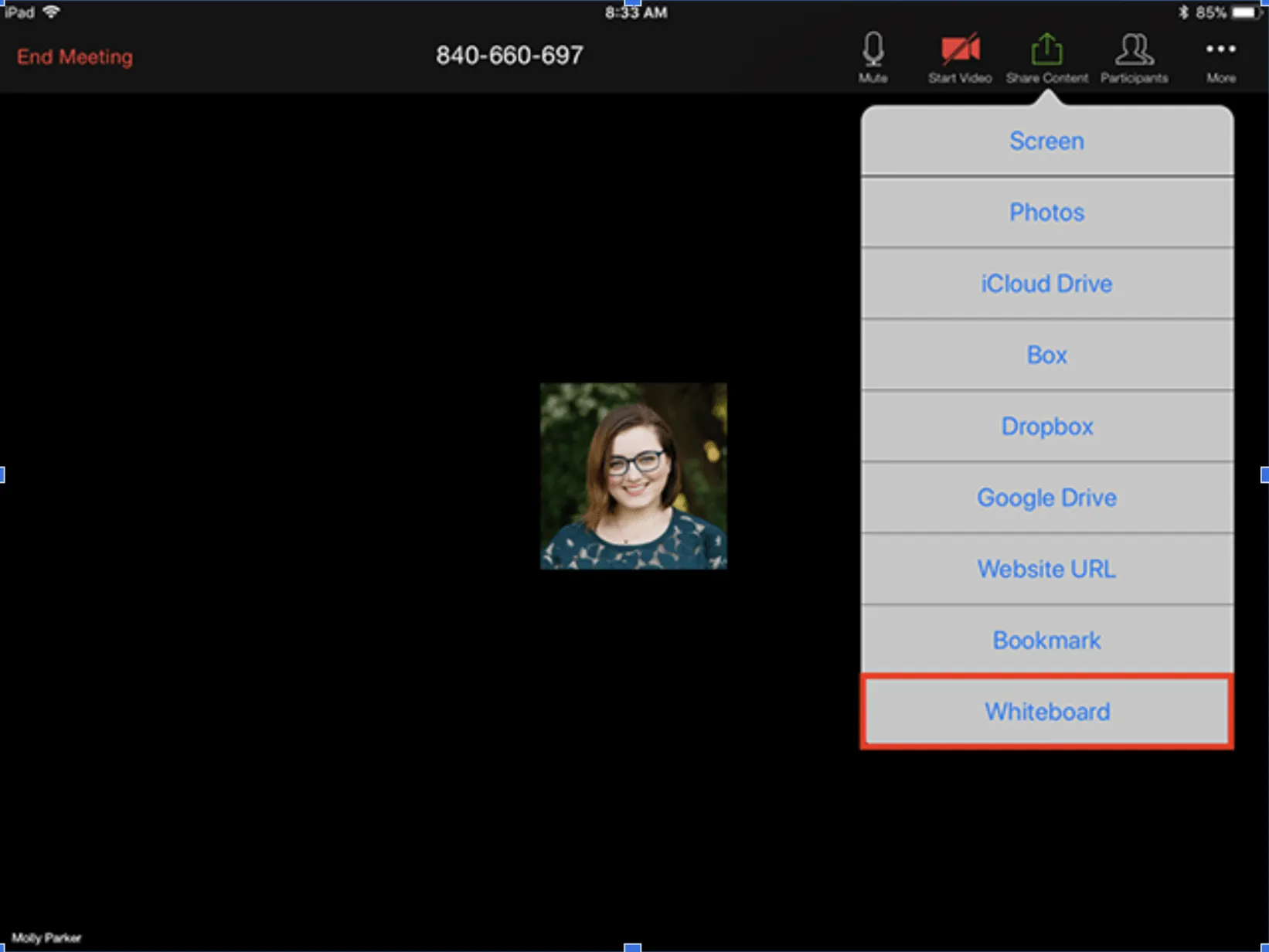
A Zoom whiteboard egy komplex megoldás brainstorminghoz, amely vizuális együttműködési szoftverként működik , és a következőket teszi lehetővé:
- Indítson brainstorming munkamenetet, adjon hozzá képeket és gondolattérképeket, majd ossza meg az összes értekezlet résztvevőjével!
- Mutasson be egy virtuális vásznat a nagyobb csapatnak
- Készítsen valós idejű interaktív táblákat az együttműködés egyszerűsítése érdekében
A táblához való hozzáférés egyszerű. Kattintson a jobb gombbal a hívás képernyőjén található „Tartalom megosztása” gombra, majd görgessen lefelé, hogy megtalálja a táblát.
15. Állítson be emlékeztetőket az automatikusan ütemezett Zoom-találkozókhoz
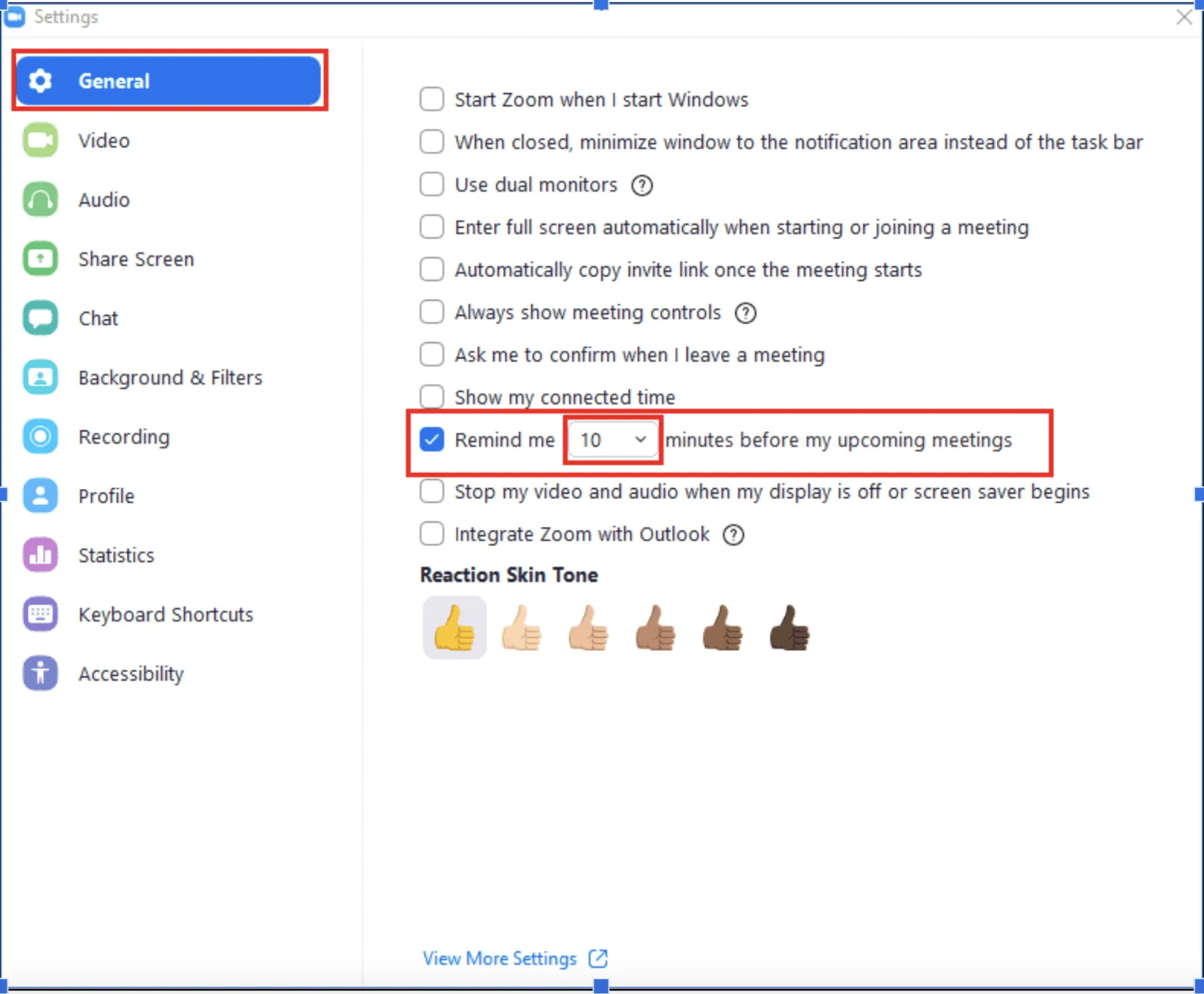
Aktiválja a találkozókra vonatkozó emlékeztetőket a telefonján a Zoom alkalmazáson keresztül, hogy értesítést kapjon a közelgő Zoom-találkozókról, még akkor is, ha nincs a munkaállomásán.
Lépjen a Beállítások menübe, kattintson a „Emlékeztessen” opcióra, és kapcsolja be. Válassza ki, hogy hány perccel vagy órával a hívás előtt szeretne értesítést kapni.
16. Válassza a fejlett képernyőmegosztást
A házigazdák fokozhatják a Zoom-találkozók együttműködési jellegét azáltal, hogy a fejlett képernyőmegosztási opciót választják. Használja a Zoom képernyőmegosztási megjegyzéseszközeit a következőkre:
- Jelölje meg egy adott területet a képernyőn
- Állítsa a kurzort nyílra, és kattintson a képernyő bármely pontjára, hogy a nyíl „ragadjon” oda.
- A házigazda kurzorát ponttá alakítja
17. Használja a Zoom csapatcsevegést a hívás közbeni kommunikációhoz
Miért szakítaná meg egy több csapatot érintő megbeszélést, hogy valamit elmondjon egy adott csapattagnak, amikor helyette közvetlenül elküldheti neki üzenetben a gondolatait? A Zoom beépített azonnali üzenetküldő csevegőjével a következőket teheti:
- Csevegés a távoli hívás előtt vagy alatt
- Könnyedén keresse meg a névjegyeket és fájlokat
- Résztvevők hozzáadása, eltávolítása, némítása és blokkolása
- Vegyen részt Zoom-találkozókon mobiljáról és asztali számítógépéről
A legjobb rész? A Zoom Team Chat ingyenes.
18. Zárja be a lapokat a képernyő megosztása előtt
Előfordult már, hogy munkahelyi telefonhívás közben véletlenül megmutatta az Amazon kívánságlistáját, amikor a képernyőjét mutatta?
Azok a bosszantó fülek mindig megzavarják, nem igaz?
Zárja be a felesleges lapokat, mielőtt megosztaná az egész asztali képernyőjét a csapatával.
Tartsa nyitva a találkozó fület és az egyéb releváns mappákat és alkalmazásokat, így nem kell váltania a Zoom és más alkalmazások között. Ez nemcsak segít megőrizni személyes ügyeinek titkosságát, hanem a számítógépe gyorsabb működését is elősegíti!
19. Kerülje a szoftverfrissítéseket a Zoom-találkozó előtt
Esetenként a képernyőn megjelenik az „A frissítések telepítésre készek” üzenet.
Ha ilyen felugró ablakokat lát a Zoom-találkozó előtt, ne kattintson az „Afránc frissítés” opcióra. Ehelyett várja meg a munkanap végét, és akkor futtassa le az összes szoftverfrissítést.
20. Ismerje fel és oldja meg a „Zoom-fáradtság” korai jeleit
Amikor részt vesz egy ülésen, gyakran érzi úgy, hogy mindenki Önt bámulja? Néha a gyakori, hosszú megbeszélések kognitív túlterheléshez vezethetnek, és Ön túlterheltnek és kimerültnek érezheti magát.
Ezek a „Zoom-fáradtság” jelei, amely a virtuális munkaerő körében gyakori tünet. Szerencsére van néhány lépés, amellyel kezelni lehet ezt a problémát.
Jeremy Bailenson, a Stanford Egyetem Virtuális Emberi Interakció Laboratóriumának (VHIL) kommunikációs professzora kutatási cikkében néhány javaslatot tesz a Zoom-fáradtság tüneteinek enyhítésére:
- Csökkentse a Zoom ablak méretét
- Aktiválja a „saját nézet elrejtése” opciót egymást követő távoli találkozók során.
- Hosszú megbeszélések során kapcsolja ki a videót, hogy szünetet tartson a képernyőn való megjelenésből.
- Tartson hangszüneteket, hogy kezelni tudja a folyamatos verbális aktivitás okozta nyomást.
Legyen sikeres a következő Zoom-hívása a tippek és trükkök segítségével
Bár a Zoom-találkozók nem mindig nyújtanak a legjobb élményt, tagadhatatlan, hogy a Zoom hatékonyan áthidalja a globális és távoli csapatok közötti távolságot, így az információk könnyen hozzáférhetővé válnak.
Ezekkel az egyszerű Zoom tippekkel és trükkökkel a sikeres Zoom-találkozók szervezése gyerekjáték lesz.
Könnyítse meg a távmunkát azzal, hogy Zoom-megbeszéléseit közvetlenül a ClickUp Tasks alkalmazásban indítja el.