
Ha Ön aktív szakember, akkor valószínűleg hallott már a Zoomról. Ma már szinte szinonimája a virtuális találkozóknak, miután a világjárvány idején rendkívüli népszerűségre tett szert. A Zoom sikere részben annak köszönhető, hogy ingyenesen hozzáférhető, intuitív funkciókkal rendelkezik és egyszerű a felhasználói felülete.
Akár távoli vagy szétszórt csapatával szeretne együttműködni, akár külföldi ügyfelekkel szeretne szinkronizálni, akár csak egy személyes találkozón szeretne beszélgetni egy barátjával, a Zoom segíthet. De mindezekhez az első lépés egy találkozó ütemezése a Zoom-fiókján keresztül.
Ebben a blogbejegyzésben pontosan megmutatjuk, hogyan kell ezt megtenni – gyors, egyszerű lépésekben.
A Zoom-hívás ütemezésének alapjai
Képzeljünk el egy kis megbeszélést, amelyen talán két vagy három kollégája vesz részt. A megbeszélés ütemezéséhez egyszerűen megnyithatja a Zoom asztali alkalmazását, létrehozhat egy azonnali megbeszélés linket, beillesztheti azt kollégái WhatsApp csevegésébe, és megadhatja nekik az időpontot.
⭐ Kiemelt sablon
Mielőtt elküldené a Zoom meghívót, rendezzen mindent a ClickUp ingyenes Meetings Template sablonjával. Ez segít egyértelmű napirendet összeállítani, jegyzeteket készíteni és nyomon követni a következő lépéseket – mindezt egy helyen.
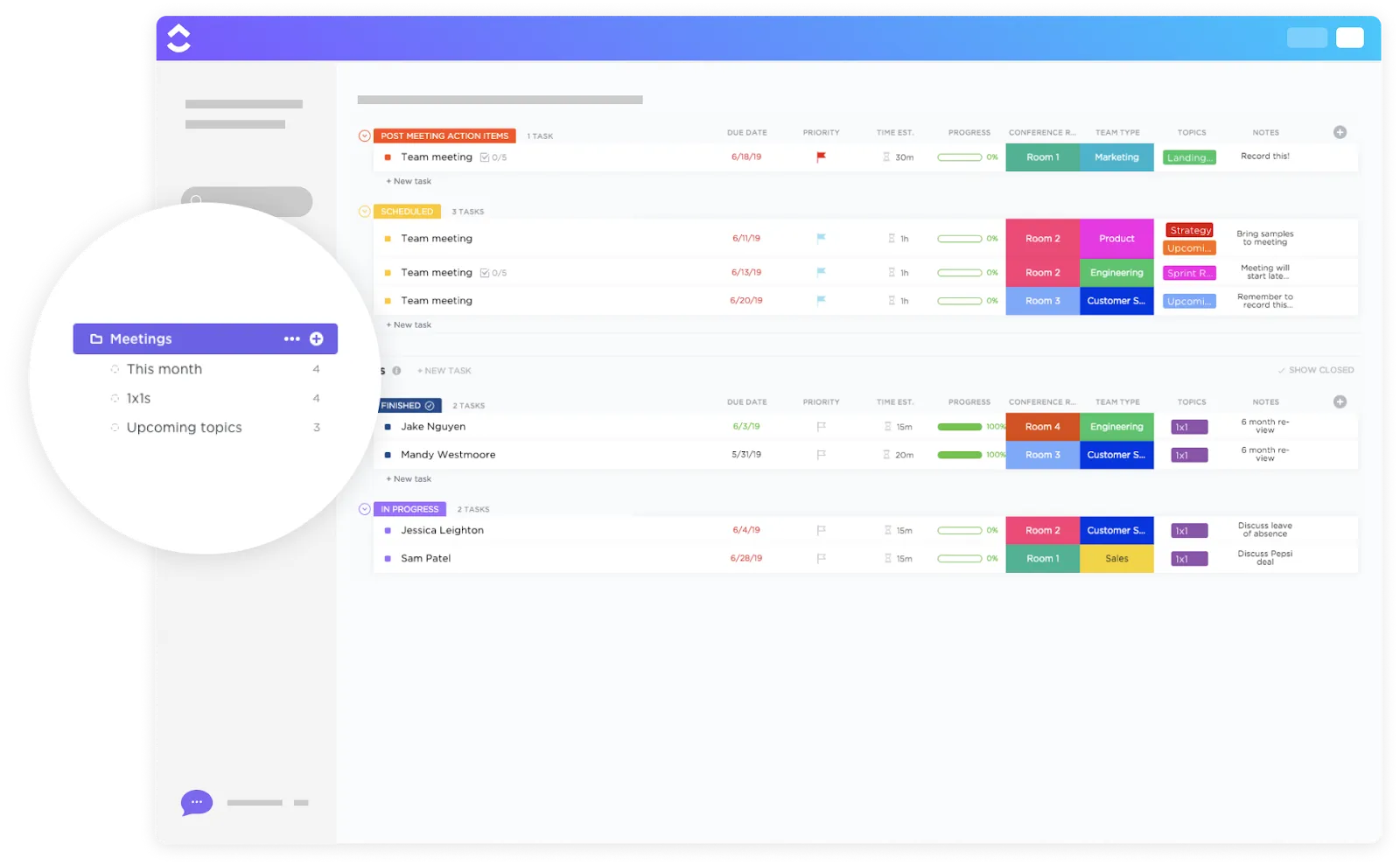
Bár ez a módszer meglehetősen egyszerű, elriasztó és fenntarthatatlan lehet. Mit tennél, ha egy vállalati vagy osztályszintű találkozót kellene szervezned?
Nem lehet csak úgy megjelenni és elvárni, hogy az emberek egy pillanat alatt csatlakozzanak. Meg kell győződnie az emberek elérhetőségéről, gondoskodnia kell a találkozó egyértelmű napirendjéről, és fel kell készülnie a legfontosabb megbeszélések és tanulságok dokumentálására, hogy mindenki ugyanazon az oldalon álljon.
Itt jön jól a tervezés.
A Zoom segítségével meghívókat küldhet az összes résztvevő naptárába, és a felhasználóknak lehetőségük van a találkozó napirendjét (többek között) meghatároznia, így biztosítva, hogy a résztvevőknek legyen idejük felkészülni rá.
Ezekkel az alapokkal felvértezve profi módon tud majd Zoom-találkozókat szervezni.
A Zoom-találkozók ütemezésének különböző módjai
A Zoom-találkozót többféle módon is beütemezheti, attól függően, hogy hol használja a Zoom-fiókját. Három lehetőség közül választhat: a Zoom asztali alkalmazás, a Zoom webhelye (más néven Zoom a böngészőben) és a Zoom mobilalkalmazás.
Minden módszer alkalmas egyszeri és ismétlődő találkozók ütemezésére. Nézzük meg lépésről lépésre, hogyan lehet Zoom-találkozókat ütemezni az egyes platformokon.
Zoom-értekezlet ütemezése a Zoom asztali alkalmazáson keresztül
- Miután elindította a Zoom asztali alkalmazását, a következő képernyő jelenik meg
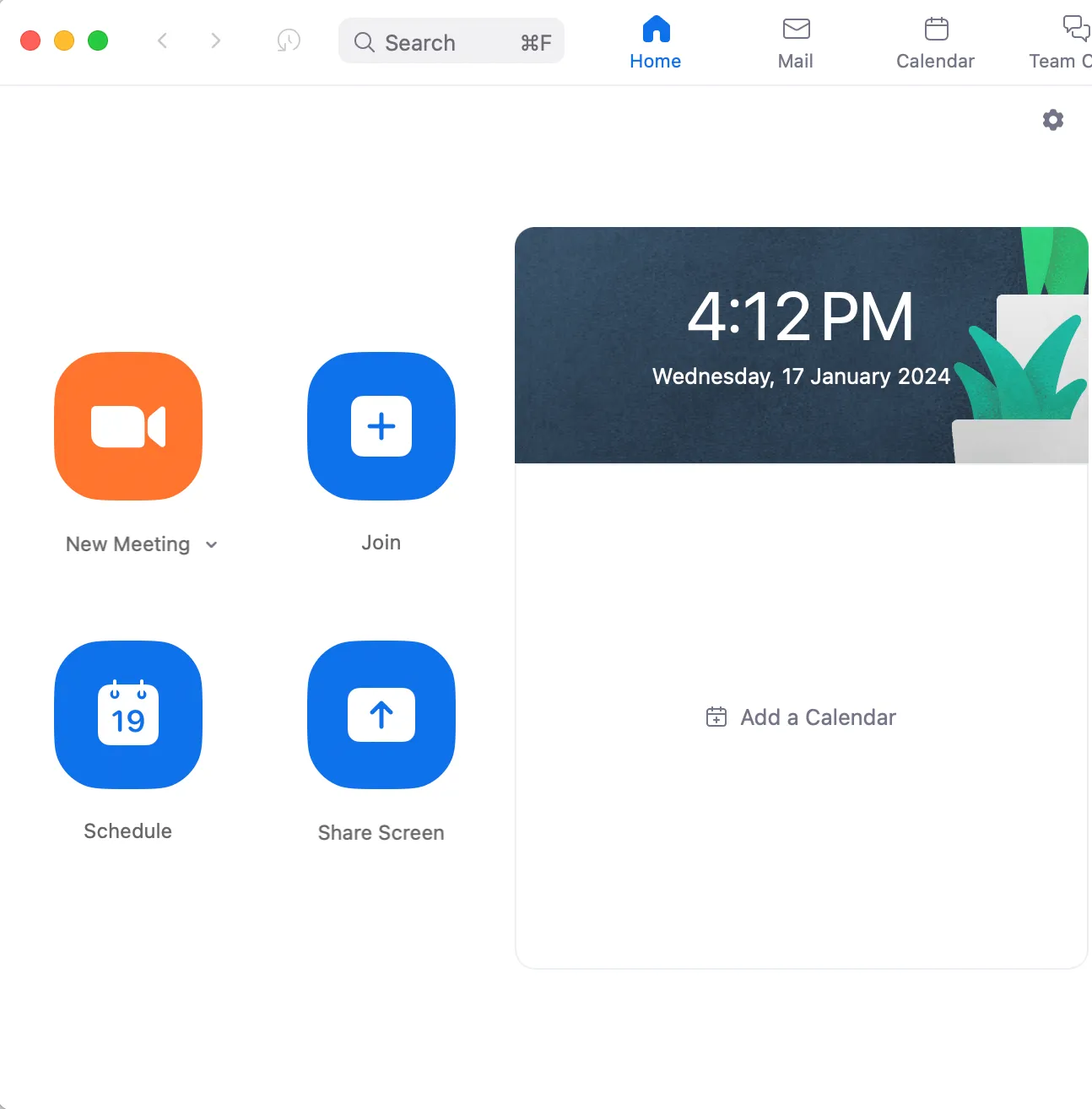
- Új találkozó ütemezéséhez kattintson a Schedule (Ütemezés) gombra. Ezután megjelenik egy fül, ahol testreszabhatja az ütemezett találkozót.
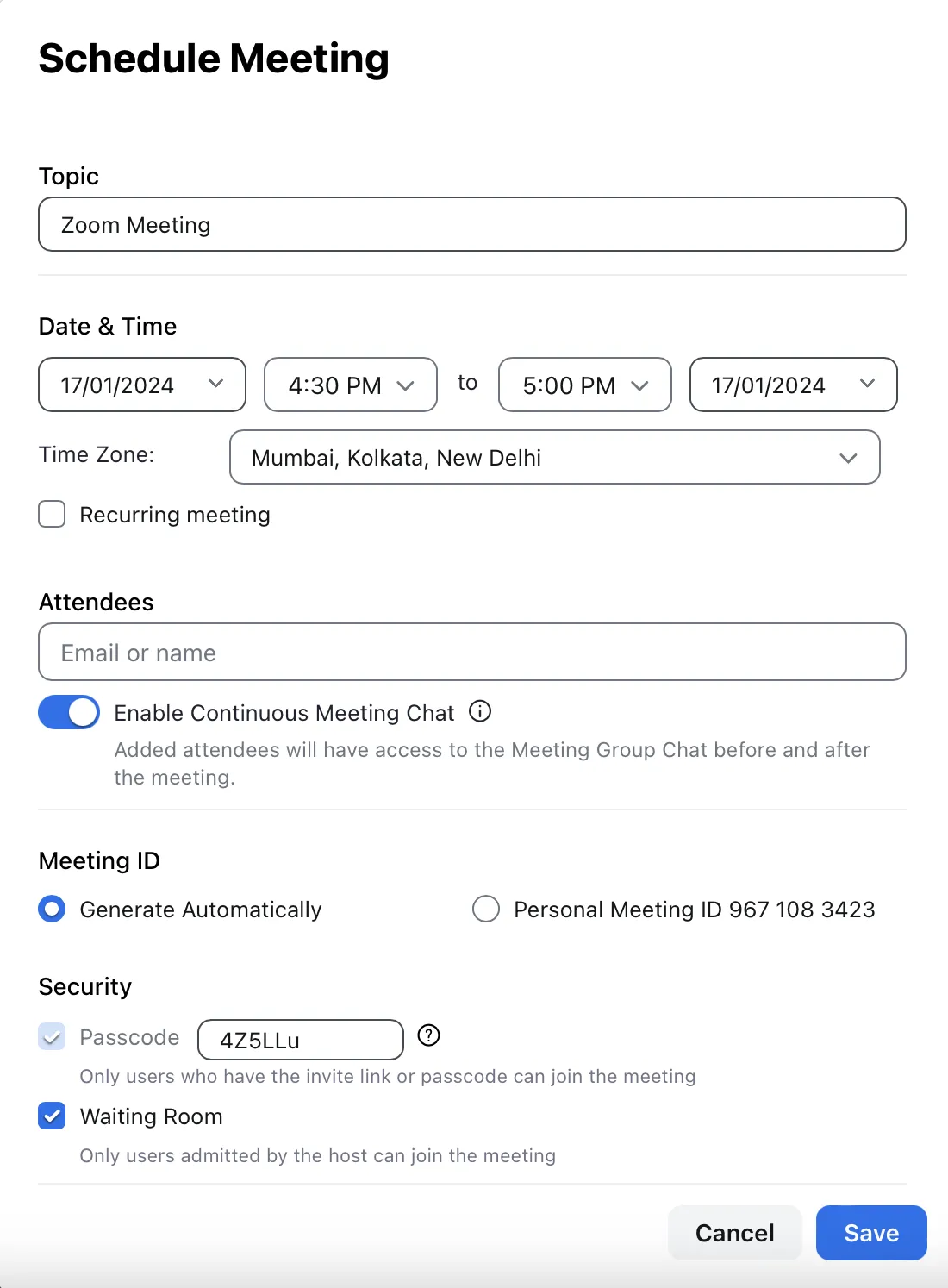
- Hozzon létre egy témát a találkozóhoz, például „Teljesítményértékelés” vagy „Havi célok megbeszélése”. Ezután töltse ki a találkozó dátumával és időpontjával kapcsolatos részleteket. A Zoom ingyenes verziója csak 40 perces találkozókat engedélyez. A fizetős verzióval azonban a találkozó a szükséges ideig tarthat.
- Ezután adja meg a résztvevők e-mail címeit. Ezzel egy linket küld a résztvevők postaládájába, amely tartalmazza a találkozó részleteit. Ha meg szeretné őrizni a csevegési üzeneteket a találkozó alatt, engedélyezheti a Folyamatos találkozó csevegés mellett található kapcsolót. Ez különösen hasznos kérdések és válaszok esetén, vagy ha jegyzeteket szeretne készíteni a találkozó után.
- Ezt követi a Várakozószoba opció, amely lehetővé teszi a házigazdának, hogy hozzáférést adjon a résztvevőknek, vagy korlátozza a belépésüket. Ha nem tervezi, hogy részt vesz a találkozón, kapcsolja ki ezt az opciót, hogy a résztvevők jóváhagyás nélkül közvetlenül csatlakozhassanak.
- Alatta válasszon egy opciót, hogy a találkozó részleteit hozzáadja a címzettek naptárához. A rendelkezésre álló opciók: Google Naptár, iOS iCal és Outlook naptár.
- A Speciális beállítások fül további testreszabási lehetőségeket kínál, például az automatikus belépés engedélyezését, bizonyos résztvevők blokkolását stb.
A Zoom alkalmazás az egyik leggyorsabb és legkényelmesebb módja a Zoom-találkozók ütemezésének. Ha azonban nincs telepítve a Zoom alkalmazás, akkor a böngészőjén keresztül is ütemezhet találkozót – a Zoom weboldalán keresztül.
Zoom-találkozó ütemezése a Zoom webportálon keresztül
A Zoom weboldalon történő találkozó ütemezése néhány kivételtől eltekintve hasonló a desktop alkalmazáshoz. Bejelentkezés vagy regisztráció után ez a képernyő jelenik meg:
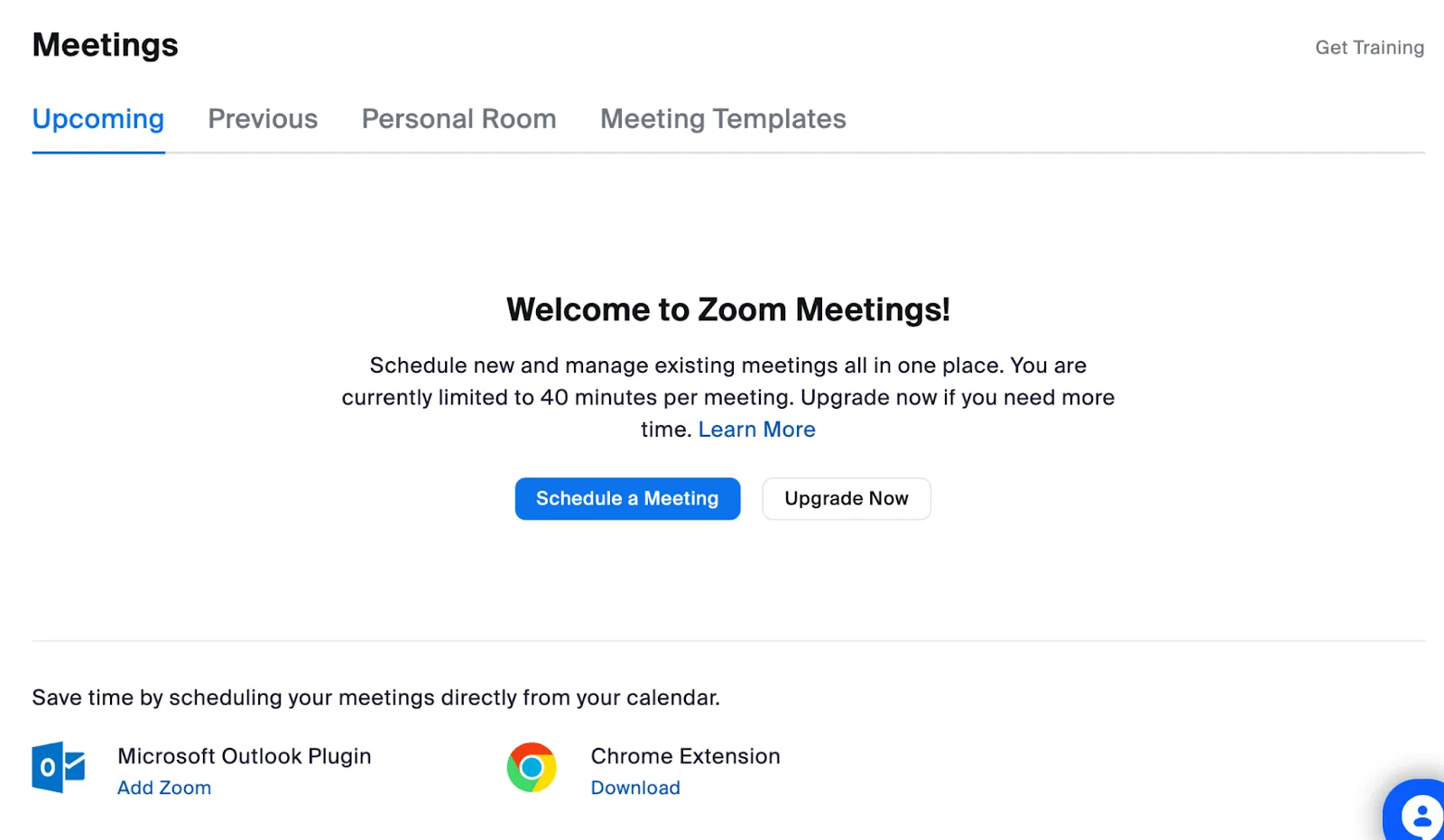
- A Találkozó ütemezése gombra kattintás után megjelenik egy, a desktop alkalmazáshoz hasonló fül, ahol testreszabhatja a találkozó beállításait. Ezen felül a képernyő alsó részén található opciókra kattintva hozzáadhatja a Zoom weboldalt Chrome-bővítményként vagy Microsoft Outlook-pluginként. Ezek segítségével könnyedén elindíthat egy Zoom-találkozót a böngészőjében.
- A folyamatban lévő találkozóhoz résztvevőket is hozzáadhat. Kattintson a Meghívás opcióra a résztvevők listáján az asztali képernyő alatt. Ezzel a találkozó linkje a vágólapra másolódik, amelyet aztán elküldhet további résztvevőknek.
Ha kevesebbet dolgozik a böngészőben, és többet a telefonján, akkor könnyebb lesz Zoom-értekezletet szerveznie a mobilalkalmazáson keresztül.
Zoom-találkozó ütemezése a Zoom mobilalkalmazás (iOS/Android) segítségével
Miután telepítette a Zoom alkalmazást Android vagy iOS eszközére, a képernyőn a készülék naptárával integráltan ütemezheti meg találkozóit.
Ez a funkció automatikusan hozzáadja a találkozó részleteit a naptárához, és engedélyezi a push értesítéseket. 10 perccel a találkozó kezdete előtt emlékeztetőt kap.
(Reméljük, hogy a mindig késő kollégáink is megértik a célzást) 🤞
Ismétlődő találkozók a Zoom-on
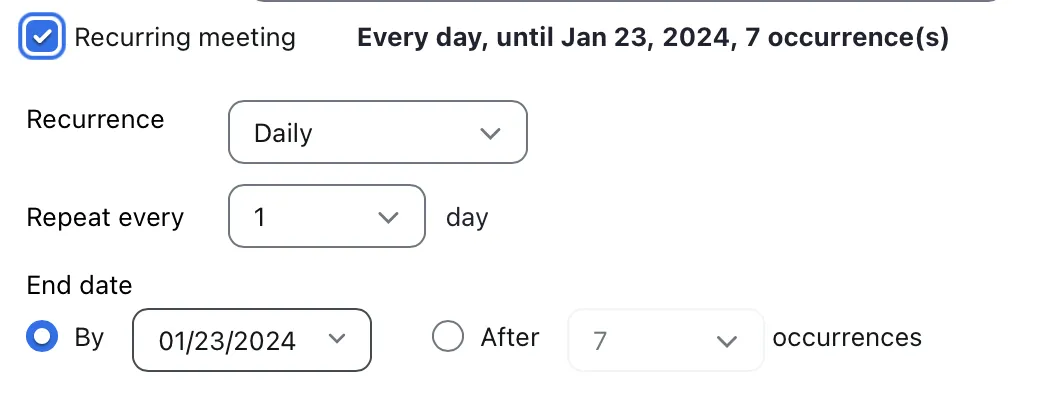
Tegyük fel, hogy olyan találkozót szeretne ütemezni, amely rendszeresen megrendezésre kerül, például napi megbeszélést/csapatértekezletet, heti áttekintést vagy havi beszámolót a vezetőjével. Jelölje be az Ismétlődő találkozó opciót, amely automatikusan ütemezi a találkozót, és minden ülés előtt emlékeztetőket küld.
Ha bejelöli ezt a négyzetet, további opciók jelennek meg a találkozó részleteiről, ismétlődéséről és befejezési időszakáról.
Speciális Zoom-ütemezés opciók
A Zoom segítségével számos fejlett funkció közül választhat online találkozóinak lebonyolításához, védelméhez és közvetítéséhez. Ide tartoznak olyan funkciók, mint a kiegészítő biztonsági intézkedések és a Zoom webes SDK-ja. A Web Software Development Kit (SDK) rövidítése, amely általában lehetővé teszi, hogy ugyanahhoz a szoftverhez olyan kiegészítő funkciókat adjon hozzá, amelyek a webes vagy asztali alkalmazásokon keresztül nem elérhetők.
A Zoom speciális beállításainak felfedezése
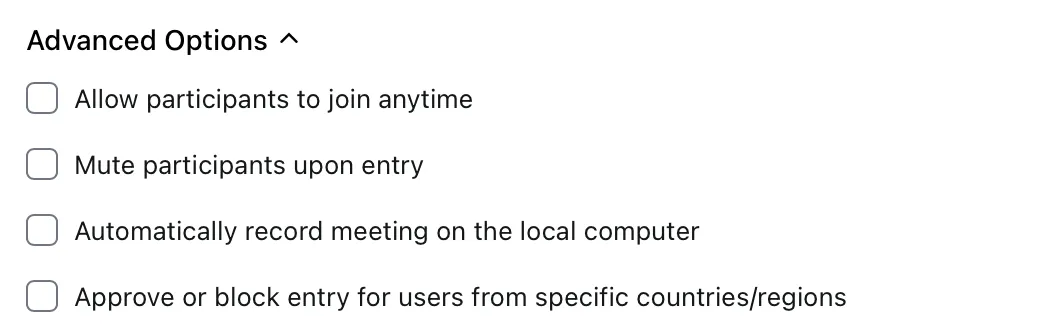
Állítson be találkozó jelszavakat a Zoomban a találkozók biztonságának növelése és a jogosulatlan hozzáférés megakadályozása érdekében. Hozzon létre egy saját jelszót, vagy használja a Zoom által generált előre beállított jelszót. Használja a fejlett ütemezési opciókat a tervezett találkozó más weboldalakba, például a személyes weboldalába való beágyazásához.
Jelszó hozzáadása a Zoom-találkozókhoz a fokozott biztonság érdekében
A meghívottak a megküldött linkre kattintva jelszó megadása nélkül csatlakozhatnak a találkozóhoz. Ezenkívül korlátozhatja a hozzáférést azoknak a meghívottaknak, akik ismeretlen domainnévvel jelentkeztek be, például az intézményi e-mail címen kívüli bármely e-mail címmel.
Titkosítási opciók is rendelkezésre állnak, beleértve a végpontok közötti titkosítást, amelynek során az adatok a helyi eszközön tárolódnak. 🔑
Megjegyzés: Ha a következő szakasz túl technikai vagy bonyolult Önnek, javasoljuk, hogy kérjen segítséget egy technikailag jártas kollégától vagy barátjától.
A Zoom web SDK használata weboldalon belüli ütemezéshez
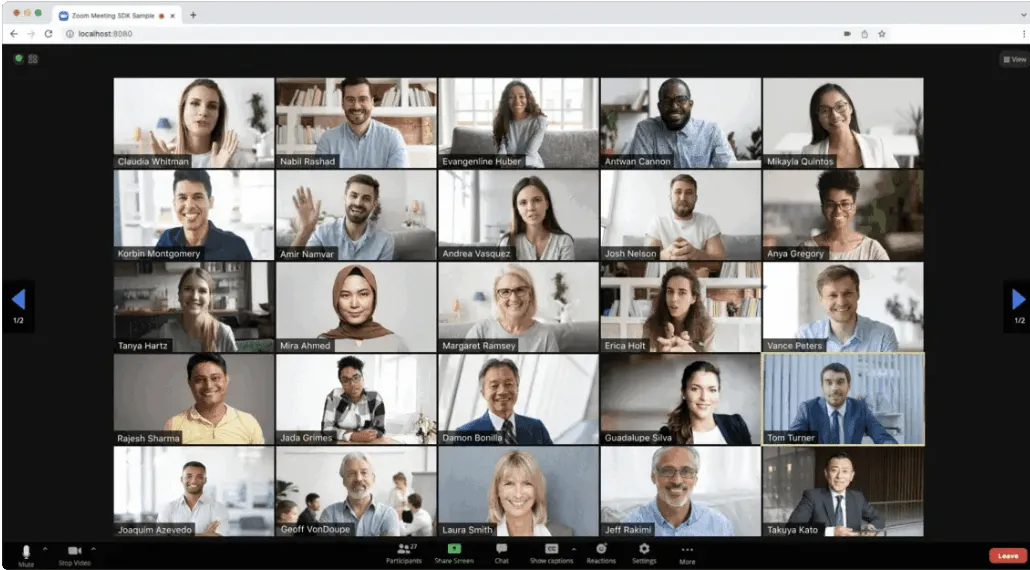
A megszokott Zoom-találkozó és webinárium élményt közvetlenül beágyazhatja alkalmazásába vagy webhelyébe. A felhasználók hozzáférhetnek a Zoom alapvető funkcióihoz, például csatlakozhatnak hívásokhoz, elnémíthatják a mikrofont, megoszthatják a képernyőt és használhatják a csevegést, mindezt az Ön egyedi felületén.
Ez kétféle módon lehetséges:
- Ügyfélnézet: Teljes körű, önálló Zoom-találkozó élményt kínál az alkalmazáson belül.
- Komponensnézet: Beágyazza a találkozó funkciókat egy külön szakaszként az alkalmazás meglévő elrendezésébe.
A Zoom web SDK nem támogatja közvetlenül a találkozók ütemezését a webhelyén. Ezt a funkciót azonban elérheti az SDK és a Zoom API (Application Programming Interface, azaz alkalmazásprogramozási interfész) kombinálásával, amely egy olyan infrastruktúra, amely lehetővé teszi a különböző szoftverek egymás közötti összekapcsolását.
A találkozó ütemezéséhez használja a Zoom API Create Meeting végpontját. Ez a végpont OAuth vagy a Zoom JWT Marketplace Apps alkalmazásain keresztül történő hitelesítést igényel. Az OAuth (az „Open Authorization” rövidítése) egy nyílt szabvány a hozzáférés delegálására, amelyet az internethasználók általánosan használnak arra, hogy webhelyeknek vagy alkalmazásoknak hozzáférést biztosítsanak más webhelyeken található adataikhoz anélkül, hogy megadnák nekik a jelszavakat. Ezután adja meg a dátumokat, időpontokat, időtartamot, témákat és egyéb találkozóbeállításokat. Az API egy találkozó objektumot ad vissza, amely tartalmazza a legfontosabb információkat, beleértve a találkozó azonosítóját és a csatlakozási URL-t.
Miután az API-n keresztül ütemezte a találkozót, használja az SDK-t, hogy csatlakozási gombot vagy funkciót biztosítson a webhelyén. Amikor a felhasználók rákattintanak a „Csatlakozás” gombra, használja az SDK „Csatlakozás a találkozóhoz” funkcióját a lekért találkozó azonosítóval, hogy zökkenőmentesen elindítsa a Zoom-találkozót a webhelyén.
Ezen funkciók mellett a Zoom telefonhívás-beállításával akár útközben is részt vehet a találkozókon, mivel ez lényegében telefonhívássá alakítja a találkozót. További funkciók: nyelvi tolmácsolás, alternatív házigazdák hozzáadása, mellékletek hozzáadása a találkozóhoz és vízjelek létrehozása a bemutatott képernyőkhöz.
A Zoom integrálása más platformokkal
Ha a munkahelyi hívásait integrálja a mindennap használt szoftverbe, gyorsabban tud dolgozni és kevesebbet kell váltania a feladatok között.
Íme, hogyan kell csinálni.
A Zoom és a ClickUp integrálása
Ha unod már, hogy munka közben egyik alkalmazásból a másikba kell váltanod a találkozók kezelése érdekében, akkor a ClickUp az ideális eszköz számodra! A ClickUp központi munkaterületet kínál az összes feladatod és projekted kezeléséhez, legyenek azok egyéni vagy közös projektek.
És a legjobb rész? Az összes Zoom-találkozót közvetlenül a ClickUp-on belül is kezelheti. A ClickUp Zoom-integrációja kényelmes megoldás a találkozók kezeléséhez, anélkül, hogy kontextust kellene váltania.
A Zoom integráció minden ClickUp csomagban elérhető. Ha Ön munkaterület-tulajdonos és rendszergazda, engedélyezze a Zoom ClickApp alkalmazást, és jelentkezzen be a ClickUpba a Zoom segítségével. Ez egy egyszeri lépés, amelyet el kell végeznie, majd a Zoom ikon véglegesen megjelenik az App Centerben.
Kattintson rá, vagy írja be a „/zoom” parancsot a műszerfalon, amely azonnal segít megtervezni a találkozót , és automatikusan hozzáadja azt a ClickUp naptárához. 🗓️
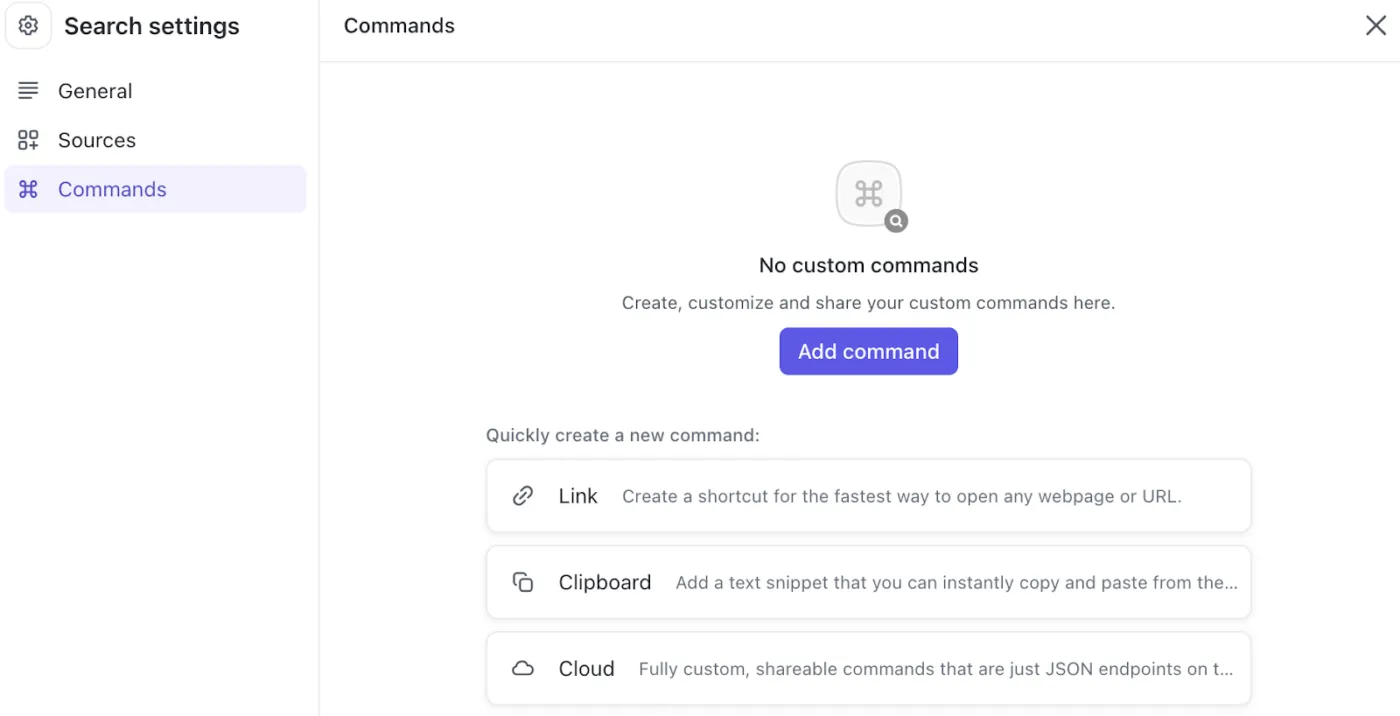
A Zoom és a ClickUp integrálásával könnyedén rendszerezheti a találkozók jegyzetét és részleteit a ClickUp mappákban. Ezekben a mappákban hozzászólásokat rendelhet a ClickUp-hoz, és ismétlődő ClickUp feladatokat állíthat be a gyakran megrendezett találkozókhoz.
A ClickUp jegyzettömbjét használhatja jegyzetek készítésére a találkozó során, a ClickUp csevegőablakát pedig a kollégáival és a találkozó résztvevőivel való valós idejű kommunikációra.
A ClickUp nem csak megkönnyíti a találkozók ütemezését, hanem a termelékenység növelésében is segít.
Használja a ClickUp számos találkozószervező eszközét és sablonját, hogy könnyedén megtervezhesse, lebonyolítsa, kezelje és nyomon követhesse találkozóit. A táblás sablonok például lehetővé teszik, hogy hatékony brainstorming üléseket tartson a csapatértekezletek során, és javítsa a feladatok vizuális együttműködését.
Bár a Zoom rendelkezik fehér tábla funkcióval, ezek a rendkívül testreszabható és áttekinthető opciók a ClickUp egyedülálló szolgáltatásai.
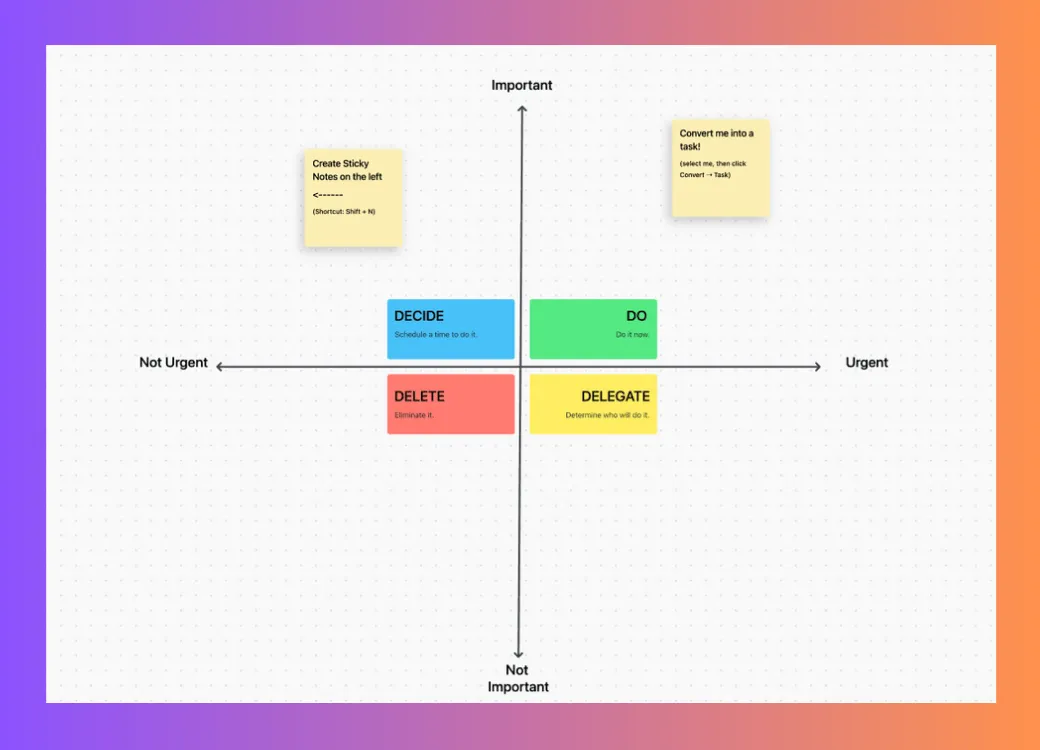
Ha a hosszú és intenzív Zoom-találkozók miatt a résztvevők nem tudják, mit várnak tőlük, akkor a ClickUp feladatok segítségével létrehozhatja és kioszthatja a találkozó során megbeszélt feladatokat.
A ClickUp AI Writer for Work alkalmazást a ClickUp Notepad és a ClickUp Docs alkalmazásokkal együtt is használhatja, hogy jegyzeteket készítsen és kezelje a találkozó jegyzőkönyvét. 📝

Az AI Writer for Work rendkívül intuitív, és javaslatait az Ön munkaköréhez és vállalati profiljához igazítja. A kényelem és az írásminőség javítása mellett segít kijavítani a nyelvtani és helyesírási hibákat, lefordítani a jegyzeteket több nyelvre, és frissíteni a tartalmat.
Zoom-találkozók ütemezése a Microsoft Outlookban
A Zoom két integrációs lehetőséget kínál az Outlookhoz: a kiegészítőt és a bővítményt.
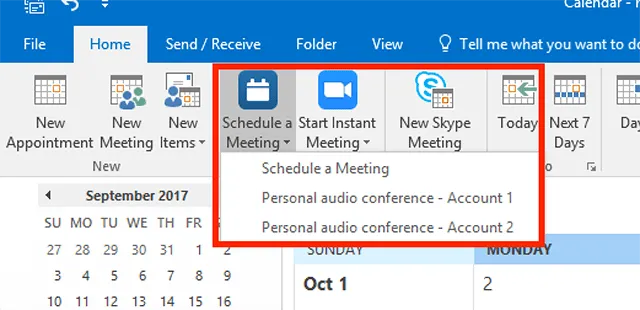
A bővítmény egy alkalmazás telepítése, és a kiegészítő natív integrációt biztosít az Outlookon belül. A Zoom a jobb felhasználói élmény érdekében a bővítmény használatát javasolja, ezért nézzük meg, hogyan lehet ezzel az opcióval megbeszélést indítani.
Miután letöltötte a bővítményt a Zoom Letöltési Központjából, jelentkezzen be a Zoom asztali alkalmazásába. Az Outlook környezetben talál egy opciót a Zoom-találkozó ütemezéséhez.
Zoom-találkozók beállítása a Google Naptár segítségével
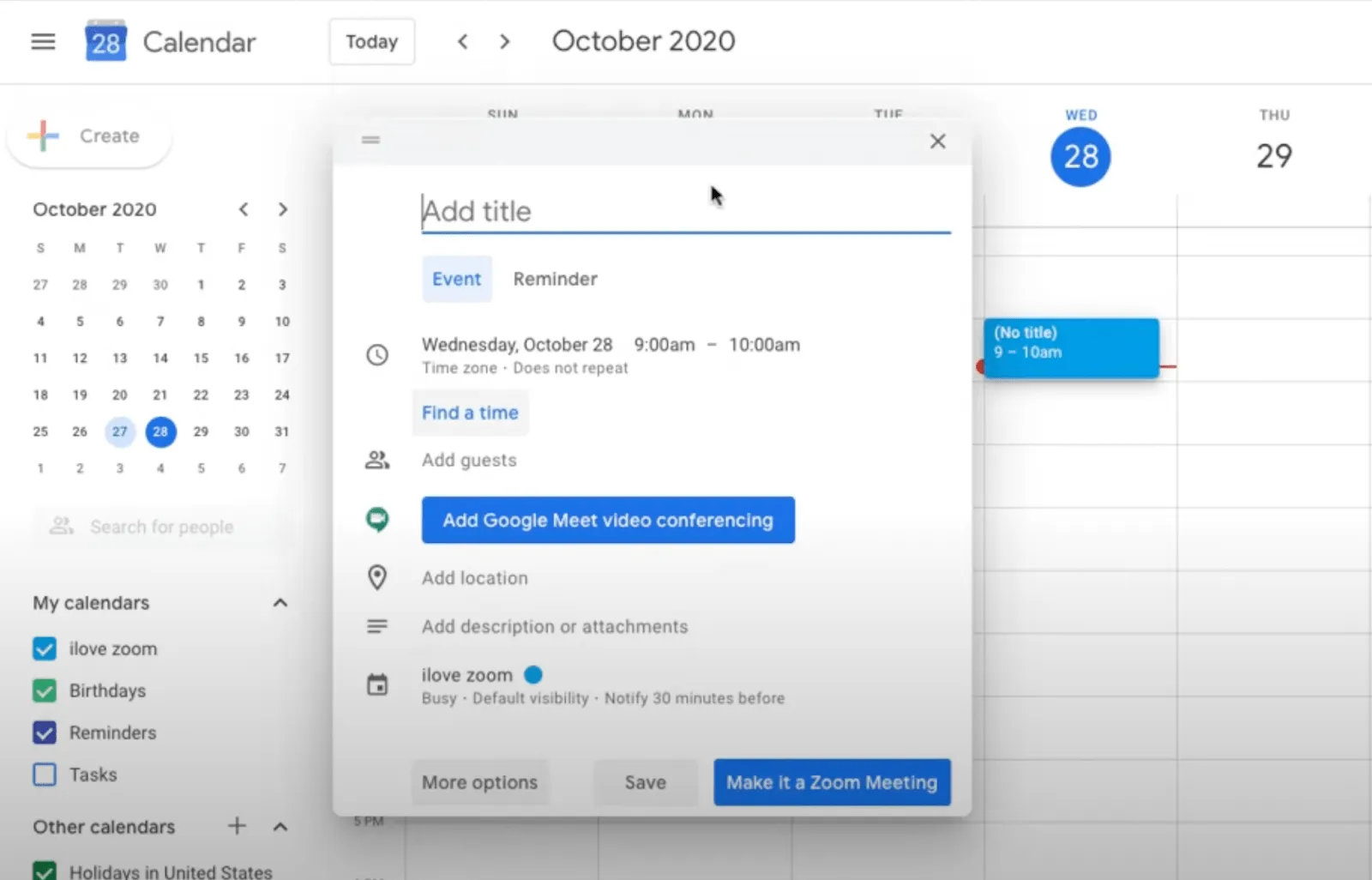
Ha összekapcsolni szeretné Zoom-fiókját a Google Naptárral, telepítse a Zoom for Google Workspace kiegészítőt. Miután ezt megtette, és bejelentkezett a Zoomhoz integrálni kívánt Google-fiókkal, fogadja el az összes engedélyt, majd zárja be a lapot.
Ezután nyissa meg a Google Naptárát. Észreveszi majd, hogy amikor most eseményt hoz létre, azt Zoom-találkozóvá is teheti.
A Zoom és a CRM-rendszerek integrációjának előnyei
A Zoom szinkronizálása CRM-rendszerével, például a ClickUp CRM, Salesforce, Zendesk vagy Zoho segítségével elkerülheti a különböző munkahelyi alkalmazások közötti váltás okozta kellemetlenségeket.
Ez különösen hasznos, ha webináriumot vagy tájékoztató előadást tart, és a szervezeten kívüli személyeket is meghívja a részvételre.
A CRM-integráció segítségével webináriumok részleteit és linkjeit küldheti el minden résztvevőjének. Ez biztosítja, hogy minden fontos adat, például a résztvevők neve, e-mail címe, megjegyzései és visszajelzései egy helyen legyenek tárolva.
Ez a funkció akkor hasznos, ha a webinárium után kapcsolatba kíván lépni velük, vagy ha további marketingkezdeményezések céljából meg kívánja őrizni adataikat.
Párosítsa a Zoomot a ClickUp-pal a maximális értekezlethatékonyság érdekében
Összefoglalva: a Zoom-találkozók hatékony kezelése számos pozitív hatással lehet a munkafolyamataira. A helyes kezelés biztosítja a találkozók pozitív eredményeit, például a meghatározott teendők, a felelősségek egyértelmű megosztása, az érdekelt felek összehangolása és még sok más.
A találkozó előre történő ütemezése fokozza ezeknek a jó eredményeknek a hatását, mivel mindenki tudja, mire számíthat és mit várnak tőle. És ez sokkal szervezettebb, mint egy könnyen eltéveszthető WhatsApp-üzenet vagy egy utolsó pillanatban küldött meghívó.
Ha ezt a gyakorlatot kiegészíti a ClickUp Meetings alkalmazással, egyszerűsítheti a találkozók munkafolyamatait – a tervezéstől a jegyzetelésig és a nyomon követésig.
Fedezze fel részletesen a ClickUp Zoom integrációját, hogy többet tudjon meg a ClickUp beépített AI-találkozóeszközeiről, a feladatkezelésről, a jegyzetelésről és más funkciókról, amelyek hatékonyabbá és produktívabbá teszik a találkozóit. 🚀
Regisztráljon a ClickUp-ra, és kezdje el!
GYIK
1. Hogyan szervezhetek Zoom-találkozót és hívhatok meg rá valakit?
A Zoom-találkozót az alkalmazás kezdőlapján található „Schedule” (Ütemezés) gombra kattintva ütemezheti meg. Ezután adja meg a találkozó részleteit, beleértve a témát, az időpontot, az időtartamot stb.
Ha másokat szeretne meghívni, beírhatja az e-mail címüket ebbe a fülbe, hogy közvetlenül elküldhesse nekik a találkozó linkjét. Ha a ClickUp-ot használja a Zoom-találkozókhoz, ezt egy kattintással vagy a /zoom parancs beírásával teheti meg a keresőmezőbe.
2. Hogyan ütemezhetek be egy Zoom-értekezletet úgy, hogy az automatikusan elinduljon?
A Zoom Room-találkozók automatikus elindításához/leállításához néhány előfeltételnek kell teljesülnie.
- A Zoom Rooms integrálása a Google vagy a Microsoft naptárral
- Zoom Rooms globális minimális verzió vagy újabb
- Zoom Rooms vezérlő globális minimális verziója vagy annál magasabb
A Zoom-találkozó automatikus ütemezéséhez először válassza ki azt a találkozót vagy szobát, amelyre ezt a beállítást alkalmazni szeretné. Ezután kattintson a Találkozó fülre, és engedélyezze az Automatikus indítás ütemezett találkozók melletti kapcsolót. Kattintson az Engedélyezés gombra a módosítás megerősítéséhez.
A Zoom lehetővé teszi a felhasználók számára, hogy ezt a beállítást az egész fiókra alkalmazzák a lakat 🔒 ikonra kattintva.
3. Hogyan szervezhetek Zoom-értekezletet és hívhatok meg valakit a Gmailben?
A Zoom-találkozó meghívóját a Gmailen vagy a Google Naptáron keresztül a Zoom for Google Workspace kiegészítő letöltésével küldheti el. Ezután hozzon létre egy eseményt a Google Naptárában. Itt adja meg a témát és a vendégek adatait. Itt kell megadni az e-mail címüket vagy nevüket. Ezután kattintson a „Zoom-találkozóvá alakítás” gombra, és a résztvevők megkapják a találkozó linkjét a Gmail-fiókjukba.