
A Google Docs dokumentumok webhelybe ágyazásához az Ön igényeinek megfelelő módszert kell választania. Mindegyik módszer különböző funkciókat és ellenőrzési szinteket kínál, az egyszerű megtekintéstől az interaktív megjelenítésig.
Ha nem tudja, hogyan ágyazhat be egy Google Docs-dokumentumot, ez a cikk hasznos lehet Önnek. Fedezzük fel a Google Docs-dokumentumok közönséggel való megosztásának leghatékonyabb módjait.
⏰ 60 másodperces összefoglaló
- Háromféle módon ágyazhat be Google Doc dokumentumot: iframe beágyazási kód használatával link segítségével Google Drive használatával
- Iframe beágyazási kód használata
- Egy link segítségével
- A Google Drive használata
- A beágyazott Google Docs-ok bizonyos korlátozásokkal járnak, például formázási és megjelenítési hibák, korlátozott hozzáférés-vezérlés, korlátozott együttműködés, kevés integráció és lehetséges teljesítményproblémák.
- A ClickUp egy felhasználóbarátabb, integrált tudásmenedzsment rendszert kínál a ClickUp Docs segítségével, amely a ClickUp Brain mesterséges intelligenciájával támogatott együttműködési dokumentációt biztosít.
- Iframe beágyazási kód használata
- Egy link segítségével
- A Google Drive használata
Hogyan ágyazhat be Google Doc dokumentumot 3 különböző módon
1. módszer: Az iframe beágyazási kód használata
Az iframe beágyazási kód módszer tökéletes olyan webhelyekhez, ahol élő, frissülő dokumentumverziót szeretne megjeleníteni. Ez a megközelítés jól működik a gyakran változó, közzétett tartalmak esetében, például csapatdokumentációk vagy folyamatosan változó irányelvek esetén, mivel az eredeti dokumentum bármely frissítése automatikusan megjelenik a webhelyén.
Így ágyazhat be egy Google Doc dokumentumot iframe beágyazási kód segítségével:
- Nyissa meg Google-dokumentumát a böngészőjében.
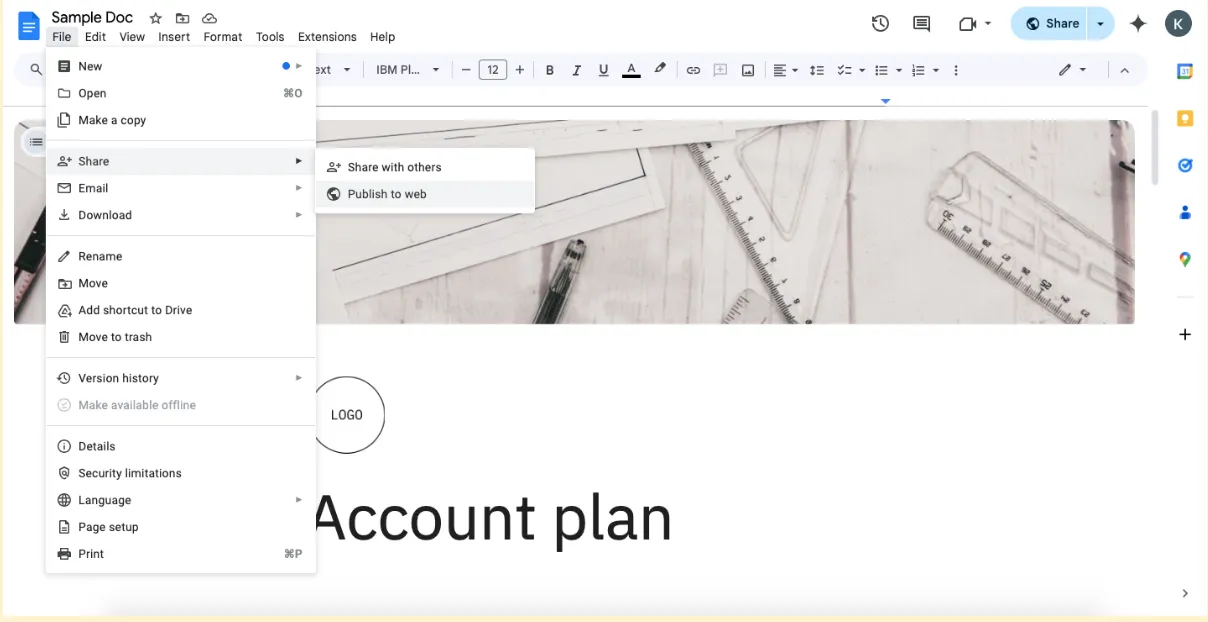
- Kattintson a Fájl > Megosztás > Közzététel az interneten menüpontra.
- Kattintson a felugró ablak „Beágyazás” fülére.
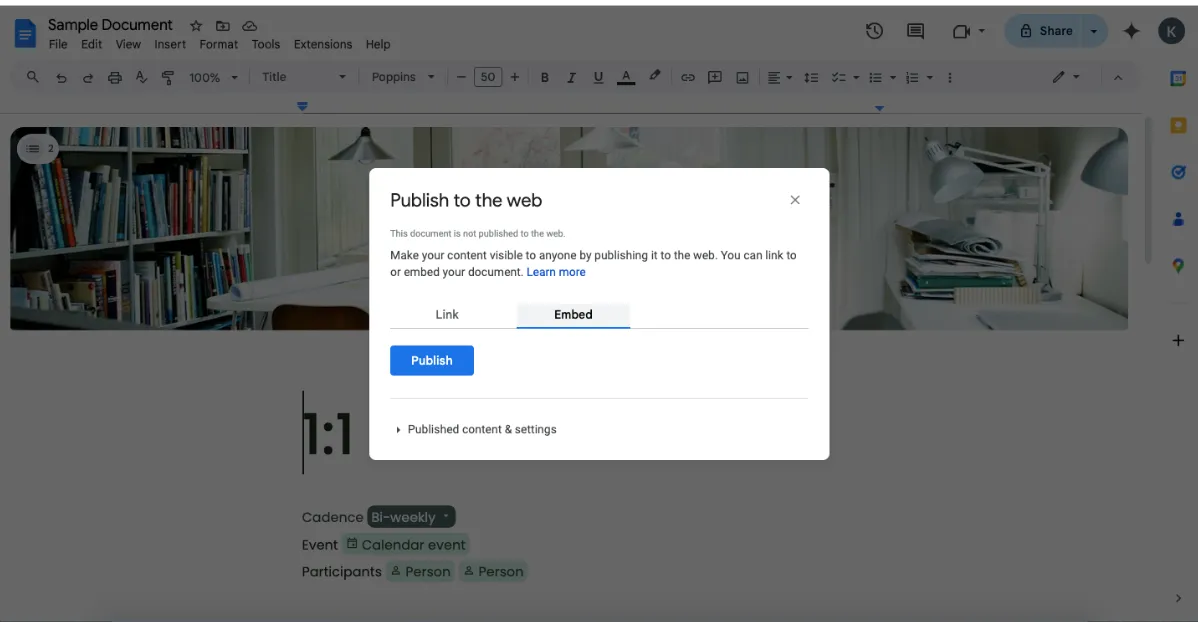
- Válassza ki a kívánt dokumentumméretet és közzétételi beállításokat.
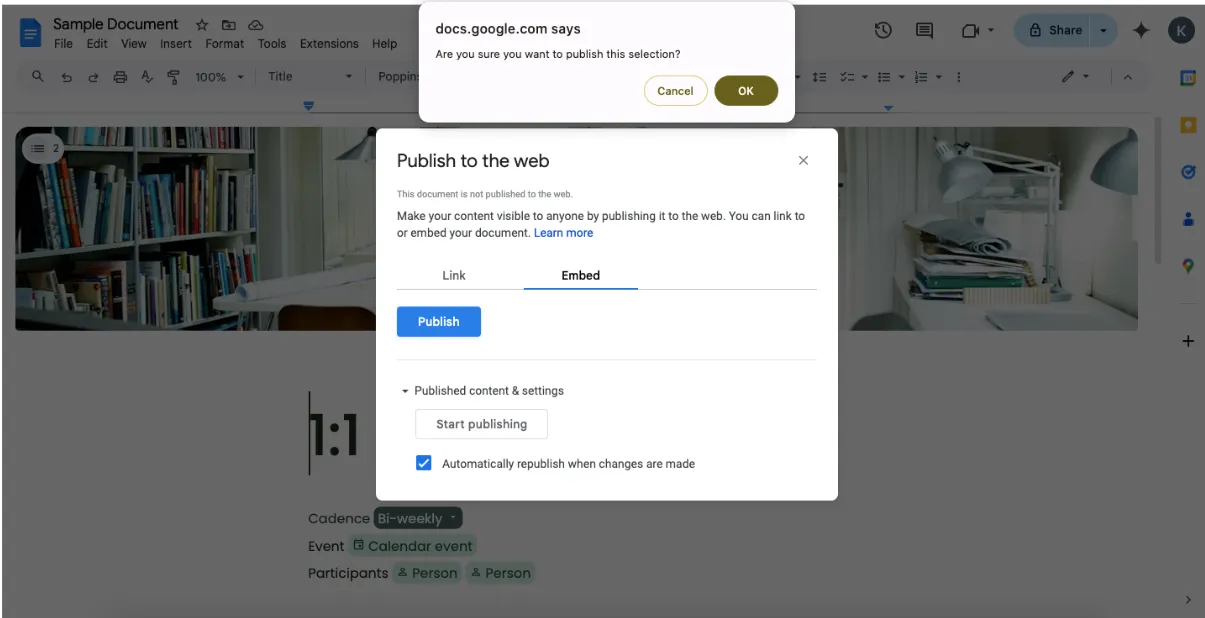
- Kattintson a „Közzététel” gombra (esetleg meg kell erősítenie az „OK” gombra kattintással).
- Másolja a generált HTML iframe kódot a szövegmezőből.
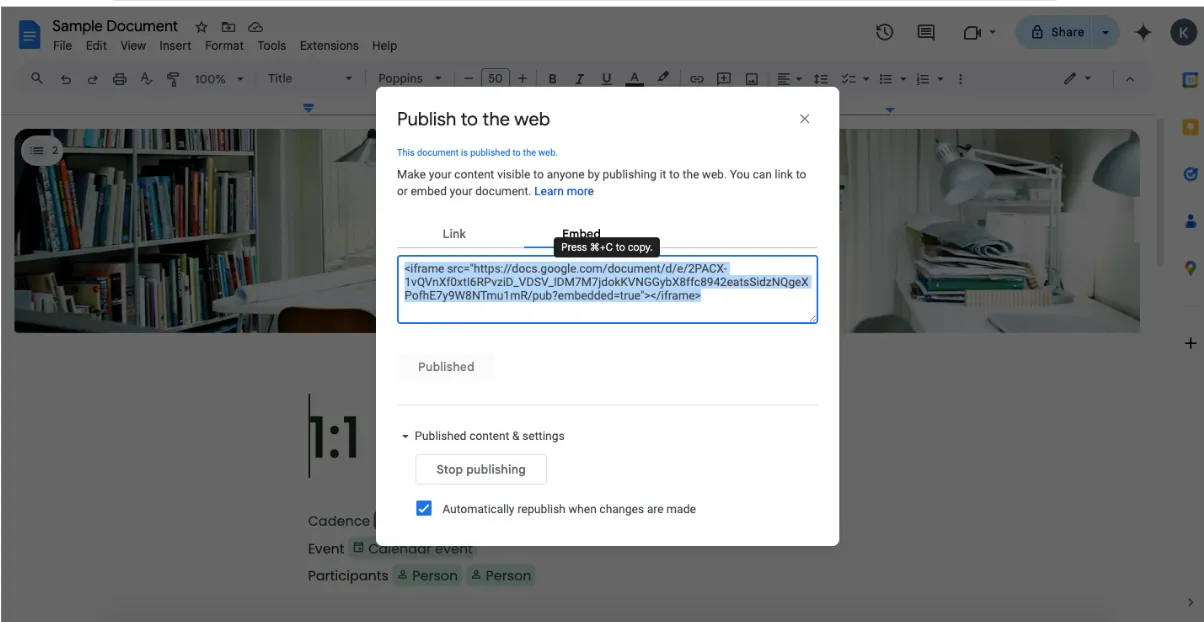
- Illessze be ezt a kódot webhelye HTML-szerkesztőjébe oda, ahol a dokumentumot meg szeretné jeleníteni.
🧠 Érdekesség: A Google Docs eredetileg a Writely alapjaira épült, amely egy korai, böngészőalapú szövegszerkesztő volt, valós idejű közös szerkesztési lehetőséggel.
2. módszer: Közzététel a weben linkelt dokumentumként
Ha azt szeretné, hogy a felhasználók link segítségével érjék el a Google-dokumentumot, ahelyett, hogy azt közvetlenül az oldalán jelenítené meg, ez a módszer egy tisztább megoldást kínál.
Ez a megközelítés ideális, ha meg akarja őrizni a Google-dokumentumok teljes élményét, vagy ha a beágyazás megzavarhatja az oldal tervezését.
Így ágyazhat be egy Google Doc dokumentumot egy link segítségével:
- Nyissa meg Google-dokumentumát, majd kattintson a Fájl > Megosztás > Közzététel az interneten menüpontra.
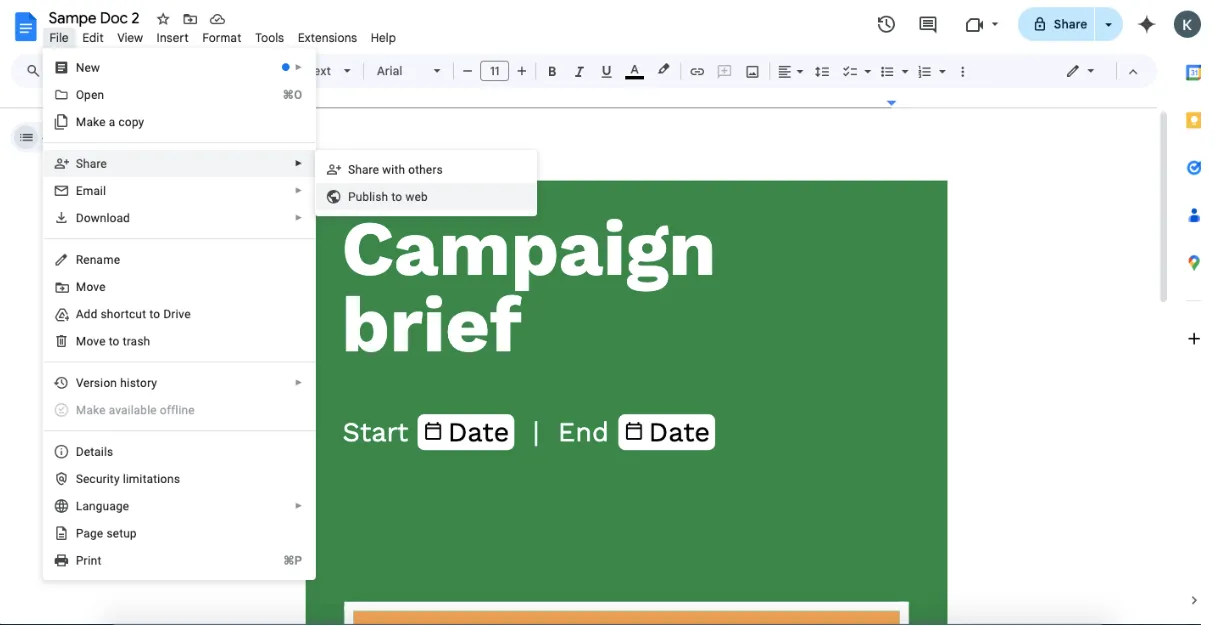
- A felugró ablakban kattintson a „Link” fülre.
- Válassza ki a közzétételi beállításokat (automatikus újraközzététel, ha változás történik, stb. )
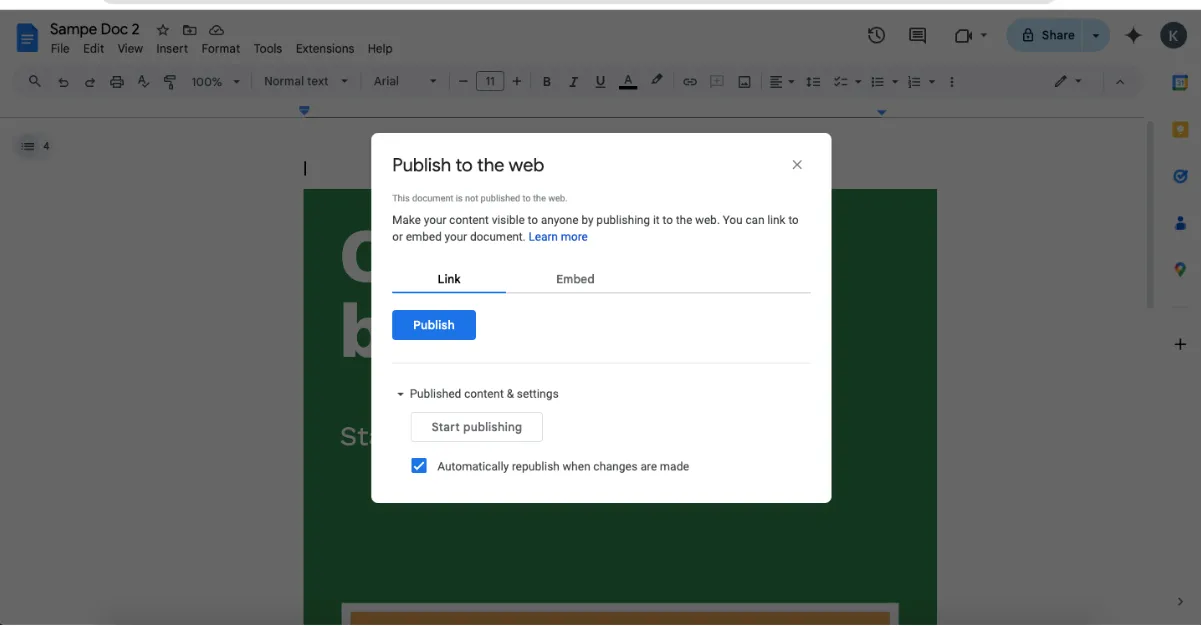
- Kattintson a „Közzététel” gombra, és másolja ki a szövegmezőből a generált URL-címet.
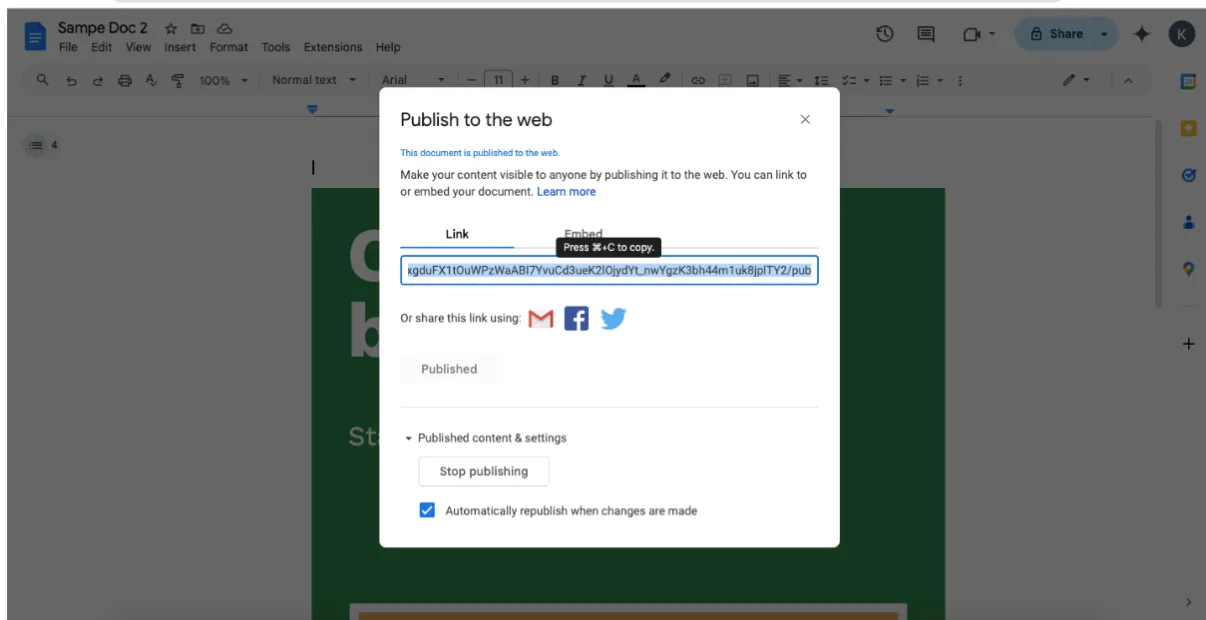
- Hozzon létre egy szöveges linket vagy gombot a webhelyén, amely a felhasználókat erre az URL-re irányítja.
- Fontolja meg olyan paraméterek hozzáadását, mint az „usp=sharing”, hogy optimalizálja a megjelenítési élményt.
💡Profi tipp: Az URL-t a dokumentum jobb felső sarkában található „Megosztás” gombra kattintva is létrehozhatja. Ezzel ugyan nem publikált linket, hanem megosztási linket hoz létre, de ez gyorsabb megoldás olyan helyzetekben, amikor nincs szüksége a teljes publikálási opciókra.
3. módszer: Több fájltípus beágyazása a Google Drive segítségével
A Google Drive beágyazási kódja további rugalmasságot kínál, és kiválóan alkalmas a Drive-on található különböző típusú dokumentumok megosztására. Ez a módszer különösen hasznos, ha különböző fájltípusokat kell beágyaznia, vagy meg akarja őrizni a fájlok szervezési struktúráját.
Így ágyazhat be Google Docs-dokumentumot a Google Drive segítségével:
- Töltse fel dokumentumát a Google Drive-ra, ha még nincs ott.
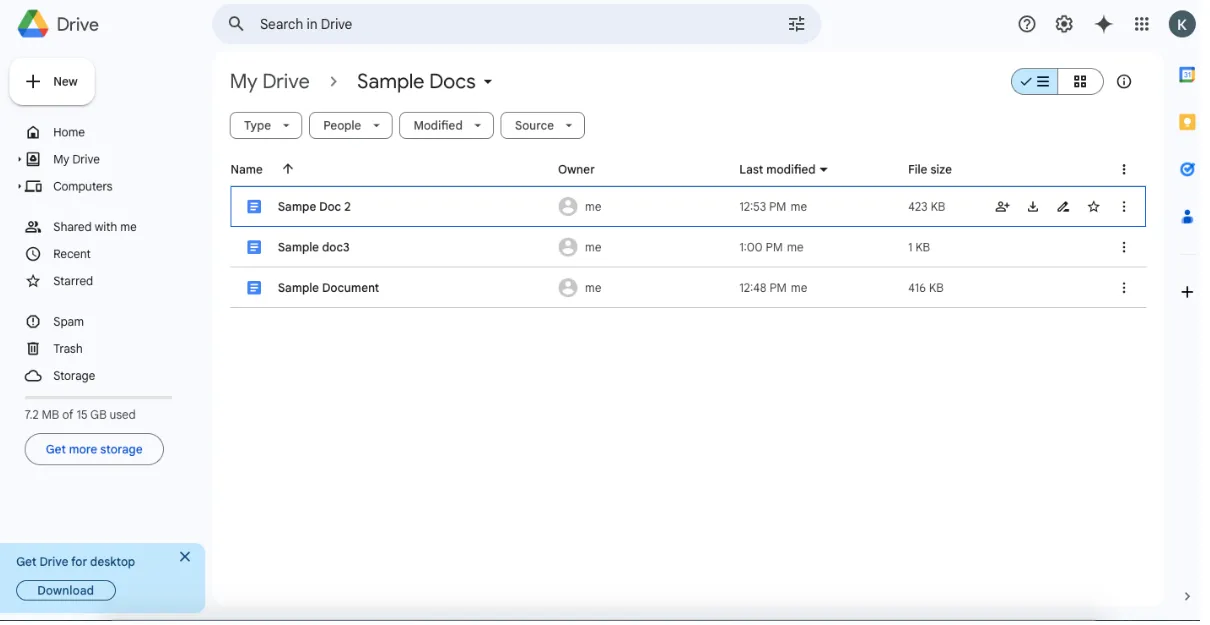
- Kattintson a jobb gombbal a fájlra, és válassza a „Megosztás” lehetőséget.
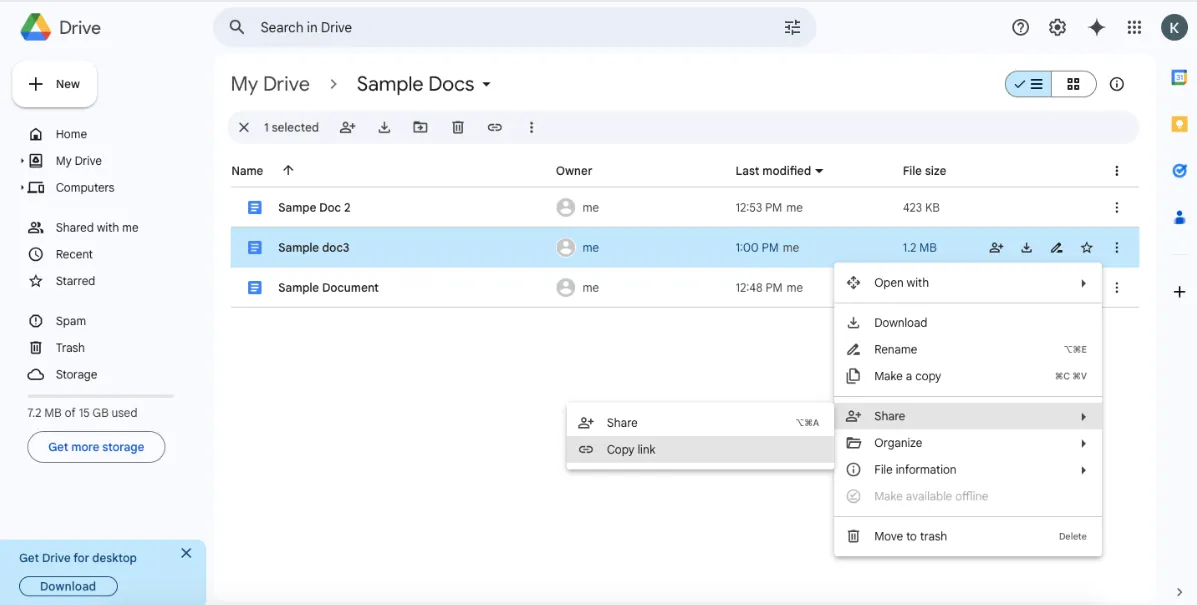
- Módosítsa a hozzáférési beállításokat „Bárki, aki rendelkezik a linkkel, megtekintheti” értékre.
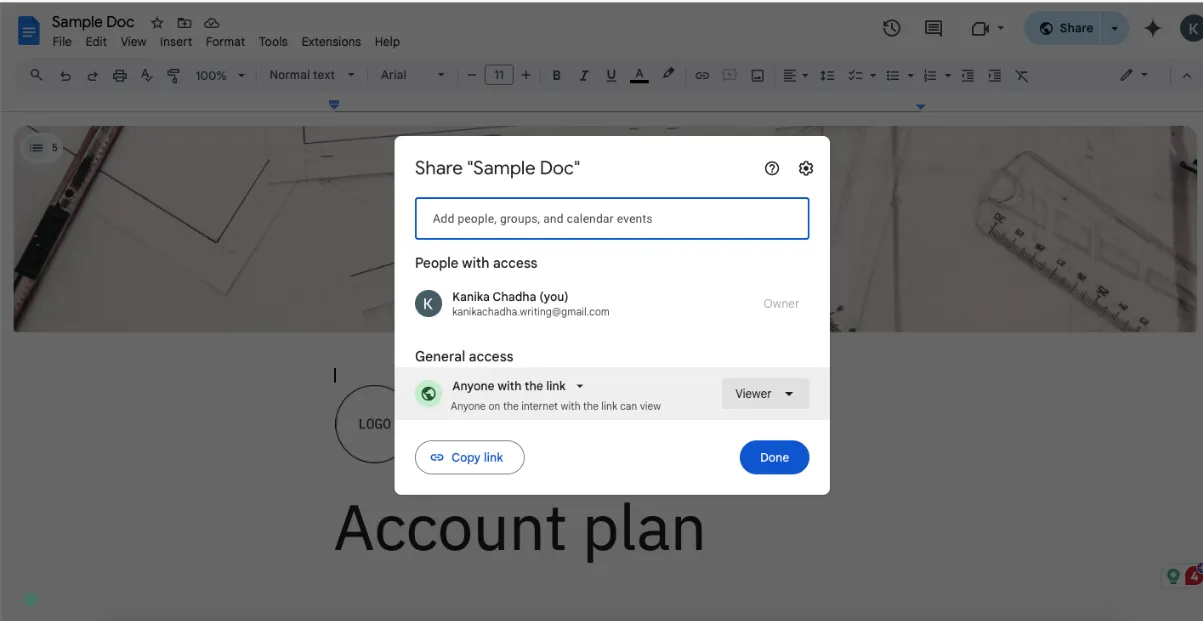
- Kattintson a „Link másolása” gombra a megosztási URL megszerzéséhez.
- Webhelye HTML-szerkesztőjében hozzon létre egy iframe-címkét a következő formátumban:
- Cserélje ki a „YOUR_GOOGLE_DRIVE_LINK” részt a 4. lépésben megadott megosztási linkre, ügyelve arra, hogy a végén szerepeljen a „/preview” kifejezés.
Minden módszernek megvannak a maga előnyei, ezért válassza ki azt, amelyik leginkább megfelel az Ön igényeinek és weboldalának kialakításának. Az iframe beágyazás biztosítja a legzökkenőmentesebb integrációt, míg a link módszer megőrzi a Google Docs teljes élményét. A Google Drive beágyazás rugalmasságot kínál különböző fájltípusokhoz.
💡 Profi tipp: Ha rendszeresen ágyaz be Google Docs dokumentumokat webhelyekbe vagy platformokba, hozzon létre egy speciális, kifejezetten ágyazáshoz tervezett Google Docs sablont. Tegye rá a márkajelzését, optimalizálja az iframe megjelenítéshez szükséges margókat (szűkebb, mint a standard), és állítsa be előre a betűméretet, hogy az ágyazott nézetekben jobban olvasható legyen. Tárolja ezt sablonként a Fájl > Másolat készítése menüpontban, és mentse egy erre a célra létrehozott „Beágyazási sablonok” mappába. A Google Docs beágyazáshoz való optimalizálásával kapcsolatos részletesebb útmutatásért tekintse meg a Google hivatalos támogatási dokumentációját a webes közzétételről.
A Google Docs dokumentumkezeléshez és együttműködéshez való használatának korlátai
Bár a Google Docs forradalmasította az online dokumentumok létrehozásának és megosztásának módját, ezeknek a dokumentumoknak a beágyazása számos jelentős korlátozással jár. Ezen korlátozások megértése elengedhetetlen ahhoz, hogy megalapozott döntéseket hozhasson a dokumentumkezelési stratégiájával kapcsolatban.
Komplex hozzáférés-vezérlés
A beágyazott Google Docs dokumentumok hozzáférési jogosultságainak kezelése gyorsan kihívássá válhat. Amikor beágyaz egy dokumentumot, csak az alapvető megosztási beállítások állnak rendelkezésre, amelyek a teljes dokumentumra vonatkoznak.
Nincs lehetőség különböző jogosultsági szintek beállítására más szakaszokhoz, ami megnehezíti az érzékeny információk szelektív megosztását. Ezenkívül nem lehet jelszóval védeni vagy időalapú hozzáférési korlátozásokat beállítani a beágyazott nézetekhez, ami bizalmas vagy időérzékeny tartalmak esetén szükséges lehet.
Formázási és megjelenítési eltérések
A beágyazott Google Docs vizuális megjelenítése gyakran elmarad a várakozásoktól. A dokumentumok megjelenése eltérő lehet a különböző böngészőkben és eszközökön, ami következetlen felhasználói élményt eredményez.
A mobil eszközökre való reagálás különösen problémás – a beágyazott dokumentumok túl kicsinek tűnhetnek, túlzott nagyítást igényelhetnek, vagy kisebb képernyőkön megzavarhatják a weboldal elrendezését.
Ezenkívül korlátozott lehetőségek állnak rendelkezésre, ha a Google Docs-ot a weboldalának megjelenéséhez szeretné igazítani. Ez azért van, mert a Google Docs korlátozott stílusbeállítási lehetőségeket kínál a beágyazott tartalmakhoz.
👀 Tudta? A Google 1996-ban indult, mint a Stanford PhD hallgatói, Larry Page és Sergey Brin kutatási projektje. Kifejlesztettek egy keresőmotort, amely linkeket használt az egyes oldalak fontosságának meghatározásához a világhálón. Ezt a keresőmotort „Backrub” névre keresztelték, majd végül Google-re nevezték át.
Korlátozott együttműködési funkciók
A Google Docs natív környezetben hatékony együttműködési képességei beágyazott nézetekben jelentősen korlátozottak. A közönség nem élvezheti a valós idejű szerkesztés előnyeit, még akkor sem, ha jogosultsággal rendelkezik az eredeti dokumentum módosítására.
A visszajelzésekhez és a megbeszélésekhez elengedhetetlen kommentfunkció beágyazott verziókban nem biztos, hogy a várt módon működik. Talán a legfontosabb, hogy a nézők nem férhetnek hozzá a verziótörténethez a beágyazott nézeten keresztül, ami megnehezíti a változások nyomon követését vagy a korábbi verziókra való visszatérést.
Offline hozzáférés és teljesítményproblémák
A beágyazott Google Docs dokumentumok működéséhez állandó internetkapcsolatra van szükség. A natív dokumentumkezelő megoldásokkal ellentétben a beágyazott tartalom nem érhető el offline. A teljesítményt számos tényező befolyásolhatja, többek között a dokumentum mérete és a felhasználó internetkapcsolatának sebessége.
A több képet tartalmazó vagy bonyolult formázású nagy dokumentumok lassan töltődhetnek be, vagy teljesítményproblémákat okozhatnak a weboldalán.
Integrációs korlátozások
A beágyazott Google Docs használatakor önálló megoldással dolgozik, amely nem integrálódik természetesen a meglévő munkafolyamatokba. Nincs beépített módszer ezeknek a dokumentumoknak a projektmenedzsment eszközökkel, feladatkövető rendszerekkel vagy csapatmunkát támogató platformokkal való összekapcsolására.
Ez a szétválasztás információs szigeteket hozhat létre és csökkentheti a termelékenységet, mivel a csapat tagjai különböző eszközök és platformok között váltanak.
💡 Profi tipp: A Google Docs hangalapú gépelése forradalmi változást jelent a tartalomkészítők számára. Ahelyett, hogy mindent kézzel gépelne, egyszerűen diktálhatja gondolatait. Ehhez a funkcióhoz az Eszközök > Hangalapú gépelés menüpontra kattintva vagy a Ctrl+Shift+S billentyűkombinációval juthat el. A Google fejlett beszédfelismerő technológiája meglepően jól működik, még az olyan írásjeleket is felismeri, mint a „vessző” vagy az „új bekezdés”. További információt erről a funkcióról a Google hivatalos hangalapú gépelés útmutatójában talál.
Olvassa el még: Hogyan szervezzük a Google Docs dokumentumokat?
Hogyan javítja a ClickUp a dokumentumok együttműködését
A dokumentumok kezelése nem jelenti azt, hogy több platform között kell ugrálnia, vagy hogy elveszíti a fontos információkat. A ClickUp, a munkához szükséges mindenre kiterjedő alkalmazás, átfogó megoldást kínál, amely megváltoztatja a csapatok dokumentumok létrehozásának, megosztásának és az azokhoz való együttműködésnek a módját.
Különböző iparágak felhasználói osztották meg pozitív tapasztalataikat a platformmal kapcsolatban.
„A ClickUp együttműködési hatását legutóbb egy termékbevezetéshez készített tartalmi terv kidolgozása során értékeltük. A dokumentumkezelő eszköz segítségével létrehoztunk és karbantartottunk egy tartalomtárat, amely hierarchikus felépítésű volt, és amelyben lehetőség volt a közös szerkesztésre és hatékony beágyazási funkciókra. ”
„A ClickUp együttműködési hatását legutóbb egy termékbevezetéshez készített tartalmi terv kidolgozása során értékeltük. A dokumentumkezelő eszköz segítségével létrehoztunk és karbantartottunk egy tartalomtárat, amely hierarchikus felépítésű volt, és amelyben lehetőség volt a közös szerkesztésre és hatékony beágyazási funkciókra. ”
Íme néhány olyan kiemelkedő funkciója a ClickUpnak, amelyek kiválóvá teszik a dokumentumkezeléshez:
Integrált dokumentumkezelés a ClickUp Docs segítségével
A ClickUp Docs forradalmasítja a hagyományos dokumentumkezelést azzal, hogy közvetlenül integrálja azt a munkafolyamatába. Az önálló megoldásokkal ellentétben a ClickUp Docs ott működik, ahol Ön dolgozik.

Készíthet gazdag dokumentumokat olyan formázási lehetőségekkel, amelyek felveszik a versenyt a hagyományos szövegszerkesztőkkel, de a zökkenőmentes projektintegráció további előnyével járnak. A csapat tagjai hozzáférhetnek a dokumentumokhoz, szerkeszthetik és közösen dolgozhatnak rajtuk anélkül, hogy elhagynák a projekt munkaterületét.
📮ClickUp Insight: A munkavállalók 60%-a 10 percen belül válaszol az azonnali üzenetekre, de minden megszakítás akár 23 perc koncentrációs időt is igénybe vehet, ami produktivitási paradoxont eredményez. A ClickUp az összes beszélgetést, feladatot és csevegési szálat a munkaterületen belül központosítja, így elkerülhető a platformok közötti ugrálás, és gyorsan megkaphatja a szükséges válaszokat. A kontextus soha nem vész el!
Minden ClickUp Doc dokumentum a projekt ökoszisztémájának dinamikus részévé válik. Beágyazhat feladatokat a dokumentumokba, dokumentumokat kapcsolhat konkrét projektekhez, és a csapatának megfelelő módon szervezheti az információkat. Ez az integráció biztosítja, hogy a fontos dokumentumok mindig elérhetők és kontextusba illeszkedőek legyenek a munkájához.
Valós idejű együttműködés-felismerés
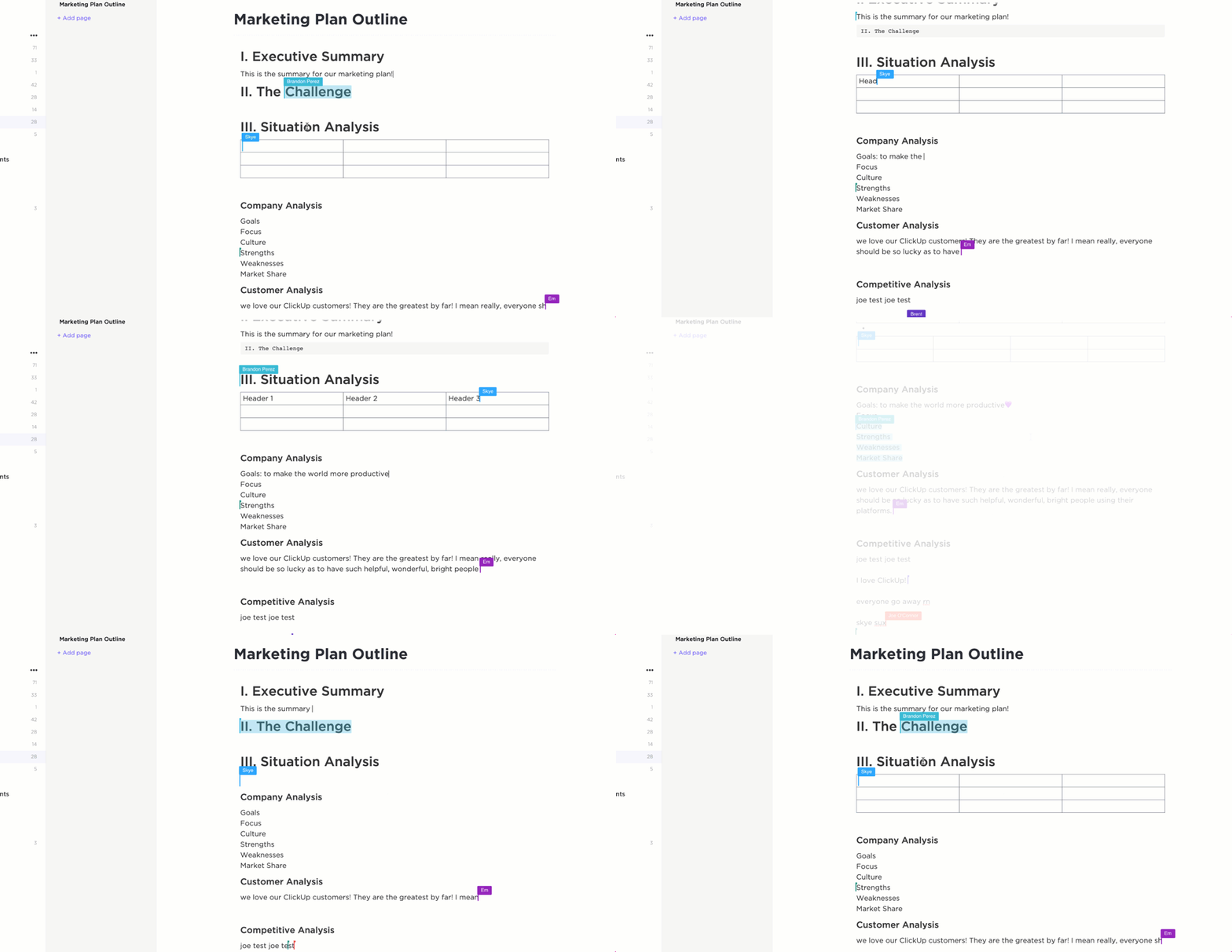
Vége azoknak az időknek, amikor véletlenül felülírta mások munkáját, vagy egymásnak ellentmondó dokumentumverziókat hozott létre. A ClickUp Collaboration Detection funkciója példátlan tudatosságot hoz a csapatok dokumentumszerkesztésébe. Amikor több csapattag dolgozik ugyanazon a dokumentumon, valós idejű jelzők mutatják pontosan, hogy ki melyik részt szerkeszti.
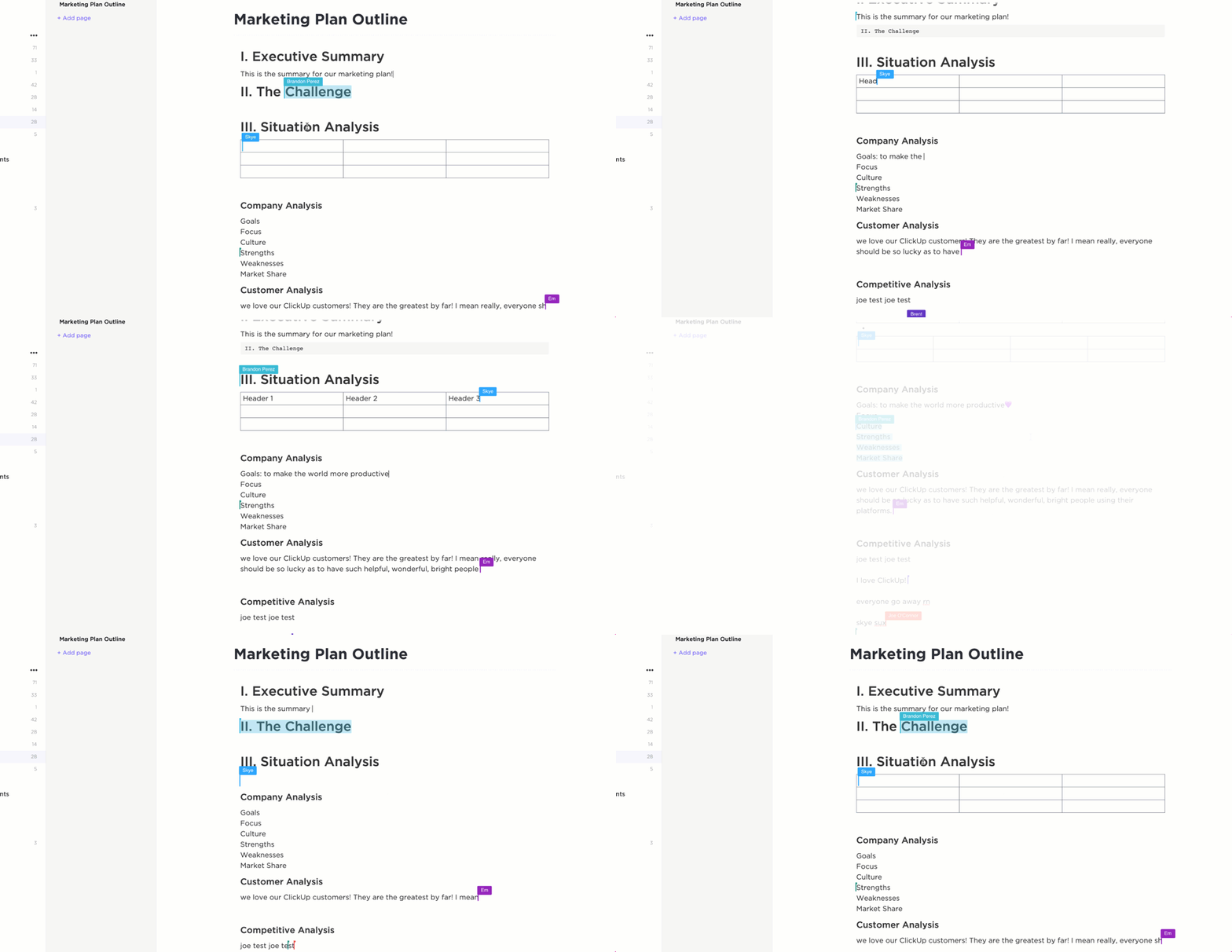
Ez a vizuális tudatosság segít megelőzni a konfliktusokat és a párhuzamos munkavégzést. Valós időben láthatja kollégái kurzorának mozgását, ami megkönnyíti a komplex dokumentumok összehangolását.
A rendszer automatikusan figyelmezteti Önt, ha valaki más is szerkeszti ugyanazt a részt, így segítve a dokumentum integritásának megőrzését, miközben a dokumentumok közös szerkesztése zökkenőmentes és hatékony marad.
Továbbfejlesztett dokumentumszervezés
A dokumentumok szervezése a ClickUp-ban messze túlmutat az alapvető mappaszerkezeteken. A platform lehetővé teszi beágyazott dokumentumok és wikik létrehozását, amelyek tökéletesen tükrözik csapata struktúráját és munkafolyamatát. Az egyéni állapotok segítségével könnyedén nyomon követheti a dokumentumok előrehaladását, és automatizált munkafolyamatokat állíthat be a felülvizsgálatokhoz és jóváhagyásokhoz.
A rendszer támogatja a sablonok létrehozását is, így biztosítva a dokumentumok egységes formázását a szervezeten belül, miközben minden tartalomhoz részletes verziókezelést és változáselőzményeket biztosít.
Fejlett megosztási és jogosultsági beállítások
A ClickUp kifinomult hozzáférés-vezérléssel növeli a dokumentumok biztonságát és megosztását. Egyedi jogosultsági szinteket állíthat be a különböző csapattagok számára, és megoszthat bizonyos szakaszokat, míg másokat magánjellegűnek tart.
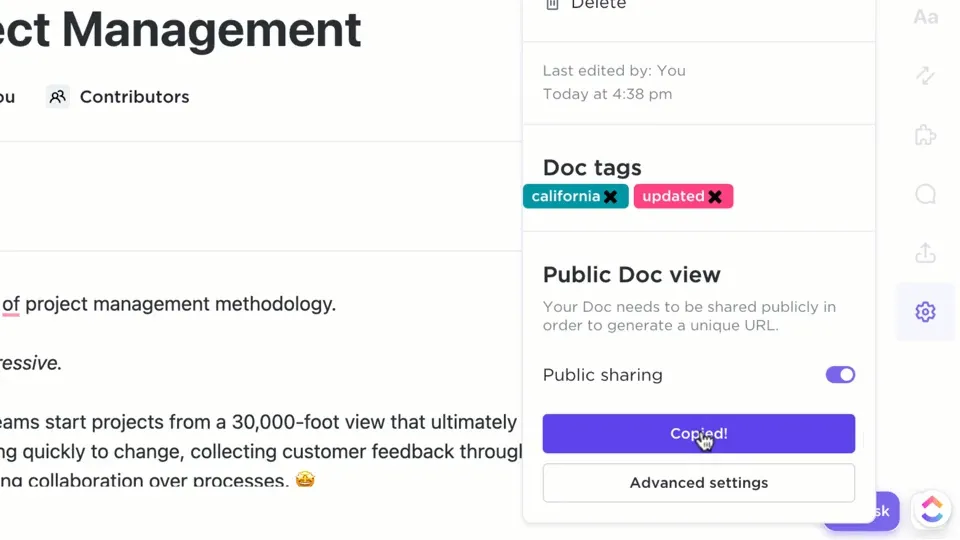
A platform lehetővé teszi nyilvános linkek létrehozását testreszabható biztonsági beállításokkal, miközben nyomon követi a dokumentumokhoz való hozzáférést és az azokhoz való kapcsolódást. Vállalati szintű titkosítás biztosítja, hogy érzékeny adatai védve maradjanak, így Ön nyugodtan folytathatja a hatékony együttműködést.
Zökkenőmentes feladat- és dokumentumintegráció
A ClickUp dokumentumkezelése zökkenőmentesen hidalja át a dokumentáció és a cselekvés közötti szakadékot. Dokumentumait közvetlenül a releváns feladatokhoz kapcsolhatja, cselekvésre késztető elemekké alakíthatja, és sablonként felhasználhatja jövőbeli projektekhez.
A rendszer lehetővé teszi, hogy több helyen hivatkozzon dokumentumokra duplikáció nélkül, és minden példány valós időben frissül, ha változás történik. Ez az integráció biztosítja, hogy dokumentációja aktív és releváns maradjon a folyamatban lévő munkához.
Intelligens keresés és hozzáférhetőség
A ClickUp-ban az információk keresése intuitív élmény, köszönhetően a fejlett keresési funkcióknak, amelyek átfogóan vizsgálják a dokumentumok tartalmát. A platform dokumentációs mesterséges intelligenciája javaslatokat kínál, amelyek segítségével gyorsan megtalálhatja a releváns tartalmakat, míg a kapcsolódó dokumentumok közötti gyors navigáció biztosítja a munkafolyamat zökkenőmentességét.
A rendszer testreszabható kategorizálást támogat, hogy megfeleljen csapata igényeinek, és a mobilbarát hozzáférés biztosítja, hogy bármilyen eszközről elérhesse dokumentumait.
Olvassa el még: A legjobb írási asszisztens szoftver AI-vel
Frissítse dokumentumkezelését a ClickUp segítségével
Most már tudja, hogyan ágyazhat be Google Doc dokumentumot három különböző módon. A dokumentumkezelés jövője azonban nem az egyszerű beágyazásról szól, hanem egy egységes munkaterület létrehozásáról, ahol az információ szabadon áramlik és a munka hatékonyan elvégezhető.
A ClickUp átfogó dokumentumkezelési megközelítése tökéletes egyensúlyt biztosít a hatékonyság és az egyszerűség között.
Akár kis csapatot vezet, akár vállalati szintű szervezetet irányít, a ClickUp dokumentumkezelési funkciói az Ön igényeinek megfelelően skálázhatók.
Ne küzdjön tovább a széttagolt eszközökkel, és válasszon egy olyan megoldást, amely az összes dokumentumát egy közös munkaterületre hozza össze.
Regisztráljon még ma a ClickUp-ra, és fedezze fel a csapat tudásának és munkafolyamataiknak integráltabb kezelési módját.