
A prezentációkban végzett szerkesztések nyomon követése olyan lehet, mintha nyomozós játékot játszanál, csak a nyomok helyett diákkal. Ha nem világos, hogy mi változott, akkor a gondosan megtervezett előadásod vagy kiemelkedő nyitányod gyorsan összeomolhat.
Ahelyett, hogy e-maileket böngészne vagy a diák közötti különbségeket keresné, sokkal hatékonyabb, ha megtanulja a változások nyomon követését.
📌 Több mint egymillió vállalat használja a Microsoft 365-öt, így valószínűleg Ön is a PowerPointot választja prezentációs eszközként. Azonban ennek a folyamatnak az elsajátítása bonyolultnak tűnhet, mivel a programot vizuális elemekhez, nem pedig verziókezeléshez tervezték.
Ez a cikk elmagyarázza, hogyan lehet nyomon követni a változásokat a PowerPointban. Bemutatjuk a ClickUp alkalmazást is, amely mindenre kiterjedő munkaalkalmazás, és segít Önnek professzionális prezentációkat készíteni és kezelni.
Hogyan lehet nyomon követni a változásokat a PowerPointban
A diák közös szerkesztése gyakran a leghatékonyabb módszer a kiegyensúlyozott prezentációk elkészítéséhez. Több csapat együttműködése esetén a dokumentumok verziókezelése segít mindenkinek a szervezettségben, anélkül, hogy korlátozná a kreatív ötleteket.
Íme a PowerPoint-diák szerkesztéseinek nyomon követéséhez és kezeléséhez szükséges lépések.
1. lépés: Mentse el a prezentáció vázlatát
Mielőtt bármilyen közös szerkesztést vagy felülvizsgálatot elkezdene, mentse el PowerPoint-prezentációjának vázlatát. Ha a szerkesztetlen, eredeti fájlt tartja meg felülvizsgálati másolatként, az egyszerűbbé teszi a szerkesztések összehasonlítását és a változások visszaállítását.
Így teheti meg:
- Nyissa meg prezentációját a PowerPointban
- Lépjen a bal felső sarokban található Fájl fülre, és kattintson a Mentés másként gombra.
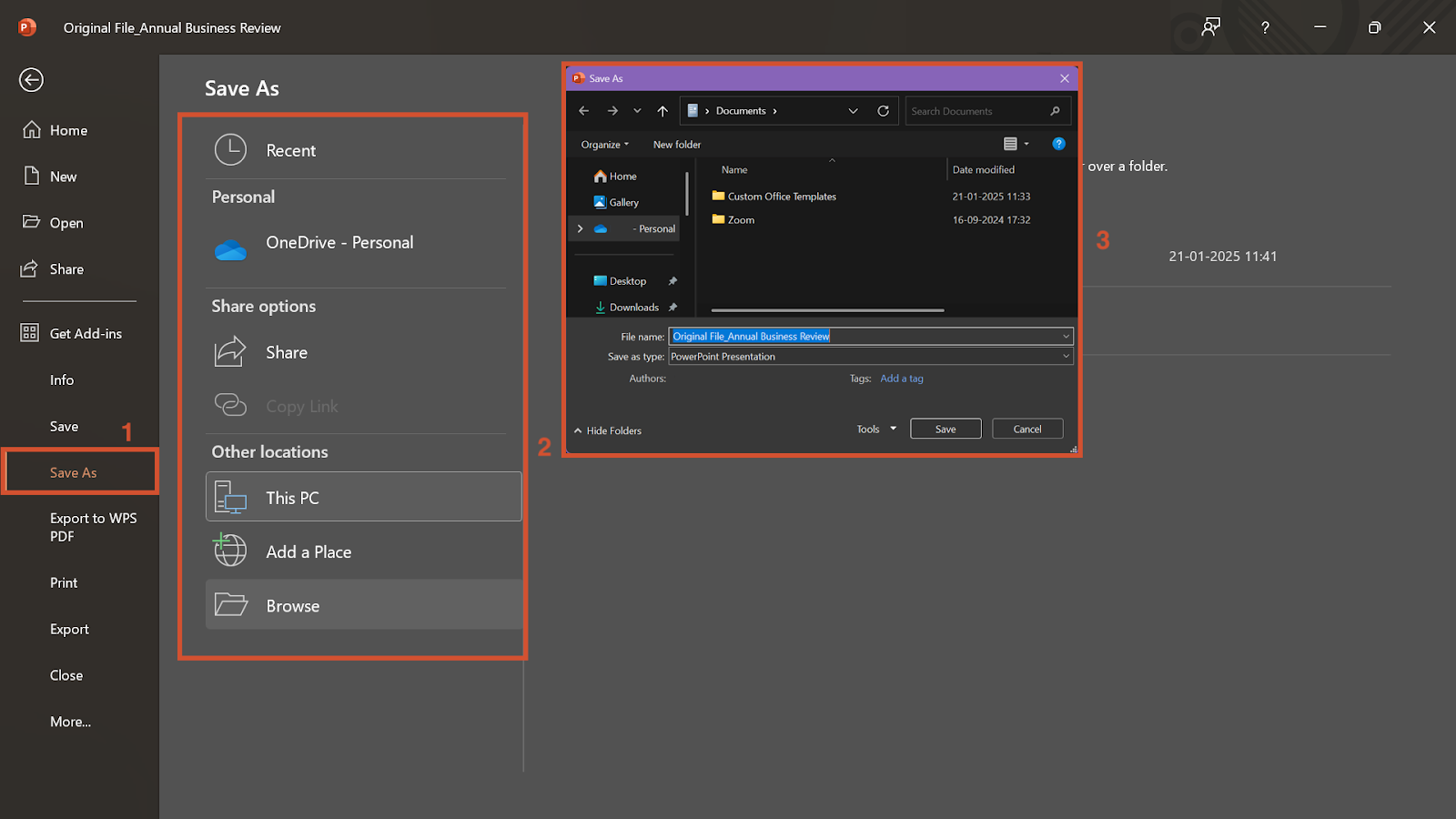
- Válasszon ki egy helyet, nevezze át, majd kattintson a Mentés gombra.
💡 Profi tipp: Nevezze el eredeti vázlatát „Eredeti_Fájlnév” néven, hogy elkerülje az esetleges zavarokat a verziók nyomon követése során.
2. lépés: Ossza meg a második verziót felülvizsgálatra
Az eredeti verzió biztonságban marad, a jelenlegi fájlt pedig megoszthatja felülvizsgálatra. Ez a második verzió létrehozásával egy sandboxot hoz létre a csapat számára, ahol frissítéseket javasolhatnak, és elkerülhető a duplikáció kockázata is.
Ehhez a következőket kell tennie:
- Jelentkezzen be OneDrive- vagy SharePoint-fiókjába, majd kattintson az „Új és feltöltés” gombra.
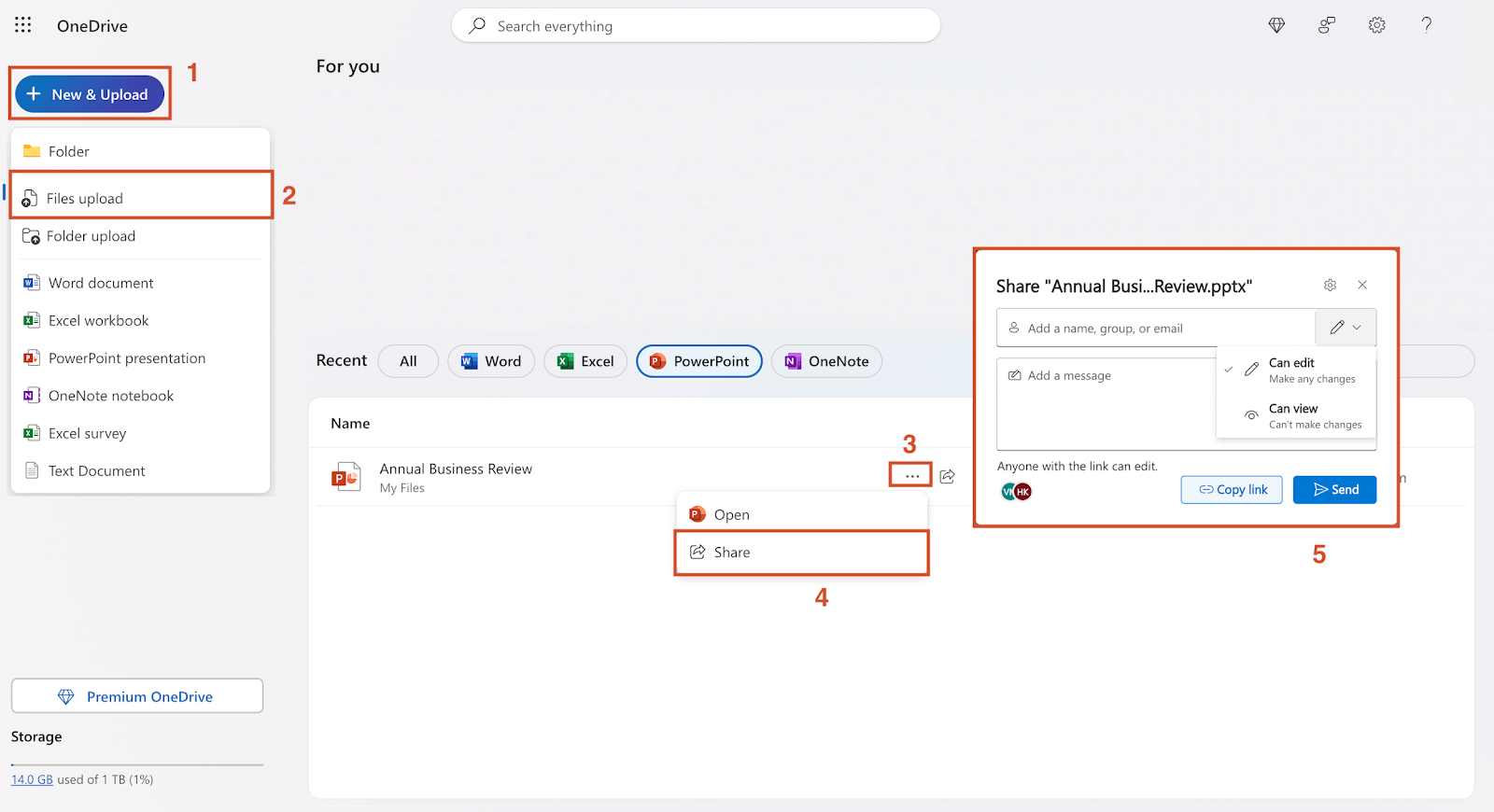
- Válassza a „Fájlok feltöltése” lehetőséget, majd válassza ki a felülvizsgálatra elküldeni kívánt prezentációs fájlt.
- Keresse meg a fájl mellett található három pontot, és válassza a „Megosztás” lehetőséget.
- Végül adja meg a hozzáféréshez szükséges e-mail azonosítókat, majd nyomja meg a „Küldés” gombot, hogy e-mailben megossza a hozzáférést.
A OneDrive lehetővé teszi a link másolását is, ha inkább közvetlenül a szerkesztések és megjegyzések révén szeretné visszajelzést kérni a csapatától.
✨ Érdekesség: A PowerPoint eredetileg „Presenter” néven volt ismert. Emellett 1987-ben az Apple Macintosh számára fejlesztették ki, nem a Microsoft számára!
3. lépés: Verziók összehasonlítása és egyesítése
Most már minden készen áll az összehasonlításra. Miután csapata megerősítette, hogy minden szerkesztés és javaslat megtörtént, töltse le a szerkesztett fájl legújabb verzióját.
A változások feltöltéséhez és nyomon követéséhez kövesse az alábbi lépéseket:
- Nyissa meg az eredeti PowerPoint fájlt
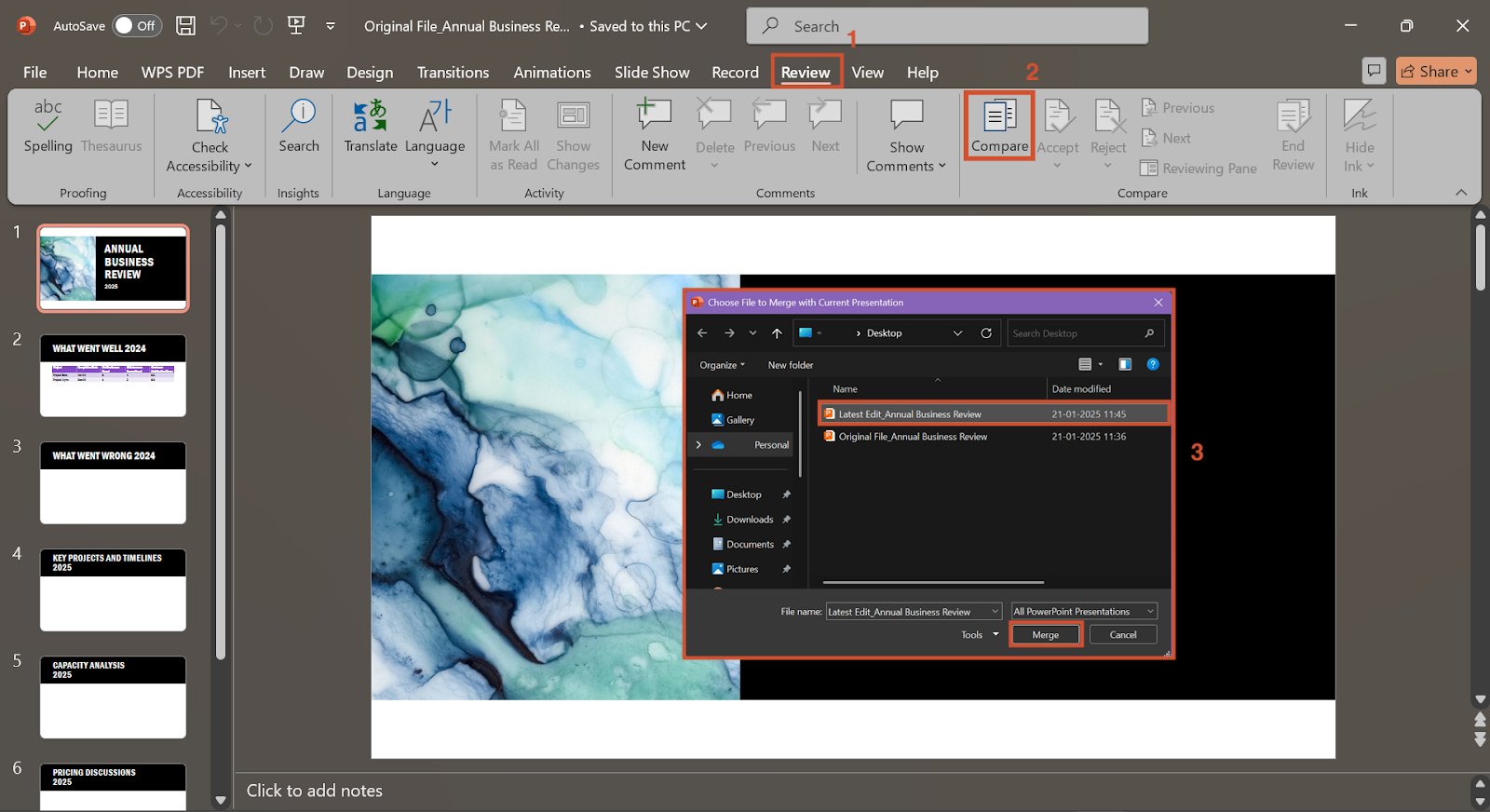
- Lépjen a Felülvizsgálat fülre, és válassza az Összehasonlítás lehetőséget.
- Válassza ki a szerkesztett verziót, majd kattintson az „Összevonás” gombra.
🔍 Tudta? A hallgatók 67%-át meggyőzik a verbális prezentációk, ha azok vizuális elemekkel is kiegészülnek.
4. lépés: Tekintse át az összes változást és megjegyzést
A különböző prezentációs verziók egyesítése után minden változás és megjegyzés ugyanabba a fájlba kerül feltöltésre.

Minden változás a „Felülvizsgálati ablakban” a „Hasonlítás” szakaszban kerül tárolásra. A Felülvizsgálat fülön található egy külön megjegyzések feladatpanel is.
Miután kiválasztotta a felülvizsgálati ablakot, egy külön felülvizsgálati feladatablak jelenik meg a PowerPoint ablak bal oldalán.
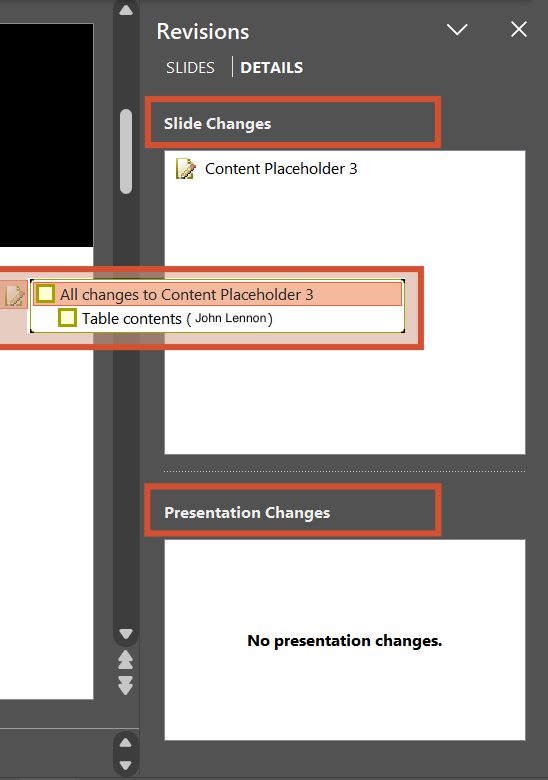
Megjelenik minden egyes dián végzett változás, legyen az tartalom, formázás vagy akár a vizuális elemek elhelyezkedése, valamint az, hogy ki végezte el a frissítést (zárójelben feltüntetve).
👀 Gyors tipp: Ha egy frissítéssel kapcsolatban tisztázni szeretne valamit, mindig jó ötlet felhívni azt a személyt, aki azt javasolta, és gyorsan megbeszélni vele. A telefonon keresztül több perspektívát nyerhet, ami akár jobb ötletekhez is vezethet.
5. lépés: A diákban végzett változtatások frissítése
Most véglegesítenie kell a prezentációját azáltal, hogy elfogadja vagy elutasítja a változásokat. Minden frissítés egy jegyzetlapon található, amelyen egy jelölőnégyzet segít a gyors döntéshozatalban.
A frissítés befejezéséhez ezt kell szem előtt tartania:
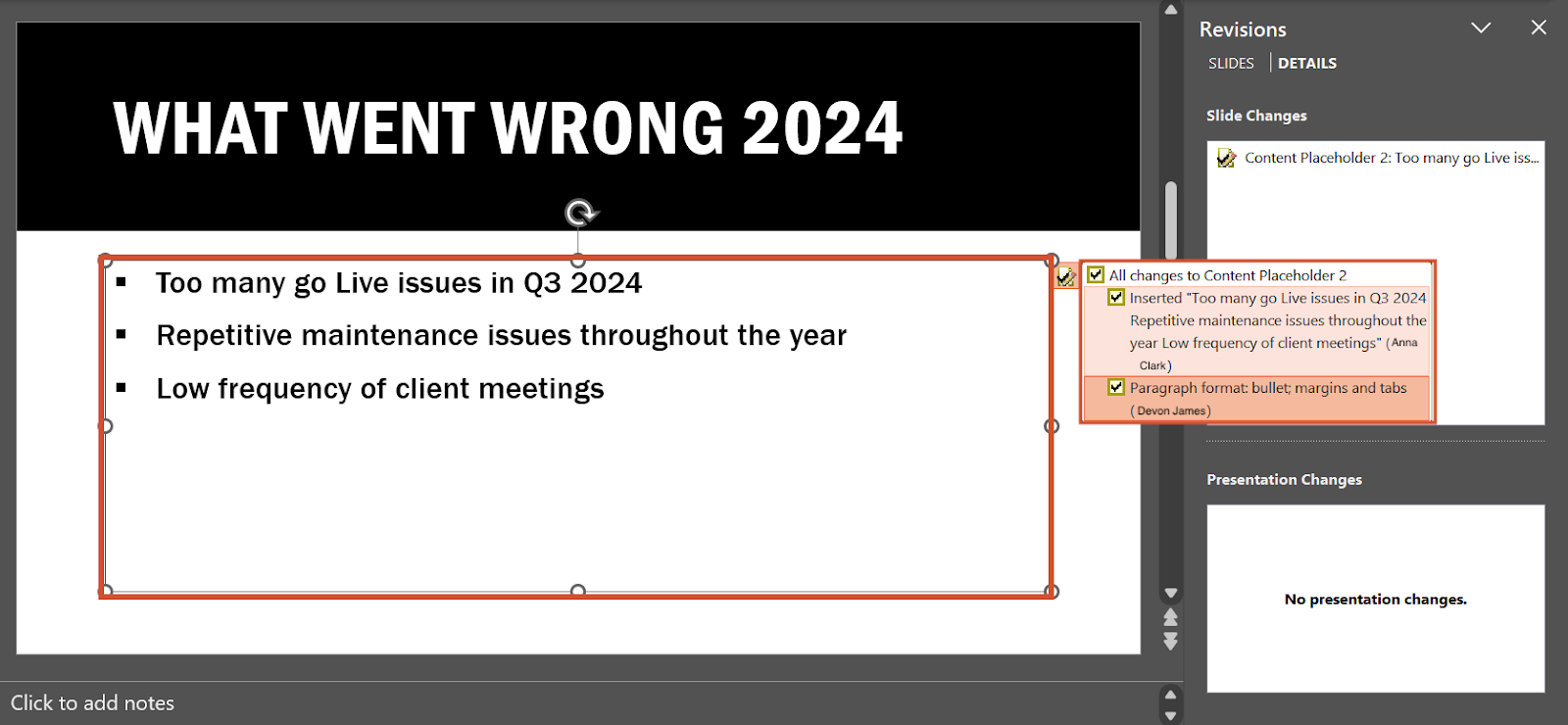
- Jelölje be a változás melletti négyzetet, ha elfogadja azt.
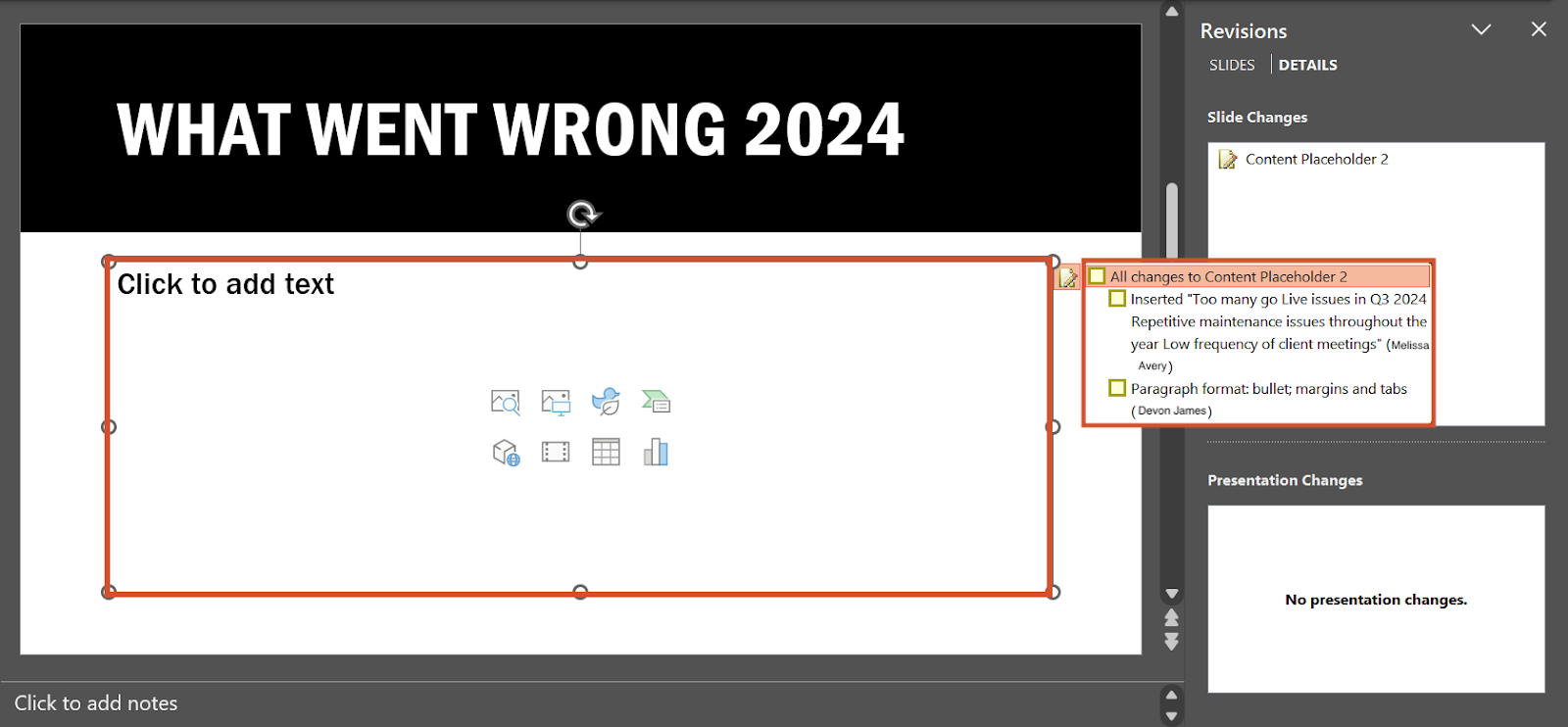
- Hagyja bejelölés nélkül a négyzetet, ha el akarja utasítani a változást.
- Ha elkészült, válassza a „Felülvizsgálat befejezése” lehetőséget az Összehasonlítás részben.
💡Profi tipp: A PowerPoint rendelkezik egy funkcióval, amely lehetővé teszi, hogy rögzítse saját prezentációját. Ez tökéletes megoldás, ha Ön vagy csapata inkább előzetesen begyakorolja a prezentációt, hogy a legjobb eredményt érje el.
A PowerPointban végzett változások nyomon követésének korlátai
A PowerPoint kétségkívül népszerű prezentációs eszköz, de vannak hátrányai is. Mielőtt a PPT fájlokat alapértelmezettként beállítaná, vegye figyelembe a PowerPoint következő korlátait:
- Nincs dedikált változáskövetés: Hiányoznak azok a részletes beállítások, amelyek a Wordban és a versenytársak, például a Google Workspace programokban rendelkezésre állnak a változások követéséhez. Amellett, hogy nehéz nyomon követni a szerkesztéseket, a PowerPoint felülvizsgálati funkciója csak Windows operációs rendszeren érhető el, macOS-on nem.
- Nincs termelékenységi funkció: Nincs hatékony valós idejű szerkesztési, feladatkezelési vagy üzenetküldési funkciója. Ez komoly zavart okoz az együttműködésen alapuló prezentációk vagy a megvalósítható munkapontok esetén.
- Bonyolult felülvizsgálati folyamat: A visszajelzések nyomon követése manuális feladat, különösen akkor, ha több együttműködő megjegyzéseit és szerkesztéseit kell összevonni. A PowerPointban a diák változásainak kezelése gyorsan időigényessé válik és hajlamos az emberi hibákra.
- Korlátozott testreszabási lehetőségek: Alapvető sablonokat és tervezési lehetőségeket kínál, de hiányoznak a fejlett testreszabási lehetőségek. A komplex prezentációkhoz előnyös lenyűgöző animációk, átmenetek és effektek nem állnak rendelkezésre.
- Fájlméret problémák: Nehézségek nagy méretű, nagy felbontású képeket vagy beágyazott médiát tartalmazó prezentációk esetén. Még a webalkalmazáson végzett prezentációk szerkesztése is hibákhoz és zavarokhoz vezet.
➡️ További információ: Hogyan kövessük nyomon a változásokat a Google Docs-ban a zökkenőmentes csapatmunka érdekében
Változások nyomon követése a ClickUp segítségével
A PowerPoint nehezen kezeli a nagy méretű médiafájlokat, és nem elég rugalmas a változások kezelésében. A kreatív csapatok úgy érzik, hogy a vizuális elemei alapszintűek. A funkcionalitás és a vonzerő közötti ellentmondás miatt természetes, hogy más megoldásokat keresnek.
Ha fejlettebb vizuális és elemzési funkciókat szeretne, a ClickUp kiváló választás. Több mint 30 hatékony eszköze mind a projektbe való betekintés javítását és a vezetői szintű prezentációk tökéletesítését szolgálja.
A változáskezelés, az együttműködés és a dinamikus vizualizáció ötvözéséhez a ClickUp átfogó, vászon stílusú eszköze forradalmi változást hoz.
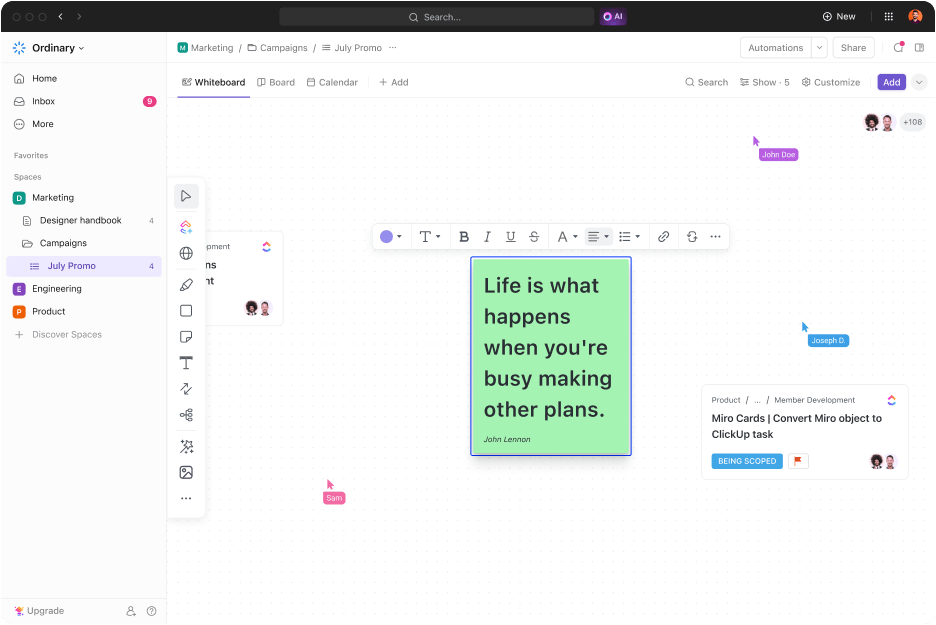
A ClickUp Whiteboards az a eszköz, amire szüksége van a prezentációk brainstormingjától a megvalósítás tervezéséig. Üres vásznat kínál, amely gyors szövegdobozokkal, post-it cetlikkel, nyilakkal, sőt ecsetekkel és tollakkal is kiegészíthető.
A megoldás gondolattérképeket is tartalmaz, ha csapatának kapcsolatokat és folyamatábrákat kell összekapcsolnia a prezentációkban. Az élő szerkesztésnek köszönhetően a Whiteboards használatával az együttműködés gyerekjáték, különösen telefonos vagy online megbeszélések során. A még zökkenőmentesebb együttműködés érdekében a közvetlen javaslatok megfogalmazása csak egy kattintás és címkézés kérdése.
Beilleszthet átmenetek, létrehozhat dedikált diákat, és integrálhat videóanimációs eszközöket a Whiteboards-ba. Ha valamit nyomon kell követnie, a táblán bármit részletes feladattá alakíthat.
Ráadásul minden szerkesztés időbélyeggel és felhasználói információkkal együtt rögzítésre kerül a részletes változáselőzményekben.
💡 Profi tipp: A csapatok jobban tanulnak vizuális segédeszközökkel, mivel azok minden lépést áttekinthetően bemutatnak. Ezért helyezze előtérbe a PowerPoint ábrákat, grafikonokat és infografikákat a szöveggel szemben!
Nem szeretne platformok között váltogatni a diák és a dokumentumok között? A ClickUp egy speciális dokumentációs eszközt is kínál.
📮 ClickUp Insight: A csapatok idejének több mint 60%-át kontextus, információk és teendők keresésével töltik.
A ClickUp kutatása szerint a csapatok értékes órákat veszítenek el azzal, hogy különböző eszközök között ugrálnak. A kommunikáció megszakadásának elkerülése érdekében integrálja az üzenetküldést a munkafolyamatokba egy központi platform segítségével, amely egyesíti a projektmenedzsmentet, az együttműködést és a kommunikációt.
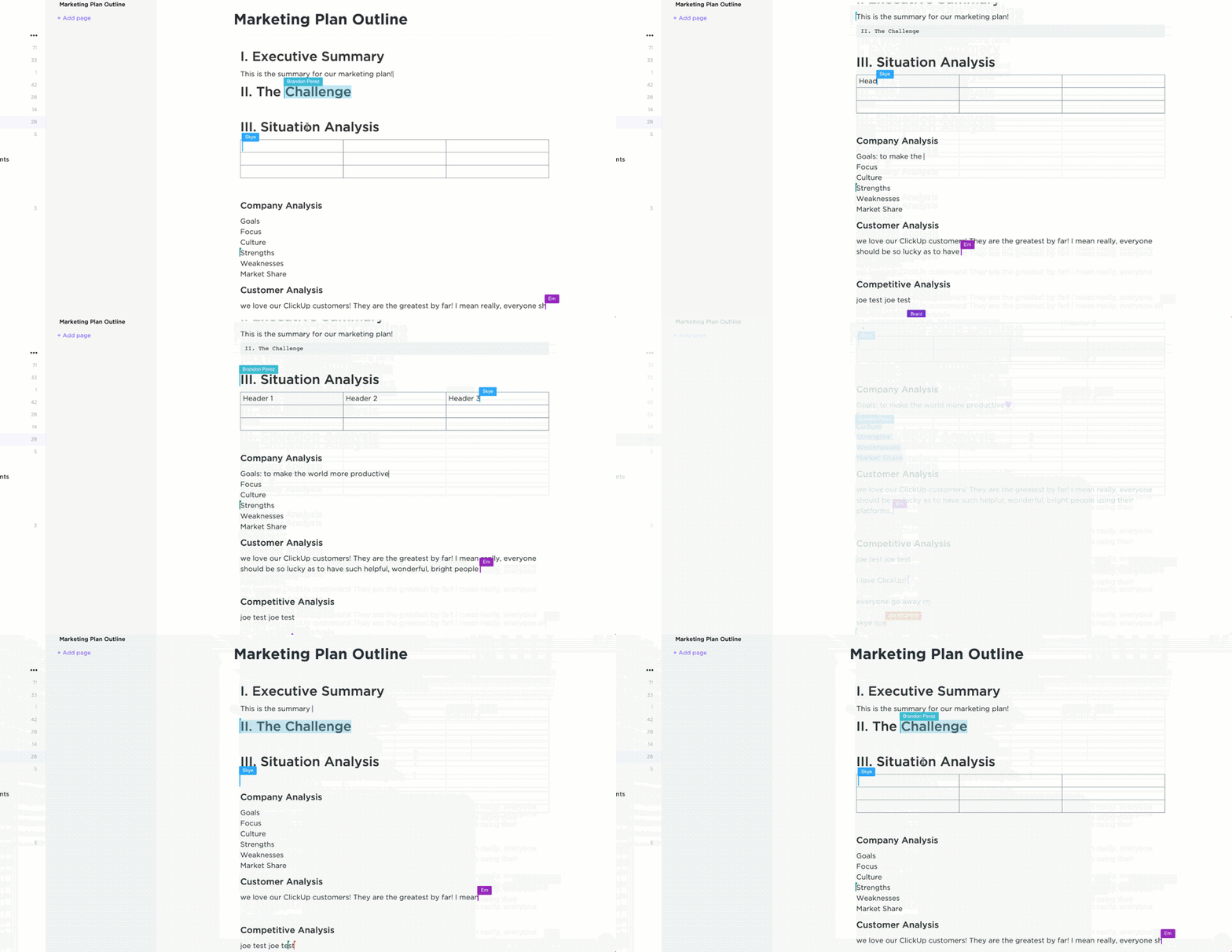
A ClickUp Docs minden csapat számára ideális tartalomközpont, a változáskezelési irányelvektől a kiváló projektismertetőkig. A megoldás soronkénti verziókövetése, hozzárendelt megjegyzései és azonnali említései még nagy fájlok, nagy felbontású képek és nagy méretű videók esetén is hibátlanul működnek.
A Docs integrálva van a ClickUp Brain-nel is, egy mesterséges intelligencia funkcióval, amely egyetlen kattintással csiszolja a tartalom nyelvét, projektösszefoglalókat készít és betekintést nyújt. Lehetővé teszi táblázatok, táblák, feladatok és videók beágyazását ugyanazon dokumentumba.
A rendkívül testreszabható markdown formázás, a beágyazott oldalak és a fejlett munkafolyamat-automatizálás új szintre emeli a rugalmasságot. Röviden: a ClickUp Docs javítja a prezentációk minőségét, és olyan funkciókat tartalmaz, amelyekkel a csapat szerkesztései gyerekjáték lesznek.
Íme, mit mond erről a funkcióról Tyler Guthrie a Home Care Pulse-tól:
A Docs olyan jó, hogy soha többé nem akarok Word-öt használni vázlatok készítéséhez vagy jegyzetek készítéséhez.
A Docs olyan jó, hogy soha többé nem akarok Word-öt használni vázlatok készítéséhez vagy jegyzetek készítéséhez.
A diák és dokumentumok nulláról történő elkészítése megterhelő lehet, különösen a last minute megbeszélések esetében. A ClickUp számos, azonnal használható projektfrissítési sablonnal egyszerűsíti a folyamatot.
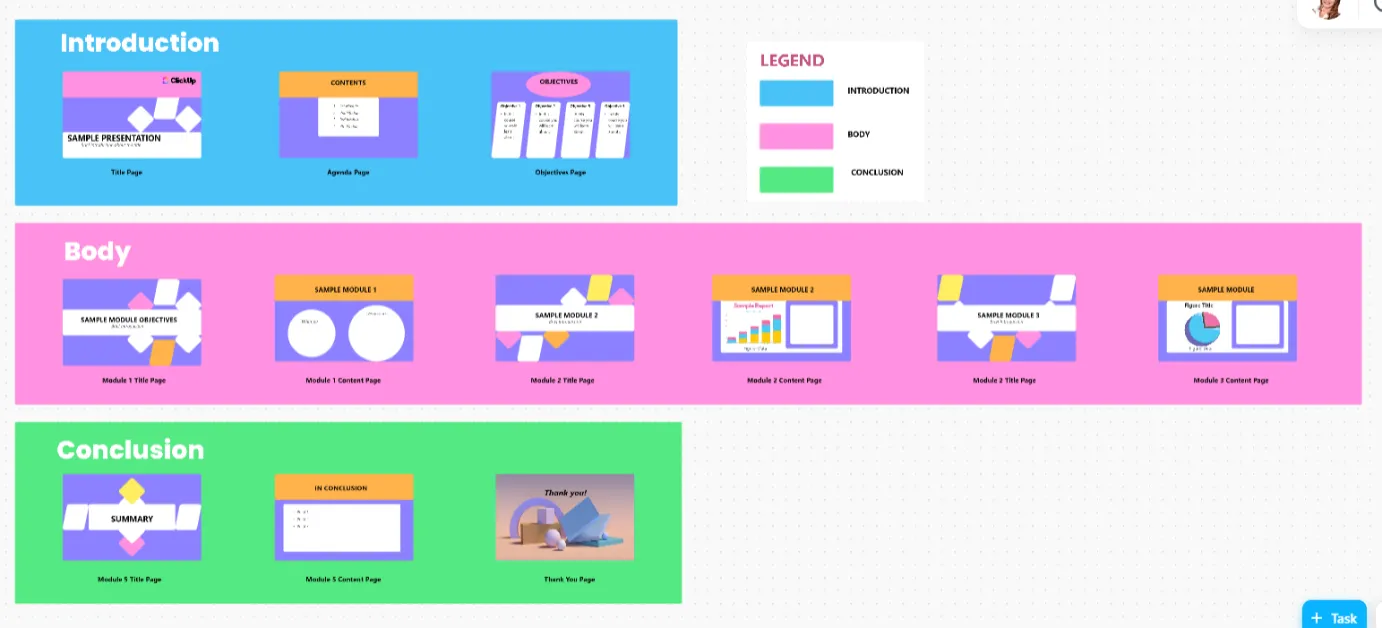
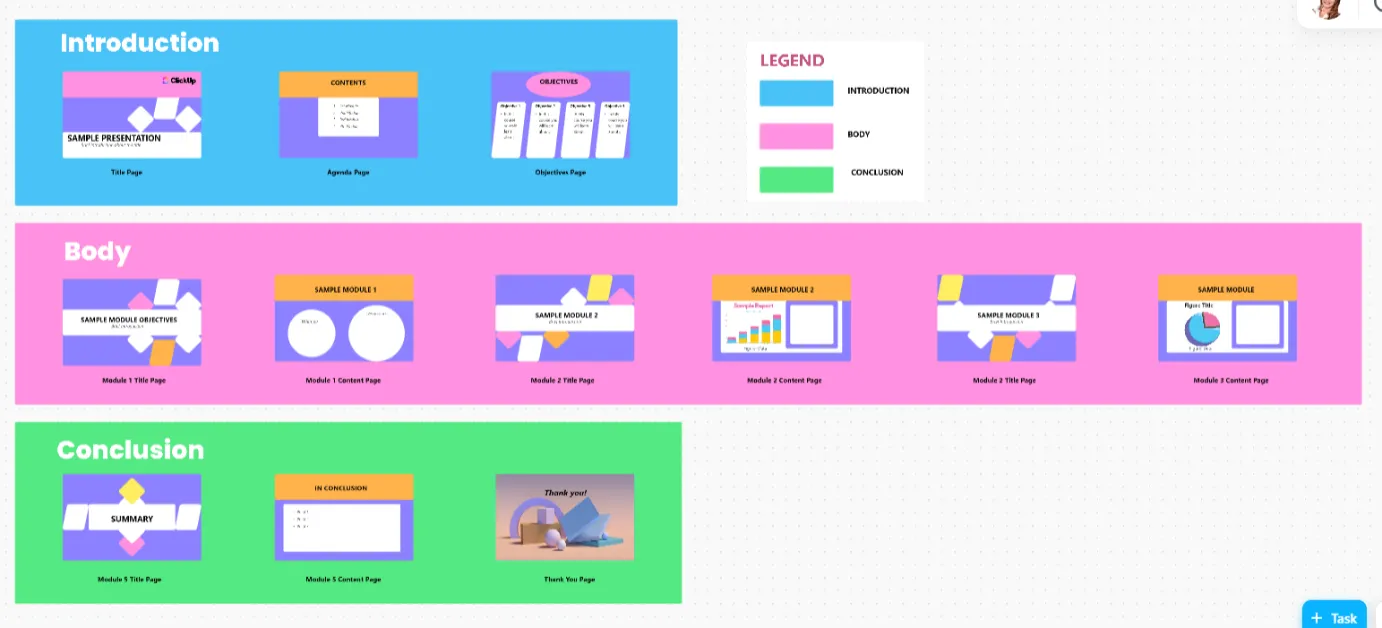
A ClickUp prezentációs sablon egy olyan megoldás, amelynek segítségével azonnal lenyűgöző diák készíthetők. Ez a fehér tábla sablon több mint 12 részletgazdag diát tartalmaz, így könnyen belevághat a munkába.
Íme, miért fogja szeretni használni:
- Külön helyet szentelve a bevezetésnek, a fő résznek és a következtetéseknek, az útmutató kitér a napirendre, a célokra, a legfontosabb vizualizációkra és az összefoglalóra.
- Tartalmaz egy praktikus legenda, amely segít az egyes diák kategorizálásában. Ez segít a közönség figyelmét fenntartani és meghatározza a prezentáció irányát.
- Minden élénk színű dia teljes mértékben testreszabható, a tartalomtól a színvilágig.
🔮 Bónusz: A listák készítése, a projektek időbeni megvalósítása és az ütemtervek nyomon követése nehéz feladat lehet. Fedezze fel a legjobb ingyenes PowerPoint-sablonokat a projekttervezés megkönnyítéséhez!
Turbózza fel verziókezelési gyakorlatát a ClickUp segítségével
A PowerPoint kiválóan alkalmas gyors diák és világos magyarázatok készítésére, különösen animációkkal és a Microsoft ökoszisztémán belül. Elvégzi a feladatát.
A Microsoft Word-től eltérően azonban a PowerPointban a tartalom létrehozása és a szerkesztések nyomon követése fejfájást okozhat, ha az egész csapat részt vesz benne. Itt jön be a ClickUp.
Azon túl, hogy megmutatja, ki mit és mikor módosított, változatos vizualizációkat, feladatkezelést, AI-alapú elemzéseket és fejlett automatizálást kínál. Fejlett jogosultságokkal rendelkezik, hogy a változáskezelés rendezett maradjon, és csak néhány kattintás szükséges a kisebb változtatások visszaállításához.
Szeretnéd hatékonyabbá tenni a verziókezelést? Regisztrálj még ma ingyenesen a ClickUp-ra!