

Ön egy digitális ügynökség marketingcsapatát vezeti, és éppen most vezette be az e-kereskedelmi ügyfelek számára egy új bevezetési folyamatot. Ez részletes és több lépésből áll, az első kapcsolatfelvételtől a végső jóváhagyásig, és a folyamat során több fontos döntési pont is van.
Ahelyett, hogy hosszú magyarázatokkal vagy pontokba szedett listákkal terhelné a csapatát, úgy dönt, hogy a folyamatot PowerPoint ábrával szemlélteti.
A folyamatábrája tökéletes. Az egész folyamat világosan, pontosan megjelölt lépésekben van felépítve, és a csapattagjai egyszerűnek és könnyen érthetőnek találják, valamint könnyen megvalósíthatónak tartják.
Ez a PowerPoint valódi ereje: a diákokon túlmutatva olyan vizuális elemeket hozhat létre, amelyek egyszerűen közvetítik a komplex ötleteket.
Tudta, hogy az emberek 37,15%-a használja a PowerPointot munkahelyi vagy személyes projektekhez? Sokoldalúsága ideális eszközzé teszi vonzó vizuális elemek, például folyamatábrák készítéséhez.
Ebben az útmutatóban megmutatjuk, hogyan hozhat létre hatékony folyamatábrákat a PowerPointban, segítve Önt abban, hogy egy komplex folyamatot világos, könnyen követhető diagrammá alakítson.
Kezdjük el jobb folyamatábrák készítését!
Hogyan készítsünk folyamatábrát a PowerPointban?
A PowerPoint két fő módszert kínál a folyamatábrák létrehozásához: a SmartArt folyamatábra használatát vagy a PowerPoint alakzatkönyvtár használatát.
Mindkét módszert bemutatjuk, hogy kiválaszthassa a számára legmegfelelőbbet.
1. módszer: Gyors és egyszerű módszer a SmartArt folyamatábrával
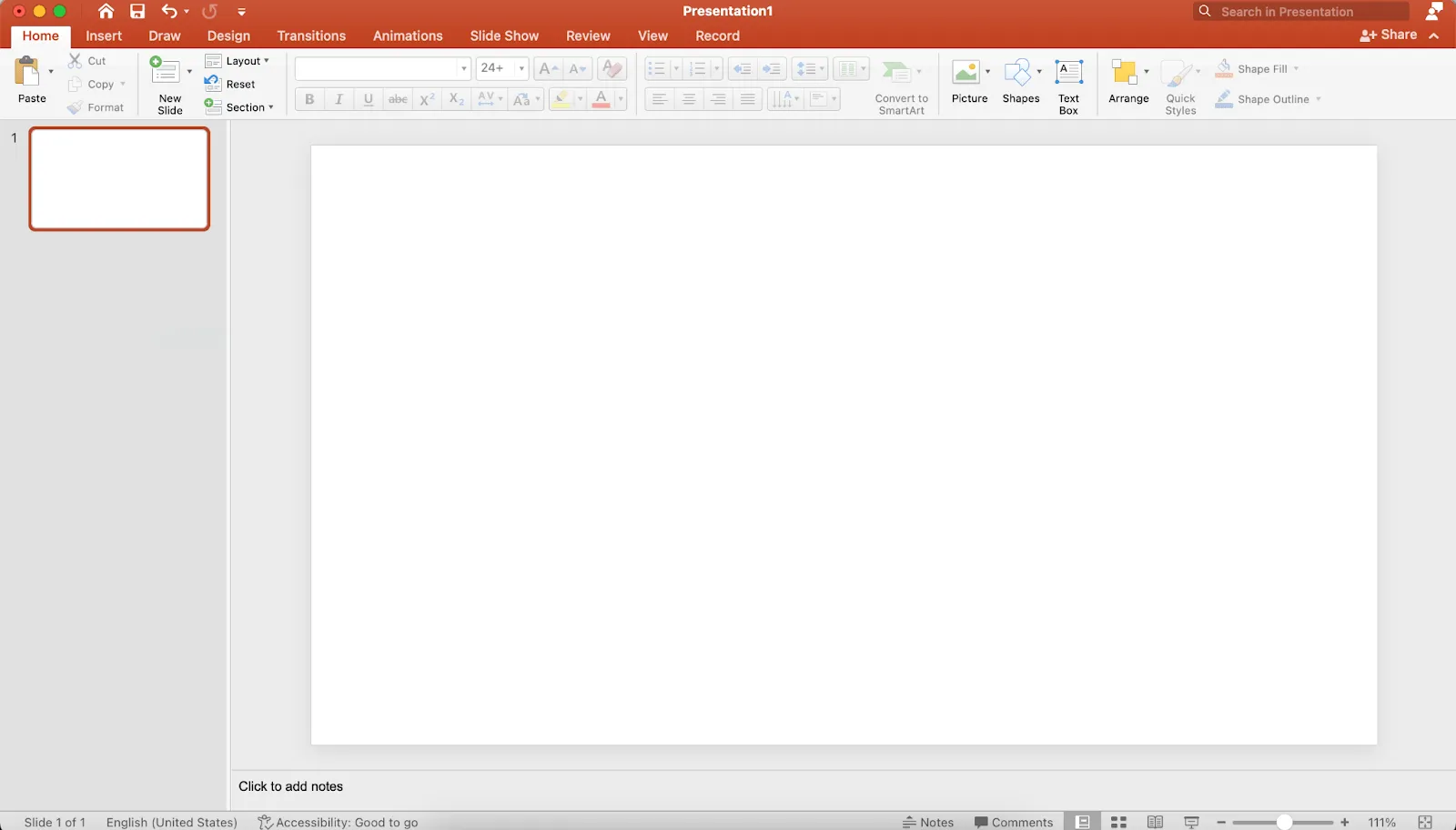
A SmartArt folyamatábra egy előre elkészített alakzatgyűjtemény, amely alapvető, rögzített diagram sablonként szolgál. Ideális gyors és egyszerű diagramok létrehozásához, de összetettebb folyamatábra opciókhoz nem feltétlenül alkalmas.
1. lépés: Nyissa meg a PowerPointot, és keresse meg azt a diát, amelyhez hozzá szeretné adni a diagramot.
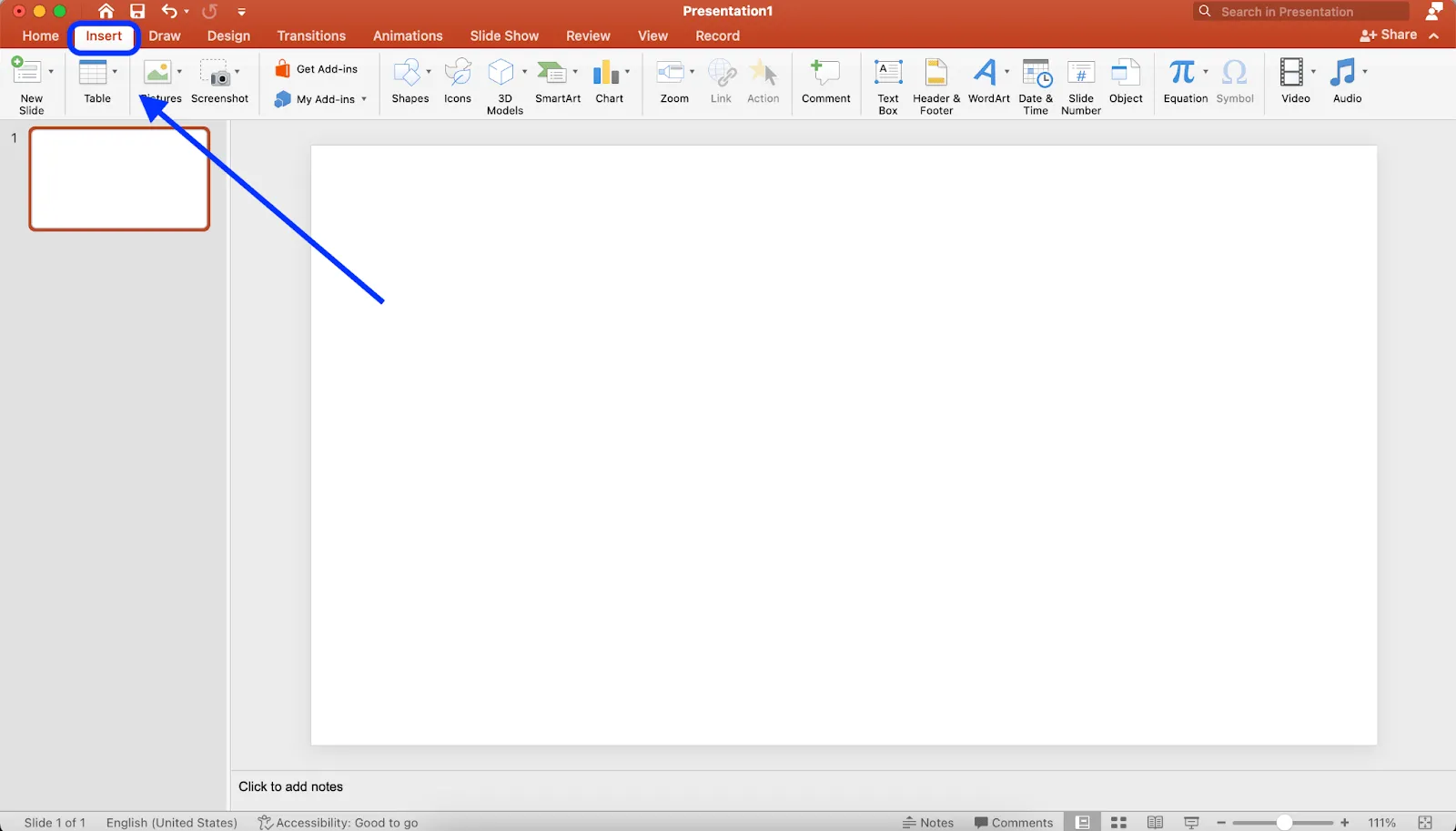
2. lépés: Kattintson a felső menü Beillesztés fülére.
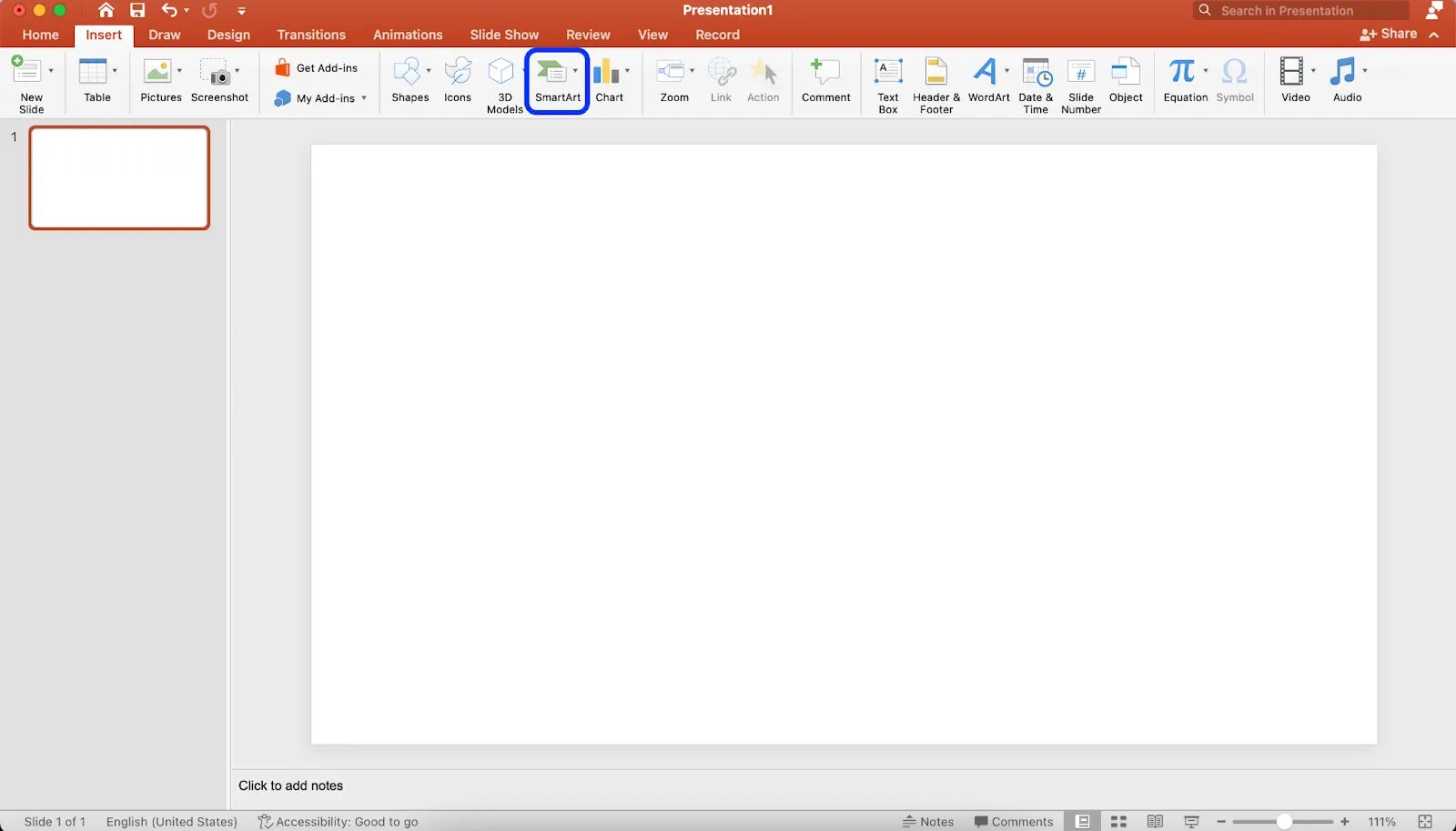
3. lépés: Kattintson a SmartArt lehetőségre az opciók közül.
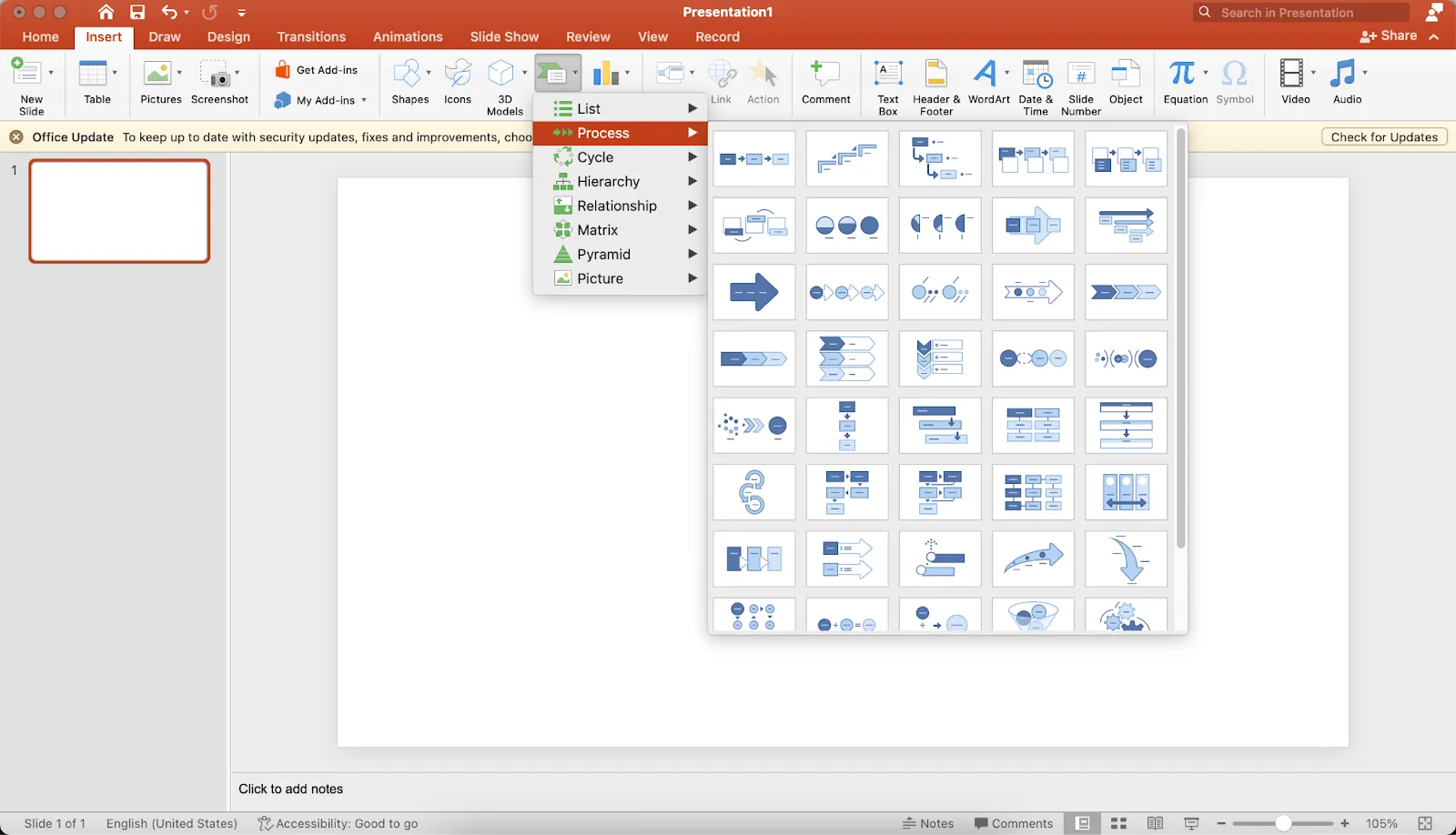
4. lépés: Vigye az egérmutatót a legördülő lista Process (Folyamat) elemére, hogy megtekintse a különböző folyamatábra-beállításokat.
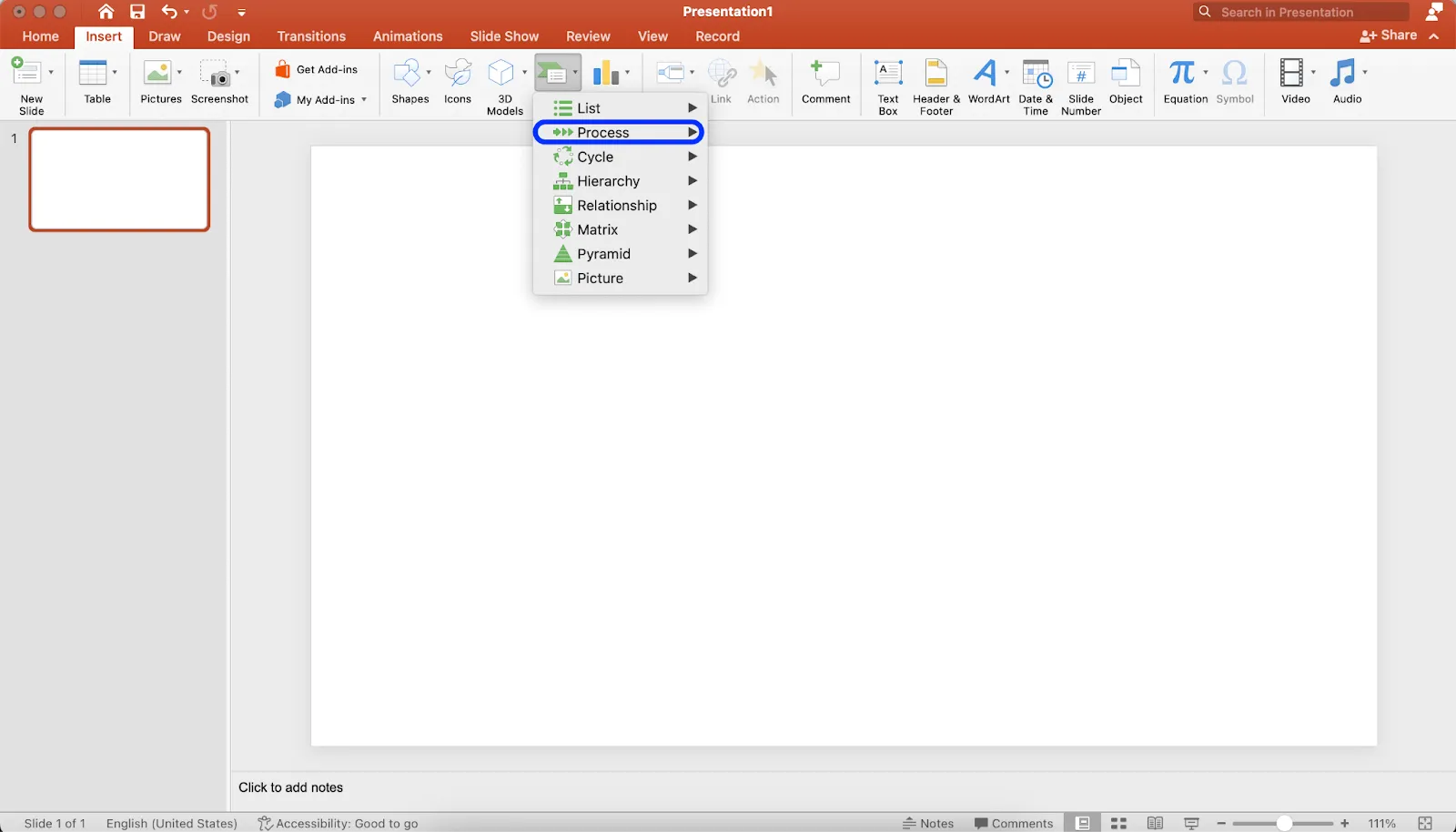
5. lépés: Kattintson a kívánt PowerPoint folyamatábra sablon stílusra, hogy beillessze azt a diájába.
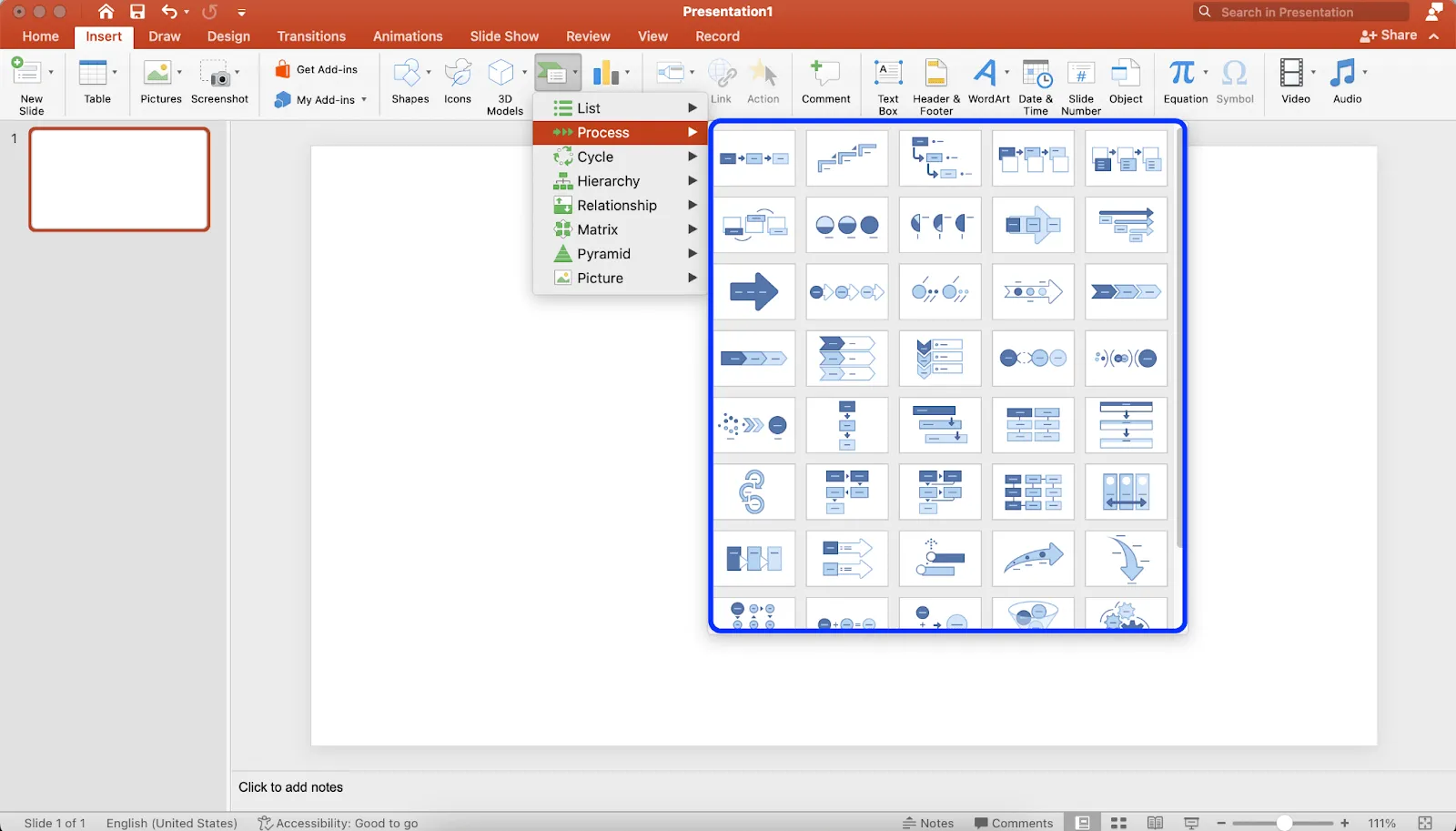
Hogyan adhat szöveget és alakzatokat a folyamatábrához?
- Ha szöveget szeretne hozzáadni a SmartArt grafikon meglévő alakzatához, egyszerűen kattintson az alakzat kontúrjának közepére, és kezdje el a gépelést.
- Új alakzatok hozzáadásához jelölje ki a teljes SmartArt grafikát, majd kattintson az eszköztár bal felső sarkában található Alakzat hozzáadása gombra.
- Az összes szükséges alakzat átrendezéséhez kattintson rájuk, és húzza őket. A összekötő nyilak automatikusan beállítódnak.
Hogyan testreszabhatja folyamatábráját?
- A SmartArt grafikát kiválasztva két új fül jelenik meg az eszköztáron: SmartArt Design és Format (vagy a Shape Format fül).
- A SmartArt Design fülön megváltoztathatja a diagram típusát, előre beállított színsémák közül választhat, és alakzatokat adhat hozzá.
- A Formátum fülön további specifikus beállítások érhetők el, például az egyes alakzatok kontúrjai, a szöveg színe, az alakzatok színe, a szövegdobozok és a betűtípusok.
A SmartArt folyamatábra használatának előnyei és hátrányai
Előnyök
- Gyors és könnyen használható
- Automatikusan beállítja az elrendezést és a kapcsolatokat
- Előre megtervezett stílusokkal együtt
Hátrányok
- Korlátozott testreszabási lehetőségek
- Komplex folyamatábrák esetén korlátozó lehet.
- Lehet, hogy nem minden típusú folyamatábra esetében megfelelő.
2. módszer: Rugalmas megoldás a PowerPoint alakzatkönyvtárával
Bár ez a módszer több kézi munkát igényel, nagyobb rugalmasságot kínál, és lehetővé teszi szabványos folyamatábrák létrehozását folyamat- és döntési mezőkkel.
Így működik:
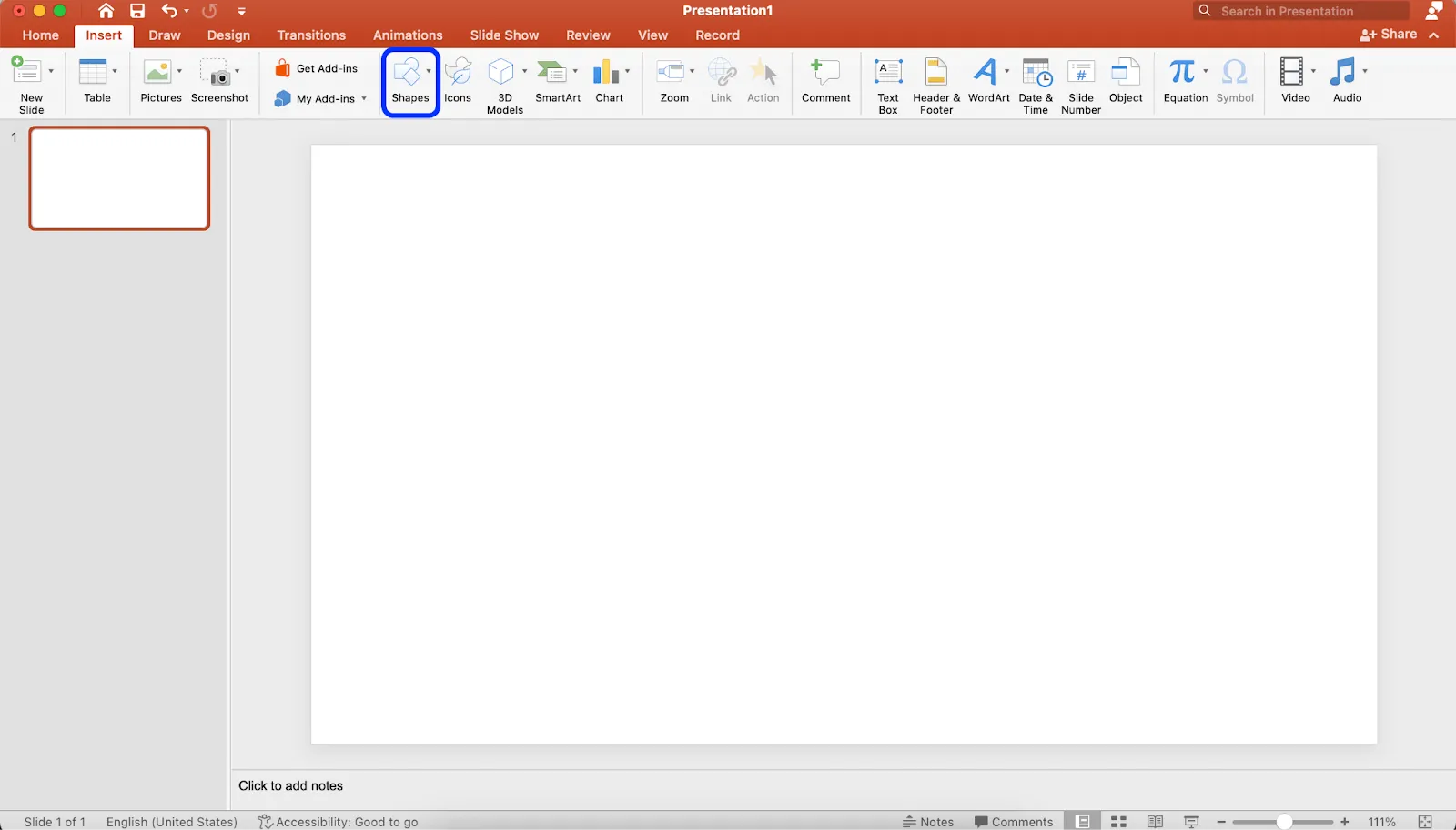
1. lépés: Lépjen a Beszúrás fülre, és kattintson az Alakzatok gombra.
2. lépés: Görgessen le a legördülő menü Folyamatábra szakaszához.
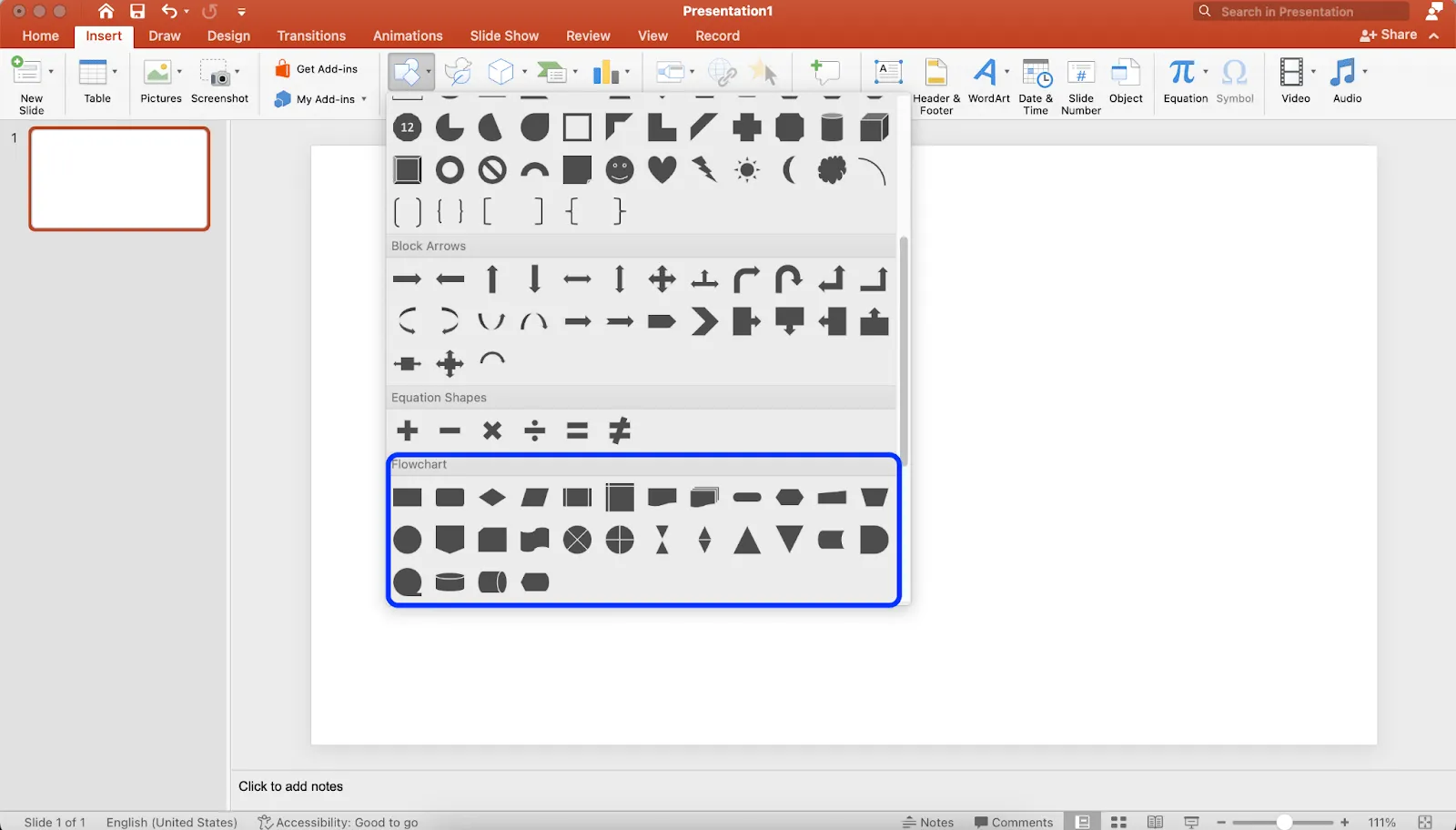
3. lépés: Válassza ki a szükséges alakzatot (pl. folyamatdoboz, döntési rombusz, ovális alakzat).
4. lépés: Kattintson és húzza a diát, hogy megrajzolja az alakzatot.
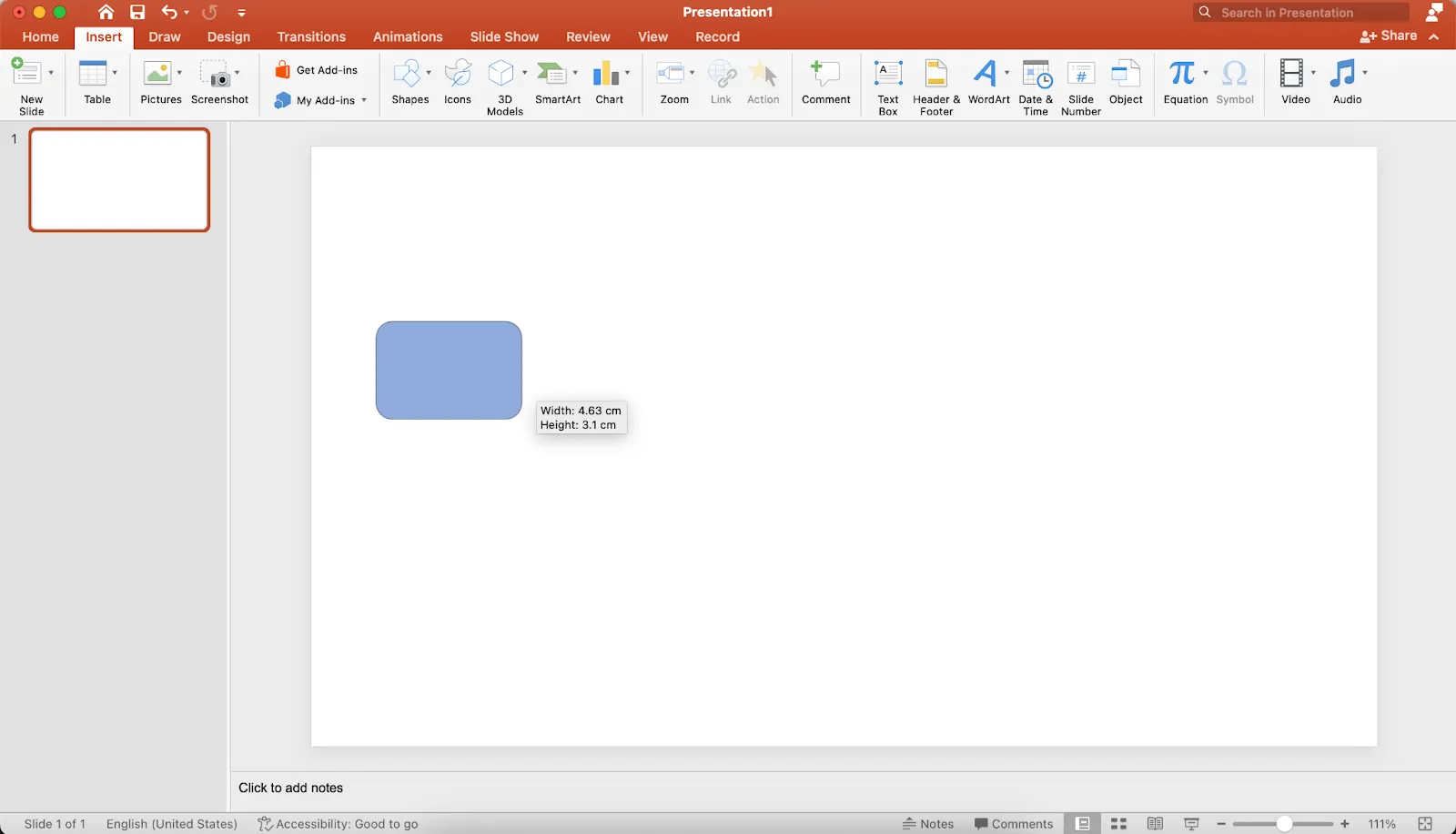
5. lépés: Ismételje meg ezt a folyamatot, hogy az összes szükséges alakzatot hozzáadja a folyamatábrához.
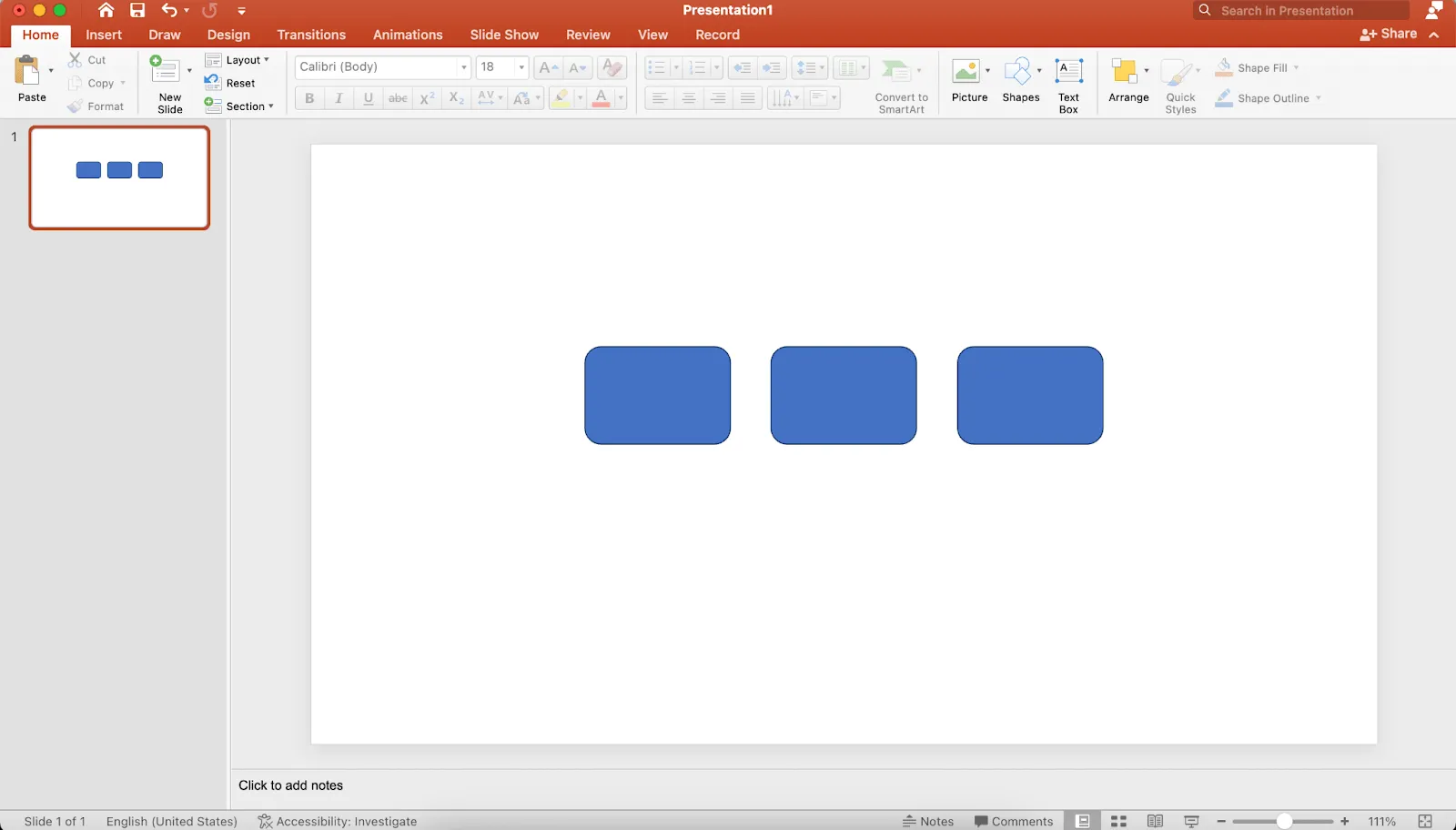
💡 Profi tipp: Ha időt szeretne megtakarítani a PowerPoint ábrák készítésekor, adjon hozzá egy alakzatot, amelyet többször is felhasznál, majd másolja és illessze be szükség szerint.
Hogyan lehet összekötő vonalakat hozzáadni?
Mielőtt elkészítené a folyamatábrát, össze kell kapcsolnia az alakzatokat, hogy megmutassa a lépések vagy döntések sorrendjét.
1. lépés: Térjen vissza a Beszúrás fülre, és kattintson az Alakzatok gombra.
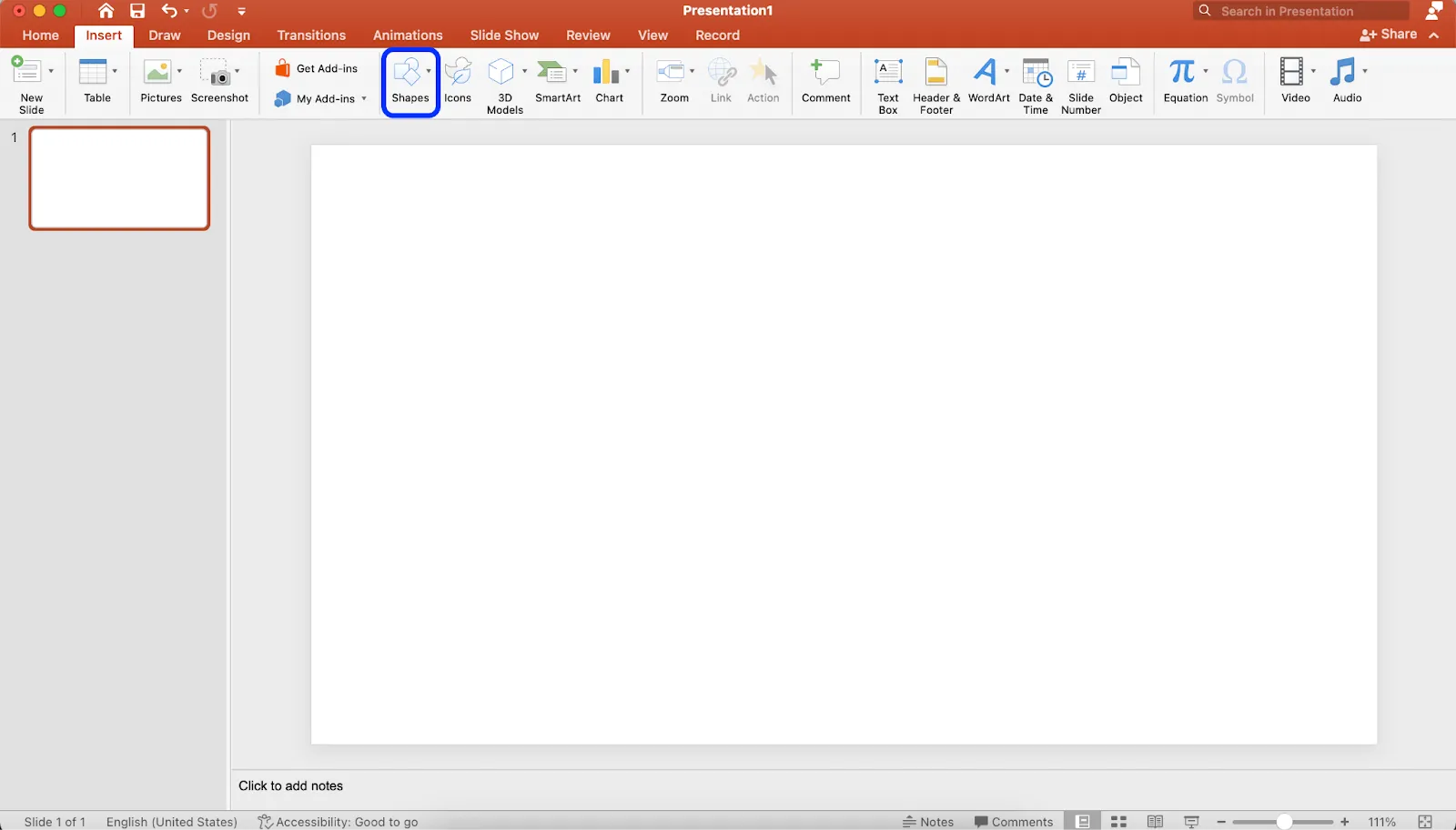
2. lépés: A Vonalak részben válassza ki a kívánt vonaltípust.
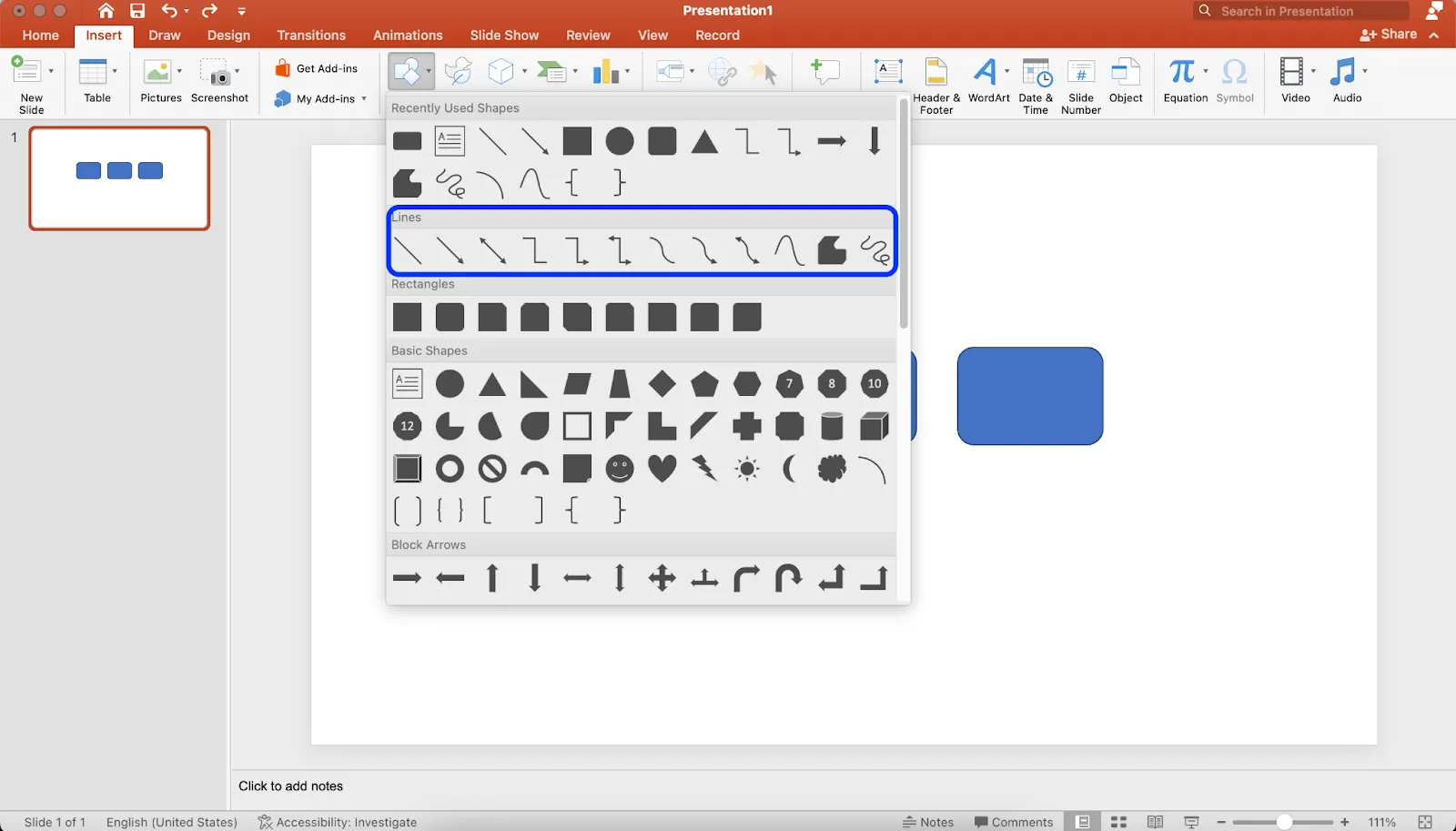
3. lépés: Kattintson és húzza az egyik alakzatot a másikra, hogy összekötő vonalat rajzoljon.
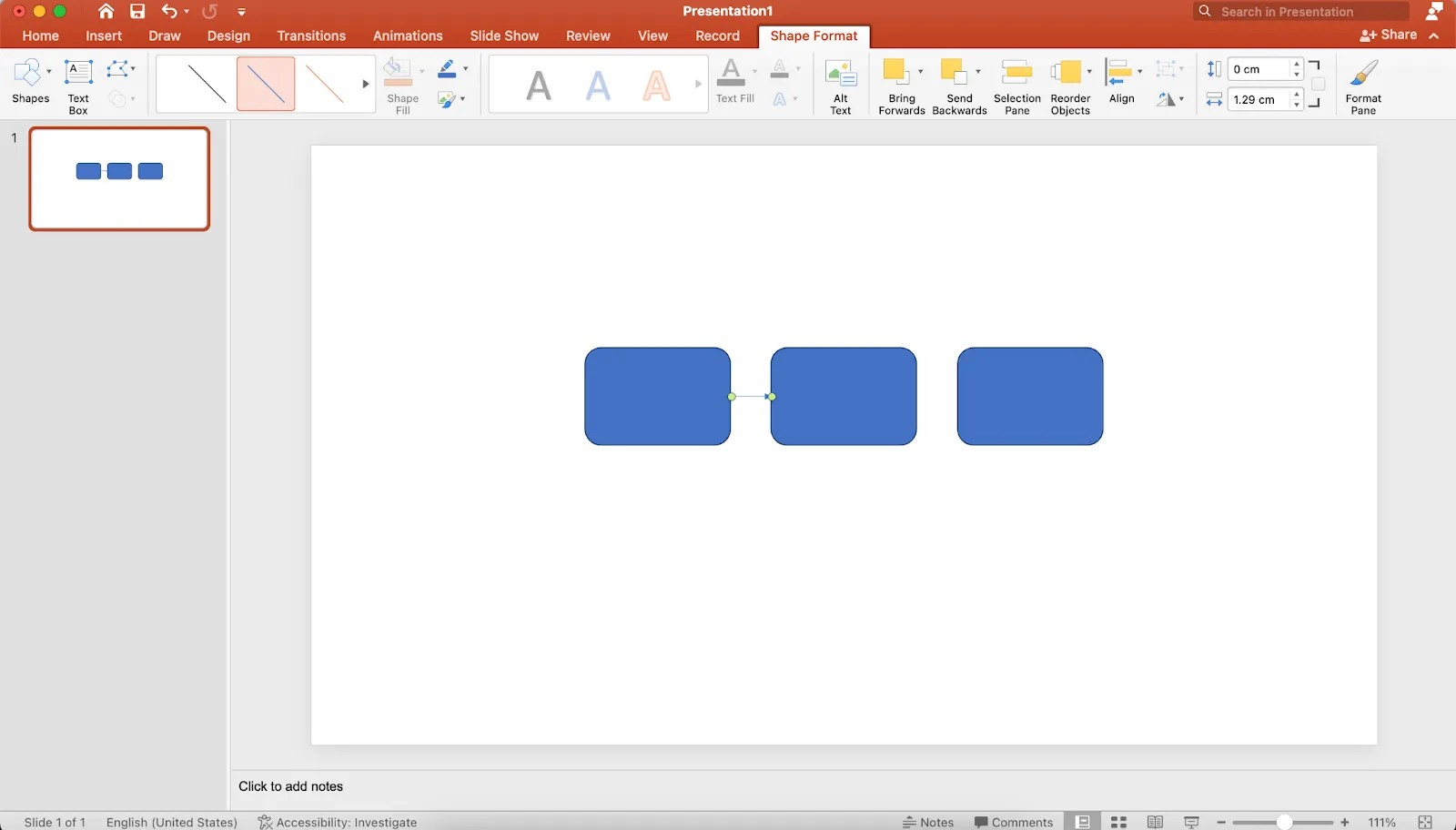
4. lépés: Ismételje meg ezt a folyamatot, hogy az összes alakzatot a megfelelő sorrendben összekapcsolja.
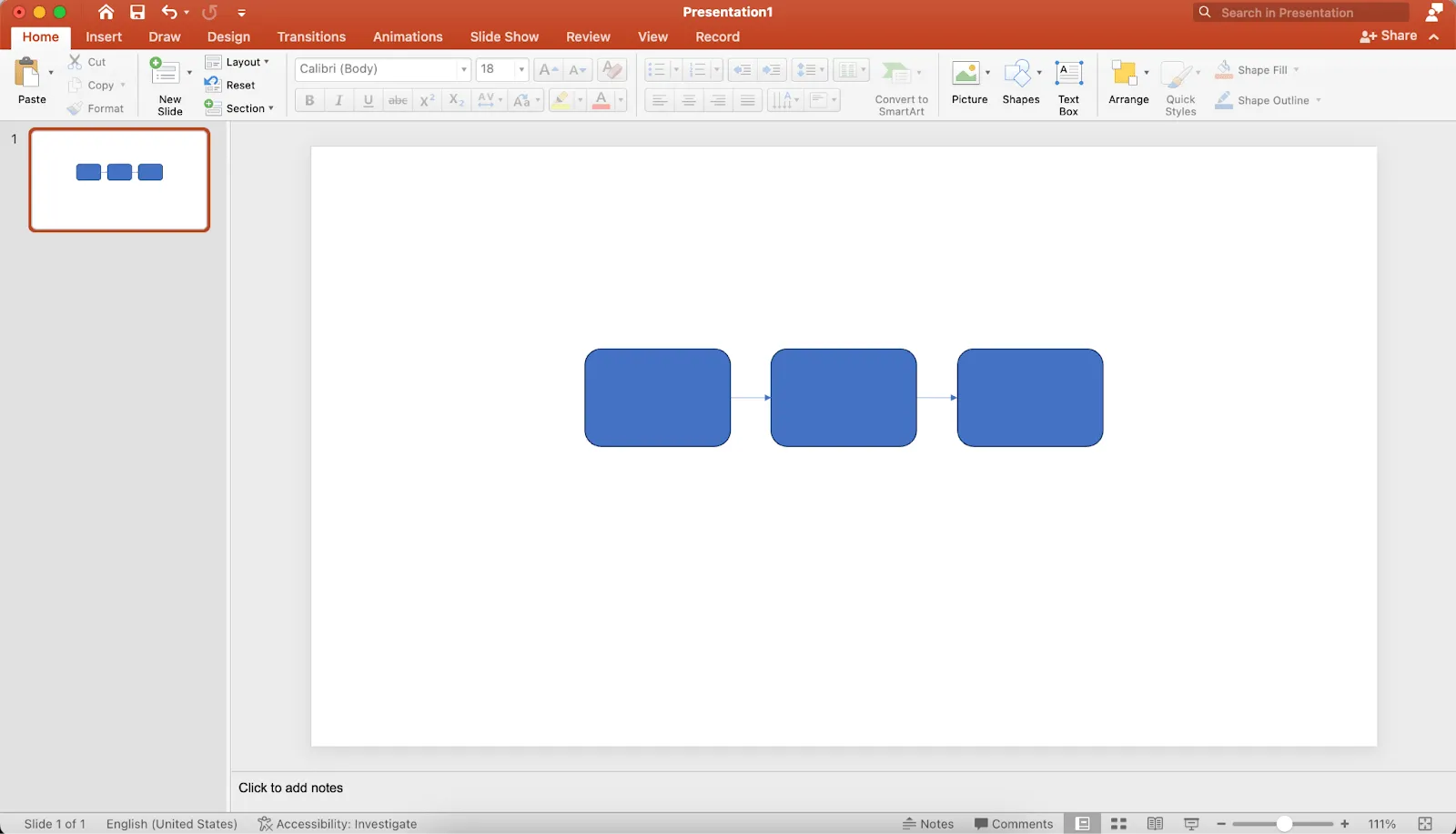
Hogyan jelölje meg az alakzatokat és vonalakat
- Ha szöveget szeretne hozzáadni egy alakzathoz, válassza ki azt, és kezdjen el gépelni.
- A összekötő vonalak címkézéséhez szövegdobozokat kell használnia. Lépjen a Beillesztés > Szövegdoboz menüpontra.
- Ha szövegdobozt szeretne rajzolni a címkézni kívánt vonal mellé, kattintson és húzza, majd írja be a szöveget.
Hogyan testreszabhatja folyamatábráját?
- Kattintson duplán bármely alakzatra vagy vonalra a formázási ablak megnyitásához.
- Itt szerkesztheti a vizuális elemeket, például a színeket, a vonalvastagságot, az átlátszóságot stb.
- Kísérletezzen különböző stílusokkal, hogy koherens és vizuálisan vonzó folyamatábrát hozzon létre.
A Shape Library használatának előnyei és hátrányai
Előnyök
- Nagyobb rugalmasság és kontroll a tervezés felett
- Komplex diagramok és testreszabott folyamatábrák készítésének képessége
- Bármilyen típusú folyamatábra elkészítésének képessége
Hátrányok
- Időigényesebb, mint a SmartArt
- A kapcsolatok kézi beállítása szükséges
- Kezdőknek túl nehéz lehet
Szakértői tippek a tökéletes PowerPoint folyamatábra elkészítéséhez
Most, hogy már tudja, hogyan kell folyamatábrát készíteni a PowerPointban, íme néhány szakértői tipp a hatékony folyamatábrák tervezéséhez:
- Tartsa egyszerűnek: Célja legyen 7–10 blokk egy ábrán.
- Kövesse az áramlást: tartsa be az egységes irányt, általában fentről lefelé vagy balról jobbra. A legtöbb ember így olvas természetesen.
- Használja okosan a színeket: egy kis színtelítettség kiemelheti a fontos lépéseket, de ne vigyük túlzásba. Maradjon 3–4 kiegészítő színnél a tiszta, professzionális megjelenés érdekében.
- Kössük össze a pontokat: Különböző szinteken lévő blokkok összekapcsolásához egyenes vonalak helyett könyökcsatlakozókat használjunk. Ezzel a folyamat könnyebben követhető lesz.
- Rendezze el: Használja a PowerPoint igazítási és elosztási eszközeit, hogy minden rendezett legyen. A jól szervezett PowerPoint folyamatábra könnyebben érthető és esztétikusabb.
- Legyen következetes a szimbólumok használatában: Használjon ugyanazokat az alakzatokat a folyamatábra egészében a műveletek vagy döntések jelölésére. Ez segít a közönségnek gyorsabban követni az ábrát.
- A szöveget rövidre és lényegre törőre fogja: A folyamatábra blokkokban rövid kulcsszavakat vagy kifejezéseket használjon. Ha több részletre van szüksége, fontolja meg jegyzetek vagy külön dokumentum hozzáadását.
- Használja hatékonyan a fehér teret: hagyjon némi légteret az elemek között, hogy könnyebben olvasható legyen.
A PowerPoint ábrakészítésének korlátai
Bár a PowerPoint sokoldalú eszköz folyamatábrák készítéséhez, vannak bizonyos korlátai:
- Korlátozott csatlakozási lehetőségek: A PowerPoint csatlakozói nehezen használhatók. Előfordul, hogy nem csatlakoznak megfelelően más alakzatokhoz, vagy manuális beállításokra van szükség, ha az alakzatokat áthelyezik.
- A fejlett folyamatábra-alakzatok hiánya: Bár a PowerPoint alapvető diagramalakzatokat kínál, hiányoznak belőle a speciálisabb szimbólumok, amelyek a kifejezetten folyamatábrák készítésére szolgáló szoftverekben megtalálhatók.
- Korlátozott együttműködési funkciók: A PowerPoint folyamatábrákon való valós idejű együttműködés kihívást jelenthet, különösen a felhőalapú alternatívákhoz képest.
- Verziókezelési problémák: A folyamatábra különböző verzióinak nyomon követése problémás lehet, különösen olyan csapatkörnyezetekben, ahol több ember is végezhet módosításokat.
- Exportálási korlátozások: A folyamatábrák PowerPointból más formátumokba vagy platformokra történő exportálása a formázás vagy az interaktivitás elvesztését eredményezheti.
Alternatívája a PowerPointnak folyamatábrák készítéséhez
Bár a PowerPoint továbbra is népszerű a folyamatábrák tervezéséhez, a modern munkahelyi termelékenységi eszközök robusztusabb és rugalmasabb megoldásokat kínálnak. Ezek az eszközök egy szélesebb körű, a vizuális projektmenedzsment felé irányuló trend részét képezik, amely jelentősen javíthatja a csapatok együttműködését és a projektek átláthatóságát.
A ClickUp, egy all-in-one termelékenységi és projektmenedzsment eszköz, néhány hihetetlenül hatékony folyamatábra-eszközt tartalmaz, kezdve a ClickUp Whiteboards-szal.
ClickUp Whiteboards: Kiváló folyamatábra-megoldás
A ClickUp Whiteboards dinamikus, együttműködési teret biztosít folyamatábrák és egyéb vizuális diagramok létrehozásához. Áthidalja az ötletelés és a kivitelezés közötti szakadékot azzal, hogy teret biztosít a csapatoknak a koncepciók vizualizálására és azok összehangolt cselekvésekbe való átalakítására a ClickUp platformon belül. Így működik:
- Intuitív: alakzatok hozzáadása, összekapcsolása és egyszerű áthelyezése
- Valós idejű együttműködés: Dolgozzon folyamatábráján csapatával, függetlenül attól, hogy hol tartózkodnak.
- Végtelen vászon: Kerülje el, hogy mindent egy PowerPoint-diára zsúfoljon.
- Feladatokkal való integráció: kapcsolja folyamatábráját közvetlenül projektfeladataihoz.
- Verziótörténet: Könnyen nyomon követheti a változásokat, és szükség esetén visszaállíthatja az eredeti állapotot.
- Ingyenes sablonok: Kezdje egy előre elkészített diagrammal, és testreszabhatja ezeket az ingyenes sablonokat az igényeinek megfelelően. Nézze meg a ClickUp adatáramlási diagram sablonját a gyors kezdéshez.
- Egyszerű megosztás: Ossza meg folyamatábráját egy egyszerű link segítségével.
- Munkafolyamat-automatizálás: Automatizálja a munkafolyamatot a folyamatok egyszerűsítése érdekében.
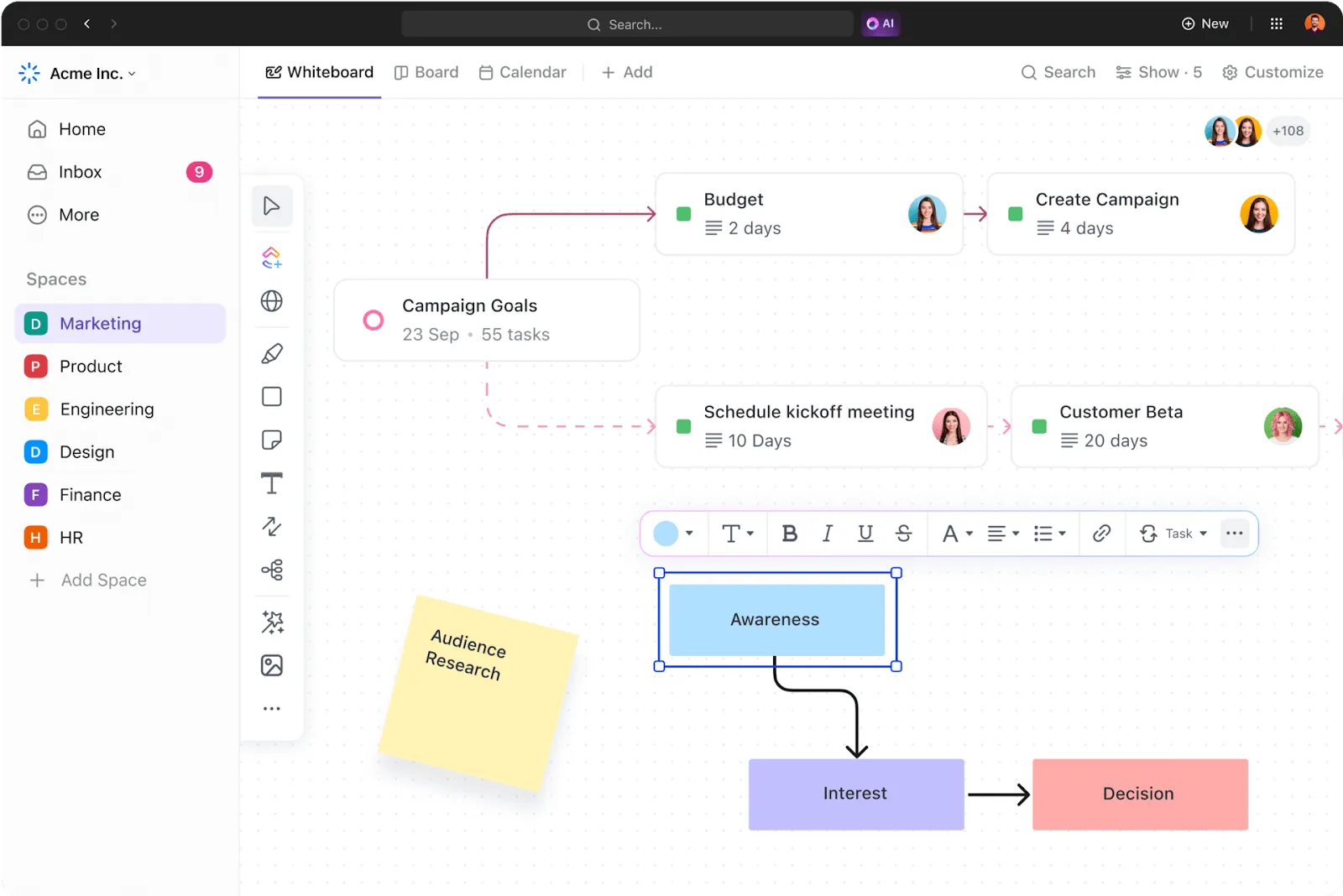
Íme néhány fontos funkciója ennek az eszköznek:
- Drag-and-drop felület: Könnyedén hozhat létre folyamatábrákat az alakzatok és összekötők zoomolható vászonra történő húzásával és elhelyezésével, ami intuitív tervezést és a folyamatábra elemeinek elrendezését teszi lehetővé.
- Testreszabható elemek: A folyamatábra alakzatai, színei és szövegei testreszabhatók. Ez a rugalmasság lehetővé teszi, hogy vizuálisan vonzó és informatív diagramokat hozzon létre, amelyek megfelelnek az Ön egyedi igényeinek.
- Együttműködési eszközök: Több csapattag is egyszerre dolgozhat ugyanazon a táblán, így könnyen lehet ötleteket gyűjteni és a folyamatábra ötleteit valós időben finomítani.
- Feladatokkal való integráció: Kapcsolja össze a folyamatábra elemeit a feladatokkal, és alakítsa ötleteit és lépéseit közvetlenül megvalósítható feladatokká. Ez az integráció segít a projektmenedzsment racionalizálásában azáltal, hogy összekapcsolja a vizuális tervezést a feladatok végrehajtásával.
Olvassa el még: 10 ingyenes adatáramlási diagram sablon
Így használhatja a ClickUp Whiteboards alkalmazást kiváló folyamatábrák készítéséhez:
Hogyan lehet fehér táblát hozzáadni?
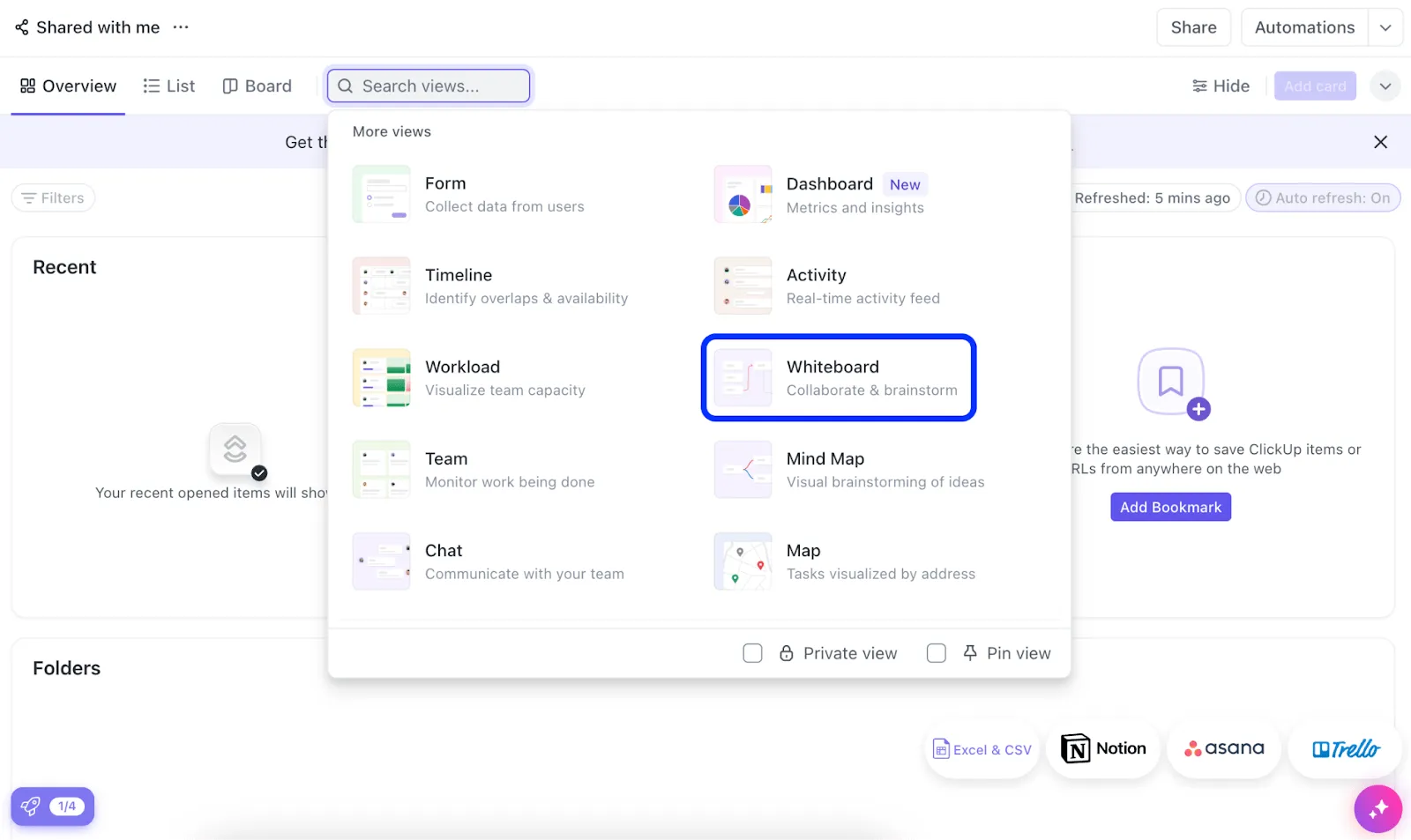
1. lépés: Kattintson a + Nézet gombra a ClickUp-ban a kívánt hely tetején.
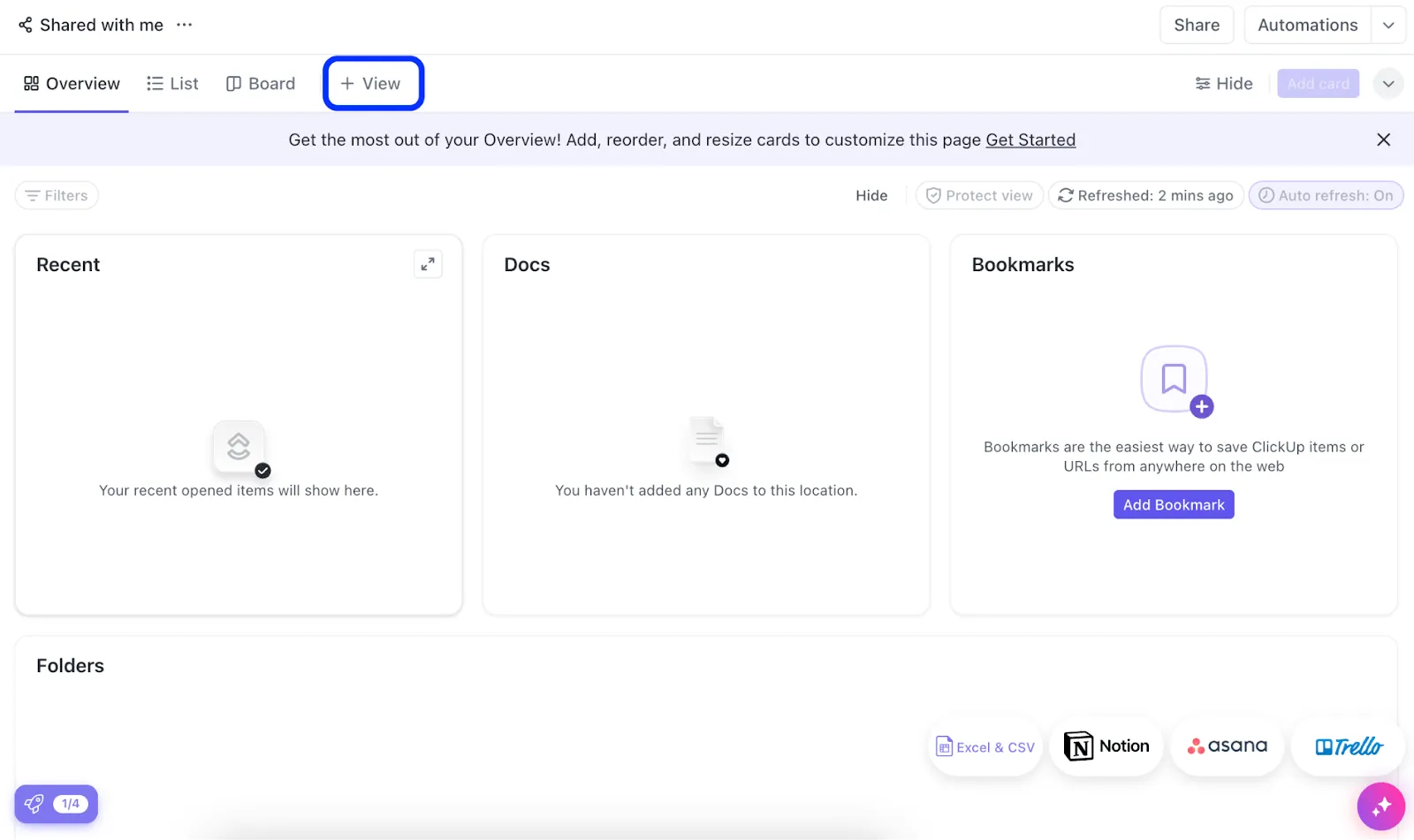
2. lépés: Válassza a Whiteboards (Táblák) lehetőséget az opciók közül.
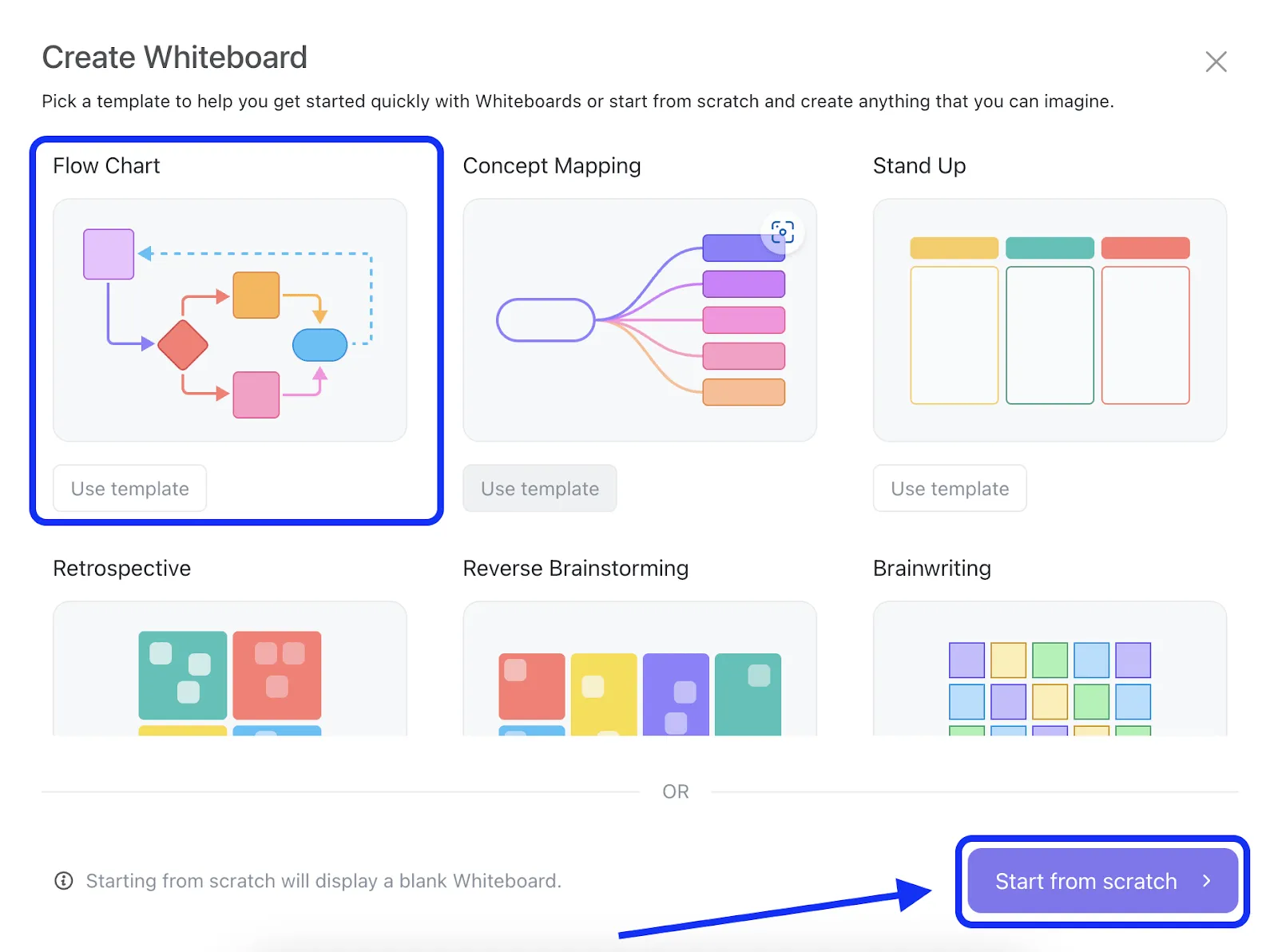
3. lépés: Válassza ki az előre megtervezett folyamatábra-sablont, vagy kezdje el a nulláról!
4. lépés: És kész is van, a táblája készen áll!
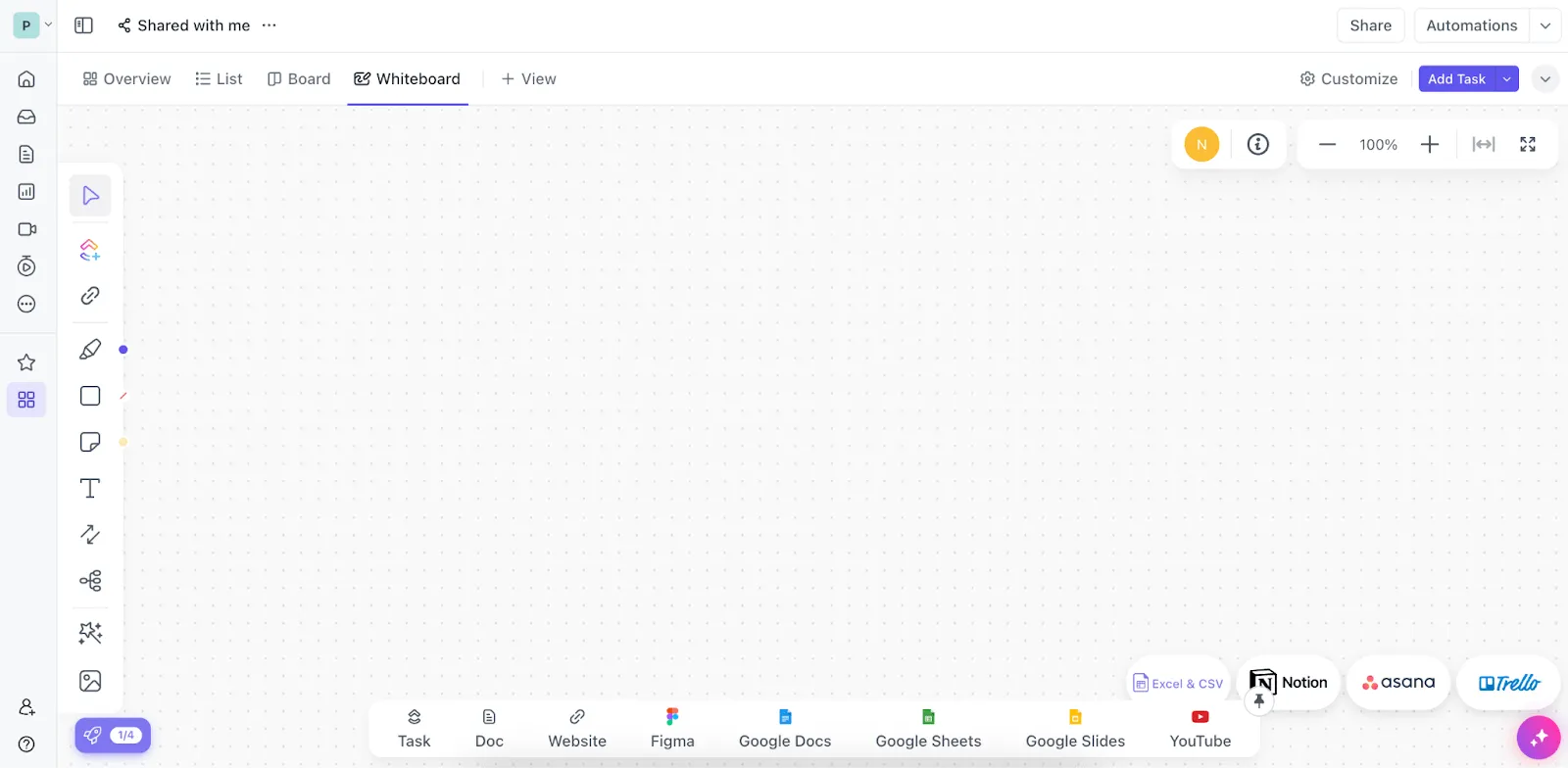
Hogyan lehet navigálni a táblán
- A kéz eszközzel (nyomja meg az M billentyűt) az objektumok kiválasztása nélkül mozoghat a vásznon.
- A V billentyű lenyomásával visszatérhet a kurzorhoz, hogy objektumokat adjon hozzá és módosítson.
- Nagyítson és kicsinyítsen a trackpadon a két ujját össze- és szétnyomva, vagy a plusz és mínusz ikonokkal.
Hogyan hozhat létre folyamatábra elemeket?
- Használja a bal oldali eszköztár alakzat eszközt, hogy különböző diagramalakzatokat adjon hozzá.
- Kattintson a csatlakozó eszközre, hogy vonalakat rajzoljon a formák között, és így megalkossa a diagram áramlását.
- Tegyen hozzá jegyzeteket további információk vagy megjegyzések hozzáadásához.
Hogyan testreszabhatja folyamatábráját?
- Kattintson bármely alakzatra vagy összekötőre, hogy megnyissa az objektum menüt és hozzáférjen a testreszabási lehetőségekhez.
- Változtassa meg a színeket, stílusokat és méreteket, hogy vizuálisan vonzó és világos folyamatábrát hozzon létre.
Az alábbi praktikus bemutatóban megtalálja mindazt, amit a ClickUp Whiteboards-ról tudni kell.
ClickUp gondolattérképek: gyors folyamatábra-készítés
A gyorsabb, informálisabb diagramkészítéshez a ClickUp Mind Maps intuitív megoldást kínál. Lehetővé teszi a feladatok és koncepciók vizuális ábrázolását, megkönnyítve ezzel a brainstormingot (egyedül vagy csapatban) és az információk kezelését és szervezését.
Főbb funkciói:
- Vizuális ábrázolás: Ábrázolja komplex projekteket egyszerűen gondolattérképek segítségével.
- Szerkesztési lehetőségek: szerkessze, törölje vagy rendezze át ötleteit szükség szerint.
- Lépcsőzetes nézetek: Összekapcsolja a kapcsolódó ötleteket és feladatokat egyszerűen és hatékonyan.
- Haladó rendezési lehetőségek: rendezze ötleteit és feladatait különböző kritériumok alapján.
- Egyedi színek: Személyre szabhatja a gondolattérképeket színekkel a jobb vizuális megkülönböztetés érdekében.
- Együttműködés: Ossza meg gondolattérképeit a csapattagokkal az egyszerű együttműködés érdekében.
Összességében a ClickUp gondolattérképei növelik a termelékenységet, mivel a projektmenedzsmentet intuitívabbá és vizuálisan vonzóbbá teszik.
Hogyan készítsünk gondolattérképeket
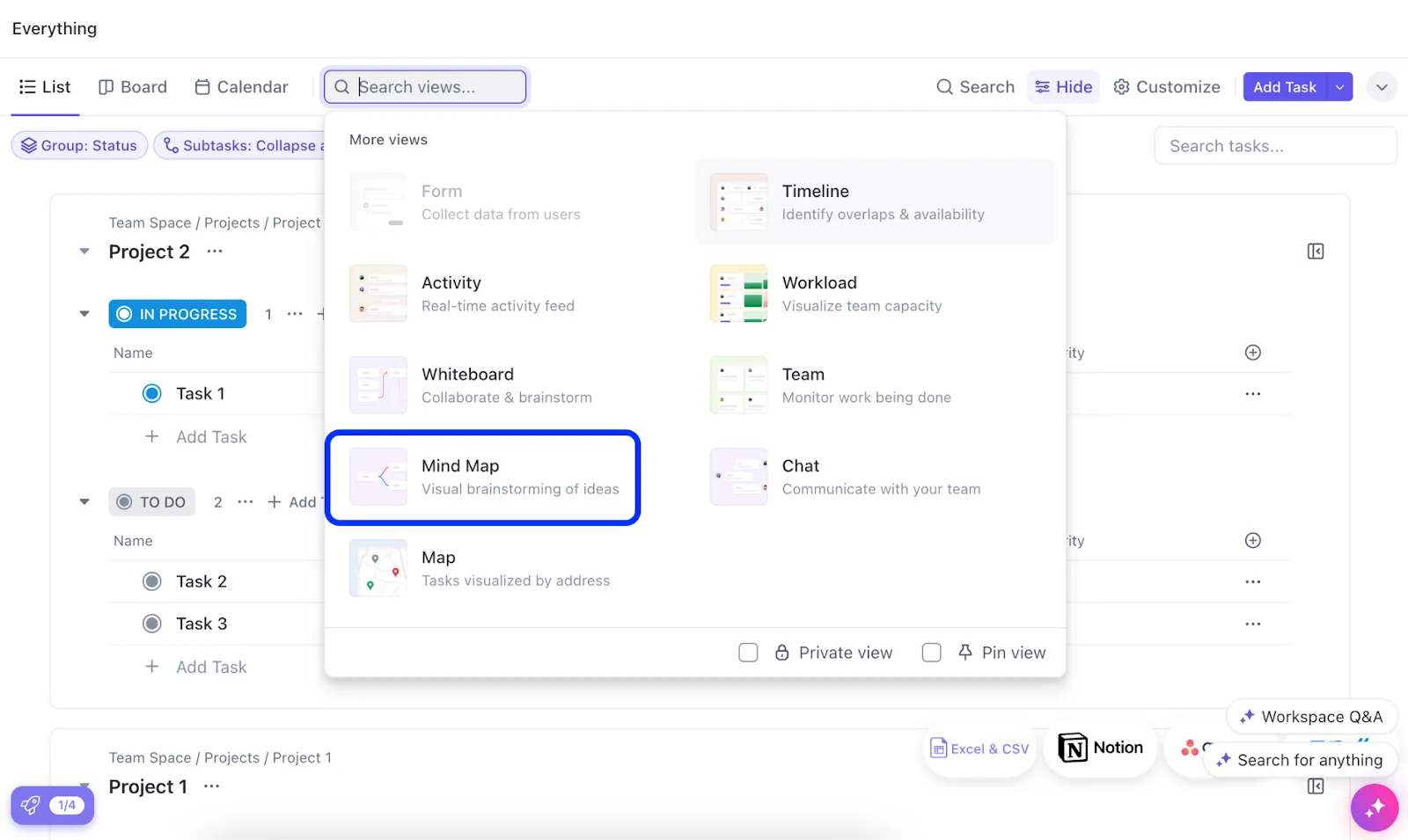
1. lépés: Válassza ki a vizualizálni kívánt teret, mappát vagy feladatlistát.
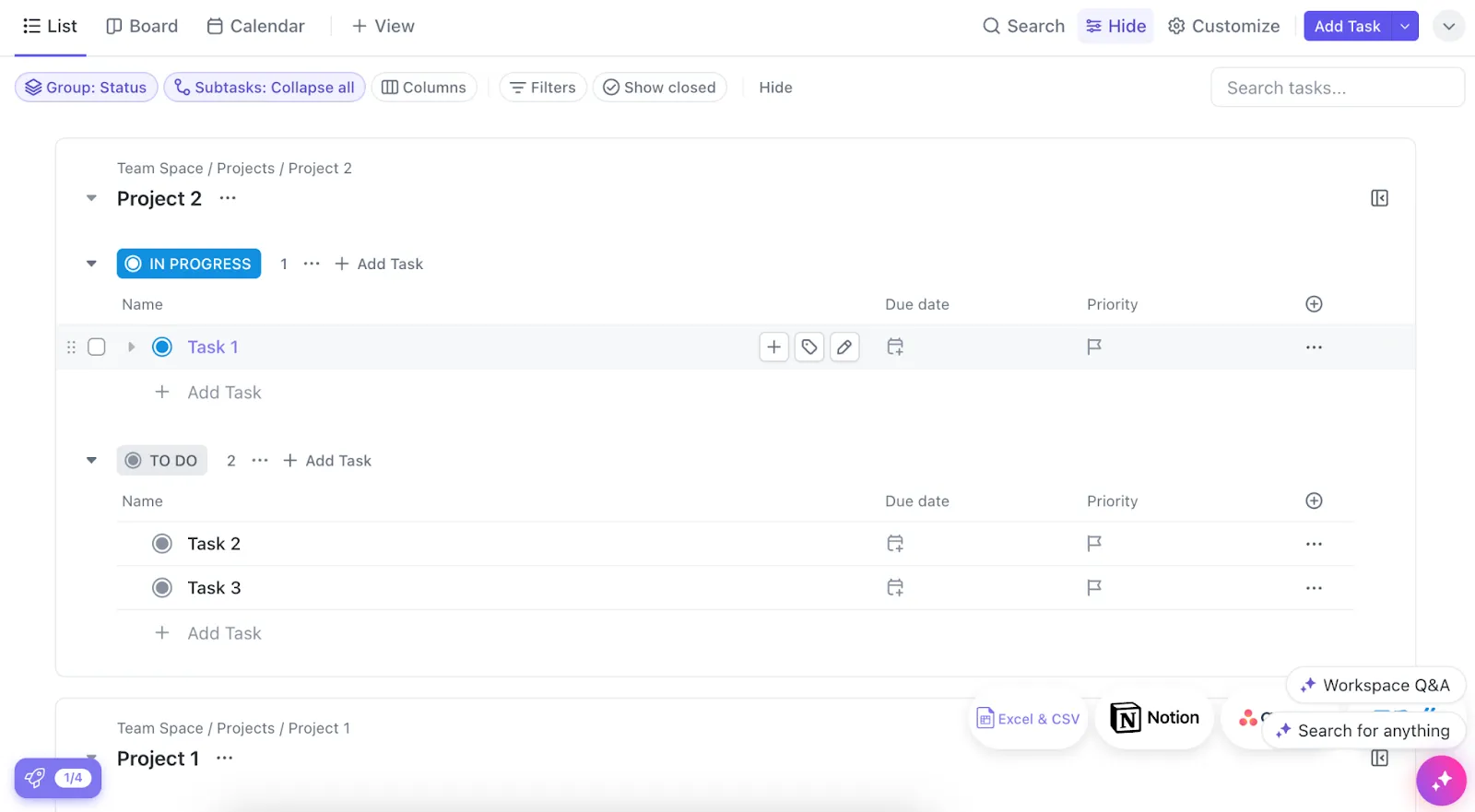
2. lépés: Kattintson a Nézet hozzáadása gombra, és válassza a Gondolattérképek lehetőséget.
3. lépés: Munkád azonnal egy gyönyörű gondolattérképpé alakul, amelyet kibővíthetsz, összecsukhatsz vagy továbbépíthetsz.
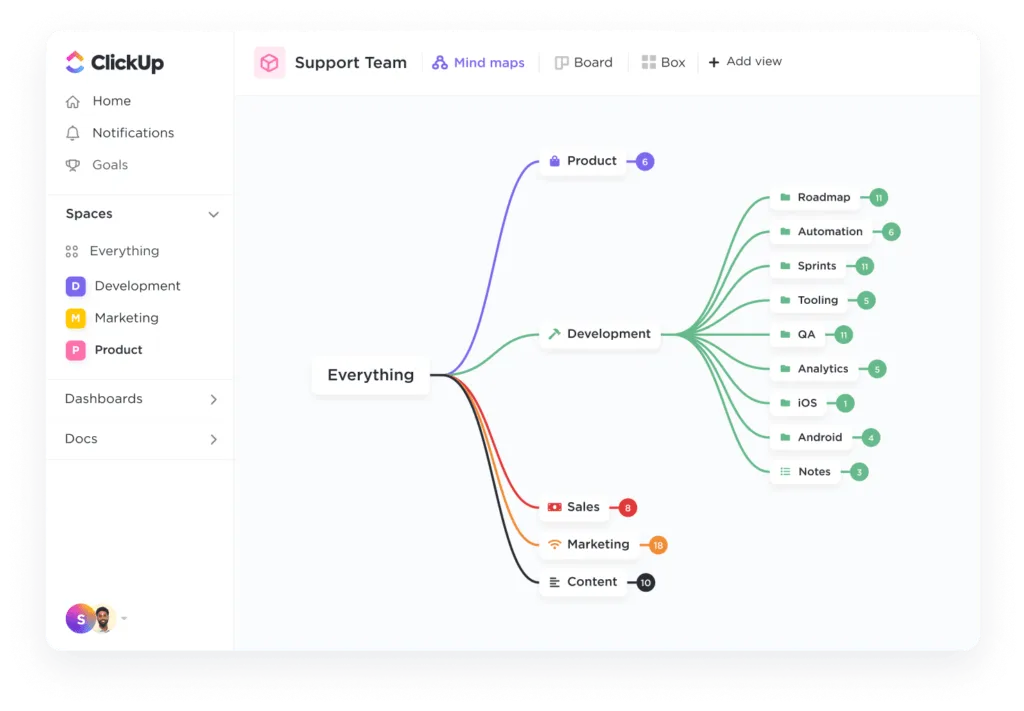
Ez a funkció lehetővé teszi, hogy a meglévő feladatstruktúrákat minimális erőfeszítéssel vizuális folyamatábrákká alakítsa, ezzel időt takarítva meg és biztosítva a projekt dokumentációjának egységességét.
Ha még nem ismeri a gondolattérképeket, vagy különböző gondolattérkép-szoftverekkel szeretne megismerkedni, a ClickUp remek kiindulási pont. Tekintse meg ezeket a gondolattérkép-példákat különböző felhasználási esetekhez. És nézze meg az alábbi videót, hogy lássa a ClickUp gondolattérképeinek működését.
Gyorsan készíts folyamatábrákat a ClickUp sablonokkal
Ha nem szeretne a nulláról kezdeni, próbálja ki a folyamatábra-sablonokat. Ezek remek kiindulási pontot jelentenek, és testreszabhatók az Ön egyedi igényeinek megfelelően.
A ClickUp folyamatábra-sablonja kiváló választás ehhez.
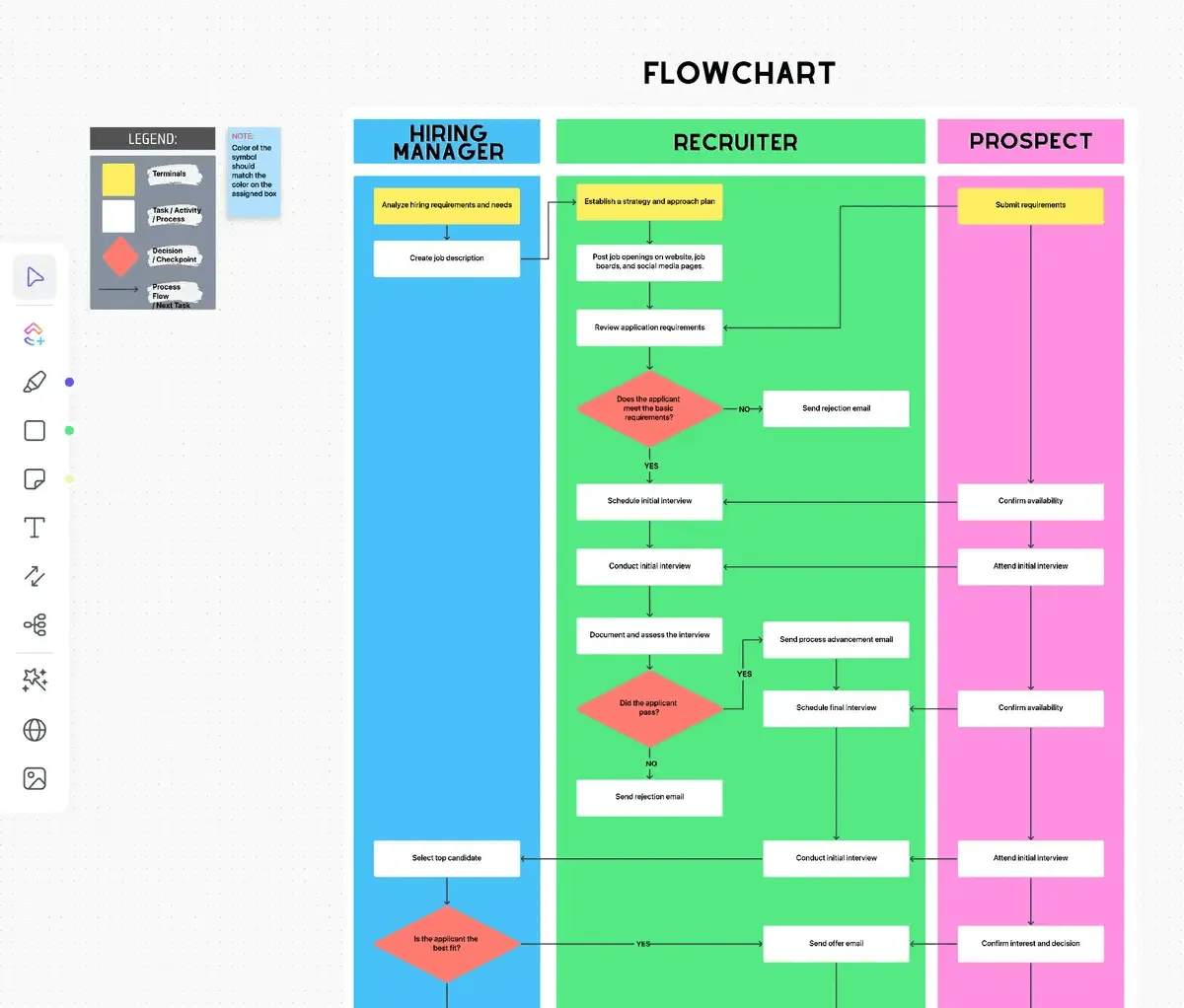
A sablon legfontosabb jellemzői:
- Egyéni állapotok: Hozzon létre feladatokat egyéni állapotokkal (pl. Nyitott, Befejezett), amelyek segítenek nyomon követni a folyamatábra egyes lépéseinek előrehaladását.
- Egyéni mezők: Kategorizálja a feladatokat és adjon hozzájuk attribútumokat a hatékony kezelés érdekében, ami segít az egyes lépések vizualizálásában.
- Több nézet: Testreszabhatja a folyamatábrát az egyes folyamatokhoz különböző nézetek, például a Felvételi folyamatábra és a Kezdő útmutató segítségével.
- Projektmenedzsment funkciók: Kövesse nyomon és kezelje a feladatokat címkézéssel, beágyazott alfeladatokkal, több felelőssel és prioritási címkékkel.
Kipróbálhatja a ClickUp adatáramlási diagram sablonját is, amely megkönnyíti a folyamatábrák létrehozását.
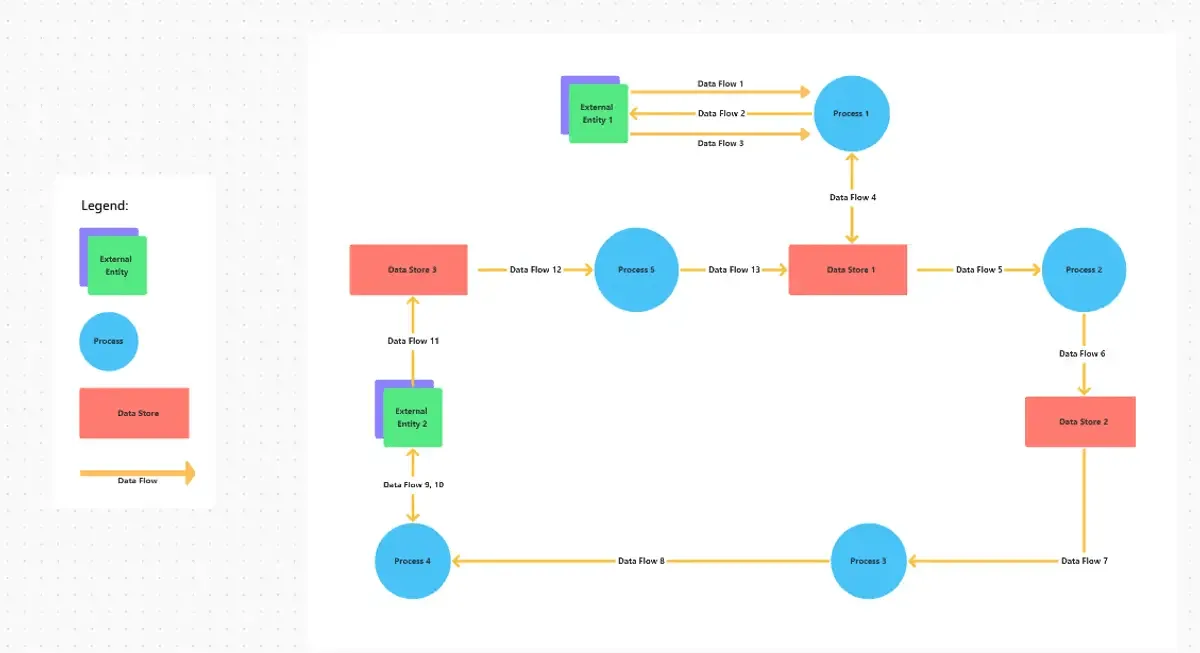
Létrehozhat olyan egyéni állapotú feladatokat, mint a „Nyitott” és a „Befejezett”, hogy nyomon követhesse az adatáramlási folyamat egyes lépéseinek előrehaladását, így könnyebben láthatja, hogy az egyes elemek hol tartanak.
A sablon több nézetet támogat, beleértve a Lista, Gantt, Munkafolyamat és Naptár nézeteket, így az adatáramlást az Ön igényeinek leginkább megfelelő módon jelenítheti meg.
Ezzel a sablonnal egyszerűsítheti a folyamatábra készítését az alábbiakkal:
- A projekt hatókörének felmérése és a szükséges adatpontok azonosítása
- Rajzoljon diagramot szimbólumokkal és nyilakkal, hogy vizuálisan ábrázolja az entitásokat és az adatáramlást.
- A diagram címkézése és szervezése a jobb olvashatóság érdekében
- A diagram pontosságának ellenőrzése az ellentmondások keresésével
Mikor érdemes a PowerPointot, és mikor a ClickUp-ot használni folyamatábrákhoz?
A PowerPoint és a ClickUp közötti választás a folyamatábrákhoz az Ön egyedi igényeitől és az egyes eszközök által kínált funkcióktól függ. Íme egy rövid útmutató, hogy mikor melyiket érdemes használni:
Használja a PowerPointot, ha:
- Gyorsan kell létrehoznia egy egyszerű folyamatábrát
- A folyamatábra egy nagyobb PowerPoint-prezentáció része.
- Olyan környezetben dolgozik, ahol mindenki a Microsoft Office-t használja.
- Nincs szüksége valós idejű együttműködési funkciókra.
Használja a ClickUp-ot, ha:
- Összetett, részletes folyamatábrákat hoz létre
- Valós időben kell együttműködnie a csapattal
- Szeretné integrálni folyamatábráját a projektmenedzsment eszközökkel?
- Szüksége van olyan fejlett funkciókra, mint a verziótörténet és az intelligens rajzolás.
- Nagy léptékű projekten dolgozik, amely több egymással összekapcsolt folyamatot tartalmaz.
Kísérletezzen bátran mindkettővel, hogy kiderüljön, mi működik a legjobban Önnek és csapatának.
A folyamatábra-készítés útja a ClickUp-pal kezdődik
Az útmutatóban szereplő lépések és tippek segítenek Önnek hatékony PowerPoint folyamatábrák készítésében, amelyek lebontják a komplex folyamatokat, javítják a kommunikációt és egyszerűsítik a döntéshozatalt. Azonban azok számára, akik robusztusabb, együttműködésen alapuló és testreszabható megoldásokat keresnek, a ClickUp Whiteboards és Mind Maps, valamint egyéb fejlett funkciói javíthatják a folyamatábra-készítési élményt.
Ne feledje, hogy a sikeres folyamatábra kulcsa nem csak a használt eszközben rejlik, hanem abban is, hogy képes-e a komplex információkat világos, vizuálisan vonzó diagramokká alakítani.
Akár a Microsoft PowerPointot, akár egy speciálisabb platformot választ, összpontosítson a világosságra, a következetességre és a felhasználóbarát kialakításra, hogy olyan folyamatábrákat készítsen, amelyek igazságosan tükrözik ötleteit és folyamatait.
Regisztráljon még ma a ClickUp-ra!
Gyakran ismételt kérdések (GYIK)
1. Mi a legjobb folyamatábra a PowerPoint számára?
A PowerPoint legjobb folyamatábrája az Ön egyedi igényeitől függ. Javasoljuk azonban a SmartArt használatát a folyamatábrákhoz, mivel könnyen használható és sokféle stílusban elérhető.
2. Van folyamatábra-sablon a PowerPointban?
Igen, a PowerPoint beépített folyamatábra-sablonokat kínál. Ezeket a SmartArt grafikák között találja meg a Folyamat kategóriában. Érdemes megnéznie más lehetőségeket is, ha szélesebb választékot szeretne a testreszabható folyamatábra-sablonokból.
3. Van-e a PowerPointban munkafolyamat-sablon?
Igen, a PowerPoint tartalmaz munkafolyamat-sablonokat. Különböző munkafolyamat-sablonokat találhat a SmartArt grafikák között, és további sablonokat tölthet le online forrásokból.
4. Van-e a Microsoftnak munkafolyamat-sablonja?
Igen, a Microsoft különböző termékeiben munkafolyamat-sablonokat kínál. A PowerPoint opciói mellett a Microsoft Visio programban is találhat munkafolyamat-sablonokat, amely kifejezetten diagramok és folyamatábrák készítésére lett tervezve. Ha azonban modernebb és sokoldalúbb munkafolyamat-sablonokat keres, érdemes megnéznie a Microsoft kínálatán kívüli lehetőségeket is.
5. Könnyebb folyamatábrát készíteni a Wordben, az Excelben vagy a PowerPointban?
A legtöbb felhasználó úgy találja, hogy a folyamatábra létrehozása általában könnyebb a PowerPointban, intuitív felületének és a kifejezetten folyamatábrákhoz tervezett SmartArt grafikáknak köszönhetően. A Word és az Excel is támogatja a folyamatábra létrehozását, de ezeknél több kézi beállításra lehet szükség.