

Megnyitja az OneNote-ot, hogy leírja ötleteit, rendszerezze feladatait vagy rögzítse a megbeszélések jegyzetét. De ahelyett, hogy hatékonynak érezné magát, kattintások, menük és formázási problémák között fulladozik.
Nem kell így lennie.
A megfelelő gyorsbillentyűkkel profi módon navigálhat az OneNote-ban: pillanatok alatt rendszerezheti a jegyzeteket, formázhatja a szöveget és megtalálhatja, amire szüksége van.
Akár ötleteket rögzít, megbeszélések jegyzetét rendszerezi, vagy projektek között vált, ez a 20 alapvető OneNote gyorsbillentyű segít Önnek okosabban dolgozni. Olvassa tovább, hogy megtanulja őket!
Bónuszként bemutatunk két tökéletes alternatívát az OneNote-hoz: a ClickUp AI Notetaker és a ClickUp Docs alkalmazásokat.
⏰ 60 másodperces összefoglaló
🔹 A OneNote egy digitális jegyzetfüzet, amely segít ötleteit könnyedén rögzíteni, rendszerezni és megosztani🔹 Funkciói között szerepel a jegyzetelés, a teendőlisták, a multimédiás támogatás és a készülékek közötti zökkenőmentes szinkronizálás🔹 Ideális diákok, szakemberek és csapatok számára a termelékenység és az együttműködés fokozása érdekében
🔹A OneNote segít a szervezettségben az alábbi funkciók révén:✅ Szervezett jegyzetfüzetek létrehozása szakaszokkal és oldalakkal✅ Webes tartalmak kivágása és képek, hangfájlok vagy kézzel írt jegyzetek hozzáadása✅ Jegyzetek szinkronizálása az eszközök között, hogy bárhonnan könnyen hozzáférhetőek legyenek✅ Valós idejű együttműködés a csapat tagjaival✅ Jegyzetek keresése és címkézése a gyors visszakeresés érdekében
🔹 Míg a OneNote a jegyzeteléshez nyújt segítséget, az olyan eszközök, mint a ClickUp, ennél tovább mennek, és egy helyen egyesítik a feladatkezelést, a célkövetést, az AI-alapú jegyzetelést és a munkafolyamat-automatizálást.
Mik azok az OneNote gyorsbillentyűk?
A OneNote gyorsbillentyűk a leggyorsabb módja a jegyzetek készítésének, a szöveg formázásának és a feladatok szervezésének anélkül, hogy megszakítaná a munkamenetét. Néhány billentyűleütéssel könnyedén ugorhat a szakaszok között, teendőlistákat hozhat létre és strukturálhatja a jegyzeteket.
Ezek a gyorsbillentyűk feleslegessé teszik a billentyűzet és az egér közötti állandó váltást, így jobban koncentrálhat a feladatra.
🔍 Tudta? Az OneNote-ot eredetileg „Scribbler” kódnéven mutatták be a COMDEX Fall 2022 kiállításon, és a Microsoft Office csomag részeként tervezték.
A gyorsbillentyűk használatának előnyei az OneNote-ban
A OneNote gyorsbillentyűinek használata nem csak néhány másodpercet takarít meg itt-ott, hanem a jegyzetelést is zökkenőmentesebbé és hatékonyabbá teszi.
Vessünk egy pillantást a OneNote gyorsbillentyűk néhány legfontosabb előnyére a mindennapi munkában. ⚒️
- Kevesebb egérhasználat: Végezze el a feladatokat néhány billentyűleütéssel a menükben való kattintgatás helyett, így az új oldal létrehozása és más műveletek is sokkal gyorsabbá válnak.
- Gyors navigáció: A Ctrl+Tab billentyűkombinációval azonnal ugorhat a szakaszok és oldalak között, így munkája nem szakad meg.
- Azonnali címkézés: A Ctrl+1 billentyűkombinációval gyorsan megjelölheti a feladatokat, így jegyzetei strukturáltak maradnak, és nem veszíti el a gondolatmenetét.
- Jobb jegyzetek szervezése: A Ctrl+Alt+N billentyűkombinációval könnyedén hozhat létre aloldalakat, így minden rendezett és könnyen megtalálható marad.
- Testreszabható gyorsbillentyűk: Állítsa be a gyakran használt műveletekhez tartozó billentyűkombinációkat, hogy a munkafolyamat az Ön igényeinek megfelelően működjön.
- Kevesebb zavaró tényező: Maradjon koncentrált a tartalomra, ahelyett, hogy az interfésszel küszködne (kényelmes megoldás megbeszélések vagy előadások során)
- Egyszerűsített feladatok: Linkek beszúrása (Ctrl+K), helyesírás-ellenőrzés (F7) és egyéb műveletek végrehajtása egy pillanat alatt
🔍 Tudta? A Walter Pauk professzor által kidolgozott Cornell-féle jegyzetelési módszer szerint a lapot három részre kell osztani:
- Egy keskeny bal oldali oszlop a kulcsszavak vagy kérdések számára
- Szélesebb jobb oldali oszlop a részletes jegyzetekhez
- Összefoglaló szakasz alul
Használja ezt a módszert az anyaggal való aktív foglalkozás elősegítésére és a könnyebb előnézet megtekintésére.
💡Profi tipp: A jegyzeteléshez kiváló stratégia a táblázatos módszer. Ez a módszer különféle kategóriákba sorolható tartalmakhoz ideális, mivel minden kategóriához oszlopokat, a részletekhez pedig sorokat tartalmazó táblázatot hoz létre, amely lehetővé teszi a gyors összehasonlítást és áttekintést.
A gyorsbillentyűk használata az OneNote-ban
A gyorsbillentyűkkel a kézi kattintások és menüopciók helyett azonnal elvégezheti a mindennapi műveleteket, például a szöveg formázását, új oldalak létrehozását vagy a jegyzetfüzetek közötti váltást.
Nézzük meg, hogyan! 💪
1. lépés: Ismerje meg a gyakran használt gyorsbillentyűket
A billentyűparancsok olyan billentyűkombinációk, amelyek speciális funkciókat látnak el. Meg kell ismerkednie ezekkel a parancsokkal, hogy hatékonyan tudja használni az OneNote-ot jegyzetek készítéséhez, jegyzetfüzetek szervezéséhez és feladatok kezeléséhez.
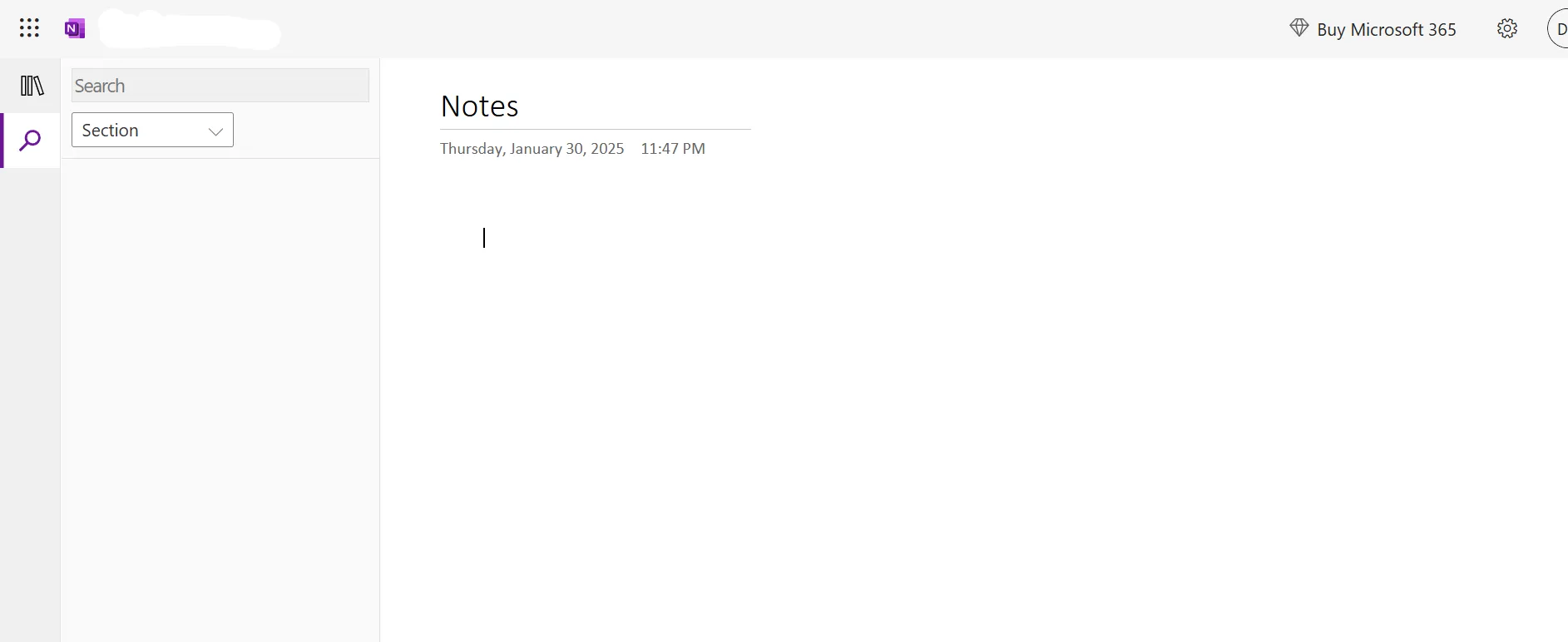
Íme néhány billentyűparancs, amelyet általános navigációhoz, szerkesztéshez és formázáshoz használhat:
| Leírás | Gyorsbillentyű |
| Új oldal létrehozása az aktuális szakaszban | Ctrl+N |
| Új szakasz létrehozása | Ctrl+T |
| Nyissa meg a „Ugrás” ablakot, hogy egy másik oldalra, szakaszra vagy jegyzetfüzetre lépjen | Ctrl+G |
| Aktiválja a keresőmezőt a jegyzetek kereséséhez | Ctrl+E |
| Az utolsó művelet visszavonása | Ctrl+Z |
| Az utolsó művelet megismétlése | Ctrl+Y |
| Sorváltás beillesztése új bekezdés indítása nélkül | Shift+Enter |
| A kijelölt szöveg vastag betűvel jelenik meg | Ctrl+B |
| A kijelölt szöveget dőlt betűvel jelölje | Ctrl+I |
💡Profi tipp: Használhatja a QEC módszert (kérdés, bizonyíték, következtetés) is. Ez az analitikus megközelítés brainstorming üléseken alkalmazható. Felvet egy kérdést, majd bemutatja a megoldásához vezető bizonyítékokat és következtetéseket.
2. lépés: Használja rendszeresen a gyorsbillentyűket
Íme néhány tipp a gyorsbillentyűk rendszeres használatához:
- Gyakoroljon rendszeresen: Használja a gyorsbillentyűket és a OneNote sablonokat a mindennapi feladatokhoz, például oldalak létrehozásához és szövegek formázásához. Minél többet használja őket, annál természetesebbé válnak.
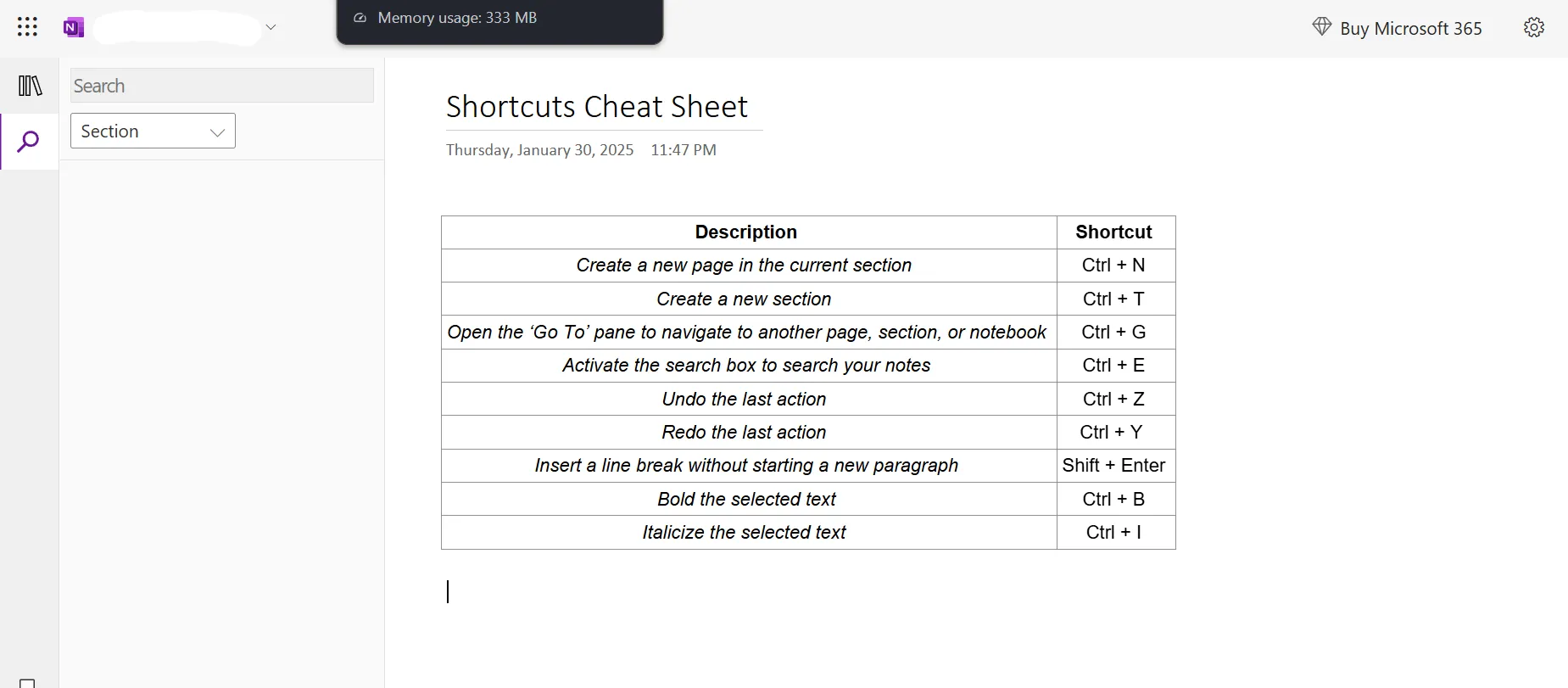
- Készítsen segédleteket: Készítsen segédletet vagy OneNote-ellenőrzőlistát, amely tartalmazza az összes gyorsbillentyűt.
- Kombinálja a gyorsbillentyűket az egér műveleteivel: Használja az egér műveleteit olyan összetett feladatokhoz, amelyekhez nincs közvetlen gyorsbillentyű.
🔍 Gyors tipp: Ha a OneNote bármely pontján jobb gombbal kattint, megnyílik a kontextus menü, amely gyors hozzáférést biztosít a formázási, címkézési és feladatkezelési opciókhoz anélkül, hogy a menükben kellene keresgélnie.
3. lépés: Testreszabhatja a felhasználói élményt
Ha gyakran nyitja meg ugyanazt a jegyzetfüzetet vagy szakaszt, létrehozhat egy asztali gyorsbillentyűt az azonnali hozzáféréshez. Így ahelyett, hogy megnyitná az OneNote-ot és manuálisan navigálna a jegyzetfüzetek között, egyetlen kattintással pontosan oda juthat, ahová szeretne.
Így állíthatja be:
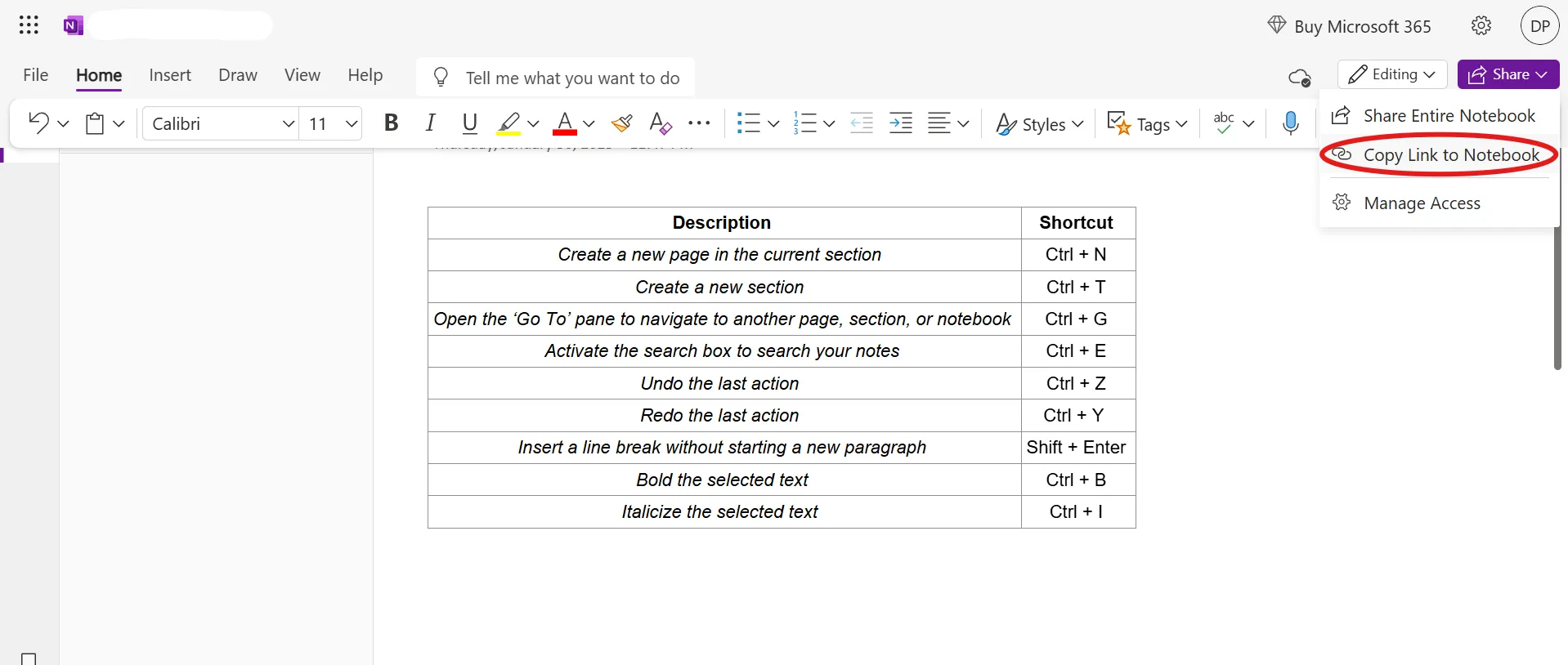
- Nyissa meg az OneNote alkalmazást, és keresse meg azt a jegyzetfüzetet vagy szakaszt, amelyhez gyorsbillentyűt szeretne létrehozni. Kattintson a jobb gombbal a jegyzetfüzet vagy szakasz nevére a link másolásához. Választhatja a Megosztás gombot is, majd kattintson a Link másolása a jegyzetfüzetbe lehetőségre.
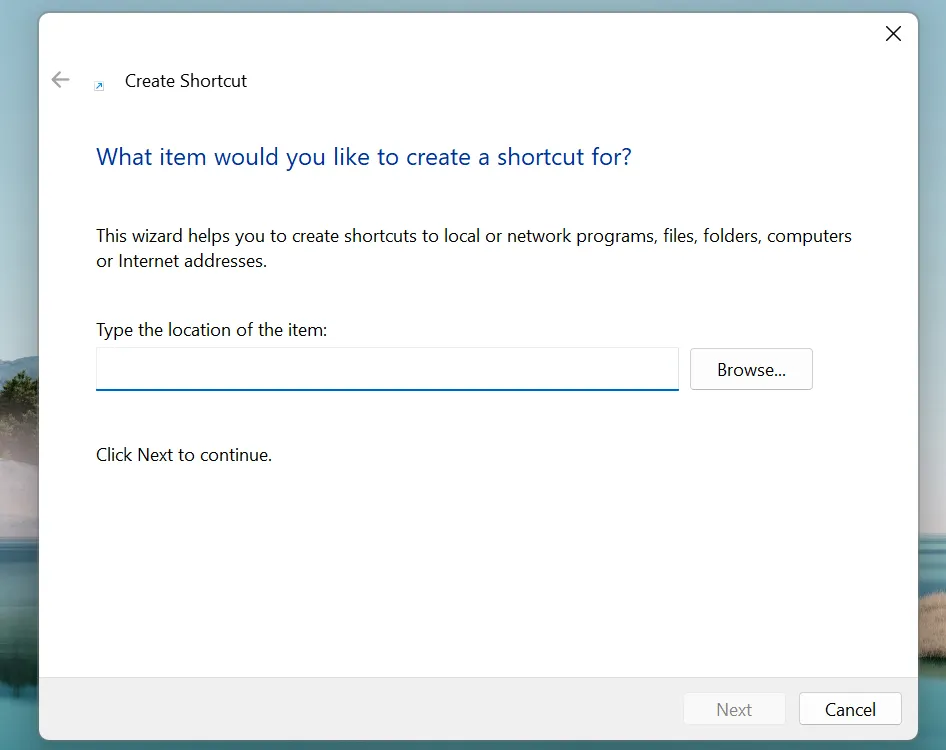
- Kattintson a jobb gombbal az asztalon, válassza az Új lehetőséget, majd kattintson a Parancsikon gombra. Illessze be a másolt linket a hely mezőbe, majd kattintson a Tovább gombra.
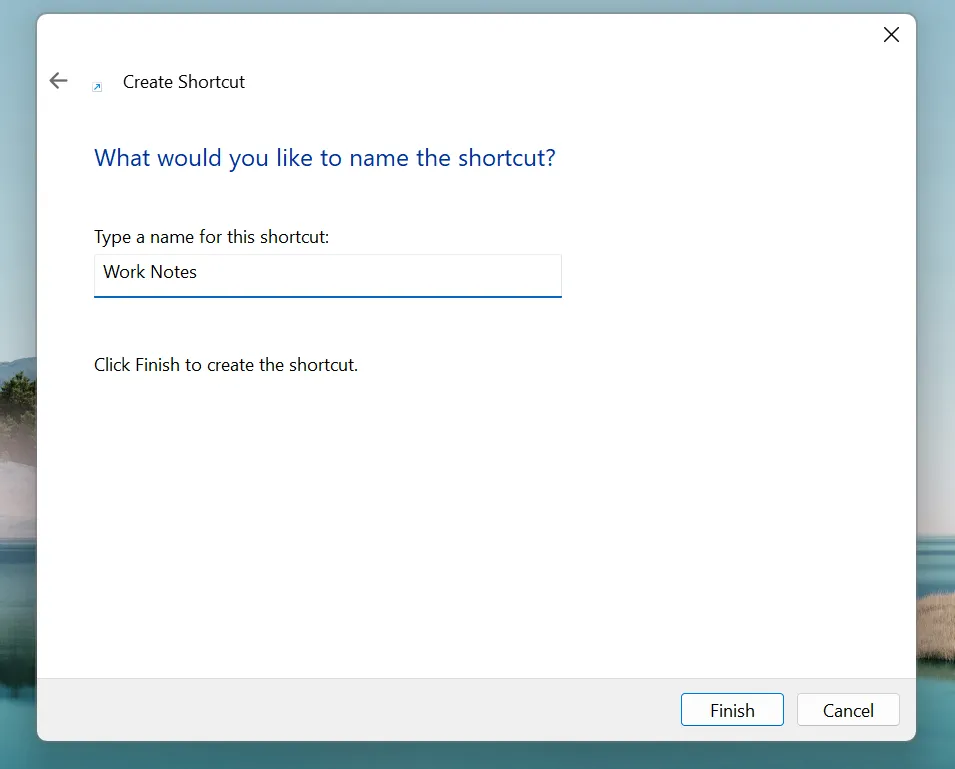
- Adjon nevet a gyorsbillentyűnek, például „Munkahelyi jegyzetek” vagy „Napi tervező”, majd kattintson a Befejezés gombra.
⚙️Bónusz: Itt talál egy Onenote-hoz készült jegyzőkönyv-sablont, amely segít könnyedén dokumentálni a megbeszéléseket.
🔍Tudta? A jegyzetelés nem csak a dolgok leírásáról szól, hanem aktív agytréning is. Amikor hallgat, szűri az információkat és eldönti, mit jegyzetel le, egy „kódolás” nevű folyamatban vesz részt.
Ez a mentális erőfeszítés segít megőrizni a legfontosabb ötleteket, fontossági sorrendbe állítani a lényeges dolgokat és javítani az általános megértést. Tehát legközelebb, amikor jegyzetel, ne feledje, hogy nem csak információkat rögzít, hanem azokat meg is őrzi!
A termelékenységet növelő 20 legfontosabb OneNote gyorsbillentyű
A billentyűparancsok jelentősen megváltoztathatják a OneNote használatát és növelhetik a termelékenységét. Íme néhány haladó OneNote gyorsbillentyű, amelyekkel egyszerűsítheti a munkafolyamatát.
Egy gyors megjegyzés, hogy megkönnyítsük a dolgát:
- A gyorsbillentyűben szereplő pluszjel (+) azt jelenti, hogy több billentyűt kell egyszerre megnyomnia.
- A gyorsbillentyűben szereplő vessző (,) azt jelenti, hogy több billentyűt kell megnyomnia a megadott sorrendben.
| Leírás | Gyorsbillentyű |
| Gyorsjegyzet létrehozása | Ctrl+Shift+M |
| Helyesírás-ellenőrzés | F7 |
| Nyissa meg a szinonimaszótárt az aktuálisan kiválasztott szóhoz | Shift+F7 |
| A jelenleg fókuszált objektum helyi menüjének megjelenítése | Shift+F10 vagy Windows menügomb |
| Hiperhivatkozás beszúrása | Ctrl+K |
| Az aktuális oldalon lévő vonalak megjelenítése vagy elrejtése | Ctrl+Shift+R |
| Aktuális dátum beszúrása | Alt+Shift+D |
| Aktuális idő beszúrása | Alt+Shift+T |
| Lejátszás a kiválasztott hangfelvétel | Ctrl+Alt+P |
| Az audiofelvétel lejátszásának leállítása | Ctrl+Alt+S |
| Ugorjon előre 10 másodperccel a jelenlegi hangfelvételben | Ctrl+Alt+U |
| Ugorjon vissza 10 másodperccel a jelenlegi hangfelvételben | Ctrl+Alt+Y |
| Dokumentum vagy fájl beszúrása az aktuális oldalra | Alt+N, F |
| Kép beszúrása fájlból | Alt+N, P |
| Kezdjen el egy matematikai egyenletet, vagy alakítsa át a kijelölt szöveget matematikai egyenletté | Alt+egyenlőségjel |
| Táblázat létrehozása | Tab billentyű új szövegsor beírása után |
| Ugorjon az oldal címéhez, és válassza ki azt. | Ctrl+Shift+T |
| Válassza ki az aktuális bekezdést és az ahhoz tartozó albekezdéseket | Ctrl+Shift+kötőjel |
| Az összes szint kibontása egy vázlatban | Alt+Shift+0 |
| A teljes oldalas nézet engedélyezése vagy letiltása | F11 |
| Fókuszáljon az aktuális oldal fülre | Ctrl+Alt+G |
| Ugorjon az előző vagy a következő oldalra a szakaszban | Ctrl+Page up, Ctrl+Page down |
A OneNote használatának korlátai
Az OneNote számos értékes funkcióval rendelkezik, de korlátai is vannak. Íme néhány gyakori akadály, amellyel találkozhat:
- 🔄 Szinkronizálási problémák: Mivel az OneNote a OneDrive-ra támaszkodik, a szinkronizálás lassú vagy hibás lehet, ami miatt hiányzó jegyzetek vagy elavult verziók maradhatnak (különösen, ha gyakran váltasz eszközöket).
- 🔌 Korlátozott kompatibilitás: A OneNote nem mindig működik jól más eszközökkel, ami kissé megnehezíti a jegyzetek exportálását vagy a Microsoft ökoszisztémán kívüli együttműködést.
- 🎨 Alapvető formázás: A Wordhoz vagy a ClickUp Docshoz képest a OneNote formázási lehetőségei meglehetősen szegényesek, ami nem ideális, ha szereti a kifinomult, vizuálisan gazdag dokumentumokat.
- 📜 Végtelen görgetés: A hosszú listák gyorsan görgetési maratont eredményezhetnek, és nincs gyors módszer a szakaszok közötti ugrásra vagy a szükséges információk gyors megtalálására.
Bónusz gyorsbillentyűk:
- Ha gyorsan meg szeretné találni egy dátum nélküli Outlook-feladatot a OneNote-ban, nyomja meg a Ctrl + E billentyűkombinációt, írja be, hogy „date Outlook task” (dátum nélküli Outlook-feladat), majd nyomja meg az Enter billentyűt a határidő nélküli feladatok szűréséhez.
- Ha a navigációs sávon másik jegyzetfüzetre szeretne váltani, nyomja meg a Ctrl+G billentyűkombinációt. Ezután a lefelé vagy felfelé nyíl billentyűvel navigálhat a szakaszok között, vagy a Tab billentyűvel választhat másik jegyzetfüzetet, majd nyomja meg az Enter billentyűt.
- Az előző oldalra való visszatéréshez nyomja meg az Alt+balra nyíl gombot.
Ismerje meg a ClickUp-ot: a legjobb OneNote alternatívát
A ClickUp, a munkához szükséges mindenre kiterjedő alkalmazás, egy all-in-one termelékenységi platform, amely egyszerűsíti a munkafolyamatot, és egy helyen gyűjti össze az adatokat, dokumentumokat és beszélgetéseket.
A projektek, feladatok és dokumentumok kezelésétől a csapatával való együttműködésig, átfogó eszközkészletet kínál, amely segít a szervezettség és a hatékonyság megőrzésében.
Nézzük meg, hogyan kezdhetjük el a ClickUp használatát. 👀
Egyszerűsítse a dokumentációt a ClickUp Docs segítségével
Szokott jegyzeteket készíteni egy alkalmazásban, feladatokat kezelni egy másikban, majd örökké váltogatni közöttük? A ClickUp Docs segít kiküszöbölni a kontextusváltás miatt bekövetkező termelékenységvesztést azáltal, hogy ötleteit, jegyzetét és teendőit egy helyen tárolja.

Egy remek ötlet jutott eszébe egy megbeszélés közben? Jelölje ki, alakítsa feladattá, és rendelje hozzá egy csapattársához anélkül, hogy elhagyná a dokumentumot.
A OneNote-tal ellentétben, ahol a jegyzetek elkülönülten vannak tárolva, a ClickUp Docs közvetlenül kapcsolódik a projektekhez és feladatokhoz. Szüksége van a megbeszélés jegyzetére, miközben egy feladaton dolgozik? Minden ott van (nincs szükség tabok közötti ugrálásra).
A perjelparancsokkal táblázatokat, szalagcímeket, oszlopokat vagy akár szintaxiskiemeléssel ellátott kódblokkokat is hozzáadhat a műszaki dokumentációhoz. Szeretné, ha a jegyzetei még vonzóbbak lennének? Ágyazzon be videókat, képeket és linkeket a gazdagabb, interaktívabb élmény érdekében.
📌 Termelékenységi tipp: Növelje hatékonyságát a ClickUp alkalmazásban a billentyűparancsok engedélyezésével! Lépjen a jobb felső sarokba, kattintson a személyes avatárjára, és válassza a Beállítások lehetőséget. Görgessen le a Beállítások szakaszhoz, és engedélyezze a Billentyűparancsok azonnali navigáció gyorsításához lehetőséget.
Itt van egy gyorsbillentyű-összefoglaló a ClickUp Docs programhoz! 🤩
| Cselekvés | Gyorsbillentyű Mac | Gyorsbillentyűk Windows |
| Hozzon létre megjegyzést a kijelölt szövegből. | Cmd+Shift+M | Ctrl+Shift+M |
| Hozzon létre feladatot a kijelölt szövegből. | Cmd+Option+T | Ctrl+Alt+T |
| Kiemelje a kijelölt szövegrészt. | Cmd+Shift+H | Ctrl+Shift+H |
| Szövegblokk másolása. | Cmd+D | Ctrl+D |
| Szöveg jobbra vagy balra igazítása | Cmd+Shift+R | Ctrl+Shift+R |
| Szöveg központosítása | Cmd+Shift+E | Ctrl+Shift+E |
| Inline kód használata | Cmd+Shift+C | Ctrl+Shift+C |
| Pontokból álló lista létrehozása | Cmd+Shift+9 | Ctrl+Shift+9 |
| Ellenőrizze a listát | Cmd+Shift+8 | Ctrl+Shift+8 |
| Számozott lista létrehozása | Cmd+Shift+7 | Ctrl+ Shift+7 |
| Egy vagy több tartalomblokk áthelyezése | Option+Fel vagy Le nyíl | Alt+Fel vagy Le nyíl |
Jegyzetek és ellenőrzőlisták kezelése a ClickUp Notepad alkalmazásban
Előfordult már, hogy leírt egy ötletet, de aztán elfelejtette, hova tette? A ClickUp Notepad gondoskodik arról, hogy ez soha többé ne forduljon elő.
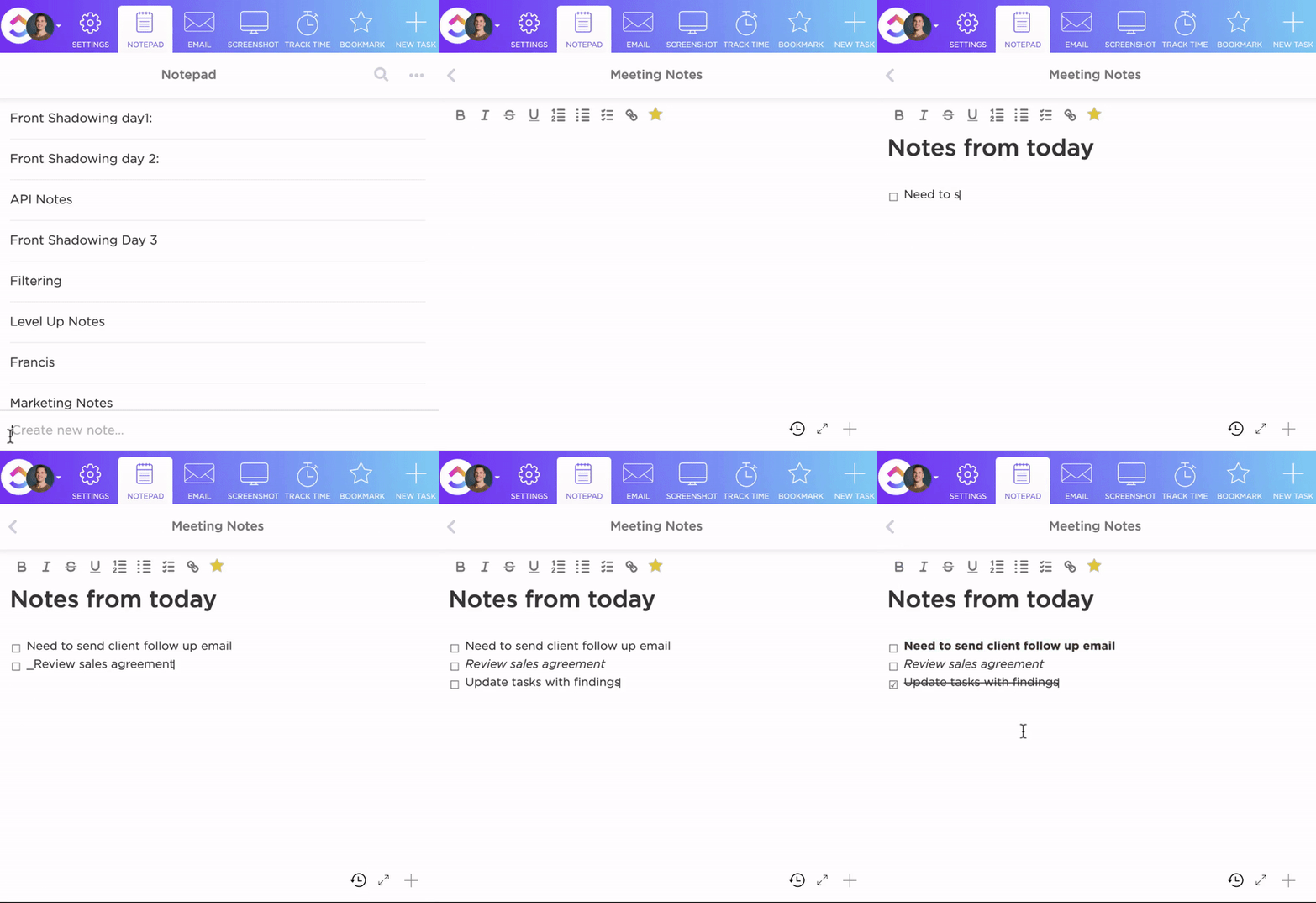
Akár ötleteket gyűjt, emlékeztetőket jegyzetel, vagy egy projektet tervez, ez az eszköz mindent rendezett állapotban tart.
Így teheti meg:
- 📝 Gyors jegyzetek, rendetlenség nélkül: Használja a jegyzetfüzet egyszerűségét és a feladatkezelő hatékonyságát. Használjon fejléceket, felsorolásokat és színkódokat, hogy jegyzetei strukturáltak és könnyen áttekinthetők legyenek.
- ✅ A jegyzeteket azonnal feladatokká alakíthatja: Jegyzeteket készít egy megbeszélésen? Amint felmerülnek a teendők, azonnal alakítsa őket feladatokká, rendelje hozzá őket a csapattagokhoz, és állítsa be a határidőket – így nem kell később más eszközbe másolni őket.
- 🔄 Könnyedén húzhat, elhelyezhet és rendszerezhet: interaktív ellenőrzőlistákat hozhat létre, átrendezheti a feladatokat és alfeladatokat ágyazhat be a jobb struktúra érdekében. Legyen szó bevásárlólistáról vagy egy teljes projekt lebontásáról, ez a jegyzetelő alkalmazás segít Önnek az irányítást megtartani.
Íme néhány szövegparancs, amelyet a Jegyzettömbben és a Dokumentumokban használhat!
| Akció | Gyorsbillentyűk Mac esetén | Gyorsbillentyűk Windows rendszerhez |
| @említés egy személy | @ | @ |
| @mention a task | @@ | @@ |
| @mention a Doc | @@@ | @@@ |
| NyilakBalra, jobbra és kétirányú nyilakat illessz be a szövegbe | -><-<-> | -><-<-> |
| KódblokkVálassza ki az összes karaktert a kódblokkban | Cmd+A | Ctrl+A |
| MegjegyzésSzerkessze legutóbbi megjegyzését | Fel nyíl | Fel nyíl |
| Emoji | :nameOfEmoji | :nameOfEmoji |
| HiperhivatkozásHiperhivatkozás szöveg kijelölése közben | Cmd+K | Ctrl+K |
💡Profi tipp: Szeretnéd egy helyen megtekinteni az összes elérhető gyorsbillentyűt? Kattints a személyes avatárodra, és válaszd a Billentyűparancsok lehetőséget. Innen a bal oldalon található különböző kategóriákban böngészhetsz, hogy megtaláld a munkádhoz leghasznosabb gyorsbillentyűket. Ezeknek a gyorsbillentyűknek az elsajátítása segít időt megtakarítani és koncentrált maradni.
Szerezzen be egy AI-alapú írási asszisztenst a ClickUp AI Notetaker és a ClickUp Brain segítségével!
ClickUp AI Notetaker
A jegyzetelés tízszeresére hatékonyabbá válik a ClickUp AI Notetaker segítségével – ez az eszköz arra szolgál, hogy a megbeszélések után a zavaros jegyzeteket világos, hasznosítható információkká alakítsa.
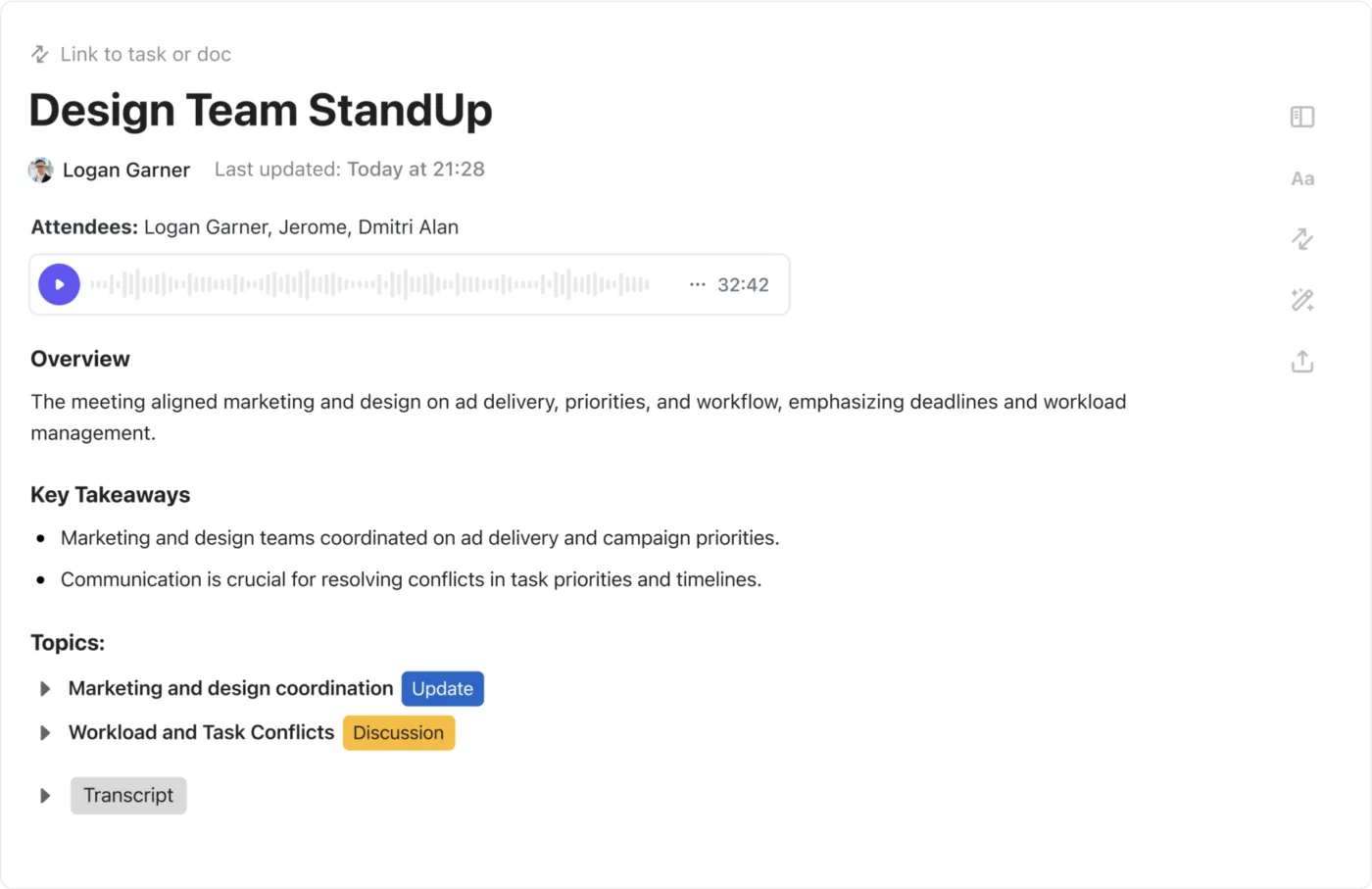
Így segít ez:
- ✅ Biztosítja, hogy minden meghozott döntés rögzítésre kerüljön, és könnyen megosztható legyen bárkivel – függetlenül attól, hogy az illető jelen volt-e a helyszínen vagy sem.
- 📝 Rögzíti a teendőket, és hozzárendeli őket a megfelelő személyekhez.
- 🔗 Minden beszélgetést összekapcsol a releváns feladatokkal és fájlokkal, miközben teljes kontextust biztosít, így csapata előrehaladhat anélkül, hogy újra fel kellene dolgoznia a múltat.
ClickUp Brain
A ClickUp Brain az AI erejével emeli a jegyzetelés színvonalát. Pillanatok alatt strukturált összefoglalókat készít szétszórt gondolatokból, és a nyers ötleteket jól szervezett jegyzetekké alakítja.
📌 Néhány kipróbálandó tipp:
- Alakítsa ezt a találkozó jegyzőkönyvét strukturált összefoglalássá, feladatokkal és határidőkkel
- Vegye ki a legfontosabb gondolatokat ebből a brainstorming ülésből
- Rendezze ezeket a szétszórt jegyzeteket kategóriákba, hogy könnyebben megtalálja őket
- Készítsen ezekből a jegyzetekből egy ellenőrzőlistát a könnyebb végrehajtás érdekében
- Határozza meg a projektterv feladatait, és ossza ki azokat a megfelelő személyeknek
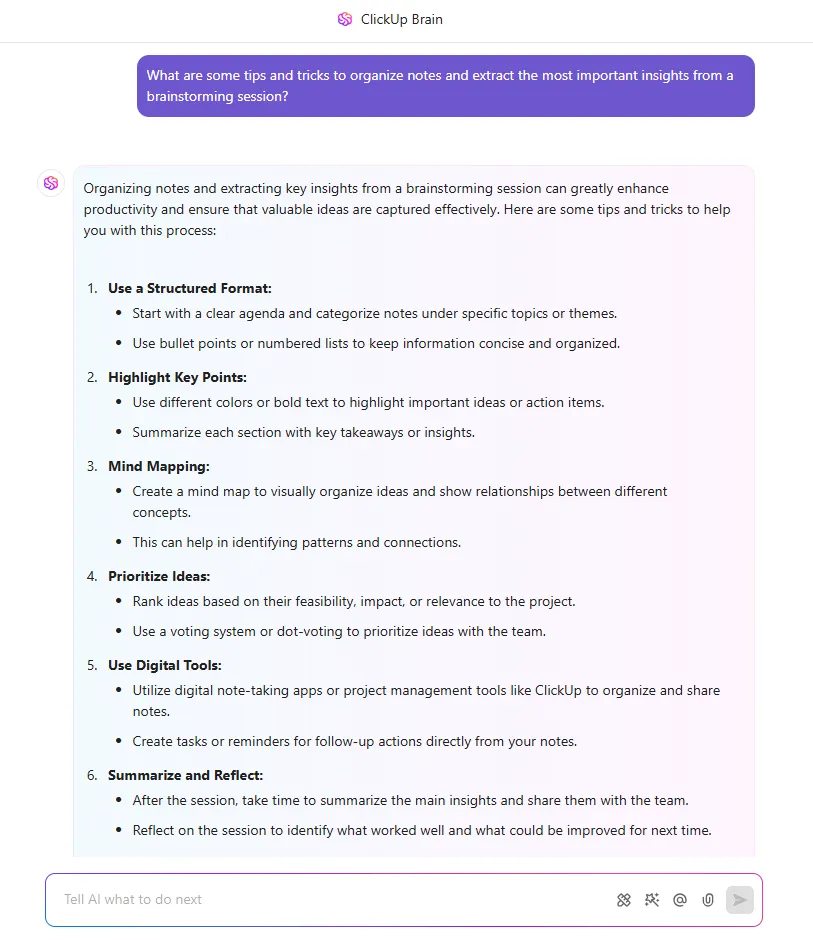
Ráadásul a program átírási funkciójával a beszélgetéseket kereshető szöveggé alakíthatja, így tökéletes eszköz online értekezletekhez és brainstormingokhoz.
Valós idejű szerkesztési javaslatokat is kínál a nyelvtani hibák kijavításához, a szöveg érthetőségének javításához és az írás finomításához. Akár jelentéseket, blogbejegyzéseket vagy belső dokumentumokat szerkeszt, a ClickUp Brain biztosítja, hogy szövege zökkenőmentesen folyjon.
🧠 Érdekesség: A reneszánsz jelentős változást hozott a jegyzetelési gyakorlatokban. Johannes Gutenberg 15. századi nyomdagépének feltalálásával lehetővé vált a könyvek tömeges gyártása.
Ahogy a könyvek egyre hozzáférhetőbbé váltak, az emberek elkezdtek jegyzeteket és margóbejegyzéseket készíteni a szövegekhez, hogy rögzítsék gondolataikat és észrevételeiket. Ezek a kézzel írt jegyzetek, az úgynevezett „margóbejegyzések”, a jegyzetelés egyik formájává váltak.
Válassza ki a jegyzetelésre érdemes alkalmazást – ClickUp
Most, hogy megismerte ezeket a OneNote gyorsbillentyűket, máris jó úton halad a jegyzetek mesteri kezelése felé. Ha azonban valami még hatékonyabb eszközre van szüksége a projektek kezeléséhez, a feladatok nyomon követéséhez és a csapatokkal való együttműködéshez miközben mindent dokumentál, akkor a ClickUp a legjobb választás.
A ClickUp, a munkához szükséges mindenre kiterjedő alkalmazás, egy sor eszközt kínál a hatékonyság fenntartásához.
A ClickUp Docs segítségével dokumentumokat hozhat létre és dolgozhat rajtuk együtt, miközben azok kapcsolódnak a munkájához. A ClickUp Brain segít a szétszórt ötleteket egy világos tervbe rendezni, a ClickUp Notepad pedig biztosítja, hogy a gyors gondolatai ne vesszenek el a kavarodásban.
A ClickUp segítségével kevesebb időt kell fordítania az eszközök közötti váltásra, és több időt tud szánni a feladatok elvégzésére. Regisztráljon még ma ingyenesen a ClickUp-ra! ✅