
A megbeszélés éppen véget ért, és rájön, hogy egy fontos részletet kihagyott. Lehet, hogy egy kulcsfontosságú döntés, egy éleslátó megjegyzés vagy egy teendő volt.
Azonnal üzenetet küld a kollégájának: „Észrevetted?” De ő fogalma sincs, miről beszél.
A hangfelvétel készítése a Zoom alkalmazásban megelőzheti ezeket a frusztráló pillanatokat egy kritikus ügyfélmegbeszélés, egy gyors tempójú előadás vagy egy ötletekkel teli brainstorming ülés során.
Tanuljuk meg, hogyan lehet hatékonyan hangot rögzíteni a Zoom alkalmazásban. 🎯
⏰ 60 másodperces összefoglaló
A Zoom felvételek lehetővé teszik a felhasználók számára, hogy rögzítsék a megbeszéléseket későbbi felhasználás céljából, így könnyen áttekinthetik, dokumentálhatják és együttműködhetnek.
- A Zoom felvételek két típusa: A helyi felvételek közvetlenül az eszközére kerülnek mentésre, így teljes ellenőrzést biztosítanak a tárolás és a megosztás felett. A felhőalapú felvételek a Zoom szerverein kerülnek tárolásra, így könnyű hozzáférést, megosztást és biztonsági mentési lehetőségeket biztosítanak.
- A helyi felvételek közvetlenül az eszközére kerülnek mentésre, így teljes ellenőrzést biztosítanak a tárolás és a megosztás felett.
- A felhőalapú felvételek a Zoom szerverein tárolódnak, így könnyen hozzáférhetők, megoszthatók és biztonsági másolatot is készíthet róluk.
- Kövesse az alábbi lépéseket, hogy külön hangfájlt rögzítsen a Zoom alkalmazásban:
- A helyi felvételek közvetlenül az eszközére kerülnek mentésre, így teljes ellenőrzést biztosítanak a tárolás és a megosztás felett.
- A felhőalapú felvételek a Zoom szerverein tárolódnak, így könnyen hozzáférhetők, megoszthatók és biztonsági másolatot is készíthet róluk.
- Kattintson az Új értekezlet gombra, hogy azonnal elindítsa a munkamenetet.
- Ha Ön a házigazda, kattintson a Résztvevők gombra, vigye az egérmutatót a nevükre, kattintson a További gombra, majd válassza a Helyi fájlok rögzítésének engedélyezése lehetőséget, hogy a résztvevőknek hozzáférést biztosítson a felvételekhez (opcionális).
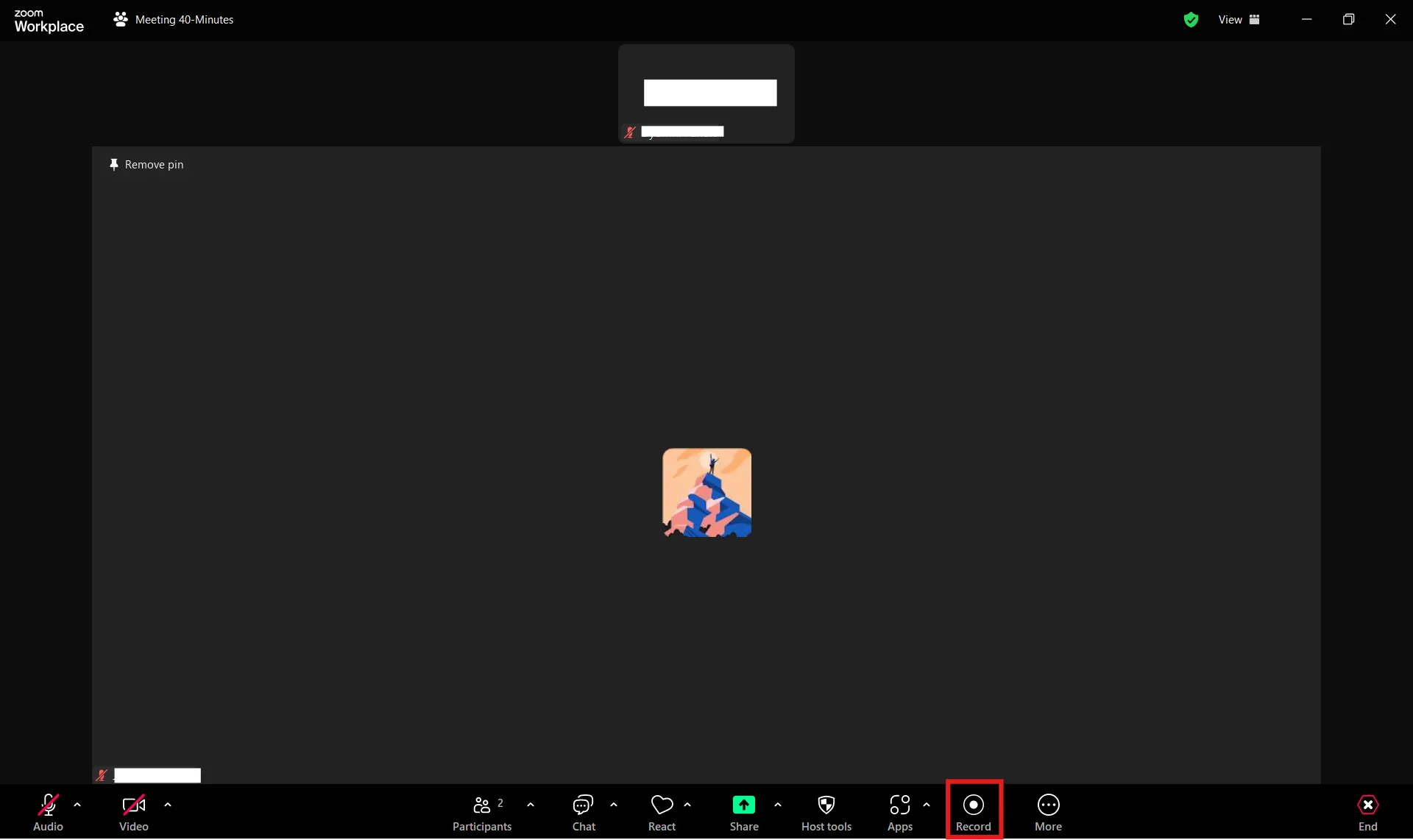
- Kattintson a Felvétel gombra a képernyő alján található eszköztáron.
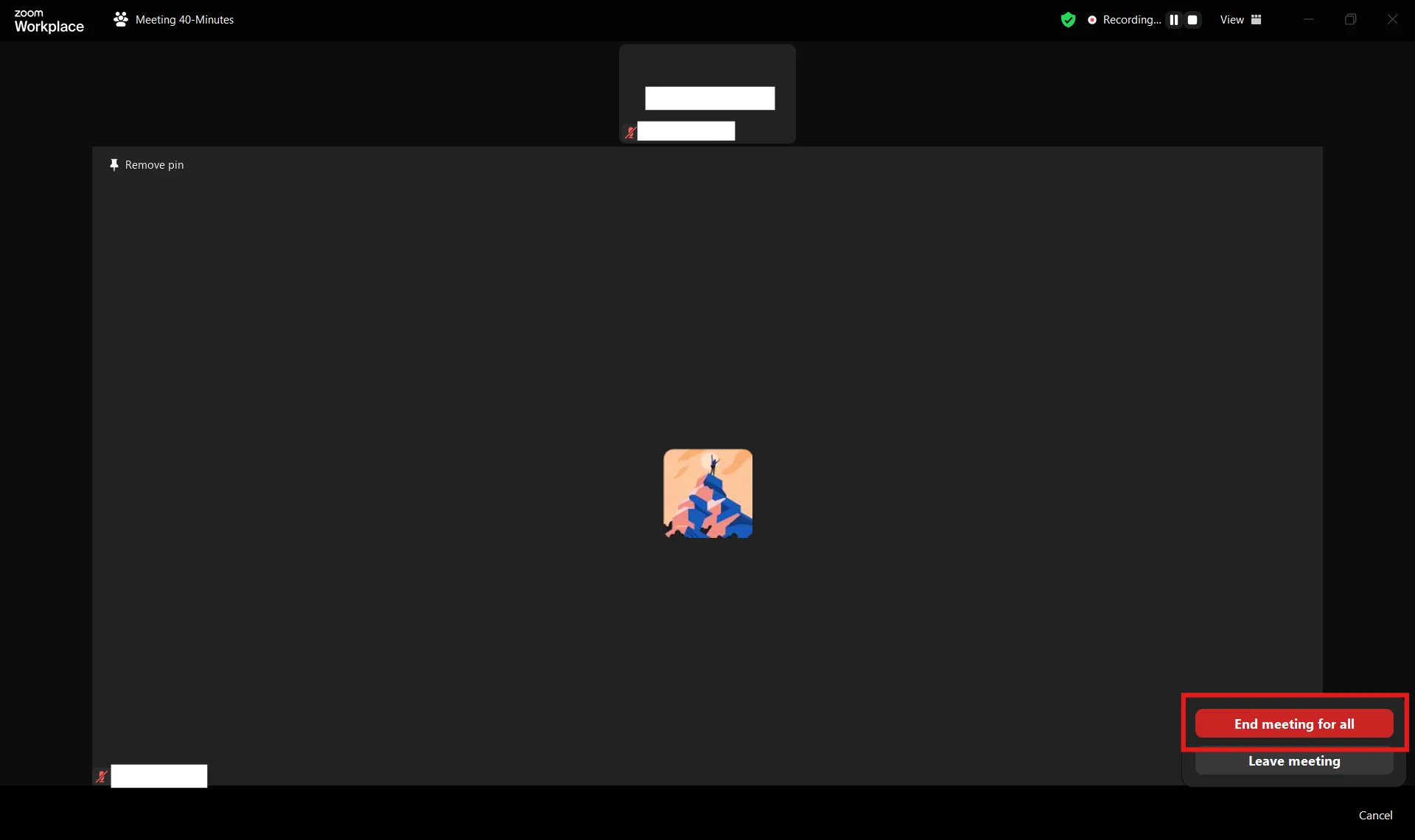
- Nyomja meg az End Meeting gombot a felvétel mentéséhez.
- Használjon harmadik féltől származó eszközöket a felvételek szerkesztéséhez
- A ClickUp okosabb alternatívát kínál a következő funkciókkal: Clips a kiváló minőségű videók és hangfelvételek rögzítéséhez, tárolásához és megosztásához közvetlenül a Feladatok és projektek menüpontban AI Notetaker az automatikus átíráshoz, összefoglaláshoz és a felvételek megvalósítható feladatokká alakításához Integrációk a munkájának összekapcsolásához harmadik féltől származó alkalmazásokkal, mint például a Zoom, a Google Meet és a Loom
- Clips a kiváló minőségű videók és hangok rögzítéséhez, tárolásához és megosztásához közvetlenül a Feladatok és projektek menüpontban.
- AI Notetaker az automatikus átíráshoz, összefoglaláshoz és a felvételek megvalósítható feladatokká alakításához
- Integrációk a munkájának összekapcsolásához harmadik féltől származó alkalmazásokkal, mint például a Zoom, a Google Meet és a Loom.
- Clips a kiváló minőségű videók és hangok rögzítéséhez, tárolásához és megosztásához közvetlenül a Feladatok és projektek menüpontban.
- AI Notetaker az automatikus átíráshoz, összefoglaláshoz és a felvételek megvalósítható feladatokká alakításához
- Integrációk a munkájának összekapcsolásához harmadik féltől származó alkalmazásokkal, mint például a Zoom, a Google Meet és a Loom.
A Zoom felvételi opcióinak megértése
Igényeinek megfelelően választhat a helyi és a felhőalapú Zoom-találkozó-felvételek között. Nézzük meg, mit kínálnak az egyes felvételtípusok, és hogyan válasszuk ki a legmegfelelőbbet. 📄
Helyi felvétel
Ez a legjobb megoldás a felvételek közvetlenül a számítógépére történő mentéséhez. Minden Zoom-fiókban elérhető, és a fájlokat kéznél tartja – a találkozó után nincs szükség internetre.
A felvételek a következő fájlformátumokban menthetők:
- MP4 (videó)
- M4A (csak hangfájl)
Íme, miért tetszhet Önnek:
- Teljes ellenőrzés a felvételei felett
- Nincs szükség a Zoom szervereire
- Ingyenes és fizetős fiókok esetén is működik.
❌ Ennek a módszernek néhány hátránya:
- A fájlokat közvetlenül az eszközére menti, ami gyorsan elfogyaszthatja a tárhelyet – különösen, ha hosszú értekezleteket vagy több üléssorozatot rögzít.
- A rendelkezésre álló tárhely kezelése elengedhetetlen ahhoz, hogy ne fogyjon el a hely, amikor a legnagyobb szükség van rá.
- Ezenkívül egyes Zoom-csomagok felvételi időkorlátozásokat szabnak, ami azt jelenti, hogy hosszabb megbeszélések során figyelnie kell az órára.
- Ha a csomagod korlátozásokkal jár, érdemes előre ellenőrizni a rendelkezésre álló felvételi időt, hogy elkerüld a váratlan megszakításokat.
🔍 Tudta? A „Zoom-fáradtság” kifejezés bekerült a köznyelvbe, és még a szótárakban is megtalálható. Azokat a fáradtságérzeteket írja le, amelyeket az emberek hosszabb videohívások után éreznek.
📖 Olvassa el még: Ingyenes jegyzet sablonok a jobb jegyzeteléshez
Felhőalapú felvétel
Ha fizetős Zoom-csomaggal rendelkezik, a felhőalapú felvételek a fájlokat a számítógépe helyett a Zoom szervereire menti. Ezekhez bárhonnan hozzáférhet, könnyedén megoszthatja őket, és elkerülheti a merevlemez túlterhelését.
A felvételek a következő fájlformátumokban menthetők:
- MP4 (videó)
- M4A (hang)
- Csevegési átiratok
Íme néhány ok, miért érdemes kipróbálni:
- Nincs 40 perces felvételi korlátozás
- Több hangfájlhoz férhet hozzá bármilyen eszközről
- Nincs gond a helyi tárolással
❌ A felhőalapú felvétel kényelmes lehetőség, de van néhány hátránya.
- Ez csak fizetős csomagokban érhető el, így az ingyenes felhasználók nem férhetnek hozzá.
- Ezenkívül a felvételek nem azonnal elérhetők – feldolgozásuk időbe telik, mielőtt megtekinthetné vagy letölthetné őket.
- A helyi felvételektől eltérően a felhőben tárolt fájlok beépített szerkesztési lehetőségei is korlátozottak. A módosításokhoz külső szoftverre lehet szükség.
🧠 Érdekesség: A Zoom rendelkezik egy sor reakcióval, például tapsolással és hüvelykujj felmutatásával, de sok felhasználó nem tudja, hogy a csevegési funkcióban rejtett emojik is találhatók. Ezeket egyszerű parancsokkal lehet aktiválni, például a „:)” vagy „:D” beírásával.
📖 Olvassa el még: A legjobb AI képernyőfelvevők: professzionális útmutató
Lépésről lépésre: hangfelvétel készítése a Zoom alkalmazásban
Most, hogy már ismeri a felvételi lehetőségeket, térjünk rá a hogyan kérdésre. Akár helyi, akár felhőalapú felvételt használ, a beállítás egyszerű – ha tudja, hol keresse.
Íme egy lépésről lépésre bemutató útmutató a képernyőfelvétel-szoftver használatához. 📽️
1. lépés: Indítsa el a találkozót
Indítsa el a Zoom alkalmazást a számítógépén vagy mobil eszközén, és jelentkezzen be, ha még nem tette meg.
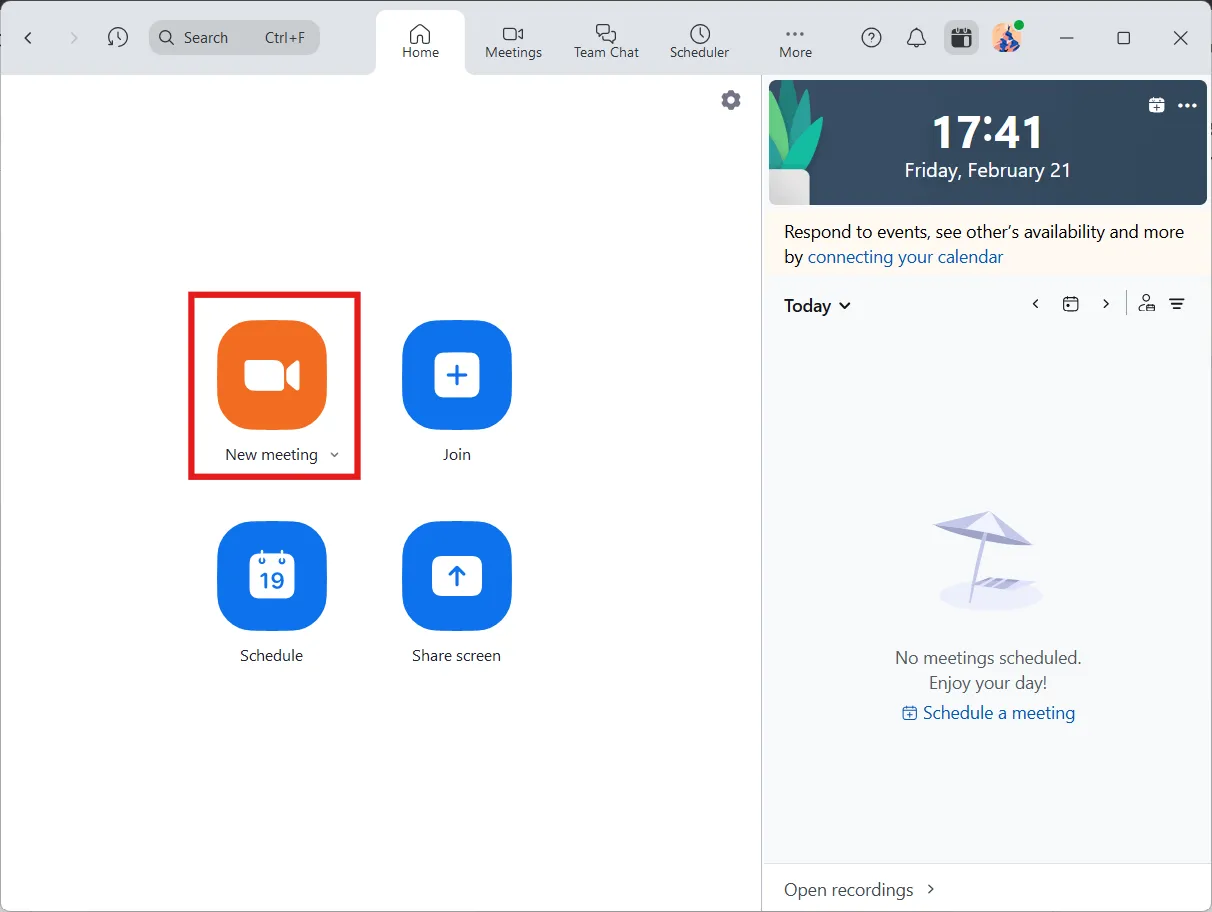
Kattintson az Új értekezlet gombra, hogy azonnal elindítsa a munkamenetet. Ha tervez, kattintson az Ütemezés gombra, töltse ki a részleteket, és rögzítse az értekezlet időpontját.
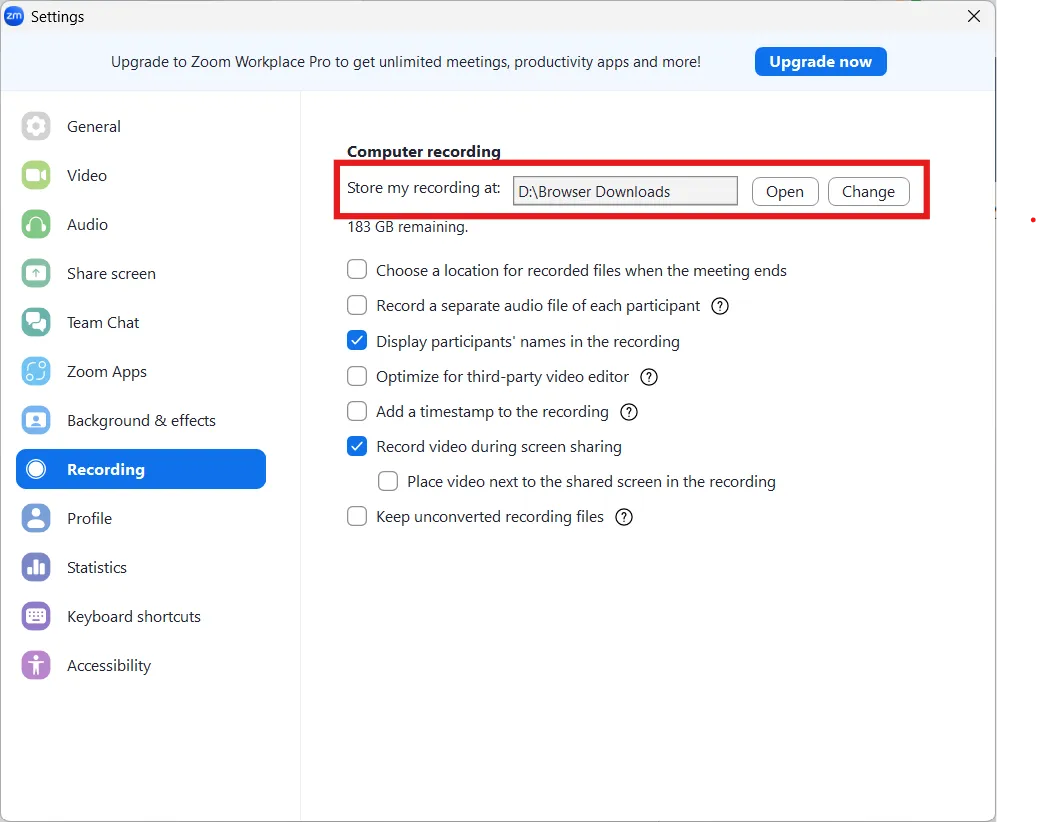
A megbeszélés kezdete előtt kattintson a Zoom profilképére, és lépjen a Beállítások menübe. A Felvétel fülön válassza ki, hová szeretné menteni a helyi felvételeket.
2. lépés: Engedélyek megadása (opcionális)
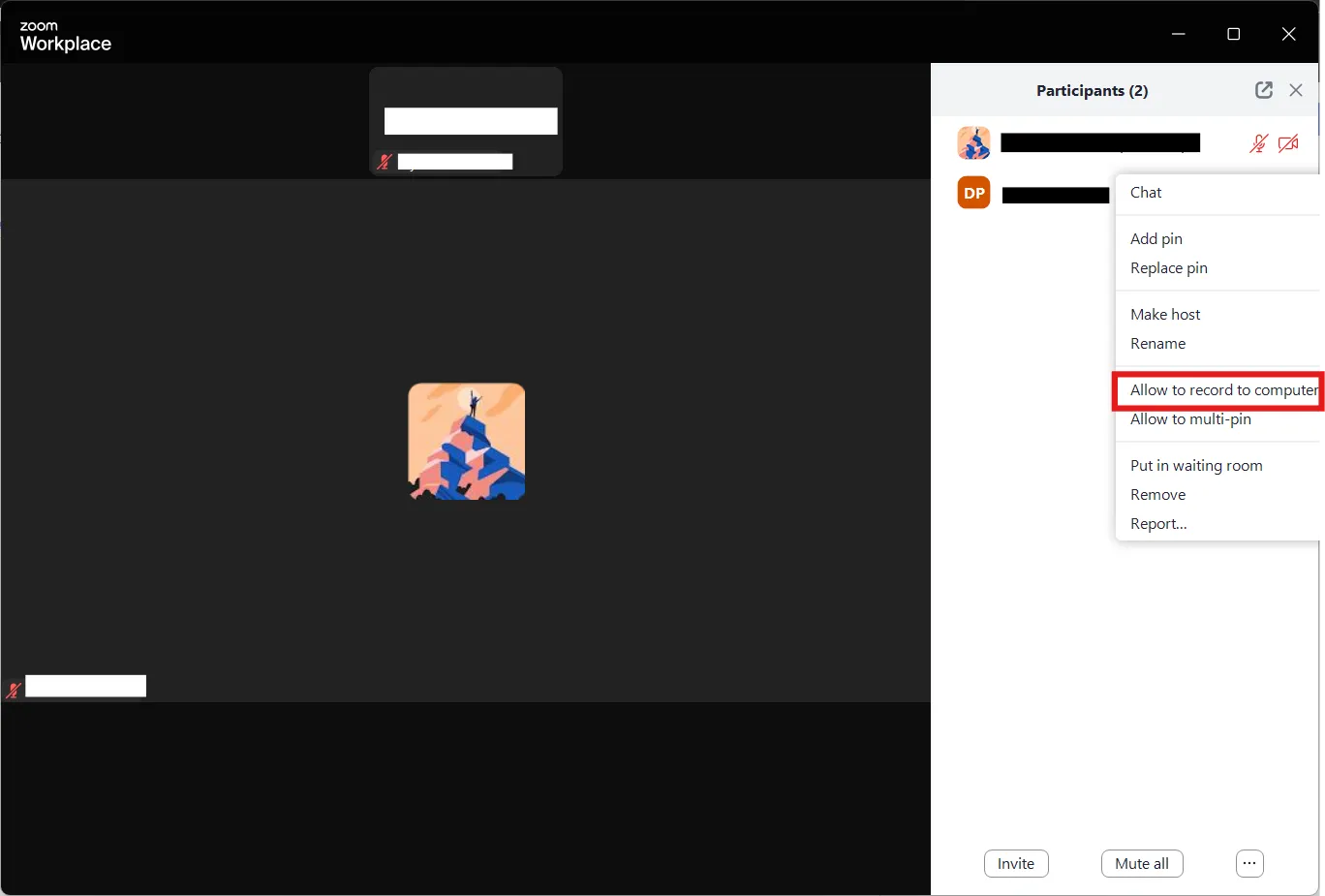
Ha Ön a házigazda, akkor minden készen áll a felvételhez. Ha azonban másnak kell felvételt készítenie, akkor hozzáférést kell adnia neki. Csak kattintson a Résztvevők gombra, vigye az egérmutatót a nevükre, kattintson a További gombra, majd válassza a Helyi fájlok felvételének engedélyezése lehetőséget.
🔍 Tudta? A Zoomot 2011-ben alapította Eric Yuan, aki korábban mérnökként dolgozott a Cisco Webexnél. Yuan egy olyan videokonferencia-eszközt akart létrehozni, amely egyszerűbb és felhasználóbarátabb, mint a már létező eszközök.
3. lépés: Indítsa el a felvételt
A találkozó megkezdése után kattintson a Felvétel gombra a képernyő alján található eszköztáron. A Zoom megkérdezheti, hogy helyileg vagy a felhőben szeretne-e felvételt készíteni.
Válassza a Felvétel ezen a számítógépen lehetőséget, ha helyileg szeretné menteni.
💡 Profi tipp: Használjon gyorsbillentyűket, például Alt + R, a felvétel elindításához/leállításához és a találkozók kezelésének egyszerűsítéséhez.
4. lépés: A rögzített hanganyag mentése és megkeresése
A találkozó befejezése után egyszerűen kattintson a Találkozó befejezése gombra, és a Zoom automatikusan elkezdi feldolgozni a felvételt.
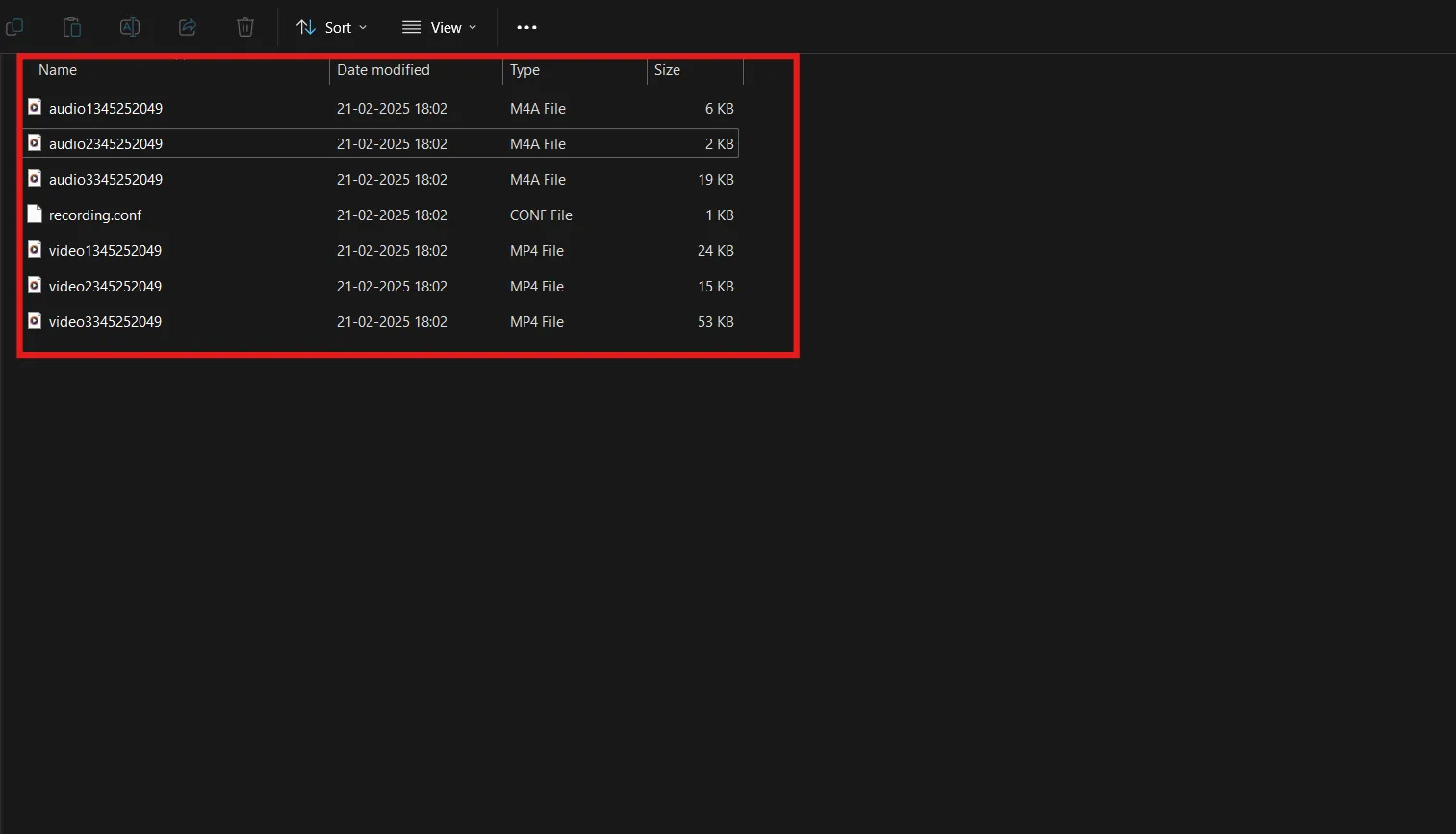
Ha a helyi felvételt választja, a fájl közvetlenül a számítógépére lesz mentve.
Windows rendszeren általában a Dokumentumok > Zoom mappában található, míg Mac felhasználók a /Users/[YourName]/Documents/Zoom mappában találhatják meg.
Ha a felhőalapú felvételt választja, a fájl nem lesz a készülékén. Ehelyett jelentkezzen be a Zoom webportálra , és lépjen a Felvételek szakaszba, hogy hozzáférjen a mentett értekezletekhez és kezelje azokat. Bármelyik módot is választja, a felvétele készen áll, amikor csak szüksége van rá.
🧠 Érdekesség: A legnagyobb Zoom-találkozó Guinness-világrekordját 2024 júliusában állították fel, amikor több mint 20 000 résztvevő csatlakozott egy online esemény egyetlen hívásához.
💡Profi tipp: Szervezze fájljait strukturált mapparendszerrel és névadási konvenciókkal. Biztonsági okokból célszerű a fontos fájlokat külső tárolóra vagy egy másik felhőszolgáltatásra menteni.
5. lépés: Zoom hangfájlok kivonása és szerkesztése
A felvétel feldolgozása után a helyi fájlt a korábban említett helyen találja meg.
Ha módosításokra van szükség, használjon fájlmegosztó szoftvert az audio exportálásához, majd szerkessze azt olyan szoftverrel, mint az Audacity vagy egy online eszközzel a felvétel tisztításához.
Egyszerűen importálja az audiofájlt, vágja ki a felesleges részeket, javítsa a hangminőséget, vagy végezzen bármilyen más szükséges módosítást. Ha elégedett a szerkesztéssel, mentse el a fájlt a kívánt formátumban és helyre. Most már a felvétele tökéletes és használatra kész.
🤝 Barátkozó emlékeztető: A átláthatóság és a szabályok betartása érdekében tájékoztassa a résztvevőket a felvételi szabályokról. Világosan határozza meg, hogy a felvételeket hogyan fogják felhasználni, kik férhetnek hozzájuk, és milyen biztonsági intézkedéseket hoznak a tartalom védelme érdekében. A szervezeteknek érdemes megfontolni egy egységes felvételi szabályzat bevezetését a adatvédelmi előírások betartásának biztosítása érdekében.
📖 Olvassa el még: Hogyan lehet hangot rögzíteni a képernyőfelvételhez
Zoom hangfelvételeinek kezelése és megosztása
A felvételek nem sokat érnek, ha szükség esetén nem találja meg őket. Akár a jövőbeni felhasználás céljából rendszerezi a fájlokat, akár megosztja őket a csapatával, akár feltölti őket a könnyű hozzáférés érdekében, a felvételek megfelelő kezelése időt és bosszúságot takarít meg.
Vessünk egy pillantást arra, hogyan tárolhatja, megoszthatja és a legjobban kihasználhatja Zoom hangfájljait. 💁
Kezelje felvételeit
A felvételek rendezett tárolása megkönnyíti a velük való munkát. A Zoom lehetővé teszi, hogy:
- Vágja le a felvétel elejét és végét, hogy eltávolítsa a felesleges részeket.
- Nevezze át a fájlokat az egyszerűbb azonosítás érdekében.
- Törölje a felvételeket, így nem kell többé tárhelyet szabadítania fel.
Felhőalapú felvételek szerkesztése
Ha a felvételét a felhőbe menti, a Zoom beépített vágóeszközt kínál:
- Keresse meg a felvételét: Jelentkezzen be Zoom-fiókjába, és lépjen a Felvételek szakaszba.
- Kiválasztás és szerkesztés: Kattintson a szerkeszteni kívánt felvételre, majd érintse meg a olló ikont.
- A lejátszás beállítása: A kék csúszkákkal vágja le a kezdő és végpontokat, majd kattintson a Mentés gombra. Ezzel frissíti a videó, hang és átírás fájlok lejátszási tartományát.
Ossza meg felvételeit
Felvételt kell küldenie kollégáinak vagy ügyfeleinek? A képernyőfelvétel megosztása egyszerű:
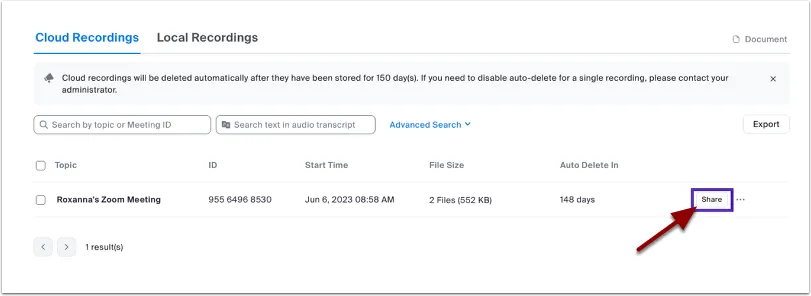
- Lépjen a Zoom-fiókjában a Felhőalapú felvételek fülre.
- Kattintson a Megosztás gombra a küldeni kívánt felvétel mellett.
- Állítsa be a beállításokat az igényeinek megfelelően: Állítson be lejárati dátumot a hozzáférés korlátozásához Engedélyezze a jelszóvédelmet a fokozott biztonság érdekében Válassza ki a hozzáférési beállításokat a letöltések vagy a leiratok láthatóságának engedélyezéséhez
- Határidő beállítása a hozzáférés korlátozásához
- Jelszóvédelem engedélyezése a fokozott biztonság érdekében
- Válassza ki a hozzáférési beállításokat, hogy engedélyezze a letöltéseket vagy a leiratok láthatóságát.
- Határidő beállítása a hozzáférés korlátozásához
- Jelszóvédelem engedélyezése a fokozott biztonság érdekében
- Válassza ki a hozzáférési beállításokat, hogy engedélyezze a letöltéseket vagy a leiratok láthatóságát.
Gyakori felvételi problémák elhárítása
Nincs rosszabb annál, mint rájönni, hogy egy fontos megbeszélés nem rögzült megfelelően (vagy egyáltalán nem). A felvételekkel kapcsolatos problémák akkor jelentkezhetnek, amikor a legkevésbé számít rájuk, például hiányzó fájlok vagy hanghibák formájában.
A jó hír? A legtöbb probléma egyszerűen megoldható. Íme, hogyan lehet elhárítani a Zoom felvételek leggyakoribb problémáit. 📹
- Internetkapcsolat problémák: A gyenge kapcsolat ronthatja az audio és videó minőségét. A vezetékes Ethernet-kapcsolat gyakran megbízhatóbb, mint a Wi-Fi. Ha Wi-Fi-t használ, közelebb kell mennie a routerhez, vagy át kell váltania egy erősebb hálózatra.
- Felvételbeállítási problémák: A Zoom alkalmazásban lépjen a Beállítások > Felvétel menüpontra, és ellenőrizze, hogy a felvételeket helyileg vagy a felhőben menti-e. Ha helyileg menti, akkor a teli merevlemez megakadályozhatja a felvételek mentését vagy konvertálását. Szükség esetén szabadítson fel helyet. Emellett ellenőriznie kell, hogy a Zoom be van-e állítva a felvételek érvényes, hozzáférhető helyre történő mentésére.
- Hang- és videóproblémák: Kattintson a Zoom mikrofon ikonja melletti nyílra, és válassza a Hangszóró és mikrofon tesztelése lehetőséget a megfelelő működés ellenőrzéséhez. Ha a videó nem működik, zárjon be minden más alkalmazást, amely a kamerát használhatja.
- Felvétel utáni problémák: Ha a Zoom nem tudja automatikusan konvertálni a felvételt, lépjen a Zoom kliensben a Meetings > Recording (Találkozók > Felvétel) menüpontra, és indítsa el a konvertálást manuálisan. Ellenőrizze a Zoom beállításaiban megadott mentési helyet. Az alapértelmezett mappa általában a Documents > Zoom (Dokumentumok > Zoom).
💡 Profi tipp: Ha a találkozó közben probléma merül fel, szüneteltesse a felvételt, amíg megoldja a problémát, hogy elkerülje a zavarokat. A Zoom alkalmazást is naprakészen kell tartania, hogy biztosan rendelkezzen a legújabb hibajavításokkal és fejlesztésekkel.
A Zoom segítségével történő hangfelvételek korlátai
A Zoom felvételi funkciója remek, de nem tökéletes. Vannak tárolási korlátok, engedélyezési korlátozások és néhány furcsaság, ami miatt érdemes lehet egy Zoom alternatívát használni.
Mielőtt minden hangfelvételi igényét rá bízná, érdemes tudni, hogy hol vannak a hiányosságai. 👀
- Hangminőségi problémák: A Zoom a felvételeknél előnyben részesíti az élő hívások minőségét, ami kompressziós artefaktumokhoz és a hang tisztaságának romlásához vezet. Ráadásul a hívások során végzett sávszélesség-optimalizálás negatívan befolyásolhatja a rögzített hangot ❌
- Korlátozott felvételvezérlés: A résztvevők külön hangnyomai csak a helyi felvételekben érhetők el, és a résztvevők engedély nélkül nem tudnak felvételt készíteni, valamint a helyi fájlokat manuálisan kell megosztaniuk a házigazdával ❌
- Tárolási és időtartam-korlátozások: A helyi felvételek időtartama 12 óra (ingyenes csomag) és 24 óra (fizetős csomag) között van. Mindig fennáll a kockázata, hogy a felhasználók elfogyasztják a tárhelyet, ami bonyolítja a fájlok kezelését és megosztását ❌
- Megtévesztő minőségi elvárások: A Zoom 720p felbontású felvételeket hirdet, de a felhasználók gyakran alacsonyabb minőséget tapasztalnak. A felvételek felbontása is inkonzisztens, ami zavart és frusztrációt okoz ❌
- Internetes függőség: A kiváló minőségű hangfelvételhez erős internetkapcsolat szükséges, és a Wi-Fi-felhasználók esetében a hangfelvétel minősége tovább romolhat ❌
🧠 Érdekesség: Thomas Edison 1877-ben találta fel a fonográfot, amelynek segítségével először lehetett hangot rögzíteni és lejátszani. Az első szavak, amelyeket rögzített, a következők voltak: „Marynek volt egy kis báránykája”.
Hangfelvételek rögzítése és kezelése a ClickUp segítségével
A ClickUp egy mindenre kiterjedő munkaalkalmazás, amely projektmenedzsmentet, dokumentumokat és csapatkommunikációt egyesít egy platformon, mindezt a legújabb generációs AI automatizálás és keresés segítségével.
A ClickUp eszközök, mint például a ClickUp Clips és a ClickUp AI Notetaker, megkönnyítik az audio felvételét, átírását és kezelését az együttműködés és a termelékenység érdekében.
Vessünk egy pillantást a ClickUp néhány funkciójára, amelyekkel hangot rögzíthet és kezelhet. 🎤
ClickUp Clips
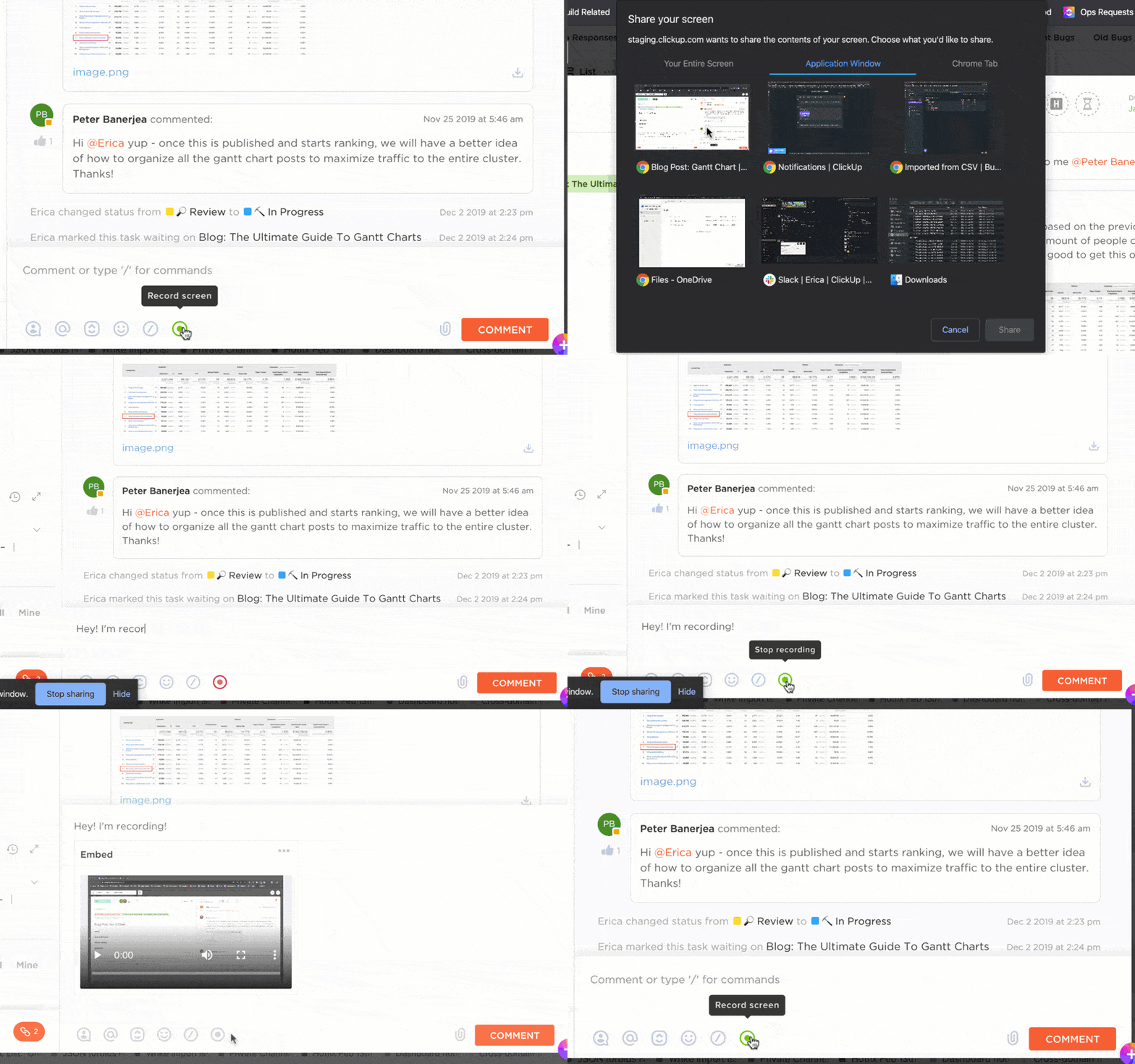
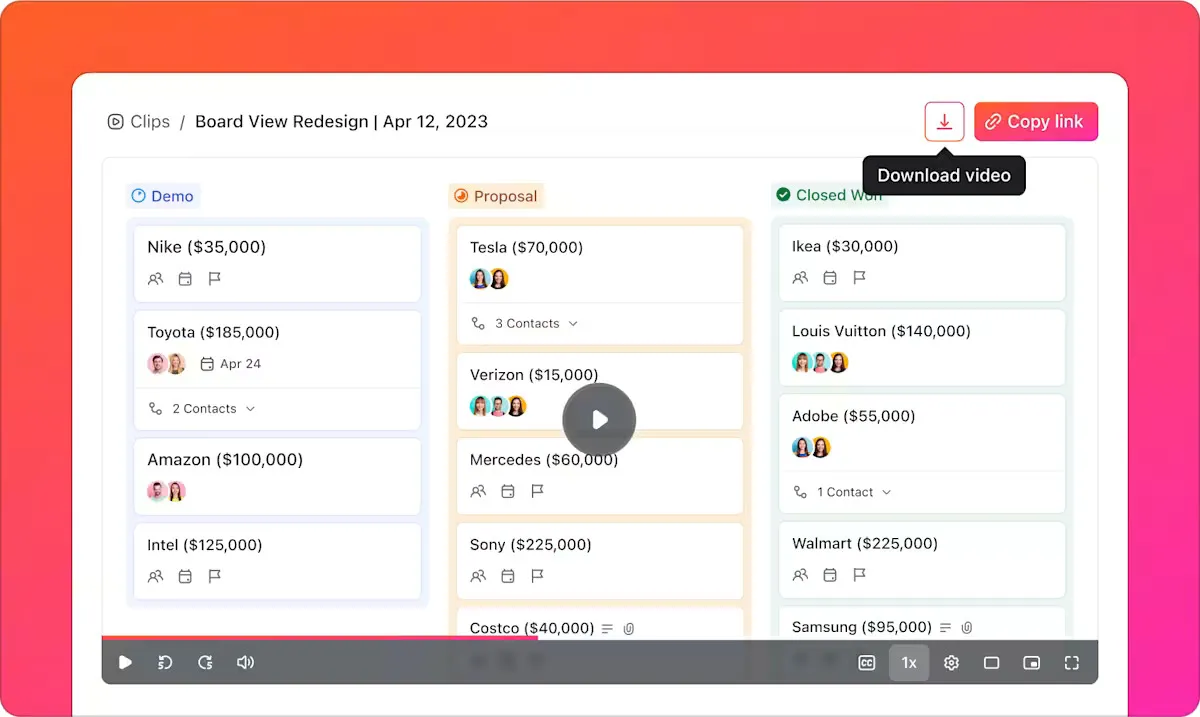
A ClickUp Clips gyorsabbá, egyértelműbbé és vonzóbbá teszi a kommunikációt. Egyszerűen rögzítsd a képernyődet, a hangodat vagy mindkettőt, hogy elmagyarázd az ötleteidet, visszajelzést adj vagy frissítéseket ossz meg.
Nincs több félreértés, csak hatékony kommunikáció a ClickUp Clip Screen Recordings segítségével.
Mi teszi a Clips-et kiemelkedővé? Beépítve van a ClickUp-ba, ami azt jelenti, hogy felvehet, videókat csatolhat a feladatokhoz, és mindent egy helyen rendszerezhet anélkül, hogy külső eszközökre, például a Loom-ra lenne szüksége.
Például az oktatók rövid összefoglalókat készíthetnek az órákról, videóválaszokkal válaszolhatnak a diákok kérdéseire, vagy visszajelzést adhatnak a feladatokra. Ezután AI-t használhatnak a találkozók jegyzeteléséhez.
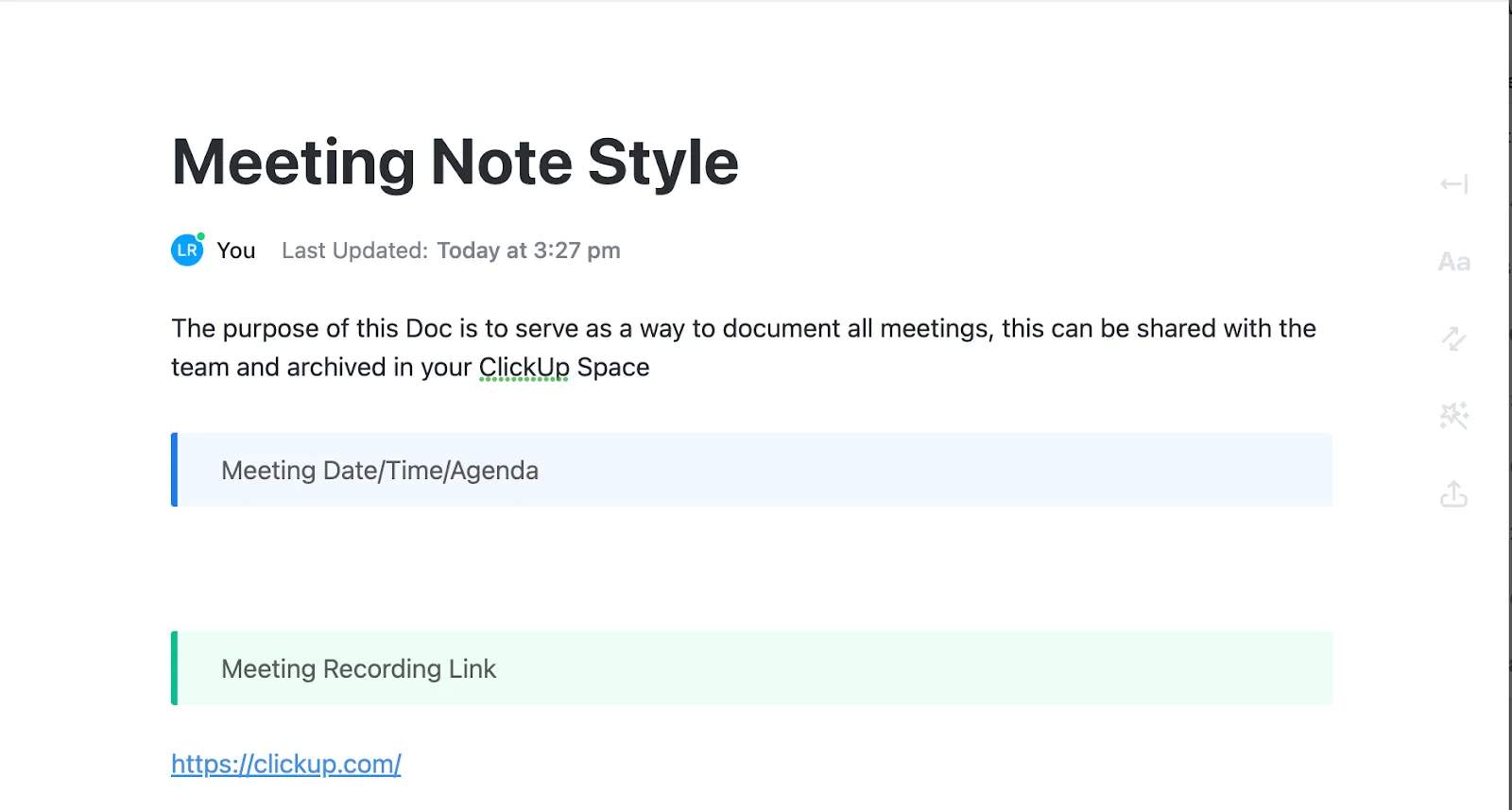
A ClickUp Meeting Notes Template segítségével kényelmesen nyomon követheti csapata megbeszéléseit a találkozókra vonatkozó irányelvekkel.
ClickUp AI Notetaker
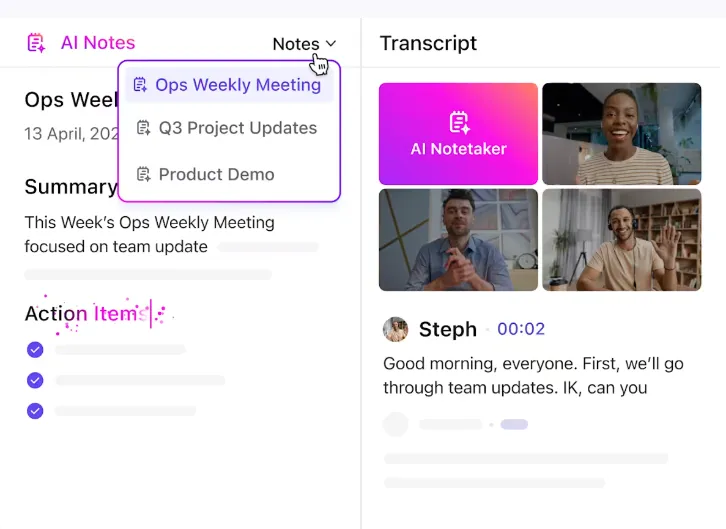
Unod már, hogy jegyzeteket kell készítened, miközben a megbeszéléseken is figyelni akarsz? A ClickUp AI Notetaker segít neked.
Ez az AI-alapú eszköz automatikusan rögzíti, leírja és összefoglalja a beszélgetéseket, így Ön a beszélgetésre koncentrálhat, ahelyett, hogy jegyzetelne. Még a teendőket is azonosítja, és ClickUp feladatokká alakítja őket, így biztosítva, hogy semmi ne maradjon ki.
ClickUp Brain
Szüksége van egy gyors összefoglalóra? A ClickUp Brain összefoglalja a jegyzeteket, kivonja a legfontosabb információkat, és még kérdésekre is válaszol a projektadatai alapján, így nem kell időt pazarolnia a jegyzetek átnézésével.
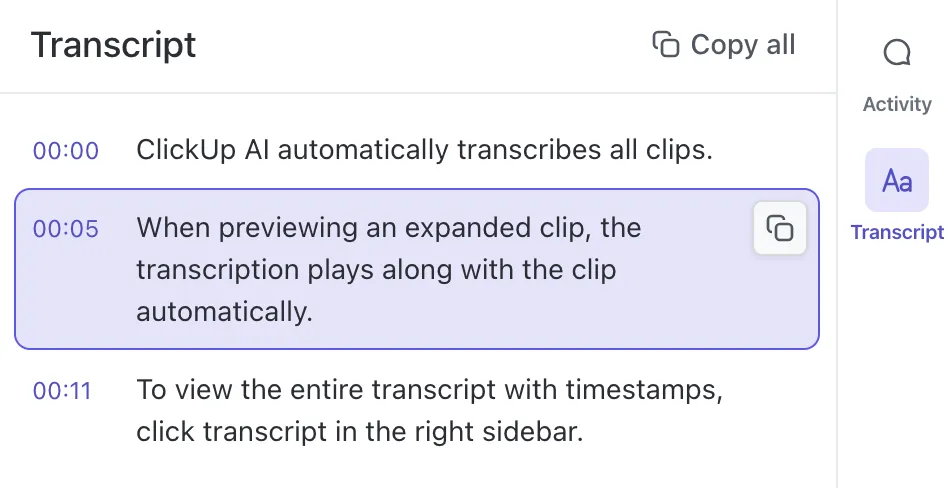
Például rögzítheti az osztálytermi beszélgetéseket vagy az online órákat, majd az AI átírási eszközzel átírathatja és összefoglalhatja azokat.
ClickUp Meetings
A ClickUp Meetings megkönnyíti a csapatok együttműködését, mivel a találkozók kezelését közvetlenül integrálja a munkafolyamatba. A találkozók napirendjét, jegyzeteket, teendőket és nyomon követéseket egy központi platformon egyesíti.
ClickUp integrációk
Ráadásul a ClickUp Integrations zökkenőmentesen összeköti Önt olyan videokonferencia-eszközökkel, mint a Microsoft Teams és a Google Meet, így a felhasználók közvetlenül a platformon belül ütemezhetik, csatlakozhatnak és követhetik nyomon a találkozókat. Nem szeretne platformot váltani?
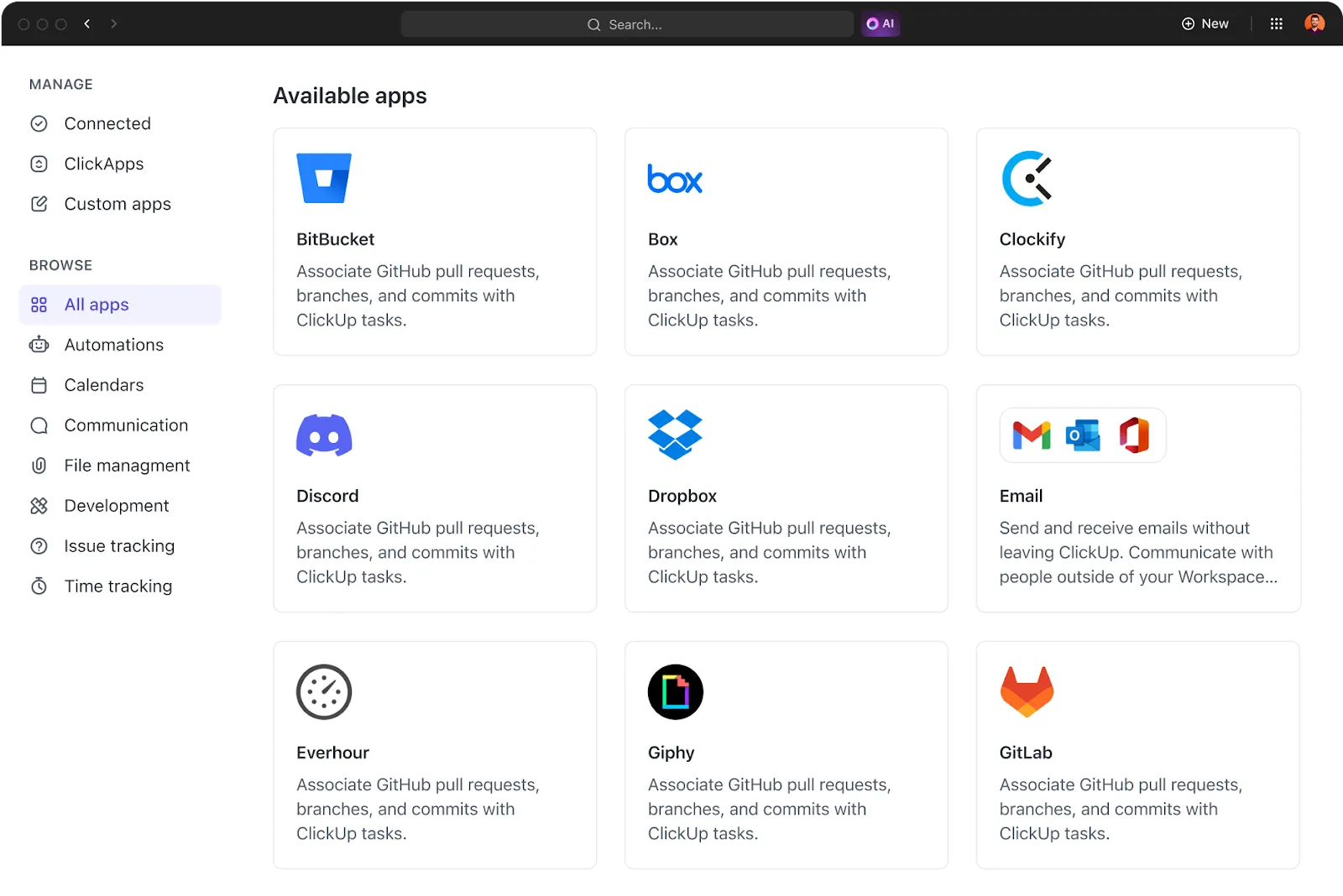
A ClickUp Zoom integráció segítségével jegyzeteket készíthet a platformon.
💡 Profi tipp: Próbálja ki a ClickUp Meetings Template sablont, amelynek segítségével a produktív értekezletek lebonyolítása gyerekjáték lesz. Előre elkészített struktúrákkal rendelkezik a feladatok szervezéséhez, a célok nyomon követéséhez és a zökkenőmentes együttműködéshez.
A jegyzőkönyv kedvéért: a ClickUp a megoldás
A hangfelvétel a Zoom segítségével elvégezhető, de legyünk őszinték: ez nem a legrugalmasabb és leghatékonyabb megoldás. A korlátozott vezérlési lehetőségek, a tárolási korlátok és a minőségi problémák egy egyszerű feladatot frusztráló élménnyé tehetnek.
Ha okosabb módszert keres a találkozók felvételeinek rögzítésére, rendszerezésére és tényleges felhasználására, a ClickUp segít Önnek.
A ClickUp Clips segítségével azonnal rögzítheti, megoszthatja és tárolhatja az audio- és videofájlokat anélkül, hogy le kellene töltenie őket. A ClickUp Brain még tovább megy, és a felvételeit kereshető átiratokká, hasznos információkká és okosabb munkafolyamatokká alakítja.
Ráadásul a ClickUp AI Notetaker automatikusan rögzíti az értekezleteket, így biztosítva, hogy semmi ne maradjon ki.
Regisztráljon még ma ingyenesen a ClickUp-ra! ✅