
Gondolkodott már azon, hogy ki változtatta a gyönyörűen formázott Google Táblázatok remekművét váratlanul összevissza betűtípusokkal és kérdéses adatokkal teli káosszá?
Minden szerkesztésnek van jelentősége egy megosztott táblázatban. A Google Táblázatokban a változások nyomon követése olyan, mintha időgéppel rendelkezne az együttműködés kaotikus folyamataihoz: mindenki felelősségre vonhatóvá válik, és a csapatmunka zökkenőmentesebbé (és kissé kevésbé rejtélyessé) válik.
Ebben a Google Táblázatok segédletben lépésről lépésre bemutatjuk, hogyan lehet nyomon követni a szerkesztéseket, áttekinteni a változásokat és teljes áttekintést szerezni a táblázatokról. Kezdjük a nyomon követést!
PS: A végén egy különleges bónusz is várja, amely megoldja az összes termelékenységi problémáját – maradjon velünk!
⏰ 60 másodperces összefoglaló
A Google Táblázatokban végzett módosítások nyomon követése:
- Engedélyezze az értesítési szabályokat, hogy frissítések esetén riasztásokat kapjon.
- A verziótörténet segítségével megtekintheti és visszaállíthatja a korábbi változásokat.
- Az egyes cellák szerkesztési előzményeit a cellára kattintva, jobb gombbal ellenőrizheti.
- Használja a Távolság védelme funkciót a kritikus adatok zárolásához és a szerkesztési hozzáférés korlátozásához.
- A Google Táblázatok korlátai: korlátozott előzmények állnak rendelkezésre, és azok is csak cellaszintűek, nincsenek részletes értesítések, és csak megosztott táblázatok esetén működik.
- Fedezze fel a ClickUp alkalmazást, amely átfogóbb megoldást kínál a változások nyomon követésére, az együttműködésre és a feladatok automatizálására a munkaterületén belül.
- Próbálja ki a ClickUp fejlett jelentéskészítő és automatizálási eszközeit, hogy a táblázatokon túl is hatékonyabban követhesse nyomon és kezelhesse a változásokat!
Hogyan lehet nyomon követni a változásokat a Google Táblázatokban?
A Google Táblázatok többféle módot kínál a változások nyomon követésére, így könnyen figyelemmel kísérhetők a megosztott táblázatok frissítései. Akár azonnali értesítésekre, teljes szerkesztési előzményekre, szerkesztési előzményekre vagy kiválasztott cellákra van szüksége, a program minden igényét kielégíti.
Kezdjük azzal, hogy hogyan lehet nyomon követni a változásokat a Google Táblázatok dokumentumaiban.
Kövesse nyomon a változásokat az értesítési szabályok engedélyezésével
A Google Táblázatok értesítési szabályok funkciója egyszerűvé teszi a változások nyomon követését. Ezeknek a szabályoknak az engedélyezésével értesítést kaphat minden szerkesztésről, így mindig naprakész maradhat.
Íme, hogyan állíthatja be lépésről lépésre!
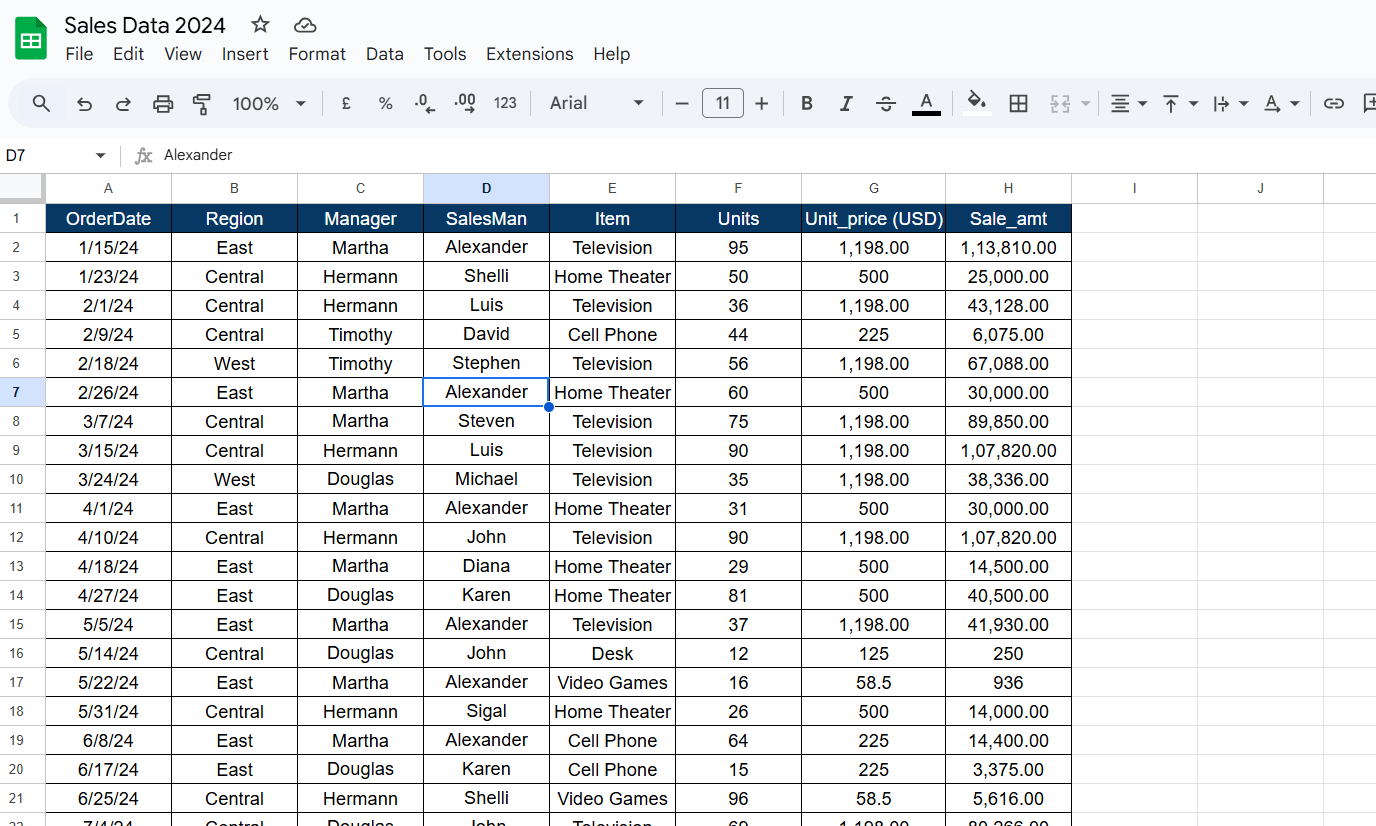
- Nyissa meg a Google Táblázatok alkalmazást, és válassza ki a figyelni kívánt táblázatot.
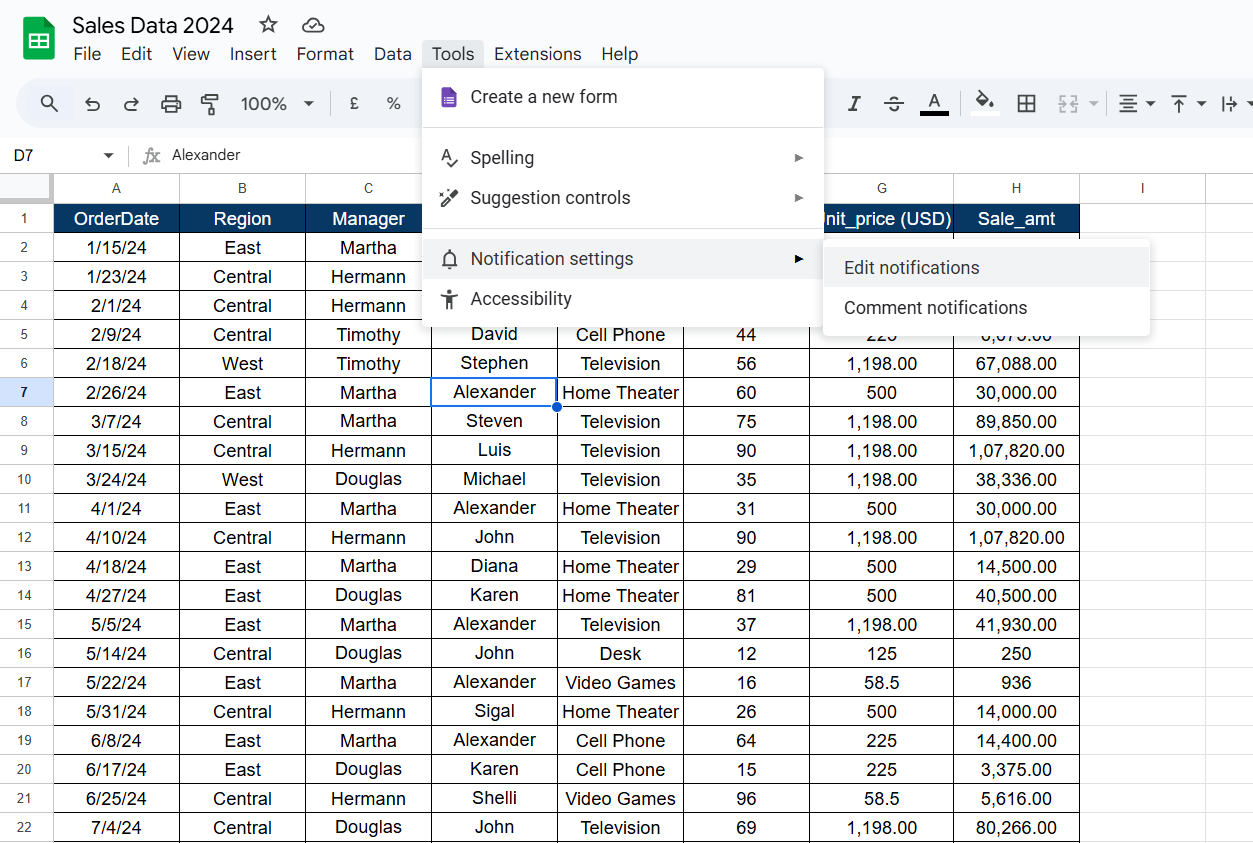
- Kattintson a felső menü Eszközök elemére. Ezután válassza az Értesítési beállítások, majd a legördülő menüből az Értesítések szerkesztése lehetőséget.
- Válassza ki a felugró ablakból a nyomon követni kívánt eseményeket. Válasszon olyan opciók közül, mint „Bármilyen változás” az összes szerkesztés nyomon követéséhez, vagy „A felhasználó űrlapot küld” az űrlapok beküldéséről való tájékozódáshoz.
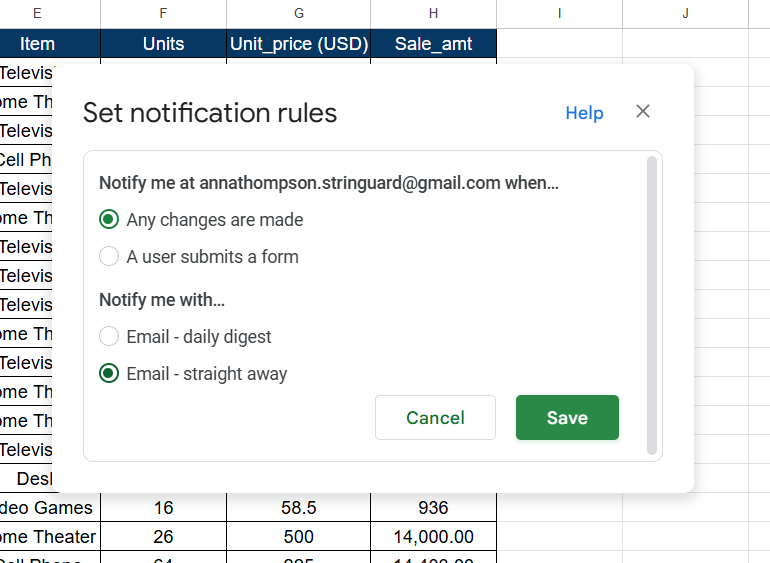
- Válassza ki, hogyan szeretne frissítéseket kapni: „E-mail – azonnal” az azonnali értesítésekhez, vagy „E-mail – napi összefoglaló” a változások összefoglalásához.
- Kattintson a Mentés gombra, és máris kész!
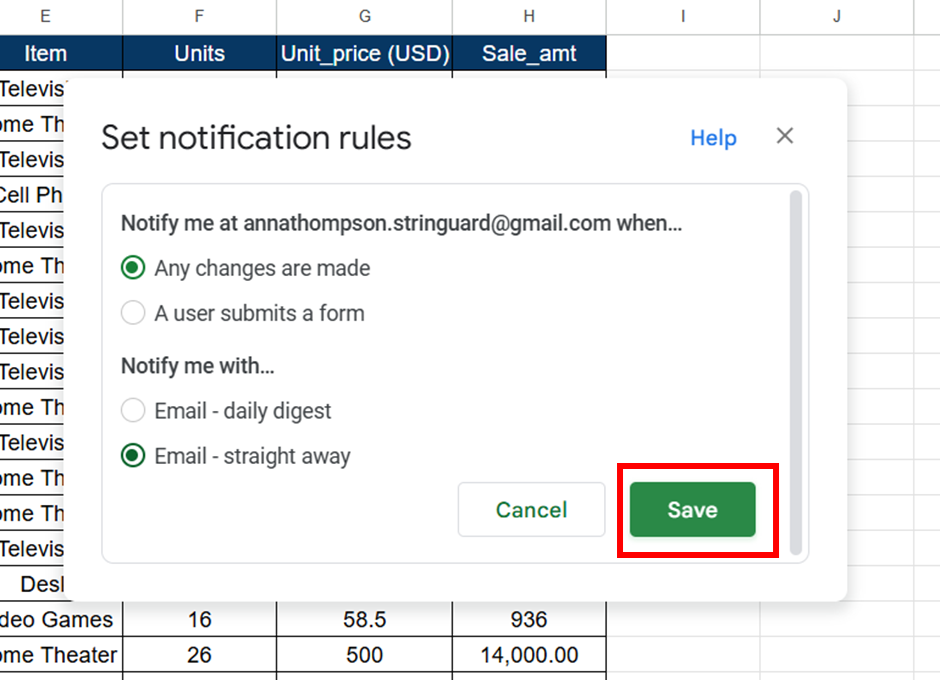
Mostantól, ha valaki módosítást végez a Google Táblázatában, e-mailben értesítést kap róla.
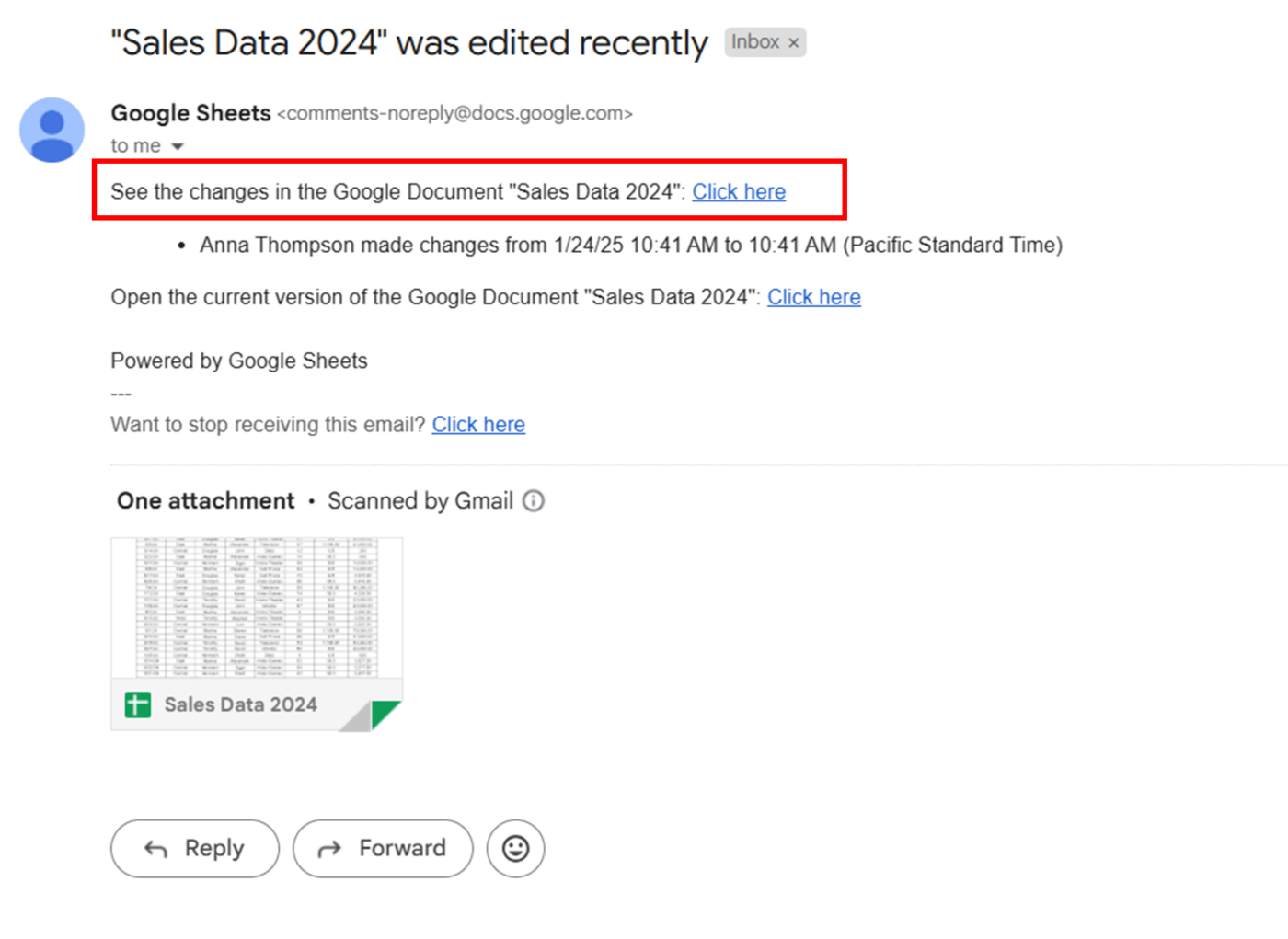
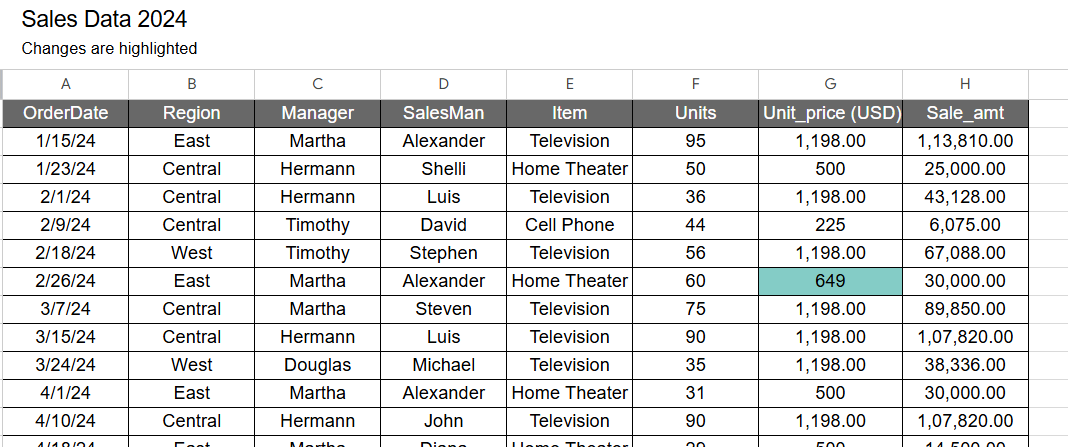
Az e-mailben található linkre kattintva megtekintheti a táblázatban végzett változásokat. Egyszerűen kattintson rá, és a legújabb verzióban kiemelve láthatja a módosításokat, így könnyen áttekintheti azokat.
🧠 Érdekesség: A Google Táblázatok megjelenése előtt a táblázatok teljes mértékben offline eszközök voltak, vagyis nem volt lehetőség valós idejű együttműködésre vagy azonnali frissítésekre. A Google forradalmasította a területet azzal, hogy lehetővé tette több felhasználó számára egy táblázat egyidejű szerkesztését, így a csapatmunka egyszerűbbé vált, mint valaha!
Fedezze fel a verziótörténetet a részletes változásnaplóhoz.
A Google Táblázatok minden fájlverziót rögzít, így könnyedén nyomon követheti a változásokat. Az összes verzió megtekintéséhez kövesse az alábbi lépéseket:
- A menüsorban válassza a Fájl > Verziótörténet > Verziótörténet megtekintése menüpontot.
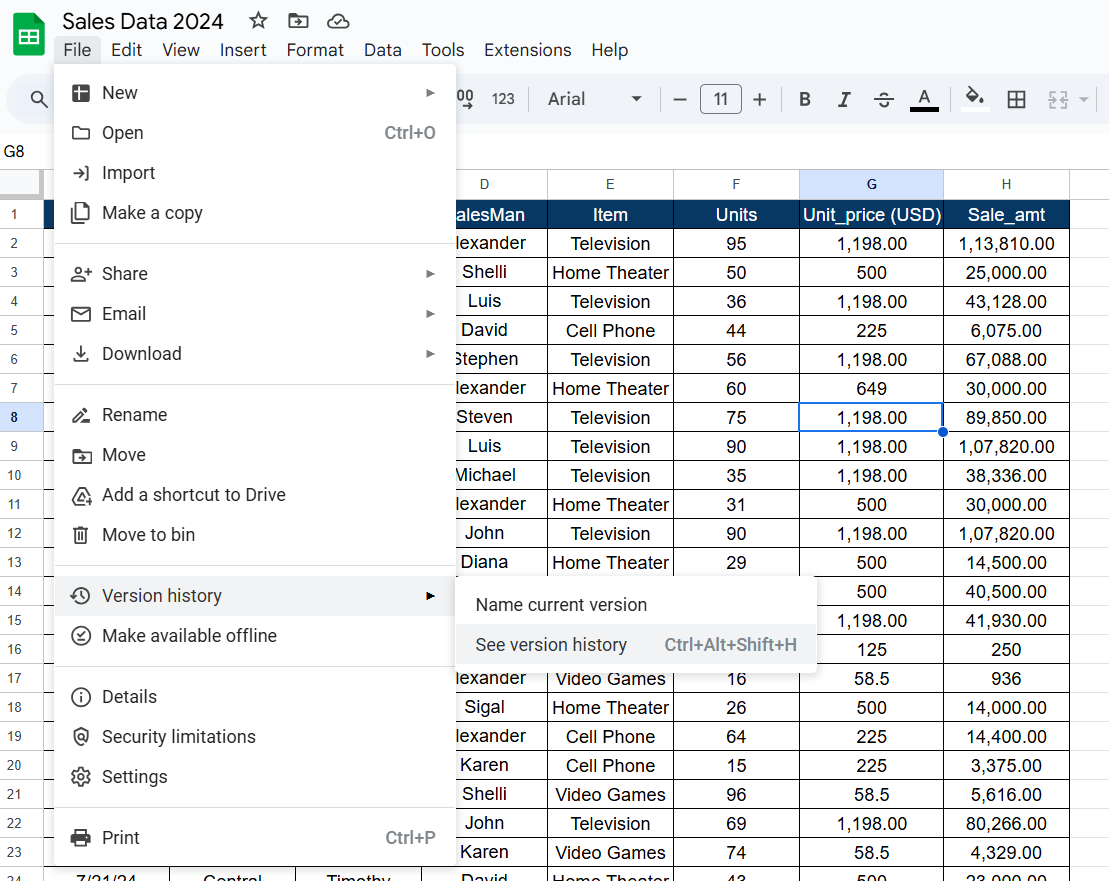
- Tekintse meg a korábbi verziókat, amelyekben a szerkesztések színekkel vannak jelölve az egyes közreműködők szerint.
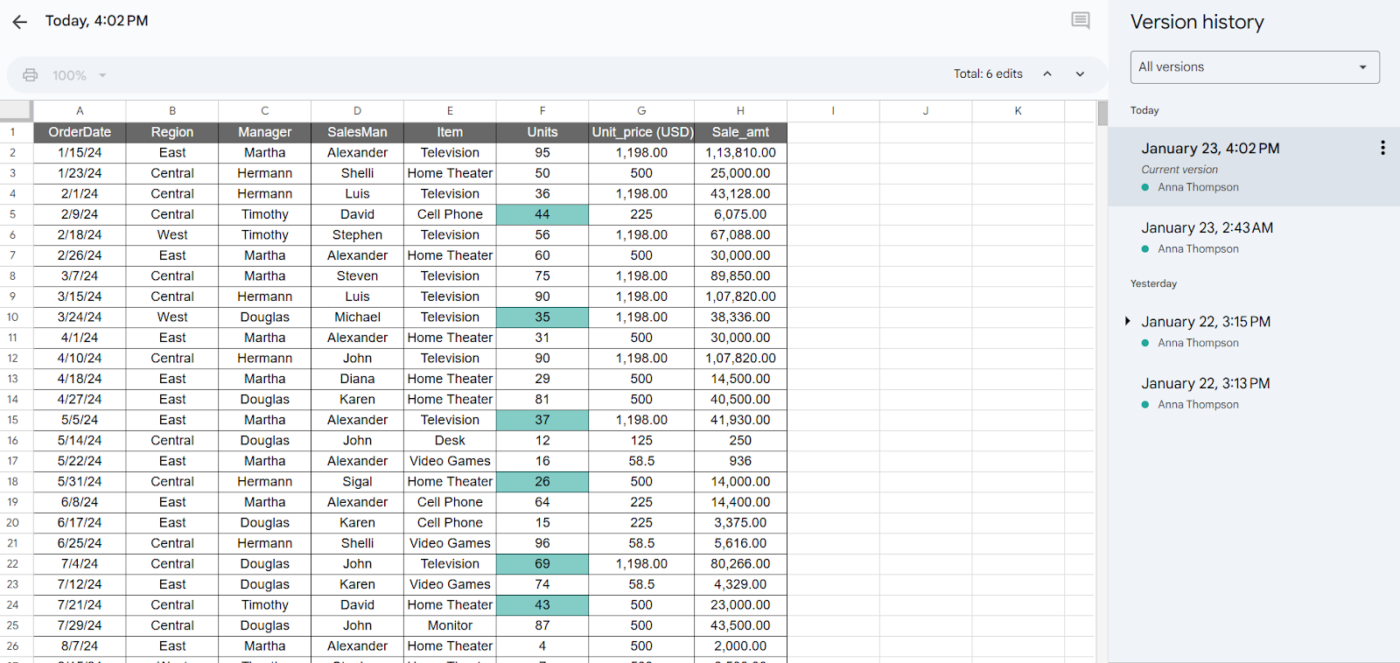
- Állítsa vissza vagy nevezze el az aktuális verziókat, hogy a haladását áttekinthető és rendezett módon tudja nyomon követni. Akár bármelyik korábbi verzió másolatát is létrehozhatja, hogy biztosan ne veszítse el az aktuálisat.
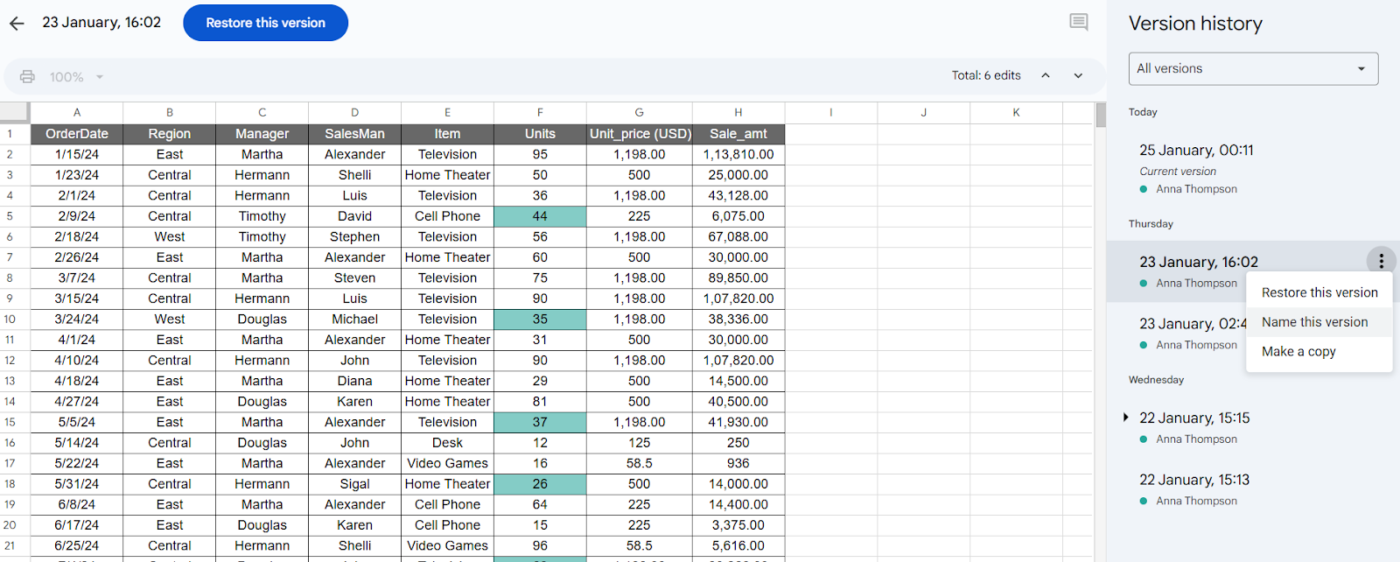
A verziótörténetnek köszönhetően nyomozhat, nyomon követhet minden apró változtatást, és akár meg is mentheti Google Táblázatait egy kérdéses szerkesztési apokalipszistől!
A cellák szerkesztési előzményeinek segítségével pontosan megfigyelheti a változásokat.
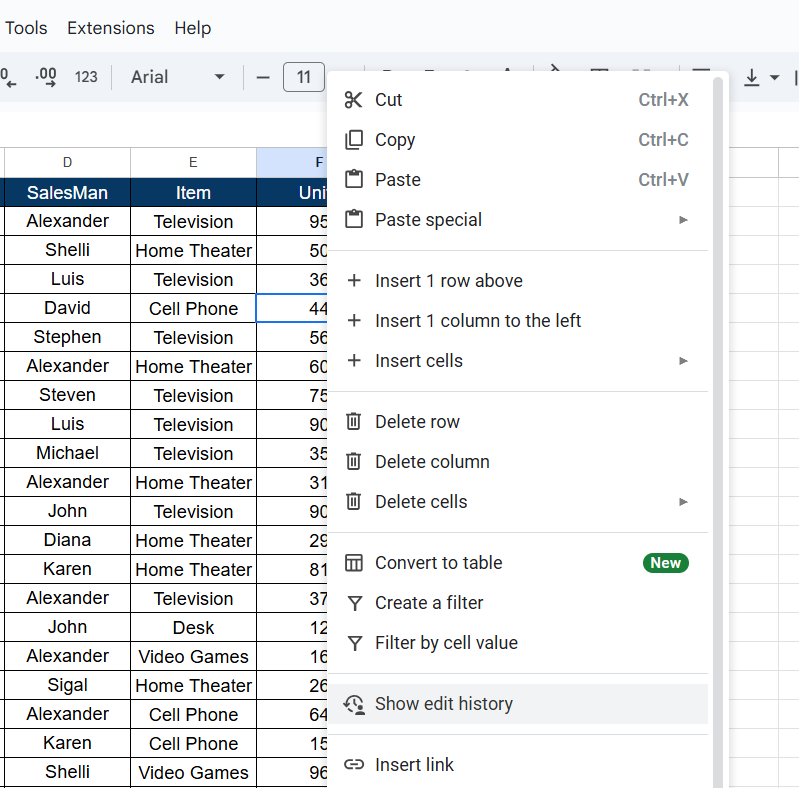
Kíváncsi egy adott cellának az életútjára? A Google Táblázatok segítségével minden fordulatot és változást felfedezhet. Így működik:
- Kattintson a jobb gombbal bármelyik cellára, és válassza a menüből a Szerkesztési előzmények megjelenítése lehetőséget a változásnapló megnyitásához.
- A Szerkesztési előzmények mezőben használja a vissza nyíl gombot vagy az Előző szerkesztés opciót a korábbi frissítések megtekintéséhez és azok készítőinek megtekintéséhez.
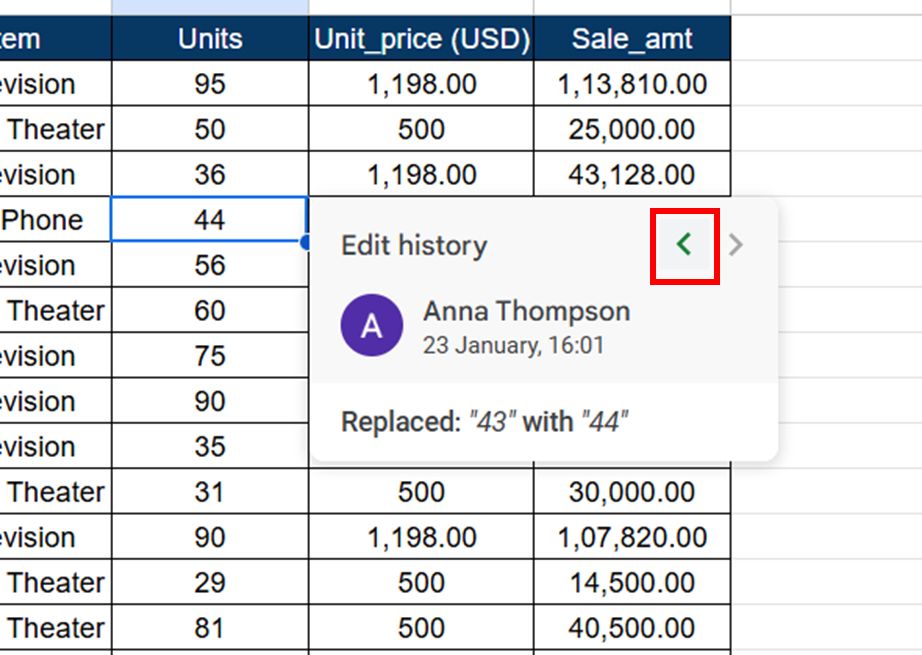
Ez a funkció életmentő lehet, ha pontos részletekre van szüksége a szerkesztésekkel kapcsolatban, mivel lehetővé teszi, hogy konkrét változásokra koncentráljon.
Olvassa el még: Hogyan kövesse nyomon a változásokat a Google Dokumentumokban a zökkenőmentes csapatmunka érdekében
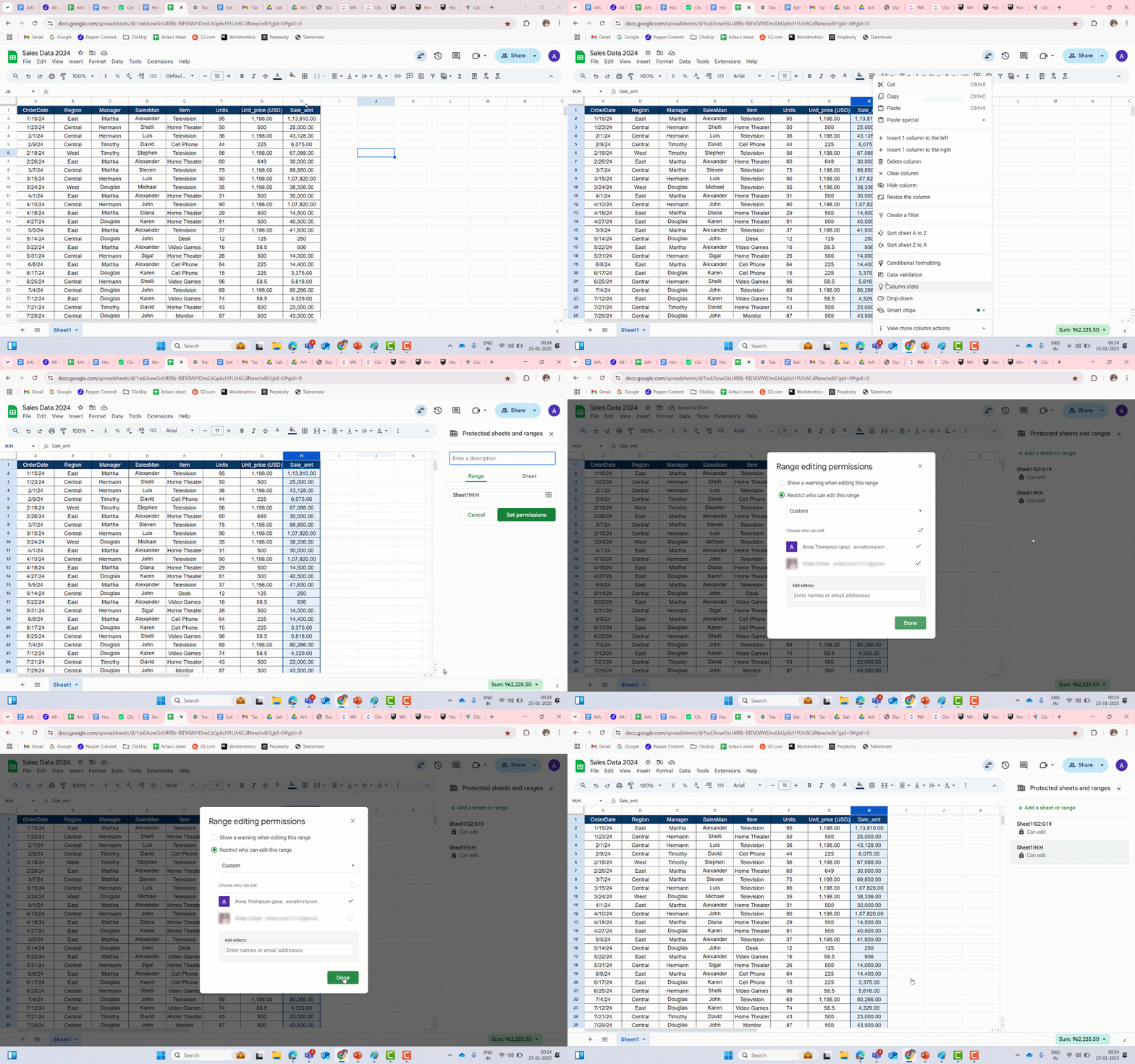
💡Profi tipp: Használja a Google Táblázatok Tartomány védelme funkcióját, hogy megakadályozza bizonyos cellák módosítását. Ez lehetővé teszi bizonyos területek lezárását és a szerkesztési hozzáférés megadását csak bizonyos felhasználók számára, így kritikus adatai biztonságban és sértetlenül maradnak.
A változások nyomon követésének korlátai a Google Táblázatokban
Bár a Google Táblázatokban a változások nyomon követése rendkívül hasznos, mielőtt belevágna, érdemes szem előtt tartania néhány korlátozást:
- Korlátozott előzmény-megőrzés: A Google Táblázatok csak egy meghatározott ideig (általában 30 napig a nem fizető felhasználók esetében) tárolja a részletes verzióelőzményeket, ami megnehezíti a régebbi szerkesztések visszakeresését ❌
- Csak cellaszintű előzmények: a Google Táblázatok megmutatja a cellákban történt változásokat, de nem követi nyomon a formázás, a képletek vagy a megjegyzések változásait, kivéve, ha azokat közvetlenül szerkesztik ❌
- A történet nem mutatja a törléseket: a Google Táblázatokban nehéz lehet pontosan nyomon követni, hogy mi lett törölve, hacsak nem érinti el a teljes verziótörténetet ❌
- Csak megosztott táblázatok esetén működik: a Google Táblázatok nem teszi lehetővé a változások nyomon követését olyan új táblázatokban, amelyek nem megosztottak, vagy ha Ön az egyetlen szerkesztő ❌
- Nincsenek részletes értesítések: a Google Táblázatok nem teszi lehetővé a nem megosztott táblázatokban történt változások nyomon követését, vagy ha Ön az egyetlen szerkesztő ❌
A hatékony együttműködés érdekében fontos tisztában lenni a Google Táblázatok ezen korlátaival, mivel ezek befolyásolhatják, hogy csapata mennyire zökkenőmentesen tudja nyomon követni és kezelni a változásokat.
Olvassa el még: Google Táblázatok trükkök, amelyek megkönnyítik a munkáját
Változások nyomon követése a ClickUp segítségével
Több eszköz között váltogatni a munkád kezelése érdekében nem csak frusztráló, hanem hatékonytalan is.
Valójában a csapatok a munkanapjuk több mint felét eszközváltásokkal és információgyűjtéssel töltik, miközben a kommunikáció és az együttműködés továbbra is széttagolt marad.
Ez az a terület, ahol a ClickUp igazán kiemelkedik. A ClickUp, amelyet úgy terveztek, hogy mindenre kiterjedő munkaalkalmazás legyen, egyetlen egységes platformba egyesíti az összes alapvető eszközt – feladatkezelés, együttműködés, dokumentumkövetés és munkafolyamat-automatizálás. Ez a konvergencia ereje.
Nem csak nyomon követi a változásokat, hanem segít azok alapján cselekedni, így hatékonyabbá és produktívabbá téve a munkafolyamatokat.
A Google Táblázatokkal ellentétben, amely elsősorban a szerkesztéseket jeleníti meg, a ClickUp megszünteti a korlátozásokat azáltal, hogy dinamikusabb megközelítést kínál a változások nyomon követéséhez. Nézzük meg, hogyan!
📮 ClickUp Insight: A kontextusváltás csendesen rontja csapata termelékenységét. Kutatásaink szerint a munkahelyi zavarok 42%-a a platformok közötti váltásból, az e-mailek kezeléséből és a megbeszélések közötti ugrálásból származik. Mi lenne, ha megszüntethetné ezeket a költséges zavarokat?
A ClickUp egyetlen, egyszerűsített platformon egyesíti a munkafolyamatokat (és a csevegést). Indítsa el és kezelje feladatait csevegés, dokumentumok, táblák és egyéb eszközök segítségével, miközben az AI-alapú funkciók biztosítják a kontextus összekapcsolását, kereshetőségét és kezelhetőségét!
Adatok szervezése a ClickUp táblázatnézettel
A platform egyik kiemelkedő funkciója a ClickUp Table View.
Ez a hatékony nézet lehetővé teszi dinamikus, testreszabható táblázatok létrehozását, amelyekkel bármilyen típusú munkát nyomon követhet és szervezhet. Gondoljon rá úgy, mint egy megbízható Excel-táblázatra, amely sokkal több funkcióval rendelkezik, például színkódolt cellákkal és megjegyzésmezőkkel.
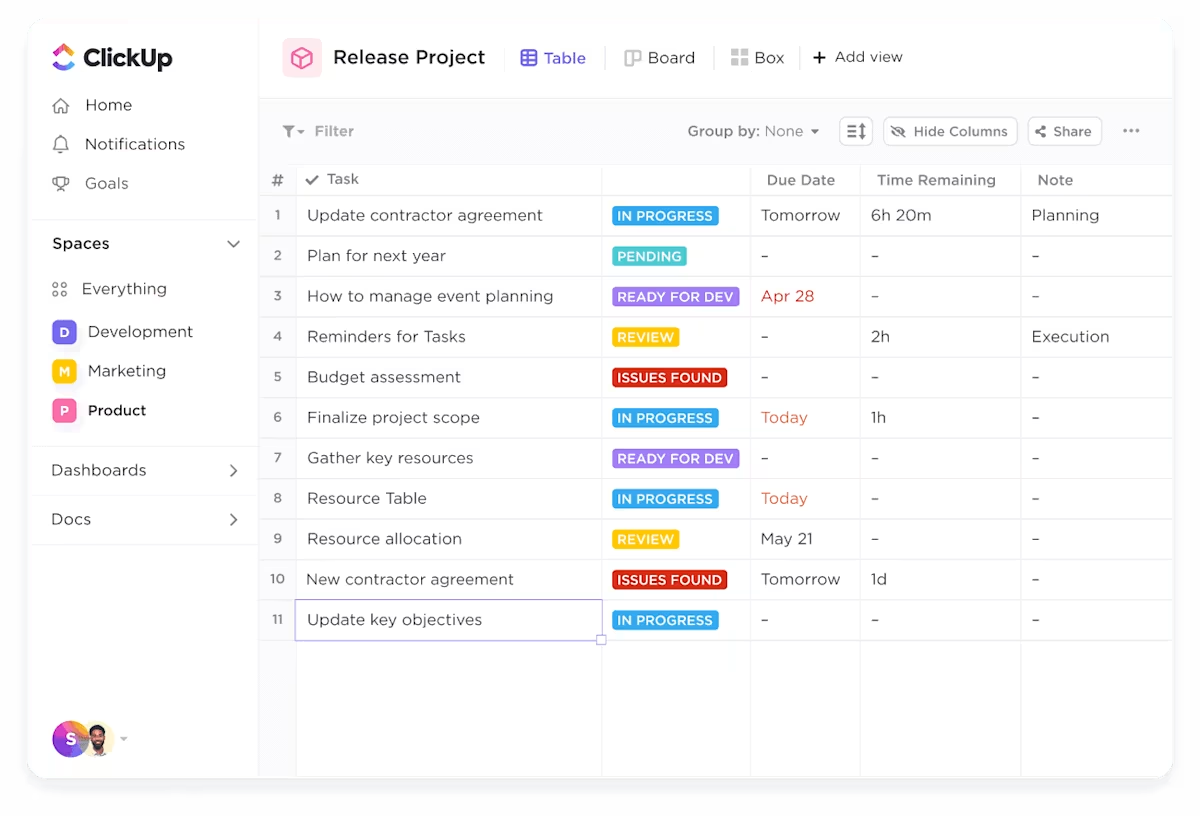
A ClickUp táblázatos nézetével a következőket teheti
- Vizualizálja és rendszerezze adatait – legyen szó költségvetésről, készletekről vagy ügyféladatokról.
- Szűrjön és csoportosítson pontosan, hogy kiemelje a munkafolyamatában legfontosabb részleteket.
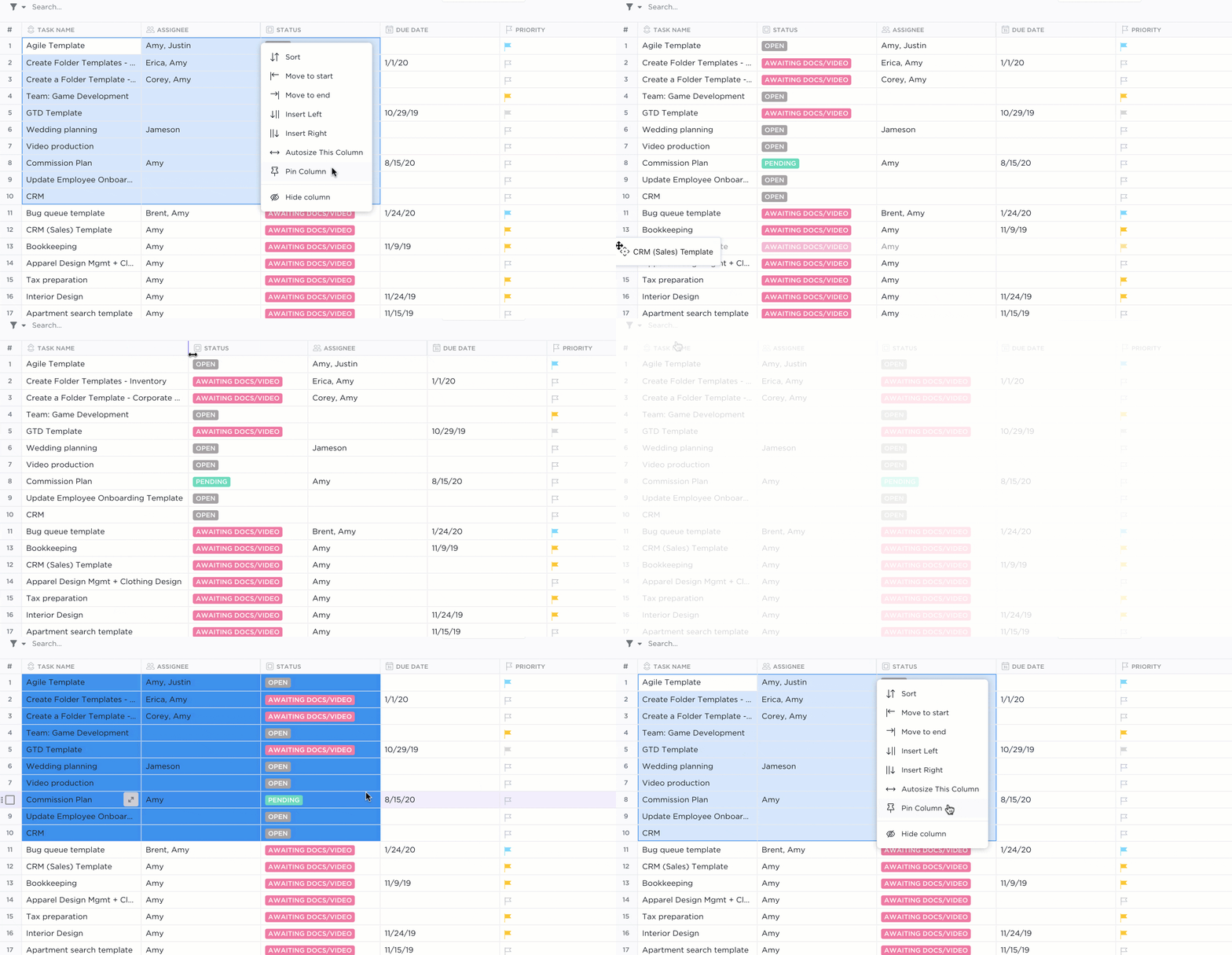
- Rögzítsen, rejtse el és rendezze át az oszlopokat néhány kattintással – húzza és ejtse az elemeket, hogy a táblázatnézetet pontosan az igényeinek megfelelően rendezze el.
- Adatait könnyedén exportálhatja, néhány kattintással megosztható táblázatokká alakíthatja tábláit.
- Könnyedén másolhatja és beillesztheti más eszközökbe, így megőrizheti a rugalmasságot és a termelékenységet.
- Hozzon létre egyéni mezőket a valódi személyre szabáshoz, a feladat előrehaladásának és a fájlcsatolmányok nyomon követésétől a csillagokhoz való értékelés vagy a határidők hozzáadásáig.
Kövesse nyomon és biztosítsa minden műveletet a ClickUp Audit Logs segítségével
Ismerje meg a ClickUp Audit Logs szolgáltatást, amelynek segítségével könnyedén nyomon követheti a munkaterületén végzett összes fontos műveletet.
Ezek a naplófájlok figyelemmel kísérik a bejelentkezéseket, a szerepkörök változásait, a feladatokkal kapcsolatos tevékenységeket és a jogosultságok frissítéseit, így világos képet kaphat arról, hogy ki mit csinál és mikor.
A dokumentumok verziókezelése segít a munkaterület rendezettségének és átláthatóságának megőrzésében, a problémák elhárításától a szabályoknak való megfelelés biztosításáig. Ha szokott néha belenézni az Excel verziótörténetébe, akkor igazán értékelni fogja a ClickUp Audit Logs hatékonyságát.
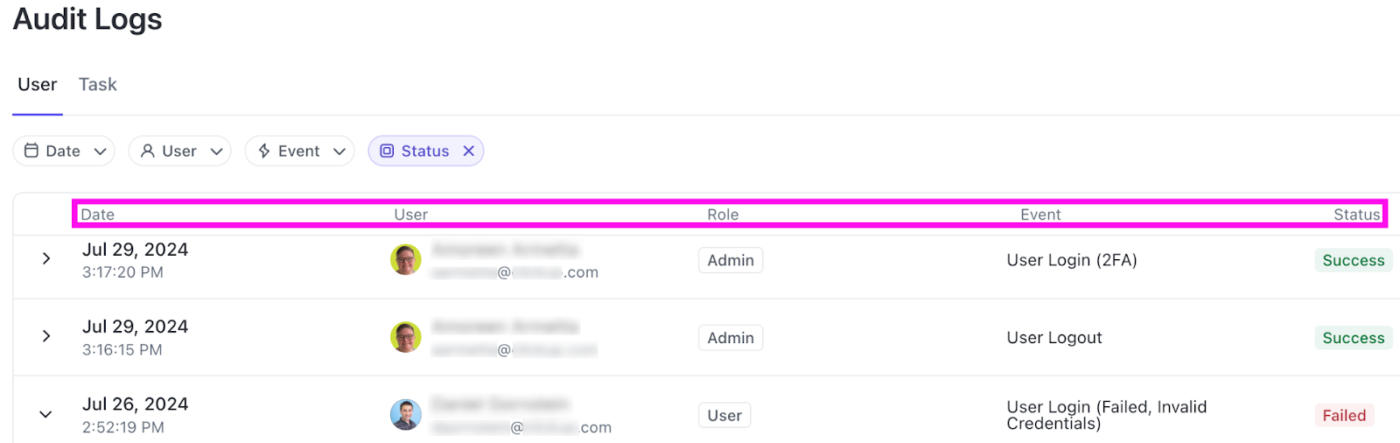
A ClickUp auditnaplók segítségével:
- Figyelje, ki és mikor lépett be a munkaterületére, biztosítva ezzel a biztonságos bejelentkezést.
- Kövesse nyomon a szerepkörök változásait és a jogosultságok frissítéseit, hogy ellenőrzése alatt tartsa az érzékeny adatokat.
- Tekintse át a feladatokkal kapcsolatos műveleteket, például a hozzárendeléseket, törléseket vagy szerkesztéseket, hogy megértse a munkafolyamatot.
- Észlelje és megakadályozza a szokatlan tevékenységeket, minden változás naplózásával az egyszerű visszakeresés érdekében.
- Tartsa meg a naplókat akár 6 hónapig a folyamatos átláthatóság és a megfelelőségi követelmények érdekében.
Maradjon kapcsolatban a ClickUp Chat segítségével
👀 Tudta? A csapatok idejének több mint 60%-át kontextus, információk és teendők keresésével töltik, ami jelentősen csökkenti a termelékenységet.
A ClickUp Chat segítségével ez a probléma már a múlté. Az összes beszélgetést egy helyen tárolja, és közvetlenül összekapcsolja a feladatokkal, így a csapatnak soha nem kell időt pazarolnia a részletek keresésére.
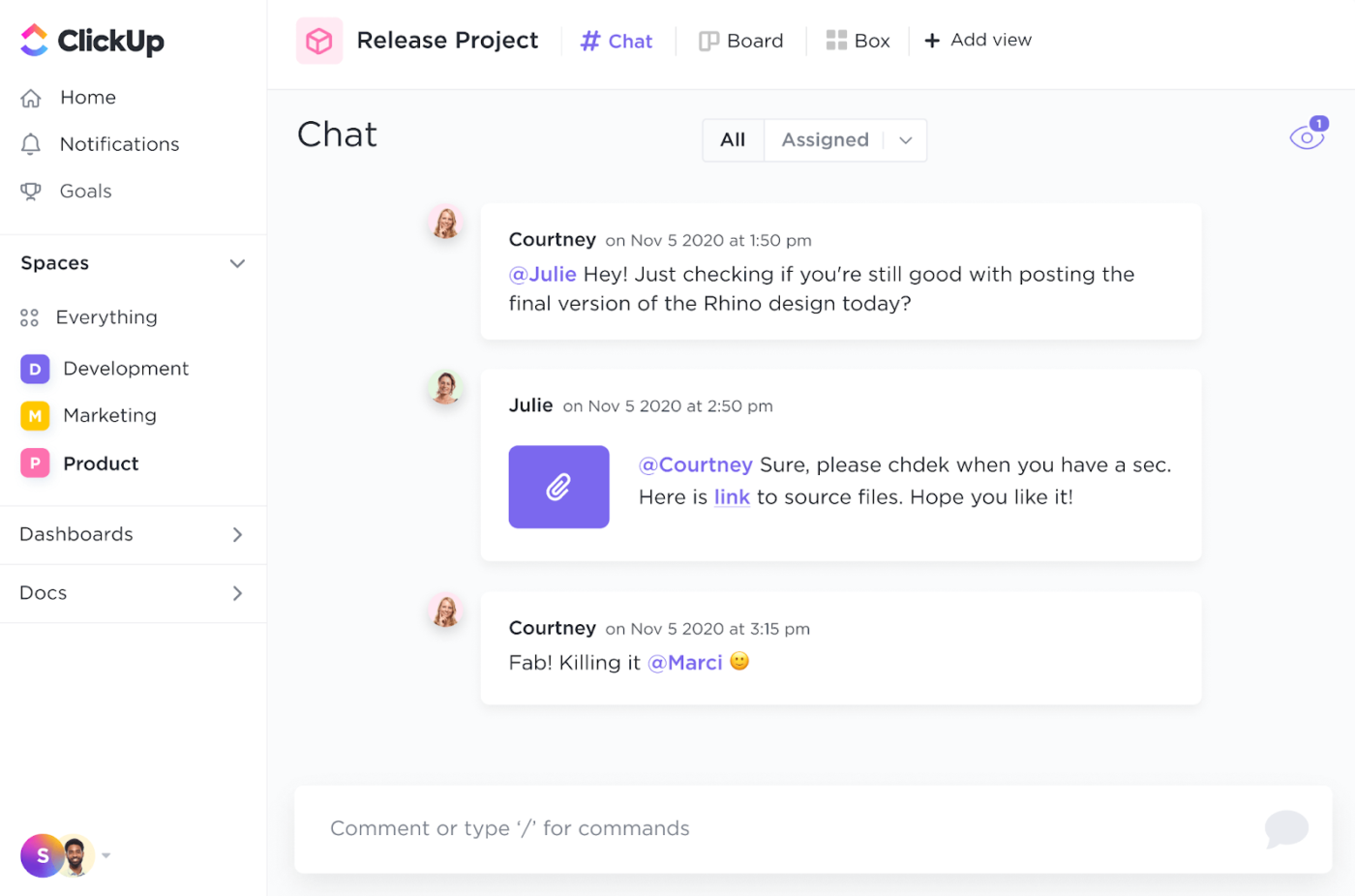
A ClickUp Chat legfontosabb funkciói:
- Szálakba rendezett beszélgetések, hogy a további megbeszélések fókuszáltak és szervezettek maradjanak
- Kössön össze üzeneteket feladatokkal, hogy a beszélgetéseket cselekvésre ösztönző lépésekké alakítsa.
- Valós idejű kommunikáció a frissítések és visszajelzések gyors kezeléséhez
- Egyéni értesítések, hogy soha ne maradjon le fontos üzenetekről
- Virtuális együttműködés a csapatok között egy központi platformon, amelyen minden csevegésed megtalálható
Egyszerűsítse a munkafolyamatokat a ClickUp Automations segítségével
Unod már, hogy ismétlődő feladatokhoz, például a változások nyomon követéséhez vagy a frissítések elküldéséhez a Google Táblázatok automatizálására kell támaszkodnod, és ez nem elég?
A ClickUp Automations segítségével megszüntetheti a kézi frissítések szükségességét, és automatizálhatja a munkafolyamatokat, így csapata több időt fordíthat a fontosabb feladatokra.
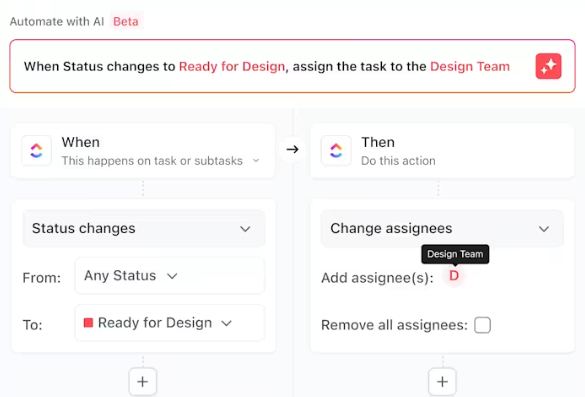
Automatizálja az olyan műveleteket, mint a feladatok kiosztása, az állapotok frissítése vagy az emlékeztetők küldése, hogy csapata az igazán fontos dolgokra koncentrálhasson – ne csak a változások nyomon követésére, hanem azok kezelésére is.
Ráadásul a kódolás nélküli beállításnak köszönhetően nem kell technikai szakértőnek lennie ahhoz, hogy az igényeinek megfelelő munkafolyamatokat hozzon létre. Akár azt szeretné, hogy a feladatok automatikusan hozzárendelődjenek hozzáadásukkor, akár azt, hogy a megfelelő pillanatban emlékeztetők jelenjenek meg, az automatizálás mindent elintéz.
Kövesse nyomon a változásokat és mutassa be azokat profi módon a ClickUp prezentációs sablon segítségével.
A munkád bemutatása nem lehet kihívás, különösen akkor, ha nyomon követed az adatokban az utolsó szinkronizálás óta történt összes változást.
A ClickUp prezentációs sablon egyszerűsíti az egész folyamatot.
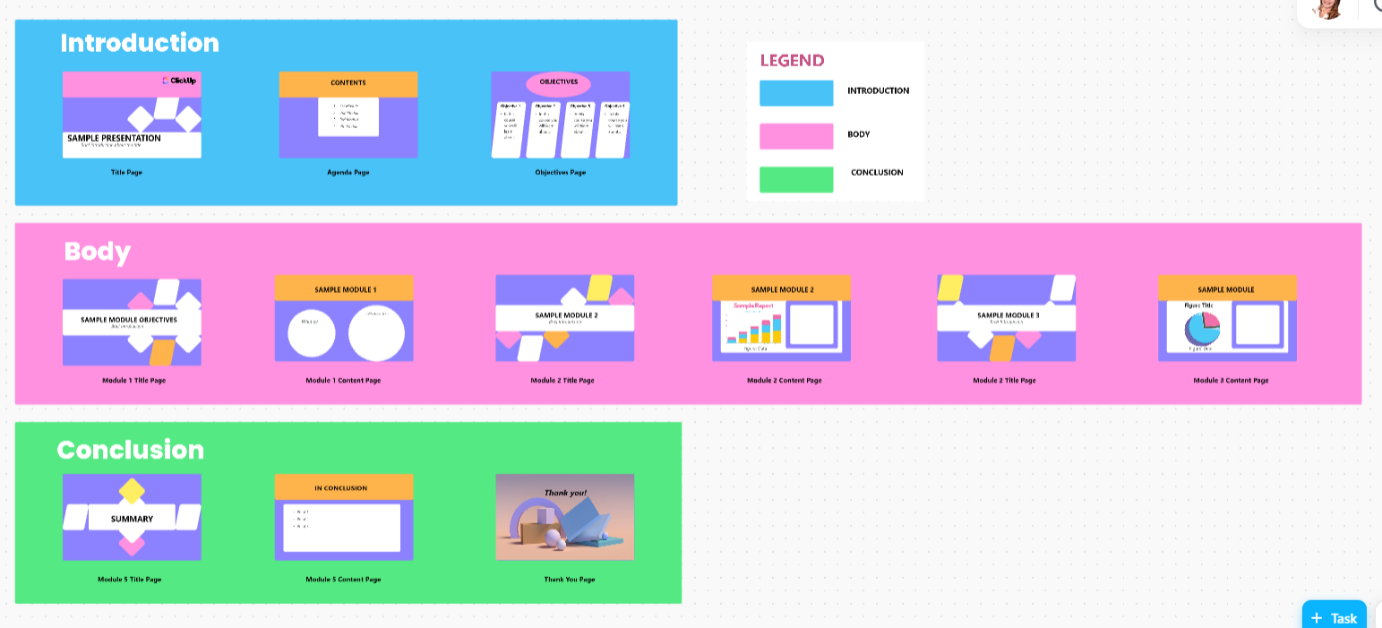
Az interaktív táblás nézetre épülő alkalmazás segítségével könnyedén szervezheti és testreszabhatja prezentációját.
Kezdje egy előre elkészített vázlattal a címoldalakhoz, célokhoz és napirendekhez, majd adja hozzá a legfontosabb pontokat vizuális elemekkel és strukturált modulokkal. Valós időben módosítsa és finomítsa a prezentációt, hogy minden frissítés vagy változás megjelenjen benne. Nincs többé szükség unalmas, régi táblázatokra a prezentációkhoz.
Legyen hatékonyabb a ClickUp funkcióival

A ClickUp nem csak a változások nyomon követésére szolgál – ez egy hatékony eszközkészlet, amelynek célja, hogy egyszerűsítse a munkáját és összehangolja a csapatát.
Legyen szó valós idejű együttműködésről vagy informatív jelentésekről, a ClickUp így segít Önnek előnyt szerezni:
- Használja a ClickUp Brain alkalmazást a tartalom hatékony megfogalmazásához, összefoglalásához és létrehozásához, így időt takaríthat meg és produktív maradhat, miközben komplex feladatokat old meg.
- Az alfeladatok, ellenőrzőlisták és automatizálás funkciók segítségével igazítsa a munkafolyamatokat csapata igényeihez, hogy csökkentse a manuális munkát és időt takarítson meg.
- Készítsen, szerkesszen és működjön együtt valós időben a ClickUp Docs segítségével, és tartsa egy helyen az összes blogbejegyzését, dokumentumát és csapatmegbeszélését, hogy könnyen hozzáférhessen azokhoz.
- Kövesse nyomon a feladatokra fordított időt, és készítsen részletes jelentéseket a termelékenység méréséhez és az erőforrások optimalizálásához.
- Tervezze meg projektjeit vizuálisan a ClickUp Mind Maps segítségével, amely összekapcsolja a feladatokat a munkafolyamatokkal, így könnyen megvalósítható lépésekre bontva alakíthatja ötleteit.
- Állítson be mérhető ClickUp célokat, és tervezze meg előre a munkaterhelését
- Figyelje a teljesítményt az egyedi ClickUp Dashboards segítségével, amely áttekinthető képet ad az előrehaladásról.
A ClickUp segítségével munkájának minden aspektusa – tervezés, nyomon követés, együttműködés és jelentéskészítés – egy hatékony platformon egyesül.
Íme, mit mond ügyfelünk, Bryan M. a ClickUp-pal kapcsolatos tapasztalatairól:
A ClickUp valóban egyetlen eszközzel helyettesíti a többet. A ClickUpnak köszönhetően egy helyen kezeljük a tartalomkészítést, a marketinget, a termékfejlesztést, a vállalati dokumentumokat és egyebeket. Vállalatunk részlegei sokkal könnyebben megérthetik és naprakészek maradhatnak abban, hogy a többi csapat min dolgozik, mivel mindent egy helyen tudunk tárolni.
A ClickUp valóban egyetlen eszközzel helyettesíti a többet. A ClickUpnak köszönhetően egy helyen kezeljük a tartalomkészítést, a marketinget, a termékfejlesztést, a vállalati dokumentumokat és egyebeket. Vállalatunk részlegei sokkal könnyebben megérthetik és naprakészek maradhatnak abban, hogy a többi csapat min dolgozik, mivel mindent egy helyen tudunk tárolni.
Miért elégedjen meg kevesebbel, amikor a ClickUp mindent meg tud csinálni?
A Google Táblázatokban vagy a Google Dokumentumokban végzett változások nyomon követése ugyan elvégzi a feladatot, de gyakran több ellenőrzést, együttműködést és hatékonyságot kíván.
Miért kell több eszközt használni, amikor a ClickUp mindent egy egységes platformon egyesít?
A ClickUp egy szinttel feljebb lép, és kitölti azokat a réseket, ahol a Google Táblázatok gyorsbillentyűi gyakran elmaradnak. A feladatkezeléstől és a valós idejű kommunikációtól az automatizálásig és a fejlett jelentésekig a ClickUp újragondolja a munkavégzés módját, időt takarít meg és biztosítja a csapat összehangolt munkáját.
Készen áll arra, hogy hátrahagyja a korlátokat és okosabban dolgozzon?
Regisztráljon még ma egy ClickUp-fiókra, és tapasztalja meg, mennyivel könnyebb, ha minden szükséges eszköz egy helyen található.