
Tehát a Google Slides prezentációja készen áll – minden dia tökéletesen néz ki, a tartalom pontos, a vizuális elemek pedig szemet gyönyörködtetőek. De valami hiányzik.
Amikor gyakorolja a beszédét, az unalmasnak tűnik.
Az élő narráció gyakran kínos szünetekhez, időzítésbeli eltérésekhez és a valós idejű prezentálás okozta stresszhez vezet. A háttérzaj vagy az elakadt gondolatok szintén gyorsan elterelhetik a figyelmet az üzenetről.
A megoldás? Egy előre felvett hangalámondás. Ez vonzó, lehetővé teszi minden részlet finomhangolását, elkerüli a rossz hangminőséget és a zavaró tényezőket, és segít a diákokkal összhangban lévő, kifinomult előadásban. Ráadásul személyes, professzionális hangulatot kölcsönöz, amit a statikus szöveg egyszerűen nem tud nyújtani. Olvassa tovább, hogy megtudja, hogyan adhat hangalámondást a Google Slides-hoz, és hogyan vonzza be a közönséget az elejétől a végéig! Bónuszként bemutatjuk a ClickUp alkalmazást is, amellyel optimalizálhatja a prezentációs munkafolyamatokat.
⏰ 60 másodperces összefoglaló
- A hangfelvétel előzetes rögzítése biztosítja a jobb időzítés ellenőrzését, elkerüli a zavaró tényezőket, és professzionálisabbá teszi a Google Slides prezentációját.
- Ha professzionális hangalámondást szeretne hozzáadni a prezentációjához, tervezze meg a szövegét úgy, hogy az tömör és lényegre törő legyen, majd használjon hangrögzítő eszközt.
- Töltsd fel az audiofájlokat a Google Drive-ra, majd egyszerűen illeszd be őket a diáidba.
- Testreszabhatja az audio beállításokat a Google Slides-ban, hogy szinkronizálja a hangalámondást az átmenetekkel, beállíthatja a hangerőt, és kiválaszthatja, hogy automatikusan vagy kattintásra játssza-e le.
- Használjon képernyőfelvevő szoftvert, hogy narrációját vizuális elemekkel kombinálja, majd illessze be a videókat a diákba egy dinamikusabb prezentáció érdekében.
- A Google Slides-nak vannak korlátai, például nincs beépített hangrögzítő funkciója, és a hangszerkesztési lehetőségek is korlátozottak.
- Használjon egy olyan mindent magában foglaló alkalmazást, mint a ClickUp, hogy megszervezze a forgatókönyvét, kezelje a vizuális elemeket és összegyűjtse a csapat visszajelzéseit a prezentációs folyamat során zökkenőmentes együttműködéssel.
Hogyan adhatunk hangalámondást a Google Slides-hoz?
A szöveg és a képek remekek, de csak korlátozott mértékben járulnak hozzá az érdeklődés felkeltéséhez. A Google Slides számos ingyenes sablont kínál, amelyek segítségével professzionális prezentációkat készíthet. A hangalámondás azonban emberi hangulatot kölcsönöz a prezentációnak, és segít jobban megérteni az ötleteit. Személyiséget ad a prezentációnak, megkönnyíti a bonyolult ötletek követését, és professzionálisabbá teszi a prezentációt.
A hangfelvétel hozzáadása a Google Slide-hoz segít:
- 🎙️ Bonyolult fogalmak tisztázása verbális magyarázatokkal
- ⏳ Időt takaríthat meg az ismétlődő élő narrációk elkerülésével
- 🔊 Javítsa az akadálymentességet azoknak a nézőknek, akik az audio útmutatást részesítik előnyben
💡 Profi tipp: Ha professzionális hangalámondásos diavetítést tervez, három alapvető dologra koncentráljon: tiszta diatervezés, tömör tartalom és kiváló hangminőség. A prezentációkhoz AI-eszközöket is használhat ötletek kidolgozásához vagy a prezentáció vázlatának elkészítéséhez. Ezek időt takarítanak meg és segítenek finomítani a tartalmat, mielőtt hangalámondást adna hozzá a Google Slides-hoz.
Stílusától és igényeitől függően előre felveheti az audio narrációt, vagy kombinálhatja videóval. Nézzük meg két egyszerű módszert!
1. módszer: Előre rögzített hangfájl hozzáadása
Vegye fel külön a hangalámondást, majd a következő lépésekkel adja hozzá a meglévő diákhoz:
1. lépés: Készítse elő a szövegét
Mielőtt megnyomná a felvétel gombot, szánjon egy kis időt arra, hogy megtervezze, mit fog mondani.
- Írjon egy rövid forgatókönyvet vagy vázlatot, hogy koncentrált maradjon és minden fontos pontot lefedjen.
- Kerülje a szakzsargont. Használjon egyszerű, érthető nyelvet, hogy üzenete mindenki számára érthető legyen.
- Adjon hozzá egy személyes történetet vagy egy kapcsolódó anekdotát, hogy kapcsolatot teremtsen a közönséggel.
2. lépés: Hangfelvétel készítése
A Google Slides minden diához külön hangfájlt igényel, ezért a felvételeket ennek megfelelően tervezd meg.
- Használjon képernyőfelvétel-alkalmazásokat, hangszerkesztő szoftvereket (például Audacity vagy GarageBand), vagy akár a telefonja hangrögzítőjét is.
- Ne törekedjen rögtön a tökéletességre! Végezzen el néhány próbafelvételt, hogy finomítsa hangszínét, tempóját és érthetőségét, mielőtt végleges felvételt készít.
💡 Profi tipp: Csendes helyen rögzíts, hogy minimálisra csökkentsd a háttérzajt és a zavaró tényezőket.
3. lépés: Mentse el a felvételt
A felvétel után szánjon egy kis időt a fájlok rendezésére. Nevezze el az egyes fájlokat a hozzájuk tartozó diák alapján, például 1. dia Bevezetés vagy 3. dia Főbb pontok. Ez az egyszerű lépés rengeteg időt takarít meg Önnek, amikor hangot szúr be a prezentációjába.
Mentse el a fájlokat a Google Slides által támogatott formátumban, például MP3 vagy WAV formátumban. Ha az Ön eszköze nem támogatja ezeket a formátumokat, használjon ingyenes online fájlkonvertálót a konvertáláshoz.
4. lépés: Töltsd fel a fájlt a Google Drive-ra
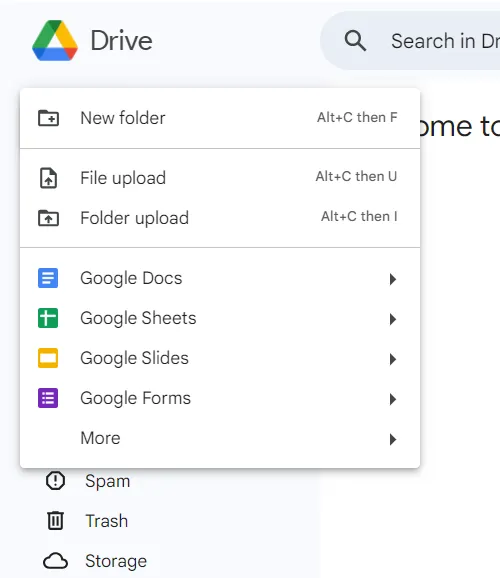
- Nyissa meg a Google Drive-ot, és kattintson a bal felső sarokban található Új gombra.
- Válaszd a Fájl feltöltése lehetőséget az egyes hangfájlok feltöltéséhez, vagy válaszd a Mappa feltöltése lehetőséget, ha az összes fájlt egy mappába csoportosítottad.
- A feltöltés után a fájlok a Drive-ban lesznek tárolva, és készen állnak a használatra a Google Slides-ban.
💡 Profi tipp: Egyszerűen húzza át az audiofájlokat közvetlenül a Google Drive-ba. A Google automatikusan feltölti és elmenti őket a választott helyre.
5. lépés: Helyezzen be hangfájlokat a diájába
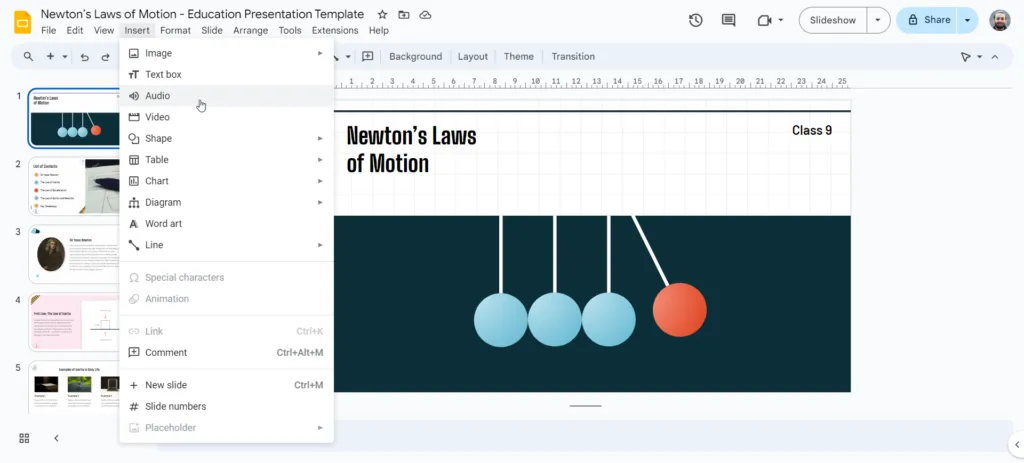
- Nyissa meg a Google Slides prezentációját, és keresse meg azt a diát, amelyhez hangalámondást szeretne hozzáadni.
- Kattintson a felső menüben az Insert (Beszúrás) gombra, majd válassza az Audio (Hang) lehetőséget.
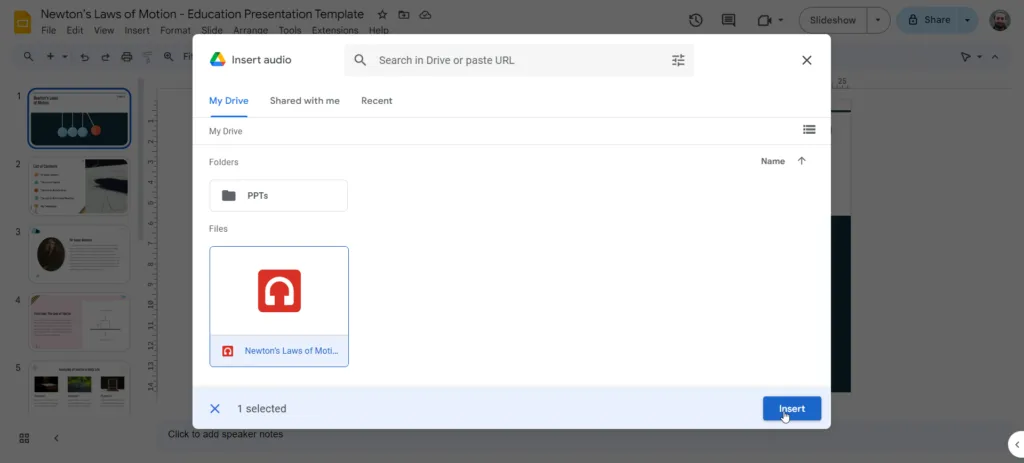
- Megjelenik a Google Drive-on található hangfájlok listája. Válassza ki a diához megfelelő fájlt, majd kattintson a Beszúrás gombra.
6. lépés: A lejátszási beállítások testreszabása
A dián megjelenik egy hangszóró ikon és egy mini lejátszó, amelyen meghallgathatja az audiót. Az ikont elmozdíthatja, hogy ne vonja el a figyelmet a tartalomról.
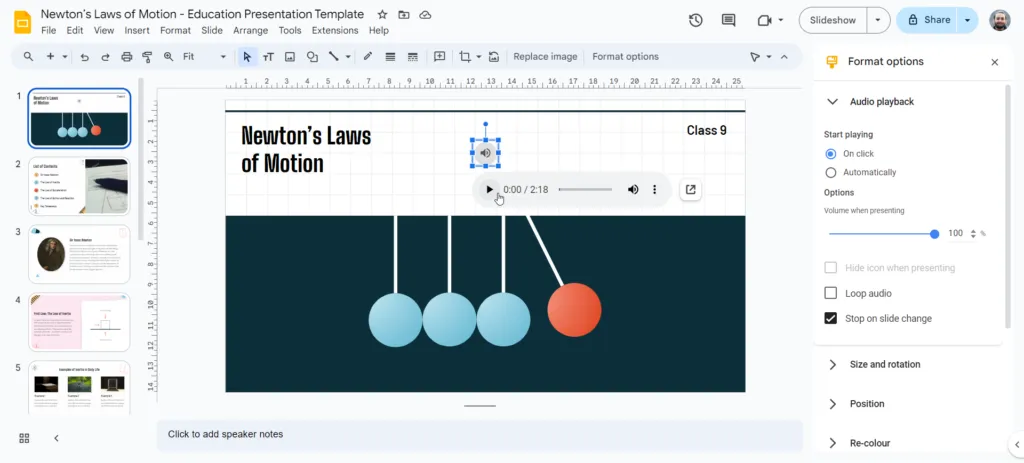
Az audio beillesztése után a lejátszási beállításokat a prezentációjához igazíthatja:
- Szinkronizálja az audiót: A hangalámondás kezdési és befejezési idejét megfelelően beállítva biztosítsa, hogy az illeszkedjen a diák átmeneteihez.
- Lejátszási beállítások: Válassza ki, hogy az audio automatikusan elinduljon-e a dia megjelenésekor, vagy kattintással kell elindítani.
- Hangerő beállítása: Állítsa be a hangerőt úgy, hogy tisztán hallható legyen, de ne nyomja el a prezentáció többi részét.
- Hurok bekapcsolása (opcionális): Ez hasznos háttérzene vagy ismétlődő hangok esetén.
- A hangszóró ikon elrejtése: Ha tisztább megjelenést szeretne a prezentáció során, elrejtheti a hangszóró ikont a beállítások „Ikon elrejtése prezentálás közben” opciójának kiválasztásával.
💡 Profi tipp: Használja a lejátszás előnézetét, hogy tesztelje a beállításokat és elvégezze a végső módosításokat a prezentáció előtt.
2. módszer: Képernyőfelvétel hanggal
Szeretnéd a diáidat egy zökkenőmentes videóprezentációvá alakítani? Ez a módszer tökéletes egy kifinomult videofájl létrehozásához, amely lenyűgöző vizuális elemeket és meggyőző hangos narrációt kombinál, és amelyet nagyobb közönséggel is megoszthatsz, vagy feltölthetsz az internetre.
1. lépés: Rögzítse a prezentációját
Használja számítógépét vagy egy harmadik féltől származó képernyőfelvevő eszközt, hogy elindítsa a diavetítés felvételét, miközben narrál. Indítsa el a prezentációt teljes képernyős módban, majd nyomja meg a felvétel gombot. Ahogy halad a diák között, magyarázza el világosan a lényeget, egyenletes tempóban.
2. lépés: Videók hozzáadása a diákhoz
Helyezze be az egyes rögzített videókat a prezentáció megfelelő diáira.
- Győződjön meg arról, hogy a videók kiváló minőségűek és megfelelően szinkronizáltak a diák tartalmával, hogy professzionális megjelenést biztosítsanak.
- A lejátszási beállítások segítségével szabályozhatja, hogy a videók hogyan és mikor jelenjenek meg a prezentáció során.
Ha inkább egyes videoklipeket szeretne hozzáadni bizonyos diákhoz, akkor ossza fel a felvételt kisebb klipekre a prezentáció egyes szakaszaihoz.
📖 További információ: Hogyan készítsen videofelvételt magáról, miközben PowerPoint-prezentációt tart?
A hangalámondás hozzáadásának korlátai a Google Slides-ban
A hangalámondás és a diák szinkronizálása nem mindig megy zökkenőmentesen. Ha hosszú hangalámondásod vagy több hangkliped van, akkor manuálisan kell beállítanod az időzítést, ami plusz időt és türelmet igényel.
És ez csak az egyik kihívás. Van még néhány korlátozás, amelyet figyelembe kell venni, hogy jobban megtervezhesse a hangalámondás felvételének folyamatát.
Nincs közvetlen hangfelvétel
Képzelje el, hogy egy webinárium prezentációt készít. Külső eszközzel rögzíti a hangalámondást, de aztán rájön, hogy egy kis részt újra kell rögzítenie. Mivel a Google Slides nem rendelkezik beépített szerkesztési funkcióval, külső felvételi eszközt kell használnia, elvégeznie a módosítást, majd újra feltöltenie a fájlt.
Fájlméret-korlátozás
A Google Slides 100 MB-ra korlátozza az audiofájlok méretét. A kiváló minőségű hanganyagok vagy a hosszú narrációk könnyen túlléphetik ezt a korlátot. Az audiofájlokat tömöríteni kell, de a túlzott tömörítés ronthatja a hangminőséget.
Tegyük fel, hogy több mint 20 diából álló, részletes hangalámondással ellátott informatív képzési modulokat szeretne létrehozni. Ha minden dia hosszú magyarázatot tartalmaz, az audio tömörítése miatt a hang elmosódhat vagy torzulhat.
Korlátozott hangszerkesztési lehetőségek
Miután feltöltötte az audiófájlt a Google Slides-ba, csak minimálisan szerkesztheti azt. A Google Slides csak alapvető audióformázási lehetőségeket kínál, például automatikus lejátszást vagy hangerő-beállítást. Ha az audiófájlt meg kell vágnia, finomhangolnia vagy bármilyen más módosítást kell végrehajtania, akkor a fájl feltöltése előtt egy külön eszközt kell használnia.
A feliratok nem mindig pontosak
A Google Slides feliratozást kínál a hangalámondáshoz, de ezek nem mindig teljesen pontosak. Az akcentus, a hangszín és a tisztaság olyan tényezők, amelyek befolyásolhatják, hogy a feliratok mennyire pontosan tükrözik az Ön szavait. Ha nemzetközi csapatnak tart prezentációt, a feliratok félreérthetnek, ami zavart okozhat. Ez különösen problémás a technikai vagy iparági szakszavak esetében.
Nincs beépített képernyőfelvétel
A Google Slides nem kínál olyan funkciót, amellyel valós időben rögzítheti a hangját és a diáit. Ehelyett egy harmadik fél által készített képernyőfelvevővel kell rögzítenie a prezentációját, majd a videót külön feltöltenie a Google Slides-ba. Ez megvalósítható, de kissé bonyolultabb.
Készíts vonzó prezentációkat hangalámondással a ClickUp segítségével
Legyünk őszinték: egy prezentációt a semmiből elkezdeni, különösen ha hangalámondással is ellátjuk, ijesztő feladat lehet.
Ötleteinek kifinomult és koherens prezentációvá alakítása ijesztő feladatnak tűnhet, de a megfelelő prezentációs eszközökkel ez sokkal egyszerűbbé válik.
Itt jön be a ClickUp, mint a mindenre kiterjedő munkaalkalmazás. Egyetlen, hatékony, AI-alapú platformon egyesíti feladatait, ötleteit, dokumentumait és még a csevegéseit is.
Ahelyett, hogy egy üres diát bámulna, elkezdhet brainstormingot a ClickUp Whiteboards segítségével, és így a szétszórt gondolatokat strukturált történetté alakíthatja. Használja a ClickUp Docs-ot a szöveg vázlatának elkészítéséhez a diák mellett, így minden egy munkaterületen marad szervezetten.
Együttműködésre van szükség? Adjon ki feladatokat, hagyjon megjegyzéseket és kövesse nyomon a haladást valós időben, hogy semmi ne maradjon ki. Ha pedig a prezentációjához hangalámondás is tartozik, a ClickUp beépített felvételi eszközei segíthetnek.
Nézzük meg, hogyan lehet a ClickUp segítségével megírni a szöveget, felvenni a hangot és együttműködni a csapattal a prezentáció elkészítésében.
1. Írja meg a szövegét a ClickUp Docs-ban
Minden nagyszerű prezentáció egy lenyűgöző történettel kezdődik.
Képzelje el, hogy egy új termék értékesítési prezentációját készíti elő.
A ClickUp Docs használatával könnyedén megírhatja a prezentáció szövegét, és együttműködhet marketing- és értékesítési csapataival. Feladatokat is összekapcsolhat a Docs-szal, és olyan teendőket rendelhet hozzájuk, mint például „Támogató statisztikák keresése a 4. diához” vagy „A 2. diához tartozó szakszó egyszerűsítése” a megfelelő csapattagoknak.
Mindenki csatlakozhat, megjegyzéseket fűzhet és valós időben módosíthat, így senki sem marad le a történésekről.
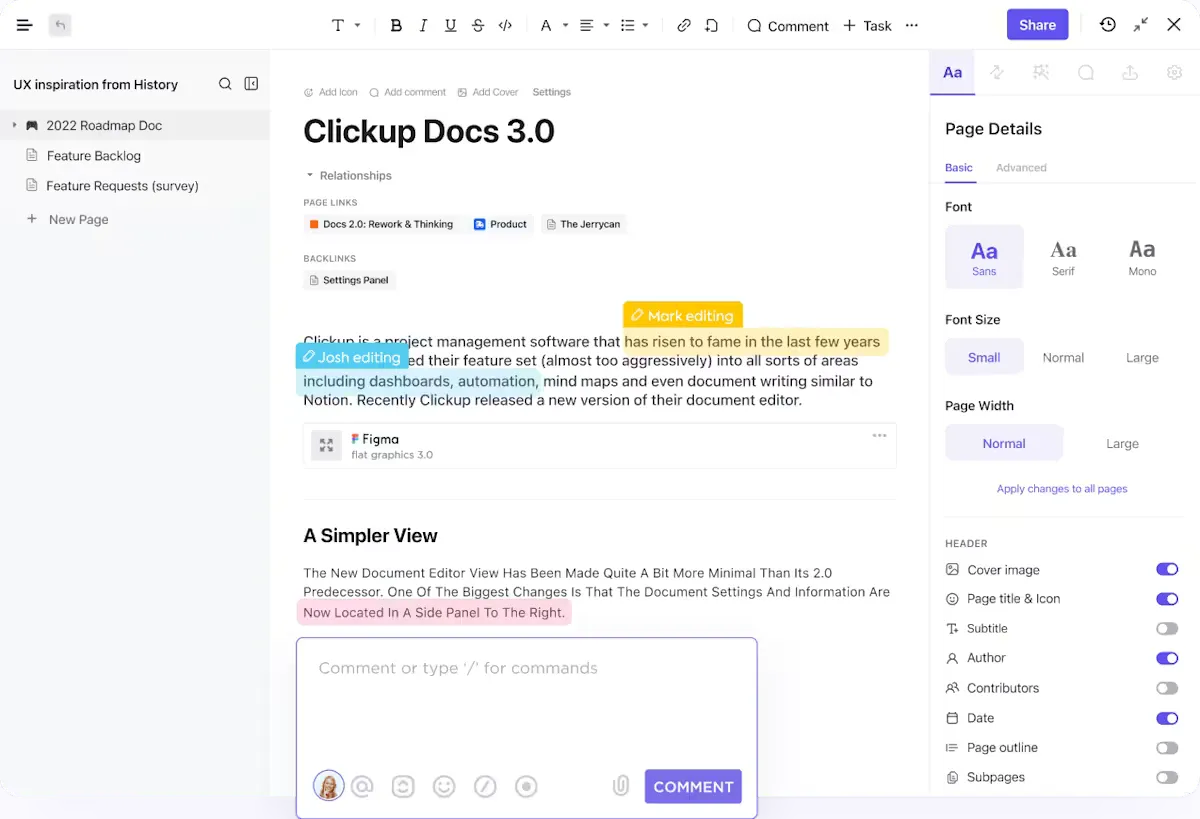
Segítségre van szüksége ötletei kidolgozásában? Használja a ClickUp Brain szolgáltatást tartalom létrehozásához, stílusának finomításához, vagy akár a szöveg egyes részeinek átfogalmazásához, hogy azok még vonzóbbak legyenek.
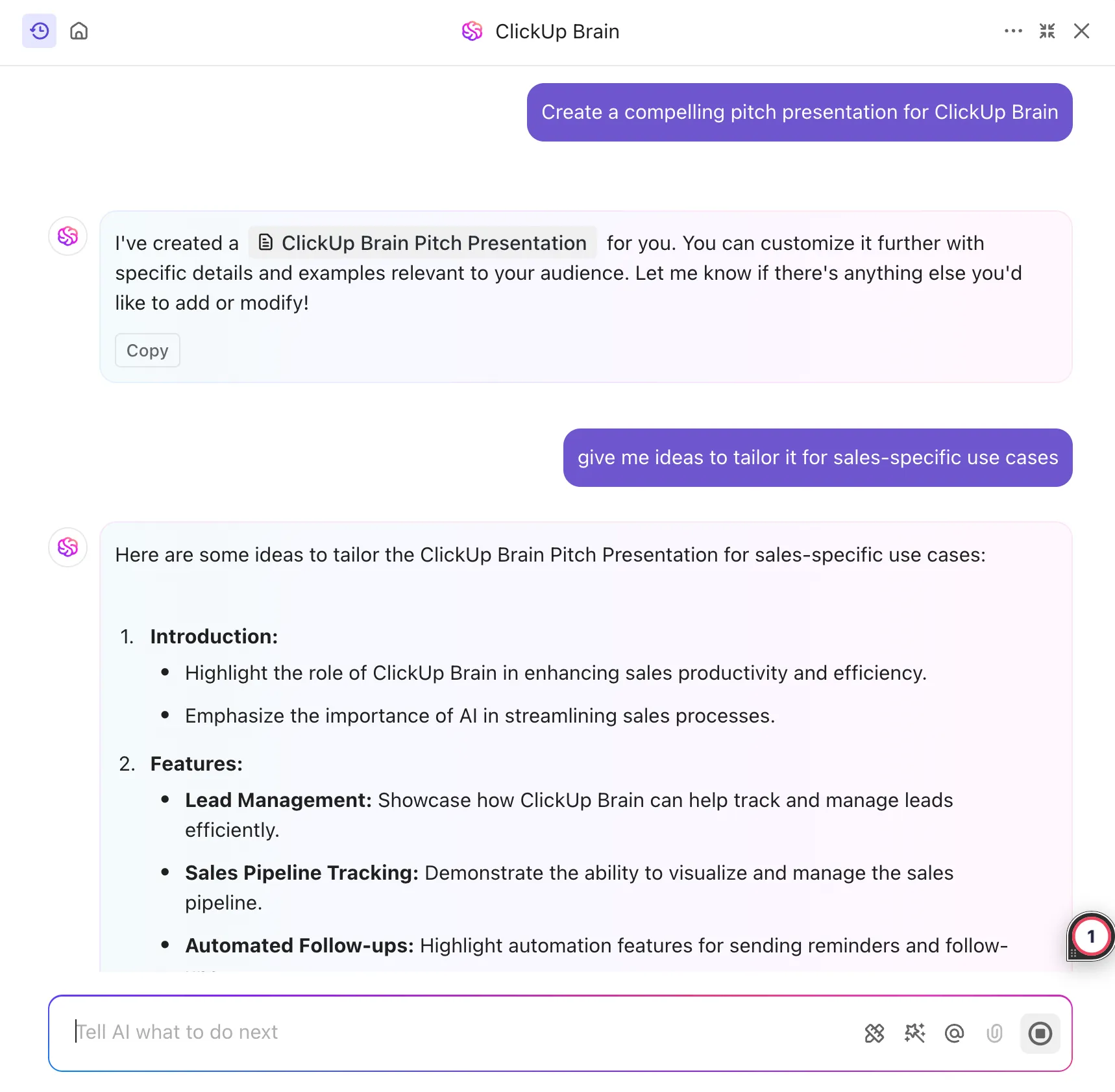
📌 Bónusz: Nézze meg ezt a videót, hogy többet tudjon meg arról, hogyan tudja a ClickUp Brain felgyorsítani a munkafolyamatát és segíteni az ötletek könnyed generálásában!
2. Tervezze meg a vizuális elemeket
Miután elkészült a forgatókönyve, a következő lépés az ötletek összekapcsolása a vizuális elemekkel. Összekapcsolhatja a Dokumentumokat a ClickUp Whiteboards alkalmazás sal, hogy vázlatot készítsen a diákjainak, és összekapcsolja azokat a narrációval.
Tegyük fel, hogy egy projekt ütemtervét szeretné bemutatni az érdekelt feleknek. Használjon táblát, hogy minden diát világos vizuális elemekkel, például ütemtervekkel, munkafolyamatokkal és fontos mérföldkövekkel ábrázoljon.
Vázolja fel ötleteit post-it cetlikkel, kösse össze őket összekötőkkel, hozzon létre egyedi képeket AI segítségével, és strukturálja vizuálisan a diáit az egyértelműség érdekében. Hagyja, hogy csapata is hozzászóljon javaslataival. Például a marketing javíthatja az üzeneteket, míg az értékesítés megoldásokat adhat az ügyfelek problémáira.
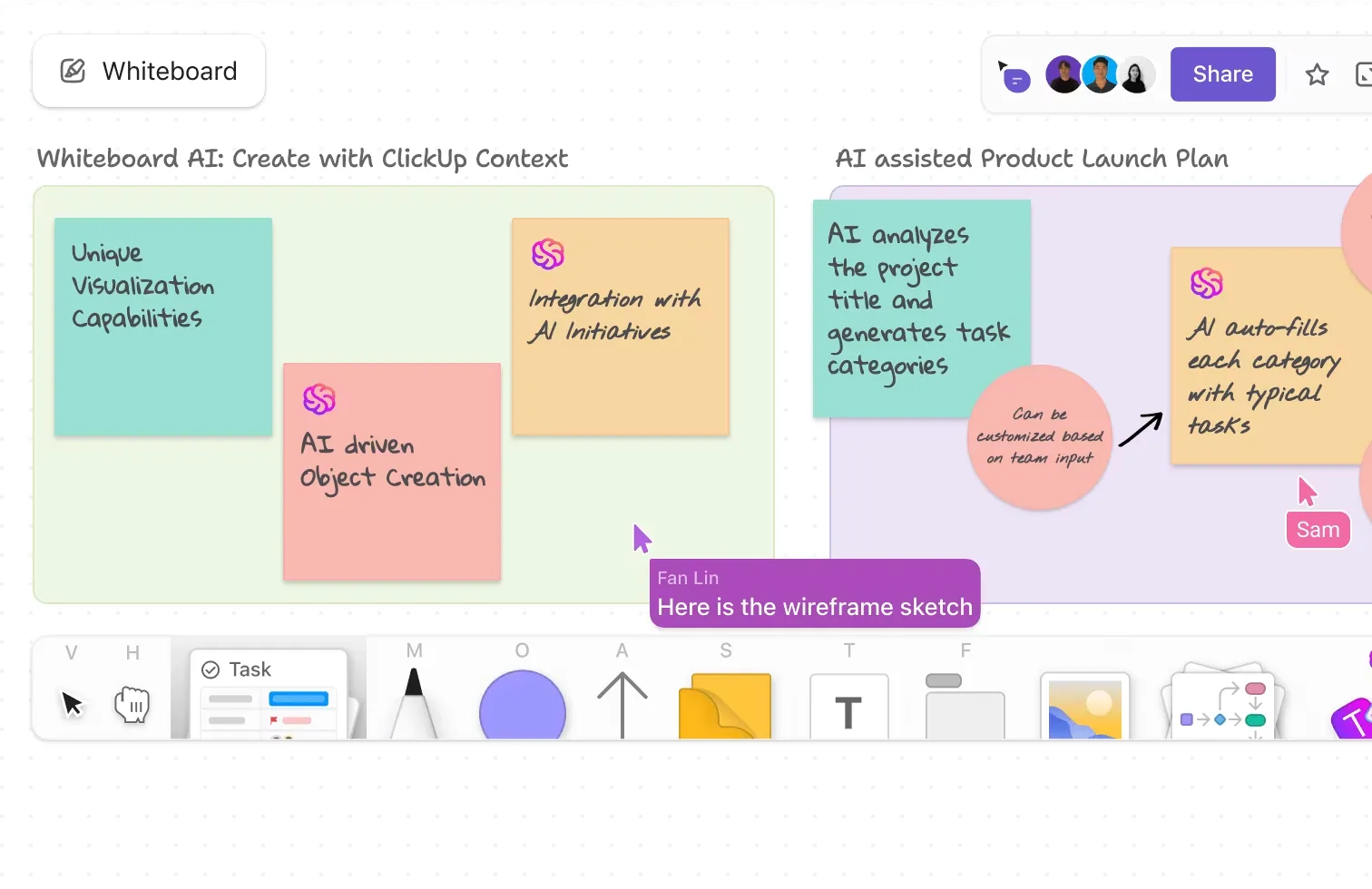
A ClickUp mindig nagyon jó választás, ha több embernek egyszerre kell megosztania az információkat, és ha különböző csapatok dolgoznak ugyanazon a témán, különböző szempontokból.
A ClickUp mindig nagyon jó választás, ha több embernek egyszerre kell megosztania az információkat, és ha különböző csapatok dolgoznak ugyanazon a témán, különböző szempontokból.
Inkább egy kicsit strukturáltabb megoldást szeretne?
A ClickUp Whiteboard sablonok remek kiindulási pontot jelentenek. Különböző típusú prezentációk, bemutatók, ütemtervek vagy képzési anyagok előre elkészített elrendezéseivel rendelkeznek. Igényeinek megfelelően módosíthatja őket, így nem kell időt pazarolnia a nulláról való felépítésre.
Ha van egy konkrét ötlete, amelyet egy feladathoz szeretne kapcsolni, ágyazza be a ClickUp Docs élő kártyáit vagy feladatait közvetlenül a Whiteboardra.
📮ClickUp Insight: A munkavállalók 92%-a következetlen módszerekkel követi nyomon a teendőket, ami elmulasztott döntésekhez és késedelmes végrehajtáshoz vezet. Akár nyomonkövetési jegyzeteket küld, akár táblázatokat használ, a folyamat gyakran szétszórt és hatástalan.
A ClickUp feladatkezelő megoldása biztosítja a beszélgetések zökkenőmentes átalakítását feladatokká, így csapata gyorsan tud cselekedni és összehangoltan tud működni.
📖 További információ: Hogyan készítsünk fehér tábla animációs videókat?
3. Rendezze el a diáit
Tegyük fel, hogy képzési anyagot készít az új alkalmazottak számára. A diákat a megfelelő sorrendben kell elrendeznie, hogy minimalizálja a zavart.
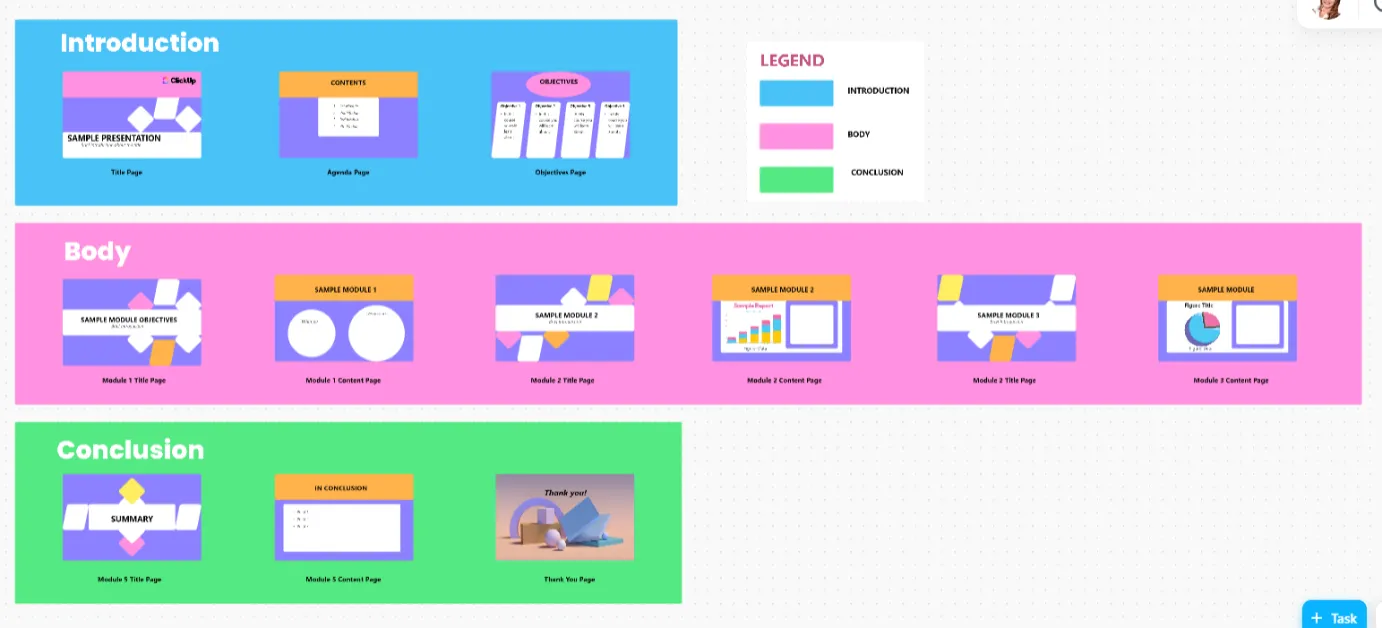
A ClickUp prezentációs sablon segítségével a diák rendezése gyerekjáték lesz.
Használja ezt a sablont a következőkre:
- Témák hozzárendelése a diákhoz: Ossza fel prezentációját diákra, például „Vállalat áttekintése”, „Eszközök áttekintése” és „Megfelelési irányelvek”.
- A diák vizuális elrendezése: A diák áthelyezésével néhány kattintással jobb áttekinthetőséget érhet el.
- A folyamat nyomon követése: Az „Folyamatban”, „Felülvizsgálatra kész” és „Jóváhagyva” egyéni állapotok segítségével mindig tudni fogja, hogy prezentációja melyik szakaszban tart.
- Valós idejű együttműködés: Kijelölhet csapattagokat a vizuális elemek véglegesítésére, hangalámondás hozzáadására vagy visszajelzések gyűjtésére bizonyos diákhoz. Minden diához megjegyzéseket fűzhet a legfontosabb pontok megjegyzéséhez, és az egyéni állapotok segítségével nyomon követheti az előrehaladást. A megjegyzés funkcióval ugyanazon a felületen gyűjtheti össze a visszajelzéseket.
🧠 Tudta? A prezentációkhoz videók hozzáadásával az átlagos olvasási idő 37%-kal nő .
4. Növelje az érdeklődést a ClickUp Clips segítségével
A ClickUp nem rögzíti közvetlenül a hangalámondást, de lehetővé teszi hangklipek rögzítését, elküldését és leírását, amelyek a munkaterületén végtelen ideig tárolódnak, hacsak manuálisan nem törli őket.
Hangfelvételek rögzítéséhez a feladat megjegyzéseiben keresse meg azt a feladatot, amelyhez hangjegyzetet szeretne hozzáadni, majd kattintson a megjegyzés részben található mikrofon ikonra a felvétel elindításához. A mobilalkalmazásban a feladat jobb felső sarkában található Aktivitás fülre kattintva válassza a Frissítés közzététele lehetőséget, majd a megjegyzésszerkesztőben kattintson a mikrofon ikonra a felvétel elindításához.
Miután rögzített egy hangüzenetet és elküldte, a ClickUp lehetőséget kínál a hangüzenet átírásának megjelenítésére is.
📖 További információ: A legjobb átírási szoftvermegoldások
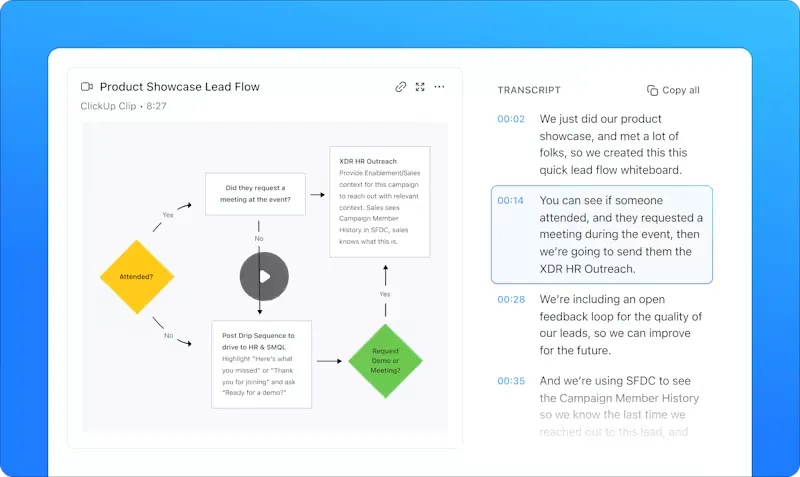
A ClickUp Clips segítségével közvetlenül rögzítheti magát, miközben hangalámondással tart prezentációt. A Clips segítségével valós időben rögzítheti a képernyőjét, webkamerával és hanggal vagy anélkül. A ClickUp Clips leírja a képernyőfelvételeket, így a csapattagok könnyen kereshetnek és áttekinthetnek a prezentáció bizonyos részeit.
💡Profi tipp: Hogyan használhatja még a Clips alkalmazást a prezentáció javítására? Tegyük fel, hogy termékbemutatót vagy oktatóvideót készít. Rögzítsen egy képernyőfelvételt, amelyben elmagyarázza az egyes funkciók működését. Ossza meg a csapatával, hogy visszajelzést kapjon, és hagyja, hogy közvetlenül kommentálják az egyes időpontokat. Így biztos lehet benne, hogy a végső hangalámondás tökéletesen illeszkedik a forgatókönyvéhez.
Tegye látványossá prezentációit a ClickUp segítségével
A Google Slides prezentációkhoz kiváló minőségű hangalámondás felvétele nem feltétlenül bonyolult vagy költséges. Készen áll! Kezdje az alapokkal! Találja meg a számára legmegfelelőbb eljárást, gyűjtsön össze a megfelelő eszközöket, és ismerkedjen meg az egyes lépésekkel.
Ha mindent tökéletesen szeretne elintézni a prezentációjában – a szövegírást, a diákat, a hangalámondást és az előadást –, próbálja ki a ClickUp-ot. A legjobb prezentációk elkészítését lehetővé tevő Docs és Whiteboards alkalmazásoktól a zökkenőmentes képernyő- és hangfelvételeket biztosító Clips alkalmazásig mindent megtehet a ClickUp segítségével. Felejtse el a szétszórt munkafolyamatok okozta gondokat. Regisztráljon a ClickUp-ra, és tapasztalja meg, hogyan növeli többszörösére a termelékenységét!