
A Google Táblázatok alkalmasak az adatok szervezésére, de lelassíthatják a munkát, ha problémákat kell megoldania a képletekkel vagy manuálisan kell elemeznie a számokat.
A Gemini, a Google mesterséges intelligenciával működő asszisztense, számításokban, betekintésekben, automatizálásokban és intelligens javaslatokban segít, hogy Ön a fontos dolgokra koncentrálhasson.
Ebben a blogbejegyzésben megvizsgáljuk, hogyan használhatja a Gemini alkalmazást a Google Táblázatokban az adatkezelés egyszerűsítése és az időmegtakarítás érdekében. 💁
Emellett bemutatunk egy praktikus alternatívát is, a ClicmUp Brain alkalmazást!
⏰ 60 másodperces összefoglaló
A Gemini a Google Táblázatokban egyszerűsíti az adatkezelést, automatizálja a képleteket és javítja az elemzést.
- Így használhatja:
- A Gemini aktiválása: Engedélyezze a Google Táblázatokban, és adjon meg engedélyeket.
- Táblázatok létrehozása: strukturált táblázatok automatikus generálása a parancsok alapján
- Képletek generálása: AI-alapú képletek kérése számításokhoz
- Adatok elemzése: betekintés, összefoglalók és trendelemzések
- Importálás a Google Apps-ból: Adatok importálása a Google Docs, a Drive és a Naptár alkalmazásokból
- Diagramok létrehozása: Kérjen ajánlott vizualizációkat
- Mentés és finomítás: Tárolja az AI által generált eredményeket, és végezzen módosításokat.
- A Gemini nehezen boldogul a komplex adatelemzéssel, nagy adathalmazok esetén lelassul, korlátozott diagramkészítési lehetőségeket kínál, és szigorú havi 500 interakciós korlátot alkalmaz.
- A ClickUp intelligens adatkezelési megoldásokat kínál: ClickUp Brain: Adatok automatikus elemzése és trendek elemzése Táblázatos nézet: Adatok táblázatos rendezése rugalmas oszlopokkal Zökkenőmentes együttműködés: Adatok összekapcsolása feladatokkal, dokumentumokkal és beszélgetésekkel
- ClickUp Brain: Automatizálja az adatok elemzését és a trendek elemzését
- Táblázati nézet: Rendezze az adatokat táblázatkezelő programhoz hasonlóan, rugalmas oszlopokkal.
- Zökkenőmentes együttműködés: összekapcsolja az adatokat a feladatokkal, dokumentumokkal és megbeszélésekkel
- ClickUp Brain: Automatizálja az adatok elemzését és a trendek elemzését
- Táblázati nézet: Rendezze az adatokat táblázatkezelő programhoz hasonlóan, rugalmas oszlopokkal.
- Zökkenőmentes együttműködés: összekapcsolja az adatokat a feladatokkal, dokumentumokkal és megbeszélésekkel
A Gemini használata a Google Táblázatokban
Kövesse ezeket a részletes lépéseket, hogy kiaknázza a Gemini teljes potenciálját, és egyszerűsítse az adatkezelést és -elemzést a Google Táblázatokban. 🎯
1. lépés: A Gemini aktiválása
Nyissa meg a Google Táblázatkezelőt, és jelentkezzen be Google-fiókjába. Keresse meg a Gemini ikont a szalagmenüben. Adja meg a Gemini számára a táblázatok kezeléséhez szükséges engedélyeket.

🧠 Érdekesség: A Google Táblázatok a szokásos funkciók mellett lehetővé teszi egyéni Google Táblázatok képletek létrehozását a Google Apps Script segítségével. Ezzel automatizálhatja a feladatokat és igényeinek megfelelő speciális számításokat hozhat létre.
2. lépés: Táblázatok létrehozása
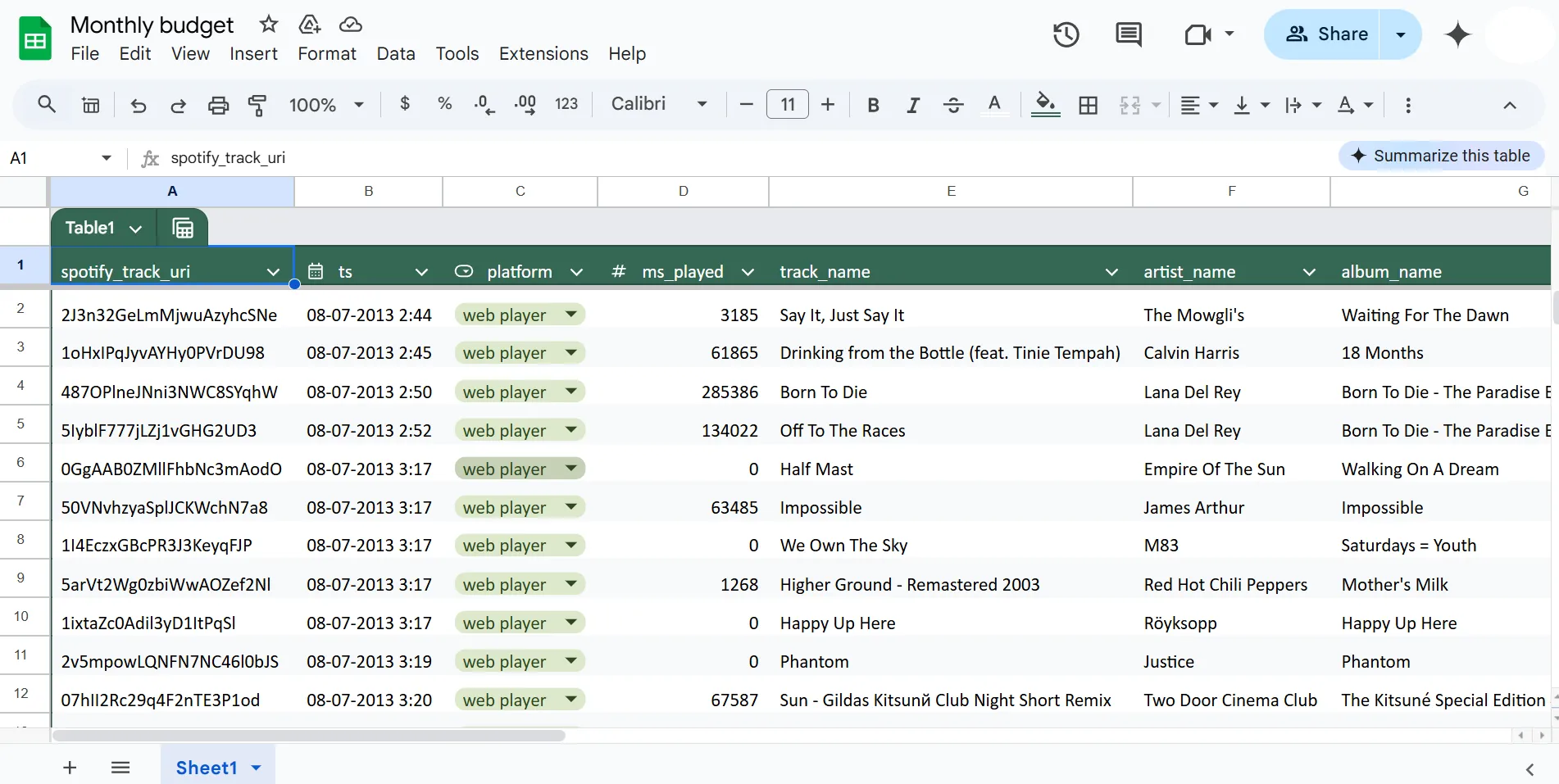
A Gemini oldalsávban írja be a parancsokat, vagy válasszon a javasolt utasítások közül. Táblázat létrehozásához kattintson a Táblázat létrehozása gombra, vagy írjon be egy kérést, például Havi kiadások táblázatának létrehozása.
Cserélje ki a helyőrző szöveget a saját adataival vagy bevitelével, és a Gemini automatikusan létrehozza a táblázatot a Google Táblázatokban.
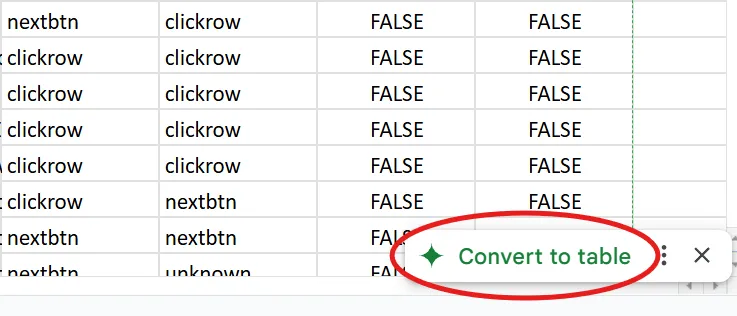
Adatokat is hozzáadhat a táblázathoz, és használhatja a Táblázattá konvertálás opciót a képernyő alján.
🔍 Tudta? A Google Gemini API-n keresztül érhető el, így a fejlesztők integrálhatják annak hatékony funkcióit az alkalmazásaikba. Ez lehetővé teszi a vállalkozások és a fejlesztők számára, hogy a Gemini nyelvfeldolgozási és képalkotási képességei alapján egyedi Google Táblázatok automatizálásokat és megoldásokat hozzanak létre.
3. lépés: Képletek létrehozása és adatok elemzése
A Gemini oldalsáv segítségével természetes nyelvű parancsok beírásával kérhet konkrét képleteket. Például: „Képlet létrehozása az A oszlopból származó teljes bevétel kiszámításához.” A Google Táblázatok AI-eszköze létrehozza a képletet, és elmagyarázza annak összetevőit, így könnyen érthető és használható lesz.
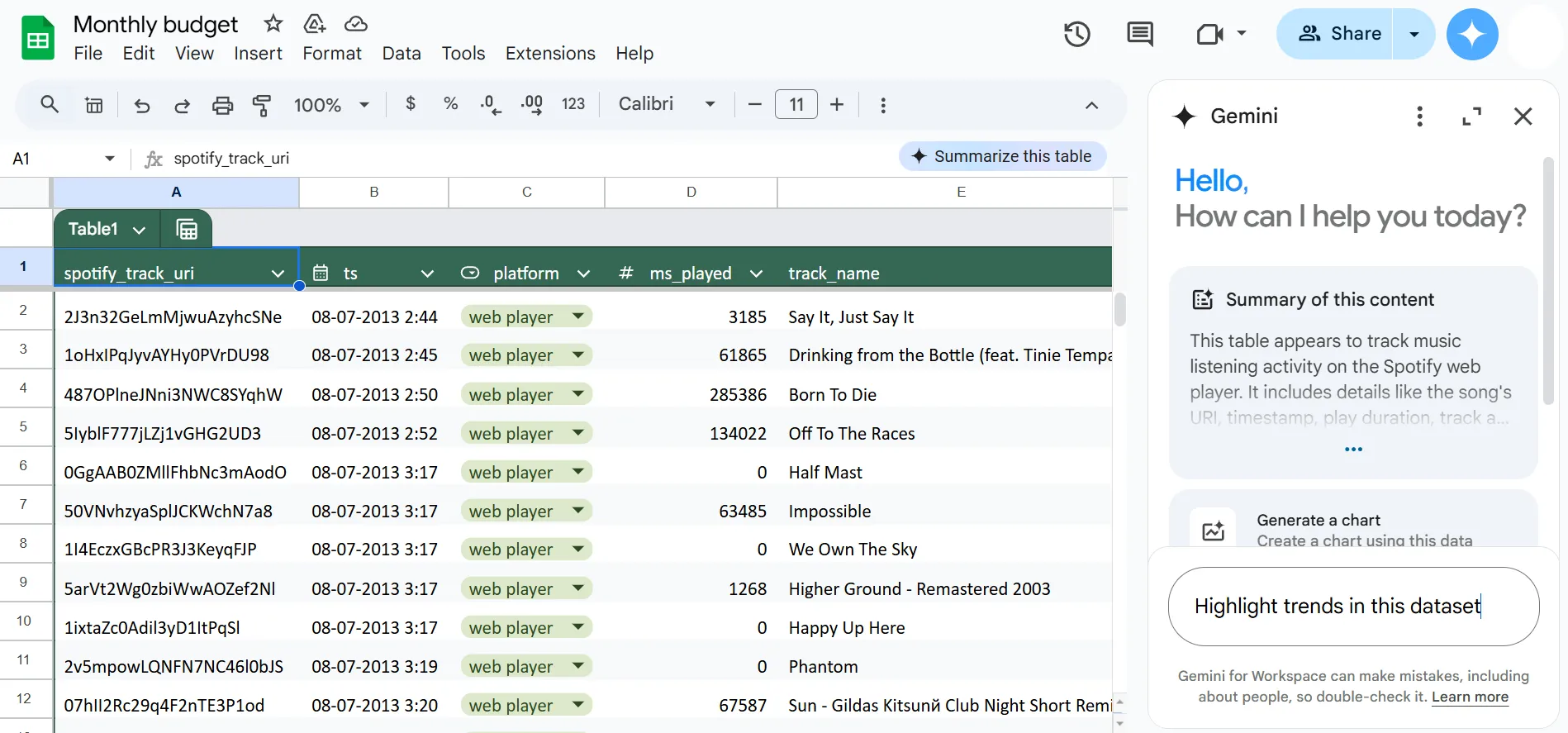
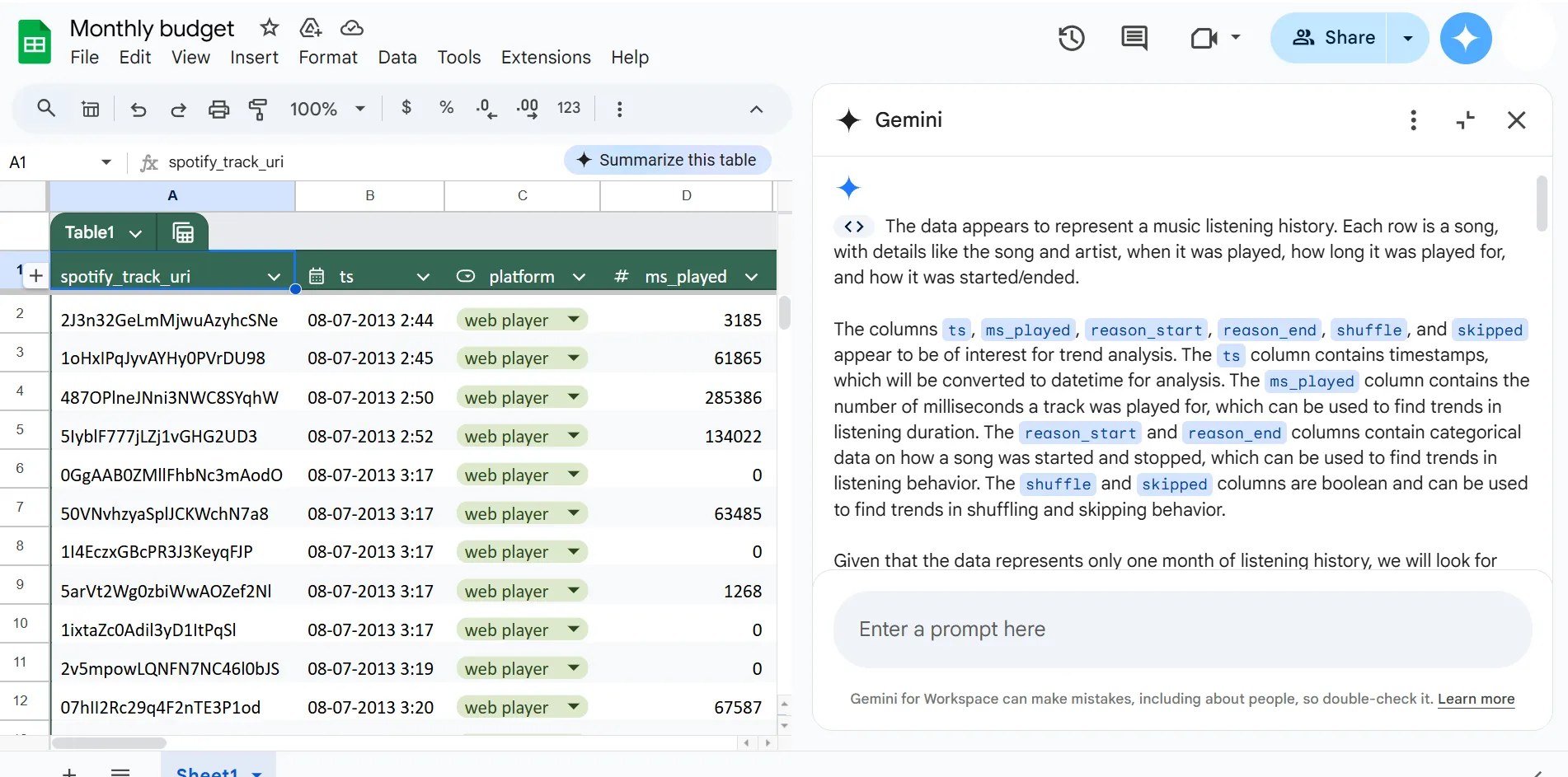
Írjon be kérdéseket, például: „Mi az átlagos bevétel a negyedik negyedévben?” vagy „Jelölje ki a trendeket ebben az adatkészletben”. A Gemini feldolgozza az információkat, és világos betekintést, összefoglalásokat és adatrendeket nyújt az elemzéséhez.
🧠 Érdekesség: A Google Gemini a Google és a DeepMind, a világ egyik vezető mesterséges intelligencia kutató laboratóriumának együttműködésének eredménye. A DeepMind az AlphaGo-hoz hasonló, legfejlettebb mesterséges intelligencia modellek fejlesztéséről ismert.
💡 Profi tipp: A Google Táblázatok egyik remek trükkje a feltételes formázás alkalmazása a cellákra. A cellák színeit az értékek alapján megváltoztathatja; jelölje ki a cellákat, majd lépjen a Formátum > Feltételes formázás menüpontra. Állítsa be a kritériumokat, például „10-nél nagyobb”, majd válasszon egy formázási stílust, hogy vizuálisan kiemelje a jelentős adatrendszereket.
4. lépés: Adatok importálása a Google Apps alkalmazásból
Parancsok segítségével adatokat tölthet le más Google Workspace alkalmazásokból. Például megkérdezheti: „Importáld ezt a táblázatot a Google Docs-ból”. Az „@” szimbólummal gyorsan hivatkozhat és importálhat fájlokat a Google Drive-ból a táblázatba. A munkaterületén található adatok alapján ütemtervet is készíthet.
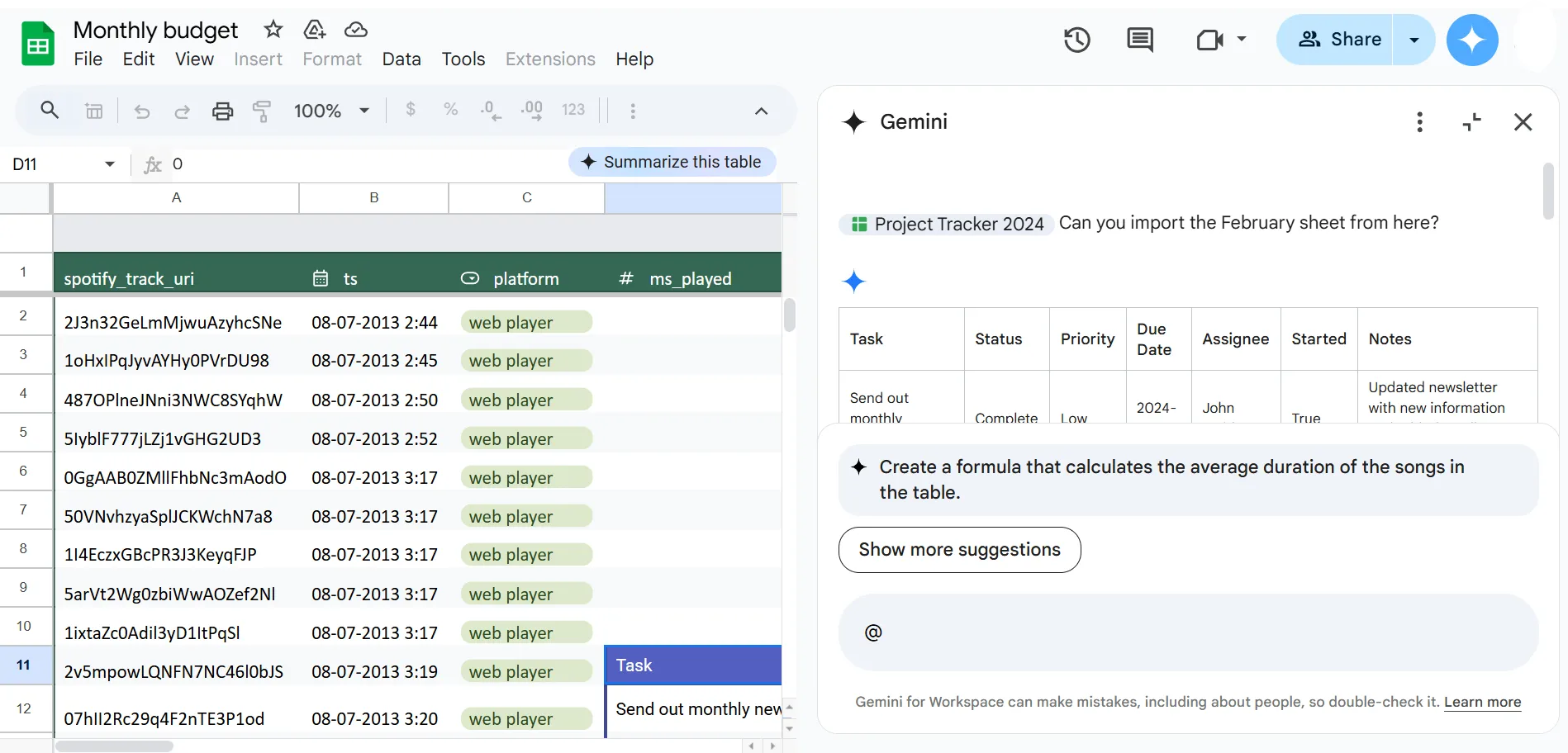
🧠 Érdekes tény: A Google Drive-ban engedélyezheti az offline módot, így a Google Táblázatok alkalmazást offline állapotban is használhatja. Ez életmentő lehet, ha utazás közben vagy internet-hozzáférés nélküli helyeken kell táblázatot szerkesztenie.
5. lépés: Diagramok létrehozása (korlátozott)
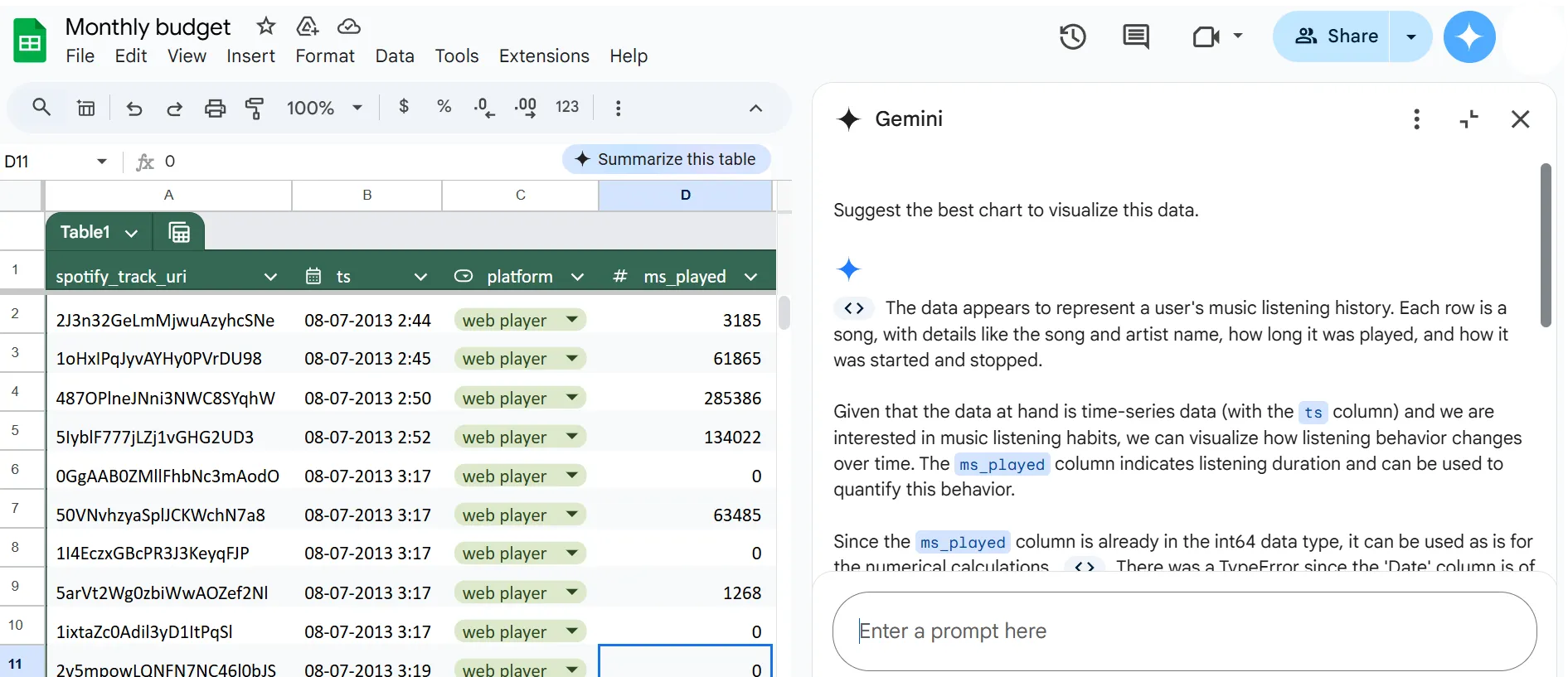
Kérjen diagramajánlásokat a Gemini-től olyan kérések beírásával, mint például: „Javasoljon a legjobb diagramot ezen adatok vizualizálásához”.
Bár a diagramok létrehozása még mindig korlátozott lehet, a program segít kiválasztani az adatkészletekhez leginkább megfelelő vizualizációs típusokat és módszereket.
📖 Olvassa el még: Hogyan automatizálhatja az Excel programot a munkafolyamatok és feladatok egyszerűsítése érdekében?
6. lépés: A munka mentése és finomítása
A Gemini által generált eredményeket, például táblázatokat és képleteket, rendszeresen mentse közvetlenül a táblázatba, hogy frissítéskor ne vesszenek el adatok. Ellenőrizze és finomítsa az eredményeket, hogy azok megfeleljenek az Ön egyedi igényeinek.
Kövesse nyomon a Google bejelentéseit és frissítéseit, hogy mindig tájékozott legyen a Gemini új funkcióiról és fejlesztéseiről.
⚙️ Bónusz: Hozzáférés a Google Táblázatok segédletéhez, hogy profi módon kezelje a számokat.
A Gemini használatának korlátai a Google Táblázatokban
Meg kell értenie a Gemini korlátait, hogy a lehető legjobban kihasználhassa az eszközt, és szükség esetén megoldásokat találhasson.
Vizsgáljuk meg a Gemini használatának legfontosabb hátrányait a Google Táblázatokban. 👇
- Alapvető adatelemzési nehézségek: A Google Táblázatok adatbázisként való használata esetén nem alkalmas komplex adatelemzésekre. Ahelyett, hogy közvetlenül eredményeket generálna, elsősorban képleteket javasol, ami frusztráló lehet, ha mélyebb elemzési képességekre van szükség.
- Lassú teljesítmény nagy adathalmazok esetén: A felhasználók teljesítménybeli késéseket tapasztaltak, és egyes esetekben a Gemini nem tudja megfelelően feldolgozni az adatokat, ami zavarokat okoz az adatalapú feladatokban.
- Korlátozott vizualizációs lehetőségek: Nehéznek találhatja a hatékony adatátvitelhez és döntéshozatalhoz elengedhetetlen, értelmes táblázatok vagy grafikonok létrehozását.
- Szigorú használati korlátozások: A Google Táblázatokban a Gemini havi használati korlátja 500 interakció, amely minden hónapban visszaáll.
🔍 Tudta? A Microsoft Excel fájlokat közvetlenül a Google Táblázatokban nyithatja meg és szerkesztheti, ami megkönnyíti a két platform közötti átállást. A Google Táblázatok számos Excel-funkciót is támogat.
AI és Google Táblázatok használata a ClickUp segítségével
A ClickUp, a mindenre kiterjedő munkaalkalmazás, egy termelékenységi és projektmenedzsment platform, amely segít a csapatoknak és az egyéneknek feladataik, projektjeik és munkafolyamataik kezelésében. A projektek nyomon követésétől és a csapattal való együttműködéstől a személyes teendőlista egyszerűsítéséig egy sor eszközt kínál, amelyekkel mindent egy helyen tarthat.
ClickUp Brain
Az integrált, mesterséges intelligenciával működő neurális hálózattal, a ClickUp Brain-nel a platform okosabb megoldást kínál a komplex projektek egyszerűsítéséhez, ötletek generálásához és a döntéshozatal általános javításához.
Funkciói túlmutatnak az adatok és feladatok kezelésén. A ClickUp Brain blogbejegyzéseket, közösségi média frissítéseket és marketing anyagokat generálhat, miközben javaslatokat kínál a nyelvtani, stilisztikai és szerkezeti finomításokra. Ezenkívül elemzi a trendeket, a versenytársak stratégiáit és az ügyfelek preferenciáit, hogy segítsen Önnek célzottabb és hatékonyabb tartalmakat létrehozni.
Ezenkívül intelligens automatizálással racionalizálja a munkafolyamatokat, segít feltárni a hasznosítható információkat, és megkönnyíti az együttműködést az Ön céljaihoz igazított, AI-vezérelt ajánlásokkal.
ClickUp táblázatos nézet
A ClickUp a ClickUp Table View funkciót is kínálja, amellyel az adatokat táblázatkezelő programhoz hasonlóan, de rugalmasabban szervezheti.
Ezzel a feladatok strukturálása, az előrehaladás nyomon követése és az adatok kezelése egy helyen történik. Az oszlopokat testreszabhatja, hogy olyan fontos részleteket jelenítsen meg, mint a feladat állapota, a határidők, a megbízottak, a prioritások és egyebek.
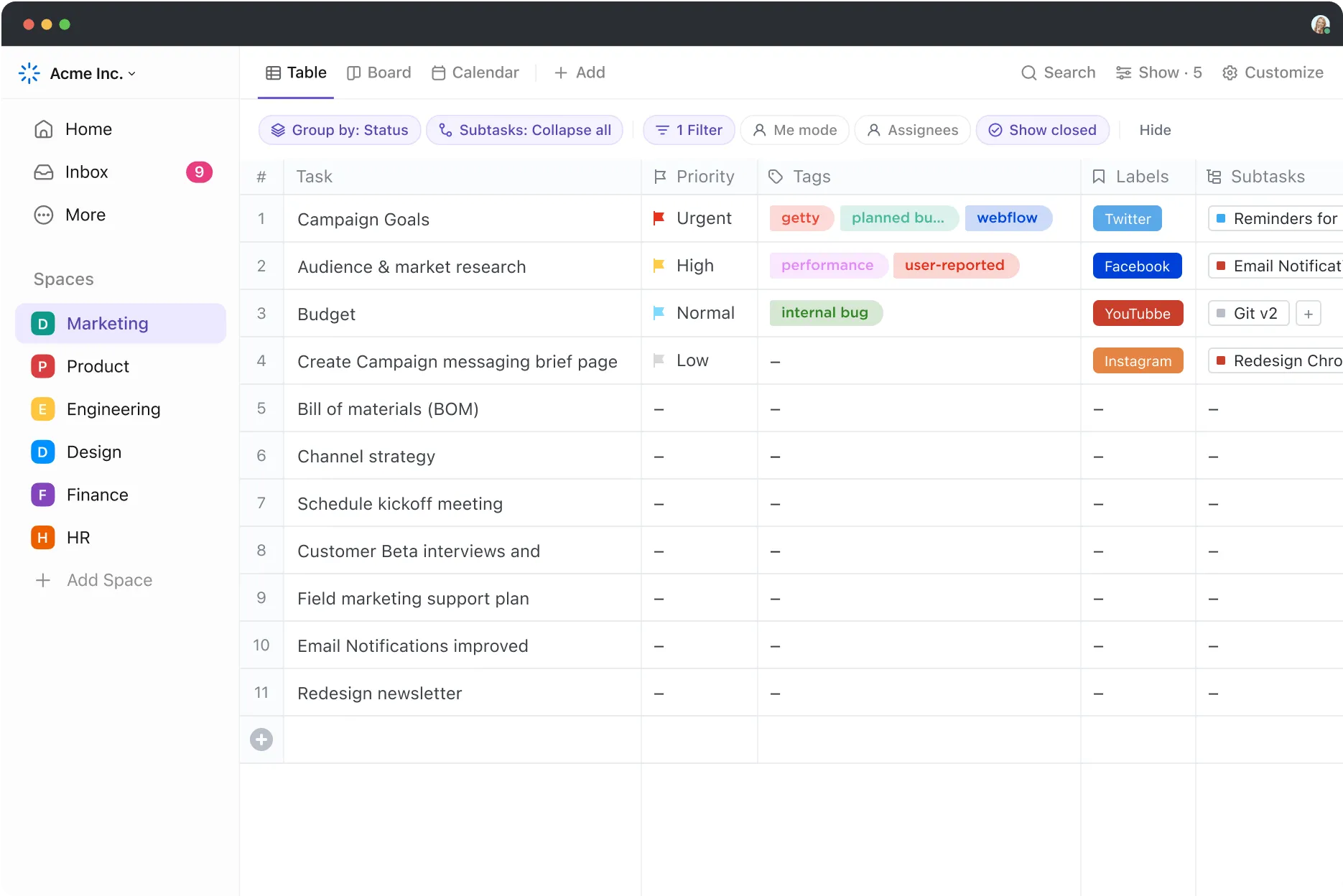
Gyors módszert keres a feladatok szűrésére? Semmi gond. Alkalmazzon szűrőket, hogy a legfontosabb dolgokra koncentrálhasson. Sőt, csapata valós idejű együttműködés révén együttesen frissítheti és kezelheti a feladatokat, anélkül, hogy bármit is kihagynának.
Vessünk egy pillantást a ClickUp Brain használatára a Táblázat nézetben. ⚒️
1. lépés: Adatainak rendszerezése
Lépjen a ClickUp munkaterület Főoldal oldalára. Kattintson a Megtekintés gombra, hogy megjelenjen a Táblázat nézet ikon, majd válassza ki azt. Ezzel az adatok táblázatszerű formátumba kerülnek.
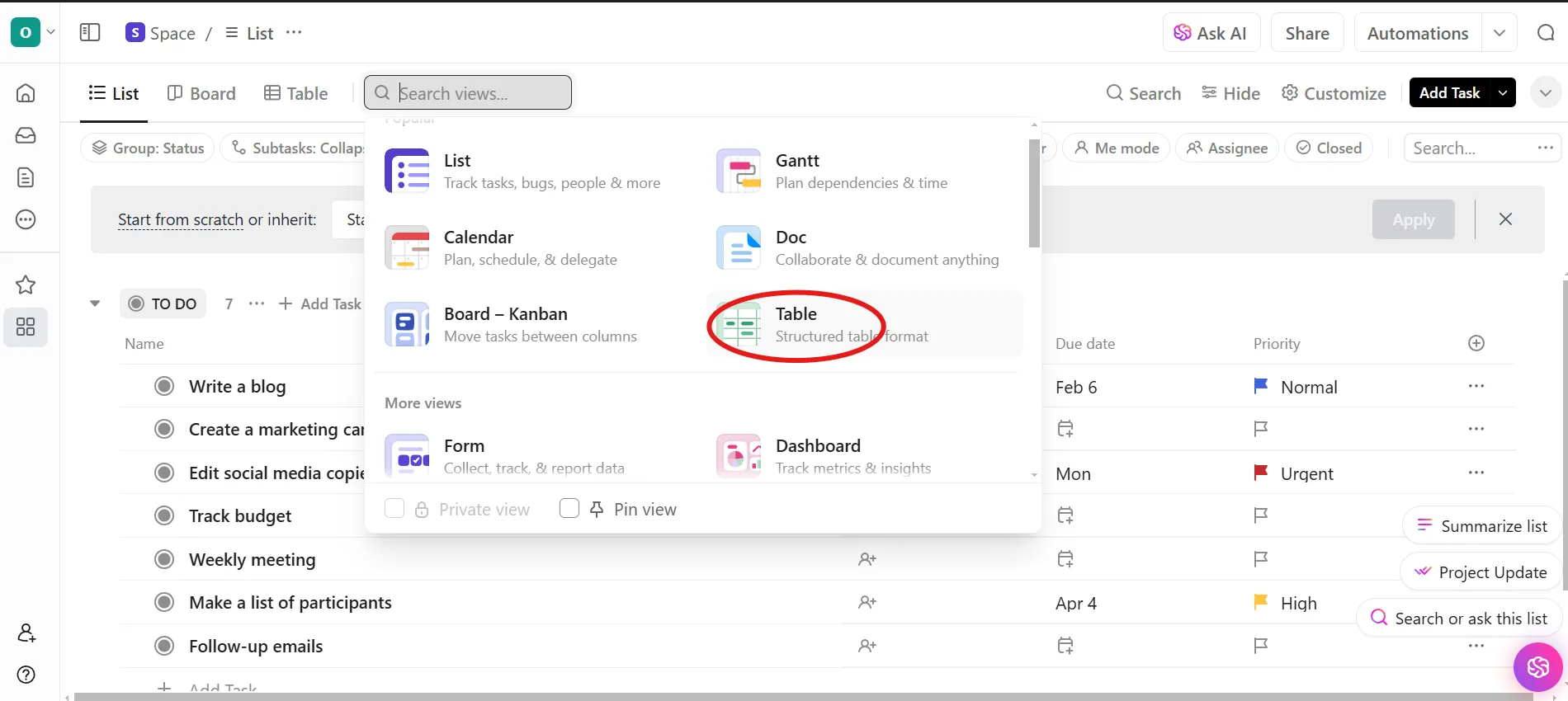
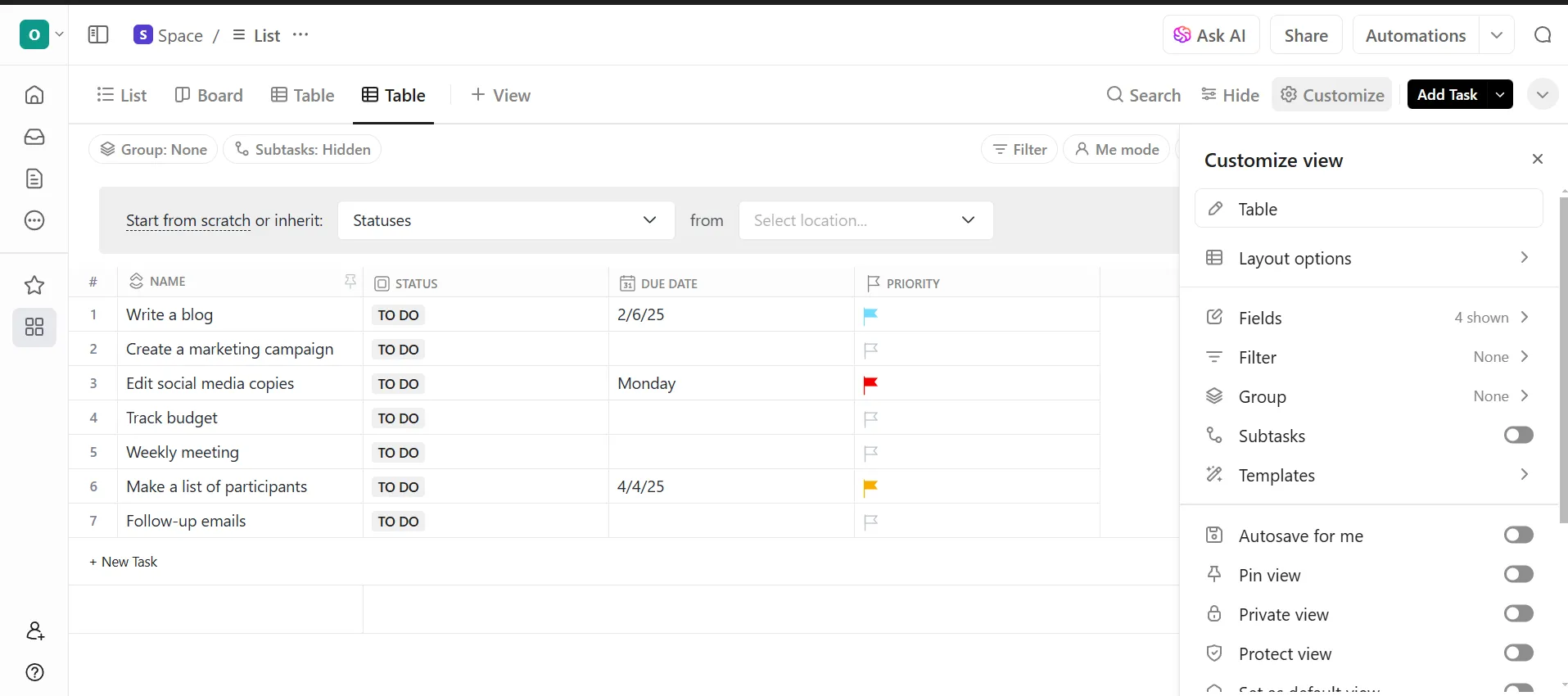
2. lépés: Nyissa meg a ClickUp Brain alkalmazást
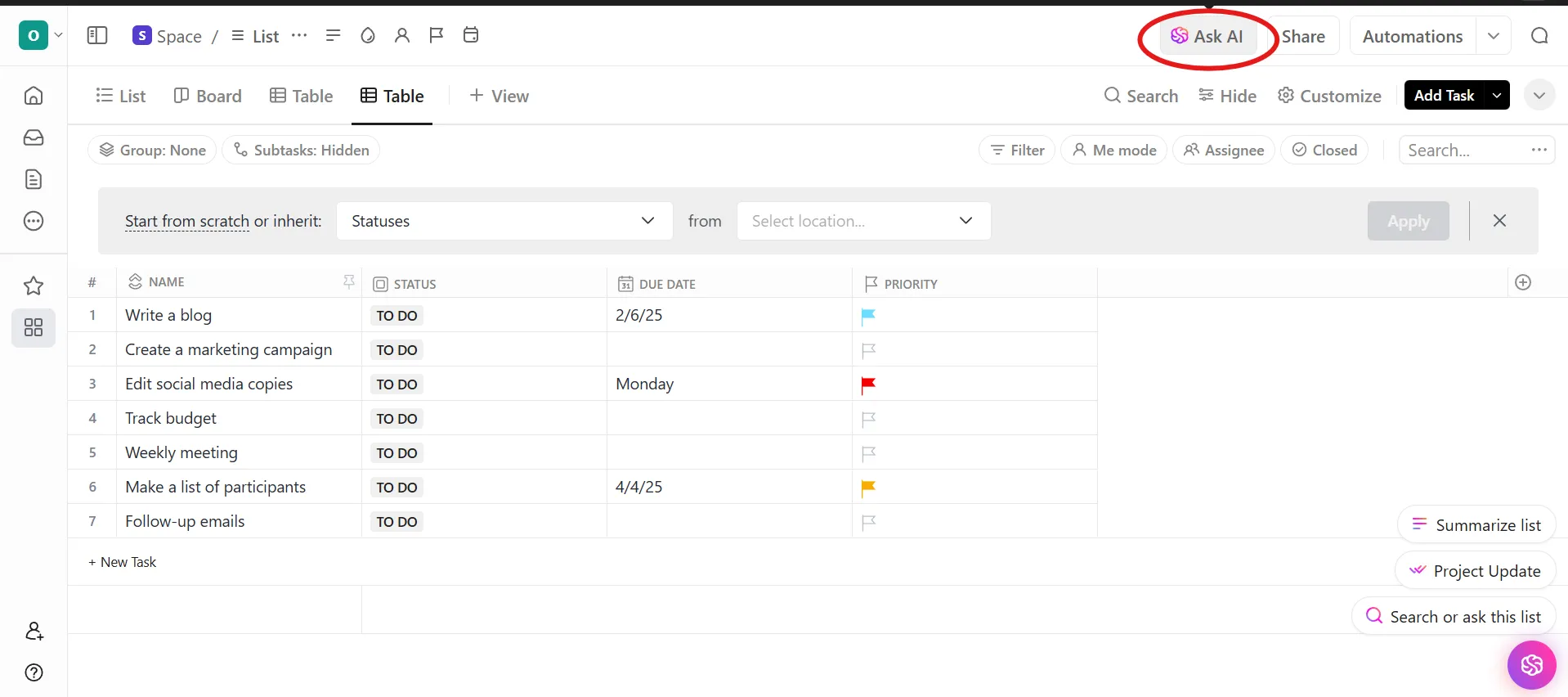
Kattintson a jobb felső sarokban található Ask AI (Kérdezze az AI-t) gombra.
Ezzel a Brain funkciói is elérhetővé válnak, amelyek segítségével betekintést nyerhet, automatizálhatja a feladatokat és egyszerűsítheti az adatok szervezését a táblázatnézetben.
🧠 Érdekesség: A McKinsey felmérése szerint szinte minden régióban a válaszadók több mint kétharmada jelenti, hogy szervezeteik mesterséges intelligenciát használnak.
3. lépés: Adatok összefoglalása és elemzése
Szeretne egy gyors áttekintést a projekt előrehaladásáról?
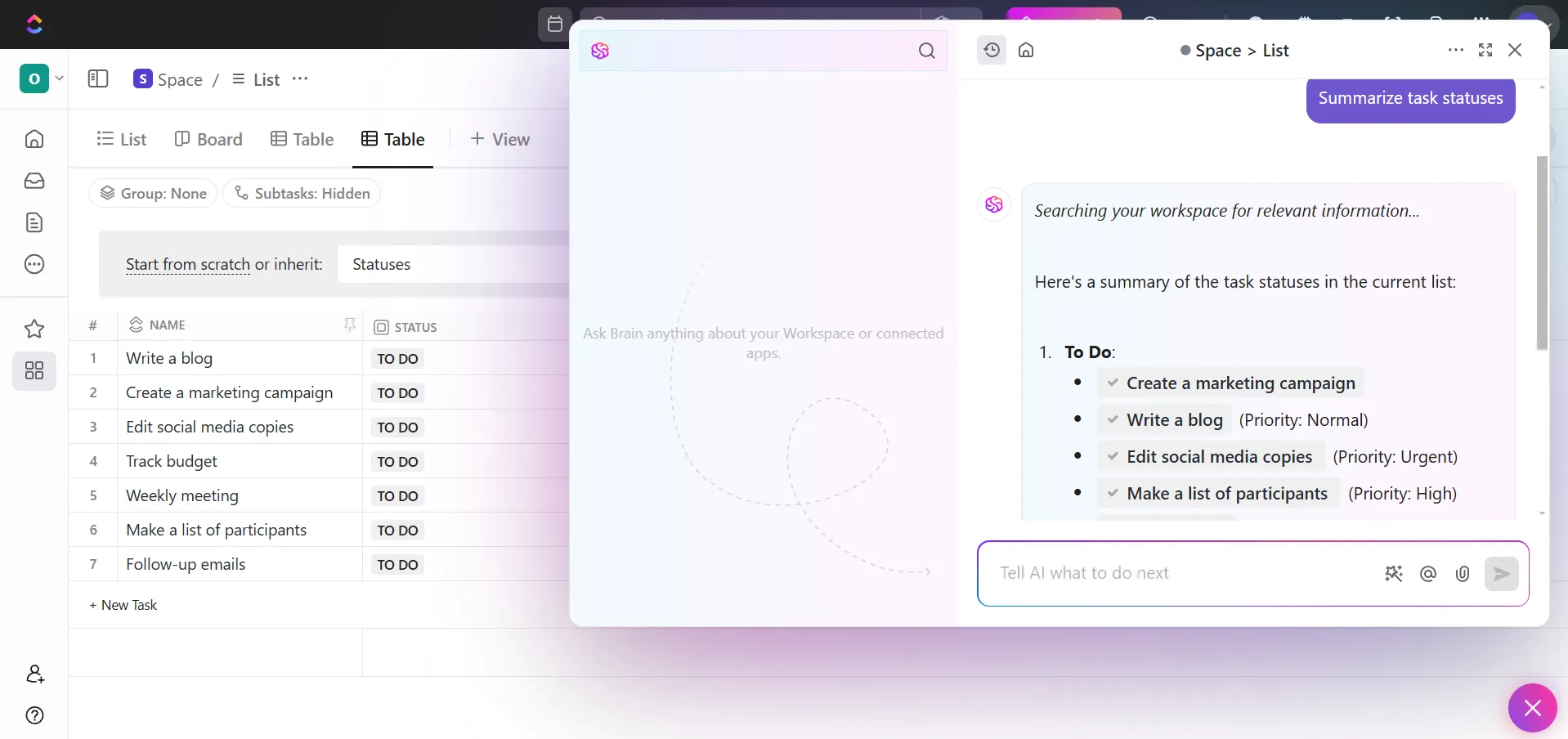
Kérje meg a ClickUp Brain-t, hogy foglalja össze a feladatok állapotát, jelölje ki a lejárt elemeket, vagy bontsa le a munkaterhelés elosztását. Ez a funkció segít megalapozott döntéseket hozni anélkül, hogy manuálisan kellene átnéznie az adatokat.
A ClickUp Brain a feladatok alapján strukturált adattáblákat is létrehozhat, amelyek segítségével hatékonyabban elemezheti a nagy adathalmazokat.
Miután összegyűjtötte az AI-alapú betekintéseket, ossza meg azokat közvetlenül a Táblázat nézetben.
🔍 Tudta? A generatív mesterséges intelligencia piaca 2032-re 1,3 billió dollárra nő, az elkövetkező 10 évben 42%-os összetett éves növekedési rátával (CAGR). A generatív mesterséges intelligencia termékek iránti növekvő kereslet várhatóan további 280 milliárd dollár új szoftverbevételt generál, ami jól mutatja a mesterséges intelligencia jelentős hatását az iparágakra az elkövetkező évtizedben.
📖 Olvassa el még: A legjobb Google Táblázatok kiegészítők és bővítmények a termelékenység növeléséhez
Fordítsa meg a helyzetet a ClickUp segítségével
A Gemini használata a Google Táblázatokban kiváló módszer az adatkezelési feladatok egyszerűsítésére, az információk összefoglalására, képletek létrehozására vagy nagy adathalmazok értelmezésére.
De az AI-alapú hatékonyság nem feltétlenül ér véget itt. Míg a Gemini csak az elemzésben segít, a több projekt, csapat és munkafolyamat adatainak kezeléséhez egy olyan all-in-one megoldásra van szükség, mint a ClickUp.
A munkához szükséges minden funkciót magában foglaló alkalmazás hatékony automatizálást, testreszabható nézeteket (beleértve a ClickUp táblázatos nézetet) és mesterséges intelligencián alapuló betekintést kínál, hogy a nyers adatokat hasznosítható eredményekké alakítsa.
Vegye kézbe az adatait, és regisztráljon még ma ingyenesen a ClickUp-ra! ✅