
A Gartner szerint a digitális munkavállalók közel 50%-a naponta szembesül azzal a problémával, hogy időt pazarol a rendezetlen fájlrendszerekre. De mi lenne, ha ez nem így lenne?
Bemutatjuk a modern fájlkezelőket: olyan eszközöket, amelyek célja a digitális munkaterület javítása, hogy a fájlok között való navigálás gyorsabb és okosabb legyen.
Akár ügyfélmegbízásokkal foglalkozik, médiakönyvtárakat kezel, vagy csapatprojekteket koordinál, ezek a fájlszervező szoftverek segítenek megmenteni a napot (és az Ön józanságát).
Az AI-alapú kereséstől az automatizálásig, ez a lista bemutatja a legjobb fájlkezelőket, amelyek segítenek a munkahelyi szervezésben és a termelékenység fenntartásában.
Mire kell figyelnie a fájlkezelőknél?
A megfelelő fájlkezelő kiválasztása jelentősen befolyásolhatja a napi munkamenetét és a termelékenységét. A legjobb fájlkezelők ötvözik az intuitív kialakítást a hatékony funkciókkal, amelyek leegyszerűsítik a komplex fájlkezelést és segítenek a digitális rendrakásban.
Íme a figyelembe veendő legfontosabb jellemzők:
- Keresési funkciók: Keressen olyan eszközöket, amelyek fejlett keresési szűrőkkel, például tartalomalapú kereséssel és metaadat-szűréssel segítik a fájlok gyors megtalálását.
- Felület rugalmassága: Testreszabhatja a nézetet több panellel, fülökkel és részletes fájlinformációk megjelenítésével, hogy jelentősen javítsa a munkafolyamat hatékonyságát
- Fájlműveletek: Keressen olyan kezelőket, amelyek tömeges műveleteket, fejlett átnevezési eszközöket és fájlösszehasonlítási funkciókat kínálnak az alapvető másolási és áthelyezési funkciókon túl.
- Felhőintegráció: Használjon olyan eszközöket, amelyek könnyen integrálhatók a felhőszolgáltatásokkal, mivel a modern fájlrendszerek gyakran több platformon is működnek
- Biztonsági funkciók: Gondoskodjon fájl titkosításról, biztonságos törlésről és jogosultságkezelésről az érzékeny adatok védelme érdekében
- Formátumtámogatás: Keressen olyan megoldást, amely átfogó fájlformátum-támogatást nyújt, beleértve a különböző dokumentum- és médiatípusok előnézeti funkcióit is.
Ha ezekre az alapvető funkciókra koncentrál, kiválaszthat egy olyan fájlkezelőt, amely megfelel jelenlegi igényeinek, és a növekvő követelményeinek is megfelel. Fedezzük fel a legjobb fájlkezelőket, amelyek kiemelkednek ezeken a kulcsfontosságú területeken.
A legjobb fájlkezelők áttekintése
Íme egy gyors összehasonlító táblázat a kezdéshez:
| Eszköz neve | Főbb jellemzők | Legalkalmasabb | Árak |
| ClickUp | AI-alapú keresés, Dokumentumok és Wiki, Összekapcsolt keresés, Automatizálás, Hierarchia, Felhőintegrációk | Projektekre összpontosító fájlkezelésre szoruló csapatok és egyének | Ingyenes; fizetős csomagok 7 USD/felhasználó/hó áron |
| Total Commander | Kétpaneles felület, sorkezelő, FTP, tömeges átnevezés, plugin-támogatás | Haladó felhasználók, IT-adminisztrátorok | 42 € (46 USD) normál; 31,50 € (34 USD) diák |
| Directory Opus | Többpaneles felület, vizuális szkriptelés, kötegelt átnevezés, metaadat-szűrők, képszerkesztő eszközök | Haladó Windows-felhasználók, Médiakezelők | 89 AUD (58 USD) egycsatornás; 129 AUD (84 USD) kétcsatornás |
| xplorer² | Kétpaneles felület, ragasztott kijelölés, duplikátumkereső, színkódolás, füles felhasználói felület | Windows-szakemberek, tartalomkészítők | Pro: 29,95 $; Ultimate: 49,95 $ |
| Q-Dir | Akár 4 ablak, színszűrők, könyvjelzők, hordozható, könnyű | Többmappa-nézetre szoruló felhasználók | Ingyenes |
| Double Commander | Kétpaneles felület, archívum támogatás, könyvtárszinkronizálás, bővítmények, nyílt forráskódú | Platformok közötti, nyílt forráskódú rajongók | Ingyenes |
| X-plore | Kétpaneles, Felhő és hálózat, Root hozzáférés, Lemez térkép, Beépített nézőprogramok | Android-haladók | Ingyenes; Prémium adományozás útján |
| FreeCommander | Kétpaneles, hordozható, kötegelt átnevezés, archiválás, fájlnézegető | Hordozható Windows fájlkezelés | Ingyenes (32 bites); 10 USD felett 64 bites/pro verzió esetén |
| Explorer++ | Fülös felhasználói felület, könyvjelzők, hordozható, fájlok felosztása/összevonása, nyílt forráskódú | Könnyű Windows-fájlkezelés | Ingyenes |
| Fájlok | Modern felhasználói felület, felhőintegráció, lapok, címkézés, előnézetek | Modern dizájnt kereső Windows-felhasználók | Ingyenes |
| Dolphin | Osztott nézet, lapok, egyéni műveletek, szemantikus keresés, Linux-first | Linux (KDE) felhasználók | Ingyenes |
| Windows fájlkezelő | Kétpaneles, Könnyű, Klasszikus felhasználói felület, Nyílt forráskódú | Alapvető Windows-fájlkezelés, Retro rajongók | Ingyenes |
A 12 legjobb fájlkezelő
Egy fájlkezelőnek többet kell tudnia, mint csak a fájlok áthelyezését. A legjobb megoldások hatékony szervezési funkciókat ötvöznek intuitív felületekkel és innovatív funkciókkal, amelyek alkalmazkodnak az Ön munkastílusához.
Ezek a legjobb fájlkezelők a digitális szervezés legmodernebb megoldásait képviselik.
1. ClickUp (A legjobb fájlok létrehozásához, szervezéséhez és megosztásához)
A ClickUp egy olyan, munkára szánt, mindent magában foglaló alkalmazás, amely ötvözi a projektmenedzsmentet, a tudásmenedzsmentet és a csevegést – mindezt olyan mesterséges intelligenciával támogatva, amely segít gyorsabban és hatékonyabban dolgozni.
Intelligens szervezési és együttműködési funkcióival átalakítja a hagyományos fájlrendszereket. Gondoljon rá úgy, mint digitális központjára, ahol a fájlok, a feladatok és a csapatmunka zökkenőmentesen összefonódik.
A ClickUp dokumentumkezelő rendszerének középpontjában a ClickUp Docs áll. Itt a csapatok valós időben együttműködhetnek a dokumentumokon, beágyazott dokumentumhierarchiákat hozhatnak létre a tudásbázisok rendezett tárolásához, valamint beágyazhatnak fájlokat a Google Drive-ból vagy a Dropboxból.
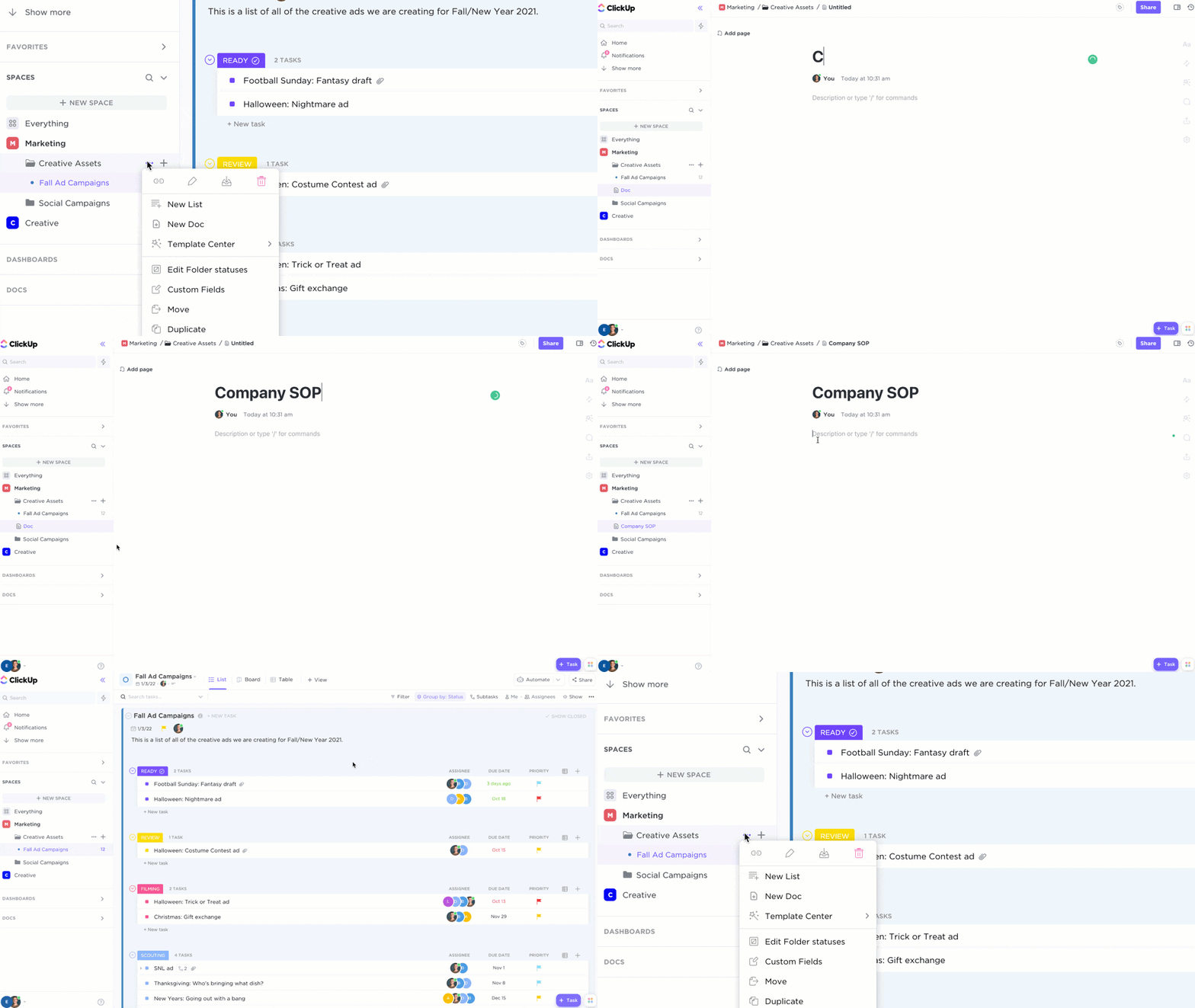
A dokumentumsablonok létrehozásának lehetősége biztosítja az egységességet, függetlenül attól, hogy SOP-kat készít, vagy vállalati wikit épít.
A ClickUp hierarchia-útmutató logikus szervezeti struktúrát biztosít, amely kiegészíti ezt a dokumentum-együttműködési funkciót. A munkaterületek az egész szervezetet magukban foglalják, míg a terek osztályokra vagy csapatokra osztják azt.
Minden térben a Mappák csoportosítják a kapcsolódó projekteket, a Listák rendezik a hasonló elemeket, a Feladatok pedig lebontják a konkrét teljesítendő feladatokat.

Ez az intuitív fejlődés segít a csapatoknak a fájlok természetes szervezésében, miközben elég rugalmas marad ahhoz, hogy alkalmazkodjon a különböző munkafolyamatokhoz.
A munkaterület növekedésével egyre fontosabbá válik a fájlok gyors megtalálása, és ebben tűnik ki a ClickUp Connected Search.
Felejtse el a végtelen mappákban való kattintgatást és turkálást – függetlenül attól, hogy egy fájl egy feladat megjegyzésében található, egy dokumentumhoz csatolva van, vagy egy integrált felhőszolgáltatásban van tárolva, a Connected Search azonnal megtalálja.
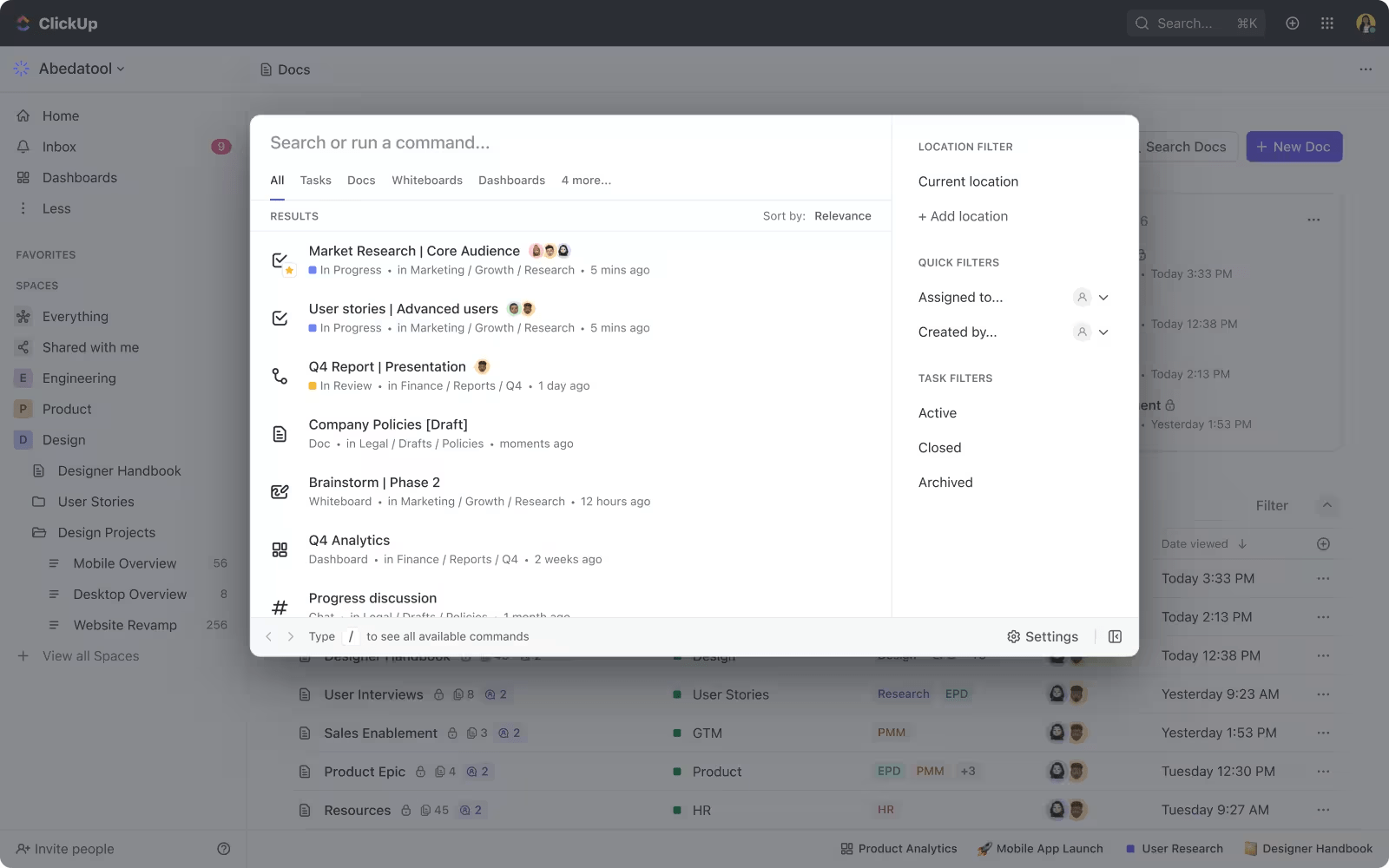
Sőt, a keresési szokásaitól tanulva egyre relevánsabb eredményeket nyújt.
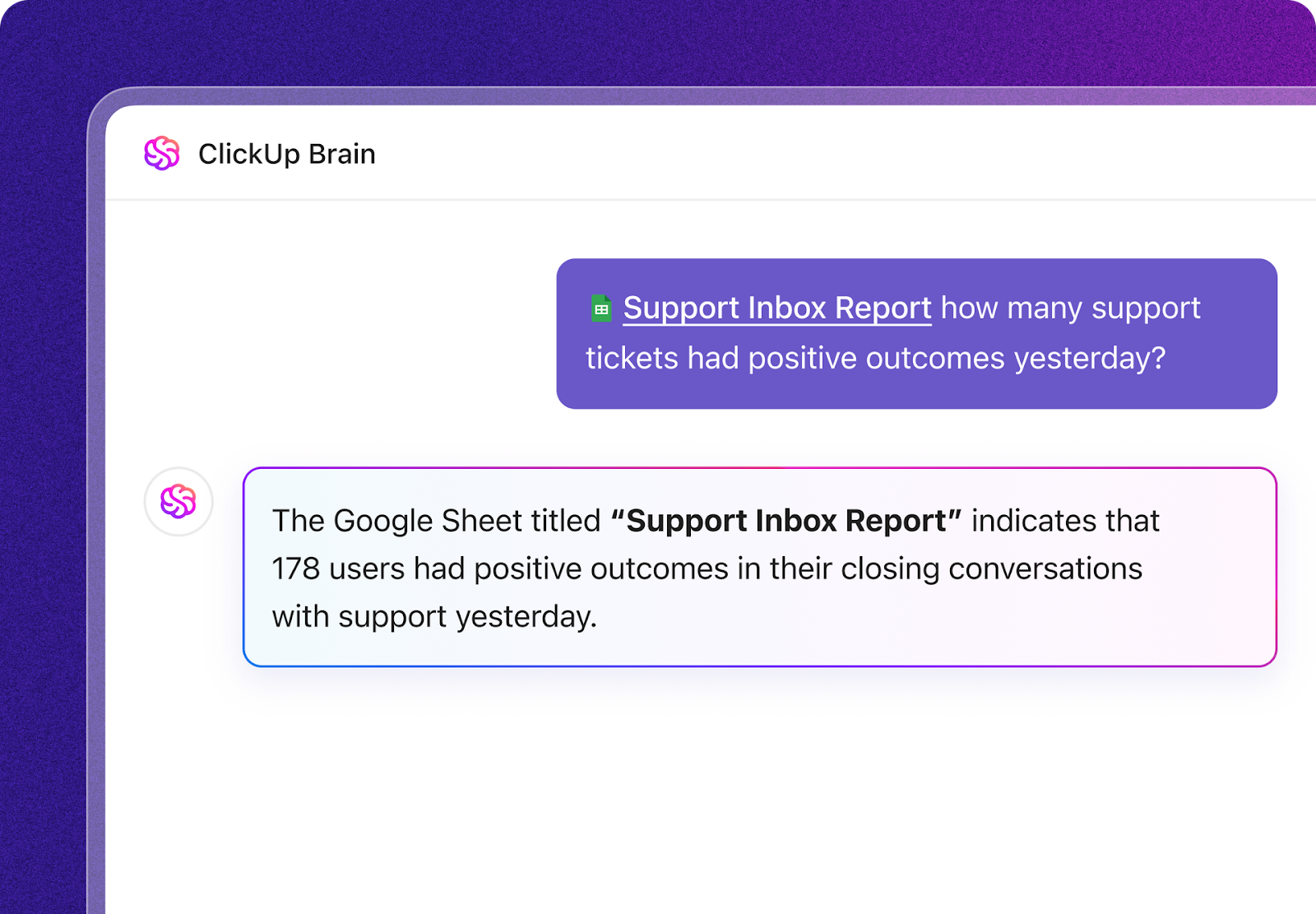
A ClickUp Brain továbbfejleszti a keresési intelligenciát azzal, hogy valós idejű válaszokat nyújt a munkaterületén található információk alapján – legyen szó feladatokról, dokumentumokról vagy a csapatról.

Ez segít megérteni és hasznos információkat nyerni a fájlokból, ahelyett, hogy csak megkeresné őket. Összefoglalhatja a dokumentumok tartalmát, elemezheti az integrált alkalmazások adatait, vagy gyors válaszokat kaphat a munkaterületébe integrált különböző eszközökből.
A ClickUp natív integrációi a Google Drive-val, a Dropboxszal és a Microsoft Office-szal biztosítják, hogy meglévő eszközei zökkenőmentesen működjenek ebben a továbbfejlesztett rendszerben.
Gemma Kuenzi, a Kredo Inc. művészeti igazgatója kiemeli a ClickUp integrációinak hihetetlen sokoldalúságát:
Az időkövetéshez a Toggl integrációt használjuk. A fájlmegosztáshoz pedig a Sharepoint integrációt. A rendelkezésre álló integrációk széles skálája lehetővé teszi számunkra, hogy az összes termelékenységi feladatot egyetlen felületen kezeljük.
Az időkövetéshez a Toggl integrációt használjuk. A fájlmegosztáshoz pedig a Sharepoint integrációt. A rendelkezésre álló integrációk széles skálája lehetővé teszi számunkra, hogy az összes termelékenységi feladatot egyetlen felületen kezeljük.
Mi több? A ClickUp Automations segítségével automatizálhatja a fájlkezelést, és így több időt szánhat a valóban fontos feladatokra – kódolási ismeretek nélkül. Állítson be automatikus fájljóváhagyásokat, testreszabhatja a frissítésekre vonatkozó értesítéseket, és hozzon létre olyan feladat-sablonokat, amelyek egyszerű „ha-akkor” sorozatok segítségével automatikusan rendszerezik a csatolt fájlokat.
A legjobb
- Egyének és csapatok, akik csökkenteni szeretnék a különálló felhőalapú tárolóktól vagy hagyományos fájlkezelőktől való függőségüket a munkájukhoz és projektjeikhez közvetlenül kapcsolódó fájlok esetében
Ideális felhasználási eset
- Központosítsa az összes projekthez kapcsolódó fájlt, dokumentumot és eszközt (pl. tervezési makettek, szerződések, jelentések, értekezletjegyzetek, tudásbázisok) közvetlenül azokhoz a feladatokhoz és projektekhez, amelyekhez tartoznak
A ClickUp legjobb funkciói
- Egy kattintással alakítsa át a dokumentumokat végrehajtható feladatokká, hogy egyszerűsítse a projekt megvalósítását
- Védje az érzékeny információkat egyéni hozzáférési jogosultságok beállításával dokumentum-, mappa- vagy tárhelyszinten
- Kövesse nyomon a dokumentumok változásait az átfogó verziótörténet és az egymás melletti összehasonlítások segítségével
- Hozzon létre egyéni dokumentumállapotokat a tartalom előrehaladásának láthatóvá tételéhez (vázlat, felülvizsgálat, jóváhagyva)
- Készítsen gazdag beágyazásokat, hogy videókat, kódblokkokat és külső alkalmazások tartalmát is beépíthesse a dokumentumokba
- Dokumentumok exportálása több formátumban (PDF, Word, HTML) a formázás megőrzése mellett
Előnyök
- Központosítsa a projektfájlokat, dokumentumokat és kommunikációt egyetlen platformon, így potenciálisan csökkentheti a többféle, egymástól eltérő fájltároló vagy megosztó eszközök iránti igényt.
- Készítsen rugalmas és hatékony belső wikiket, részletes értekezletjegyzeteket és átfogó tudásbázisokat közvetlenül a rendszerben a ClickUp Docs segítségével
- Tartsa fenn a kapcsolatot a népszerű külső felhőalapú tárolási szolgáltatásokkal, például a Google Drive-val és a Dropboxszal, hogy szélesebb körű fájlhozzáférést és integrációt biztosítson a meglévő archívumokkal.
A ClickUp a legjobb megoldás egy hatalmas csapat projektjének kezelésére, ahol sokan dolgoznak a projekten. Korábban Excel-t és Word-öt használtunk 5-6 hónapos projektek kezelésére, ahol sokan ültek az asztal körül, most pedig minden a ClickUp-on van, és ez rengeteg időt takarít meg nekünk. És őszintén szólva a bevezetés nagyon egyszerű, a csapat pedig szupergyorsan elsajátította az alkalmazásokat. Szóval szuper könnyű használni.
A ClickUp a legjobb megoldás egy hatalmas csapat projektjének kezelésére, ahol sokan dolgoznak a projekten. Korábban Excel-t és Word-öt használtunk 5-6 hónapos projektek kezelésére, ahol sokan ültek az asztal körül, most pedig minden a ClickUp-on van, és ez rengeteg időt takarít meg nekünk. És őszintén szólva a bevezetés nagyon egyszerű, a csapat pedig szupergyorsan elsajátította az alkalmazásokat. Szóval szuper könnyű használni.
Hátrányok
- Nem arra szolgál, hogy helyettesítse a számítógép helyi fájlkezelőjét vagy a személyes fájlokhoz vagy általános rendszer-szintű fájlszervezéshez használt dedikált felhőtárolót.
- A kiterjedt funkciók és testreszabási lehetőségek, beleértve a mellékletek és dokumentumok szervezésével kapcsolatosakat is, kezdetben kissé nyomasztóak lehetnek
Bár a ClickUp hatékony, összetettsége és a használatának elsajátításához szükséges idő miatt az új felhasználók számára túl bonyolultnak tűnhet.
Bár a ClickUp hatékony, összetettsége és a használatának elsajátításához szükséges idő miatt az új felhasználók számára túl bonyolultnak tűnhet.
A ClickUp árai
ClickUp értékelések és vélemények
- G2: 4,7/5 (9900+ értékelés)
- Capterra: 4,6/5 (több mint 4300 értékelés)
➡️ Olvassa el még: Miért fontos a dokumentumok verziókezelése?
2. Total Commander
A Total Commander egyedülálló megközelítésével tűnik ki a tömeges fájlműveletek és a nagy teljesítményű feldolgozás terén. A tipikus fájlkezelőktől eltérően katonai szintű Queue Manager funkcióval rendelkezik, amely lehetővé teszi a rendszergazdák és a haladó felhasználók számára, hogy több nagy méretű fájlátvitelt is kezeljenek a rendszer terhelése nélkül.
Robusztus FTP-képességei akár 10 egyidejű kapcsolatot és a megszakadt átvitelek automatikus helyreállítását teszik lehetővé, így elengedhetetlen a távoli szerverek kezeléséhez.
A tömeges átnevező eszköz az unalmas fájlszervezési feladatokat egyszerű, szabályalapú műveletekké alakítja. Nagyméretű fájlkezelési módszerei emelik ki a többi közül: az automatikus ellenőrzés, az integritás-ellenőrzés és a sorba állított műveletek szükségtelenné teszik az átvitelek kézi figyelemmel kísérését.
Ezek a képességek közvetlenül megtakarított munkaidőben jelentkeznek azoknál a csapatoknál, amelyek naponta hatalmas fájlműveleteket bonyolítanak le.
A legjobb
- Haladó felhasználók, rendszergazdák és informatikai szakemberek, akik fejlett fájlkezelési funkciókra szorulnak, és a billentyűzetről vezérelt munkamenetet részesítik előnyben
Ideális felhasználási eset
- Végezzen gyors és összetett fájlműveleteket több könyvtárban és meghajtón egyszerre a kétpaneles felület segítségével
- Kezelje közvetlenül a különböző archívumformátumokat (ZIP, RAR, GZ, TAR stb.), amelyek lehetővé teszik a felhasználók számára az archívumok böngészését, kibontását és létrehozását
A Total Commander legjobb funkciói
- Navigáljon a komplex fájlszerkezetekben a kétpaneles felület és a lapok közötti böngészés segítségével
- Állítsa be a háttérben futó fájlműveleteket testreszabható átviteli sebességkorlátozásokkal
- Keresés szöveges tartalomra PDF-ekben és archívumokban
- Kivonhat bizonyos fájlokat egyszerre több archívumból
- Hasonlítsa össze a könyvtárak tartalmát, hogy azonosítsa az ismétlődéseket és az eltéréseket
Előnyök
- Számos bővítményt támogat, amelyek kiterjesztik a funkcióit különböző fájltípusok megtekintésére, felhőszolgáltatásokhoz való csatlakozásra és különféle archívumok kezelésére
- Magas szintű testreszabási lehetőségeket kínál, lehetővé téve a felhasználók számára, hogy a felületet, az eszköztárat és a parancsokat saját igényeikhez és preferenciáikhoz igazítsák
- Nagy mennyiségű fájlt és összetett műveleteket dolgoz fel megbízható teljesítménnyel, így igényes feladatokra is alkalmas
Így helyettesíti a Windows Intézőt, és sok szempontból javít rajta, például: sokkal több miniatűrt jelenít meg (grafikus vagyok, így hasznos számomra, ha láthatom a PSD, EPS, PDF stb. fájlok miniatűrjeit), szükség esetén kiegészítőkkel bővíthető, FTP-funkciókat is tartalmaz, elképzelhetetlenül sokféleképpen konfigurálható, és a keresési funkciója is sokkal hatékonyabb. Például sokat használom azt a funkciót, hogy amikor egy könyvtárban vagyok, beírok egy vagy két betűt a keresett fájl nevéből, és elrejti az összes olyan fájlt, amely nem tartalmazza a beírt betűket……ez a leggyakrabban használt szoftverem, mióta 10-15 évvel ezelőtt iskolás voltam
Így helyettesíti a Windows Intézőt, és sok szempontból javít rajta, például: sokkal több miniatűrt jelenít meg (grafikus vagyok, így hasznos számomra, ha láthatom a PSD, EPS, PDF stb. fájlok miniatűrjeit), szükség esetén kiegészítőkkel bővíthető, FTP-funkciókat is tartalmaz, elképzelhetetlenül sokféleképpen konfigurálható, és a keresési funkciója is sokkal hatékonyabb. Például sokat használom azt a funkciót, hogy amikor egy könyvtárban vagyok, beírok egy vagy két betűt a keresett fájl nevéből, és elrejti az összes olyan fájlt, amely nem tartalmazza a beírt betűket……ez a leggyakrabban használt szoftverem, mióta 10-15 évvel ezelőtt iskolás voltam
Hátrányok
- Kiterjedt funkciói és elavult felülete miatt meredek tanulási görbét jelent az új felhasználók számára, különösen azok számára, akik nem ismerik a hagyományos fájlkezelőket.
- Elavult felhasználói felülettel rendelkezik, amely vizuálisan kevésbé vonzónak tűnhet, vagy kevésbé intuitívnak a modern dizájnhoz szokott felhasználók számára
- Hiányzik a modern felhőalapú tárolási szolgáltatásokkal (például Google Drive, OneDrive) való natív, mély integráció, anélkül, hogy harmadik féltől származó bővítményekre lenne szükség, ami kevésbé zökkenőmentes lehet
A felhasználói felület kissé elavult és meglehetősen bonyolult a kezelése, de éppen ebben rejlik az ereje: gyakorlatilag mindent megtehet, amit a fájlkezelés megkövetel.
A felhasználói felület kissé elavult és meglehetősen bonyolult a kezelése, de éppen ebben rejlik az ereje: gyakorlatilag mindent megtehet, amit a fájlkezelés megkövetel.
A Total Commander árai
- Diák/tanuló licenc: 31,50 € (~34 USD)
- Normál licenc: 42 € (~46 USD)
(Megjegyzés: Az árak hozzávetőlegesek, és az aktuális árfolyamok függvényében változhatnak)
Total Commander értékelések és vélemények
- G2: Nincs elég értékelés
- Capterra: Nincs elég értékelés
🧠 Érdekesség: A NASA testreszabott fájlkezelő rendszereket használt a küldetés szempontjából kritikus adatok szervezésére az űrkutatási projektek során.
3. Directory Opus
Ha prémium fájlkezelőt keres, ne keressen tovább, mint a Directory Opus. Ez a program teljesen újragondolja a Windows fájlkezelési műveleteit.
Ez a nagyteljesítményű eszköz ötvözi a nagy teljesítményű működést a páratlan testreszabási lehetőségekkel, így tökéletes azoknak a felhasználóknak, akik teljes ellenőrzést szeretnének gyakorolni a fájlkezelési élményük felett.
A vizuális szkriptrendszer kódolási ismeretek nélkül automatizálja az ismétlődő feladatokat, míg az intelligens mappák testreszabható szabályok és kritériumok alapján automatikusan rendszerezik a fájlokat.
A beépített képfeldolgozó eszközök zökkenőmentesen kezelik a tömeges konverziókat, így felbecsülhetetlen értékűek a kiterjedt médiagyűjtemények kezeléséhez. A szoftver mappaspecifikus memóriája megőrzi az egyéni nézeteket és a rendezési beállításokat, így egyszerűbbé teszi a navigációt a komplex projektstruktúrákban.
A legjobb
- Azok a felhasználók, akik nagy mennyiségű fájllal, archívummal dolgoznak, vagy olyan fejlett funkciókra van szükségük, mint a tömeges átnevezés, a szinkronizálás és a szkriptelés
Ideális felhasználási eset
- A többpaneles, fülekkel ellátott felület segítségével hatékonyan kezelheti és szerkesztheti a fájlokat több meghajtón, hálózati helyeken és FTP/SFTP-oldalakon.
- Automatizálja az ismétlődő fájlkezelési feladatokat a kiterjedt szkriptelési lehetőségek és az egyéni parancsok létrehozása révén
- Rendezze és dolgozza fel a médiafájlokat a beépített képkonvertáló, metaadat-szerkesztő és fejlett előnézeti funkciók segítségével
A Directory Opus legjobb funkciói
- Hozzon létre egyedi eszköztárakat a parancsok drag-and-drop konfigurációjával
- Tervezzen átfogó fájlkezelési munkafolyamatokat az Explorer Replacement móddal
- Állítson be feltételes fájlszűrőket a metaadatok és a fájl tulajdonságai alapján
- Végezzen több fájlműveletet egyszerre a többszálas architektúra segítségével
- Testreszabhatja a megjelenítési módokat az egyszerű listáktól a részletes, többpaneles elrendezésekig
Előnyök
- Rendkívül magas szintű testreszabási lehetőségeket kínál, lehetővé téve a felhasználók számára, hogy a felületet és a funkciókat pontosan az egyéni munkafolyamatukhoz és preferenciáikhoz igazítsák
- Átfogó és hatékony fájlkezelési funkciókat kínál, amelyek jelentősen felülmúlják a szokásos operációs rendszer-fájlkezelőkben találhatókat
- Modern és vizuálisan vonzó felhasználói felülettel rendelkezik, amely a fejlett funkcionalitást ötvözi a hagyományos fájlkezelőkhöz képest intuitívabb kialakítással.
Soha nem volt még ennyi fájlom, de van egy csomó PDF-em, amit minden hónapban át kell nevezni. A Directory Opus segítségével beállíthatom a rendezést „Kézi” módra, majd elölről kezdve átnevezhetem a fájlokat anélkül, hogy azok átnevezés közben összekeverednének. Van egy előnézeti ablaka is, így nem kell minden fájlt megnyitnom. Támogatja a saját címkéket is (ha NTFS-t használ), így valószínűleg megjelölheted a mappákat, amint elkészültek. Van egy gyorsbillentyűje is, amellyel gyorsan elhelyezheted az összes kijelölt fájlt egy dátummal ellátott mappába. Támogatja a RAR archívumokat is.
Soha nem volt még ennyi fájlom, de van egy csomó PDF-em, amit minden hónapban át kell nevezni. A Directory Opus segítségével beállíthatom a rendezést „Kézi” módra, majd elölről kezdve átnevezhetem a fájlokat anélkül, hogy azok átnevezés közben összekeverednének. Van egy előnézeti ablaka is, így nem kell minden fájlt megnyitnom. Támogatja a saját címkéket is (ha NTFS-t használ), így valószínűleg megjelölheted a mappákat, amint elkészültek. Van egy gyorsbillentyűje is, amellyel gyorsan elhelyezheted az összes kijelölt fájlt egy dátummal ellátott mappába. Támogatja a RAR archívumokat is.
Hátrányok
- A szabadon elérhető alternatívákhoz képest magasabb áron kapható, ami elriaszthatja az alkalmi felhasználókat vagy azokat, akiknek csak alapvető fájlkezelési igényeik vannak
- Kizárólag a Windows platformon érhető el, ami korlátozza a macOS vagy Linux rendszereken dolgozó egyének vagy csapatok számára történő használatát.
Érdemes megjegyezni, hogy a széleskörű lehetőségek és funkciók eleinte kissé nyomasztóak lehetnek. Az alapok elsajátításához egy kis tanulási folyamatra van szükség. Ha azonban egyszer megtanulja a kezelését, a szoftver hihetetlenül intuitív és felhasználóbarát lesz.
Érdemes megjegyezni, hogy a széleskörű lehetőségek és funkciók eleinte kissé nyomasztóak lehetnek. Az alapok elsajátításához egy kis tanulási folyamatra van szükség. Ha azonban egyszer megtanulja a kezelését, a szoftver hihetetlenül intuitív és felhasználóbarát lesz.
A Directory Opus árai
- Egyedi: 89 AUD (~58 USD)
- Dual: 129 AUD (~84 USD)
- Öt: 249 AUD (~162 USD)
Megjegyzés: Az árak hozzávetőlegesek, és az aktuális árfolyamok függvényében változhatnak.
Directory Opus értékelések és vélemények
- G2: Nincs elég értékelés
- Capterra: Nincs elég értékelés
👀 Tudta? A Directory Opus virtuális mappákat hozhat létre, amelyekben a fájlok helyük helyett a metaadatok alapján vannak csoportosítva, így új lehetőségeket kínál a legfontosabb információk rendszerezésére.
4. xplorer²
Az xplorer² azoknak a szakembereknek szól, akiknek a szokásos fájlkezelőknél nagyobb teljesítményre van szükségük. Kétpaneles felülete és fejlett keresési funkciói különösen hasznosak tartalomkészítők és informatikai szakemberek számára.
Fejlett fájlkezelőként az xplorer² áthidalja a hagyományos fájlkezelés és a modern felhasználói élmény közötti szakadékot.
Az xplorer²-t az innovatív funkciók és a hatékony fájlrendszer átgondolt ötvözete teszi különlegessé. Jellegzetes „Sticky Selecting” funkciója megakadályozza a fájlok véletlen kijelölésének megszűnését tömeges műveletek során, míg a beépített duplikált fájlok felismerése segít a lemez rendezettségének fenntartásában.
A legjobb
- Azok a Windows-felhasználók, akik a beépített Explorer-nél hatékonyabb és erőteljesebb fájlkezelőt szeretnének, anélkül, hogy feladnák a megszokott felületet
Ideális felhasználási eset
- Fájlok böngészése és kezelése az összes Windows shell névterében, beleértve a helyi meghajtókat, a hálózati megosztásokat, a Zip mappákat, a WebDAV-ot, az FTP-t és a csatlakoztatott eszközöket, például fényképezőgépeket és telefonokat
- Végezzen hatékony fájlátvitelt (másolás, áthelyezés, törlés) olyan fejlett opciókkal, mint a felülírás-vezérlés, a sorba állított műveletek és a hibakezelés a megbízható kezelés érdekében
Az xplorer² legjobb funkciói
- A fájlok könyvtárak közötti egyidejű megtekintése és kezelése, villámgyors összehasonlítások és átvitelek lehetővé tétele
- Váltson a modern szalag és a klasszikus menü felületek között a személyre szabott fájlkezelési élmény érdekében
- Használjon színkódolást a fájlok vizuális kategorizálásához, ezzel egyszerűsítve a digitális tartalmak közötti navigációt és rendszerezést
- Fedezze fel gyorsan a könyvtárszerkezeteket a Miller-oszlopok és a füles böngészés segítségével a jobb fájlkezelés érdekében
Előnyök
- Fejlett fájlkezelési funkciókat kínál, beleértve a hatékony másolási/áthelyezési lehetőségeket, a biztonságos törlést (shred) és a kiterjedt duplikált fájlok felismerését
- Támogatja a széles körű shell-integrációt, biztosítva a kompatibilitást a legtöbb Windows shell-bővítmény, virtuális mappa és különféle felhőalapú tárolási szolgáltatással
- Kis rendszerterheléssel működik, így gyors indítást és zökkenőmentes teljesítményt biztosít még nagy mappák kezelése esetén is
Már jó ideje hűséges zabkat File Search felhasználó vagyok. Az ingyenes verziót telepítettem az összes számítógépes eszközömre, mert csak az alapvető funkciókra volt szükségem. Diákként azonban rájöttem, hogy szükségem van a professzionális verzióra, mert sok opció csak a fizető felhasználók számára elérhető.
Már jó ideje hűséges zabkat File Search felhasználó vagyok. Az ingyenes verziót telepítettem az összes számítógépes eszközömre, mert csak az alapvető funkciókra volt szükségem. Diákként azonban rájöttem, hogy szükségem van a professzionális verzióra, mert sok opció csak a fizető felhasználók számára elérhető.
Hátrányok
- Egyes fejlett funkciók és testreszabási lehetőségek megtanulása nehézséget okozhat azoknak a felhasználóknak, akik csak az alapvető Windows Intéző funkciókhoz vannak szokva.
- Elsősorban Windowsra tervezték, ezért nem kínál natív verziókat macOS vagy Linux rendszerhez, ami korlátozza a platformok közötti használatot.
- A „Lite” (ingyenes) verzió funkciói jelentősen korlátozottak, így a felhasználókat a teljes funkcionalitás érdekében a fizetős verziók felé terelik.
Nagyon nem tetszik… minden, amit ki akartál próbálni, blokkol téged, ennyit a ingyenességről
Nagyon nem tetszik… minden, amit ki akartál próbálni, blokkol téged, ennyit a ingyenességről
xplorer² árak
- Pro: 29,95 $
- Ultimate: 49,95 USD
xplorer² értékelések és vélemények
- G2: Nincs elég értékelés
- Capterra: Nincs elég értékelés
📮ClickUp Insight: A tudásmunkások 83%-a elsősorban e-mailre és csevegőprogramokra támaszkodik a csapaton belüli kommunikációhoz. Munkanapjuk közel 60%-át azonban az ezek közötti váltogatás és az információkeresés veszi el.
Egy olyan, mindenre kiterjedő munkahelyi alkalmazással , mint a ClickUp, a projektmenedzsment, az üzenetküldés, az e-mailek és a csevegések mind egy helyen összpontosulnak!
5. Q-Dir (A legjobb többpaneles megtekintéshez)
Válasszon egyedi megközelítést a fájlkezeléshez a Q-Dir (Quad Directory Explorer) akár négy egyidejű megtekintési ablakával.
Ez az ingyenes, könnyű Windows File Explorer alternatíva egyszerre több mappa átfogó áttekintését biztosítja, ami tökéletes azoknak a felhasználóknak, akik gyakran dolgoznak különböző könyvtárakban.
A Q-Dir kiemelkedő tulajdonsága a hatékony, hordozható Quadro-view rendszer. A program nem igényel telepítést, és bármely helyről futtatható, így kiváló választás azoknak az IT-szakembereknek, akik különböző rendszerek között váltanak.
A legjobb
- Azok a felhasználók, akik gyakran dolgoznak egyszerre több könyvtárral, és gyorsan össze kell hasonlítaniuk, másolniuk vagy áthelyezniük a fájlokat közöttük
Ideális felhasználási eset
- A testreszabható színkódolás segítségével gyorsan azonosíthatja az egyes fájltípusokat, így a zsúfolt mappákban is hatékonyabbá válik a vizuális keresés
- Mentse el és azonnal hívja elő a gyakran használt mappaelrendezéseket és kombinációkat, így egyszerűsítve a projektspecifikus vagy gyakran használt könyvtárakhoz való hozzáférést
A Q-Dir legjobb funkciói
- Hozzon létre azonnali mappa-könyvjelzőket a gyakran használt könyvtárakhoz való gyors hozzáférés érdekében
- Alkalmazzon színes szűrőket a fájlokra és mappákra, javítva ezzel a vizuális rendszerezést és a fájlok azonosíthatóságát
- Az átfogó mappa méretre vonatkozó információk azonnali megjelenítése, segítve a lemezterület hatékony kezelését
- Készítsen könyvjelzőt a gyakran használt mappákhoz a gyors hozzáférés érdekében
- Intuitív drag-and-drop funkcióval zökkenőmentesen vihet át fájlokat az ablakok között
Előnyök
- Rendkívül hatékony fájlkezelést tesz lehetővé azáltal, hogy akár négy különböző könyvtár helyét is egyszerre megtekintheti és kezelheti
- Könnyű és hordozható alkalmazást kínál, amely nem igényel telepítést, így ideális utazás közbeni használatra vagy minimális rendszerterhelés mellett.
Sok különböző fájlkezelőt használtam már az évek során, de mindig visszatértem ehhez, még ma is. Sokkal többet tud, mint amire szükségem van, de mindig azt csinálja, amit elvárok tőle. Az egyetlen probléma, amit nem tudok megérteni, hogy én magam többnyire a kétpaneles nézetet használom, de a jobb oldali panel nem jegyzi meg, hogyan rendeztem el az elemeket. Én mindig ábécé sorrendben rendezem őket. Próbáld ki egy ideig, és nézd meg, hogy csak velem van-e így, vagy tényleg probléma. Megtanultam hozzászokni, és naponta megnyomom a rendezés gombot, de attól még remek fájlkezelő!
Sok különböző fájlkezelőt használtam már az évek során, de mindig visszatértem ehhez, még ma is. Sokkal többet tud, mint amire szükségem van, de mindig azt csinálja, amit elvárok tőle. Az egyetlen probléma, amit nem tudok megérteni, hogy én magam többnyire a kétpaneles nézetet használom, de a jobb oldali panel nem jegyzi meg, hogyan rendeztem el az elemeket. Én mindig ábécé sorrendben rendezem őket. Próbáld ki egy ideig, és nézd meg, hogy csak velem van-e így, vagy tényleg probléma. Megtanultam hozzászokni, és naponta megnyomom a rendezés gombot, de attól még remek fájlkezelő!
Hátrányok
- Hiányoznak belőle a prémium fájlkezelőkben megtalálható néhány fejlett funkciók, mint például az integrált FTP-kliens (bár a Windows shellen keresztül kezeli az FTP-helyeket), az alapvető parancsokon túlmutató fejlett szkriptelés, vagy a kiterjedt plugin-támogatás
- Lehet, hogy nem rendelkezik ugyanolyan szintű közösségi támogatással vagy kiterjedt dokumentációval, mint néhány jobban bevált kereskedelmi alternatíva
Az elmúlt években jó néhány fájlkezelőt kipróbáltam, de mindig visszatérek a Q-dir-hez. Sem a hordozható, sem a telepíthető verzióval nem volt problémám Windows XP, Windows 7, Windows 8 és most Windows 10 rendszereken. A program beállításai kissé körülményesek lehetnek, de egy ingyenes programról nem panaszkodhatok.
Az elmúlt években jó néhány fájlkezelőt kipróbáltam, de mindig visszatérek a Q-dir-hez. Sem a hordozható, sem a telepíthető verzióval nem volt problémám Windows XP, Windows 7, Windows 8 és most Windows 10 rendszereken. A program beállításai kissé körülményesek lehetnek, de egy ingyenes programról nem panaszkodhatok.
A Q-Dir árai
- Ingyenes
Q-Dir értékelések és vélemények
- G2: Nincs elég értékelés
- Capterra: Nincs elég értékelés
💡 Profi tipp: A kétpaneles fájlkezelők esetében az egyik panelt rendelje a gyakran használt könyvtárakhoz, a másikat pedig az aktuális feladatokhoz. Ez csökkenti a navigációs időt és növeli a hatékonyságot.
6. Double Commander
A Double Commander egy nyílt forráskódú megoldás, amelyet a Total Commander ihletett, és amely fejlett fájlkezelési funkciókat kínál Windows, Linux és macOS rendszerekhez.
Ez a kétpaneles fájlkezelő a hatékony parancssori funkciókat egy könnyen kezelhető grafikus felülettel ötvözi, így a bonyolult fájlműveletek is egyszerűvé válnak minden szintű felhasználó számára.
A Double Commander különlegessége a gyakorlati funkcionalitásra való összpontosítás. Minden menüpontnak megvan a maga célja, közvetlen hozzáférést biztosítva olyan fejlett műveletekhez, mint a szimbolikus linkek létrehozása, a tömeges átnevezés és a fájlok összehasonlítása – olyan feladatokhoz, amelyek általában a parancssor számára vannak fenntartva.
A legjobb
- Windows, Linux és macOS felhasználók, akik egy ingyenes, nyílt forráskódú, kétpaneles fájlkezelőt preferálnak, amelynek felülete nagymértékben testreszabható
Ideális felhasználási eset
- Böngésszen és kezeljen különböző archívumtípusokat (ZIP, TAR, GZ, 7Z, RAR stb.) úgy, mintha azok egyszerű mappák lennének, lehetővé téve a fájlok közvetlen kezelését
- Hasonlítsa össze és szinkronizálja a könyvtárakat, hogy azonosítsa a különbségeket, és biztosítsa a fájlkészletek közötti konzisztenciát a különböző tárolási helyeken
A Double Commander legjobb funkciói
- Hozzon létre és kezeljen szimbolikus és kemény linkeket több fájlrendszeren keresztül
- Kiterjesztések és átfogó archívumformátumok kezelése egyetlen kattintással
- Csatlakozzon és továbbítson fájlokat biztonságosan FTP, SFTP és SSH protokollok segítségével
- Végezzen háttérfájl-műveleteket anélkül, hogy megzavarná az elsődleges munkafolyamatokat
- Végezzen azonnali teljes szövegű keresést több könyvtárban és fájltípusban
- Szerkessze fájljait a beépített szintaxiskiemelő szövegszerkesztővel a gyors módosításokhoz
Előnyök
- Átfogó, fejlett fájlkezelési funkciókat tartalmaz, beleértve a hatékony keresést, a tömeges átnevezést és a könyvtárszinkronizálási eszközöket
- Támogatja a Total Commander bővítményeket, jelentősen kibővítve az archívumkezelés, a tartalom megtekintése és a fájlrendszerhez való hozzáférés lehetőségeit
- A GNU GPL licenc alapján működő ingyenes és nyílt forráskódú szoftver, amely költségmentes, hatékony alternatívát kínál
1 percig próbáltam a Double Commandert, és ennek eredményeként azonnal töröltem a OneCommandert, és áttértem erre. A FOSS fantasztikus.
1 percig próbáltam a Double Commandert, és ennek eredményeként azonnal töröltem a OneCommandert, és áttértem erre. A FOSS fantasztikus.
Hátrányok
- Bár a Total Commander ihlette, még nem érte el a teljes érettséget, és nem rendelkezik ugyanolyan széles körű speciális funkciókkal, mint régóta létező társa.
- A Windows Intézőről áttérő felhasználóknak a kétpaneles felépítés és a kiterjedt billentyűparancsok miatt lehet, hogy egy kis tanulási időre lesz szükségük.
Csak egy tanács: amikor a Brave böngészővel próbáltam letölteni, a telepítőfájlt elutasította. Ezután a Malwarebytes-szel teszteltem, és az átment. Így a Firefox segítségével töltöttem le, és minden rendben volt. A program nagyon jónak tűnik, de olyan sok beállítási lehetősége van, hogy lehetetlen egyszerre mindent kipróbálni.
Csak egy tanács: amikor a Brave böngészővel próbáltam letölteni, a telepítőfájlt elutasította. Ezután a Malwarebytes-szel teszteltem, és az átment. Így a Firefox segítségével töltöttem le, és minden rendben volt. A program nagyon jónak tűnik, de olyan sok beállítási lehetősége van, hogy lehetetlen egyszerre mindent kipróbálni.
A Double Commander árai
- Ingyenes
Double Commander értékelések és vélemények
- G2: Nincs elég értékelés
- Capterra: Nincs elég értékelés
➡️ További információk: A legjobb biztonságos fájlmegosztó szoftverek üzleti felhasználásra
7. X-plore (A legjobb mobil fájlkezelő Androidra)
A telefonon található kiterjedt fájlkönyvtárakban való navigálás különösen kihívást jelenthet. Az X-plore átalakítja a mobil fájlkezelést átfogó, kétpaneles felületével, így hatékony eszközzé válik az Android-felhasználók számára.
Ez a Lonely Cat Games által fejlesztett, funkciókban gazdag mobil fájlkezelő asztali szintű fájlkezelési képességeket hoz az okostelefonokra és táblagépekre.
Az X-plore-t a kiterjedt funkcionalitása és a root-hozzáférési képességei teszik különlegessé.
A kétpaneles fa nézetű felület intuitív navigációt biztosít, míg a felhőszolgáltatások, az USB OTG és a különböző fájlformátumok támogatása egy teljes körű mobil fájlkezelési megoldást eredményez.
A legjobb
- Android-felhasználók, akiknek szükségük van a készülék fájlrendszerének hatékony irányítására, beleértve az opcionális root-hozzáférést a rendszer szintű módosításokhoz
- Fedezze fel az archív fájlok (ZIP, RAR, 7zip) tartalmát, mintha azok egyszerű mappák lennének, megkönnyítve a fájlok közvetlen kivonását és kezelését
Ideális felhasználási eset
- Kezelje a belső tárhelyen, SD-kártyákon, USB OTG-eszközökön és csatlakoztatott hálózati meghajtókon található fájlokat egy ismerős, kétpaneles felületen
- Fájlok biztonságos átvitele távoli szerverekre és onnan vissza az integrált FTP, FTPS és SFTP protokollok segítségével
Az X-plore legjobb funkciói
- A képek, hangfájlok és PDF-fájlok megtekintésére szolgáló beépített nézők növelik a kényelmet és az elérhetőséget
- A Google Drive és az OneDrive felhőalapú tárolókkal való integrációja egyszerűsíti a fájlkezelést
- Az USB OTG támogatás lehetővé teszi a külső tárolóeszközökhöz való egyszerű hozzáférést útközben is
- A Disk Map funkció vizualizálja a tárhely elosztását a hatékony helykezelés érdekében
- A root hozzáférési jogosultságok lehetővé teszik a rendszerfájlok böngészését és módosítását
- Az SSH fájlátvitel támogatása biztonságos és hatékony fájlátvitelt tesz lehetővé (prémium funkció)
Előnyök
- Kiterjedt támogatást nyújt különböző hálózati protokollokhoz és népszerű felhőalapú tárolási szolgáltatásokhoz, központosítva a hozzáférést a különböző fájlforrásokhoz
- Olyan hatékony funkciókat tartalmaz, mint a Disk Map, a root hozzáférés (Android esetén) és a beépített nézőprogramok, amelyek javítják a fájlkezelést és a rendszer megértését.
- Hosszú fejlesztési múlttal rendelkezik, és megbízhatóságának, valamint átfogó funkciókészletének köszönhetően nagy elismertségnek örvend az Android-közösségben.
Ez egy egyszerű fájlkezelő, amely olyan hasznos hálózati funkciókkal rendelkezik, amelyeket más alkalmazásokban még nem láttam. A kétpaneles felület is hasznos. A felület általában néha kissé frusztráló. Ésszerű összegért néhány extra funkciót is megvásárolhat, de sok minden ingyenes, és nincs előfizetés.
Ez egy egyszerű fájlkezelő, amely olyan hasznos hálózati funkciókkal rendelkezik, amelyeket más alkalmazásokban még nem láttam. A kétpaneles felület is hasznos. A felület általában néha kissé frusztráló. Ésszerű összegért néhány extra funkciót is megvásárolhat, de sok minden ingyenes, és nincs előfizetés.
Hátrányok
- Elsősorban Androidra tervezték, ezért emulátorra van szükség a desktop operációs rendszereken (Windows/macOS) való használathoz, ami esetleg nem biztosítja a natív teljesítményt
- Bár az alapalkalmazás ingyenes, egyes fejlett funkciók vagy a hirdetések eltávolítása alkalmazáson belüli adományok vagy vásárlások révén érhető el.
Kiváló fájlkezelő. Felhívjuk figyelmét, hogy ez nem átlagos felhasználóknak készült. Felülete kissé bonyolult, de nagyon hasznos, és a tapasztalt felhasználóknak szól. Két ablakot biztosít, ami nagyon hasznos a fájlok és mappák átviteléhez/összehasonlításához. Számos praktikus gyorsbillentyűt kínál, mint például átnevezés, törlés, másolás-beillesztés stb. Ezenkívül számos más hasznos beépített eszközzel is rendelkezik, mint például audiolejátszó, videolejátszó, méretdiagram, fájlmegosztás stb. Szerkesztés: A 2023. szeptemberi verzió lehetővé teszi a lejátszást más alkalmazásokban, például a VLC-ben stb.
Kiváló fájlkezelő. Felhívjuk figyelmét, hogy ez nem átlagos felhasználóknak készült. Felülete kissé bonyolult, de nagyon hasznos, és a tapasztalt felhasználóknak szól. Két ablakot biztosít, ami nagyon hasznos a fájlok és mappák átviteléhez/összehasonlításához. Számos praktikus gyorsbillentyűt kínál, mint például átnevezés, törlés, másolás-beillesztés stb. Ezenkívül számos más hasznos beépített eszközzel is rendelkezik, mint például audiolejátszó, videolejátszó, méretdiagram, fájlmegosztás stb. Szerkesztés: A 2023. szeptemberi verzió lehetővé teszi a lejátszást más alkalmazásokban, például a VLC-ben stb.
Az X-plore árai
- Ingyenes
- Prémium funkciók adományok révén elérhetők a Google Play Áruházon keresztül
X-plore értékelések és vélemények
- G2: Nincs elég értékelés
- Capterra: Nincs elég értékelés
8. FreeCommander (A legjobb hordozható Windows-fájlkezeléshez)
A FreeCommander rugalmas alternatívát kínál a Windows Intézőhöz, a hordozhatóságra és a praktikus fájlkezelési funkciókra helyezve a hangsúlyt.
Ez a könnyű, hordozható fájlkezelő alkalmazás ötvözi a Windows alapvető funkcióit olyan fejlett szolgáltatásokkal, amelyek mind az alkalmi felhasználók, mind az informatikai szakemberek igényeit kielégítik.
A FreeCommander valódi hordozhatóságot kínál; a teljes program közvetlenül USB-meghajtóról vagy CD-ről futtatható, így tökéletes azoknak a felhasználóknak, akiknek különböző Windows-gépeken is konzisztens fájlkezelési képességekre van szükségük.
A legjobb
- Azok a felhasználók, akik a fájlkezelésnél a billentyűzet-központú megközelítést részesítik előnyben, és olyan funkciókat értékelnek, mint a beépített nézőprogramok, az archiválás és a tömeges átnevezés
Ideális felhasználási eset
- Rendezze és tisztítsa meg a lemezterületet az ismétlődő fájlok felkutatásával, a mappák méretének kiszámításával és az érzékeny adatok biztonságos törlésével
- Dolgozzon az archívumokkal közvetlenül a felületen belül, ami lehetővé teszi a ZIP-fájlok egyszerű böngészését, kibontását és létrehozását
A FreeCommander legjobb funkciói
- Az átfogó, több formátumot támogató néző segítségével azonnal megtekintheti a komplex fájltípusokat
- Könnyedén lépjen túl a hagyományos 255 karakteres elérési út hosszúsági korlátozáson
- Használjon hatékony, reguláris kifejezésen alapuló szűrést a fejlett, pontos fájlkereséshez
- Rendezze fájljait hatékonyan a rugalmas, kétpaneles fa nézetű felület segítségével
- Közvetlen hozzáférés a rejtett rendszerkönyvtárakhoz és a Windows Vezérlőpult felületeihez
- Könnyedén csatlakoztathatja és kezelheti fájljait több mobil eszköz platformon
- Szinkronizálja hatékonyan a mappákat a különböző helyi és hálózati tárolási helyek között
- Helyezze vissza véletlenül törölt fájljait kifinomult, integrált helyreállítási mechanizmusok segítségével
Előnyök
- Könnyű és hordozható alkalmazásként működik, így állandó telepítés nélkül is kényelmesen használható különböző számítógépeken
- Ingyenes szoftverként működik, és személyes és szakmai használatra egyaránt robusztus funkciókat kínál, mindenféle költség nélkül
- Beépített fájlnézegetővel és archívumkezeléssel rendelkezik, így a gyakori feladatok elvégzéséhez kevesebb külső alkalmazásra van szükség
Minden funkció, amit egy fájlkezelőtől elvárhat. Rengeteg testreszabási lehetőség.
Minden funkció, amit egy fájlkezelőtől elvárhat. Rengeteg testreszabási lehetőség.
Hátrányok
- Bár támogatja az FTP-t, felhőalapú tárolási integrációja kevésbé natív vagy átfogó, mint egyes modern, fizetős alternatíváké, és gyakran harmadik féltől származó bővítményeket igényel.
- Elsősorban Windowsra fejlesztették, ami korlátozza a platformok közötti kompatibilitást a macOS vagy Linux felhasználók számára emuláció nélkül
A grafikus felhasználói felület talán kissé elavult, de ennek ellenére is jobb, mint a legtöbb más ingyenes fájlkezelő, amit eddig láttam.
A grafikus felhasználói felület talán kissé elavult, de ennek ellenére is jobb, mint a legtöbb más ingyenes fájlkezelő, amit eddig láttam.
A FreeCommander árai
- Ingyenes (32 bites verzió)
- Egyszeri letöltés: 10 USD (64 bites verzió)
- Egyéves hozzáférés: 20 USD (32 bites és 64 bites verziók)
- Két évre szóló hozzáférés: 28 USD (32 bites és 64 bites verziók)
FreeCommander értékelések és vélemények
- G2: Nincs elég értékelés
- Capterra: Nincs elég értékelés
➡️ További információk: Hogyan lehet gyorsan keresni PDF-fájlokban
9. Explorer++ (A legjobb a könnyű fájlkezeléshez)
Ha Windows-felhasználóként kompakt, hatékony alternatívát keres az alapértelmezett fájlkezelő rendszerhez, akkor ne keressen tovább, az Explorer++ a megoldás.
Ez a nyílt forráskódú alternatíva alapvető fájlkezelési funkciókat kínál, és a sebességre és az egyszerűségre helyezi a hangsúlyt, a Microsoft Explorer alapvető funkcióin túlmutató értékes szolgáltatásokkal kiegészítve.
Füles felülete és háttérben történő feldolgozása zökkenőmentes működést biztosít még intenzív fájlműveletek során is, így ideális azoknak a felhasználóknak, akik egy könnyű, mégis hatékony fájlkezelőt preferálnak.
A legjobb
- Windows-felhasználóknak, akik ingyenes, hordozható és könnyű fájlkezelőt keresnek, lapokkal ellátott böngészővel, hogy megkönnyítsék a napi fájlkezelési feladataikat
Ideális felhasználási eset
- Végezzen speciális fájlműveleteket, például nagy fájlok felosztását az egyszerűbb átvitel érdekében, vagy korábban felosztott fájlok újraegyesítését
- Törölje biztonságosan az érzékeny információkat azáltal, hogy a fájlok törlése után teljesen megtisztítja a korábbi lemezterületet
Az Explorer++ legjobb funkciói
- Vezessen be könyvjelzőrendszert a gyakran használt könyvtárakhoz való gyors hozzáférés érdekében, így növelve a hatékonyságot
- Végezzen fejlett fájlműveleteket a fájlok egyesítéséhez és felosztásához a sokoldalú kezelés érdekében
- Futtassa a fájlkezelőt közvetlenül USB-meghajtókról vagy más adathordozókról a hordozható konfigurációs opciók segítségével
- A kényelem érdekében testreszabhatja a felhasználói beállításokat a rendszerleíró adatbázis vagy a konfigurációs fájlok tárolási opcióival
Előnyök
- Teljes hordozhatóságot biztosít, lehetővé téve a felhasználók számára, hogy az alkalmazást közvetlenül USB-meghajtóról futtassák, telepítés vagy a rendszerleíró adatbázisban hagyott nyomok nélkül
- Ingyenes és nyílt forráskódú szoftverként működik, így költséghatékony, mégis hatékony alternatívát kínál a Windows-felhasználók számára
Kiváló fájlkezelő. Van azonban egy elég bosszantó hiba: minden alkalommal, amikor a lista nézet szabad területére kattintok a jobb gombbal, összeomlik.
Kiváló fájlkezelő. Van azonban egy elég bosszantó hiba: minden alkalommal, amikor a lista nézet szabad területére kattintok a jobb gombbal, összeomlik.
Hátrányok
- Keresési funkciói nem mindig olyan hatékonyak vagy átfogóak, mint egyes más fejlett fájlkezelőké
- Esetenként összeomlások fordulhatnak elő, különösen bizonyos shell-bővítményekkel való interakció során vagy bizonyos műveletek végrehajtása közben, ami zavaró lehet
Még van mit javítani, de összességében egy megbízható alkalmazás. A jobb gombbal történő kattintáskor bekövetkező összeomlásról (legalábbis Win10-ben). Ha az alkalmazást emelt jogosultsággal (adminisztrátorként) futtatja, a probléma megoldódik.
Még van mit javítani, de összességében egy megbízható alkalmazás. A jobb gombbal történő kattintáskor bekövetkező összeomlásról (legalábbis Win10-ben). Ha az alkalmazást emelt jogosultsággal (adminisztrátorként) futtatja, a probléma megoldódik.
Explorer++ árak
- Ingyenes
Explorer++ értékelések és vélemények
- G2: Nincs elég értékelés
- Capterra: Nincs elég értékelés
10. Fájlok
A Files modern dizájnnal és továbbfejlesztett termelékenységi funkciókkal újragondolja a Windows fájlkezelését. Ez a harmadik féltől származó fájlkezelő a modern esztétikát robusztus funkcionalitással ötvözi, és új megközelítést kínál a felhasználók fájljaival és mappáival való interakciójára.
A Files különlegessége, hogy elsősorban a Windowsra összpontosít, miközben kiegészíti a natív fájlkezelő hiányzó funkcióit. A felhőintegráció, a lapok közötti böngészés és a részletes fájlelőnézetek kombinációja olyan modern fájlkezelési élményt nyújt, amely a Windows-felhasználók számára természetesnek tűnik.
A legjobb
- Azok a Windows-felhasználók, akik a szokásos Windows Fájlkezelő helyett egy modern, vizuálisan vonzó és funkciókban gazdag alternatívát keresnek
Ideális felhasználási eset
- Közvetlenül a fájlkezelőből zökkenőmentesen érheti el és kezelheti a különböző felhőalapú meghajtókon, például a OneDrive-on, a Google Drive-on és az iCloudon tárolt fájlokat.
- A macOS Finderhez hasonló oszlopos elrendezés segítségével gyorsan navigálhat a fájlrendszer különböző szintjei között, ami javítja a hierarchikus böngészést.
A fájlok legjobb funkciói
- Használja a tiszta, modern felületet testreszabható elrendezésekkel a felhasználói élmény és a személyre szabás javítása érdekében
- Használja a dokumentumok, médiafájlok és kódok beépített előnézeti támogatását a fájlok megnyitása nélküli gyors megtekintéshez
- Integrálja az olyan felhőszolgáltatásokat, mint a OneDrive, a Google Drive és az iCloud, hogy egyszerűsítse a fájlkezelést a különböző platformokon
- Vezessen be egy egyedi, színkódokkal ellátott címkézési rendszert, amely segít a fájlok rendszerezésében, így azok könnyen megtalálhatók és azonosíthatók lesznek
- Használja ki a Markdown és a szintaxiskiemelés támogatását, hogy javítsa a használhatóságot fejlesztők és írók számára
Előnyök
- Zökkenőmentesen integrálódik számos népszerű felhőalapú tárolási szolgáltatással, központosítva a hozzáférést mind a helyi, mind az online fájlokhoz
- Támogatja a fájlok címkézését és az oszlopos nézetet, így a szokásos fájlkezelőknél fejlettebb szervezési módszereket kínál
- Nyílt forráskódú szoftverként működik, kihasználva a közösség által vezérelt fejlesztés és a folyamatos fejlesztés előnyeit
Hátrányok
- Egyes felhasználók teljesítményproblémákról számoltak be, többek között a mappák lassabb betöltéséről vagy az alkalmi késleltetésről a natív Windows Fájlkezelőhöz képest
- Az alkalmazás elsősorban a Windows platformra összpontosít, nincs natív verziója macOS-ra vagy Linuxra.
- Bizonyos fejlett funkciók, mint például a QuickLook vagy a SeerPro támogatás, további, harmadik féltől származó szoftverek telepítését igénylik.
Fájlok árazása
- Ingyenes
Fájlok értékelései és véleményei
- G2: Nincs elég értékelés
- Capterra: Nincs elég értékelés
11. Dolphin File Manager
A népszerű ingyenes szoftver közösség, a KDE alapértelmezett fájlkezelője, a Dolphin ötvözi a könnyű teljesítményt a gazdag testreszabási lehetőségekkel.
Ez a sokoldalú fájlkezelő hatékonyan navigál és kezeli a fájlokat a különböző tárolóeszközökön, miközben rugalmasan kezeli a felhasználók és a tartalmak közötti interakciót.
A Dolphin kiemelkedő tulajdonsága az alkalmazkodóképessége, amely a termelékenységre fókuszáló funkciókkal párosul. Az egyszerűség és a hatékony funkcionalitás közötti egyensúly ideális azoknak a Linux-felhasználóknak, akik olyan fejlett fájlkezelőt keresnek, amely igényeikkel együtt fejlődik.
A legjobb
- Linux-felhasználók, különösen a KDE Plasma felhasználói, akik egy hatékony, nagymértékben testreszabható és felhasználóbarát fájlkezelőt keresnek, kiváló hálózati és távoli hozzáférési képességekkel
Ideális felhasználási eset
- Navigáljon a kiterjedt fájlhierarchiákban, és kezelje hatékonyan a fájlokat a testreszabható oldalsáv, a navigációs nyomvonal és az osztott nézetek segítségével.
A Dolphin legjobb funkciói
- Használja a többféle nézetmódot (rácsos, részletes és fa nézet) a navigáció és a fájlok szervezésének javításához
- Engedélyezze az osztott nézet és a lapok közötti böngészés támogatását a több könyvtár egyidejű eléréséhez
- Használja az átfogó jobb egérgombbal elérhető menüt, amely testreszabható műveletekkel segíti a gyors fájlkezelést
- Használja a nézetek közötti drag-and-drop funkciót, hogy egyszerűen és könnyedén mozgathassa vagy másolhassa a fájlokat
- Használja az egyszerű fájlkompressziós és megosztási lehetőségeket az együttműködés és a fájlkezelés egyszerűsítéséhez
- Testreszabhatja a rugalmas felületkonfigurációt, hogy a munkaterületét igényei szerint személyre szabhassa
- Csatlakoztasson különféle tárolóeszközöket (merevlemezeket, USB-meghajtókat, SD-kártyákat) a fájlkezelés sokoldalúságának biztosítása érdekében
Előnyök
- Tartalmaz hatékony keresési funkciókat és integrációt olyan szemantikus asztali funkciókkal, mint a címkézés és a megjegyzések, a fájlok kiváló szervezése és visszakeresése érdekében
- A KDE Applications csomag részeként folyó aktív fejlesztés előnyei, amelyek folyamatos fejlesztéseket, frissítéseket és közösségi támogatást biztosítanak
Miután nagyon sokáig Windows-t használtam, és kipróbáltam a Windows 11-et egy új számítógépen, egyszerűen nem tudtam tovább Windows-t használni. Így, amikor először próbáltam ki a Linuxot és a KDE-t, a Dolphin egy hatalmas friss levegő volt, és ehhez képest a Windows File Explorer egy vicc.
Miután nagyon sokáig Windows-t használtam, és kipróbáltam a Windows 11-et egy új számítógépen, egyszerűen nem tudtam tovább Windows-t használni. Így, amikor először próbáltam ki a Linuxot és a KDE-t, a Dolphin egy hatalmas friss levegő volt, és ehhez képest a Windows File Explorer egy vicc.
Hátrányok
- Egyes fejlett funkciók vagy kiterjedt testreszabási lehetőségek a kezdők számára tanulási folyamatot jelenthetnek, és időt igényelnek a teljes potenciál elsajátításához.
- Bár léteznek nem hivatalos Windows-verziók, a Dolphin elsősorban Linuxra (KDE Plasma) lett tervezve, és más operációs rendszereken a teljesítménye vagy stabilitása változó lehet.
A Dolphin árai
- Ingyenes
Dolphin értékelések és vélemények
- G2: Nincs elég értékelés
- Capterra: Nincs elég értékelés
➡️ További információk: Hogyan lehet könnyen fájlokat keresni Mac-en
12. Windows Fájlkezelő
A Windows File Manager egy nosztalgikus visszatérés a múltba. A Microsoft újjáélesztette a Windows 3.x-ből származó programot, és nyílt forráskódú projektté tette a GitHubon.
Ez a klasszikus eszköz a retro számítástechnika rajongóinak és azoknak szól, akik értékelik a régimódi fájlkezelés egyszerűségét.
Ikonikus kétpaneles felületével és egyszerű funkcionalitásával a Windows File Manager egy funkcionális, nosztalgikus alternatíva a modern fájlkezelők mellett. A Windows File Manager-t eredetileg az 1990-es évek elején tervezték, de mára modernizálták, hogy a jelenlegi Windows-rendszereken is működjön.
Bár hiányoznak belőle a mai eszközök látványos funkciói, ez az alapvető fájlkezelő megbízható teljesítményt nyújt az alapvető fájlműveletekhez, és kiemelkedő szerepet játszik a Windows-alapú számítástechnika korai korszakának bemutatásában.
A legjobb
- Mindennapi felhasználók, akik alapvető és intuitív eszközökre van szükségük a helyi számítógépen és a hálózati meghajtón található fájlok és mappák között való navigáláshoz, rendezéséhez és kezeléséhez
Ideális felhasználási eset
- Böngésszen a helyi merevlemezeken, a külső tárolóeszközökön és a hálózati helyeken, hogy megtalálja és megnyissa a fájlokat és mappákat
- Végezzen el alapvető fájlműveleteket, mint például másolás, áthelyezés, törlés, átnevezés és új mappák létrehozása
- A „Gyors hozzáférés” vagy a „Kezdőlap” menüpont segítségével gyorsan elérheti a gyakran használt mappákat és a legutóbb megnyitott fájlokat.
A Windows Fájlkezelő legjobb funkciói
- Két ablaktáblán keresztül böngészhet és kezelhet fájlokat, ami megkönnyíti az olyan műveleteket, mint a fájlok másolása és költöztetése a könyvtárak között
- Töltse le és használja a könnyű, nyílt forráskódú alkalmazást anélkül, hogy terhelné a rendszer erőforrásait
- Másolja, mozgassa, nevezze át és törölje a fájlokat hatékonyan és egyszerűen, akárcsak az 1990-es évek elején
Előnyök
- Szoros integrációt kínál a Windows operációs rendszerrel és annak szolgáltatásaival, beleértve a OneDrive és a Windows Search zökkenőmentes elérését is.
- A Windows operációs rendszer fejlesztési ciklusának részeként folyamatos frissítéseket és fejlesztéseket kap, beleértve a legújabb kiegészítéseket, mint például a lapok
Pontosan úgy működik, mint a klasszikus Fájlkezelő, amelyet a Windows 3.x korszakában használtak. Ez a Fájlkezelő még mindig elérhető volt, de el volt rejtve a Win9x-ben, majd a Win2000 megjelenésekor megszűnt. A menükben még néhány újabb Win10-es funkciót is tartalmaz, például a Bash Shell vagy a PowerShell elindítását az aktuális könyvtárban.
Pontosan úgy működik, mint a klasszikus Fájlkezelő, amelyet a Windows 3.x korszakában használtak. Ez a Fájlkezelő még mindig elérhető volt, de el volt rejtve a Win9x-ben, majd a Win2000 megjelenésekor megszűnt. A menükben még néhány újabb Win10-es funkciót is tartalmaz, például a Bash Shell vagy a PowerShell elindítását az aktuális könyvtárban.
Hátrányok
- Hiányoznak belőle a modern fájlkezelőkben megtalálható kifinomult funkciók, mint például a lapok közötti böngészés, a fejlett keresés vagy a felhőintegráció
- A retro dizájn szokatlannak vagy elavultnak tűnhet azoknak a felhasználóknak, akik a modern fájlkezelőkhöz vannak szokva
- Elsősorban a rajongóknak szól, nem pedig azoknak a szakembereknek, akiknek fejlett munkafolyamatokra van szükségük
A Windows Fájlkezelő árai
- Ingyenes
Windows fájlkezelők értékelései és vélemények
- G2: Nincs elég értékelés
- Capterra: Nincs elég értékelés
💡 Profi tipp: Párosítson egy olyan fájlkezelőt, mint a Windows File Manager a könnyű műveletekhez, és a ClickUp-ot a fejlett projektmenedzsmenthez, hogy minden területet lefedjen.
Rendezze fájljait hatékonyabban a ClickUp segítségével
A hatékony fájlkezelési technológia elő kell, hogy segítse a szakmai termelékenységet, nem pedig bonyolítania kell a dolgokat. Az ideális digitális szervezési megoldás kiegészíti a meglévő képességeket, lehetővé téve a csapatok számára, hogy pontosan és hatékonyan összpontosítsanak a fő célokra.
Ajánlásunk? A ClickUp a végső központi fájlkezelő és termelékenységi központ azoknak a szakembereknek, akik átfogó digitális munkaterületi megoldásokat keresnek. Robusztus platformja a hagyományos fájlkezelést intelligens, adaptív rendszerré alakítja át.
Regisztrálj a ClickUp-ra, hogy átalakítsd a fájlkezelési élményedet, és fedezd fel, milyen rendezett lehet a digitális munkaterületed.