
Talált már valaha érdekes cikket vagy részletes elemzést, amelyet később meg szeretne osztani a csapatával? Szüksége van az egész oldalra, de több képernyőkép készítése rémálomnak tűnik.
Jó hírünk van! Felejtse el a fáradságos munkát, és váltson a görgethető képernyőképekre, amelyekkel időt és energiát takaríthat meg, mivel mindent egy lépésben rögzíthet.
Ez a bejegyzés megmutatja, hogyan készíthetsz könnyedén teljes oldalas képernyőképet. Kezdjük is!
🧠 Érdekesség: Az első „képernyőképet” 1959-ben készítették egy Polaroid fényképezőgéppel. Nem egy weboldalról készült, hanem egy katonai minőségű, 213 millió euró értékű katódsugár-képernyőn megjelenített pin-up rajzról!
⏰60 másodperces összefoglaló
- Ne feledje, hogy a Chrome-ban nincs egyetlen gomb a görgethető weboldalak képernyőképeinek készítéséhez.
- Kövesse ezt a lépésről lépésre szóló útmutatót, hogy engedélyezze a teljes oldalas képernyőképernyők készítését a böngészőben: Nyissa meg a Fejlesztői eszközöket a Chrome-ban a Ctrl + Shift + I billentyűkombinációval Windows rendszeren vagy a Cmd + Shift + I billentyűkombinációval Mac rendszeren. Nyissa meg a Futtatás parancsot a Ctrl + Shift + P vagy a Cmd + Shift + P billentyűkombinációval Mac rendszeren. Keresse meg és kattintson a Teljes méretű képernyőképernyő készítése lehetőségre.
- Nyissa meg a Chrome fejlesztői eszközeit a Ctrl + Shift + I billentyűkombinációval Windows rendszeren, vagy a Cmd + Shift + I billentyűkombinációval Mac rendszeren.
- A Run parancsokhoz Ctrl + Shift + P vagy Cmd + Shift + P billentyűkombinációval juthat el Mac esetén.
- Keresse meg és kattintson a Teljes méretű képernyőkép készítése gombra.
- Ne feledje, hogy a Chrome böngészőben a görgethető képernyőképek készítésének korlátai közé tartozik, hogy nem lehet dinamikus tartalmakat rögzíteni, bonyolult elrendezésekkel kell megbirkózni, és csak korlátozott szerkesztési lehetőségek állnak rendelkezésre.
- Fontolja meg a ClickUp Clips használatát, egy olyan eszközt, amellyel vízjelek nélküli, ingyenes képernyőfelvételeket készíthet, automatikus AI-átírásokkal és központosított videoklip-kezeléssel kiegészítve.
- A ClickUp segítségével legyőzheti a Chrome korlátait, lehetővé teszi az együttműködést és növeli a termelékenységet.
- Nyissa meg a Chrome fejlesztői eszközeit a Ctrl + Shift + I billentyűkombinációval Windows rendszeren, vagy a Cmd + Shift + I billentyűkombinációval Mac rendszeren.
- A Run parancsokhoz Ctrl + Shift + P vagy Cmd + Shift + P billentyűkombinációval juthat el Mac esetén.
- Keresse meg és kattintson a Teljes méretű képernyőkép készítése gombra.
Miért népszerűek a képernyőképek?
A képernyőképek nem csupán eszközök a mémek kontextus szerinti megosztására vagy inspiráló tartalmak mentésére. Részletes visszajelzéseket is megoszthatnak, vagy fontos információkat dokumentálhatnak szakmai vagy oktatási környezetben.
A fejlett képernyőkép-szoftverek piaca gyorsan bővül, 2024 és 2031 között 9,3%-os CAGR-t jelez előre .
Ez részben a távoli munkavégzés és a valós idejű digitális együttműködés globális terjedésének köszönhető. A teljes weboldalak vagy felületek rögzítésének képessége kritikus fontosságú a kommunikáció, a nyilvántartás és az elemzés szempontjából.
Hogyan készítsünk görgethető képernyőképet a Chrome-ban
Sajnos a Google Chrome nem rendelkezik gombbal a teljes oldal képernyőképének gyors rögzítéséhez. De ne aggódjon! Van egy egyszerű módszer a görgethető képernyőképek néhány lépésben történő rögzítésére.
👀 Tudta-e: A Google Chrome 2008-ban indult, de kezdetben nem rendelkezett képernyőkép-készítő eszközzel. 2013-ban a Chrome bevezette a DevTools eszközt, és 2017-re (Chrome 59) a felhasználók már közvetlenül abból készíthettek teljes oldalas képernyőképeket.
Íme egy útmutató a Chrome beépített fejlesztői eszközeinek használatához, amellyel elvégezheti a feladatot:
1. lépés: Nyissa meg a Chrome fejlesztői eszközöket
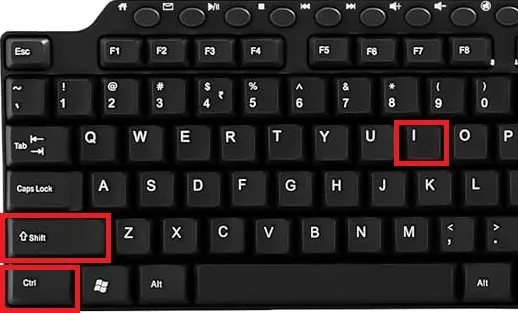
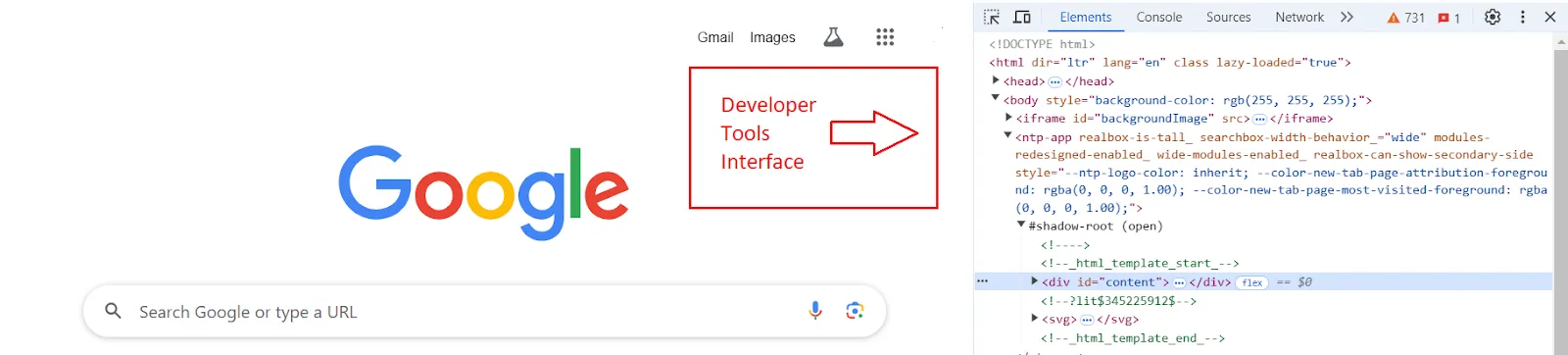
Először nyissa meg a Chrome böngészőben a rögzíteni kívánt weboldalt. Nyomja meg a Ctrl + Shift + I (vagy Mac esetén a Command + Shift + I) billentyűkombinációt a Fejlesztői eszközök felületének megnyitásához.
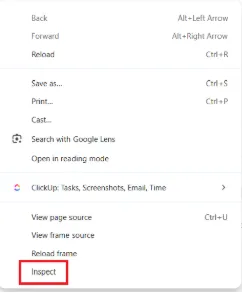
💡Profi tipp: Egyes weboldalakon, például a ChatGPT-n, a Ctrl + Shift + I billentyűkombináció megnyomásával nem feltétlenül nyílik meg a Fejlesztői eszközök ablak. Ilyen esetben kattintson a jobb gombbal a weboldal bármely pontjára, és válassza az Inspect (Ellenőrzés) lehetőséget a Fejlesztői eszközök felületének megnyitásához.
2. lépés: Nyissa meg a Futtatás parancssort
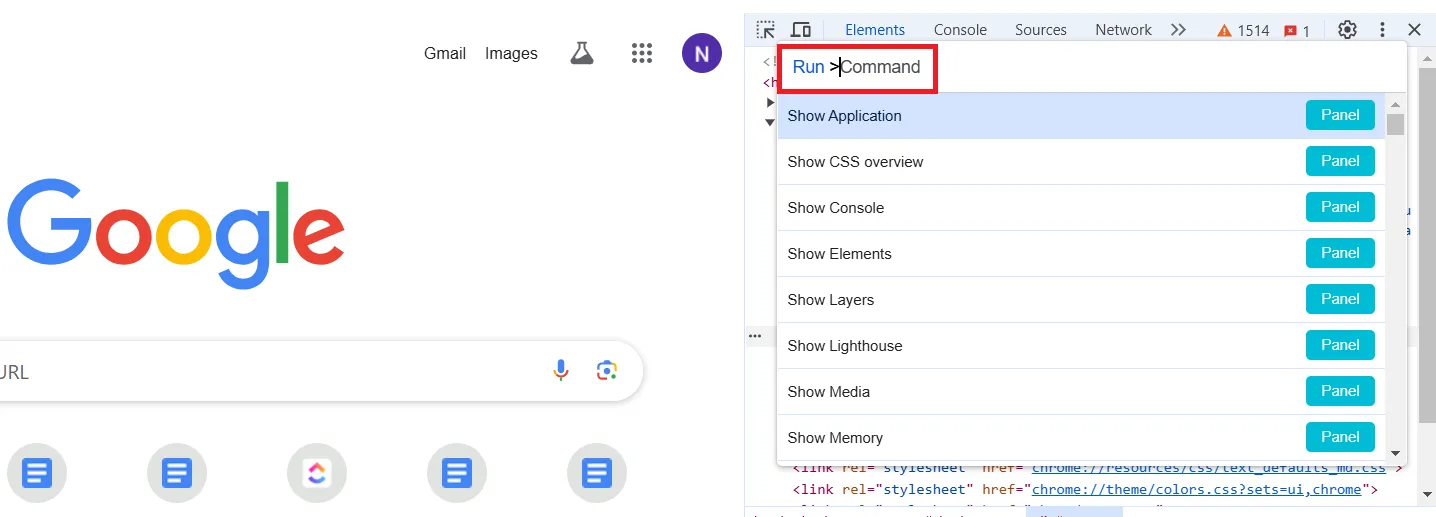
A Fejlesztői eszközök megnyitása után nyomja meg a Ctrl + Shift + P (vagy Mac esetén a Cmd + Shift + P) billentyűkombinációt a Parancsmenü megjelenítéséhez. Ebben a menüben megjelenik egy mező, ahol kereshet a képernyőkép parancsra.
3. lépés: Keresse meg a „Screenshot” parancsot
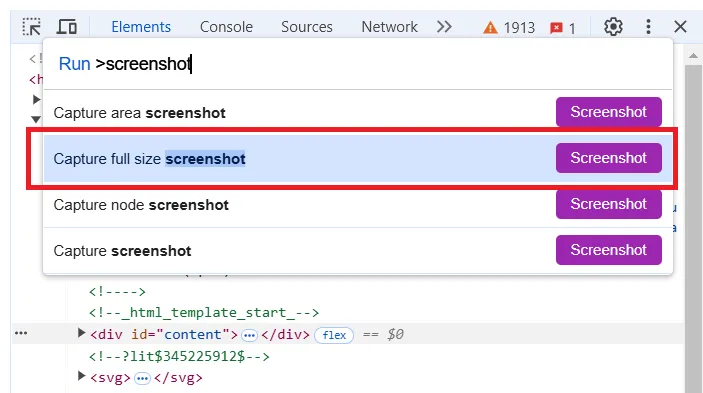
Nyissa meg a Parancs menüt, és írja be a „screenshot” parancsot a Futtatás mezőbe, hogy kiszűrje a rendelkezésre álló parancsokat. Válassza ki a Teljes méretű képernyőkép készítése opciót a listából, majd kattintson a Képernyőkép gombra a teljes weboldal rögzítéséhez.
4. lépés: Várja meg a rögzítést
A Chrome automatikusan végiggörgeti a weboldalt, és teljes méretű képernyőképként rögzíti azt. Várjon néhány pillanatot, amíg a kép feldolgozásra és mentésre kerül.
5. lépés: Keresse meg a képernyőképet
A képernyőképernyő készítése után a képernyőképernyő automatikusan letöltődik az alapértelmezett letöltési mappába. Ott PNG fájlként találja meg.
A görgethető képernyőképek készítésének korlátai a Chrome-ban
Bár a görgethető képernyőképek készítése a Chrome-ban egy praktikus funkció, vannak bizonyos korlátai. Íme néhány, amit érdemes szem előtt tartani.
- Maximális magasságkorlátozás: A Chrome a görgethető képernyőképeket 16 384 képpontra korlátozza. Nagyon hosszú oldalak esetén több képernyőkép és kézi összerakás szükséges lehet.
- Dinamikus tartalom kihívásai: A végtelen görgetésű vagy aszinkron betöltésű webhelyek megakadályozhatják a teljes rögzítést, mivel a tartalom görgetés közben töltődik be.
- Teljesítményproblémák nagy oldalakon: A hosszabb oldalak vagy azok, amelyek sok képet és videót tartalmaznak, lelassíthatják a Chrome böngészőt vagy összeomlást okozhatnak, különösen a kevésbé nagy teljesítményű eszközökön.
- A böngésző frissítéseitől való függőség: A frissítések megváltoztathatják vagy megszakíthatják a képernyőképek funkcióját, ami alternatív megoldásokat tesz szükségessé.
- Biztonsági korlátozások: Egyes webhelyek blokkolják a képernyőképek készítését, megakadályozva ezzel az elemzéshez vagy dokumentáláshoz szükséges információk rögzítését.
Ezek nem triviális korlátozások, ha fontos és időérzékeny információkat szeretne rögzíteni. A ClickUp-hoz hasonló opciók választásával informatívabb képernyőképeket készíthet, és többet hozhat ki belőlük.
Képernyőfelvételek készítése a ClickUp segítségével
Mi az a ClickUp, kérdezheti? Ez a munka minden területét lefedő alkalmazás ötvözi a projektmenedzsmentet, a tudásmenedzsmentet és a csevegést – mindezt AI-támogatással, amely segít gyorsabban és hatékonyabban dolgozni.
A ClickUp Clips képernyőfelvevő eszköz tökéletes a képernyőn zajló tevékenység rögzítéséhez, valamint hangalámondással és megjegyzésekkel való kiegészítéséhez.
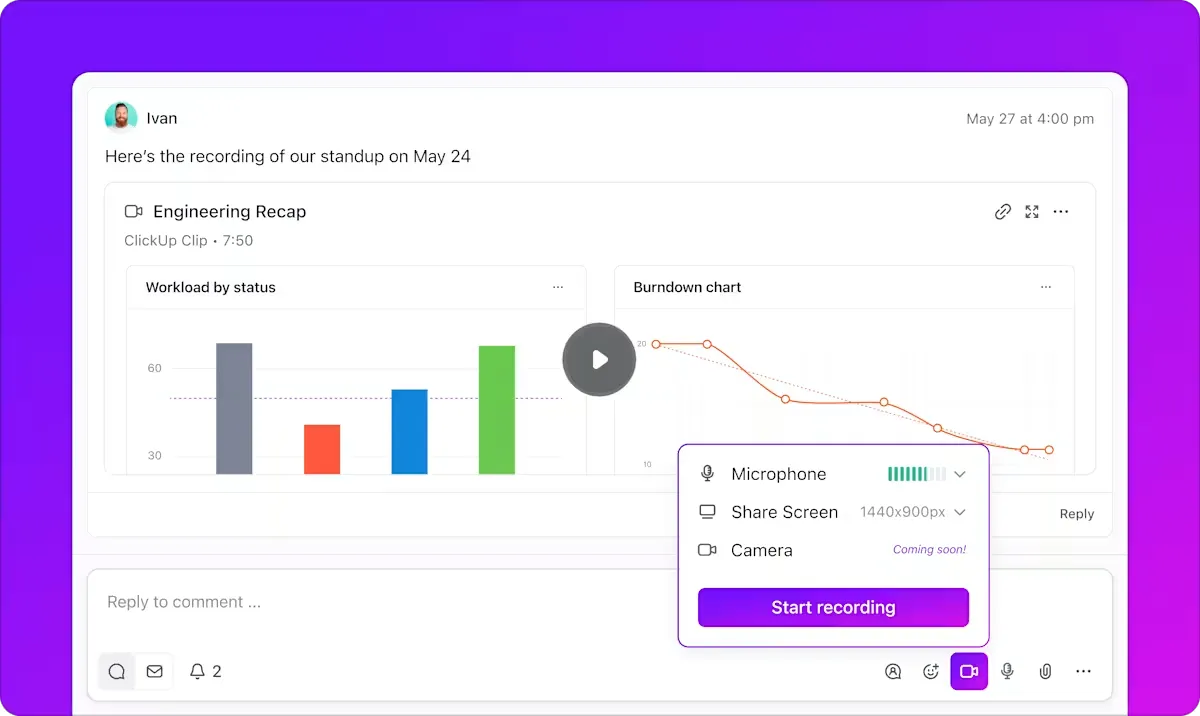
A klipek weboldal-rögzítésekkel is működnek, ami egy nagyon szükséges fejlesztést jelent a hagyományos képernyőkép-eszközökhöz képest.
A böngészőalapú módszerekkel ellentétben, amelyeknek vannak korlátai – például magasságkorlátozások, dinamikus tartalommal kapcsolatos problémák vagy biztonsági blokkolások –, a Clips segítségével minden szükségeset rögzíthet, beleértve a hosszú, görgethető oldalakat is, anélkül, hogy ezzel gondja lenne. Hogyan? Természetesen átfogó videofelvételek segítségével.
Íme, mi különbözteti meg ezt a funkciót, és mit tehet a rögzített tartalommal:
1. Könnyedén rögzítheti a dinamikus tartalmakat
A statikus képernyőképektől eltérően a ClickUp Clips videóként rögzíti a képernyőt. Az eszköz problémamentesen rögzíti a dinamikus elemeket, például a lebegő effektusokat és a JavaScript-tel betöltött tartalmakat. Amit lát, azt kapja.
Képzelje el, hogy egy magyarázó videót készít a webhelyéhez vagy termékéhez. A hosszú oldal statikus képernyőképei egy harmadik féltől származó alkalmazásban nem lesznek ugyanolyan hatékonyak. Ehelyett egy klip segítségével még a legbonyolultabb funkciókat és folyamatokat is meg tudja magyarázni.
Az eredmény? Hosszú webes tartalmakat oszthat meg zökkenőmentesen (és hibák nélkül!).
Olvassa el még: A 10 legjobb képernyőképernyő-készítő eszköz videofelvételekhez
2. Szabaduljon meg a böngésző korlátaitól
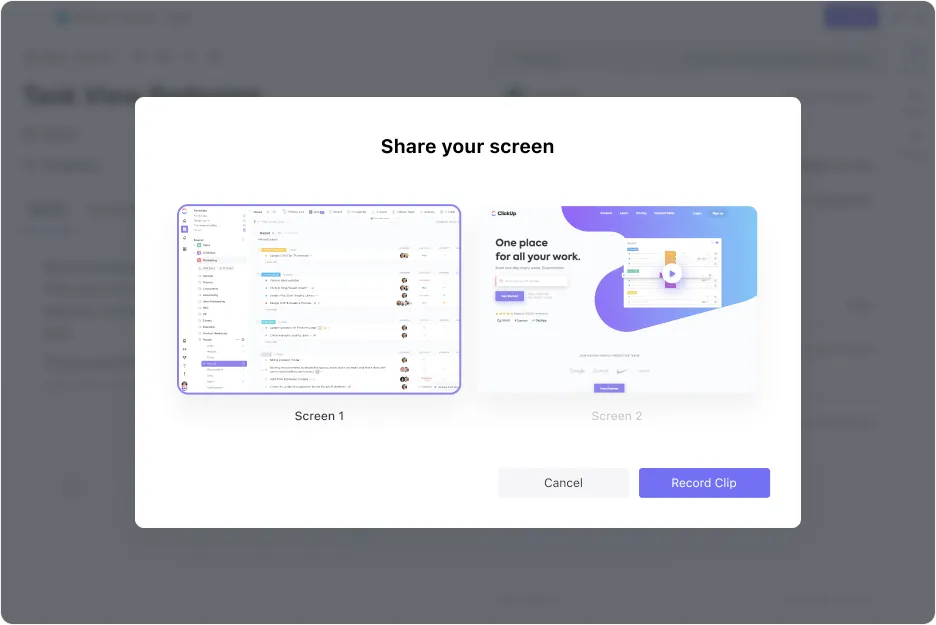
Sok Chrome-bővítmény a képernyőfelvételhez bonyolult oldalelrendezésekkel küzd, vagy a böngésző korlátai miatt korlátozásokba ütközik. A ClickUp Clips függetlenül működik, és a weboldal bonyolultságától függetlenül rögzíti a képernyőn megjelenő összes tartalmat.
A ClickUp átfogó vizuális dokumentációs eszközzel segíti a csapatokat az olyan gyakori problémák leküzdésében, mint az aszinkron betöltés. Ez végső soron átláthatóbb kommunikációt és jobb projekt eredményeket eredményez.
3. Jegyzeteljen és magyarázza el a fogalmakat közvetlenül a felvételén
A ClickUp Clips segítségével hangfelvételeket és megjegyzéseket adhat hozzá közvetlenül a felvételhez, miközben rögzíti azt, így nincs szükség külön videószerkesztő eszközökre.
A felvétel elkészítése után megjegyzéseket is hozzáadhat hozzá, és megadhatja a nézőknek a kontextust.
4. Hozzáférés AI-alapú átírásokhoz
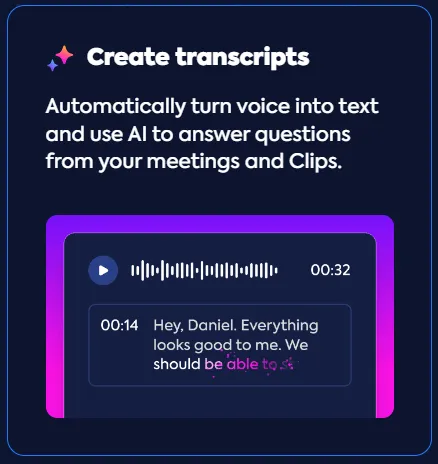
Miért ne használná ki jobban a felvételeit? A ClickUp Brain segítségével automatikusan és gyorsan leírhatja a felvételeket. Ez különösen hasznos, ha hosszabb felvételekből szeretné kiemelni a legfontosabb üzeneteket, vagy ha a csapattagok inkább az írásos tartalmakat preferálják.
A Brain ezeket a leiratokat összefoglalhatja is, hogy időt takarítson meg Önnek.
A ClickUp mesterséges intelligenciája különböző folyamatok hatékony azonosítására és automatizálására lett kifejlesztve. Így a írásos tartalmakat könnyedén átalakíthatja végrehajtható feladatokká, automatizálhatja azokat, vagy nyomon követheti az állapotváltozásokat.
Olvassa el még: Útmutató az automatizáláshoz a ClickUp segítségével
5. Fejlett együttműködés
Ossza meg a klipeket közvetlenül a ClickUp feladatok, dokumentumok és csevegés funkciókban. Ez elősegíti a jobb kommunikációt, csökkenti a félreértéseket és javítja a projektben való együttműködést a csapat tagjai között.
A ClickUp központosított Clips-kezelése a Clips Hubon belül megkönnyíti a csapatok számára a felvételek szervezését és elérését, segítve ezzel a munkafolyamatok racionalizálását és a termelékenység növelését.
A Clips különböző böngészőkben, eszközökön és operációs rendszereken való elérhetősége és rögzítése garantálja, hogy soha többé nem kell a megfelelő videót keresnie!
💡Profi tipp: Szeretne információkat kivonni a Clip átirataiból? Egyszerűen kérje meg a ClickUp Brain-t, hogy természetes nyelvű utasításokkal szerezze be azokat Önnek. Így csapata azonnal hozzáférhet az összes videóban szereplő tudáshoz.
Most, hogy már tudja, miért a ClickUp a legjobb választás a képernyőfelvételek készítéséhez, megmutatjuk, hogyan kell csinálni!
Hogyan rögzítheti a képernyőjét a ClickUp Clips segítségével
Mielőtt lépésről lépésre végigvezetnénk a folyamaton, nézze meg ezt a rövid videó útmutatót, hogy gyorsabban beállíthassa a ClickUp Clips alkalmazást.
- Jelentkezzen be ClickUp-fiókjába. Vagy regisztráljon, ha még nincs fiókja.
- Keresse meg a videó ikont vagy a felvétel gombot a képernyő jobb felső sarkában.
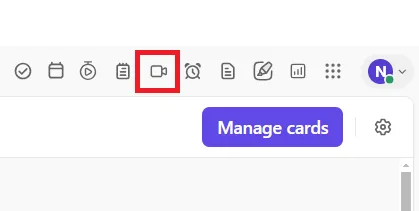
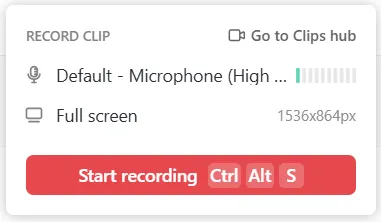
- Böngésszen a felugró ablakban elérhető opciók között. Itt módosíthatja a mikrofon beállításait és kiválaszthatja a rögzíteni kívánt képernyőt.
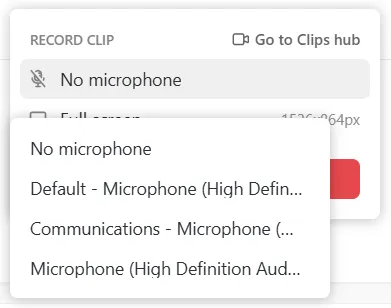
- Válassza ki a mikrofont, ha narrációt szeretne hozzáadni, vagy válassza a Nincs mikrofon lehetőséget, ha nem szeretne narrációt hozzáadni.
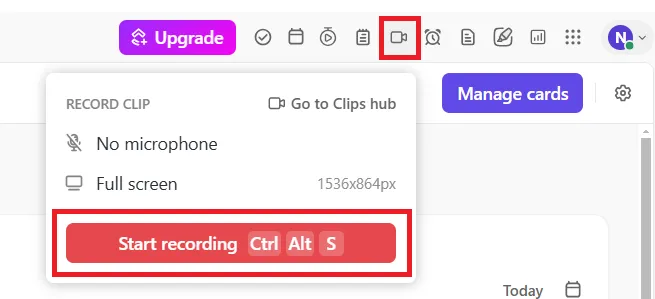
- Most kattintson a Felvétel indítása gombra.
- Válasszon a felugró ablakban a jelenlegi Chrome-lap, az ablak vagy a teljes képernyő rögzítése közül.
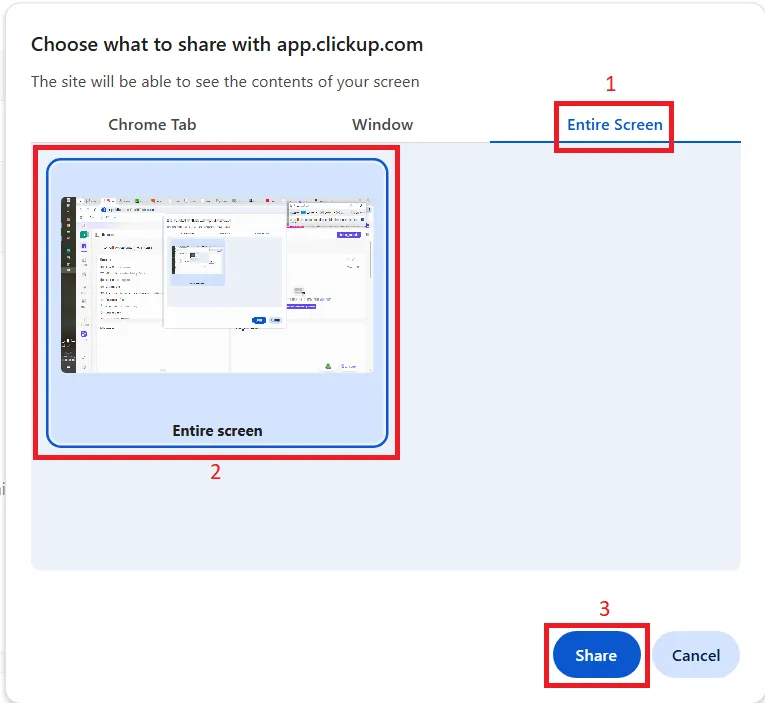
- Három másodperces visszaszámlálás után görgessen végig a rögzíteni kívánt weboldalon. Ha mikrofont választott, görgetés közben kommentálhatja a képernyőképet.
- A felvételt bármikor szüneteltetheti vagy leállíthatja a képernyő jobb felső sarkában található opciók segítségével.
- Miután végiggörgette az oldalt, kattintson a Megosztás leállítása gombra.

- Nyissa meg a klipjét, hogy megossza vagy csatolja egy fülhöz.
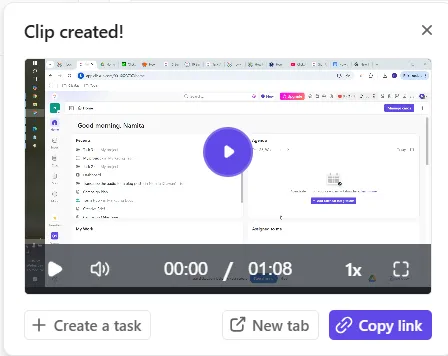
Az összes rögzített klip a Klipek Hubban kerül tárolásra, így könnyen hozzáférhet és kezelheti őket a jobb valós idejű együttműködés érdekében.
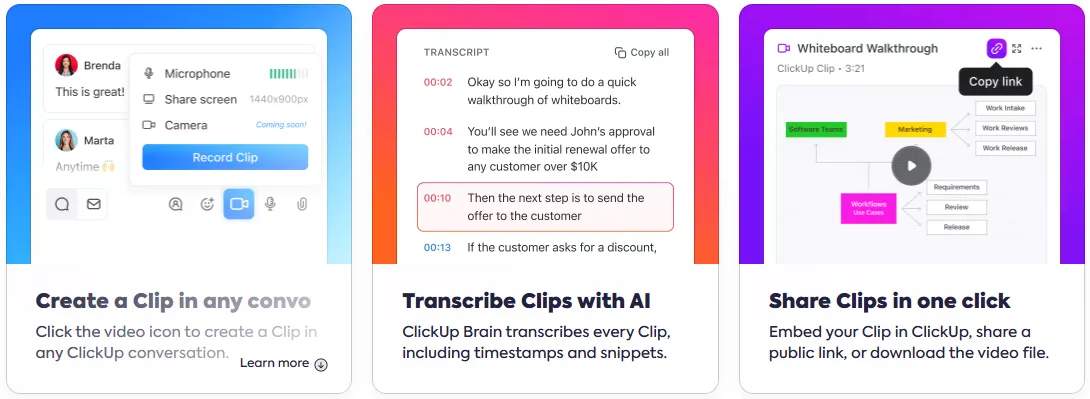
💡Profi tipp: A felhasználói tesztelés során használja a ClickUp Clips alkalmazást a képernyő rögzítéséhez, amikor hibát talál, és beszélje végig a problémát, ahogyan az felmerül. Ezután a videót ClickUp Task formájában hozzárendelheti a fejlesztőjéhez, így könnyen adhat világos, megvalósítható visszajelzést.
Bár a Chrome beépített eszközei és kiterjesztései kiindulási pontot nyújtanak a statikus képernyőképek készítéséhez, nem érnek fel egy olyan képernyőfelvevővel, mint a ClickUp Clips, amely együttműködőbb megközelítést kínál a görgethető tartalmak rögzítéséhez.
Olvassa el még: A 10 legjobb AI képernyőfelvevő 2024-ben
ClickUp: Nem csak képernyőképek, hanem minden munkahelyi adat rögzítése egy helyen
Míg a Chrome egy kiterjesztéssel vagy bonyolult megoldásokkal teszi lehetővé a görgethető képernyőképek készítését, a ClickUp egy hatékonyabb és integráltabb megközelítést kínál.
A ClickUp segítségével teljes oldalas görgethető képernyőképeket készíthet, és megjegyzéseket fűzhet hozzájuk. Ehhez adja hozzá az AI erejét, amely segít automatizálni a feladatokat, és egyszerre kezelni a projekteket és a vizuális elemeket.
Ezen felül további eszközök nélkül is együttműködhet csapatával az ezekhez a felvételekhez kapcsolódó feladatokon.
Még nem győződött meg? Regisztráljon még ma egy ClickUp-fiókra, és fedezze fel újra a kényelmet!