

Egy jelentést vizsgál, és megpróbálja megtalálni a hosszú szövegben elrejtett legfontosabb pontokat. Valahol ott van egy kritikus információ.
A kiemelők itt jönnek a segítségére. Néhány átgondolt színes vonás a dokumentumban, és csapata hálás lesz Önnek a világosításért.
Ebben a blogban megvizsgáljuk, hogyan lehet kiemelni a Microsoft Wordben a jobb olvashatóság érdekében. 🎯
⏰ 60 másodperces összefoglaló
A Wordben történő kiemelés zökkenőmentessé teszi a dokumentumok szervezését, szerkesztését és az azokhoz való együttműködést. Íme, hogyan lehet ezt hatékonyan megtenni.
- A kiemelés alapjai: Válassza ki a szöveget, lépjen a Főoldal fülre, és válasszon egy színt a Szövegkiemelési szín ikonból.
- Billentyűparancsok: A Ctrl + Shift + H (vagy Mac esetén Command + Shift + H) billentyűkombinációval kiemelhet, a Ctrl + Shift + N (Mac esetén Command + Shift + N) billentyűkombinációval pedig eltávolíthatja a kiemelést.
- Fejlett technikák: Stílusok testreszabása, alapértelmezett kiemelési színek beállítása, valamint a Keresés funkció használata a szavak hatékony megkereséséhez és kiemeléséhez.
- Együttműködési tippek: Rendeljen színeket a visszajelzésekhez, összpontosítson a legfontosabb szakaszokra, és navigáljon a kiemelések között a Következő keresése funkcióval.
Lépésről lépésre: szöveg kiemelése a Word programban
A kiemelés a Word programban egyszerű, de különböző módszerek léteznek rá.
Kezdjük! 💪
Kiemelés az eszköztár segítségével
1. lépés: Válassza ki a szöveget
Nyissa meg a Microsoft Word dokumentumot a szöveggel. Kattintson és húzza az egérmutatót a kiemelni kívánt szöveg felett, majd válassza ki azt.
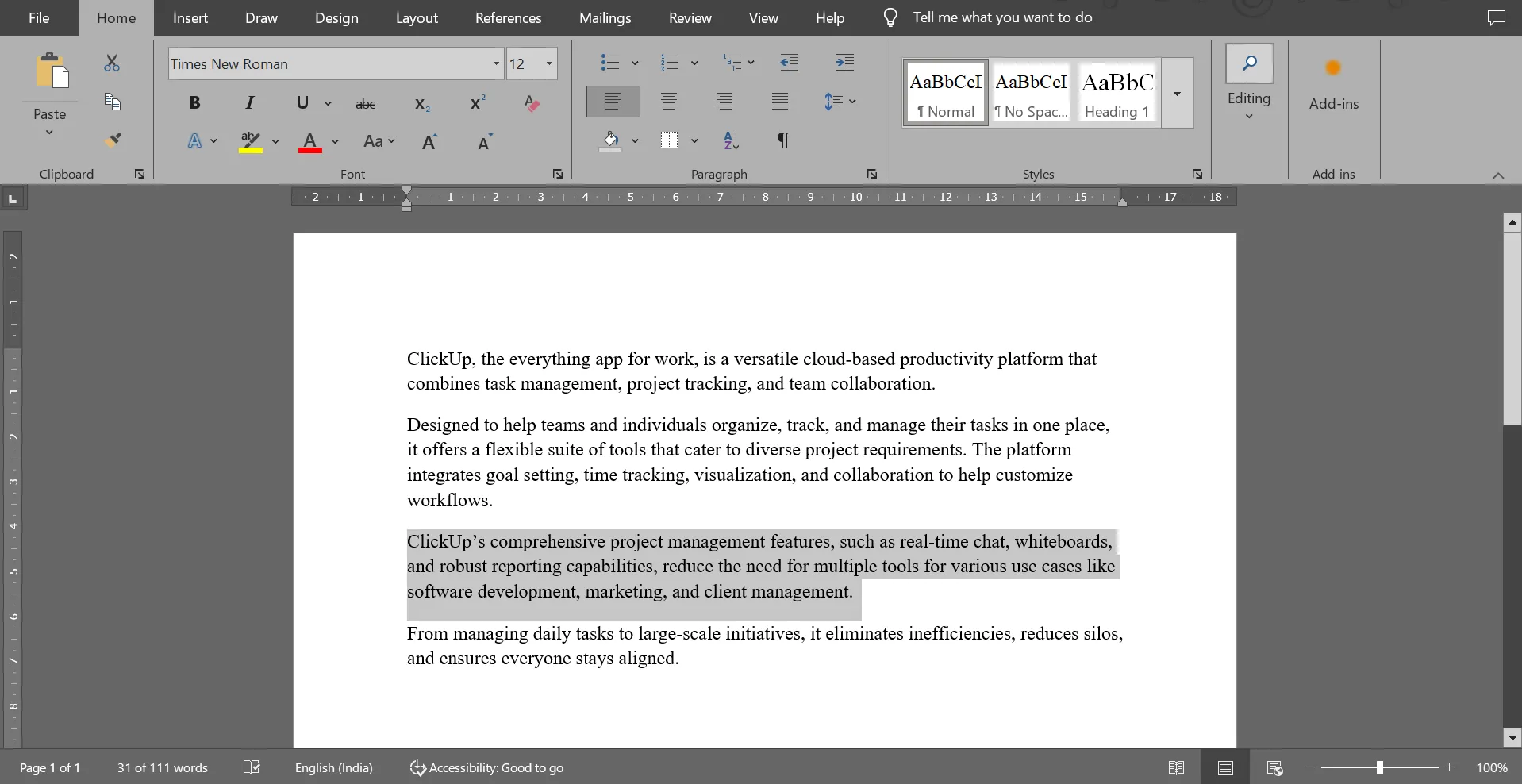
2. lépés: Nyissa meg a Főoldal fület
Lépjen az ablak tetején található szalag Home (Főoldal) fülére, és válassza a Font (Betűtípus) csoportot.

3. lépés: Válassza ki a kiemelés színét
A Betűtípus csoportban megjelenik a Szövegkiemelő szín ikon, amely egy kiemelő tollra hasonlít. Kattintson az ikon melletti legördülő nyíl gombra a rendelkezésre álló színek megtekintéséhez.
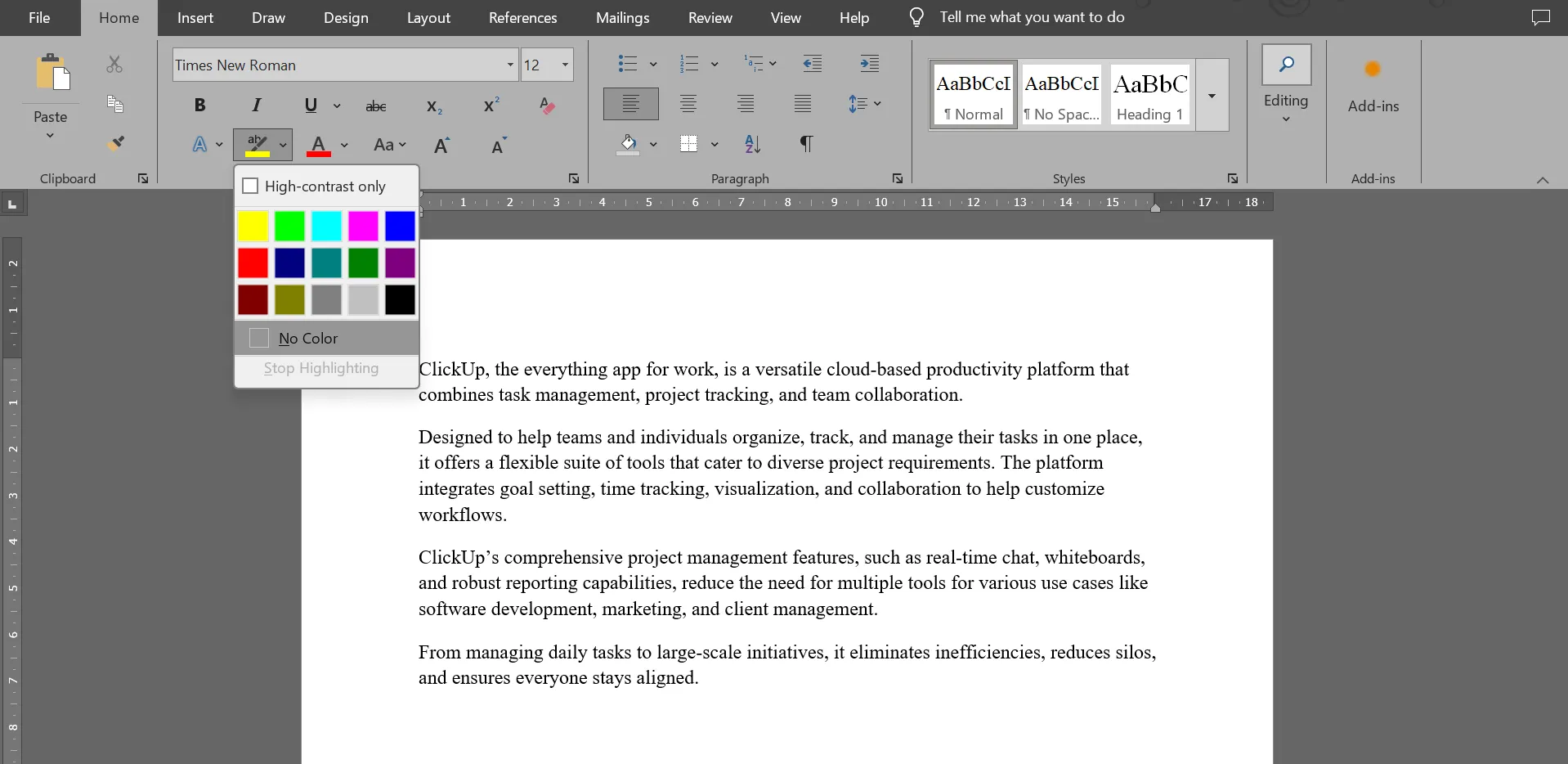
4. lépés: Kiemelés alkalmazása
Kattintson a kívánt színre a kijelölt szöveg kiemeléséhez.
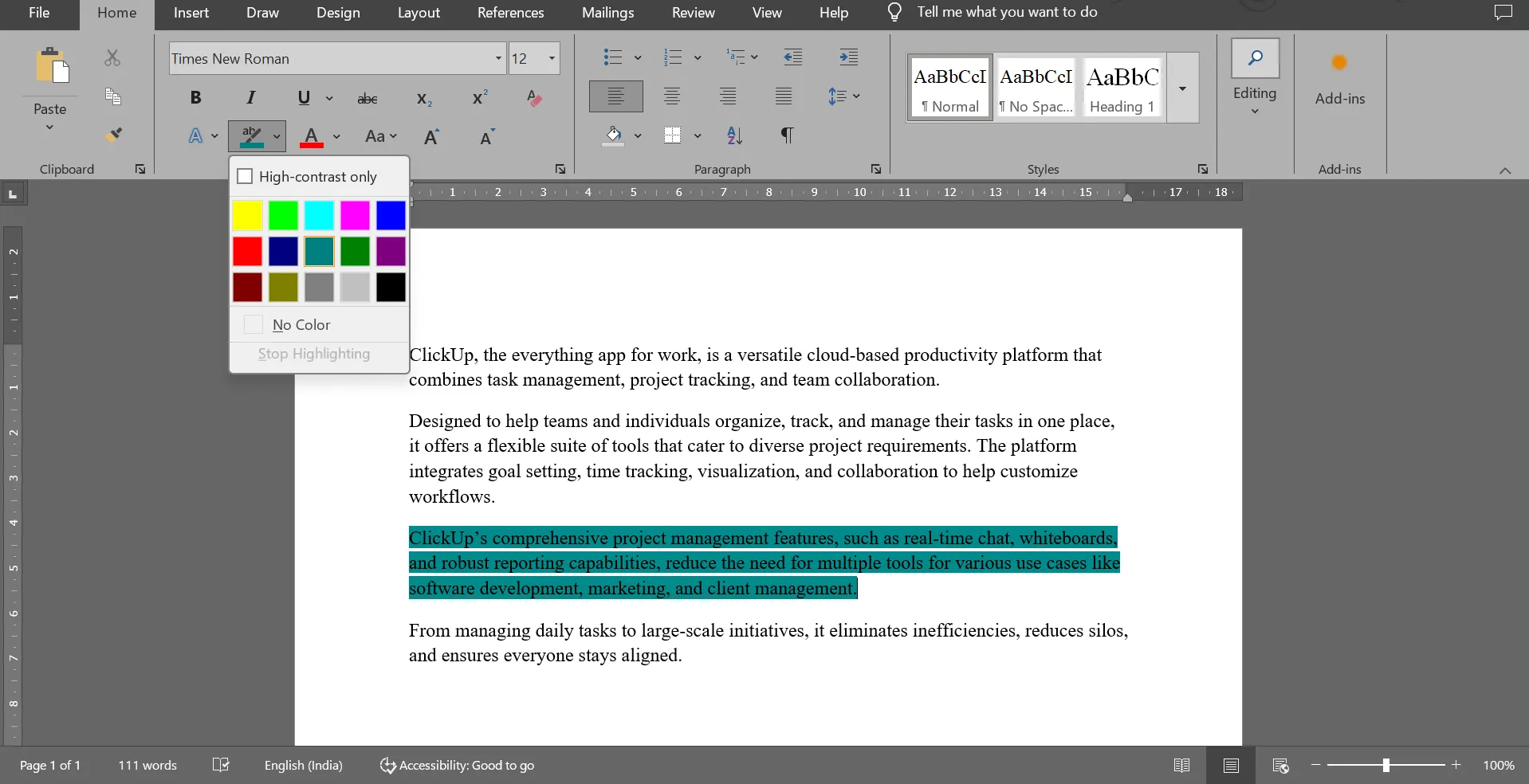
🧠 Érdekesség: A Word kiemelési eszköze 15 különböző szín közül választhat, így a szöveget kategóriákba sorolhatja vagy színekkel jelölheti a jobb áttekinthetőség érdekében.
Gyorskiemeléshez használt billentyűparancsok
Azok számára, akik a billentyűparancsokat részesítik előnyben, a Microsoft Word néhány hatékony lehetőséget kínál a gyors kiemeléshez.
Íme néhány Microsoft Word gyorsbillentyű, amelyekkel felgyorsíthatja a munkáját:
| Cselekvés | Billentyűparancsok |
| A kijelölt szöveget sárgával emelje ki | Ctrl + Shift + H Mac esetén: Command + Shift + H |
| A kijelölt szöveg kiemelésének eltávolítása | Ctrl + Shift + N Mac esetén: Command + Shift + N |
| Váltson a különböző kiemelési színek között | Ctrl + Shift + Alt + H Mac esetén: Command + Shift + Alt + H |
🔍 Tudta? A Word kiemelésjelző ikonja a Stabilo Boss által az 1970-es években bevezetett valódi kiemelő tollak mintájára készült, és célja, hogy felhívja a figyelmet a fontos szövegrészekre.
Kiemelések eltávolítása a Word programban
1. lépés: Válassza ki a kiemelni kívánt szöveget
Kattintson és húzza az egérmutatót a kiemelt szöveg felett, hogy kijelölje azt. Ha el szeretné távolítani a kiemeléseket a dokumentumból, nyomja meg a „Ctrl + A” billentyűkombinációt, hogy mindent kijelöljön.
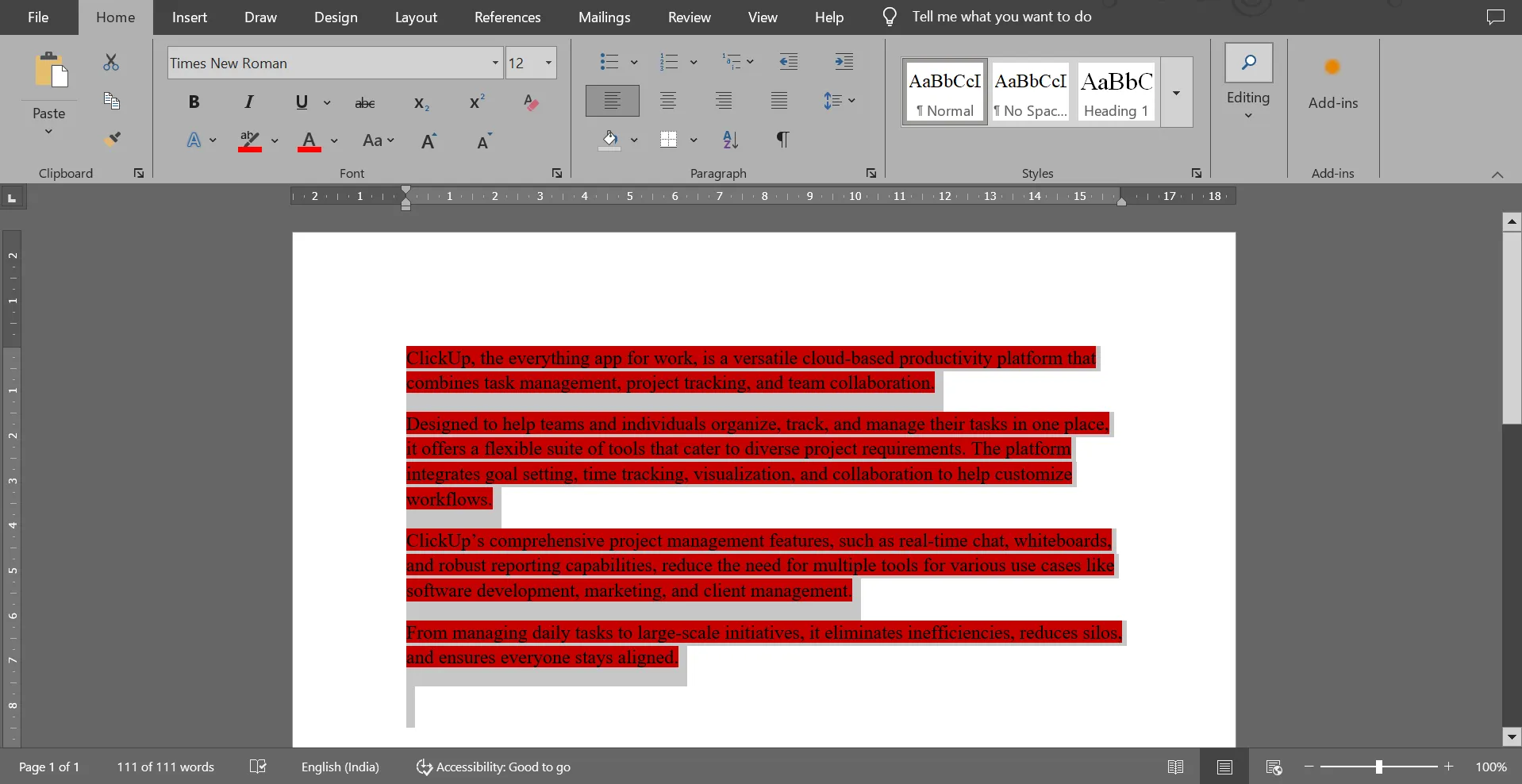
2. lépés: A kiemelési beállítások eléréséhez
Térjen vissza a Főoldal fülre, és keresse meg a Szövegkiemelés színe ikont. Kattintson rá, és válassza a legördülő menüből a „Nincs szín” lehetőséget. Ezzel eltávolítja a szövegkiemelést.
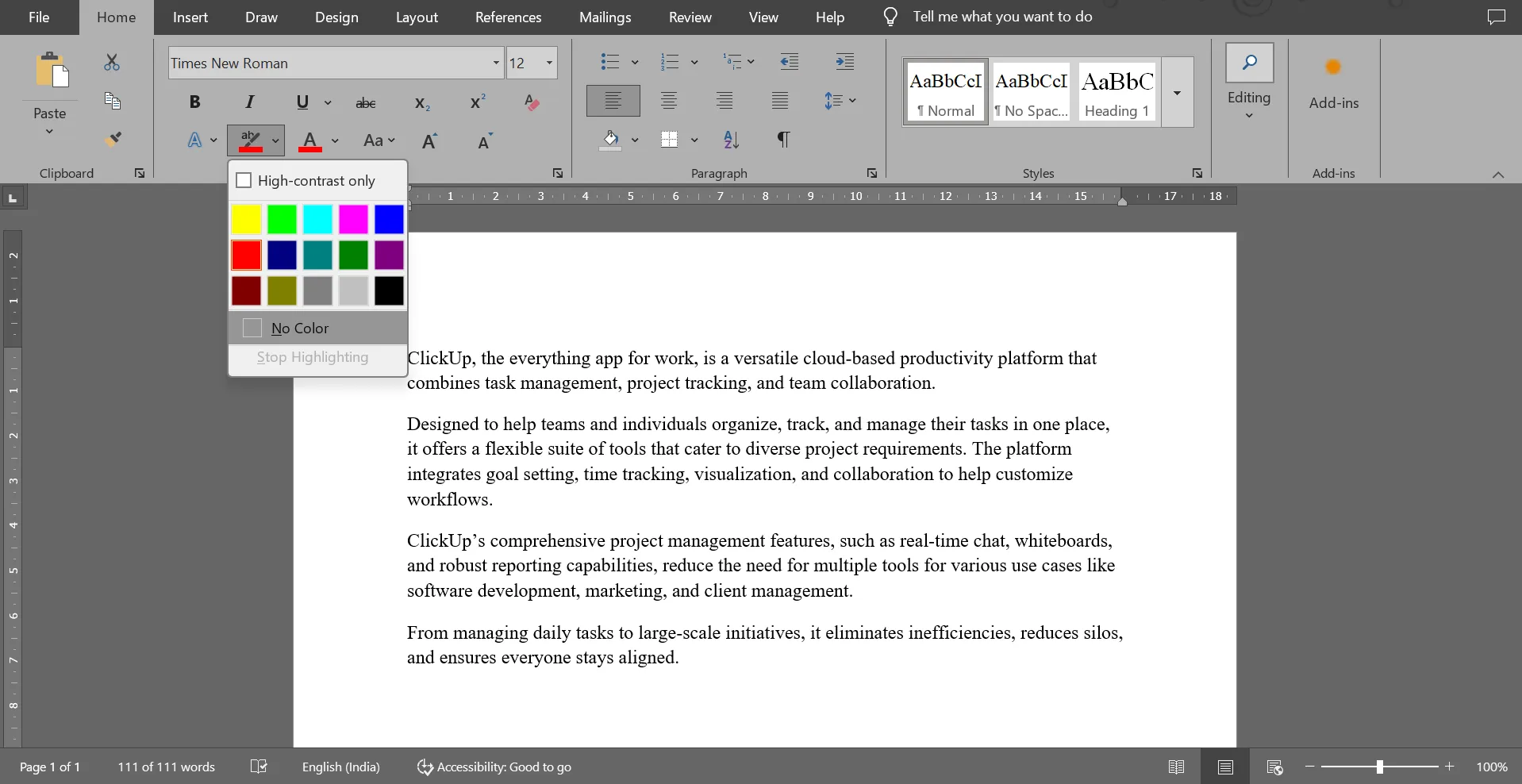
🧠 Érdekesség: Amikor a Microsoft Word 1983-ban először megjelent, nem rendelkezett dedikált szövegkiemelő eszközzel. Ez a funkció később került hozzáadásra, miután a felhasználók egyre nagyobb igényt mutattak az annotációszerű eszközök iránt.
Fejlett kiemelési technikák
A kiemelés nem csak arról szól, hogy színt ad a dokumentumhoz; javítja az olvashatóságot és növeli a termelékenységet. Néhány fejlett kiemelési technika elsajátításával még egy lépéssel tovább mehet.
Kezdjük! 💁
Stílusok használata a kiemeléshez
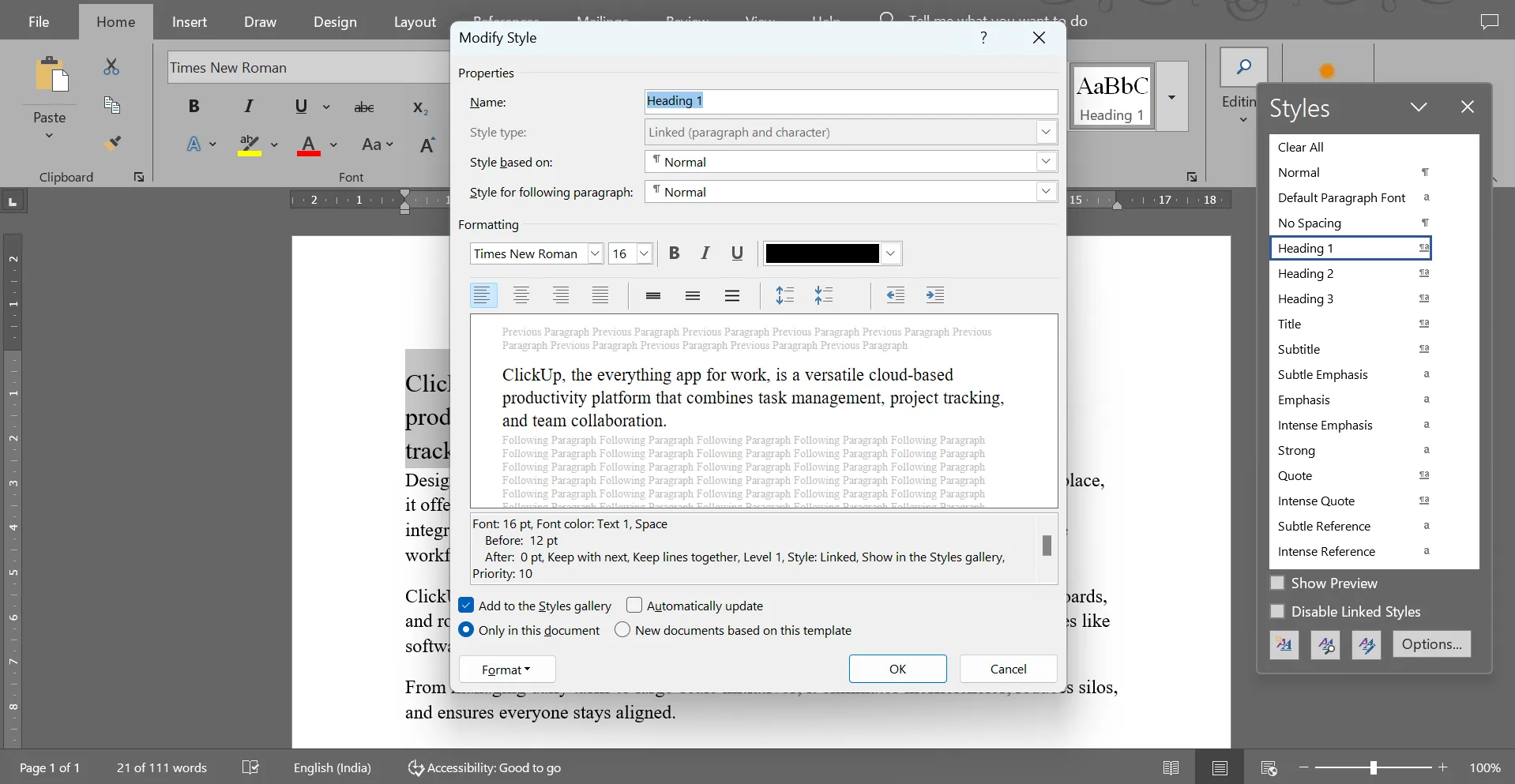
- Kiemelési stílusok testreszabása: A meglévő stílusokat módosíthatja úgy, hogy azok tartalmaznak bizonyos kiemelési beállításokat. Nyissa meg a Stílusok panelt, kattintson a jobb gombbal egy stílusra, majd válassza a „Módosítás” lehetőséget a változtatások elvégzéséhez. Létrehozhat egy egyéni stílust is, amely tartalmazza a kiemelést. Így ugyanazt a formázást alkalmazhatja következetesen az egész dokumentumban.
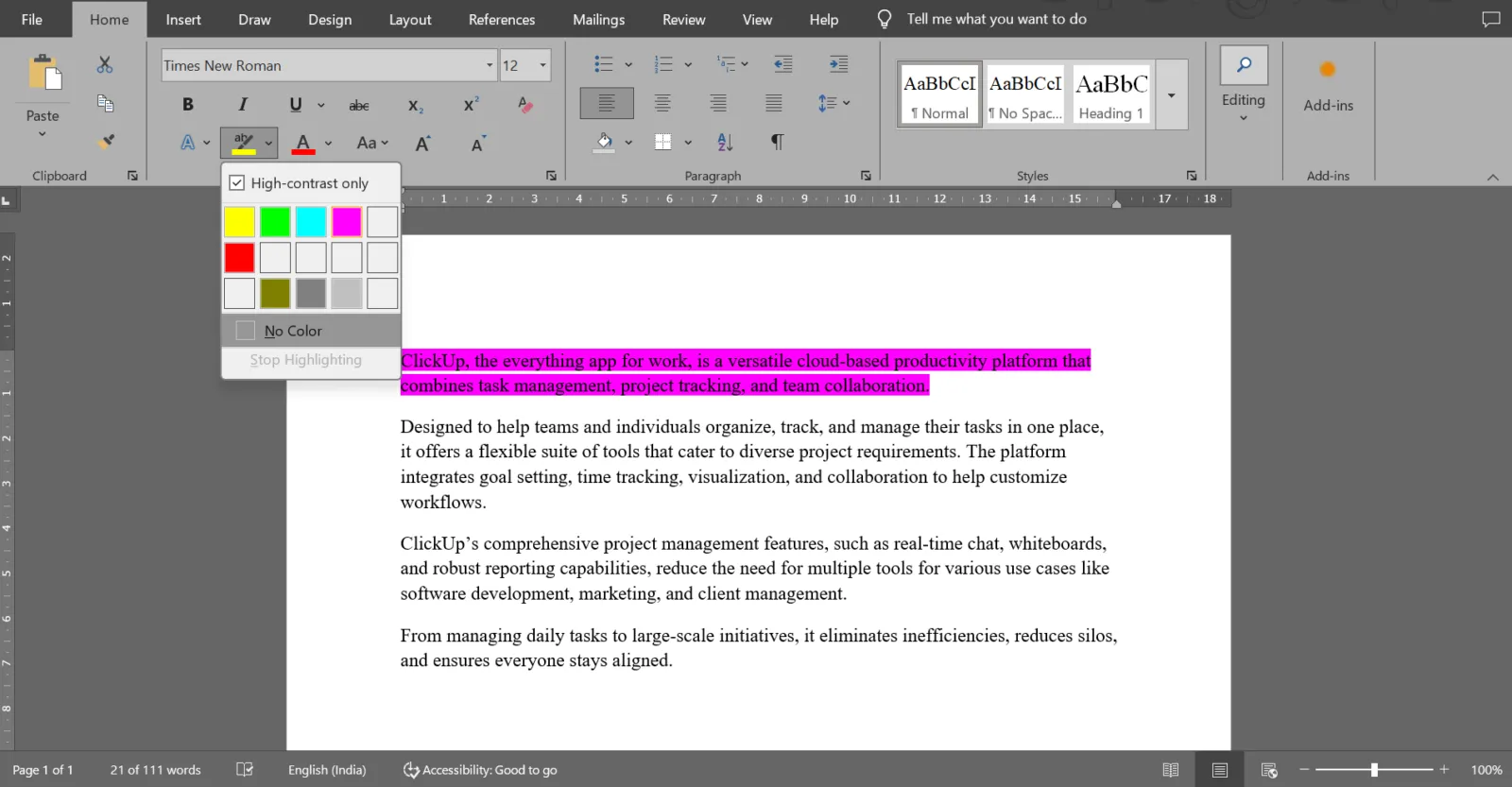
- Alapértelmezett kiemelési beállítások: Állítsa be az alapértelmezett kiemelési színt, hogy elkerülje a véletlen kiemeléseket. Lépjen a Főoldal fülre, nyissa meg a kiemelés legördülő menüt, és válassza ki a kívánt színt. Emellett elérhető a Csak nagy kontraszt opció is.
- Fejlett keresés használata: A Microsoft Word egyik remek trükkje a Keresés funkció (Ctrl + F vagy Command + F Mac esetén) használata egy szó vagy kifejezés kereséséhez. Miután megtalálta, a Mindent kijelöl opcióval kijelölheti az adott szó összes előfordulását.
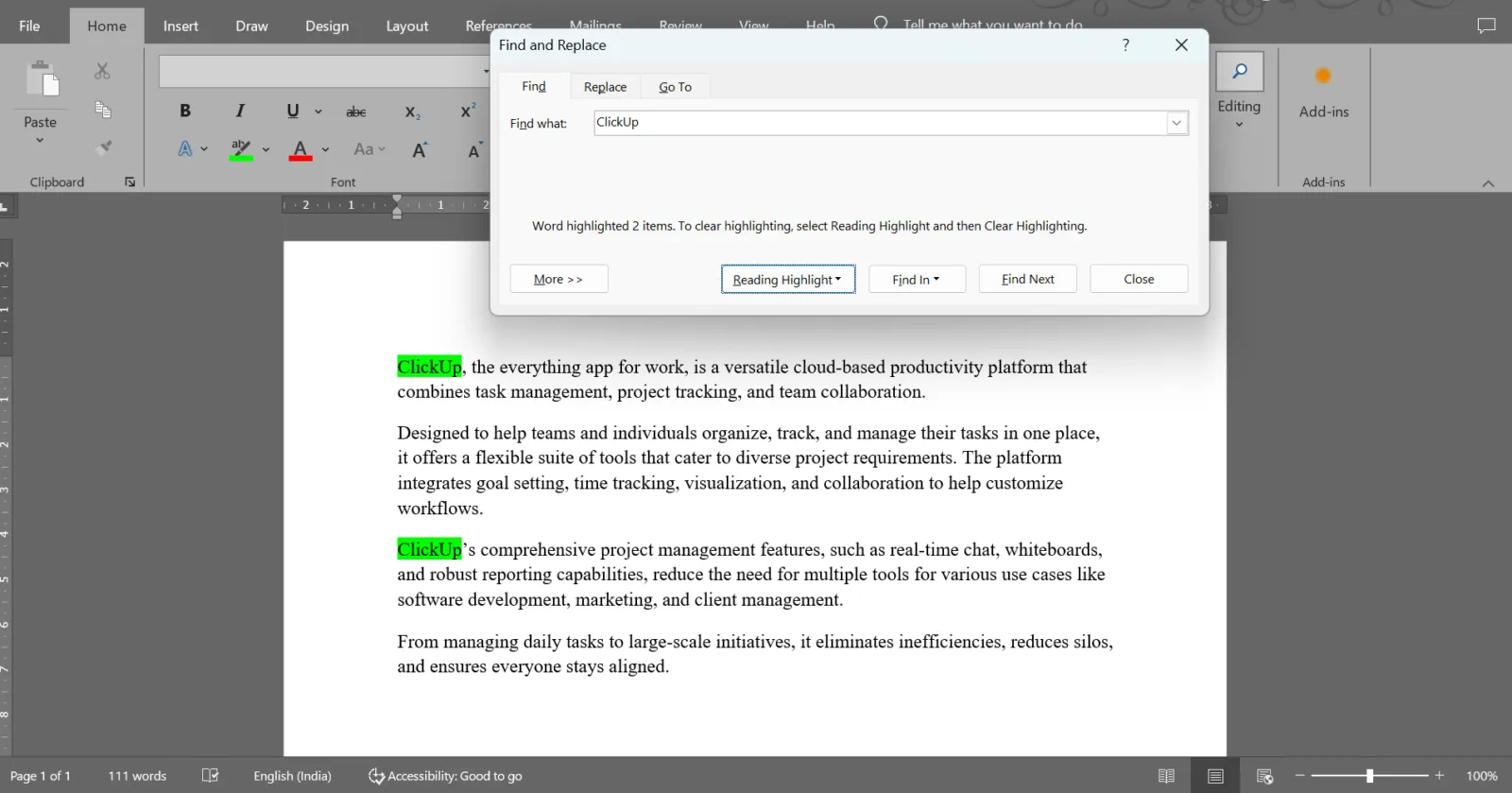
A Word fejlett Keresés funkciójával kifejezetten a kiemelt szövegeket is kereshet. Nyissa meg a Keresés párbeszédpanelt, kattintson a Formátum gombra, majd válassza a Kiemelés lehetőséget, hogy megtalálja a dokumentumban az összes kiemelt részt. Kattintson a Következő keresés gombra, hogy a következő kiemelt részhez lépjen. Ez tökéletes megoldás több kiemelt rész tartalmazó dokumentumok áttekintéséhez vagy szerkesztéséhez.
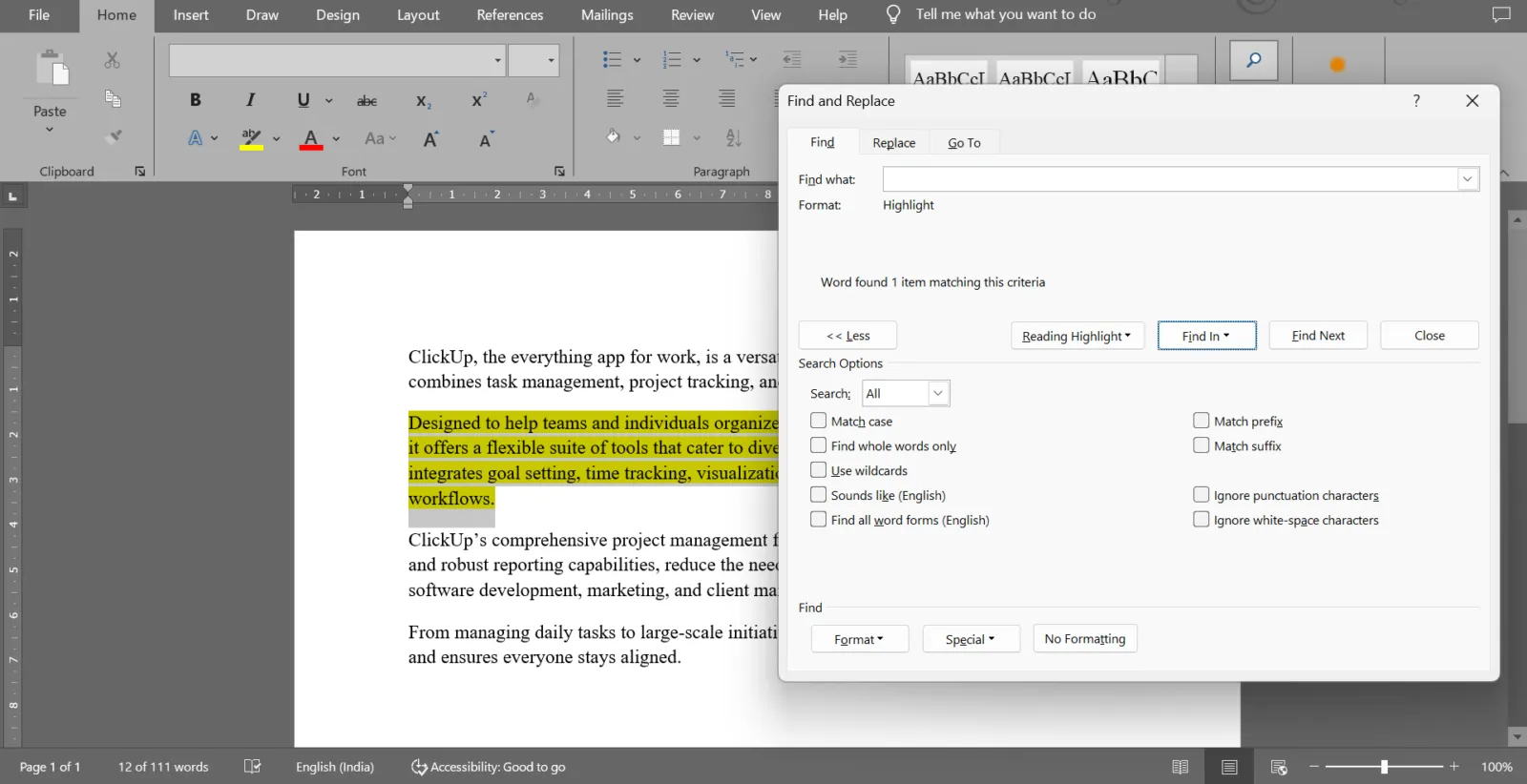
💡Profi tipp: A Ctrl billentyűt lenyomva tartva kijelölhet bizonyos szakaszokat a dokumentumban. Miután kijelölte az összes kiemelni kívánt szakaszt, csak kattintson a szalag Highlight (Kiemelés) gombjára, hogy több szakaszt is kiemeljen.
Kiemelés az együttműködés érdekében
Megosztott dokumentumok esetén a kiemelés nem csupán a szöveg hangsúlyozásának eszköze, hanem a kommunikációt is egyszerűsíti. A kiemelések stratégiai használatával a csapatok könnyedén jelezhetik visszajelzéseiket, módosításaikat vagy teendőiket a dokumentum-együttműködési szoftverben. Ezáltal a közös szerkesztés zökkenőmentesebbé és hatékonyabbá válik.
Íme néhány tipp a kezdéshez:
- Színek hozzárendelése az egyértelműség érdekében: Használjon különböző kiemelési színeket bizonyos műveletekhez vagy visszajelzésekhez, például sárgát a szerkesztésre szoruló részekhez, zöldet a jóváhagyott szakaszokhoz és kéket a kiegészítő információkhoz.
- Fókuszáljon a legfontosabb szakaszokra: Kiemelje azokat a szakaszokat, amelyek azonnali figyelmet igényelnek vagy kritikusak a projekt szempontjából, így csökkentve a figyelmen kívül hagyott információk esélyét.
- Használja a kiemeléseket a visszajelzések nyomon követéséhez: A felülvizsgálatok során a csapat tagjai kiemelhetik azokat a területeket, amelyek tisztázásra vagy kiegészítésre szorulnak, így könnyebb összefoglalni a visszajelzéseket. Ez segít a Wordben végzett változtatások könnyű nyomon követésében is.
- Használja a „Következő keresése” funkciót: A Következő keresése opcióval gyorsan megtalálhatja az összes kiemelést. Ez hasznos nagy dokumentumok böngészéséhez, anélkül, hogy elveszítené a szerkesztések vagy megjegyzések nyomon követését.
- Kerülje a kiemelések átfedését: Egyeztessen a munkatársaival, hogy elkerülje a túlzott kiemeléseket, és biztosítsa az olvashatóságot.
💡Profi tipp: A világos sárga, zöld vagy kék színek kiválóan alkalmasak kiemelésre, mert kiemelik a szöveget anélkül, hogy nehezítenék az olvashatóságot. Ha formális dokumentumon dolgozik, például üzleti jelentésen, akkor érdemes inkább visszafogottabb színeket használni. Ha viszont személyes használatra készül, akkor nyugodtan kísérletezzen.
A Microsoft Word használatának korlátai a dokumentumok közös szerkesztése során
Bár a Microsoft Word kiváló eszköz dokumentumok létrehozásához és szerkesztéséhez, a csapatmunka szempontjából kihívásokat jelent. A dokumentumok verziókezelési problémáitól a formázási konfliktusokig, a megosztott Word-dokumentumokon való munka frusztráló lehet.
Íme néhány fontos korlátozás a Word használatával kapcsolatban a dokumentumok közös szerkesztése során:
- Együttműködési késleltetés: A kollaboránsok által végzett módosítások szinkronizálása 20 másodpercet vagy annál többet vesz igénybe, ami zavart okozhat, különösen távoli vagy elosztott csapatok esetében.
- Konfliktuskezelési problémák: Az egyidejű szerkesztések gyakran konfliktuskezelési üzeneteket váltanak ki, amelyek manuális beavatkozást igényelnek, ami megzavarhatja a munkafolyamatokat.
- Korlátozott támogatás régebbi verziókban: A valós idejű közös szerzés csak a Microsoft 365-ben érhető el. A régebbi verziókban a frissítések megtekintéséhez manuális mentés és frissítés szükséges, ami hatékonyságcsökkenést eredményez.
- Összetett jogosultságkezelés: A hozzáférés-vezérlés konfigurálása kihívást jelenthet, mivel érzékeny adatok kiszivárogtatásához vagy a szükséges szerkesztések korlátozásához vezethet.
Hogyan javítja a ClickUp az együttműködést a kiemeléseknél is tovább
Bár a Wordben a kiemelés hasznos eszköz a szöveg hangsúlyozására és az együttműködés irányítására, vannak korlátai.
Itt jön be a képbe a ClickUp, a munka mindenre kiterjedő alkalmazása, amely átfogóbb megoldást kínál a közös szerkesztéshez és a projektmenedzsmenthez. A ClickUp Collaboration Detection funkciójának köszönhetően valós időben dolgozhat együtt távoli csapataival!
ClickUp Docs
A ClickUp Docs egy hatékony platform dokumentumok létrehozásához, szervezéséhez és csapaton belüli együttműködéshez. A kiemelési funkciókon túlmenően egy sor olyan funkciót is kínál, amelyek javítják a dokumentumkezelési munkafolyamatokat.
A Docs központi helyként szolgál az összes csapatdokumentum számára. A wikiktől az SOP-kig tárolhatja, kategorizálhatja és összekapcsolhatja a dokumentumokat a releváns feladatokkal és projektekkel. Az előre elkészített sablonok egyszerűsítik a létrehozási folyamatot, biztosítva az egységességet és a hatékonyságot.
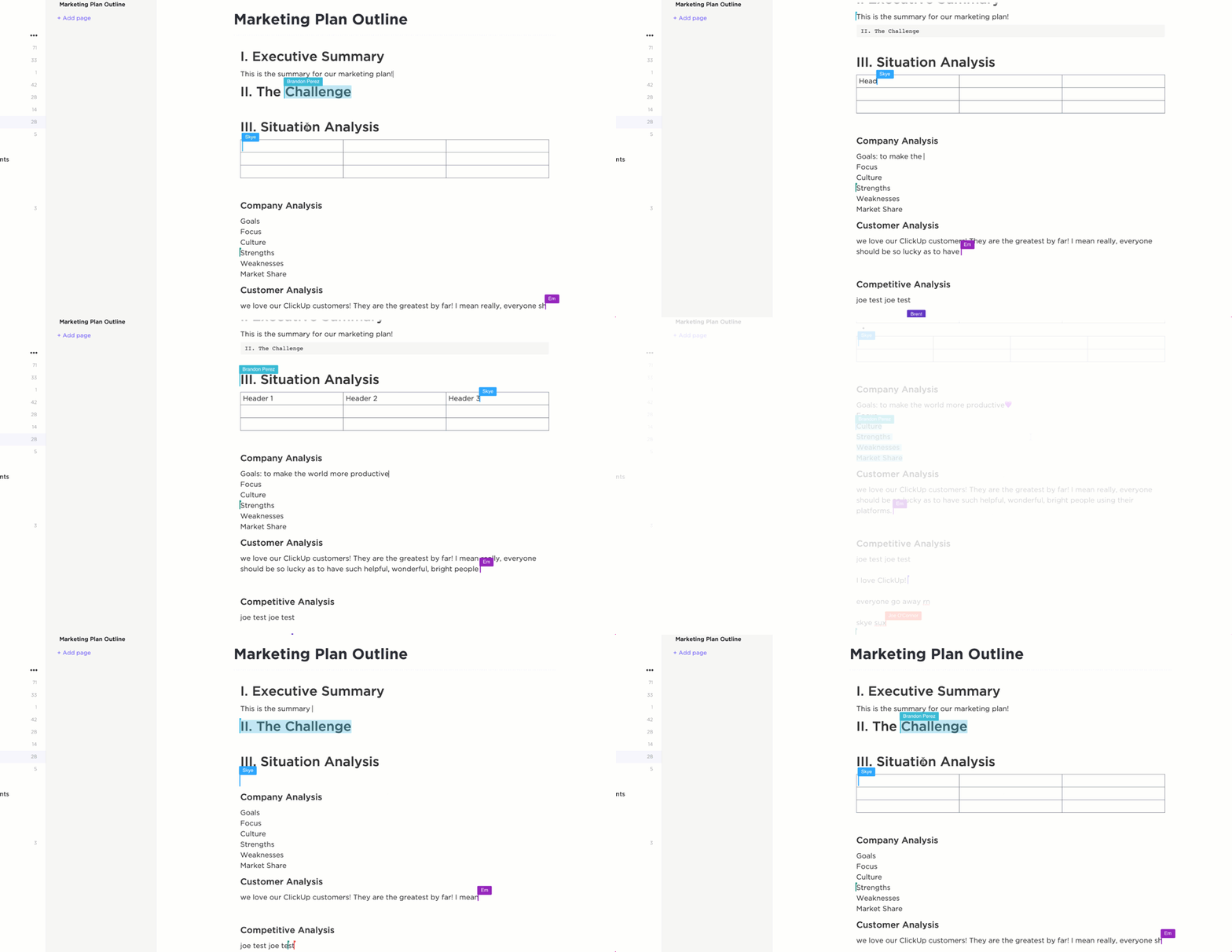
A dokumentumok zökkenőmentessé teszik az együttműködést. A csapat tagjai egyszerre szerkeszthetik a dokumentumokat, bejegyzéseket fűzhetnek hozzájuk, és az @mention funkcióval felhívhatják a figyelmet bizonyos szakaszokra vagy közreműködőkre.
A ClickUp Assign Comments funkcióval megjegyzéseket is hozzáadhat a csapat tagjaihoz, hogy a dokumentumon belüli feladatokért nagyobb felelősséget vállaljanak. Ráadásul a beépített csevegőfunkció gyors visszacsatolási ciklusokat biztosít, így olyan környezetet teremt, ahol az ötletek és a szerkesztések könnyedén áramolnak, ami szilárd alternatívává teszi a Microsoft Word programhoz képest.
🔍 Tudta? Amikor Word-dokumentumot PDF-formátumba konvertál, a kiemelt szöveg általában átkerül, így a legfontosabb pontok vizuálisan is kiemelten megjelennek.

A fejlett formázási eszközökkel a markdown funkciót használhatja a stílusok, például a vastag, dőlt és pontok formázásához. A Docs lehetővé teszi táblázatok, kódblokkok és multimédiás elemek, például képek és videók hozzáadását is.
Unalmasnak találja a hosszú szövegeket? Tegye dokumentumait funkcionálisabbá és vizuálisan vonzóbbá szalagcímekkel, elválasztókkal, többoszlopos elrendezéssel és beágyazott oldalakkal.
ClickUp Brain
Ráadásul az integrált, mesterséges intelligenciával működő asszisztens, a ClickUp Brain, növeli csapata termelékenységét. Az AI Knowledge Manager segítségével kontextusfüggő válaszokat kap a ClickUp Workspace-től. Az AI Writer, egy írási asszisztens szoftver, a dokumentum kontextusát felhasználva személyre szabott tartalmat készít, javítva a minőséget, a stílust és a hangnemet.
🧠 Érdekesség: Az ügyvédek és jogi asszisztensek nagyban támaszkodnak a dokumentumkezelő szoftverek kiemelési funkcióira, hogy nyomon kövessék a szerződésmódosítások során a fontos záradékokat és frissítéseket, ezzel időt takarítva meg a hosszú dokumentumok esetében.
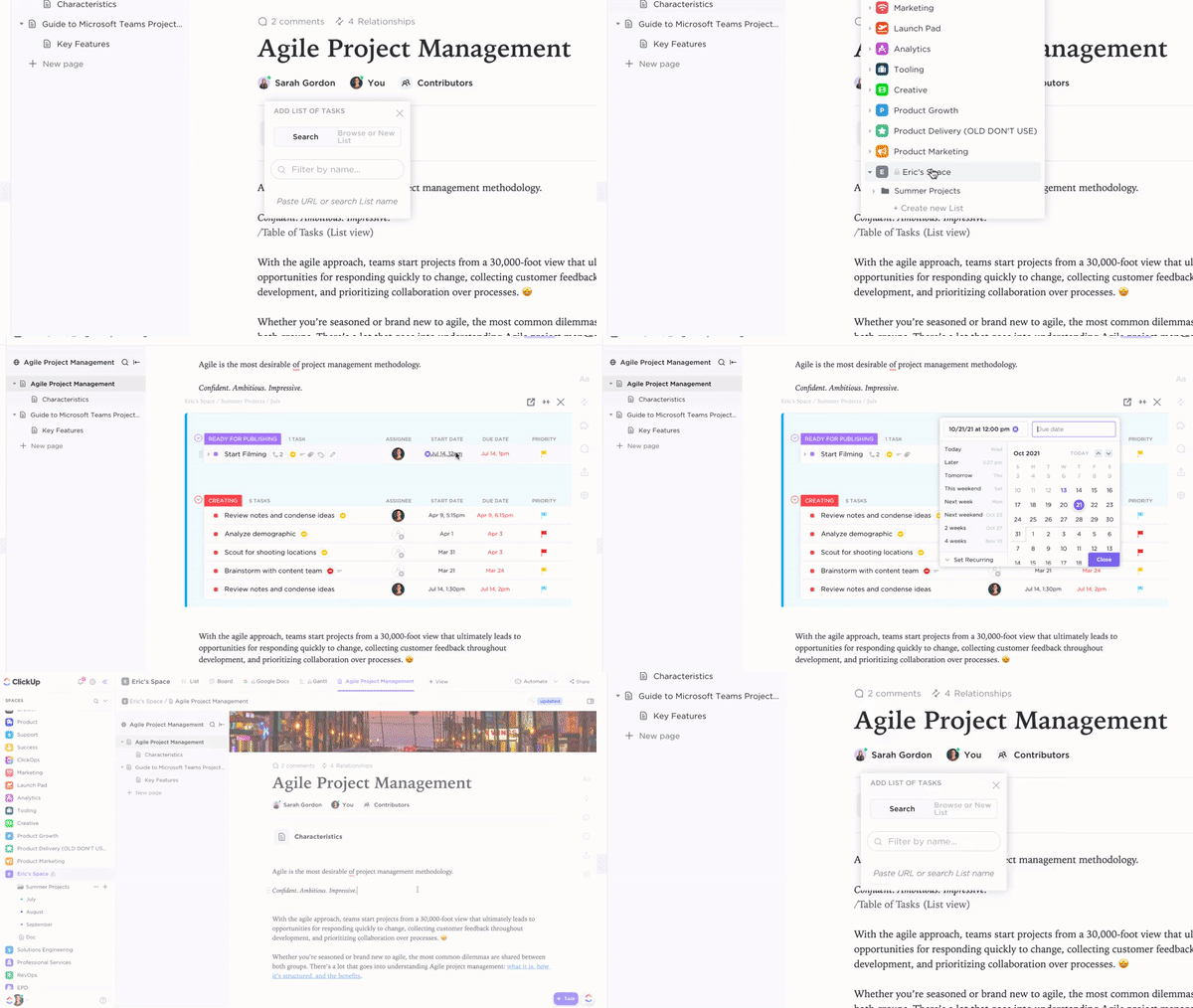
A Docs egyik kiemelkedő funkciója, hogy közvetlenül a kiemelt szövegből ClickUp feladatok hozhatók létre. Ez az integráció lehetővé teszi a csapatok számára, hogy brainstorming vagy szerkesztési munkálatok során feljegyzéseket készítsenek a megvalósítható ötletekről, és azokat feladatokká alakítsák. A dokumentum elhagyása nélkül hozzáadhat határidőket, felelősöket és részletes leírásokat is minden feladathoz!
Például a projektmenedzser kiemeli azokat a mondatokat, amelyek technikai ellenőrzést igényelnek, miközben áttekinti a termék útmutató tervezetét. Ahelyett, hogy csak megjelölné őket, minden kiemelést a termékcsapatnak kiosztott feladattá alakít, határidővel és megjegyzésekkel együtt.
Olvassa el még: Hogyan használhatja az AI-t a dokumentációhoz?
🔍 Tudta? A kiemelt szöveg nem mindig nyomtatható színesben. A régebbi nyomtatók, különösen a fekete-fehér nyomtatók, figyelmen kívül hagyják a kiemelést, és szürke árnyalatokká alakítják.
Higgyen nekünk – a ClickUp diadalmaskodik
A Word programban a kiemelés egyszerű módja a dokumentumok áttekinthetőségének és szervezettségének javításának. A lépések, gyorsbillentyűk és fejlett tippek segítségével most már minden eszköz a rendelkezésére áll, hogy dokumentumai ragyogjanak.
De miért elégedjen meg kevesebbel?
A együtt dolgozó csapatok számára az olyan eszközök, mint a ClickUp, javítják az együttműködést olyan funkciókkal, amelyek egyszerűsítik a dokumentumkezelést és mindenki számára biztosítják az egységes információáramlást. Legyen szó a jegyzetekből történő feladatkezelésről vagy valós idejű együttműködésről, a ClickUp a munka minden területére kiterjedő alkalmazás.
Regisztráljon még ma ingyenesen a ClickUp-ra! ✅