

A Google Chat kiválóan alkalmas gyors frissítésekre és csapatbeszélgetésekre. De mi van, ha több kell, mint csak üzenetek – például egy szavazás lebonyolítása, hogy eldöntsék a projekt következő lépését? Ez fejtörést okoz, mivel a Google Chat nem kínál beépített szavazási funkciót.
Ez azonban nem zsákutca. A megfelelő megközelítéssel könnyedén összegyűjtheti a szavazatokat és meghozhatja a döntéseket.
Kíváncsi arra, hogyan lehet szavazást létrehozni a Google Chatben? Hadd magyarázzuk el Önnek!
⏰60 másodperces összefoglaló
- A szavazások legjobb gyakorlata a világos kérdések, a korlátozott válaszlehetőségek, a meghatározott cél, a megfelelő időzítés és a magasabb részvételi arányt biztosító emlékeztetők.
- A Google Chat nem rendelkezik natív szavazási funkcióval, ezért szavazásokhoz harmadik féltől származó botokra vagy eszközökre, például a Google Forms-ra van szükség.
- Az Absolute Polling Bot és a Google Forms népszerű megoldások, de vannak korlátaik, például telepítést igényelnek és nem rendelkeznek fejlett elemzési funkciókkal.
- A ClickUp Forms sokoldalúbb és testreszabhatóbb lehetőségeket kínál, olyan funkciókkal, mint a feltételes logika és a zökkenőmentes integráció a fejlett szavazási igényekhez.
Hogyan készítsünk szavazást a Google Chatben
Készen áll arra, hogy véget vessen a csapat vitáinak – vagy újabbakat indítson el? Akár a pénteki happy hour témájáról kell dönteni, akár egyszer és mindenkorra eldönteni, ki az irodai trivia bajnok, itt megtudhatja, hogyan hozhat létre szavazásokat ebben a csevegőplatformban:
1. Az Absolute Polling Bot használata
Az Absolute Polling Bot egy praktikus eszköz Google Chat-szavazás létrehozásához. Használata egyszerű, és testreszabhatja például az anonimitást és azt, hogy ki láthatja az eredményeket.
Az egyetlen feltétel? Mindenki, aki szavazni szeretne, telepítenie kell a botot. Így kezdheted el:
- Nyissa meg a Google Chat platformot vagy teret, kattintson a üzenetmező melletti + ikonra, majd válassza az Alkalmazások keresése lehetőséget.
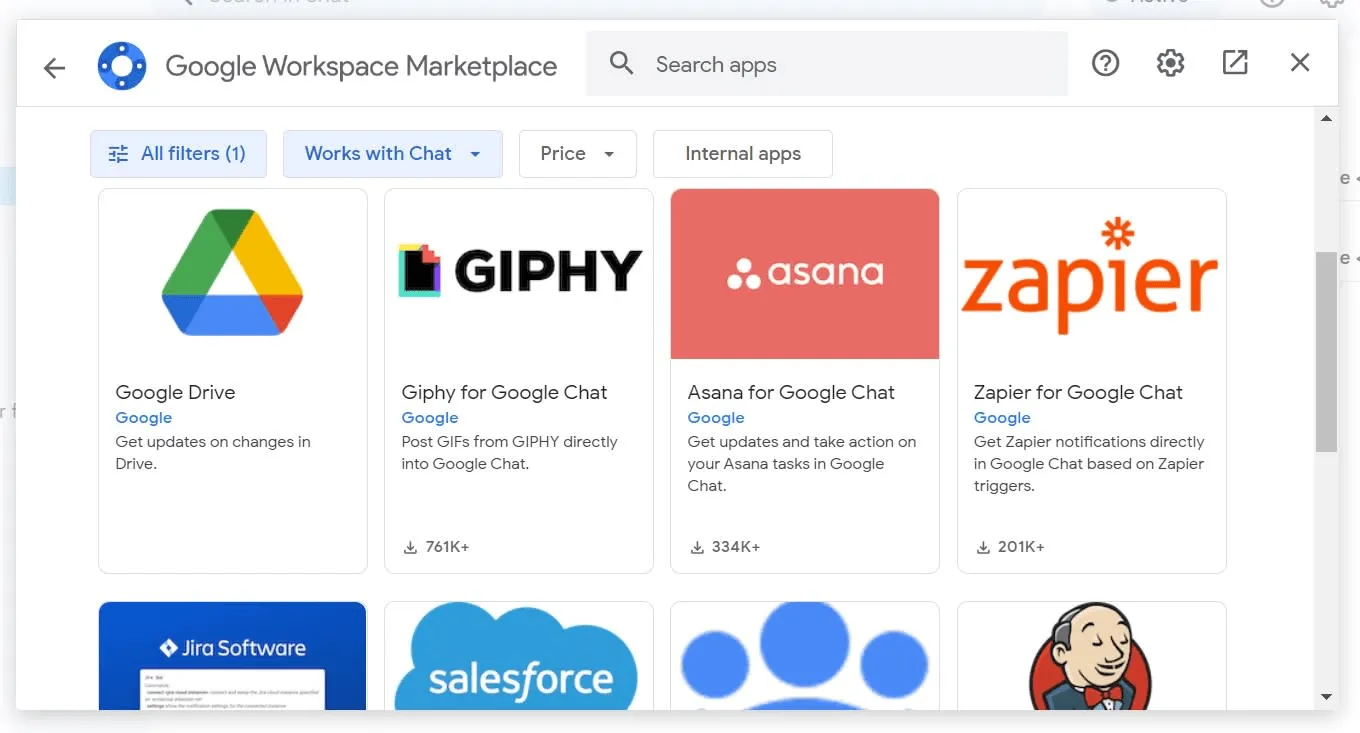
- Írja be a keresősávba az „Absolute Poll” szót, majd kattintson a „Telepítés” gombra, amikor megtalálta.
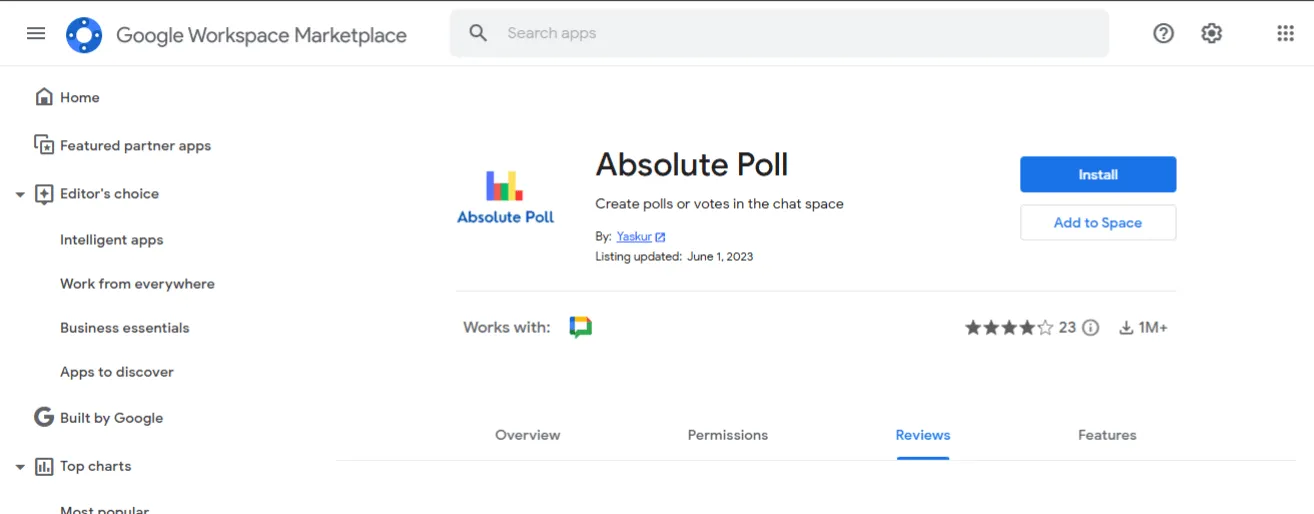
- A bot telepítése után említsd meg a csevegésben az @Absolute Poll beírásával.
- Írja be a kérdést és a válaszlehetőségeket dupla idézőjelek közé, így: @Absolute Poll „Mi a kedvenc kávéja?” „Espresso” „Cappuccino” „Jégkávé”
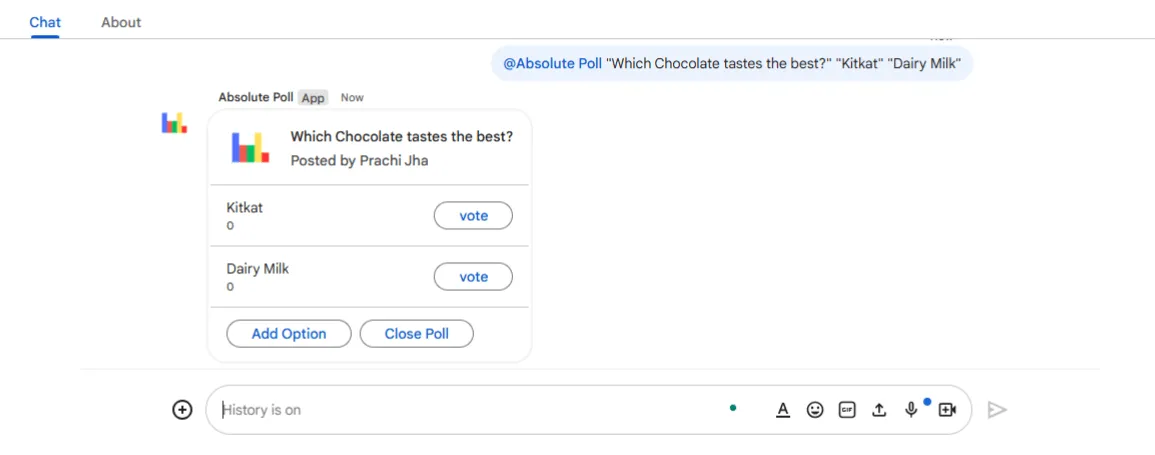
- Nyomja meg az Enter billentyűt, és a szavazás máris elindul!
Ennyi! Most hozta létre az első szavazását – nagyon egyszerű, igaz? Folytassuk a Google Chatben történő szavazás létrehozásának következő legjobb módszerével.
2. Google Forms integráció
Ha nagyobb rugalmasságot szeretne, és nem szeretne harmadik féltől származó botra támaszkodni, használhatja a Google Forms szolgáltatást. Ez egy ingyenes és egyszerű alternatíva, bár nem kínál valós idejű eredményeket a Google Chat-en belül.
Így állíthatja be:
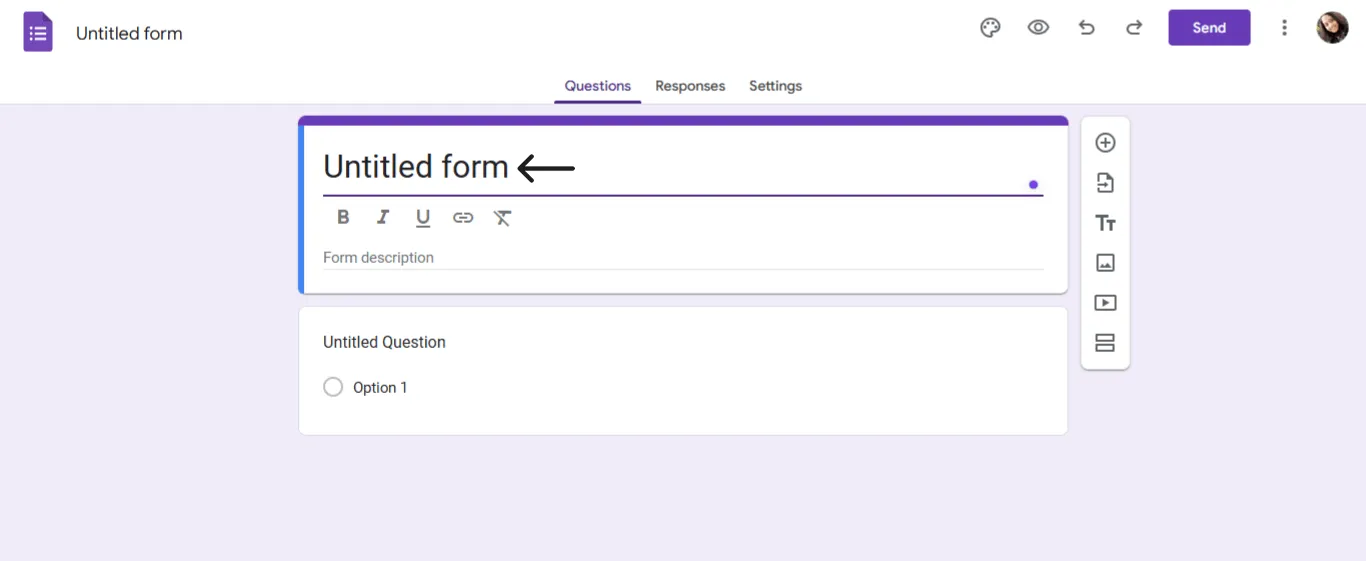
- Lépjen a Google Forms oldalra, és jelentkezzen be. Kattintson a „+” ikonra egy új űrlap létrehozásához.
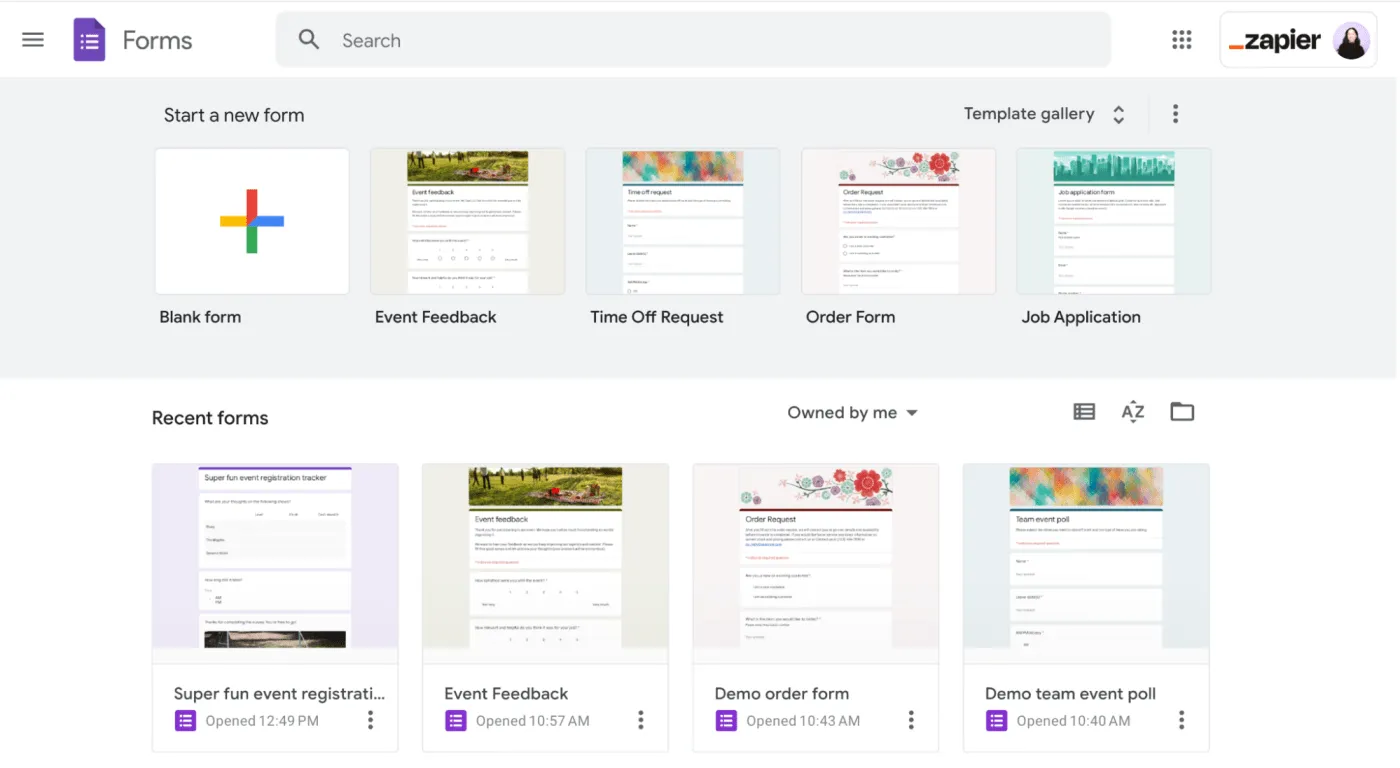
- Adjon neki címet, és adja hozzá a kérdéseit!
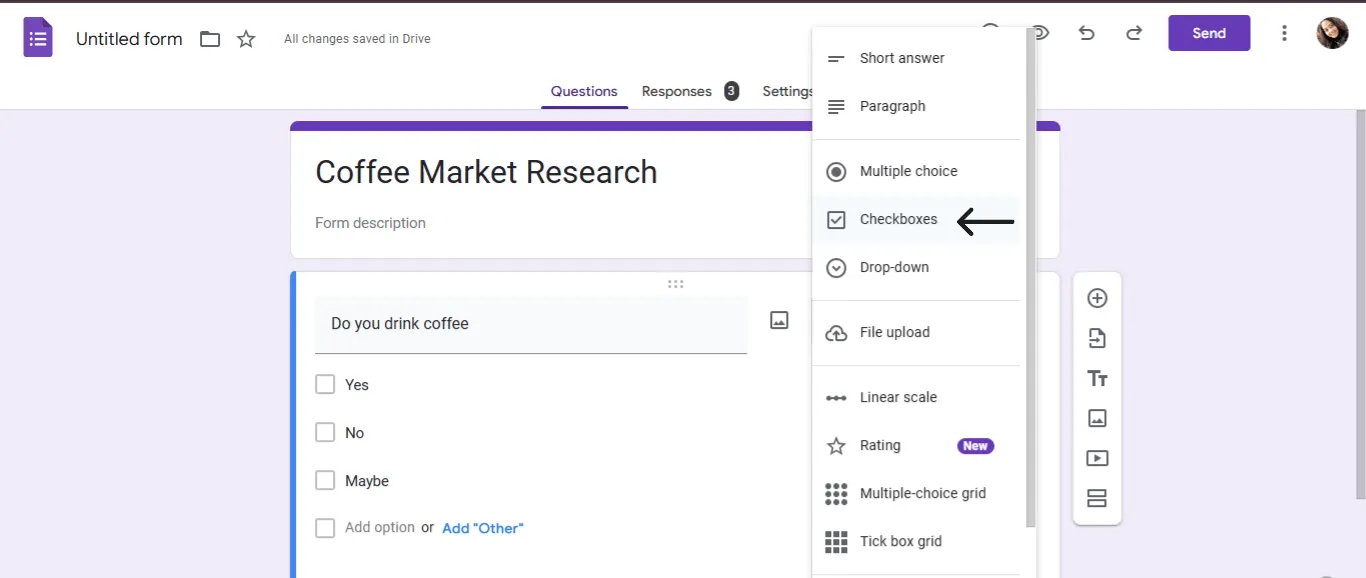
- Kattintson a „jelölőnégyzetekre”, és adja hozzá az opciókat. Ha szeretne, további kérdéseket is hozzáadhat.
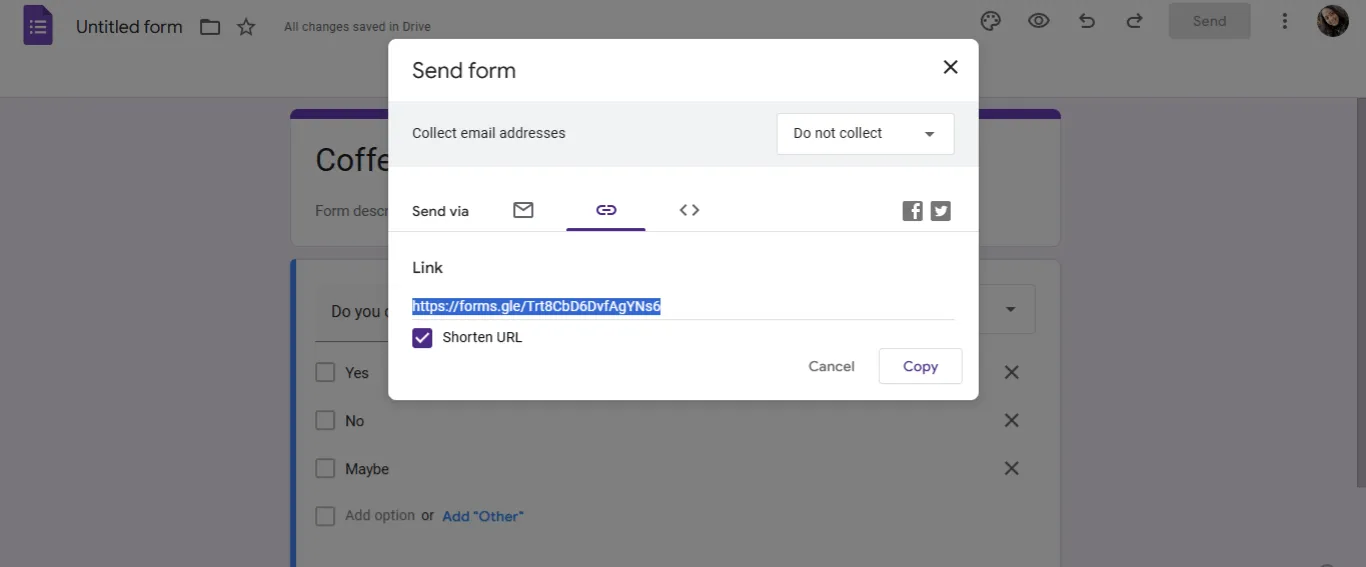
- Ha az űrlap készen áll, kattintson a „Küldés” gombra, válassza a link opciót, és másolja az URL-t. Ossza meg a linket a Google Chatben, hogy kollégái kitölthessék.
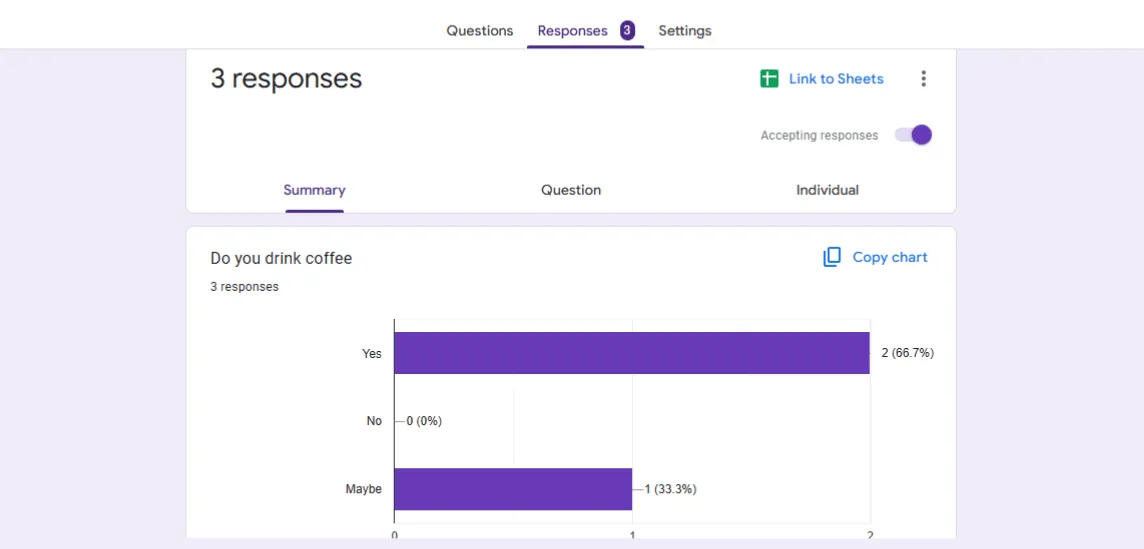
- A válaszokat közvetlenül a Google Forms „Válaszok” fülén tekintheti meg, ahol láthatja a szavazás eredményeit.
➡️ További információ: A 14 legjobb űrlapkészítő szoftver (jellemzők, előnyök, hátrányok, árak)
A Google Chat használatának korlátai szavazások létrehozásához
Bár ez a platform kiválóan alkalmas a kommunikációra, vannak bizonyos korlátai, amelyek miatt érdemes megvizsgálni a Google Chat alternatíváit. Íme a legfontosabbak:
- Nincs natív szavazási funkció: A szavazáshoz harmadik féltől származó alkalmazásokra van szükség, amelyek tesztelése és beállítása időigényes lehet.
- Valós idejű elemzések hiánya: Csak alapvető eredményeket kap, nem pedig olyan részletes információkat, mint a részvételi arányok vagy a trendek, amelyek szükségesek az adatokon alapuló döntések meghozatalához.
- Botoktól való függőség: A szavazás harmadik féltől származó botokra támaszkodik, amelyek használata bonyolult lehet, integrációs problémák merülhetnek fel, vagy akár leállás is előfordulhat.
- Korlátozott testreszabási lehetőségek: A szavazások alapszintűek – nincsenek nyitott kérdések, rangsorok vagy feltételes logika. Átfogó felhasználói kutatások elvégzéséhez más megoldást kell keresnie.
- Korlátozott méretezhetőség: A csoportos csevegésekben maximum 400 résztvevő vehet részt, ami korlátozza a nagyobb csapatokkal történő szavazások lebonyolításának lehetőségét.
💡Profi tipp: Nagy csapatod van? Ha a csoportos csevegés korlátai visszatartanak, fontold meg nagyobb csoportok számára tervezett, speciális felmérési eszközök használatát. Ezek olyan fejlett funkciókat kínálnak, mint az egyedi kérdések, a részletes elemzések és a problémamentes bővíthetőség.
Kérdőívek létrehozása a ClickUp segítségével
Ha már próbáltál szavazást létrehozni a Google Chatben, akkor tudod, hogy mire van szükséged: harmadik féltől származó alkalmazásokra, bonyolult használatú botokra, korlátozott szavazási lehetőségekre és megbízhatatlan eredményekre. A testreszabásról és a részletes betekintésről pedig ne is álmodj.
Ha tehát készen áll arra, hogy hátrahagyja a nehézkes, korlátozott szavazási élményt, a ClickUp segít Önnek.
A ClickUp Chat a segítségére siet
A szavazások létrehozása terén a ClickUp Chat sokoldalúságával messze felülmúlja a Google Chat-et. A ClickUp nem csupán egy csevegő vagy projektkezelő eszköz, hanem egy komplett központ az együttműködés, a visszajelzések és a döntéshozatal számára, mindezt egy helyen.
Ha alapvető szavazás beállítását keresed, a ClickUp Chat segítségével ezt könnyedén megteheted. Egyszerűen tegyél közzé egy szavazási kérdést, és sorold fel az emoji-kkal a lehetséges válaszokat. Ezután kérd meg a résztvevőket, hogy reagáljanak az üzenetedre a választott válaszuknak megfelelő emoji-val.
Például, ha a kérdésed az, hogy „Melyik tervezési lehetőséget részesíted előnyben?”, akkor felsorolhatod az A és B lehetőségeket, és megkérheted a felhasználókat, hogy az A-ra 👍, a B-re pedig 👎 reakcióval válaszoljanak. A szavazás lezárása után gyorsan összesítheted a szavazatokat az egyes hangulatjelekre adott reakciók számlálásával. Ez az egyszerű módszer gyors és informális döntéshozatalt tesz lehetővé a csapatodban.
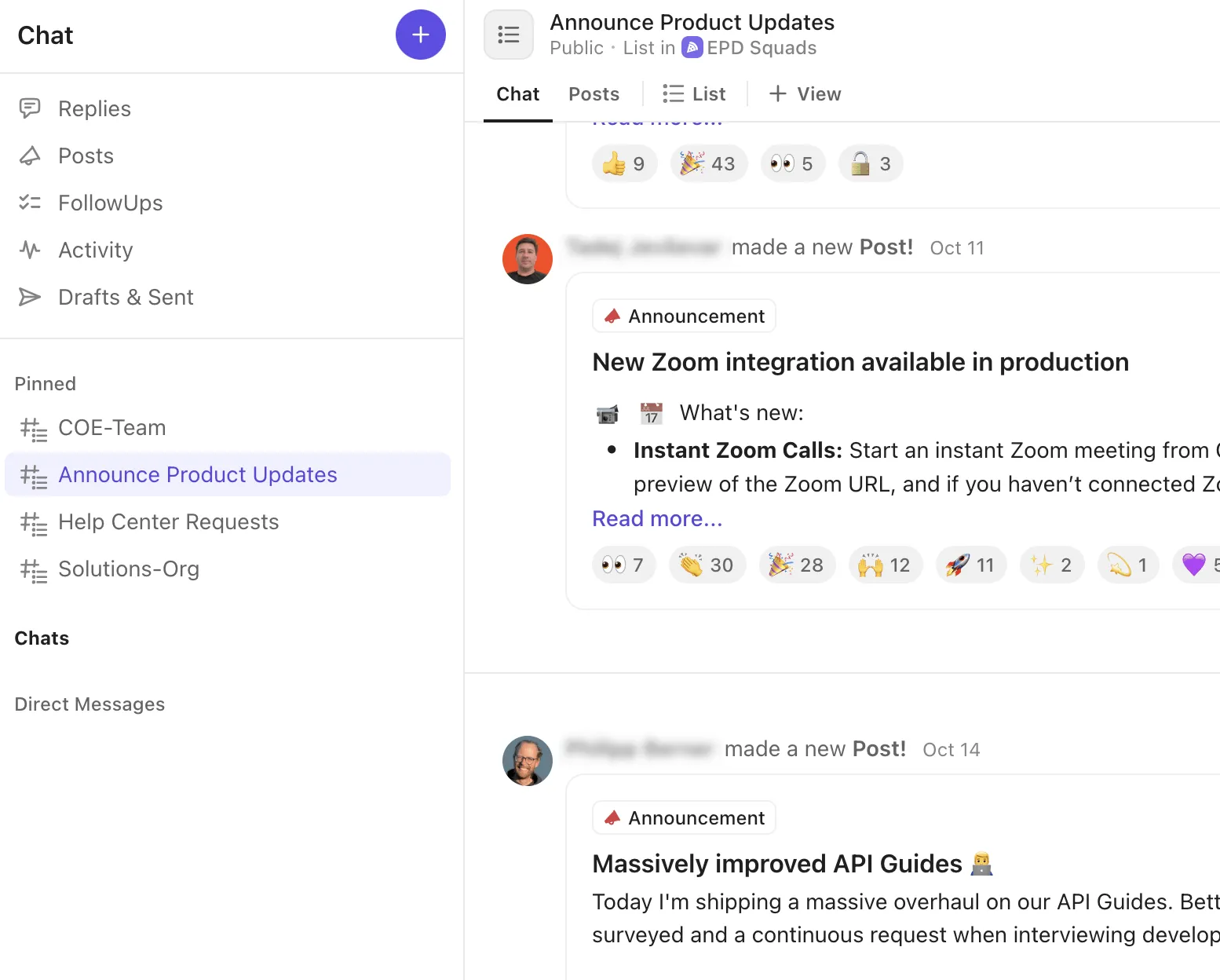
Ha azonban kiegészítő funkciókra, azaz feltételes logikán alapuló űrlapokra van szüksége, a ClickUp a ClickUp Form nézetével segít.
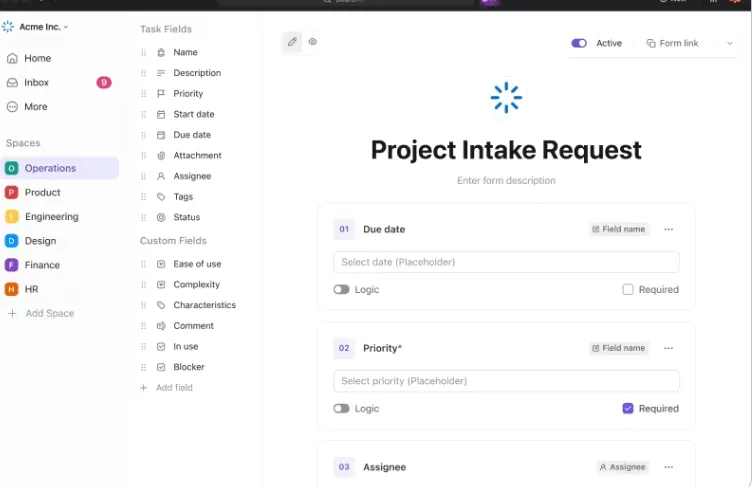
Ezekkel az űrlapokkal professzionális, könnyen használható felméréseket hozhat létre, amelyeket közvetlenül a ClickUp Chatben oszthat meg, így csapata egyszerűen részt vehet bennük.
Így hozhatja ki belőle a legtöbbet:
📌Használjon feltételes logikát: hozzon létre dinamikus űrlapokat, ahol a kérdések az előző válaszok alapján változnak, így időt takaríthat meg és releváns lehetőségeket kínálhat a válaszadóknak.
📌Személyre szabható mezők: Adjon hozzá személyre szabható mezőket, például legördülő menüket, jelölőnégyzeteket vagy szövegbeviteli mezőket, hogy részletesebb, konkrétabb válaszokat kapjon.
📌Személyre szabhatja űrlapjait: Testreszabhatja a dizájnt vállalata logójával, színeivel és betűtípusaival, hogy megőrizze a következetességet és professzionális megjelenést teremtsen.
📌Többféle kérdés típus: Keverje össze a kérdésformátumokat – például többválasztós, rövid válaszos és értékelési skálák – hogy változatos betekintést nyerjen.
📌Haladási sáv hozzáadása: Engedélyezze a haladási sávot, hogy a válaszadók láthassák, hogy hol tartanak, így javítva a kitöltési arányt.
📌Értesítések engedélyezése: Állítson be értesítéseket, hogy értesítést kapjon, amikor egy űrlapot beküldenek, így valós időben követheti a válaszokat.
Hogyan készítsünk szavazást a ClickUp-ban
Most, hogy megvannak a megfelelő stratégiák, nézzük meg, hogyan lehet szavazást létrehozni a ClickUp-ban:
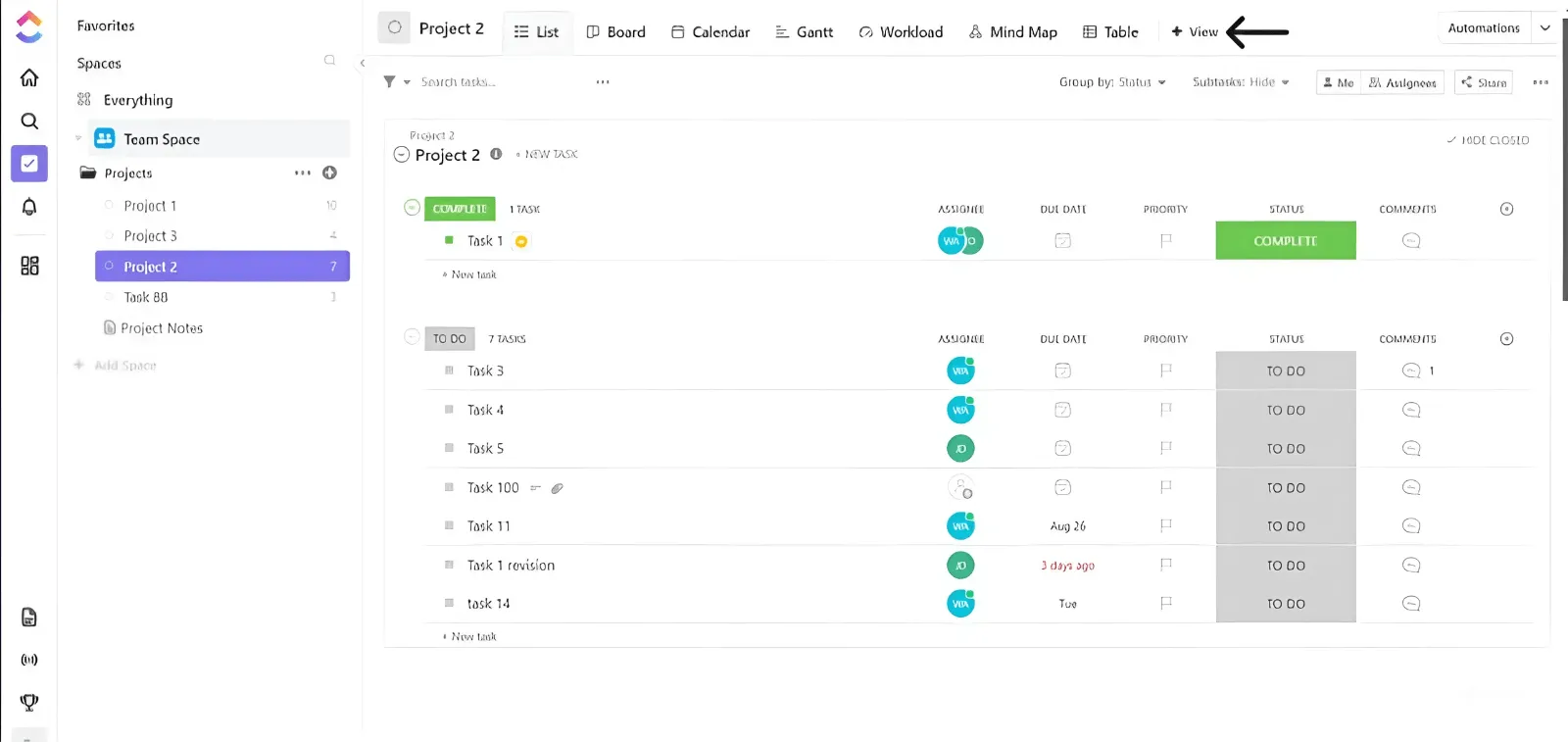
- Kezdje azzal, hogy létrehoz egy új fiókot vagy bejelentkezik a ClickUp-ba, majd kattintson a „Megtekintés” opcióra.
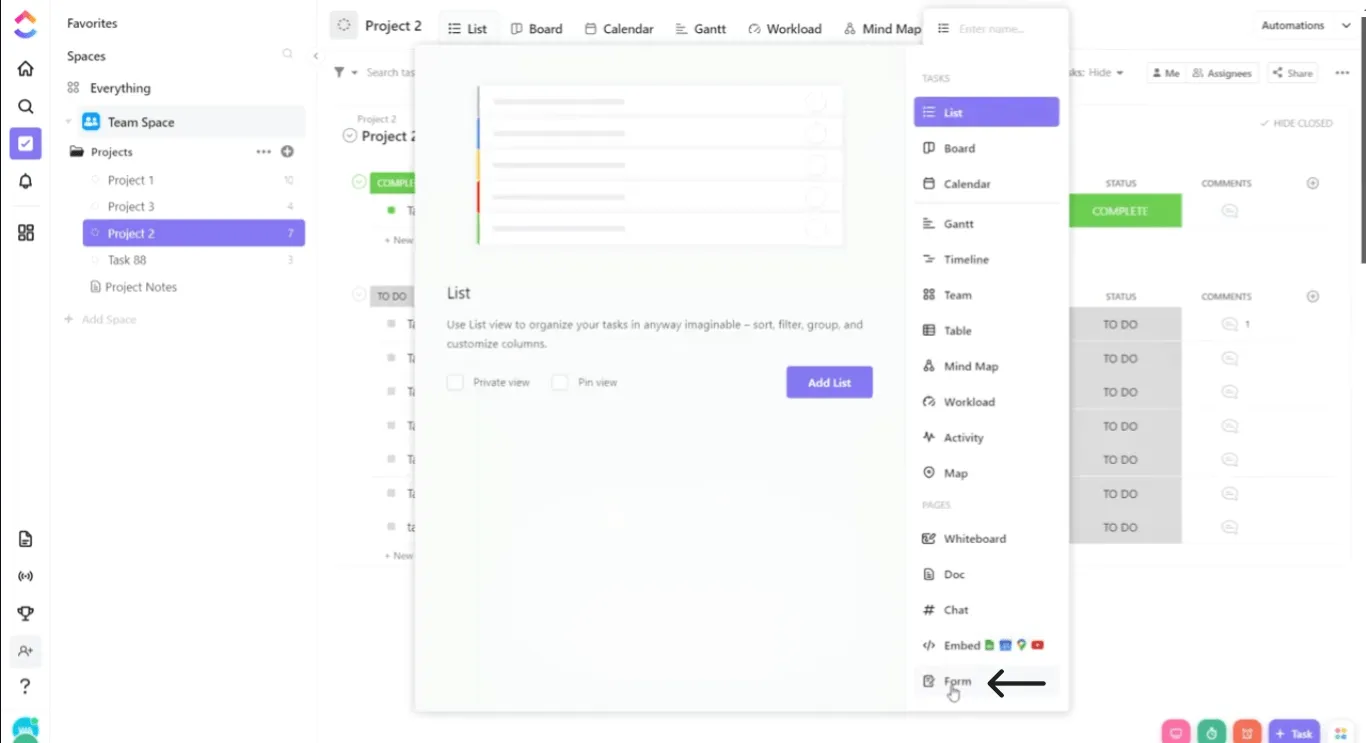
- Válassza a „form” lehetőséget.
- Használja a rendelkezésre álló egyéni mezőket, hogy az űrlapot igényei szerint alakítsa ki.
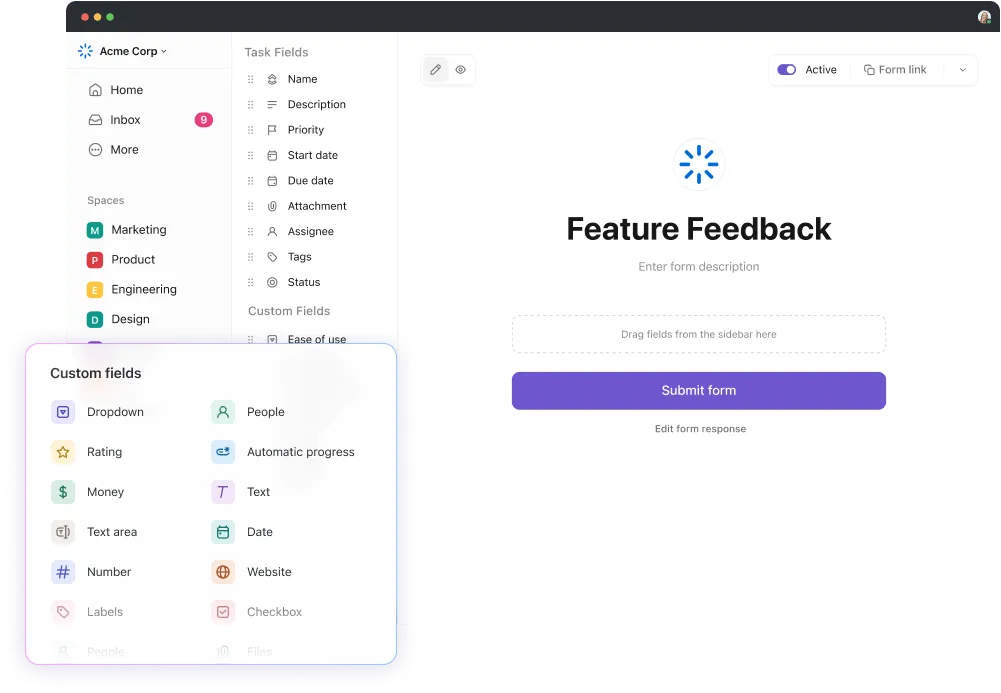
- Akár feltételes logikát is használhat (ha fizetős csomaggal rendelkezik).
Így működik:
Képzelje el, hogy egy közelmúltbeli képzésről szeretne visszajelzéseket gyűjteni egy szavazás segítségével.
- 1. kérdés: Részt vett a képzésen? Választási lehetőségek: Igen Nem
- Opciók: Igen Nem
- Igen
- Nem
- Opciók: Igen Nem
- Igen
- Nem
- Igen
- Nem
- Feltételes logika: Ha a válaszadó az „Igen” lehetőséget választja, az űrlap a következő kérdést jeleníti meg: Hogyan értékelné összességében a foglalkozást? Ha a válaszadó a „Nem” lehetőséget választja, az űrlap a következő kérdésre ugrik: Érdekelné egy jövőbeli foglalkozáson való részvétel?
- Ha a válaszadó az „Igen” lehetőséget választja, az űrlap a következő kérdést jeleníti meg: Hogyan értékelné összességében a munkamenetet?
- Hogyan értékelné összességében a foglalkozást?
- Ha a válaszadó a „Nem” lehetőséget választja, az űrlap a következő kérdésre ugrik: Érdekelne egy jövőbeli ülésen való részvétel?
- Érdekelné egy jövőbeli foglalkozáson való részvétel?
- Ha a válaszadó az „Igen” lehetőséget választja, az űrlap a következő kérdést jeleníti meg: Hogyan értékelné összességében a munkamenetet?
- Hogyan értékelnéd összességében a munkamenetet?
- Ha a válaszadó a „Nem” lehetőséget választja, az űrlap a következő kérdésre ugrik: Érdekelné egy jövőbeli ülésen való részvétel?
- Érdekelné egy jövőbeli foglalkozáson való részvétel?
- Hogyan értékelné összességében a munkamenetet?
- Érdekelné egy jövőbeli foglalkozáson való részvétel?
Így adhat logikát az űrlapjaihoz:
- Az űrlapon lépjen „szerkesztési módba”.
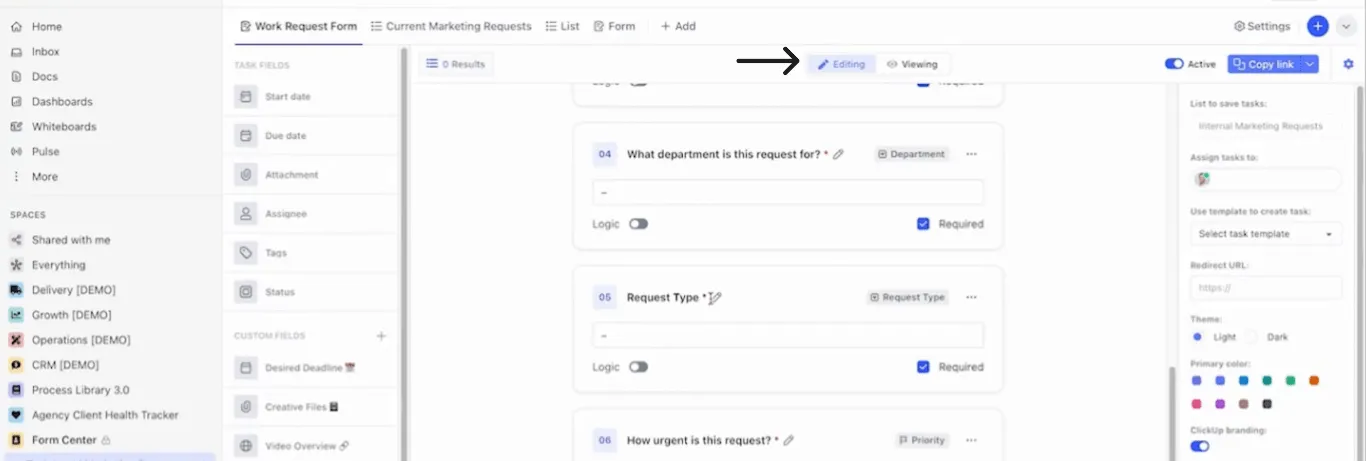
- Észreveheti, hogy az űrlap minden kérdése alatt található egy „logika” kapcsoló. Kattintson erre a kapcsolóra, és csak a releváns kérdésekhez és esetekhez használja!
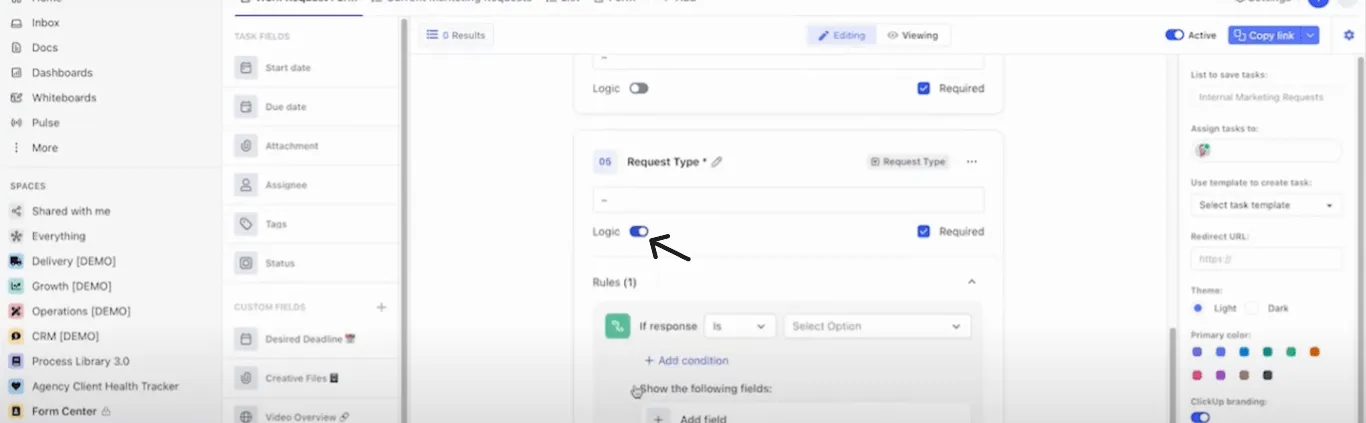
- Miután bekapcsolta a logikai kapcsolót, adja meg a feltételeket. Így néz ki:

- Ha elkészült, kattintson az űrlap végén a „Küldés” gombra.
⚠️Megjegyzés: Ne felejtse el rákattintani az oldal jobb felső sarkában található aktív gombra.
- Most már csak másolja a linket, és ossza meg, ahol csak akarja!
Miután a szavazási űrlap él, és beérkeznek a válaszok, fontos tudni, hogyan lehet hozzájuk férni és azokat elemezni. A ClickUp egyszerűvé teszi ezt a folyamatot, így biztosítva, hogy gyors döntéseket hozhasson.
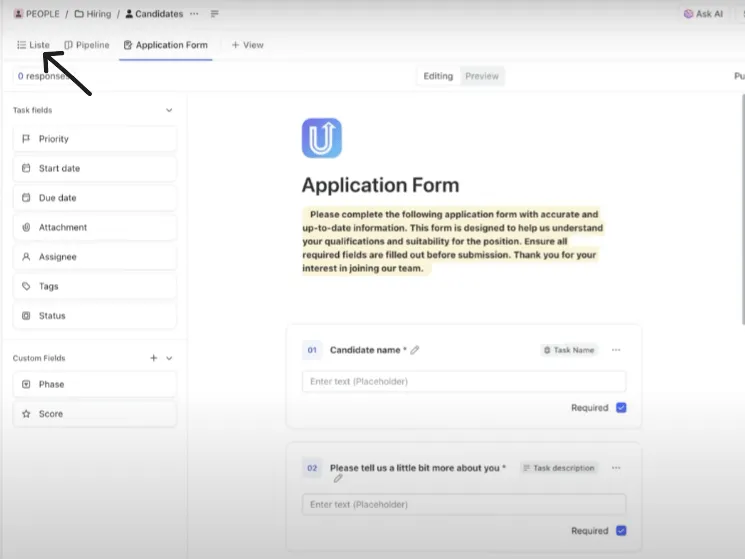
Egyszerűen kattintson a „listák” gombra, és ott találja az összes választ.
Ha a könnyebb utat választja, a ClickUp űrlap sablon kiváló kiindulási pont.
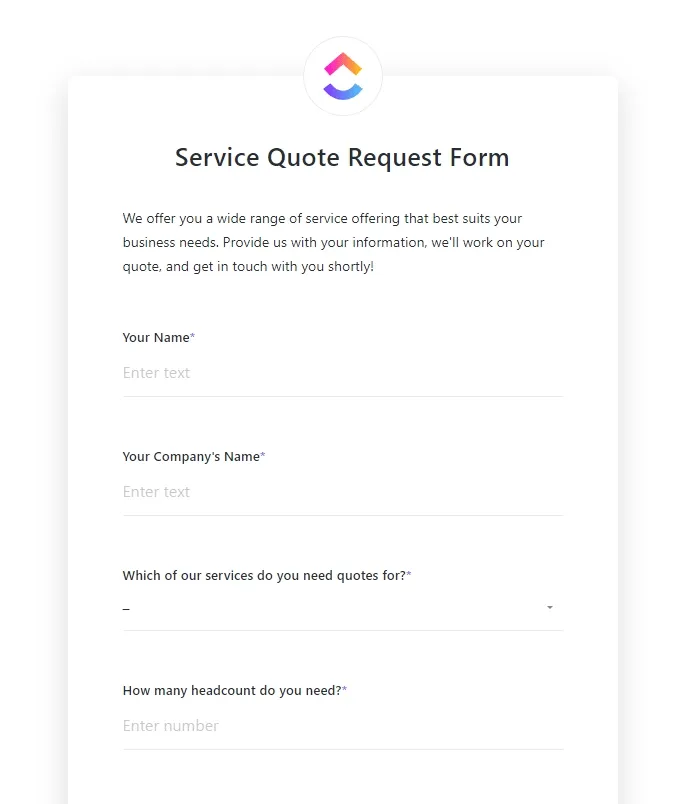
A következőkre használhatja:✅ Gyors egyéni szavazások létrehozása: Hozzon létre egyéni mezőkkel ellátott szavazásokat az igényeinek megfelelően – legyen szó egyszerű „Igen/Nem” szavazásról vagy részletesebb válaszlehetőségekről.
✅ Hatékonyan kövesse nyomon a válaszokat: maradjon szervezett, az összes beérkezett választ egy helyen áttekintve, és akár kategóriákba is sorolhatja a válaszokat egyéni státuszokkal, például „Befejezett” vagy „Függőben”.
✅ Elemezze a valós idejű eredményeket: Használja a többféle nézet opciót (például szakaszok vagy összefoglalók) az eredmények gyors értékeléséhez és a válaszok alapján azonnali intézkedések meghozatalához.
Míg a ClickUp Chat alapvető szálalapú szavazást támogat, a ClickUp Forms biztosítja, hogy minden rendelkezésére álljon, amire szüksége van a válaszok beérkezéséhez. Többé nem kell harmadik féltől származó botokra támaszkodnia, és nem kell megelégednie a rossz testreszabás miatt minimális válaszokkal. 💃
💡Profi tipp: Miután elkészült a szavazás, rögzítse az eredményeket a ClickUp Chatben, hogy könnyen hozzáférhetőek legyenek, és mindenki ugyanazon az oldalon legyen.
Mi több? A ClickUp Automations segítségével a szavazás eredményei alapján műveleteket indíthat el, például követő feladatokat rendelhet hozzá vagy értesítéseket küldhet.
Például, ha csapata „igen” szavazattal fogadja el egy új projektjavaslatot, a ClickUp automatikusan hozzárendelheti a feladatokat a megfelelő csapattagokhoz, vagy értesítéseket küldhet, hogy mindenki naprakész legyen. Így csapata nem csak szavaz, hanem elkötelezett és a terv szerint halad.
A hatékony szavazás legjobb gyakorlata
A szavazás gyors és hatékony módszer az információk gyűjtésére.
De itt van a lényeg: a siker attól függ, hogyan fogalmazza meg a kérdéseket, mikor küldi el őket, és milyen finom ösztönzéseket alkalmaz közben. Ez nem csak jobb válaszokat eredményez, hanem a csapat kommunikációját is javítja. Íme, hogyan:
🔶A kérdéseket fogalmazzuk meg egyértelműen: Kerüljük az olyan homályos kérdéseket, mint „Hogy halad a projekt?”. Ehelyett tegyünk fel konkrét kérdéseket, például „Elégedett vagy a projekt jelenlegi ütemtervével?”, hogy hasznos visszajelzéseket kapjunk.
🔶Korlátozza az opciók számát: A túl sok választási lehetőség túlterhelheti a résztvevőket. Maradjon 4-5 opció mellett, és adjon hozzá egy „egyéb” opciót az egyedi válaszokhoz.
🔶Határozza meg egyértelműen a célt: Ismerje a célt – véleményeket gyűjt, vagy egy esemény dátumát választja ki? Az egyértelmű cél a szavazást fókuszáltabbá és hasznosabbá teszi.
🔶Ossza meg a szavazásokat a megfelelő időben: Az időzítés fontos! Kerülje a forgalmas órákban való közzétételt. Próbálja meg délelőtt vagy kora délután közzétenni, hogy több választ kapjon.
🔶Használjon emlékeztetőket: Nincs elég válasz? Küldjön egy barátságos emlékeztetőt! Tájékoztassa a résztvevőket arról, miért fontos a véleményük, és hogyan segít az Önök munkájában.
➡️ További információ: 11 ingyenes visszajelzési űrlap sablon
Készítsen olyan szavazásokat, amelyekre válaszokat kap a ClickUp segítségével
A szavazások létrehozása terén a Google Chat alapvető funkciókat kínál botok és külső eszközök, például a Google Forms segítségével. Ezek az opciók azonban gyakran nem elégségesek a skálázhatóság, a testreszabhatóság és a valós idejű elemzés tekintetében.
A ClickUp könnyedén pótolja ezt a hiányosságot a Chat és a sokoldalú Form nézetével. Akár egyszerű tetszik/nem tetszik gombokra, feltételes logikára, zökkenőmentes megosztásra vagy fejlett testreszabásra van szüksége, a ClickUp úgy lett kialakítva, hogy professzionális szintű szavazást biztosítson harmadik féltől származó eszközök használata nélkül.
Miért elégedjen meg kevesebbel, amikor könnyedén készíthet intuitív, hatékony szavazásokat?
Regisztráljon ingyenesen a ClickUp-ra, és változtassa meg csapata együttműködési módját.