
Szerette volna már valaha rögzíteni egy WhatsApp videohívást?
Lehet, hogy egy értékes munkaértekezlet, egy informatív oktatóanyag vagy egy vidám pillanat volt barátaival vagy családjával. Képzelje el, hogy bármikor újra megnézheti ezeket a pillanatokat!
Kényelme ellenére a WhatsApp nem támogatja natívan a videohívások rögzítését. Ez azonban nem jelenti azt, hogy nincs remény.
Néhány egyszerű trükkel rögzítheti ezeket a hívásokat személyes vagy szakmai célokra. Akár iOS, akár Android eszközt használ, a megfelelő eszközök segítségével a WhatsApp videohívásokat a lehető legkönnyebben rögzítheti.
Végigmenjünk egy lépésről lépésre szóló útmutatón, amely bemutatja, hogyan lehet rögzíteni a WhatsApp-hívásokat.
Hogyan rögzítsünk WhatsApp videohívást
Hogyan rögzítsünk WhatsApp videohívásokat
Bár a WhatsApp az egyik legnépszerűbb videohívás-platformmá vált, nem kínál lehetőséget a hívások közvetlen rögzítésére az alkalmazáson belül. Íme néhány népszerű, harmadik féltől származó rögzítőalkalmazás, amelyek segítségével rögzítheti a WhatsApp-videohívásokat Android és iOS rendszereken egyaránt:
- AZ Screen Recorder (Android): Támogatja a teljes HD képernyőfelvételt belső hanggal, beépített szerkesztővel, amely eszközöket tartalmaz a videók vágásához, forgatásához és konvertálásához, valamint lehetőséget kínál képernyőképek készítésére és képek szerkesztésére.
- DU Recorder (Android és iOS): Egyetlen érintéssel sima, tiszta felvételeket készíthet, testreszabható beállításokkal az optimális minőségű videók rögzítéséhez. Átfogó szerkesztőeszközöket kínál, beleértve a videók vágását, egyesítését és zene hozzáadását.
- Mobizen Screen Recorder (Android): Teljes HD és QHD felvételeket tesz lehetővé testreszabási lehetőségekkel, tökéletes a WhatsApp-hívások és más tartalmak tiszta rögzítéséhez. Tartalmaz egy Facecam funkciót a reakciók rögzítéséhez, valamint egy Air Circle módot, amely elrejthető a tiszta felület érdekében.
- Call Recorder-Cube ACR (Android): Rugalmas felvételi lehetőségeket kínál, lehetővé téve az összes hívás automatikus rögzítését, bizonyos kapcsolatok szelektív felvételét vagy a fontos hívások manuális „elindítását”.
- App Call Recorder (Android és iOS): Automatikusan felismeri és rögzíti a bejövő és kimenő WhatsApp-hívásokat kiváló hangminőségben.
Hogyan rögzítsünk WhatsApp videohívást Androidon
Íme egy lépésről lépésre bemutatott útmutató a WhatsApp videohívások rögzítéséhez az AZ Screen Recorder képernyőfelvevő alkalmazás segítségével Android-eszközökön:
1. lépés: Telepítse az AZ Screen Recorder alkalmazást
- Töltse le az AZ Screen Recorder alkalmazást a Google Play Áruházból, és telepítse eszközére.

2. lépés: Nyissa meg és konfigurálja az AZ Screen Recorder alkalmazást
- A telepítés után nyissa meg az alkalmazást.
- A képernyőn megjelenik egy lebegő ikon. Érintse meg, hogy megjelenjenek a felvételi beállítások.
- Az alkalmazás első megnyitásakor előfordulhat, hogy meg kell adnia a szükséges engedélyeket (pl. a tároláshoz és a mikrofonhoz). Kövesse a képernyőn megjelenő utasításokat a hozzáférés engedélyezéséhez.
3. lépés: A felvételi beállítások módosítása
- Érintse meg a beállítások ikont, és válassza ki a kívánt videó felbontást (a magasabb felbontás nagyobb fájlokat eredményez, de jobb minőséget biztosít). Kiváló minőségű videókhoz válassza a legmagasabb elérhető opciót.
- Állítsa a bitrátát automatikusra a kiegyensúlyozott videoméret és -minőség érdekében, vagy állítsa be manuálisan (pl. 12 Mbps a jobb minőség érdekében).
- Válassza ki a kívánt képfrissítési sebességet (pl. a 30 fps ideális a sima videókhoz, míg a 60 fps a gyorsan mozgó tartalmakhoz, például játékokhoz).
- Állítsa be az orientációt automatikusra, hogy a felvétel a képernyő forgatásához igazodjon.
- Győződjön meg arról, hogy engedélyezte az audiofelvételt, hogy az alkalmazás rögzítse mind az eszköz hangját, mind a mikrofon bemenetét. Ez biztosítja, hogy a videohívás során zajló beszélgetés rögzítésre kerüljön.

4. lépés: Indítsa el a felvételt
- A beállítások módosítása után érintse meg a felvétel gombot (lebegő ikon).
- Megjelenik egy visszaszámláló, majd megkezdődik a felvétel.
- Most nyissa meg a WhatsApp alkalmazást, és indítsa el a videohívást. Az AZ Screen Recorder rögzíti a hívás videó- és hanganyagát.
5. lépés: A felvétel leállítása vagy szüneteltetése
- A hívás befejezése után érintse meg újra az úszó AZ Screen Recorder ikont, és válassza a Stop lehetőséget a felvétel befejezéséhez.
- A WhatsApp videohívás felvétele automatikusan el lesz mentve a galériájába vagy az AZ Screen Recorder alkalmazás Felvett videók szakaszába.
- A felvétel szüneteltetéséhez csúsztassa lefelé az ujját a képernyő tetejéről, és koppintson a Szüneteltetés gombra az értesítési sávban.

6. lépés: Felülvizsgálat és szerkesztés (opcionális)
- A felvételek megtekintéséhez vagy szerkesztéséhez nyissa meg az AZ Screen Recorder alkalmazást, és lépjen a Felvett videók szakaszra.
- Használja a beépített szerkesztőt a videó vágásához, egyesítéséhez vagy zene hozzáadásához, ha szükséges.

💡 Profi tipp: A felvétel előtt győződjön meg arról, hogy készülékén elegendő tárhely áll rendelkezésre, és előzetesen tesztelje az audio beállításokat, hogy elkerülje a problémákat.
Hogyan rögzítsünk WhatsApp-videohívást iOS-en
A WhatsApp videohívások rögzítése iOS-en egyszerű, a beépített képernyőfelvevőnek köszönhetően.
Az iPhone-felhasználók egyszerűen engedélyezhetik a képernyőfelvételt a Vezérlőközpontból, amely WhatsApp-hanghívásokat és videókat is rögzíthet.
Mielőtt elkezdené, ellenőrizze, hogy a mikrofon hangja be van-e kapcsolva, hogy rögzíthesse a hangját és a hívás hangját.
Ahhoz, hogy hozzáférjen ehhez a funkcióhoz, lépjen a Beállítások > Vezérlőközpont menübe, adja hozzá a Képernyőfelvétel funkciót, ha még nincs benne, és máris készen áll a WhatsApp videohívások zökkenőmentes rögzítésére.

📮ClickUp Insight: A felmérésünkben résztvevők közel 20%-a naponta több mint 50 azonnali üzenetet küld. Ez a nagy mennyiség azt jelezheti, hogy a csapat folyamatosan gyors üzenetváltásokkal zsong, ami remek a sebesség szempontjából, de a kommunikáció túlterheléséhez is vezethet. A ClickUp integrált együttműködési eszközeivel, mint például a ClickUp Chat és a ClickUp Assigned Comments, a beszélgetéseid mindig a megfelelő feladatokhoz kapcsolódnak, ami javítja a láthatóságot és csökkenti a felesleges nyomon követések szükségességét.
A WhatsApp videokommunikációra való használatának korlátai
Bár a WhatsApp kényelmes eszköz alkalmi videocsevegésekhez, számos korlátozása miatt nem feltétlenül a legjobb választás szakmai vagy csapatkommunikációhoz, különösen aszinkron videokommunikáció esetén. Íme néhány közülük:
- Nincs natív felvételi funkció: A WhatsApp nem rendelkezik beépített felvételi opcióval, ezért a felhasználóknak harmadik féltől származó alkalmazásokra, például az AZ Screen Recorderre vagy eszközspecifikus megoldásokra kell támaszkodniuk. Ez a függőség további lépéseket tesz szükségessé, minőségbeli eltéréseket eredményez és megzavarja a munkahelyi együttműködést.
- Adatvédelmi és hozzájárulási követelmények: A WhatsApp-hívások rögzítéséhez az adatvédelmi előírások miatt minden résztvevő kifejezett hozzájárulása szükséges. A hozzájárulás nélküli rögzítés jogi problémákhoz vezethet, különösen a szigorú adatvédelmi előírásokkal rendelkező iparágakban, ami bonyolultabbá teszi a professzionális használatot.
- Változó felvételi minőség: A felvételi minőség a használt eszköz és a harmadik féltől származó alkalmazás képességeitől függően változhat, ami alacsonyabb minőségű hangot és videót eredményezhet, ami korlátozza a WhatsApp hasznosságát fontos vagy részletes megbeszélések esetén.
- A találkozók kezelésére szolgáló funkciók hiánya: A dedikált videokonferencia-eszközökkel ellentétben a WhatsApp nem támogatja az olyan funkciókat, mint a hívások ütemezése vagy a fájlmegosztás, ami korlátozza hatékonyságát a csapatkommunikáció és a projektmegbeszélések terén.
- Harmadik féltől származó eszközök korlátai: A harmadik féltől származó alkalmazások, mint például az AZ Screen Recorder, saját hátrányaikkal járnak, többek között a fejlett szerkesztési funkciók hiánya, a gyakori hirdetések és a felvétel gombok láthatóságával kapcsolatos potenciális problémák. Ezek a problémák megzavarhatják a munkafolyamatot, és megoldásokat igényelhetnek, például emulátorok használatát a PC-n történő felvételhez, ami megnehezíti a folyamatot.
Javítsa a csapatkommunikációt a ClickUp segítségével
A fentiekben felsorolt okok miatt a WhatsApp használata fontos üzleti üzenetek és felvételek esetén korlátozó lehet.
A ClickUp egy robusztusabb megoldást kínál a professzionális kommunikációhoz, különösen csapatok számára. Átfogó funkciói megoldják a fent említett korlátokat, így a WhatsApp erős alternatívájává válnak.
A ClickUp egy mindenre kiterjedő alkalmazás, amely egyszerűsíti a csapatkommunikációt, a feladatkezelést, a videofelvételt és az automatizálást. Mivel minden egy platformon található, nincs szükség több harmadik féltől származó eszközre és megoldásra, így könnyebb a szervezettség és a hatékonyság fenntartása.
A ClickUp az e-mailek, csevegések és WhatsApp-üzenetekhez hasonló különböző csatornákról származó összes kommunikációt egy helyre költöztette. Így pontosan tudja, hol találja meg a szükséges információkat.
A ClickUp az e-mailek, csevegések és WhatsApp-üzenetekhez hasonló különböző csatornákról származó összes kommunikációt egy helyre költöztette. Így pontosan tudja, hol találja meg a szükséges információkat.
Így javítja a ClickUp a csapatkommunikációt és oldja meg a WhatsApp-pal kapcsolatos problémákat, így tökéletes belső kommunikációs szoftverré válik:
ClickUp Chat valós idejű együttműködéshez
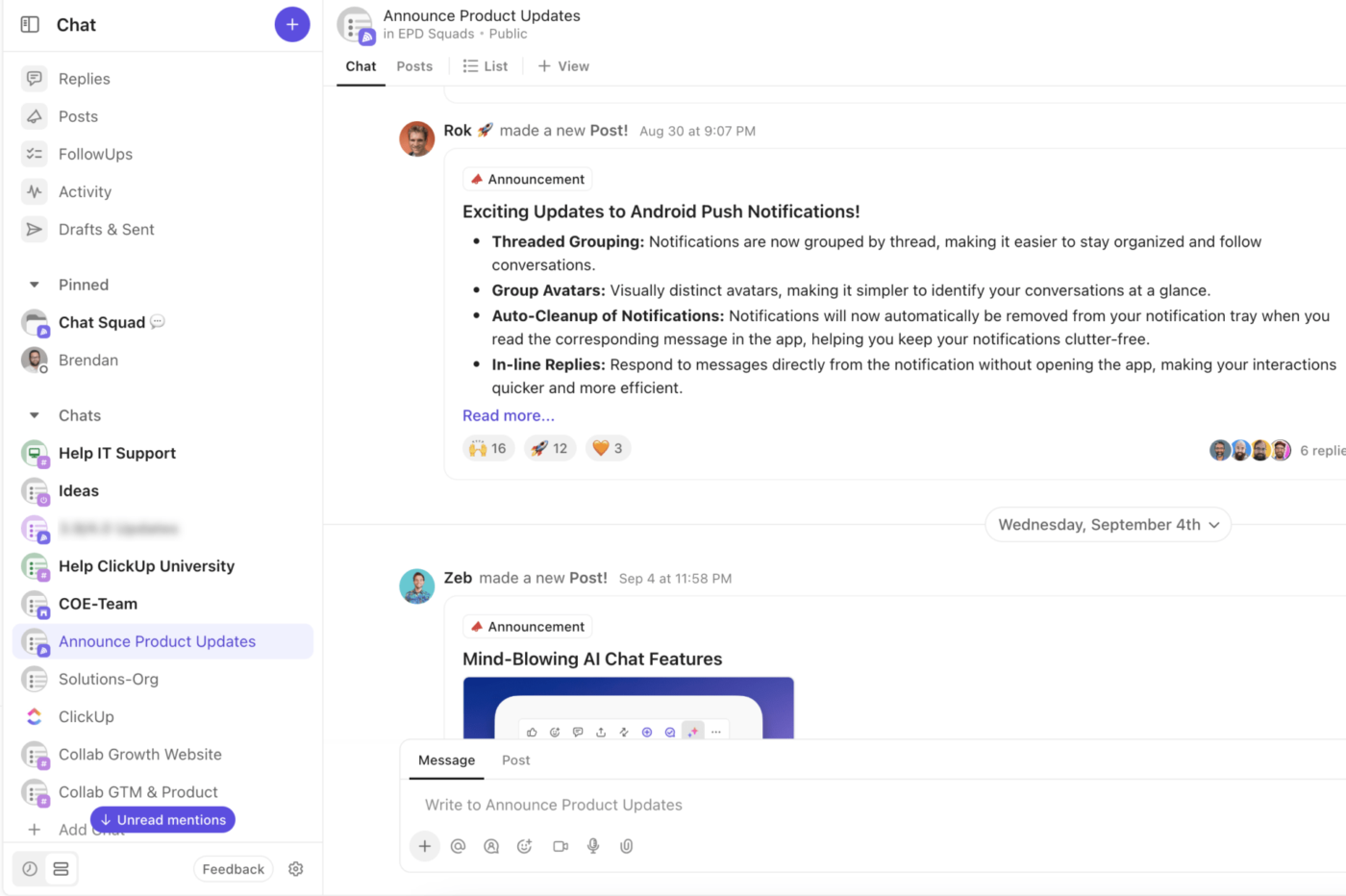
Ha eddig több eszközt is használt a csapatkommunikációhoz, videofelvételek készítéséhez és projektmenedzsmenthez, a ClickUp Chat egyszerűbb, integráltabb megoldást kínál.
A WhatsApp-tól vagy más harmadik féltől származó platformoktól eltérően a Chat beépül a projektmenedzsment munkaterületébe, ami azt jelenti, hogy az üzenetei, feladata és frissítései egy helyen találhatók, anélkül, hogy folyamatosan váltania kellene közöttük.
📖 Olvassa el még: A csevegés nem működik. Javítjuk.
Videó- és hangfelvétel
Ahelyett, hogy másik alkalmazásra váltana a hang- vagy videófrissítések elküldéséhez, a Chat segítségével közvetlenül a platformon belül rögzítheti és megoszthatja a klipeket.
Legyen szó gyors hangjegyzetről vagy részletes képernyőfelvételről, minden kommunikációt egy helyen tárolhat.
Tudjon meg többet a ClickUp Chat-ről ebben a részletes videóban.
Feladatintegráció
A csevegés több, mint egyszerű üzenetküldés.
A ClickUp-ot használtam egy árucikk megrendelésének nyomon követésére. Egy helyen tudtam megkapni a részletes leírást, a mintákra mutató linkeket, a szöveges csevegések másolatait és az állapotfrissítéseket. Ezzel rengeteg e-mailt spóroltam meg.
A ClickUp-ot használtam egy árucikk megrendelésének nyomon követésére. Egy helyen tudtam megkapni a részletes leírást, a mintákra mutató linkeket, a szöveges csevegések másolatait és az állapotfrissítéseket. Ezzel rengeteg e-mailt spóroltam meg.
Egy kattintással bármely üzenetet feladattá alakíthat. Így a teendők és a nyomon követendő feladatok nem vesznek el a csevegési szálak között – az üzenetekből származó feladatok közvetlenül a munkaterületére kerülnek, így könnyen megtalálhatók, rendszerezhetők és kezelhetők.
Ez a csapatcsevegő alkalmazás biztosítja, hogy a beszélgetésekből származó minden teendő látható, strukturált és zökkenőmentesen integrálható legyen a munkafolyamatába.

AI-alapú összefoglalók
Kihagyott néhány beszélgetést?
Az AI CatchUp in Chat összefoglalja az elmulasztottakat, így nem kell végiglapozni a hosszú csevegési előzményeket. Ez hatalmas segítség a csapatmenedzsmentben, időt takarít meg és mindenki számára egyértelművé teszi a feladatok elvégzését.

📖 Olvassa el még: A 10 legjobb megosztott beérkező levelek szoftver
ClickUp Clips az egyszerű rögzítéshez
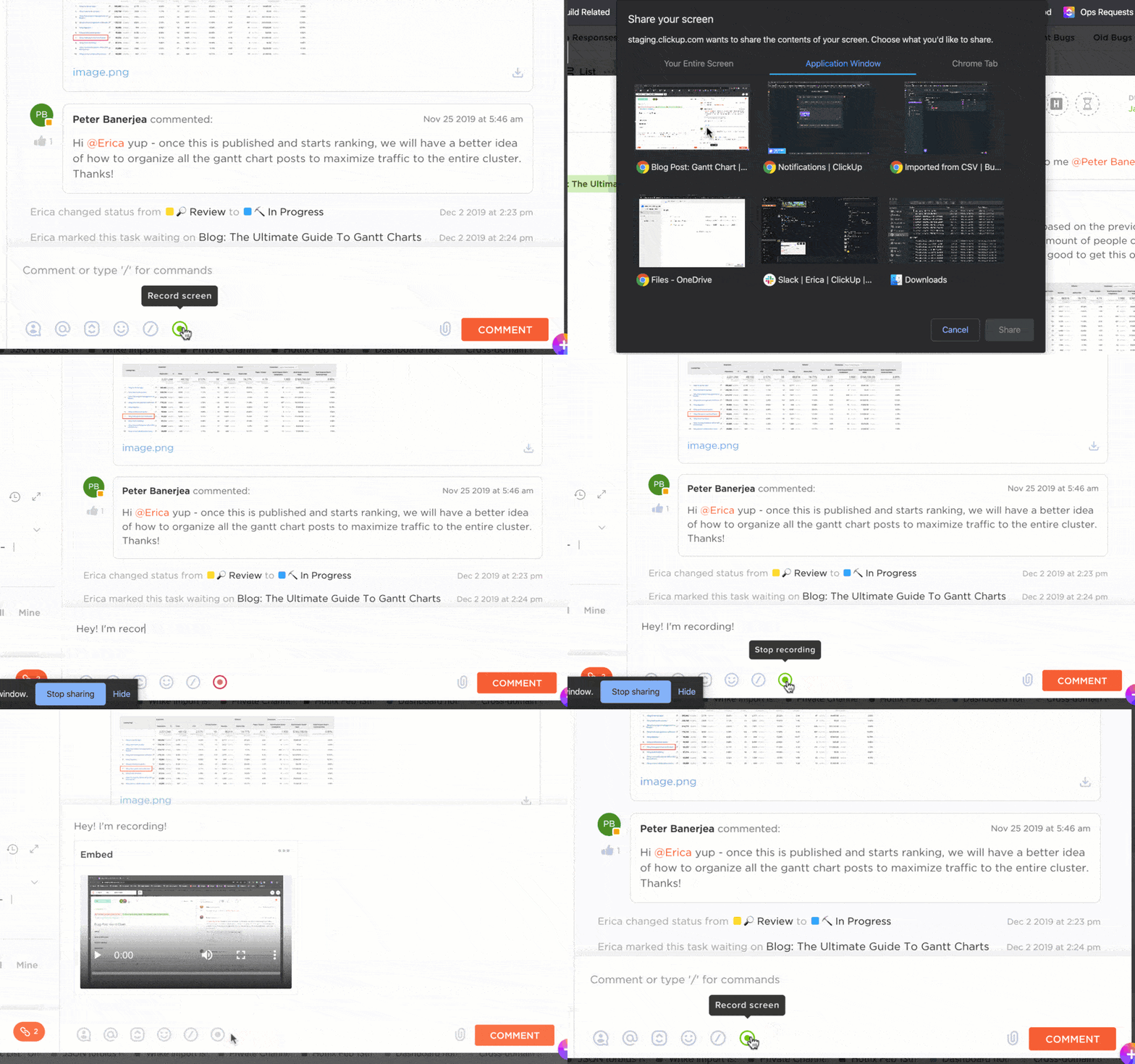
A ClickUp Clips segítségével könnyedén rögzítheti a képernyőket, bemutatókat és útmutatókat – mindezt a munkaterületén belül.

Más képernyőfelvevő eszközöktől eltérően a Clips teljesen integrált, így további szoftver nélkül is kiváló minőségű, testreszabható felvételeket készíthet.
Csak kattintson a klip bármely pontjára, hogy megjegyzést fűzzön hozzá, és megkezdje a beszélgetést, ahol visszajelzésre van szükség, lehetővé téve a valós idejű együttműködést a csapattagokkal. Ezenkívül megtekintheti az összes megjegyzés idővonalát, azonnal visszajátszhatja az egyes szakaszokat, és megtekintheti a visszajelzéseket a kontextusban.
Az integrált mesterséges intelligencia egy kattintással létrehozhatja a felvétel átiratát, és akár több nyelvre is lefordíthatja azt.
Miért a ClickUp Clips a jobb választás a munkahelyi kommunikációhoz?
- Készítsen és osszon meg képernyőfelvételeket a Dokumentumokban, Megjegyzésekben vagy Csevegésben – egyetlen kattintással.
- Használja a ClickUp AI-t a klipek átírásához és másodpercek alatt feladatokká alakításához.
- A klipek linkjei automatikusan beágyazódnak a csevegésbe, így azonnal megtekinthetők!
- Kattintson a klip bármely pontjára, hogy időbélyeggel ellátott megjegyzést fűzzön hozzá, és beszélgetést indítson.
- Ágyazzon be egy klipet a ClickUp-ba, ossza meg a nyilvános linket, vagy töltse le ingyen a videót.
- Szerezzen be AI által generált neveket, átiratokat, összefoglalókat és teendőket a Clips alkalmazásból, és akár az Ask AI segítségével is kereshet ezekben az eredményekben.
- Az összes rögzített klipet központilag megtalálja a Clips Hubban.
ClickUp Brain a kommunikáció automatizálásához
Ezután használja a ClickUp Brain szolgáltatást üzenetek ütemezéséhez és emlékeztetők automatizálásához, így biztosítva, hogy csapata folyamatosan tájékozott maradjon anélkül, hogy állandóan kézzel kellene frissítenie az információkat. Ez hasznos az ismétlődő kommunikációs igények esetén, mivel időt takarít meg és segít csapatának a feladatokkal lépést tartani.

Feladatspecifikus üzenetsablonok
A ClickUp egyszerűsíti a kommunikációs csatornákat testreszabható sablonokkal a gyors üzenetek és állapotfrissítések számára.

Például a ClickUp azonnali üzenet sablonjával több csatorna beszélgetéseit egy szervezett térben összpontosíthatja. Ez biztosítja, hogy mindenki kapcsolatban maradjon és a legfontosabb dolgokra koncentráljon.
📖 Olvassa el még: 15 ingyenes projektkommunikációs terv sablon
Miért elégedjen meg kevesebbel, amikor a ClickUp mindent megtesz Önért?
Bár a WhatsApp népszerű választás alkalmi videohívásokhoz, messze nem a legjobb választás professzionális csapatkommunikációhoz és felvételekhez.
Természetesen vannak megoldások a WhatsApp hanghívások rögzítésére, de ezeknek megvannak a maguk kihívásai.
Ha hatékonyabb és integráltabb megoldást keres, válassza a ClickUp-ot, a zökkenőmentes kommunikáció, feladatkezelés és videofelvételek készítésének ideális platformját. A ClickUp Chat, Clips és AI funkciók segítségével csapata egy helyen kommunikálhat, együttműködhet és nyomon követheti az előrehaladást, így nincs szükség harmadik féltől származó eszközökre.
Regisztráljon még ma a ClickUp-ra, és javítsa csapatának kommunikációját és termelékenységét!