

Ha elegendő időt tölt a szoftverfejlesztőkkel, biztosan hallani fog olyan történeteket, hogy hetek, ha nem hónapok teltek el egy Jira-projektben. A projektmenedzsment eszköz a fejlesztők mindennapi rutinjának alapvető részévé vált.
A feladatok prioritásainak meghatározásától és a hibák nyomon követésétől a projekt állapotának vizualizálásáig a Jira központi szerepet játszik a teljes szoftverfejlesztési életciklus kezelésében. A Jira-ban az egyes feladatok „issue”-knak vagy „ticket”-eknek nevezik, és bárkinek hozzárendelhetők.
Sajnos a Jira komplex felhasználói felülete és túlterhelt funkciói miatt a tanulási görbe meredek lehet. Ez elriaszthatja a nem fejlesztőket, akik feltehetik maguknak a kérdést: Van más módja a Jira jegyek elérésének?
Igen, van. ✅ A Jira adatait exportálhatja a Microsoft Excelbe, és a problémákat (jegyeket) is exportálhatja, hogy megoszthassa azokat az egész csapattal – mindenféle többletköltség nélkül.
Íme egy egyszerű, lépésről lépésre bemutatott útmutató a Jira-adatok Excelbe történő exportálásáról, valamint néhány tipp a folyamat felgyorsításához. 📝
Mikor érdemes Jira jegyeket Excelbe exportálni?
A hibajelentő szoftverek közül a Jira rendkívül népszerű. Azonban bonyolult felhasználói felülete akadályozhatja a funkciók közötti csapatok közötti együttműködést és átláthatóságot.
📌 Például az ügyfélszolgálati csapatok nehezen tudják nyomon követni a funkciófrissítések állapotát egy JIRA-példányban, a vezérigazgatók pedig nehéznek találhatják a hibajelentések átfogó áttekintését. A kizárólag Jira-ra való támaszkodás nehézkes és időigényes lehet.
Ráadásul a Jira licencének költsége (kb. 7 dollár felhasználónként) jelentősen megnövelheti a kiadásokat, különösen azoknál a csapatoknál, amelyek már más projektmenedzsment eszközöket is használnak.
Ilyen esetekben a jegyek Excelbe történő exportálása lehet a jobb megoldás.
Például akkor lehet szükség a Jira-problémák Excelbe történő exportálására, ha:
- Információk megosztása nem technikai csapatokkal: A projekt állapota, a hibajelentések és egyéb releváns információk hozzáférhetőbbé és könnyebben érthetővé válnak az Excel táblázatokba való exportálással.
- Egyéni jelentések létrehozása: Számos testreszabási lehetőséget kínál, amelyek segítségével egyéni jelentéseket hozhat létre, például pivot táblázatokat. Ráadásul az adatelemzők valószínűleg jobban ismerik az Excel jelentéskészítési funkcióit, mint a Jira-t!
- Adatok offline elemzése: hordozható és önálló formátumot biztosít offline elemzéshez vagy más környezetben való használathoz az Excelbe való exportálással.
- Az ellenőrzések egyszerűsítése: Lehetővé teszi az ellenőrzési nyomvonalak hatékony kezelését, és biztosítja a szabályozásoknak és belső szabványoknak való megfelelést a Jira-problémák Excel-fájlba történő exportálásával.
- SLA-elemzés: kiszámítja és elemzi a szolgáltatási szintű megállapodás (SLA) mutatóit, például az átlagos válaszidőt, a megoldási időt és az első alkalommal történő javítási arányt az Excel segítségével.
Végül, a Jira-problémákat Excel-formátumba exportálhatja, hogy biztonsági hálót képezzen az adatvesztés vagy -sérülés ellen. A projektadatokat egy ismerős és hozzáférhető formátumban, például Excelben mentve, csökkentheti az adatvédelmi incidensekkel vagy rendszerhibákkal kapcsolatos kockázatokat.
Hogyan exportálhatja a Jira-t Excelbe
A jó hír, hogy a Jira rendelkezik egy manuális exportálási opcióval, amely lehetővé teszi a problémák (jegyek) Excel CSV fájlként való exportálását. Így működik:
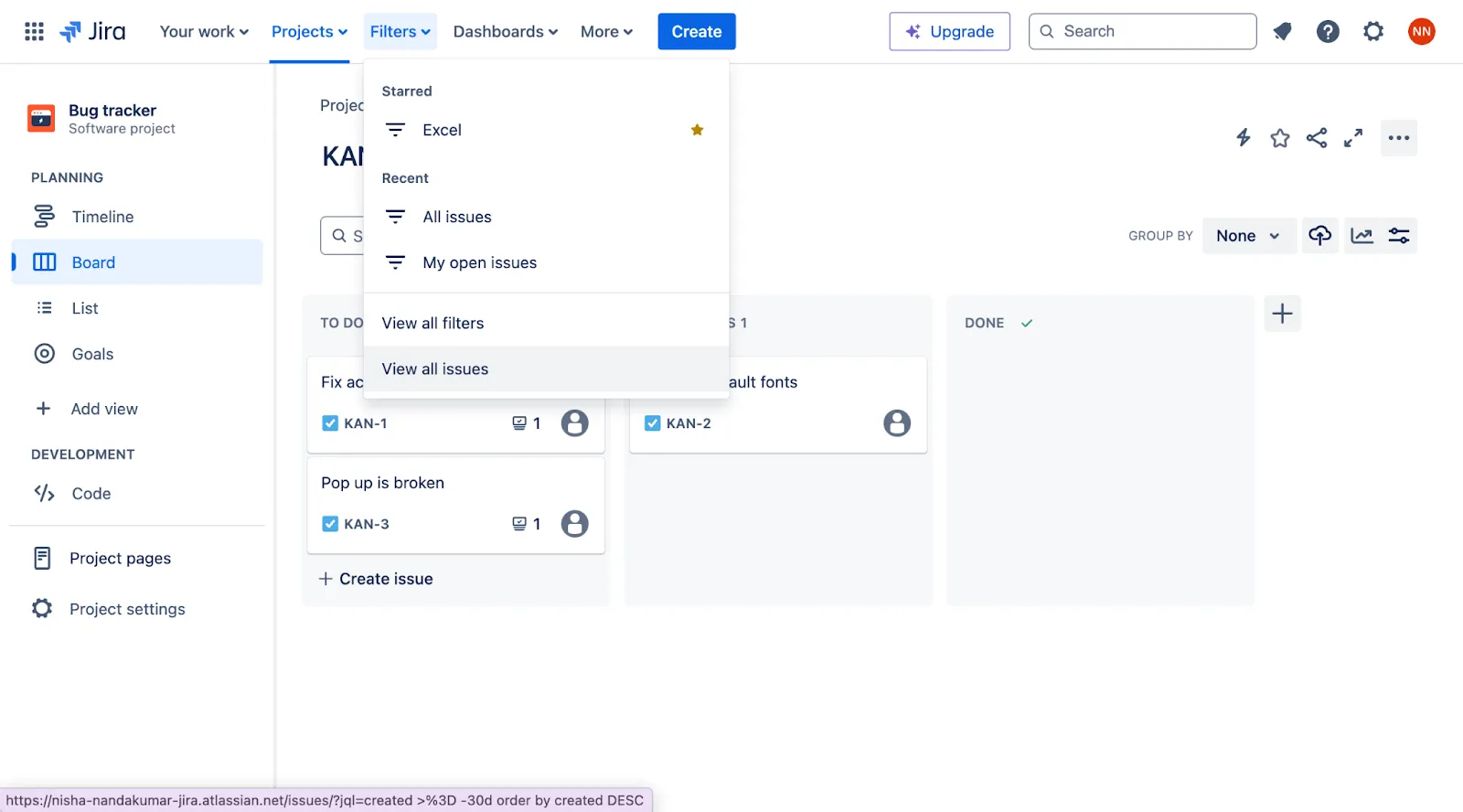
- Miután bejelentkezett Jira-fiókjába, lépjen a Szűrők, majd az Összes probléma menüpontra. Ezzel megkapja az összes probléma (más szóval Jira-jegy) listáját.
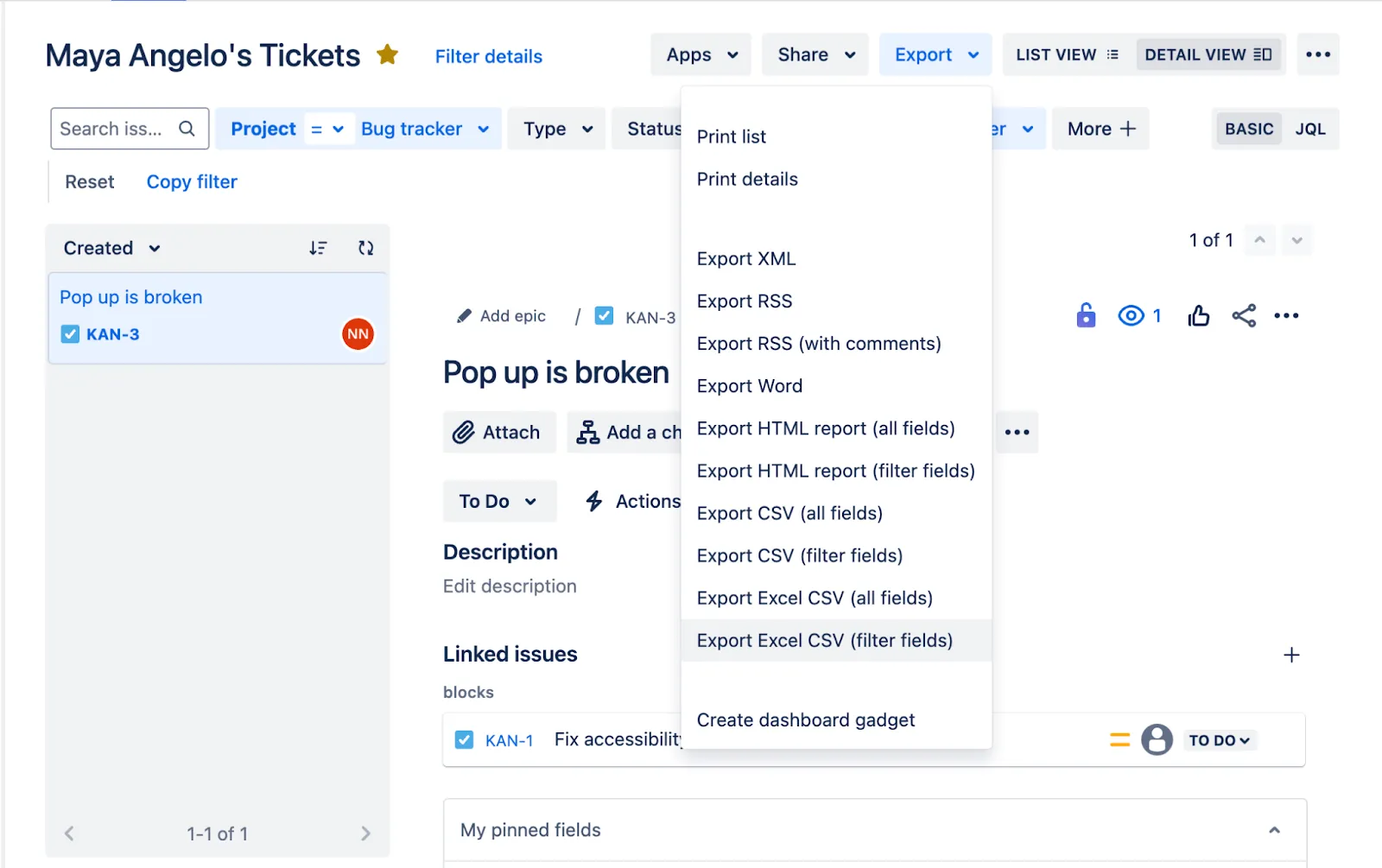
2. Lépjen az Export menüpontra, és válassza az Export Excel CSV (all fields) (Excel CSV export (minden mező)) lehetőséget az összes rendelkezésre álló mező adatainak exportálásához, vagy az Export Excel CSV (my defaults) (Excel CSV export (saját alapértelmezések)) lehetőséget a csapat számára releváns mezők exportálásához.
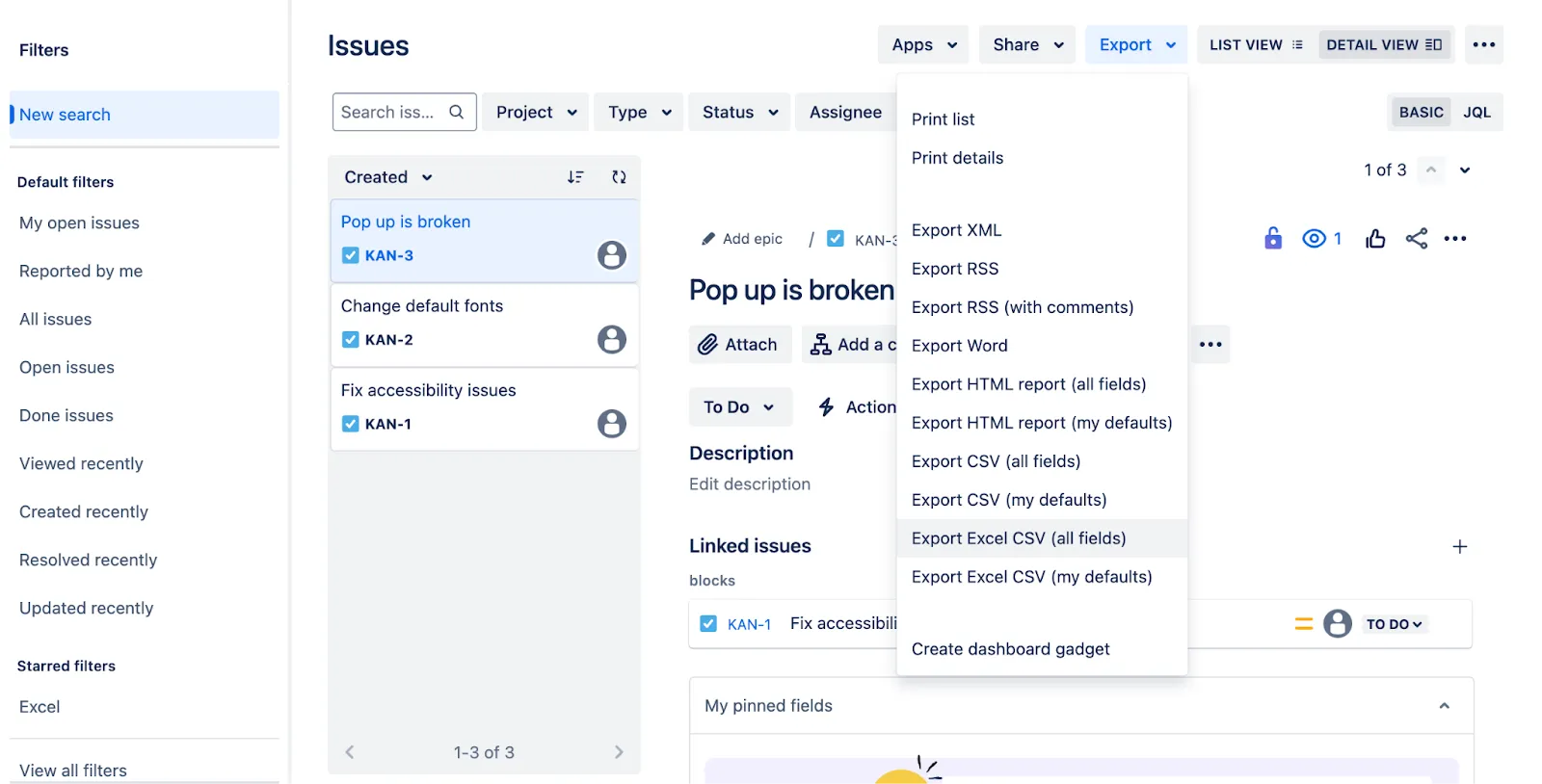
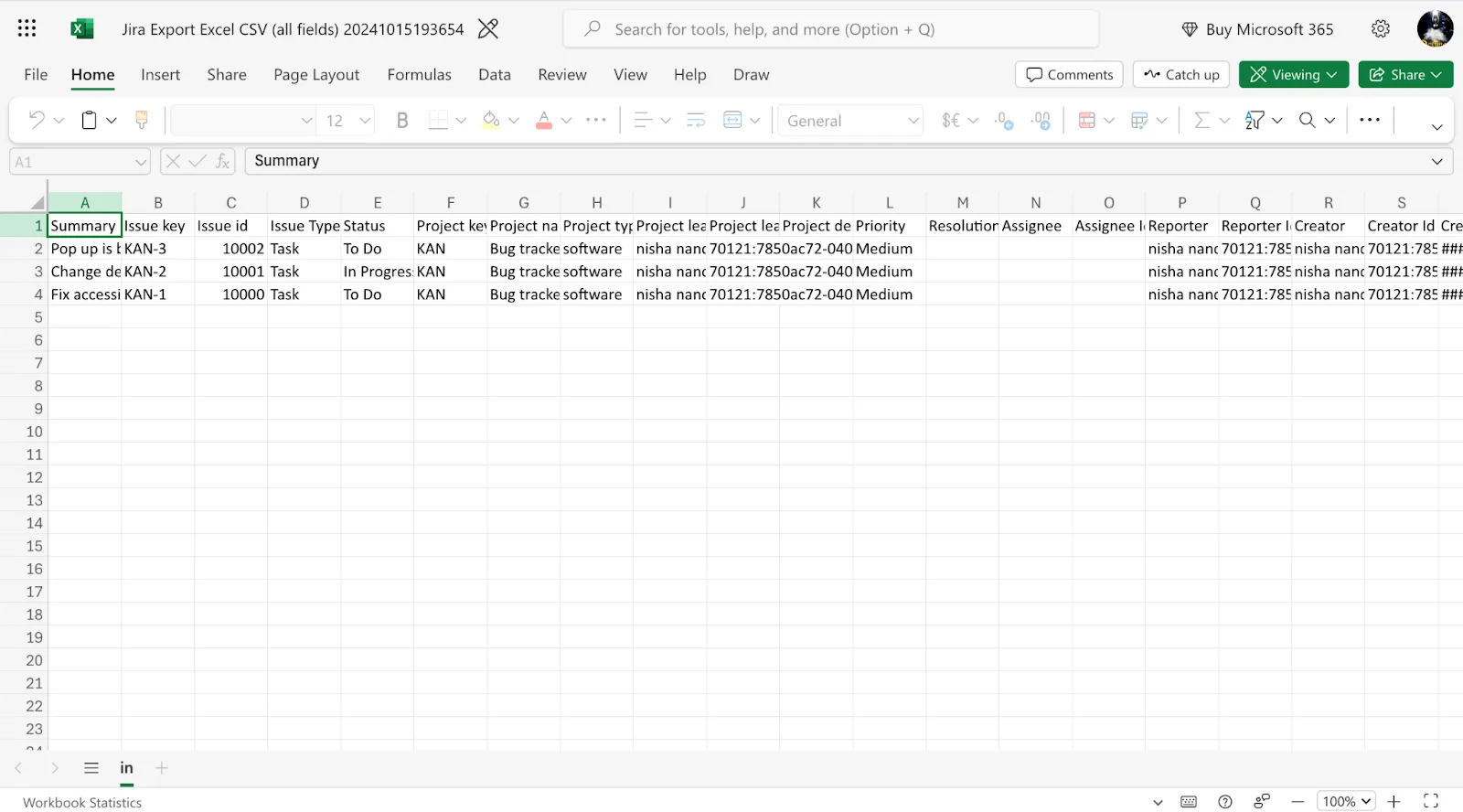
És már kész is! Ez elindítja az exportálási folyamatot, és a problémák listája CSV fájlként kerül mentésre, amelyet Excelbe exportálhat. 💡
Opcionálisan szűrőket hozhat létre a Jira-ban, hogy csak egy adott problémakör exportálható legyen. Ehhez a következőket kell tennie:
1. Először hozzon létre egy szűrőt az elérhető alapértelmezett szűrőopciók kiválasztásával.
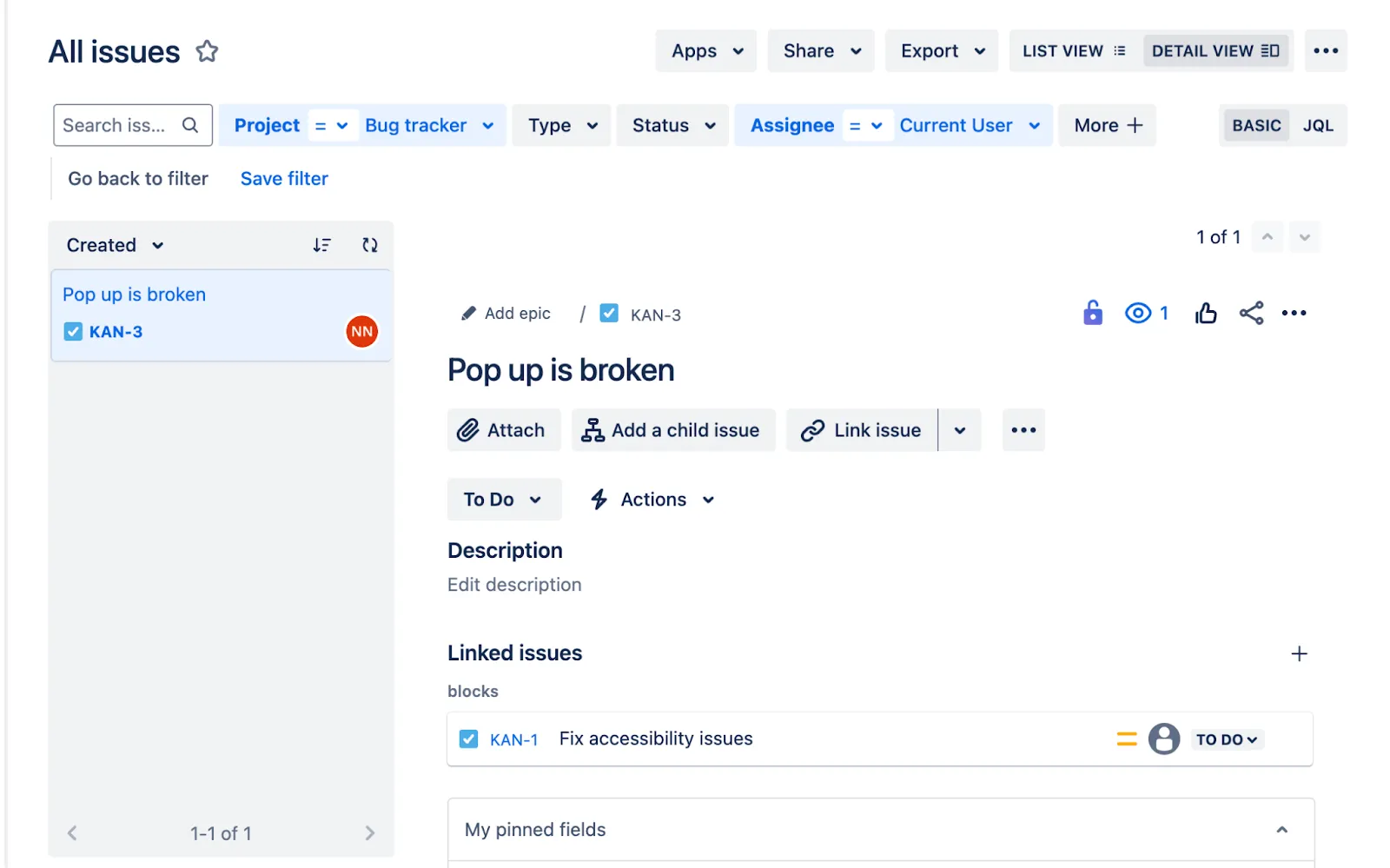
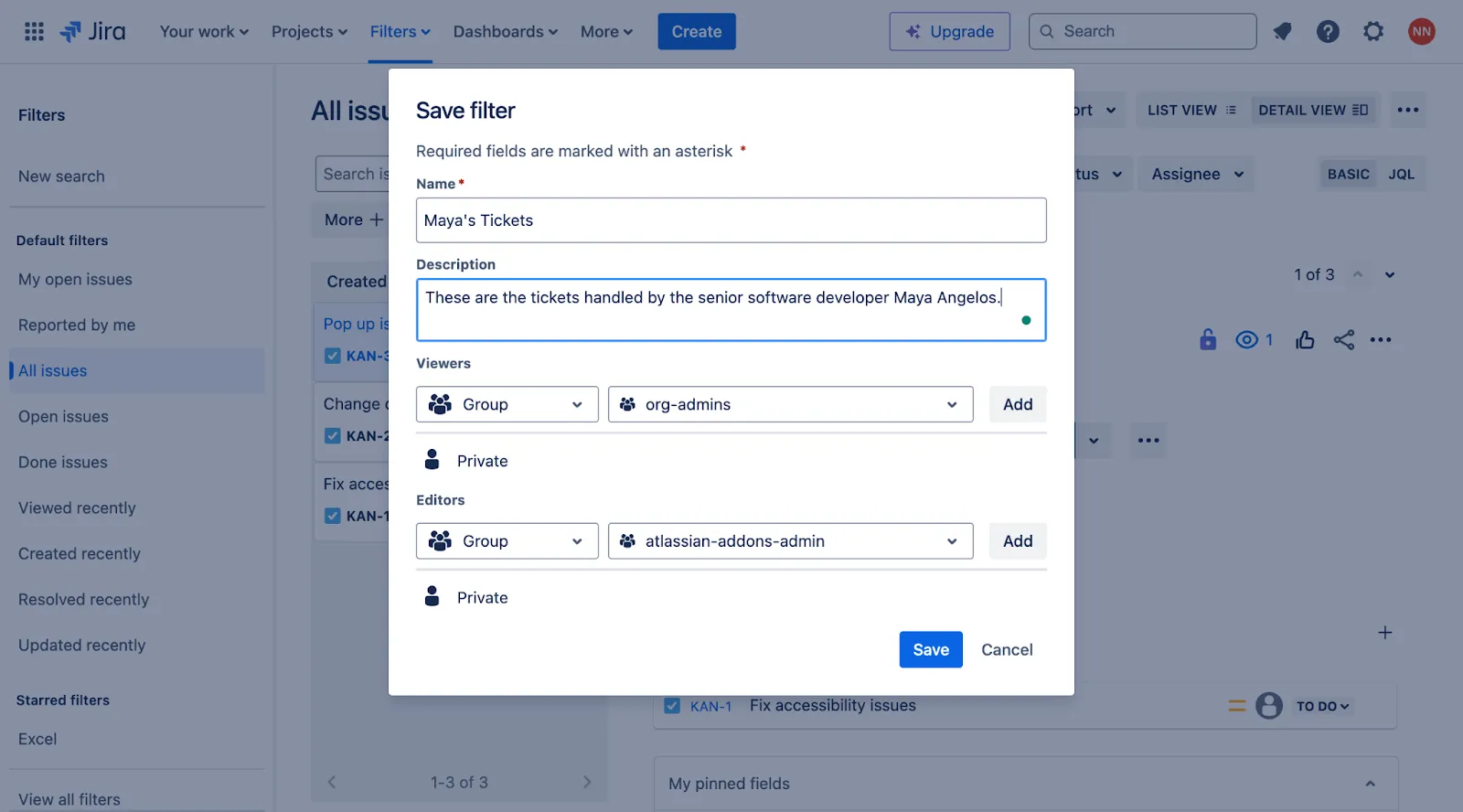
2. Kattintson a Szűrő mentése gombra, és adjon meg címet és leírást a szűrőhöz.
3. Végül lépjen az Export menüpontra, és válassza az Export Excel CSV (szűrőmezők) lehetőséget.
Ennyi! 🎉
💡Profi tipp: Mivel a Jira kézi exportálási lehetősége meglehetősen alapszintű, fontolja meg az Atlassian App Marketplace exportáló alkalmazásának használatát a Jira táblák exportálásához vagy a problémák Excelben történő vizuális megjelenítésének testreszabásához.
Gyakori Jira problémák
Láttuk, hogy a Jira manuális exportálási lehetőségei milyen alapvetőek és korlátozottak lehetnek. A hiányosságok a következők:
- Az adatok csak Jira-ból Excel-be exportálhatók, ami megakadályozza a valós idejű frissítéseket és a kétirányú szinkronizálást.
- Nincsenek automatikus adatfrissítési lehetőségek, ami miatt az Excel-jelentések gyorsan elavulnak, és nehéz pontos és naprakész információkat fenntartani.
- A Jira-exportból származó nyers adatok gyakran jelentős formázást, tisztítást és átszervezést igényelnek, hogy Excelben használhatóak legyenek – ez a folyamat pedig mind munkaigényes, mind időigényes.
- Nehézségek a nagy mennyiségű adat vagy a komplex jelentési igények kezelésében, ami hibákhoz vezet
De ez még nem minden. Egyes csapatok úgy találják, hogy a Jira nem kompatibilis olyan szoftverfejlesztési módszerekkel, mint az agilis keretrendszerek (és a scrum).
Ez a panasz gyakori az Atlassian közösségben, a Jira sprint dátumokra való összpontosításától a story pontokig, valamint attól, hogy a backlog gyorsan kaotikus felhasználói történetek halmazává válhat.
Sok felhasználó a platform nehézkes felhasználói felületét és bonyolult funkciói munkafolyamatait emeli ki hátrányként.
A nyilvános problémakezelő rendszerében található számos aktív probléma, amelyek közül néhány már évek óta megoldatlan, és a Jira komoly korlátai miatt. Bár a Jira kiváló problémakezelő szoftver lehet, a projekt átfogó elképzelésének leképezésében lemarad.
Ismerje meg a ClickUp-ot: a Jira és az Excel megoldás tökéletes alternatíváját
Ha frusztrálja, hogy több eszközt kell egyszerre kezelnie, és egységes megoldást keres a Jira és az Excel adatok kezelésére, akkor egy olyan all-in-one munkamenedzsment platform, mint a ClickUp, pontosan az lehet, amit keres. 👀
A ClickUp segítségével egyesítettük eszközeinket, és eltávolítottuk a Jira, Confluence, PMO eszközöket, Salesforce-t és Trello-t. Ezzel sokkal könnyebbé vált a mindennapjaink!
A ClickUp segítségével egyesítettük eszközeinket, és eltávolítottuk a Jira, Confluence, PMO eszközöket, Salesforce-t és Trello-t. Ezzel sokkal könnyebbé vált a mindennapjaink!
Fedezze fel, hogyan lehet a ClickUp kiváló Jira-alternatíva a szoftverfejlesztő csapatok számára, valamint átfogó munkamenedzsment-megoldás az egész szervezet számára.
Biztosítson teljes projektláthatóságot csapatának
Kezdjük a legjelentősebb előnnyel. A ClickUp Projects az egész szervezetnek áttekinthető képet nyújt a szoftverfejlesztési projektekről, például a különböző funkciók és hibák állapotáról. Ez azt jelenti, hogy a nem technikai csapat önállóan nyomon követheti a hibák állapotát és a funkciók fejlesztésének előrehaladását, anélkül, hogy a technikai csapatra kellene támaszkodnia a kézi frissítésekhez.
A ClickUp Projects segítségével részletes projektet hozhat létre feladatokkal, alfeladatokkal és akár cselekvési tételekkel minden egyes felhasználói történethez, feladatokat rendelhet konkrét személyekhez, és akár automatizálási szabályokat is beállíthat, hogy a feladatok státusza alapján az egyik csapattagról a másikra helyezze át a feladatokat.

Például, amikor egy UI-tervező egy feladatot a tervezésből a háttérkódba helyez át, automatikusan hozzárendelheti azt a csapatában dolgozó fejlesztőhöz.
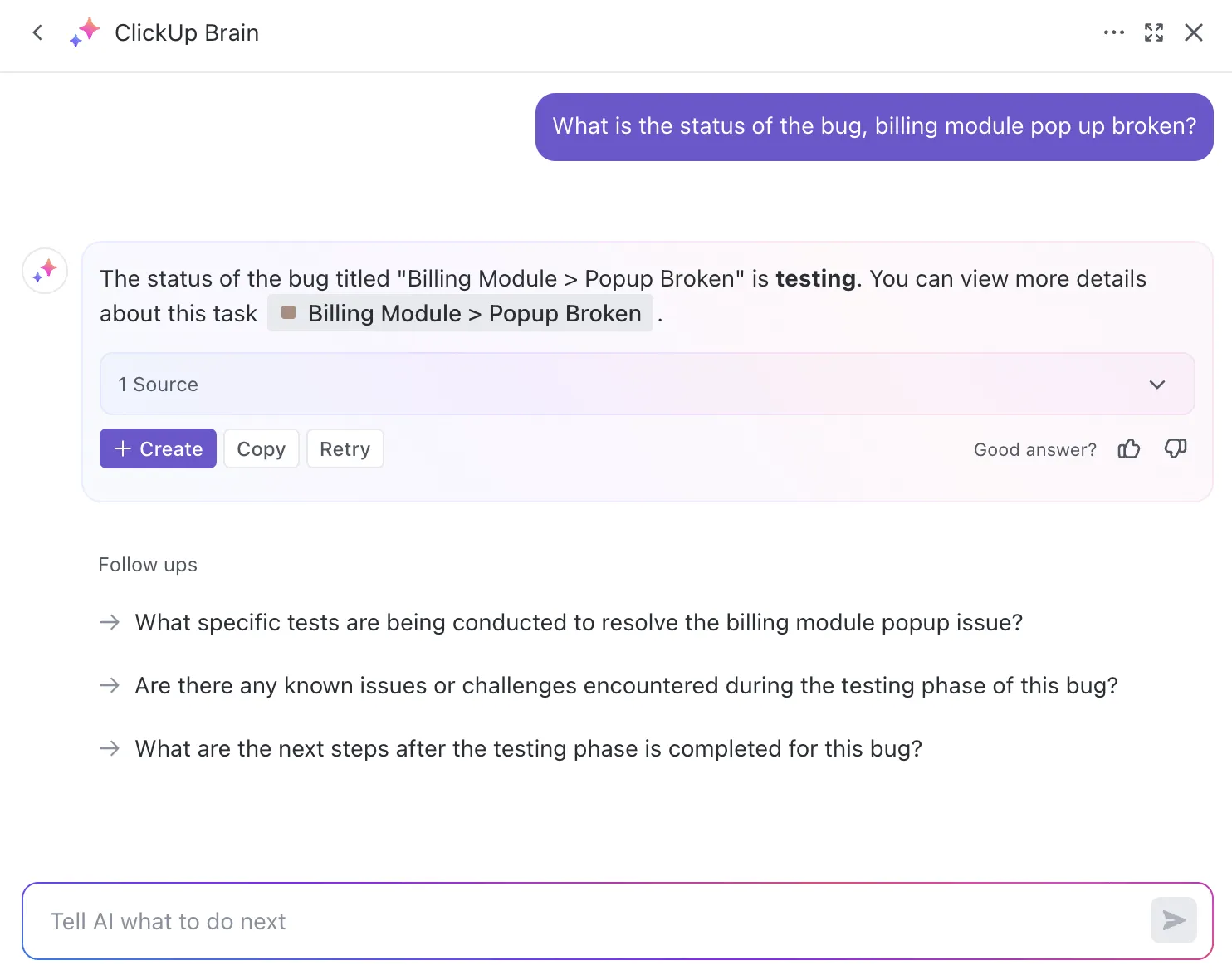
Egy másik rendkívül kényelmes funkció a ClickUp Brain mesterséges intelligenciával támogatott univerzális keresési képessége. Tegyük fel, hogy a projektmenedzserek szeretnék megtudni egy adott projekt vagy hiba állapotát. Nem kell számtalan feladatot és problémát átnézniük. Egyszerűen csak megkérdezhetik a ClickUp Brain-t, amely megadja az állapotot, és további információkért a megfelelő feladathoz irányítja őket.
Egyszerűsítse a hibajelentési folyamatot
A hibák nyomon követése csak egy része a hibakeresési folyamatnak. Ugyanilyen fontos egy olyan rendszer, amely lehetővé teszi a csapattagok számára a hibák jelentését. És itt jön be a ClickUp Form View.
Hozzon létre egy nyilvános űrlapot az ügyfelek és a belső csapat tagjai számára a hibák jelentésére. A hibákkal kapcsolatos átfogó információk összegyűjtése érdekében vegyen fel olyan űrlapmezőket, mint a hiba leírása, a bejelentő adatai és a mellékletek.
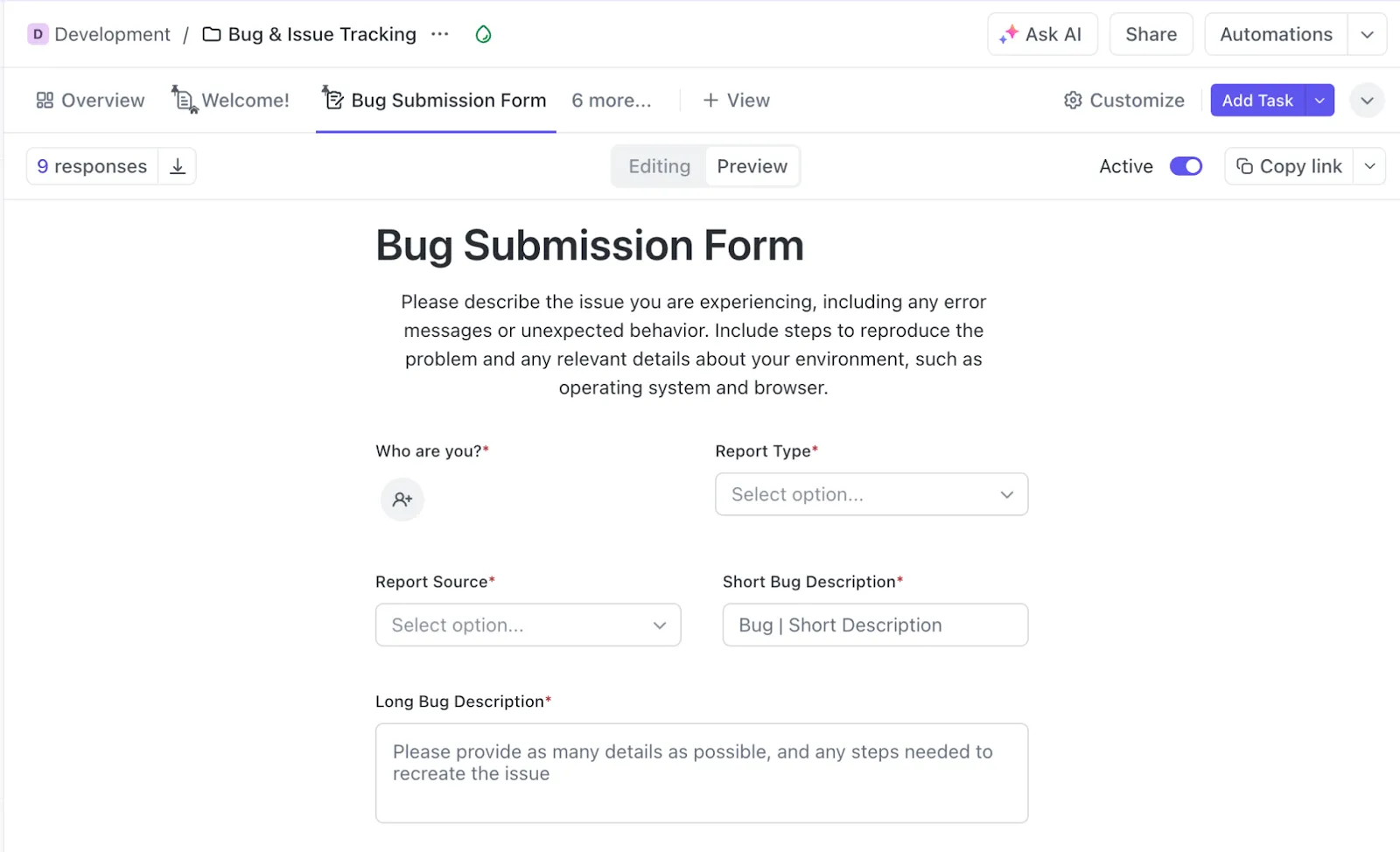
Ezután automatikusan adja hozzá az űrlapválaszokat a hibajelentő rendszeréhez, hogy azok ne vesszenek el. Ismét az automatizálást használhatja a hibák kijelölésére a minőségbiztosítási vezetőnek, aki a munkaterhelésük alapján kioszthatja azokat a fejlesztőknek.
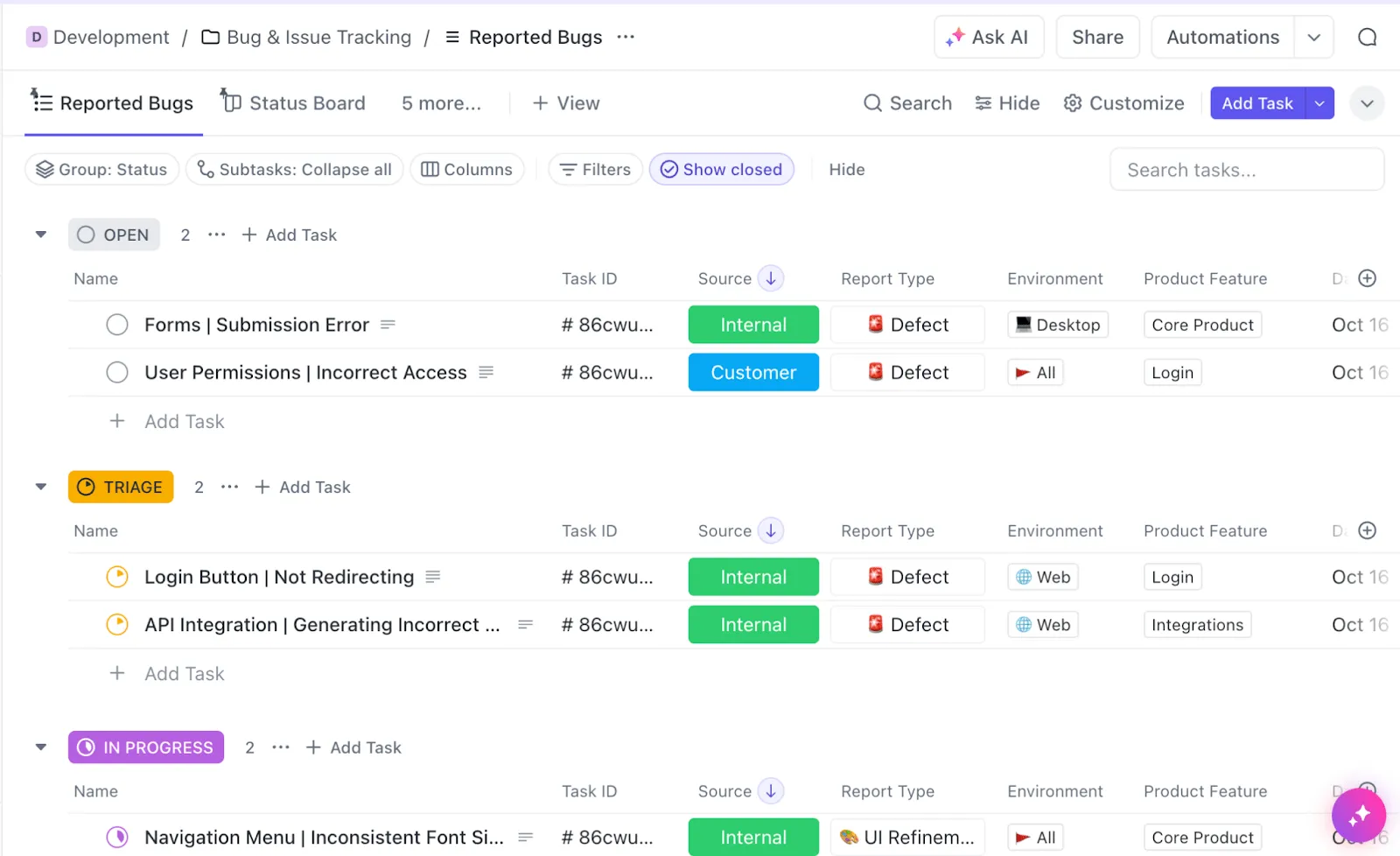
Ha nem szeretné manuálisan beállítani ezt a folyamatot, megnézheti a ClickUp egyik meglévő hibajelentési sablonját. Egyszerűen másolja le a sablont, és kezdje el a hibák nyomon követését.
Gyorsabb kódszállítás agilis munkafolyamatokkal
Vessünk egy gyors pillantást a ClickUp szoftvercsapat-kapcsolatos képességeire – különös tekintettel az agilis keretrendszerekre és a DevOps eszközökkel való integrációra.
Először is beállíthatja (és automatizálhatja) a sprint ciklusait a ClickUp Sprints segítségével. Ez a következőket tartalmazza:
- Sprint dátumok beállítása, pontok hozzárendelése, feladatok prioritásainak meghatározása, sőt, a befejezetlen munkák automatikus átvitele a következő sprintre.
- Egyéni pontrendszer és az alfeladatokból összesített pontok segítségével ossza el azokat a csapat tagjai között, és könnyedén rendezze őket a sprint előrehaladásának nyomon követése érdekében.
- Burnup/burndown diagramok, kumulatív áramlások és egyéb jelentések létrehozása a sprint előrehaladásának vizualizálására
- Csapatának hibajelentési és projektmenedzsment tevékenységeinek valós idejű szinkronizálása a GitHub, GitLab vagy Bitbucket segítségével

A szoftverfejlesztés másik fontos kihívása a különböző DevOps eszközök közötti pontos adatintegráció. A ClickUp segítségével a szoftverfejlesztő csapatok több mint 200 szoftvereszközhöz csatlakozva egyszerűsíthetik a DevOps és a CI/CD folyamatokat, többek között a GitHub, a Figma, a Sentry és a Slack eszközökhöz.
Csatlakoztassa a műszaki dokumentációt a feladatokhoz
A szoftverfejlesztésben a műszaki dokumentáció ugyanolyan fontos, mint a projekt ütemezett végrehajtása. Minden alkalommal, amikor új funkciót fejleszt, számos dokumentumot hoz létre, például felhasználói történeteket, rendszerarchitektúra-diagramokat, API-dokumentációt, tesztjelentéseket és kiadási megjegyzéseket.
Ez gyakran ötvözheti a projektmenedzsment és a dokumentumfeldolgozó eszközöket. Például a Jira felhasználók dokumentációja a Confluence-ban lehet. Ez információs szilók kialakulásához vezethet, mivel két különböző eszközzel dolgozik.
De ez nem így van a ClickUp esetében, amely az egész technológiai rendszerét egyetlen eszközben egyesíti. A ClickUp egy robusztus dokumentumkezelési megoldást kínál a ClickUp Docs formájában, amely lehetővé teszi dokumentumok, beágyazott oldalak és teljes wikik létrehozását ugyanazon a platformon, amelyet a projektjei kezeléséhez is használ.
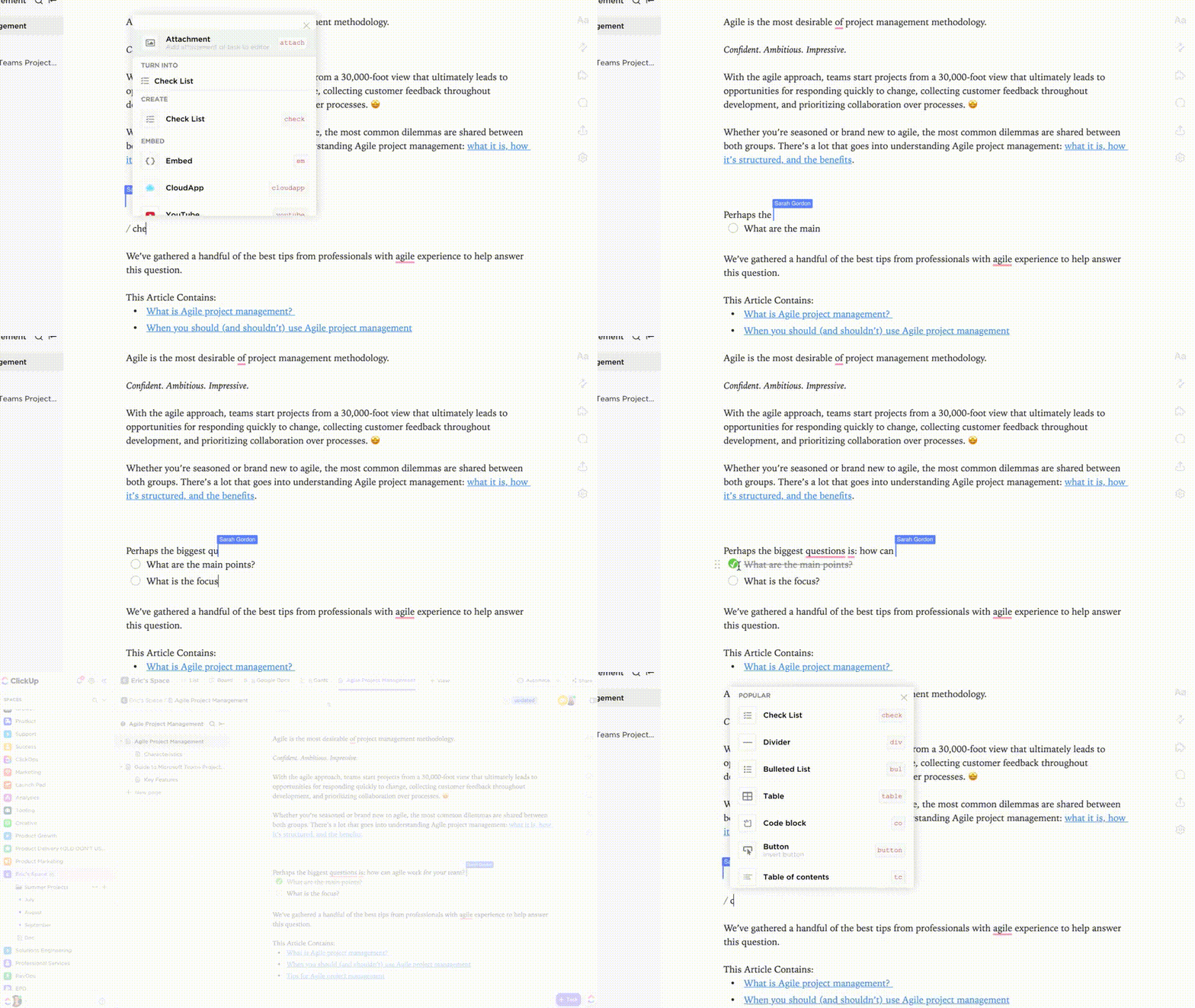
Ezenkívül a ClickUp Docs számos együttműködési funkcióval rendelkezik, például címkékkel, valós idejű szerkesztéssel és egyebekkel, amelyek segíthetnek csapatának a hatékonyabb együttműködésben.
Még jobb, ha projektjeit beágyazza a ClickUp Docs-ba, és mindent egyetlen dokumentumból kezel.

💡Profi tipp: Rendezze a projektinformációkat úgy, hogy egyéni mezőket hoz létre a projektekben, és linkeket ad hozzá a technikai dokumentációhoz a gyors és egyszerű hozzáférés érdekében.
Váltson a Jira-ról a ClickUp-ra, és kezelje jobban projektjeit!
Ha egységes munkamenedzsment eszközt keres, akkor a ClickUp pontosan az, amire szüksége van. Átfogó megoldást kínál, amely magában foglalja a projektkövetést, a dokumentumkezelést, az agilis munkafolyamatokat és még sok minden mást. Ráadásul számos, kifejezetten termék- és mérnöki csapatok számára készült funkcióval és integrációval rendelkezik, amelyek lehetővé teszik a szervezett és együttműködésen alapuló szoftverfejlesztést. 🤝
Azok számára, akik a Jira-ról váltanak, a ClickUp kényelmes Jira importálási szolgáltatást kínál, amely perceken belül áttelepíti az összes projektjét, tábláját és problémáját a Jira Service-ből és a Jira Cloud-ból.
A Jira Import funkció végigvezeti Önt minden lépésen, a Jira Epics-eket feladatokká és a történeteket alfeladatokká alakító projekthierarchia létrehozásától az egyéni mezők és állapotok leképezéséig, biztosítva a zökkenőmentes átállást a ClickUp-ra és a minimális leállási időt.
Szeretne többet megtudni? Regisztráljon ingyenesen a ClickUp-ra, és győződjön meg saját maga arról, hogyan segítheti a funkciók közötti csapatokat a projektek hatékonyabb kezelésében, miközben elősegíti az átláthatóságot és az együttműködést. ✨