
„Az idő az, amit a legjobban szeretnénk, de a legrosszabbul használunk.” ~ William Penn
Akár munkával kapcsolatos határidőket, megbeszéléseket vagy személyes terveket kezel, a naptár segítségével prioritásokat állíthat fel és mindent kézben tarthat.
A Google Táblázatokban naptárat hozhat létre, hogy hatékonyan kezelhesse ütemtervét.
A Google Workspace részeként könnyen hozzáférhető – nincs szükség további letöltésekre vagy bejelentkezésre. Színkódokkal, oszlopok hozzáadásával és jegyzetek beillesztésével testreszabhatja a feladatokhoz, hogy azok megfeleljenek a folyamatainak és munkafolyamatainak.
És a legjobb az egészben? Teljesen ingyenes.
Ebben az útmutatóban bemutatjuk, hogyan hozhat létre naptárat a Google Táblázatokban, és még egy jobb alternatívát is javaslunk a fejlettebb igényekhez.
Naptár beszúrása a Google Táblázatokba
Két fő módszer létezik a naptár beszúrására a Google Táblázatokba: az adatok érvényesítése és a sablon galéria. Mindkét módszer egyszerű és bárki számára elérhető, függetlenül a technikai ismereteitől.
⭐ Kiemelt sablon
Nehézséget okoz a naptár létrehozása a Google Táblázatokban? Takarítson meg időt és energiát a ClickUp ingyenes Naptártervező sablonjával. Próbálja ki most!
Vessünk egy pillantást a részletekre!
1. lehetőség: Adatellenőrzés módszer használata
A Google Táblázatok adatellenőrzési módszere lehetővé teszi, hogy egy adott cellába vagy cellatartományba legördülő naptárat hozzon létre. Ez lehetővé teszi a felhasználók számára, hogy egy vizuális naptár felugró ablakból válasszák ki a dátumokat, biztosítva ezzel a pontos dátumbevitelt és minimalizálva a hibákat.
🔍Bónusz: Fedezze fel a naptár hatékony szervezéséhez szükséges praktikus tippeket és stratégiákat, hogy a lehető legjobban kihasználhassa idejét.
Így teheti meg:
1. lépés: Hozzon létre egy új táblázatot
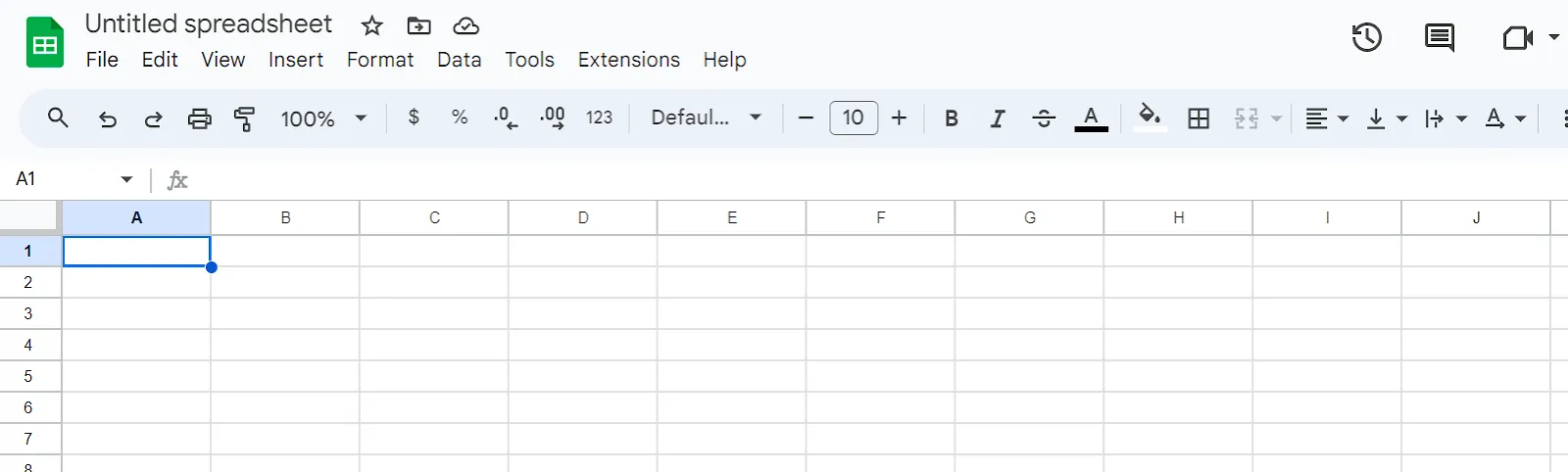
Nyissa meg a Google Táblázatokat, és válassza a „Üres táblázat” lehetőséget. Adjon neki egy megfelelő nevet, például „Eseménykövető (év)” vagy „Projektnaptár (év)”.
Ezután válassza ki azt a cellát, ahol a Google Táblázatok naptárát szeretné megjeleníteni, például az A1-et.
2. lépés: Helyezze be a naptárat
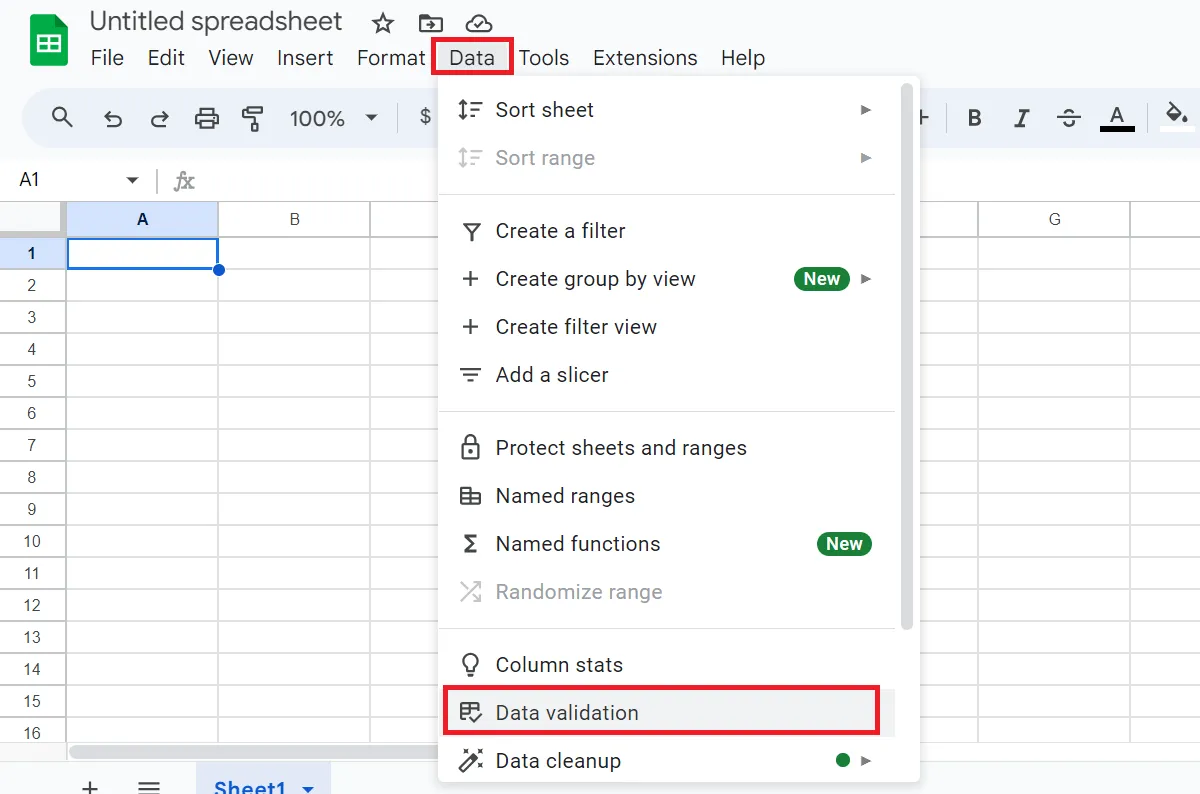
A főmenüből lépjen az Adatok > Adatellenőrzés menüpontra.
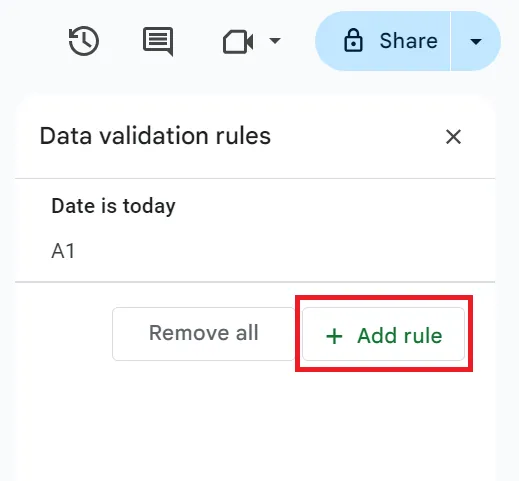
Ezután válassza a „Szabály hozzáadása” lehetőséget.
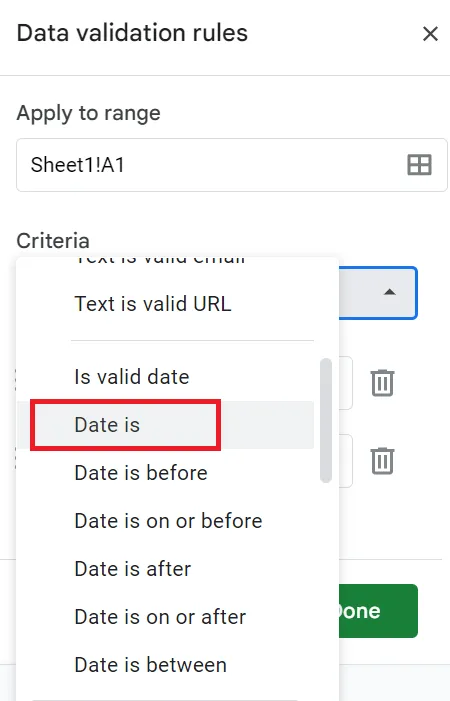
A „Kritériumok” legördülő menüben válassza a „Dátum” lehetőséget, hogy csak az adott cellában szereplő dátumok legyenek megengedettek.
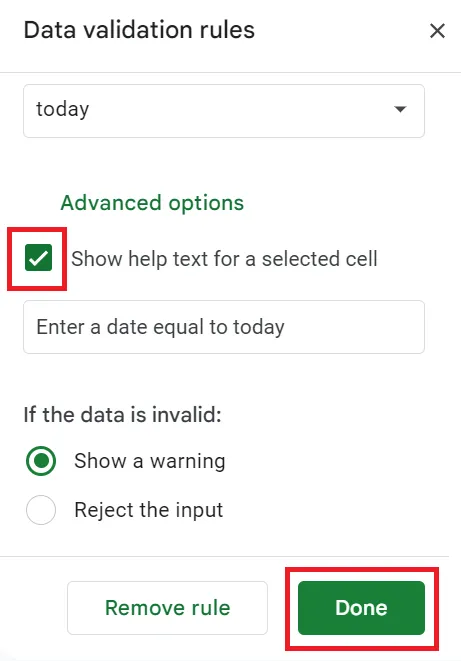
A „Speciális beállítások” alatt jelölje be a „Segítségszöveg megjelenítése a kijelölt cellához” jelölőnégyzetet, hogy figyelmeztesse a felhasználókat, ha helytelen adatokat adnak meg, például szöveget dátum helyett.
Végül kattintson a „Kész” gombra, és máris kész.
Sikeresen hozzáadta a naptárat a Google Táblázatok dokumentumához. Kattintson duplán az A1 cellára, hogy megjelenjen a naptár.
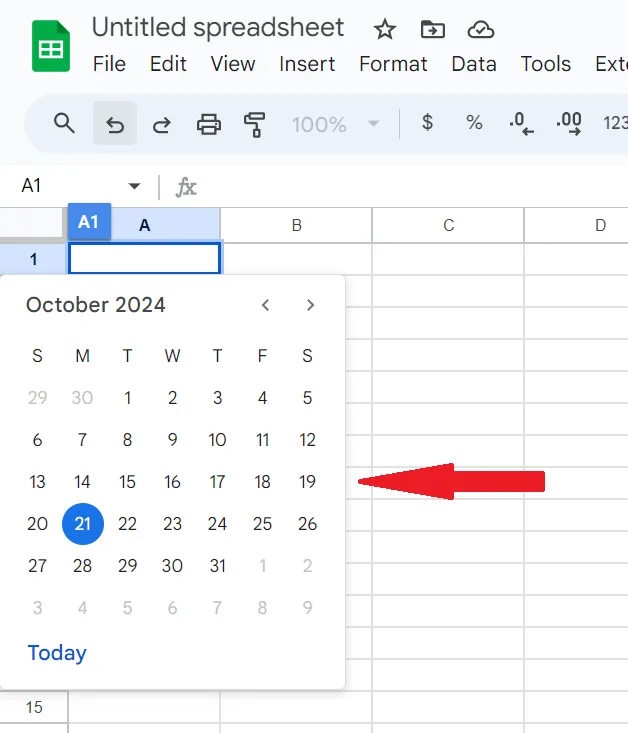
💡Profi tipp: A Google Táblázatok naptárának beillesztésének másik módja, ha egyszerűen beír egy dátumot yyyy-mm-dd formátumban bármelyik cellába. Kattintson duplán arra a cellára, és a naptár azonnal megjelenik.
2. lehetőség: A Google Táblázatok sablon galériájának használata
A Google Táblázatok sablon galériája előre megtervezett sablonokat kínál, amelyek időt takarítanak meg Önnek, mivel teljesen formázott online naptárakat biztosítanak. Ezeket a Google Táblázatokban elérhető beépített képletek és témák kombinációjával tervezték.
Különböző stílusok és elrendezések közül választhat, így egyszerűen testreszabhatja a Google naptárat személyes tervezéshez, projektkövetéshez vagy csapatütemtervekhez.
Így használhatja ki ezt az opciót:
1. lépés: Nyissa meg a sablongalériát
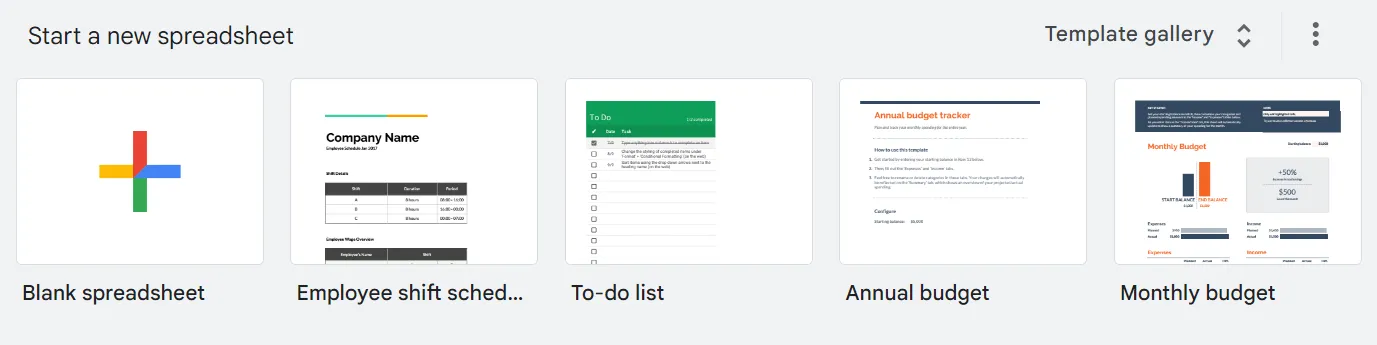
Nyissa meg a Google Táblázatokat, és kattintson a jobb felső sarokban található „Sablongaléria” gombra.
2. lépés: Válassza ki a sablont
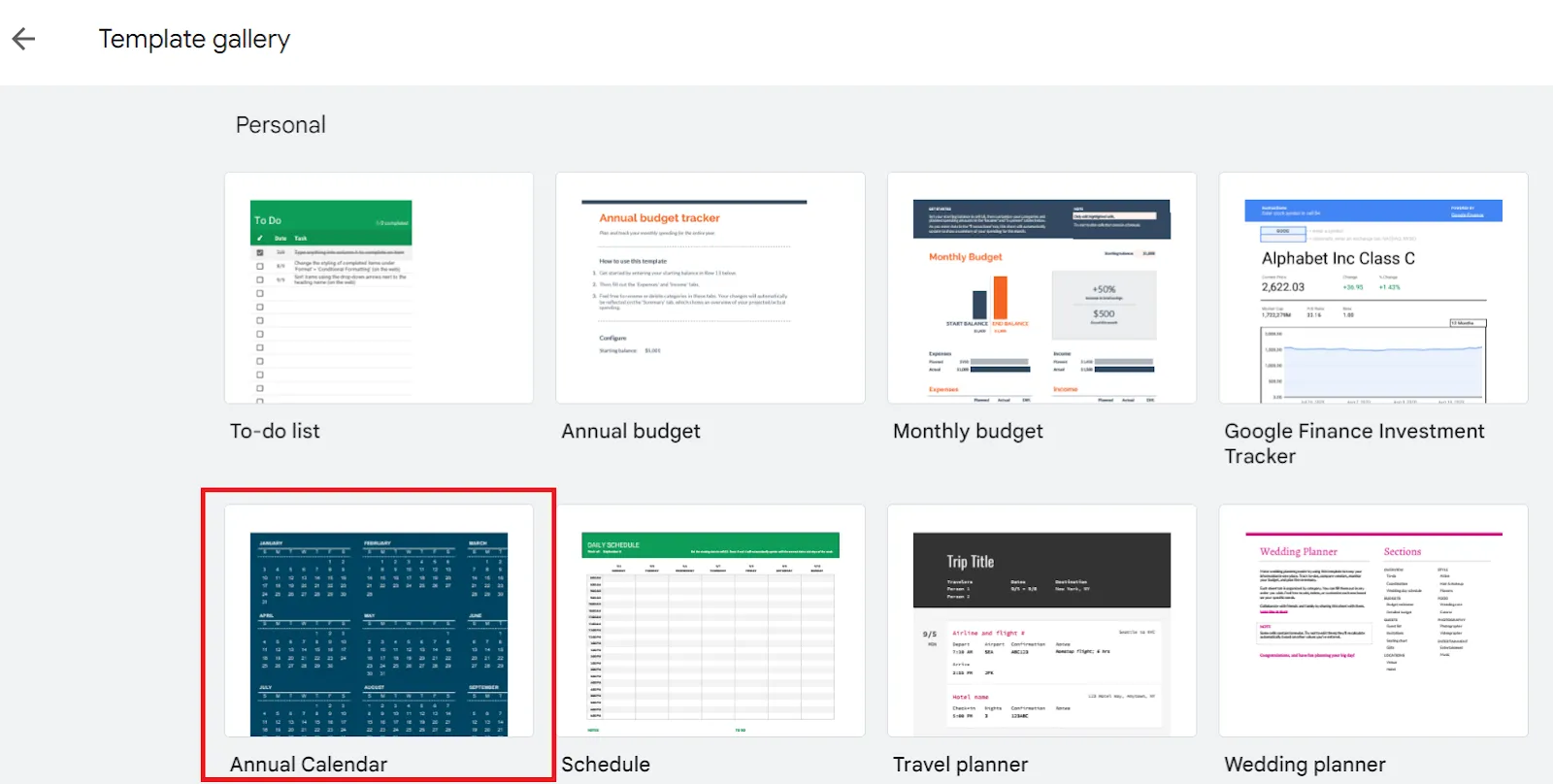
Görgessen végig az opciókon, és válasszon ki egy naptárat, például az éves vagy havi naptár sablont.
Például válassza az „Éves naptár” lehetőséget, hogy megnyissa azt egy új Google Táblázatban.
3. lépés: A naptár sablonjának testreszabása
Ez a Google naptár sablon éves és havi nézetet is tartalmaz, helyet biztosítva jegyzetek és emlékeztetők számára. Lehetővé teszi a következőket:
- Események és emlékeztetők hozzáadása közvetlenül az egyéni naptárba
- Használjon színkódokat a prioritást élvező feladatokhoz vagy mérföldkövekhez.
- Alkalmazzon feltételes formázást a hétvégék, ünnepnapok vagy fontos dátumok automatikus kiemeléséhez.
A komplex projekteket kezelők számára egy speciális projektmenedzsment naptár segíthet a mérföldkövek, határidők és teljesítések hatékony nyomon követésében.
Ha elkészült, ossza meg ezeket a Google Táblázatok sablonokat a csapatával és az érdekelt felekkel, hogy mindenki ugyanazon az oldalon legyen a határidők és feladatok tekintetében. A Google Táblázatok egyszerűsége és felhasználóbarát jellege miatt ez az eszköz az alapvető projektmenedzsment elengedhetetlen eszköze.
További információ: Teendőlista a Google Naptárban: lépésről lépésre
A Google Táblázatok naptárként való használatának korlátai
Bár a Google Táblázatok rugalmas és könnyen használható eszköz naptárak létrehozásához, vannak korlátai.
- Korlátozott funkcionalitás: Bár a Google Táblázatok alapvető naptárfunkciókat kínál, hiányoznak belőle olyan fejlett funkciók, mint az emlékeztetők, riasztások és ismétlődő események, amelyek sok Google Naptár alternatívában megtalálhatók.
- Kézi frissítések: Az eseményekkel vagy határidőkkel kapcsolatos bármilyen változást kézzel kell frissíteni, ami időigényes lehet, különösen nagyobb projektek esetében, amelyek átfogó projektmenedzsmentet igényelnek.
- Együttműködési korlátozások: Bár támogatja a valós idejű együttműködést, több felhasználó egyidejű szerkesztése konfliktusokhoz vagy adatvesztéshez vezethet.
- Kompatibilitási problémák: A Google Táblázatok nem biztos, hogy zökkenőmentesen integrálható a meglévő projektmenedzsment vagy naptár szoftverével, ami korlátozza a használhatóságát összetettebb munkafolyamatokban. Ha robusztusabb megoldásokat keres, fontolóra veheti az Excel használatát a naptárkezeléshez.
- Korlátozott automatizálás: A feladatok automatizálása a Google Táblázatokban a függvények és képletek jártasságát igényli. Enélkül kénytelen lesz a feladatokat manuálisan kezelni, ami csökkenti az általános hatékonyságot.
További információ: Hogyan automatizálhatja a Google Naptár eseményeit
Naptárak létrehozása és kezelése a ClickUp segítségével
Hatékonyabb és több funkcióval rendelkező naptáralkalmazást keres a naptárak kezeléséhez?
A ClickUp egy átfogó projektmenedzsment platform, amely egyszerűsíti a feladatok szervezését és javítja a csapatok közötti együttműködést. Felhasználóbarát felületével és robusztus funkcióival könnyedén létrehozhat és kezelhet testreszabható naptárakat különböző eszközökről, legyenek azok laptopok, számítógépek vagy mobiltelefonok.
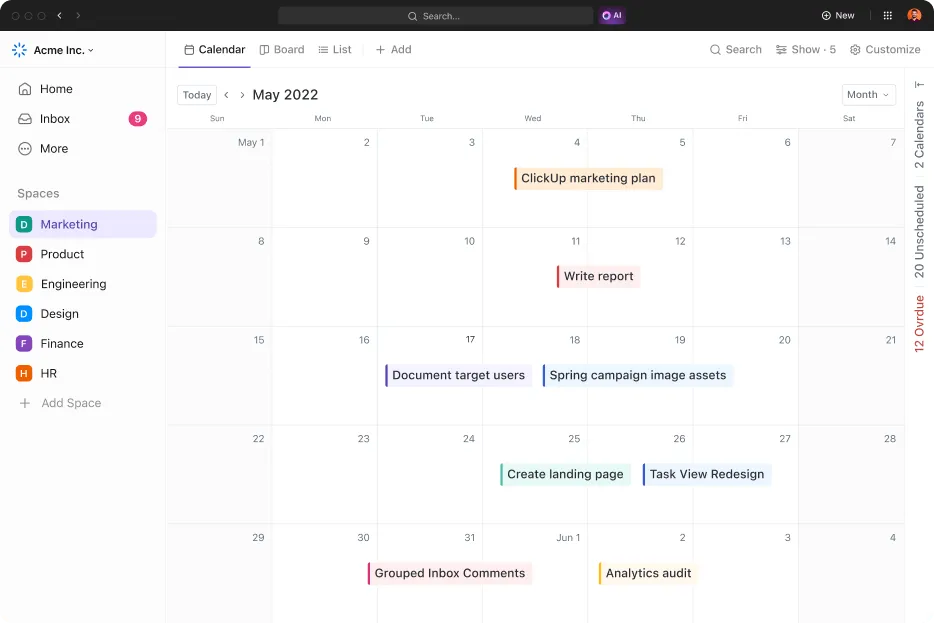
A ClickUp Naptár nézetével egyetlen felületen láthatja a feladatokat és a határidőket.
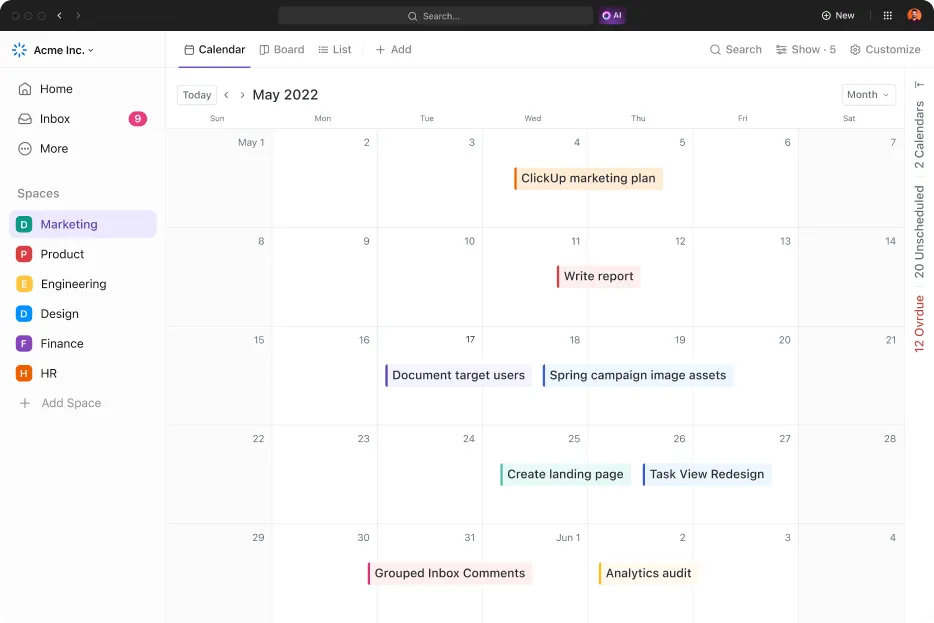
Nem kell naptárat létrehoznia a semmiből – az már integrálva van a ClickUp munkaterületébe. Így adhatja hozzá a Naptár nézetet:
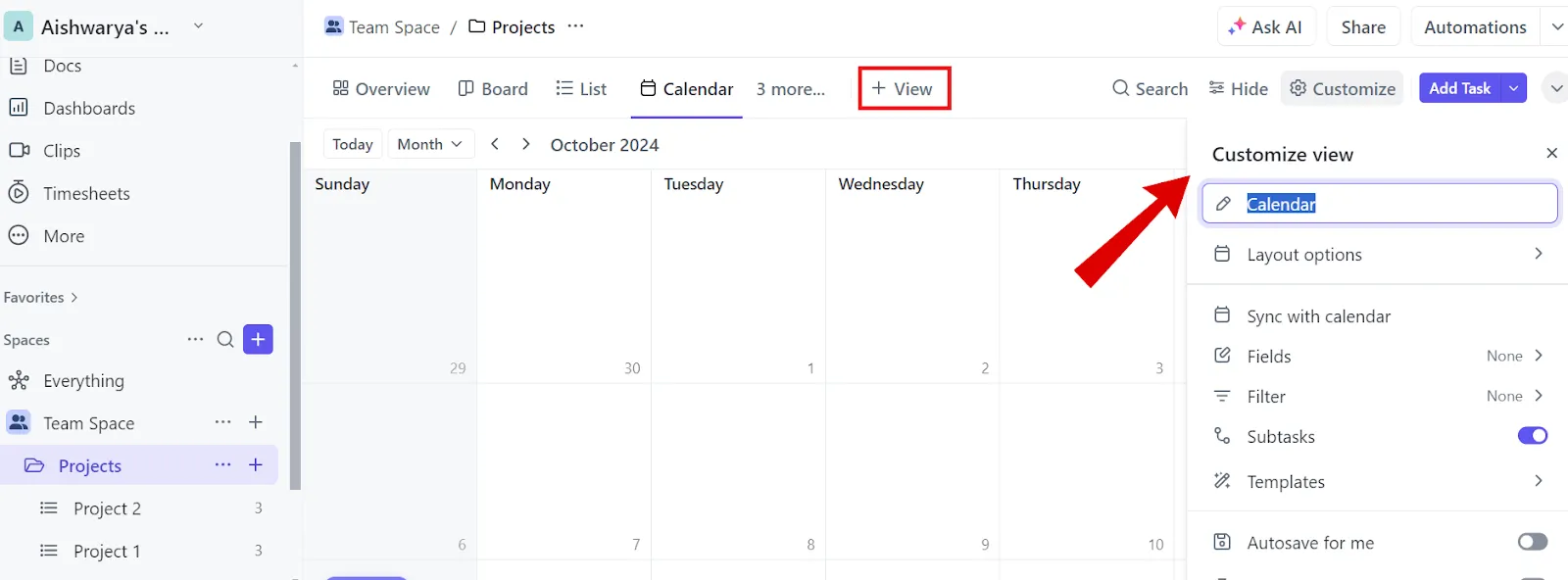
- Kattintson a nézetek sávján a „+ Nézet” gombra.
- Válassza a „Naptár” lehetőséget.
- A jobb oldalon található Testreszabás menü segítségével nevezze át és testreszabhatja az igényeinek megfelelően.
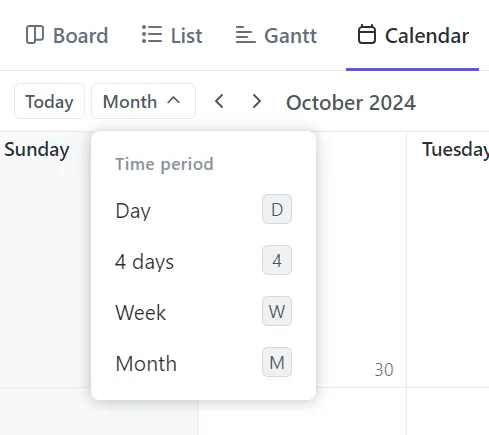
Beállíthatja az időtartamot is – a feladatokat nap, hét vagy hónap szerint tekintheti meg –, és szükség szerint átrendezheti őket.
A naptár időkeretének beállításához használja a feladatok keresősávja mellett található Időszak legördülő menüt. A következő lehetőségek közül választhat:
- Nap: Az egész napra vagy egy adott időpontra vonatkozó feladatok megtekintése
- 4 nap: Négy napos időszak megjelenítése
- Hét: Tekintse meg a hetet, és szükség szerint rendezze át a feladatokat.
- Hónap: Tekintse meg az egész hónapot, és áthelyezze a feladatokat.
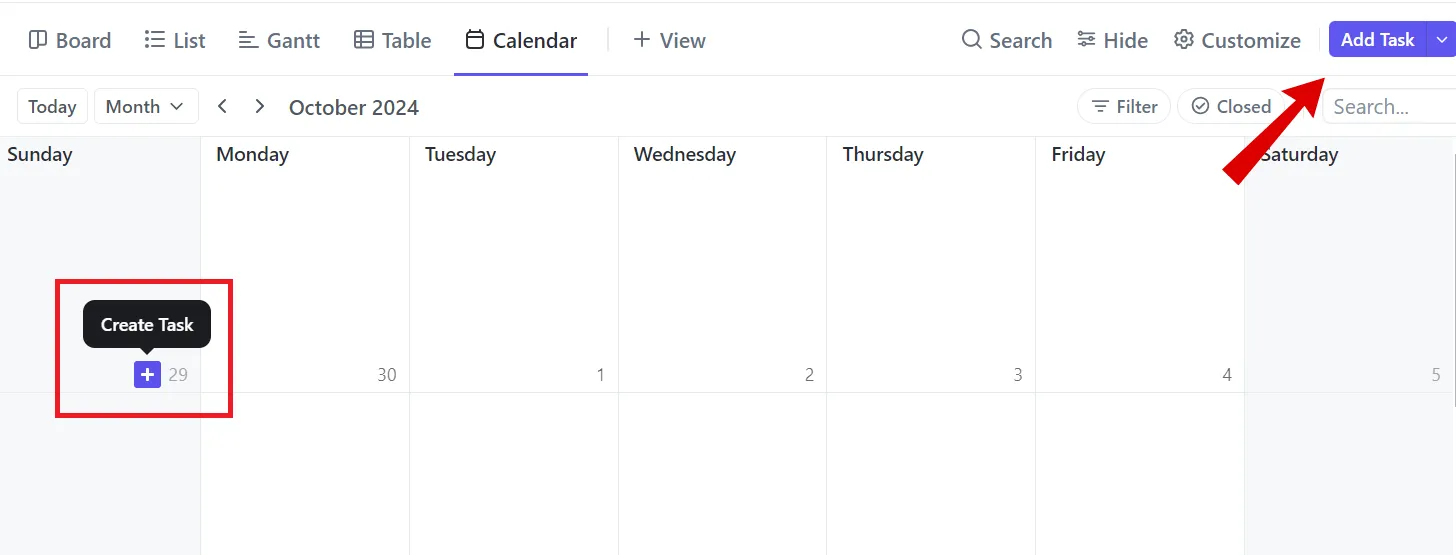
Feladatok és határidők hozzáadása a naptárhoz nagyon egyszerű: kattintson a jobb sarokban található „Feladat hozzáadása” gombra, vagy vigye az egérmutatót egy napra, és kattintson a „+” ikonra.
Írja be a feladat nevét, összefoglalóját, határidejét és prioritási szintjét. Miután ezt megtette, kattintson a feladatra, hogy további részleteket adjon hozzá.
Ezenkívül a drag-and-drop funkció gyors és egyszerű ütemezést tesz lehetővé. Ha egy feladat késik vagy átütemezésre szorul, könnyedén áthelyezheti anélkül, hogy ez hatással lenne a projekt ütemtervére.

💡Profi tipp: Ha csak a neked kiosztott feladatokat szeretnéd látni, kattints a jobb felső sarokban található „Szűrő” gombra, és kapcsold be a „Saját mód” funkciót. Ezzel csökkentheted a zavaró tényezőket, és a csapat feladataitól vagy irreleváns információktól elvonva a figyelmedet, a saját feladataidra koncentrálhatsz.
📮 ClickUp Insight: A munkavállalók 30%-a tartja be a meghatározott munkaidőt, de 27%-uk rendszeresen túlórázik, 19%-uknak pedig egyáltalán nincs meghatározott munkaideje. Ha a munka kiszámíthatatlan, hogyan lehet igazán leállítani az órát? 🕰️A ClickUp Naptár automatizált feladatütemezése segíthet még a legkiszámíthatatlanabb ütemtervek strukturáltságának javításában is . Tervezze meg a hetét, állítson be szigorú munkaidőt, és automatizálja a kijelentkezésre figyelmeztető emlékeztetőket – mert az idejét Önnek kell irányítania!💫 Valós eredmények: A Lulu Press a ClickUp Automations használatával naponta 1 órát takarít meg alkalmazottanként, ami 12%-os munkahatékonyság-növekedést eredményez.
A ClickUp mobilalkalmazásával bárhol és bármikor hozzáférhet a naptárához – ideális gyors frissítésekhez és határidők kezeléséhez.
A legjobb rész? A ClickUp Naptár nézet szinkronizálódik a Google Naptárral, így az egyik platformon végzett bármilyen változtatás azonnal megjelenik a másikban is.
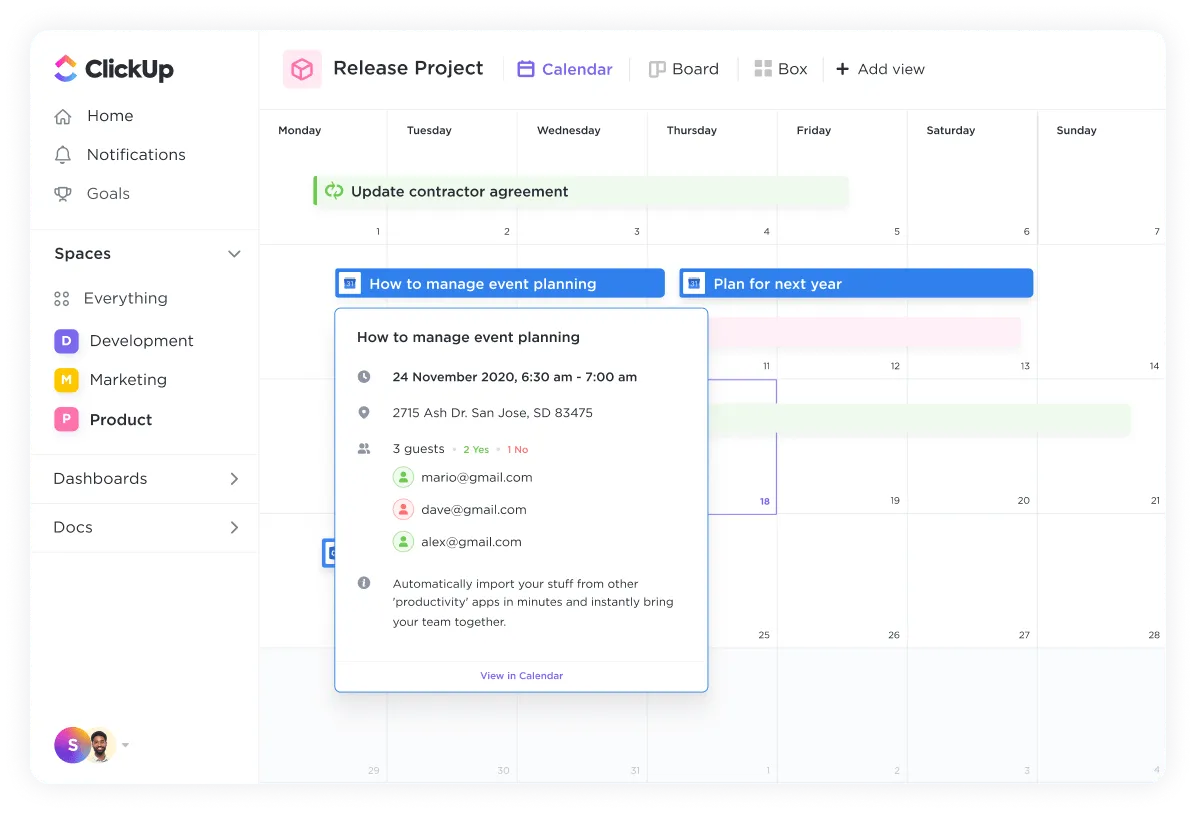
Amikor frissít egy feladatot a ClickUp-ban, azok a változások automatikusan megjelennek a Google Naptárban, és fordítva. Ez azt jelenti, hogy többé nem kell különböző naptárak között váltogatnia – minden, amire szüksége van, elérhető a ClickUp-ban.
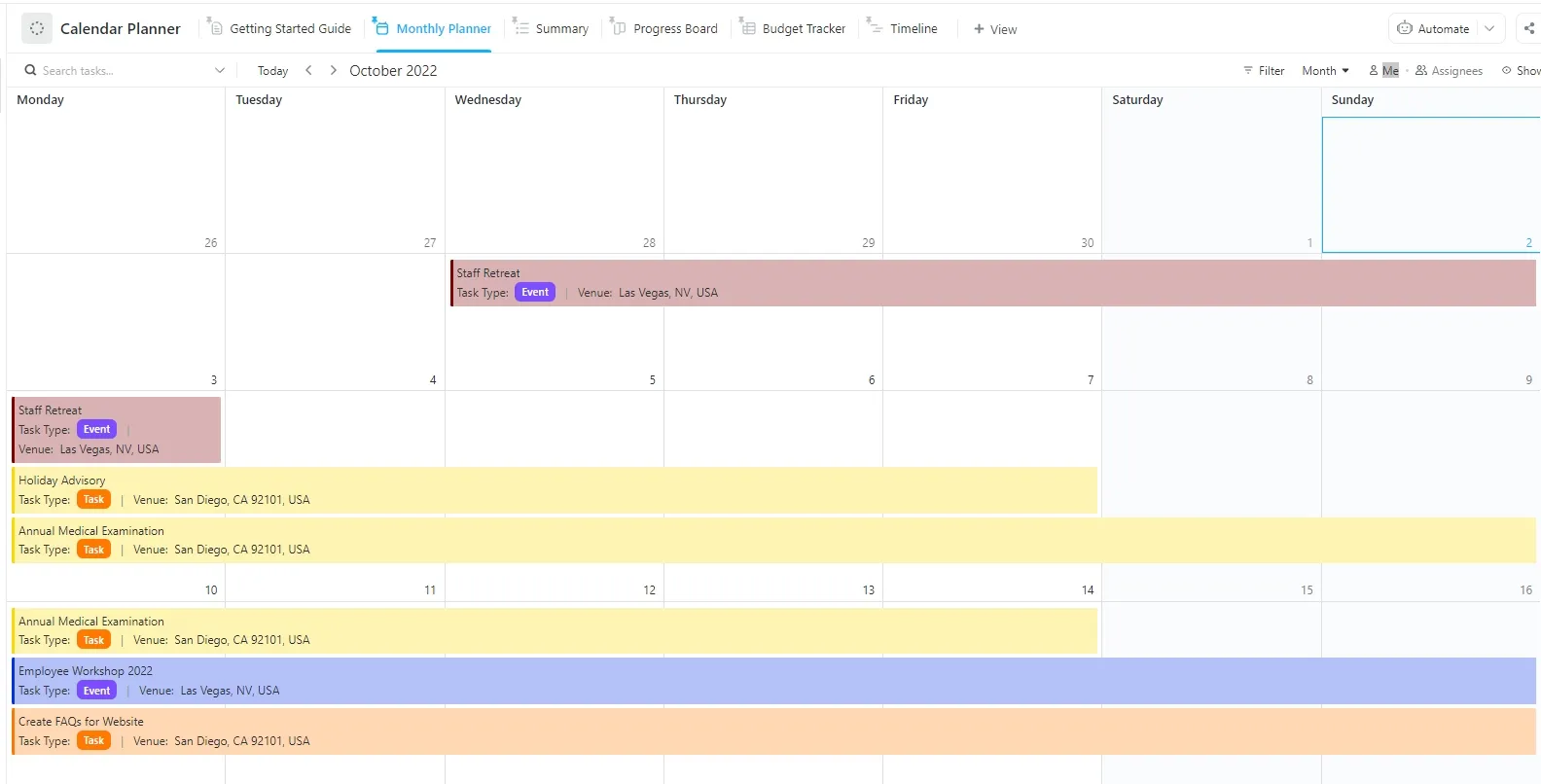
A ClickUp naptártervező sablon segítségével napi, heti és havi feladatokat szervezhet, miközben nyomon követheti a határidőket és a fontos dátumokat. Emellett rugalmasan módosíthatja a menetrendjét az igényeinek megfelelően.
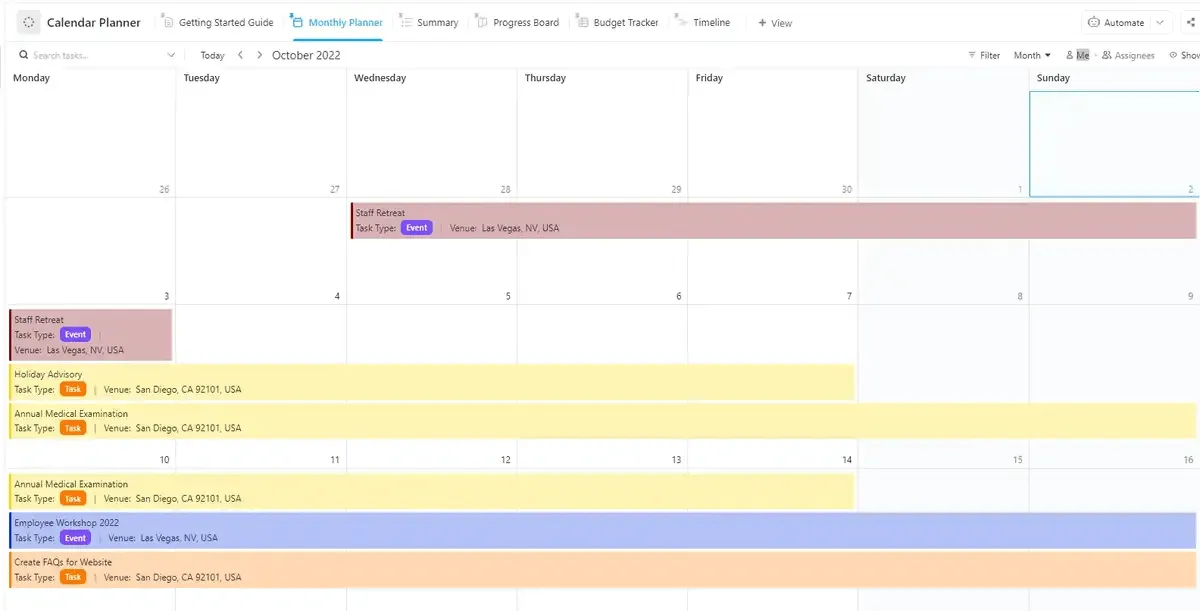
A ClickUp naptártervező sablon többféle nézetet kínál a naptár különböző formátumokban történő megjelenítéséhez, többek között:
- Összefoglaló nézet: A közelgő feladatok áttekintéséhez
- Haladási táblázat nézet: Az egyes feladatok állapotának nyomon követése a haladásuk során
- Idővonal nézet: A feladatok időtartamának egyértelmű ábrázolása a hatékony tervezés érdekében.
- Havi tervező nézet: Az egész hónap feladatait előre megtervezheti.
- Bevezető útmutató: Tippek a sablon hatékony használatához a maximális termelékenység érdekében
Ezenkívül meghívhatja a csapat tagjait, hogy valós időben együttműködjenek, megosszák a frissítéseket, és mindenkit tájékoztassanak a feladatok előrehaladásáról és a határidőkről.
További információ: Hogyan készítsünk naptárat a Google Dokumentumokban (útmutató + sablonok)
Szervezze meg ütemtervét a ClickUp naptáraival
Bár a naptár beillesztése a Google Táblázatokba jó kiindulási pont, vannak korlátai, például a kézi frissítések, az alapvető funkcionalitás és az együttműködési kihívások. Ezért kevésbé ideális komplex projektek kezeléséhez.
A ClickUp Naptár nézet átfogóbb és intuitívabb módszert kínál a munkaterhelés valós idejű megjelenítésére és a feladatok hatékony prioritásba rendezésére.
A robusztus feladatkezelő funkcióval részletes feladatinformációkat adhat hozzá közvetlenül a Naptár nézetben, így minden szükséges információhoz hozzáférhet anélkül, hogy több eszközt kellene használnia.
Ráadásul a Google Naptárral való integrációja garantálja, hogy az ütemezése szinkronban maradjon.
Szeretne létrehozni egy Önnek megfelelő naptárat? Regisztráljon még ma ingyenesen a ClickUp szolgáltatásra.