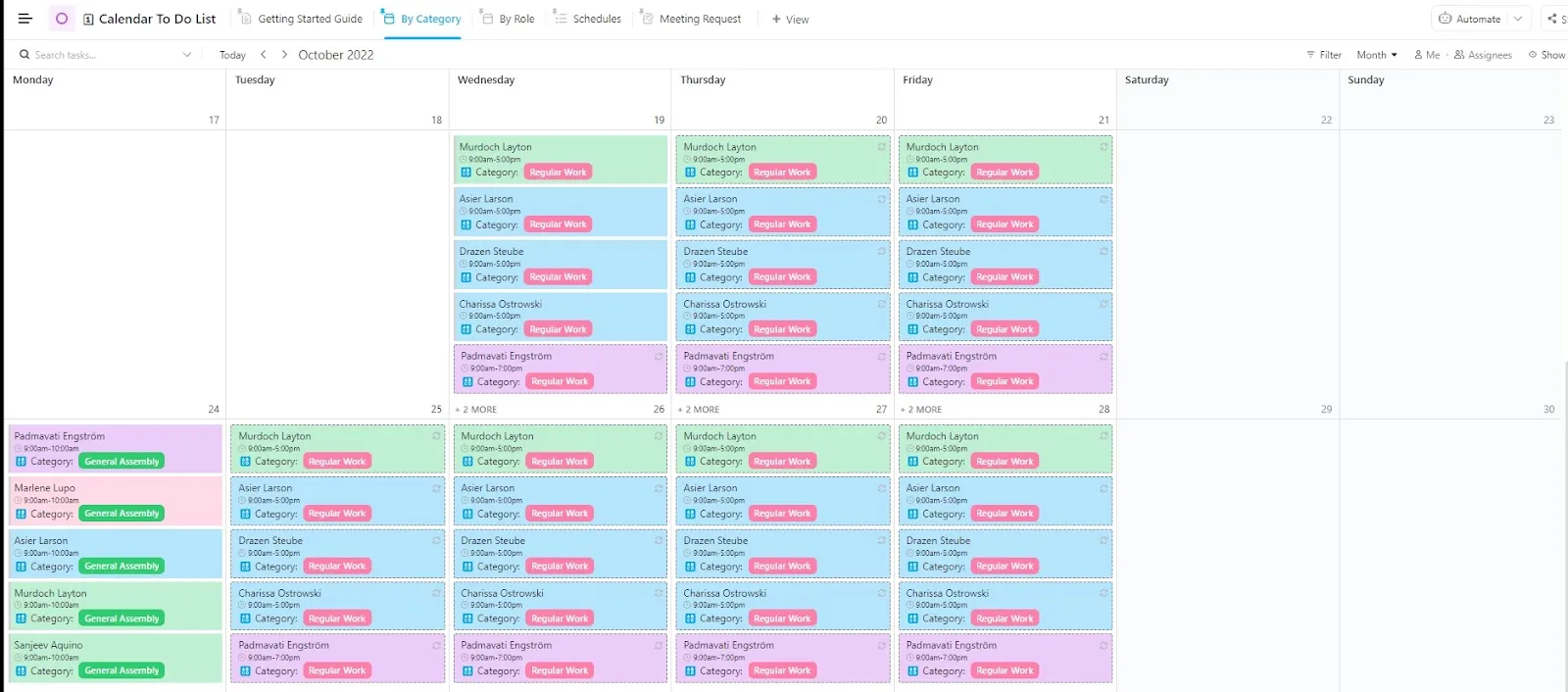

Egyes felhasználók számára a Discord lassan eseménytervezővé válik.
Bár a Discord felhasználói évek óta kérik a natív naptár funkciót, ez még nem jelent meg.
Hogyan teheted könnyebbé a Discord eseményeid kezelését? Itt jön be a képbe az integráció ereje.
Tanuljuk meg, hogyan lehet naptárat hozzáadni a Discordhoz, hogy könnyedén szervezhesd, ütemezhesd és megoszthasd az eseményeket a közösségeddel. 📆
Hogyan hozhatunk létre naptárat a Discordban?
Bár a Discord nem rendelkezik teljes értékű naptárral, néhány hasznos funkciót kínál az események ütemezéséhez.
1. lehetőség: Használd a Discord „Ütemezett események” funkcióját
A Discord „Scheduled Events” (Ütemezett események) funkciójával eseményeket hozhatsz létre a szervereden. Csak kattints az „Interested” (Érdekel) gombra, és értesítést kapsz, amikor az esemény elindul. Ez egy praktikus eszköz, de vannak korlátai.
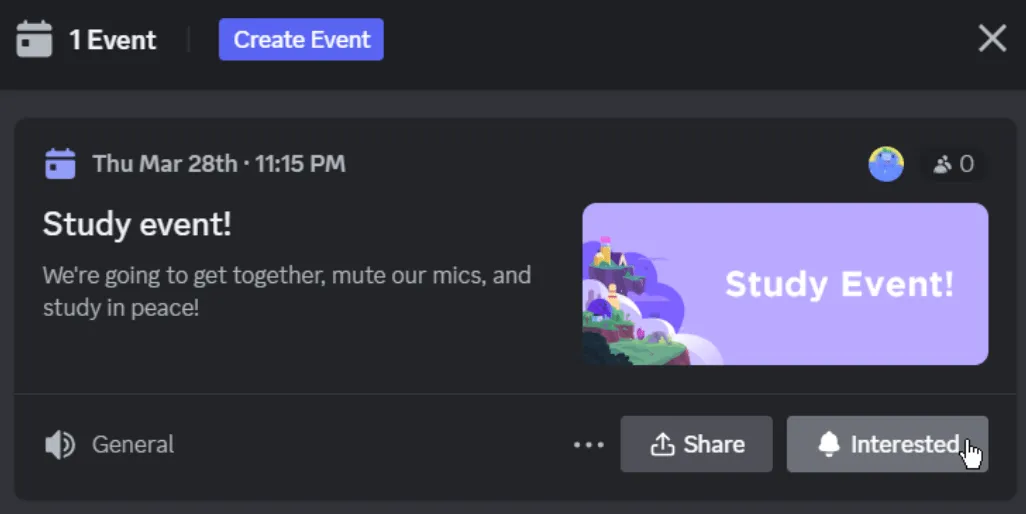
Bár a Discord listában jeleníti meg az eseményeket, nem kínál naptár nézetet, ahol nap, hét vagy hónap szerint követheted az eseményeket. Ha teljes naptárélményt szeretnél, manuálisan kell hozzáadnod a Discord eseményeket egy külső naptáralkalmazáshoz.
A Discord lehetővé teszi új események összekapcsolását a Google, Yahoo vagy Outlook naptárakkal, de ezt minden új esemény létrehozásakor meg kell tenned.
Jelenleg a „Tervezett események” funkció az alapvető igényeket kielégíti, de ha szervezettebb módszert keres az események nyomon követésére és kezelésére, akkor a legjobb megoldás egy külső naptárral való szinkronizálás.
2. lehetőség: Esemény ütemezése a Discordban
A Discordon az „események” és a „naptárak” kifejezéseket gyakran szinonimaként használják. Annak ellenére, hogy a Discordon nincs külön naptárfunkció, a beépített egyéb funkciók segítségével mégis ütemezhet és kezelhet eseményeket.
Íme néhány módszer, amellyel eseményeket adhatsz hozzá és kezelhetsz:
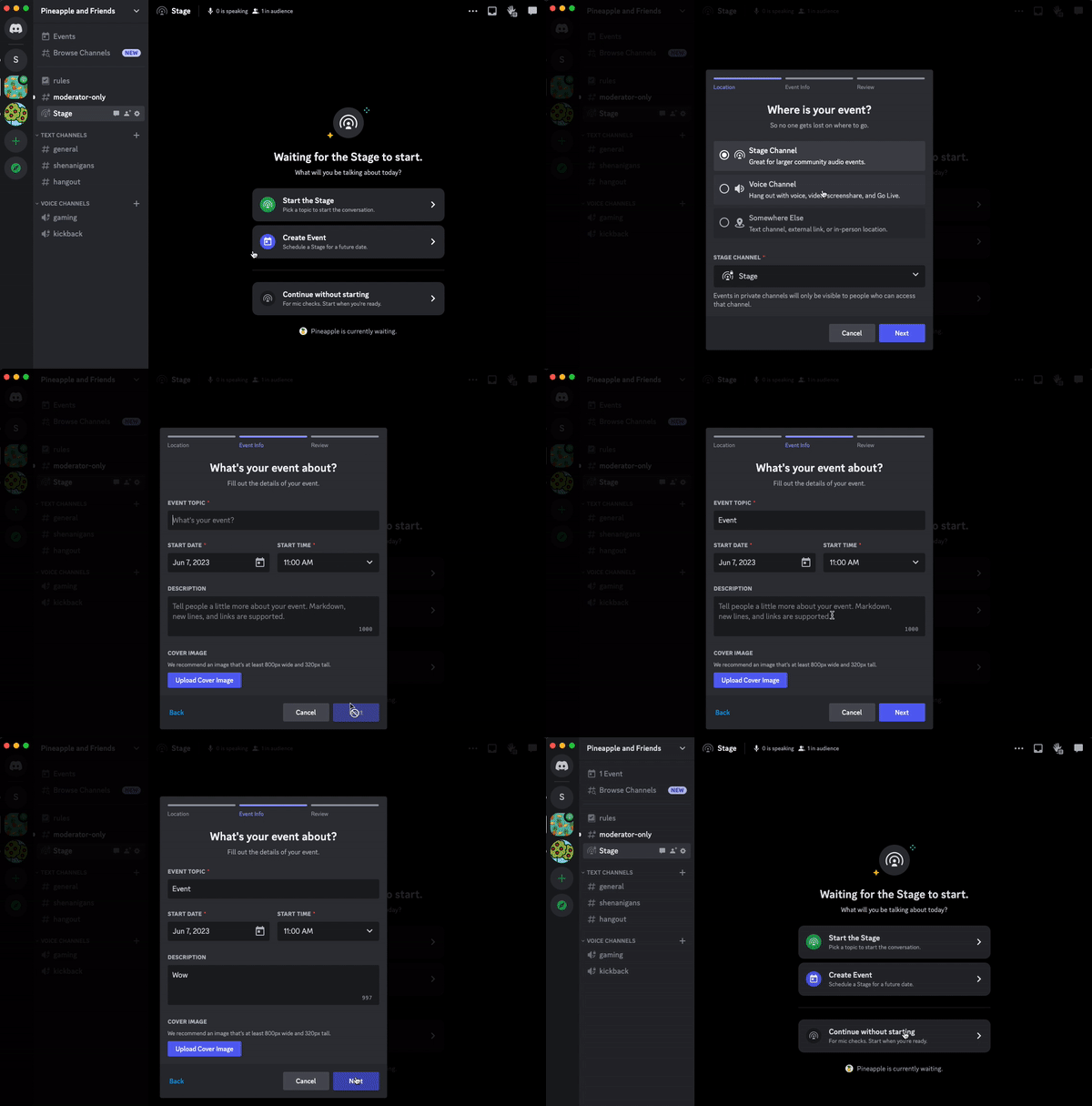
- Esemény ütemezése a „Voice Channel” (Hangcsatorna) számára: Válaszd ki a hangcsatornát, kattints a „Create Event” (Esemény létrehozása) gombra, és add meg a szükséges részleteket (dátum, idő stb.). Az eseményed élőben lesz, és az értesítések mindenkit tájékoztatnak róla.
- Esemény ütemezése „Máshol” opcióval: A Discordon kívüli eseményekhez válaszd a „Máshol” opciót. Hozz létre linket egy szöveges csatornához, külső webhelyhez vagy akár egy fizikai helyszínhez. Csak töltsd ki az adatokat, és kattints az „Esemény létrehozása” gombra.
- Esemény ütemezése a „Stage Channel” csatornán: Ha rendelkezik a megfelelő jogosultságokkal, válassza ki a Stage Channel csatornát, amely egy speciális típusú hangcsatorna a Discordban, amely lehetővé teszi a közvetítéseket. Egyszerűen töltse ki az adatokat, és hozza létre az eseményt. Mindenki értesítést kap, amint az esemény élőben lesz.
3. lehetőség: Integráld a Google Naptárat a Discordba
A Discord és a Google Naptár integrálásával sokkal könnyebbé válik a találkozók ütemezése és az eseményekre vonatkozó emlékeztetők küldése.
A két alkalmazás közötti szinkronizálás biztosítja, hogy a Google Naptár eseményeinek bármilyen frissítése automatikusan megjelenjen a Discordban, így mindenki naprakész információkkal rendelkezik. Ehhez az integrációhoz azonban harmadik féltől származó eszközökre lesz szükséged.
💡 Profi tipp: Fontold meg egy megosztott Google Naptár létrehozását, amelyhez hozzáadhatod az összes Discord közösségi eseményt. Ezután hozzáférést adhatok ehhez a naptárhoz másoknak is, akiknek szükségük van az események megtekintésére. Ha azonban több Discord közösség eseményeit koordinálod, akkor több Google Naptárra is szükséged lehet.
A naptárak létrehozásának korlátai a Discordban
Az alábbiakban felsorolunk néhány hiányosságot a Discord ütemezőjével kapcsolatban, amelyek meggyőzhetnek arról, hogy jobb és robusztusabb naptárszerkesztő eszközöket és értekezletkezelő szoftvereket keress.
- Nincs naptár nézet: Nem tekintheted meg az összes eseményt napi, heti vagy havi formátumban. Kommunikációs eszközként csak az aktuális eseményeket sorolja fel, ami megnehezíti azok előre történő megtervezését.
- Nincs támogatás ismétlődő eseményekhez: Nem lehet egyszerre ütemezni ismétlődő eseményeket, például heti és havi közösségi találkozókat. Minden alkalommal külön Discord eseményt kell létrehoznia.
- Szerverkorlátozások: A Discordban ütemezett események szerver-specifikusak, és korlátozzák a felhasználókat abban, hogy azokat több szerveren vagy felhasználóval megosszák. Ehhez egy fejlett naptáralkalmazásra kell támaszkodnod.
- Az eseményekhez kézi szinkronizálás szükséges: Miután új eseményeket ütemeztek a Discordon, a felhasználóknak még mindig manuálisan kell hozzáadniuk azokat a naptárukhoz. Ha ezt elfelejtik, a résztvevők teljesen lemaradhatnak az eseményről.
- Strukturálatlan navigáció: A Discord felülete nem támogatja az egyszerű navigációt, ellentétben a naptár eszközökkel. Egyesek véletlenül dupla foglalást végezhetnek, vagy teljesen lemaradhatnak az eseményekről.
Ha jobb módszereket keres az eseménytervezés egyszerűsítésére, néhány Discord-trükk segíthet, de a teljes funkcionalitás érdekében egy dedikált naptár eszköz még mindig a legjobb megoldás lehet.
Naptárak létrehozása a ClickUp segítségével
A ClickUp, egy hatékony projektmenedzsment szoftver, egyetlen platformon egyesíti a tervezett események minden részletét, megkönnyítve ezzel a tervezést és a végrehajtást.
Használhatod események kezelésére, valamint eseményemlékeztetőket és frissítéseket oszthatsz meg a Discord közösségeddel anélkül, hogy több alkalmazás között kellene váltanod. Emellett testreszabható naptár sablonokat is kapsz, amelyekkel nap, hét vagy hónap szerint követheted a közelgő eseményeket, így sokkal könnyebb lesz a szervezés.
Használja a ClickUp Chat szolgáltatást is, hogy közösségének adminisztrátorait vagy csapattagjait egy központi munkaterületen hozza össze. Ez lehetővé teszi, hogy közvetlenül az eseménykezeléshez használt platformon belül működjön együtt.
Fedezd fel, hogyan javíthatja játékodat ez a Discord-integráció:
1. Kezelje eseményeit a ClickUp naptár feladatok listája sablonjával
A ClickUp naptár-teendőlista sablonja olyan funkciókkal rendelkezik, mint a drag-and-drop ütemezés és a testreszabható nézetek.
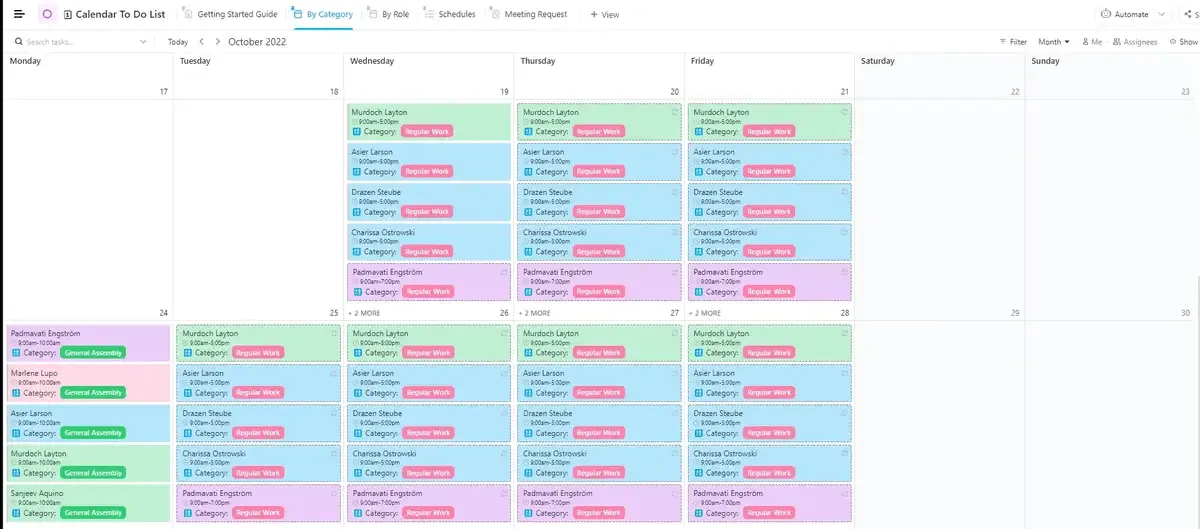
Így használhatod a munkafolyamatok racionalizálására:
- Találkozó kérelem nézet: Kövesse nyomon a közelgő Discord találkozókat és a korábban elvégzendő feladatokat.
- Szerepkörök szerint: Szervezd a feladatokat a felelősök szerint, és gondoskodj arról, hogy mindenki elszámoltatható legyen.
- Kategória szerinti nézet: A feladatokat kategória szerint rendezve biztosíthatod, hogy minden a helyén legyen.
- Naptár nézet: Tervezd meg napjaidat teljes áttekinthetőséggel az összes Discord eseményről.
Ennek az ingyenes ütemterv-sablonnak számos előnye van: megkímél a naptár nulláról való létrehozásának fáradalmától, és segít a feladatok elvégzésében, így jelentősen megkönnyíti az események tervezését.
A ClickUp-ot használtam a munkahelyemen nagy és kis események és projektek szervezésére és kezelésére. Különösen hasznosnak találtam a naptár funkciót, a függőségi funkciókat és a felmérési funkciókat. Ez a legjobb projektmenedzsment szoftver, amit valaha használtam.
A ClickUp-ot használtam a munkahelyemen nagy és kis események és projektek szervezésére és kezelésére. Különösen hasznosnak találtam a naptár funkciót, a függőségi funkciókat és a felmérési funkciókat. Ez a legjobb projektmenedzsment szoftver, amit valaha használtam.
2. Feladatok vizualizálása és átütemezése a ClickUp naptárnézettel
A ClickUp Naptár nézet részletes áttekintést nyújt a Discord eseményeivel kapcsolatos feladatokról és azok befejezési dátumairól. Ezzel a 360°-os áttekintéssel az összes folyamatban lévő találkozóról és eseményről könnyedén koordinálhatod a közösségedet, hogy minden eseménytervezéssel kapcsolatos tevékenység időben befejeződjön.
Ezzel az online naptárral megtervezheted a találkozóidat, és időben értesítéseket és emlékeztetőket kaphatsz a Discordon bármelyik párosított eszközön. A ClickUp az Outlookkal és a Google Naptárral is szinkronizálható, így minden találkozód egy helyen található.
Használd ezt a naptár nézetet a következőkre:
- Nézd meg a munkádat a saját módszereddel: Válassz napi, heti vagy havi nézetet a közelgő események nyomon követéséhez, a találkozók ütemezéséhez és az ismétlődő események kezeléséhez.
- Feladatok vizuális nyomon követése és kezelése: Húzd és ejtsd az eseményeket, vagy módosítsd az eseményekhez kapcsolódó feladatok ütemtervét.
- Naptárának biztonságos megosztása: Naptárának linkjét biztonságosan megoszthatja a közösség tagjaival vagy vendégeivel a legfontosabb eseményadatokról és a közelgő eseményekről.
- Naptáraid szinkronizálása: Legyen naprakész az összes új Google Naptár eseményről és Discord értesítésről, és kezelj mindent egy helyről.

Mi teszi még jobbá? A ClickUp emlékeztetők. Állíts be egyéni emlékeztetőket feladatokhoz, eseményekhez és találkozókhoz, hogy biztosan ne maradjon le semmiről a Discord naptárában.
És most a hab a tortán: a ClickUp Brain, a ClickUp beépített AI asszisztense még jobban racionalizálhatja a tervezett eseményeket. Lehetőséged van:
- Tegyen fel kérdéseket az AI-nak, és kapjon gyors válaszokat a közelgő Discord eseményeiről, feladatairól, dokumentumairól és csapattársairól.
- Hagyd, hogy egy mesterséges intelligencia segédkezelje az unalmas feladatokat, mint például a frissítések és az RSVP-követés.
- Készíts tartalmakat és válaszokat gyorsabban egy munkához készült AI asszisztens segítségével
Ezenkívül alakítsd át sablonjaidat AI Plannerré, hogy gyorsan összefoglalásokat, összefoglalókat és a közelgő események ütemezését kapj.
💡Profi tipp: A ClickUp naptár nézetében színekkel jelöld meg a különböző Discord eseményeket és projekteket, hogy a naptár megjelenése még jobb legyen.
3. Egyszerűsítsd a tervezést a ClickUp naptártervező sablonjával
Ha egyszerű módszert keres az események nyomon követésére, a ClickUp naptártervező sablonja tökéletes megoldás.
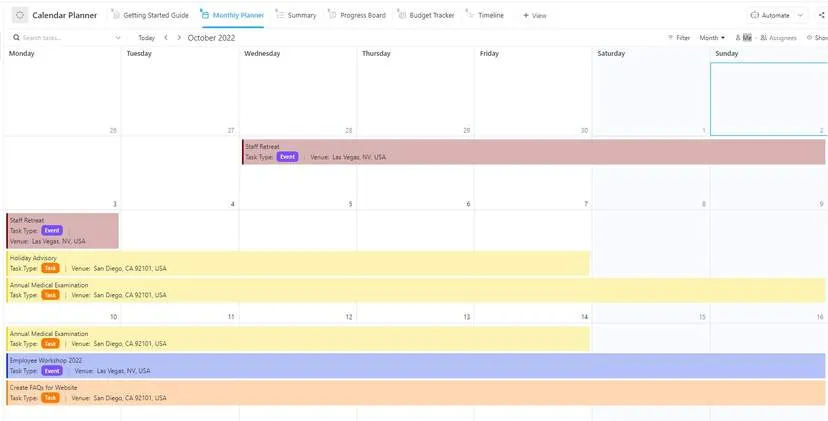
Segít mindent egy helyen szervezni, így te és a Discord közösség tagjai könnyedén nyomon követhetik a közelgő eseményeket és kezelhetik a projekteket.
Ráadásul számos hasznos funkcióval is rendelkezik:
- Egyéni állapotok: Könnyedén nyomon követheted az eseményekhez kapcsolódó feladatokat: Elkészült, Folyamatban, Felfüggesztve vagy Törölve.
- Egyéni mezők: Adj hozzá olyan részleteket, mint a mérföldkövek, a helyszín, a költségek és egyebek, hogy az összes eseményinformáció egy helyen legyen.
- Egyéni nézetek: Váltson a különböző nézetek között, például az Idővonal, a Haladási táblázat vagy a Havi tervező között, hogy különböző szemszögekből tekintse meg eseményeit.
- Projektmenedzsment eszközök: Időkövetés, címkék hozzáadása és függőségek beállítása a zökkenőmentes működés érdekében.
- Kanban tábla: Használd a ClickUp tábla nézetét, hogy a nagy esemény szervezési feladatokat kisebb alfeladatokra bontsd, így egyértelmű útmutatást kapsz a kezdetektől a végéig.
💡Profi tipp: A jobb szervezés érdekében fedezd fel az időgazdálkodási sablonokat, amelyekkel egyszerűsítheted a napirendedet.
Hogyan integrálhatod a Discordot a ClickUp-pal?
A Discord és a ClickUp integrálása előnyt jelent a közösségi események kezelése terén. A két alkalmazás összekapcsolásával ClickUp-értesítéseket küldhetsz a csatornáidra, automatikus riasztásokat kaphatsz az eseményekről és még sok más előnyt élvezhetsz.
Így integrálhatod a Discordot a ClickUp-pal:
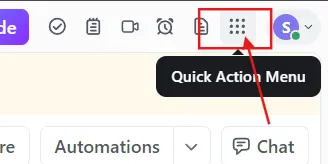
1. lépés: A ClickUp jobb felső sarkában keresse meg a „Gyors műveletek” menüt, és kattintson rá.
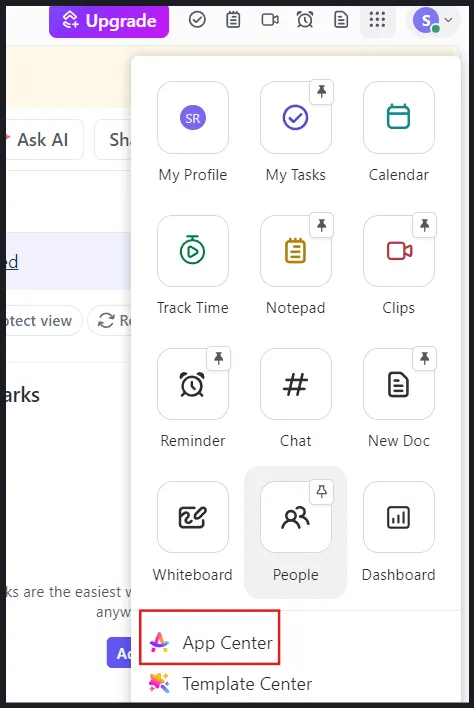
2. lépés: Válaszd az „App Center” menüpontot, hogy kiválaszthasd a kívánt eszközt.
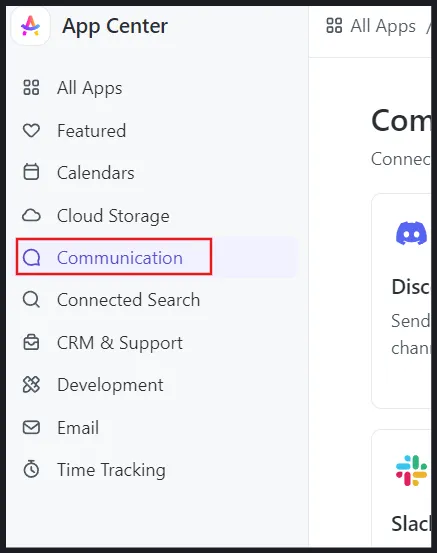
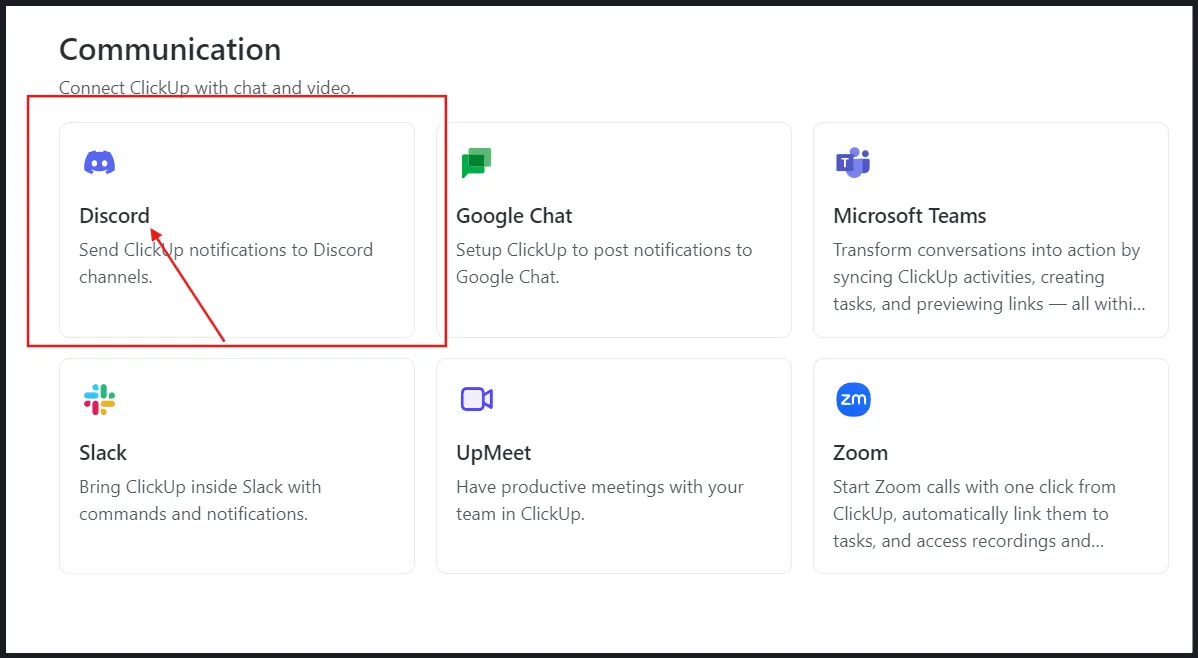
3. lépés: Most ellenőrizd az „App Center” oldalsávot, és válaszd a „Communication” (Kommunikáció) lehetőséget.
4. lépés: Kattints a „Discord” gombra.
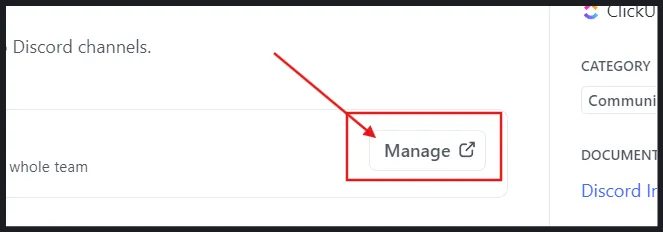
5. lépés: A párosítás kezeléséhez válaszd a „Kezelés” lehetőséget.
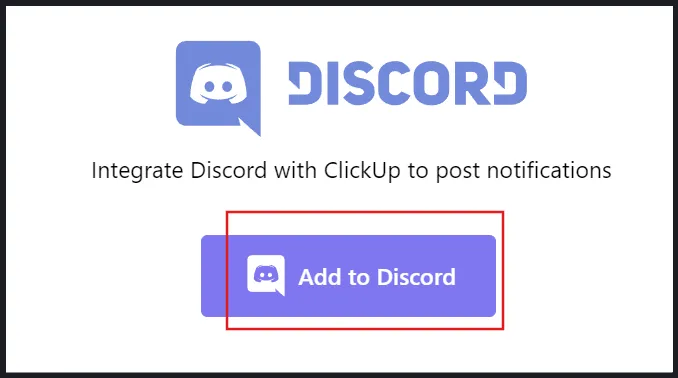
6. lépés: Válaszd az „Add to Discord” (Hozzáadás a Discordhoz) opciót.
7. lépés: Most nézd át a ClickUp által igényelt engedélyeket, és fogadd el őket a zökkenőmentes integráció érdekében.
8. lépés: Nyisd meg a felhasználónevedet, avatárodat és banneredet.
9. lépés: Ismerd meg a szervereket, amelyeken tartózkodsz, és hozz létre szerverparancsokat.
10. lépés: Válaszd ki a Discord szerveredet a legördülő menüből.
11. lépés: Nyomja meg a „Folytatás” gombot.
12. lépés: Végül válaszd az „Engedélyezés” lehetőséget, hogy hozzáférést biztosíts a ClickUp számára.
Ennyi! Most már sikeresen integráltad a Discordot a ClickUp-pal.
Okosabb ütemezés a ClickUp segítségével
Mivel a Discord nem rendelkezik beépített naptárfunkcióval, a Discord-események kezelése bonyolult lehet.
De nem kell mindent magadnak csinálnod.
A ClickUp segítségével eseményeket hozhatsz létre, feladatokat rendelhetsz hozzájuk, meghívottakat adhatsz hozzájuk, és mindent kategóriák szerint rendezhetsz.
Az előre elkészített sablonok egyszerűsítik a közelgő események áttekintését, és szinkronizálhatók a Google Naptárral és más eszközökkel, így mindent egy helyen kezelhetsz.
Akár ismétlődő eseményeket szeretnél beállítani, emlékeztetőket küldeni, feladatokat nyomon követni, mesterséges intelligenciát vagy automatizálást használni – a ClickUp egy olyan eszköz, amely minden funkciót egyben tartalmaz.
Érdekel? Regisztrálj még ma egy ingyenes ClickUp-fiókra.