
Ami eredetileg a játékosok közösségi élményeként indult, mára az egyik legnépszerűbb csevegőplatformmá vált, több tízmillió napi felhasználóval.
És ez egy természetes fejlődés.
A játékosok továbbra is a többséget alkotják. De a meghívásos közösségeken belüli hang-, videó- és szöveges cseréknek köszönhetően a Discord gyakorlatilag minden típusú online közösség – művészek, rajongói csoportok, influencerek, lelkesek, befektetők, hátizsákos utazók – fantáziáját megragadta, és a lista még folytatódik.
A vállalkozások sem maradnak le. A Discord a belső kommunikációra szolgáló, bevált alkalmazások kihívójaként tűnik fel. Sok felfedeznivaló van ezen a platformon, és a Discord-trükkök listájával felszerelkezve olyan funkciókat vehet igénybe, amelyek számos alkalmazási területen hasznosak.
Discord kezdőknek
Bár a Discord eredetileg a játékosok közötti interakció és csapatépítés platformjaként indult, mára egy rugalmas csevegőplatformmá fejlődött, amelyet a játékos közösségeken kívüli szakemberek is használnak. Számos funkciója révén bővült a felhasználói bázisa, beleértve a vállalkozásokat és a márkákat is.
A Discord használata egyszerűnek tűnhet, de teljes képességei a rejtett funkciókban rejlenek. Fedezzünk fel néhány Discord-tippet és technikát, amelyekkel növelheted a termelékenységet és a közösségben való részvételt.
A 15 legjobb Discord-tippünk és trükkünk, hogy közösséged produktívabbá váljon
A Discord gyorsan a játékosok kedvenc közösségi platformjává vált, és fokozatosan terjeszkedett más iparágakba is, mint például a művészet, a sport és a Web3. A Discord több funkciót kínál azoknak a fejlesztőknek, akik csoportot szeretnének létrehozni, mint a Discord alternatívái.
De hogyan is kell kinéznie a Discord-csoportodnak? Hogyan hozhatsz létre és tarthatsz fenn egy élénk közösséget?
15 egyszerű Discord-tipp segít létrehozni egy vonzó és produktív közösséget a Discordon.
1. A Discord és a ClickUp integrálása
Néhány kattintással könnyedén integrálhatod a ClickUp-ot a Discorddal és kedvenc alkalmazásaiddal.
Ezeknek a platformoknak az integrálásával zökkenőmentesen építhet és automatizálhat munkafolyamatokat, így vizuálisan tervezheti meg a munkájához szükséges feladatokat.
Íme egy lépésről lépésre bemutatott útmutató a Discord és a ClickUp integrálásához.
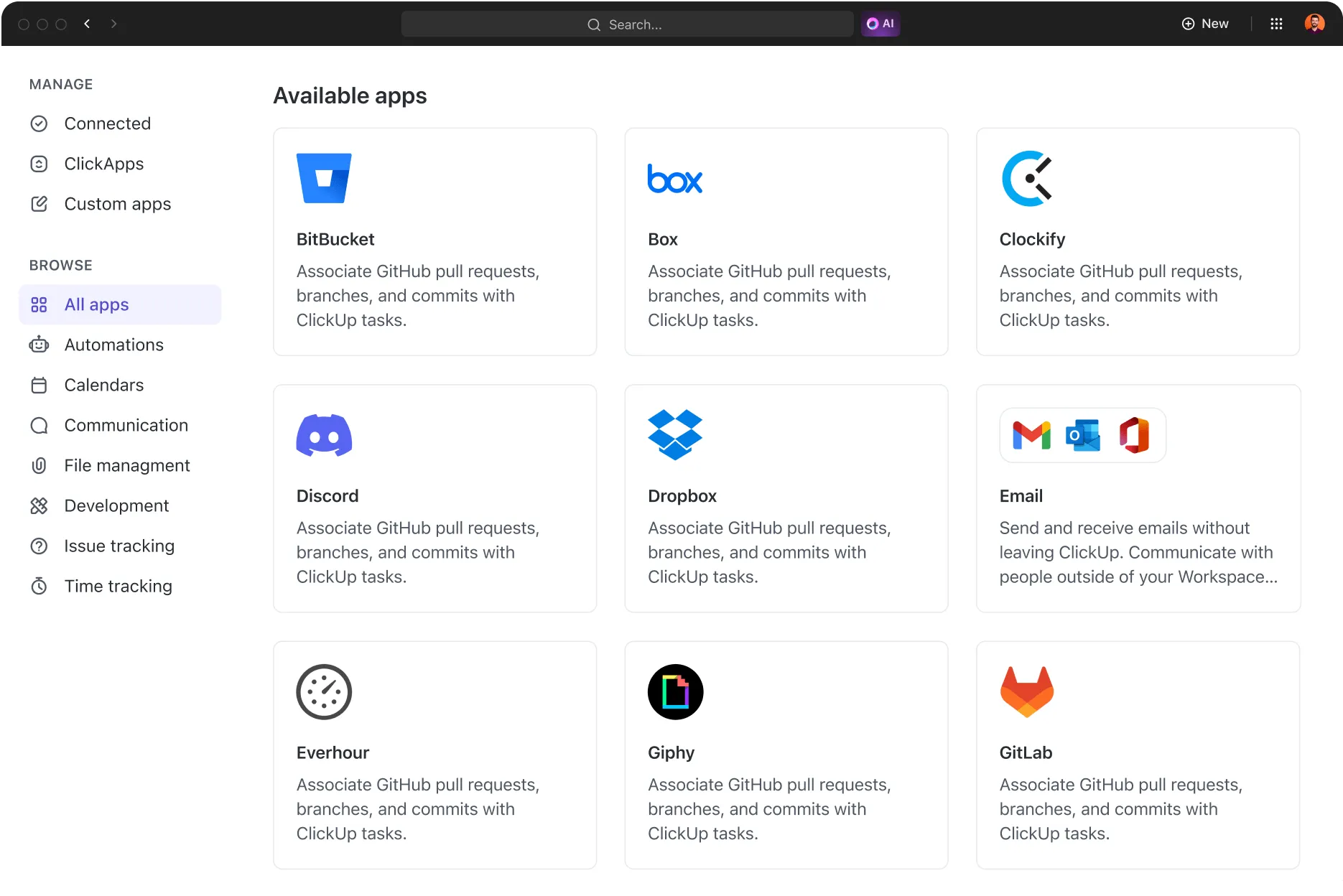
1. Nyisd meg az App Centert
- A ClickUp 2.0 esetében: kattints a fiókod avatarjára a bal alsó sarokban, majd válaszd az „App Center” lehetőséget
- A ClickUp 3.0 esetében: kattints a jobb felső sarokban található Gyorsműveletek menüre, majd válaszd az „App Center” lehetőséget
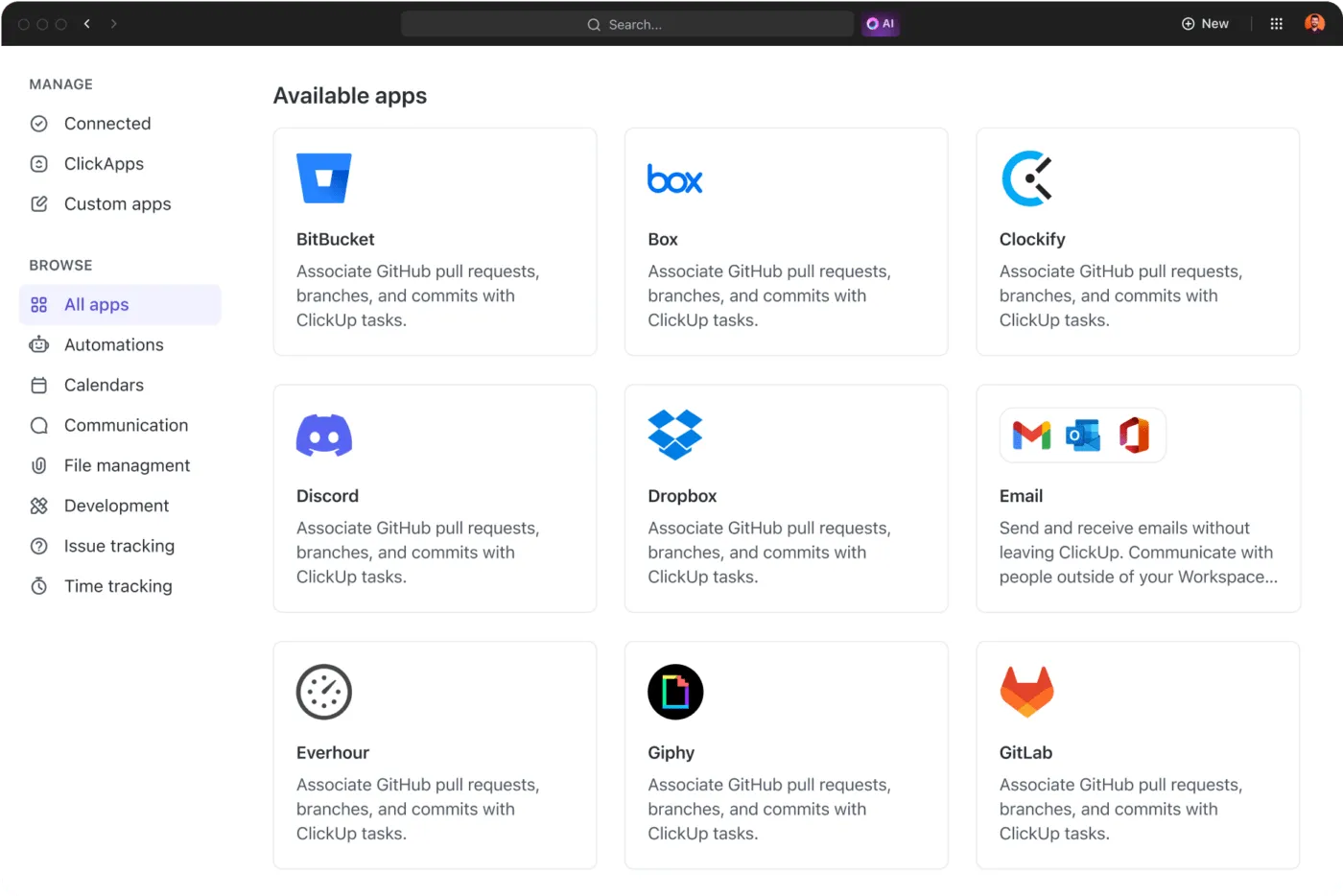
2. Válassza ki a Discordot
- Az App Center oldalsávjában keresse meg a „Kommunikáció” menüpontot, és válassza a „Discord” lehetőséget
3. Integráció kezelése:
- Kattints a „Kezelés” gombra, majd a „Hozzáadás a Discordhoz” gombra
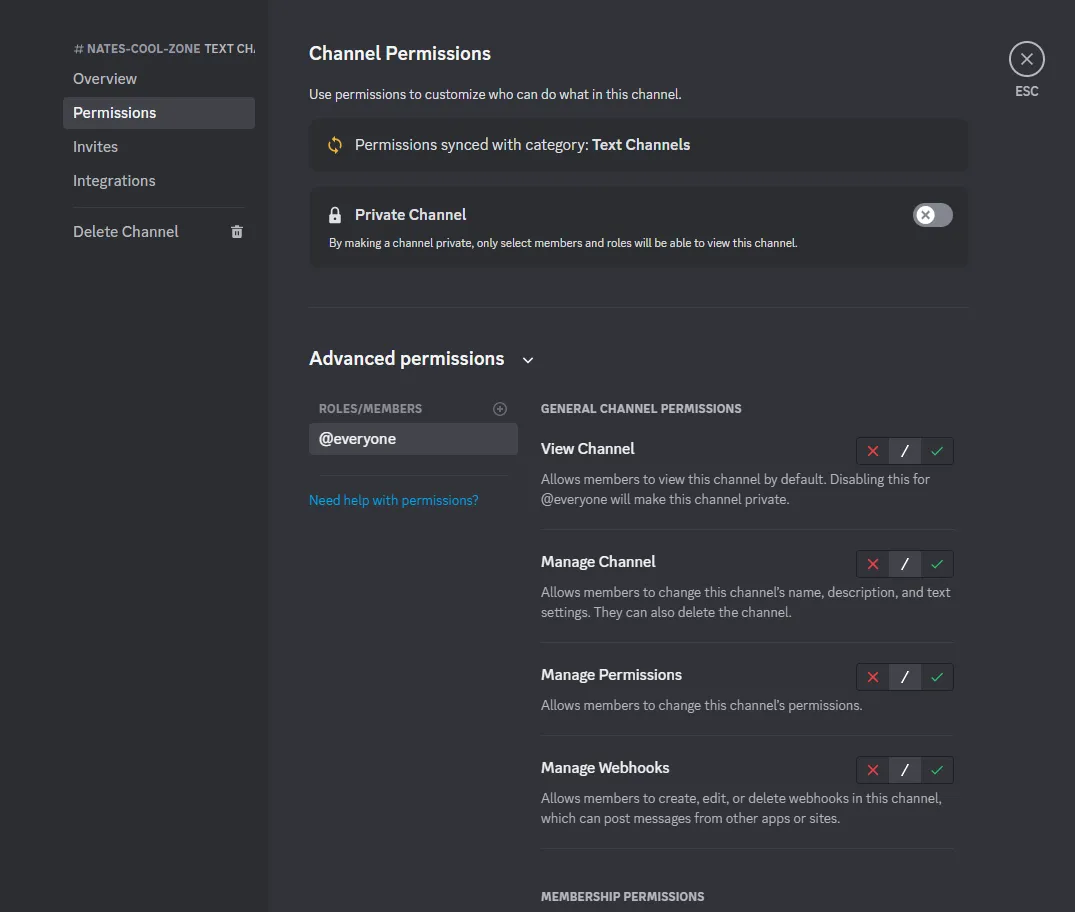
- Tekintse át az integráció hatékony működéséhez szükséges engedélyeket
- Válaszd ki a Discord szervert a legördülő menüből, majd kattints a „Tovább” gombra
4. Hozzáférés engedélyezése
- Adj hozzáférést a ClickUp-hoz az „Engedélyezés” gombra kattintva
Az engedélyezés után a ClickUp 2.0 vagy a ClickUp 3.0 segítségével engedélyezhet bizonyos Discord-értesítéseket
- A ClickUp 2.0-hoz:
- Lépj a fiókod avatarjára > Integrációk > Discord
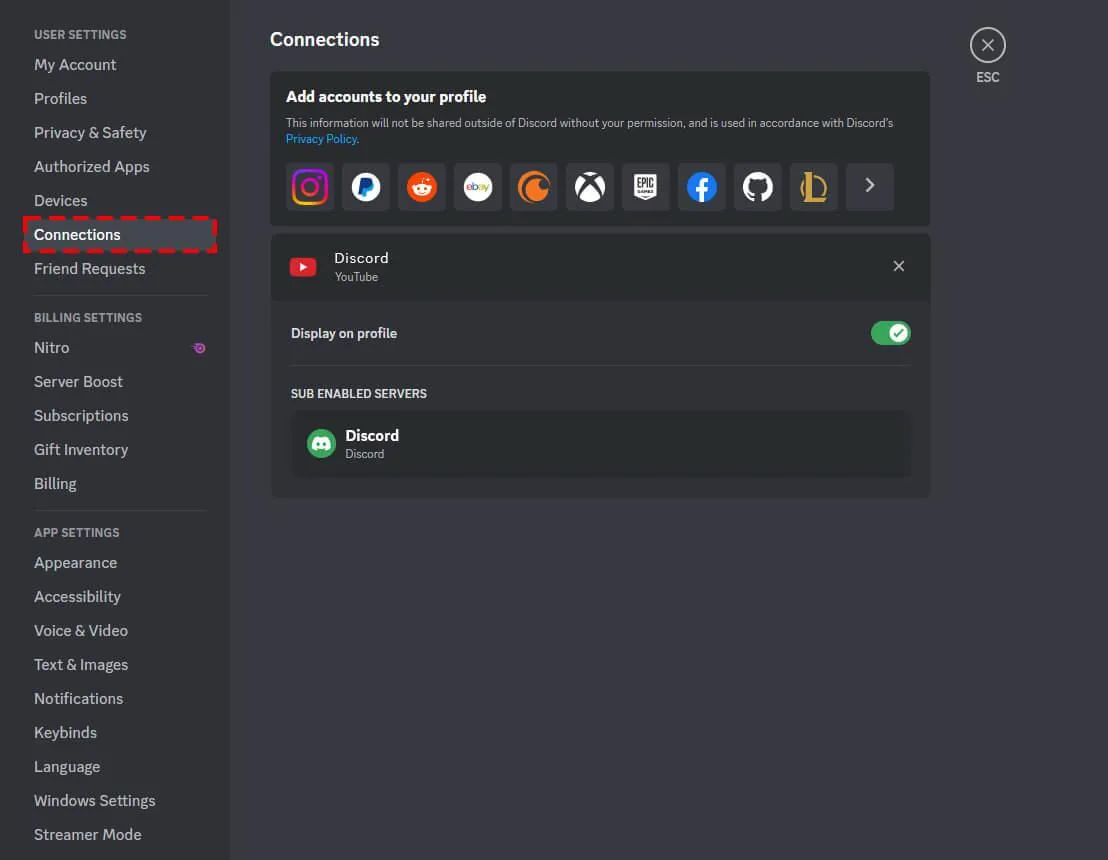
- Értesítések hozzáadása bizonyos Spaces-ekhez, mappákhoz vagy listákhoz
- Válaszd ki a Discord csatornát az értesítésekhez, és mentsd el a beállításokat
- A ClickUp 3.0-hoz
- Nyisd meg a Gyorsműveletek menüt > App Center > Discord
- Értesítések hozzáadása bizonyos Spaces-ekhez, mappákhoz vagy listákhoz
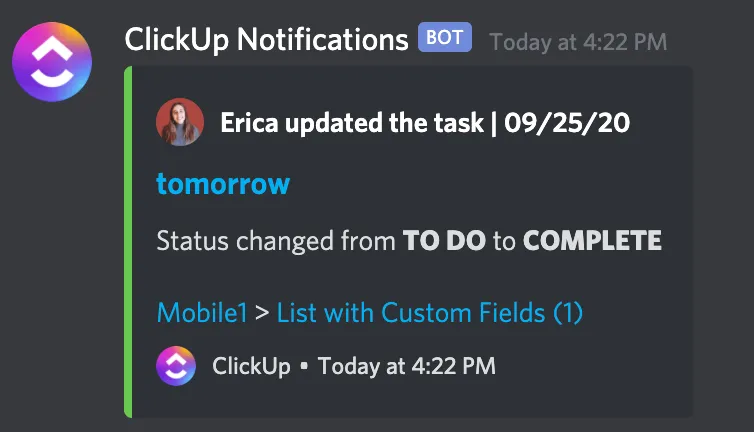
- Válaszd ki a Discord csatornát az értesítésekhez, és mentsd el a beállításokat
- Ne feledje, hogy csak a munkaterület tulajdonosai és rendszergazdái tilthatják le az integrációt. A Discord-integráció eltávolításához:
- ClickUp 2.0/3.0 verziókhoz
- Lépjen az Integrációk > Discord menüpontra, és kövesse a lépéseket az integráció eltávolításához
- Ez a ClickUp és Discord integráció zökkenőmentes kommunikációt és értesítések megosztását teszi lehetővé a ClickUp és a Discord között, javítva az együttműködést és a munkafolyamat-kezelést
Hozzáférhet több ezer meglévő alkalmazáshoz, vagy használhatja eszköztárunkat, hogy kódolás nélkül csatlakozzon a könyvtárunkban még nem szereplő alkalmazásokhoz.
2. A szerver szerepkörök testreszabása
Az egyéni szerepkör ikonok szórakoztató módja a szerepkörök személyre szabásának és kategorizálásának a szervereden. Jelölhetik a szerepkörök hierarchiáját, tükrözhetik a személyes érdeklődési köröket, vagy illeszkedhetnek a szerver témájához, így egységesebb megjelenést biztosítva.
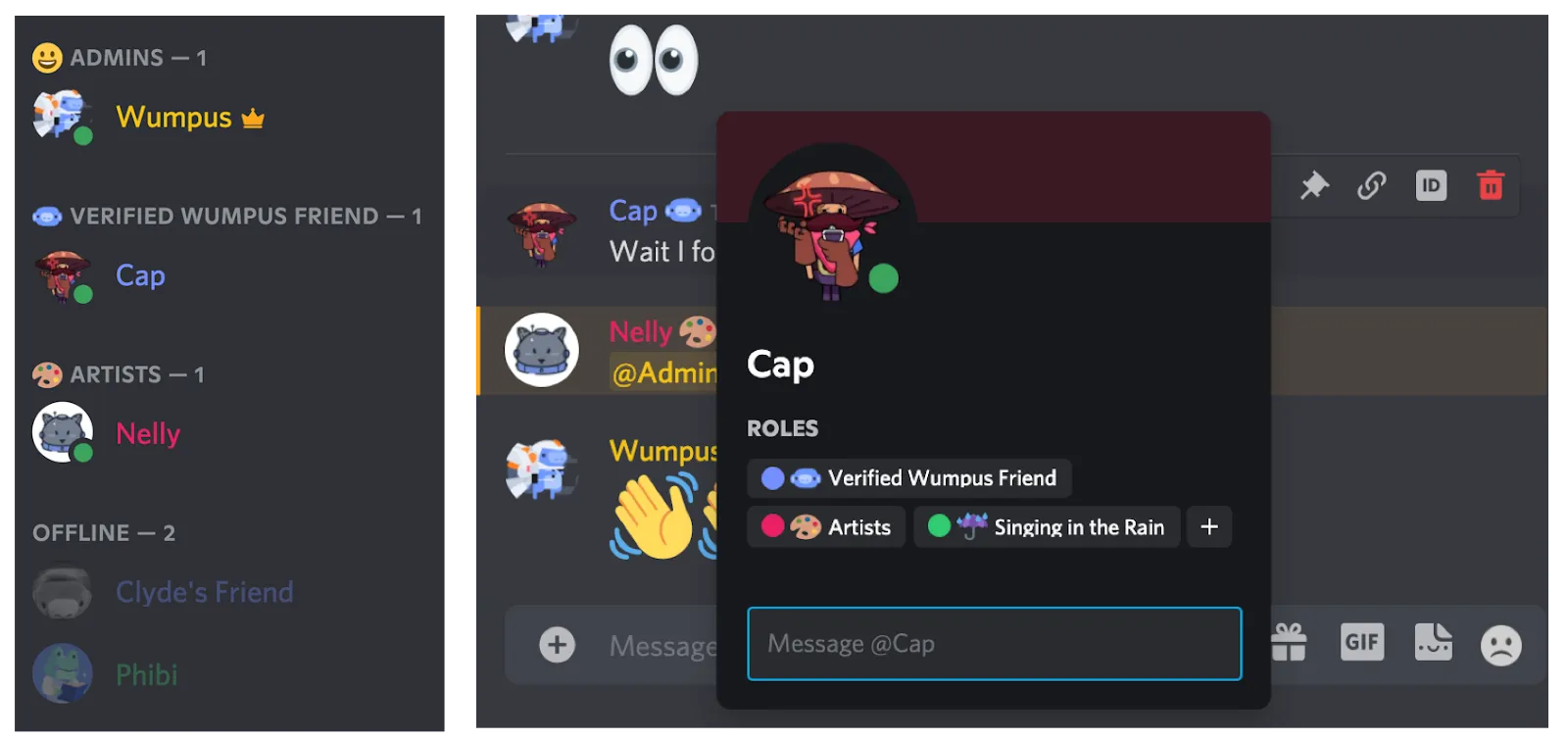
Ezek a szerepkör ikonok a tagok listáján a szerepkör neve mellett, valamint a csevegésben az egyes felhasználók neve mellett jelennek meg. Ezen felül a szerveren belül a felhasználói profilokban megtekintheted az összes szerepkört és a hozzájuk tartozó ikonokat.
Érdekli az egyéni szerepkör ikonok beállítása?
Először is győződj meg arról, hogy rendelkezik a „Szerepkörök kezelése” jogosultsággal a szerverén. Csak azok a tagok hozhatnak létre, módosíthatnak vagy törölhetnek ikonokat, akik rendelkeznek ezzel a jogosultsággal.
Ha rendelkezik a szükséges jogosultságokkal, kövesse az alábbi lépéseket:
Nyisd meg a Szerverbeállítások > Szerepkörök menüpontot
- Válassz bármelyik szerepet a listából
- A „Megjelenítés” részben keresse meg a „Szerepkör ikonja” mezőt
- Válassz egy emojit. Használj egy egyéni emojit a szerveredről, vagy tölts fel egy képet
- Megjegyzés: Az ikonok kiválaszthatók az alapértelmezett emojik, az egyéni szerveremojik vagy a feltöltött képek közül
Ne feledje, hogy a képek mérete 64×64 pixel, a megengedett maximális méret pedig 256 kB.
3. A botok funkcionalitásának maximalizálása
A Discord-botok a csapatkommunikációs alkalmazások legjobb elemei. A marketingesek és a vállalkozás tulajdonosok ezeket használják a szervereiken végzett különböző feladatok automatizálására.
A Discordon való csoportépítés egyedülálló lehetőséget kínál arra, hogy a meglévő közönséged segítségével személyre szabott és vonzó közösséget hozz létre.
A hatékony Discord-marketing kiváló minőségű botokat használ, hogy fenntartsa a csoport érdeklődését és szórakoztassa a tagokat. Íme a tíz leghasznosabb Discord-bot:
- MEE6: Egy átfogó bot, amely lehetővé teszi egyéni parancsok létrehozását, hogy automatikusan szerepeket rendeljen hozzá és üzeneteket küldjön meghatározott események alapján.
- ProBot: Személyre szabott üdvözléssel fogadja az új tagokat, bemutatva a szervered egyedi stílusát.
- Dank Memer: Bár a marketing szempontjából nem tűnik elengedhetetlennek, a mémek erősíthetik a csoport összetartását.
- Voicy: Több mint 50 000 vicces hangklipből álló könyvtárával a Voicy magával ragadó élményt nyújt a felhasználóknak.
- Közösségi központok: Ez a bot célja, hogy átalakítsa a szerver- és platformközi kommunikációt azáltal, hogy összeköti a Discord-csatornákat a Hub-szobákkal, megkönnyítve ezzel az információk megosztását a különböző területek között.
4. Interaktív szavazások létrehozása
A VotaBot egyszerűsíti a vonzó szavazások létrehozását a Discordon. Írja be a „!poll help” parancsot a rendelkezésre álló parancsok megtekintéséhez. A botot csak adminisztrátorok vagy „Poll Creator” szerepkörrel rendelkező felhasználók használhatják. Nézze meg a „!poll” példákat néhány minta megtekintéséhez.
A VotaBot funkciói:
- Akár 10 lehetőség egy szavazásban
- Akár egy hétig is futó szavazások
- A szavazás eredményeit százalékos arányban jeleníti meg
- Csak meghatározott felhasználók számára engedélyezi a bot elérését
A bot működtetése – hosztolás
- Hozzon létre egy „botconfig.json” nevű fájlt a bot mappájában, vagy módosítsa a „botconfig-sample.json” fájlt a szerverre

Adja meg a bot tokenjét az előtaggal (a szokásos előtag a !poll), és ha szeretné, adjon hozzá egy meghívó linket is.
Növelje a közösségekben való részvételt a Discord szavazási funkciójának kihasználásával.
5. A hangcsatornák hatékony kihasználása
A hangcsatornák optimalizálása jelentősen növelheti a Discord-szerverén a részvételt. Íme néhány tipp, hogy a hangcsatornák különböző célokra hatékonyabbak legyenek:
Csatornák szervezése téma vagy tevékenység szerint
- Témakör-specifikus csatornák: Hozz létre olyan hangcsatornákat, amelyek konkrét témákra vagy érdeklődési körökre összpontosítanak (pl. játékok, zene, beszélgetések). Ez segít a felhasználóknak könnyen megtalálni a hasonló gondolkodású embereket
- Eseménycsatornák: Hozzon létre csatornákat különleges események, összejövetelek vagy tervezett tevékenységek számára, hogy ösztönözze a részvételt
Használj megfelelő neveket és leírásokat
- Leíró nevek: Használj világos és tömör neveket a hangcsatornákhoz, amelyek jelzik azok célját vagy témáját
- Csatorna leírások: Adj hozzá rövid leírásokat vagy irányelveket, hogy a felhasználók megértsék a csatorna szabályait
Hozzáférés és jogosultságok szabályozása
- Szerepkörökön alapuló hozzáférés: Korlátozza a hozzáférést bizonyos hangcsatornákhoz a felhasználói szerepkörök alapján a rend és a magánélet védelme érdekében
- Moderálási eszközök: Nevezzen ki moderátorokat, akik kezelhetik a hangcsatornákat, szabályozhatják a jogosultságokat és fenntarthatják a barátságos légkört
További botfunkciók engedélyezése
- Zenei botok: Integrálj zenei botokat, hogy a felhasználók együtt hallgathassanak zenét, vagy hallgatói partikat szervezhessenek
- Aktivitásbotok: Használj olyan botokat, amelyek játékokat, kvízeket vagy interaktív tevékenységeket tesznek lehetővé a hangcsatornákon, hogy aktívan bevonják a felhasználókat
Ösztönözze az elkötelezettséget és a részvételt
- Tervezett tevékenységek: Rendszeresen szervezz hangalapú eseményeket, beszélgetéseket vagy játékesteket, hogy ösztönözd a felhasználókat arra, hogy meghatározott időpontokban csatlakozzanak a hangcsatornákhoz
- Hangcsatornás bejelentések: Használj szöveges csatornákat a hangcsatornákon zajló tevékenységek vagy események bejelentésére, hogy több résztvevőt vonzz
Optimalizáld az audio minőségét és beállításait
- Hangcsatorna-beállítások: Állítsd be a hangcsatorna-beállításokat a hangminőség optimalizálása, a megfelelő bitráták beállítása és a tiszta kommunikáció biztosítása érdekében
- Útmutatások nyújtása: Adj tippeket a felhasználóknak a mikrofon minőségének javítására vagy a beállítások módosítására, hogy javuljon a hangcsatornás élmény
6. Események szervezése naptárintegrációval
Válassz egy megbízható naptárbotot, például a „CalendarBot”-ot vagy a „ReminderBot”-ot, és zökkenőmentesen integráld a szerveredbe.
Hozzon létre egy külön csatornát az eseményhirdetések és a bot értesítések számára, biztosítva ezzel a világos kommunikációt. Használja a bot parancsait az események egyszerű létrehozásához és kezeléséhez, megadva a fontos részleteket, mint például a dátumot, az időpontot és a jelentkezési utasításokat.
Beállíthat automatikus emlékeztetőket, hogy emlékeztesse a tagokat az eseményekre, így tájékoztató értesítéseket biztosít anélkül, hogy túlterhelné a szervert. Ezen felül hatékonyan kezelheti az események részleteit azáltal, hogy lehetővé teszi a szervezőknek az események azonnali szerkesztését, lemondását vagy átütemezését.
Ezután használd a munkahelyi kommunikációs eszközöket, például a reakciókkal ellátott bejegyzéseket, megjegyzéseket és javaslatokat a jövőbeli tevékenységekre vonatkozóan. Fedezd fel az integrált funkciókat, például az események külső naptárakkal való szinkronizálását a nagyobb kényelem érdekében.
Íme egy rövid lista azokról a lépésekről, amelyekkel optimalizálhatod a Discord naptárintegrációját az események szervezése érdekében.
- Válassz egy megbízható naptárbotot a zökkenőmentes integrációhoz
- Hozzon létre egy külön csatornát az eseményhirdetések és értesítések számára
- Használj botparancsokat az események létrehozásához és kezeléséhez konkrét részletekkel
- Állíts be automatikus emlékeztetőket a tagok részvételének ösztönzésére
- Lehetővé teszi a szervezők számára az esemény részleteinek és változásainak hatékony kezelését
- Ösztönözze a közösség részvételét az eseménybejegyzésekhez fűzött reakciók és hozzászólások révén
- Fedezze fel további funkciókat, például az események külső naptárakkal való szinkronizálását a kényelem érdekében
7. Emoji és reakciók etikettje
Az emojik és a reakciók szórakoztató elemet adhatnak a Discord-beszélgetésekhez. Használj emojikat az üzenet hangulatához illeszkedően, hogy a beszélgetés világos maradjon.
Más Google-csevegőalkalmazásokhoz hasonlóan kövesse a Discord közösség emoji-használatra vonatkozó szabályait, és kerülje a túlzott használatot a barátságos csevegési környezet érdekében. Használjon sokféle emojit, amelyek különböző érzéseket, kultúrákat és attitűdöket képviselnek, hogy támogassa a sokszínűséget és az elfogadás szellemét.
| Bevált gyakorlatok | Kreatív elkötelezettségi ötletek |
| Egyértelműség és kontextus | Reakcióalapú szavazások |
| Moderálás | Interaktív emoji-játékok (emoji-sorozatok felismerése) |
| Tartsd tiszteletben a közösség normáit | Emoji-mesemondás |
| Változatossá tegye megjelenéseit | Visszajelzés emojikkal |
| Maradj naprakész | Készen áll a tartalom feloldására |
| Ünnepi reakciók | |
| Egyedi emojik | |
| Emoji reakciók az érzelmek kifejezésére |
Válassz a beszélgetéshez illő reakciókat, és támogasd vagy egészítsd ki a mondanivalót.
8. Moderálási eszközök közösségi menedzserek számára
A moderálás tekintetében a közösségi menedzsereknek gondoskodniuk kell arról, hogy a Discord-csoportban pozitív légkör uralkodjon. Használj olyan felügyeleti botokat, mint a Dyno vagy a MEE6 a felhasználók kezeléséhez és a tartalom automatikus szűréséhez.
Állítson fel és rendszeresen frissítsen egyértelmű irányelveket és szabályokat, meghatározva az elvárt viselkedést és a tartalom hangvételét.
A jó légkör fenntartásának elengedhetetlen része a csatornák aktív figyelemmel kísérése és a bejelentett tartalmakra vagy konfliktusokra való gyors reagálás.
A csoport hatékony irányításához olyan eszközökre van szükség, mint a moderációs naplók, a konfliktuskezelési készségek és a visszacsatolási ciklusok.
A moderátorok számára biztosított képzés, erőforrások és megbízható támogatási rendszer garantálja, hogy jól tudják kezelni a különböző helyzeteket, ami elősegíti a Discord közösség növekedését és barátságos légkörét.
9. Értesítések kezelése
Az értesítések testreszabása olyan, mintha kiválasztanád, milyen híreket szeretnél hallani és mikor. Akár a telefonodon, akár a számítógépeden jelennek meg a frissítések, a saját preferenciáid szerint állíthatod be őket.
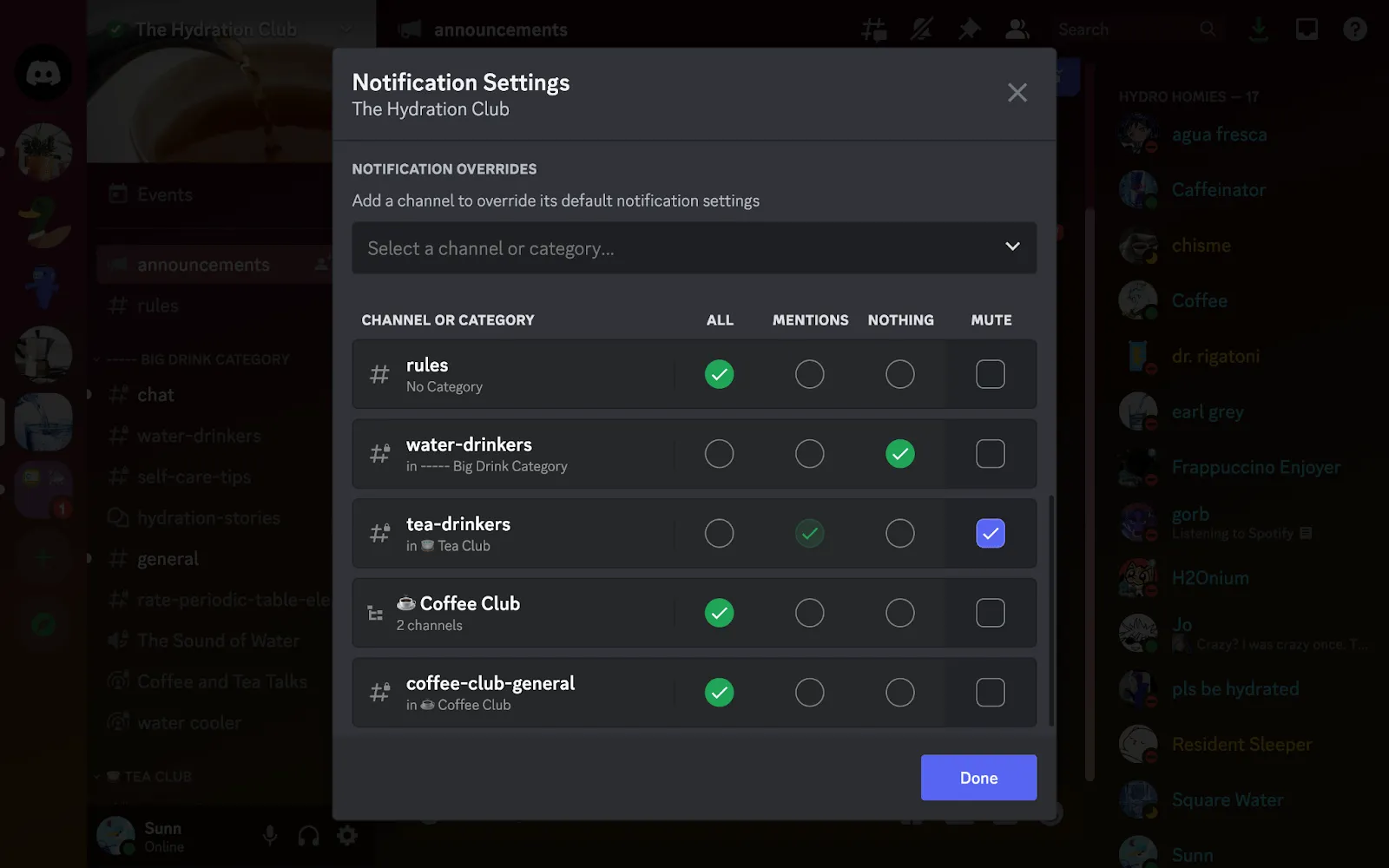
Ráadásul ez egy módja annak, hogy a Discord-élmény élvezetes és nem túl zajos maradjon. A beállítások testreszabásával mindenki jól érezheti magát anélkül, hogy túl sok értesítés bombázná.
Tippek az értesítések hatékony kezeléséhez
- Értesítési beállítások testreszabása: Engedélyezd az értesítéseket szelektíven bizonyos csatornákra, vagy válaszd a csak említésekre vonatkozó riasztásokat
- Szerepkör-alapú értesítések: Ösztönözd a szerepkörök megemlítését a fontos frissítéseknél, vagy engedd meg a felhasználóknak, hogy feliratkozzanak a szerepkör-specifikus értesítésekre
- Beállított csendes órák: Állíts be csendes órákat, hogy bizonyos időintervallumokban minimalizáld az értesítéseket.
- Összesített értesítések: Kapj csomagolt értesítéseket vagy rendszeres összefoglalókat az egyedi értesítések helyett
- Eszközspecifikus beállítások: Testreszabhatod az értesítési beállításokat külön a mobil és asztali eszközök számára
- Ösztönözze a felhasználók személyre szabását: Ismertesse a felhasználókkal a személyre szabási lehetőségeket, és rendszeresen emlékeztesse őket a rendelkezésre álló beállításokra
- Visszajelzések gyűjtése: Gyűjtsd össze a felhasználók visszajelzéseit, hogy megértsd az igényeiket, és ennek megfelelően állítsd be az értesítési beállításokat
10. Egyéni parancsok létrehozása
Ha egyéni parancsokat hozol létre a Discordon, az segít automatizálni az ismétlődő feladatokat. A botok vagy bizonyos funkciók segítségével ezek a parancsok gyorsbillentyűként működnek, és egy egyszerű parancs segítségével hajtanak végre konkrét műveleteket.
| Parancsok | Funkciók |
| !weboldal | Azonnal megoszthatod a közösséged weboldalának linkjét |
| !szabályok | Rövid áttekintést vagy linket nyújt a szerver szabályairól |
| !event | Emlékeztetőket állít be a közelgő eseményekre, beleértve a dátumot, az időpontot és a részleteket |
| !role @user RoleName | A parancs aktiválásakor gyorsan hozzárendel egy adott szerepet a felhasználóhoz |
| !greet | Üdvözlő üzenet megjelenítése az új tagok számára, akik csatlakoznak a szerverhez |
Ezek a parancsok segítenek egyszerűsíteni az ismétlődő feladatokat, valamint botok és egyéb funkciók segítségével egyedi parancsokat létrehozni.
11. A szerverelemzés megértése
A Discord elemzőeszközei forradalmi változást hoznak. Olyan mutatókat követnek nyomon, mint a szerveren tartózkodók száma, az üzenetek gyakorisága és a legaktívabb csatornák.
Ezek az eszközök segítenek az adminisztrátoroknak megérteni a szerver csúcsidőszakai, a legnépszerűbb témák vagy csatornák működését, valamint azt, hogy növekszik-e a közösség. Ezenkívül rávilágítanak a felhasználói megtartásra, valamint az események és bejelentések hatására is.
- Tagok száma: Áttekintést nyújt a szerveren regisztrált tagok teljes számáról
- Üzenetek gyakorisága: Nyomon követi, hogy milyen gyakran küldenek üzeneteket a különböző csatornákon
- Aktív felhasználók: Megmutatja az aktívan részt vevő vagy online felhasználók számát
- Csatornaaktivitás: Kiemeli, mely csatornák a legaktívabbak és legvonzóbbak
- Felhasználói megtartási mutatók: Elemezi a felhasználói megtartás és a szerver növekedésének tendenciáit
- Eseményhatás-elemzés: Méri az események vagy bejelentések hatását a felhasználói aktivitásra
Ezen információk elemzésével az adminisztrátorok rendezvényeket tervezhetnek, gyors találkozókat szervezhetnek online értekezlet-eszközök segítségével, szórakoztató tartalmakat hozhatnak létre, és a népszerűség alapján módosíthatják a szerver beállításait. Ezeknek az elemzéseknek a használata fokozza a szerveren vagy csatornán belüli mindenki részvételét.
12. A biztonsági intézkedések javítása
A Discord-közösségen belüli biztonságos környezet megteremtése elengedhetetlen minden tag biztonsága szempontjából. Rendszeresen emlékeztesd a tagokat, hogy erős, egyedi jelszavakat (2FA) használjanak a Discord-fiókjaikhoz.
Íme néhány további tipp a biztonság fokozásához:
Rendszeres biztonsági ellenőrzések: Kérd meg a tagokat, hogy rendszeresen ellenőrizzék a csatlakoztatott alkalmazásaikat, és távolítsák el azokat, amelyeket már nem használnak vagy nem tartanak megbízhatónak, hogy minimalizálják a sebezhetőségeket.
Biztonságos linkek: Tanácsolja a felhasználóknak, hogy ne kattintsanak gyanús vagy ismeretlen linkekre a Discord üzeneteiben, hogy elkerüljék az adathalász kísérleteket vagy a rosszindulatú programok fertőzését.
Vigyázz a közvetlen üzenetekkel: Emlékeztesd a tagokat, hogy legyenek óvatosak, amikor ismeretlen felhasználókkal lépnek kapcsolatba közvetlen üzeneteken keresztül, különösen, ha ez személyes adatok megosztásával vagy linkekre kattintással jár
13. Multimédia beépítése a Discordba
A multimédiás tartalmak hozzáadása a Discordhoz élénkíti a beszélgetéseket. Használj képeket vagy videókat a releváns csatornákon, például játékmenetekből készült rövid videókat vagy előzeteseket, hogy érdekes beszélgetéseket indíts el. Az interaktív események, mint például a kreatív versenyek, ösztönzik a sokszínű tartalom megosztását és élénkítik a közösség hangulatát.
A Discordon támogatott multimédiás formátumok
- Képek: A gyakori képformátumok, mint például a JPEG, PNG, GIF és BMP, széles körben támogatottak
- Videók: A Discord lehetővé teszi az MP4 és WebM formátumú videofájlok megosztását
- GIF-ek: Animált GIF-eket is megoszthat a vizuális élmény fokozása érdekében
- Linkek: A Discord lehetővé teszi külső multimédiás tartalmakra mutató linkek megosztását, beleértve a YouTube-hoz vagy a Twitch-hez hasonló platformokról származó videókat is
14. A szerver szervezése és a csatornák felépítése
A Discord-szerver szervezése magában foglalja a csatornák könnyű használat érdekében történő elrendezését. Kezdje azzal, hogy a csatornákat játék, hobbi vagy bejelentések kategóriákba csoportosítja.
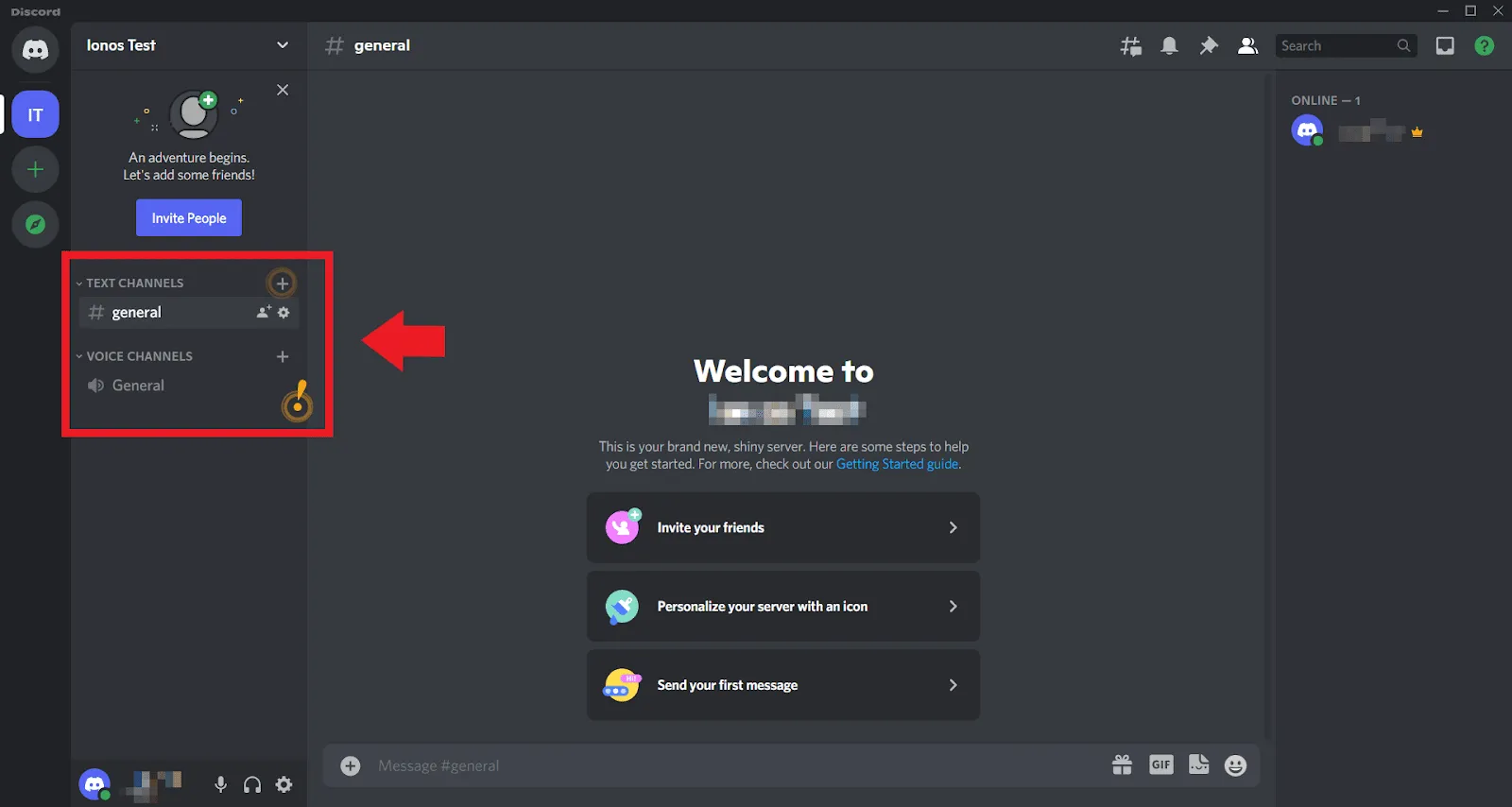
Ezután nevezd el az egyes csatornákat a felhasználásuknak megfelelően, például „Általános csevegés” vagy „Játékzóna” néven, hogy a felhasználók könnyebben megtalálják a megfelelő helyet.
Tartsd a dolgokat következetesnek és rendezettnek azáltal, hogy rendszeresen felülvizsgálod a csatornád beállításait. Így mindenki könnyen megtalálhatja, amit keres, ami egyszerűbbé és élvezetesebbé teszi a csevegést és a megosztást a szervereden.
15. A Discord oktatási célokra való felhasználása
Az oktatók számos módot kipróbáltak már a Discord osztálytermi használatára. Mielőtt azonban belevágna, fontos, hogy tisztázza céljait, mivel a Discord-szerver sokféleképpen használható.
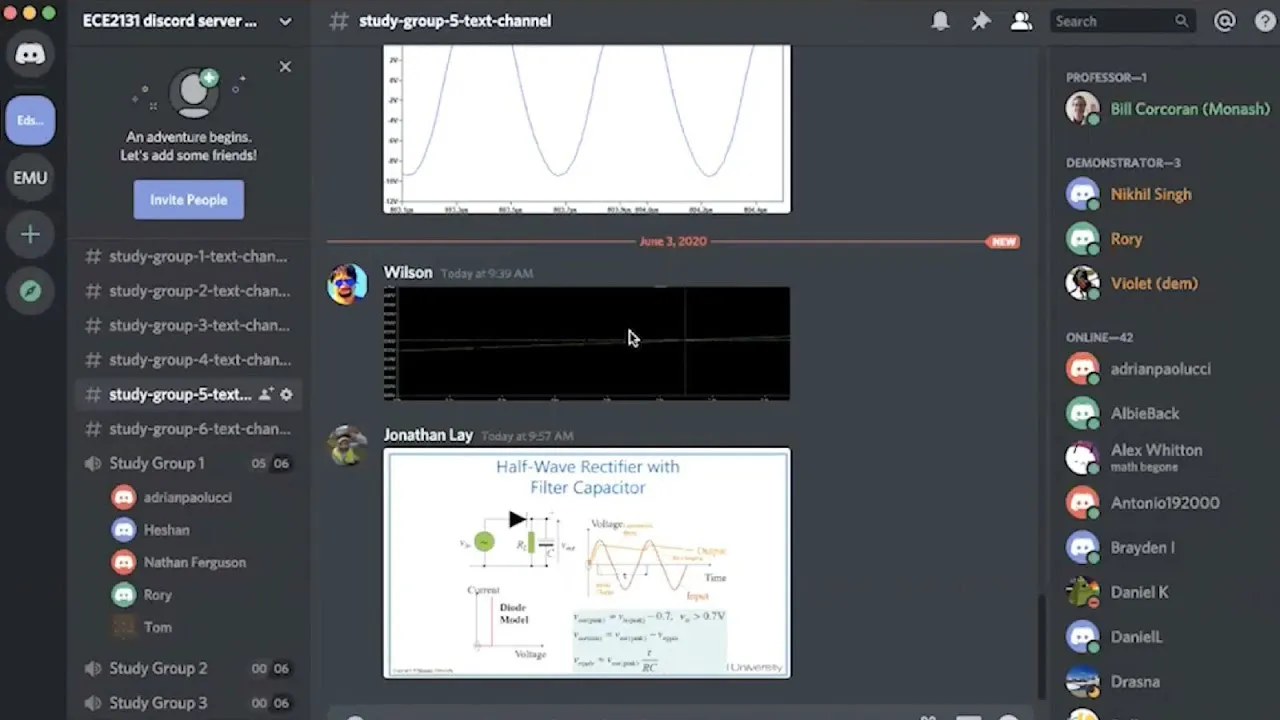
Akár osztálybeszélgetések lebonyolítását, házi feladatokkal kapcsolatos segítségnyújtást, akár online együttműködési eszközök és funkciók biztosítását szeretnéd a diákcsapatok számára, a Discord minden szükséges eszközt biztosít számodra.
- Hozz létre szöveges csatornákat órákhoz, házi feladatokhoz vagy tanulócsoportokhoz. Legyenek olyan csatornáid, ahol a diákok megbeszélhetik a feladatokat vagy kérdéseket tehetnek fel
- Használja a hangcsatornákat egyéni vagy csoportos beszélgetésekhez, vagy akár extra segítségnyújtási alkalmakhoz
- Próbálja ki a Go Live funkciót, amellyel egyszerre akár 50 főnek is tarthat élő oktatást
- Gondolkodj el a diákok különböző szerepeiről és jogosultságairól az egyes csatornákon. Létrehozhatsz olyan csatornákat, amelyek kizárólag bejelentésekre szolgálnak, és korlátozhatod a diákok hozzászólási lehetőségét
Játék a Discord és a ClickUp segítségével
A Discord egy dinamikus platformmá fejlődött, amely csapatmunkát segítő eszközöket kínál, és már túllépett a játékok világán. Ez az útmutató haladó tippeket ad az elkötelezettség és az eredmények növeléséhez bármilyen üzleti területen.
Számos módja van a közös munkának a Discordon, a botok használatától és olyan eszközök kombinálásától, mint a ClickUp, egészen a multimédia lehetőségeinek maximális kihasználásáig.
Miért ne kezdené a lista első pontjával? Regisztráljon ingyen a ClickUp-ra, és használja ki a Discord lehetőségeit a legteljesebb mértékben.