

Szinte mindenki ismeri a Venn-diagramokat, vagy legalábbis már látott valahol ilyet.
A Venn-diagram egy egyszerű módszer két vagy több elemkészlet közötti logikai kapcsolat ábrázolására. Mi a közös bennük, és mi különbözteti meg őket?
A 1800-as években John Venn által feltalált Venn-diagramok elengedhetetlenek lettek a prezentációk, órák és jelentések számára. Segítenek tisztázni az adatkészletek közötti kapcsolatokat, így értékes eszközöknek bizonyulnak oktatók, diákok és szakemberek számára egyaránt.
Ebben a cikkben végigvezetjük Önt a Google Slides alkalmazásban saját Venn-diagramok létrehozásának folyamatán. Emellett bemutatunk egy Venn-diagram sablont, amely segít időt és energiát megtakarítani a vizuális elemek testreszabásakor.
Ha készen áll az üzleti prezentációi fejlesztésére, akkor kezdjük el!
Mi az a Venn-diagram?
A Venn-diagram egy vizuális segédeszköz, amely átfedő körökkel ábrázolja a különböző adatkészleteket. Kiemeli a készletek közötti közös és egyedi elemeket, így egyszerűvé téve a komplex információk átadását.
A Venn-diagram általában a következőket tartalmazza:
- Két vagy több kör: Minden kör egy másik kategóriát vagy csoportot jelöl. Ezek a körök a diagram fő elemei. Ha például két ügyfél-demográfiai adatot hasonlít össze, az egyik kör a „18–25 éves ügyfeleket”, a másik pedig a „Termék A-t vásárló ügyfeleket” jelölheti.
- Átfedő területek: Azok a szakaszok, ahol a körök átfedik egymást, a kategóriák közös vonásait jelzik, és univerzális halmaznak nevezik őket. A fenti példában az átfedő terület azt mutatja, hogy kik azok, akik 18-25 évesek és megvásárolják az A terméket.
- Nem átfedő területek: Azok a területek, amelyek nem fedik egymást, nem kapcsolódó kategóriákat jelölnek. Például a 18–25 éves ügyfelek, akik nem vásárolják az A terméket, és azok az ügyfelek, akik vásárolják az A terméket, de nem tartoznak a 18–25 éves korosztályba.
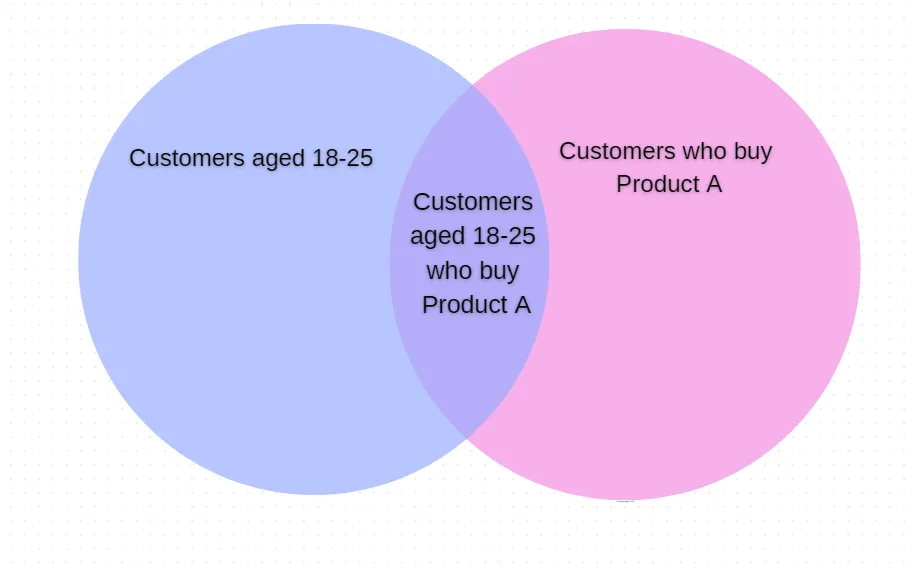
Miért hasznos ez? Egy jól megrajzolt Venn-diagram segítségével könnyebben átláthatja (és bemutathatja a befektetőknek vagy más érdekelt feleknek) a legfontosabb információkat anélkül, hogy bonyolult számokkal és szakzsargonnal terhelné őket.
Ráadásul kiválóan alkalmas üzleti prezentációkhoz, ahol valamit vizuálisan kell bemutatnia, hogy a közönség egy pillanat alatt megértse.
Olvassa el még: Venn-diagram alternatívák az adatok vizualizálásához
Hogyan készítsünk Venn-diagramot a Google Slides alkalmazásban
Most, hogy már tudja, mi az a Venn-diagram, készítsünk néhány példadiagramot.
A Google Slides kétféle módon kínál lehetőséget Venn-diagramok létrehozására: a diagram eszközzel és az alakzat eszközzel. Tanuljuk meg, hogyan lehet Venn-diagramot tervezni a Google Slides alakzat eszközével.
1. Válassza ki az alakzatot
Az első lépés a Venn-diagram körök rajzolása.
Először lépjen az Insert > Shape > Shapes menüpontra, és válassza ki az Oval alakzatot.
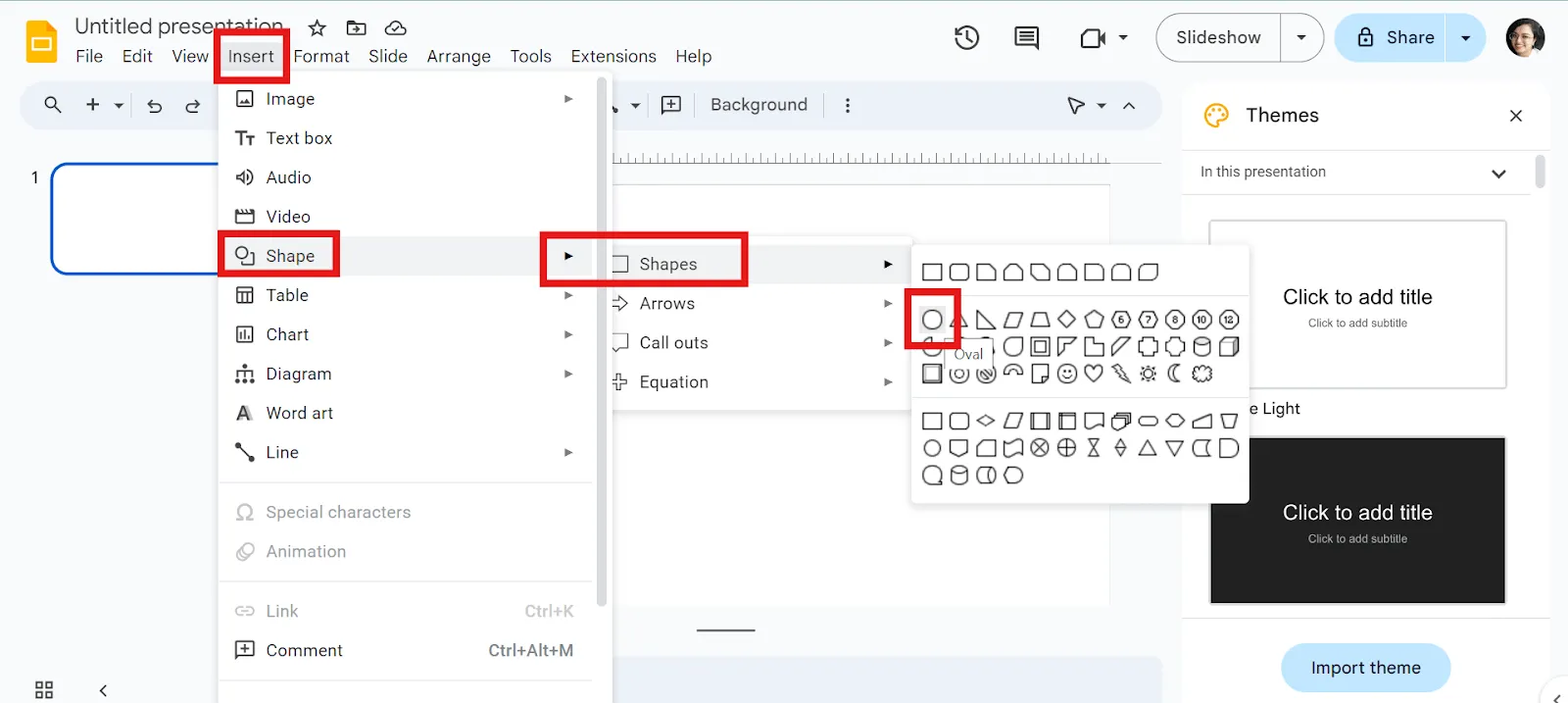
Ha az eszköztáron látható az alakzatok eszköz, akkor onnan közvetlenül kiválaszthatja az Ovális alakzatot.
2. Rajzolja meg a köröket
Miután kiválasztotta az alakzatot, kattintson a képernyőn arra a helyre, ahová az első kört szeretné elhelyezni, majd húzza a kurzort a méret beállításához.
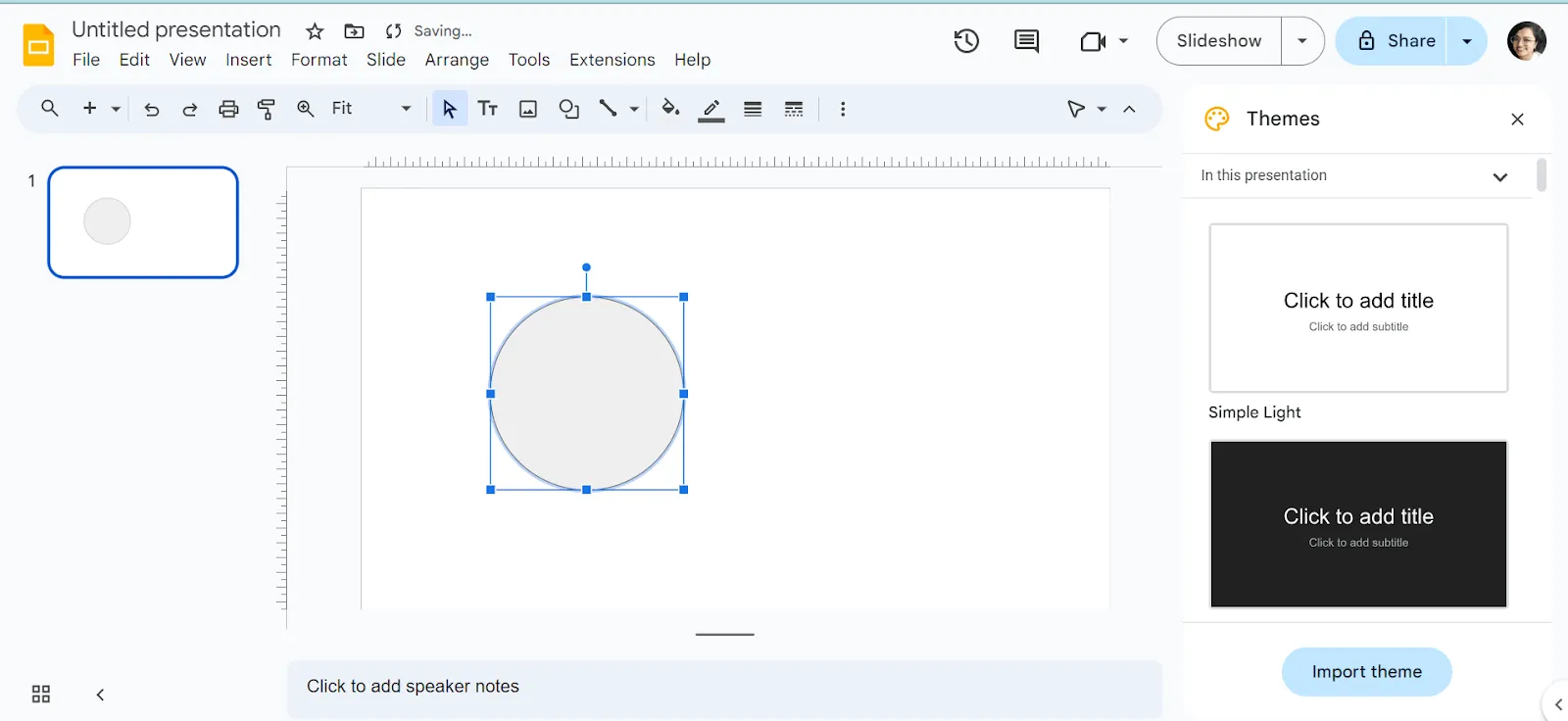
💡 Profi tipp: Tartsa lenyomva a Shift billentyűt, miközben a kurzort húzva tökéletes kört rajzol.
Ezután ismételje meg a folyamatot, és rajzolja meg a második kört.
3. Helyezze el a köröket
A Venn-diagram három fő területet ábrázol: az 1. halmazt, a 2. halmazt és a két halmaz közötti kapcsolatot.
A következő lépés tehát az, hogy a két kört egymásra helyezze úgy, hogy mindkét kör részben átfedje a másikat.
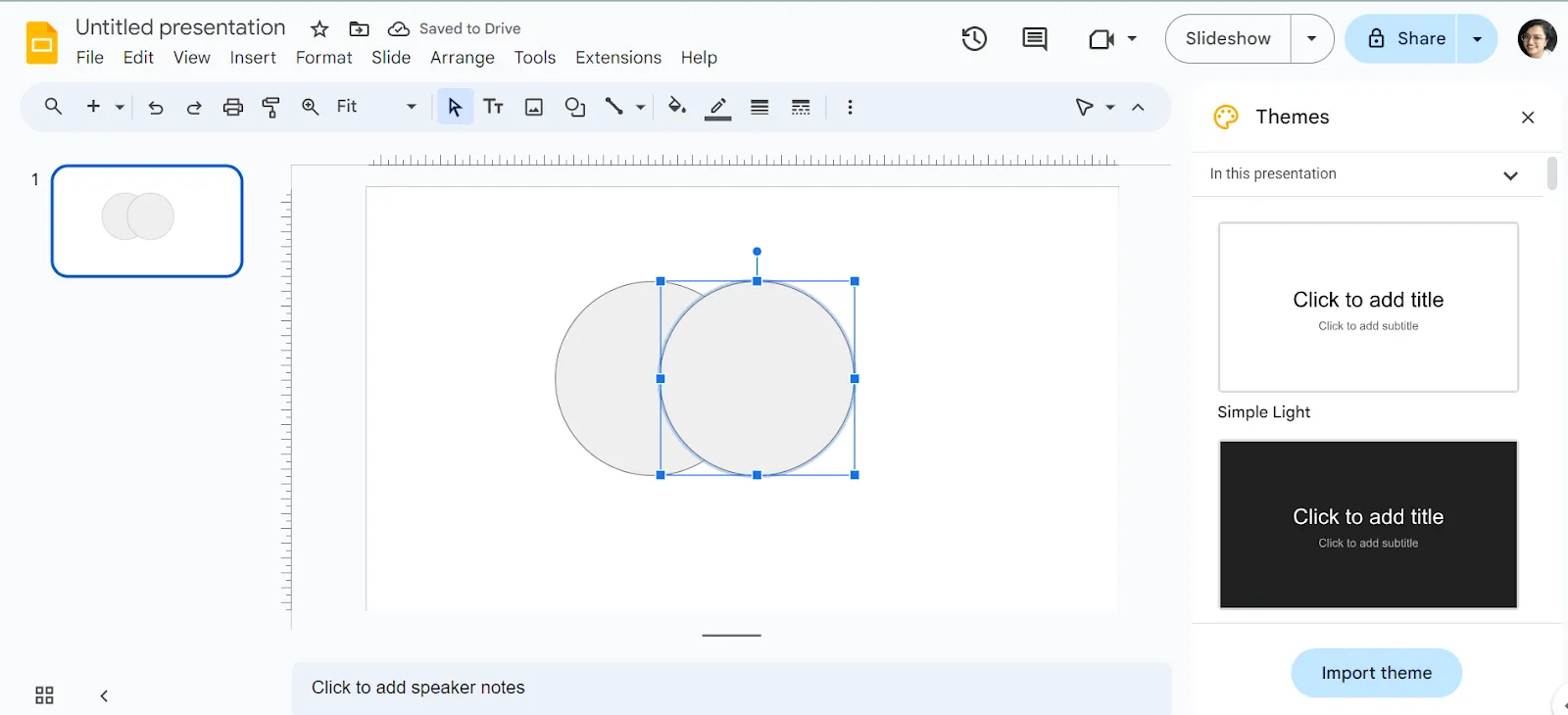
Az átfedő adatok mennyiségétől függően dönthet úgy, hogy az átfedő metszeteket a szükséges mértékben kicsinek vagy nagynak tartja. Ez attól is függ, hogy az átfedő adatok mennyire befolyásolják azok kapcsolatát.
4. Helyezze szét a három adatpontot
A Venn-diagram legfontosabb lépése az adatsorok színkódolása, hogy elkerülje a zavart. Ez segít Önnek és közönségének a diagram megtekintésével megérteni a jelentéseket.
Ebben a példában válasszuk a sárga kitöltési színt az 1. halmazhoz és a pirosat a 2. halmazhoz.
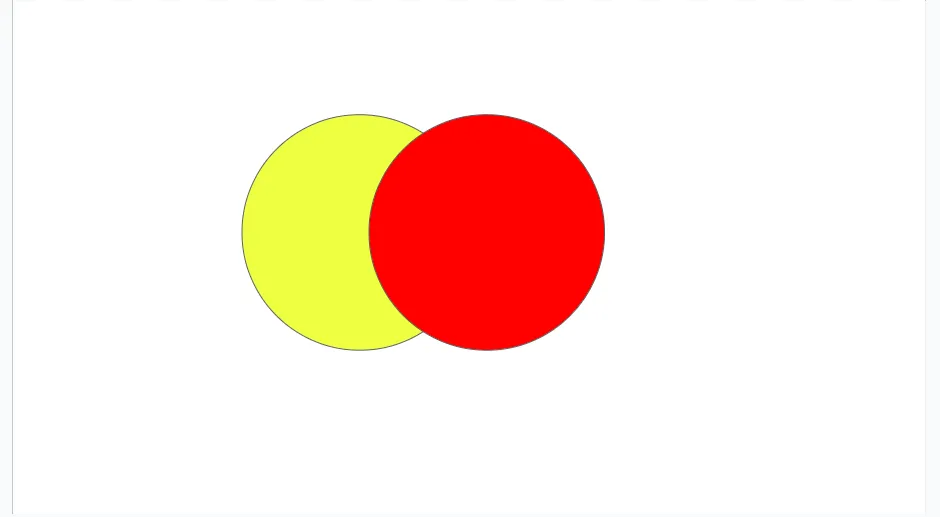
Amint láthatja, a két kör színe eltérő. Azonban nem látható, hogy hol fedik egymást. Ennek kijavításához átlátszóvá kell tennie a köröket.
5. Tegye átlátszóvá a köröket
Az átfedés, azaz a harmadik elem kiemeléséhez állítsa be mindkét kör átlátszóságát. Ehhez kövesse az alábbi lépéseket:
- Válassza ki az 1. kört
- Kattintson a Kitöltési szín ikonra.
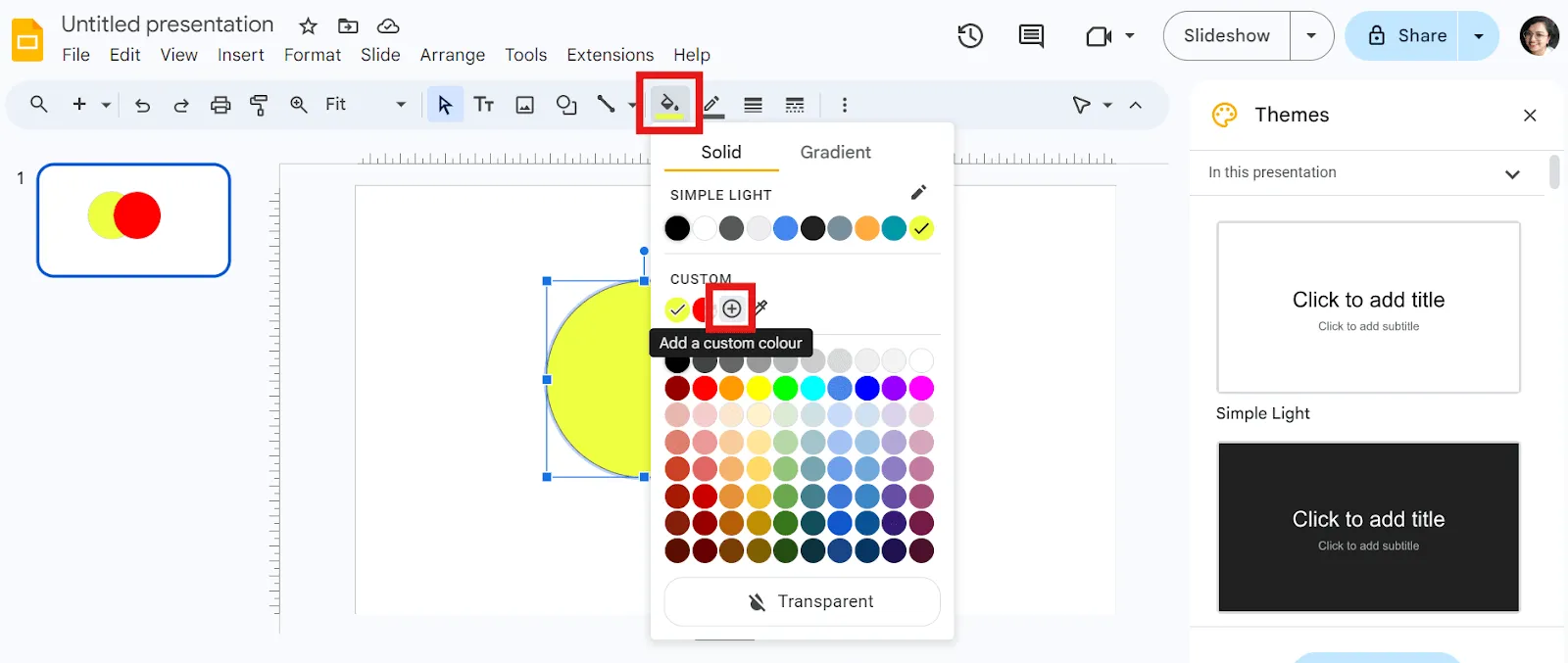
- Válassza ki a + ikont a Testreszabás terület alatt.
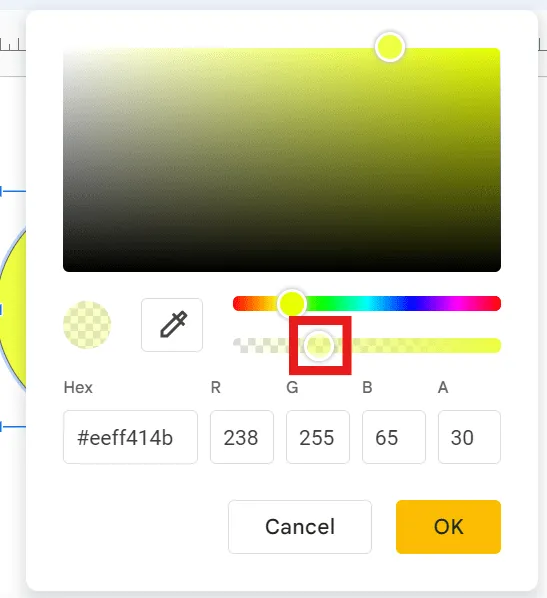
- Mozgassa az átlátszóság csúszkát, hogy a kívánt átlátszóságot elérje.
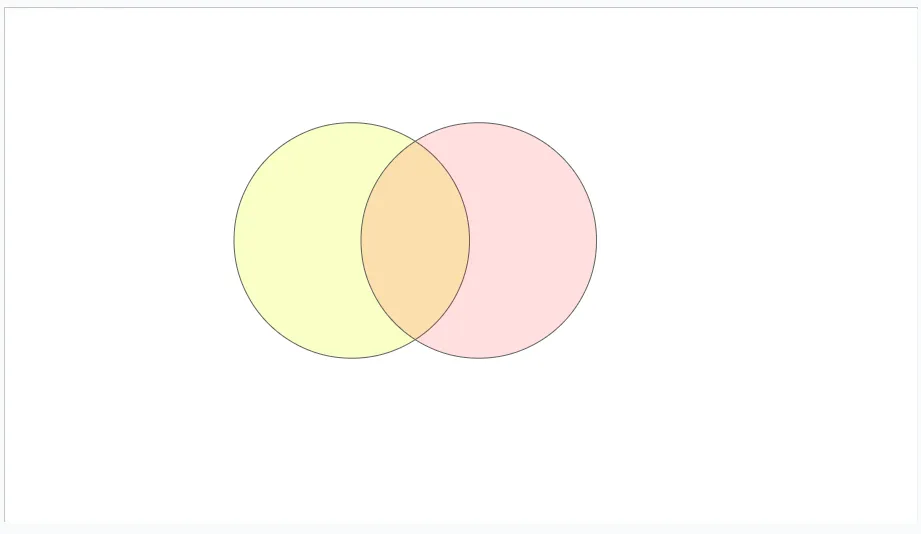
- Ismételje meg ugyanezeket a lépéseket a második körnél. Most már láthatja, hol fedik egymást a két kör.
6. Használjon egyértelmű címkéket
Miután a diagram három része egymástól elkülönül, ideje néhány tömör leírást hozzáadni, hogy egyértelműbbé váljon.
Először lépjen az Insert (Beszúrás) menübe, és válassza a Text Box (Szövegdoboz) opciót.
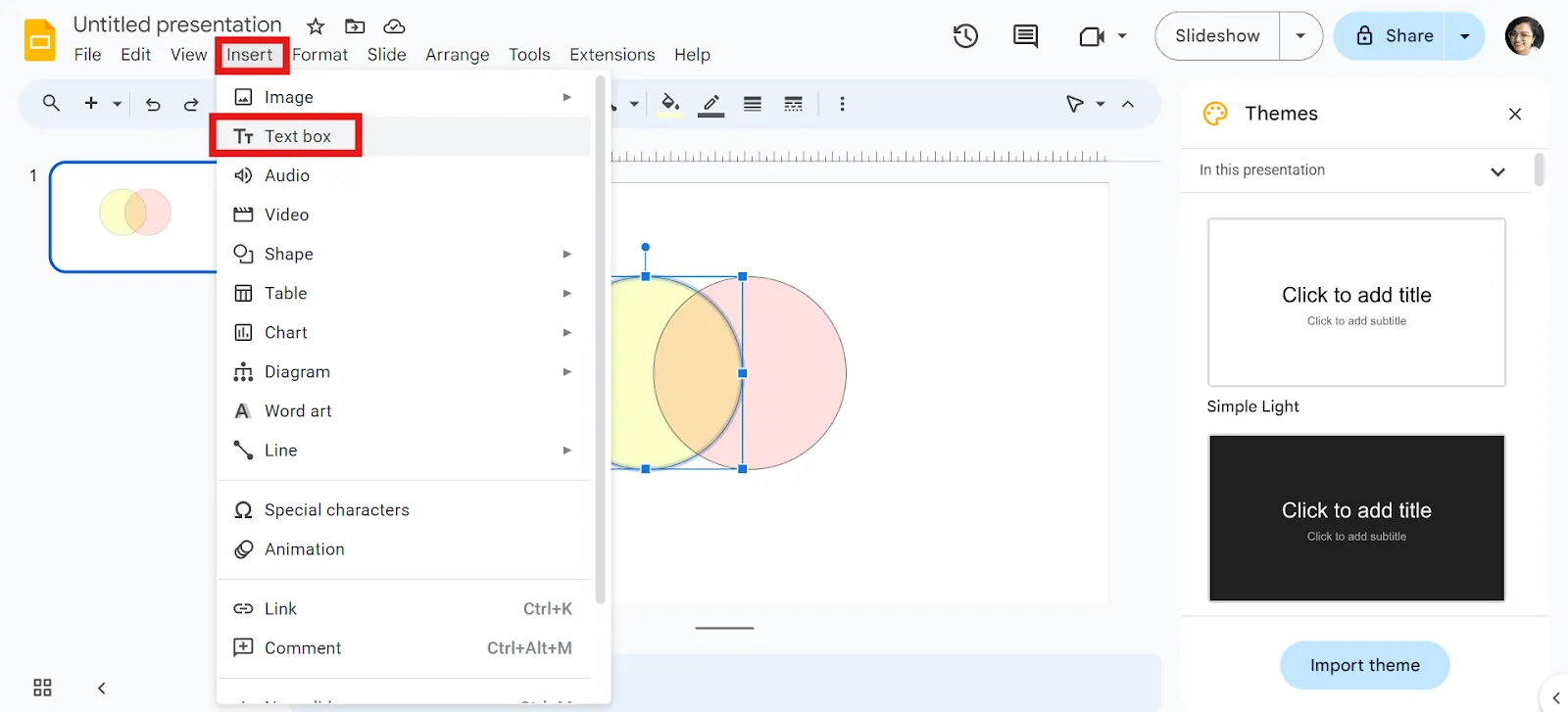
Most adja hozzá a szövegdobozokat a diagram mindhárom részéhez.
A három részt a következőképpen nevezzük el: 1. halmaz, 2. halmaz és kapcsolat. Most már rendelkeznie kell egy ilyen Venn-diagrammal:
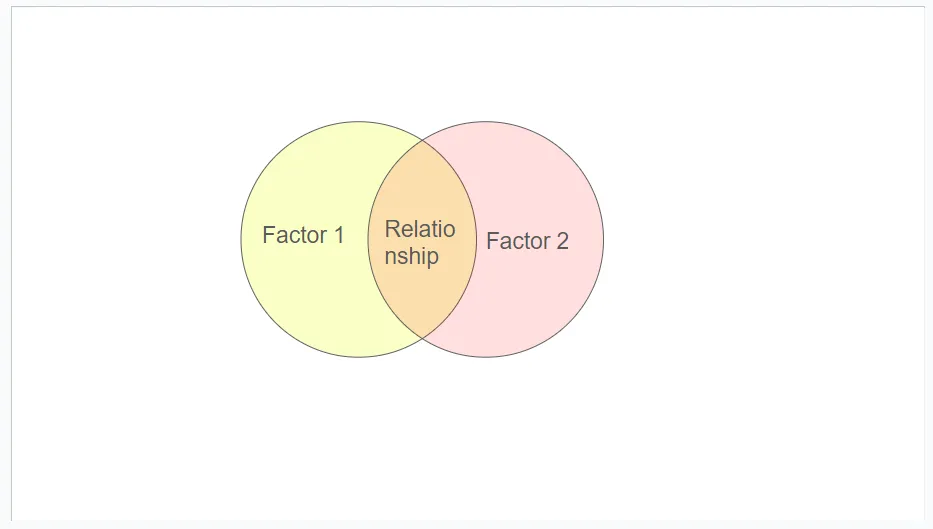
Most már tudja, hogyan kell Venn-diagramot létrehozni a Google Slides alkalmazásban. A diagram segítségével könnyedén megmutathatja az érdekelt feleknek, hogy vállalkozásának különböző elemei hogyan fedik egymást és hogyan kapcsolódnak egymáshoz.
Olvassa el még: 10 diagrampélda bármilyen típusú projekthez
A Venn-diagramok létrehozásának korlátai a Google Slides alkalmazásban
Bár a Google Slides-ban könnyű Venn-diagramot készíteni, ez nem rendelkezik a professzionális diagramkészítő szoftverek fejlett funkcióival. Különösen akkor találkozhat ezekkel a kihívásokkal, ha még nem jártas a diagramok és prezentációk készítésében:
- Több eszközre van szükség: Egy egyszerű Venn-diagram létrehozása könnyű lehetett a Google Slides alkalmazásban, de nem volt adatközpontú. Összetett jelentések esetén olyan eszközökre van szükség, mint a Google Docs vagy a Sheets az adatok összegyűjtéséhez, majd manuálisan kell váltani közöttük és a Slides alkalmazás között a releváns adatok beviteléhez. Ez a folyamat unalmas és hibalehetőségekkel jár.
- Kézi beállítások: A legördülő menü segítségével egyszerűen hozzáadhat Venn-diagramot a Slides-hoz. Az átfedő területek kézi beállítása és a rendelkezésre álló opciókon túli testreszabás azonban unalmas feladat. A metszéspontok finomhangolása gyakran extra erőfeszítést igényel, ami megnöveli a munkaterhelést és következetlen diagramokat eredményez a prezentációban.
- Bonyolult diagramok nehézségei: Bonyolult adatok esetén a Venn-diagramok gyakran több kört tartalmaznak. A Google Slides alkalmazásban két vagy három kört meghaladó diagramok létrehozása kihívást jelenthet, mivel mindent manuálisan kell megtervezni és beállítani. Ez zavaros ábrázolásokhoz vezethet, amelyek megnehezítik a közönség számára az adatok megértését.
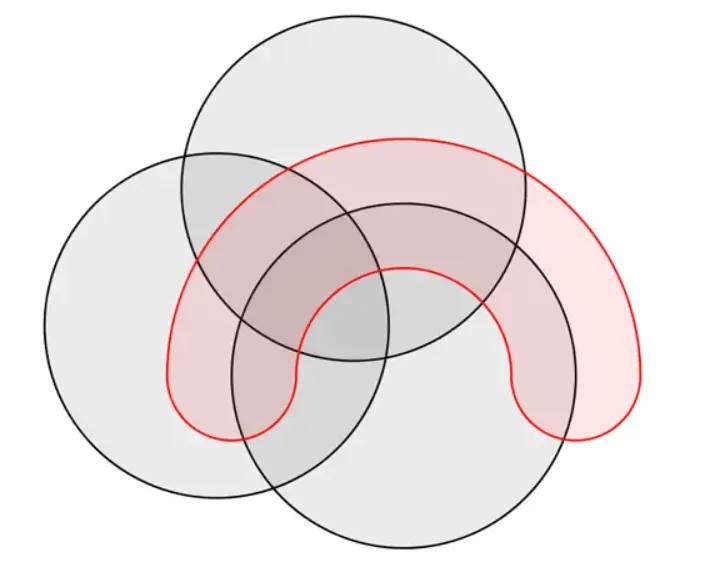
- Dinamikus szerkesztési funkciók hiánya: A speciális diagramkészítő szoftverekkel ellentétben a Google Slides nem kínál olyan funkciókat, mint az alakzatok automatikus átméretezése vagy az új halmazok hozzáadásakor végzett egyszerű beállítások. Ez időigényessé teheti a diagram frissítését vagy módosítását.
- Korlátozott sablonok: A Google Slides korlátozott számú sablont kínál komplex vizualizációkhoz. Kevés lehetőség áll rendelkezésre több halmaz összehasonlításához vagy kétnél több körrel rendelkező szerkeszthető Venn-diagram sablonokhoz, ami megnehezíti a komplex adatok vizualizálását manuális létrehozás nélkül. Ez növeli a hibákkal teli diagramok kockázatát.
Hogyan biztosíthatja, hogy Venn-diagramjai mindig pontosak legyenek? És hogyan tudja hatékonyan bemutatni az összes adatát, legyen az egyszerű vagy összetett?
Venn-diagram létrehozása a ClickUp segítségével
Szüksége van egy intuitív eszközre, amely megkönnyíti a munkáját. Ez az eszköznek el kell látnia az adatok logikus szervezésének és vizuális bemutatásának manuális munkáját.
Gondoljuk át, mi mindenre van szükség a Venn-diagramok létrehozásához:
- Gyűjtse össze az összes adatot egy helyen, és döntse el, hány tényezőből álljon a Venn-diagramja.
- Térképezze fel a tényezők közötti kapcsolatokat
- Azonosítsa a közös és átfedő tényezőket, valamint azok hatását a többi adatra.
- Tervezze meg a Venn-diagramot, és rendeljen hozzá megfelelő értékeket minden egyes részéhez.
- Ossza meg az adatokat a csapatával
A ClickUp egykomponensű megoldás mindezen feladatokhoz. Ez egy sokoldalú, intuitív és hatékony projektmenedzsment eszköz, amely egy helyen tartalmazza az összes szükséges funkciót. Ezek a funkciók tökéletesen összekapcsolódnak, így kevesebb időt kell aggódással töltenie, és több időt fordíthat a feladatok elvégzésére.
Vessünk egy pillantást a Venn-diagramok lépésről lépésre történő elkészítésének folyamatára:
1. Gyűjtse össze az adatokat
Az első lépés annak biztosításához, hogy a Venn-diagramja helyes legyen, az, hogy tudja, milyen adatokat szeretne ábrázolni benne. Tegyük fel, hogy marketingjelentést készít.
Először gyűjtsön össze minden számot, például a hirdetési kiadásokat, a hirdetési kiadások megtérülését (ROA), a hirdetésekkel leginkább interakcióba lépő demográfiai adatokat, valamint azt, hogy melyik régióban értek el a legtöbb eladást ezek a hirdetések.
A ClickUp Docs erre a célra tökéletes eszköz.

Összegyűjtheti az összes adatot egy helyen, megkérheti csapattagjait, hogy egészítsék ki a dokumentumot, és valós időben együttműködhet mindenkivel. Ezzel órákat takaríthat meg, amelyeket egyébként a csapattagoktól való információgyűjtéssel töltene.
A ClickUp Docs természetesen minden más ClickUp funkcióba is beépül.
Ez azt jelenti, hogy zökkenőmentesen rendelhet fel feladatokat, szervezheti munkafolyamatait, táblázatokba rendezheti adatait és még sok minden mást!
2. Adatok közötti kapcsolatok feltérképezése
Miután minden adatot beillesztett, el kell döntenie, hogy ezek az adatok hogyan kapcsolódnak egymáshoz. A gondolattérkép-készítő szoftver az egyik legegyszerűbb módszer erre, így minden világosan elrendezhető.
Erre a célra használhatja a ClickUp Mind Maps alkalmazást.
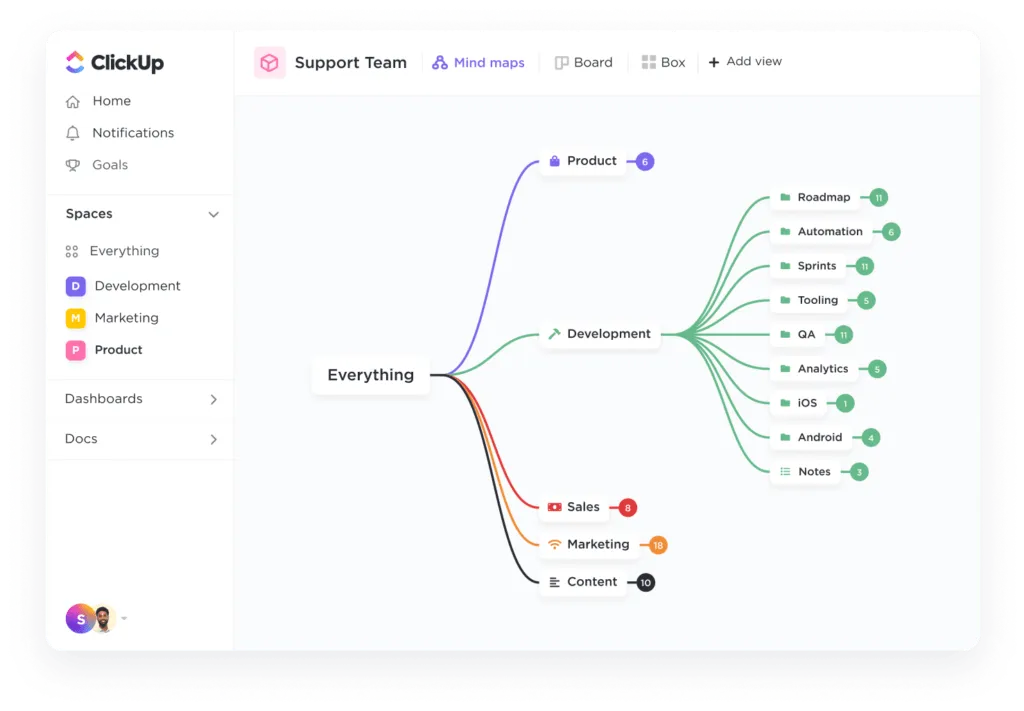
Mivel az összes adatod már a ClickUp Docs-ban található, könnyen kiválaszthatod és elemezheted azokat. Nincs szükség további eszközökre!
3. Az adatok közötti kapcsolatok azonosítása
Összegyűjtötte az összes adatot, és logikusan vizualizálta azokat egy gondolattérképpel. Mi a következő lépés?
Azonosítsa az átfedő adatokat, és döntse el, hogyan szeretné ezeket a kapcsolatokat Venn-diagramban ábrázolni.
Ahelyett, hogy számos diagramot készítene, amelyekben minden adatot összegyűjt, koncentráljon két vagy három diagramra. Válassza ki azokat, amelyek összehasonlítják az adatokat meghatározott mutatók, például a hirdetések teljesítménye alapján.
Válassza ki például az elmúlt negyedév legjobban teljesítő hirdetését, és mutassa be annak hirdetési költségeit, ROA-ját, demográfiai adatait és eladásait. Ezután készítsen egy másik diagramot a legkevésbé teljesítő hirdetésről a vonatkozó adatokkal. Ezzel a megközelítéssel összehasonlíthatja a két diagramot, hogy megnézze, mi működött az üzleti tevékenységében az elmúlt negyedévben, és mi nem. Ehhez akár egy összehasonlító táblázat sablonját is felhasználhatja.
Olvassa el még: 10 ingyenes szoftver- és termékösszehasonlító sablon Excelben, Wordben és a ClickUpban
4. Tervezze meg a diagramokat
Végül is minden megvan, ami a Venn-diagramok létrehozásához szükséges. A következő lépés a diagramok tényleges megtervezése.
A ClickUp Whiteboards segítségével közvetlenül diagramot készíthet.

A Venn-diagramot gyorsan kitöltheti a ClickUp Doc adatbázisából származó adatokkal, feltéve, hogy azok jól elkülönítve vannak. Az adatok közötti kapcsolatok tisztázása érdekében akár a gondolattérképéből is kiválaszthatja az adatokat.
ClickUp Venn-diagram sablon
Alternatív megoldásként használhatja a ClickUp Venn-diagram sablonját, hogy időt takarítson meg és egyszerűbbé tegye munkáját.
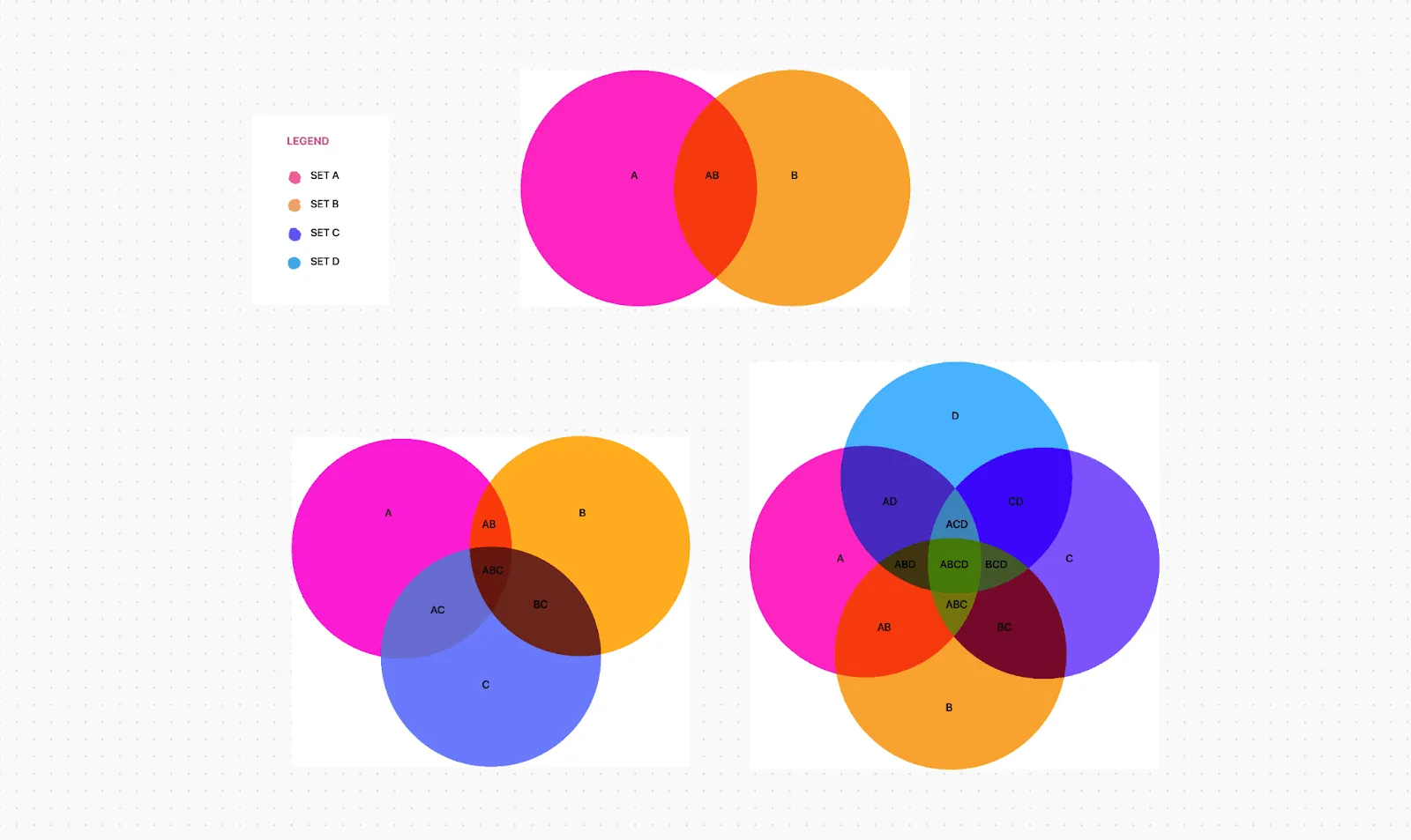
Ez egy intuitív, kezdőbarát és szerkeszthető Venn-diagram sablon. Használatához egyszerűen csak adja hozzá adatait, és testreszabhatja kedve szerint.
Ehhez néhány egyszerű lépést kell végrehajtania:
- Nyissa meg a sablont
- Adjon hozzá annyi kört, amennyire szüksége van.
- Húzza át a szövegdobozokat vagy elemeket, hogy egyértelműen meghatározza az adatkészletek közötti kapcsolatot.
- Ellenőrizze, hogy minden adatot megfelelően címkézett-e, és hogy az összes átfedő tényező pontos-e.
- Ossza meg a végleges dokumentumot csapattársaival, vagy mutassa be az érdekelt feleknek.
A ClickUp eszközökkel megjelenítheti folyamatát , céljait stb. Ez a kollaboratív munka csúcsa, és ezen a téren folyamatosan fejlődik, különösen a Whiteboard View hozzáadásával.
A ClickUp eszközökkel megjelenítheti folyamatát , céljait stb. Ez a kollaboratív munka csúcsa, és ezen a téren folyamatosan fejlődik, különösen a Whiteboard View hozzáadásával.
5. Ossza meg az adatokat
A Venn-diagramja készen áll. Már csak annyi a teendője, hogy megossza a megfelelő csapattagokkal vagy érdekelt felekkel.
A ClickUp ezt is megkönnyíti. Integrált együttműködési funkciókkal rendelkezik, amelyek lehetővé teszik a megosztást, a csevegést, a folyamatok automatizálását, például a feladatok kiosztását, és akár a feladatok állapotának valós idejű frissítését is. A gyors együttműködés érdekében akár külső érdekelt feleket is hozzáadhat a munkaterületéhez (teljes hozzáféréssel vagy anélkül).
Olvassa el még: A 15 legjobb folyamatábra-szoftver (ingyenes és fizetős)
Készen áll a Venn-diagramok egyszerű elkészítésére?
A Venn-diagramok alapvető szerepet játszanak a vizualizációs technikák szélesebb spektrumában. Bár a Google Slides kiváló kiindulási pont ezeknek a diagramoknak a létrehozásához, vannak korlátai. A Slides nem elégséges, ha hatékony, kifinomult, dinamikus és adatközpontú Venn-diagramot szeretne bemutatni.
A ClickUp egy gyorsabb, intuitívabb módszer pontos és professzionális diagramok létrehozására. Minden szükséges elemet biztosít, anélkül, hogy sok kézi munkát igényelne.
A könnyen használható sablonok mellett Whiteboards, Docs és Chat funkciókkal is rendelkezik, amelyek zökkenőmentesen illeszkednek a mindennapi munkafolyamatokba. Intuitív felülete miatt kezdők és szakértők számára egyaránt tökéletes.
Ezek a funkciók együttesen lehetővé teszik, hogy vizuálisan vonzó, mégis egyszerű Venn-diagramokat hozzon létre, anélkül, hogy bonyolult tanulási folyamaton kellene átesnie.
Regisztráljon egy ingyenes ClickUp-fiókra, és pillanatok alatt készítsen professzionális Venn-diagramokat!