
Képzelje el, hogy több feladatot, határidőt és csapattagot kell nyomon követnie megbízható technológiai rendszer nélkül. Valószínűleg nem fogja tartani a határidőket, nem lesz megfelelő a kommunikáció, és túlterheltté válik.
A Gantt-diagramok kiválóan alkalmasak a káosz elkerülésére és a projektmenedzsment hatékonyságának javítására. Segítenek a feladatok ütemtervének vizualizálásában, a függőségek kezelésében és a munkaterhelés kiegyensúlyozásában, mivel lehetővé teszik, hogy az összes teendőt a határidővel és a függőségekkel együtt egy képernyőn ábrázolja.
A Microsoft Planner kiváló kiindulási pont lehet, ha projektmenedzsment eszközt keres. De mennyire támogatja a Gantt-diagramokat? Fedezze fel, hogyan segít a Microsoft Planner a projektmenedzsment egyszerűsítésében, és hogyan hozhat létre Gantt-diagramot a munkafolyamatok javítása érdekében.
Mi az a Gantt-diagram?
A Gantt-diagram egy vizuális eszköz a projekt ütemtervének ábrázolásához. A projekt idővonalát vagy ütemtervét ábrázolja, a feladatok időbeli eloszlásával. Minden feladatot egy sáv jelöl, amelynek helyzete és hossza a feladat kezdő dátumát, időtartamát és befejezési dátumát tükrözi.
Ez segít könnyen átlátni, mely feladatok fedik egymást, melyek függnek másoktól, és hogy a projekt milyen közel áll a befejezéshez.
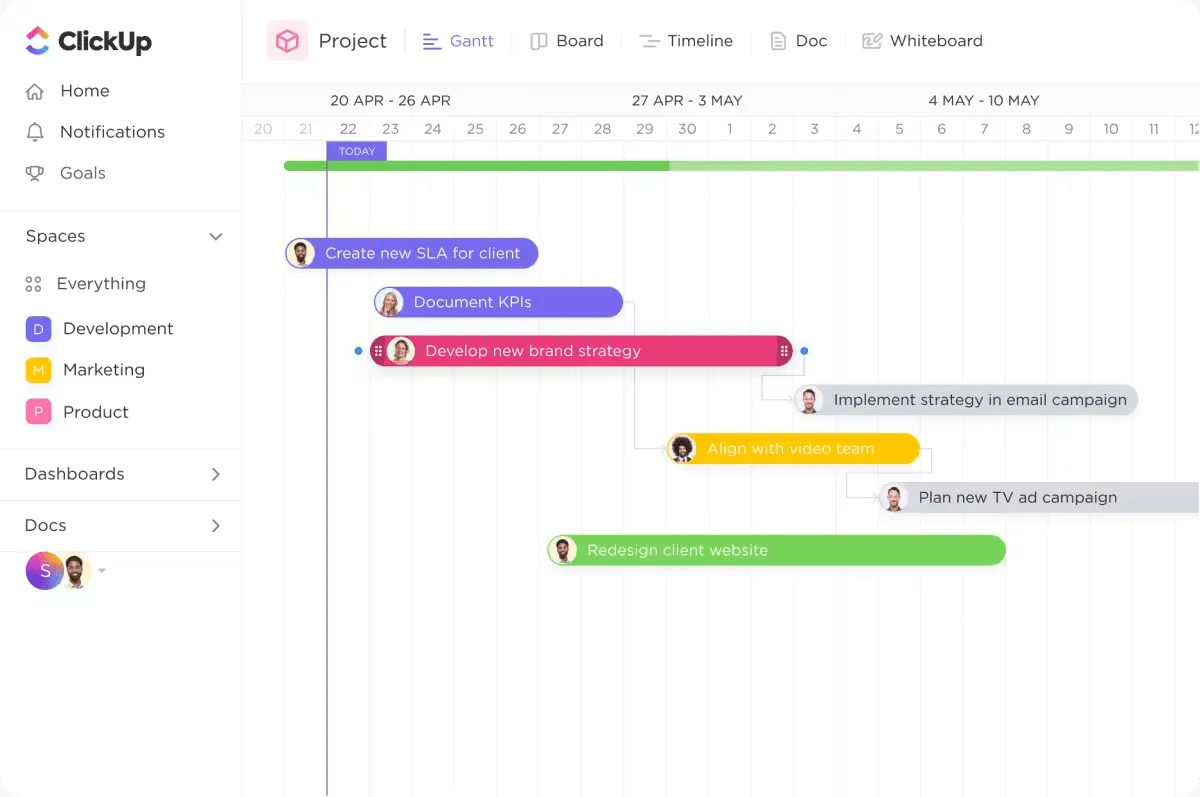
A Gantt-diagram elemei a következők:
- Idővonalak: A Gantt-diagram tetején található egy vízszintes idővonal, amely a teljes projekt időtartamát jeleníti meg, így segítve a határidők nyomon követését.
- Sávok: Minden feladatot egy vízszintes sáv jelöl, amelynek hossza a feladat időtartamának felel meg. Például, ha egy feladat két hétig tart, a sáv két hétre nyúlik az idővonalon.
- Mérföldkövek: A mérföldkövek a projekt fontos pontjait jelzik, például egy jelentős szakasz befejezését vagy egy határidőt.
- Függőségek: A Gantt-diagramok a feladatok közötti kapcsolatokat is szemléltetik. Például megmutathatják, hogy a B feladatot csak akkor lehet elkezdeni, ha az A feladat befejeződött.
💡Profi tipp: Színezzék ki a Gantt-diagramot, hogy jobban kiemelkedjen! Használják őket a projekt előrehaladásának, fázisainak vagy a csapat szerepeinek nyomon követésére, és jelöljék ki a fontos feladatokat különleges színekkel, hogy minden világos és rendezett legyen.
Hogyan készítsünk Microsoft Planner Gantt-diagramot?
Most nézzük meg, hogyan hozhat létre Microsoft Planner Gantt-diagramot.
A Microsoft Planner egy népszerű eszköz a napi feladatok és nagy projektek kezeléséhez. Testreszabható sablonjaival teendőlistákat és projektterveket hozhat létre, célokat állíthat be és nyomon követheti a feladatok előrehaladását.
De segíthet-e ez a Gantt-diagramok létrehozásában? Sajnos a válasz egyértelműen nem.
A Microsoft Planner idővonal nézetét azonban felhasználhatja a feladatok, a függőségek és a projekt kritikus útjának nyomon követésére, hogy gyorsabban elérje céljait. Felhívjuk figyelmét, hogy ehhez a nézethez prémium előfizetés szükséges.
A projekt ütemtervének megtekintése a Microsoft Plannerben
- Lépjen a kívánt tervre a Microsoft Plannerben.
- Tekintse meg a tervhez tartozó teendőket és azok részleteit, például a feladatok függőségét, a határidőket stb. Ez alapértelmezés szerint a Rács nézetben jelenik meg.
- Válassza a Timeline (Idővonal) lehetőséget a Project Constellation (Projektkonstelláció) melletti navigációs sávban. Ez megmutatja a teendőket és a hozzájuk tartozó Gantt/Timeline (Gantt/Idővonal) nézetet, ahol láthatja a feladatok függőségét, az ütemtervet, a határidőket és a kritikus utat.
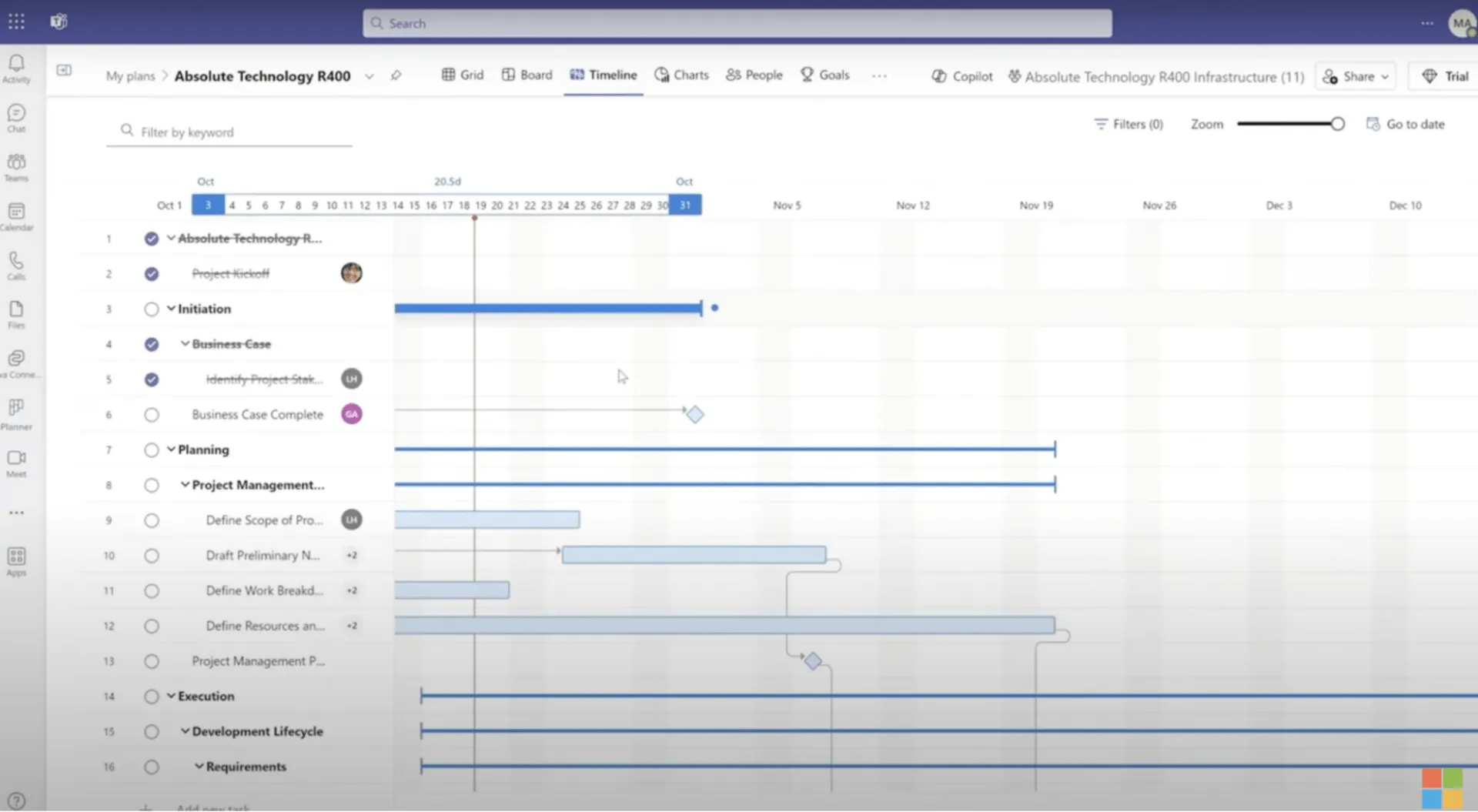
via Microsoft
- Kattintson a Szűrő ablakra az Idővonal nézet testreszabásához.
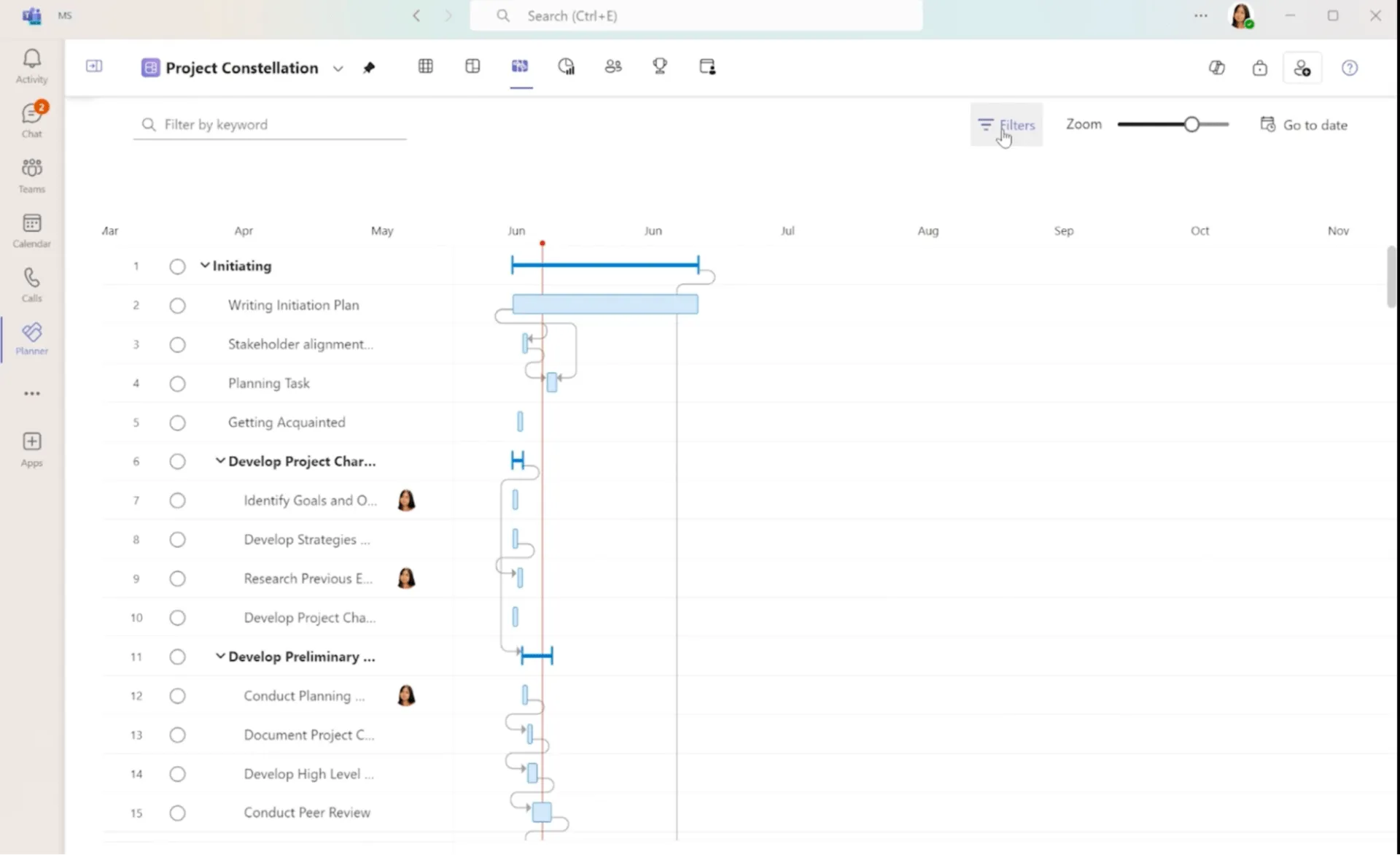
via Microsoft
- Kapcsolja be a Kritikus út megjelenítése kapcsolót a kritikus út megjelenítéséhez. Ez piros színnel jelöli ki a projekt befejezéséhez szükséges kritikus feladatokat az idővonalon.
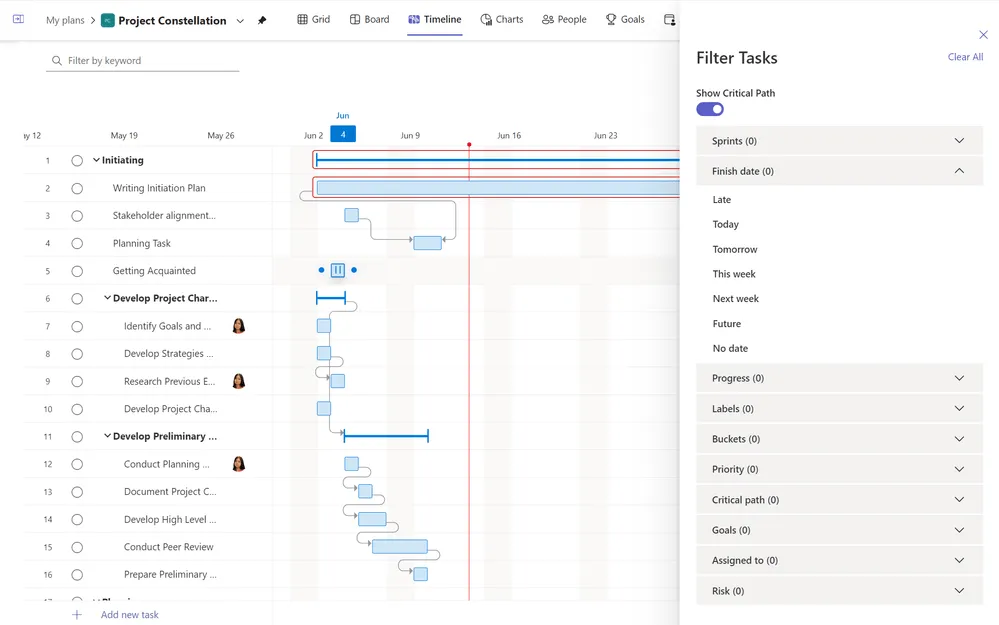
via Microsoft
- Vigye az egérmutatót a függőségi linkekre, hogy hozzáférjen az egyes feladatokhoz tartozó előrehaladási információkhoz.
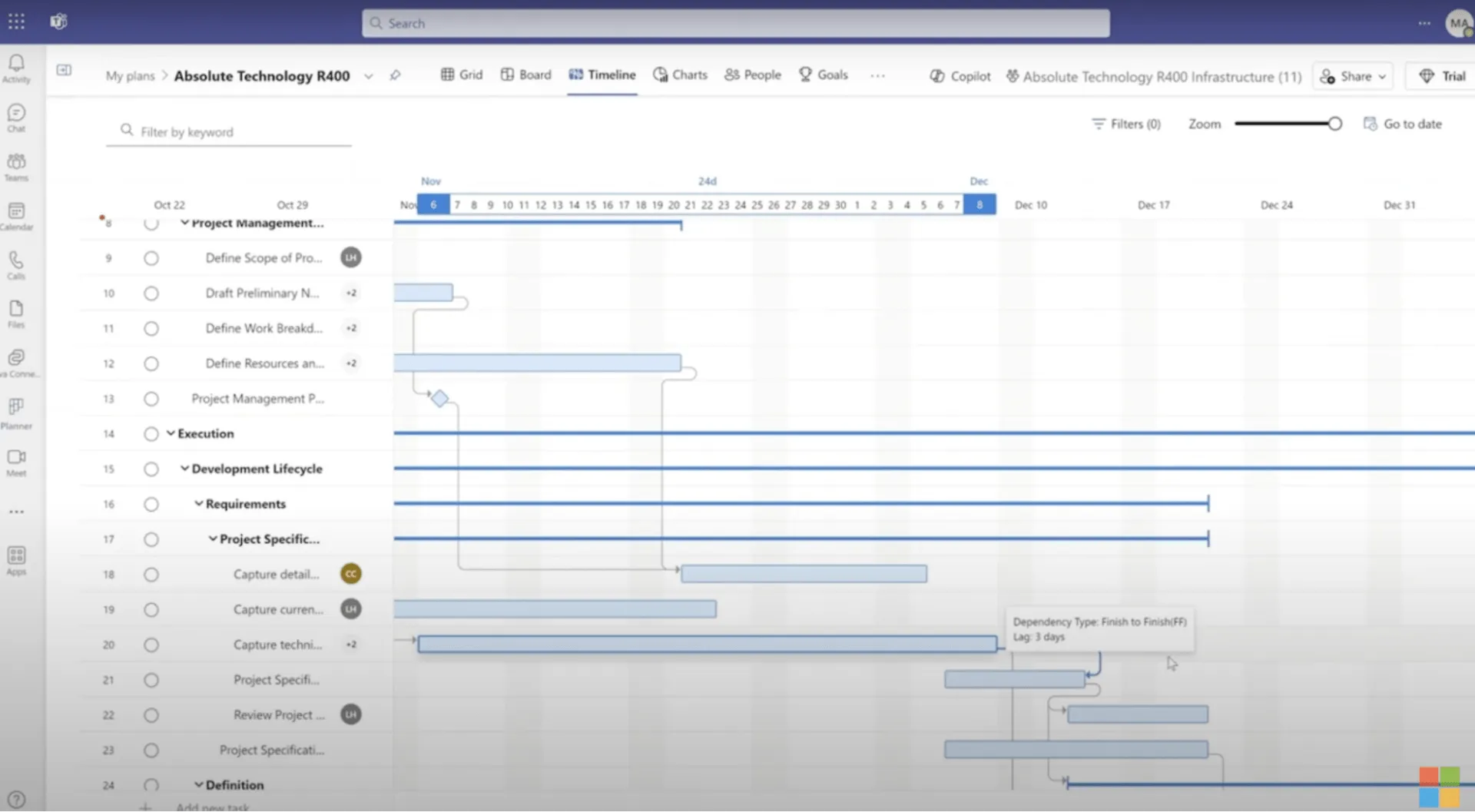
via Microsoft
Akár hat évre is kicsinyítheti a képet, hogy áttekintést kapjon a hosszú távú projektekről. Lehetőség van a timeline PDF fájlba való exportálására is.
Ezen funkciókon kívül korlátozott lehetőségek állnak rendelkezésre a Microsoft Planner Gantt-diagram testreszabásához.
Egy másik lehetőség az Excelben létrehozni egy projekt ütemtervet.
Exportálja projektadatait a Microsoft Plannerből az Excelbe. Számos Excel Gantt-diagram sablon segítségével manuálisan létrehozhat Gantt-diagramot a projektadatok bevitelével. Válassza ki a megtekinteni kívánt feladatokat, és hozzon létre egy idővonal-oszlopdiagramot. Ez azonban szintén időigényes folyamat.
Ne feledje, hogy ez a módszer manuális frissítéseket igényel, ha a feladatok változnak a Plannerben.
A Microsoft Planner korlátai
A legjelentősebb korlátozás, hogy a Microsoft Planner alapvetően nem támogatja a Gantt-diagramokat. A projektmenedzsereknek harmadik féltől származó eszközökre kell támaszkodniuk a Gantt-diagram létrehozásához, ami bonyolíthatja a folyamatot, és előfordulhat, hogy nem integrálható teljes mértékben a Planner meglévő funkcióiba.
A Microsoft Plannerben az ütemtervek létrehozása során felmerülő további kihívások:
- Időigényes beállítás: A Gantt-diagramok létrehozásához szükséges kiterjesztések telepítése és konfigurálása unalmas és időigényes feladat lehet. Ez a további lépés ronthatja a Microsoft Planner által biztosítani kívánt egyszerűséget, ami kevésbé vonzóvá teszi a hatékonyságot kereső felhasználók számára.
- Csapat alkalmazkodás: A kiterjesztések bevezetése gyakran átfogó képzést igényel a projektcsapat tagjai számára. Az új eszközök és munkafolyamatok elmagyarázásának szükségessége zavart okozhat, különösen azok számára, akik nem jártasak a technológiában.
- Nem megfelelő komplex projektekhez: A Microsoft Planner képességei nem feltétlenül elegendőek olyan projektekhez, amelyek idővonala változó és sok mozgó eleme van. A Gantt-diagramok kiválóan alkalmasak a feladatok közötti kapcsolatok bemutatására és az ütemtervek nyomon követésére. Erős Gantt-funkciók nélkül a komplex projektek kezelése sokkal nehezebbé válik.
További információ: Hogyan készítsünk Gantt-diagramot a Google Táblázatokban (sablonokkal)
Gantt-diagramok létrehozása a ClickUp segítségével
Ha el akarja kerülni ezeket a korlátozásokat, és gond nélkül szeretne Gantt-diagramot készíteni, próbálja ki a Microsoft Planner alternatíváit, például a Microsoft Projectet.
A ClickUphoz hasonló fejlett Gantt-diagram szoftverek szintén kiváló választás lehetnek. Kivételes Gantt-diagram funkciókkal és hatalmas, testreszabható sablonokból álló könyvtárral a ClickUp egy átfogó projektmenedzsment megoldás, amely különböző projektek és iparágak egyedi igényeinek kielégítésére lett kialakítva.
A ClickUp Gantt-diagram nézet hatékony Gantt-diagram funkciókat kínál, amelyekkel optimalizálhatja a projekt ütemtervét, egyszerűsítheti a munkafolyamatokat és javíthatja a projekt időgazdálkodását.
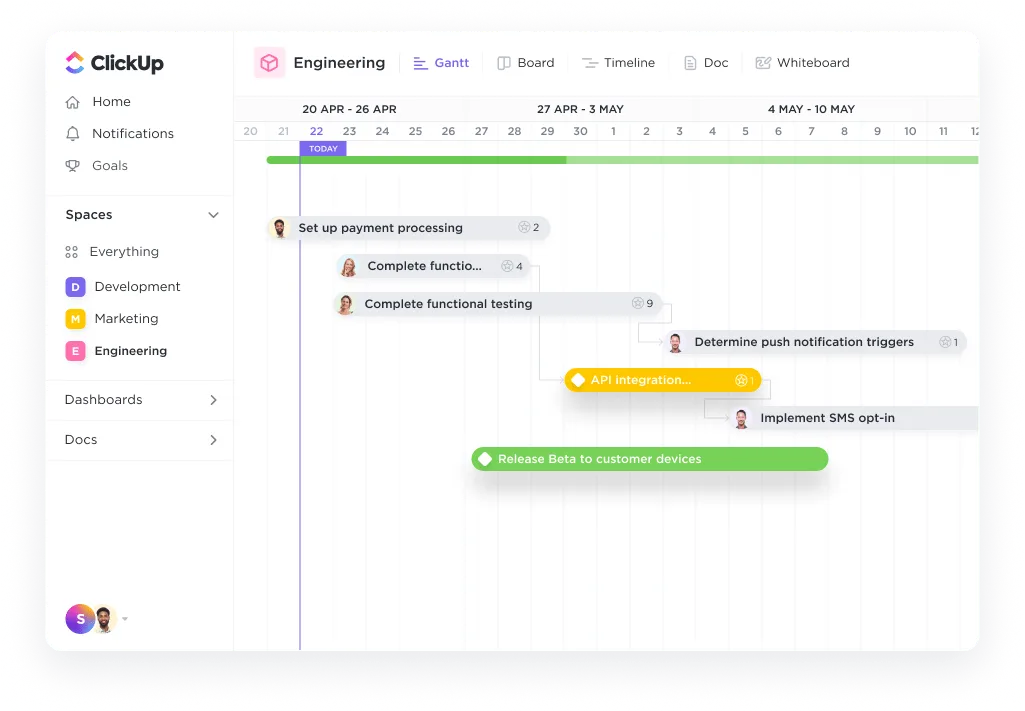
A rugalmas nézetek és rendezési lehetőségek segítségével a ClickUp Gantt-diagram nézetét a következőkre használhatja:
- Kövesse nyomon a feladatok valós idejű frissítéseit, és kezelje a feladatok függőségeit.
- Szervezze meg a feladatokat, és szerezzen átfogó képet az egész projektről.
- Azonosítsa a határidőket befolyásoló kritikus feladatokat, és jelölje meg a lehetséges késedelmeket.
Ahhoz, hogy elindulhasson a Gantt-diagramok használatával a ClickUp-ban, először be kell jelentkeznie (vagy regisztrálnia kell egy fiókot), majd létre kell hoznia egy új teret kifejezetten a projektjéhez. Ezen a téren belül mappákat és listákat hozhat létre a projekt különböző fázisainak kategorizálására. A könnyebb érthetőség kedvéért a ClickUp csapata a szoftverkészítést és annak alapvető folyamatait vette példaként.
A ClickUpban a projektek lehetnek tetszés szerint általánosak vagy specifikusak, de javasoljuk, hogy hozzon létre egy külön projektmappát. Itt a projektet „Szoftverkészítés” névre kereszteltük.
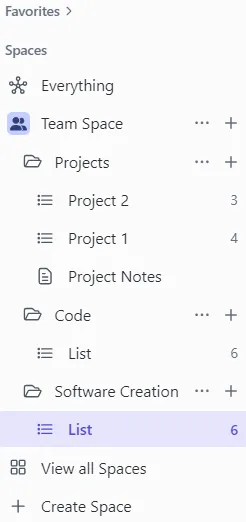
Ha elkészült, kövesse az egyszerű, lépésről lépésre bemutatott útmutatót a Gantt-diagram létrehozásához a ClickUp alkalmazásban.
1. lépés: Feladatok létrehozása és határidők beállítása
Állítsa be a határidőket a projekt ütemterve alapján. Példánkban egy hetet szántunk az ötlet kidolgozására.
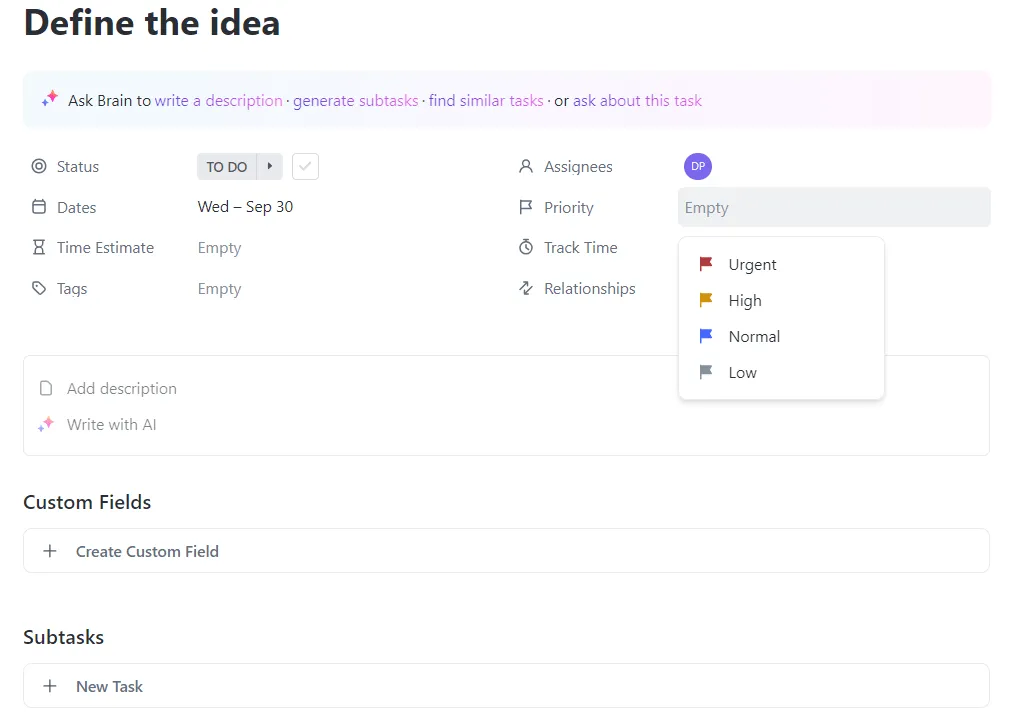
Kattintson a „+ Új feladat” gombra, és adja meg a feladatokat, neveket, leírásokat és határidőket. Feladatokat is hozzárendelhet azokhoz a csapattagokhoz, akikkel együtt dolgozik.
Most állítsa be a feladatok prioritásait – válasszon a sürgős, magas, normál és alacsony közül. A prioritásokat a projekt ütemterve és igényei alapján választhatja ki. Ne feledje, minél részletesebb a feladatleírás, annál könnyebb lesz később nyomon követni az előrehaladást.
Ez vitathatatlanul a legfontosabb lépés, mert itt kezd formát ölteni a Gantt-diagramja.
2. lépés: A feladatok vizualizálása a Gantt-diagram nézet segítségével
A ClickUp Gantt-diagram nézetéhez lépjen a ClickUp munkaterület bal felső sarkába, és kattintson a Nézet gombra. Ezután válassza a legördülő menüből a Gantt lehetőséget, az alábbiak szerint.
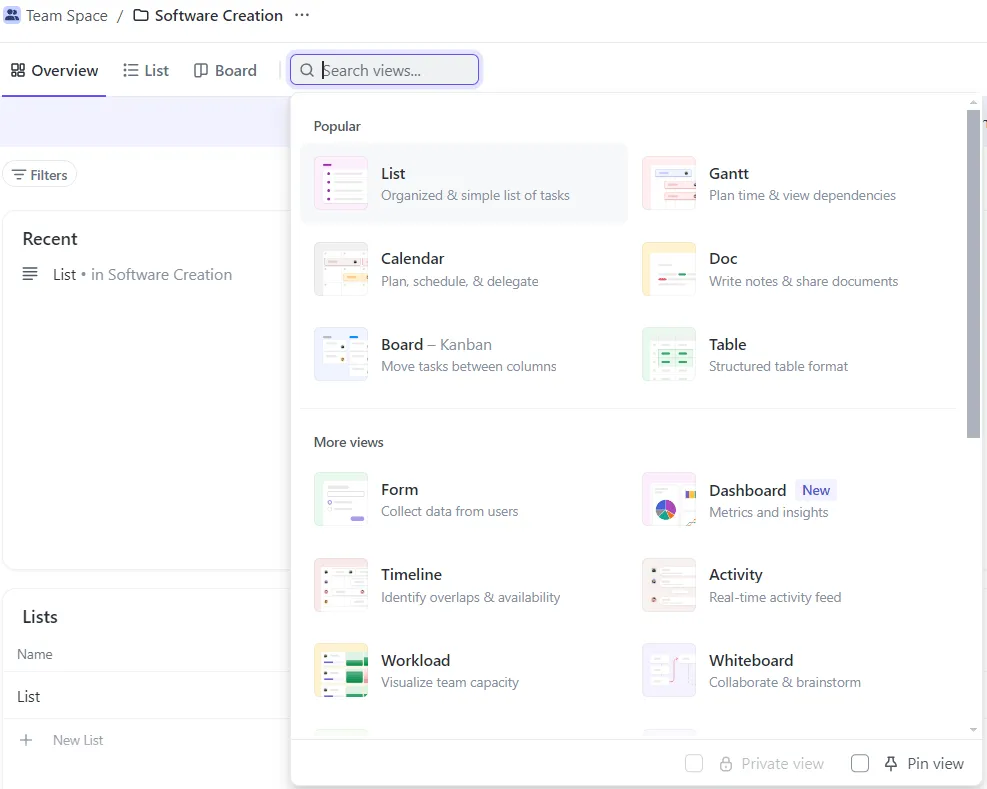
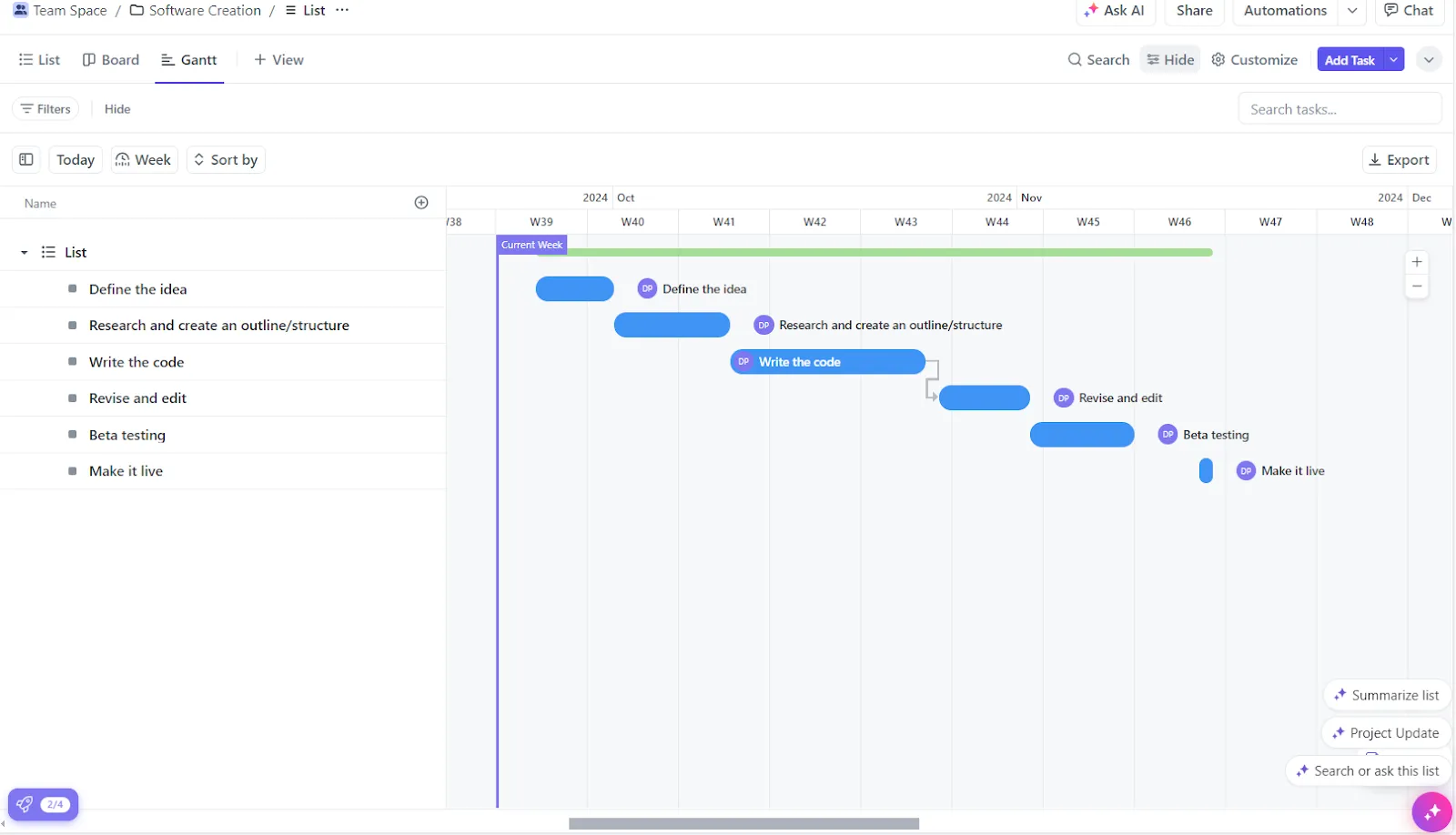
A Gantt nézetben az összes feladat idővonalon jelenik meg, így könnyen látható az egyes feladatok időtartama és azok átfedései. Az idővonalon a feladatok húzásával módosíthatja a kezdési és befejezési dátumokat.
3. lépés: Testreszabhatja a Gantt-diagramot
A testreszabás kulcsfontosságú a Gantt-diagram hatékonyságának növeléséhez. A ClickUp alkalmazásban megváltoztathatja a feladatok színeit, beállíthatja az idővonal skáláját (napi, heti vagy havi), és hozzáadhat mérföldköveket a fontos határidőkhöz.
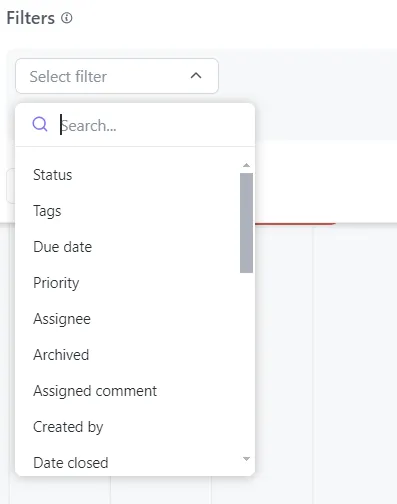
Ezenkívül megváltoztathatja a feladatok megjelenését a színek beállításával, a feladatok kategóriákba csoportosításával vagy egyéni mezők hozzáadásával. Ezek a vizuális megkülönböztetések segítenek abban, hogy a diagram egy pillantásra könnyebben érthető legyen.
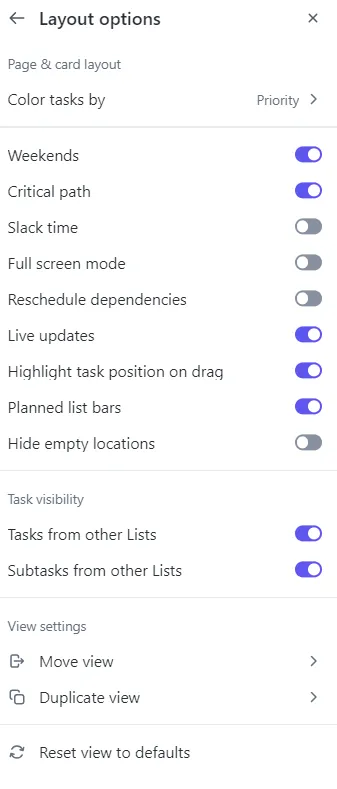
Mi több? Beállíthatja a feladatok függőségét is, hogy azok a megfelelő sorrendben legyenek elvégezve, ami rendkívül hasznos komplex projektek esetén.
Példánkban a Revise and Edit (Felülvizsgálat és szerkesztés) feladatot úgy állítottuk be, hogy az a Write the Code (Kód írása) feladat befejezésétől függjön. A ClickUp segítségével ez egyszerűen végrehajtható – csak kattintson és húzza az egérrel a Gantt-diagramon a feladatok között, hogy összekapcsolja őket.
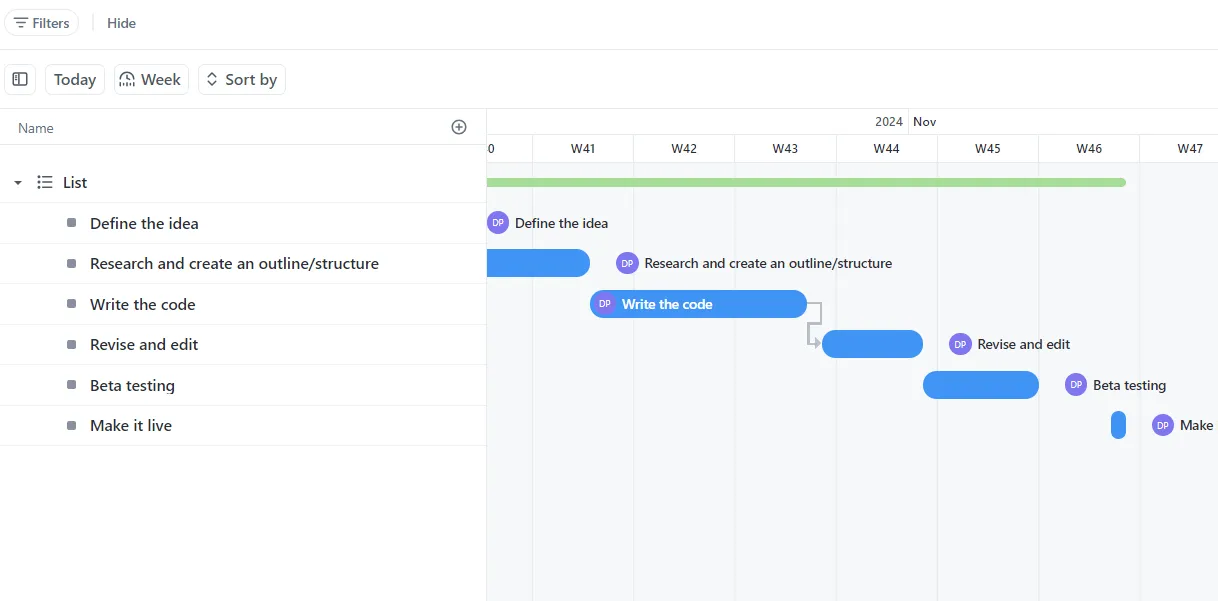
4. lépés: Kövesse nyomon az előrehaladást, és szükség szerint módosítsa a tervet
A projekt előrehaladásával a Gantt-diagram valós időben frissül, hogy megmutassa az elért eredményeket. Amikor a feladatokat befejezettként jelöli meg, azok vizuálisan is befejezettként jelennek meg az idővonalon. A ClickUp lehetővé teszi a feladatok állapotának frissítését, megjegyzések hozzáadását és fájlok csatolását az egyes feladatokhoz, így központosítva az információkat és megkönnyítve a kontextus megőrzését.
Ha pedig rájön, hogy egy feladat a vártnál több időt vesz igénybe, egyszerűen módosíthatja az ütemtervet azáltal, hogy a tálcát húzva meghosszabbítja a feladat időtartamát. Végül is a rugalmasság elengedhetetlen a projektmenedzsmentben, nem igaz?
Miután elkészítette a Gantt-diagramot, megoszthatja másokkal. A ClickUp lehetővé teszi, hogy másokat is meghívjon a diagram megtekintésére vagy szerkesztésére a feladatok kezelése érdekében. Ez a funkció felbecsülhetetlen értékű, ha visszajelzéseket vár.
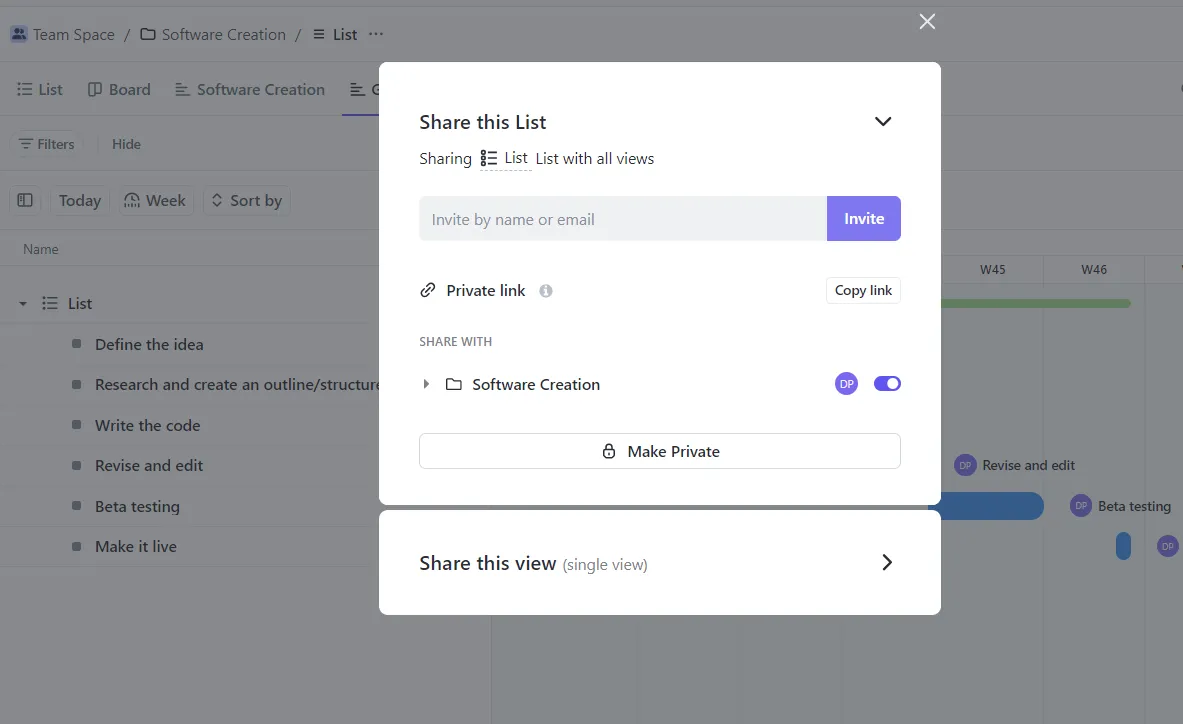
Itt talál egy részletes útmutatót a Gantt-diagramok létrehozásáról a ClickUp programban👇
A ClickUp még egy lépéssel tovább megy, és egyszerű, azonnal használható Gantt-diagram sablonokat kínál, így nem kell a nulláról kezdenie.
A ClickUp egyszerű Gantt-diagram sablonja
A Gantt-diagramok létrehozásának megértése kezdetben megterhelő lehet. Próbálja ki a ClickUp egyszerű Gantt-diagram sablonját, amellyel a listájáról kiválasztott feladatokat azonnal egyszerű Gantt-diagrammá alakíthatja.
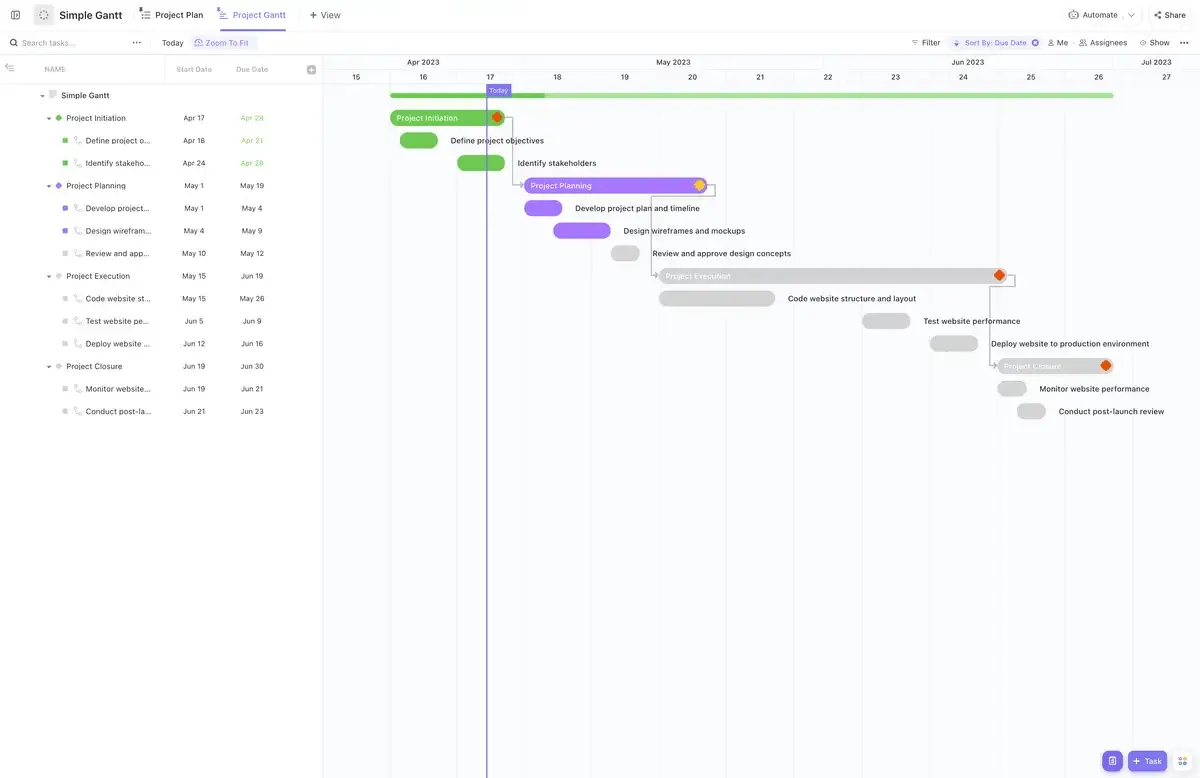
Így segít Önnek a sablon:
- Azonnali beállítás: Kezdje el azonnal a használatra kész Gantt-diagram sablonnal, amely időt és energiát takarít meg Önnek.
- Egyértelmű feladatkövetés: Könnyen láthatóvá teszi a feladatok közötti függőségeket, segítve a csapatokat a prioritások összehangolásában és megkönnyítve a csapatok közötti együttműködést.
- Okosabb tervezés: Korán felismerheti a lehetséges akadályokat, és hatékonyabban tervezhet, hogy a projektek a terv szerint haladjanak.
A projekt ütemtervének vizualizálása a ClickUp segítségével
A Microsoft Planner egy megbízható projekttervező és feladatkezelő eszköz, de mivel nem támogatja a Gantt-diagramokat, hatékonysága komplex projektek esetén korlátozott.
Szerencsére az olyan eszközök, mint a ClickUp, fejlett Gantt-diagram funkciókat és kész sablonokat kínálnak, amelyek megoldják az általános korlátokat, és lehetővé teszik a felhasználók számára, hogy könnyedén nyomon kövessék a projektterveket, így hatékony projektmenedzsment élményt biztosítva.
Regisztráljon még ma a ClickUp-ra, és lássa, mennyivel szervezettebbé válhatnak projektjei!