

Kevés kommunikációs alkalmazás olyan sokoldalú, mint a Microsoft Teams. Gyorsan küldhetsz üzeneteket, videohívásokat kezdeményezhetsz, és zökkenőmentesen integrálhatod az Office 365-tel, hogy minden simábban működjön.
Az egyik legjobb funkció? Az a lehetőség, hogy új csapatokat hozhatsz létre, amelyek az egyedi igényeidnek megfelelnek.
Ha tudja, hogyan kell hatékonyan felállítani és szervezni a csapatát, az jelentősen növelheti a termelékenységet és egyszerűsítheti a kommunikációt a szervezetében.
Helyes használat esetén a Teams kiváló együttműködési szoftver lehet mind az irodában dolgozók, mind a távoli munkavállalók számára, mivel mindenki számára biztosítja a koordinációt és a tájékozottságot, függetlenül attól, hogy hol tartózkodik.
Ez a cikk részletes útmutató a Microsoft Teams alkalmazásban történő csapat létrehozásához, amely biztosítja, hogy minden szükséges lépést és tippet megkapj!
Hogyan hozhat létre új csapatot a Microsoft Teams alkalmazásban?
A csapat létrehozása a Microsoft Teams alkalmazásban rugalmas folyamat. Számos módszer létezik a csapatok létrehozására, az Ön egyedi igényeinek és preferenciáinak megfelelően.
Összefoglaltuk azokat a lépéseket, amelyek segítenek új csapatot létrehozni a Microsoft Teams alkalmazásban.
Csapatok létrehozása a semmiből a Microsoft Teams alkalmazásban
Ha még nincs csapata a Microsoft Teams alkalmazásban, ne aggódjon! Újrakezdheti, és pontosan úgy alakíthatja ki a csapatát, ahogyan szeretné. Így mindent a céljaihoz és munkastílusához igazíthat.
Ráadásul a csapat létrehozása után automatikusan kapsz egy SharePoint webhelyet és OneNote-ot, amelyek segítségével mindenki kapcsolatban maradhat és ugyanazon az oldalon maradhat.
1. lépés: Nyisd meg a Teams alkalmazást
Kattints az alkalmazás bal oldalán található Teams ikonra.
2. lépés: Kezdje el létrehozni a csapatát
Kattintson a Csapat létrehozása gombra. Megjelenik egy menü, amelyben lehetőség van csapatokhoz csatlakozni vagy csapatokat létrehozni. A folytatáshoz válassza a Csapat létrehozása lehetőséget.
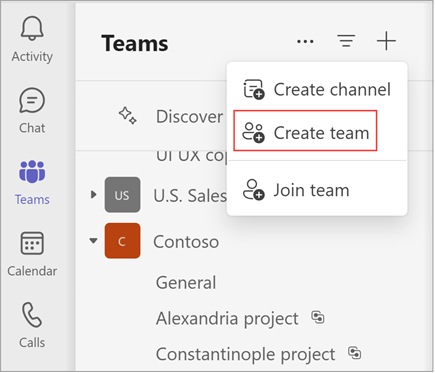
3. lépés: Nevezze el a csapatát
A Csapat létrehozása ablakban adjon nevet a csapatának. Opcionálisan leírást is hozzáadhat.
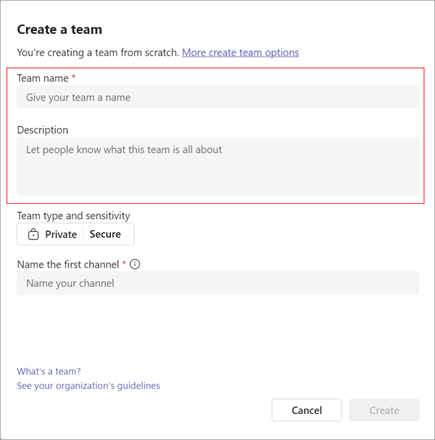
4. lépés: Válassza ki az adatvédelmi beállításokat
Válaszd ki a csapatod adatvédelmi szintjét:
- Privát: Csak meghatározott személyek csatlakozhatnak a csapathoz.
- Nyilvános: A szervezeted bármely tagja csatlakozhat
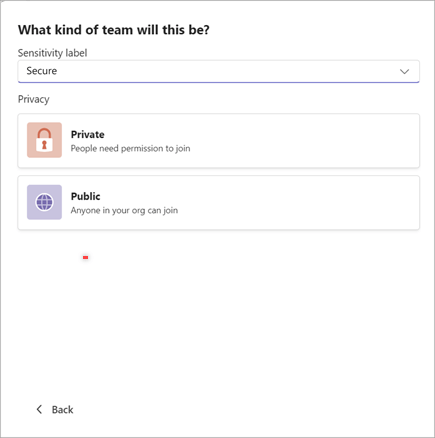
Ha a szervezeted adatbesorolást alkalmaz, akkor érzékenységi címkét is alkalmazhatsz, hogy biztosítsd a csapatod információinak megfelelő szintű védelmét.
5. lépés: Hozza létre a csapatot és az első csatornát
Miután nevet adott a csapatnak és beállította a adatvédelmi beállításokat, kattintson a Létrehozás gombra.
A Microsoft Teams automatikusan létrehozza az első csatornát a csapatod számára. Meg kell adnod egy nevet ennek a csatornának, amelyet nem lehet törölni vagy archiválni, de később további csatornákat is hozzáadhat.
Csapat létrehozása meglévő csapatból vagy csoportból
Könnyedén létrehozhat új csapatot egy meglévő csapat adatainak, csatornáinak és beállításainak másolásával, vagy egy meglévő Microsoft 365 csoport felhasználásával. Ez a megközelítés segít egyszerűsíteni a beállítási folyamatot, és biztosítja, hogy az új csapat rendelkezzen minden szükséges erőforrással és konfigurációval.
Így kell csinálni:
1. lépés: Nyisd meg a Teams alkalmazást
Kattintson az alkalmazás bal oldalán található Teams ikonra, majd válassza a Csapat létrehozása vagy csatlakozás lehetőséget a csapatok listájának tetején.
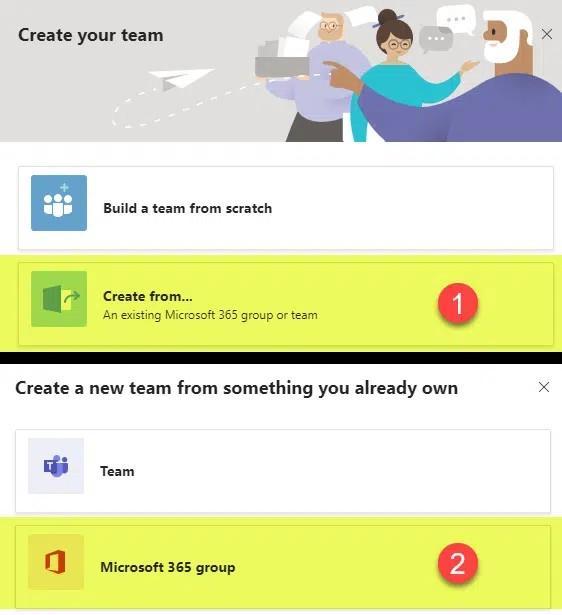
2. lépés: Kezdje el létrehozni a csapatát
Kattintson a Létrehozás gombra. A felbukkanó menüben válassza a További csapatlétrehozási lehetőségek lehetőséget.
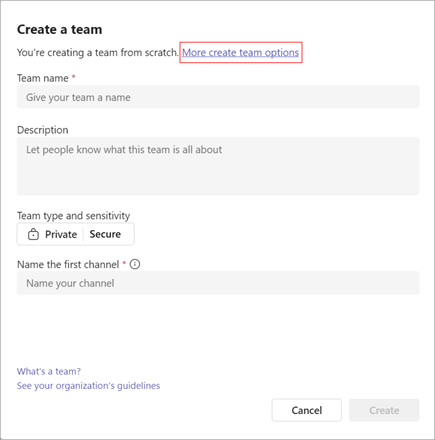
3. lépés: Csapat létrehozása egy meglévő csapatból
Válaszd a Másik csapatból lehetőséget. Megjelenik azoknak a csapatoknak a listája, amelyeknek jelenleg tagja vagy. Válaszd ki a másolni kívánt csapatot.
4. lépés: Csapat létrehozása egy Microsoft 365 csoportból
Válaszd a Csoportból lehetőséget. Itt megjelenik azoknak a Microsoft 365 csoportoknak a listája, amelyeknek még nincs csapata, és kevesebb mint 10 000 taggal rendelkeznek.
Válaszd ki a kívánt csoportot, és automatikusan létrehozásra kerül egy új csapat, amelynek neve, adatvédelmi beállításai, érzékenysége és tagjai megegyeznek az eredeti csoportéval.
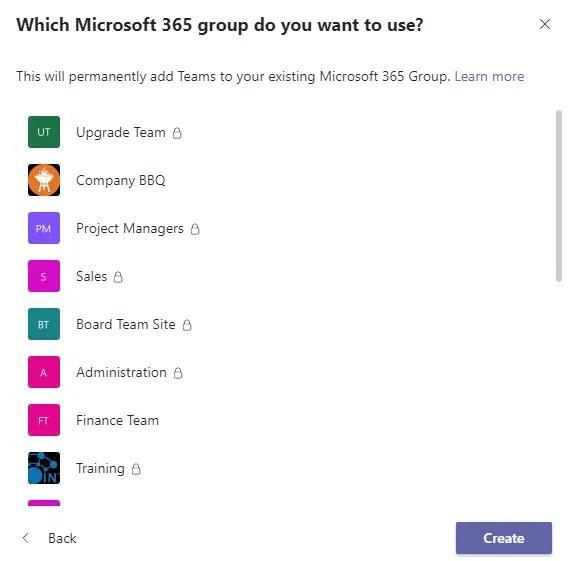
5. lépés: Csapatadatok hozzáadása
Nevezze el az új csapatot, adjon meg egy leírást, állítsa be a adatvédelmi beállításokat, és állítsa be az érzékenységi címkét (ha alkalmazható).
A Microsoft Teams automatikusan létrehoz egy új, „Általános” nevű csatornát a csapatod számára, amelyet később átnevezhetsz.
6. lépés: Válaszd ki, mit szeretnél másolni
A jelölőnégyzetek segítségével kiválaszthatja, hogy a meglévő csapat mely részeit szeretné másolni: csatornákat, lapokat, beállításokat, alkalmazásokat, sőt akár tagokat is.
Ha úgy dönt, hogy nem másolja át a tagokat, ne felejtse el manuálisan hozzáadni őket a csapathoz.
7. lépés: Befejezés
Miután mindent beállított, kattintson a Létrehozás gombra a folyamat befejezéséhez.
További információk: A Microsoft Teams projektmenedzsment végső útmutatója
Csapatok létrehozása sablon segítségével
Gyors megoldást keres a csapat felállításához és működésbe hozásához? A Teams számos sablont kínál, amelyek segítségével szilárd alapokra építheti a csapatot, anélkül, hogy mindent a nulláról kellene felépítenie.
Ezek a sablonok előre feltöltött csatornákkal, alkalmazásokkal és beállításokkal rendelkeznek, amelyek különböző célokra lettek kialakítva. Ez egy fantasztikus módszer az időmegtakarításra és annak biztosítására, hogy a megfelelő eszközök mindig kéznél legyenek.
1. lépés: Nyisd meg a Teams alkalmazást
Kattints az alkalmazás bal oldalán található Teams ikonra. Válaszd a Csapat létrehozása vagy csatlakozás lehetőséget a csapatok listájának tetején.
2. lépés: Kezdje el létrehozni a csapatát
Kattintson a Csapat létrehozása gombra. A megjelenő menüben válassza a További csapat létrehozási lehetőségeket.
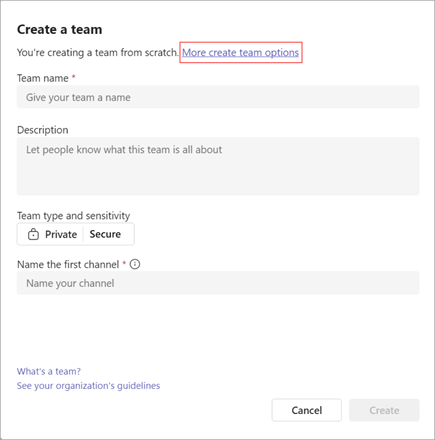
3. lépés: Válassz sablont
Lépjen a Sablonból kiválasztás menüpontra. Böngésszen a rendelkezésre álló sablonok listáján, például projektmenedzsment, rendezvénymenedzsment, kiskereskedelmi szolgáltatások vagy egészségügy. A szervezet adminisztrátora rendelkezhet egyéni sablonokkal is.
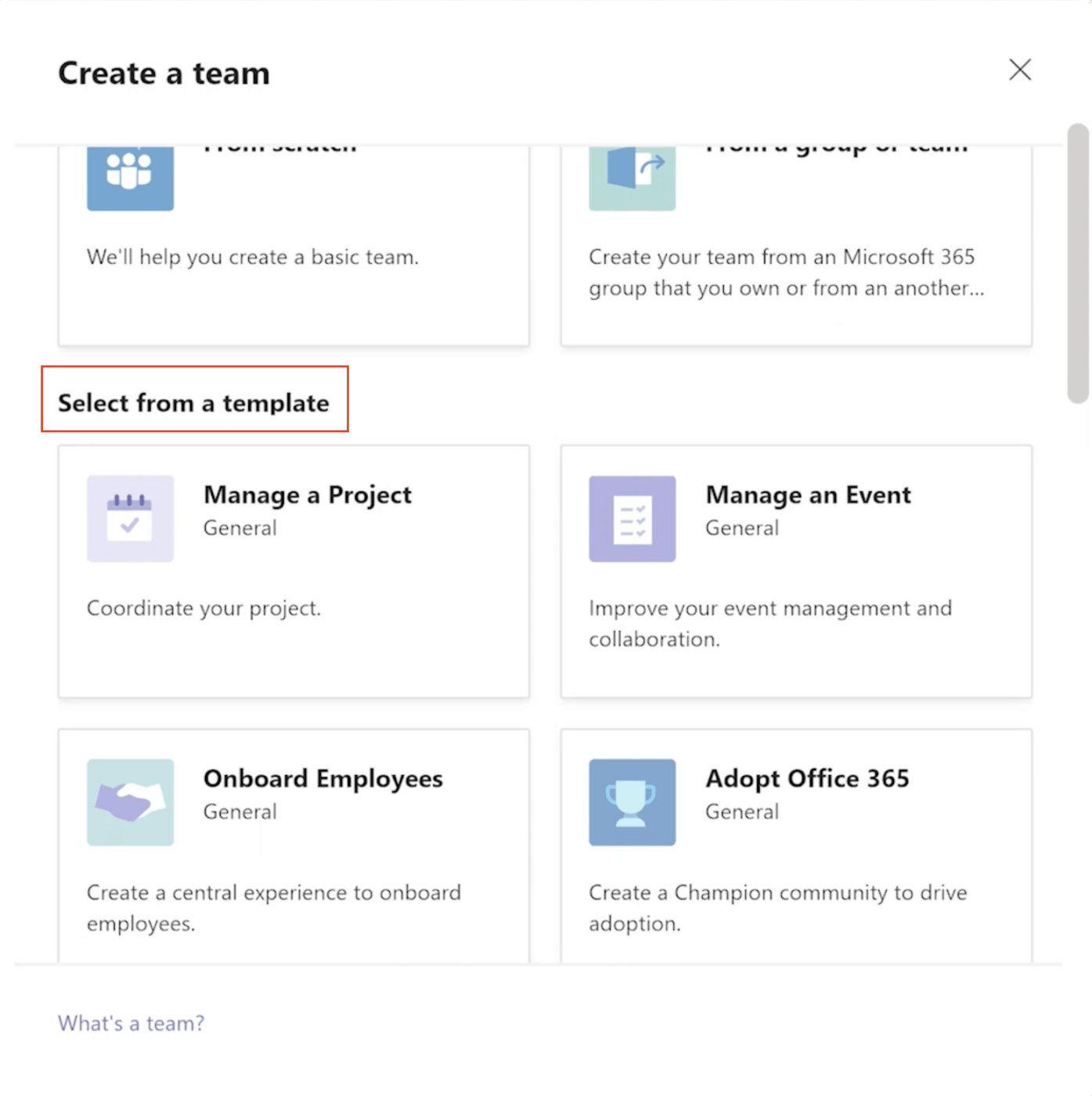
4. lépés: A sablon részleteinek áttekintése
Tekintse át a sablonban szereplő csatornák és alkalmazások listáját. Ezeket később testreszabhatja vagy módosíthatja. A folytatáshoz kattintson a Use This Template (Használja ezt a sablont) gombra.
5. lépés: Állítsa be az adatvédelmi beállításokat és testreszabhatja a csapatát
Válassza ki a csapat adatvédelmi beállításait, és válassza ki a csapat érzékenységi címkéjét. Adja meg a csapat nevét, és adjon hozzá egy opcionális leírást. Átnevezheti az automatikusan létrehozott Általános csatornát vagy a sablon által biztosított bármely más csatornát.
6. lépés: Csapat létrehozása
Ha készen áll, kattintson az alján található Létrehozás gombra a csapat létrehozásának megkezdéséhez.
Szervezeti szintű csapat létrehozása
A Microsoft Teams szervezet-szintű csapata lehetővé teszi, hogy az egész vállalat kapcsolatban maradjon. Akár 5000 tagot is támogat, így tökéletes megoldás nagy szervezetek számára, amelyek javítani szeretnék az átláthatóságot és biztosítani szeretnék, hogy minden alkalmazott tájékozott legyen.
1. lépés: Nyisd meg a Microsoft Teams alkalmazást
Kattints a Teams ikonra az alkalmazás bal oldali sávján. Ezzel megjelenik a jelenlegi csapatok listája és az új csapatok létrehozásának lehetősége.
2. lépés: Új csapat létrehozása
A Csapatok részben kattintson a Csapat létrehozása gombra. Megjelenik egy felugró ablak, amelyben különböző módszerek közül választhat a csapat létrehozásához.
3. lépés: Válassza a csapat létrehozását a semmiből
Új egyéni csapat létrehozásához válaszd a Csapat létrehozása a semmiből lehetőséget. Ezzel teljes ellenőrzést kapsz az új csapat felépítése és beállításai felett.
4. lépés: Válassza ki a szervezet egészére kiterjedő csapatot
Ha Microsoft 365 rendszergazda vagy, akkor megjelenik az Org-wide (Szervezet egészére kiterjedő) opció. Ezzel automatikusan bevonhatod a vállalat összes tagját, így nem kell őket egyenként hozzáadnod. Az új alkalmazottak csatlakozásakor ők is automatikusan hozzáadódnak.
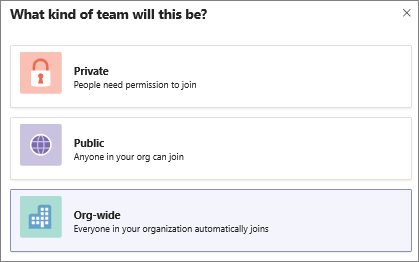
5. lépés: Nevezze el a szervezet egészére kiterjedő csapatát
Adj nevet a csapatodnak, és írd le röviden, hogy mi a célja. Ez segít a csapat tagjainak gyorsan megérteni a szervezet egészét érintő csapat célját.
6. lépés: Kattintson a Létrehozás gombra.
Miután elnevezte a csapatot, kattintson a Csapat létrehozása gombra. A Microsoft Teams automatikusan hozzáadja az összes alkalmazottat és az új munkatársakat a szervezet egészére kiterjedő csapathoz, így biztosítva, hogy csapata további munkavégzés nélkül is naprakész maradjon.
A csapat létrehozása után alapértelmezés szerint Ön lesz a tulajdonos. Ez azt jelenti, hogy tagokat hívhat meg a csatlakozásra, és csatornákat adhat hozzá, hogy megkönnyítse az együttműködést. Ráadásul akár még több csapatot is létrehozhat – akár 250 csapatot egy fiókban!
A Microsoft Teams kommunikációs célú használatának korlátai
Ha a Microsoft Teams alkalmazást projektmenedzsment, kommunikáció és fájlmegosztás céljára használja, fontos, hogy tisztában legyen néhány korlátozásával. Ez egy remek eszköz, amely összehozza az embereket virtuális találkozókra, és számos integrációs lehetőséget kínál. Ennek ellenére néhány korlátozás befolyásolhatja az együttműködést, különösen nagyobb szervezetekben vagy összetett projektekben.
Csatorna korlátozások
A Microsoft Teams-ben minden csapat legfeljebb 200 csatornával rendelkezhet. Ez kis projektek esetében megfelelő lehet, de nagyobb csapatok vagy összetett projektmenedzsment-feladatok esetében korlátozónak tűnhet. Azok a felhasználók, akik összetett feladatokon dolgoznak, több csatornát használnak a kommunikációhoz vagy a fájlmegosztás hoz, átalakításra vagy kreatív megoldásokra szorulhatnak.
Alkalmazáshozzáférés privát és megosztott csatornákon
Bár a Microsoft Teams kiváló integrációt kínál a népszerű projektmenedzsment és fájlmegosztó szoftverekkel, nem minden alkalmazás érhető el privát vagy megosztott csatornákon. Ez megzavarhatja a munkafolyamatokat, különösen akkor, ha a csapatok virtuális értekezletekhez vagy kommunikációs stratégiák kezeléséhez speciális eszközökre támaszkodnak.
Közepes minőségű képernyőmegosztási élmény
Virtuális értekezleteken a Teams korlátozott lehetőséget kínál a résztvevőkkel való csevegésre a képernyő megosztása közben. Ez frusztráló lehet, különösen akkor, ha a valós idejű kommunikáció vagy visszajelzés elengedhetetlen. Ez késleltetheti a döntéshozatalt és akadályozhatja az együttműködést.
A felvételek lejárati ideje
A találkozók felvételei értékesek, különösen a fontos megbeszélések rögzítése szempontjából. A Microsoft Teams alkalmazásban azonban ezek a felvételek egy bizonyos idő után lejárnak. Ez problémát jelenthet olyan hosszú távú projektek esetében, amelyeknél szükség van a korábbi megbeszélések, találkozók napirendjei vagy kommunikációs tervek hozzáférésére.
A kiterjesztett dokumentációhoz alternatívákat kell keresnie, vagy további fájlmegosztó szoftvert kell találnia archiválási célokra.
Magáncsatorna tulajdonjoggal kapcsolatos problémák
Egy meglepő korlátozás, hogy a Microsoft Teams csapatainak tulajdonosai nem kerülnek automatikusan hozzáadásra a privát csatornákhoz. Ez azt jelenti, hogy a projektmenedzsmenttel, a fájlmegosztással vagy akár az integrációkkal kapcsolatos fontos megbeszélések a csapat tulajdonosának tudta nélkül zajlanhatnak. Ez felügyeleti hiányosságot okozhat, ami megnehezíti a csapat egészének összehangolását a kommunikációs és együttműködési célok tekintetében.
A csapatkommunikáció javítása a ClickUp segítségével
A ClickUp egy sokoldalú termelékenységi platform, ahol a csapatok összegyűlhetnek, hogy ötleteket gyűjtsenek, tervezzenek és együttműködjenek mindenben, beleértve a dokumentumok feldolgozását és a terméktervezést is. Ez egyszerűsíti a különböző munkafolyamatokat, lehetővé téve a csapatok számára, hogy munkájuk több aspektusát egy helyen kezeljék.
A ClickUp különösen hatékony, mert képes alkalmazkodni a különböző felhasználási esetekhez anélkül, hogy ez a funkcionalitás vagy a könnyű használat rovására menne. Akár komplex projektmenedzsmentről, kommunikációs sablonok szervezéséről vagy részletes tervezési feladatokról van szó, a ClickUp egy átfogó eszköz, amely növeli a termelékenységet és javítja az együttműködést.
A ClickUp Teams integrációja zökkenőmentessé teszi a projektek és feladatok kezelését – nincs többé platformok közötti váltás. A ClickUp és az MS Teams integrációja lehetővé teszi, hogy könnyedén létrehozzon és kezeljen feladatokat, azokat a csapat tagjaihoz rendelje, és nyomon kövesse az előrehaladást közvetlenül a megszokott Teams környezetben. A feladatok megtekintése és megbeszélése is valós időben lehetséges a megbeszélések során, így nincs szükség az alkalmazások közötti váltásra.
Most nézzük meg a ClickUp!-ban elérhető egyéb együttműködési funkciókat!
Csevegés a csapat tagjaival és feladatok kiosztása
A ClickUp Chat célja, hogy megkönnyítse az együttműködést. Ez nem csak egy üzenetküldő eszköz, hanem a projektmenedzsment partnere is, amely feladatokat, dokumentumokat, megjegyzéseket és csevegéseket integrál egy helyen.
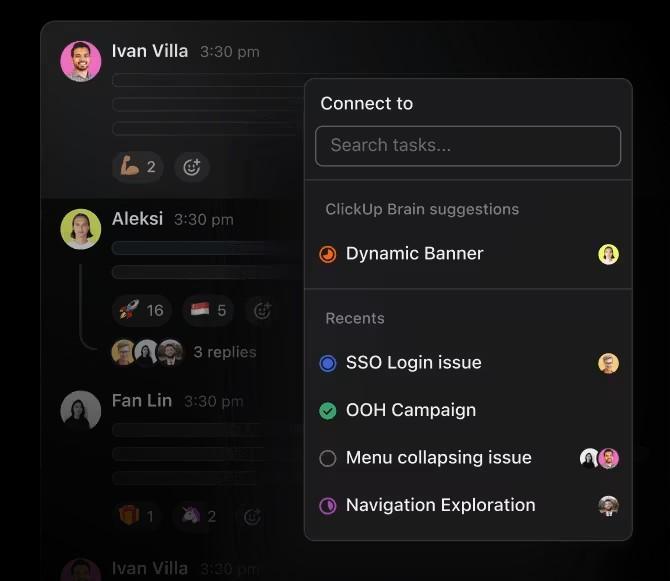
Van egy megjegyzése, amelyet feladattá kell alakítani? Hozzon létre FollowUps-t, hogy biztosítsa a felelősségre vonhatóságot. Ráadásul a Sync Threads to Tasks funkcióval minden beszélgetés összhangban marad a projekt frissítéseivel – így nem kell többé a csevegések és a feladatlapok között ugrálnia.
De ez még nem minden! Beszélgetéseit Spaces (Terek) néven strukturálhatja, amelyek tükrözik a csapata munkamódszerét. Ez a funkció segít koncentrálni és produktív maradni anélkül, hogy elterjednének a különböző projektekkel kapcsolatos beszélgetések.
Fontos bejelentései vagy frissítései vannak? Használja a Bejegyzések funkciót a bejelentésekhez, hogy mindenki számára egyértelmű legyen a helyzet.
Akár közvetlen üzeneteken keresztül cseveg, emlékeztetőket állít be, vagy hang- és videohívásokra kapcsolódik, a ClickUp Chat biztosítja, hogy kapcsolatban maradjon és kézben tartsa a dolgokat.
💈Bónusz: A ClickUp azonnali üzenet sablon segítségével belső csevegőszobát hozhat létre a csapatának, amelynek segítségével egy helyen szervezheti a beszélgetéseket.

Képernyők rögzítése és megosztása
A ClickUp Clips teljesen megváltoztatta a csapatok kommunikációját, új megközelítést kínálva a képernyőfelvételekhez, amely javítja a tisztaságot és az együttműködést. Lehetővé teszi, hogy könnyedén kifejezze ötleteit, segítve Önt a zavaró tényezők kiszűrésében.
A klip létrehozása egyszerű és intuitív. Csak kattintson a videó ikonra bármely ClickUp beszélgetésben, és azonnal elkezdheti a képernyő rögzítését. Ez a funkció fantasztikus alternatívája a hagyományos csevegőeszközöknek, mivel lehetővé teszi komplex információk átadását vagy visszajelzések egyszerű megosztását.
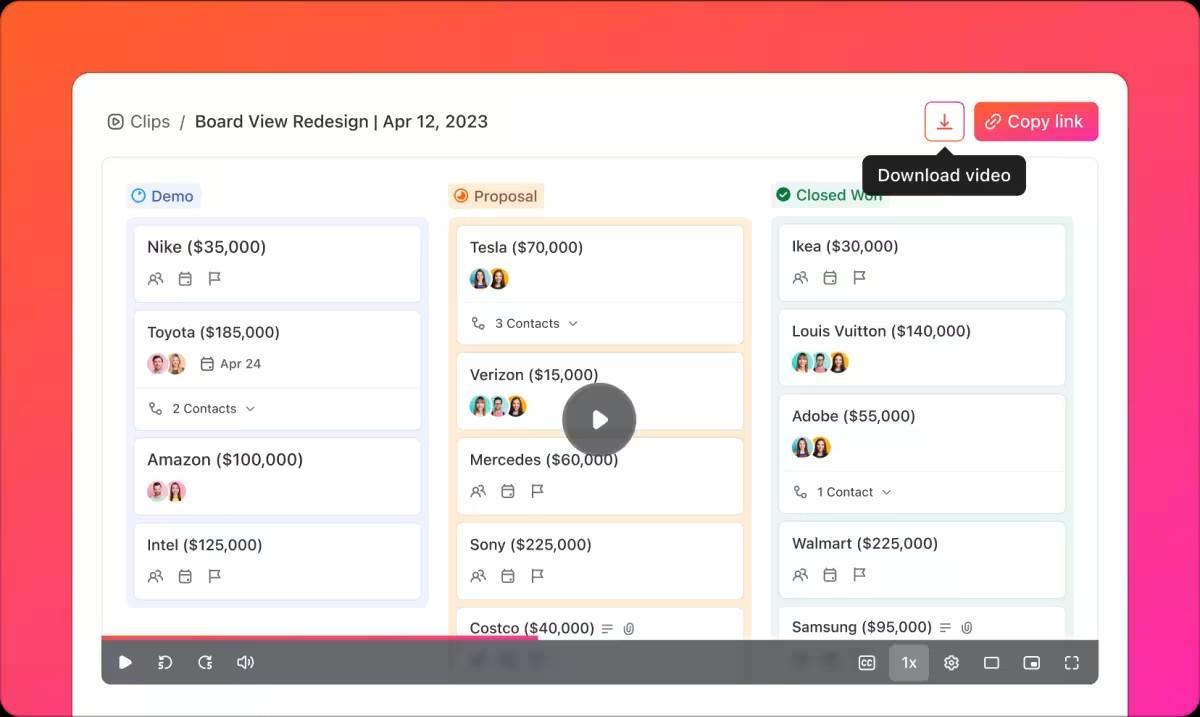
A klipek megosztása nem is lehetne egyszerűbb. Beágyazhatja őket a ClickUpba, megoszthatja a nyilvános linket, vagy letöltheti a videofájlt, hogy azt tetszése szerint felhasználhassa.
Ez a rugalmasság biztosítja, hogy mindenki ugyanazon az oldalon álljon, függetlenül attól, hogy a csapat tagjai vagy külső érdekelt felek. A klip megosztása után a csapata könnyedén kérhet visszajelzést vagy pontosítást a kliphez fűzött megjegyzésekkel. Nagyon kényelmes, nem igaz?
A találkozók kezelésének egyszerűsítése
A találkozók hatékony kezelése meghatározhatja az Ön lelkiállapotát, különösen akkor, ha a találkozó jegyzőkönyve hosszabb, mint maga a találkozó!
Szerencsére a ClickUp Meetings segítségével az egész folyamat zökkenőmentes. Kezdje azzal, hogy a Kijelölt megjegyzések funkcióval tisztázza a felelősségi köröket. Ha egy megjegyzéshez egy csapattag beavatkozása szükséges, azt közvetlenül hozzárendelheti, így mindenki tudja, mit kell tennie.
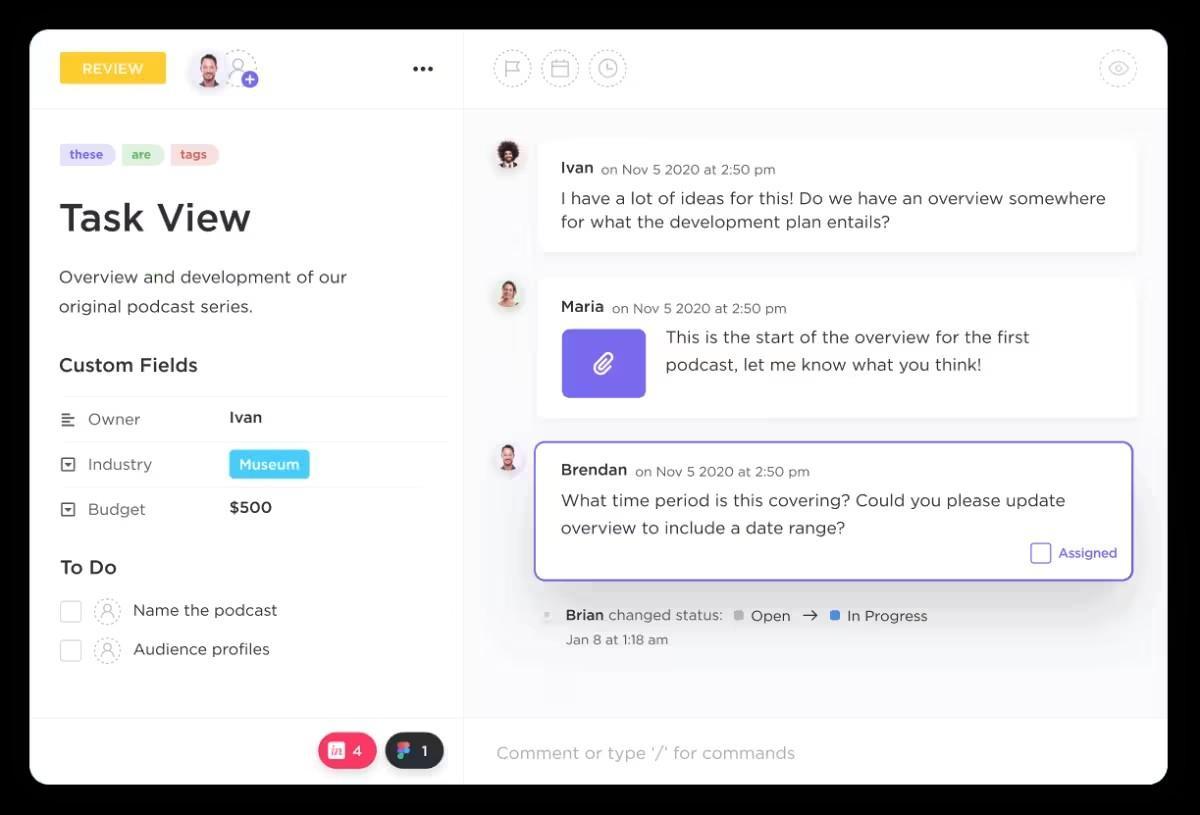
Ezután használja a Checklists (Ellenőrzőlisták) funkciót, hogy strukturált listát készítsen a megbeszélés témáiról. Ahogy az egyes pontokat átveszik, jelölje be a listán, hogy a megbeszélés a terv szerint haladjon és szervezett maradjon.
A Ismétlődő feladatok funkcióval időt takaríthat meg a találkozók napirendjének elkészítésekor. Miután létrehozta a napirendet, az automatikusan megjelenik a jövőbeli találkozókon, így nem kell újra és újra létrehoznia a feladatokat.
💡Profi tipp: Szeretnéd kihagyni a végtelen kattintgatásokat és azonnal cselekedni? A Slash Commands segítségével könnyedén belevághatsz a feladatokba és egyszerűsítheted a találkozói jegyzeteket! Csak írd be a perjelet (/) bármely szövegmezőbe, és megnyílik a parancsok menüje, amelynek segítségével azonnal cselekedhetsz, felesleges kattintgatások nélkül.
Növelje termelékenységét a Zoom és a Slack segítségével
Még mindig azon töpreng, hogy a ClickUp megfelelő-e az üzleti üzenetküldési igényeinek? A platform nem csak a projektmenedzsment terén nyújt kiemelkedő teljesítményt, hanem olyan hatékony együttműködési funkciókat is kínál, amelyek integrálhatók olyan eszközökkel, mint a Zoom és a Slack.
A Zoom integrációval a ClickUp-ból közvetlenül, egyszerűen ütemezhet és indíthat megbeszéléseket. A feladatokat konkrét megbeszélésekhez kapcsolhatja, így mindenki tudja, miről kell beszélni. Ez az integráció egyszerűsíti a munkafolyamatot, és biztosítja, hogy a megbeszélések relevánsak és szervezettek legyenek.
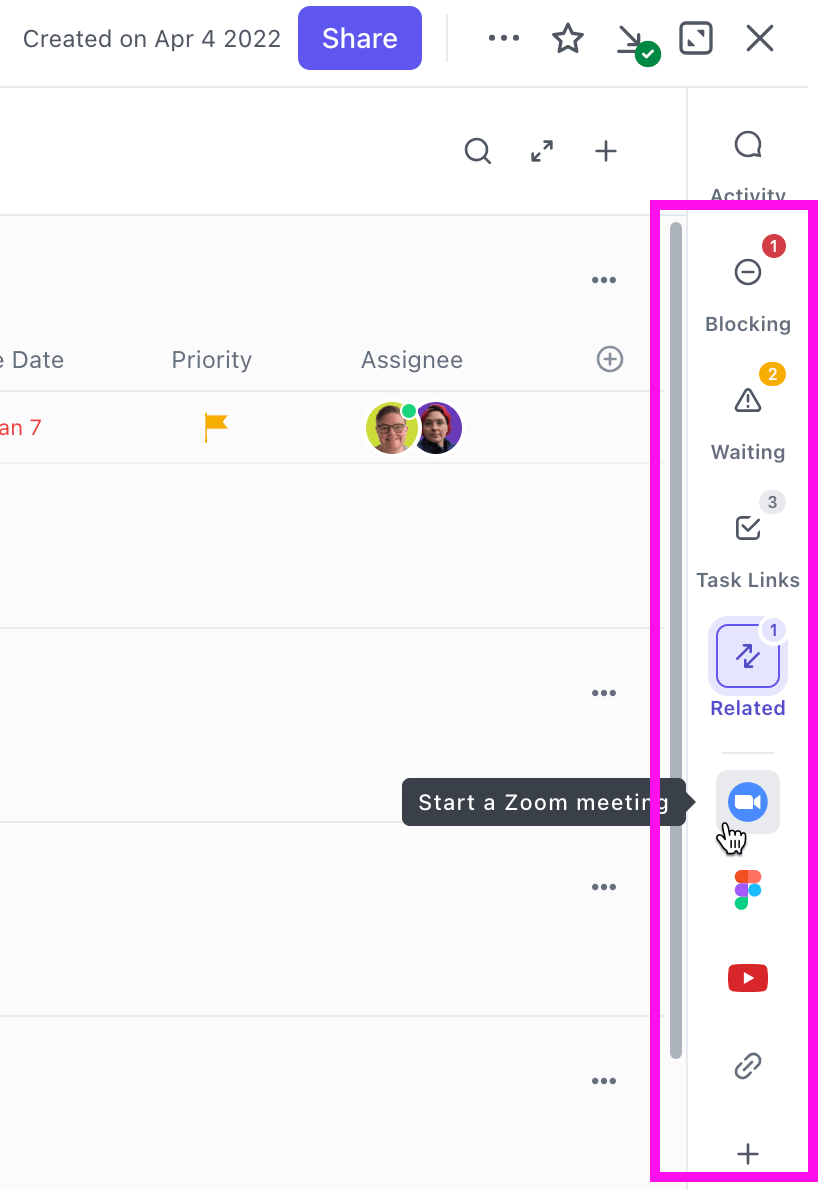
Másrészt a Slack integráció segít abban, hogy valós időben kapcsolatban maradhass a csapatoddal. Frissítéseket kaphatsz, feladatokat oszthatsz ki és beszélgetéseket kezelhetsz közvetlenül a Slack csatornáidról. Akár a haladást osztod meg, akár a projekt részleteit vitatod meg, ez az integráció mindent egy helyen tart.
Az integráció javítja a munkafolyamatokat, különösen a kommunikációs tervek kezelése, a fájlmegosztás vagy a találkozók napirendjének frissítése terén. Ez teszi a ClickUp-ot az egyik legjobb Microsoft Teams alternatívává az egységes projektmenedzsment élmény érdekében.
Optimalizálja a belső kommunikációt
A hatékony kommunikáció minden csapat számára elengedhetetlen, és a világos kommunikációs célok jelentősen javíthatják az együttműködést és a termelékenységet.
Például a ClickUp belső kommunikációs stratégia és cselekvési terv sablon strukturált megközelítéssel segít elérni a kommunikációs célokat. Meghatározhatja a csapat kommunikációjának javítására irányuló, megvalósítható stratégiákat, biztosítva, hogy mindenki ugyanazon az oldalon álljon.
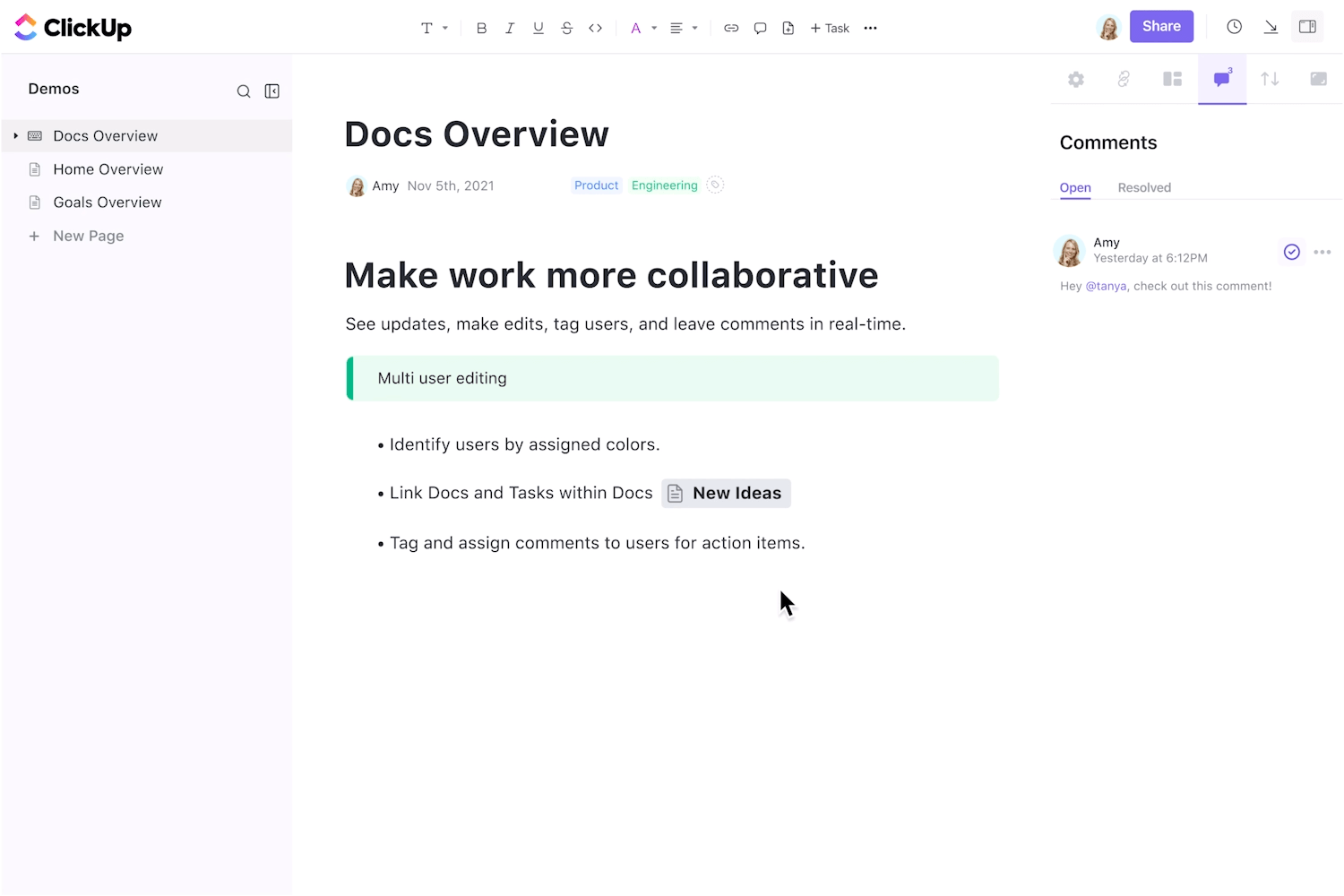
A Board View funkcióval vizuálisan szervezheti stratégiáját, így könnyebben értékelheti és szükség szerint módosíthatja azt. A ClickUp Dashboards segítségével nyomon követheti a legfontosabb mutatókat , hogy mérje kommunikációs kezdeményezéseinek hatékonyságát.
💡Profi tipp: A ClickUp-ban több mint 1000 sablon áll rendelkezésre , amelyekkel egyszerűsítheti munkafolyamatát. A sablonok megkönnyítik a projektek elindítását, a feladatok kezelését és a csapatmunka javítását.
Egyszerűsítse a virtuális értekezleteket
A ClickUp Brain, a ClickUp mesterséges intelligenciája, egyszerűsíti a virtuális értekezleteket és az együttműködést. Tudjuk, milyen unalmas lehet a hosszú felvételek vagy jegyzetek átnézése egy értekezlet után, ezért a ClickUp Brain automatikusan összefoglalót készít az értekezletekről, hogy azonnal megtalálhassa a releváns információkat.
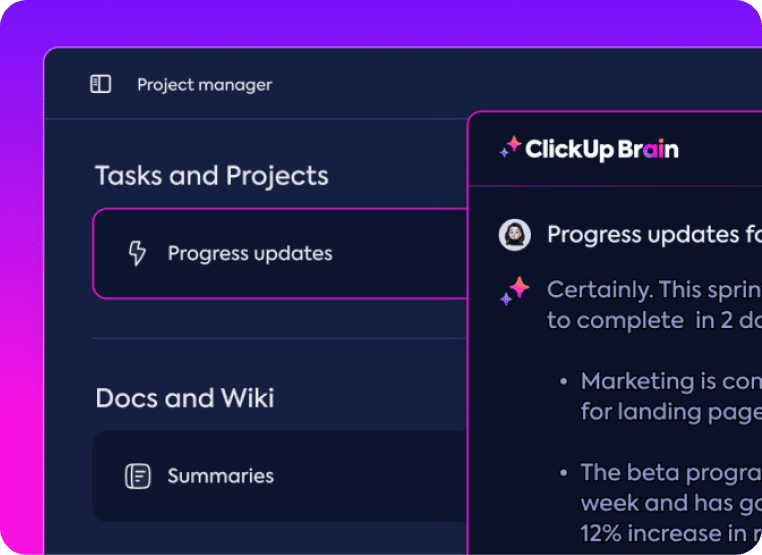
A virtuális értekezletek során a ClickUp Brain valós idejű jegyzetelést biztosít, rögzítve a legfontosabb pontokat és teendőket. Ez azt jelenti, hogy Ön a megbeszélésekre koncentrálhat, míg az AI kezeli a részleteket. Nem kell aggódnia, hogy később meg kell fejtenie a saját zavaros jegyzeteit!
Ahelyett, hogy megpróbálná megjegyezni, ki mit kell tennie a megbeszélés után, használja az AI Task Creation funkciót, hogy a döntéseket feladatokká alakítsa, így csapata azonnal a feladatok elvégzésére koncentrálhat.
Maximalizálja az együttműködést a Microsoft Teamsben a ClickUp segítségével
A Microsoft Teams kiváló platform a kommunikáció és az együttműködés javítására bármely szervezeten belül. Zökkenőmentes üzenetküldést, videohívásokat és Office 365-tel való integrációt tesz lehetővé, így mindenki kapcsolatban maradhat és tájékozott lehet.
A konkrét igényekre szabott csapatok létrehozása jelentősen javíthatja a termelékenységet és biztosíthatja a csapat tagjai közötti zökkenőmentes kommunikációt.
A ClickUp és a Microsoft Teams integrálásával még tovább javíthatja munkakörülményeit. A ClickUp segítségével egy helyen kezelheti a feladatokat, projekteket és a kommunikációt, így hatékonyabbá téve az együttműködést.
Ezzel csapatmunkádat új szintre emelheted, biztosítva, hogy mindenki ugyanazon az oldalon álljon és közös célokért dolgozzon. Regisztrálj még ma a ClickUp-ra!