

Volt már olyan, hogy autóval utazott egy olyan helyre, ahol még soha nem járt? Nem tudta, merre kell menni, és hol kell megállni az út mentén, ezért elővette a térképet, hogy eligazodjon. 🗺️
Ahogyan a térkép vizualizálja az utat, hogy tudd, mi a következő lépés, úgy a Gantt-diagramok is vizualizálják a projekteket.
Mi az a Gantt-diagram? Nos, ez a projekt vizuális ütemterve. A Gantt-diagramok egyértelmű oszlopokkal és ütemtervekkel segítik a dolgok nyomon követését, és ténylegesen hozzájárulnak a határidők betartásához.
A Gantt-diagramok és a robusztus üzleti intelligencia szoftverek, például a Microsoft Power BI kombinálása hatalmas vizualizációs előnyt jelenthet.
Ha szeretné tudni, hogyan lehet Gantt-diagramokat készíteni a Power BI-ben, vagy olyan megoldásokat keres, amelyek jobban megfelelnek az Ön igényeinek, ez a cikk végigvezeti Önt az egész folyamaton.
Hogyan készítsünk Gantt-diagramot a Power BI-ben
1. lépés: Hozza létre a munkaszerkezetét
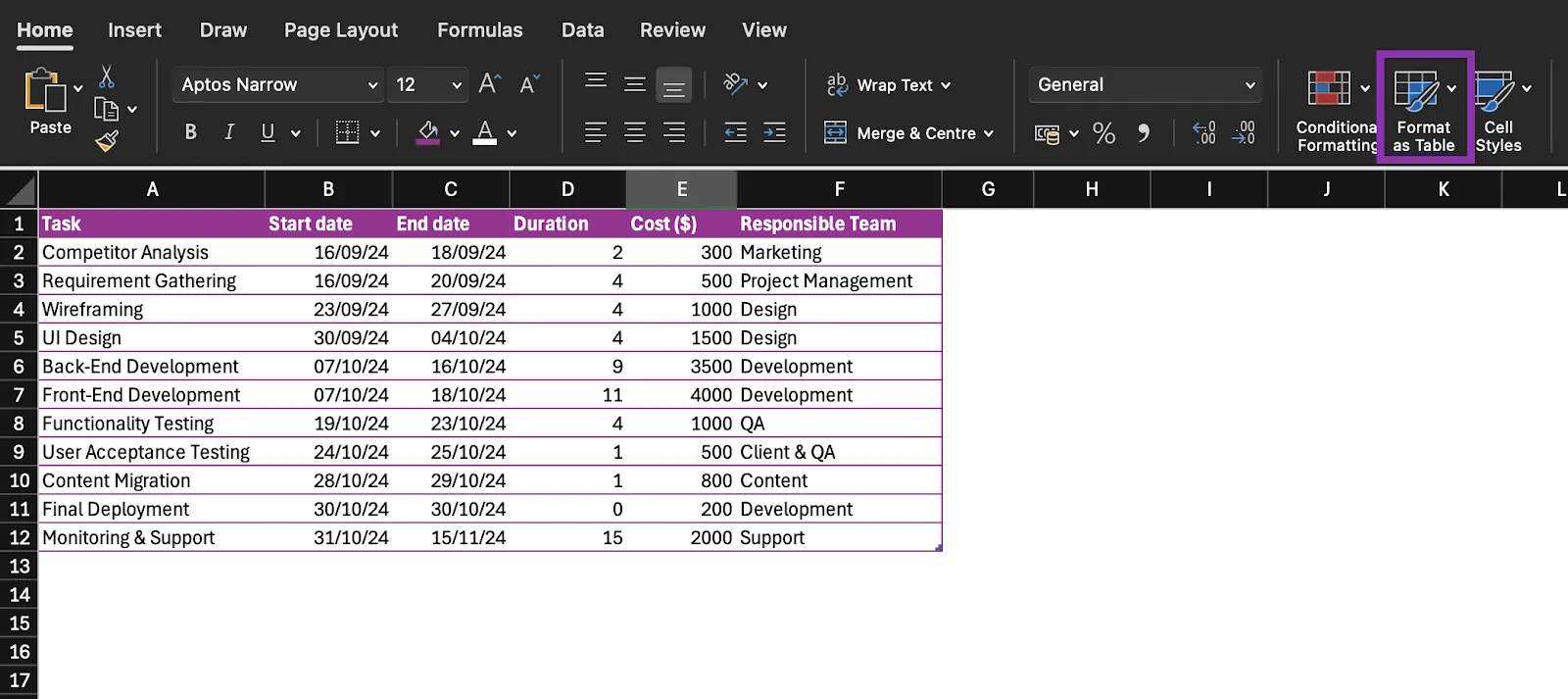
Ez a diagram ábrázolja a projektet és annak ütemtervét. Ennek figyelembevételével az első lépés egy táblázat létrehozása a munkaszerkezetével.
Az alábbi táblázatban megtalálja a szükséges adatmezőket:
- Feladatok
- Kezdési dátum
- Befejezési dátum
- Felelős csapat
💡 Profi tipp: Beépítheti az időtartamot, a költségeket és a feladatok függőségét is. Végül is ez lehet a rutin projektkövetési táblázata.
Miután az adatok készen állnak, válassza a „táblázatként formázás” opciót, és alakítsa át nevű táblázattá.
2. lépés: Indítsa el a Power BI-t
A következő lépés a Power BI alkalmazás megnyitása. Ezt megteheti asztali alkalmazás vagy webböngésző segítségével.
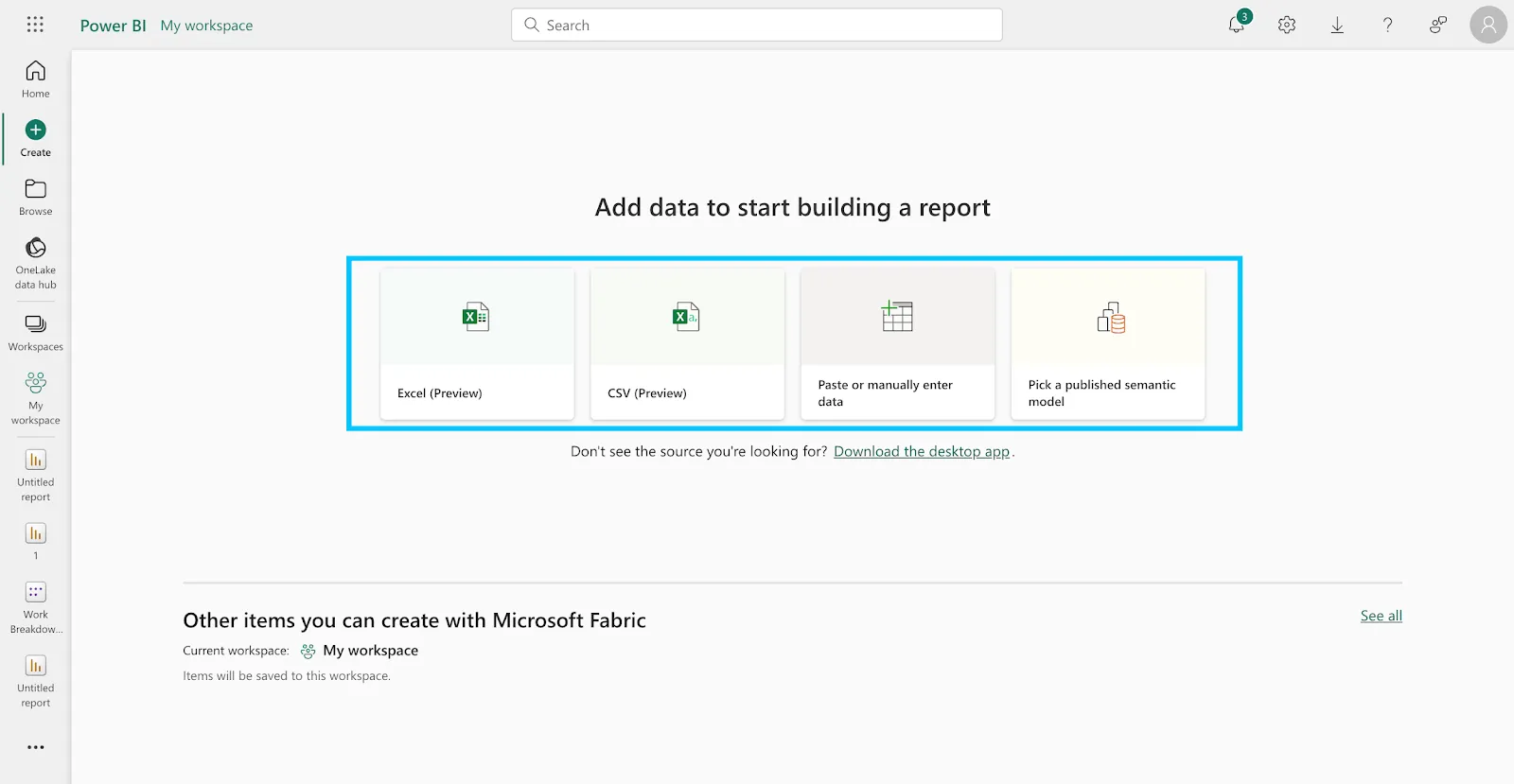
Először jelentkezzen be, majd válassza ki, hogyan szeretné hozzáadni az adatait.
A Microsoft négy lehetőséget kínál: Excel, CSV, Adatok beillesztése vagy közzétett szemantikai modell kiválasztása. Ebben a példában az adatok beillesztését választjuk.
Ha az „Excel” lehetőséget választja, az egyetlen különbség az, hogy fel kell töltenie az adatfájlt.
3. lépés: Adatok hozzáadása és üres jelentés létrehozása
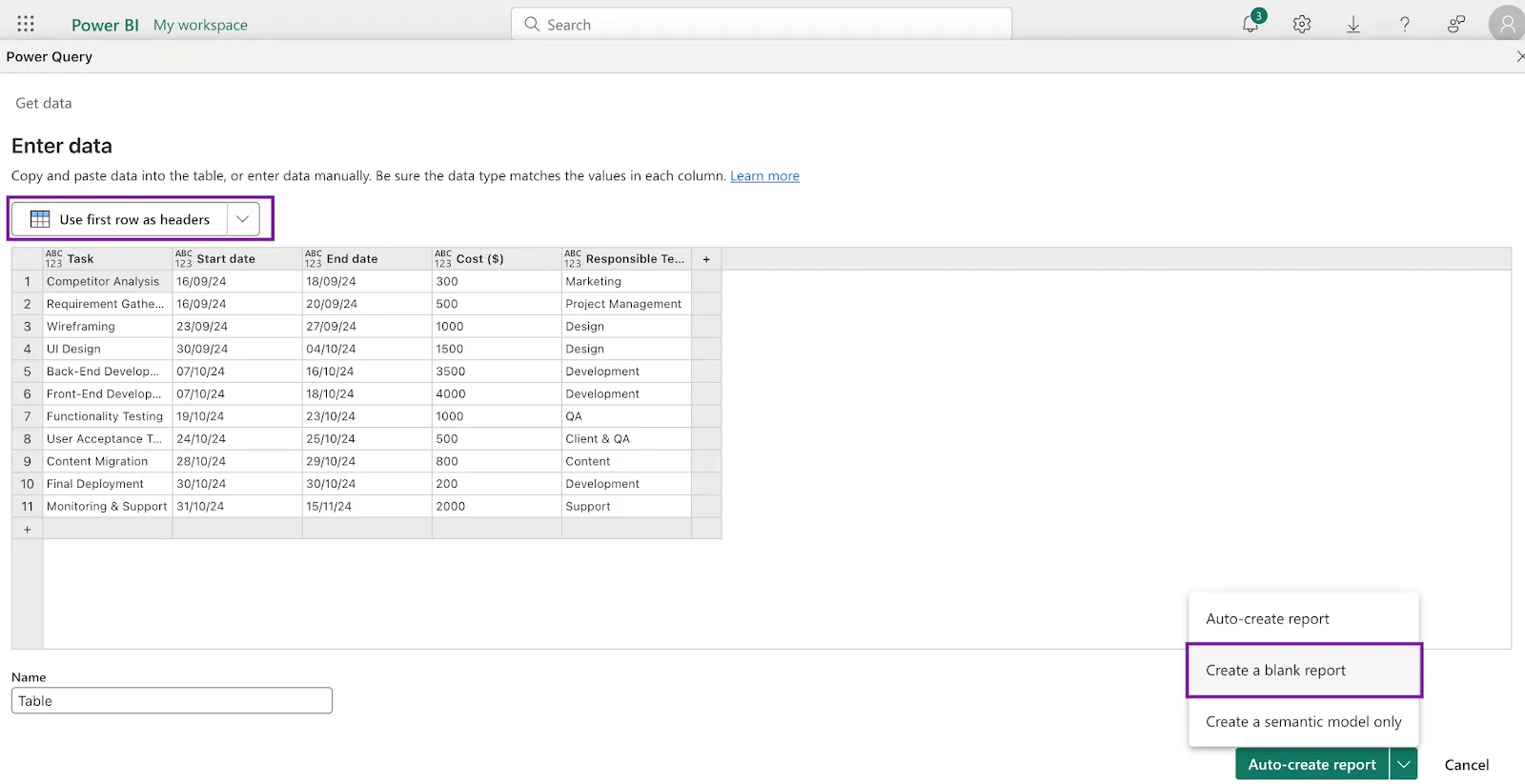
A harmadik lépés az adatok beillesztése (vagy a fájl feltöltése).
Miután ezt elvégezte, kövesse az alábbi két gyors lépést:
- Kattintson a „first row as headers” (első sor fejlécnek) gombra, hogy az oszlopok nevei megjelenjenek a táblázatban.
- Válassza a „Üres jelentés létrehozása” lehetőséget. Ez lehetővé teszi, hogy a diagramot a nulláról kezdve hozza létre.
💡 Profi tipp: Nevezze el a táblázatot. A név hozzárendelése biztosítja a nyomonkövethetőséget, ha több adatkészlettel és vizualizációval dolgozik.
4. lépés: Adja hozzá a Gantt-diagramot vizualizációként
A Gantt-diagramok nem alapértelmezett vizualizációk a Power BI-ben, ezért először hozzá kell adnia őket a prezentációhoz. Ehhez válassza ki a három pontot a vizualizációs panelen, majd kattintson a „További vizuális elemek” gombra.
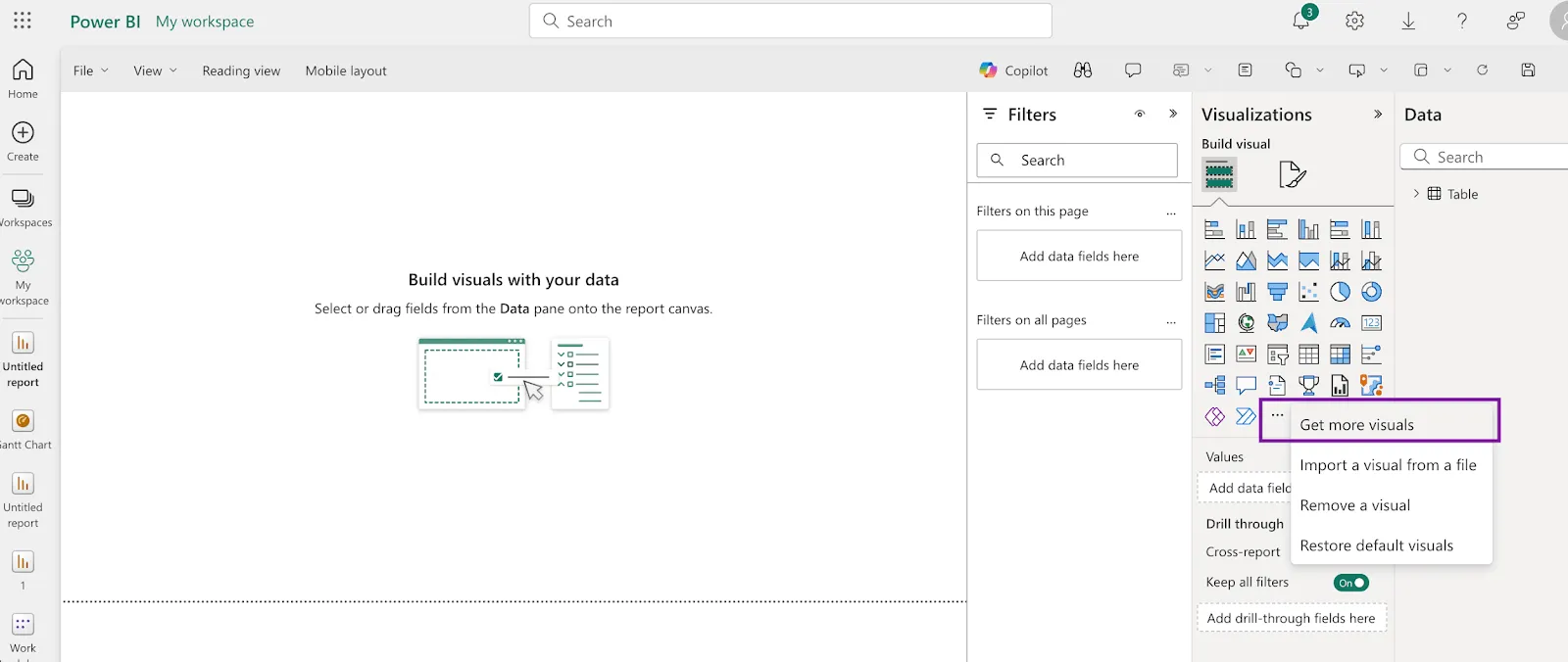
Ezzel egy új ablak nyílik meg a vizualizációs lehetőségekkel. Keresse meg a „Gantt-diagram” kifejezést, és megtalálja a Microsoft Corporation által közzétett diagramot.
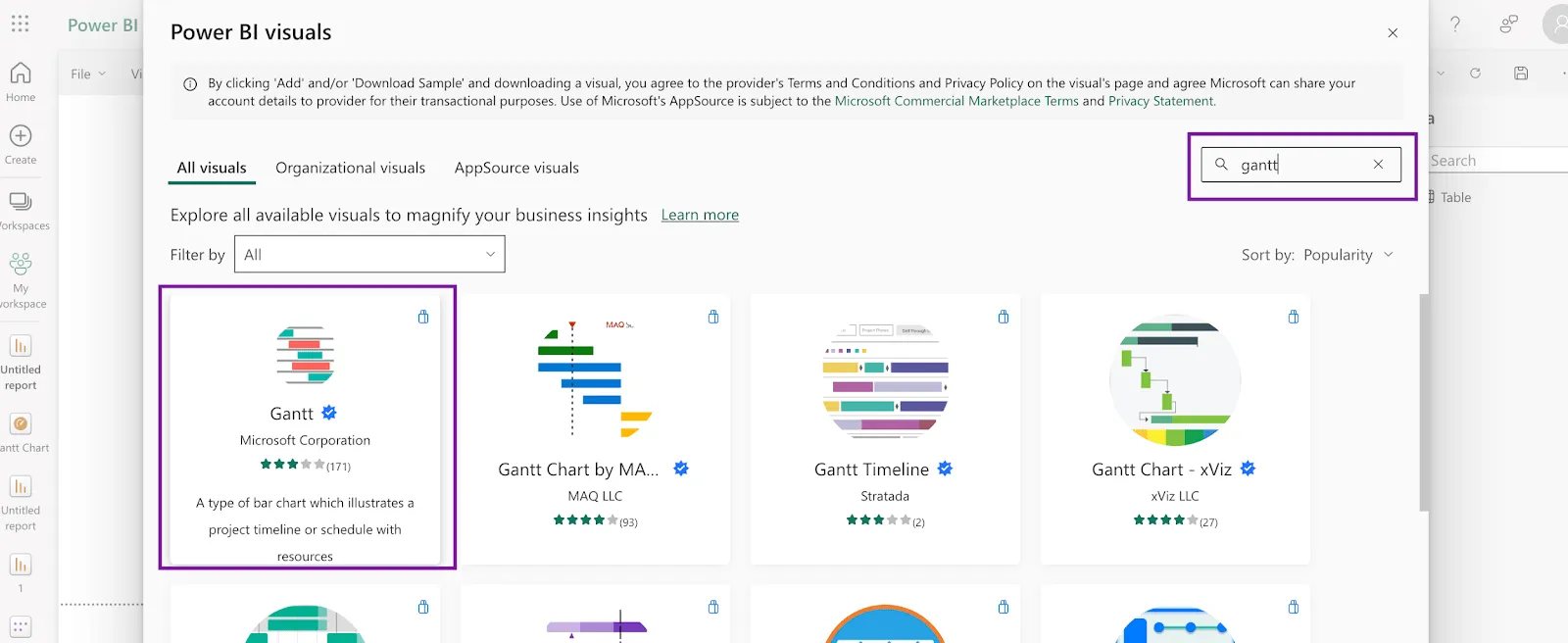
5. lépés: Válassza ki a Gant-diagram vizualizációt
Miután hozzáadta ezt a vizualizációt, az megjelenik a vizualizációs panelen.
Válassza ki, és kezdje el!
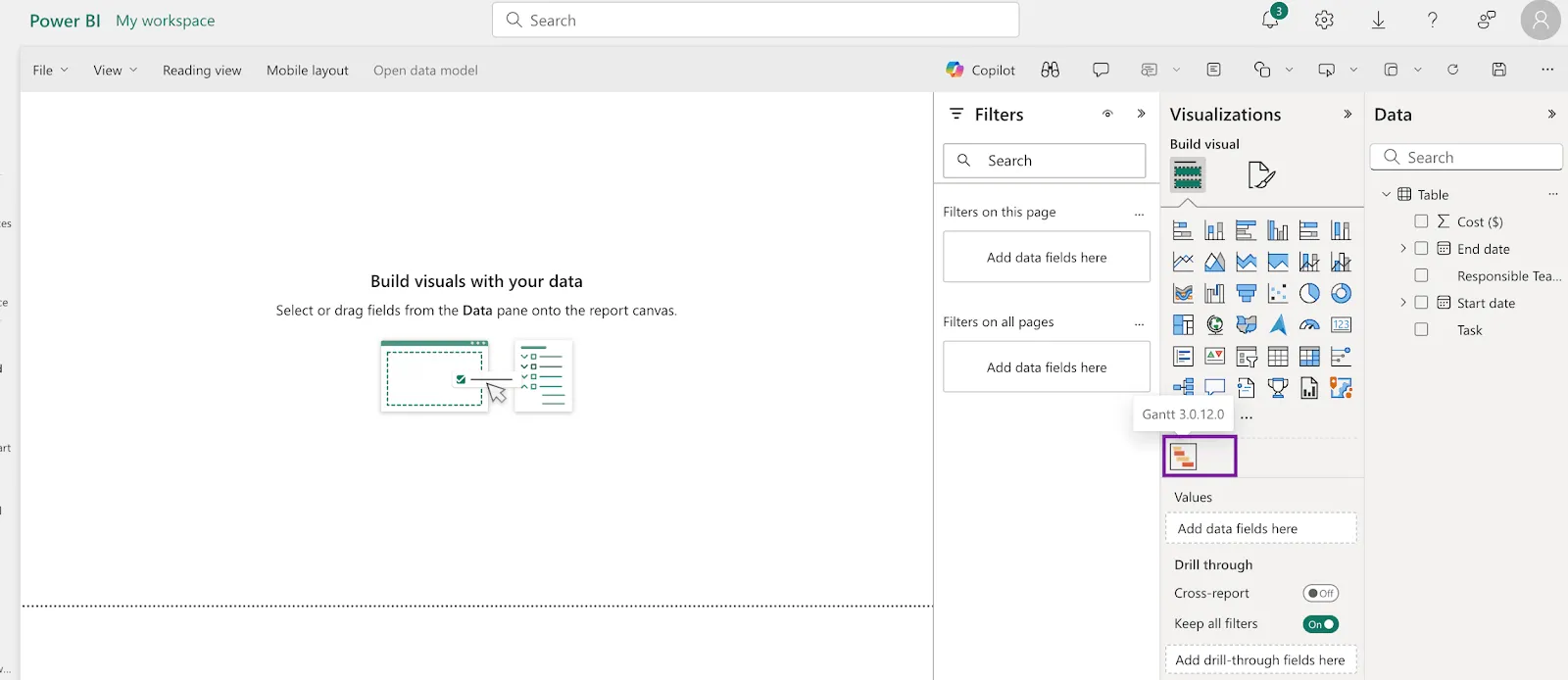
Miután kiválasztotta, a műszerfal területén egy dummy vizualizáció jelenik meg, a vizualizációs ablakban pedig új mezők jelennek meg.
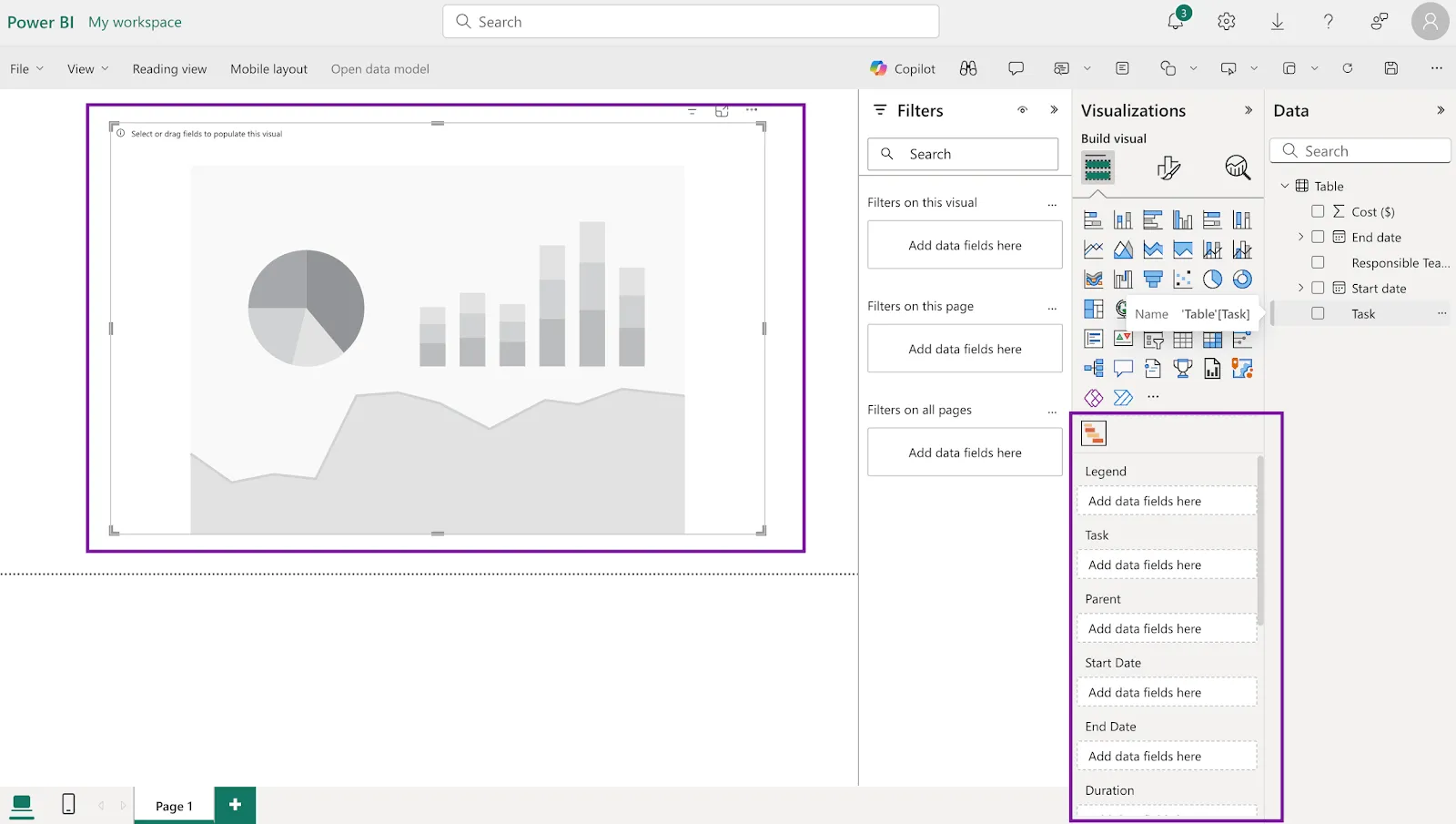
6. lépés: Húzza át az adatait
Most pedig jöjjön az utolsó rész.
Húzza át a szükséges mezőket az „Adatok” ablaktáblából a „Vizualizáció” ablaktáblába.
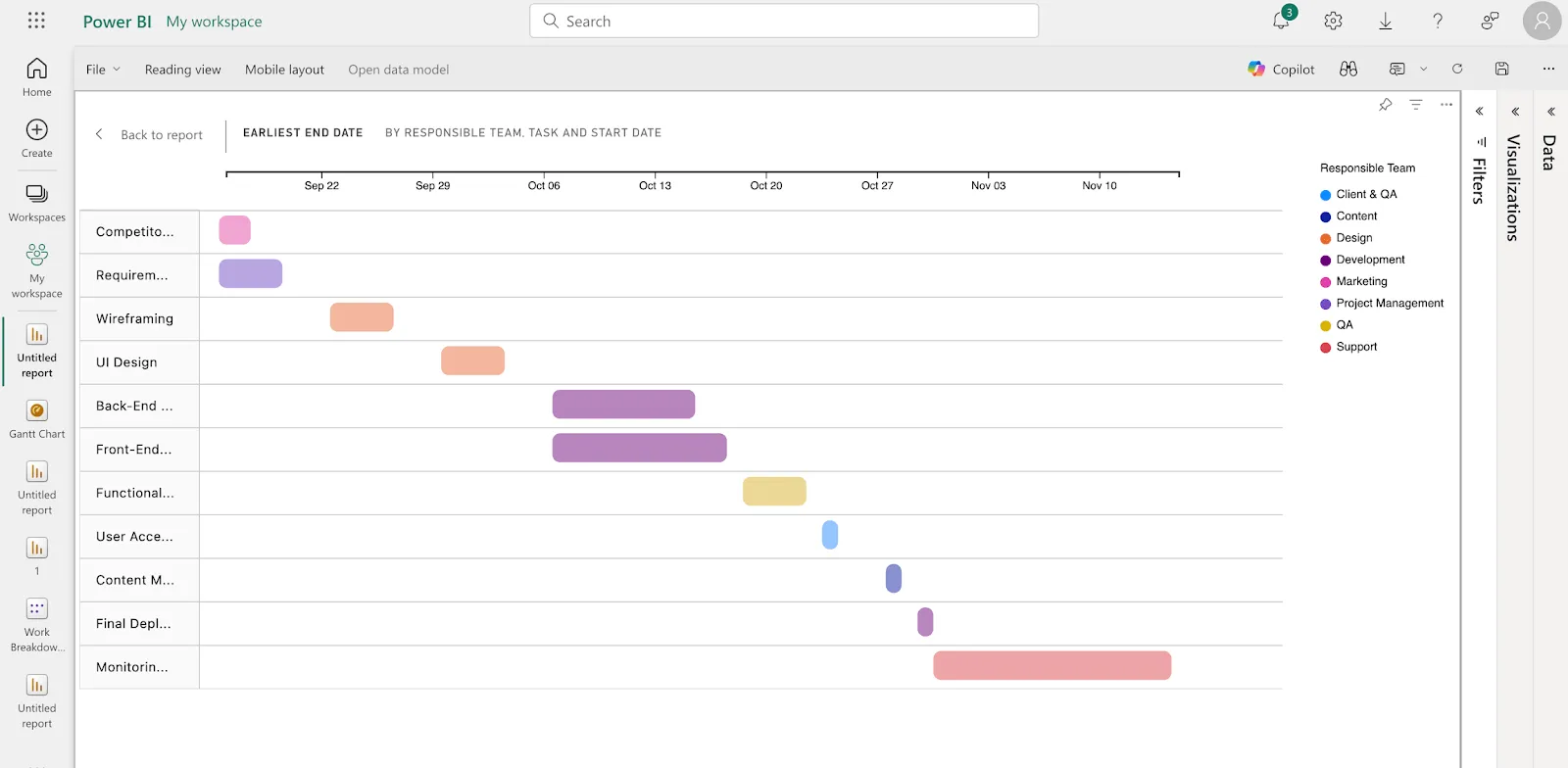
A Gantt-diagram mezői szinte pontosan megegyeznek a táblázatunkban létrehozottakkal, így a megfelelések magukért beszélnek.
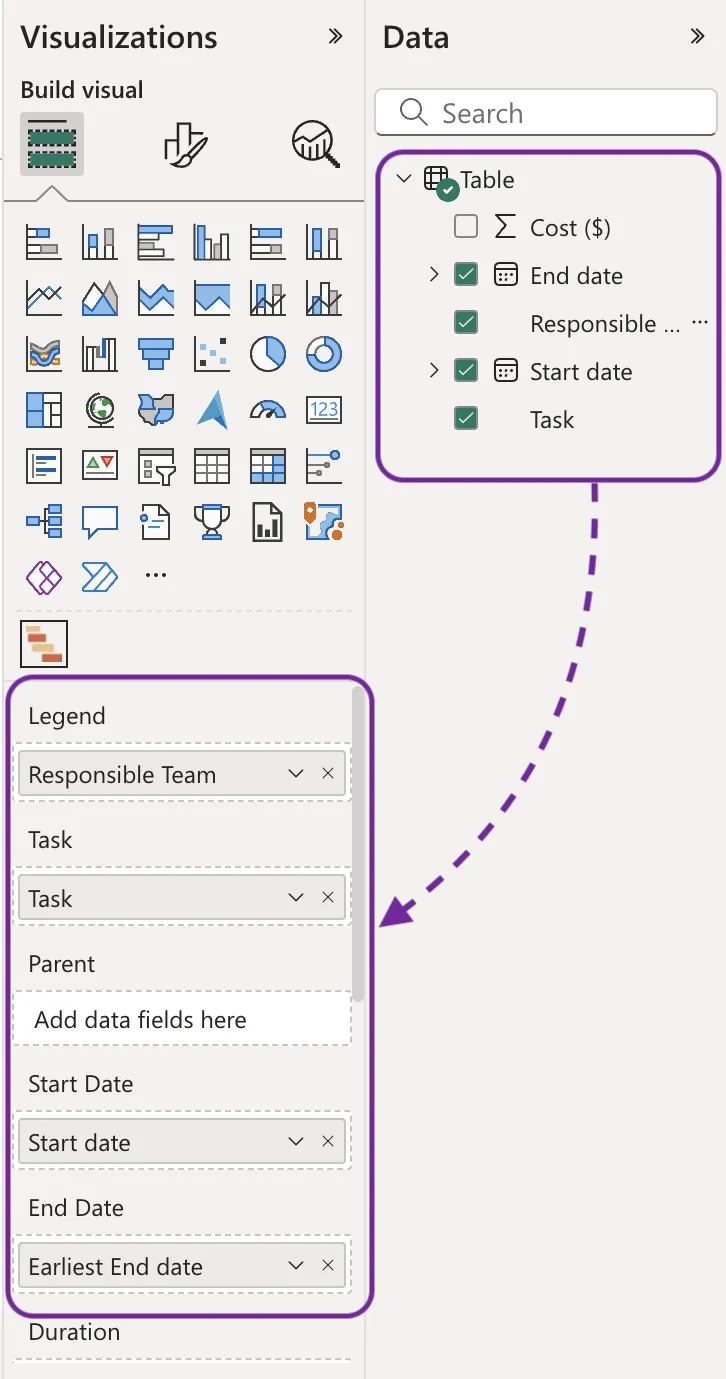
💡 Profi tipp: Adja hozzá a „Felelős csapat” elemet a „Jelmagyarázat”hoz, hogy minden feladatot (oszlopdiagram) színkóddal jelölhessen, így azok könnyen azonosíthatók lesznek minden projektmenedzser számára.
7. lépés: Felülvizsgálat és mentés
A vizualizáció készen áll a felülvizsgálatra. Néhány perc múlva a Gantt-diagram segítségével könnyedén felismerheti a projekt ütemtervében rejlő kockázatokat és fejlesztési lehetőségeket.
Bár valószínűleg már elmentette a munkáját, mi mégis megteszünk egy lépést, hogy emlékeztessük erre.
Az elveszett adat nem adat, igaz?
A Power BI Gantt-diagramok korlátai
Bár a mi bontásunknak köszönhetően a Gantt-diagramok létrehozása a Power BI-ben gyerekjáték, az alkalmazásnak vannak bizonyos korlátai, amelyek üzleti szempontból döntő jelentőségűek lehetnek.
Mielőtt a Power BI-t választaná adatmegjelenítő eszközként, itt van néhány korlátozás, amelyet figyelembe kell vennie a megalapozott döntéshozatalhoz:
- Eszközkompatibilitási problémák: A Power BI Gantt-diagramja kisebb képernyőkön (okostelefonok vagy táblagépek) nem biztos, hogy jól jelenik meg. Ez megnehezíti a projektek mozgás közbeni kezelését. Ráadásul a Power BI asztali alkalmazás Windowsra korlátozódik, a webes verzió pedig nem rendelkezik az asztali alkalmazásban megtalálható bizonyos fejlett funkciókkal.
- Szigorú regisztrációs előfeltételek: A Power BI és Gantt-diagram funkcióinak használatához a felhasználóknak regisztrálniuk kell egy munkahelyi vagy szervezeti e-mail azonosítóval. Ezenkívül az adatforrások az Office 365 alkalmazásokkal működnek a legjobban, ami korlátozó tényező. Ez nem megfelelő megoldás szabadúszók, lelkes amatőrök és vállalkozók számára.
- Navigáció és felület: Az alkalmazás felülete és funkciói összetettek és túlterhelőek az új felhasználók számára. Valójában a Power BI szolgáltatás Gantt-diagramokhoz való elsajátítása meredek tanulási görbét igényel. Ezenkívül a felület közel sem olyan interaktív és testreszabható, mint a versenytárs eszközöké.
- Adatméret és adatáramlás korlátai: A Power BI lassul, ha 1 GB-nál nagyobb adatkészleteket dolgoz fel. Ez nem jelenti azt, hogy van felső határ, de az elemzőknek meg kell tervezniük a feltöltéseket és az adatkészleteket. A Power BI-nek 3 órás frissítési korlátja van adatáramlásonként. Ez azt jelenti, hogy ha az adatkészlet nagy és a frissítés hosszabb időt vesz igénybe, akkor a Power BI Pro nem fog működni.
- Korlátozott megoszthatóság: A Power BI jelentéseket és irányítópultokat csak olyan felhasználókkal lehet megosztani, akik ugyanazt az e-mail domaint használják, vagy akik az Office 365 bérlőjében szerepelnek. Ez megnehezíti a zökkenőmentes együttműködést és a munkák megosztását a belső szervezeten kívüli prezentációkban.
Olvassa el még: Az adatok vizualizálására szolgáló diagramtípusok
Gantt-diagramok létrehozása a ClickUp segítségével
A Power BI Gantt-diagramoknak vannak előnyeik, és nagy szervezetek körében igen népszerűek. Ugyanakkor nem felelnek meg teljesen a projektmenedzsment rugalmasságára és hatékonyságára vonatkozó kritériumoknak.
Ha olyan eszközre van szüksége, amellyel projektmenedzsment-vizualizációkat, például Gantt-diagramokat hozhat létre, akkor a ClickUp – a projektmenedzsment veteránja – könnyen kiemelkedik a legjobb választásként.
Szeretné tudni, hogyan? Íme egy rövid bemutató a ClickUp projektmenedzsment eszközről és a Gantt-diagram alternatívájáról:
| Funkció | Power BI | ClickUp |
|---|---|---|
| Költség | ❌(Csak ingyenes próbaverzióval érhető el) | ✅ (Ez egy INGYENES Gantt-diagram eszköz!) |
| Könnyű használat | ❌(Kényelmetlen) | ✅ 🏆(Négy kattintás egy Gantt-diagramhoz!) |
| Együttműködés | ❌(Nem elérhető) | ✅ 🏆(Többfelhasználós élő tartalomszerkesztés és feladatkezelés) |
| Testreszabás | ✅ | ✅ 🏆(Egyszerűbb és gyorsabb, még egyedi konfigurációk esetén is) |
| Adatáramlás és frissítési gyakoriság | ❌(2 óránként) | ✅ 🏆(Valós időben!) |
| Eszközkompatibilitás | ❌(A Gantt-diagram nem alkalmas mobil eszközökre, és csak Windows rendszert támogat.) | ✅ 🏆(Kompatibilis iOS, MacOS, Android és Windows rendszerekkel!) |
| Felhasználói rugalmasság | ❌(Csak szervezetek használhatják) | ✅ 🏆(Mindenkinek!) |
| Integrációk | ❌(Csak Office 365) | ✅ 🏆(Több mint 1000 eszköz!) |
| Projektmenedzsment funkciók | ❌(Csak vizualizációkra korlátozódik) | ✅ 🏆(Több mint 30 beépített projektmenedzsment eszköz!) |
Nincs sok vita tárgya, ugye? Most, hogy ez egyértelmű, nézzük meg, hogyan egyszerűsíti a ClickUp a Gantt-diagramok létrehozását.
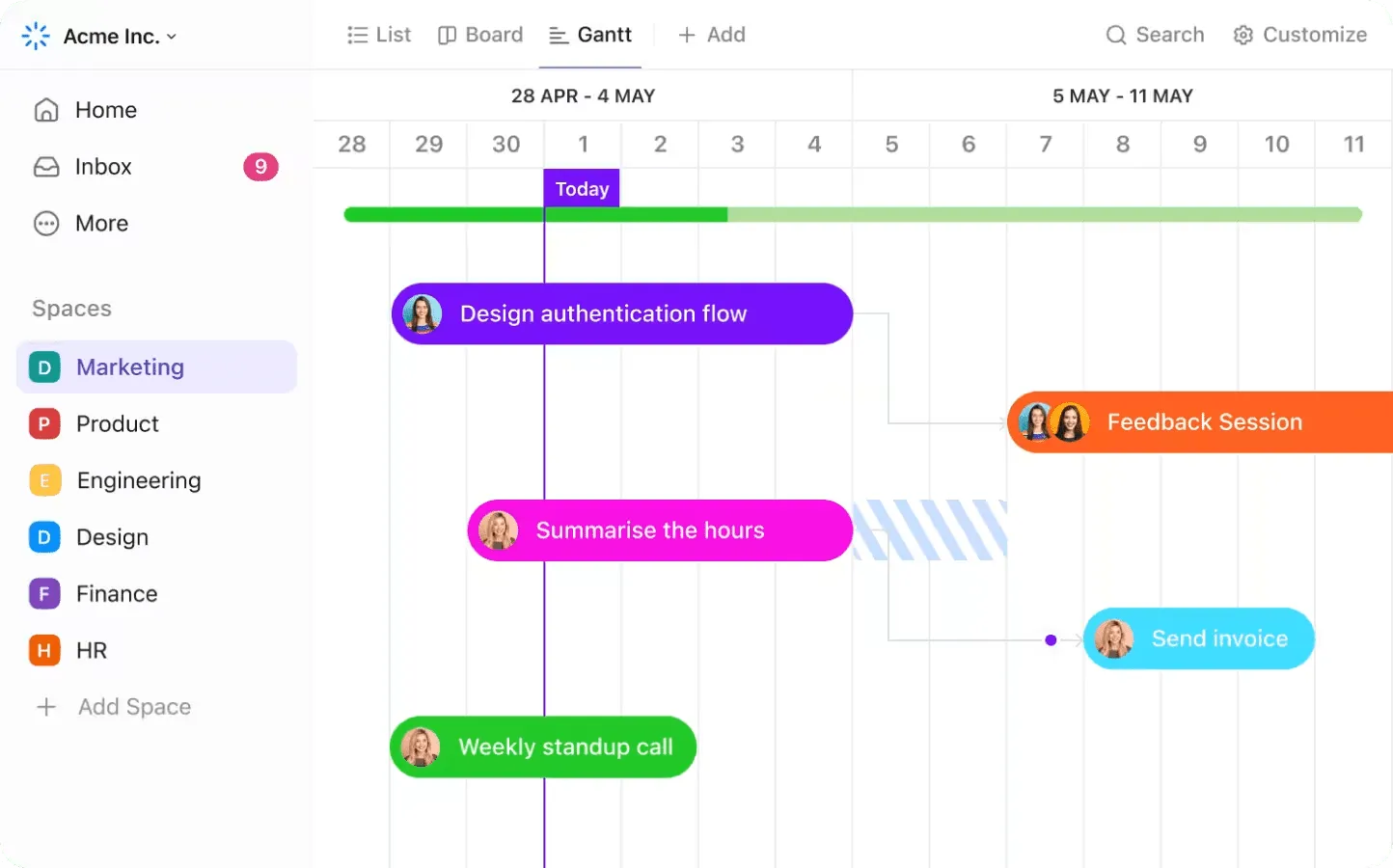
A ClickUp Gantt-diagramok egy kiváló projektvizualizációs eszköz, amely bármilyen vállalkozás vagy szakember számára tökéletes. A lenyűgöző, könnyen használható felületnek köszönhetően a projektmenedzsereknek nincs szükségük scrum-tanúsításra az ütemtervek irányításához.
Íme néhány funkció, amely kiemeli annak hatását:
- Készítsen és testreszabjon Gantt-diagramot egyszerűen a ClickUp vizuális, intuitív felületén.
- Ossza meg Gantt-diagramjait és projektterveit bárkivel – csapatok, ügyfelek vagy külső érdekelt felek között. Itt nincsenek e-mail domain korlátozások.
- Figyelje a mérföldköveket és a feladatok elvégzését, amelyek valós időben tükröződnek a Gantt-diagramon.
- Címkézze meg csapattagjait egy feladatban, hogy minden erőfeszítés a terv szerint haladjon.
- Keresés és szűrés egyetlen kattintással, ha át kell nézni egy hatalmas feladatlistát.
- Összegezze a Gantt-diagramot a beépített AI funkcióval, a Clickup Brain-nel.
Ezek a funkciók nemcsak szinte minden Gantt-diagram megoldást felülmúlnak, hanem a ClickUp segítségével a diagram elkészítése is mindössze négy egyszerű lépésből áll.
A bemutatáshoz hozzunk létre egy Gantt-diagramot a korábban bemutatott adatsorral.
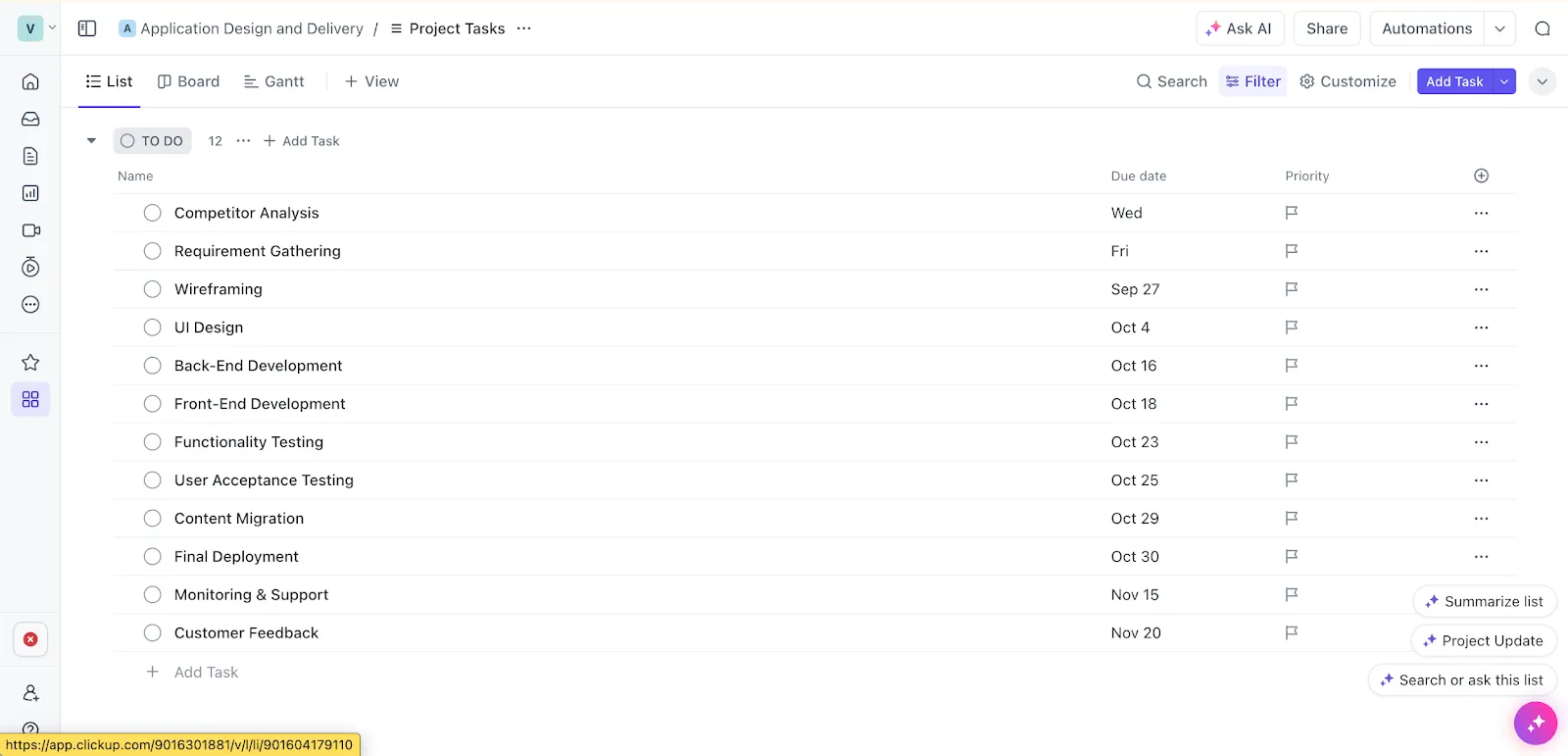
1. lépés: Jelentkezzen be, hozzon létre egy teret, és sorolja fel feladatait
Miután bejelentkezett fiókjába, hozzon létre egy teret a projekt nyomon követéséhez.
„Alkalmazás tervezése és szállítása” néven neveztük el.
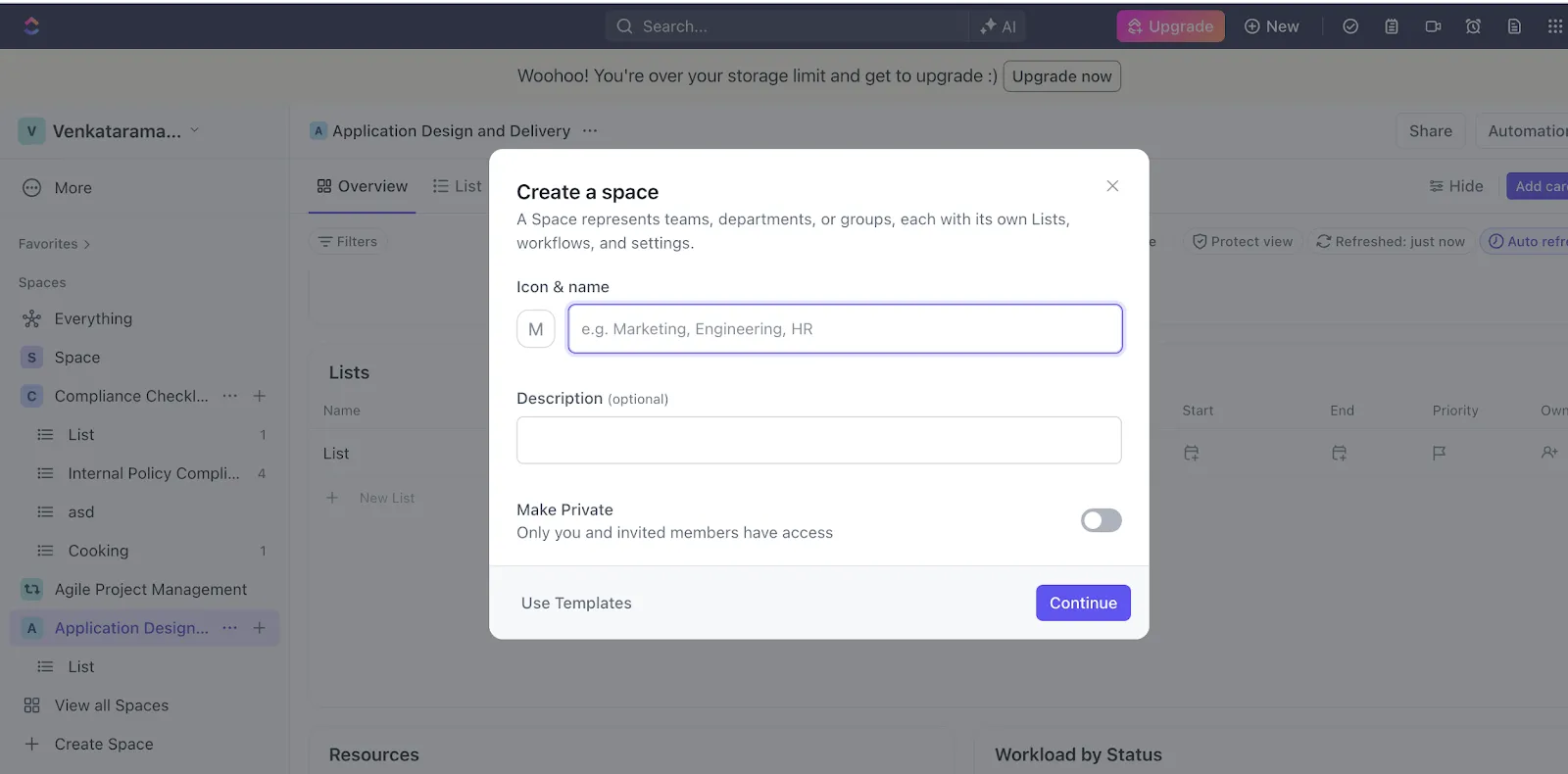
Ezután kattintson a Térben található Lista mezőre. A párbeszédpanelben meg kell adnia a nevét.
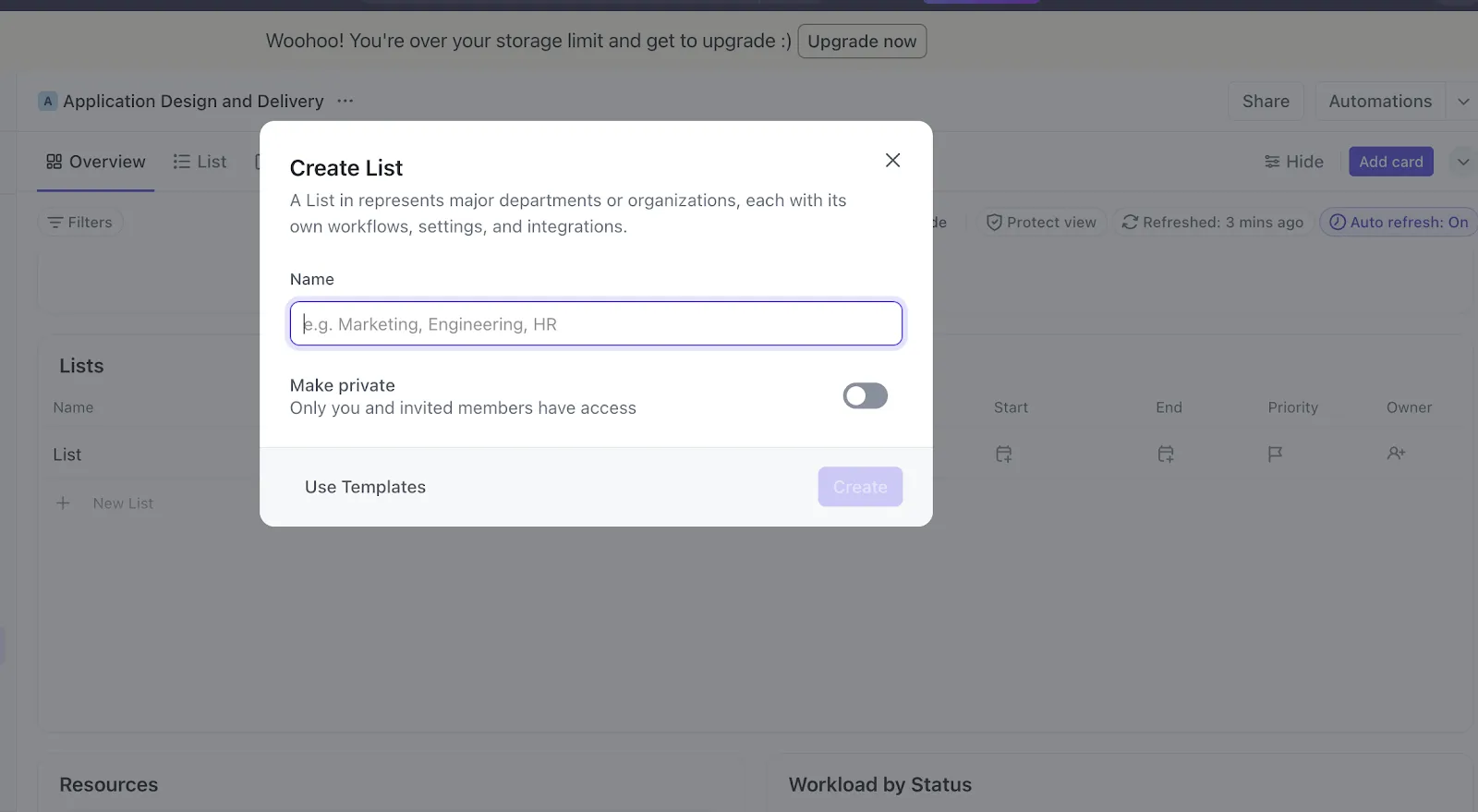
Végül adjon hozzá feladatokat a listához.
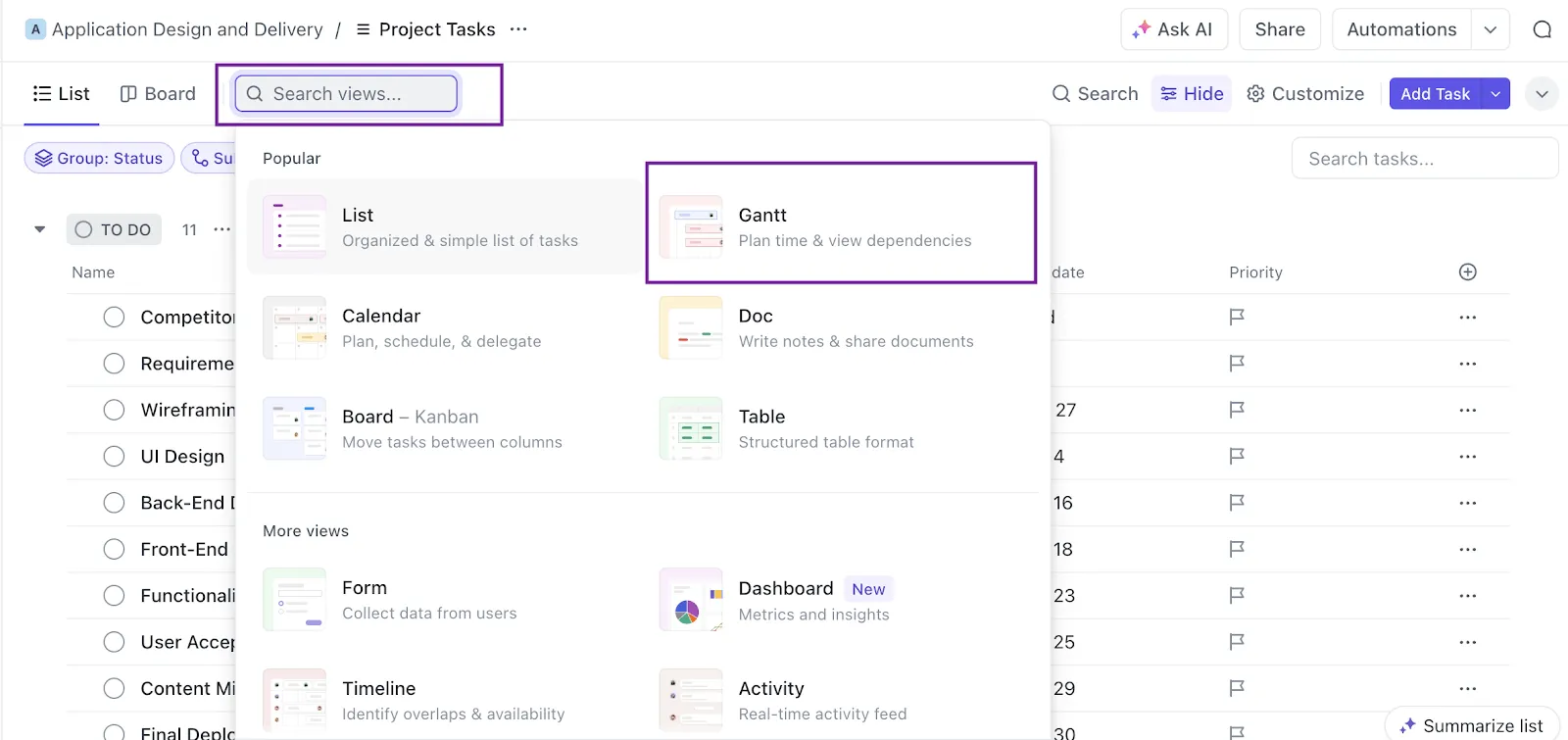
3. lépés: Kattintson a Gantt nézetre
A második lépés az, hogy az Add View (Nézet hozzáadása) menüpontra kattint, és kiválasztja a Gantt lehetőséget.
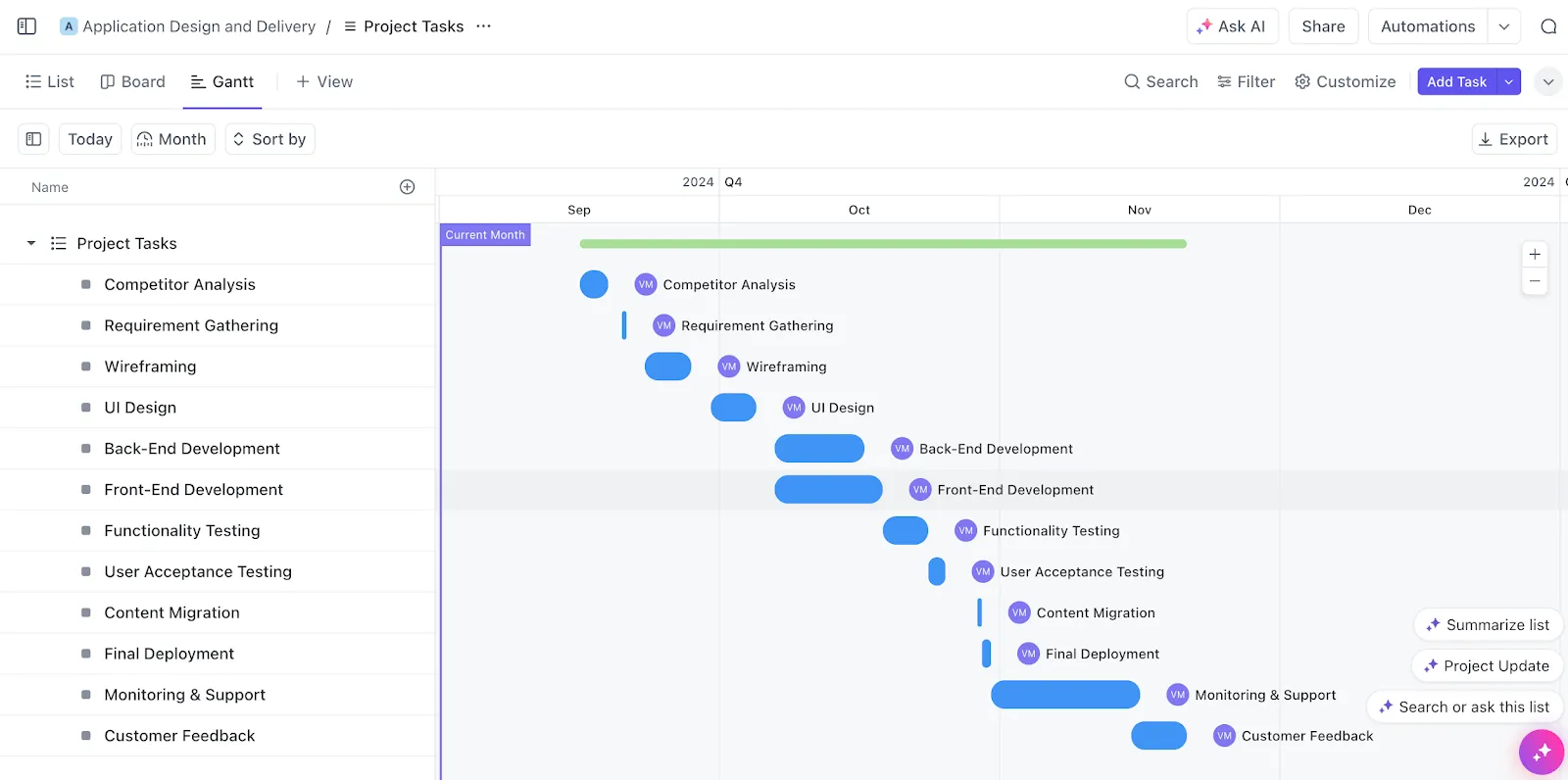
A ClickUp néhány másodperc alatt feldolgozza a feladatadatokat és az ütemterveket, és létrehoz egy tökéletes Gantt-diagramot.
4. lépés: Mentés és ellenőrzés
A Gantt-diagramja készen áll!
Mentse el, és kezdje el nyomon követni projektfeladatait!
Olvassa el még: ClickUp Gantt vs. Timeline, hogy jobban megértse a ClickUp projektvizualizációs eszközeinek finomságait.
A háromlépéses útmutató mellett a ClickUp számos Gantt-diagram sablont is kínál, amelyek egyetlen kattintással használatra készek.
Az egyszerűsítés teljesen új szintre lépett, igaz?
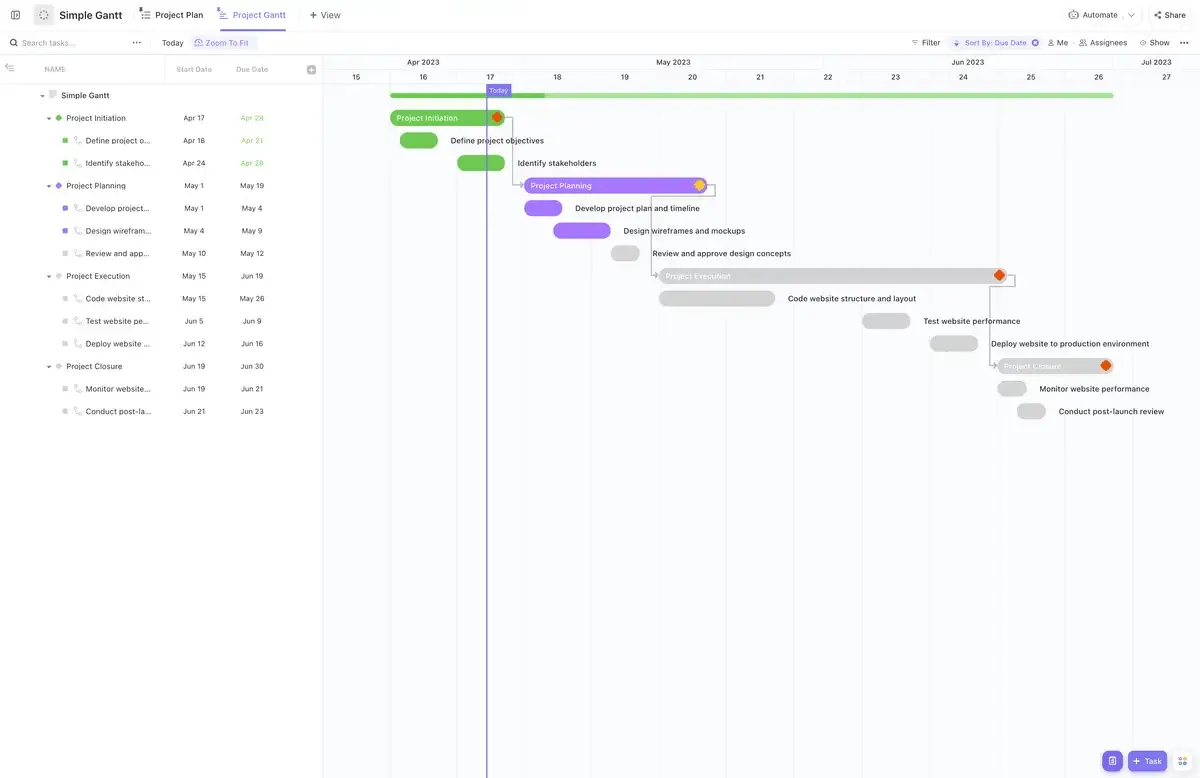
Ha gyors, de átfogó vizualizációs keretrendszerre van szüksége, a ClickUp Simple Gantt Template minden igényét kielégíti. Ez a Gantt-diagram sablon biztosítja, hogy projektje a feladatok feltérképezésétől a mérföldkövek nyomon követéséig haladjon előre.
Ez a sablon beépített függőségekkel rendelkezik, amelyek segítségével azonnal áttekintheti a feladatok közötti kapcsolatokat. Emellett valós idejű haladási frissítéseket is kínál, így minimális erőfeszítéssel biztosíthatja, hogy a terv szerint haladjon.
A ClickUp Simple Gantt keretrendszer intuitív drag-and-drop funkcióval is rendelkezik. Ez biztosítja, hogy az ütemterv módosításai és a feladatok újraelosztása másodpercek alatt megtörténjen. Az automatikus haladáskövetés és a színkóddal jelölt feladatállapotok világos képet adnak a projekt állásáról.
A ClickUp a Gantt-diagramokon túlmutat, és egy teljes értékű projektmenedzsment platformot kínál. Ez magában foglalja a projektek zökkenőmentes tervezéséhez, nyomon követéséhez és végrehajtásához specializált hatékony funkciókat.
Szeretne többet megtudni? Íme azok a funkciók, amelyek elengedhetetlenek ahhoz, hogy minden projekt hatékonyan és zökkenőmentesen valósuljon meg:
- Kövesse nyomon, kapcsolja össze és érje el egyéni és csapatcéljait a ClickUp Goals segítségével.
- A ClickUp Tasks segítségével zökkenőmentesen hozhat létre, kezelhet és akár delegálhat is feladatokat a megfelelő csapatoknak. Ez egyben átlátható és elszámoltatható feladatkezelést is biztosít.
- Dolgozzon az adatkészlet frissítésén vagy a testreszabott vizualizációkon az egész csapattal, valós idejű együttműködés keretében, a megosztott ClickUp Whiteboards vagy a szerkeszthető ClickUp Docs segítségével.
- Automatizálja a rendszeres feladatokat, és szerezzen azonnali betekintést a projektbe a platform mesterséges intelligenciájával, a ClickUp Brain-nel.
További információk: 20 Gantt-diagram példa a projektmenedzsmenthez
Javítsa a projekt ütemtervének vizualizálását a ClickUp segítségével
A Gantt-diagramok a projektmenedzsment ikonjai. Segítenek a programok és projektek ütemtervének vizualizálásában és a projektfeladatok hatékony elvégzésében.
Bár ez az útmutató átfogóan bemutatja a Power BI Gantt-diagram létrehozásának módját, fontos megfontolni, hogy annak korlátai nem akadályozzák-e a projektmenedzsment folyamatát.
A ClickUp segítségével Gantt-diagramokban ábrázolhatja a projekteket, nyomon követheti a feladatokat, elérheti a célokat és együttműködhet a csapatokkal. Ez garantáltan biztosítja a projektek időbeni teljesítését és hatékony végrehajtását.
Ne habozzon! Regisztráljon még ma a ClickUp-ra!