
Előfordult már, hogy ugyanazt a típusú dokumentumokat formázta újra és újra a Google Docs-ban?
Akár havi projektjelentést készít, tananyagot állít össze, vagy szabványos ülésnapirendet állít össze, minden alkalommal a nulláról kezdeni kimerítő lehet.
Mi lenne, ha kihagyhatná ezt az ismétlődő beállítást?
A Google Docs sablonok a kulcs!
👋 Ezzel az útmutatóval búcsút inthet a margók és fejlécok újra és újra történő módosításának. Megmutatjuk, hogyan készíthet sablont a Google Docs-ban. Emellett bemutatjuk, hogyan kezelheti sablon-tárházát, és megismertetjük Önnel egy jobb módszert, amellyel időt takaríthat meg és biztosíthatja dokumentumai egységességét.
Hogyan készítsen sablont a Google Docs-ban?
A sablon létrehozásának megkezdéséhez látogasson el a Google Docs webhelyére. Nyisson meg közvetlenül egy új Google Docs fájlt, vagy keresse meg a Google Drive-on azt a dokumentumot, amelyet Google Docs sablonná szeretne konvertálni.
Íme egy lépésről lépésre bemutatott módszer, hogyan hozhat létre sablont a személyes Google-fiókjával:
1. lépés: Új dokumentum létrehozása

Nyissa meg Google Workspace-fiókját. Lépjen a Google Docs kezdőlapjára.
Az „Új dokumentum indítása” alatt válassza ki az „Üres dokumentum” sablont, hogy új dokumentumot indítson.
Ha meglévő dokumentumot szeretne sablonfájllá konvertálni, nyissa meg azt, végezze el a szükséges módosításokat, majd mentse el egyedi címmel, hogy megkülönböztesse az eredetitől.
2. lépés: A sablon testreszabása

Miután megnyitotta a Google Docs alkalmazást és elérte a szükséges dokumentumot, testreszabhatja azt az igényeinek megfelelően. Ez magában foglalhatja konkrét szöveg hozzáadását, fejléc formázását vagy helyőrzők beszúrását a gyakran változó tartalomhoz.
Helyőrzőkhöz érdemes olyan jelölőket használni, mint [TK kutya neve] vagy [XX dátum], amelyeket később könnyű keresni és kicserélni.
3. lépés: Dokumentum mentése
Miután beállította a dokumentumot az összes szükséges helyőrzővel és tartalommal:
- Kattintson a Fájl menüpontra a felső menüben.
- Válassza a Mentés vagy Mentés másként lehetőséget.
- Győződjön meg róla, hogy egyedi címet ad neki, amelyet könnyen felismerhet sablonként.
Megjegyzés: Ha Google Workspace-t használ, a sablon dokumentum automatikusan mentésre kerül, amint elvégzi a módosításokat.
4. lépés: Küldje el sablonját a sablon galériába
Ahhoz, hogy a sablonja a szervezet többi tagja számára is elérhető legyen:
- Vissza a Google Docs kezdőképernyőjéhez
- Kattintson a tetején található „Sablongaléria” gombra.
- Válassza ki [szervezete nevét]
- Kattintson a „Sablon elküldése” gombra.
- Kattintson a „Dokumentum kiválasztása” gombra, keresse meg a mentett dokumentumot, majd kattintson a megjelenő ablakban az „Megnyitás” gombra.
- Válasszon kategóriát a sablonjához, majd kattintson a „Küldés” gombra.
5. lépés: Nyissa meg a sablont

Az újonnan létrehozott sablon megkeresése és használata:
- Lépjen a Sablongalériába
- Kattintson a [szervezete neve] gombra.
- A sablonod ott lesz felsorolva a jövőbeni használatra.
📖 Bónusz olvasmány: Ingyenes tudásbázis-sablonok Wordben és ClickUpban
A sablonkészítés korlátai a Google Docs-ban
A sablonok létrehozása a Google Docs-ban jelentősen egyszerűsítheti az ismétlődő feladatokat, de vannak bizonyos korlátozások. Íme néhány közülük:
- Fejlett funkciók hiánya: A Google Docs sablonjai egyszerűen használhatók, de hiányoznak belőlük azok a fejlett funkciók, amelyek a robusztusabb dokumentumkezelő rendszerekben vagy speciális szoftverekben elérhetők. Például korlátozottak a dinamikus mezők lehetőségei, amelyek más adatok alapján automatikusan kitöltődnek, vagy komplex feltételes formázás.
- Szabványosítási problémák: Bár a sablonok biztosítják az egységességet, a Google Docs nem kényszeríti a felhasználókat a sablon szigorú betartására. A felhasználók könnyen megváltoztathatják a formátumot vagy kihagyhatnak elemeket, ami következetlenségeket eredményez a szabványosítani kívánt dokumentumokban.
- Korlátozott integráció külső adatbázisokkal: A Google Docs nem integrálható közvetlenül külső adatbázisokkal vagy rendszerekkel, például CRM-mel vagy projektmenedzsment eszközökkel, ami korlátozza annak képességét, hogy bizonyos információkat, például ügyféladatokat vagy projektrészleteket közvetlenül automatikusan kitöltse a dokumentumba.
- Helyőrzők korlátai: Más dokumentumkészítő eszközöktől eltérően a Google Docs nem támogatja az automatikusan adatokat lekérő és kitöltő intelligens helyőrzőket. A felhasználóknak manuálisan kell keresniük és kicserélniük a TK vagy XX helyőrzőket, ami hibalehetőséget rejt magában és időigényes lehet ⏱️.
- Sablonok megosztásának korlátai: A Google Workspace-t használó szervezetek számára a sablonok megosztása és a hozzáférésük kezelése nehézkes. Lehet, hogy adminisztrátori jogosultságokra van szükséged ahhoz, hogy sablont küldhess a szervezet galériájába, és nem mindig egyszerű szabályozni, hogy ki szerkesztheti és ki használhatja a sablont.
📖 Bónusz olvasmány: A legjobb Google Docs-sablonok 2024-re
Sablon létrehozása a ClickUp segítségével
A ClickUp a tökéletes alternatíva a Google Docs-hoz, amely segít leküzdeni a tartalomkezelő eszközöknél gyakran előforduló korlátokat. A ClickUp sablonok emellett robusztus, azonnal használható megoldást kínálnak a sablonok létrehozásához és telepítéséhez.
A dinamikus mezők és a feltételes formázáshoz hasonló fejlett funkcióknak köszönhetően a ClickUp sablonok alkalmazkodnak az adott adatbevitelekhez és reagálnak rájuk, javítva a dokumentumok funkcionalitását és interaktivitását. Platformunk sablonok szabványosítását érvényesíti, hogy minden dokumentum formázása egységes legyen.
A ClickUp támogatja az egyéni sablonokat, miközben kiterjedt sablonmegosztási és vezérlési lehetőségeket kínál. Így biztosíthatja a biztonságos használatot a szervezeten belül és kívül egyaránt.
A ClickUp sablonokkal a következőket teheti:
- Mentse a feladatokat, dokumentumokat és nézeteket sablonként az ismételt használat érdekében.
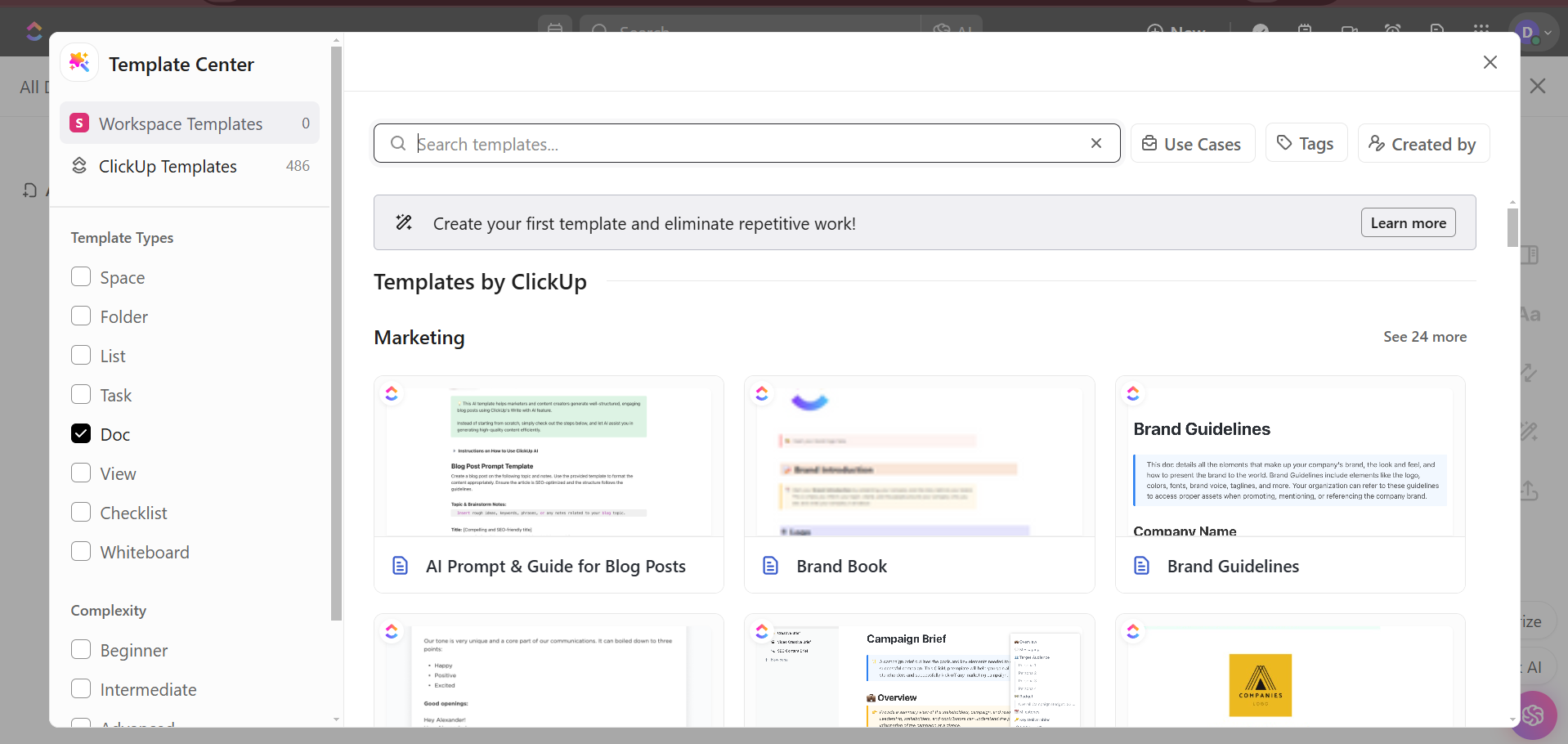
- A Sablonközpontban számos kiváló, előre elkészített Clickup-sablon közül válogathat.
- Vizuálisan ábrázolja projektötleteit a sokoldalú Whiteboard sablonokkal
- Adjon hozzá előnézeti képeket a sablonokhoz, hogy azok célját vizuálisan is bemutassa.
- Állítson be alapértelmezett feladat sablonokat a listákhoz, hogy automatizálja az új feladatok beállításait.
- Áttekintse a sablonokban szereplő feladatok dátumait, hogy azok összhangban legyenek az új projekt ütemtervével.
- Javítsa projektfelügyeletét a használatra kész projektmenedzsment sablonokkal, amelyek strukturált keretrendszert biztosítanak a projektek átfogó nyomon követéséhez.
- Ossza meg a sablonokat belsőleg vagy külsőleg, hogy egyszerűsítse a csapatok közötti együttműködést.
- Optimalizálja az időgazdálkodást a testreszabható Google Docs ütemterv-sablonokkal.
- Kövesse nyomon és kezelje a sablonok módosításait és használatát a Sablonközpont tevékenységi naplójával.
💡 Profi tipp: Rendezze a komplex információkat és egyszerűsítse a projekttervezést azáltal, hogy Mind Map sablonokat épít be a munkafolyamatába.
Hogyan készítsen sablont a ClickUp-ban
Így hozhat létre egyéni sablont a ClickUp Templates segítségével:
1. lépés: Nyissa meg a Workspace elemet
Először keresse meg a ClickUp munkaterületén azt az elemet, amelyet sablonná szeretne alakítani. Ez lehet bármi, a feladatbeállításoktól a projektterveken át a dokumentumokig.
2. lépés: A sablonbeállítások eléréséhez
Kattintson a három pontra (...), hogy megnyissa a kiválasztott elem beállítási menüjét. Itt válassza a „Sablonok”, majd a „Mentés sablonként” lehetőséget.

Ezzel bármely meglévő Workspace-elemből sablon hozható létre, amely tartalmazza az ütemtervet, a megbízottakat és a fontos részleteket.
3. lépés: A sablon testreszabása
A sablon testreszabása nem csak a névadás és a címkézésből áll.
Miután kiválasztott egy sablont a Sablonközpontból, testreszabhatja azt az igényeinek megfelelően. A „Meglévő sablon frissítése” alatt pontosan eldöntheti, hogy a sablon mely elemeit szeretné alkalmazni.
- Szelektív importálás: Választhatja, hogy mindent importál, vagy csak a szükséges elemeket testreszabja. Ez a funkció lehetővé teszi a beállítások szelektív alkalmazását, így biztosítva, hogy csak a sablon releváns elemei kerüljenek be a munkaterületébe.

- Speciális beállítások: Állítsa be a projekt dátumait, és válassza ki, hogy kihagyja-e a hétvégéket, így biztosítva, hogy a feladatok határideje munkanapokra essen. Lehetősége van arra is, hogy a feladatokat nyitott vagy lezárt állapotban importálja, és eldöntse, hogy az archivált feladatokat is bevonja-e, vagy azok archivált állapotban maradnak.
4. lépés: Sablonok szervezése és kezelése
Használja a Sablonközpontot a sablonok szervezéséhez. Alkalmazzon címkéket, szűrjön osztály vagy készítő szerint, és akár előnézeti képeket is hozzáadhat a sablon céljának jelzésére.
Ez a funkció biztosítja, hogy sablonjai könnyen hozzáférhetők és kezelhetők legyenek a csapatában vagy szervezetében.
5. lépés: Speciális funkciók
A ClickUp lehetővé teszi a dátumok újrarendezését a sablonok alkalmazásakor, ami jelentős fejlesztés a Google Docs sablonok statikus jellegéhez képest.
Ha tér-, mappa- vagy lista-sablont alkalmaz, megtarthatja az eredeti kezdési és befejezési dátumokat, vagy módosíthatja azokat az új projekt ütemtervéhez igazodva.
Ez a funkció különösen hasznos a projektmenedzsmentben, mivel biztosítja, hogy a határidők mindig illeszkedjenek a projekt ütemtervéhez.
6. lépés: Megosztás és együttműködés
A ClickUp sablonjai privátak maradhatnak, vagy megoszthatók másokkal a munkaterületen belül vagy kívül. Ez a rugalmasság éles kontrasztot képez a Google Docs-szal, ahol a megosztás és a jogosultságok korlátozottak lehetnek.
📖 Bónusz olvasmány: Hogyan készítsünk kitölthető űrlapot a Google Docs-ban
📮ClickUp Insight: A gyengén teljesítő csapatok négyszer nagyobb valószínűséggel használnak 15 vagy több eszközt, míg a jól teljesítő csapatok hatékonyságukat úgy tartják fenn, hogy eszközeiket 9 vagy annál kevesebb platformra korlátozzák. De mi lenne, ha egyetlen platformot használna? A ClickUp , mint a munka mindenre kiterjedő alkalmazása, egyetlen platformon egyesíti feladatait, projektjeit, dokumentumait, wikijeit, csevegéseit és hívásait, AI-alapú munkafolyamatokkal kiegészítve. Készen állsz az okosabb munkavégzésre? A ClickUp minden csapat számára alkalmas, láthatóvá teszi a munkát, és lehetővé teszi, hogy a fontos dolgokra koncentrálj, míg az AI elvégzi a többit.
Tökéletesítse sablonkészítési folyamatát a ClickUp segítségével
A ClickUp Workspace számos funkcióval segíti a sablonkészítési folyamatot. Nézzünk meg néhányat:
1. ClickUp Docs
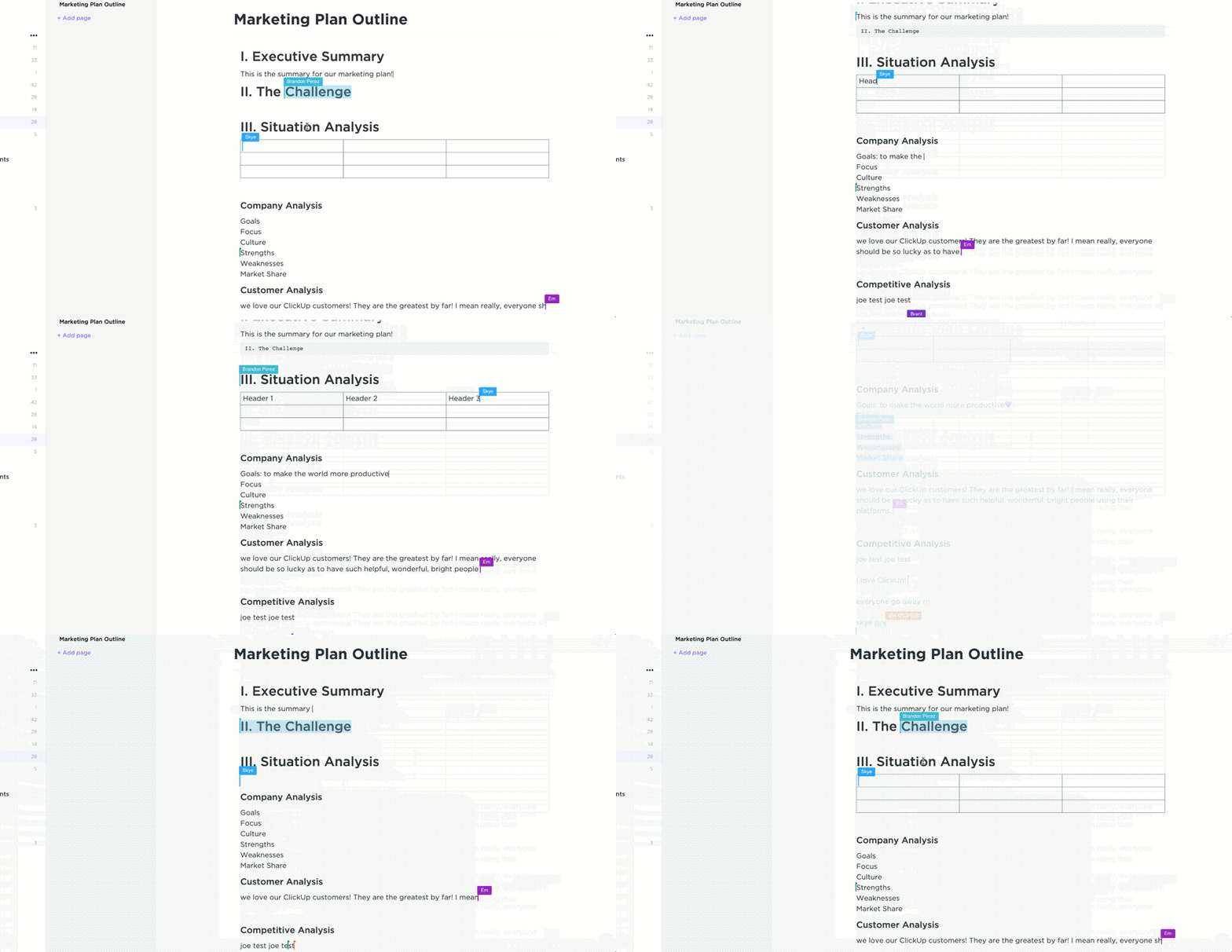
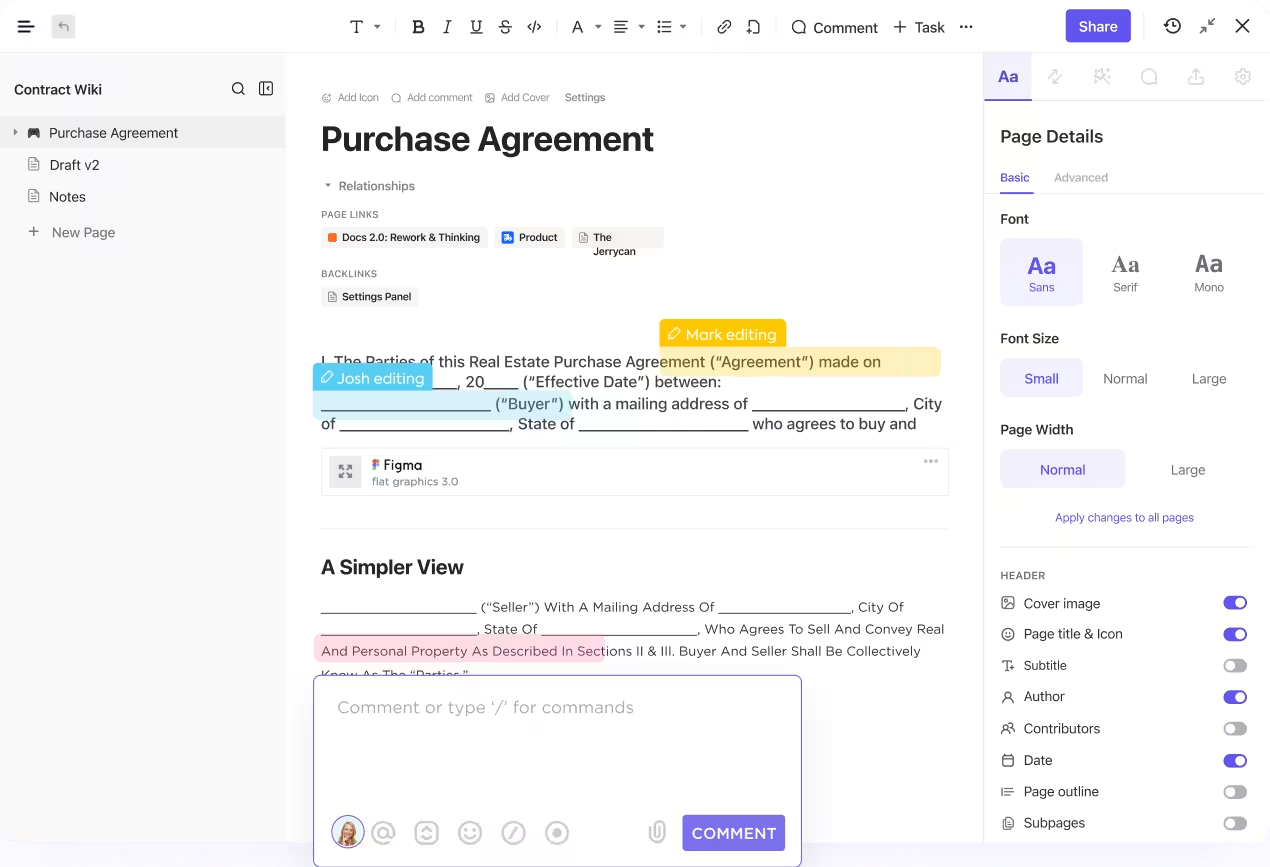
A ClickUp Docs zökkenőmentes környezetet kínál dokumentumok létrehozásához, kezeléséhez és megosztásához, amelyek mindegyike összekapcsolódik a munkafolyamatokkal.
Készítsen és kezeljen minden dokumentumát, wikijét és egyebeket egy helyen. Integrálja zökkenőmentesen dokumentumait a munkafolyamatokba, hogy hatékonyan valósítsa meg ötleteit. A ClickUp Docs segítségével:
- Használja a kiterjedt stílusbeállítási lehetőségeket, beleértve a beágyazott oldalakat, táblázatokat és könyvjelzőket, hogy sokoldalú dokumentumokat készítsen bármilyen igényhez, például útitervekhez, wikikhez vagy tudásbázisokhoz.
- Dolgozzon valós időben csapatával, kihasználva a megjegyzéseket, a címkézést és a szöveg nyomon követhető feladatokká alakítását, hogy javítsa a csapat együttműködését és az ötletek megvalósítását.
- Hatékonyan szervezze dokumentumait hitelesített wikik, kereshető sablonok és testreszabható rendezési opciók segítségével, hogy kezelje a szervezeten belüli tudást.
- Biztosítsa dokumentumait átfogó adatvédelmi beállításokkal, és ossza meg őket meghatározott csapattagokkal és vendégekkel, vagy nyilvánosan, ellenőrzött hozzáférési beállításokkal.
2. ClickUp Brain

A ClickUp Brain egy robusztus AI-integráció, amelynek célja a feladatkezelés és a sablonok automatizálása és fejlesztése.
A ClickUp Brain fejlett gépi tanulási algoritmusokat használ, hogy megértse a munkafolyamatokat, és prediktív elemzéseket nyújtson, javaslatokat téve arra vonatkozóan, mikor kell új sablonokat létrehozni vagy módosítani a folyamatok hatékonyságának fenntartása érdekében. Ez segít Önnek:
- Tegyen fel kérdéseket, és kapjon azonnali válaszokat a Feladatok, a Dokumentumok, sőt még a csapatkommunikációból is, így egyszerűsítve az információkhoz való hozzáférést és azok felhasználását.
- Automatizálja az ismétlődő feladatokat, mint például a projektösszefoglalók, a haladásról szóló frissítések és akár a stand-upok, így több időt szánhat stratégiai tevékenységekre.
- Tökéletesítse dokumentumkészítését AI-alapú írási segédlettel, amely biztosítja, hogy tartalma tömör, világos és kontextusban megfelelő legyen.
- Készítsen részletes sablonokat a Feladatokhoz és a Dokumentumokhoz, amelyek pontosan igazodnak a projektjei és munkafolyamatai igényeihez.
- Adatokat generálhat, kitölthet és frissíthet a Docs és a Tasks alkalmazásokban, így biztosítva, hogy sablonjai mindig relevánsak és naprakészek legyenek.
Fokozza sablonkészítési tudását a ClickUp segítségével
Fontos figyelembe venni a sablonkészítő eszköz sokoldalúságát, integrációs képességeit és könnyű használatát. A ClickUp mindegyik területen kiemelkedő teljesítményt nyújt, átfogó munkaterületet kínálva, amely zökkenőmentesen integrálja a dokumentumokat, feladatokat és külső adatokat.
Más platformokkal, például a Google Docs sablonjaival ellentétben a ClickUp összekapcsolódik CRM-ekkel és más eszközökkel, így biztosítva, hogy az összes projektkomponens szinkronizálva legyen és könnyen elérhető legyen egy egyetlen munkaterületen belül.
A ClickUp túlmutat az egyszerű sablonkészítésen, olyan fejlett funkciókat kínálva, mint a dinamikus mezők, az intelligens helyőrzők és a robusztus sablonkezelési lehetőségek, amelyek elengedhetetlenek a dokumentumok konzisztenciájának és pontosságának fenntartásához.
Készen áll arra, hogy forradalmasítsa a sablonok létrehozásának és használatának módját?
Próbálja ki a ClickUp-ot, és tapasztalja meg a projektek és munkafolyamatok kezelésének összekapcsoltabb és hatékonyabb módját. Regisztráljon még ma a ClickUp-ra.