
Volt már olyan, hogy nehezen sikerült összegyűjtenie a visszajelzéseket, kezelnie a kéréseket vagy lebonyolítania a felméréseket? Nem könnyű összegyűjteni a megfelelő információkat és azokat rendszerezni.
Ezért olyan hasznosak az Asana űrlapjai. Ezzel a funkcióval egyszerűsítheti a csapatától, ügyfeleitől vagy potenciális ügyfeleitől származó információk gyűjtésének folyamatát. Ez egy egyszerű módszer arra, hogy az összes visszajelzést és beérkező kérést a többi projektadattal együtt rendszerezze.
Fedezzük fel lépésről lépésre, hogyan lehet Asana űrlapot létrehozni.
Hogyan lehet űrlapot létrehozni az Asanában
Az Asana űrlapok segítségével gyorsan elkezdheti gyűjteni a visszajelzéseket/beérkező kéréseket. A jó hír? Hat egyszerű lépésben létrehozhatja, szerkesztheti, beállíthatja és közzéteheti Asana űrlapjait.
1. Az űrlap létrehozása
Kövesse az alábbi lépéseket az űrlap létrehozásához az Asanában:
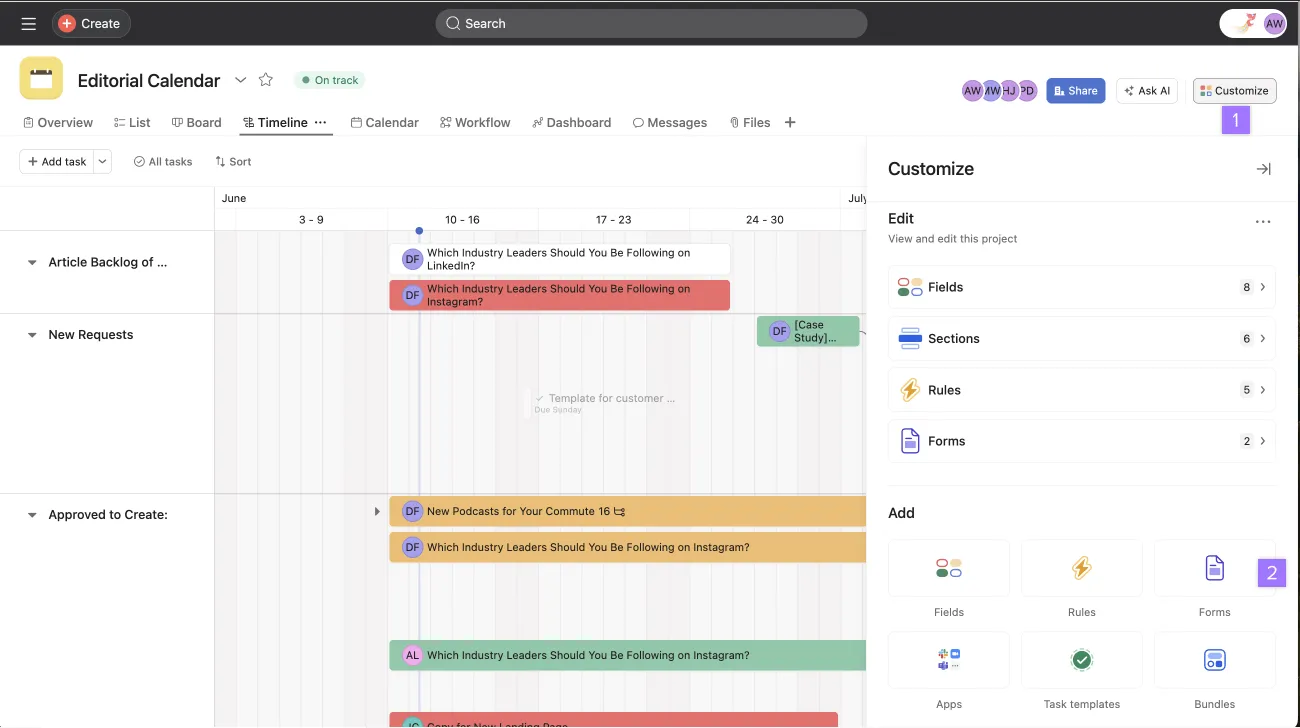
- Nyissa meg a projektet az Asana-fiókjában
- Lépjen a Testreszabás menübe
- Lépjen az Add (Hozzáadás) menüpontra, és kattintson a Forms (Űrlapok) gombra. Testreszabhatja az űrlap tartalmát az igényeinek megfelelően.
- Kattintson a Közzététel gombra.
Az űrlapok az Asana-projektek részét képezik. Amikor a válaszadó kitölti és elküldi az űrlapot, az űrlap új feladatként jelenik meg a projektben. Alapértelmezés szerint az űrlap ugyanazt a nevet viseli, mint a projekt, amelynek része, de a nevet és a leírást szerkesztheti.
2. Fejlécek hozzáadása az űrlaphoz
Fejlécek hozzáadásával rendezheti a kérdéseket szakaszokba. Ezáltal az űrlap áttekinthetőbbé válik, és jobban irányítja a válaszadókat.
Így teheti meg:
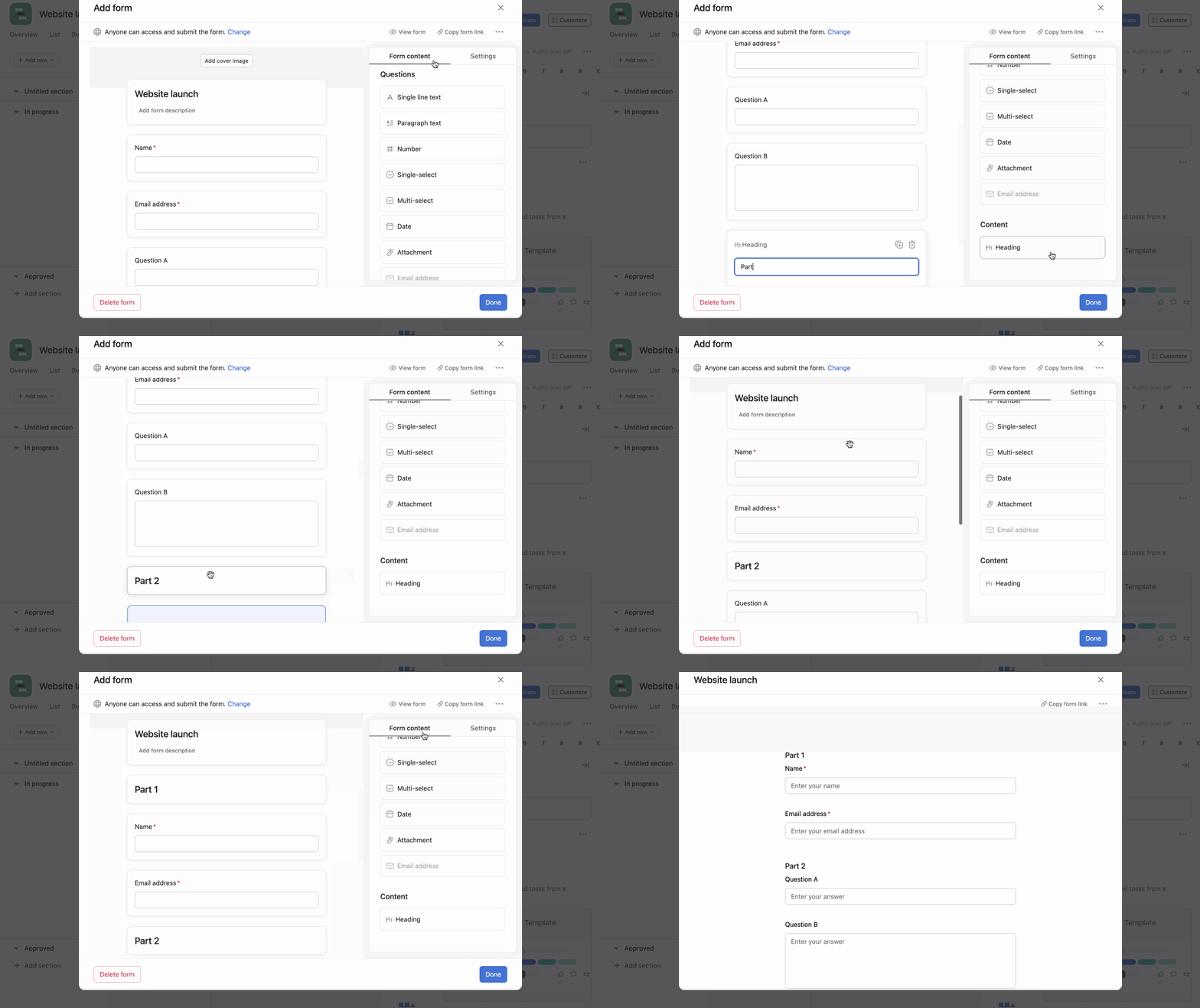
- Kattintson az Űrlap tartalma fülre.
- Görgessen le a Tartalom szakaszhoz.
- Kattintson a címsorra
- Húzza a címsort az űrlapon a kívánt helyre.
Vagy vigye az egérmutatót az űrlapra, és kattintson a + Cím hozzáadása gombra.
3. Hozzáférés az űrlapokhoz
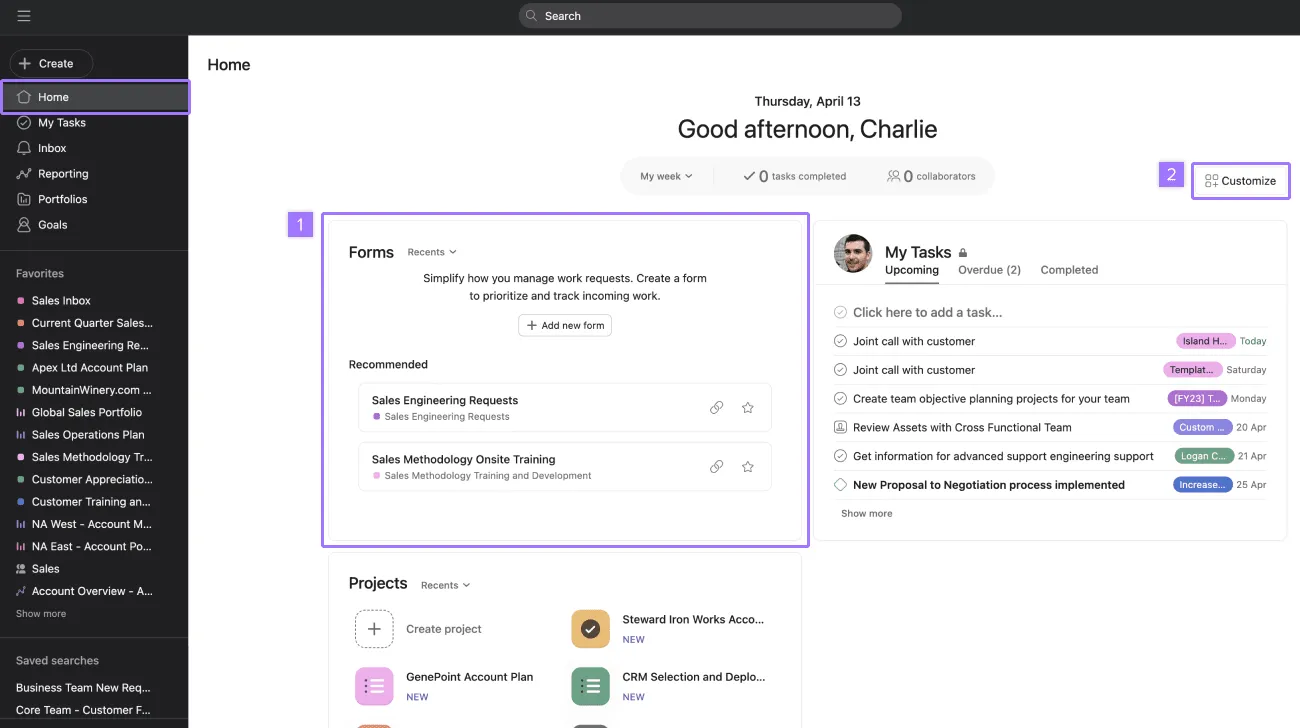
Az Asana kezdőlapján található Űrlapok widget segítségével egy helyen érheti el a legutóbbi és kedvenc űrlapjait.
Új űrlapot közvetlenül a widgetből hozhat létre a + Új hozzáadása gombra kattintva.
Ha további widgeteket szeretne hozzáadni a kezdőlaphoz, lépjen a jobb felső sarokba, és kattintson a Testreszabás gombra.
4. Az űrlap beállításainak kezelése
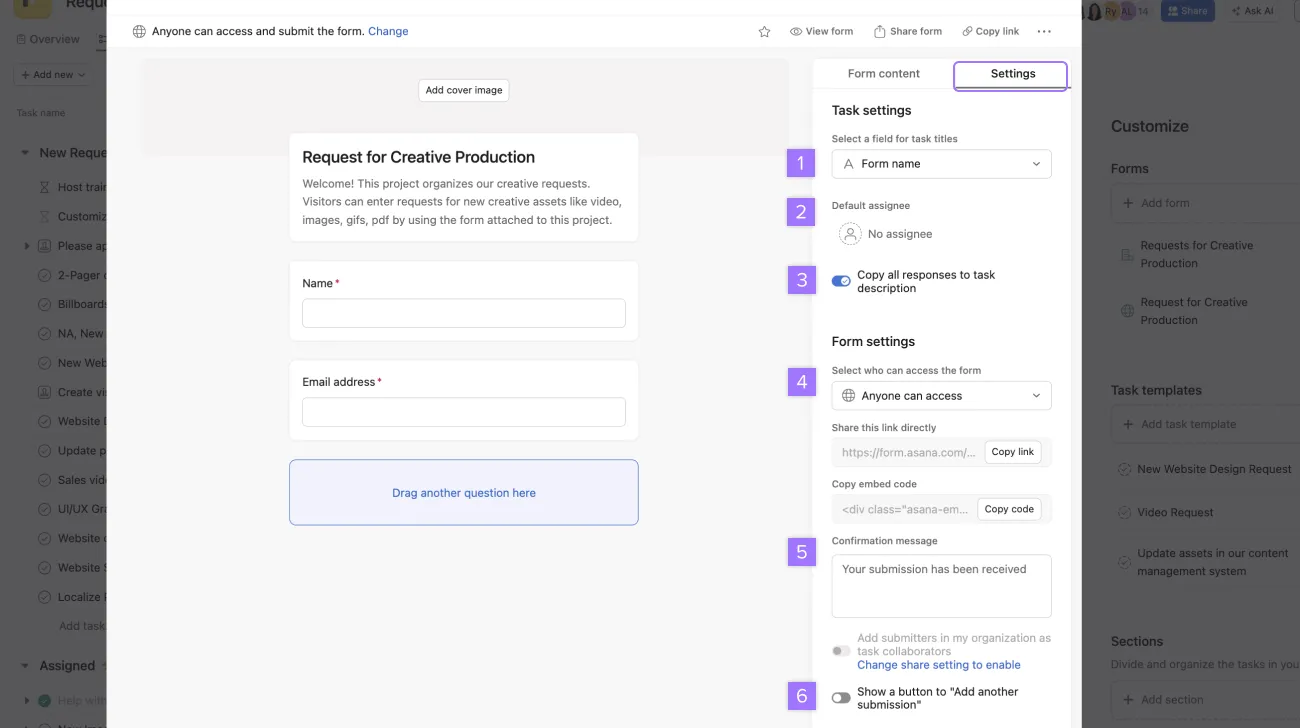
A Beállítások fülön (az Űrlap tartalma fül mellett található) a következő műveleteket hajthatja végre:
- Válasszon ki egy mezőt a feladat címéhez
- Jelöljön ki egy alapértelmezett felelőst minden űrlap beküldéséhez
- Másolja az összes választ a feladat leírásába
- Szabályozza, ki férhet hozzá az űrlaphoz
- Adjon hozzá egy megerősítő üzenetet
- Gomb hozzáadása a „Új beadvány hozzáadása” funkcióhoz
5. Csatolmányok engedélyezése az űrlaphoz
Egyes kérdéseknél a válaszadóknak mellékletet kell benyújtaniuk, például képeket, PDF-fájlokat és egyéb dokumentumokat.
Amikor valaki mellékletekkel ellátott űrlapot küld be, a mellékletek automatikusan összekapcsolódnak az Asana projektben létrehozott feladattal.
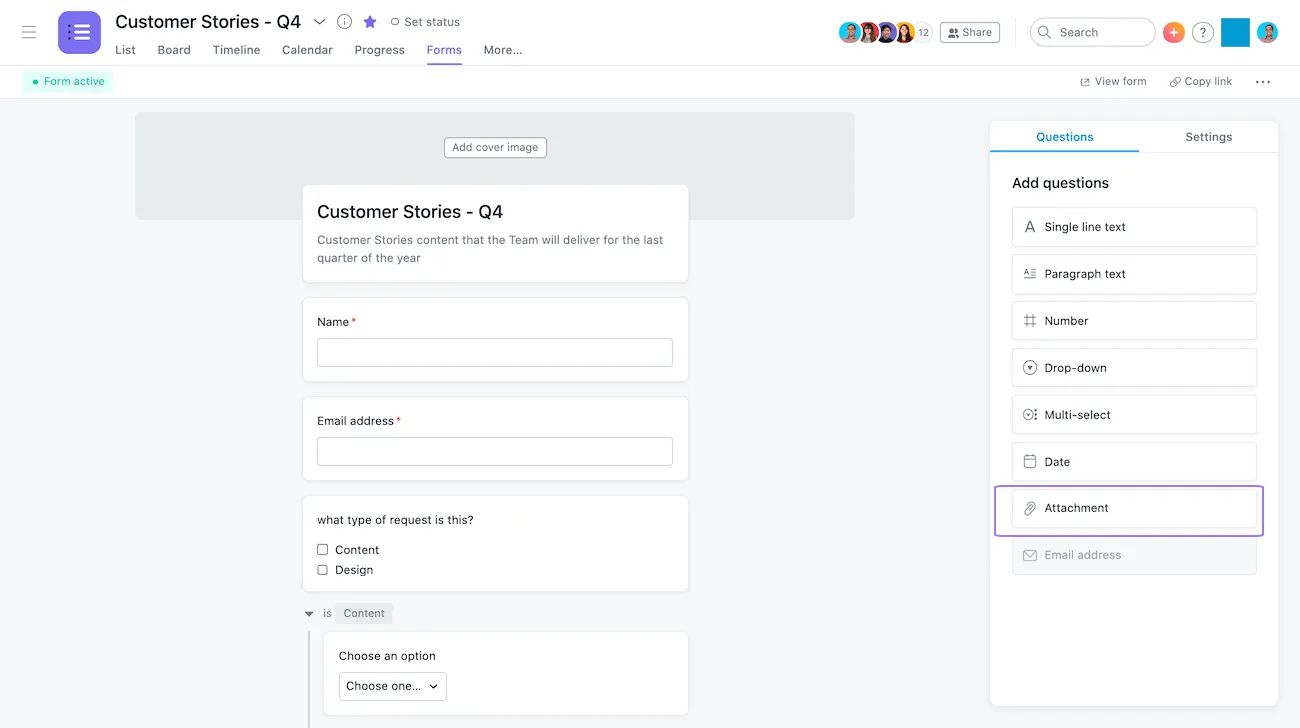
Ha mellékletet szeretne hozzáadni egy űrlaphoz, kattintson a kérdések listája alatt található Melléklet ikonra.
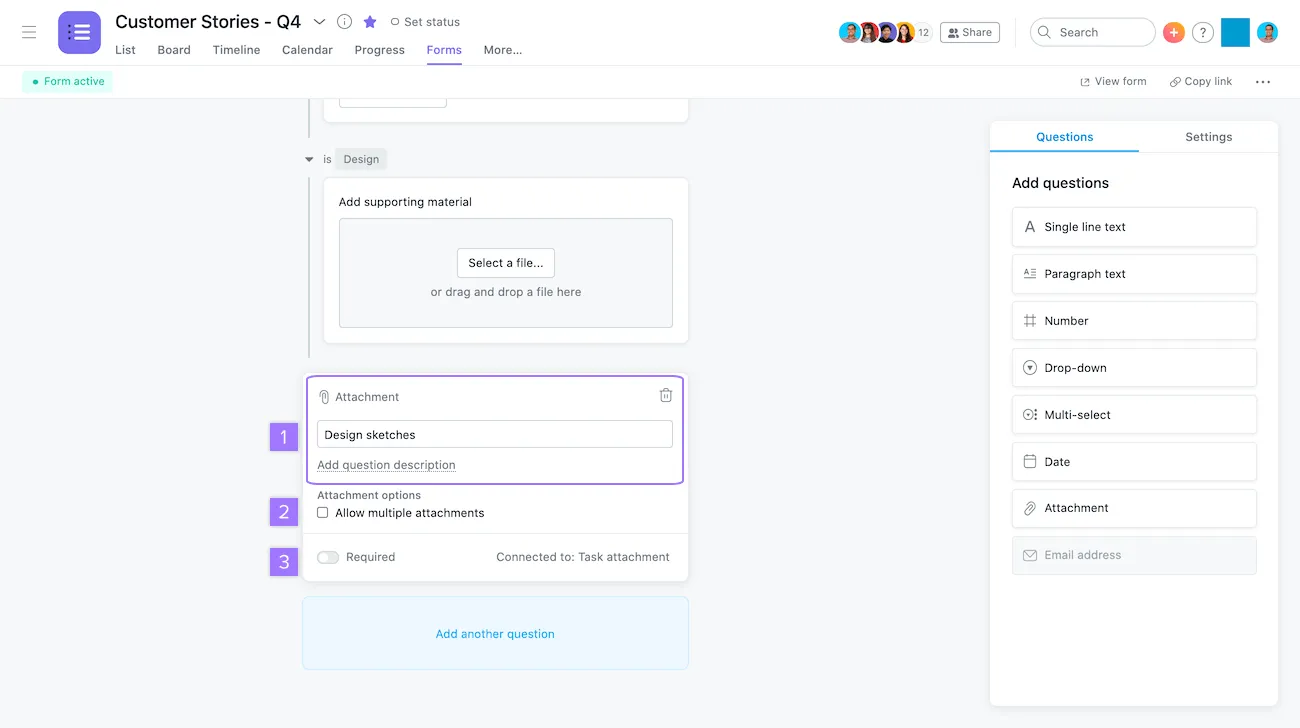
A kérdés hozzáadása után a következő lehetőségek közül választhat:
- A kérdés nevének módosítása/szerkesztése és a kérdés leírásának hozzáadása
- Több melléklet engedélyezése
- Kapcsolja be vagy ki a Kötelező mezőt
6. Az űrlap előnézete
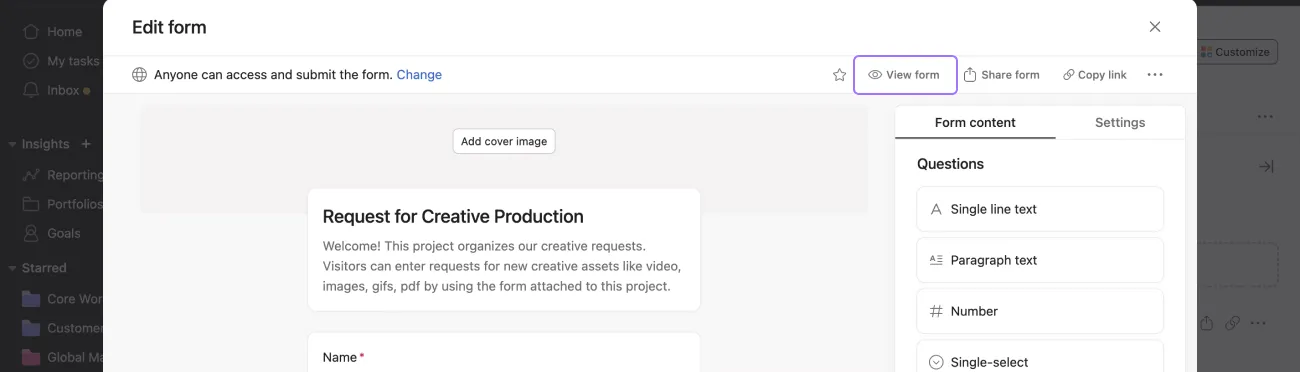
Az űrlap elkészítése közben a Űrlap megtekintése gombra kattintva megtekintheti, hogyan fog megjelenni a válaszadók számára.
7. Ossza meg űrlapját
Az űrlap létrehozása után kattintson az Űrlap megosztása gombra. Válassza ki az űrlap hozzáférési engedélyeit: Bárki, aki rendelkezik a linkkel (nyilvános megosztás) vagy Csak a szervezet (privát megosztás). Kattintson a Kész gombra.
Az Asana űrlapokat webhelyekre is beágyazhatja. Ehhez ismét kattintson az Űrlap megosztása gombra. Kattintson a Kód másolása gombra a beágyazási kódrészlet másolásához. Illessze be a beágyazási kódrészletet a célwebhelyre, ahol az űrlapot meg szeretné jeleníteni.
A gyorsabb megosztás érdekében egyszerűen kattintson a Link másolása gombra, és illessze be az űrlap linkjét egy e-mailbe vagy csevegőüzenetbe.
Az Asana űrlapkészítésének korlátai
Az Asana űrlapok strukturált módszert kínálnak a csapattagoktól vagy az érdekelt felektől származó információk gyűjtésére, de vannak bizonyos hátrányaik:
- Korlátozott testreszabási lehetőségek: Az Asana űrlapfunkciója alapvető testreszabási lehetőségeket kínál, például a cég logójának hozzáadását és a fejléc megváltoztatását. Ez elég korlátozó, ha az űrlap színét szeretné megváltoztatni, vagy több egyéni mezőt szeretne hozzáadni az igényeinek megfelelően.
- Az űrlapválaszok alapján nem hozhat létre feladatokat: Az űrlap elküldésekor új feladat jön létre a projektben, amelyben az űrlap található. Sajnos az űrlapválaszok alapján nem hozhat létre közvetlenül feladatokat. Ezért a válaszokat nem használhatja a munkafolyamat automatizálására.
- Korlátozott elágazás/feltételes logika: Az Asana űrlapok legfeljebb öt szintű elágazást kínálnak, ami korlátozó lehet, ha összetettebb feltételes logikára van szüksége. Nehéz kezelni a finomabb adatgyűjtési forgatókönyveket vagy a dinamikus űrlap-interakciókat.
Űrlapok létrehozása a ClickUp segítségével
Ha az űrlapokon keresztül történő adatgyűjtés a munkafolyamatának központi eleme, akkor egy olyan hatékony eszközre van szüksége, amely rendkívül rugalmas, segít a begyűjtött válaszok alapján cselekvésorientáltabbá válni, lehetővé teszi logikán alapuló intuitív űrlapok létrehozását, és minden iparágban alkalmazható.
A ClickUp egy olyan eszköz, amely minden követelménynek megfelel. Lehet, hogy a ClickUp-ot a feladatkezelési és csapatmunkát támogató funkciói miatt ismeri, de rendelkezik egy fejlett űrlapkészítővel is, amely kiküszöböli az adatgyűjtési folyamat során felmerülő problémákat.
Nézzük meg, hogyan hozhat létre és testreszabhat űrlapokat a ClickUp alkalmazásban.
1. Használja a ClickUp Űrlap nézetét az űrlapok létrehozásához és szerkesztéséhez.
Az első lépés egy űrlap létrehozása a ClickUp munkaterületén a ClickUp Űrlap nézet használatával.
Így teheted meg:
1. Kattintson a három pontra … vagy az Új létrehozása + ikonra a űrlap nézet hozzáadásához kívánt tér mellett.
2. Válassza az Új létrehozása, majd az Űrlap lehetőséget.
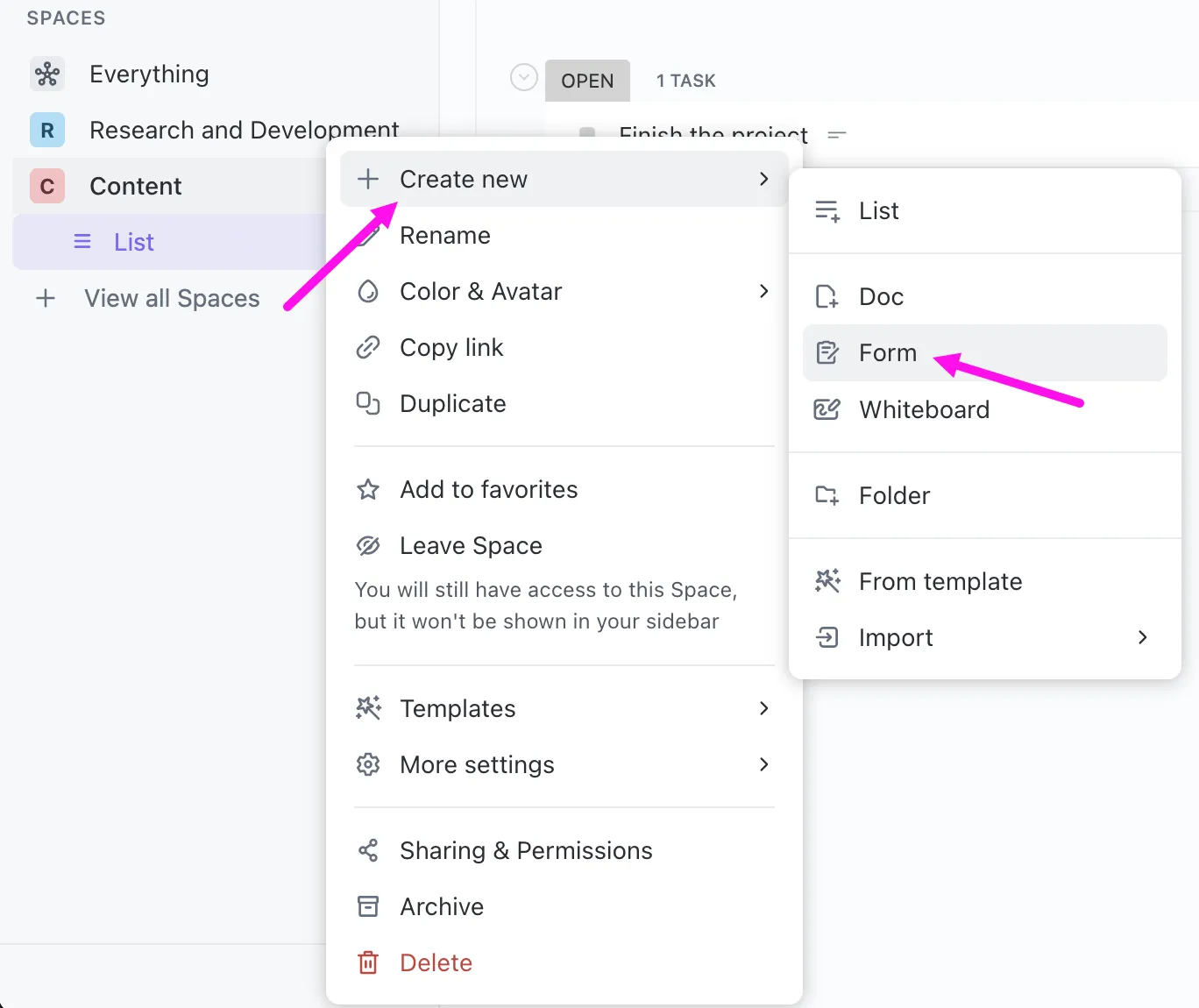
Létrehozta az új űrlapot, amelyet az oldalsávon talál meg. Adjon nevet és leírást az űrlaphoz, hogy könnyebben azonosíthassa.
A bal oldalon találja a Feladat mezőket, többek között a Prioritás, Kezdési dátum, Határidő, Melléklet, Becsült idő és Kijelölt személy mezőket. Húzza a kívánt mezőket a bal oldali panelen, és helyezze őket az űrlapra.
A ClickUp a Custom Fields (Egyéni mezők) funkciónak köszönhetően szintén kiterjedt testreszabási lehetőségeket kínál. Ezek segítségével az űrlapot különböző célokra szabhatja. A ClickUp Custom Fields funkciója többek között szöveget, hosszú szöveget, weboldalt, legördülő menüt, e-mailt, telefonszámot, dátumot, jelölőnégyzetet, számot, pénzt és címkéket tartalmaz.
A testreszabás ezzel még nem ér véget. A jobb felső sarokban található fogaskerék ikonra kattintva módosíthatja az űrlapbeállításokat (Business Plus csomag és annál magasabb csomagok esetén elérhető). Íme egy rövid áttekintés arról, hogy mit állíthat be az űrlapbeállításokkal:
- Avatar: Válasszon egy képet, amelyet az űrlap tetején szeretne megjelenni.
- Kijelölt személy: Válassza ki az egyes űrlapok benyújtásához alapértelmezett kijelölt személyeket.
- Válaszüzenet: Hozzon létre egy egyedi üzenetet azoknak a felhasználóknak, akik kitöltik az űrlapot.
- Színek: Válassza ki az űrlap gombjainak színét
- Branding: Rejtse el a ClickUp márkajelzését az űrlapjaiból
- Újabb válasz beküldése: Adjon hozzá egy linket az űrlap beküldésének megerősítő oldalán, hogy a felhasználók több választ is beküldhessenek ugyanarra az űrlapra.
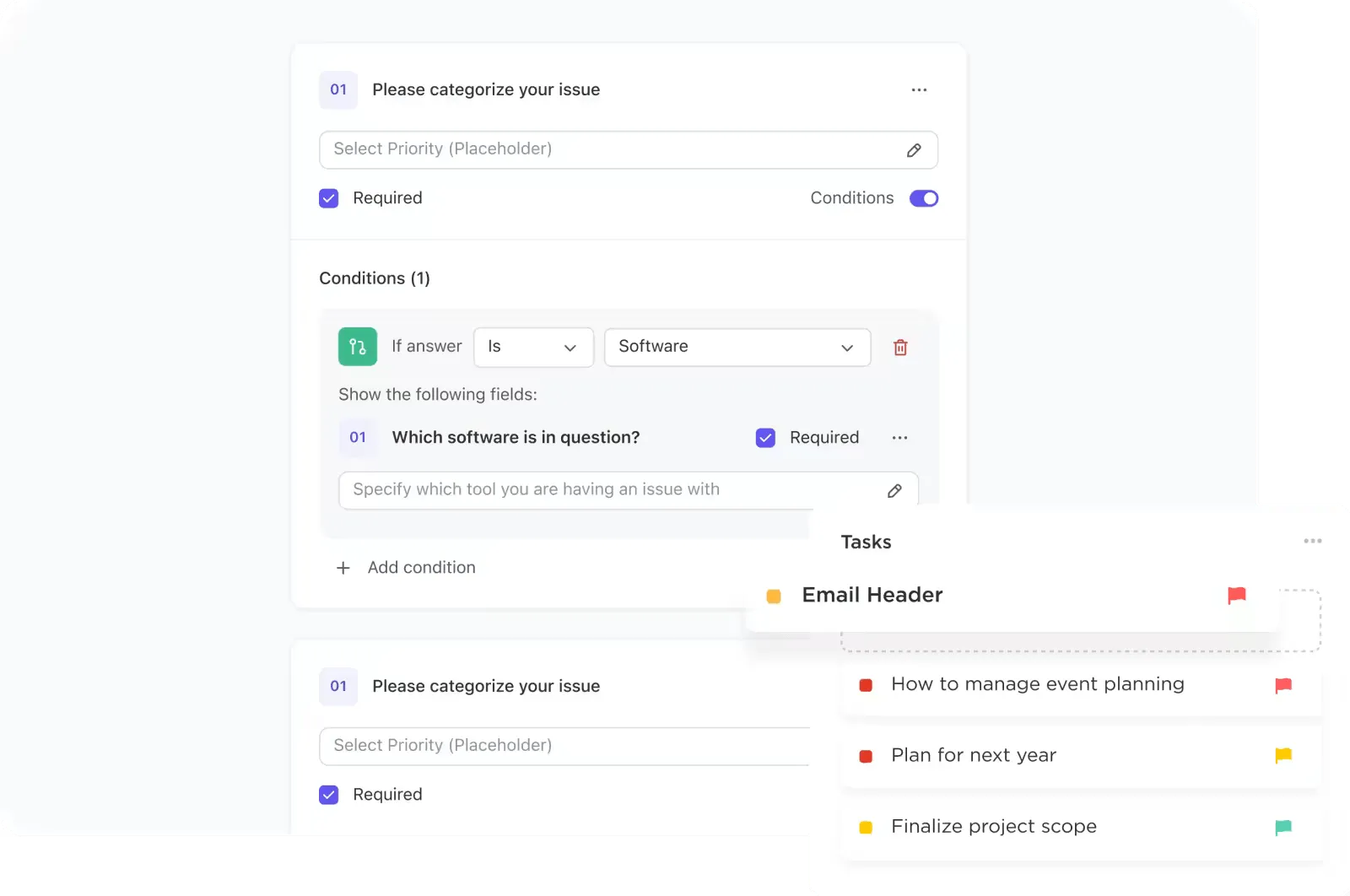
A ClickUp Űrlap nézetének legnagyobb előnye a rugalmassága. Támogatja a feltételes logikát, és a válaszok alapján dinamikusan frissíti a kérdéseket. Ez a funkció, amely döntési mezőnként legfeljebb 25 szabályt támogat, lehetővé teszi pontosabb adatok rögzítését (a Business Plus és Enterprise csomagokban elérhető).
Például létrehozhat egy szabályt, amely automatikusan megjeleníti a Határidő mezőt, amikor a válaszadó a Sürgős prioritást választja.

Ennek az eszköznek egy másik előnye a sokoldalúsága. Akár oktatóként gyűjt információkat, akár szoftvercsapat tagjaként kezeli a funkciók iránti igényeket és a hibajavításokat, a ClickUp űrlapnézetet az Ön iparágához igazíthatja.
2. Hozzon létre nyomon követhető feladatokat az űrlapjaiból
A ClickUp űrlapok egyszerűsítik a szervezet felvételi folyamatát különböző rutin feladatokhoz, beleértve a termékekkel kapcsolatos visszajelzések gyűjtését, a projekt- és kreatív kérések kezelését, az IT-bejelentések kezelését, az értékesítési leadek továbbítását és a munkavállalói elégedettségi felmérések elvégzését. De ez csak a kezdet.
Miután rögzítette a válaszokat az űrlap mezőiben, azokat nyomon követhető ClickUp feladatokká alakíthatja, amelyeket beágyazhat a munkafolyamatába, és kijelölhet csapat tagokat, hogy megtegyék a megfelelő lépéseket. Például, ha egy termékkel kapcsolatos visszajelzésben hibát jelentenek a rendszerben, a választ feladattá alakíthatja, és kijelölheti a fejlesztői csapatnak.
Olvassa el még: 10 űrlapautomatizáló szoftver adatgyűjtéshez és -elemzéshez
3. Használjon sablonokat az űrlapok gyors létrehozásához
Bár a ClickUp segítségével gyorsan létrehozhat és testreszabhat űrlapokat, néha érdemes lehet előre elkészített űrlapokat keresni, amelyeket azonnal (vagy kisebb módosítások után) használatba vehet.
Találd ki, mi van még! A ClickUp többféle, azonnal használható űrlap-sablont kínál különböző felhasználási esetekhez. Legyen szó visszajelzési űrlap-sablonokról vagy általános regisztrációs űrlap-sablonokról, számos lehetőség közül választhatsz. Csak le kell töltened a sablont, szerkesztened kell a mezőket és az állapotokat az igényeidnek megfelelően, és máris készen állsz!
Vessünk egy pillantást a ClickUp könyvtár néhány népszerű sablonjára:
A ClickUp visszajelzési űrlap sablonja
Ha szervezete több részlegből gyűjt visszajelzéseket ügyfelektől/felhasználóktól és partnerektől, akkor a ClickUp visszajelzési űrlap sablonja jó választás lehet.
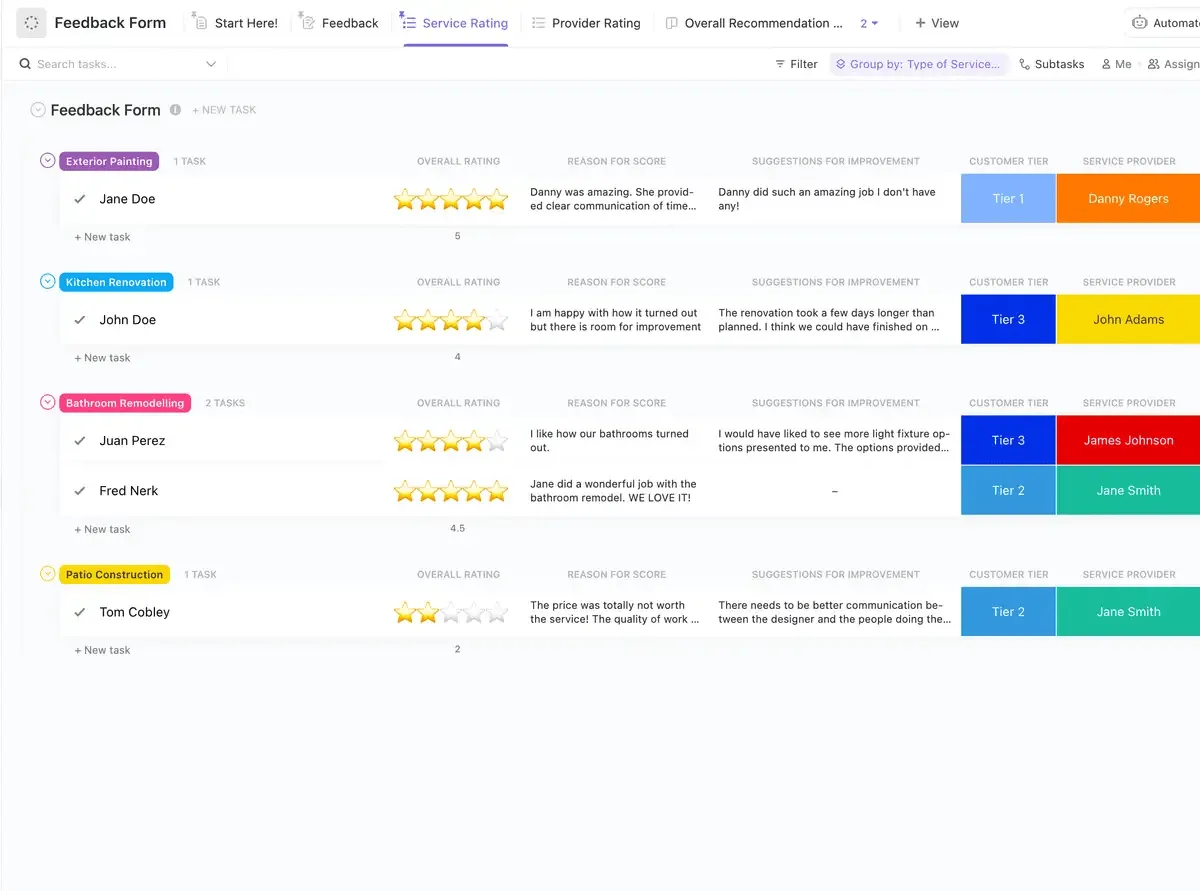
Például, ha SaaS-vállalatot vezet, érdemes lehet megtudni, hogy a felhasználók hogyan értékelik termékének bevezetési élményét, felhasználói élményét és az ügyfélszolgálattal való interakciójukat különböző űrlapok segítségével. Ez a testreszabható sablon lehetővé teszi, hogy minden célra személyre szabott űrlapokat hozzon létre, és a gyűjtött adatokat központosítsa a könnyű hozzáférés érdekében.
Így hozhatja ki a legtöbbet ebből a sablonból:
- Készítsen felméréseket , amelyek kielégítik az ügyfelek egyedi igényeit.
- Gyűjtsen értelmes adatokat, amelyek segítenek termékei/szolgáltatásai fejlesztésében.
- Gyors áttekintés az ügyfelek visszajelzéseiről az egyes részlegeknél
- Testreszabhatja az űrlapot olyan egyéni mezőkkel, mint az ügyfélszint, a vásárlás dátuma, az általános értékelés és a pontszám oka.
A ClickUp űrlap sablon
A ClickUp űrlap sablonja egy általános regisztrációs űrlap sablon, amely kiválóan alkalmas információk gyűjtésére egy esemény résztvevőitől. Legyen szó képzési programról, szemináriumról, műhelyről vagy tanfolyamról, ezt a sablont könnyedén módosíthatja a megfelelő adatsor összegyűjtéséhez.
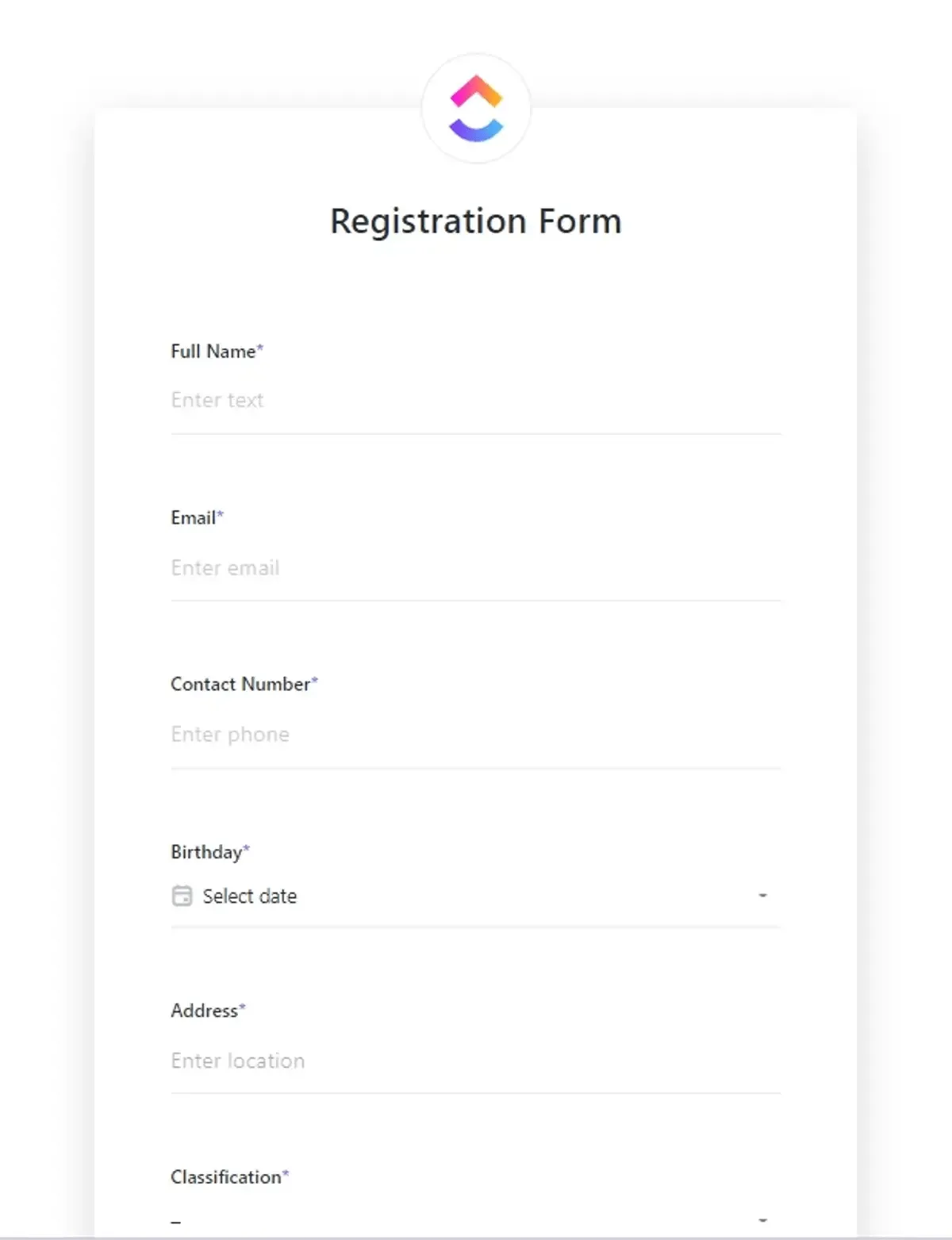
A sablon segítségével a következőket teheti:
- Hozzon létre egységes formátumot az adatgyűjtéshez
- Kezeljen tetszőleges számú űrlapot, legyen az nagy vagy kicsi.
- Rendezze a beküldött anyagokat az egyszerű áttekintés érdekében.
- Adjon hozzá bármilyen egyéni mezőt, például számlázási címet, születésnapot, besorolást és telefonszámot.
- Időt takaríthat meg a testreszabott űrlapok gyors létrehozásával.
A beépített táblák, listák, dokumentumok és űrlapok nézeteknek köszönhetően a gyűjtött adatokat tetszés szerint áttekintheti.
4. Ossza meg az űrlapot a közönségével
Az űrlap alapértelmezés szerint nyilvánosan megosztható. A nyilvános megosztás letiltásához és az űrlap bezárásához módosítsa a jobb felső sarokban található Aktív kapcsolót.
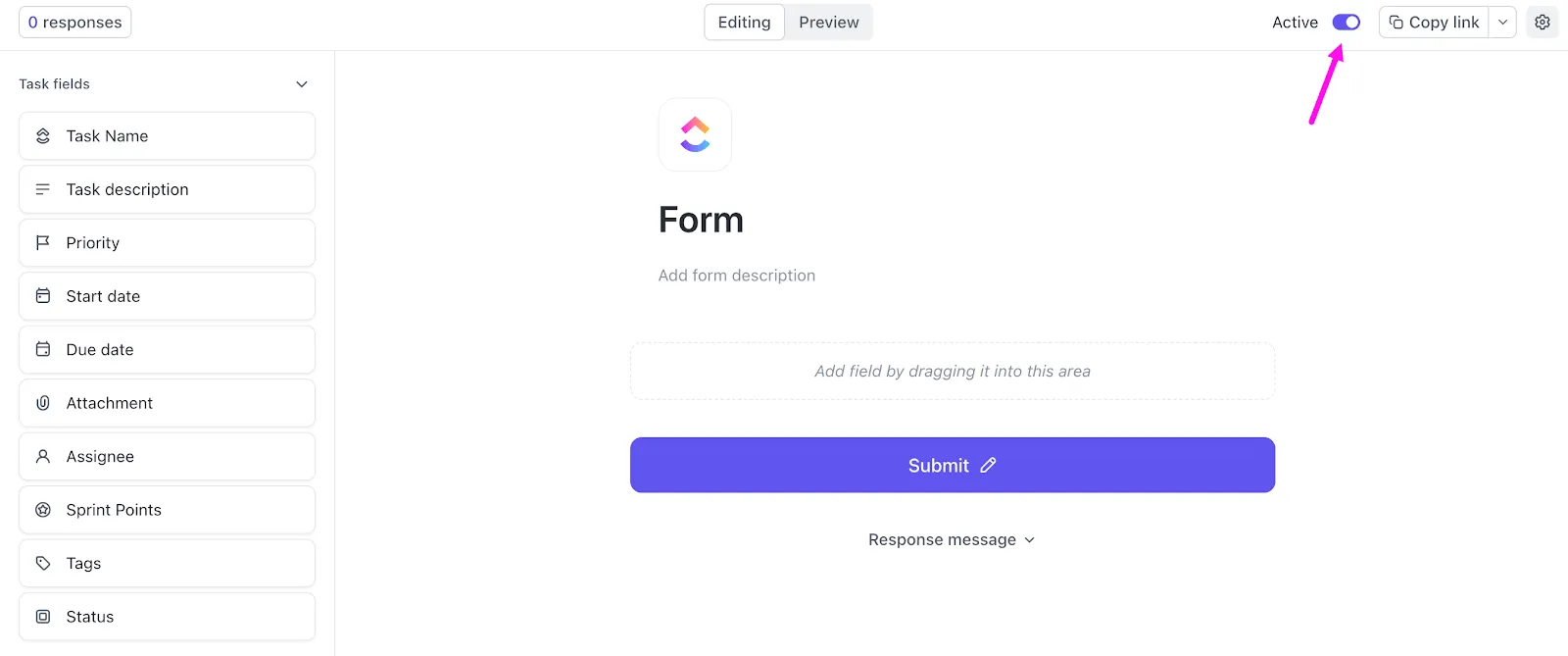
Az űrlap megosztása rendkívül egyszerű: másolja ki az űrlap közvetlen linkjét, és kezdje el megosztani belső csapataival, külső érdekelt felekkel, ügyfelekkel és másokkal. A Beágyazási kód szakaszon keresztül HTML-űrlapot is hozzáadhat a céloldalához.
Az ügyfelek egyszerűségéért és könnyű használatáért kedvelik a ClickUp űrlapnézet funkciót. Íme egy ajánlólevél:
„Az űrlapok, a feladatok és a listák kiosztása segítségével egyszerűsödik a kommunikáció az ügyfelek, a vezetők és a menedzserek között. A ClickUp tökéletes nagy csapatokkal való együttműködéshez és azok kezeléséhez a csapatok funkcióval.”
„Az űrlapok, a feladatok és a listák kiosztása segítségével egyszerűsödik a kommunikáció az ügyfelek, a vezetők és a menedzserek között. A ClickUp tökéletes nagy csapatokkal való együttműködéshez és azok kezeléséhez a csapatok funkcióval.”
Készítsen dinamikus űrlapokat kiterjedt testreszabási lehetőségekkel a ClickUp segítségével
Ha egyszerű eszközt keres, amely könnyedén kezeli az alapvető űrlapkövetelményeket, az Asana kényelmes választás.
Ha azonban összetettebb munkafolyamatokkal foglalkozik, és sokoldalú online űrlapkészítőt szeretne, érdemes megnéznie az Asana alternatíváit, például a Google űrlapokat és a ClickUp űrlapokat.
A ClickUp itt egy életképes lehetőségnek tűnik, mert úgy tervezték, hogy kezelje ezeket a bonyolult részleteket, és több ellenőrzést biztosítson az űrlapok működése felett. Ráadásul nem csak a válaszok gyűjtésénél marad, hanem lehetővé teszi azok nyomon követését is, közvetlenül létrehozva a végrehajtható feladatokat és nyomon követve azok előrehaladását.
Akkor mire vár még? Kezdje el használni a ClickUp-ot – hozzon létre egyedi űrlapokat fejlett funkciókkal, hogy hatékonyan rögzíthesse és felhasználhassa az adatokat.