
Az Outlook és a Google naptárak a két legszélesebb körben használt naptáralkalmazás. Arról ismertek, hogy a szoros időbeosztással rendelkező emberek számára is gyerekjátékká teszik az időgazdálkodást.
Azok azonban, akik mindkét alkalmazást használják, tudják, milyen stresszes lehet az alkalmazások közötti váltás, hogy elkerüljék az ütemterv-ütközéseket és a last minute változásokat.
De mindez ma véget ér! Ebben a bejegyzésben megmutatjuk, hogyan szinkronizálhatja az Outlook Naptárat a Google Naptárral, hogy hatékonyan nyomon követhesse személyes és szakmai kötelezettségeit. Kezdjük!
Miért érdemes hozzáadni a Google Naptárat az Outlookhoz?
A Google Naptár hozzáadása a Microsoft Outlookhoz számos előnnyel jár, többek között:
Központosított ütemezés
A két napi tervezőalkalmazás, például a Google és az Outlook naptár egyidejű használatának legnagyobb kihívása, hogy a napirend kezeléséhez folyamatosan váltania kell közöttük.
Az Outlook Naptár és a Google Naptár összevonásával mindkét alkalmazásban megtekintheti összes találkozóját és eseményét, anélkül, hogy folyamatosan oda-vissza kellene váltania.
Nulla ütközés
A Google és az Outlook naptárak egyaránt megosztott naptáralkalmazások. Bármelyik megfelelő jogosultsággal rendelkező személy módosíthatja az Ön ütemtervét, ami potenciális ütközésekhez vezethet.
Ha azonban összevonja ezt a két naptárat, azok, akik szeretnék lefoglalni az idejét, láthatják, hogy van-e már korábbi elkötelezettsége, így elkerülhetővé válnak az ütemterv-ütközések.
Fokozott termelékenység
Miután megtanulta, hogyan szinkronizálja az Outlook Naptárat a Google Naptárral, egységes képet kaphat minden személyes és szakmai kötelezettségéről. Tudja, hogy csütörtökön délután 2 órakor egy megbeszélésre kell mennie, és közvetlenül utána egy születésnapra.
Mit eredményez ez a teljes átláthatóság? Rendezetté teszi a napirendjét és növeli a termelékenységét.
Extra kényelem
Az Outlook Naptár és a Google Naptár felhasználói felülete és funkciói eltérőek. Ezen eltérések miatt mindkét naptáralkalmazás kezelése időt és erőfeszítést igényelhet. Ha azonban integrálja őket, mindkét naptárat kezelheti és frissítheti abból az alkalmazásból, amelyiket könnyebbnek találja a használat és a navigáció szempontjából.
Egyszerűsített kezelés
A Google Naptár és az Outlook Naptár összekapcsolásával biztosítható, hogy az egyik alkalmazásban végzett módosítások a másikban is megjelenjenek. Ez csökkenti a kézi frissítések szükségességét, és segít fenntartani a két alkalmazás közötti konzisztenciát, egyszerűsítve ezzel az egész ütemterv-kezelési folyamatot.
Hogyan szinkronizálhatja az Outlook Naptárat a Google Naptárral
Kövesse az alábbi lépéseket, hogy megtudja, hogyan szinkronizálhatja az Outlook Naptárat a Google Naptárral bármely eszközön:
Az interneten
Íme egy lépésről lépésre bemutatott útmutató az Outlook Naptár és a Google Naptár webes szinkronizálásához:
1. lépés: Nyissa meg az Outlookot a böngészőjében, és jelentkezzen be a Microsoft-fiókja adataival.
2. lépés: Kattintson a bal oldali sávban található Naptár ikonra, majd a képernyő jobb felső sarkában található fogaskerék ikonra a Beállítások megnyitásához.
3. lépés: Innen válassza a Megosztott naptárak opciót, majd válassza ki az internetes naptárát.
4. lépés: Ha elkészült, lépjen a „Jogosultságok” legördülő menübe, válassza a „Minden részlet megtekintése” lehetőséget, majd kattintson a „Közzététel” gombra.
5. lépés: Az Outlook HTML-kódot és iCAL-formátumot küld Önnek. Másolja az ICS-linket.
6. lépés: Jelentkezzen be a Google Naptárba, és koppintson a „+” ikonra az „Egyéb naptárak” opció mellett.
7. lépés: Kattintson az „URL-ről” gombra.
8. lépés: Illessze be az Outlookból másolt ICS linket, majd kattintson a „Naptár hozzáadása” gombra.
9. lépés: Végül kattintson az újonnan hozzáadott Outlook Naptár mellett található három pont ikonra a „Beállítások” megnyitásához. Itt módosíthatja a szinkronizált naptár nevét, időzónáját és egyéb beállításait.
Windows rendszeren
Így szinkronizálhatja az Outlook Naptárat a Google Naptárral Windows rendszeren:
1. lépés: Nyissa meg az Outlook alkalmazást a Windows rendszeren, és jelentkezzen be Microsoft-fiókjával.
2. lépés: Az Outlook kezdőlapjának bal oldalán kattintson a „Fiók hozzáadása” gombra.
3. lépés: Megjelenik egy felugró ablak, amelyben a Gmail-fiókjával való bejelentkezést kéri. Írja be Gmail-felhasználónevét és jelszavát a folytatáshoz.
4. lépés: Bejelentkezés után az Outlook alkalmazásba kerül. Ott kattintson a bal oldali sávon található Naptár ikonra.
5. lépés: Végül, hogy szinkronizálja a Google Naptárat az Outlook Naptárral, menjen a képernyő bal oldalára, és jelölje be mindkét naptárat.
Mac számítógépen
Ha Mac-felhasználó, itt találja az Outlook Naptár és a Google Naptár szinkronizálásának lépéseit:
1. lépés: Nyissa meg az Outlook alkalmazást a készüléken, és jelentkezzen be.
2. lépés: Ha elkészült, kattintson a képernyő bal felső sarkában található „Outlook” gombra, és nyissa meg a „Beállítások” menüt.
3. lépés: Megnyílik egy új ablak. Ott válassza a „Fiókok” lehetőséget.
4. lépés: Most kattintson a „+” ikonra, és válassza a „Fiók hozzáadása” opciót.
5. lépés: Ezután adja meg Google-fiókjának adatait a bejelentkezéshez.
6. lépés: Lépjen a Naptár fülre, és bontsa ki a Gmail menüt.
7. lépés: A szinkronizált Google Naptárát a mellette található rádiógomb megnyomásával tekintheti meg.
iPhone/iPad esetén
Így szinkronizálhatja az Outlook Naptárat a Google Naptárral iOS-eszközén:
1. lépés: Nyissa meg az „Beállítások” menüpontot iPhone/iPad készülékén.
2. lépés: Vigye az egérmutatót a Naptár szakaszra.
3. lépés: Ott kattintson a „Fiókok” gombra, és válassza a „Fiók hozzáadása” opciót.
4. lépés: Ezután kattintson a „Google” és az „Outlook” gombra, és jelentkezzen be mindkét alkalmazásba a fiókadatokkal.
5. lépés: Ha elkészült, kapcsolja be a Naptárak kapcsolót mindkét alkalmazásnál.
Mostantól a Google és az Outlook naptárai, valamint az iPhone alapértelmezett Naptár alkalmazása szinkronizálva vannak.
Android rendszeren
Az alábbiakban bemutatjuk az Outlook és a Google Naptár szinkronizálásának lépéseit Android telefonokon és más eszközökön:
1. lépés: Nyissa meg az Outlook mobilalkalmazást, és adja hozzá Microsoft Outlook és Gmail fiókjait.
2. lépés: Ha elkészült, lépjen a képernyő alján található Naptár fülre.
3. lépés: Ebből a pontból érintse meg a Naptár ikont a képernyő bal felső sarkában.
4. lépés: A Google és a Microsoft Outlook naptárak szinkronizálásához érintse meg a mellettük található pipákat.
Mostantól különböző nézetekben ellenőrizheti szinkronizált Google és Outlook naptárait.
Tippek és bevált módszerek a Google és az Outlook naptárak szinkronizálásához
Bár az Outlook és a Google naptárak szinkronizálása nem különösebben bonyolult folyamat, javasoljuk, hogy legyen óvatos, ha ezt először végzi. Íme néhány tipp és bevált módszer, amelyek hasznosak lehetnek a naptárak szinkronizálásakor:
1. tipp: Rendszeresen frissítse a szinkronizálási beállításokat
Ha a Google Naptár és az Outlook Naptár nem szinkronizálva van optimálisan, sok minden rosszul sülhet el. Például elveszítheti a meglévő naptáradatait, elmulaszthat fontos találkozókat, dupla időpontot foglalhat le, és még sok más. Ezért fontos, hogy rendszeresen frissítse a szinkronizálási beállításokat, hogy elkerülje a baleseteket és biztosítsa a zökkenőmentes működést.
2. tipp: Készítsen előre biztonsági másolatot a naptárairól
Tegyük fel, hogy szinkronizálja az Outlook Naptárat és a Google Naptárat, de hirtelen technikai hiba lép fel a rendszerében. Ez azt eredményezheti, hogy egyszerre elveszíti az adatokat mindkét digitális naptáralkalmazásban.
Egy technikai hiba akár a Google és az Outlook naptárak összevonása esetén is törölheti a szinkronizált adatokat. Ezért mindig ideális, ha rendszeresen biztonsági másolatot készít a digitális naptárairól. Ezzel biztosítja, hogy rendelkezik a menetrendjének másolatával, és minimalizálja az adatvesztés kockázatát.
3. tipp: Legyen következetes az időzónákkal kapcsolatban
Jelentős eltérések lehetnek az ütemtervekben, ha a Google és az Outlook naptárai szinkronizálva vannak, de különböző időzónákra vannak beállítva.
Ezért mielőtt hozzáadná az Outlook Naptárat a Google Naptárhoz, ellenőrizze, hogy ugyanabban az időzónában vannak-e. Ha naptárakat integrál, fontos, hogy ugyanazt az időzónát használja, ha gyakran utazik, vagy a világ különböző részein dolgozó csapatokkal dolgozik együtt.
4. tipp: Tesztelje a szinkronizálást, mielőtt ráhagyatkozna
Ha a Google Naptár nem megfelelően van hozzáadva az Outlook Naptárhoz, az egyik alkalmazásban végzett módosítások nem feltétlenül jelennek meg a másikban, ami konfliktusokhoz és zavarokhoz vezethet.
Ezért mindig tesztelje az újonnan szinkronizált digitális naptárakat néhány alkalommal, mielőtt rájuk támaszkodna. A legfontosabb, hogy ellenőrizze, hogy az egyik naptárban végzett módosítások megjelennek-e a másikban is.
5. tipp: Rendszeresen frissítse mindkét alkalmazást
A Google és az Outlook naptárak időnként új funkciókat és beállításokat bocsátanak ki. Ezért fontos, hogy mindkét naptáralkalmazást rendszeresen frissítse. Ennek két előnye van.
Először is, hozzáférhet új, innovatív funkciókhoz, amelyek optimalizálják a naptárszinkronizálást. Másodszor, a rendszeres szoftverfrissítések eltávolítják az adatokat károsító hibákat és egyéb biztonsági problémákat, és javítják az általános felhasználói élményt.
A ClickUp használata a kombinált naptárak kezeléséhez
Most már ismeri a Google Naptár és az Outlook Naptár szinkronizálásának minden részletét, hogy jobban tudja kezelni az időbeosztását. A ClickUp AI naptárának segítségével azonban optimalizálhatja ezt a szinkronizálást, és a lehető legjobban kihasználhatja a kombinált naptárakat.
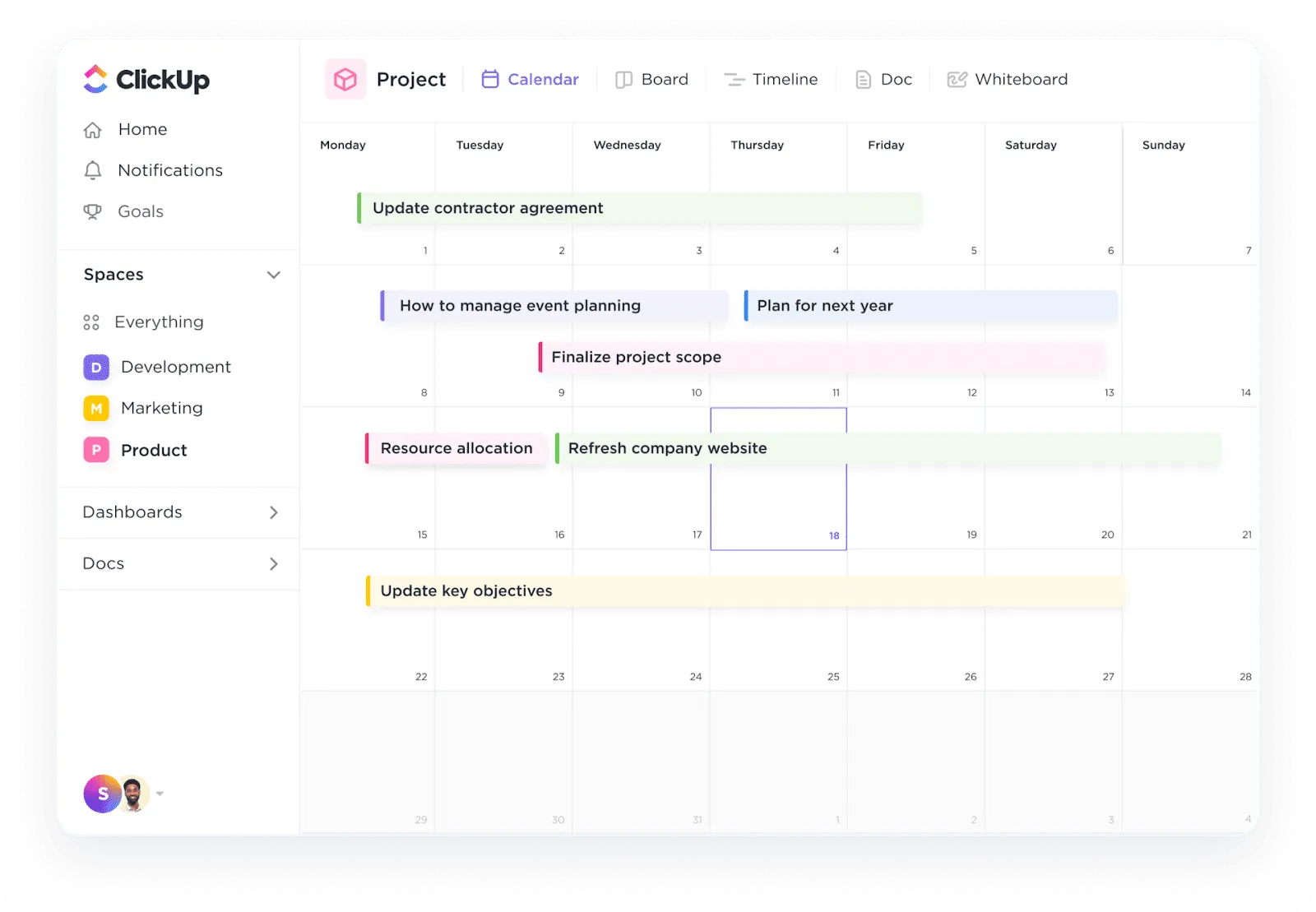
A ClickUp Naptár nézet növelheti digitális naptárai hatékonyságát. Lehetővé teszi a munka vizualizálását, a feladatok átütemezését, valamint személyes és szakmai idővonalainak zökkenőmentes kezelését.
A ClickUp Naptár nézet használatának előnyei több naptár kezelésében
A ClickUp Naptárnézet az eseménytervezés, koordinálás és menedzsment végső megoldása, amely számos funkcióval rendelkezik, amelyek segítségével több naptárat is profi módon kezelhet. Ez segít Önnek a következőket:
- Szinkronizálja az olyan alkalmazásokat, mint a Google Naptár és az Outlook Naptár, hogy összes eseményét és feladatát egy helyen kezelhesse.
- Személyre szabhatja naptárait az Ön preferenciái, ütemterve és munkamenete szerint.
- Jelölje ki a fontos feladatokat és eseményeket, hogy biztosan ne maradjon le róluk!
- Egyszerű drag-and-drop funkcióval tekintheti meg és módosíthatja a határidőket a különböző naptáralkalmazásokban.
- Ossza meg biztonságosan naptáradatait csapatával és más érdekelt felekkel a gyors együttműködés érdekében.
- Kapjon figyelmeztetéseket és emlékeztetőket a határidő közeledtével, hogy ne felejtse el azokat.
- Különböző eszközök naptáralkalmazásainak egyesítése
📮ClickUp Insight: A szakemberek csupán 7%-a támaszkodik elsősorban mesterséges intelligenciára a feladatok kezelése és szervezése során. Ez annak is köszönhető lehet, hogy az eszközök csak bizonyos alkalmazásokra, például naptárakra, teendőlistákra vagy e-mail alkalmazásokra korlátozódnak. A ClickUp segítségével ugyanaz a mesterséges intelligencia támogatja az e-maileket vagy más kommunikációs munkafolyamatokat, a naptárat, a feladatokat és a dokumentációt. Egyszerűen csak kérdezze meg: „Melyek a mai prioritásaim?”. A ClickUp Brain átkutatja a munkaterületét, és pontosan megmondja, mi a teendője a sürgősség és a fontosság alapján. A ClickUp így több mint 5 alkalmazást egyesít egyetlen szuperalkalmazásban!
ClickUp naptárautomatizálás és integrációk
A Google és az Outlook naptárak szinkronizálása eddig csak a termelékenységét javíthatta. A ClickUp integrációk azonban lehetővé teszik, hogy ezeket az alkalmazásokat a munkafolyamatával szinkronizálja, így növelve a hatékonyságot.
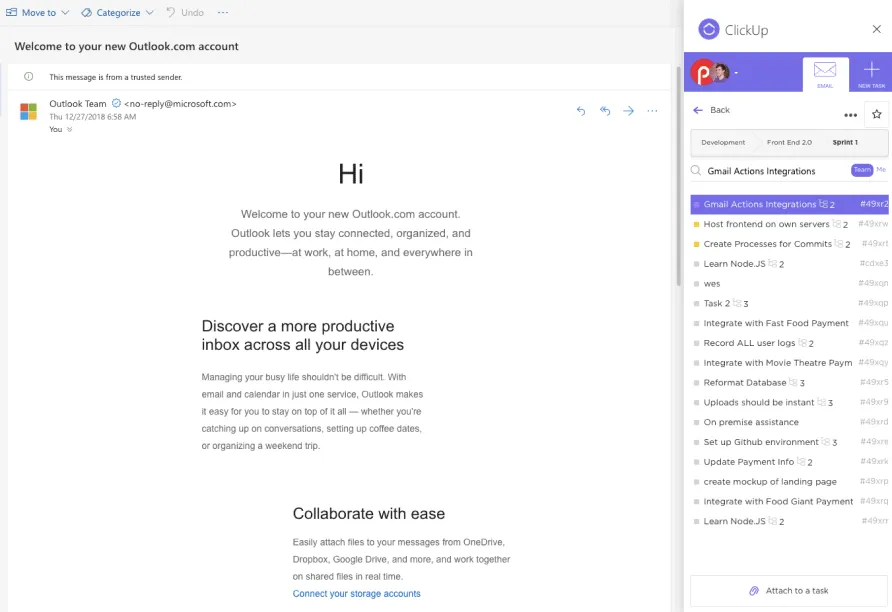
A ClickUp Outlook integrációval minden Outlook e-mail feladatként végrehajthatóvá válik a ClickUp platformon. E-maileket csatolhat feladatokhoz, új feladatokat hozhat létre közvetlenül az Outlookból, szinkronizálhatja az Outlookot a ClickUp-pal, és még sok minden mást!
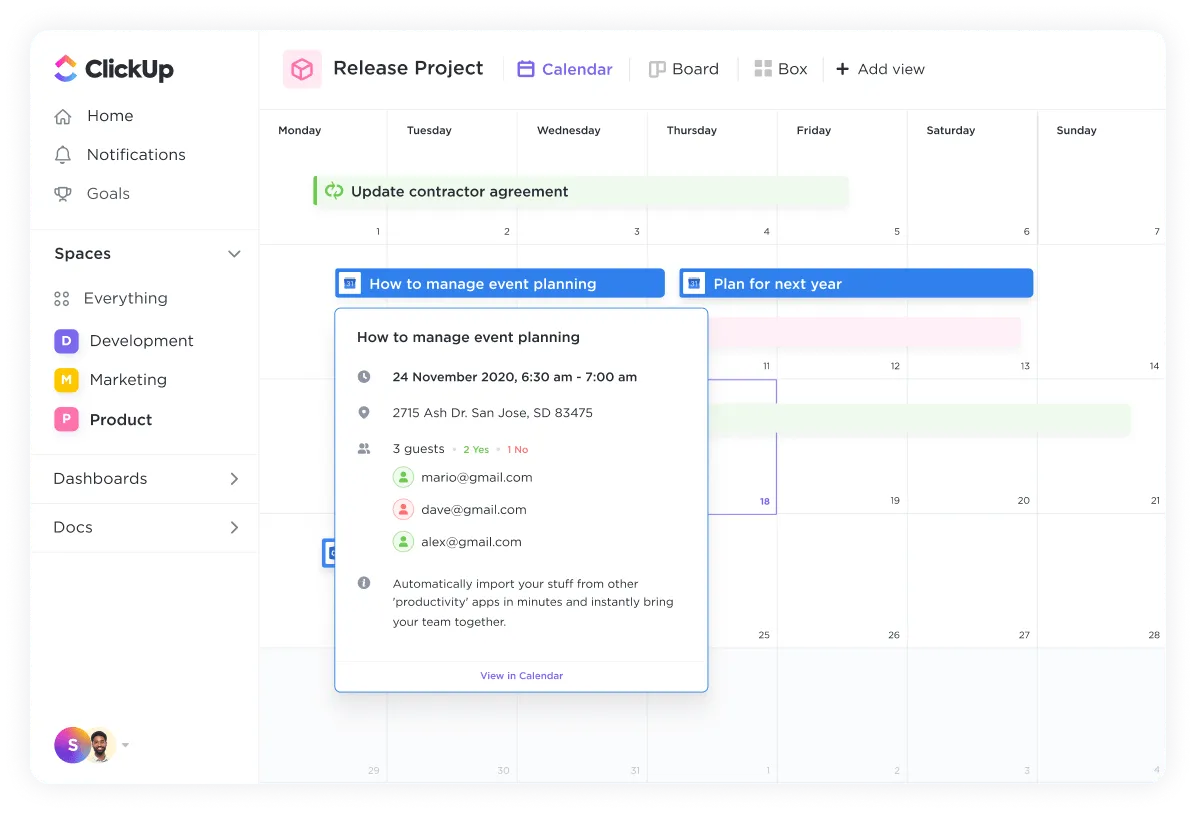
A ClickUp Google Naptár integrációval minden ClickUp feladatból eseményeket hozhat létre a Google Naptárban, hogy biztosítsa a határidők betartását. Ha ez nem elég, szinkronizálja a Google Naptár eseményeit a ClickUp-pal a ClickUp Google Naptár feladat szinkronizálási funkcióval, és kezelje a határidőket, projekteket és az általános ütemtervet egy kattintással!
Ne feledje azonban, hogy ezek a szinkronizálások egyirányúak. Tehát a ClickUp-ban végzett módosítások megjelennek a külső naptáralkalmazásokban, de fordítva ez nem így van.
További ClickUp funkciók az időgazdálkodáshoz, tervezéshez és szervezéshez
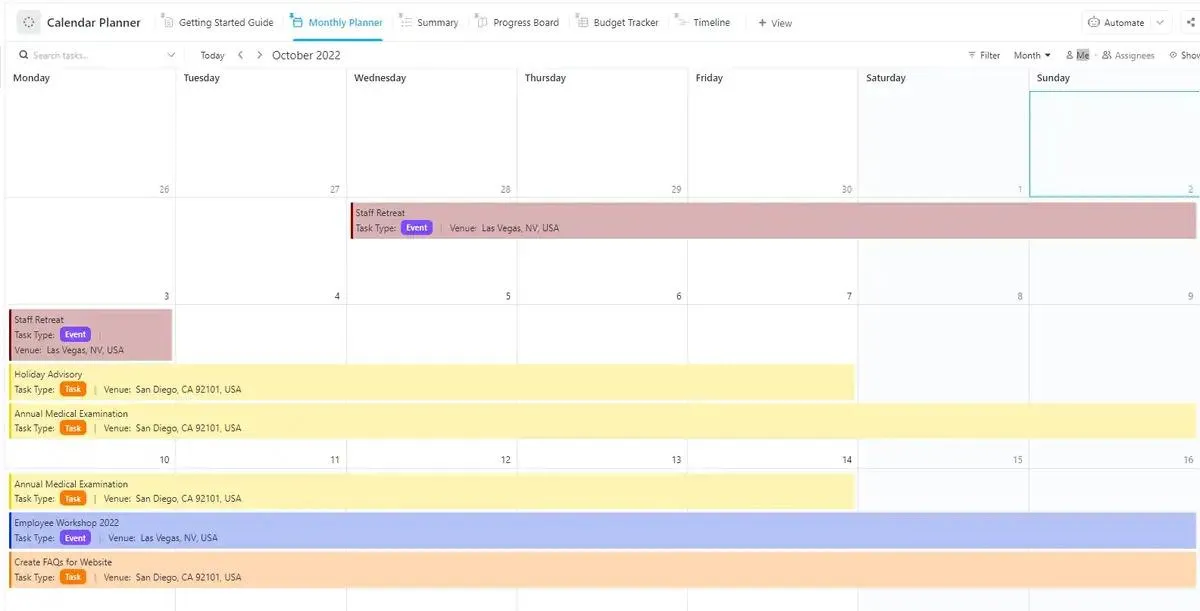
A gondosan megtervezett, könnyen testreszabható és kezdőbarát ClickUp Naptártervező sablon segít összehangoltan szervezni és kezelni feladatait, találkozóit és eseményeit. Ez a sablon lehetővé teszi, hogy:
- Tartsa kézben a menetrendjét, és hatékonyan végezze el a feladatokat!
- Hatékonyan osztja be az idejét, elkerülve a kettős foglalásokat és az ütközéseket.
- Tartsa munkaterhelését szervezett és kezelhető állapotban
Ezenkívül a ClickUp számos időblokkoló sablont, ütemterv-kezelést, projektmenedzsmentet és még sok mást kínál!
A szinkronizált naptárak egyszerűsítése a ClickUp segítségével
Ahogy szakmai és személyes kötelezettségei növekednek, a tökéletes munka-magánélet egyensúly elérése nehéz feladat Google Naptár és Outlook Naptár nélküle. Mindkét eszköz egyszerűsíti tevékenységeit és segít nyomon követni elfoglalt napirendjét, így soha nem marad le semmi fontosról.
De ha már így is szoros a napirendje, két naptáralkalmazás kezelése inkább fárasztó, mint hasznos lehet. Ezért is fontos, hogy szinkronizálja őket.
Miután összevonta az Outlook és a Google naptárait a hatékony ütemterv-kezelés érdekében, miért állna meg ennél? Az ütemterv kezelése a ClickUp segítségével még egy szinttel feljebb viheti a dolgokat. A testreszabható sablonoktól a robusztus automatizálásig – a ClickUp minden, amire szüksége van a kombinált naptárak kezeléséhez.
Vegye kézbe az irányítást a napirendje felett, és szerezze be még ma ingyen a ClickUp alkalmazást. Iratkozzon fel itt!