

A komplex projektek gyakran számos egymástól függő feladatot tartalmaznak, ami megnehezíti a haladás nyomon követését és a határidők betartását.
A projektmenedzsereknek hatékony eszközökre van szükségük ahhoz, hogy ezeket a komplex projekteket kezelhető elemekre bontsák. A Jira, egy népszerű projektmenedzsment eszköz, egy alfeladatok nevű funkcióval szolgálja ki ezt az igényt.
A Jira alfeladatainak segítségével a projektet kisebb, konkrétabb munkamegállapodásokra bonthatja. Mivel az alfeladatok a fő feladatokhoz kapcsolódnak, ez a részletes megközelítés javíthatja a projekt átláthatóságát, megkönnyítheti az együttműködést és segítheti a csapatokat a hatékonyabb munkavégzésben. Az alfeladatok segítségével szerepeket és felelősségeket rendelhet a csapat tagjaihoz, pontosabban nyomon követheti az előrehaladást és részletesebb jelentéseket készíthet.
Ebben az útmutatóban megismerkedünk a Jira alfeladatainak alapjaival. Megtudhatja, mik azok, hogyan lehet nyomon követni a feladatok előrehaladását, és hogyan lehet alfeladatokat létrehozni a Jira-ban.
A cikk későbbi részében összehasonlítjuk a Jira-t a ClickUp-pal, egy másik népszerű projektmenedzsment eszközzel, hogy segítsünk Önnek megalapozott döntést hozni arról, melyik megoldás felel meg leginkább csapata igényeinek.
Az alfeladatok megértése a Jira-ban
A Jira alfeladatai egy nagyobb feladat kisebb részei, amelyek egy fő feladat alfeladataként működnek. Lehetővé teszik, hogy egy komplex projektet kezelhetőbb részekre bontsa.
Képzelje el, hogy a projektje egy ház építése. A fő feladat az általános építkezés, míg a Jira alfeladatok az egyes szakaszokat jelenthetik, például az alapozás lefektetését, a falak felépítését vagy a tető felszerelését. Minden alfeladat a projekt fontos része, de ha azokat külön-külön kezeljük, az egész feladat könnyebben kezelhetővé válik.
A kezdéshez csak engedélyre van szüksége a feladatok létrehozásához és az alfeladatok engedélyezéséhez a projekt feladat típusának sémájában.
Hogyan hozhat létre alfeladatot a Jira-ban?
A Jira alfeladatokat kétféle módszerrel hozhatja létre:
- Alfeladat létrehozása egy fő feladatban
- Konvertáljon egy meglévő problémát alfeladattá, és rendelje hozzá egy fő problémához.
Íme egy részletes leírás ezekről a módszerekről.
1. módszer: Alfeladat létrehozása egy fő feladatban
1. Nyissa meg a szülő feladatot
Keresse meg és nyissa meg azt a problémát, amelyhez alfeladatot szeretne létrehozni.
2. Nyissa meg a három pontból álló menüt
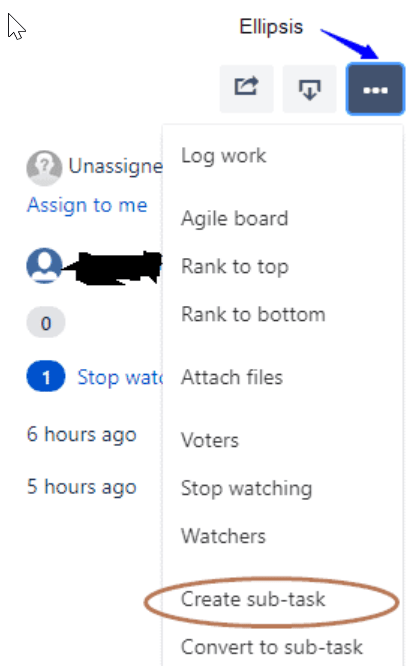
Kattintson a jobb felső sarokban található „…” gombra (ellipszis) a legördülő menü kibontásához.
3. Válassza az „alfeladat létrehozása” lehetőséget.
Válassza a menüből az „Alfeladat létrehozása” opciót.
A „Create Sub-task” (Alfeladat létrehozása) felugró ablak a fő feladatlap tetején jelenik meg. Ne feledje, hogy a Jira rendszergazdának engedélyeznie kell a „Create Subtask” (Alfeladat létrehozása) almenüt, és az alfeladat feladat típusát hozzá kell adni a projekt feladat típusainak sémájához.
4. Töltse ki az alfeladat részleteit
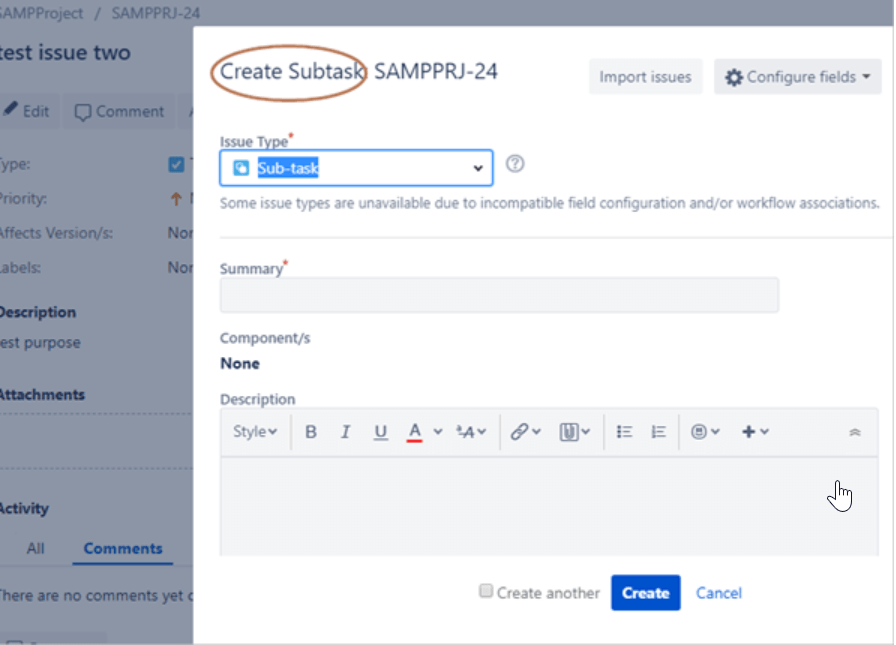
Válassza az „Alfeladat” lehetőséget a probléma típusának legördülő menüjében, töltse ki a kötelező mezőket, és adja meg az összes szükséges információt. Kattintson az oldal alján található „Létrehozás” gombra az alfeladat létrehozásának befejezéséhez.
Az új alfeladat az elsődleges/szülő feladat „Alfeladatok” szakaszában jelenik meg.
Fontos megjegyezni, hogy a „Alfeladat létrehozása” felugró ablak mezői testreszabhatók. Ehhez csak a jobb felső sarokban található Mezők konfigurálása (fogaskerék ⚙️ ikon) gombra kell kattintania, amely megnyit egy párbeszédpanelt, ahol szükség szerint be- vagy kikapcsolhatja a mezőket. Az „Összes” és „Egyéni” linkekkel válthat az alapértelmezett és a testreszabott mezők között.
Ezeket a lépéseket követve egyszerűsítheti a Jira projektmenedzsmentet, és jobban nyomon követheti a feladatok előrehaladását, az akadályokat és a befejezést a Jira „alfeladat létrehozása” funkcióinak segítségével.
2. módszer: Konvertáljon egy meglévő problémát alfeladattá, és válasszon ki egy szülőelemet
1. Keresse meg a problémát
Először nyissa meg azt a problémát, amelyet alfeladattá szeretne konvertálni. Ehhez keresse meg a problémát a keresősávban, vagy lapozzon a projekt problémalistáján.
2. Nyissa meg a „További” menüt.
Miután megnyitotta a problémát, keresse meg a „További” legördülő menüt. Ez általában a probléma nézet jobb felső sarkában található. Kattintson erre a menüre a további opciók megjelenítéséhez.
3. Válassza az „Alfeladatra konvertálás” lehetőséget.
A legördülő menüből válassza a „Alfeladattá alakítás” lehetőséget. Ezzel az opcióval a jelenlegi feladatot egy másik feladat alfeladatává alakíthatja.
4. Adja meg a fő feladatot
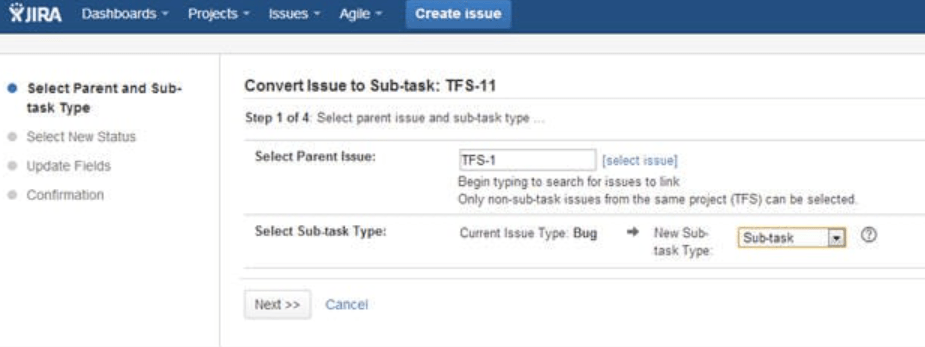
Megjelenik egy új képernyő, amelyen kiválaszthatja a fő feladatot. Beírhatja a fő feladat azonosítóját, vagy a megadott link segítségével kereshet rá. Ez a fő feladat az a probléma, amely alá az alfeladat be lesz ágyazva.
5. Zárja le a folyamatot
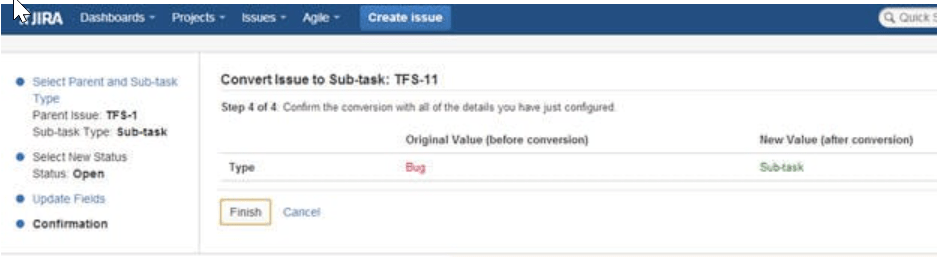
Miután megadta a fő feladatot, kattintson a „Konvertálás” gombra a folyamat befejezéséhez.
A feladat alfeladattá alakul, és mostantól a szülői feladat „Alfeladatok” szakaszában jelenik meg, így jobban szervezheti Jira projektmenedzsment moduljait.
A Jira használatának korlátai alfeladatok létrehozásakor
Bár a Jira alfeladatok rendkívül hasznosak lehetnek komplex projektek felosztásához, az eszköznek vannak bizonyos korlátai.
- Az alfeladatok felosztásának lehetetlensége: A Jira alfeladatok nem oszthatók fel további kisebb alfeladatokra. Ez korlátozó lehet azoknál a projekteknél, amelyeknél részletesebb bontásra van szükség. Ha egy alfeladatot fel kell osztania, akkor azt először standard feladattá kell konvertálnia, majd alatta új alfeladatokat kell létrehoznia, ami időigényes és körülményes lehet.
- Függőségek kezelése: Bár a Jira projektmenedzsment támogatja a feladatok közötti függőségek létrehozását, ezeknek a függőségeknek az alfeladatok szintjén történő kezelése kihívást jelenthet. A Jira alfeladatok alapvetően nem kezelik a függőségeket, ami megnehezíti a kisebb feladatok sorrendjének és egymáshoz való viszonyának nyomon követését egy projekten belül.
- Jelentéskészítési korlátozások: Jelentések készítésekor a Jira alfeladatok alapértelmezés szerint gyakran nem szerepelnek a magas szintű projektjelentésekben. Ez a projekt előrehaladásának hiányos áttekintéséhez vezethet, és további konfigurációt vagy manuális nyomon követést igényelhet annak biztosításához, hogy az egyes alfeladatok állapota pontosan megjelenjen a jelentésekben.
- A testreszabás bonyolultsága: A Jira alfeladatok mezőinek és munkafolyamataik testreszabása bonyolult lehet. Bár lehetséges, ehhez a Jira adminisztrációs beállításainak alapos ismerete szükséges. Ez a bonyolultság akadályt jelenthet azoknak a csapatoknak, amelyek az alfeladatokat saját igényeikhez szeretnék igazítani és feladatkezelési készségeiket szeretnék fejleszteni.
- Átalakítási korlátozások: A Jira alfeladat-típusú problémák nem mozgathatók közvetlenül egyik szülőproblémáról a másikra. Az alfeladat újbóli hozzárendeléséhez először standard problémává kell alakítania, majd új szülőproblémához kell kapcsolnia. Ez a folyamat nemcsak időigényes, hanem hibalehetőségeket is rejt magában, különösen nagyobb projektekben, ahol gyakori újbóli hozzárendelésekre van szükség.
Ha tisztában van ezekkel a korlátokkal, javíthatja feladatkezelési készségeit és stratégiákat dolgozhat ki ezeknek a kihívásoknak a leküzdésére, így biztosítva a Jira-ban a zökkenőmentesebb projektmenedzsmentet.
Feladatok és alfeladatok létrehozása a ClickUp segítségével
Ha már szembesült a Jira-hoz hasonló feladatkezelő eszközök korlátaival, akkor a ClickUp rugalmas és testreszabható megközelítése a feladatok és alfeladatok kezeléséhez biztosan üdítően hat majd Önre. A ClickUp egyszerűsíti a komplex projektmenedzsment igényeket azáltal, hogy alkalmazkodik a munkafolyamataihoz, integrálódik a mindennap használt alkalmazásokkal, és biztosítja, hogy soha ne ütközzön akadályba a projektjei befejezése során.
Feladatok létrehozása és kezelése a ClickUp alkalmazásban
A ClickUp feladatok létrehozása intuitív és egyszerű.
- Először jelentkezzen be a ClickUp munkaterületére. Különböző feladatkategóriákon belül hozhat létre feladatokat, így biztosítva, hogy feladatait szervezetten és könnyen kezelhető módon tárolja.
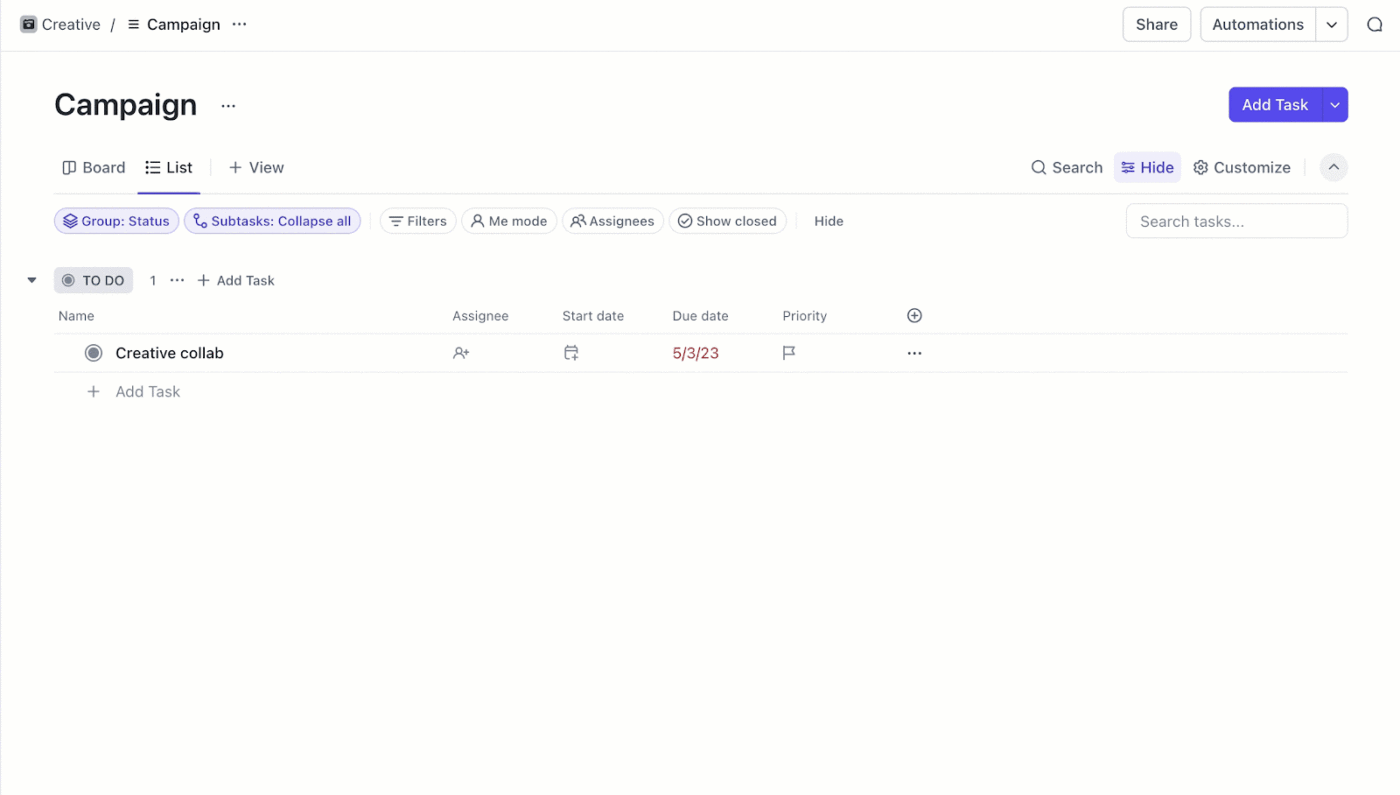
- Kattintson a „+” gombra, vagy használja az „Új feladat” opciót.
- A rendszer kérésére adja meg a feladat részleteit, például a feladat nevét, leírását, határidejét és a kijelölt személyeket.
- A jobb kategorizálás érdekében prioritási szinteket is beállíthat és címkéket is hozzáadhat.
- Töltse ki a feladatához szükséges összes adatot. A ClickUp felületén gazdag szöveges leírásokat adhat hozzá, fájlokat csatolhat, és szükség esetén összekapcsolhatja az egyes feladatokat.
- Miután megadta az összes részletet, mentse el a feladatot. A feladat mostantól megjelenik a feladat-irányítópulton, és szükség szerint hozzáférhető és szerkeszthető.
Alfeladatok létrehozása és kezelése a ClickUp alkalmazásban
A ClickUp alfeladatai ugyanolyan egyszerűen létrehozhatók és kezelhetők, mint a fő feladatok. Alfeladatokat hozhat létre egy vagy két ClickUp nézetből, nevezetesen a Tábla nézetből és a Lista nézetből.
💡Profi tipp: Az alfeladatok létrehozása és szerkesztése minden ClickUp-csomagban elérhető minden felhasználó számára, beleértve a szerkesztési vagy teljes jogosultsággal rendelkező vendégeket is.
Feladatokból:
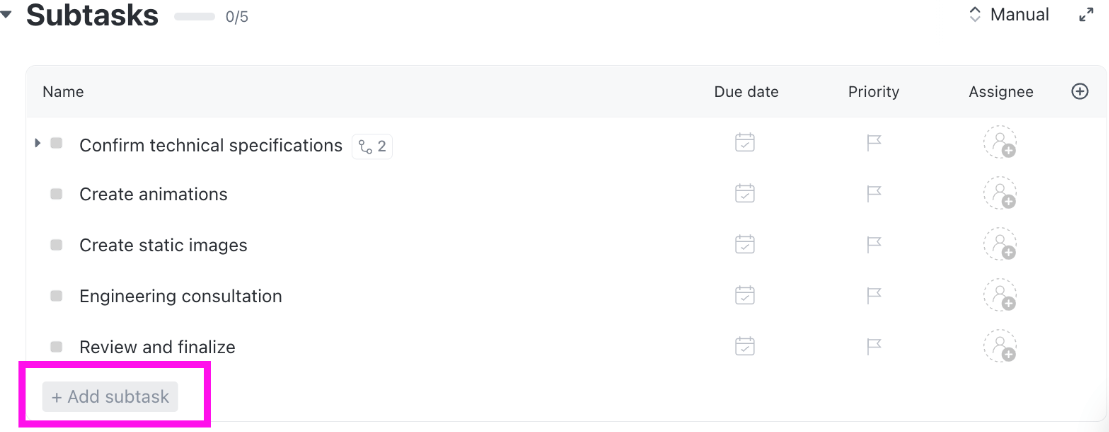
- Nyissa meg a feladatkör alfeladatokat hozzáadni kívánt feladatot, majd kattintson a „+ Alfeladat hozzáadása” gombra. Ezzel megnyílik egy új alfeladat ablak, ahol megadhatja az alfeladat részleteit.
- Adja meg az alfeladat nevét, leírását, határidejét és a felelősöket. Az alfeladatokhoz mellékleteket, megjegyzéseket és ellenőrzőlistákat is hozzáadhat.
- Miután megadta az összes részletet, mentse el az alfeladatot. Ez most a fő feladat alfeladataként jelenik meg, és önállóan kezelheti.
A ClickUp lehetővé teszi, hogy annyi alfeladatot hozzon létre, amennyire szüksége van, ami jelentős előny a Jira-hoz hasonló eszközökkel szemben. Más Jira-alternatívák nem biztos, hogy ilyen rugalmasságot kínálnak.
Nézetekből:
- Lista nézet Vigye az egérmutatót egy feladatra, és kattintson az „Alfeladat létrehozása” ikonra, hogy új alfeladatot adjon hozzá.
- Vigye az egérmutatót egy feladatra, és kattintson az „Alfeladat létrehozása” ikonra, hogy új alfeladatot adjon hozzá.
- Vigye az egérmutatót egy feladatra, és kattintson az „Alfeladat létrehozása” ikonra, hogy új alfeladatot adjon hozzá.
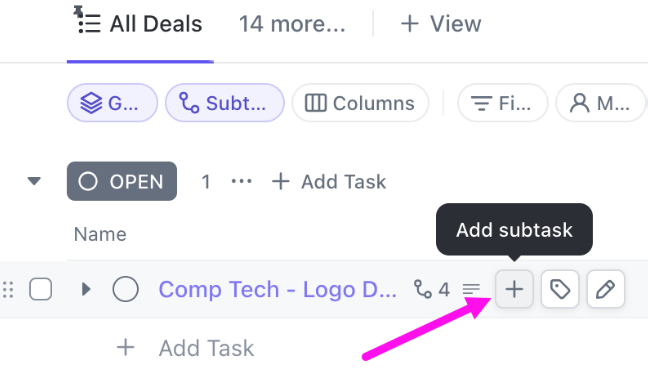
- A kibővített alfeladatokkal rendelkező feladatok esetében használja a „Alfeladat létrehozása” ikon melletti legördülő nyíl gombot.
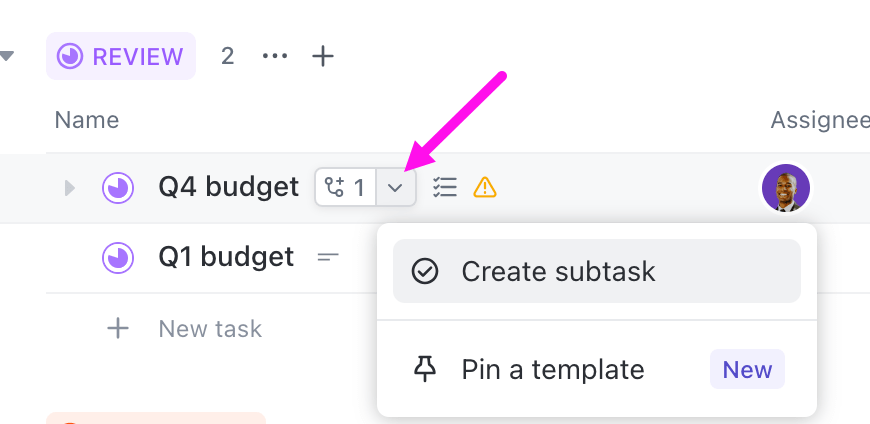
- Az összecsukott alfeladatokkal rendelkező feladatok esetében vigye az egérmutatót az „Alfeladat létrehozása” ikonra, hogy megjelenjen a plusz ikon. Kattintson a plusz ikonra az alfeladat létrehozásához.
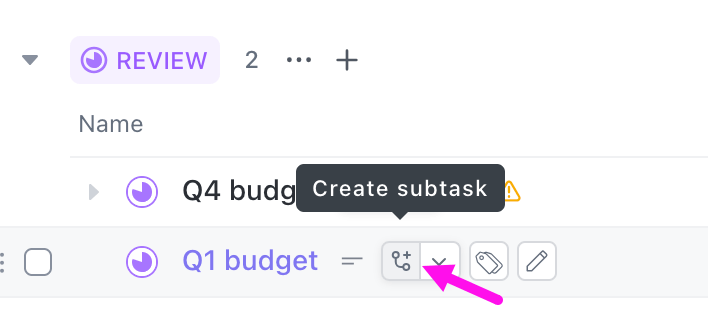
- Adjon nevet, felelőst, határidőt és egyéb részleteket az alfeladatnak.
- Az Enter (PC) vagy a Return (Mac) gomb megnyomásával mentse el.
- A feladatok hierarchikus szervezése beágyazott alfeladatok segítségével
- Táblázatos nézet Vigye az egérmutatót egy feladatlapra, és kattintson a „+ Feladat hozzáadása” ikonra. Adja meg az alfeladat részleteit, majd nyomja meg az Enter vagy a Return billentyűt a mentéshez.
- Vigye az egérmutatót egy feladatlapra, és kattintson a „+ Feladat hozzáadása” ikonra.
- Írja be az alfeladat részleteit, majd nyomja meg az Enter vagy a Return billentyűt a mentéshez.
- Vigye az egérmutatót egy feladatlapra, és kattintson a „+ Feladat hozzáadása” ikonra.
- Írja be az alfeladat részleteit, majd nyomja meg az Enter vagy a Return billentyűt a mentéshez.
Az alfeladatok láthatóságát a Lista vagy Tábla nézet tetején található „Alfeladatok” opcióval szabályozhatja:
- Összecsukás: Az összes alfeladat elrejtése
- Összes kibontása: Az alfeladatok közvetlenül a szülőfeladatok alatt jelennek meg.
- Különálló feladatokként: Az alfeladatok megjelenítése különálló elemekként
A ClickUp alfeladatai egyértelmű hierarchiát tartanak fenn a fő feladatok alatt, így könnyen navigálhat és kezelheti őket.
💡Profi tipp: Használja a Tömeges műveletek eszköztárat, hogy hatékonyan módosítson több alfeladatot vagy feladatot. Mielőtt elkezdené, győződjön meg róla, hogy kibontotta az alfeladatokat.
- Lista nézet: Válassza ki az alfeladatokat a kiválasztó gombokkal, majd válassza a tömeges műveletet.
- Táblázatos nézet: Válassza ki az oszlopon belüli alfeladatokat az egyes kártyákon található kiválasztó gombbal vagy az oszlop menüjében található „Összes kijelölése” opcióval. Tömeges művelet alkalmazása
Feladatlista-sablonokat és feladatkezelési sablonokat is használhat az alfeladatok gyors létrehozásához és kezeléséhez a csapat által kezelt projektekben, ezzel időt takaríthat meg és biztosíthatja a hasonló feladatok közötti konzisztenciát.
Szervezze meg a feladatokat és alfeladatokat a ClickUp feladatkezelési sablonjával.
A ClickUp feladatkezelési sablon jelentősen egyszerűsítheti a szervezeti munkafolyamatokat. A sablon beépítésével a napi munkafolyamatba csapata elkerülheti a projektbeállításokhoz leghatékonyabb keretrendszer azonosításának időigényes folyamatát. A sablon beállítása után csak a feladatokhoz kapcsolódó konkrét részleteket kell megadnia.
A sablon segítségével:
- Vizualizálja és szervezze a feladatokat állapot, prioritás vagy osztály szerint.
- Kövesse nyomon és optimalizálja a munkafolyamatokat a csapat kapacitása és a feladatok előrehaladása alapján.
- Dolgozzon együtt a csapatokkal a feladatok ütemezésében, kiosztásában és befejezésében.

A sablon hat dinamikus nézetet is tartalmaz, amelyekkel a feladatkezelést az Ön igényeihez igazíthatja:
- Lista nézet: bontsa fel a feladatokat részletes listákra
- Táblázatos nézet: A feladatok kezelése és prioritásainak meghatározása Kanban táblával
- Box nézet : Értékelje a csapat munkaterhelését, hogy megkönnyítse az intelligens feladatkiosztást.
- Naptár nézet : A feladatok egyszerű elrendezése drag-and-drop naptár segítségével
A projekt átláthatósága elengedhetetlen a hatékony csapatmunka szempontjából. Ezért a sablon minden feladathoz előre konfigurált egyéni mezőket tartalmaz, amelyek segítségével azonnal láthatók az olyan részletek, mint a megbízott személy, a határidő, a becsült időtartam, valamint további elemek, például a költségvetés, az URL-ek vagy a csatolt fájlok.

Ezenkívül a sablon három különálló listába rendezi a feladatokat: Tennivalók, Ötletek és Hátralék. Ez a beállítás segít csökkenteni a rendetlenséget és a figyelmet az azonos kategóriába tartozó feladatokra összpontosítani.
Ez a hatékony struktúra biztosítja, hogy csapata zökkenőmentesen kezelje a feladatokat és projekteket, növelve ezzel a termelékenységet és az együttműködést.
Javítsa projektmenedzsmentjét a ClickUp segítségével
Bár a Jira egy hatékony projektmenedzsment eszköz, vannak korlátai, különösen az alfeladatok és a függőségek kezelése terén. Ezek a korlátok akadályozhatják a hatékony feladatkezelést.
A ClickUp viszont kiváló alternatívát kínál felhasználóbarát felülettel és fejlett funkciókkal, amelyek megoldják ezeket a kihívásokat.
Akár jobb testreszabási lehetőségeket, fejlett függőségkezelést vagy átfogó jelentéskészítést keres, a ClickUp biztosítja az eszközöket a feladatok és alfeladatok hatékony kezeléséhez, valamint a projektek zökkenőmentes és sikeres végrehajtásához.
A ClickUp-ra való áttérés után a csapatok jelentősen csökkentett időt fordítanak a feladatkezelésre, és jelentősen nőtt a határidőre elkészült projektek aránya.
Vezetői csapatunk a ClickUp használatának első évében több mint 70%-kal csökkentette a projektkéséseket.
Vezetői csapatunk a ClickUp használatának első évében több mint 70%-kal csökkentette a projektkéséseket.
A ClickUp választásával Ön is racionalizálhatja munkafolyamatát, fejlesztheti feladatkezelési készségeit és hatékonyabban elérheti projektcéljait. Mindezek a funkciók – és még sok más – teszik a ClickUp-ot a modern projektmenedzsment előnyben részesített választásává!