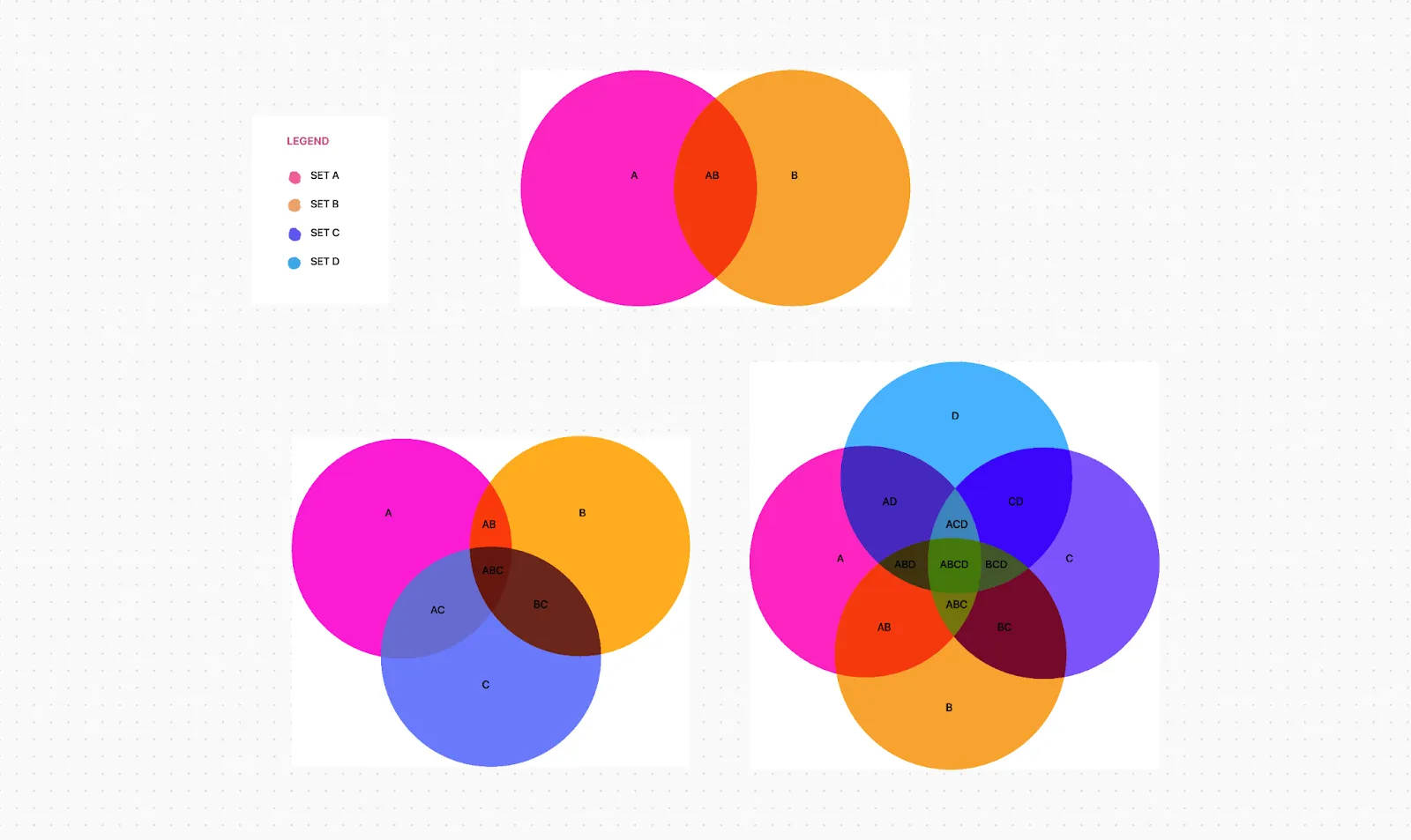

Találkozott már valaha átfedő körökkel az adatelemzés során – amelyek alapvető elemei a prezentációknak és jelentéseknek?
Nos, ez egy Venn-diagram működés közben.
A Venn-diagramok készítésének megértése jelentősen javíthatja az információk elemzésére és a komplex ötletek hatékony bemutatására való képességét.
Ebben a cikkben végigvezetjük Önt a Venn-diagram Excelben történő létrehozásának folyamatán, és bemutatunk egy kiegészítő eszközt, amely segítségével könnyedén vizualizálhatja az adatok közötti kapcsolatokat. Kezdjük is!
Mi az a Venn-diagram?
A Venn-diagramot John Venn népszerűsítette az 1880-as években. Ez egy olyan diagramtípus, amely körökkel vagy ellipszisekkel szemlélteti a dolgok vagy dolgcsoportok (adatkészletek) közötti logikai kapcsolatot, így könnyebben érthetővé téve a jellemzők vagy értékek közötti átfedéseket vagy különbségeket.
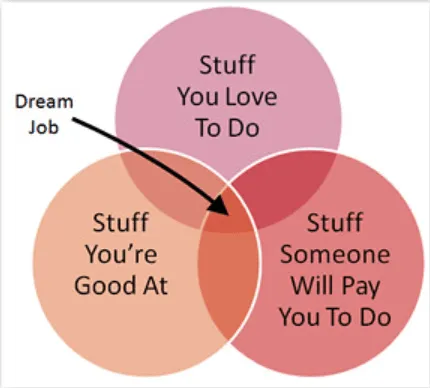
Mire használják a Venn-diagramot?
A Venn-diagram segít összehasonlítani két vagy több adatsort. Az üzleti életben a Venn-diagram segítségével összehasonlíthatja a termékjellemzőket és a piaci szegmenseket, ami elősegíti a versenyképességi elemzést és a stratégiai döntéshozatalt. Az oktatásban a Venn-diagram segíthet az alapvető halmazelmélet tanításában és a valószínűségszámítás, a statisztika és az informatika egyszerű halmazkapcsolatainak bemutatásában.
Általánosságban elmondható, hogy a Venn-diagram megkönnyíti az összehasonlítást, egyértelműbbé teszi a kommunikációt, és hatékonyabbá teszi a problémamegoldást.
A komplexitás tekintetében egy alapvető Venn-diagram szerkezete két vagy három elemekből álló halmazt tartalmazhat. Haladó szinten 3D-s ábrázolások is lehetségesek, hat vagy hét halmazig, illetve annál is tovább. A Venn-diagramot halmazdiagramnak vagy logikai diagramnak is nevezik.

Ha nincs Venn-diagram Excel-sablonja, akkor a Microsoft Excelben a semmiből is létrehozhat egy Venn-diagramot. Ehhez kézi munkára van szükség, de a Venn-diagram elrendezésének létrehozásával és a átfedő kapcsolatokhoz megfelelő címkék hozzáadásával elvégezhető.
⭐ Kiemelt sablon
Zavarba ejti a kapcsolatok feltérképezése? A ClickUp Venn-diagram sablonjával ez könnyű lesz. Próbálja ki most!
Hogyan készítsünk Venn-diagramot az Excelben?
Íme egy lépésről lépésre bemutatott folyamat a Venn-diagram létrehozásához az Excelben:
1. Indítsa el a Microsoft Excel programot a számítógépén. Nyisson meg egy új vagy egy meglévő munkafüzetet.
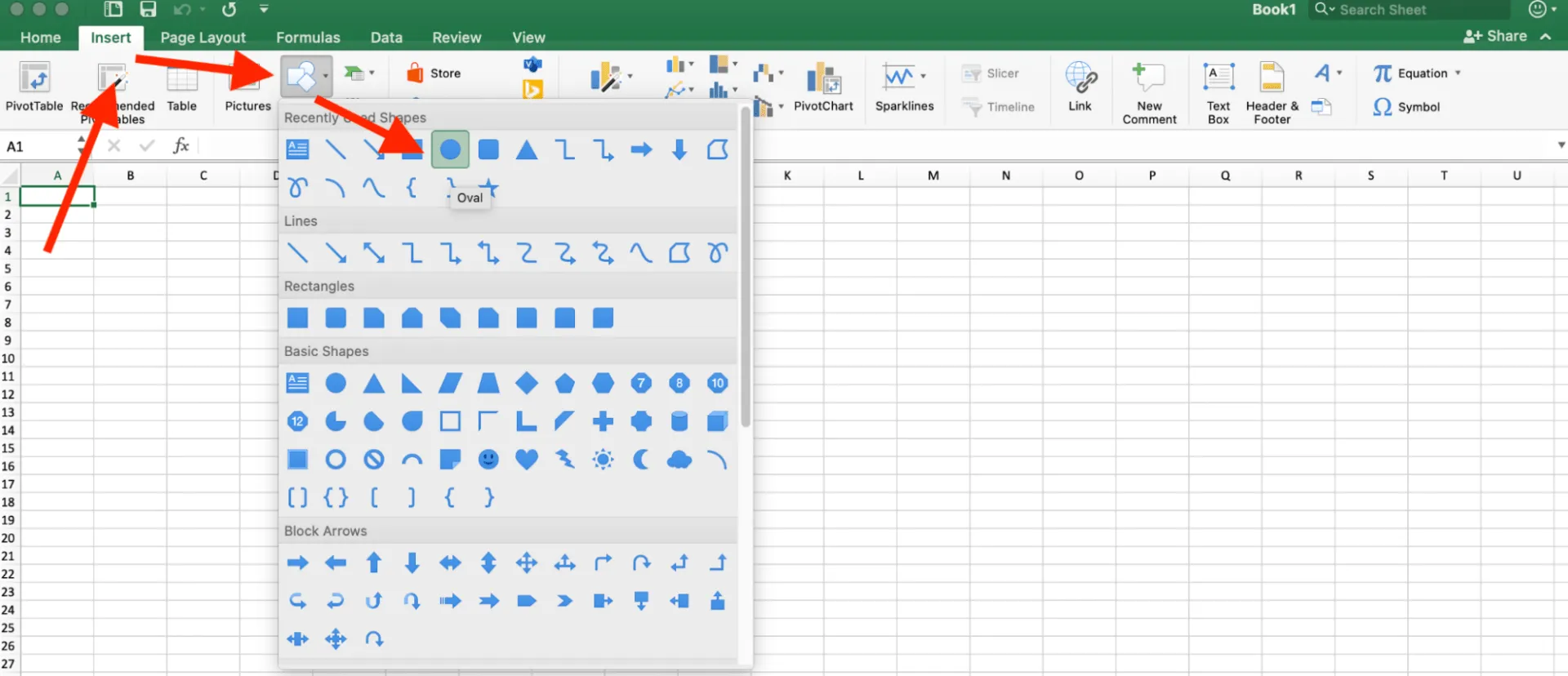
2. A zöld szalagon lépjen az „Insert” (Beszúrás) fülre. Kattintson a „Shapes” (Alakzatok) gombra, és válassza az „Oval” (Ovális) lehetőséget.
3. Kattintson és húzza az egérrel a munkafüzeten, hogy megrajzolja az első kört. A rajzolás közben tartsa lenyomva a „Shift” billentyűt, hogy a kör tökéletesen kör alakú legyen. Nem szeretne ovális alakzatot.
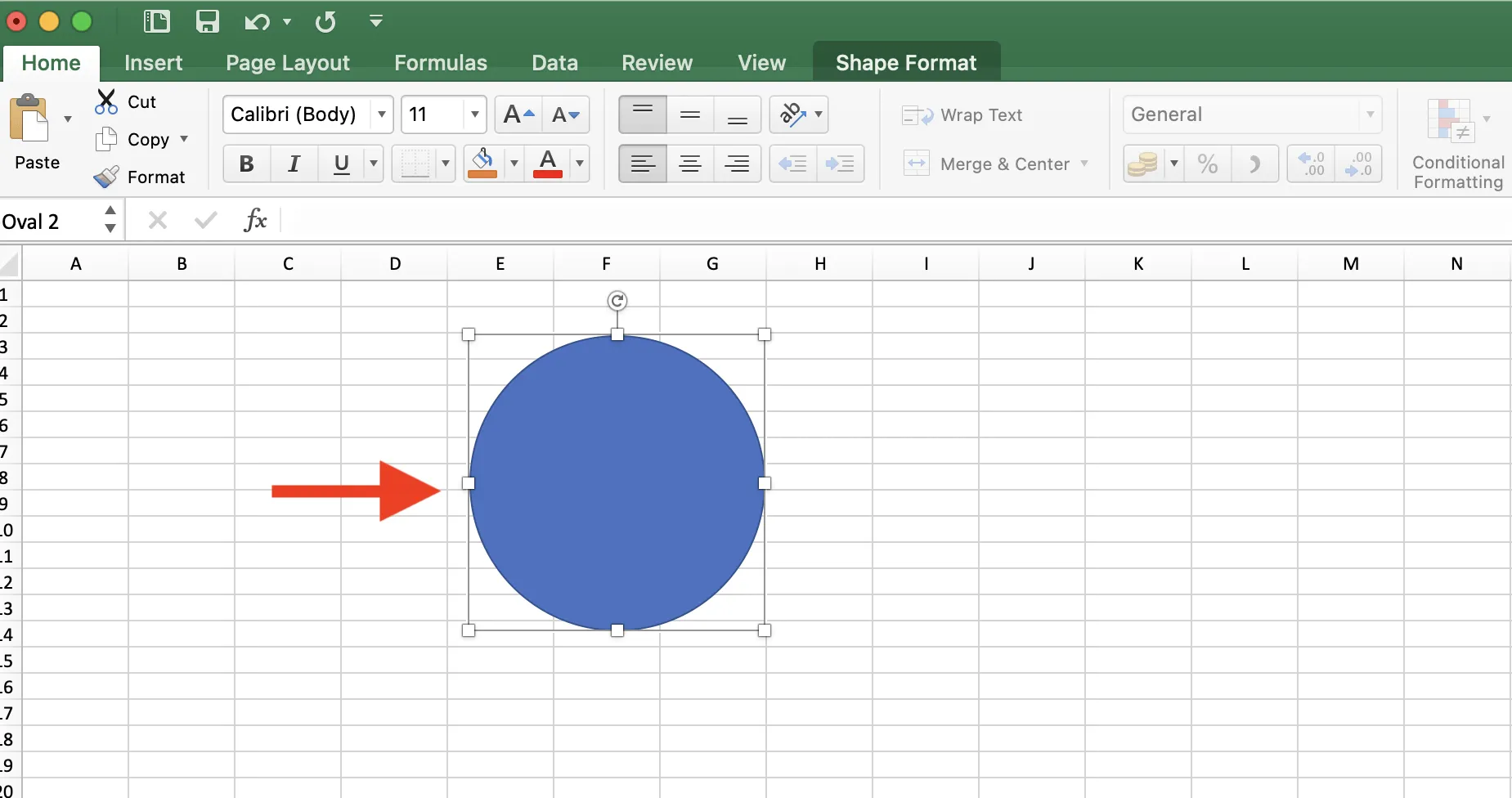
4. Adjon hozzá egy új kört, vagy másolja és illessze be a meglévő kört, hogy létrehozza a második és harmadik kört. Több kört is hozzáadhat, hogy más Venn-diagram elrendezést hozzon létre. Ebben a példában egy alapvető, három körből álló Venn-diagramot hozunk létre.
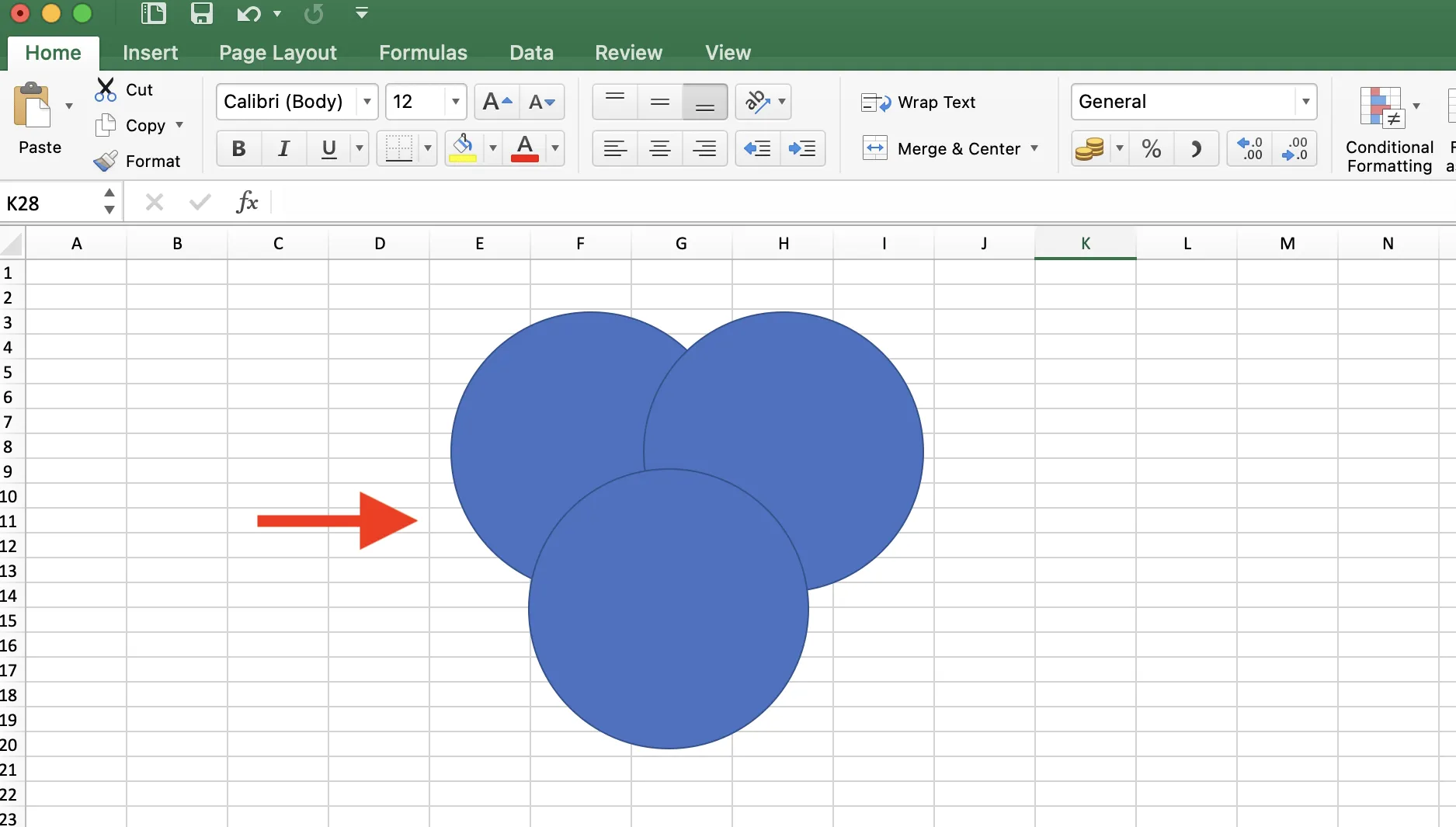
5. Mozgassa a három kört úgy, hogy megfelelően átfedjék egymást, és ábrázolják az ábrázolni kívánt halmazokat. Az átfedéseknek egyértelműen láthatónak kell lenniük.
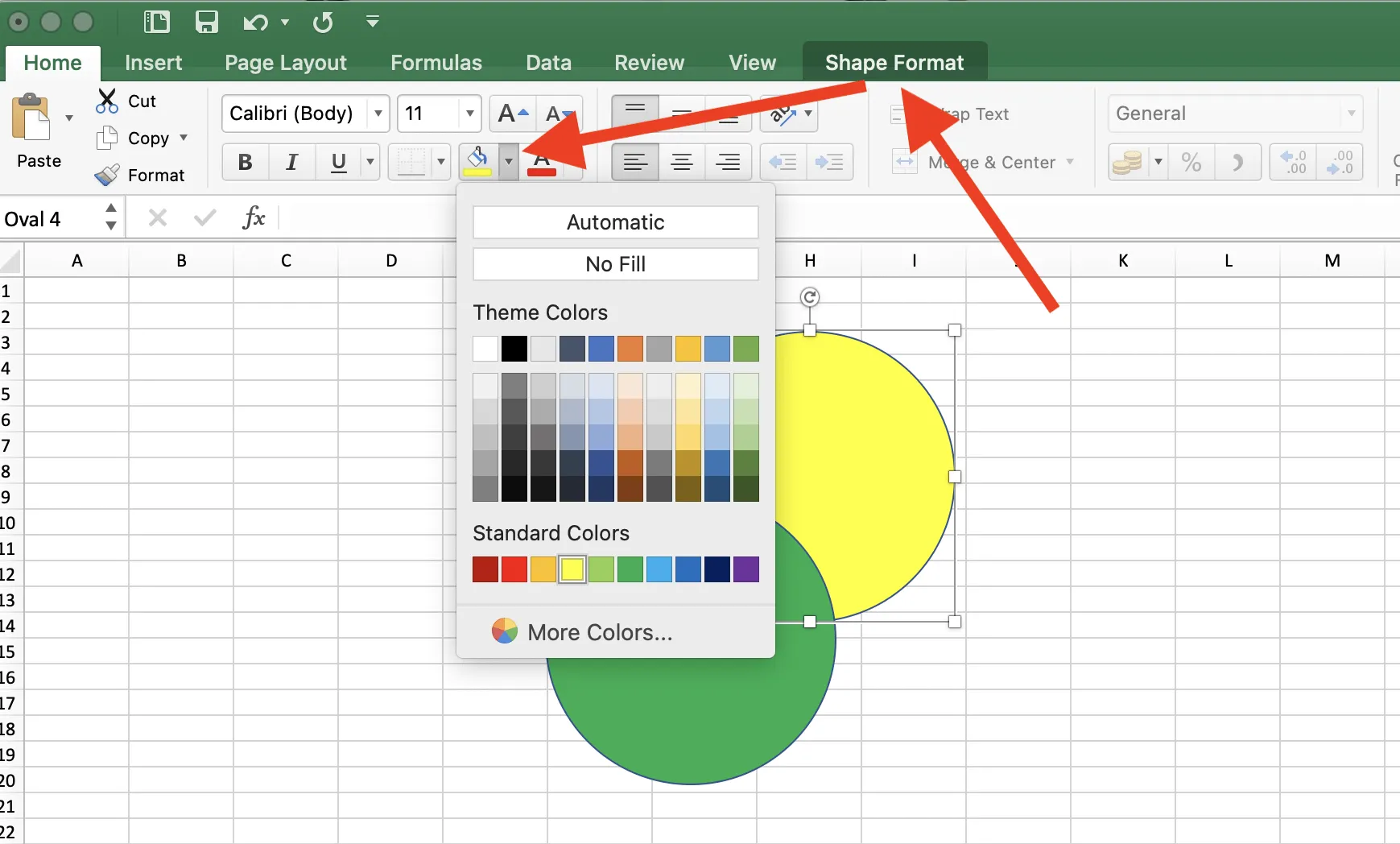
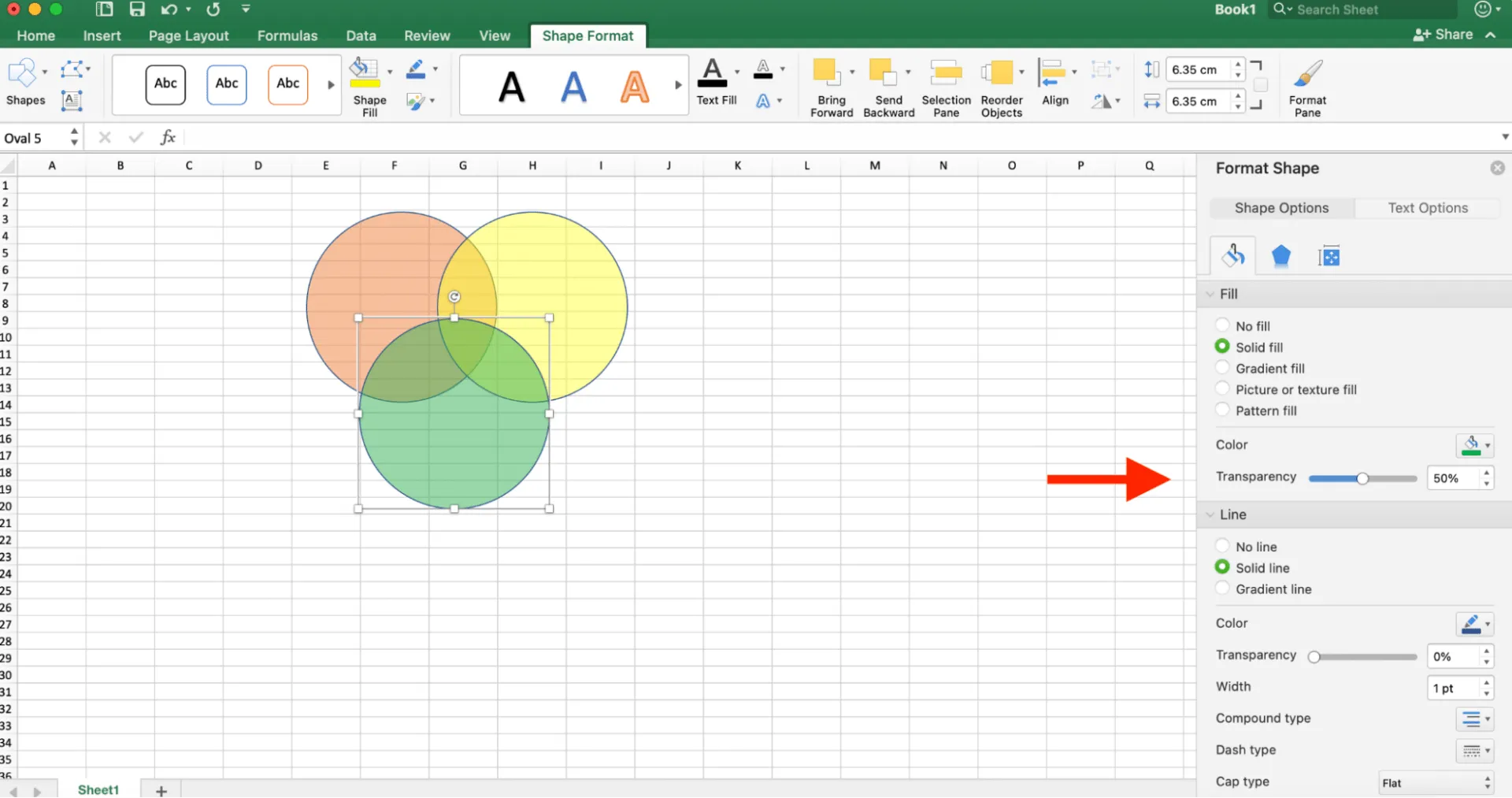
6. Kattintson az egyes körökre, és a „Shape Format” (Alakzat formátuma) fülön töltse ki a színt és rajzolja meg a kontúrt. Használjon különböző színeket az egyes körökhöz, hogy megkülönböztesse a halmazokat. Ebben a lépésben a körök méretét is beállíthatja.
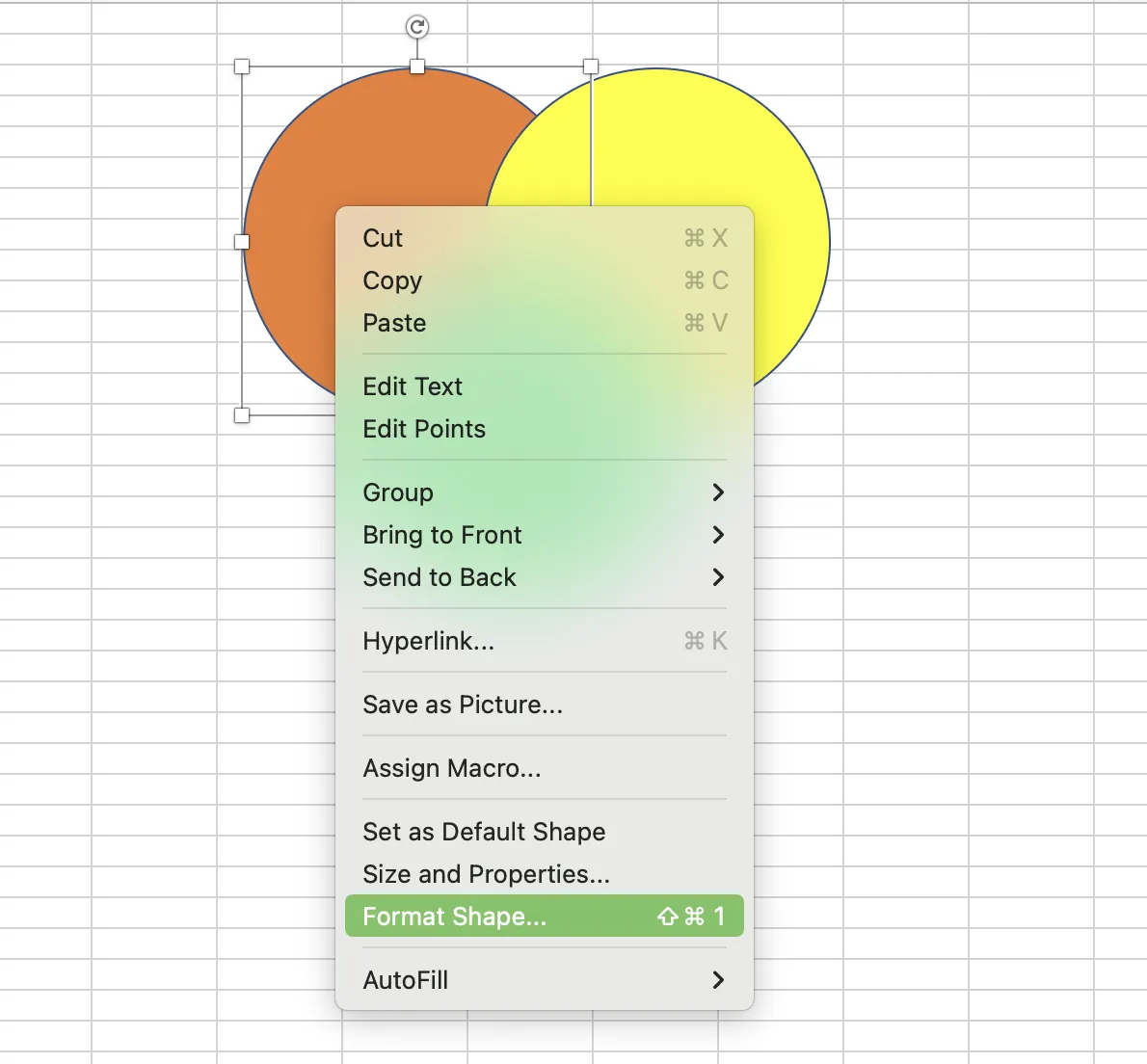
7. Most, hogy láthatóvá tegye az átfedő területeket, kattintson a jobb gombbal egy körre, hogy megnyissa az új felugró sávot. Válassza a „Formátum alakzat” lehetőséget, hogy megnyissa a jobb oldalon egy új panelt, amely a fejlett formázási beállításokat tartalmazza.
8. A „Formátum alakzat” ablakban lépjen az „Alakzat beállítások” menüpontra, és állítsa be az átlátszóság csúszkát a „Kitöltés” alatt.
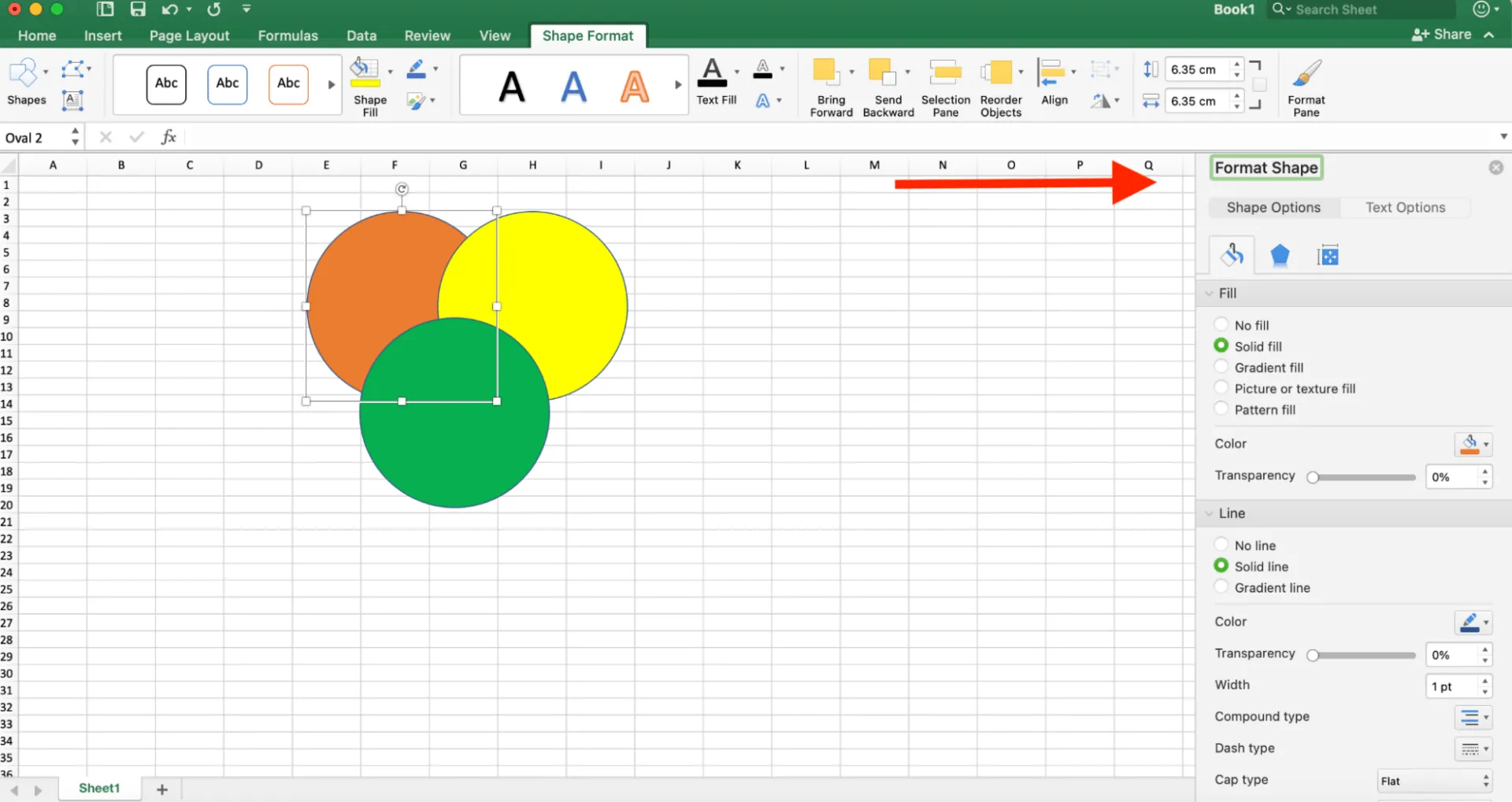
9. A megfelelő átlátszósági szint körülbelül 50%, de a tisztaság érdekében szükség szerint módosítsa. Ismételje meg a lépéseket, hogy az összes kört hasonlóan formázza, amíg az átfedő terület jól láthatóvá válik.
10. Szöveg hozzáadásához térjen vissza a felső menü „Beszúrás” fülére, és válassza a „Szövegdoboz” lehetőséget. Kattintson és húzza az egérrel a körökön belül, hogy szövegdobozokat rajzoljon, majd írja be a kívánt szöveget. Itt megváltoztathatja a betűtípust és a betűméretet is.

11. Az Excel munkafüzet egy külön oszlopában határozza meg a címkéket, amelyekkel elmagyarázza, hogy az egyes körök mit jelentenek. Legyen tömör és egyértelmű, az alábbiak szerint:
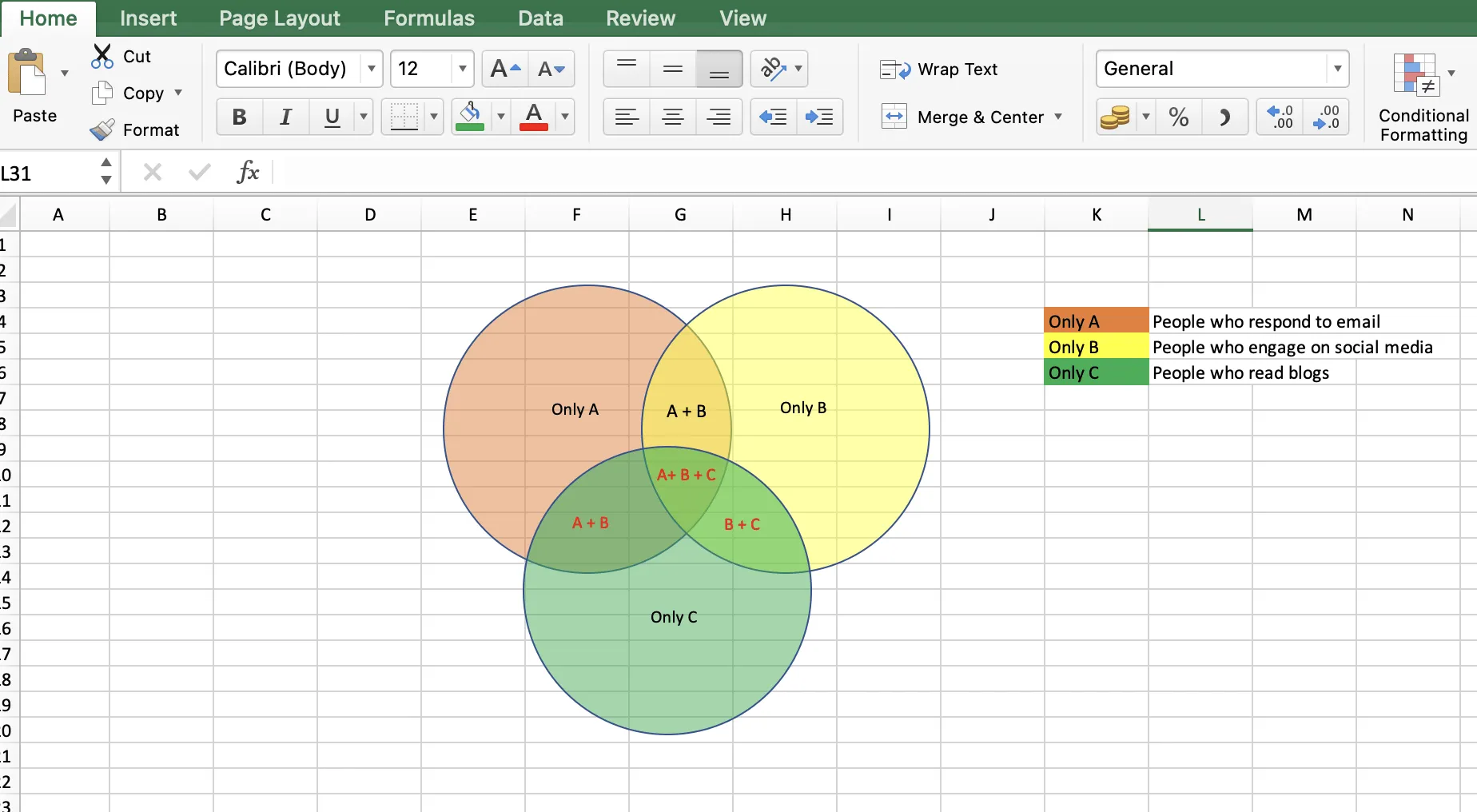
Megjegyzés: Más Venn-diagram alternatívákkal ellentétben, amelyek lehetővé teszik az adatok közvetlen összekapcsolását a diagrammal, az Excelben a Venn-diagramokhoz manuális beállítások és megjegyzések szükségesek az adatok ábrázolásához.
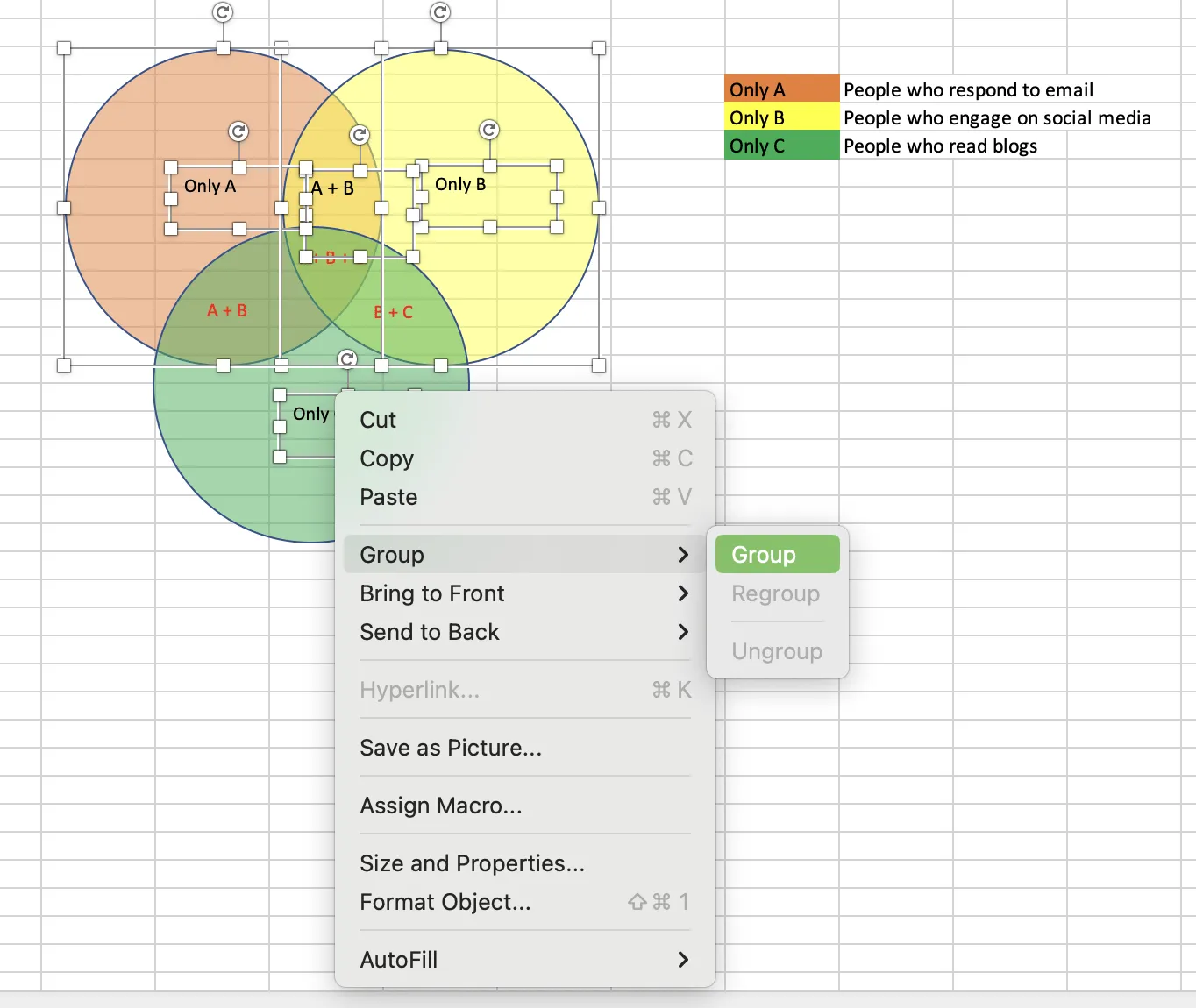
12. Válassza ki az összes alakzatot (köröket és szövegdobozokat), kattintson a jobb gombbal, és válassza a „Csoport” lehetőséget, hogy csoportosítsa őket és egyetlen grafikont hozzon létre. Ez biztosítja, hogy a Venn-diagram mozgatásakor vagy átméretezéskor együtt maradjanak.
Ne felejtse el elmenteni az Excel fájlt, hogy megőrizze a Venn-diagramot. Más alkalmazásokba, például a Wordbe vagy a PowerPointba is átmásolhatja, hogy grafikai elemeket hozzon létre prezentációihoz.
Venn-diagram készítése az Excelben a SmartArt grafikával
Az Excel egy SmartArt grafikus funkciót is kínál, amely Venn-diagramok készítésére használható. Bár a testreszabási lehetőségek korlátozottabbak lehetnek, mint a formák használata esetén, mégis jó kiindulási pontot jelentenek.
Vessünk rá egy pillantást:
1. Kattintson a „Beszúrás” fülre, majd válassza a „SmartArt” lehetőséget.
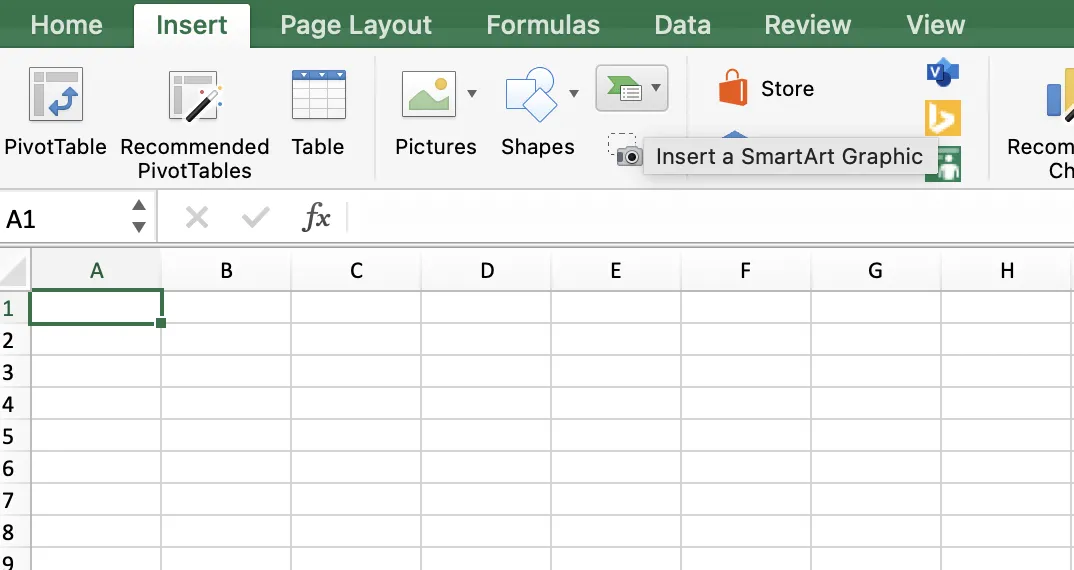
2. Vigye az egérmutatót a „Kapcsolat” feliratra, hogy megnyissa a kapcsolódó sablonok dobozát, majd válassza ki az „Alap Venn” diagramot. Más Venn-diagram elrendezést is választhat: lineáris Venn, halmozott Venn vagy radiális Venn.
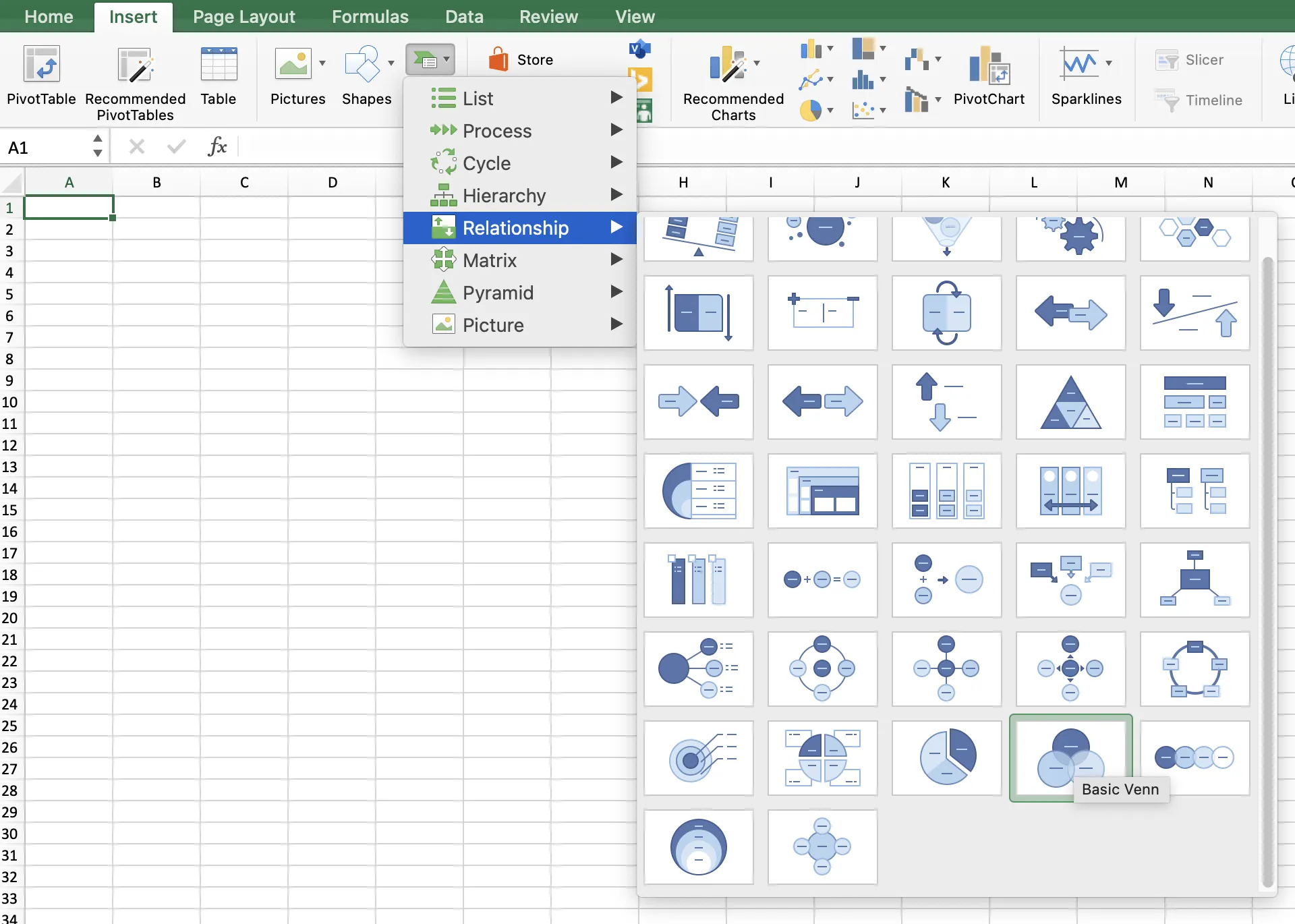
3. Az egyes körök megjelöléséhez kattintson a „[Szöveg]” gombra, és írja be a szöveget. A szövegpanelen szövegdobozokat is beilleszthet, hogy átfedő kapcsolatokat hozzon létre.
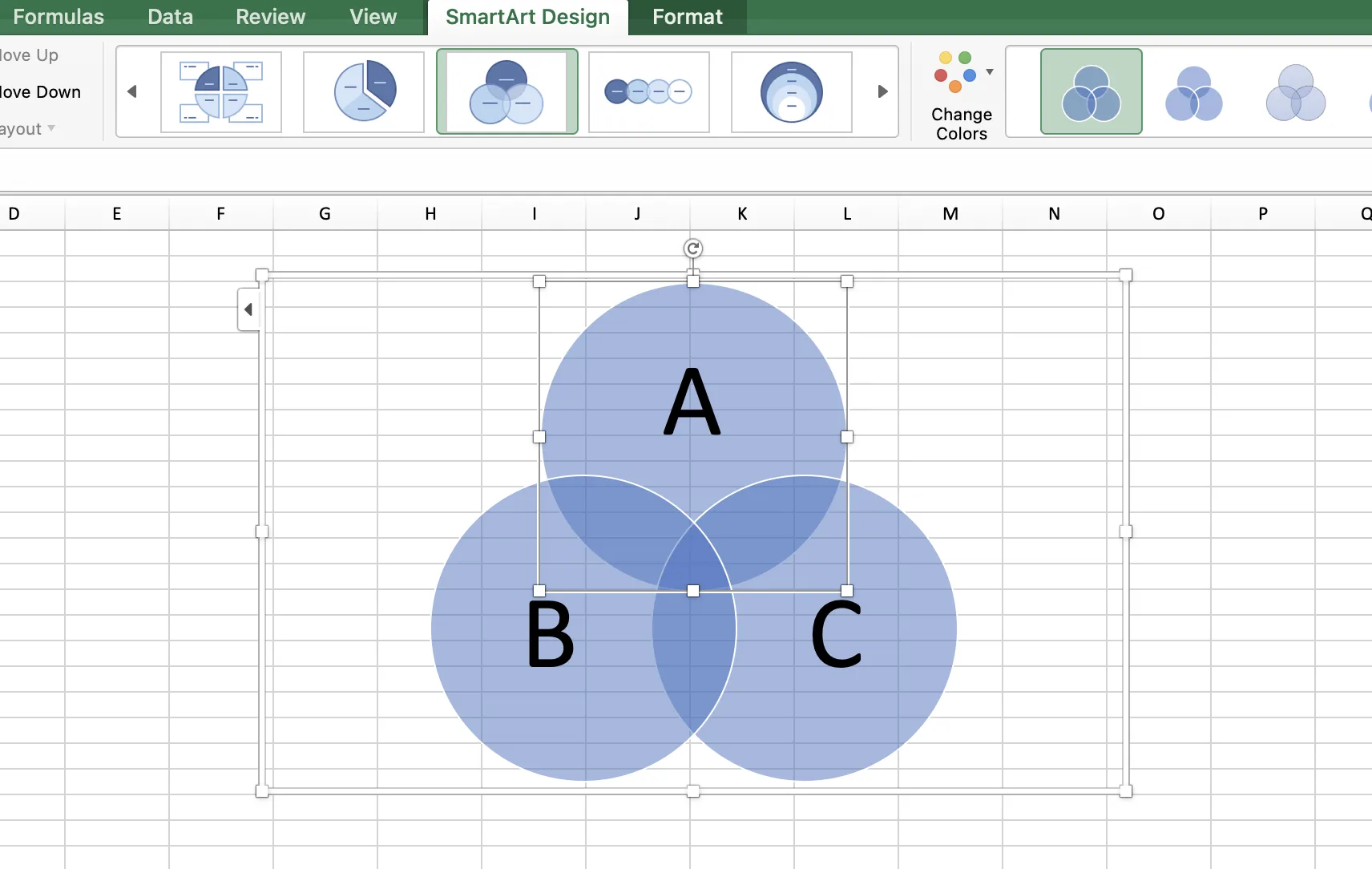
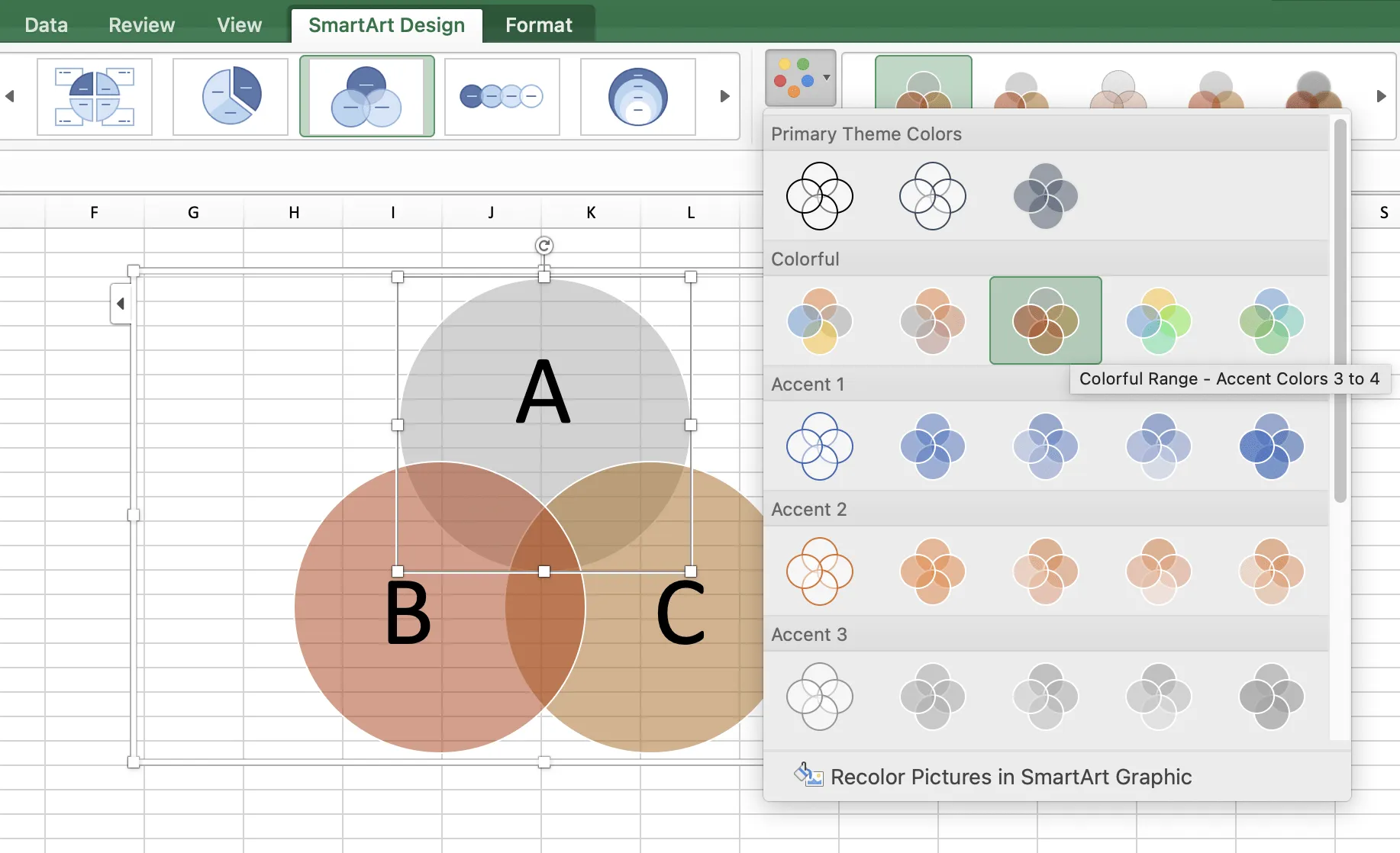
4. A diagram színsémájának megváltoztatásához lépjen a „SmartArt Tools Design” fülre. Kattintson a „Change Colors” gombra, hogy más színsémát válasszon.
Alternatívák a Venn-diagram létrehozásához az Excelben
Az Excel Venn-diagram funkciója alapvető követelmények esetén megfelelő lehet, de hiányoznak belőle a fejlett funkciók, mint például a dinamikus szűrés és az interaktív elemek. Ráadásul, ha az adatok megváltoznak, a diagramot manuálisan kell frissíteni, ami időigényes és hibalehetőséget rejt magában.
Mit tegyen ilyen helyzetben? Keressen speciális diagramkészítő szoftvereket. 🧐
Az egyik ilyen eszköz a ClickUp.
A ClickUp egy all-in-one projektmenedzsment megoldás, amely testreszabható funkciókkal és szolgáltatásokkal rendelkezik a projekt előrehaladásának nyomon követéséhez, a részlegek közötti műveletek kezeléséhez és a csapattagokkal való együttműködéshez.
Nézzük meg, hogyan segít ez a Venn-diagram elkészítésében.
Venn-diagram készítése a ClickUp segítségével
A ClickUp kényelmes és felhasználóbarát ClickUp Venn-diagram sablonnal rendelkezik, amely számos funkcióval rendelkezik, függetlenül attól, hogy projekt előrehaladását követi nyomon vagy ügyféladatokat elemz.
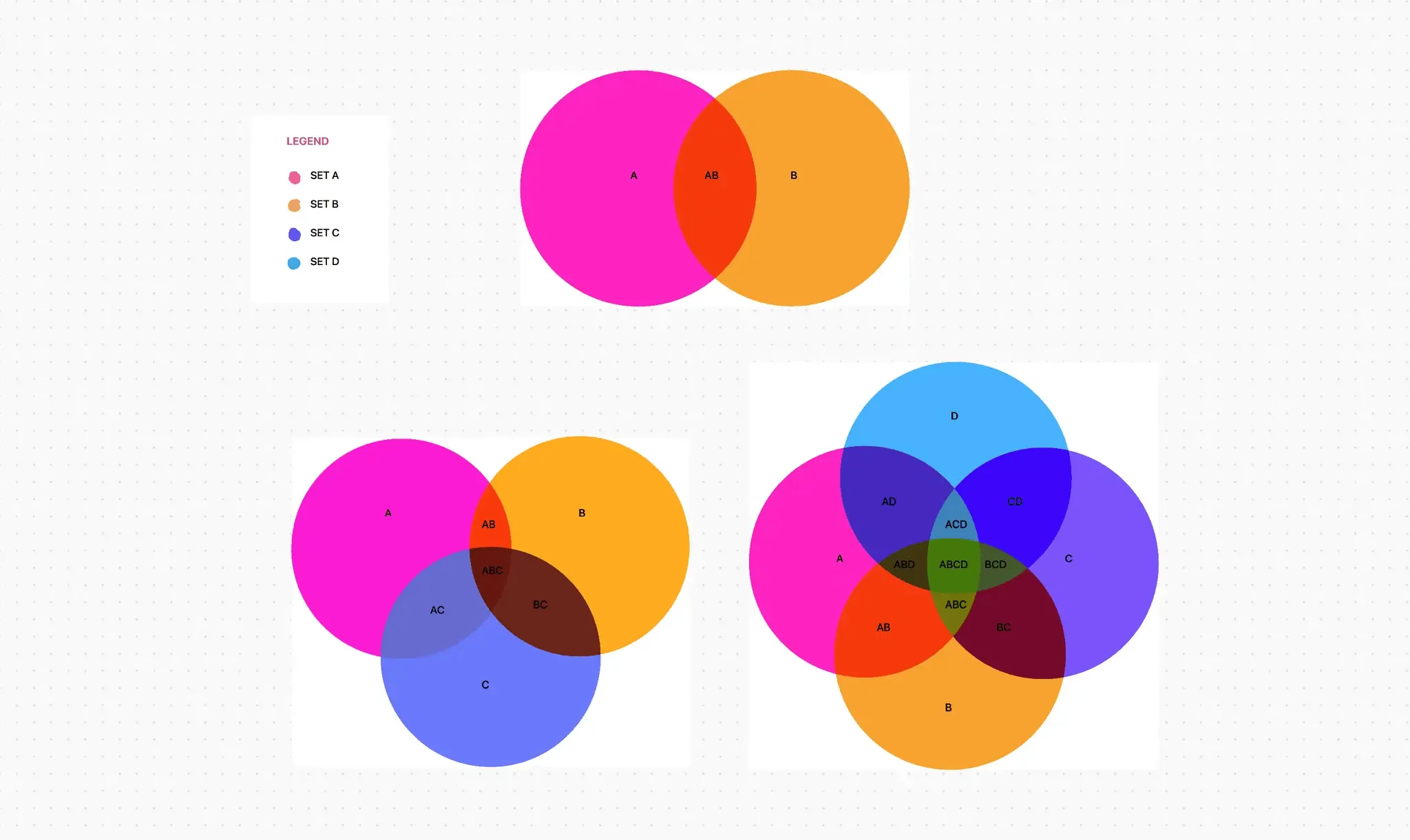
Ez a méretezhető táblasablon több, mint egyszerű vázlatkészítés.
Ez a platform valós idejű együttműködést tesz lehetővé, így Ön és csapata logikus és értelmes kategóriákba rendezheti az információkat, vizualizálhatja a különböző adatkészletek közötti kapcsolatokat, valamint egy pillanat alatt összehasonlíthatja és szembeállíthatja az összetevőket – pontosan úgy, ahogyan az összehasonlító táblázatok sablonjaiban láthatja.
Létrehozhat egy ClickUp Doc dokumentumot, amelyben meghatározza a Venn-diagram célját. Ez segít biztosítani, hogy mindenki ugyanazon az oldalon álljon.
Először is rendeznie kell az adatait. A ClickUp Tasks segítségével összegyűjtheti az ábra elkészítéséhez szükséges összes adatot úgy, hogy egyedi adatfeladatokat rendel a csapattagokhoz. Kategorizálja és adjon hozzá attribútumokat az egyes feladatokhoz, hogy jobban megértse a diagram különböző elemei közötti kapcsolatokat.

Miután összegyűjtötte az információkat, rajzoljon két kört, amelyek középen metszenek egymást. Címkézze meg mindkét kört az összegyűjtött adatsorok egyikével.
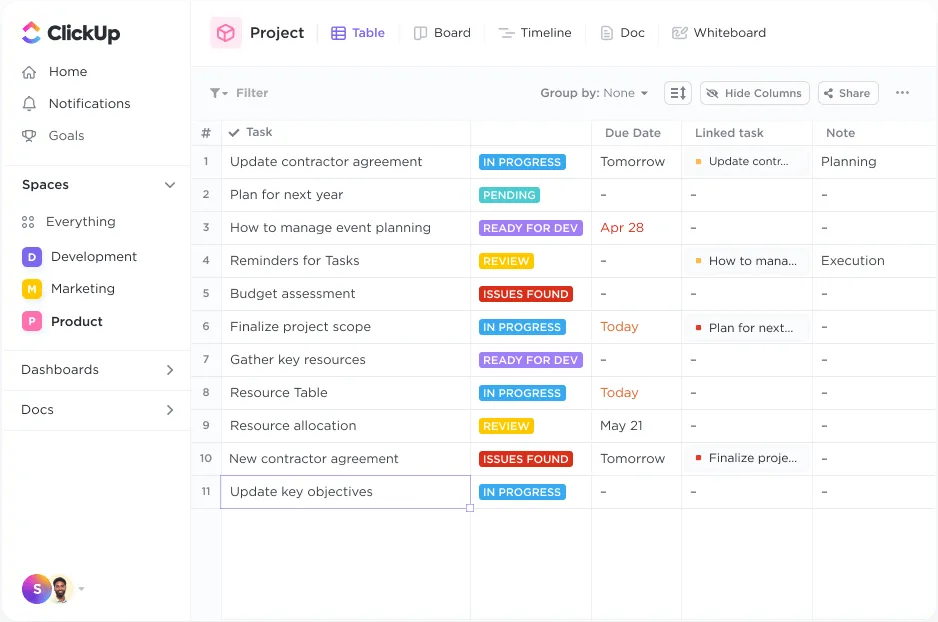
Ezután lépjen a Tábla nézetre, hogy megrajzolja őket. Állítsa be a körök méretét úgy, hogy azonnal felismerhető legyen az általuk képviselt kategória relatív fontossága. A ClickUp Táblázat nézet segítségével pontokat adhat hozzá a diagramhoz áttekintés és elemzés céljából.
Ennyi – a Venn-diagramja készen áll!
De várj, a ClickUp előnyei nem érnek véget ezzel a sablonnal.
A ClickUp Whiteboards fejlett vizualizációs technikáival rugalmas felületet hozhat létre brainstorminghoz. A drag-and-drop felület lehetővé teszi különböző elemek hozzáadását, például ragasztós jegyzeteket, alakzatokat, összekötőket és szövegdobozokat, amelyeket testreszabhat és elrendezhet, hogy ötleteit vagy folyamatait vizuálisan ábrázolja.

A ClickUp-ból közvetlenül linkelhet feladatokat a táblájára, összekapcsolva ezzel a vizuális tervét és a projektmenedzsment feladatait. Ön és csapattagjai valós időben szerkeszthetik a vásznat, hozzáadhatnak adatokat, beágyazhatnak linkeket és médiát, valamint egyszerre végezhetnek módosításokat.
Ha viszont hierarchikus információkat szeretne vizualizálni és ötleteket szeretne nem lineáris módon feltárni, a ClickUp mindmapping szoftverként is működik.
Használja a ClickUp Mind Maps funkciót feladat alapú vizuális munkafolyamatok létrehozásához. Könnyedén adjon hozzá csomópontokat és alcsomópontokat, amelyek különböző ötleteket vagy feladatokat jelölnek, és amelyek konkrét megbízottakhoz és határidőkhöz köthetők.
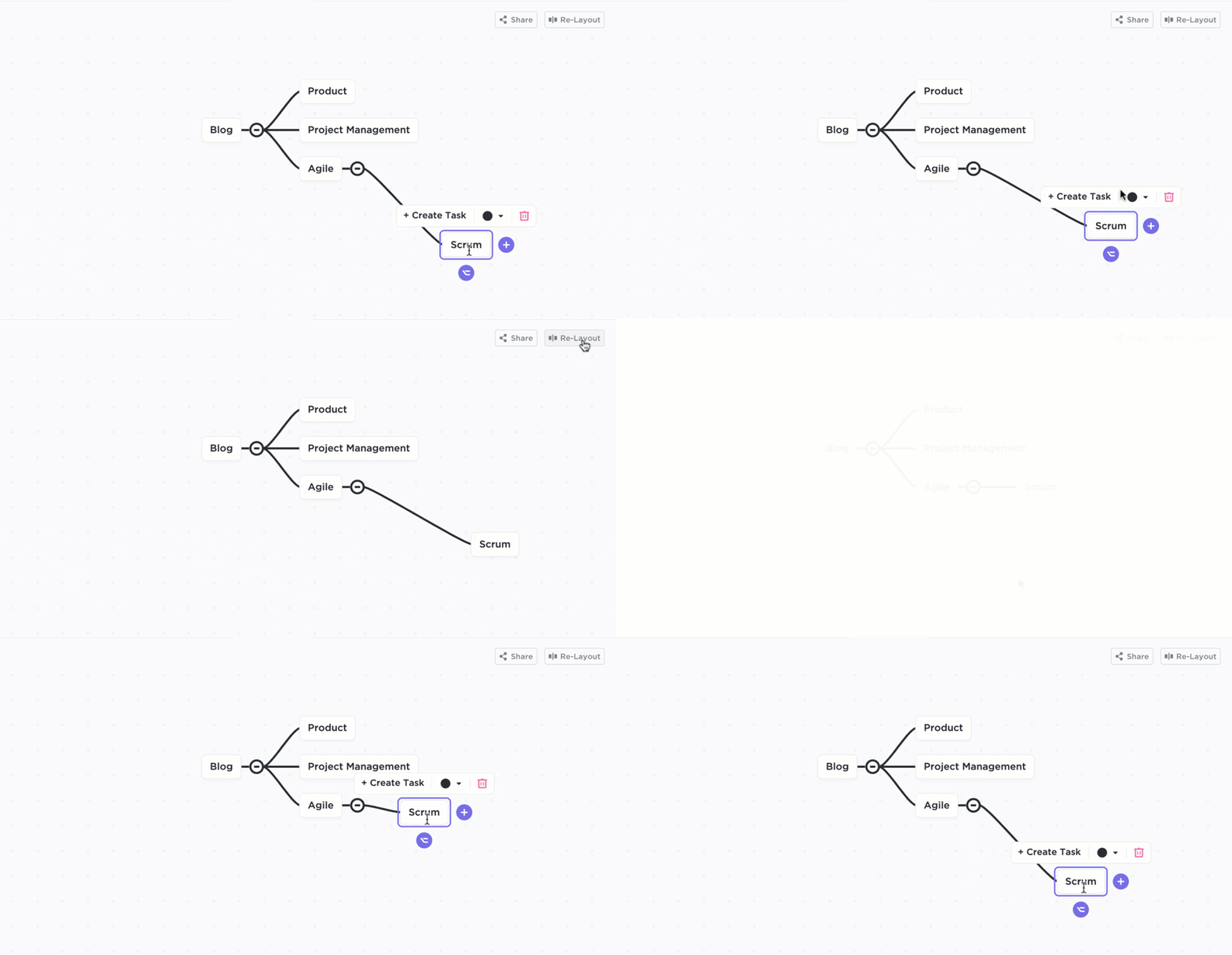
A kontextus és a részletek jobb megértése érdekében minden csomópontot színekkel, szöveggel és mellékletekkel testreszabhat. Ezenkívül a Re-Layout (Újrarendezés) opció automatikusan újrarendezi az elemeket, hogy a gondolattérképét strukturált formában szervezze, megőrizve annak hierarchiáját és azonosítva a prioritásokat.
A ClickUp ábrakészítő szoftverként használva egyszerűsíti a komplex munkafolyamatok létrehozását és szervezését egy szervezeten belül. Segít létrehozni egy könnyen követhető folyamatütemtervet, amelynek segítségével nyomon követhetőek a feladatok minden egyes szakaszában.
📮ClickUp Insight: Amikor egy cél nem valósul meg, a felmérésünkben résztvevőknek csak 34%-a módosítja stratégiáját, 33%-uk pedig egyszerűen feladja. 🫢
De a kudarc nem a vég, hanem visszajelzés.
A ClickUp Mind Maps és Whiteboards segítségével könnyedén feltárhatja, mi ment rosszul, új ötleteket fedezhet fel, és okosabb tervet készíthet a jövőre nézve. Gondoljon rá úgy, mint egy beépített visszapattanási tervre.
💫 Valós eredmények: A ClickUp felhasználói szerint ~10%-kal több munkát tudnak elvégezni, mert a reális célok kitűzése több sikert és kevesebb kudarcot jelent.
💡Profi tipp: Az adatok vizualizálásának és a döntéshozatalnak egyszerűsítésére egy másik remek módszer a összehasonlító sablonok használata.
Tegye elemzését érdekesebbé és szórakoztatóbbá Venn-diagramokkal
A Venn-diagramok készítése az Excelben értékes készség. Segít egyszerű alakzatok segítségével összeállítani az adatsorokat, hogy áttekintést kapjon azok különbségeiről és hasonlóságairól. A Venn-diagramok tanulmányozása intellektuálisan is stimuláló tevékenység lehet.
Bár az Excel hasznos eszköz, a ClickUp fejlett funkcióival rugalmasabbá és együttműködőbbé teszi az adatok vizualizálását.
Például a ClickUp Venn-diagram sablonja egyszerű és nagymértékben testreszabható, így mind személyes, mind szakmai követelményeknek megfelel. A ClickUp Whiteboard és Mind Map funkciói pedig a rendezetlen munkafolyamatokat strukturált és könnyen emészthető vizuális forrásokká alakítják, így az információk hozzáférhetőbbé és hatékonyabbá válnak.
Mire vár még? Készítsen vizuálisan vonzó és funkcionális Venn-diagramokat, és egyszerűsítse az adatok kezelését!