
Siet. Elvégezte a videó végső szerkesztését, és készen áll arra, hogy e-mailben elküldje a csapatának. De amint megnyomja a „Küldés” gombot, hibaüzenet jelenik meg.
„A fájl mérete túl nagy”. Ismerősnek hangzik?
Mivel a videók a világ összes webes forgalmának több mint 80%-át teszik ki, meglepő, hogy az e-mailek még mindig ésszerűtlen korlátozást alkalmaznak a fájlméretre. Ma már könnyebb, mint valaha videókat készíteni, de elküldeni őket... Az már nem olyan egyszerű, igaz? Biztosan van egy okosabb megoldás!
A videókat világszerte számos okból használják a munkahelyeken: alkalmazotti képzés, termékbemutatók vagy oktatóanyagok, értekezletek rögzítése, prezentációk, marketingesek számára elérhetőségi eszköz, IT-támogatás – és a lista még folytatódik.
Az, hogy nem tud videókat csatolni az e-mailekhez, nagyon bosszantó lehet. De van egy trükk: nagy videofájlokat csak akkor küldhet e-mailben, ha tudja, hogyan kell.
A videók e-mailben történő elküldésének kihívásai
A videók és a képernyőfelvételek minősége évről évre javul, ennek következtében pedig méretük is növekszik. Videót készíteni egy dolog, de ha nem tudjuk elküldeni, az nagyon frusztráló lehet.
„Miért nem tudok videót küldeni e-mailben?” – ez a kérdés nagyon bosszantó lehet, különösen, ha sietünk. A legnagyobb probléma a különböző e-mail platformok által előírt mellékletméret-korlátozás. A Gmail és a Yahoo Mail esetében ez 25 MB. A Microsoft Outlook és az iCloud Mail esetében a megengedett fájlméret-korlátozás csak 20 MB.
Nagy méretű videókat nem lehet e-mailben elküldeni, mert az e-mail szolgáltatók biztonsági okokból korlátozzák a maximális fájlméretet.
Van azonban néhány módszer, amellyel ezt megkerülheti. A videóplatformok általában azt kérik, hogy a videót a platformjukon tárolja, és az üzenetébe ágyazzon be egy URL-t. Egy másik módszer az, hogy tömöríti a videókat, majd csatolja őket az e-mailekhez.
Videók tömörítése e-mailhez
Nézzük meg, hogyan lehet tömöríteni egy videót, hogy e-mailben elküldhessük. A tömörítés azt jelenti, hogy a fájl méretét csökkentjük, miközben megőrizzük az eredeti adatokat. Ez az egyik legegyszerűbb módja a nagy méretű videók e-mailben történő elküldésének.
Kétféle módon kezelheti ezt: veszteséges tömörítés és veszteségmentes tömörítés.
- A veszteséges tömörítés rontja a videó minőségét, de jó választás lehet, ha nem a videó végleges verziójával dolgozik.
- A veszteségmentes tömörítés korlátozott mértékben csökkenti a videó méretét, de nem rontja a minőséget.
Kétféle módon teheti meg ezt. Az első az ingyenes online videó tömörítő eszköz használata. Töltse fel a videót az eszközre, válassza ki a fájlméretet és a minőségi követelményeket, tömörítse a videót, majd töltse le.
Egy másik módszer a tömörített ZIP-fájl készítése. Tömörített fájlok készítése:
- Válassza ki a tömöríteni kívánt videofájlt, majd kattintson a jobb gombbal.
- Megnyílik egy legördülő menü, vigye az egérmutatót a „Küldés” elemre.
- Válassza a „Tömörített ZIP mappa” lehetőséget.
- Küldje el a tömörített, helyileg mentett fájlt az e-mailhez csatolva.
Hogyan csatolhat videókat e-mailhez?
Most, hogy már van egy tömörített fájlja, felmerül a következő kérdés: „Hogyan csatolhatok videót egy e-mailhez?” Íme a megoldás:
- Írjon egy új e-mailt, és kattintson a melléklet opcióra (általában egy gemkapocs ikon).
- A rendszer átirányítja Önt a helyi meghajtón található fájlokhoz, hogy azokat feltöltse az e-mailbe. Válassza ki a feltölteni kívánt videót.
- Várja meg, amíg a fájl teljesen csatolva lesz az e-mail alján.
Íme egy lépésről lépésre bemutatott útmutató a fájlok Gmailhez való csatolásához.

Profi tipp: Telefonját is használhatja videókat tartalmazó e-mailek küldésére. Csak válassza ki a videót a galériából vagy a meghajtóról, miközben megírja az e-mailt. Lehet, hogy nem tudja tömöríteni a videó fájlméretét, de megosztható linket küldhet a felhőalapú tárolószolgáltatójától, például a Dropbox, a Google Drive vagy az Apple.
A videó csatolásával a videofájlokat az e-mail részeként küldi el – a címzett átirányítás nélkül megnézheti a videót.
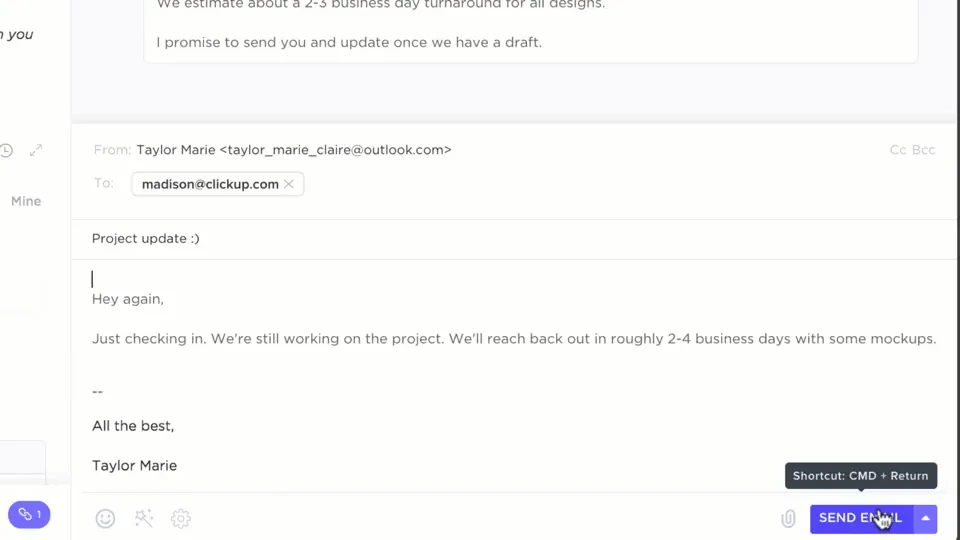
De hogyan küldhet e-mailt, ha a fájl túl nagy? Ha a fájl mérete túl nagy – még tömörítés után is –, előfordulhat, hogy nem tudja a videót mellékletként elküldeni. Ehelyett íme néhány módszer, amellyel e-mailben elküldheti a fájlt anélkül, hogy ténylegesen csatolná azt.
Nagy videofájlok küldése e-mailben
A felhő a megoldás! A nagy videofájlok e-mailhez való csatolása nélkül történő elküldésének legkényelmesebb módja, ha először feltölti azokat a felhőalapú tárhelyre, majd e-mailben elküldi a megosztásra alkalmas linket.
Nézzünk meg néhány módszert, amellyel ezt megtehetjük.
Hogyan küldhet nagy videofájlt e-mailben?
Nem kötelező fájlokat csatolni az e-mailhez. A felhőalapú tárolási szolgáltatások lehetővé teszik, hogy videókat töltsön fel, és megossza a linket a nézőkkel. A néző egyszerűen megnyithatja a linket, és letöltheti a videót.
Íme néhány felhőalapú tárolási szolgáltatás, amelyet érdemes kipróbálnia:
1. Google Drive
A Google Drive egy felhőalapú tároló, amelyet a Google kínál felhasználóinak. Lehetővé teszi a felhasználók számára, hogy nagy fájlokat töltsenek fel és linkek formájában osszák meg azokat. Ehhez nyissa meg a Gmail alkalmazást:
- A bal felső sarokban kattintson az Új levél gombra.
- Az üzenet alján kattintson a Fájlok beszúrása a Drive segítségével lehetőségre.
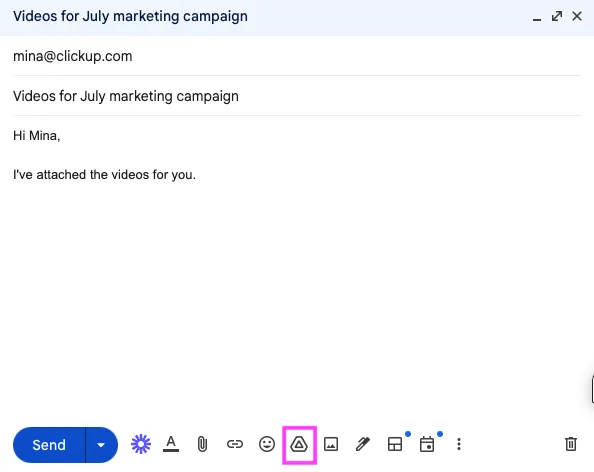
- Válassza ki a csatolni kívánt fájlokat.
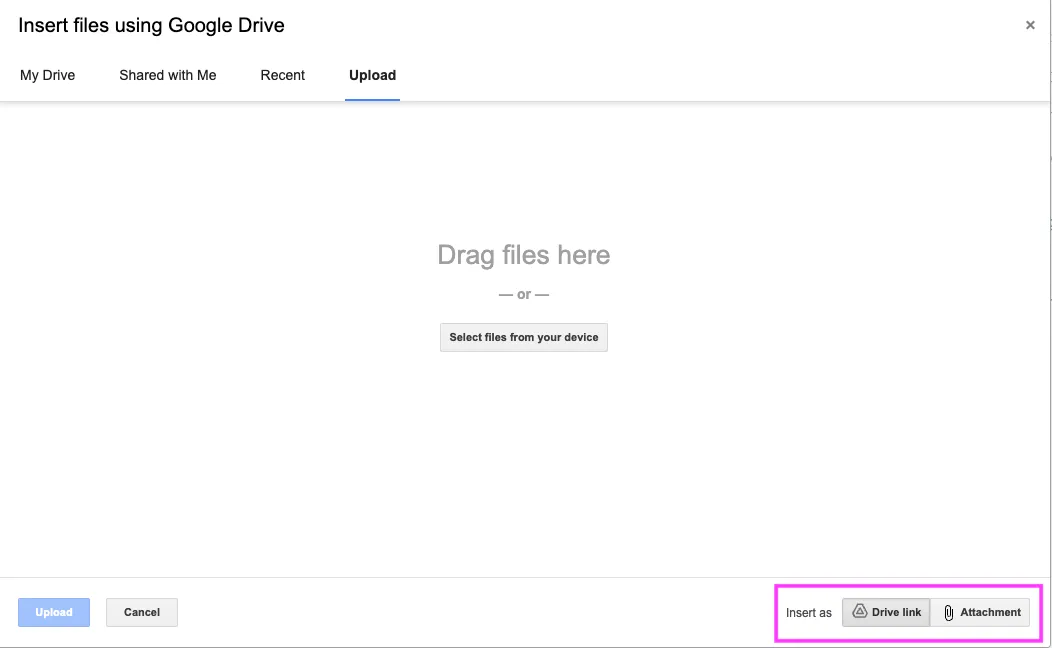
- Az oldal alján döntse el, hogyan szeretné elküldeni a fájlt:
- Drive-link: Ez minden Drive-ban tárolt fájlra érvényes, beleértve a Google Dokumentumok, Táblázatok, Prezentációk vagy Űrlapok segítségével létrehozott fájlokat is.
- Melléklet: Ez csak olyan fájlokra működik, amelyek nem a Google Dokumentumok, Táblázatok, Prezentációk vagy Űrlapok segítségével lettek létrehozva.
- Kattintson a Beillesztés gombra.
A Gmail felhasználóknak itt van egy Gmail-tipp: vannak speciális opciók a Google Drive-ból való linkek feltöltésére. A Google Drive Chrome-bővítményt vagy a Google Fotókat is használhatja fotók feltöltésére és megosztásuk egyszerűsítésére.
2. MailDrop
Az Apple-hűségesek számára a MailDrop hasonló lehetőséget kínál a nagy fájlok megosztására azáltal, hogy azokat feltölti az iCloudba. Elküldheti a videó linkjét az iCloudból, amelyet a felhasználó elérhet és letölthet.
3. OneDrive
A Microsoft által kínált OneDrive felhőszolgáltatás felhasználónként 5 GB ingyenes tárhelyet biztosít videók és egyéb fájlok feltöltéséhez és másokkal való megosztásához.
De van-e mód arra, hogy iPhone-jával videót küldjön e-mailben, vagy van-e mód arra, hogy videót küldjön a Gmailen keresztül?
Az Android és az Apple felhasználóknak ugyanaz a problémájuk: míg a Gmail-fiók maximális fájlméretét 25 MB-ra korlátozza, az Apple csak 20 MB-ot engedélyez. A Google Drive és a MailDrop segítségével megoldhatja ezt a problémát, és e-mailben oszthatja meg videóit.
Videók megosztása közösségi médián vagy online videóplatformokon keresztül
Az e-mailek nem az egyetlen módja annak, hogy elérje ügyfeleit, csapattagjait vagy barátait. Míg az e-mail és a kapcsolódó eszközök nagyban segítik a kommunikációt, a közösségi média csatornák sem maradnak le mögöttük.
Közösségi média
A közösségi média kiváló megoldás a gyors információcserére és a nagy közönség számára történő információterjesztésre. Videókat oszthat meg és videókampányokat indíthat közösségi média csatornákon, például a Facebookon, az Instagramon, a LinkedInen és a Snapchat-en.
A videomegosztás a közösségi médiában számos előnnyel jár. Ezek közé tartoznak:
- A vállalatok és magánszemélyek könnyedén közölhetik ötleteiket, üzeneteiket és tapasztalataikat.
- A közösségi média elérésének köszönhetően nagyobb elkötelezettség érhető el.
- Elemző eszközök a videó teljesítményének, a megtekintések számának és az elkötelezettségnek az értékeléséhez
Ezen előnyök mellett azonban bizonyos hátrányokat is figyelembe kell venni:
- A folyamatosan változó közösségi média algoritmusok hatással lehetnek videóid láthatóságára és elérésére.
- A videó hatásának felmérése nehéznek bizonyulhat, ha azt egyszer már megosztották a közösségi médiában.
YouTube
A YouTube a videomegosztás szinonimája. A platformon gyakorlatilag minden műfaj, hosszúság és formátumú videó megtalálható. A felhasználók számítógépükön, mobiltelefonjukon vagy bármely internetképes eszközön másodpercek alatt elérhetik (és akár feltölthetik is) a videomegosztó platformon megosztott videókat.
A YouTube mellett számos alternatívája van az e-mail szolgáltatásoknak a videomegosztás terén. Íme néhány közülük:
- Vimeo: Felhasználóbarát videomegosztó platform, amelyet elsősorban kreatív szakemberek, marketingesek és művészek használnak. A platformot szakemberek számára fejlesztették ki, és a hangsúly a kiváló minőségű tartalmakon és a kifinomult videomegosztáson van, különböző feltöltési korlátokkal és megosztási lehetőségekkel.
- LinkedIn: A vállalkozások és szakemberek számára elengedhetetlen LinkedIn lehetővé teszi videotartalmak megosztását, hogy üzenete hatását fokozza és kapcsolatokat építsen.
- Facebook: Hatalmas közönséget érhet el, de vannak feltöltési korlátozások és bevételszerzési lehetőségek. Kiváló platform videó marketinghez.
- Wistia: Ideális azoknak a vállalkozásoknak, amelyek a potenciális ügyfelek megszerzésére koncentrálnak, és első osztályú videóelemzési és tárhelyszolgáltatásokat nyújtanak.
- Vidyard és alternatívái: Videó tároló és elemző platform, amely lehetővé teszi a felhasználók számára videóik létrehozását, tárolását, megosztását és nézettségük nyomon követését.
Videomegosztás a ClickUp segítségével
Olyan eszközt keres, amellyel minimális erőfeszítéssel nagy méretű videókat oszthat meg? A ClickUp a megoldás az Ön számára.
A képernyőfelvételek segítségével az emberek gyorsabban kommunikálhatnak, jobban magyarázhatnak és hatékonyabban dolgozhatnak. Nem hisz nekünk? A Forbes megállapította, hogy a nézők a videó megtekintése során az üzenet 95%-át megjegyzik, míg szöveg olvasása esetén ez az arány 10%.
A ClickUp Clips segítségével azonnal rögzítheti és elküldheti videóit, anélkül, hogy aggódnia kellene a minőség vagy a hossz miatt. Akár visszajelzést szeretne adni, szerződéseket magyarázni, kommunikálni, hibákat jelenteni, ügyfeleket bevonni, termékbemutatókat tartani vagy projektfrissítéseket megosztani – ez az az alkalmazás, amely mindezt meg tudja valósítani!
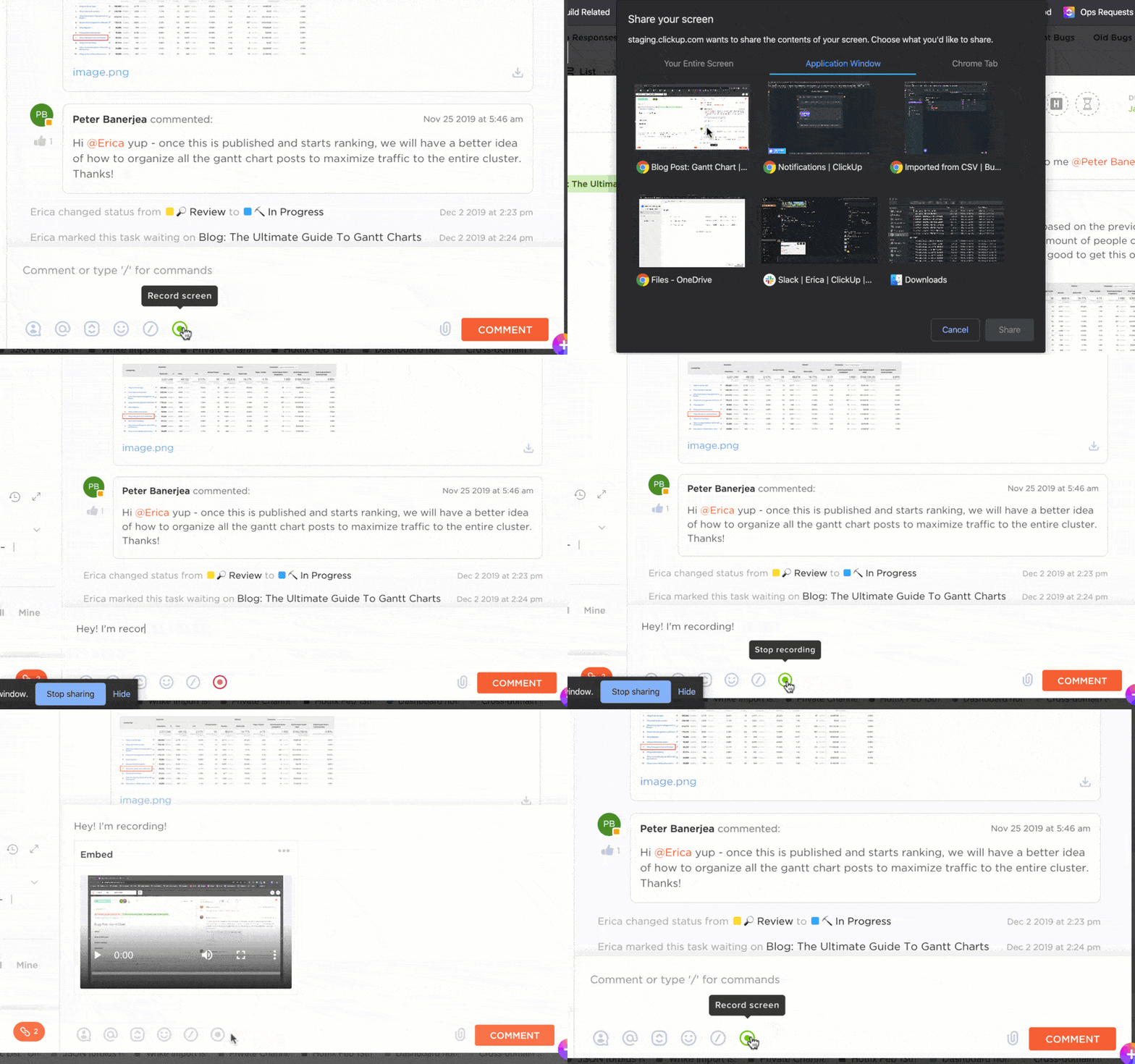
Vegyük például a termékismertetőket: már nem kell hosszú útmutatókat írnia, amelyekben minden lépést elmagyaráz. Egyszerűen rögzítse a funkciót, és egyetlen kattintással megoszthatja a videót.
A ClickUp Clips, a ClickUp képernyőfelvétel-készítő eszköze lehetővé teszi, hogy:
- Hatékony kommunikáció kiváló minőségű videókkal
- Írja le a videókat a ClickUp Brain segítségével, másolja a részleteket, és használja az időbélyegeket a videóban való ugráláshoz.
- Töltse le a videót, ossza meg a nyilvánosan hozzáférhető linket, vagy használja a videót az eszközön belül.
- Hozzászólásokkal lássa el a klipeket, hogy visszajelzést adjon csapatának, és megmutassa az összes hozzászólás idővonalát.
- Ágyazza be a klipeket a feladatleírásokba, hogy azok a munkafolyamat szerves részévé váljanak.
- A Clips Hub segítségével egy helyen megtekintheti, keresheti és rendezheti a videókat.
A ClickUp Clipshez hasonló fájlmegosztó szoftverekkel eloszthatja az e-mailben történő nagy videofájlok küldésével kapcsolatos aggályait, és helyette megoszthat egy linket, amely azonnali hozzáférést biztosít a nézőknek.
Ezenkívül integrálhatja e-mailjét a ClickUpba, hogy tovább egyszerűsítse a folyamatot, és ezzel az eszközzel minden műveletet egy helyről hajthasson végre.
A ClickUp segítségével közvetlenül a feladatból küldhet és fogadhat e-maileket, és válthat a csapaton kívüli és a belső e-mailek küldése között. Több e-mail szolgáltatót és e-mail klienst támogat, beleértve az Outlookot, az IMAP-ot, a Gmailt és a Microsoft 365-öt.
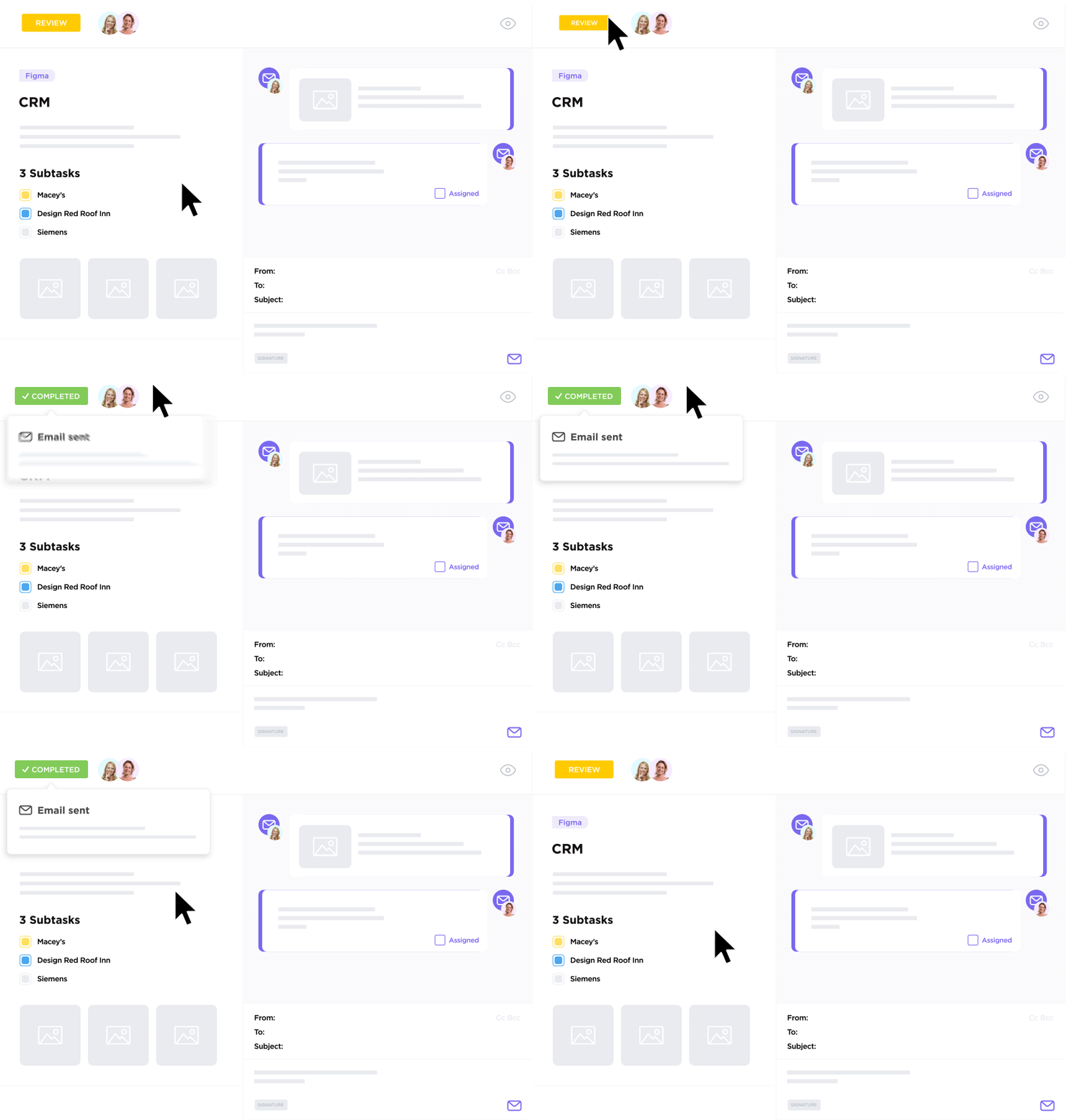
A ClickUp e-mail integrációval a következőket teheti:
- Küldjön e-maileket egy feladatból, és hozzon létre automatikusan egy e-mail-csatornát.
- Állítson be alapértelmezett e-mail aláírásokat és hozzon létre e-mail sablonokat
- Automatizálja az e-mailes munkafolyamatokat webhelyes tranzakciók, hibák és egyéb esetek esetén
A videók e-mailben történő elküldésének bevált módszerei
Az e-mailek és a videokonferenciák esetében is fontosak az illemtan és a bevált gyakorlatok. Tartsa szem előtt ezeket, amikor videókat küld e-mailben:
- A rövidség erény: A maximális figyelem fenntartása érdekében a videót minél rövidebbre készítse. Az ideális hosszúság két-három perc. Ha részletesebb videója vagy oktatóvideója van, akkor azt öt percre is megnyújthatja.
- Írjon e-mailt is: Írjon releváns e-mail szöveget. Bár a videó tartalmazza a legtöbb információt, fontos, hogy az e-mailben összefoglalja a videó lényegét, és elmondja a nézőknek, miért érdemes megnézniük.
- Írjon jó tárgyat: Ügyeljen arra, hogy az e-mail tárgyában feltétlenül szerepeljen a „videó” szó. Ez növeli annak esélyét, hogy az e-mail címzettjei megnyitják az e-mailt és magát a videót is.
- Összpontosítson a tartalomra: egyetlen felhasználó sem fogja tovább nézni azt a videót, amely nem nyújt értéket. Mindig gondosan összeállított videókat küldjön nézőinek.
- Összpontosítson a minőségre: Gondoskodjon arról, hogy a videó vagy az audio minősége miatt ne csökkenjen az érdeklődés. Nézze meg maga is a videót, és ha saját magát rögzíti, helyezkedjen el egy jól megvilágított helyen.
- Tesztelje az e-mailt: Ha ez az első alkalom, hogy videót csatol egy e-mailhez, először küldje el az e-mailt magának vagy valaki másnak, aki ugyanazon a projekten dolgozik, hogy megbizonyosodjon arról, hogy a videó elérhető-e vagy sem.
Ezek a tényezők elsősorban a pozitív felhasználói élmény biztosítására összpontosítanak, ami garantálja, hogy a videó elküldésének céljai megvalósuljanak.
A ClickUp segítségével leküzdheti a videofájlok jelentette kihívásokat
A videók a kommunikáció fontos részévé váltak, legyen szó munkáról vagy szórakozásról.
A nagy méretű videók e-mailben történő elküldése azonban szinte lehetetlen anélkül, hogy azokat tömörítené vagy fel töltené egy felhőszolgáltatásra.
A ClickUp Clips egy kiváló eszköz, amely lehetővé teszi a képernyő rögzítését, videókból feladatok létrehozását és videofájlok csatolását e-mailes levelezésekhez. A ClickUp-hoz hasonló eszközökkel a videók rögzítése, kezelése és megosztása gyerekjáték – akárcsak a produktivitás és a hatékonyság. Regisztráljon még ma a ClickUp-ra!