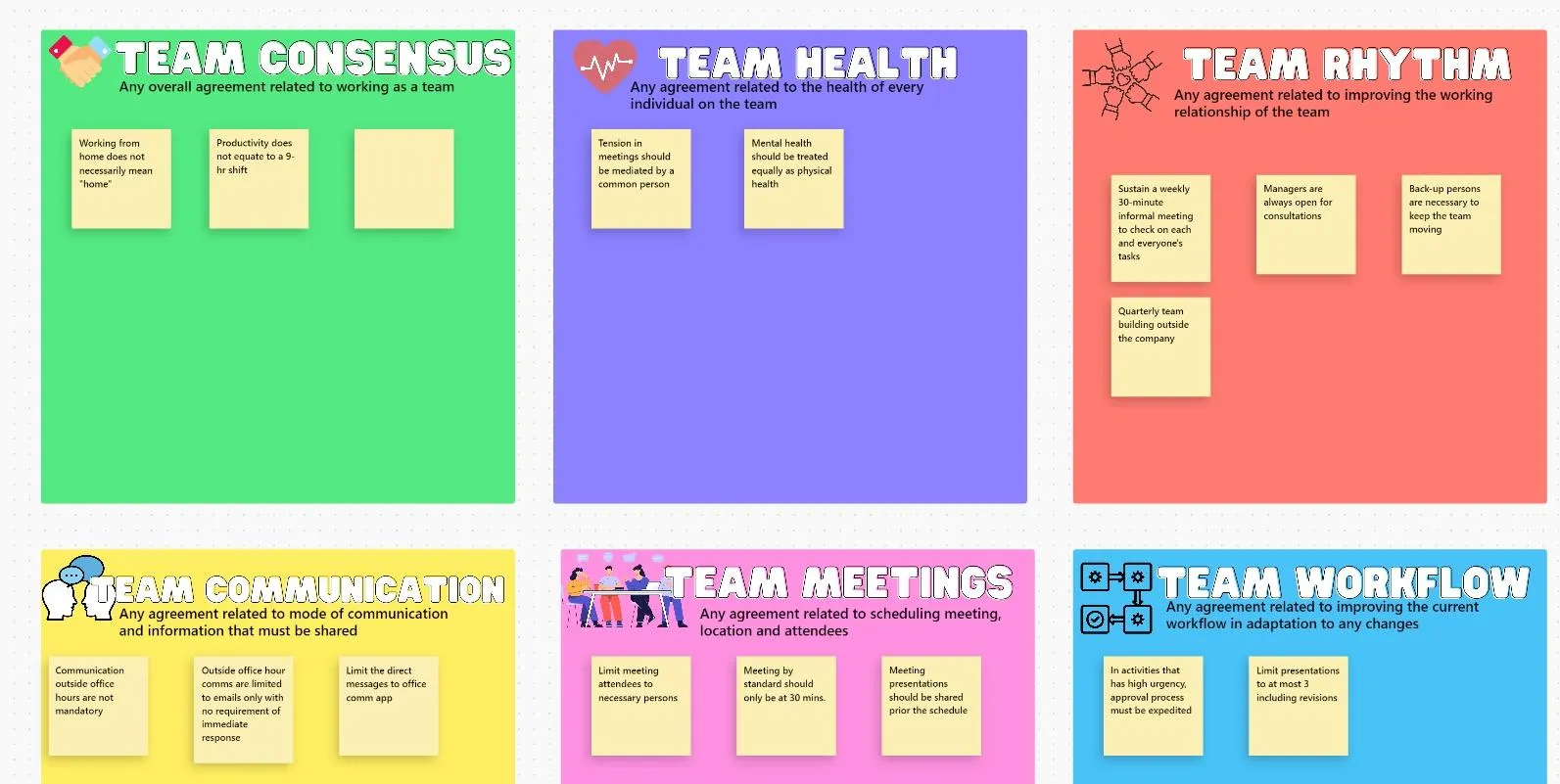

Výběr nejlepší online aplikace pro poznámkové lístky závisí na tom, co se stane poté, co poznámku zaznamenáte. Například:
- Pro rychlé osobní poznámky stačí Google Keep nebo Microsoft Sticky Notes
- Pokud vaše poznámkové lístky slouží k brainstormingu v týmu, lépe se k tomu hodí Miro nebo Stormboard
- Pokud jste pedagog a zapisujete si nápady, které chcete uplatnit ve výuce, použijte Padlet
- Chcete-li proměnit nápady v úkoly přidělené členům týmu, jsou lepší volbou ClickUp nebo Notion.
Tento výběr je důležitý, protože poznámky jsou skvělé pro zaznamenávání, ale selhávají, když je třeba je najít, seskupit, sdílet nebo později proměnit v konkrétní akci.
McKinsey Global Institute zjistil, že průměrný pracovník v interakci s klienty tráví 28 % pracovního týdne správou e-mailů a téměř 20 % hledáním interních informací nebo kontaktováním kolegů. Dobrá aplikace pro poznámkové lístky by měla tento čas ušetřit, nikoli vytvářet další místo, kde se hromadí nápady.
🔍 Zjistěte, za co platíte dvakrát.
Ten nový nástroj na vašem seznamu kandidátů možná plní funkci, kterou již pokrývají vaše stávající nástroje.
Vyplňte bezplatný kvíz, abyste odhalili potenciální překrývání funkcí a zjistili, jak vyřešit problém s nadměrným množstvím nástrojů, než si pořídíte další předplatné.
Porovnali jsme 10 nejlepších online aplikací pro poznámkové lístky v roce 2026 podle snadnosti zadávání, spolupráce, organizace, užitečnosti umělé inteligence, integrací, omezení bezplatných tarifů a toho, jak dobře lze každou poznámku proměnit v konkrétní akci.
10 nejlepších online aplikací pro poznámkové lístky v přehledu
| Nástroj | Nejvhodnější pro | Vynikající funkce | Počáteční cena* | Kde to končí |
|---|---|---|---|---|
| Miro | Brainstorming v týmu v reálném čase | Hromadné vkládání poznámek na nekonečné plátno s seskupováním pomocí umělé inteligence | Zdarma (3 upravitelné tabule); placené od 8 $ za člena za měsíc | V bezplatném tarifu jsou všechny tabule kromě tří přístupné pouze pro prohlížení; u velmi velkých tabulek se vyplatí přejít na placený tarif |
| Microsoft Sticky Notes | Rychlé poznámky na ploše v Microsoft 365 | Okamžité zaznamenávání, které se synchronizuje s Outlookem a OneNote | Zdarma s účtem Microsoft | Málo užitečné mimo Windows a Outlook |
| ClickUp | Proměňte poznámkové lístky v sledovatelnou práci | Převod poznámky na přidělený úkol jedním kliknutím | Zdarma; placené od 7 $ za uživatele a měsíc | Náročnost osvojení; více, než potřebuje ten, kdo si dělá poznámky sám |
| Padlet | Pedagogové a nástěnky s vizuálním obsahem | Nástěnky s bohatým multimediálním obsahem, ke kterým se může kdokoli připojit pomocí odkazu, bez nutnosti registrace | Zdarma; Platinum 15 $/měsíc nebo 120 $/rok | Bezplatný tarif je omezen na 3 aktivní padlety; neobsahuje pracovní postupy pro úkoly |
| Google Keep | Rychlé zaznamenávání poznámek na všech zařízeních | Zaznamenávejte text, hlas, fotografie nebo seznamy úkolů, které se okamžitě synchronizují | Zdarma s účtem Google | Žádné složky ani vnořené štítky; žádné zobrazení na nástěnce |
| Notion | Lepící poznámky v rámci znalostní báze | Databázové karty, které můžete za běhu přeskupovat podle libovolné vlastnosti | Zdarma; placené od 10 $ za uživatele a měsíc | Neobsahuje nativní poznámkové bloky; plnohodnotná umělá inteligence je k dispozici pouze v tarifu Business |
| Stormboard | Strukturované workshopy, jejichž výstupem jsou zprávy | Export nástěnky do formátovaného dokumentu Word/PPT/Excel jedním kliknutím | Zdarma; Business 8,33 $/uživatel/měsíc | Vhodné pro velké skupiny; zaměření na reportování je pro běžné poznámky zbytečné |
| Aplikace Post-it | Digitalizace fyzických poznámkových lístků Post-it | Jedna fotografie zachycuje stěnu poznámek ve formě upravitelných dlaždic | Zdarma | Omezené možnosti živé spolupráce více editorů; nejlépe se synchronizuje na zařízeních Apple |
| IdeaBoardz | Retrospektivy zdarma bez nutnosti přihlášení | Vytvořte sdílenou nástěnku pomocí URL bez nutnosti registrace | Zdarma | Veřejné podle URL bez nastavení ochrany soukromí; bez časovače ani integrací |
| Lino | Osobní digitální nástěnka bez zbytečných ozdob | Hmatatelná nástěnka s funkcí „email-to-board“ a zachycením pomocí bookmarkletu | Zdarma | Zůstává v osobní rovině, nejde o týmový pracovní postup; omezený počet šablon a integrací |
Stručná odpověď: Nejlepší aplikací pro online poznámkové lístky pro většinu týmů je ClickUp, protože každý poznámkový lístek převádí na přiřazený úkol, který lze sledovat. Pro rychlé zaznamenávání osobních poznámek je nejlehčí volbou Google Keep. A pro živé týmové brainstormingy vede žebříček Miro.
Jak v ClickUp hodnotíme software
Náš redakční tým se řídí transparentním postupem podloženým výzkumem a nezávislým na dodavatelích, takže se můžete spolehnout, že naše doporučení vycházejí ze skutečné hodnoty produktů.
Náš redakční tým se řídí transparentním postupem podloženým výzkumem a nezávislým na dodavatelích, takže se můžete spolehnout, že naše doporučení vycházejí ze skutečné hodnoty produktů.
Zde najdete podrobný přehled toho, jak v ClickUp hodnotíme software.
Na co byste se měli zaměřit při výběru online aplikace pro poznámkové lístky?
Správná volba závisí na tom, co s poznámkou uděláte poté, co ji napíšete. Pokud chcete pouze rychle vytvořit vizuální nástěnku, náš přehled generátorů poznámkových lístků zahrnuje nenáročné možnosti. Pro všechny ostatní případy jsou níže uvedena kritéria, podle kterých jsou jednotlivé nástroje hodnoceny:
- Rychlost zaznamenávání: Jak rychle můžete zaznamenat myšlenku na tabuli. Podívejte se, kolik kliknutí je potřeba k vytvoření nové poznámky a zda to lze provést z telefonu během několika sekund.
- Spolupráce v reálném čase: Zjistěte, zda může váš tým současně upravovat stejnou nástěnku. Zkontrolujte, zda jsou k dispozici kurzory v reálném čase, okamžité aktualizace a zda není nutné stránku obnovovat ani sdílet obrazovku.
- Struktura nástěnky: Do jaké míry vám nástroj umožňuje uspořádat vaše poznámky. Hledejte sloupce, sekce, hlasování a šablony pro retrospektivy nebo plánování, aniž by vám nástroj vnucoval strukturu, kterou nepotřebujete.
- Kam se poznámka dostane dál: Co se z poznámky může stát po skončení schůzky. Zjistěte, zda se z ní může stát úkol s odpovědnou osobou, část zprávy nebo řádek v databázi.
- Umělá inteligence: Zda vám nástroj dokáže uspořádat nepřehlednou nástěnku. Hledejte funkce seskupování, shrnování a automatického seskupování, jaké nabízejí lepší nástroje s umělou inteligencí pro tvorbu myšlenkových map, a zkontrolujte, zda jsou k dispozici zdarma, nebo jsou dostupné pouze v rámci placeného tarifu.
- Realita bezplatných tarifů: Kde bezplatný tarif ve skutečnosti končí. Podívejte se za stránku s ceníkem a zjistěte skutečné omezení, kterým jsou často počet editovatelných tabulek, aktivních padletů nebo počet bloků.
- Synchronizace napříč zařízeními: Zjistěte, zda jsou vaše poznámky synchronizovány mezi telefonem, počítačem a webem. Ověřte, zda se poznámka, kterou si vytvoříte v telefonu, okamžitě zobrazí i na vašem notebooku, aniž by došlo ke ztrátě dat.
10 nejlepších online aplikací pro poznámkové lístky v roce 2026
Otestovali jsme špičkové nástroje, abychom vám mohli představit 10 nejlepších online aplikací pro poznámkové lístky pro rok 2026: Miro, Microsoft Sticky Notes, ClickUp, Padlet, Google Keep, Notion, Stormboard, Post-it App, IdeaBoardz a Lino.
Hlavním ponaučením je dívat se za hranice samotné poznámky a vybrat si platformu, která nejlépe odpovídá tomu, jak by se vaše poznámky měly chovat. Některé jsou určeny pro rychlé samostatné zaznamenávání, jiné pro živé týmové workshopy a některé pro přeměnu nápadů na sledované úkoly:
1. Miro (nejlepší pro brainstorming v týmu v reálném čase)
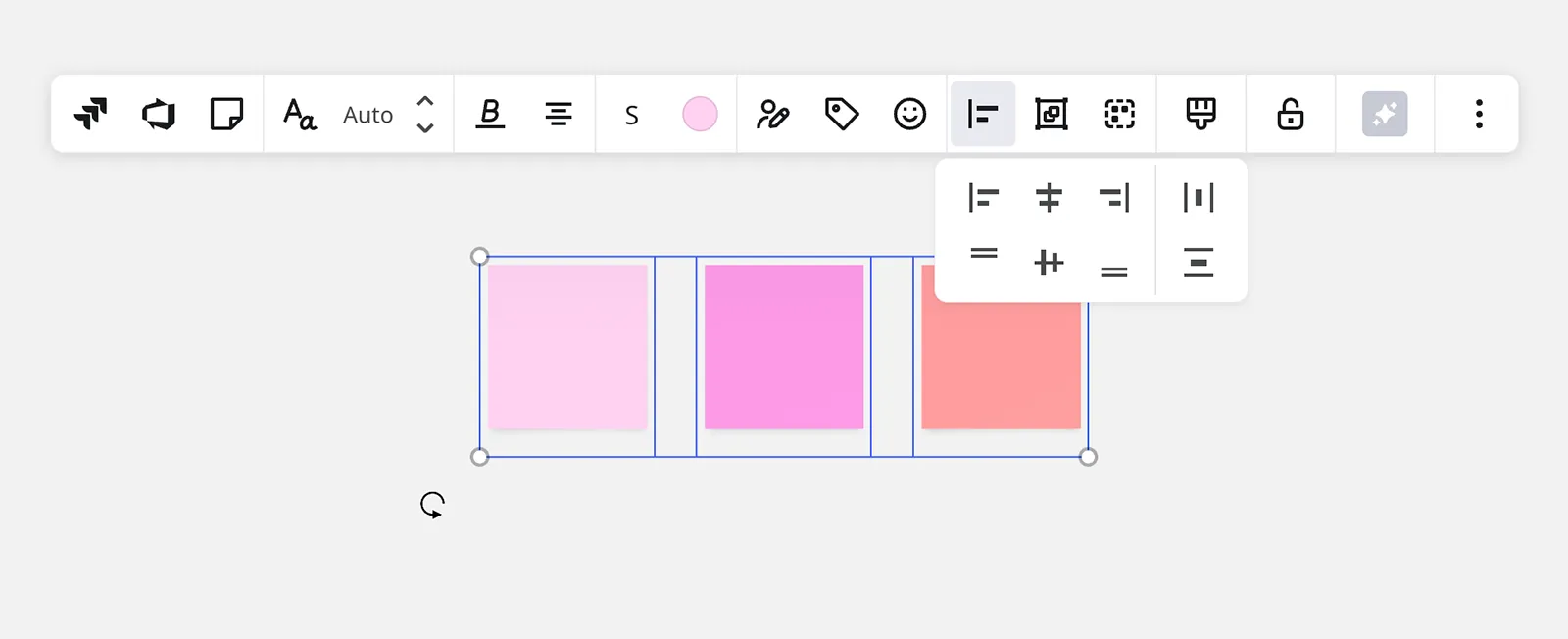
Miro je digitální nástroj, který se nejvíce podobá tabuli o velikosti celé stěny, kolem které se shromažďuje celý váš tým. Kombinuje nekonečné plátno s poznámkovými lístky, šablonami, hlasováním a časovači, a proto po něm facilitátoři sahají jako po první volbě. Je to také jedna z nejlepších voleb v jakémkoli přehledu softwaru pro práci s tabulemi.
Lepící poznámky jsou navrženy pro rychlost. Zapněte hromadný režim a stačí zadat poznámku, stisknout klávesu Enter a zadat další – během několika sekund tak můžete vytvořit desítky poznámek bez zbytečného klikání. Každá poznámka je k dispozici v jedné ze 16 barev a můžete vyfotit skutečné papírové lepící poznámky a nechat Miro, aby je převedlo na digitální, upravitelné poznámky. Nic z workshopu nezůstane na zdi.
Jakmile jsou nápady na tabuli, Miro AI se postará o jejich třídění. Seskupuje poznámky podle barvy, štítku, autora nebo klíčového slova. Přečte text, aby seskupila podobné nápady, a poté každou skupinu za vás pojmenuje. Vzdálený tým tak může uspořádat živou retrospektivu, při které všichni najednou zveřejňují příspěvky, a pak sledovat, jak se tabule sama uspořádá ještě před koncem hovoru. Hlasování pomocí teček pomáhá skupině vybrat vítěze a tabule se propojuje s Jira, Slackem, Zoomem a více než 160 dalšími nástroji. Miro AI je součástí i bezplatného tarifu s omezeným počtem měsíčních kreditů, přičemž placené tarify nabízejí více kreditů.
Ceny:
- Bezplatný tarif (3 upravitelné tabule, neomezený počet členů)
- Základní tarif: od 8 $ za člena za měsíc při roční platbě (neomezený počet nástěnek, 25 kreditů na AI za člena za měsíc)
- Pro firmy: 20 $ za člena a měsíc, fakturováno ročně
- Pro firmy: Ceny na míru
Hodnocení:
- G2: 4,6/5 (více než 13 000 recenzí)
- Capterra: 4,7/5 (více než 1 600 recenzí)
Jeden recenzent na G2 shrnuje přitažlivost brainstormingu v kombinaci s poznámkovými lístky:
Na Miro se mi nejvíc líbí, že nám poskytuje velmi flexibilní vizuální prostor, kde můžeme organizovat nápady, mapovat procesy a vytvářet přehledné diagramy. Je to užitečné, když potřebujeme přejít od hrubého nápadu k strukturovanějšímu pracovnímu postupu, protože na jedné tabuli můžeme používat poznámkové lístky, šipky, rámečky, grafy a různé vizuální prvky. Pomáhá nám to být kreativnější a lépe spolupracovat, zejména když potřebujeme vysvětlit nějaký proces nebo brainstormovat s ostatními lidmi.
Na Miro se mi nejvíc líbí, že nám poskytuje velmi flexibilní vizuální prostor, kde můžeme organizovat nápady, mapovat procesy a vytvářet přehledné diagramy. Je to užitečné, když potřebujeme přejít od hrubého nápadu k strukturovanějšímu pracovnímu postupu, protože na jedné nástěnce můžeme používat poznámkové lístky, šipky, rámečky, grafy a různé vizuální prvky. Pomáhá nám to být kreativnější a lépe spolupracovat, zejména když potřebujeme vysvětlit nějaký proces nebo brainstormovat s ostatními lidmi.
Kde to má své limity: V bezplatném tarifu zůstávají editovatelné pouze tři naposledy vytvořené tabule, zbytek je uzamčen pouze pro prohlížení. U velmi hustě zaplněných tabulek může být při velkých relacích cítit zátěž, takže intenzivní používání v reálném čase se vyplatí v placeném tarifu.
Nejvhodnější pro: Týmy o 3 a více členech, které pořádají živé workshopy, retrospektivy nebo syntézy výzkumu, kde mnoho lidí společně v reálném čase vkládá a třídí poznámky.
Tuto recenzi přeskočte, pokud: Pracujete samostatně nebo potřebujete jen něco rychle zapsat a letmo si poznámky prohlédnout. Plný potenciál aplikace Miro se projeví až při práci ve skupině na společném plátně; v takovém případě bude jednoduchá aplikace s poznámkovými lístky rychlejší a levnější.
Přečtěte si také: Zvažujete, zda zvolit Miro nebo jinou velkou platformu pro práci s plátny? Pomůže vám toto srovnání Miro vs. Mural.
2. Microsoft Sticky Notes (nejlepší pro rychlé poznámky na ploše v ekosystému Microsoft 365)
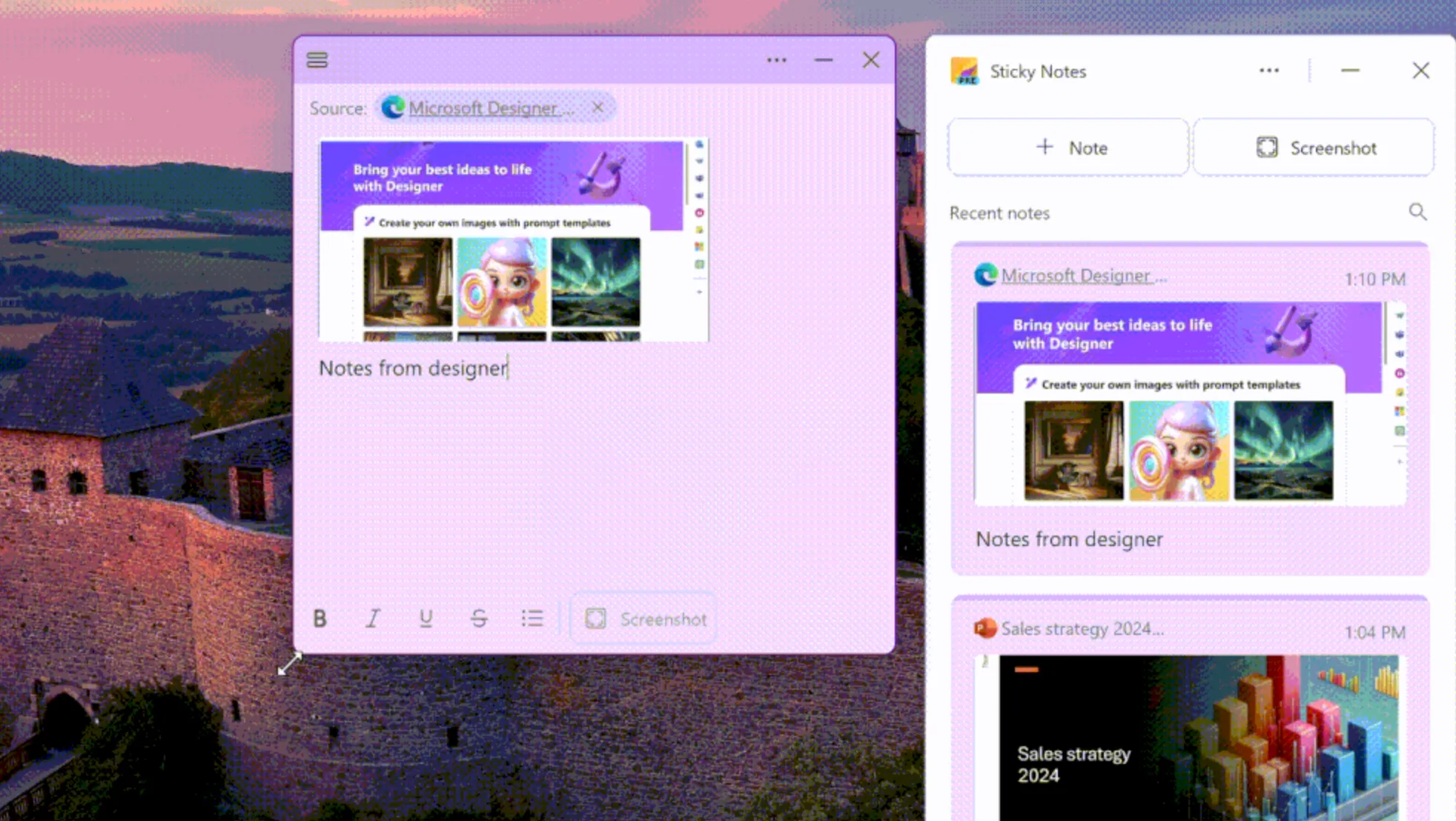
Microsoft Sticky Notes je ten žlutý čtvereček, který je již léta součástí systému Windows a byl vylepšen o synchronizaci v cloudu. Je určený k rychlému pořizování poznámek, aniž byste museli otevírat něco náročnějšího. Pokud jste někdy používali Windows, už víte, jak to funguje.
Vaše poznámky se synchronizují s Outlook.com a OneNote, takže je máte k dispozici ve Windows i na webu. Připomenutí, které napíšete na pracovním počítači, se tak později zobrazí v postranním panelu vaší pošty v Outlooku. K dispozici máte základní formátování textu a barevné označování a seznam poznámek si můžete připnout na hlavní panel, abyste je mohli zaznamenat jedním kliknutím. Student si může mezi hodinami načmárat termín odevzdání a večer ho najde ve své e-mailové schránce.
V současné době existují vlastně dvě verze. Klasická aplikace je ten jednoduchý žlutý čtvereček, který zná většina lidí. Novější verze Sticky Notes, integrovaná do OneNote a automaticky nainstalovaná ve Windows, přidává pořizování snímků obrazovky jedním kliknutím a automatické vyvolání, které propojí poznámku zpět s jejím zdrojem. Ani jedna z nich nemá umělou inteligenci ve stylu Copilotu a klasická aplikace zůstává záměrně strohá. Právě v té jednoduchosti je smysl: otevře se okamžitě a nic po vás nechce.
Ceny:
- Zdarma s jakýmkoli účtem Microsoft
Hodnocení:
- G2: Nedostatek recenzí
- Capterra: Nedostatek recenzí
Poznámka: Aplikace Microsoft Sticky Notes zatím nezískala dostatečný počet veřejných recenzí na portálech G2 nebo Capterra, proto se opíráme o naše vlastní testování.
Kde má slabiny: Aby byla užitečná, je silně závislá na ekosystému Microsoftu, takže mimo Windows a Outlook značně ztrácí na atraktivitě.
Vhodné pro: uživatele Windows a Microsoft 365, kteří chtějí snadno a rychle vytvářet poznámky, které se automaticky synchronizují s Outlookem.
Tuto recenzi přeskočte, pokud: Potřebujete sdílené týmové nástěnky, strukturované retrospektivy nebo poznámky, které fungují i mimo ekosystém Microsoftu.
3. ClickUp (nejlepší pro přeměnu poznámkových lístků na sledovatelné úkoly)
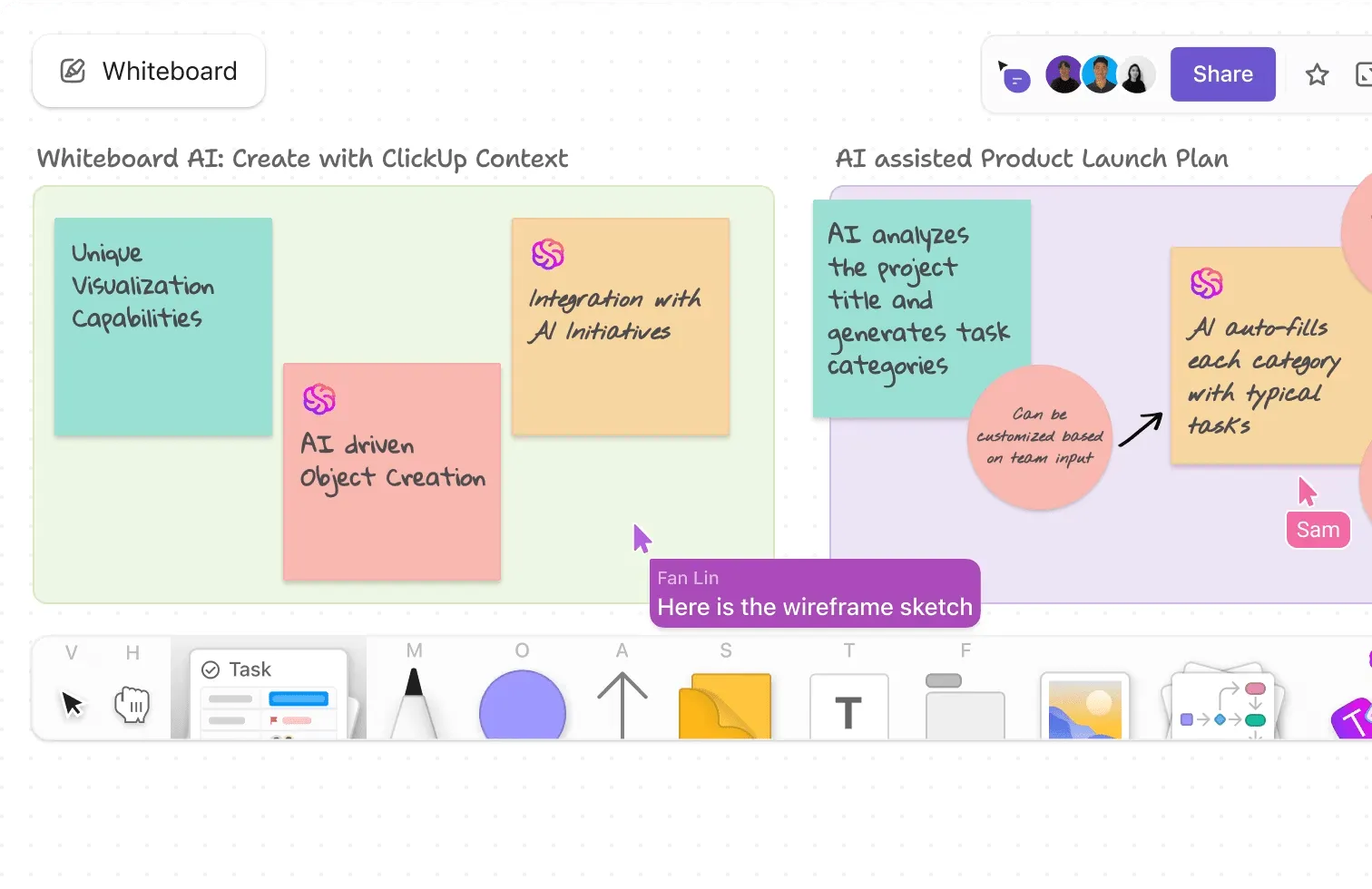
ClickUp si své místo zaslouží, protože poznámku provází celou cestou až k realizaci, od nápadu po sledovanou práci. Tabule ClickUp slouží jako vizuální centrum: nekonečné plátno pro barevně označené poznámkové lístky, které můžete měnit, uspořádávat, propojovat s pracovními postupy nebo myšlenkovými mapami a upravovat s týmem v reálném čase. Jakmile je poznámkový lístek připraven k dalšímu kroku, jediným kliknutím jej (nebo celou skupinu) převedete na skutečný úkol s přiděleným pracovníkem a termínem splnění.
Pokud nepotřebujete plnou plochu, ClickUp Notepad zvládne i méně náročné úkoly. Jedná se o minimalistický poznámkový blok přístupný z globální navigační lišty kdekoli na platformě, který nabízí zkratky Markdown, odrážky a zaškrtávací seznamy úkolů a stejnou konverzi úkolů jedním kliknutím. Ať už tedy nápad vznikne na týmové tabuli nebo v soukromé poznámce, odejde jako propojený úkol a zůstane synchronizován.
Produktový tým může na tabuli pomocí lepících poznámek vymyslet seznam funkcí, převést ty nejúspěšnější na úkoly a sledovat, jak postupují sprintem, aniž by cokoli musel znovu zadávat. ClickUp Brain dokáže shrnout nepřehlednou tabuli nebo z ní navrhnout další kroky, a protože Docs, Chat a Tasks jsou všechny součástí stejného pracovního prostoru, poznámka má vždy kam směřovat.
Ceny:
Hodnocení:
- G2: 4,6/5 (více než 12 000 recenzí)
- Capterra: 4,6/5 (více než 4 000 recenzí)
Jeden recenzent na G2 ocenil mimo jiné řešení Whiteboards:
Líbí se mi rozhraní ClickUp; jeho používání je příjemné. Také se mi líbí textový editor, protože je jednoduchý a univerzální. Díky rozmanitosti produktů a funkcí mám pocit, že se jedná o výhodnou nabídku, i když je v ní spousta věcí. Funkce tabule je skvělým způsobem, jak věci naplánovat, a je snadno použitelná. Rozmanitost zobrazení mi přijde opravdu užitečná, protože se mohu snadno přepínat mezi zobrazením tabule a seznamy.
Líbí se mi rozhraní ClickUp; jeho používání je příjemné. Také se mi líbí textový editor, protože je jednoduchý a univerzální. Díky rozmanitosti produktů a funkcí mám pocit, že se jedná o výhodnou nabídku, i když je v ní spousta věcí. Funkce tabule je skvělým způsobem, jak věci naplánovat, a je snadno použitelná. Rozmanitost zobrazení mi přijde opravdu užitečná, protože se mohu snadno přepínat mezi zobrazením tabule a seznamy.
Kde má slabiny: ClickUp nabízí své funkce hned na začátku, takže pokud přecházíte z jednoúčelové aplikace na poznámky, čeká vás při nastavování značná náročnost na osvojení. Nabízí více, než potřebuje ten, kdo si dělá poznámky sám, a nejlépe se hodí pro týmy, jejichž nápady se musí proměnit v sledovanou práci.
Nejvhodnější pro: Rozrůstající se týmy, které chtějí, aby se poznámky staly přidělenými a sledovatelnými úkoly.
Tuto recenzi přeskočte, pokud: Potřebujete pouze osobní nástěnku s připomínkami, na kterou nic nepřipevňujete.
Chcete si tuto funkci vyzkoušet, než se rozhodnete pro konkrétní pracovní prostor? Bezplatný online nástroj pro poznámkové lístky od ClickUp vám umožní otevřít nástěnku a začít přidávat poznámky během několika sekund – bez registrace a bez stahování. Až budete připraveni tyto poznámky začlenit do sledovaných úkolů, stejné nápady se automaticky přenesou přímo do ClickUp Whiteboards.
4. Padlet (nejlepší pro pedagogy a nástěnky s vizuálním obsahem)
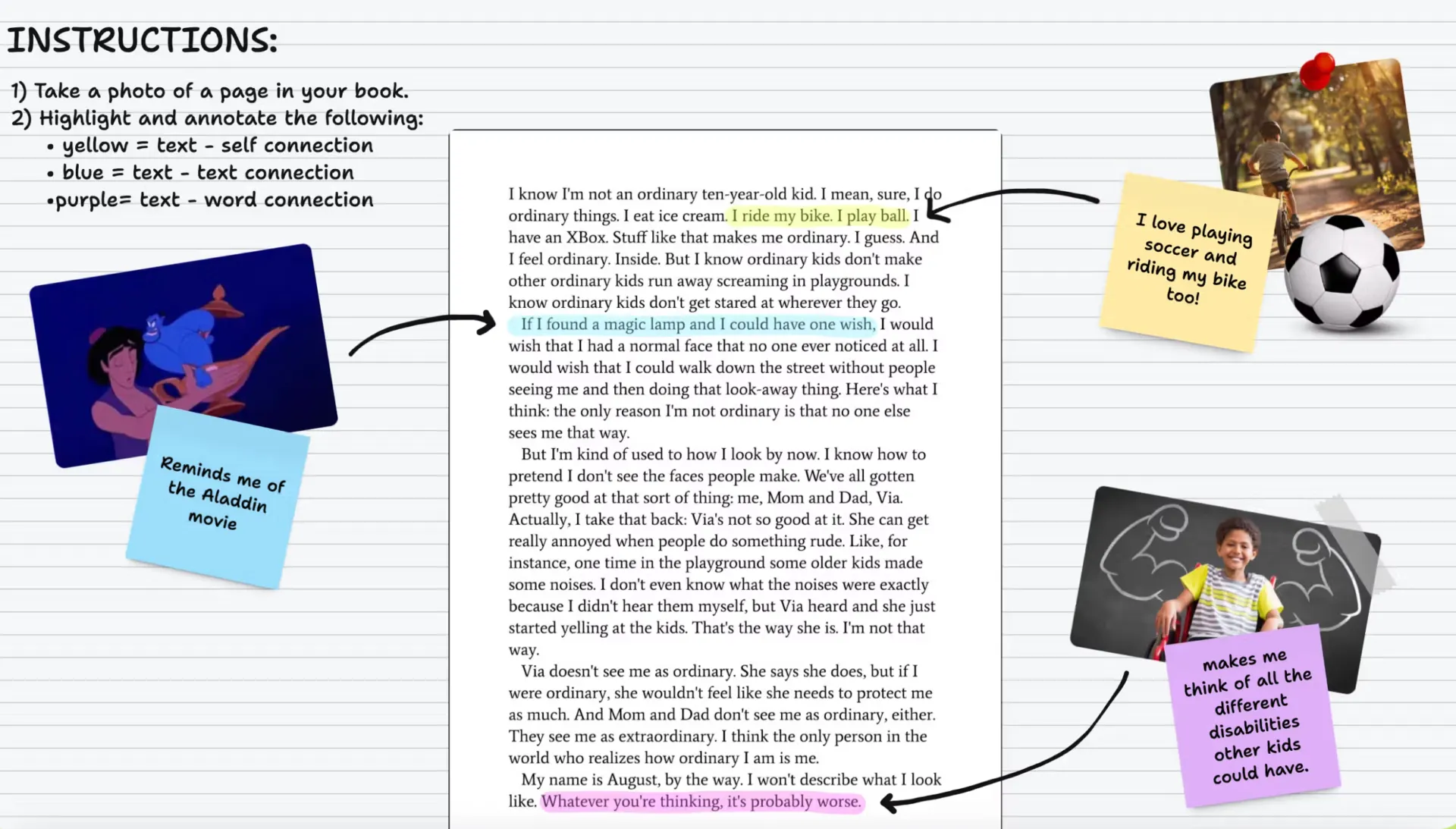
Padlet je nástěnka, po které učitelé sahají, a její design ukazuje proč. Je uživatelsky přívětivá, barevná a umožňuje rychlé sdílení s celou třídou. Každý padlet představuje nástěnku, kterou můžete uspořádat do mřížky, proudu, volného plátna, časové osy nebo mapy. Stejný nástroj se hodí pro třídní debatu, skupinovou nástěnku nálad nebo kalendář obsahu.
To, co je na nich tak skvělé, je, kolik toho jedna poznámka pojme. Můžete do ní vložit text, fotky, videa, hlasové klipy, odkazy nebo soubory a sledovat, jak se nástěnka rozrůstá. Lidé se připojují pomocí odkazu a nepotřebují účet, takže učitel může zveřejnit QR kód a sledovat, jak 30 studentů přidává odpovědi během několika sekund. Každý příspěvek může přijímat komentáře, reakce nebo hodnocení hvězdičkami, čímž se z nástěnky stává skutečná interakce.
K dispozici je také integrovaná umělá inteligence. Stačí zadat pokyn a ona vám na místě vytvoří úvodní tabuli nebo vygeneruje obrázky. Prezentace se pak jedním kliknutím přehraje jako prezentace a vše funguje na jakémkoli zařízení, a to i v rámci bezplatného tarifu.
Ceny:
- Zdarma
- Platinum: 15 $/měsíc nebo 120 $/rok
- Tým: 149,99 $/rok za každou placenou roli pro zákazníky z USA
- Classroom: 160 $/rok pro 2 učitele
- Školy: Ceny se stanovují individuálně, počáteční cena se liší podle regionu a velikosti školy
Hodnocení:
- G2: 4,9/5 (více než 300 recenzí)
- Capterra: 4,9/5 (více než 200 recenzí)
Jeden z uživatelů Capterra ocenil jednoduchost aplikace Padlet:
Padlet se velmi snadno používá a jeho ovládání se rychle naučíte. Líbí se mi, jak rychle lze na jednom místě zveřejňovat poznámky, obrázky nebo odkazy. Skvěle se hodí ke sdílení nápadů s ostatními a k udržení pořádku ve všem.
Padlet se velmi snadno používá a jeho ovládání se rychle naučíte. Líbí se mi, jak rychle lze na jednom místě zveřejňovat poznámky, obrázky nebo odkazy. Skvěle se hodí ke sdílení nápadů s ostatními a k udržení pořádku ve všem.
Kde to selhává: Bezplatný tarif omezuje počet aktivních padletů na tři a běžným řešením je mazání starých nástěnek, abyste uvolnili místo. To je v pořádku pro jednorázové použití, ale nefunguje to, pokud chcete uchovávat rostoucí objem práce.
Vhodné pro: pedagogy, studenty a všechny, kdo vytvářejí vizuální nástěnky s bohatým mediálním obsahem.
Toto přeskočte, pokud: Potřebujete poznámky propojené s pracovním postupem projektu, včetně přidělených osob a termínů.
5. Google Keep (nejlepší pro rychlé zaznamenávání osobních poznámek napříč zařízeními)
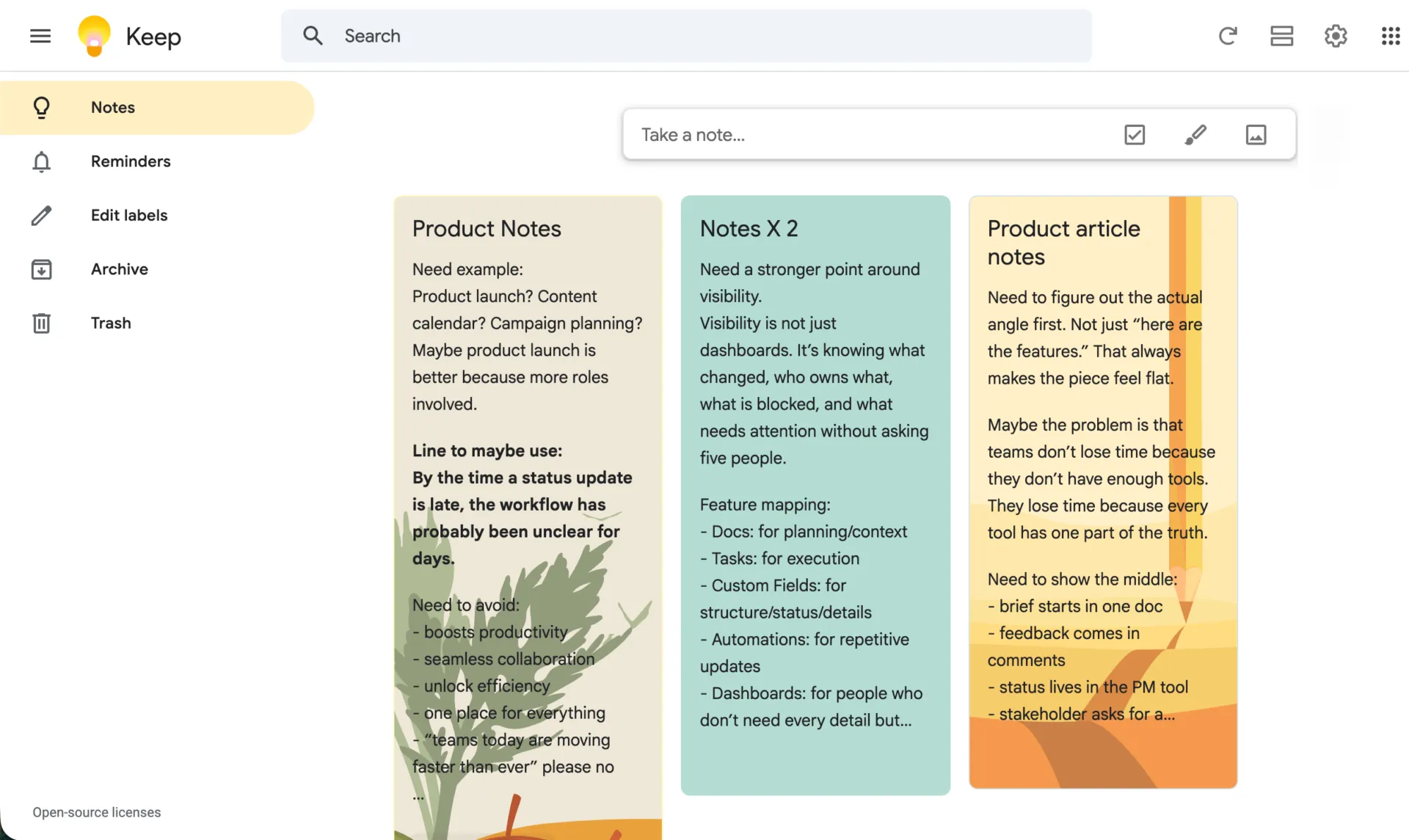
Google Keep je nejrychlejší způsob, jak zaznamenat myšlenku, pokud již používáte služby Google. Vytvoření nové poznámky trvá jen pár sekund a můžete ji zaznamenat psaním, hlasem, pomocí fotografie nebo jako kontrolní seznam. Celá aplikace je navržena tak, abyste ji mohli otevřít, něco si zapsat a zavřít, než vám myšlenka unikne.
Vaše poznámky se synchronizují ihned po uložení napříč vaším telefonem, webem a postranními panely v Gmailu a Docs. Takže nákupní seznam, který začnete psát na notebooku, budete mít v telefonu už v okamžiku, kdy dorazíte do obchodu. Poznámky můžete označovat barvami, přidávat štítky, připínat ty důležité a sdílet jednotlivé poznámky pro živou spolupráci s někým jiným. Je to skutečně zdarma, bez prémiové úrovně a bez reklam.
Aplikace Keep byla dlouho velmi strohá, ale to se nedávno změnilo. Nyní je do ní integrována služba Gemini, takže můžete ve svých poznámkách vyhledávat pomocí běžné angličtiny, zkrátit dlouhou poznámku nebo na požádání převést volný odstavec na kontrolní seznam. Samotná aplikace je stále záměrně jednoduchá, ale už nezůstává pozadu.
Ceny:
- Zdarma s účtem Google
Hodnocení:
- G2: Nedostatek recenzí
- Capterra: 4,7/5 (více než 200 recenzí)
Jeden z uživatelů Capterra oceňuje jednoduchost a synchronizaci aplikace Google Keep:
Velmi praktická aplikace pro vytváření rychlých poznámek, seznamů nebo dokonce náčrtků. Často používám Google Keep k pořizování poznámek během schůzek a nemusím s sebou nosit diář ani pero. Poznámky se dají velmi snadno zkopírovat a později přenést do dokumentu Word. A co je nejdůležitější, aplikace ukládá změny automaticky v reálném čase, takže vám neunikne ani jediné slovo, které jste napsali, i kdybyste aplikaci omylem zavřeli.
Velmi praktická aplikace pro vytváření rychlých poznámek, seznamů nebo dokonce náčrtků. Často používám Google Keep k pořizování poznámek během schůzek a nemusím si s sebou nosit diář a pero. Poznámky se dají velmi snadno zkopírovat a později přenést do dokumentu Word. A co je nejdůležitější, aplikace ukládá změny automaticky v reálném čase, takže vám neunikne ani jediné slovo, které jste napsali, i kdybyste aplikaci omylem zavřeli.
Kde má své limity: Neobsahuje složky ani vnořené štítky, takže jakmile překročíte 200 poznámek, budete se při hledání čehokoli spoléhat na vyhledávání a barevné štítky. Chybí také zobrazení v podobě nástěnky pro vizuální uspořádání. Aplikace je navržena pro rychlé zaznamenávání, nikoli pro organizaci rozsáhlé knihovny ve velkém měřítku.
Nejvhodnější pro: Rychlé osobní poznámky a připomenutí pro všechny, kteří již využívají ekosystém Google.
Tuto recenzi přeskočte, pokud: Potřebujete strukturované nástěnky, vnořenou organizaci nebo podporu týmové spolupráce. Pokud se nemůžete rozhodnout mezi touto aplikací a aplikací od Microsoftu, srovnání Google Keep vs. OneNote vám ukáže, jaké jsou jejich výhody a nevýhody.
6. Notion (nejlepší pro poznámkové lístky v rámci znalostní báze)
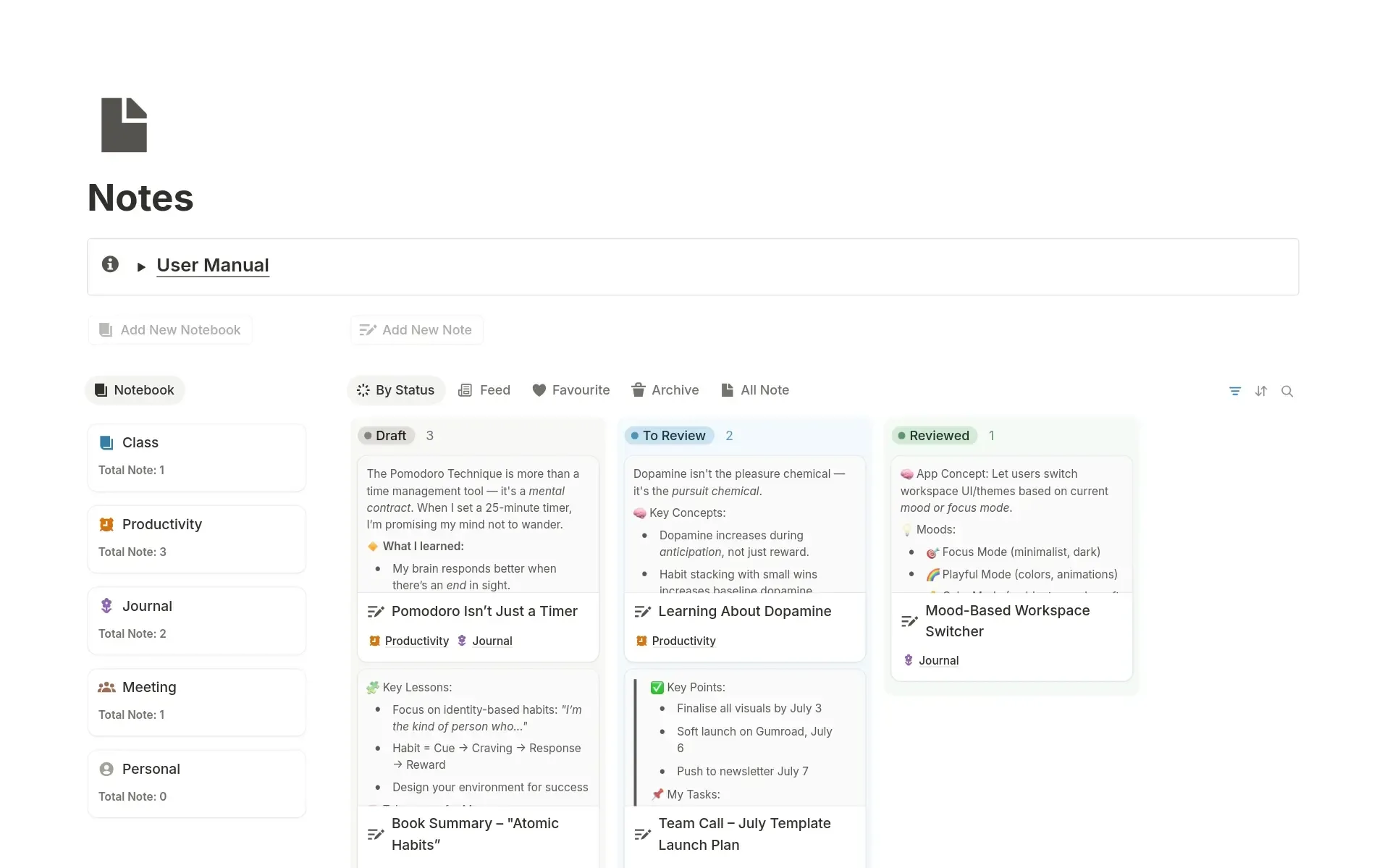
Notion původně není aplikací pro poznámkové lístky, ale tuto roli zvládá přesvědčivě, když potřebujete mít své poznámky po boku dokumentů a wiki stránek. Tajemstvím je databáze nastavená na zobrazení ve formě nástěnky nebo galerie. Každý záznam se zobrazuje jako karta, kterou můžete přetahovat mezi sloupci, a karta dokonce umožňuje náhled na svůj vlastní obsah.
Hloubka spočívá v tom, jak se tyto kartičky chovají. Nástěnku můžete seskupit podle jakékoli vlastnosti, stavu, přidělené osoby, priority nebo vlastního štítku a poznámky se přeskupí v okamžiku, kdy přepnete. Tým zabývající se tvorbou obsahu může jednu chvíli seskupovat nástěnku nápadů podle autora a hned v další chvíli podle termínu. Karty obsahují také skutečná pole: vyberte štítky pro barevné označení, data, která se promítají do kalendářového zobrazení, a vztahy, které propojují jednu poznámku s jinou poznámkou v jiné databázi. Pomocí synchronizovaného bloku můžete tuto konkrétní nástěnku zrcadlit na jinou stránku a aktualizuje se všude najednou.
Umělá inteligence dnes jde daleko za hranice jednoduchých shrnutí. Notion Agent vytváří nebo upravuje nástěnku na základě požadavků formulovaných v běžné angličtině, zatímco Custom Agents automaticky třídí poznámky nebo zveřejňují týdenní souhrny.
Ceny:
- Zdarma
- Navíc: 10 $ za uživatele a měsíc, fakturováno ročně
- Pro firmy: 20 $ za uživatele a měsíc, fakturováno ročně
- Pro firmy: Ceny na míru
Hodnocení:
- G2: 4,6/5 (více než 12 000 recenzí)
- Capterra: 4,7/5 (více než 2 500 recenzí)
Recenzent z G2 vyzdvihuje jako hlavní přednost Notionu jeho flexibilitu:
Na Notionu se mi nejvíc líbí jeho flexibilita; přizpůsobí se tomu, jak chcete pracovat, místo aby vás nutil do strnulé struktury. Můžete si vytvořit cokoli od jednoduchých poznámek až po plně přizpůsobené pracovní postupy pomocí databází, propojených zobrazení a šablon. Obzvláště oceňuji, jak spojuje různé způsoby využití do jedné platformy. Místo toho, abychom museli žonglovat s různými nástroji pro dokumentaci, řízení projektů a znalostní báze, nám Notion umožňuje spravovat vše na jednom místě.
Na Notionu se mi nejvíc líbí jeho flexibilita; přizpůsobí se tomu, jak chcete pracovat, místo aby vás nutil do strnulé struktury. Můžete si vytvořit cokoli od jednoduchých poznámek až po plně přizpůsobené pracovní postupy pomocí databází, propojených zobrazení a šablon. Obzvláště oceňuji, jak spojuje různé způsoby využití do jedné platformy. Místo toho, abychom museli žonglovat s různými nástroji pro dokumentaci, řízení projektů a znalostní báze, nám Notion umožňuje spravovat vše na jednom místě.
Kde má své limity: Neexistuje žádný nativní objekt poznámkového lístku, takže si musíte tabuli vytvořit sami, než ji budete moci používat. A od začátku roku 2026 je plná verze umělé inteligence Notion k dispozici pouze v tarifu Business, protože noví uživatelé tarifů Free a Plus již nemohou starý doplněk zakoupit samostatně.
Vhodné pro: Lidi, kteří chtějí nástěnky ve stylu lepících poznámek integrované do širší znalostní báze.
Tuto recenzi přeskočte, pokud: Chcete nástěnku, která je přístupná a připravená k použití během deseti sekund.
Podívejte se, jak odborník popisuje pracovní postup od poznámky k úkolu na skutečné tabuli:
7. Stormboard (nejlepší pro strukturované workshopy, jejichž výstupem jsou zprávy)
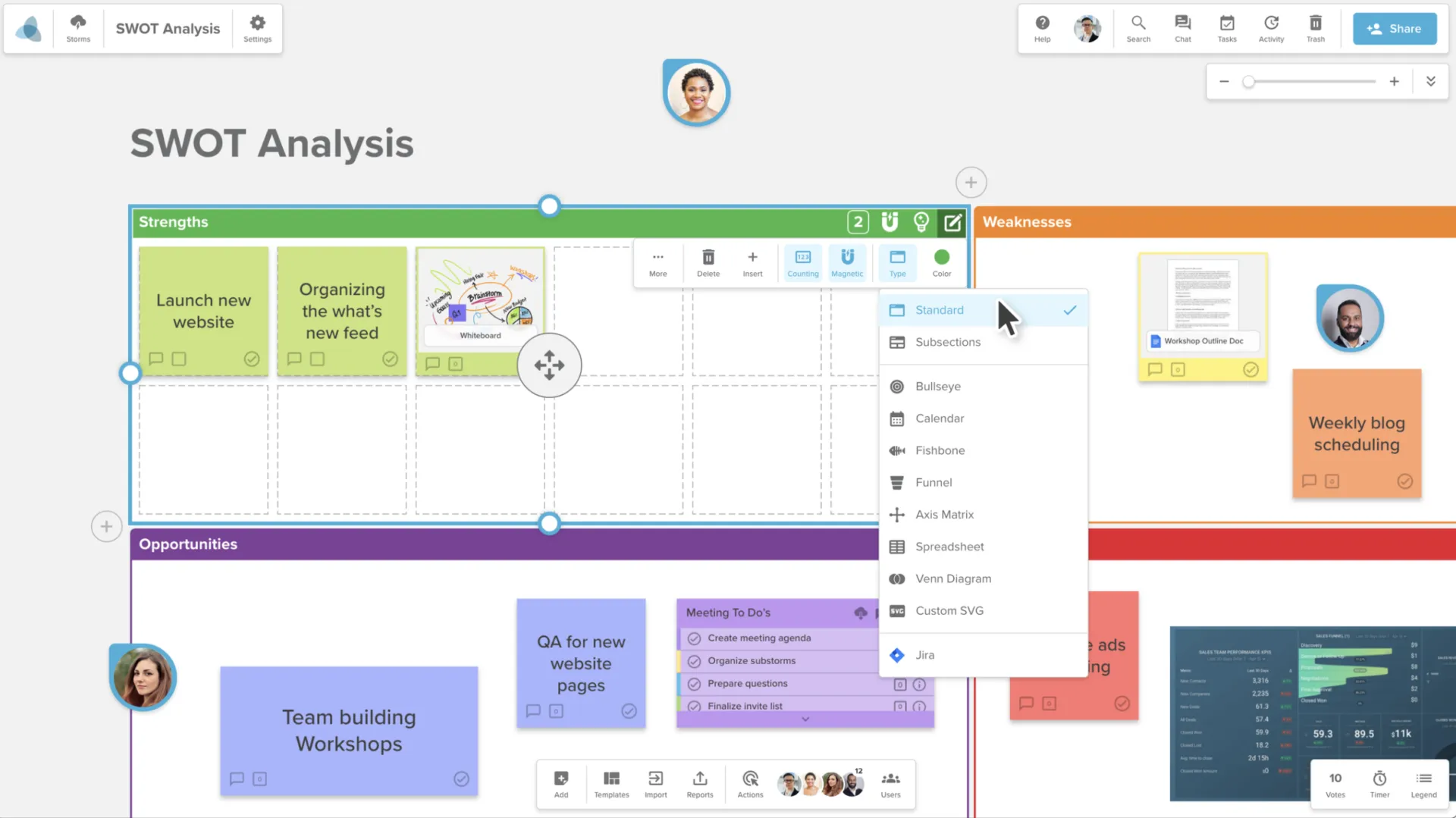
Aplikace Stormboard je navržena tak, aby se z brainstormingu stal hotový dokument, jakmile skončíte. Poznámkové lístky jsou k dispozici v pěti typech: text, obrázek, video, soubor a volně kreslená tabule, takže na jedné tabuli můžete mít několik věcí najednou. Karty pak fungují jako složky: přetáhněte hromadu souvisejících lístků do jedné z nich a i přeplněná nástěnka zůstane přehledná.
Poznámky můžete také umisťovat do inteligentních sekcí ve tvaru terče, rybí kosti, trychtýře nebo kalendáře, a funkce reportování aplikace Stormboard přesně ví, kde se každá poznámka v daném tvaru nachází. Po skončení relace stačí jedno kliknutí a tabule se promění ve formátovaný dokument ve formátu Word, PowerPoint, Excel nebo Google, přičemž vaše poznámky jsou již seřazeny podle struktury, kterou jste použili.
Konzultant může uspořádat workshop zaměřený na stanovení priorit pomocí šablony s terčem a během několika minut předat klientovi písemný, seřazený souhrn. StormAI to doplňuje vytvářením šablon a seskupováním volných nápadů z obsahu, který je již na tabuli.
Ceny:
- Bezplatný osobní tarif
- Business: 8,33 $/uživatel/měsíc (účtováno ročně)
- Pro firmy: Ceny na míru
Hodnocení:
- G2: 4,4/5 (více než 70 recenzí)
- Capterra: 4,5/5 (40 recenzí)
Jeden uživatel G2 ji využívá jako každodenní centrum:
Svůj hlavní Stormboard používám jako digitální tabuli, kterou si mohu vzít kamkoli. Právě tam shromažďuji své seznamy úkolů, zaznamenávám nápady, plánuji, organizuji a vymýšlím strategie pro vše, co jako výkonný ředitel nového start-upu mám na starosti. Nyní, když se mi podařilo propojit Stormboard s Google Workspace (Dokumenty), mohu do něj přidávat důležité dokumenty a rychle k nim přistupovat.
Můj hlavní Stormboard používám jako digitální tabuli, kterou si mohu vzít kamkoli. Právě tam shromažďuji své seznamy úkolů, zaznamenávám nápady, plánuji, organizuji a vymýšlím strategie pro vše, co jako výkonný ředitel nového start-upu mám na starosti. Nyní, když se mi podařilo propojit Stormboard s Google Workspace (Dokumenty), mohu do něj přidávat důležité dokumenty a rychle k nim přistupovat.
Kde má své limity: Při práci s velkými skupinami může být náročná na systémové zdroje, takže u velmi rozsáhlých živých relací může docházet k poklesům výkonu, a zaměření na reportování je strukturovanější, než by potřeboval běžný uživatel, který si jen dělá poznámky.
Nejvhodnější pro: Moderátory, kteří po každém sezení potřebují písemnou zprávu.
Tuto recenzi přeskočte, pokud: Chcete jednoduchou osobní nástěnku, ze které není třeba nic exportovat.
8. Aplikace Post-it (nejlepší pro digitalizaci fyzických poznámkových lístků Post-it)
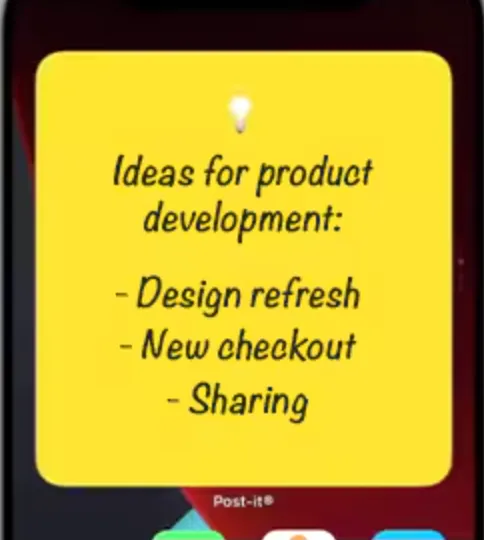
Oficiální aplikace Post-it od společnosti 3M umí jednu věc lépe než kdokoli jiný: promění zeď pokrytou skutečnými poznámkovými lístky Post-it v digitální tabuli. Stačí namířit telefon na zeď a jediný snímek zachytí až několik stovek jednotlivých lístků najednou, přičemž každý z nich převede na samostatnou přesouvatelnou digitální dlaždici. Hodiny, které byste normálně strávili přepisováním výsledků brainstormingu, tak jednoduše zmizí.
Od té chvíle ožívá nástěnka. Můžete převést rukopis na prohledávatelný text, změnit barvu a upravovat poznámky, seskupovat je na nástěnce a exportovat vše do aplikací Miro, Trello, PowerPoint, Excel, Dropbox nebo do formátu PDF.
Aplikace funguje na zařízeních iPhone, iPad, Mac, Android a Chromebook a synchronizuje se mezi zařízeními Apple prostřednictvím iCloudu, takže si můžete na telefonu pořídit snímek nástěnky a uspořádat ji na větší obrazovce. Aplikace obsahuje integrované rozpoznávání rukopisu, ale neobsahuje generativní umělou inteligenci.
Ceny:
- Zdarma
Hodnocení:
- G2: Nedostatek recenzí
- Capterra: Nedostatek recenzí
Poznámka: Aplikace Post-it zatím nezískala dostatečný počet veřejných recenzí na portálech G2 nebo Capterra, proto se opíráme o naše vlastní testování.
Kde má své limity: Aplikace je postavena na zaznamenávání a osobní organizaci, takže živá spolupráce více editorů je zde méně rozvinutá než u nástrojů s velkým pracovním prostorem. Synchronizace mezi zařízeními probíhá také přes iCloud, takže proces „zaznamenat a poté uspořádat“ funguje nejplynuleji na iPhone, iPadu a Macu.
Vhodné pro: Každého, kdo stále provádí brainstorming na papíře a chce ho během několika sekund převést do digitální podoby.
Tuto část přeskočte, pokud: Váš tým již pracuje výhradně online a nepoužívá vůbec žádný papír.
9. IdeaBoardz (nejlepší pro bezplatné retrospektivy bez nutnosti přihlášení)
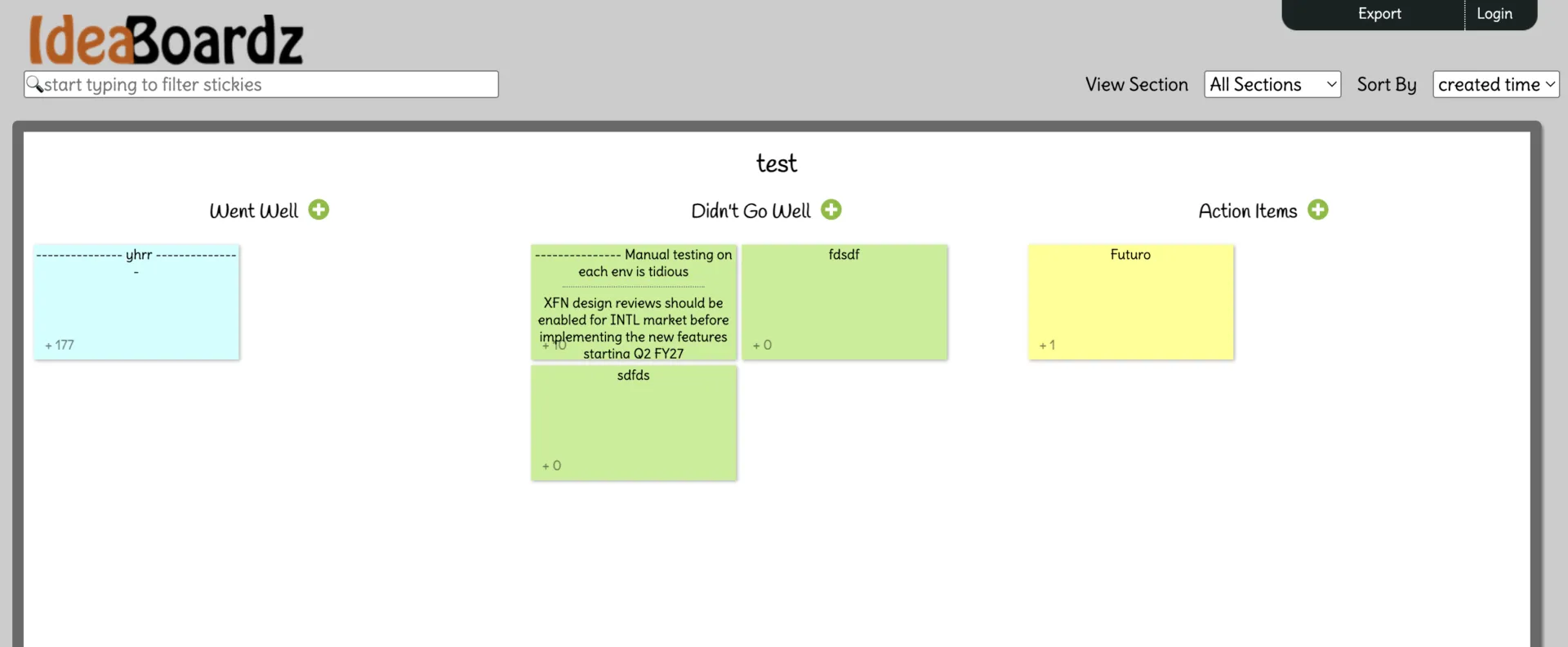
IdeaBoardz je dlouhodobě fungující bezplatná nástěnka vytvořená pro jediný účel: bleskové spuštění sdílené retro prezentace nebo brainstormingu. Vytvoříte nástěnku, vyberete počet sekcí, sdílíte URL a každý může přidávat poznámky a hlasovat o nich.
K účasti není třeba žádný účet, což je praktické pro rychlou spolupráci s lidmi mimo váš obvyklý okruh nástrojů.
Nastavení pokrývá běžné formáty retrospektiv. Získáte předem připravená rozvržení pro „Starfish“, „Pro a proti“ a „Úkoly“, plus vlastní sekce pro tabuli „Start/Stop/Pokračovat“ nebo „4L“. Účastníci mohou přispívat asynchronně v průběhu několika dní, hlasovat o prioritách a hotovou tabuli exportovat jako soubor PDF nebo Excel pro další práci. Distribuovaný tým může uspořádat sprintovou retrospektivu napříč časovými pásmy, aniž by se kdokoli musel k něčemu přihlašovat.
Ceny:
- Zdarma
Hodnocení:
- G2: Nedostatek recenzí
- Capterra: Nedostatek recenzí
Jeden uživatel G2 ocenil proces správy nápadů:
Jedná se o jeden z nejjednodušších nástrojů pro organizaci a správu nápadů týkajících se čehokoli, co chceme v budoucnu realizovat. 1) Nejvíc se mi na tom líbí, že je to přehledně uspořádané a vypadá to jako jednoduchá nástěnka s připnutými poznámkami a nápady, navíc nabízí šablony v různých barvách pro kategorizaci různých typů nápadů. Tímto způsobem můžeme dospět k detailně propracovaným řešením.
2) Aplikace navíc nabízí funkce pro sdílení, díky nimž mohou členové týmu upravovat nápady a hlasovat pro nápady zveřejněné ostatními. Tímto způsobem se všichni členové týmu mohou soustředit na jednu platformu, kde se dozvědí více o nápadech sdílených jednotlivými členy týmu a mohou podávat návrhy, hlasovat atd.
Jedná se o jeden z nejjednodušších nástrojů pro organizaci a správu nápadů týkajících se čehokoli, co chceme v budoucnu realizovat. 1) Nejvíc se mi na tom líbí, že je to přehledně uspořádané a vypadá to jako jednoduchá nástěnka s připnutými poznámkami a nápady, navíc nabízí šablony v různých barvách pro kategorizaci různých typů nápadů. Tímto způsobem můžeme dospět k detailně propracovaným řešením.
2) Aplikace navíc nabízí funkce pro sdílení, díky nimž mohou členové týmu upravovat nápady a hlasovat pro nápady zveřejněné ostatními. Tímto způsobem se všichni členové týmu mohou soustředit na jednu platformu, kde se dozvědí více o nápadech sdílených jednotlivými členy týmu a mohou podávat návrhy, hlasovat atd.
Kde má slabiny: Nástěnky jsou veřejně přístupné přes URL bez uvedených nastavení ochrany soukromí a chybí časovač, seskupování nápadů, fáze facilitace i integrace. Chybí také viditelný plán vývoje, takže je nejbezpečnější pro jednorázové sezení, nikoli pro dlouhodobé nebo citlivé projekty.
Nejvhodnější pro: Rychlé, bezplatné a distribuované retrospektivy s lidmi, kteří se nebudou přihlašovat.
Přeskočte tento článek, pokud: Potřebujete nastavení ochrany soukromí, fáze facilitace nebo nástroj, který se aktivně vyvíjí.
10. Lino (nejlepší volba pro jednoduchou osobní digitální nástěnku)
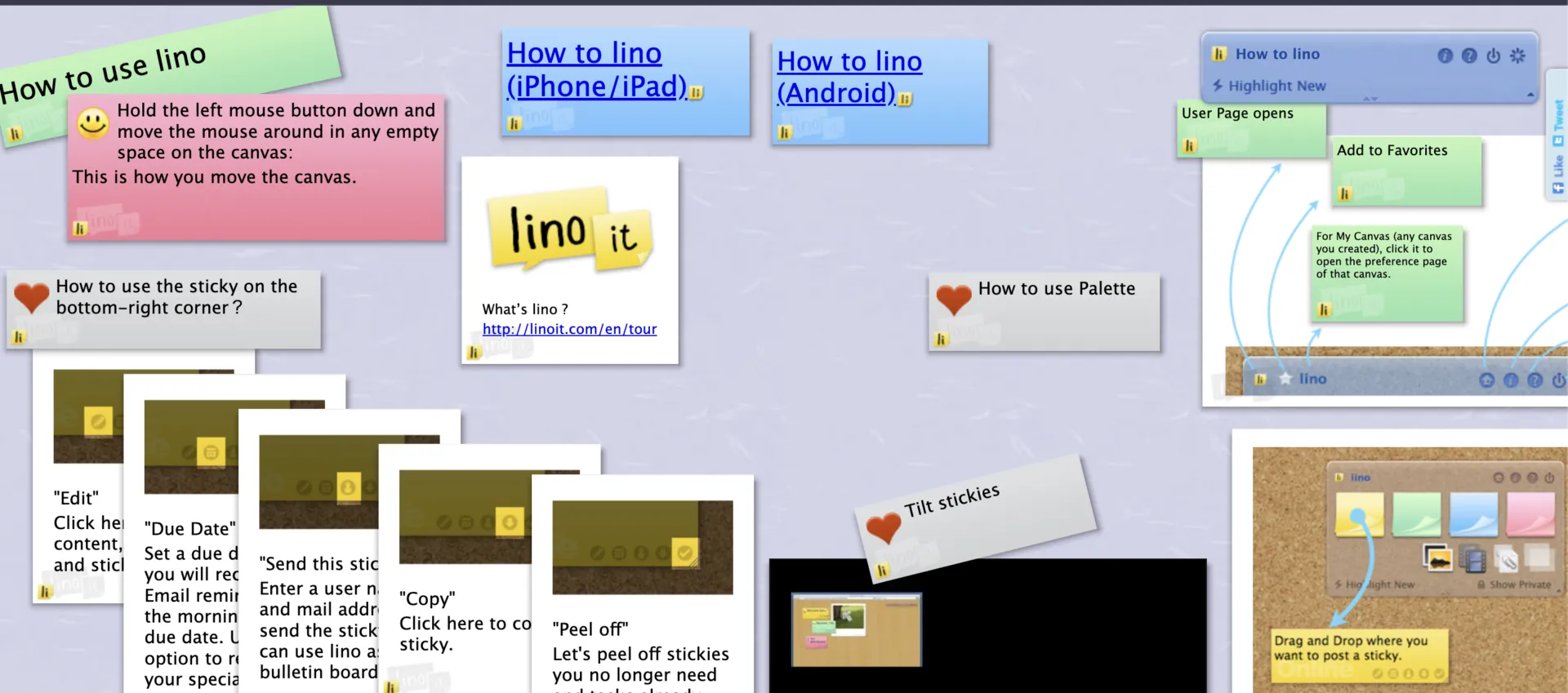
Lino je v tomto seznamu doslova digitální korková nástěnka. Napodobuje skutečnou nástěnku, na kterou si uživatelé mohou připevňovat barevné poznámky a fotografie, přesouvat je, měnit jejich barvu a odlepovat. Najdete zde hmatatelnou jednoduchost, kterou složitější nástroje svou technickou propracovaností ztratily.
Zaznamenávání je jednodušší, než by se na první pohled mohlo zdát. Poznámku můžete přidat tak, že ji pošlete e-mailem na svou nástěnku, nebo pomocí bookmarkletu „lino it“ přímo z webové stránky vyjmout nadpis, odkaz či obrázek. Ke každé poznámce si můžete nastavit termín splnění a Lino vám toho rána pošle e-mailem připomenutí. Tyto termíny se mohou zobrazit také v Kalendáři Google nebo v Outlooku.
Připojte soubory, které chcete sdílet se skupinou, a nástěnka se promění v přehledný sdílený prostor pro rodinu nebo malý tým. Funguje v jakémkoli prohlížeči i jako aplikace pro iOS a Android, přičemž poznámky vytvořené offline se synchronizují, jakmile se znovu připojíte.
Ceny:
- Zdarma
Hodnocení:
- G2: Nedostatek recenzí
- Capterra: Nedostatek recenzí
Poznámka: Aplikace Lino zatím nezískala dostatečný počet veřejných recenzí na portálech G2 nebo Capterra, proto se opíráme o naše vlastní testování.
Kde má své limity: Zůstává spíše osobním nebo jen mírně sdíleným panelem než nástrojem pro týmovou spolupráci a za ta léta se příliš nevyvinul. To znamená, že postrádá šablony, hlasování a integrace, které nabízejí větší nástroje.
Nejvhodnější pro: Jednoduchou, intuitivní osobní nástěnku s jednoduchým sdílením.
Tuto recenzi přeskočte, pokud: Potřebujete facilitaci týmu, hlasování nebo poznámky, které se promění v sledované úkoly.
Jak si vybrat správnou online aplikaci pro poznámkové lístky?
Vyberte si online aplikaci pro poznámkové lístky podle toho, co s poznámkou potřebujete udělat poté, co ji napíšete. Pokud se z poznámky má stát úkol, zvolte nástroj pro správu práce, jako je ClickUp. Pokud má sloužit k živému brainstormingu, vyberte si aplikaci s virtuální tabulí, jako je Miro nebo Stormboard. Pokud jde pouze o rychlé zaznamenání osobních poznámek, budou se vám zdát lehčí aplikace Google Keep, Microsoft Sticky Notes nebo Lino.
Začněte s těmito rozhodovacími kritérii:
1. Vyberte si podle toho, k čemu aplikaci budete hlavně používat
Pro osobní připomínky, nákupní seznamy a rychlé poznámky nepotřebujete plnohodnotnou virtuální tabuli. Google Keep se hodí pro rychlé zaznamenávání napříč aplikacemi Google, zatímco Microsoft Sticky Notes je nejlepší volbou pro uživatele Windows a Outlooku. Lino je lepší volbou, pokud hledáte jednoduchý prostor ve stylu korkové nástěnky.
Pro týmový brainstorming hledejte neomezenou pracovní plochu, hlasování, šablony, komentáře a živé kurzory. Miro je vhodnější pro aktivní workshopy a retrospektivy. Stormboard je lepší, pokud je třeba po skončení sezení vypracovat strukturovanou zprávu.
Pro učebny nebo nástěnky s obsahem je Padlet obvykle jednodušší volbou. Podporuje text, odkazy, soubory, obrázky, zvuk, video, reakce a jednoduché sdílení, aniž by z nástěnky udělal systém pro řízení projektů.
Pro fyzické poznámkové lístky použijte aplikaci Post-it. Je to nejvhodnější volba, pokud váš tým stále brainstormuje na papíře a potřebuje digitálně zaznamenat obsah nástěnky.
2. Zkontrolujte, zda lze poznámky proměnit v konkrétní kroky
Aplikace s poznámkovými lístky je užitečná pro zaznamenávání. Ještě cennější se stává, když se nápady mohou dále rozvíjet bez ručního přepisování.
Pokud chcete, aby se poznámkové lístky staly přidělenými úkoly, je ClickUp nejlepší volbou v tomto seznamu. Poznámky z tabule nebo poznámkového bloku můžete převést na úkoly s přidělenými osobami, termíny splnění a kontextem pracovního postupu. Notion se také hodí, pokud chcete poznámky v rámci znalostní báze, ale struktury tabule si budete muset vytvořit sami.
Pokud potřebujete pouze psát, připínat a prohlížet si poznámky, ušetří vám čas jednodušší aplikace.
3. Podívejte se na možnosti řízení spolupráce
Pro týmové použití v reálném čase zkontrolujte, zda aplikace podporuje přístup pro hosty, komentáře, hlasování, role a oprávnění na úrovni nástěnky. Nástroj bez nutnosti přihlášení, jako je IdeaBoardz, je užitečný pro rychlé retrospektivy s externími spolupracovníky, ale pro práci s citlivými údaji není vhodný.
Pro interní týmy nabízejí větší kontrolu aplikace Miro, ClickUp, Padlet, Stormboard a Notion. Jsou vhodnější v případech, kdy je třeba, aby nástěnka zůstala aktivní i po skončení schůzky.
4. Rozhodněte se, jakou míru struktury potřebujete
Některé aplikace pro poznámkové lístky jsou záměrně volné. Jiné vám pomohou třídit nápady do pracovních postupů, zpráv, databází nebo projektových plánů.
Pokud chcete neomezeně rozvíjet své myšlenky, zvolte volné pracovní prostředí. Pokud vaše poznámky vyžadují přiřazení odpovědných osob, stavů, termínů, exportu nebo dlouhodobé organizace, zvolte strukturovaný nástroj.
Rychlý tip: Pokud se vaše nástěnka po 30 poznámkách stane nepřehlednou, potřebujete seskupování, vyhledávání, štítky, šablony nebo třídění s podporou umělé inteligence.
5. Pečlivě porovnejte funkce umělé inteligence
Umělá inteligence se hodí, když máte přeplněnou nástěnku a potřebujete pomoc se shrnutím, seskupením nebo převedením poznámek na konkrétní kroky. Aplikace Miro, ClickUp, Notion, Padlet a Stormboard nabízejí funkce umělé inteligence různými způsoby.
Nevybírejte si však aplikaci jen proto, že disponuje umělou inteligencí. U poznámkových lístků stále záleží více na základních funkcích: rychlém zaznamenávání, snadném přeskupování, spolehlivé synchronizaci a nástěnce, kterou uživatelé pochopí i bez předchozího zaškolení.
6. Zkontrolujte svůj ekosystém
Nejlepší aplikace je často ta, která se již hodí k vašemu způsobu práce.
Zvolte Google Keep, pokud potřebujete mít své poznámky po ruce vedle Gmailu a Google Docs. Zvolte Microsoft Sticky Notes, pokud pracujete v prostředí Windows, Outlooku a OneNote. Zvolte ClickUp, pokud potřebujete propojit své poznámky s projekty a úkoly. Zvolte Notion, pokud patří vaše poznámky do dokumentů, databází a týmových znalostních bází.
7. Sledujte omezení bezplatného tarifu
Bezplatné aplikace pro poznámkové lístky nejsou všechny stejné. Některé jsou zcela zdarma, ale jednoduché. Jiné nabízejí pokročilé funkce, avšak s omezeními ohledně počtu nástěnek, kreditů na umělou inteligenci, spolupracovníků nebo aktivních prostorů.
Než se rozhodnete, zkontrolujte:
- Kolik nástěnek nebo poznámek můžete vytvořit
- Zda lze staré tabule i nadále upravovat
- Zda se hosté mohou připojit zdarma
- Zda jsou exporty zahrnuty
- Zda jsou funkce umělé inteligence omezené
- Zda aplikace funguje na všech vašich zařízeních
Pro jednorázové použití může bezplatná verze stačit. Při opakovaných workshopech, ve školních třídách nebo v rámci týmových pracovních postupů se však omezení bezplatného tarifu obvykle rychle projeví.
Nejjednodušší způsob, jak si vybrat:
- Pro osobní zaznamenávání informací použijte Google Keep nebo Microsoft Sticky Notes
- ClickUp – když se z poznámkových lístků musí stát skutečná práce
- Miro pro živé brainstormingové sezení
- Padlet pro výuku
- Aplikace Post-it pro digitalizaci papírových poznámek
- Notion pro znalostní báze
- Stormboard pro workshopy s okamžitým výstupem v podobě zprávy
- IdeaBoardz pro bezplatné retrospektivy
- Lino jako základní korková nástěnka
Lepící poznámky na počítači vs. online nástěnky s poznámkami: Kterou variantu potřebujete?
Vyberte si aplikaci s poznámkovými lístky pro stolní počítače, pokud potřebujete rychlé osobní připomínky. Vyberte si online nástěnku s poznámkovými lístky, pokud potřebujete brainstormovat, organizovat, sdílet, hlasovat, exportovat nebo přeměnit nápady na úkoly.
| Rozhodující faktory | Aplikace pro poznámkové lístky pro stolní počítače | Online nástěnky s poznámkami |
|---|---|---|
| Nejvhodnější pro | Rychlé zaznamenávání osobních poznámek, připomenutí, seznamy a soukromé poznámky | Týmový brainstorming, retrospektivy, workshopy, plánování, výuka a vizuální spolupráce |
| Nejlepší příklady z tohoto seznamu | Microsoft Sticky Notes, Google Keep, Lino | Miro, ClickUp, Padlet, Stormboard, IdeaBoardz, Notion, Post-it App |
| Jak obvykle fungují | Otevřete malou poznámku, rychle ji napíšete, označíte barvou a vrátíte se k ní později | Můžete přidávat poznámky na sdílenou nástěnku nebo plátno, přesouvat je, seskupovat nápady a spolupracovat s ostatními |
| Úroveň spolupráce | Sdílení je přinejlepším omezené. Vhodnější pro samostatné použití nebo sdílení poznámek mezi dvěma uživateli. | Vytvořeno pro skupiny. Mnohé z nich podporují komentáře, hlasování, odkazy pro hosty, úpravy v reálném čase, šablony a export dat. |
| Styl organizace | Jednoduché barvy, štítky, připínáčky, připomenutí a vyhledávání | Tabule, sekce, sloupce, seskupení, štítky, šablony, rámečky, odkazy na úkoly a exporty |
| Nejvhodnější zařízení | Přístup k poznámkám z počítače, telefonu, postranního panelu prohlížeče nebo přímo z operačního systému | Pracovní prostor optimalizovaný pro prohlížeč, tabule, školní tabule nebo projektový pracovní prostor |
| Kdy funguje nejlépe | Potřebujete zaznamenat myšlenku během několika sekund, aniž byste museli nastavovat nástěnku | Potřebujete s ostatními lidmi dát smysl mnoha nápadům |
| Kdy to nestačí | Když se poznámky hromadí nebo potřebují uspořádat, může to být chaotické | Pro základní připomínky nebo osobní poznámky se může jevit jako příliš složitá. |
| Vyberte si tuto možnost, pokud | Hledáte místo, kde si můžete bez problémů zapisovat připomínky, seznamy a osobní nápady | Potřebujete poznámkové lístky na podporu brainstormingu, stanovení priorit, výuky, vypracovávání zpráv nebo sledování projektů |
| Tuto část přeskočte, pokud | Potřebujete sdílené workshopy, hlasování, export dat nebo přiřazení odpovědnosti za úkoly | Potřebujete jen soukromou poznámku, která se rychle otevře a nepřekáží vám v práci |
Proměňte poznámkové lístky v konkrétní kroky s ClickUp
Nejlepší online aplikace pro poznámkové lístky je ta, která vyhovuje vašemu způsobu práce a nenechává dobré nápady ležet ladem na nástěnce. Pro osobní připomínky jsou bezplatné nástroje pro rychlé zaznamenávání těžko překonatelné. Pro týmy je rozhodujícím faktorem to, zda se poznámka může proměnit v práci.
Právě tuto mezeru vyplňují tabule ClickUp: brainstormujte na nekonečném plátně a poté libovolnou poznámku přeměňte na sledovatelný úkol s odpovědnou osobou a termínem splnění, přičemž k dispozici máte funkci Brain pro shrnutí obsahu tabule a také ClickUp Docs, Chat a Tasks ve stejném pracovním prostoru.
Jste v tom nováčkem? Tento průvodce pro začátečníky k tabulkám ClickUp vás provede základy. Začněte s ClickUp zdarma a dejte svému příštímu brainstormingu prostor k rozletu.
Často kladené otázky týkající se aplikací pro online poznámkové lístky
Mohou více lidí současně upravovat online poznámkové lístky?
Ano. Aplikace Miro, Mural, ClickUp Whiteboards, Padlet a Stormboard podporují úpravy v reálném čase více uživateli s živými kurzory, takže několik lidí může najednou přidávat a přesouvat poznámky na jedné tabuli. Aplikace Miro a ClickUp také zobrazují, kdo právě provádí úpravy, a umožňují hostům připojit se pomocí odkazu. Desktopové aplikace, jako jsou Microsoft Sticky Notes a Google Keep, jsou určeny pro individuální zaznamenávání a umožňují pouze omezené sdílení mezi dvěma uživateli, nikoli souběžné úpravy tabule.
Existují nějaké bezplatné online poznámkové lístky?
Ano. Aplikace Google Keep, Microsoft Sticky Notes, Lino, IdeaBoardz a Post-it App jsou zdarma, zatímco Miro, Padlet, Notion, Stormboard a ClickUp nabízejí bezplatné tarify. Háček je v tom, že bezplatné týmové tarify často mají určitá omezení: bezplatný tarif Miro umožňuje upravovat pouze tři tabule a bezplatný tarif Neon od Padletu zahrnuje celkem tři padlety.
Jsou online poznámkové lístky soukromé a bezpečné?
Záleží na modelu sdílení daného nástroje. Aplikace založené na účtech, jako jsou ClickUp, Miro, Notion a Padlet, nabízejí oprávnění na úrovni tabulek, nastavení pro hosty a soukromé pracovní prostory. Nástroje bez nutnosti přihlášení, jako je IdeaBoardz, zveřejňují tabulky prostřednictvím URL bez stanovených nastavení ochrany soukromí, proto je pro citlivou práci lepší se jim vyhnout. Pro důvěrné poznámky si vyberte nástroj s jednotným přihlášením (SSO) a přístupem založeným na rolích.
Existuje webová verze poznámkových lístků?
Ano. Aplikace Microsoft Sticky Notes se synchronizuje s webem prostřednictvím stránky onenote.com/stickynotes a Google Keep funguje jako webová aplikace na adrese keep.google.com. Microsoft také synchronizuje poznámky Sticky Notes mezi systémem Windows, mobilní aplikací OneNote, webem a Outlookem, zatímco Google Keep synchronizuje poznámky mezi telefonem, počítačem a dalšími zařízeními.
Existuje od Google verze poznámkových lístků?
Ano. Google Keep je aplikace od Googlu ve stylu poznámkových lístků. Podporuje poznámky, seznamy, fotografie, kresby, zvukové záznamy, štítky, barvy, připínání, vyhledávání, sdílení a synchronizaci v reálném čase napříč zařízeními. Hodí se nejlépe pro rychlé zaznamenávání osobních poznámek, nikoli pro velké vizuální nástěnky nebo strukturované týmové workshopy.
Fungují online poznámkové lístky i v režimu offline?
Některé ano. Aplikace Lino a Post-it ukládají poznámky lokálně a synchronizují je, jakmile se znovu připojíte. Aplikace Microsoft Sticky Notes funguje offline ve Windows a synchronizuje se později přes Outlook/OneNote. Nástěnky určené především pro prohlížeče, jako jsou Miro a IdeaBoardz, vyžadují připojení k internetu pro spolupráci v reálném čase. Pokud si poznámky zaznamenáváte na cestách, zkontrolujte, zda aplikace nabízí režim offline.
Mohu používat online poznámkové lístky bez registrace?
Ano. IdeaBoardz vám umožňuje používat nástěnky bez přihlášení a v sekci Často kladené otázky (FAQ) uvádí, že přihlášení je volitelné. Je to užitečné pro rychlé retrospektivy nebo brainstormingové sezení, kde lidé potřebují přidávat poznámky prostřednictvím sdílené URL adresy. Vyhněte se používání nástěnek bez přihlášení pro citlivé úkoly, pokud vám tento model sdílení nevyhovuje.
Jak přeměním poznámku na úkol?
Například v ClickUp Whiteboards můžete poznámkové lístky převést na úkoly, což z něj dělá nejlepší volbu v případě, že nápady z brainstormingu potřebují přiřazené odpovědné osoby, termíny a sledování postupu práce. Miro a Stormboard umí propojit poznámky s externími nástroji a aplikace Post-it dokáže exportovat zaznamenané poznámky do nástrojů jako Trello, ale ClickUp je jasnou volbou, když se poznámkový lístek musí stát součástí nativní práce na projektu.
Mohu fyzické poznámkové lístky Post-it převést na digitální poznámkové lístky?
Ano. Aplikace Post-it dokáže pomocí fotoaparátu naskenovat až 200 jednotlivých poznámkových lístků najednou, převést je na upravitelné digitální poznámky, rozpoznat rukopis a exportovat nástěnky do PowerPointu, Excelu, PDF, Dropboxu, Trella, Miro a dalších aplikací. Je ideální volbou, pokud váš tým stále provádí brainstorming na papíře, ale poté chce mít k dispozici digitální nástěnku.
Jaká je nejlepší digitální alternativa k fyzickým poznámkovým lístkům Post-it?
Aplikace Post-it od společnosti 3M je digitální obdobou, která se nejvíce blíží originálu: jedna fotografie zachytí až 200 fyzických poznámek najednou a každou z nich převede na upravitelnou a přesouvatelnou dlaždici. Pro týmy, které chtějí tyto poznámky využít ještě více, nabízí Miro možnost importovat fotografie lepících poznámek a ClickUp Whiteboards dokáže každou zachycenou poznámku převést na přidělený úkol.
Která aplikace s poznámkovými lístky je nejlepší pro studenty a ve třídách?
Padlet je nejjednodušší volbou pro výuku: studenti se mohou připojit k nástěnce pomocí odkazu nebo QR kódu bez nutnosti registrace a každý příspěvek může obsahovat text, obrázky, zvuk, video nebo soubory, a navíc komentáře a reakce. Učitelé jej využívají pro třídní debaty, moodboardy a závěrečné úkoly. Google Keep se hodí pro jednotlivé studenty k rychlému zaznamenávání poznámek, zatímco Miro je vhodný pro starší studenty pracující na skupinových projektech nebo syntéze výzkumu.