
Potřebujete si zaznamenávat své myšlenky? Staromódní papírové zápisníky mohou posloužit, ale ne vždy se hodí pro rychlé pracovní dny nebo hektické víkendy doma.
Potřebujete nástroj pro pořizování poznámek, který bude držet krok s vaším nabitým programem. Aplikace pro pořizování poznámek, jako jsou Google Keep a Microsoft OneNote, jsou oblíbenou volbou pro lidi, kteří si chtějí pořizovat poznámky na cestách. Pokud chcete mít své poznámky přístupné kdykoli, kdekoli a na jakémkoli zařízení, jsou digitální aplikace pro poznámky skvělou volbou.
Ale která možnost je nejlepší volbou? 🤔
Nebojte se, my jsme za vás provedli průzkum. V tomto průvodci se dozvíte, jaké jsou rozdíly mezi Google Keep a OneNote, k čemu se každá z těchto aplikací nejlépe hodí a jaká je užitečná alternativa k oběma aplikacím pro pořizování poznámek, která vám ušetří čas.
Co je Google Keep?
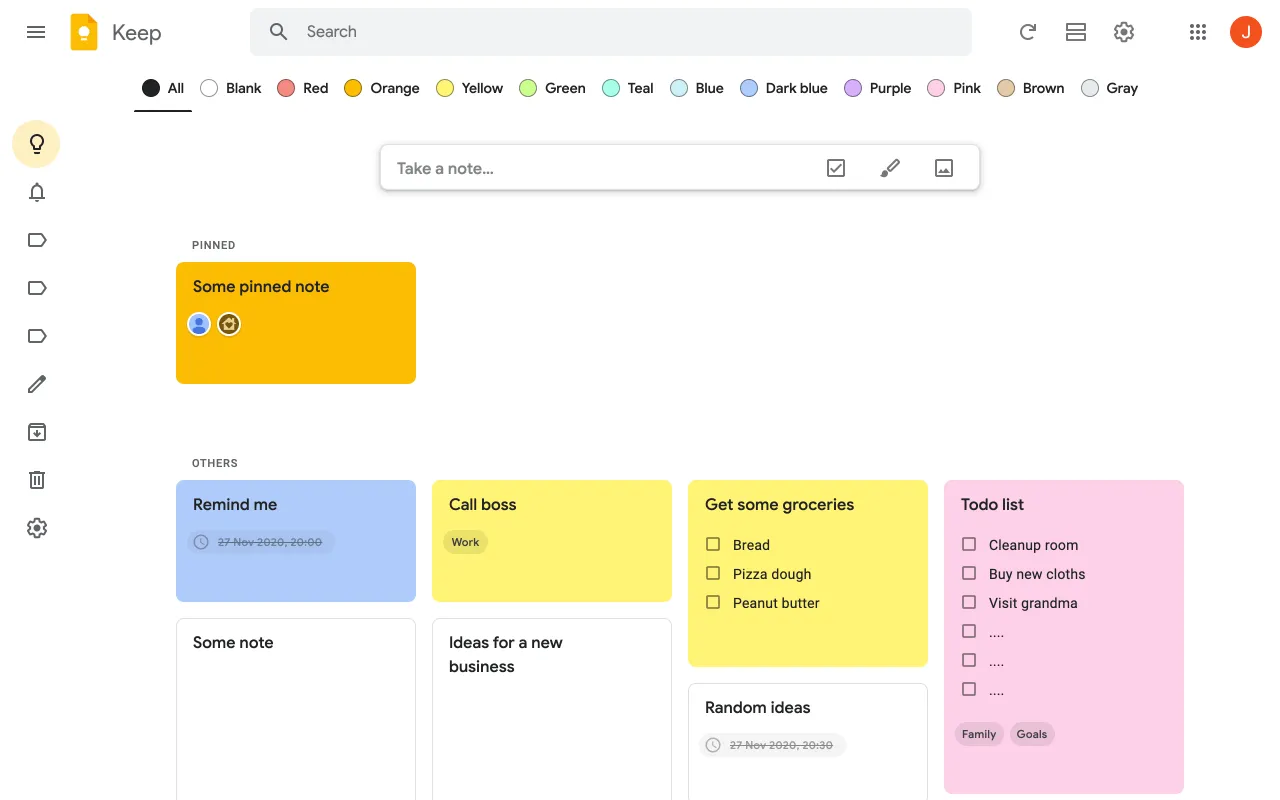
Google Keep je bezplatná aplikace, která je součástí každého účtu Google, včetně účtů Google Workspace.
Ale nebojte se: Keep není určený pouze pro uživatele Androidu nebo Google Drive. Keep je kompatibilní také s zařízeními Apple, jako jsou iPhony a iPady, ale k jeho používání potřebujete iOS 12 a vyšší.
S Google Keep můžete vytvářet poznámky ve stylu lepících papírků, seznamy a obrázky. Pokud neradi píšete, nahrajte si hlasovou poznámku nebo nakreslete obrázek pomocí Keep Drawing. 🖼
Keep funguje v cloudu, takže máte přístup ke stejnému obsahu bez ohledu na to, jaké zařízení používáte – včetně desktopové verze v prohlížeči Chrome. Umožňuje vám dokonce filtrovat a prohledávat vaše poznámky podle klíčových slov, barev nebo obrázků.
S Keepem můžete snadno obnovit smazané nebo archivované poznámky, pokud jste nevyprázdnili koš. To je skvělé, pokud chcete mít aplikaci Keep čistou, ale nechcete přijít o své náhodné myšlenky z roku 2021.
Google Keep nemá prémiovou verzi, takže si můžete být jisti, že máte přístup k nejnovějším a nejlepším funkcím. Pokud však máte v Keepu hodně obsahu, je dobré upgradovat svůj účet Google, abyste získali více úložného prostoru, nebo použít Google Docs. ✅
Funkce Google Keep
Google Keep je jednoduchý nástroj pro pořizování poznámek, ale právě to ho činí tak atraktivním. Uživatelé Google Keep tvrdí, že tyto funkce jim pomáhají ušetřit nejvíce času.
1. Více typů poznámek
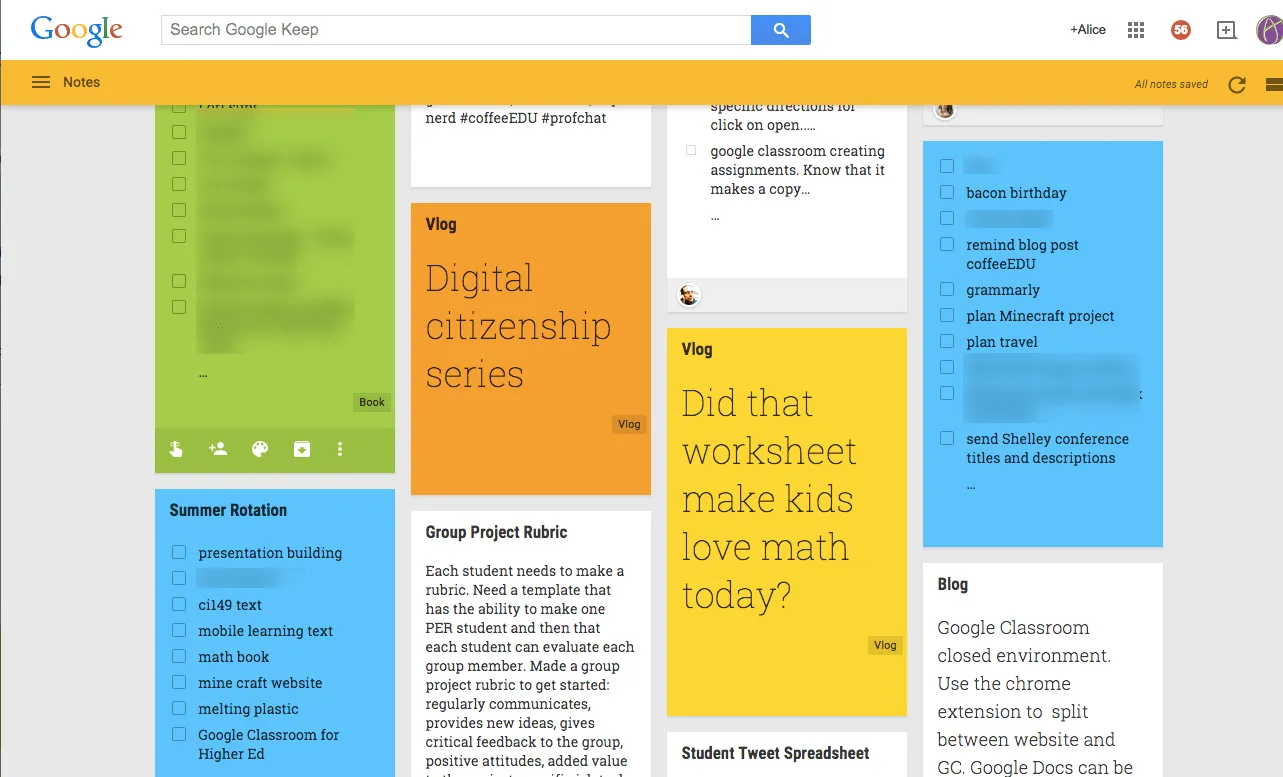
Google Keep ukládá mnohem více než jen poznámky z proudu vědomí. V aplikaci můžete pořizovat různé typy poznámek, včetně:
- Běžné poznámky: Jedná se o jednoduché textové poznámky pro volné zápisky. Jsou vhodnější pro delší obsah, jako jsou poznámky z jednání nebo záznamy do deníku 📰.
- Seznamy: Jedná se o seznam úkolů s zaškrtávacími políčky. Jakmile položky ze seznamu vymažete, Keep je buď odstraní ze seznamu, nebo je přeškrtne. V nastavení seznamu si vyberte, kterou možnost preferujete.
- Kresby: Máte chuť kreslit? Uchovávejte všechny své kresby v Keepu. Je to skvělé pro malé náčrtky nebo drátěné modely, které vás napadnou, když ráno čekáte ve frontě na kávu. Keep vám dokonce umožňuje kreslit na čtvercové, tečkované, linkované nebo jednobarevné pozadí, pokud potřebujete větší jemnost. Můžete také nahrát obrázek a kreslit na něj, což je užitečné pro makety a brainstorming 💡.
- Obrázky: Pokud chcete do svých poznámek ukládat obrázky, je k tomu k dispozici poznámka Keep. Nahrajte obrázek a přidejte název a popis. To je ideální pro ukládání obrázků z prezentací na konferencích.
2. Chytré připomenutí
Někdy potřebujete zkontrolovat poznámky hned po příchodu do kanceláře nebo v určitou denní dobu. Místo nastavení připomenutí v Kalendáři Google to udělejte v Keepu. ⏰
Kliknutím na tlačítko „Připomenout“ si můžete vybrat ze dvou typů připomínek:
- Připomenutí založená na poloze: Tato připomenutí mohou například zobrazit váš nákupní seznam, jakmile dorazíte do obchodu s potravinami. Klepnutím na tlačítko „vybrat místo“ zadejte název nebo adresu místa, kde chcete připomenutí obdržet.
- Časová připomenutí: Vyberte si z výchozích časů Keepu nebo si je přizpůsobte pomocí funkce „Vybrat datum a čas“. Zvolte, zda chcete jednorázové nebo opakované připomenutí.
Nevýhoda? Na jednu poznámku v Keepu můžete mít pouze jednu připomínku. Pokud chcete mít pro stejnou poznámku více připomínek, musíte vytvořit novou poznámku.
3. Sdílení
Sdílejte poznámky z Google Keep se svými kolegy, rodinou nebo přáteli. S Keepem máte svobodu vytvářet samostatné seznamy pro různé skupiny, takže je to skvělá aplikace pro správu pracovních i osobních poznámek. 👪
Když sdílíte poznámky s ostatními, můžete přidávat a upravovat položky v reálném čase. Je to ideální pro brainstorming témat prezentace s kolegy nebo pro rychlé vytváření návrhů v terénu pro klienty.
4. Funkce pro organizaci
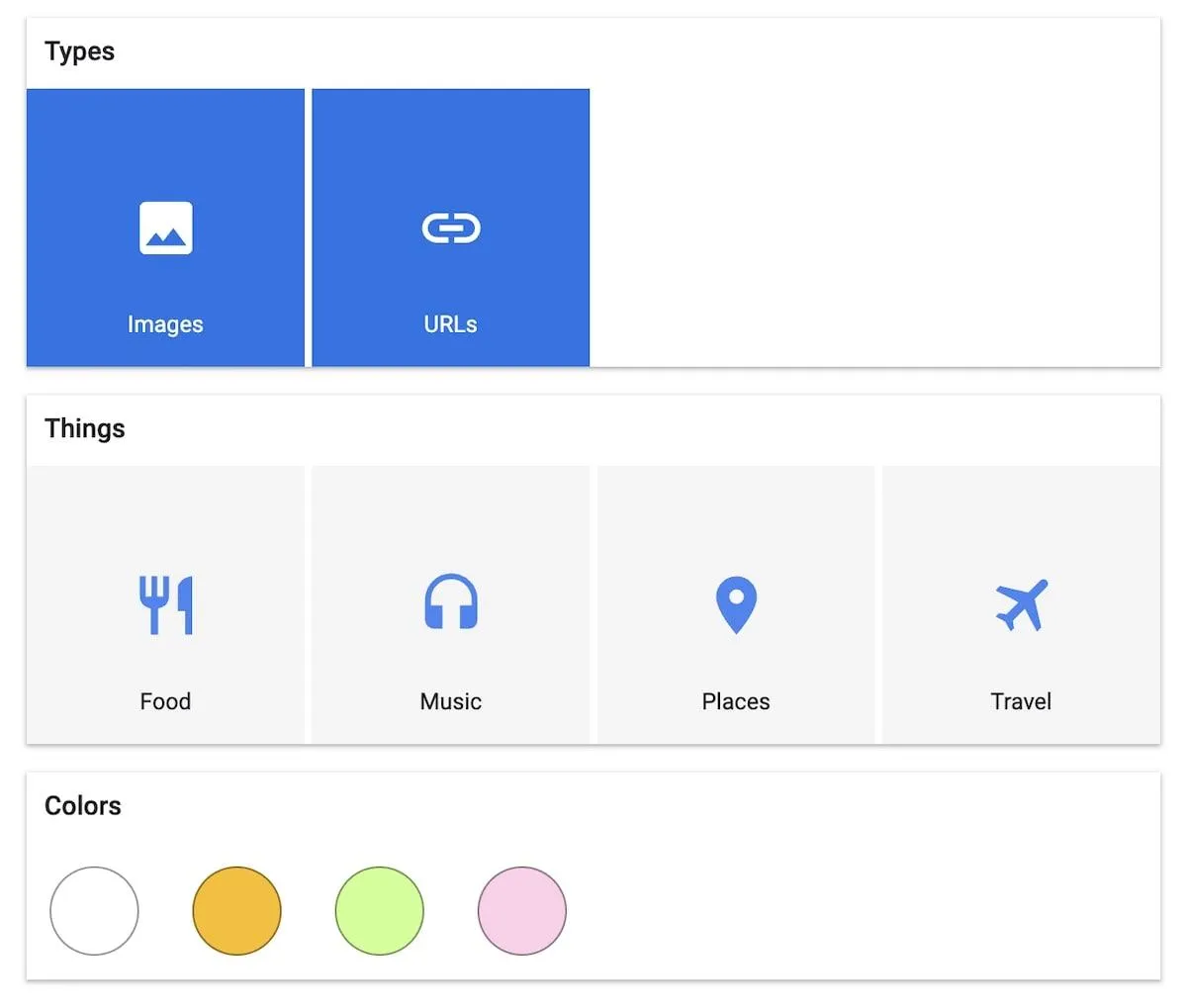
Keep nemá mnoho zbytečných funkcí, ale jeho systém organizace je přesto velmi robustní. Nástroj řadí poznámky podle priority na základě štítků, klíčových slov nebo barev.
Barvu pozadí poznámek můžete libovolně měnit. Keep vám umožňuje vyhledávat poznámky podle barvy, takže zkuste poznámky barevně rozlišit, abyste měli vše přehledně uspořádané. Například žlutou barvu můžete použít pro všechny pracovní poznámky a růžovou pro osobní poznámky.
Máte důležitou poznámku? Připněte si poznámky nahoru, aby byly první, co uvidíte. 📌
Ceny Google Keep
- Zdarma
Co je OneNote?
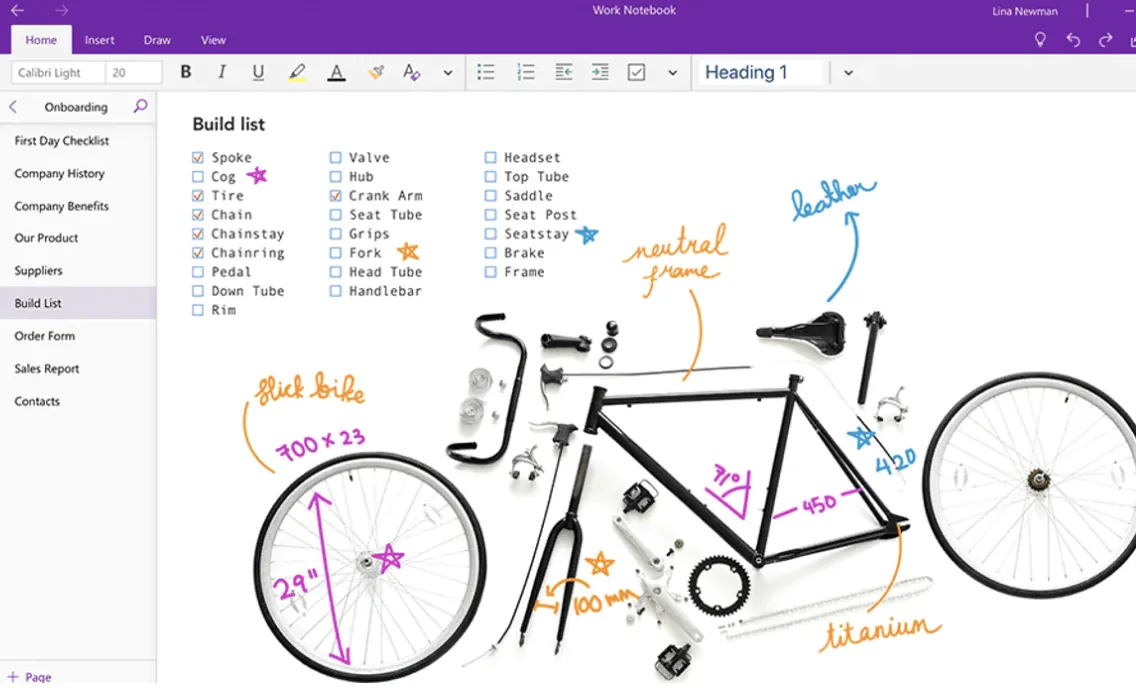
Jednou z nejpopulárnějších aplikací pro pořizování poznámek je OneNote od společnosti Microsoft. OneNote však není jednou ze základních kancelářských aplikací, ale digitálním zápisníkem.
V aplikaci OneNote můžete psát, kreslit, psát nebo nahrávat poznámky. Tato aplikace je neuvěřitelně vizuální, takže pokud rádi kreslíte na tabletu, když jste na cestách, OneNote je pro vás ideální volbou. Jediným problémem je, že protože je tak vizuální, je nejlepší prohlížet OneNote v desktopové aplikaci (verze pro tablet je také v pořádku).
OneNote funguje téměř jako digitální zápisník, který shromažďuje zvukové poznámky, obrázky, text a dokonce i videa. Můžete si vytvořit vlastní rozvržení nebo použít předem připravené šablony OneNote, které vám práci urychlí.
S bezplatnou verzí OneNote můžete dělat spoustu věcí, ale prémiové funkce vyžadují předplatné Microsoft Office nebo Microsoft 365.
Funkce OneNote
OneNote se více zaměřuje na kreativní vizualizaci a brainstorming než na úkoly a připomenutí. Podívejte se na některé z jeho nejlepších funkcí a zjistěte, zda je to pro vás ta správná aplikace.
1. Přesná organizace
OneNote je neuvěřitelně organizovaný. Obsahuje štítky jako „Důležité“ nebo „Úkoly“, které jsou součástí platformy, ale můžete přidat i vlastní štítky, abyste mohli své poznámky rychleji prohledávat.
Zápisníky OneNote jsou rozděleny do sekcí s barevným kódováním, což usnadňuje orientaci. Mobilní aplikace vám umožňuje vytvářet stránky s obsahem, stejně jako v případě fyzického deníku, takže na jednom místě můžete uchovávat velké množství informací.
2. Spolupráce
Stejně jako Google Keep vám OneNote umožňuje spolupracovat jak s kolegy, tak s členy rodiny. Stačí sdílet přístup s jiným uživatelem a spolupracovat s ním v reálném čase na vytváření velmi přehledných stránek s poznámkami.
Pokud jste často na cestách, nemusíte se bát. OneNote nabízí mobilní aplikaci i verzi pro stolní počítače a je k dispozici v cloudu s offline režimem.
3. OneNote Ink
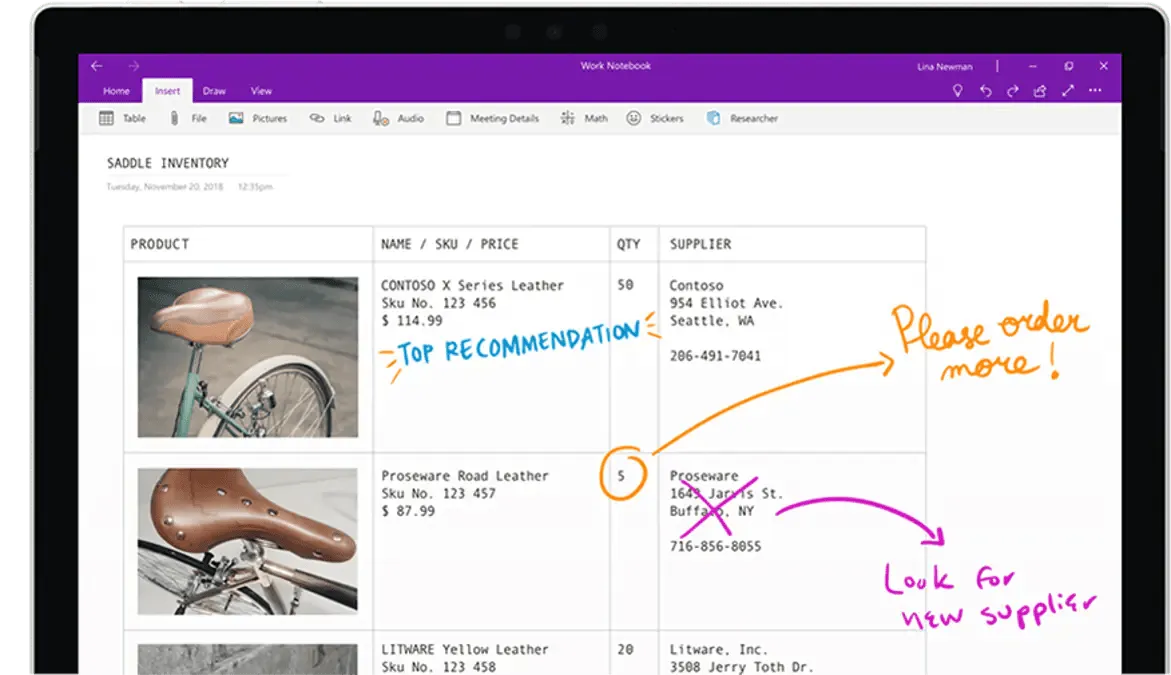
Google Keep umožňuje psát prstem, ale poznámky v OneNote fungují opravdu dobře s tabletem Windows a stylusem, který umožňuje používat jeho editační nástroje.
Líbí se nám, že OneNote používá optické rozpoznávání znaků (OCR) k převodu ručně psaných poznámek na prohledávatelný text, což je opravdu skvělé. Dokonce vám umožňuje použít stylus k zvýraznění důležitého textu nebo obrázků.
4. Clipper
Pomocí nástroje Web Clipper můžete prohledávat web, ořezávat obrázky a přidávat je do svého poznámkového bloku OneNote. Ukládejte si do svého účtu cokoli z webu, ať už se jedná o snímky obrazovky, obrázky nebo videa.
Clipper je nástroj pro výstřižky, takže kopírujete pouze to, co chcete zahrnout do svého zápisníku. Pokud například vytváříte digitální kuchařku, znamená to, že můžete vystřihnout pouze recept a ne monolog, který mu předchází. Jaká úspora času.
5. Integrace
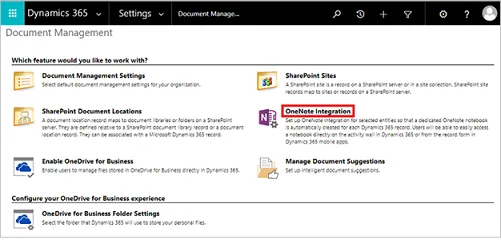
OneNote nabízí mnoho funkcí již v základní verzi, ale má také spoustu aplikací, které rozšiřují jeho funkčnost, včetně:
- E-mail do OneNote: Obsah e-mailů se odesílá přímo do vašeho poznámkového bloku.
- Feedly: Umožňuje číst denní zprávy přímo v OneNote.
- IFTTT: Automatizuje nudné pracovní úkoly pomocí několika jednoduchých konektorů 🔗
Jelikož OneNote je součástí rodiny produktů Microsoft, nabízí mnoho zajímavých integrací s produkty Microsoft. Stačí pár klepnutí a můžete do svého poznámkového bloku vložit body z e-mailů v Outlooku nebo tabulky Excel.
Ceny OneNote
- Zdarma
- Microsoft 365 Business Basic: 6 $/měsíc na uživatele, fakturováno ročně
- Microsoft 365 Business Standard: 12,50 $/měsíc na uživatele, fakturováno ročně
- Microsoft 365 Business Premium: 22 $/měsíc na uživatele, fakturováno ročně
- Microsoft 365 Apps for Business: 8,25 $/měsíc na uživatele, fakturováno ročně
Google Keep vs. OneNote: Porovnání funkcí
Ačkoli se technicky jedná o aplikace pro pořizování poznámek, Google Keep a Microsoft OneNote se od sebe nemohou více lišit. Pojďme si rozebrat hlavní rozdíly mezi těmito dvěma aplikacemi a zjistit, která z nich je lepší. ⚔️
Složitost a přizpůsobitelnost
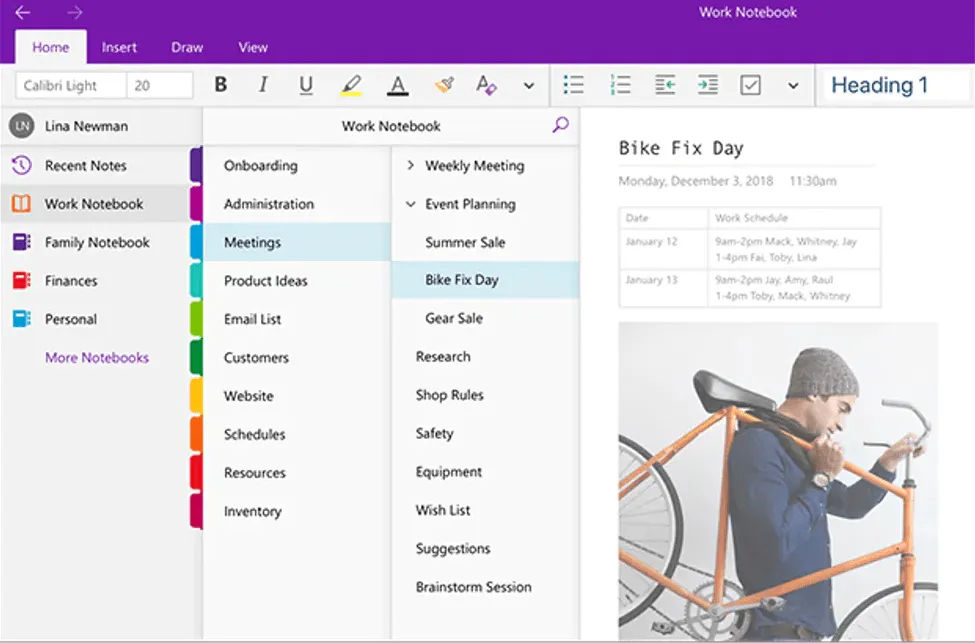
Google Keep je více textový, zatímco OneNote je více vizuální. Keep funguje jako sada digitálních lepících poznámek v aplikaci, zatímco OneNote funguje jako deník nebo textový editor.
Jelikož se jedná o jednoduchou aplikaci pro správu úkolů, má Keep jednodušší uživatelské rozhraní. Neobsahuje mnoho zbytečných funkcí, což je do jisté míry příjemné, ale znamená to, že aplikaci nelze příliš přizpůsobit. OneNote vám naopak umožňuje popustit uzdu fantazii při formátování textu a vytváření bláznivých šablon. 🤪
Žádná z těchto možností není lepší než ta druhá, záleží jen na tom, co hledáte. Pokud však nebudete využívat pokročilejší funkce OneNote, zvolte Keep.
Vítěz: Keep pro jednoduchost, OneNote pro přizpůsobení
Pořizování poznámek
Google Keep má možnost pořizování poznámek, ale je trochu neohrabaná. Pokud se snažíte pořizovat poznámky z jednání, OneNote je pravděpodobně uživatelsky přívětivější (zejména pokud již pracujete v sadě Microsoft Office).
OneNote umožňuje bohatší typy obsahu, jako je kód, které vašim poznámkám dodávají více kontextu. Pokročilé možnosti sdílení a kreslení stylusem v OneNote z něj dělají ideální nástroj pro brainstorming v reálném čase pro profesionály, kteří jsou často na cestách. 🏃🏽
Vítěz: OneNote
Připomenutí
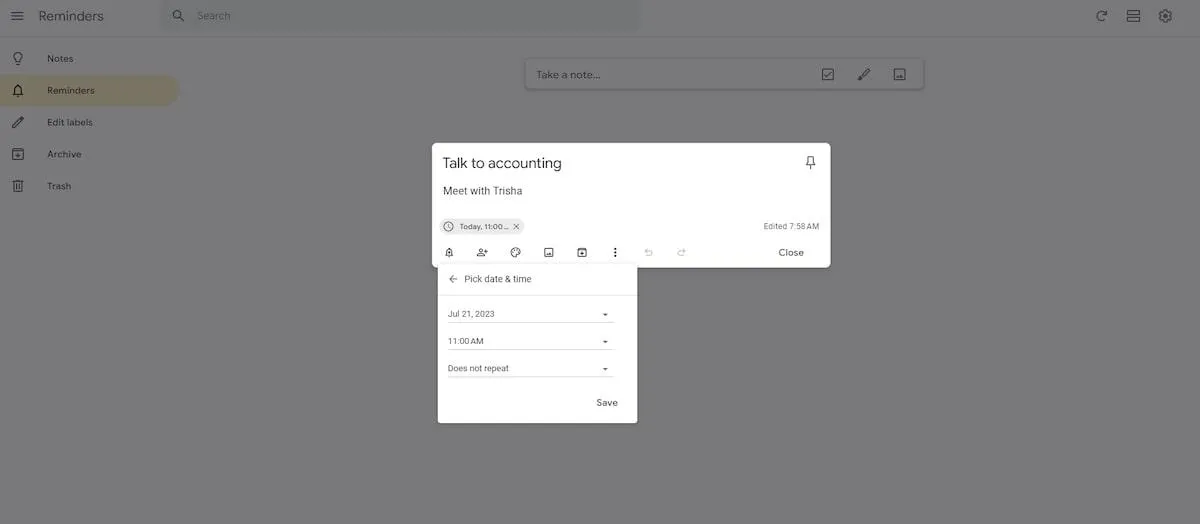
V OneNote můžete technicky nastavit připomenutí pomocí úkolů Outlooku, ale nastavení je nepohodlné. Připomenutí založená na poloze a čase v Google Keep v této kategorii vítězí díky své užitečnosti a snadnému použití.
Vítěz: Google Keep
Ceny
Podívejte, nebylo by fér srovnání, kdybychom nemluvili o cenách. 💰
Google Keep je vždy zdarma – stačí mít účet Google. Můžete si pořídit upgrade pro větší úložný prostor, ale není to nutné.
Většina funkcí OneNote je zdarma, ale za kompletní sadu funkcí budete muset zaplatit. Cenová struktura Microsoftu je trochu matoucí, takže pokud již nemáte předplatné, Keep rozhodně vyhrává z hlediska ceny.
Vítěz: Google Keep
Google Keep vs. OneNote na Redditu
Většina uživatelů v tomto příspěvku byla fanoušky OneNote: „Dávám přednost OneNote. Myslím, že je vizuálně přitažlivý. Líbí se mi, že můžete vytvářet samostatné karty v samostatných sekcích. To je velmi užitečné při sledování více věcí. Také se mi líbí, že se synchronizuje s mými ostatními zařízeními. “
Jiný uživatel řekl: „Miluji ONENOTE! Je to v podstatě virtuální poznámkový blok.“
Google Keep měl však také několik velkých fanoušků: „Díky Keepu můžeme já a moje žena na iOS sdílet seznam nákupů. 😁”
Jiný uživatel řekl: „Google Keep funguje napříč platformami s mými iStuff zařízeními doma a mým telefonem Samsung. “
Reddit se nedokázal shodnout na tom, která aplikace je lepší (zdá se, že měli preference pro Evernote ), ale jeden uživatel to vyjádřil velmi výstižně:
„Používám je pro různé účely: Keep je pro krátkodobé a malé věci. Telefonní čísla, připomenutí, seznamy. OneNote je pro dlouhodobější ukládání a delší poznámky. Ukládám tam zápisky a podrobné poznámky. Finanční informace, věci do práce, plány pro domácnost. OneNote je pro mě spíše osobní wiki, zatímco Keep je malý kapesní zápisník.“
Seznamte se s ClickUp: nejlepší alternativou k Google Keep a OneNote
Ukládání poznámek na jednom místě má mnoho výhod, ale i tak musíte přepínat mezi Google Keep a OneNote, abyste tyto poznámky mohli využít v praxi.
Nebylo by skvělé, kdyby existovalo kouzelné řešení, které by všechny vaše poznámky, náčrtky a integrace přeneslo na jedno místo? 🦄
Skvělá zpráva! ClickUp umí všechno tohle a ještě mnohem víc.
Spolupracujte i na cestách
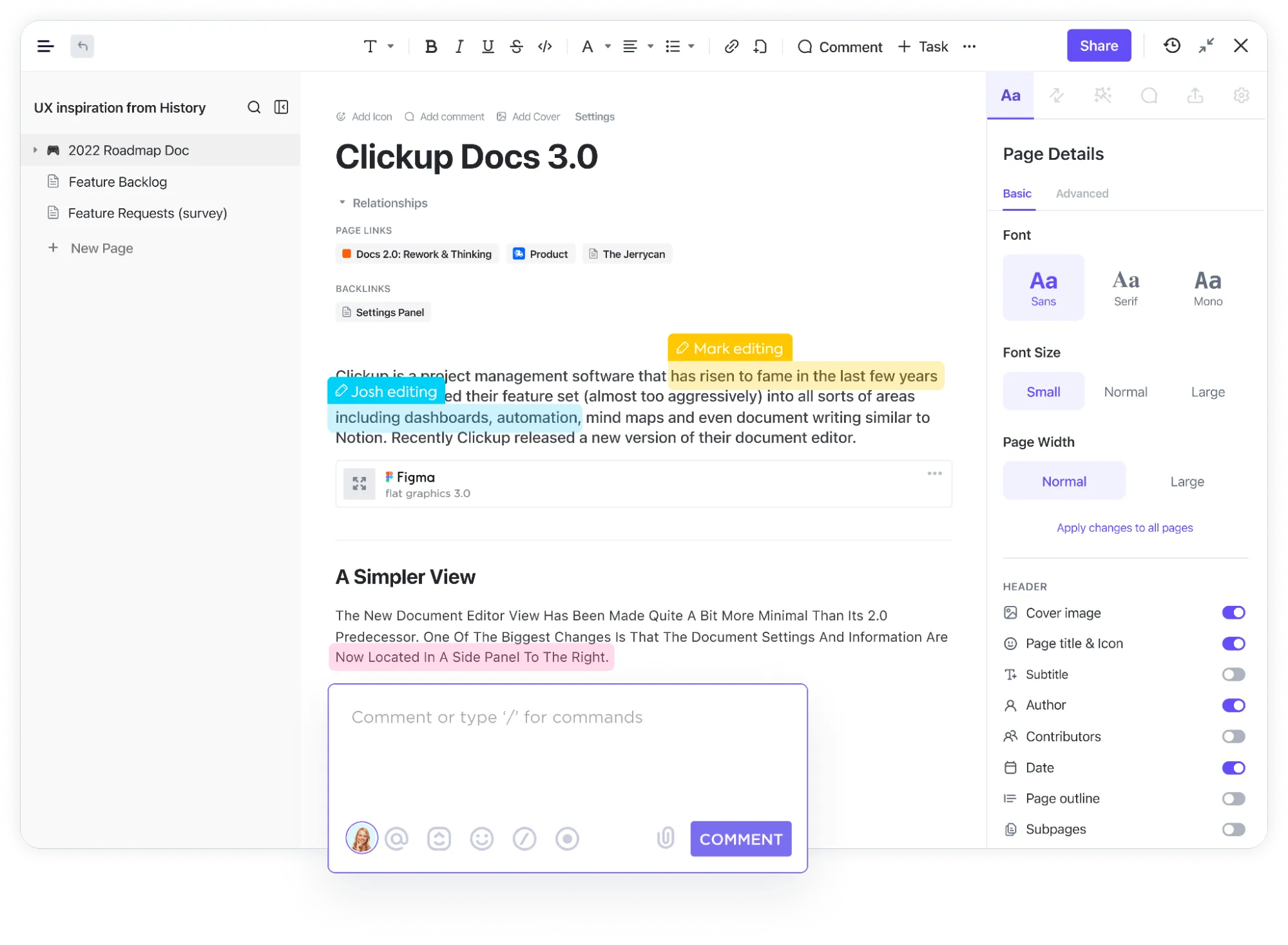
ClickUp Docs je chytrý způsob, jak spolupracovat se svým týmem v reálném čase. Pořizujte si poznámky z jednání se svými kolegy a dejte všem možnost sdílet své myšlenky přidáním do dokumentu nebo zanecháním komentářů. 📝
Ať už potřebujete pořizovat poznámky k prezentacím nebo chcete vytvořit wiki, ClickUp Docs je jednoduchý, přehledný a příjemný na pohled. Každý dokument je plně přizpůsobitelný, takže můžete libovolně vkládat tabulky a formátovat text podle svých představ.
Zmínili jsme již, že Docs se také integruje do vašich pracovních postupů? Propojte Docs s úkoly, aby vaše poznámky byly snadno použitelné, ať už jste v kanceláři nebo na služební cestě.
📮ClickUp Insight: Nízkovýkonné týmy mají čtyřikrát větší pravděpodobnost, že budou používat více než 15 nástrojů, zatímco vysoce výkonné týmy si udržují efektivitu tím, že omezují své nástroje na 9 nebo méně platforem. Ale co takhle používat jednu platformu?
Jako aplikace pro vše, co souvisí s prací, ClickUp slučuje vaše úkoly, projekty, dokumenty, wiki, chat a hovory na jedné platformě a doplňuje je o pracovní postupy založené na umělé inteligenci. Jste připraveni pracovat chytřeji? ClickUp funguje pro každý tým, zviditelňuje práci a umožňuje vám soustředit se na to, co je důležité, zatímco umělá inteligence se postará o zbytek.
Zapište si to do poznámkového bloku ClickUp
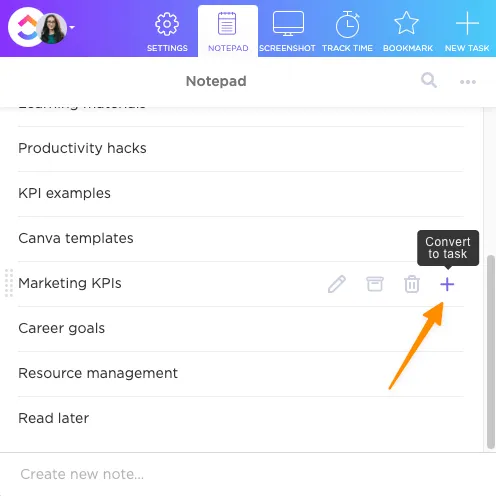
Potřebujete aplikaci pro pořizování poznámek? ClickUp Notepad organizuje poznámky, seznamy úkolů a úkoly na stejné platformě jako vaše projekty a úkoly.
ClickUp Notepad umožňuje úpravy formátovaného textu, takže můžete přidávat záhlaví, odrážky a barvy, abyste své poznámky oživili. A když dokončíte psaní poznámek, můžete je jedním kliknutím převést na úkoly a rychle tak přistoupit k akci.
Pořizujte poznámky a shrnutí během chvilky s ClickUp AI

ClickUp AI je prémiová funkce, která zkrátí 30minutové úkoly na rovných 30 sekund. 🦾
Zaznamenávejte si poznámky z jednání jako obvykle a naše umělá inteligence vygeneruje souhrny poznámek rychlostí světla. Nebo, pokud jste připraveni pustit se do práce, vygeneruje z vašich poznámek úkoly k provedení.
ClickUp AI také upravuje vaše texty, formátuje obsah a tabulky, píše marketingové materiály a mnoho dalšího.
Zaznamenávejte si poznámky a spravujte úkoly v ClickUp
Místo toho, abyste své poznámky ukládali do samostatné aplikace, vyzkoušejte ClickUp a dejte vše na jedno místo. Ať už chcete sledovat své osobní úkoly nebo spravovat projekty od začátku do konce, ClickUp vám pomůže strávit méně času organizováním, abyste mohli pracovat lépe a rychleji. 😺
Zjistěte, o co jde: Začněte používat ClickUp zdarma hned teď – není potřeba kreditní karta!