
Podle studie Stanfordské univerzity nástroje pro detekci AI klasifikovaly více než 61 % esejí napsaných osobami, pro které angličtina není rodným jazykem, jako texty generované AI, což poukazuje na významné problémy s spolehlivostí.
Spoléhání se na jedinou metodu vás vystavuje vážnému riziku falešných obvinění. Tento průvodce vás provede pěti praktickými metodami detekce pro Google Docs, od rozšíření prohlížeče po ruční analýzu historie verzí, abyste mohli ověřit autentičnost obsahu s jistotou namísto dohadů.
Dokáže Google Docs detekovat obsah vytvořený umělou inteligencí?
Právě jste si přečetli dokument a něco vám na něm nesedí. Tón je až příliš dokonalý, struktura až příliš stereotypní. Máte podezření, že byl napsán AI, ale nemáte jak si být jisti a Google Docs sám o sobě nenabízí žádné vodítko.
Tato nejistota způsobuje skutečné problémy. Redaktor může strávit 30 minut ručním kontrolováním podezřelého článku, aby nakonec zjistil, že si stále nemůže být jistý. Profesor může váhat s konfrontací studenta bez důkazů, čímž nechá potenciální pochybení bez povšimnutí.
Google Docs nedokáže nativně detekovat obsah generovaný AI. Má AI asistenta pro psaní s názvem „Pomozte mi psát“ pro vytváření obsahu. Nemá však žádné vestavěné funkce pro detekci. Je to pravděpodobně proto, že se zaměřuje na to, aby byl nástrojem pro tvorbu, nikoli pro kontrolu.
Existuje však několik spolehlivých metod, jak tuto mezeru vyplnit, od nástrojů třetích stran až po techniky ruční kontroly.
Nejprve si ale řekněme, jaký je rozdíl mezi obsahem vytvořeným umělou inteligencí a obsahem vytvořeným člověkem. Podívejte se.
Jak používat rozšíření Chrome pro detekci AI v Google Docs
Potřebujete rychle zkontrolovat dokument, ale kopírování a vkládání textu do samostatného webu pro kontrolu AI je nepohodlné. Narušuje to vaši koncentraci a nutí vás to přepínat mezi několika záložkami. To výrazně snižuje produktivitu, pokud máte k dispozici několik dokumentů k revizi.
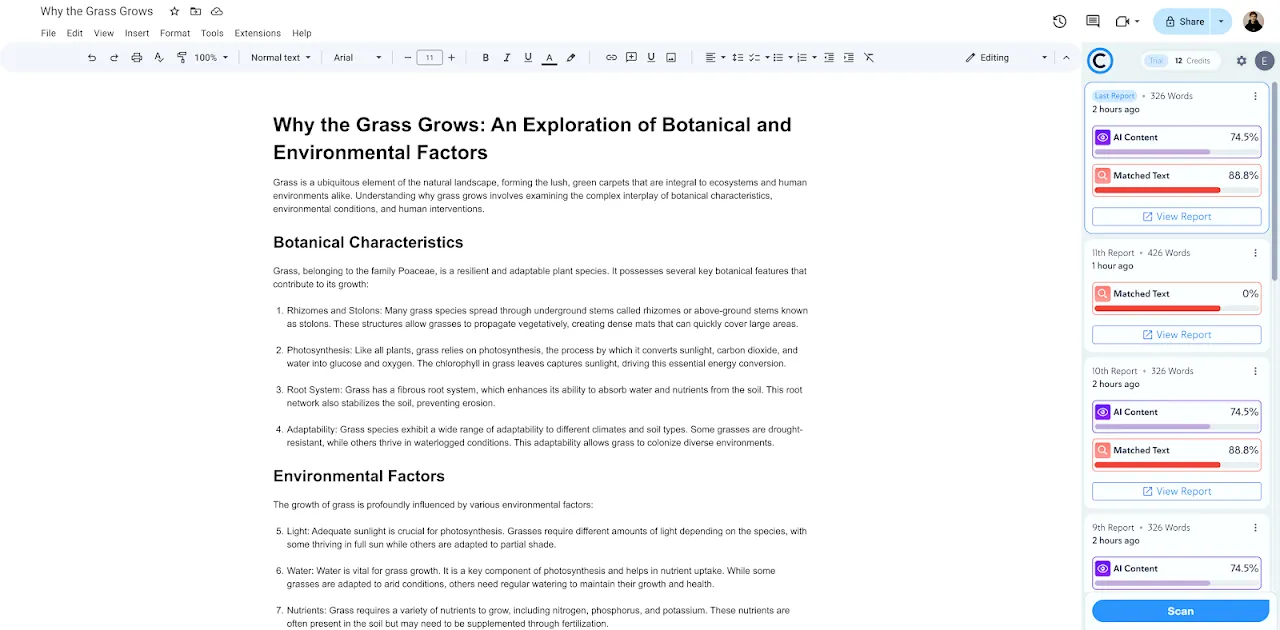
Rozšíření Chrome pro detekci AI tento problém řeší tím, že vám umožňují skenovat obsah přímo ve vašem prohlížeči. Fungují společně s Google Docs a poskytují vám rychlý způsob, jak zkontrolovat AI bez složitého nastavení. Mezi oblíbené možnosti patří GPTZero, Copyleaks a Originality. ai, které nabízejí skenování založené na prohlížeči pro rychlou kontrolu.
📖 Přečtěte si také: Triky pro Google Docs, které zlepší spolupráci na dokumentech
Nainstalujte si rozšíření pro detekci AI.
Nastavení rozšíření zabere jen minutu. 🛠️
- Otevřete Chrome Web Store a vyhledejte „AI detector“ nebo konkrétní nástroj, jako je GPTZero.
- Klikněte na „Přidat do Chrome“ a zkontrolujte oprávnění, která rozšíření požaduje.
- Po instalaci klikněte na ikonu puzzle v panelu nástrojů a připněte rozšíření pro snadný přístup.
- Přihlaste se nebo si vytvořte účet, pokud to rozšíření vyžaduje pro svou funkci.
Prohledejte dokument a najděte text generovaný AI
Jakmile nainstalujete rozšíření, spuštění skenování je jednoduché.
- Otevřete dokument Google Docs, který chcete analyzovat.
- Klikněte na ikonu rozšíření na panelu nástrojů prohlížeče.
- Zvýrazněte konkrétní text, který chcete zkontrolovat, nebo vyhledejte možnost „prohledat celý dokument“.
- Klikněte na tlačítko pro skenování nebo analýzu a počkejte na výsledky.
Doba skenování se liší v závislosti na délce dokumentu, ale většina nástrojů dokáže zpracovat několik tisíc slov za méně než minutu.
Zkontrolujte výsledky detekce a zvýraznění.
Po skenování vám rozšíření zobrazí své nálezy. Rozhraní se liší, ale většina z nich poskytuje podobné informace, které vám pomohou se rozhodnout.
- Skóre pravděpodobnosti: Obvykle uvidíte procento, které udává pravděpodobnost, že text byl generován AI.
- Zvýraznění vět: Mnoho nástrojů barevně označuje konkrétní věty nebo odstavce, přičemž barvy jako červená nebo oranžová označují pasáže, které pravděpodobně napsala AI, zatímco zelená barva často signalizuje text napsaný člověkem.
- Celkový verdikt: Některá rozšíření poskytují jednoduché shrnutí, například „Pravděpodobně lidské“ nebo „Detekována AI“.
Nezapomeňte, že tyto výsledky slouží pouze jako vodítko, nikoli jako konečný verdikt.
📮ClickUp Insight: 60 % pracovníků reaguje na okamžité zprávy do 10 minut, ale každé přerušení stojí až 23 minut soustředění, což vede k paradoxu produktivity.
Díky centralizaci všech vašich konverzací, úkolů a chatových vláken ve vašem pracovním prostoru vám ClickUp umožňuje zbavit se přeskakování mezi platformami a získat rychlé odpovědi, které potřebujete. Bez ztráty kontextu!
Jak nainstalovat doplňky AI Detector z Google Workspace Marketplace
Rozšíření pro Chrome jsou sice užitečná, ale stále se nacházejí na panelu nástrojů prohlížeče, takže působí odděleně od dokumentu. Možná budete chtít nástroj, který bude více zapadat do Google Docs a nebude vyžadovat, abyste se odtrhli od své práce.
Doplňky Google Workspace nabízejí integrovanější prostředí. Instalují se přímo do rozhraní Google Docs, takže působí jako nativní funkce. Můžete k nim přistupovat z nabídky „Rozšíření“, aniž byste museli opustit dokument.
Doplňky přetrvávají napříč relacemi a může je spravovat IT tým vaší organizace. Díky tomu jsou vhodnější pro podnikové prostředí.
Instalace doplňku:
- Otevřete libovolný dokument Google Docs.
- Klikněte na Rozšíření > Doplňky > Získat doplňky
- Na Marketplace vyhledejte detektor AI, jako je Pangram AI Detection nebo Copyleaks.
- Klikněte na požadovaný nástroj a poté na Instalovat, čímž mu udělíte potřebná oprávnění.
- K novému nástroji se nyní můžete dostat tak, že přejdete do sekce Rozšíření a vyberete jej ze seznamu.
Mnoho doplňků se otevírá v postranním panelu, který zůstává viditelný při psaní nebo kontrole, což vám umožňuje skenovat obsah bez přerušení práce.
📖 Přečtěte si také: Hledání nejlepší alternativy Google Docs pro hladkou spolupráci
Jak zkontrolovat přítomnost AI pomocí historie verzí Google Docs
Možná nechcete instalovat software třetích stran z důvodu zásad ochrany osobních údajů nebo IT omezení ve vaší společnosti.
To ve vás může vyvolat pocit, že nemáte žádný způsob, jak ověřit originalitu dokumentu. Jste nuceni buď mu slepě důvěřovat, nebo ztrácet čas nestrukturovaným opětovným čtením v naději, že odhalíte něco neobvyklého.
Existuje metoda, kterou můžete použít bez nástrojů: Historie verzí. Představte si ji jako „detektivní režim“, který je již zabudován do každého dokumentu Google Docs. Funguje tak, že vám ukáže, jak se dokument vyvíjel v průběhu času, a odhalí vzorce psaní, které mohou pomoci odlišit lidskou práci od textu generovaného AI.
Přístup k historii verzí v Google Docs
Najít historii verzí je snadné.
- Otevřete dokument Google Docs, který chcete zkontrolovat.
- Klikněte na Soubor > Historie verzí > Zobrazit historii verzí
- Vpravo se otevře panel se seznamem všech změn provedených v dokumentu, včetně časových značek a uživatelů, kteří je provedli.
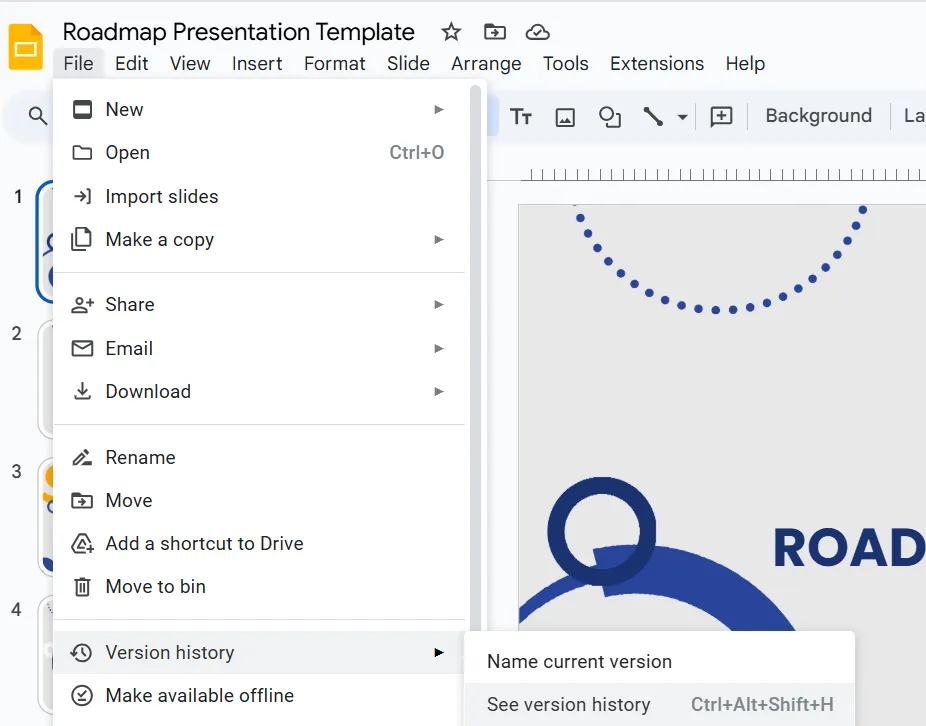
Můžete kliknout na libovolnou verzi v seznamu a podívat se, jak dokument vypadal v daném okamžiku. Tato funkce je ve výchozím nastavení zapnutá, takže ji nemusíte nijak aktivovat.
Identifikujte velké bloky textu přidané najednou
Při kontrole historie verzí hledejte vzorce psaní, které nepůsobí lidsky. Obsah generovaný AI je často vkládán ve velkých, vybroušených blocích.
Dávejte pozor na tyto varovné signály: 👀
- Jedna jediná revize, ve které se z ničeho nic objeví stovky nebo dokonce tisíce slov.
- Velké části textu přidané téměř bez následných úprav, oprav pravopisu nebo vylepšení.
- Dokonalé odstavce a sekce, které se objeví okamžitě, bez obvyklého pokoušení a omylů při lidském psaní.
Lidské psaní naopak obvykle vypadá více iterativně. Uvidíte menší doplňky, časté opravy a věty přeformulované v průběhu času.
Interpretujte vzorce revizí pro AI vs. lidské psaní
Klíčové je sledovat, jak se dokument vyvíjel. Ne každá velká vložka je známkou AI – někteří lidé raději píší v jiné aplikaci a poté svůj text přesouvají do Google Docs. Níže uvedená tabulka vám pomůže rozlišit mezi těmito dvěma případy.
| Typ vzoru | Co uvidíte | Pravděpodobné vysvětlení |
|---|---|---|
| Podezřelé | Objeví se obrovský blok textu bez následných úprav nebo oprav překlepů. | To často poukazuje na obsah vygenerovaný jinde a vložený jako finální produkt, což je běžný vzorec AI. |
| Normální | Text je přidáván postupně během několika relací s častými drobnými úpravami. | To odráží typický lidský proces psaní, který zahrnuje návrh, vylepšení a opravy. |
| Okrajový případ | Je vložen velký blok textu, ale následují ho významné přepisy, reorganizace a úpravy. | Může se jednat o lidského autora, který přesouvá svůj vlastní hrubý návrh z jiného programu, aby na něm mohl pokračovat v práci v Docs. |
Pro nejspolehlivější hodnocení kombinujte analýzu historie verzí s jinou detekční metodou.
📖 Přečtěte si také: Bezplatné editovatelné šablony Google Docs (+ ke stažení)
Omezení nástrojů pro detekci AI v Google Docs
Právě jste naskenovali dokument a nástroj vám vrátil skóre AI 98 %. Vaším prvním instinktem by mohlo být vznést obvinění, ale váháte, protože se obáváte, že byste se mohli mýlit. Jednání na základě nepřesného výsledku může poškodit důvěru vašich studentů nebo členů týmu a vytvořit nepřátelské prostředí.
Jedná se o oprávněnou obavu, protože nástroje pro detekci AI nejsou neomylné. Pro jejich zodpovědné používání je zásadní pochopit jejich omezení.
- Falešně pozitivní výsledky: Tyto nástroje mohou omylem označit obsah napsaný člověkem jako generovaný AI, přičemž některé open-source detektory nesprávně klasifikují až 78 % autentických lidských pasáží. K tomu dochází nejčastěji u formálních, technických nebo akademických textů, které mají velmi strukturovaný a neosobní styl, který může napodobovat vzorce AI.
- Falešně negativní výsledky: Na druhou stranu, text generovaný AI, který byl mírně upraven člověkem, může někdy zcela uniknout detekci.
- Přesnost je pravděpodobnost: Žádný nástroj není 100% přesný. Studie zjistila, že několik předních nástrojů má míru skutečných pozitivních výsledků 0 %, když jsou falešné pozitivní výsledky minimalizovány. Fungují tak, že identifikují vzorce a vypočítávají pravděpodobnost, proto vám dávají procentuální skóre, nikoli definitivní „ano“ nebo „ne“.
- Vývoj AI: Modely psaní AI se neustále zlepšují, což ztěžuje jejich detekci. Detekční nástroje jsou vždy v pozici kočky a myši a snaží se držet krok s nejnovější generací AI spisovatelů.
- Otázky ochrany soukromí: Uvědomte si, že některé online detektory a rozšíření mohou nahrávat obsah vašeho dokumentu na své servery za účelem analýzy. Pokud pracujete s důvěrnými nebo citlivými informacemi, může to představovat významné riziko pro ochranu soukromí.
Nejlepší přístup je použít detekční skóre jako signál k dalšímu prošetření, nikoli jako konečný důkaz.
Chcete-li zefektivnit proces kontroly dokumentů a efektivně využívat AI, podívejte se na tohoto praktického průvodce implementací pracovních postupů kontroly dokumentů založených na AI, které vám ušetří čas a zvýší přesnost.
Jak spravovat detekci AI v pracovním postupu vašeho týmu pomocí ClickUp
Kontrola dokumentů jeden po druhém je v pořádku pro jeden úkol, ale pokud jste manažer nebo editor, který se potýká s desítkami podání, proces se stává chaotickým.
Toto rozptýlení práce – fragmentace práce mezi několika nespojenými nástroji, které spolu nekomunikují – znamená, že můžete provést detekční kontrolu v jedné aplikaci, zanechat zpětnou vazbu v jiné a ztratit přehled o tom, které dokumenty byly ověřeny.
Zastavte chaos vytvořením centralizovaného pracovního postupu pro ověřování obsahu v ClickUp. Místo rozptýlení práce do více aplikací můžete celý proces spravovat na jednom místě.
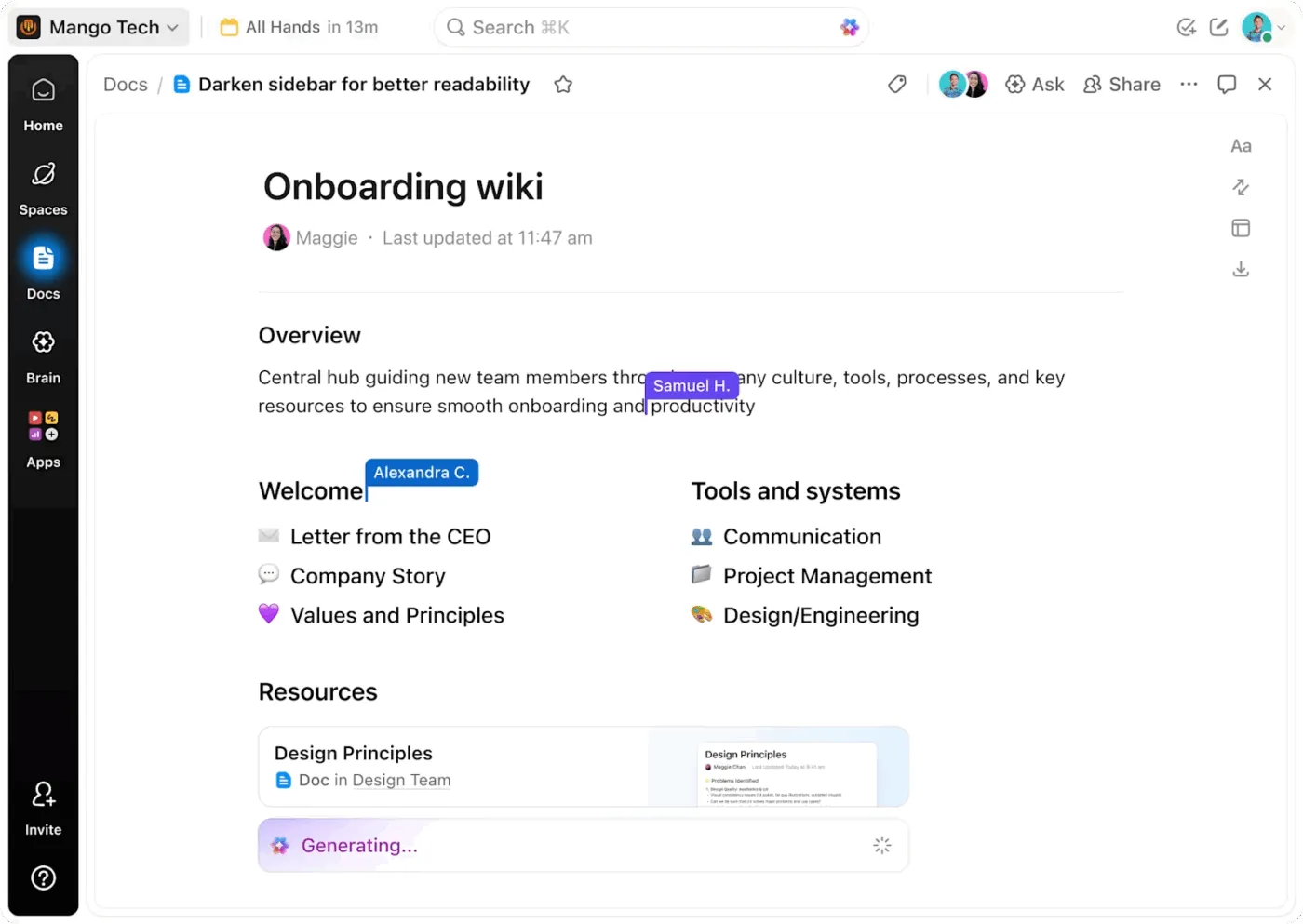
Centralizujte všechny příspěvky tím, že váš tým bude odesílat svou práci v ClickUp Docs. Protože ClickUp Docs je přímo integrován do vašich úkolů a projektů, můžete každý obsah okamžitě propojit s vaším pracovním postupem kontroly. Tím odpadá nutnost sledovat soubory v samostatných složkách nebo e-mailových řetězcích.
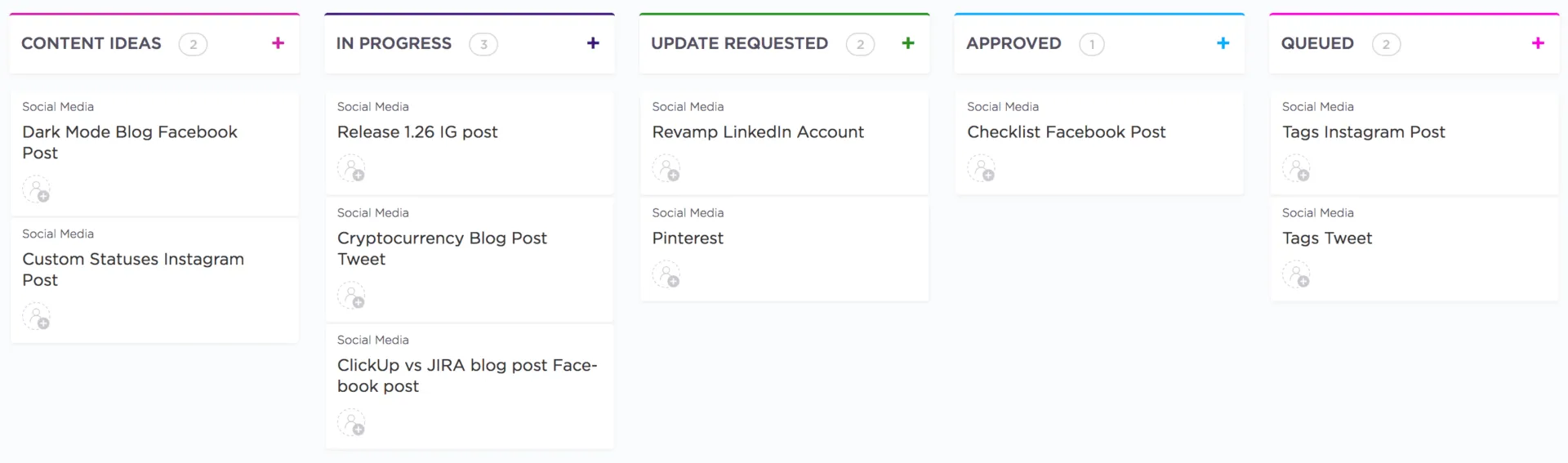
Vytvořte strukturovaný proces kontroly pomocí ClickUp Tasks, abyste mohli sledovat každý dokument ve vašem pracovním postupu. Pro každý odeslaný dokument vytvořte úkol, který se stane jediným zdrojem pravdivých informací o daném obsahu a bude obsahovat všechny související komentáře, soubory a aktualizace stavu. Můžete dokonce vytvořit šablonu pro tento proces s kroky jako „Spustit kontrolu AI“, „Redakční kontrola“ a „Konečné schválení“.
Chcete-li získat přehled o celém obsahu, použijte vlastní pole ClickUp. Vytvořte rozevírací pole „Stav ověření“ s možnostmi jako „Čeká na kontrolu“, „Ověřený originál“ a „Označeno pro AI“. Nyní můžete na první pohled vidět stav každého dokumentu a filtrovat zobrazení tak, aby se zobrazovalo pouze to, co vyžaduje vaši pozornost.
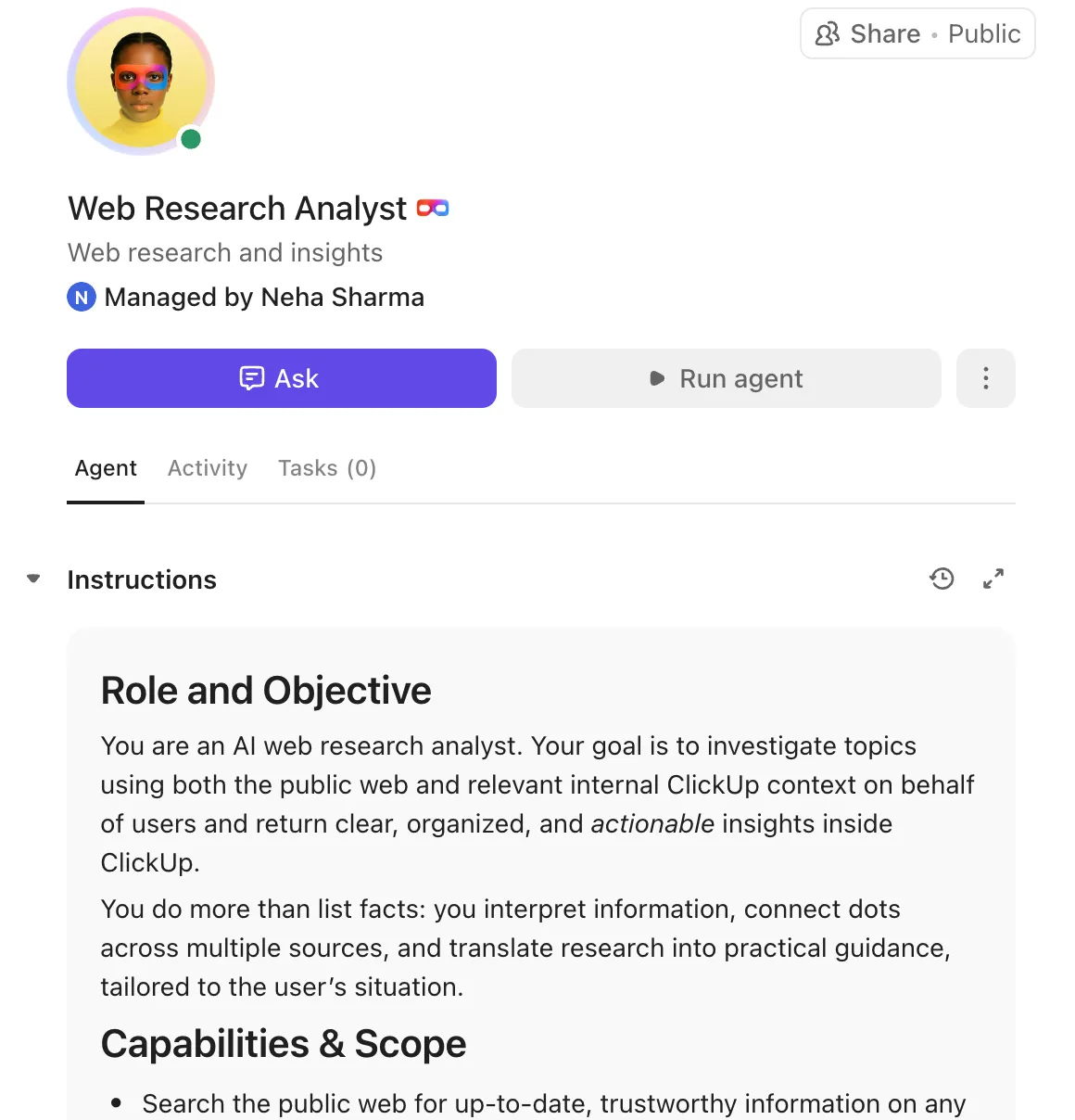
💡 Tip pro profesionály: Vytvořte si v ClickUp vlastní tým super agentů, kteří převezmou opakující se, ale nezbytnou práci, která udržuje vaše redakční procesy v chodu. Vytvořte agenty, kteří budou sestavovat briefy, kontrolovat návrhy, prohledávat web za účelem ověřování faktů a mnoho dalšího, aby se vaši autoři mohli soustředit na kreativní práci!
Tito kolegové pohánění AI mají kompletní kontext vašeho konvergovaného pracovního prostoru, učí se a zlepšují se z každé interakce, úkolu a zpětné vazby.
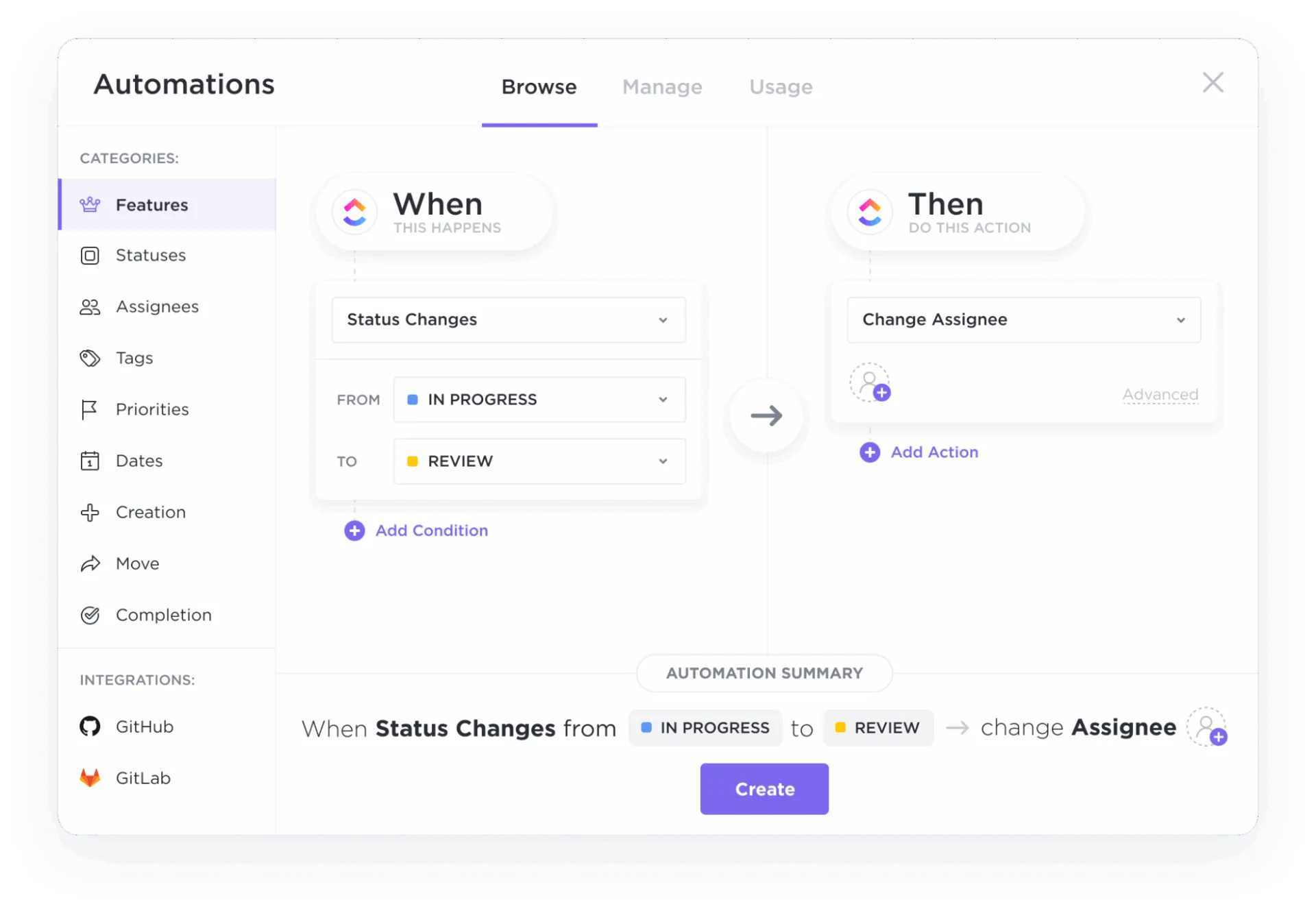
Eliminujte ruční předávání a připomínky pomocí automatizace ClickUp. Můžete nastavit jednoduchá pravidla pro zefektivnění procesu. Například vytvořte automatizaci ClickUp tak, aby při změně stavu úkolu na „Připraveno ke kontrole“ byl úkol automaticky přiřazen editorovi a ten byl o tom informován. Tím zajistíte plynulý průběh práce, aniž by někdo musel sledovat aktualizace.
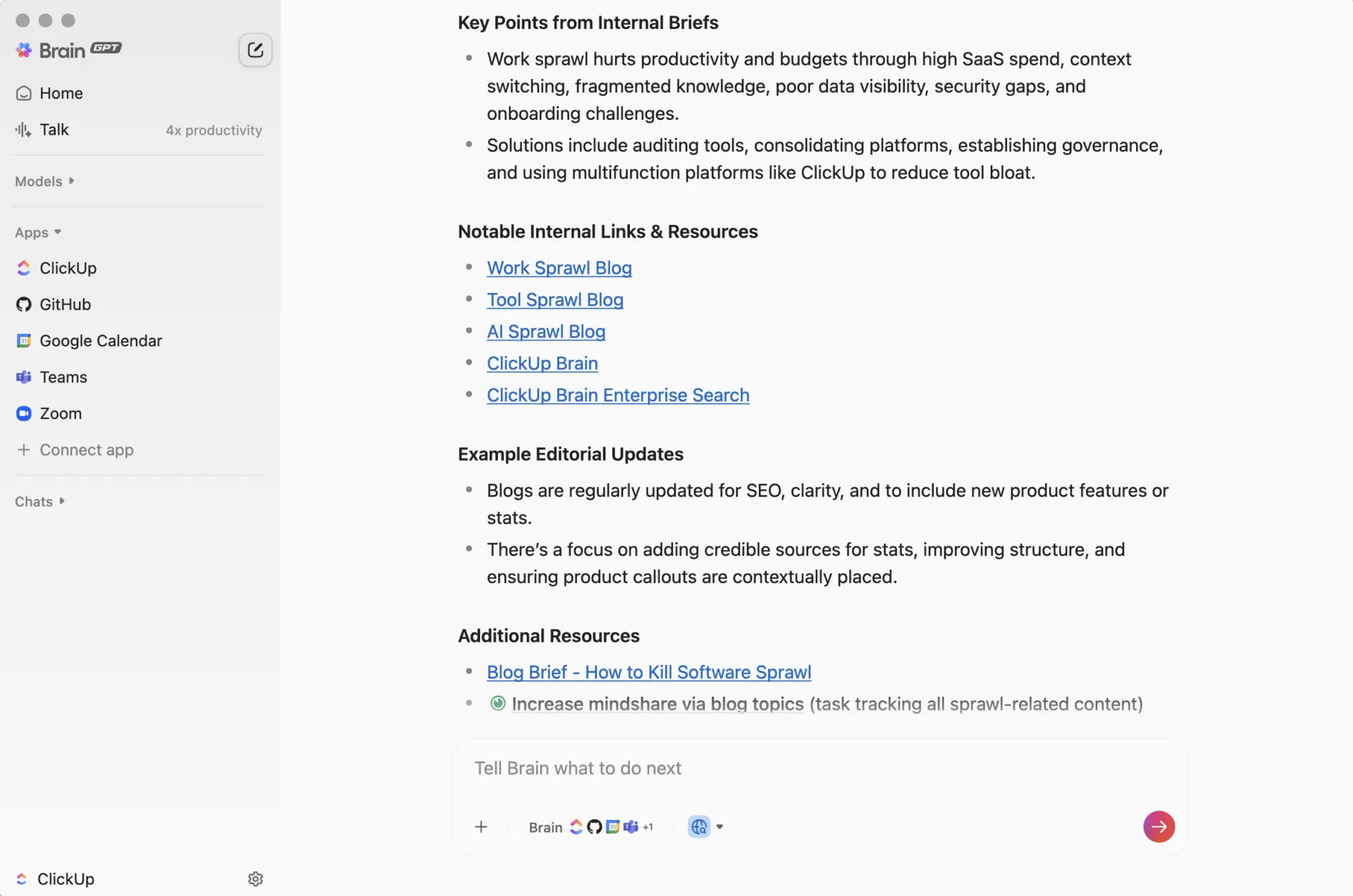
Najděte jakýkoli dokument nebo zkontrolujte konverzaci okamžitě pomocí ClickUp Brain, asistenta AI integrovaného do ClickUp. Místo prohledávání složek stačí položit otázku, například „Ukaž mi všechny dokumenty, které byly minulý měsíc označeny ke kontrole“.
ClickUp Brain a desktopový asistent ClickUp Brain MAX mohou prohledávat celý váš pracovní prostor – včetně úkolů, dokumentů a komentářů – a během několika sekund najít přesně to, co potřebujete.
📮ClickUp Insight: Přepínání mezi kontexty tiše snižuje produktivitu tvého týmu. Náš výzkum ukazuje, že 42 % přerušení práce pochází z přecházení mezi platformami, správy e-mailů a přeskakování mezi schůzkami. Co kdybys mohl tyto nákladné přerušení eliminovat?
ClickUp sjednocuje vaše pracovní postupy (a chat) pod jednou efektivní platformou. Spouštějte a spravujte své úkoly z chatu, dokumentů, tabulek a dalších míst, zatímco funkce založené na AI udržují kontext propojený, prohledávatelný a spravovatelný!
📮ClickUp Insight: Přepínání mezi kontexty tiše snižuje produktivitu tvého týmu. Náš výzkum ukazuje, že 42 % přerušení práce pochází z přepínání mezi platformami, správy e-mailů a přeskakování mezi schůzkami. Co kdybys mohl tyto nákladné přerušení eliminovat?
ClickUp sjednocuje vaše pracovní postupy (a chat) pod jednou efektivní platformou. Spouštějte a spravujte své úkoly z chatu, dokumentů, tabulek a dalších míst, zatímco funkce založené na AI udržují kontext propojený, prohledávatelný a spravovatelný!
Centralizujte pracovní postupy s obsahem pomocí ClickUp
Google Docs je výkonný nástroj pro psaní a spolupráci, ale nedokáže posoudit autorství. Neobsahuje žádný vestavěný mechanismus, který by vám řekl, zda byl text napsán člověkem, s pomocí AI nebo zcela vygenerován modelem. Pokud tedy ve vašem pracovním postupu záleží na originalitě, musíte si řešení sestavit sami.
To fragmentuje váš redakční proces a vytváří větší prostor pro přehlédnutí. Chytřejším krokem je vytvořit si pracovní postup pro ověřování obsahu v ClickUp a přestat pochybovat o autentičnosti dokumentů.
Místo toho, abyste psaní, detekci, sledování stavu a spolupráci rozdělili do nesouvislých nástrojů, spojte vše do jednoho koordinovaného pracovního postupu v Converged AI Workspace od ClickUp. AI podporuje váš tým, váš tým ověřuje obsah v rámci definovaných revizních procesů a stav ověření je součástí samotné práce.
Začněte ještě dnes zdarma s ClickUp.
Často kladené otázky
Ne, Google Docs nemá vestavěnou funkci pro detekci obsahu generovaného AI. Musíte použít nástroje třetích stran nebo ruční metody, jako je kontrola historie verzí.
Přesnost detektorů AI se liší a žádný z nich není stoprocentně spolehlivý. Poskytují pravděpodobnostní skóre, nikoli definitivní verdikt, a někdy mohou produkovat falešně pozitivní výsledky, zejména u formálního psaní.
Podle zásad ochrany osobních údajů společnosti Google se obsah vašich osobních účtů Google nepoužívá k trénování veřejných modelů AI. U účtů Google Workspace se zásady mohou lišit v závislosti na nastavení vaší organizace.
Týmy to řeší vytvořením standardizovaného pracovního postupu pro kontrolu obsahu v platformě pro správu projektů. To zahrnuje použití úkolů a sledování stavu, aby bylo zajištěno, že každý dokument je důsledně ověřen a nic se neztratí. /