
Podle výzkumu produktivity GitHubu vývojáři používající GitHub Copilot dokončili kódovací úkoly v kontrolovaných experimentech o ~56 % rychleji.
Většina tohoto zrychlení však zmizí, když započítáte čas strávený laděním chyb generovaných umělou inteligencí nebo prohledáváním roztříštěných nástrojů, abyste pochopili, co vlastně máte vytvořit.
Tento průvodce vás provede používáním GitHub Copilot s VS Code, od instalace a inline návrhů až po chatovací funkce a možnosti přizpůsobení. Doufáme, že vám pomůže kódovat rychleji, aniž by utrpěla kvalita. 🧑🏻💻
Co je GitHub Copilot ve VS Code?
GitHub Copilot je asistent pro kódování založený na umělé inteligenci, často nazývaný AI pair programmer, který běží přímo ve vašem editoru Visual Studio Code. Byl vyvinut společnostmi GitHub a OpenAI, aby řešil neustálé třenice a přepínání kontextu, kterým vývojáři čelí při své každodenní práci.
Proč potřebujete GitHub Copilot ve VS Code?
Představte si následující situaci: Tři hodiny ladíte složitou asynchronní funkci, když si uvědomíte, že potřebujete vyhledat přesnou syntaxi pro Promise. allSettled(). Než najdete dokumentaci MDN, prohledáte tři vlákna Stack Overflow a vrátíte se do editoru, úplně jste ztratili nit.
Místo toho, abyste ručně vyhledávali a psali každý řádek, Copilot analyzuje kontext vašeho kódu – včetně komentářů a názvů funkcí – a v reálném čase navrhuje celé řádky nebo bloky kódu.
Jedná se o pokročilejší případ použití AI ve vývoji softwaru než jednoduché automatické doplňování, které pouze předpovídá několik následujících znaků. Copilot používá model strojového učení k pochopení vašeho záměru, což vám pomáhá psát kód rychleji a udržovat konzistenci v rámci celého týmu. Umožňuje vám zůstat v editoru a soustředit se na tvorbu, nikoli na zdlouhavé opakování.
🧠 Zajímavost: 85 % vývojářů má větší důvěru v kvalitu svého kódu, když používají GitHub Copilot.
Předpoklady pro GitHub Copilot ve VS Code
Chcete, aby nastavení Copilotu proběhlo hladce a zabralo jen pár minut? Budete potřebovat:
- Účet GitHub: Ten je nezbytný pro ověření, protože Copilot je produkt GitHub.
- Aktivní předplatné Copilot: Budete potřebovat předplatné placeného tarifu (Individual, Business nebo Enterprise) nebo aktivní bezplatnou zkušební verzi.
- Nainstalovaný VS Code: Pro nejlepší zážitek a plnou kompatibilitu doporučujeme používat nejnovější stabilní verzi VS Code.
- Stabilní připojení k internetu: Copilot odesílá kontext kódu do svých cloudových modelů, aby generoval návrhy, takže k fungování potřebuje být online.
🤝 Přátelské připomenutí: Copilot zatím není k dispozici ve všech regionech. Navíc některé firemní nebo podnikové sítě mohou mít firewally, které blokují připojení k API Copilotu. Možná tedy budete potřebovat, aby vaše IT oddělení provedlo změny v konfiguraci, abyste mohli Copilot používat.
Jak nastavit GitHub Copilot ve VS Code
Dobrá zpráva: nastavení GitHub Copilot ve Visual Studio Code je jednou z těch vzácných „AI věcí“, které jsou skutečně tak snadné, jak lidé tvrdí.
Pokud již používáte VS Code a máte účet GitHub, za pět minut budete mít po boku AI programátora, který bude tiše pracovat vedle vás.
1. Nainstalujte si rozšíření GitHub Copilot
Nejprve musíte do instalace VS Code přidat rozšíření Copilot. To se provádí prostřednictvím vestavěného Extensions Marketplace.
- Otevřete Visual Studio Code. V panelu aktivit vlevo klikněte na ikonu Rozšíření nebo použijte klávesovou zkratku (Ctrl+Shift+X ve Windows/Linuxu, Cmd+Shift+X v Macu).
- Do vyhledávacího pole v horní části zobrazení Rozšíření zadejte „GitHub Copilot“.
- Najděte oficiální rozšíření publikované GitHubem a klikněte na modré tlačítko Instalovat.
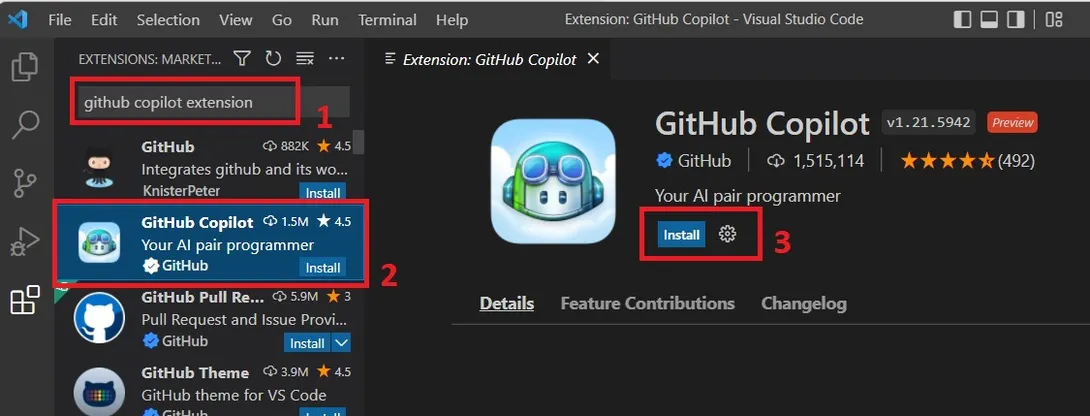
👀 Věděli jste? Rozšíření GitHub Copilot nyní zahrnuje návrhy kódu i chatovací funkce v jediném balíčku. Po instalaci získáte automaticky přístup ke všem funkcím Copilotu, včetně konverzačního chatovacího rozhraní (pokud máte aktivní předplatné!).
2. Přihlaste se ke svému účtu GitHub.
Po dokončení instalace se Copilot musí připojit k vašemu účtu GitHub, aby ověřil vaše předplatné. Tento proces využívá standardní postup OAuth k bezpečnému autorizování rozšíření.
- V pravém dolním rohu VS Code se zobrazí oznámení s výzvou k přihlášení.
- Klikněte na tlačítko „Přihlásit se do GitHubu“. Otevře se nová karta ve vašem webovém prohlížeči.
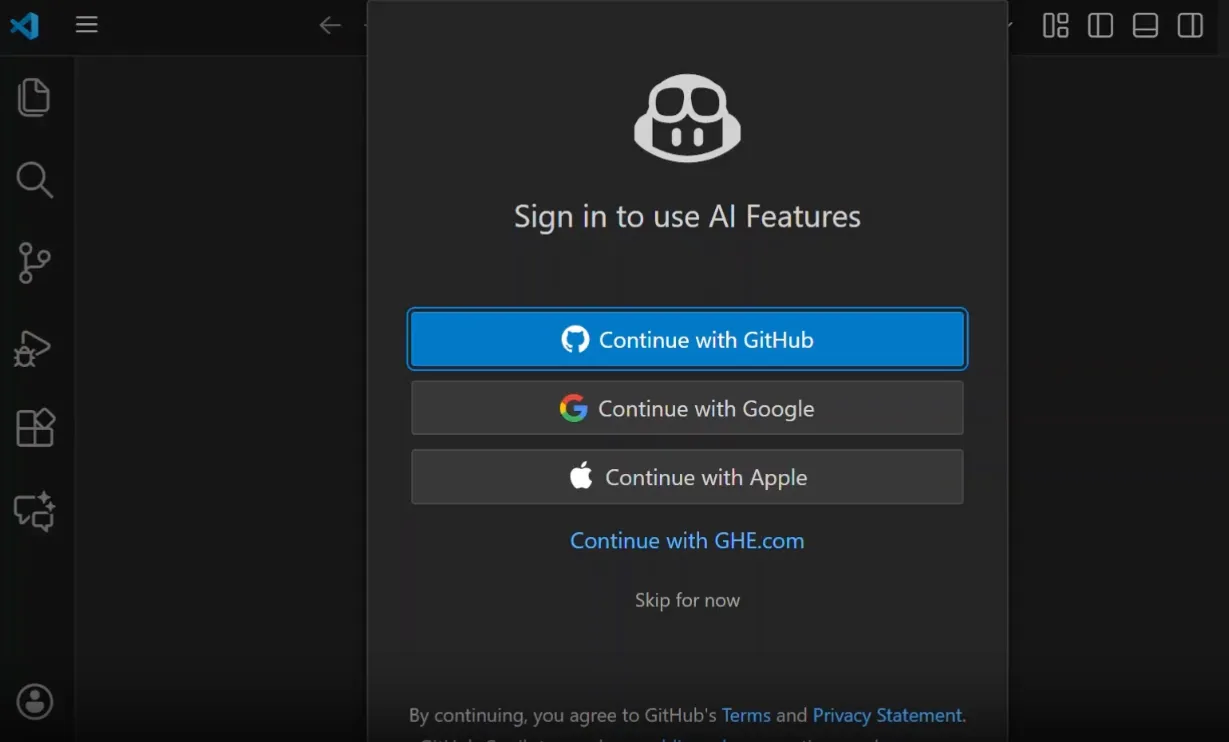
- V prohlížeči povolte rozšíření GitHub Copilot přístup k informacím o vašem účtu.
- Po autorizaci budete vyzváni k návratu do VS Code, kde se ověření dokončí automaticky.
💡 Tip pro profesionály: Pokud vám vyskakovací okno unikne nebo se nezobrazí, spusťte proces přihlášení ručně. Otevřete paletu příkazů (Ctrl+Shift+P nebo Cmd+Shift+P), zadejte „GitHub Copilot: Sign In“ a stiskněte klávesu Enter.
3. Ověřte, zda je Copilot aktivní
Po přihlášení byste měli ověřit, zda Copilot funguje správně. Jeho stav můžete zkontrolovat takto:
- Hledejte ikonu Copilot ve stavovém řádku v pravém dolním rohu okna editoru.
- Ujistěte se, že ikona není přeškrtnutá ani neobsahuje žádné varovné symboly.
- Přejděte myší nad ikonu a zobrazí se vám stavová nápověda, která by měla znít „GitHub Copilot: Ready“ (GitHub Copilot: Připraveno).
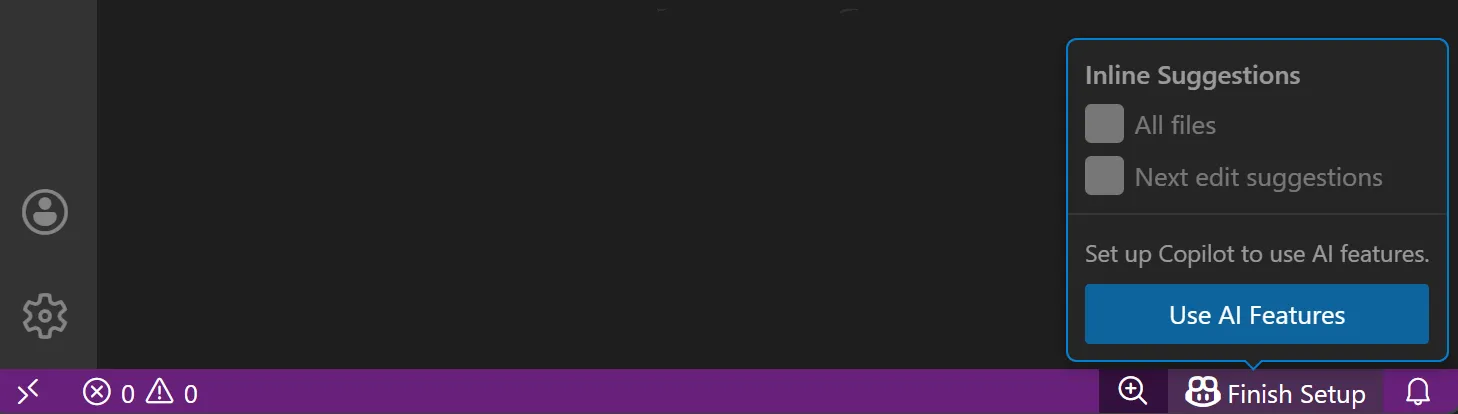
Závěrečným testem je otevření souboru s kódem a zahájení psaní. Pokud se před kurzorem objeví světle šedý „duchový text“, Copilot je aktivní a generuje návrhy. Pokud se na ikoně zobrazí varování, zkontrolujte stav svého předplatného a připojení k internetu.
Jak používat návrhy kódu v řádku
Velká část programování spočívá v opakovaném psaní. Myslete na šablony, běžné vzory a malé syntaxe, které již znáte, ale přesto je musíte psát. Tato opakující se práce je nejen pomalá a nudná, ale také náchylná k chybám, což vás odvádí od základní logiky funkce, kterou vytváříte.
Inline návrhy Copilotu tento problém řeší přímo. Při psaní Copilot analyzuje kontext aktuálního souboru, dalších otevřených karet a dokonce i komentářů, aby předpověděl, co chcete napsat. Tyto předpovědi se zobrazují jako světle šedý „duchový text“ přímo před kurzorem.
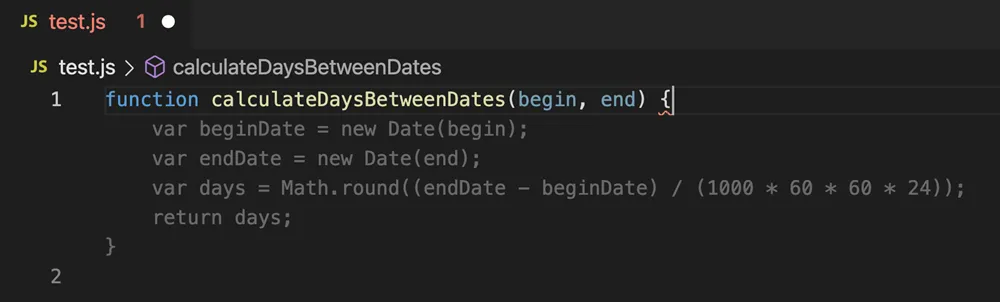
Návrhy mohou být jednoduché, jako například doplnění zbytku názvu proměnné, nebo složité, jako například generování celé víceřádkové funkce. Ať už jsou jakékoli, jsou navrženy tak, aby vám pomohly udržet pracovní tempo a snížily množství rutinní práce.
Přijměte návrh
Když Copilot zobrazí návrh, který se vám líbí:
- Stisknutím klávesy Tab přijmete celý navrhovaný blok kódu.
- Přijatý kód se vloží přímo na pozici kurzoru a stane se součástí vašeho souboru.
- Pokud chcete přijímat návrhy po jednotlivých slovech, použijte klávesovou zkratku Ctrl+šipka vpravo (Cmd+šipka vpravo na Macu). Upozorňujeme, že tyto klávesové zkratky se mohou lišit v závislosti na vašem operačním systému.
🤝 Přátelské připomenutí: I po přijetí návrhu vždy rychle zkontrolujte jeho správnost a styl, než jej potvrdíte nebo odešlete. Kód AI je užitečný, ale stále vyžaduje lidský dohled.
Procházejte alternativní návrhy
Pokud první návrh není zcela podle vašich představ, Copilot má obvykle připravené další nápady.
- Když se zobrazí návrh, stiskněte klávesy Alt+] (Option+] na Macu), abyste přešli k další alternativě.
- Chcete-li se vrátit k předchozímu návrhu, který se vám líbil více, stiskněte Alt+[ (Option+[ na Macu).
Procházením možností najdete tu, která nejlépe vyhovuje vašim konkrétním potřebám, ať už hledáte jinou implementaci nebo jen jiný styl kódování. Upozorňujeme, že ne každé dokončení bude mít alternativy. Jednodušší dokončení mohou nabídnout pouze jednu možnost.
Odmítněte nebo upravte návrhy
Copilot je spolupracovník, ne diktátor. Pokud je návrh nesprávný nebo neodpovídá vašim představám, můžete jej odmítnout a pokračovat sami.
- Chcete-li návrh zcela odmítnout, stačí stisknout klávesu Escape.
- Případně prostě pokračujte v psaní. Váš nový vstup přepíše návrh a Copilot se pokusí vygenerovat nový na základě toho, co jste napsali.
- Po přijetí návrhu můžete kód libovolně upravovat. Není uzamčen a můžete jej měnit stejně jako jakýkoli jiný kód, který jste napsali ručně.
Jak používat GitHub Copilot Chat ve VS Code
Když jste ponořeni do programování a narazíte na překážku, jako je záhadná chyba, složitý kus starého kódu nebo potřeba napsat jednotkové testy, vaším prvním instinktem je opustit editor, otevřít kartu a začít hledat online. Tato změna kontextu je malá, ale rychle se sčítá.
GitHub Copilot Chat vám pomůže vyhnout se zmatkům tím, že přináší konverzační AI přímo do vašeho IDE. Umožňuje vám vést přirozený dialog o vašem kódu, aniž byste museli opustit VS Code. Můžete ho požádat, aby vám vysvětlil kód, pomohl s laděním, navrhl refaktory a mnoho dalšího, takže se můžete soustředit na to, co je důležité.
Otevřete zobrazení Chatu
Existuje několik způsobů, jak otevřít Copilot Chat, v závislosti na tom, jak rádi pracujete:
- Otevřete Copilot Chat z panelu aktivit v levé části okna VS Code.
- Alternativně otevřete paletu příkazů (Ctrl+Shift+P nebo Cmd+Shift+P) a vyhledejte „GitHub Copilot: Open Chat“.
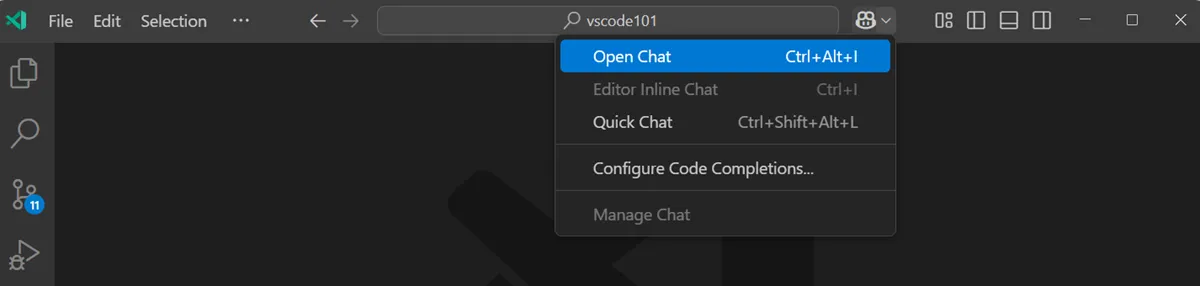
Otevře se panel Chatu v postranním panelu, kde Copilot sleduje vaši aktuální konverzaci, abyste se mohli kdykoli vrátit k předchozím odpovědím.
Ptejte se na svůj kód
Copilot Chat funguje nejlépe, když s ním zacházíte jako s kolegou, který vidí, na čem pracujete.
Můžete se ptát například na:
- „Vysvětlete, co tato vybraná funkce dělá“
- „Proč tento kód vyvolává chybu null reference?“
- „Jak mohu tuto smyčku přepracovat, aby byla efektivnější?“
- „Vygenerujte tři jednotkové testy pro tuto metodu pomocí frameworku Jest.“
💡 Tip pro profesionály: Před položením otázky můžete zvýraznit blok kódu, abyste umělé inteligenci poskytli přímý kontext.
Používejte inline chat pro rychlé úpravy
Pro provádění cílených změn v konkrétním bloku kódu je funkce inline chatu často rychlejší než použití celého postranního panelu. Takto to funguje:
- Vyberte blok kódu přímo ve svém editoru
- Stiskněte klávesy Ctrl+I (Cmd+I na Macu) a otevře se malé okno chatu přímo nad vaším výběrem.
- Zadejte svůj požadavek, například „Přidat komentáře JSDoc“ nebo „Převést na funkci async/await“.
- Copilot vám zobrazí náhled rozdílů navrhovaných změn. Poté se můžete rozhodnout, zda je přijmete, nebo zamítnete.
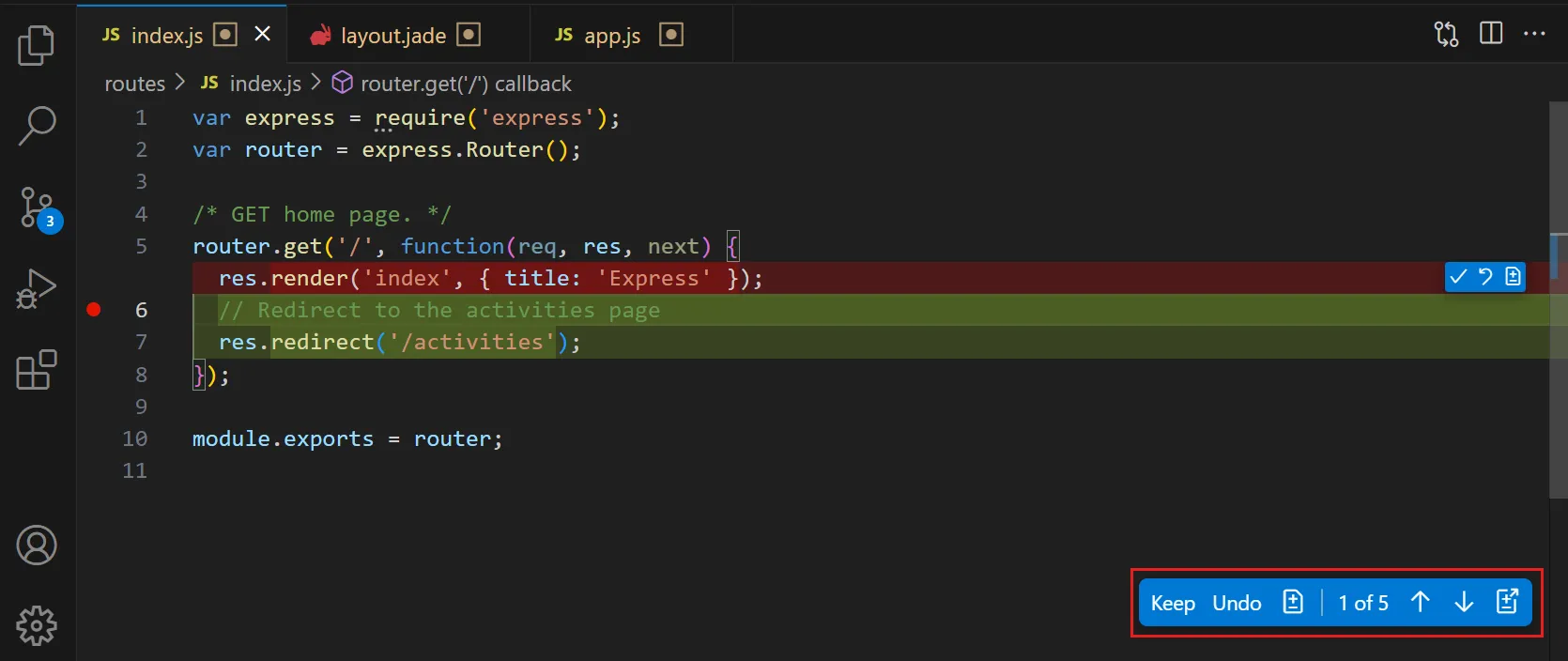
Tato metoda je ideální pro rychlé refaktoringy a transformace kódu bez narušení vizuálního toku.
🧠 Zajímavost: Téměř 80 % nových vývojářů GitHub začne používat Copilot během prvního týdne.
Jak používat agenty Copilot pro autonomní kódování
Inline návrhy a chat jsou skvělé pro práci v rámci jednoho souboru. Ale větší úkoly, jako je implementace funkce nebo odstranění průřezové chyby, obvykle zahrnují více souborů a koordinované změny.
Právě zde přicházejí ke slovu novější funkce Copilotu ve stylu agentů.
Tyto nástroje nejen odpovídají na otázky, ale také pomáhají Copilotu pochopit vyšší cíle a navrhovat změny v širším rozsahu. Nenahrazují váš úsudek, ale mohou výrazně snížit množství práce spojené s nastavováním a vyhledáváním.
🎥 Zajímá vás, jak agenti AI mění pracovní postupy při programování a umožňují autonomnější vývoj? Podívejte se na tento přehled nejlepších agentů AI pro programování a jejich praktické aplikace.
Zde je návod, jak můžete získat přístup k těmto novým funkcím:
- Agent @workspace: V zobrazení Copilot Chat můžete zadat @workspace a následně otázku, například „Kde je definována logika ověřování?“, abyste získali odpovědi založené na celé vaší kodové základně, nejen na otevřených souborech.
- Úpravy Copilot: Popište změnu v přirozeném jazyce a Copilot identifikuje relevantní soubory a navrhne sadu koordinovaných úprav, které můžete zkontrolovat.
- Programovací agent GitHub Copilot: Přiřaďte úkoly přímo Copilotu na GitHubu a ten vytvoří větev, provede změny a otevře žádost o stažení k vaší kontrole – vše poběží na pozadí, zatímco vy se budete soustředit na jinou práci.
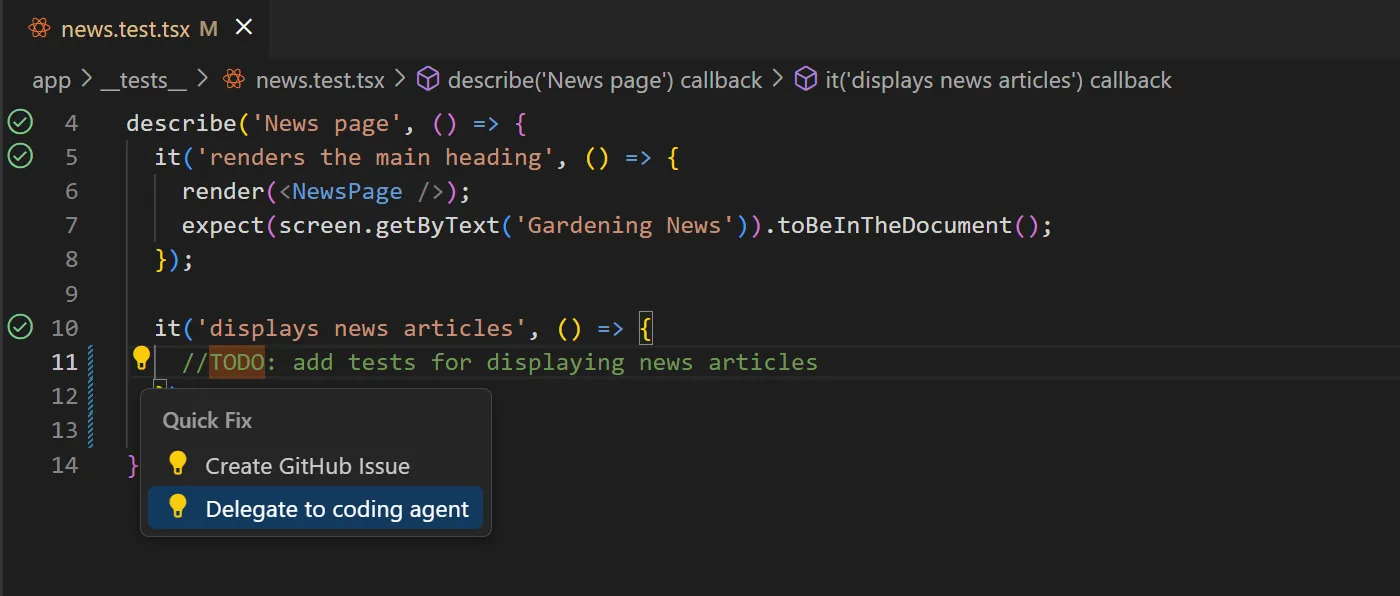
Co je třeba mít na paměti
Agentské funkce Copilotu jsou výkonné, ale stále jsou pomocné, nikoli autonomní v smyslu „nastav a zapomeň“.
Fungují nejlépe, když:
- Dejte jasné pokyny s jasným rozsahem
- Pečlivě zkontrolujte změny
- Považujte je za urychlovače, nikoli za rozhodovací orgány.
Tyto funkce se rychle vyvíjejí a některé z nich mohou vyžadovat předplatné Copilot Pro nebo Enterprise.
Jak přizpůsobit GitHub Copilot pro váš pracovní postup
Pokud vám Copilot připadá příliš hlučný, příliš horlivý nebo prostě nesouladný se stylem vašeho projektu, jde obvykle o problém nastavení – není to důvod, abyste ho vzdali. Visual Studio Code vám nabízí několik vestavěných způsobů, jak vyladit chování GitHub Copilot, aby podporoval váš pracovní postup, místo aby mu bránil.
Díky několika drobným úpravám se Copilot může schovat do pozadí, když ho nepotřebujete, a objevit se přesně ve chvíli, kdy ho potřebujete.
V nastavení VS Code můžete upravit následující možnosti:
- Povolení nebo zakázání pro konkrétní jazyky: Pokud nechcete návrhy v souborech Markdown nebo JSON, můžete Copilot pro tyto jazyky vypnout, zatímco pro ostatní jazyky jej ponecháte aktivní.
- Upravte chování návrhů: Copilot můžete nakonfigurovat tak, aby návrhy zobrazoval automaticky při psaní nebo pouze tehdy, když je ručně spustíte pomocí klávesové zkratky (Alt+\ nebo Option+).
- Nastavení klávesových zkratek: Pokud vám výchozí klávesové zkratky Copilotu nevyhovují, nemusíte se jimi omezovat. Všechny příkazy Copilotu – přijímání návrhů, procházení alternativ, otevírání chatu – lze přemapovat prostřednictvím nastavení klávesových zkratek VS Code.
- Vyloučení obsahu: V případě podnikových uživatelů mohou administrátoři zabránit Copilotu v používání obsahu určitých souborů nebo úložišť jako kontextu, což je užitečné z hlediska dodržování předpisů.
- Vytvořte soubor s pokyny pro Copilot: Do svého úložiště můžete přidat soubor .github/copilot-instructions.md, který Copilotu poskytne konkrétní pokyny ohledně standardů kódování vašeho projektu nebo preferovaných knihoven.
Omezení používání GitHub Copilot pro kódování
Přílišné spoléhání se na jakýkoli nástroj AI bez pochopení jeho slabých stránek může být riskantní. Určitě nechcete vydávat kód, který je chybový, nezabezpečený nebo nesplňuje licenční požadavky. A to ani nemluvě o vytváření technického dluhu a potenciálních právních problémech pro vaši organizaci.
Vždy pečlivě kontrolujte výstup Copilotu, zda:
- Logika a okrajové případy
- Dopady na výkon
- Bezpečnostní otázky
Uvědomte si omezení Copilotu a považujte jej za talentovaného, ale omylného spolupracovníka:
| Omezení | Dopad na váš pracovní postup |
|---|---|
| Přesnost není zaručena | Copilot může generovat kód, který vypadá věrohodně, ale je funkčně nesprávný nebo obsahuje skryté chyby. Vždy testujte jeho výstup. |
| Žádný přístup k internetu v reálném čase | Copilot nemá přístup k internetu ani živé dokumentaci v reálném čase. Jeho základní modely mají omezené znalosti, takže nemusí znát nejnovější API nebo bezpečnostní aktualizace, pokud tento kontext neexistuje ve vaší kódové základně. |
| Omezení kontextového okna | U velmi rozsáhlých nebo složitých projektů nemusí být schopen „vidět“ veškerý relevantní kód, což vede k méně přesným návrhům. |
| Úvahy ohledně licencí | Generovaný kód může někdy připomínat vzory nebo úryvky z veřejných repozitářů, které mohou podléhat licenčním povinnostem, které musíte dodržovat. |
| Ochrana soukromí a nakládání s daty | Copilot odesílá relevantní kontext kódu na servery GitHubu ke zpracování, což může být problém u citlivých nebo regulovaných projektů v závislosti na vašem plánu a nastavení. |
| Různé jazykové pokrytí | Nejlépe funguje s populárními jazyky, jako jsou Python a JavaScript. Podpora pro méně rozšířené jazyky může být méně robustní. |
Zefektivněte svůj vývojový pracovní postup s ClickUp
Psát lepší kód rychleji s GitHub Copilot je výhra. Ale jak každý vývojář ví, kódování je jen jedním z dílků skládačky. Jakmile napíšete nebo opravíte danou funkci, stále ještě musíte:
- Sledujte práci (aktualizujte tikety a sprintové tabule)
- Informujte o změně (Slack, Teams, e-mail)
- Zaznamenejte, co jste udělali (specifikace, dokumentace API, poznámky k vydání)
Přepínání mezi všemi těmito nástroji – Jira pro tikety, Slack pro chat, Confluence pro dokumenty – je více než otravné. Vyrušuje vás to z práce, spotřebovává to vaši mentální energii a zpomaluje to dodání.
ClickUp řeší přesně tento problém tím, že týmům poskytuje jediný konvergovaný AI pracovní prostor, kde se spojuje vývojová práce a kontext, takže váš pracovní postup zůstává plynulý od vytvoření úkolu až po jeho dodání.

Podívejme se, jak na to:
Propojte úryvky kódu a úkoly dohromady
Ve skutečném vývoji se úkol často týká více systémů: GitHub PR tady, Jira ticket tam, dokumenty někde jinde.
V ClickUp organizujte každou část práce jako proveditelnou položku s vlastním stavem, přiděleným pracovníkem a prioritou.
Díky ClickUp Tasks a integraci ClickUp-GitHub můžete propojit pull requesty, commity a větve přímo s příslušným úkolem v ClickUp.
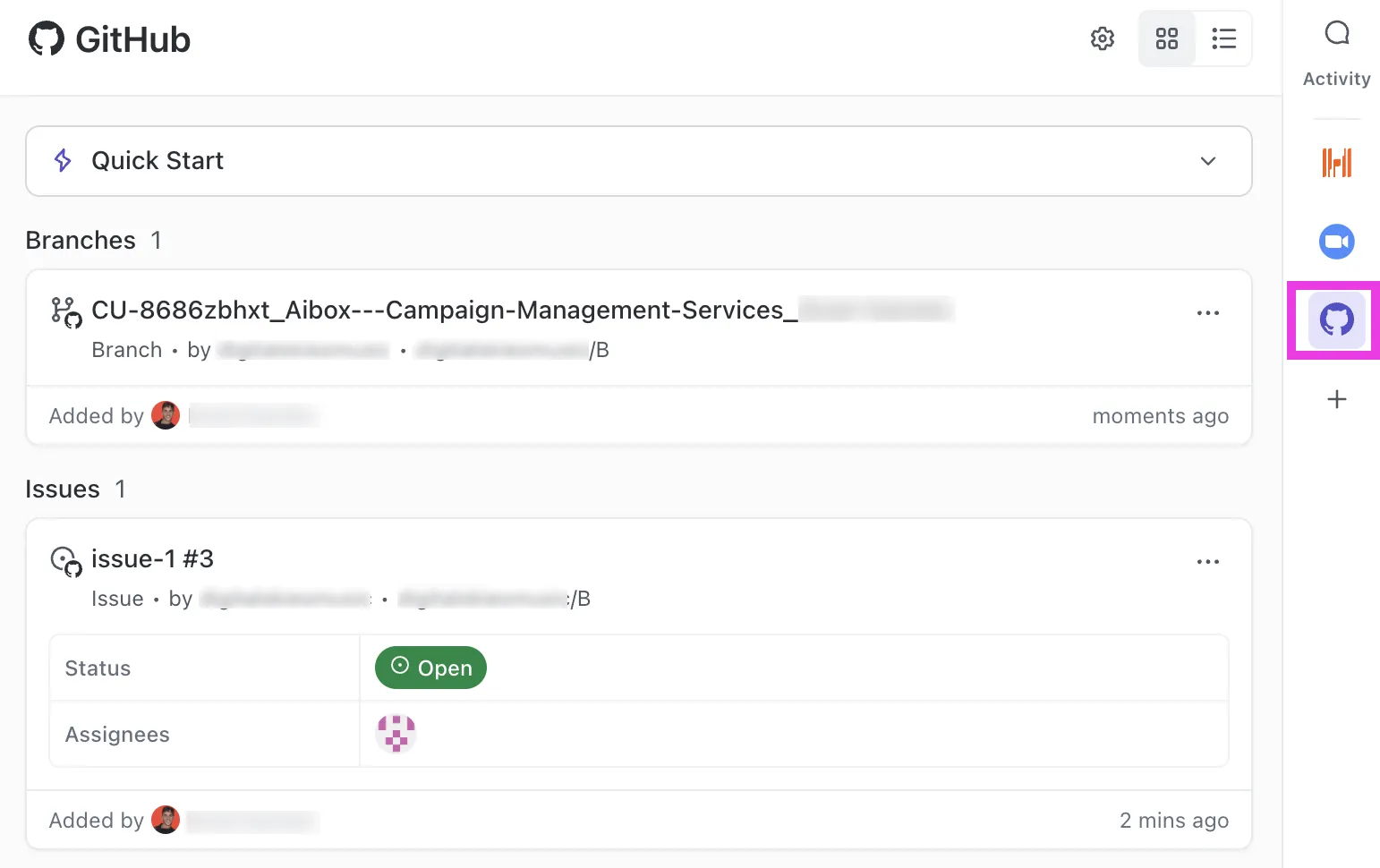
Toto propojení vám pomůže:
- Na první pohled uvidíte, které změny kódu souvisejí s jakým úkolem.
- Sledujte historii od plánování až po sloučený kód
- Zabraňte ztrátě kontextu mezi prostředími
Vaše úkoly se stanou jediným zdrojem informací o funkci nebo chybě, na které pracujete.
Plánujte a sledujte práci bez ručních aktualizací stavu
Spravujte celý svůj agilní pracovní postup na jednom místě pomocí ClickUp Sprints. Přidávejte úkoly ze svého backlogu, sledujte rychlost svého týmu pomocí ClickUp Dashboards, které zobrazují grafy burndown a burnup, a snadno přesouvejte nedokončenou práci do dalšího sprintu.

To znamená, že už nemusíte ručně aktualizovat tikety v jiném systému po každém commitu. Vaše zobrazení v ClickUp automaticky odráží skutečný pokrok.
Mějte specifikace, dokumenty a kód po ruce
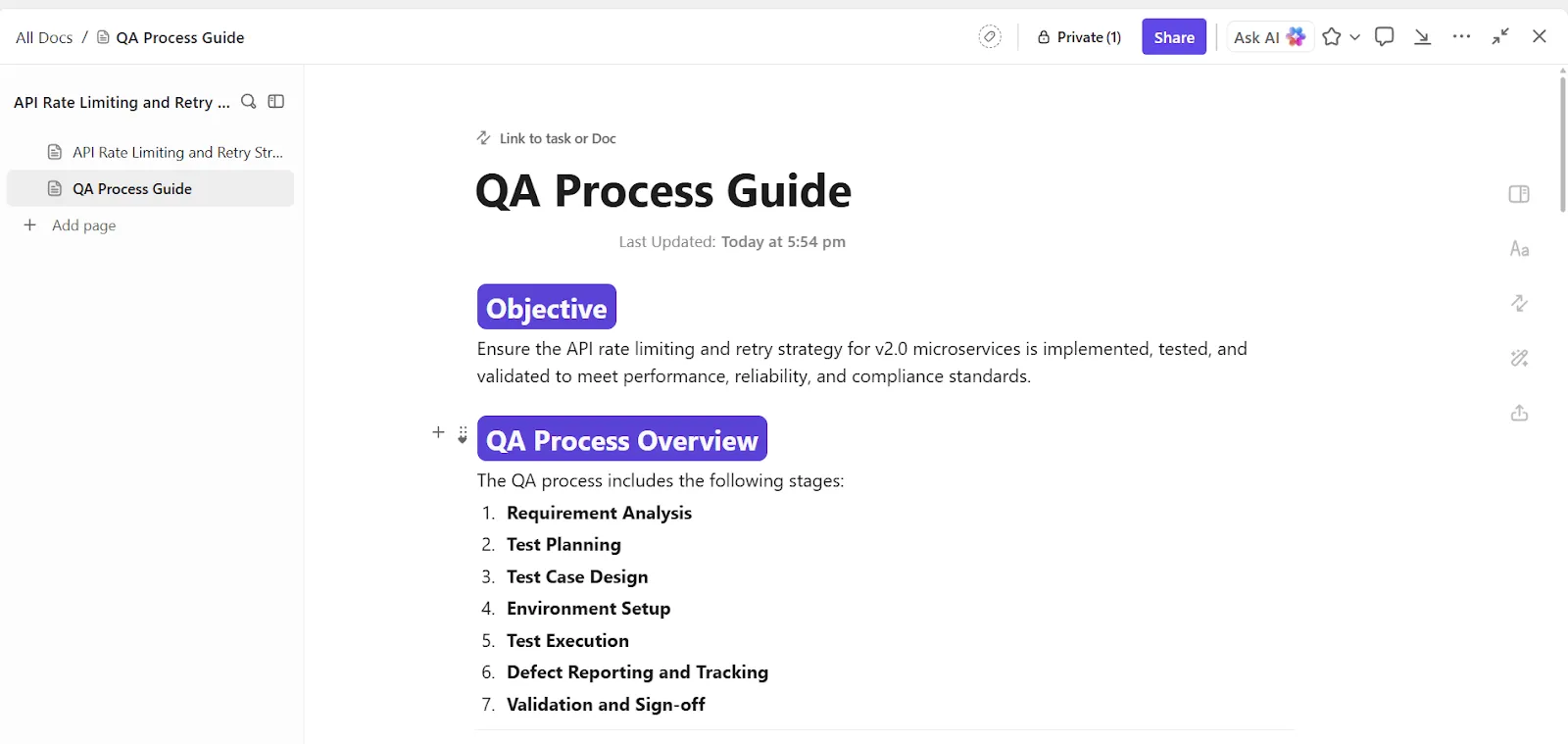
Vytvářejte a ukládejte veškerou dokumentaci k projektům a kódům – od architektonických rozhodnutí po příručky k API – přímo vedle úkolů, ke kterým se vztahují, pomocí ClickUp Docs.
ClickUp Docs také podporuje formátování bloků kódu a vnořené stránky, které jsou ideální pro udržení struktury a čitelnosti technické dokumentace. Díky historii verzí a živé spolupráci v Docs má váš tým vždy k dispozici informace, které potřebuje k vytvoření správného výsledku.
Používejte přirozený jazyk a AI, abyste toho stihli více a rychleji.
Většina AI nástrojů pro vývojáře se zaměřuje na psaní kódu. To je užitečné, ale je to jen část práce.
Práce se skutečně zpomaluje všude kolem kódu: porozumění požadavkům, převedení kontextu do implementace, aktualizace dokumentů a odpovídání na stejné otázky v různých problémech, PR a tiketech.
Umělá inteligence ClickUp je navržena tak, aby fungovala v tom chaotickém středu, kde se obvykle ztrácí kontext.
Generujte kód v kontextu, ne izolovaně.
Generování kódu pomocí umělé inteligence ClickUp není běžným procesem typu „vložte příkaz, získejte kód“. Je navrženo tak, aby fungovalo uvnitř úkolů, dokumentů a komentářů, takže generovaný kód odráží skutečný obsah práce.
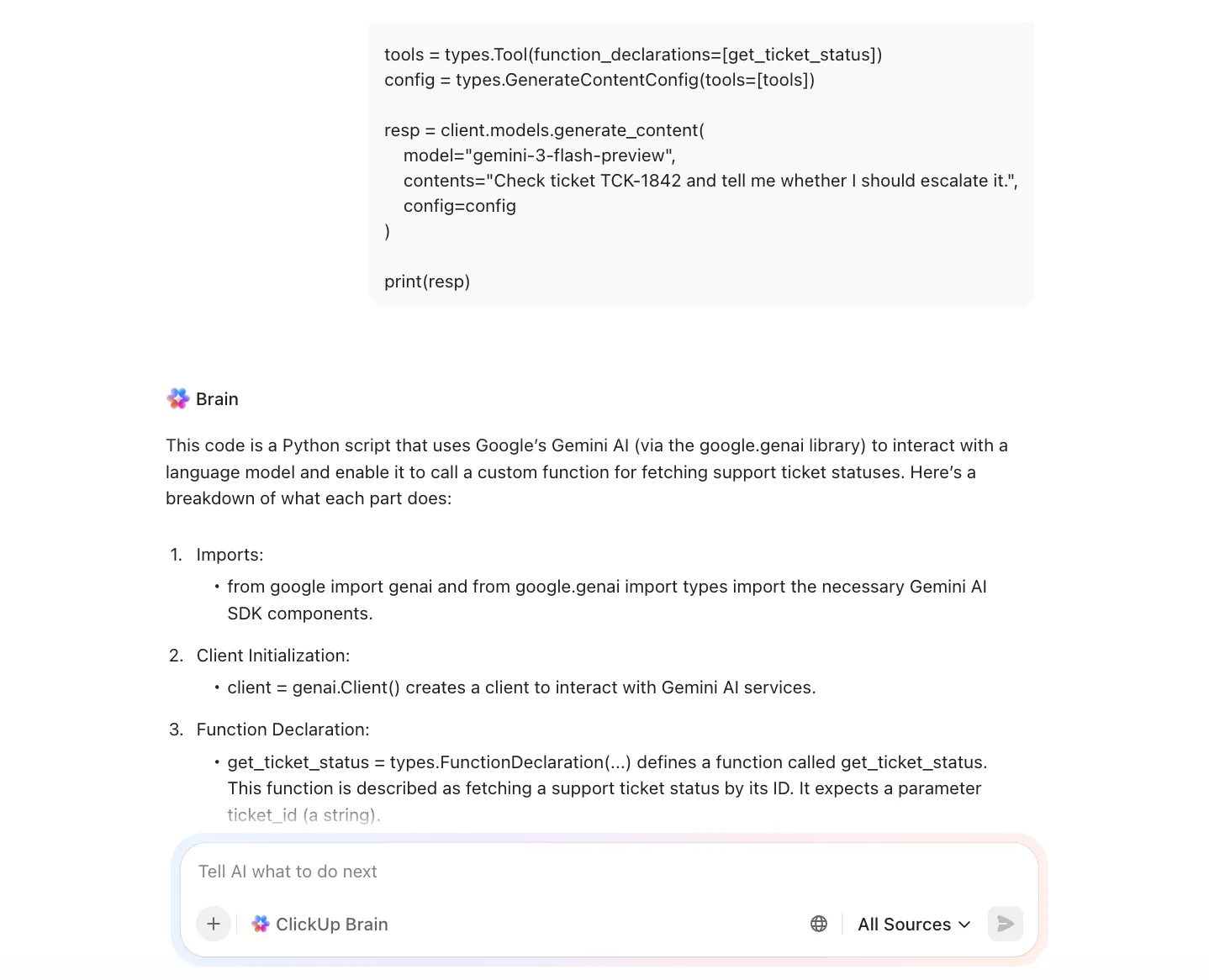
📌 Příklady použití:
- Vygenerujte šablonu API handleru přímo v rámci úkolu, který již obsahuje kritéria přijatelnosti.
- Vytvořte regulární výraz, pomocnou funkci nebo validační fragment při kontrole hlášení o chybě.
- Vytvářejte testovací případy nebo fiktivní data na základě popisů úkolů, místo abyste začínali od nuly.
Protože se výzva nachází vedle kontextu úkolu, nemusíte pokaždé, když potřebujete úryvek, znovu vysvětlovat požadavky.
Proměňte nejasné požadavky v výchozí body připravené pro vývojáře.
S ClickUp Brain můžete pomocí AI přeložit jazyk produktu nebo zainteresovaných stran do něčeho, s čím lze pracovat, ještě než otevřete editor.
📌 Příklady použití:
- Shrňte dlouhý popis úkolu do přehledného kontrolního seznamu implementace.
- Převádějte vágní zpětnou vazbu na konkrétní kritéria přijatelnosti
- Přeformulujte požadavek na funkci do technických požadavků nebo okrajových případů.
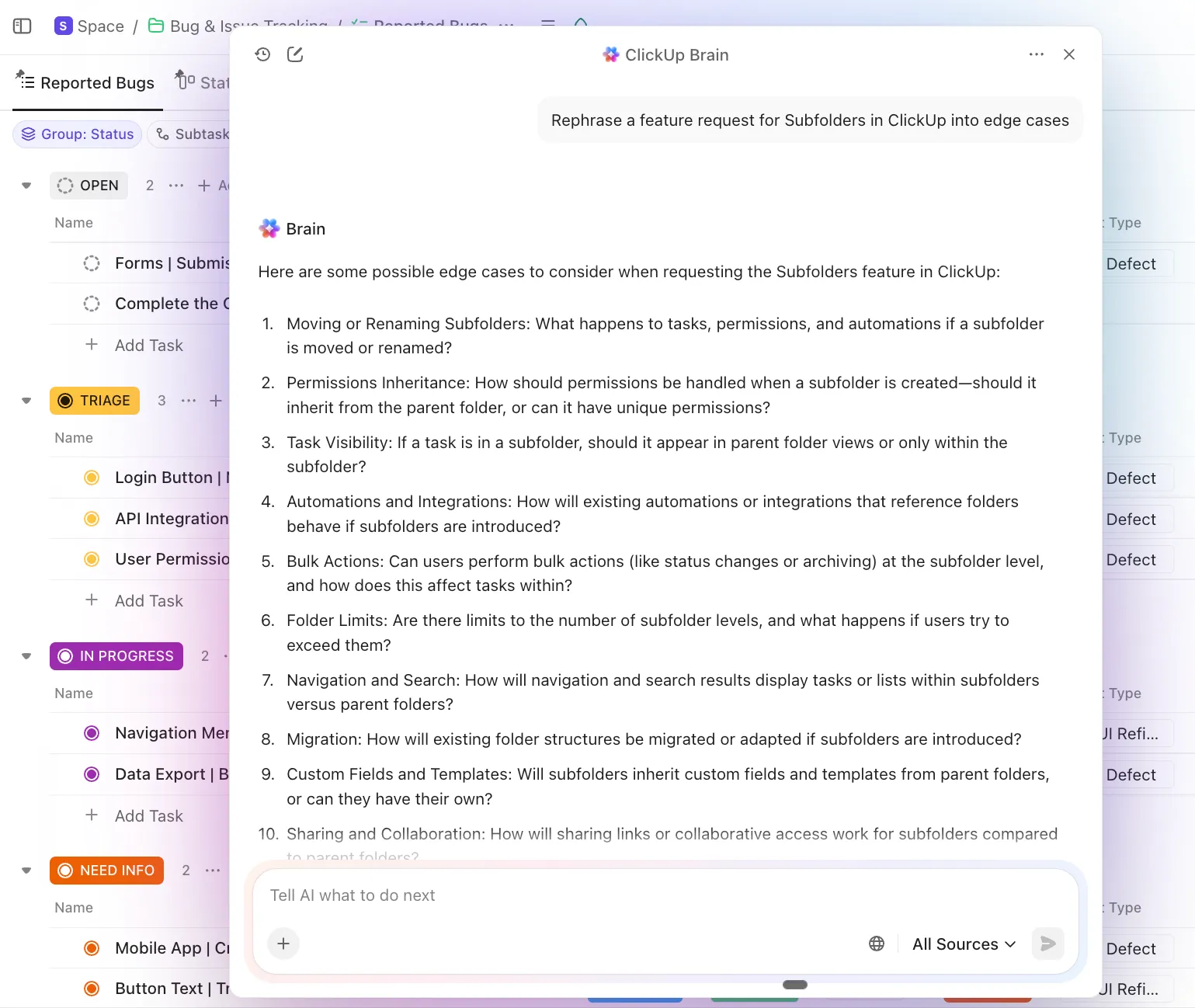
Místo hádání, co úkol skutečně znamená, začnete s jasnějším plánem, díky čemuž bude Copilot efektivnější, jakmile začnete programovat.
Odpovídejte na otázky bez úplného vyhledávání v IDE
S ClickUp Brain můžete také klást otázky v přirozeném jazyce v rámci celého pracovního prostoru, například:
- „Kde se provádí ověřování pro tuto funkci?“
- „Jaké úkoly souvisejí s tímto koncovým bodem?“
- „Byla tato chyba již dříve vyřešena?“

Místo prohledávání ticketů, vláken ve Slacku a starých dokumentů získáte kontextové odpovědi čerpané z úkolů, komentářů a dokumentace.
Používejte Codegen pro práci s omezeným rozsahem a možností kontroly.
Codegen Agent od ClickUp je určen pro situace, kdy potřebujete pomoc s provedením, nejen návrhy, ale přesto chcete mít vše pod kontrolou.
Agent Codegen můžete přiřadit k úkolu nebo jej vyvolat z komentářů, abyste:
- Vytvořte první implementaci na základě kontextu úkolu.
- Opravte jasně definovanou chybu popsanou v úkolu.
- Vytvořte změnu připravenou pro PR, kterou před sloučením zkontrolujete.

Jaký je hlavní rozdíl oproti AI pouze pro IDE? Agent rozumí úkolům, komentářům, propojeným dokumentům a kritériím přijatelnosti, nejen jednomu souboru.
Díky tomu je vhodnější pro:
- Malé funkce s jasnými hranicemi
- Refactory spojené s konkrétními tikety
- Úklid nebo práce na konzistenci napříč souvisejícími soubory
⚠️ Nic se neslučuje automaticky. Výstup je možné zkontrolovat, upravit a zachází se s ním jako s jakýmkoli jiným příspěvkem.
Automatizujte rutinní práci, která vás dříve zpomalovala.
Aktualizace stavu úkolů, opakování QA nebo informování zúčastněných stran po sloučení PR jsou nezbytné, ale nevyžadují pokaždé lidský úsudek.
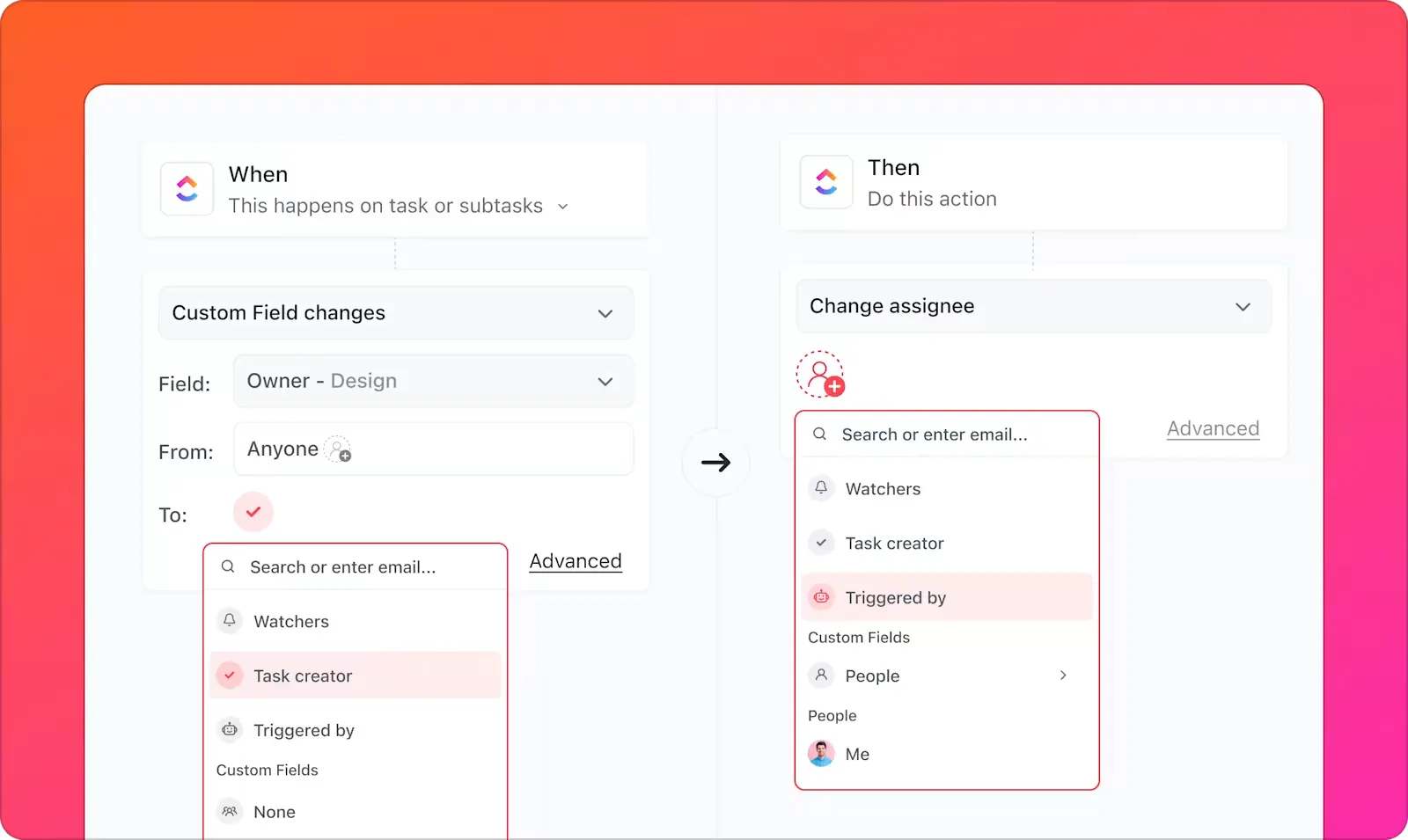
Vytvořte pravidla „if-then“, která se automaticky postarají o tyto aktualizace pomocí ClickUp Automations. Můžete:
- Automaticky přesuňte úkol do stavu V kontrole, když dojde ke sloučení požadavku na stažení.
- Při nasazení práce do stagingu přiřaďte inženýra QA.
- Upozorněte zúčastněné strany, když je funkce připravena k testování nebo schválení.
Kromě toho mohou AI Super Agents zasáhnout, když na kontextu záleží. Namísto pouhé změny stavu mohou:
- Vytvořte přehlednou aktualizaci stavu na základě nedávné aktivity úkolů.
- Shrňte, co se změnilo pro recenzenty nebo netechnické zainteresované strany.
- Označte chybějící informace, než práce postoupí do další fáze.
Podívejte se, jak Super Agents automatizují pracovní postupy od začátku do konce za vás:
Celý příběh: Od nápadu po vydání, jeden pracovní prostor
GitHub Copilot ve VS Code vám pomůže s myšlením a psaním kódu. ClickUp vám pomůže s celým životním cyklem této práce: od zachycení požadavků, přes sledování pokroku, generování úryvků nebo prototypů funkcí, propojování kódu, ukládání dokumentů až po automatizaci změn stavu.
Takto proměníte rychlejší kódování v rychlejší dodávky.
Pokud chcete mít jedno místo, kde se spojuje „proč“, „co“ a „jak“ vašeho životního cyklu vývoje softwaru, vyzkoušejte ClickUp zdarma ještě dnes!
Často kladené otázky (FAQ)
Microsoft Copilot je univerzální AI asistent pro zvýšení produktivity v aplikacích Microsoft 365, jako jsou Word a Excel, zatímco GitHub Copilot je specializovaný nástroj vytvořený speciálně pro softwarové vývojáře v rámci jejich editoru kódu.
Copilot podporuje většinu programovacích jazyků, ale jeho výkon je nejlepší u populárních jazyků, jako jsou Python, JavaScript, TypeScript, Go a Ruby, díky velkému množství veřejného kódu dostupného v jeho trénovacích datech.
Pro mnoho týmů ano. Může urychlit zaškolování nových vývojářů, snížit čas strávený psaním opakujících se šablonových kódů a pomoci prosadit konzistentní vzorce kódování v rámci celého projektu.
Nejčastějšími důvody jsou vypršené předplatné nebo zkušební verze, problém s ověřením, který lze vyřešit odhlášením a opětovným přihlášením, síťový firewall blokující požadavky API nebo zastaralá verze rozšíření.