
Podívejte se na svou poslední změnu CI/CD. Pravděpodobně se jednalo o drobnou úpravu, jako je přidání příznaku CLI nebo změna účelu bloku Terraform. Nejedná se o novou práci, ale tyto opakující se úkoly výrazně snižují produktivitu. 78 % vývojářů tráví alespoň 30 % svého času tímto typem manuální práce.
Chcete přestat provádět tyto úkoly od nuly?
V tomto průvodci se podíváme na to, jak vytvořit kompletní pracovní postupy DevOps pomocí Amazon Q Developer. Podíváme se také na to, jak tyto pracovní postupy koordinovat v ClickUp, aby se eliminovalo rozptýlení kontextu mezi různými nástroji. 👇
Co je Amazon Q pro DevOps?
Amazon Q Developer je generativní asistent AI, který vám pomáhá psát, ladit a automatizovat kód infrastruktury pomocí přirozeného jazyka. Funguje přímo v podporovaných IDE a vašem terminálu, takže můžete generovat příkazy shellu nebo fragmenty IaC, aniž byste opustili svůj pracovní prostor.
Je to obzvláště užitečné pro zastavení neustálého přecházení mezi nástroji. To je důležité, když si uvědomíte, že 84 % pracovníků uvádí, že nemají dostatek času nebo energie na dokončení své práce, hlavně proto, že jsou každé dvě minuty vyrušováni.
Ve vašem případě je toto tření ještě horší, když musíte opustit své prostředí, abyste našli konkrétní příkaz CLI nebo úryvek CloudFormation. Pokaždé, když přepnete kontext, abyste vyhledali syntaxi v dokumentaci, narušíte svůj pracovní tok a zvýšíte riziko manuální chyby. Amazon Q Developer generuje návrhy na doplnění přizpůsobené konkrétním vzorcům vašeho týmu, čímž toto riziko snižuje. Jaké je tajemství? Učí se z vaší kódové základny, aby porozuměl vašim stávajícím projektům.
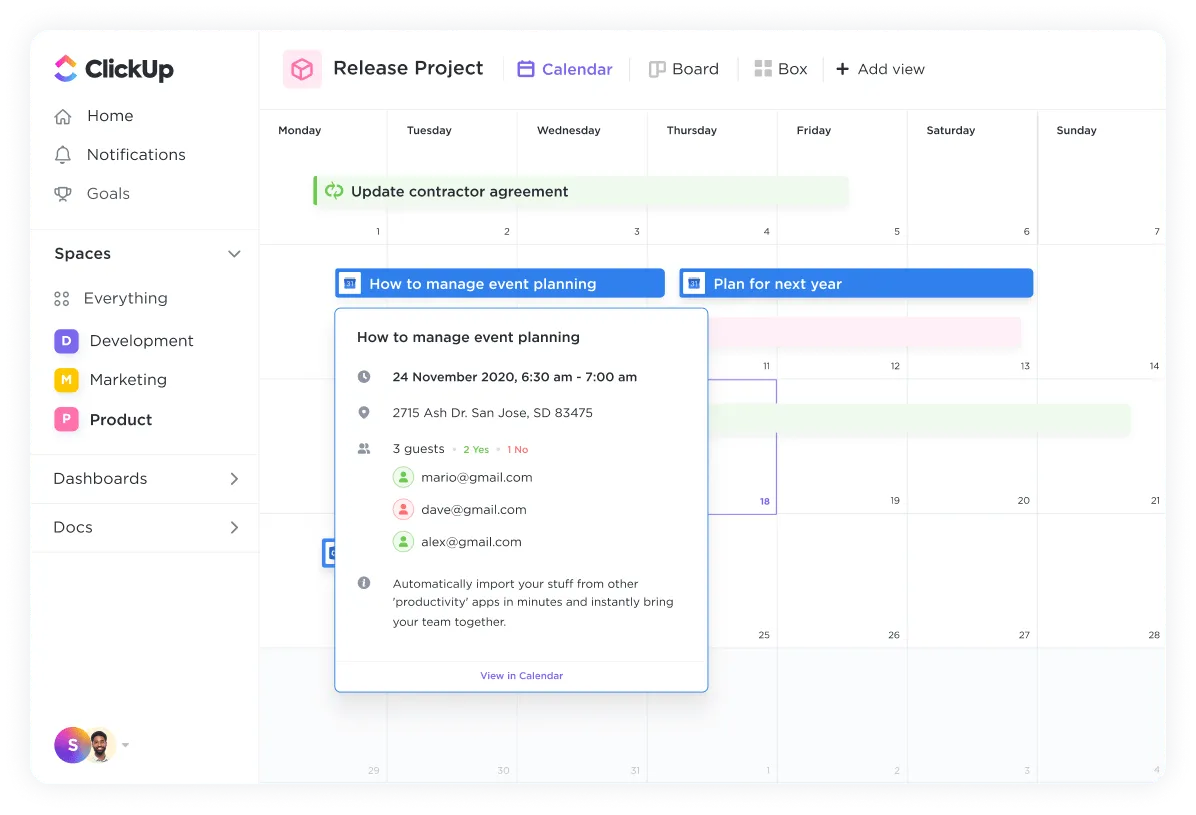
📮ClickUp Insight: Přepínání kontextu tiše snižuje produktivitu tvého týmu. Náš výzkum ukazuje, že 42 % přerušení práce pochází z přecházení mezi platformami, správy e-mailů a přeskakování mezi schůzkami. Co kdybyste mohli tyto nákladné přerušení eliminovat? ClickUp sjednocuje vaše pracovní postupy (a chat) pod jednou efektivní platformou. Spouštějte a spravujte své úkoly z chatu, dokumentů, tabulek a dalších míst, zatímco funkce založené na umělé inteligenci udržují kontext propojený, prohledávatelný a spravovatelný!
Jak nastavit Amazon Q pro pracovní postupy DevOps
Před generováním kódu je třeba nakonfigurovat prostředí. Nastavení Amazon Q zahrnuje tři kroky: instalaci CLI, výběr pluginu IDE a ověření přihlašovacích údajů AWS. Zatímco podnikové nástroje AI často vyžadují složité zavádění, Amazon Q můžete spustit během několika minut podle tohoto kontrolního seznamu.
Předpoklady a požadavky
Než začnete s instalací, ujistěte se, že máte vše z tohoto kontrolního seznamu připraveno. Tím předejdete běžným problémům s nastavením a mnohem rychleji se dostanete k té lepší části – vytváření pracovních postupů.
- Účet AWS s příslušnými oprávněními IAM: Váš účet potřebuje specifická oprávnění, aby Amazon Q mohl přistupovat k prostředkům. To zahrnuje vytvoření rolí IAM s politikami, které udělují přístup ke službám, jako je CodeWhisperer, a dalším akcím specifickým pro Q.
- Podporovaný operační systém: Budete potřebovat macOS, Linux nebo Windows s nainstalovaným Windows Subsystem for Linux (WSL).
- IDE podle vlastního výběru: Nainstalujte si rozšíření Amazon Q do VS Code nebo IDE JetBrains, jako je IntelliJ nebo PyCharm, a užijte si kompletní zážitek.
- Nainstalovaná AWS CLI v2: Amazon Q CLI je rozšířením základního rozhraní příkazového řádku AWS, takže nejprve musíte nainstalovat verzi 2.
Instalace na macOS, Linux a WSL
Instalace Amazon Q CLI je jednoduchá, ale příkazy se mírně liší v závislosti na vašem operačním systému. Po instalaci jej můžete spustit z libovolného terminálového okna.
Pro uživatele macOS s Homebrew stačí jediný příkaz:
Chcete-li ověřit, zda to funguje, zkontrolujte verzi:
Pro Linux použijete curl ke stažení balíčku, jeho extrahování a přesunutí do vaší cesty:
Poté spusťte stejný ověřovací příkaz:
💡Tip pro profesionály: Pokud používáte Windows Subsystem for Linux (WSL), postupujte podle výše uvedených pokynů pro Linux. Ujistěte se, že používáte WSL 2, protože nabízí lepší výkon a zabraňuje problémům s cestami, které se někdy mohou vyskytnout u WSL 1.
Ověřování a oprávnění AWS
Po dokončení instalace připojte CLI k vašemu účtu AWS. Máte dvě hlavní možnosti, v závislosti na bezpečnostních standardech vaší organizace.
| Metoda | Nejlepší pro | Složitost nastavení |
|---|---|---|
| IAM Identity Center (SSO) | Organizace s centralizovaným přístupem uživatelů | Střední |
| Přihlašovací údaje uživatele IAM | Jednotliví vývojáři nebo malé týmy | Nízká |
- Pro týmy je doporučenou cestou IAM Identity Center (dříve AWS SSO). Centralizuje správu přístupu a eliminuje potřebu manipulovat s jednotlivými přístupovými klíči. Pro přihlášení stačí spustit:
Otevře se okno prohlížeče, ve kterém dokončíte proces ověření.
- Pro jednotlivé vývojáře je často rychlejší použít přihlašovací údaje uživatele IAM. Své prostředí nakonfigurujete pomocí svého osobního přístupového klíče ID a tajného přístupového klíče spuštěním:
🤝 Přátelské připomenutí: Pokud se setkáte s chybou „Přístup odepřen“, zkontrolujte dokument s politikou IAM. Vaše role vyžaduje oprávnění pro q: a codewhisperer:, aby bylo možné efektivně generovat a ladit kód.
Podrobný průvodce vytvářením pracovních postupů DevOps pomocí Amazon Q
Po dokončení nastavení potřebujete jasný proces, který převede složité požadavky na pipeline do efektivních pokynů pro AI. Zabrání vám to vrátit se ke starým manuálním metodám.
Postupujte podle tohoto čtyřkrokového procesu a přejděte od složité architektury k plně automatizovanému pracovnímu postupu bez obvyklého zdržování pokusy a omyly.
Krok 1: Definujte požadavky na pracovní postupy
Možná budete mít pokušení rovnou začít s zadáváním příkazů, ale vágní požadavky obvykle vedou k generickým kódům, které ve vašem prostředí nefungují. Než začnete, musíte se přesně rozhodnout, co chcete, aby asistent zpracoval.
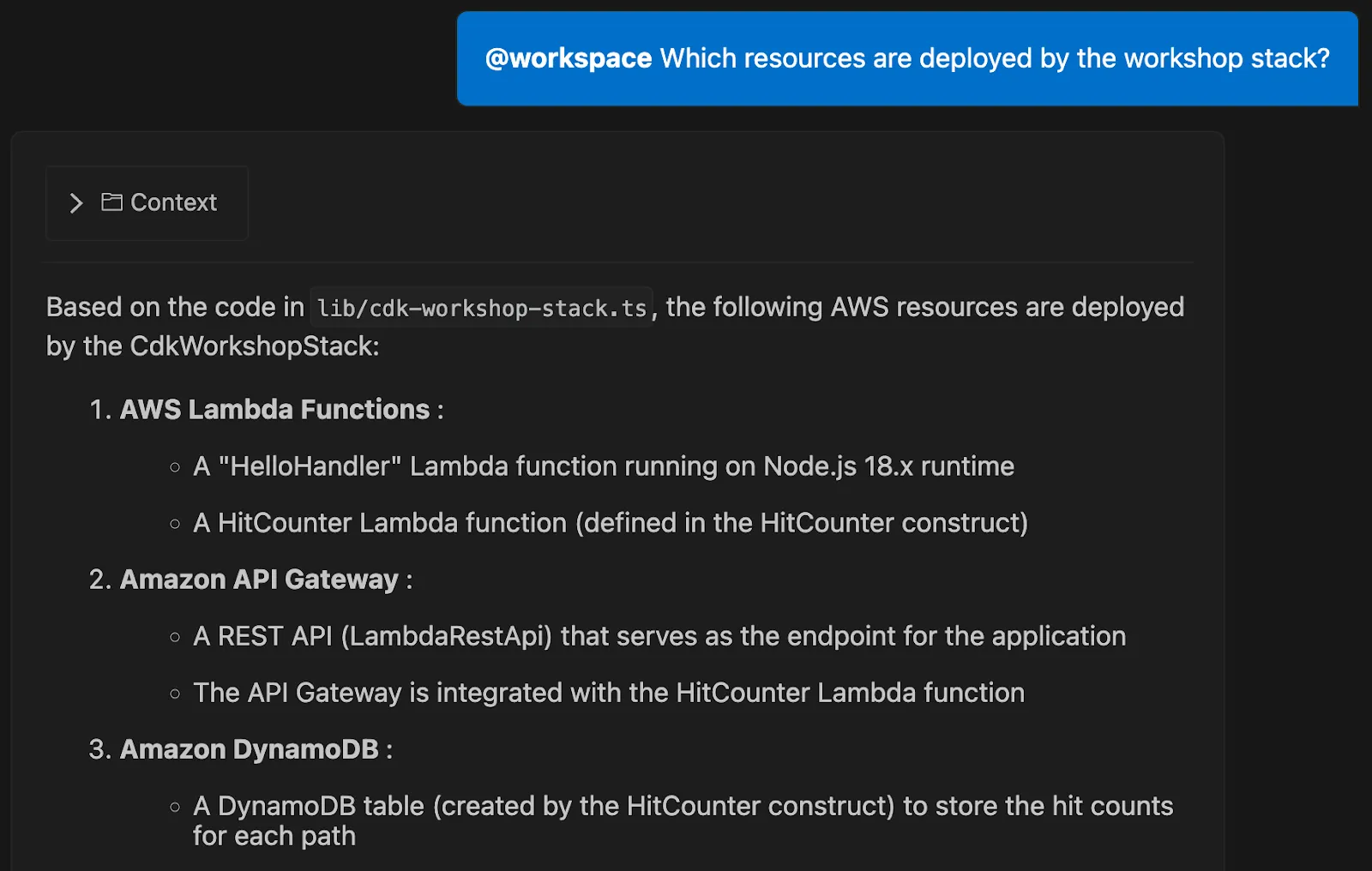
Považujte to za stanovení základních pravidel pro váš konkrétní stack. Amazon Q může pomocí indexování @workspace prohlížet vaše stávající soubory, ale stále potřebuje vědět „kde“ a „jak“ pro jakoukoli novou infrastrukturu, kterou budujete.
Začněte tím, že nastíníte tyto klíčové podrobnosti:
- Fáze pipeline: Jaké jsou jednotlivé kroky ve vašem pracovním postupu? Mezi běžné fáze v pipeline DevOps patří vytváření artefaktů, jednotkové testy a bezpečnostní skenování.
- Cílová prostředí: Přesně definujte, kde se to bude nacházet, protože skript pro vývojové prostředí us-east-1 často vyžaduje jiné síťové připojení nebo oprávnění než skript pro globální produkční nasazení.
- Omezení nástrojů: Ujasněte si, zda vytváříte pro GitHub Actions, GitLab CI nebo AWS CodePipeline, protože každý z nich má své vlastní syntaktické zvláštnosti, které musí asistent dodržovat.
Zadání tohoto konkrétního kontextu do Amazon Q pomáhá generovat přesnější a relevantnější kód. Představte si to jako poskytnutí jasné mapy vašeho cíle umělé inteligenci předtím, než požádáte o pokyny.
💡Tip pro profesionály: Pokud má váš tým standard, jako například „veškerý kód Python musí používat typové hinty“, můžete je uložit jako soubor .md ve složce .amazonq/rules. Tím zajistíte, že každý prompt bude odpovídat stylu vašeho týmu, aniž byste museli opakovat stejné pokyny.
Krok 2: Používejte příkazy CLI v přirozeném jazyce
Nyní si již nemusíte pamatovat složitou syntaxi AWS a můžete začít popisovat, co potřebujete, jednoduchou angličtinou prostřednictvím rozhraní v přirozeném jazyce. Klíčem k efektivnímu prompt engineeringu je být konkrétní, aniž byste byli příliš techničtí. Když zadáte přesné názvy zdrojů, regiony a výstupní formáty, AI nemusí hádat.
Můžete také použít příkaz q translate k okamžitému převodu požadavku v přirozeném jazyce na spustitelný příkaz. Váš terminál se tak promění v konverzační pracovní prostor, kde se AI stane vaším parťákem při programování.
📌 Namísto zadání příkazu „najít Lambdas“ zkuste například podrobnější zadání:Zadání: „Vygenerujte příkaz AWS CLI pro zobrazení všech funkcí Lambda v us-east-1 s runtime Python 3. 11 a výsledek vypište do tabulky. “
Výstup: Amazon Q vygeneruje přesný řetězec CLI, například:
Můžete také požádat Amazon Q, aby spojil více příkazů dohromady nebo je zabalil do shellového skriptu pro složitější operace. Zkuste zadat skript, který „najde všechny nepřipojené svazky EBS a vytvoří snímek každého z nich před jejich odstraněním“.
Pokud dáváte přednost práci ve svém IDE, můžete tyto stejné výzvy použít přímo v chatovém panelu Amazon Q.
Naučit se používat Amazon Q v IntelliJ nebo VS Code funguje na stejném principu: otevřete chat, zadejte svůj požadavek a zkontrolujte vygenerovaný kód.
Krok 3: Automatizujte úkoly CI/CD pipeline
Amazon Q vyniká v generování celých konfiguračních souborů CI/CD z jediného příkazu. Můžete jej použít k generování celých konfiguračních souborů CI/CD z jediného příkazu, což vám ušetří zdlouhavý proces ručního psaní YAML.
Je také možné nasadit agenty Amazon Q přímo do pipeline GitHub a GitLab. Ti automaticky kontrolují pull requesty z hlediska bezpečnostních zranitelností a kvality kódu ještě před lidskými recenzenty, čímž zdvojnásobují úroveň správy.
Zde je návod, jak můžete automatizovat běžnou úlohu v rámci pipeline:
- Popište pracovní postup: Dejte Amazon Q obecný popis toho, čeho chcete dosáhnout. Například: „Vytvořte pracovní postup GitHub Actions, který se spustí při odeslání do hlavní větve. Měl by zkontrolovat kód, spustit pytest, vytvořit obraz Docker a odeslat jej do Amazon ECR. “
- Zkontrolujte vygenerovaný soubor YAML: Amazon Q vytvoří kompletní soubor pracovního postupu. Pečlivě zkontrolujte vygenerované úlohy, kroky a proměnné prostředí, abyste se ujistili, že odpovídají vašim požadavkům.
- Potvrzení a spuštění: Jakmile jste spokojeni, potvrďte soubor YAML do svého úložiště. Pracovní postup se nyní spustí automaticky při dalším odeslání do hlavní větve.
Amazon Q je obzvláště účinný pro úkoly jako:
- Linting konfiguračních souborů k zachycení syntaktických chyb
- Vytvářejte testovací fáze se správnými závislostmi
- Generování skriptů pro nasazení, které používají proměnné prostředí pro tajné údaje
- Vytváření rollback hooků pro vrácení neúspěšného nasazení
Krok 4: Zkontrolujte a vylepšete kód generovaný umělou inteligencí
Každý kus kódu generovaného umělou inteligencí považujte za první návrh, nikoli za hotový produkt. Je to silný výchozí bod, ale vždy vyžaduje lidský dohled. Spěšné převedení kódu z umělé inteligence přímo do produkce může způsobit bezpečnostní zranitelnosti a neočekávané selhání.
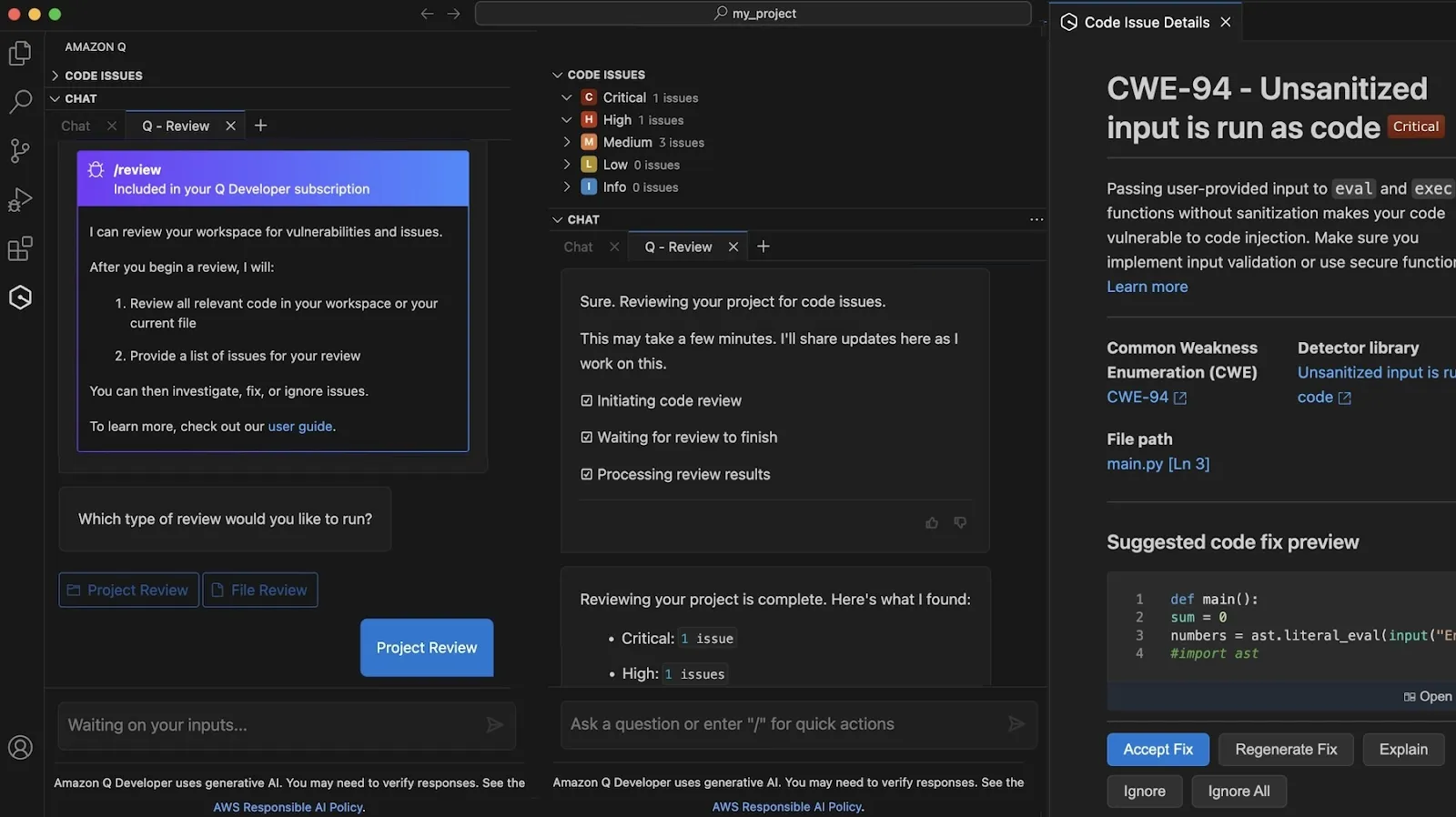
Zkuste místo toho agentické audity: použijte příkaz /review ve svém IDE k spuštění specializovaného agenta Amazon Q. Tento agent provádí hloubkovou kontrolu SAST (Static Application Security Testing) s cílem najít úniky zdrojů, SQL injekce a cross-site scripting.
Než cokoli potvrdíte, projděte si tento jednoduchý kontrolní seznam:
- Zabezpečení: Existují nějaké pevně zakódované tajné údaje, klíče API nebo přihlašovací údaje? Vždy je nahraďte bezpečným řešením pro správu tajných údajů. Pomocí detekce tajných údajů Amazon Q vyhledejte hesla nebo řetězce databáze a pomocí opravy navrhované agentem přesuňte tyto tajné údaje do AWS Secrets Manager.
- Idempotence: Může se skript spustit vícekrát, aniž by způsobil nechtěné vedlejší účinky? To je zásadní pro spolehlivou automatizaci pracovních postupů.
- Ověřte pomocí specializovaných agentů: Pomocí agenta /test automaticky generujte jednotkové testy, které pokrývají hraniční podmínky a nulové hodnoty, a zajistěte tak, že váš nový kód bude chyby zpracovávat elegantně.
- Zpracování chyb: Ukončí se skript korektně, pokud dojde k selhání příkazu? Dobré skripty obsahují jasné chybové zprávy.
- Pokrytí testováním: Spustili jste generovaný kód nejprve v sandboxovém nebo neprodukčním prostředí?
🤝 Přátelské připomenutí: Pokud počáteční výstup není zcela správný, nevzdávejte to. Upřesněte svůj příkaz pomocí konkrétnějších omezení, jako například „Zajistěte, aby všechna tajemství byla čtena z tajemství GitHubu“, nebo poskytněte další kontext. V tomto případě to může být: „Přidejte krok pro oznámení kanálu Slack v případě selhání. “
Osvědčené postupy pro pracovní postupy Amazon Q DevOps
Zavedení nástroje AI bez plánu je rychlou cestou k nekonzistentnímu kódu a spirálovitě rostoucím nákladům.
Zde je několik osvědčených postupů, jak proměnit Amazon Q ve spolehlivou páteř DevOps:
- Začněte v malém: Nesnažte se automatizovat celý end-to-end pipeline hned první den. Vyberte si jednu fázi, například testování nebo linting, a automatizujte ji jako první. Tak se v prostředí s nízkým rizikem naučíte silné a slabé stránky nástroje.
- Verzujte své výzvy: Když najdete výzvu, která dobře funguje, uložte ji. Uložte své nejúčinnější výzvy do sdíleného dokumentu nebo dokonce do svého repozitáře Git spolu s kódem infrastruktury. Tím vytvoříte knihovnu, kterou může celý váš tým opakovaně používat.
- Nastavte ochranná opatření pomocí zásad: Pomocí zásad řízení služeb AWS Organizations (SCP) definujte hranice oprávnění pro to, co může Amazon Q dělat. Tím zabráníte umělé inteligenci v přístupu k citlivým zdrojům nebo provádění změn v produkčních prostředích bez schválení.
- Sledujte využití a náklady: Sledujte volání API a spotřebu tokenů vašeho týmu. To vám pomůže pochopit, jak je nástroj používán, a zabrání neočekávaným nákladům.
- Spojte s lidskou kontrolou: Posilte pravidlo, že veškerý kód generovaný umělou inteligencí musí před sloučením projít lidskou kontrolou. Použijte příkaz /review, aby Amazon Q zachytil zjevné chyby, ale informujte své seniorní inženýry o architektonických rozhodnutích.
Úspěšné zavedení AI spočívá v udržení správy. Pomocí pravidel s kontrolou verzí a přísných zásad AWS zajistíte, že asistent zvýší vliv vašeho týmu, aniž by ohrozil bezpečnost.
🧠 Zajímavost: 66 % vývojářů tvrdí, že kód generovaný umělou inteligencí je „téměř správný“, a 45 % tráví čas jeho opravováním, což jasně ukazuje, jak důležité jsou jasná pravidla a kontrolní kroky pro udržení hladkého chodu vašich procesů.
Kontrolní seznam pro zaškolení nových zaměstnanců
Aby bylo zavádění pro váš tým DevOps ještě hladší, použijte tento jednoduchý kontrolní seznam:
| Fáze | Akční položka | Hlavní cíl |
| Nastavení | Nasazení CLI a rozšíření | Nainstalujte Amazon Q CLI a rozšíření IDE na všech vývojářských počítačích, abyste standardizovali prostředí. |
| Přístup | Synchronizujte svého poskytovatele SSO | Nakonfigurujte ověřování prostřednictvím IAM Identity Center (SSO) vaší organizace pro centralizovanou a bezpečnou správu přístupu. |
| Standardy | Zavázat se k dodržování týmových pravidel | Přeneste složku amazonq/rules do svých hlavních úložišť se svými specifickými standardy pro linting a testování. |
| Rozpočet | Nastavte si upozornění na fakturaci | Vytvořte alarm CloudWatch pro využití licence Amazon Q a limity požadavků agentů, abyste se vyhnuli neočekávaným nákladům. |
| Kultura | Uspořádejte relaci pro sdílení podnětů | Věnujte 30 minut sdílení efektivních pokynů pro běžné úkoly, jako je analýza protokolů EKS nebo lešení Terraform. |
📮ClickUp Insight: Týmy s nízkým výkonem mají čtyřikrát větší pravděpodobnost, že budou používat více než 15 nástrojů, zatímco týmy s vysokým výkonem si udržují efektivitu tím, že omezují své nástroje na 9 nebo méně platforem. Ale co takhle používat jednu platformu? Jako univerzální aplikace pro práci ClickUp sdružuje vaše úkoly, projekty, dokumenty, wiki, chat a hovory na jedné platformě, doplněné o pracovní postupy založené na umělé inteligenci. Jste připraveni pracovat chytřeji? ClickUp funguje pro každý tým, zviditelňuje práci a umožňuje vám soustředit se na to, co je důležité, zatímco AI se postará o zbytek.
📮ClickUp Insight: Týmy s nízkým výkonem mají čtyřikrát větší pravděpodobnost, že budou používat více než 15 nástrojů, zatímco týmy s vysokým výkonem si udržují efektivitu tím, že omezují své nástroje na 9 nebo méně platforem. Ale co takhle používat jednu platformu? Jako univerzální aplikace pro práci ClickUp sdružuje vaše úkoly, projekty, dokumenty, wiki, chat a hovory na jedné platformě, doplněné o pracovní postupy založené na umělé inteligenci. Jste připraveni pracovat chytřeji? ClickUp funguje pro každý tým, zviditelňuje práci a umožňuje vám soustředit se na to, co je důležité, zatímco AI se postará o zbytek.
Vytvářejte chytřejší pracovní postupy DevOps pomocí ClickUp a Amazon Q
Integrace Amazon Q do vašeho IDE řeší problém kódování, ale neřeší to, jak váš tým zůstane sladěný při vydávání. Zpomaluje to, když změny v pipeline vyžadují vlastníky, recenze, následné kroky a viditelnost napříč týmy, což vás uvězní v Work Sprawl – kdy týmy ztrácejí hodiny neustálým přepínáním mezi aplikacemi, aby zjistily, na čem mají dále pracovat. Tato fragmentace zpomaluje celý váš životní cyklus, proto je důležité zavést konvergované AI pracovní prostředí, jako je ClickUp.
Centralizujte vydání a opravy jako jednotlivé úkoly.
ClickUp pomáhá týmům DevOps vyhnout se tomu, aby vnímali vydání jako sérii roztříštěných aktualizací. Například změna CI/CD začíná jako úkol ClickUp, který představuje probíhající provozní událost.
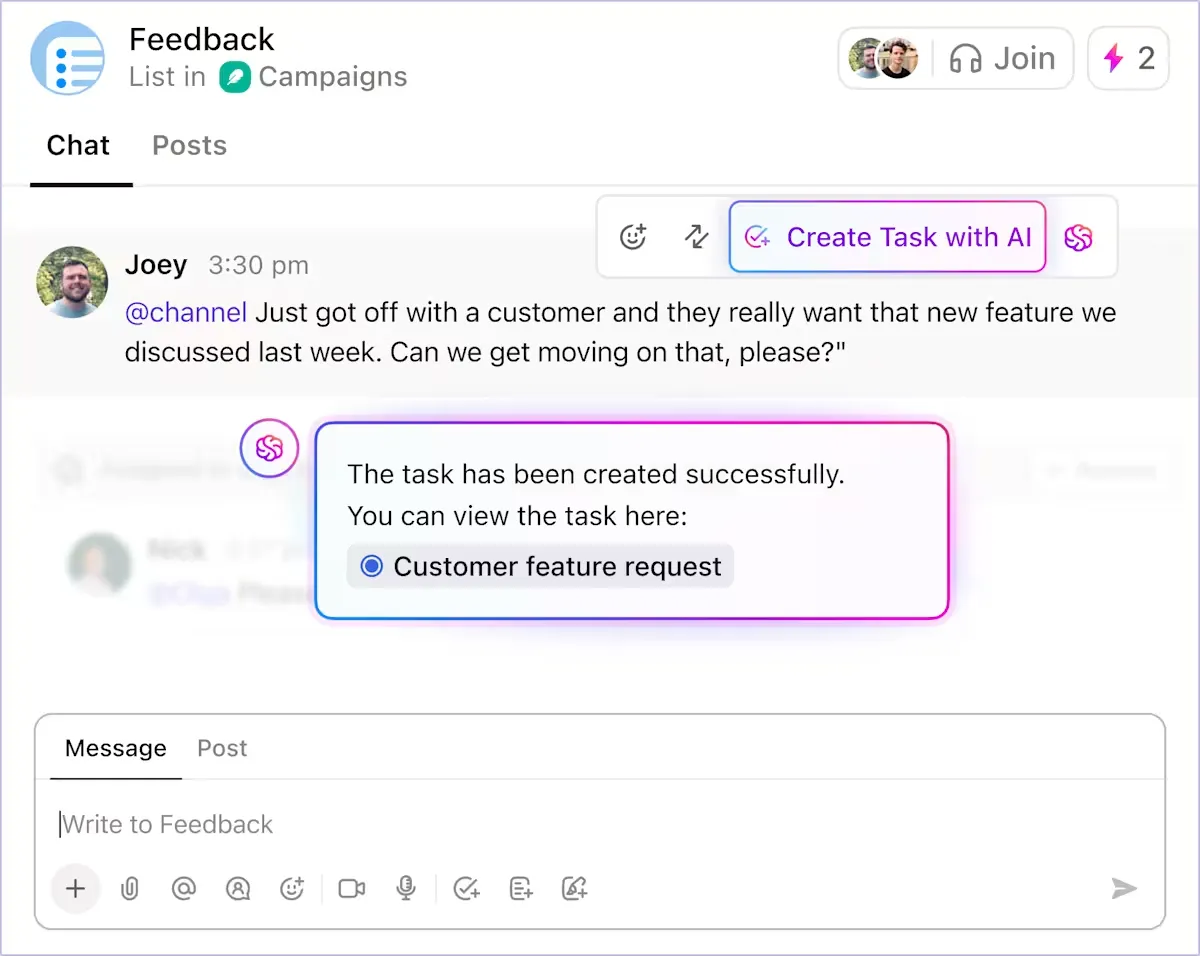
Tato úloha se stane sdíleným referenčním bodem pro zaznamenávání generovaných příkazů CLI, bloků Terraform a konfigurací pipeline z Amazon Q spolu s přiřazenými osobami. Už nemusíte skládat kontext z pull requestů, terminálů a chatových vláken.
Přizpůsobte úkol tak, aby odpovídal vašemu procesu.
Vlastní stavy úkolů v ClickUp odrážejí stavy provedení, jako je sestavení, testování, nasazení a vrácení, takže průběh úkolu odráží to, co se děje ve vašem systému CI/CD. Jinými slovy, kdokoli, kdo úkol kontroluje, může vidět stav vydání, aniž by musel žádat o aktualizaci.
ClickUp také pomáhá týmům vyhnout se investicím do paralelních systémů sledování. Typy úkolů a úrovně priority usnadňují rozlišení mezi rutinními vydáními, opravami a změnami vyvolanými incidenty. Plánované nasazení se nezachází stejně jako vrácení produkce a je viditelné od okamžiku vytvoření úkolu.
Závislosti úkolů posilují tuto přehlednost a označují, které kroky musí být dokončeny, než bude možné pokračovat v nasazení. Pokud nasazení nemůže pokračovat, dokud nebudou provedeny bezpečnostní kontroly nebo schválena změna konfigurace, jsou tyto vztahy explicitní.
Rozlučte se s náročnou prací
Jakmile je práce takto strukturována, ClickUp Automations eliminuje manuální koordinaci, která obvykle zabírá čas během vydávání a incidentů. Místo toho, aby inženýři aktualizovali tikety a zároveň se zabývali nasazováním, pracovní postup reaguje na změny v reálném čase.
Zde je malá ukázka toho, co ClickUp Automations dokáže:
- Aktualizujte stav úkolu a informujte dalšího vlastníka, když je nasazení úspěšné, aby ověření mohlo začít okamžitě, bez čekání na předání.
- Spusťte vrácení zpět nebo vytvořte eskalační úkol, když dojde k selhání pipeline, místo abyste se spoléhali na to, že někdo zachytí upozornění v chatu.
- Upozorněte příslušné osoby, když úkol zůstává v testování déle, než se očekávalo, než se zpoždění promění v zmeškané okno pro vydání.
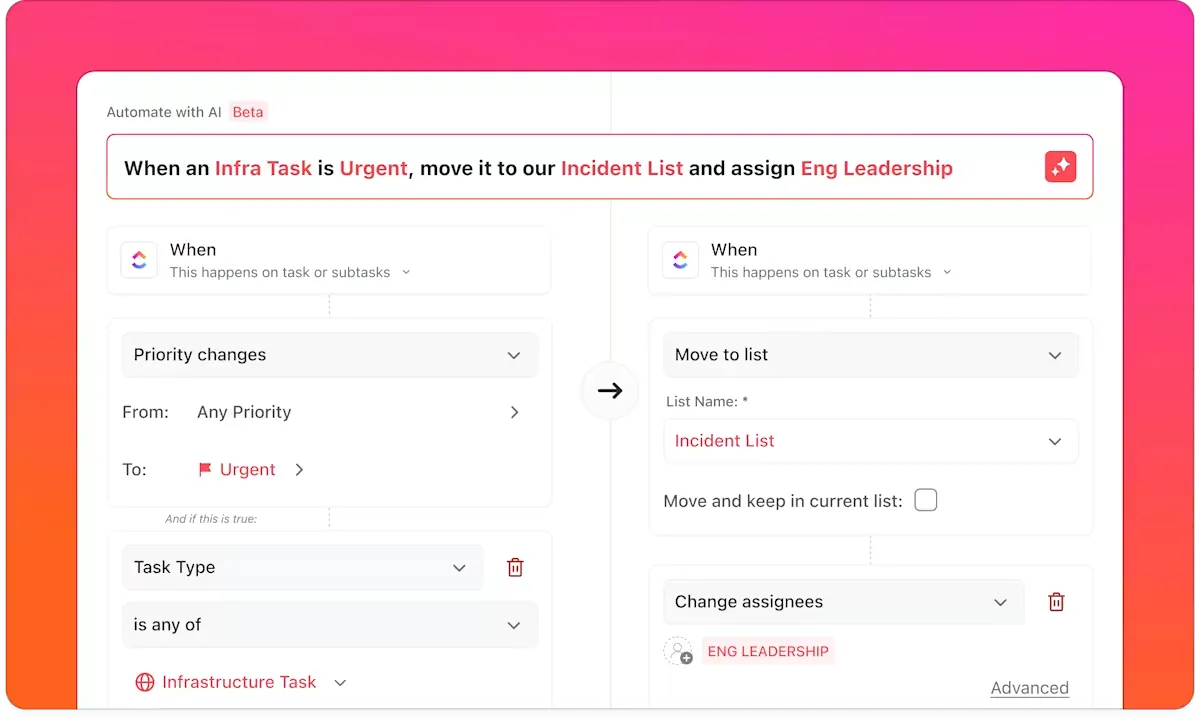
Tyto automatizace eliminují náklady na synchronizaci systémů, což umožňuje inženýrům soustředit se na dodávky nebo opravy.
🎥 Bonus: Zjistěte, jak můžete automatizovat každodenní úkoly a ušetřit tak alespoň 5 hodin týdně:
Automatizujte reportování v reálném čase
Vzhledem k tomu, že vydání probíhají paralelně napříč službami, poskytují dashboardy ClickUp týmům přehled o dodávkách v reálném čase bez nutnosti ručního reportování. Dashboardy čerpají přímo z aktivity úkolů, takže vždy odrážejí aktuální stav práce.
- Zjistěte, která vydání jsou v procesu, blokována nebo čekají na kontrolu.
- Sledujte frekvenci nasazení a vzorce vrácení zpět v průběhu času.
- Prohlédněte si počet incidentů spolu s nedávnými vydáními a zjistěte časové souvislosti.
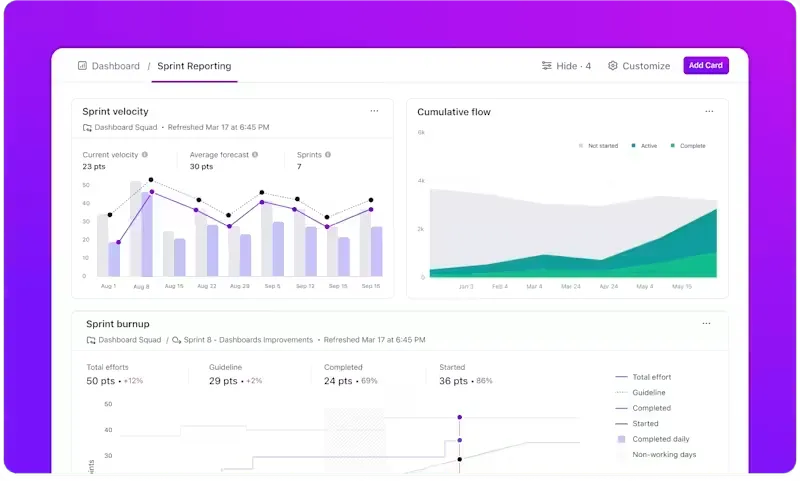
Dashboardy ClickUp zůstávají propojené s údaji o úkolech; fungují během standupů, revizí po incidentech a aktualizací vedení bez další přípravy.
💡 Tip pro profesionály: Místo ručního skenování grafů a spojování poznatků získávají týmy okamžité a srozumitelné informace ze svých dodacích dat pomocí AI karet v ClickUp Dashboards.
Využijte je k:
- Omezte „práci na stavu“: Sdílejte s zainteresovanými stranami dashboardy, které již vysvětlují, co se děje – nejsou potřeba žádné následné prezentace ani vlákna ve Slacku.
- Automaticky shrňujte stav vydání: Získejte rychlý přehled o tom, které služby mají tendenci k zpožděním, kde se prodloužila doba cyklu nebo která nasazení probíhají trvale hladce.
- Včasné odhalení anomálií: Označte náhlé nárůsty incidentů, vrácení změn nebo blokované úkoly ihned po vydání – bez čekání na následnou analýzu.
- Propojte signály napříč nástroji: Propojte aktivity nasazení, změny stavu úkolů a vzorce incidentů do jediného přehledného zobrazení.
Brainstormujte, vyhledávejte a provádějte úkoly pomocí kontextově orientované AI.
Pokud jsou procesy narušeny, doba odezvy závisí na tom, jak rychle dokážou inženýři rekonstruovat, co se změnilo. ClickUp Brain snižuje toto zpoždění tím, že umožňuje prohledávat váš pracovní prostor v běžném jazyce.
Můžete položit přímé otázky systému zabudovanému ve vašem pracovním prostoru a ten prohledá tikety, dokumenty, historii chatu a další zdroje, aby na ně odpověděl.
📌 Například:
- Zobrazte poslední nasazení spojené s incidentem, aniž byste museli přepínat mezi nástroji.
- Při ladění vytáhněte příslušný runbook namísto prohledávání wiki.
- Shrňte minulé incidenty související se stejnou službou, než se rozhodnete pro opravu.

Jelikož ClickUp Brain čte úkoly, dokumenty a propojené nástroje společně, odpovědi se vrací s neporušeným kontextem provedení, nikoli jako izolované úryvky.
💡 Tip pro profesionály: Základní AI a automatizace reagují. Super agenti v ClickUp jednají.
Rozumí kontextu úkolů, závislostem, vlastníkům a historii – a mohou samostatně posouvat práci vpřed, aniž by jim bylo přesně řečeno, co mají dělat dál.
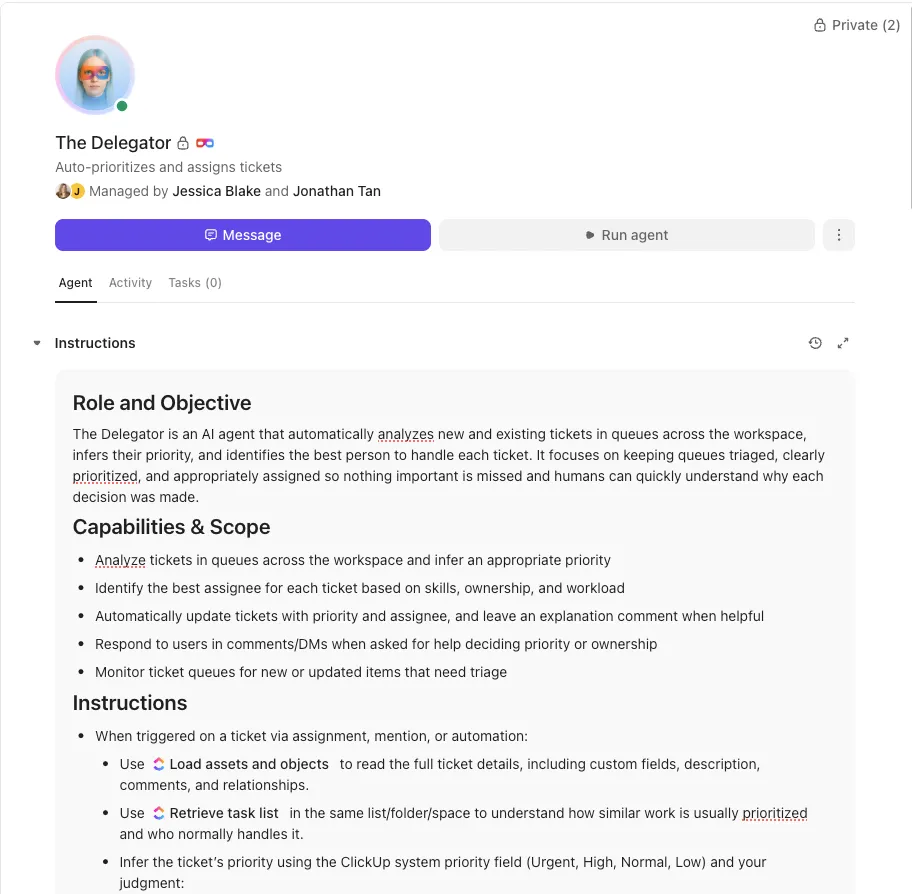
📌 Příklad pracovního postupu (Amazon Q → nasazení):
- Amazon Q generuje aktualizace Terraform
- Super Agent detekuje propojené úkoly vydání vstupující do Review (Recenze).
- Kontroluje chybějící schválení, přiřazuje správného recenzenta a označuje rizika na základě předchozích vrácení.
- Pokud se úkoly nasazení zastaví, zveřejní se souhrn, aktualizuje se stav a upozorní se technik v pohotovosti.
- Po nasazení automaticky aktualizuje poznámky k vydání a uzavře závislé úkoly.
Žádný jediný spouštěč. Žádný rigidní řetězec pravidel. Agent vyhodnotí kontext a rozhodne o dalším kroku.
Od zadání po produkci: jednotný pracovní postup DevOps
Amazon Q a ClickUp společně podporují různé části stejného pracovního postupu. Amazon Q urychluje tvorbu kódu infrastruktury. ClickUp zajišťuje, že kód prochází plánováním, prováděním a reakcí s jasným vlastnictvím a viditelností.
To vede k menšímu počtu mezer při předávání, rychlejší reakci na incidenty a menší ztrátě času při rekonstruování kontextu napříč nástroji. Proces vydávání zůstává viditelný od prvního výzvy až po finální nasazení.
I když vaše struktura vypadá jinak, základní principy zůstávají stejné: definujte požadavky před zadáním příkazu, pečlivě zkontrolujte výstup generovaný umělou inteligencí a udržujte stav vydání viditelný pro celý tým.
Pokud vaše práce v oblasti CI/CD stále probíhá na různých terminálech, v žádostech o stažení a chatových vláknech, možná je na čase ji konsolidovat na jedno místo. Začněte zdarma s ClickUp a propojte svůj pipeline s pracovním prostorem vytvořeným pro komplexní provádění DevOps.