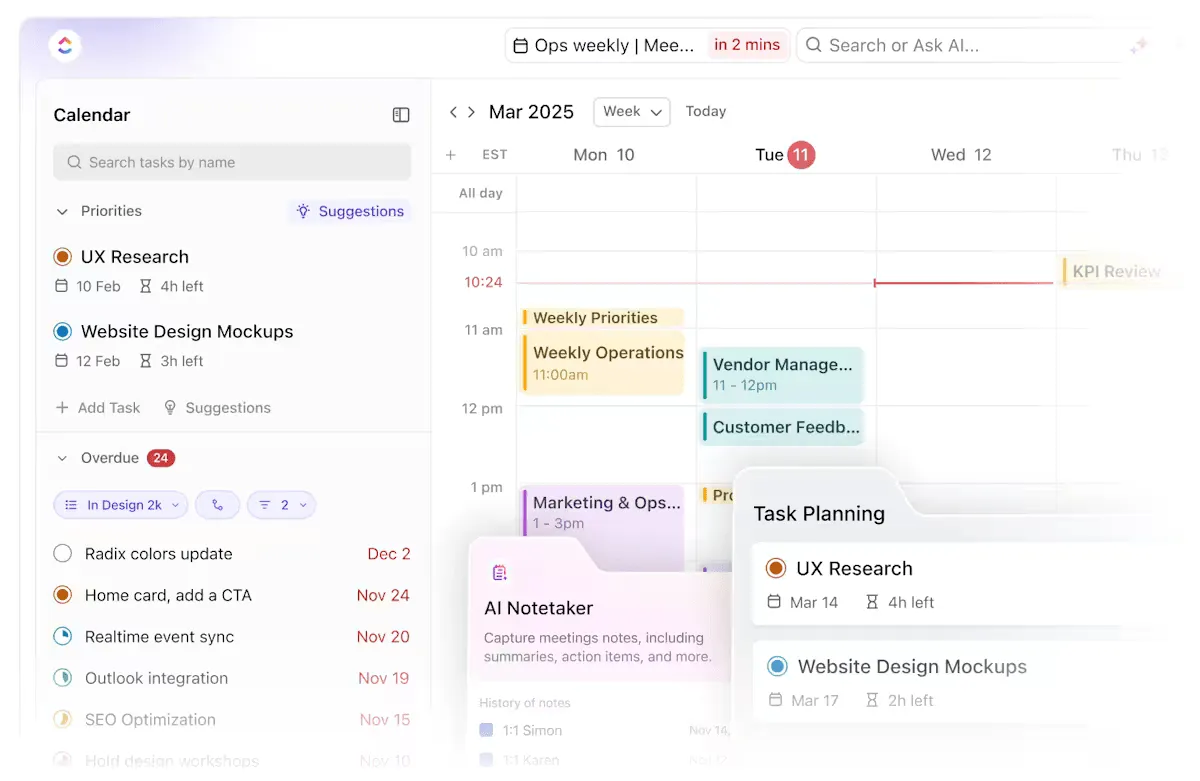

Google Kalendář je snadno použitelný, že? Koneckonců pomáhá plánovat rozvrhy a nastavovat připomenutí po celý rok, aby vše proběhlo hladce.
Většina uživatelů však není obeznámena s plným potenciálem této platformy. Například když je někdo mimo kancelář (OOO), nastaví si v kalendáři událost, aby o tom informoval tým. To je klasický příklad události.
Úkoly jsou naopak přesně tím, co naznačuje jejich název. Jedná se o jednotlivé úkoly, které pomáhají organizovat a spravovat osobní závazky.
Tyto dva pojmy se často zaměňují, proto tento průvodce úkoly a událostmi v Kalendáři Google zdůrazňuje klíčové rozdíly a vysvětluje, kdy je vhodné je používat.
Události v Kalendáři Google
Události používám k plánování úkolů pomocí časových bloků. Jakmile je dokončím, odškrtnu je v Kalendáři Google.
Události používám k plánování úkolů pomocí časových bloků. Jakmile je dokončím, odškrtnu je v Kalendáři Google.
Takto spravuje jeden uživatel Redditu svůj rozvrh pomocí událostí v Kalendáři Google. Proč ale tolik uživatelů upřednostňuje tuto metodu? Jaké funkční výhody události nabízejí?
Události v Kalendáři Google
V Kalendáři Google jsou události naplánované položky, které představují aktivity, schůzky nebo závazky. Umožňují uživatelům nastavit časy, místa a připomenutí, aby mohli efektivně spravovat své plány a spolupracovat s ostatními.
S událostmi v Kalendáři Google můžete:
✅ Naplánujte si schůzky a termíny, abyste nezmeškali důležité termíny nebo závazky.
✅ Pozvěte ostatní, sdílejte kalendáře a zobrazte dostupnost týmu, abyste mohli hladce koordinovat skupinové aktivity.
✅ Nastavte si připomenutí a oznámení (e-mailem nebo na mobilní telefon), abyste byli informováni o nadcházejících událostech.
📖 Přečtěte si také: Jak přizpůsobit svůj Google Kalendář
Jak vytvářet a spravovat události
Vytváření a správa událostí v Kalendáři Google je velmi jednoduché. Zde je stručný návod krok za krokem:
Vytvoření události:
- Otevřete Kalendář Google: Navštivte stránku calendar.google.com nebo otevřete aplikaci na svém mobilním zařízení.
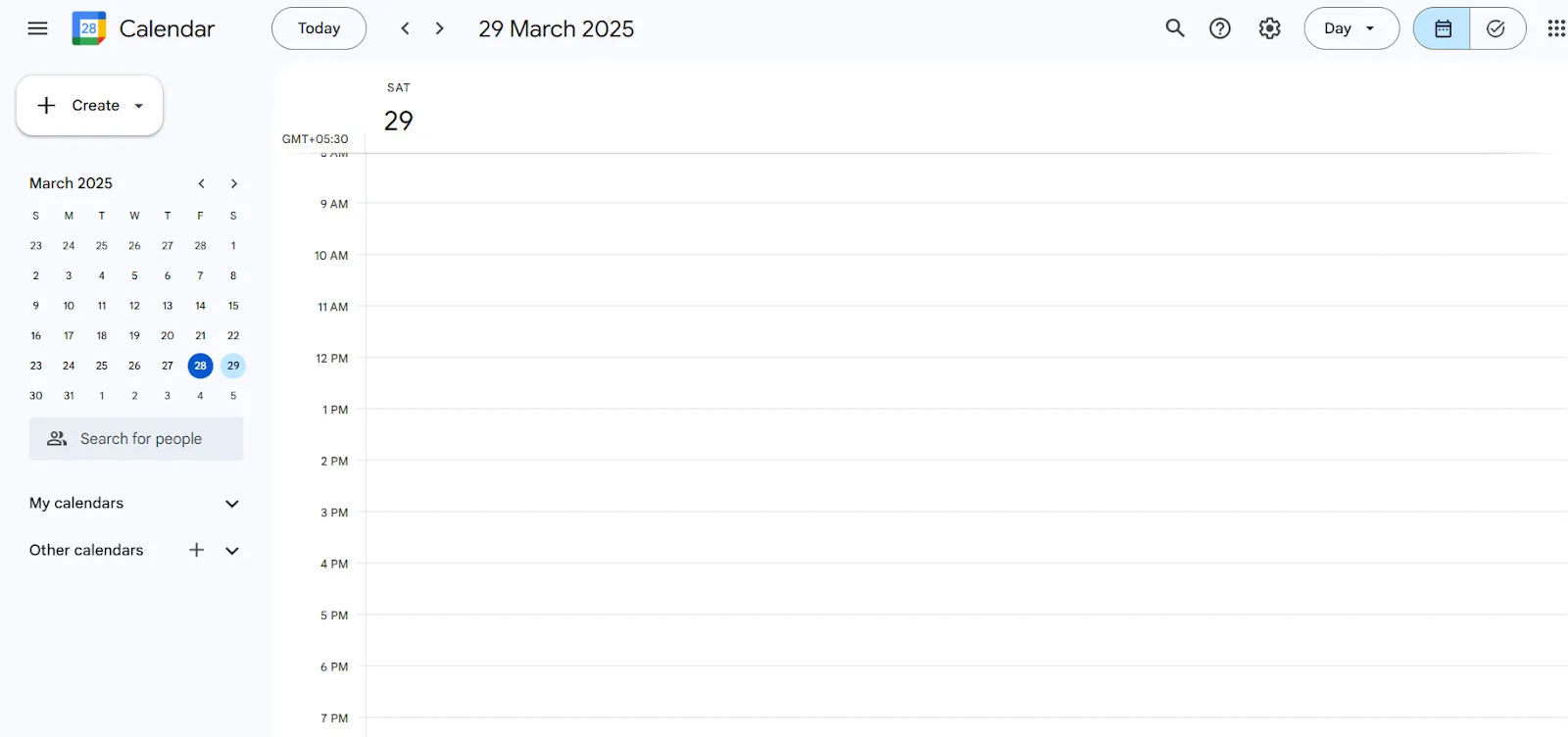
- Vyberte datum a čas: Klikněte na požadované datum a čas a začněte vytvářet novou událost.
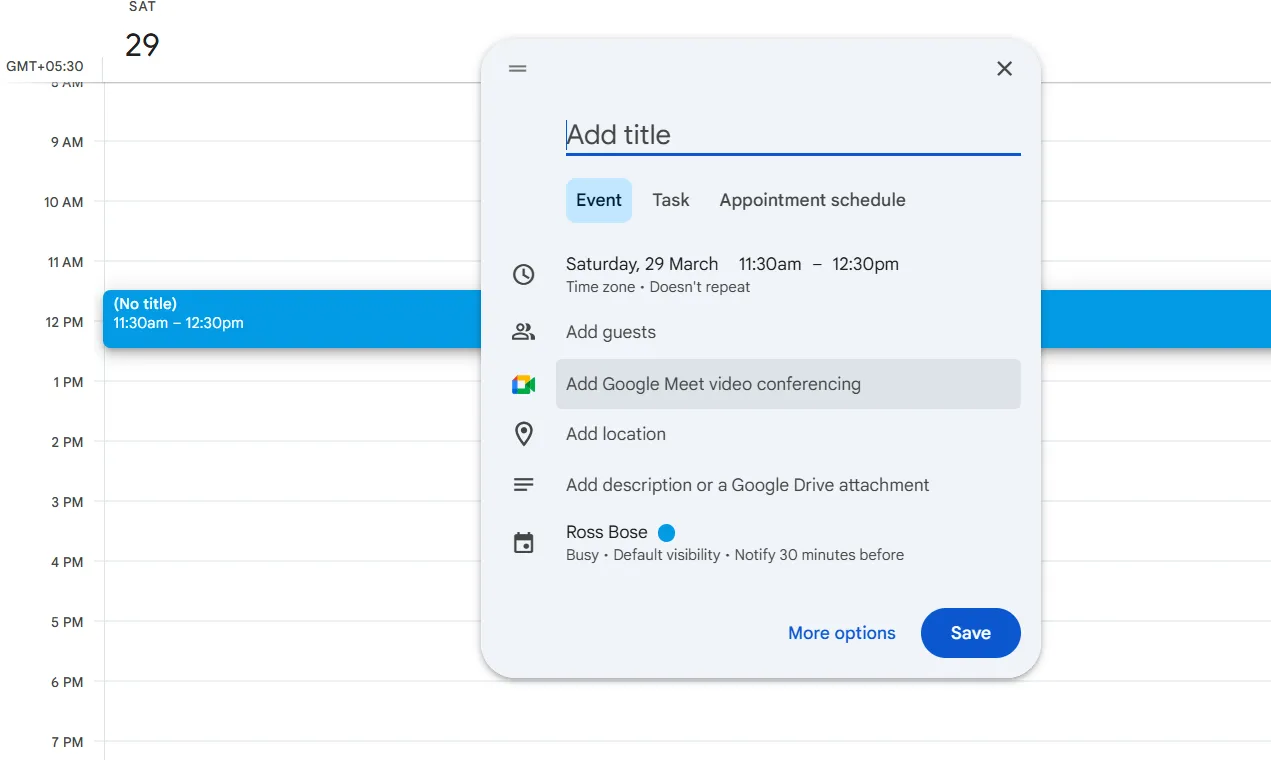
- Přidání podrobností události: Zadejte název události. Přidejte podrobnosti události, jako je popis, místo konání a hosté. Vyberte příslušný kalendář, do kterého chcete událost uložit. Nastavte trvání události a případně možnosti opakování.
- Zadejte název události
- Přidejte podrobnosti události, jako je popis, místo konání a hosté.
- Vyberte vhodný kalendář pro uložení události.
- Nastavte trvání události a možnosti opakování, pokud je to vhodné.
- Zadejte název události
- Přidejte podrobnosti události, jako je popis, místo konání a hosté.
- Vyberte vhodný kalendář pro uložení události.
- Nastavte trvání události a možnosti opakování, pokud je to vhodné.
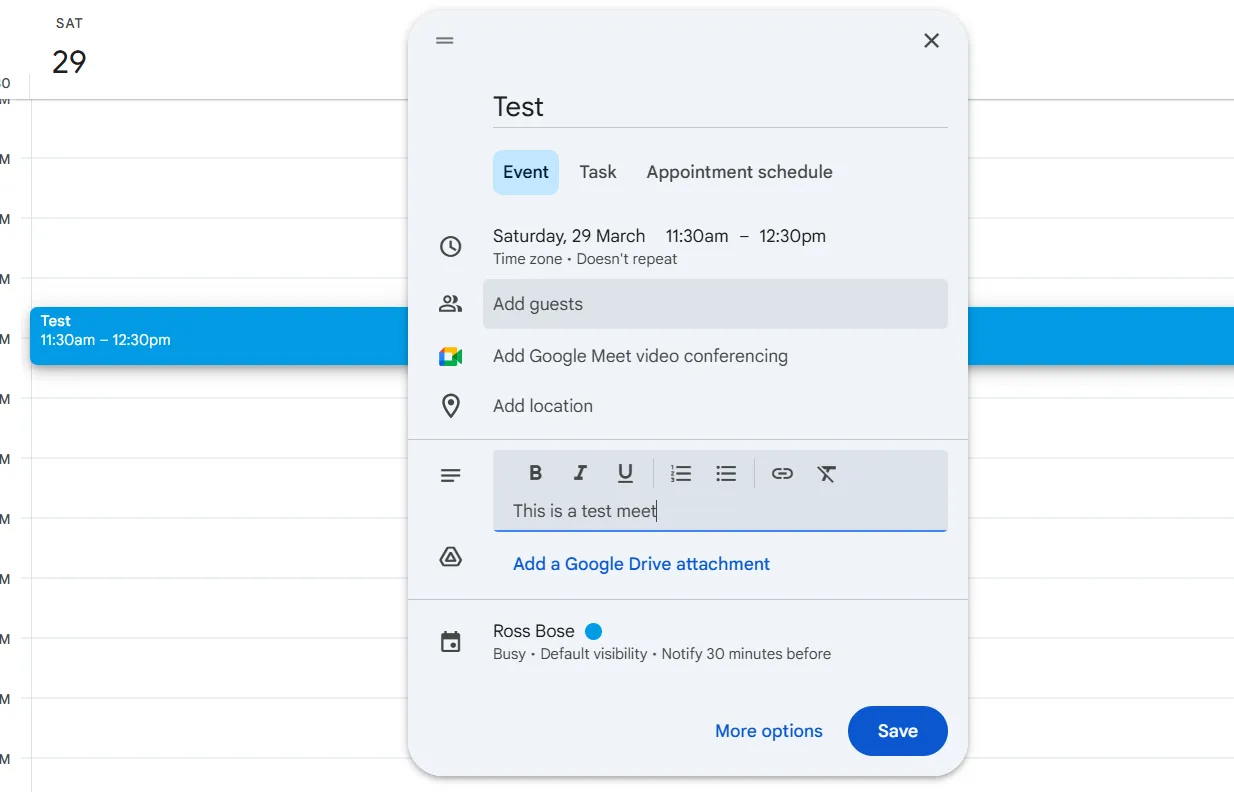
- Uložení události: Kliknutím na „Uložit“ přidáte událost do svého kalendáře.
Správa událostí:
- Úprava událostí: Poklepejte na událost a upravte její podrobnosti, změňte čas nebo nastavte připomenutí.
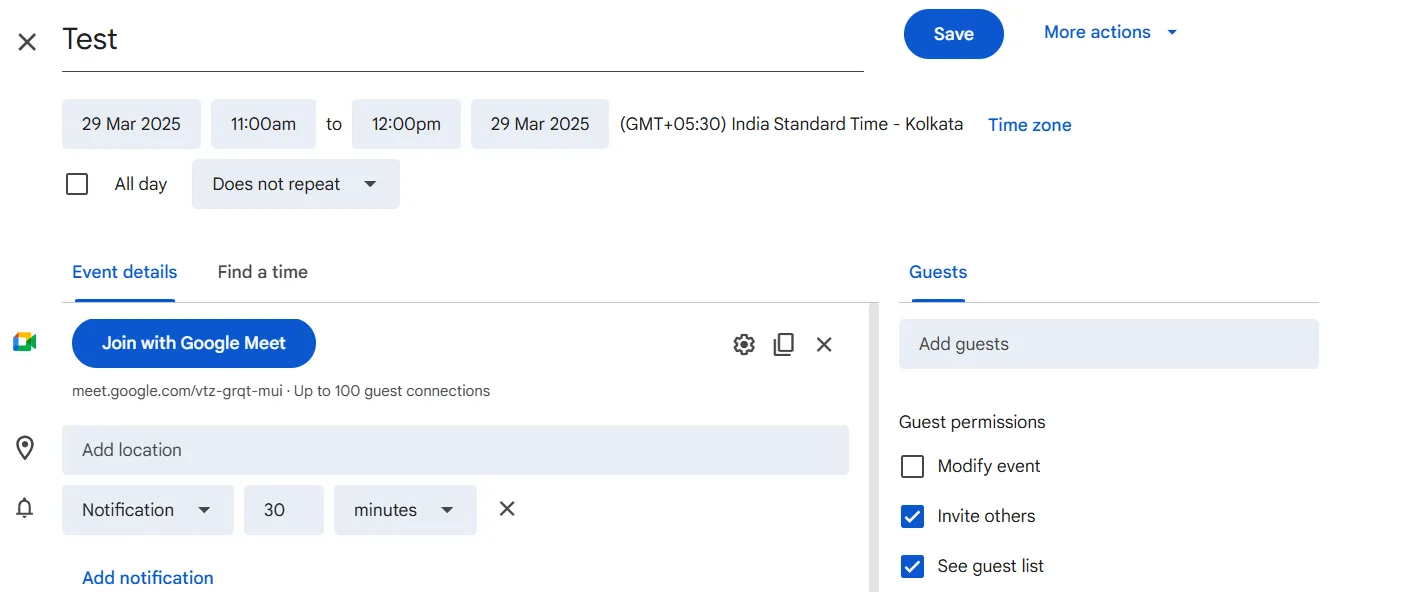
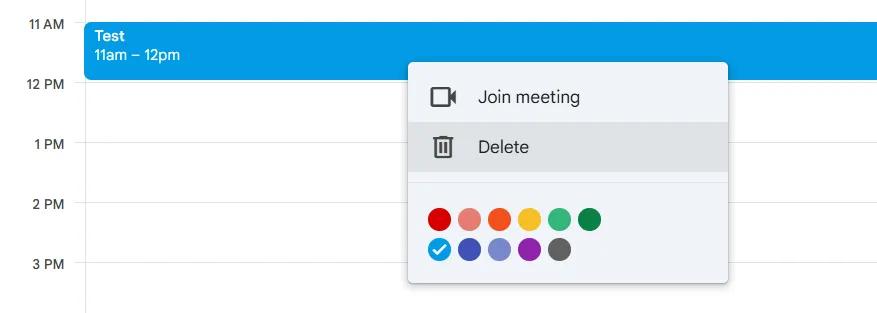
- Odstranění událostí: Klikněte na událost a poté vyberte možnost „Odstranit“, aby byla odstraněna z kalendáře.
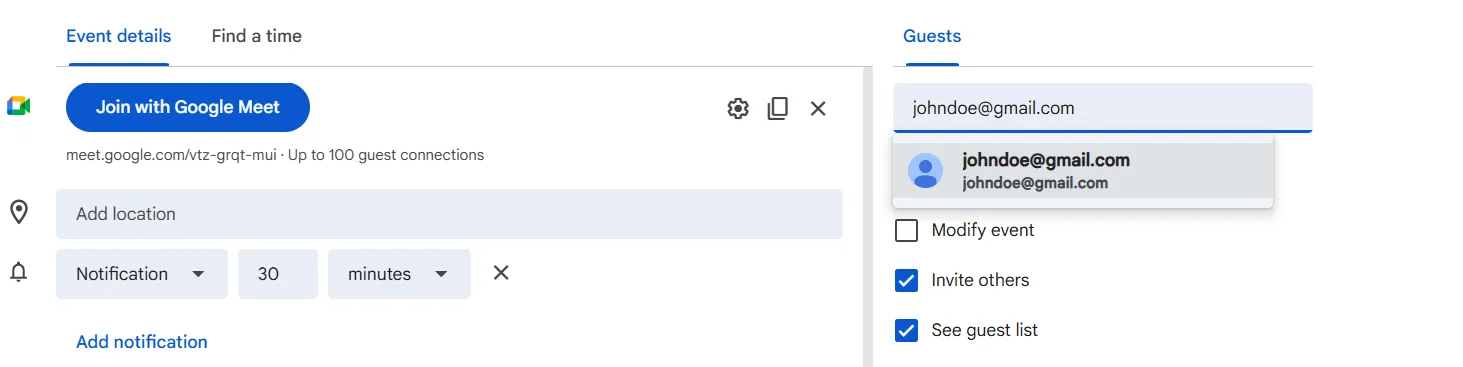
- Přidání hostů: V části s podrobnostmi o události můžete pozvat účastníky přidáním jejich e-mailových adres.
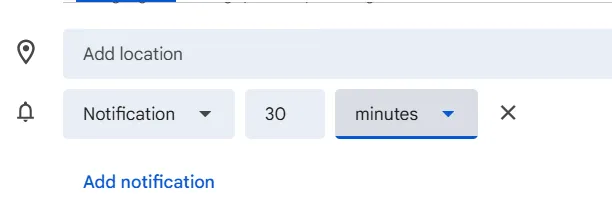
- Nastavení oznámení: Nakonfigurujte připomenutí událostí tak, abyste dostávali včasná oznámení e-mailem nebo push notifikacemi.
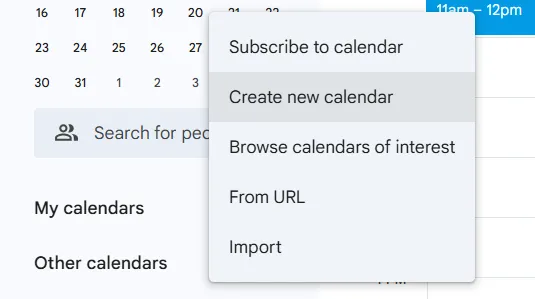
- Vytvořte nový kalendář: Vytvořte samostatné kalendáře pro různé projekty nebo oblasti života. Klikněte na „Přidat další kalendáře“ v části „Další kalendáře“. Vyberte „Vytvořit nový kalendář“, přidejte název a popis a klikněte na „Vytvořit kalendář“.
- Klikněte na „Přidat další kalendáře“ v části „Další kalendáře“.
- Vyberte možnost „Vytvořit nový kalendář“, přidejte název a popis a klikněte na „Vytvořit kalendář“.
- Klikněte na „Přidat další kalendáře“ v části „Další kalendáře“.
- Vyberte možnost „Vytvořit nový kalendář“, přidejte název a popis a klikněte na „Vytvořit kalendář“.
🧠 Zajímavost: Slovo „kalendář“ pochází z římského slova „kalendarium“, které označovalo účetní knihu, do které účetní zaznamenávali měsíční události. Zajímavé je, že první den v měsíci se nazýval „kalends“ a byl dnem splatnosti dluhů.
Příklady efektivního využití událostí
Chcete-li maximalizovat výhody událostí v Kalendáři Google, zvažte tyto praktické scénáře:
1. Plánování schůzek
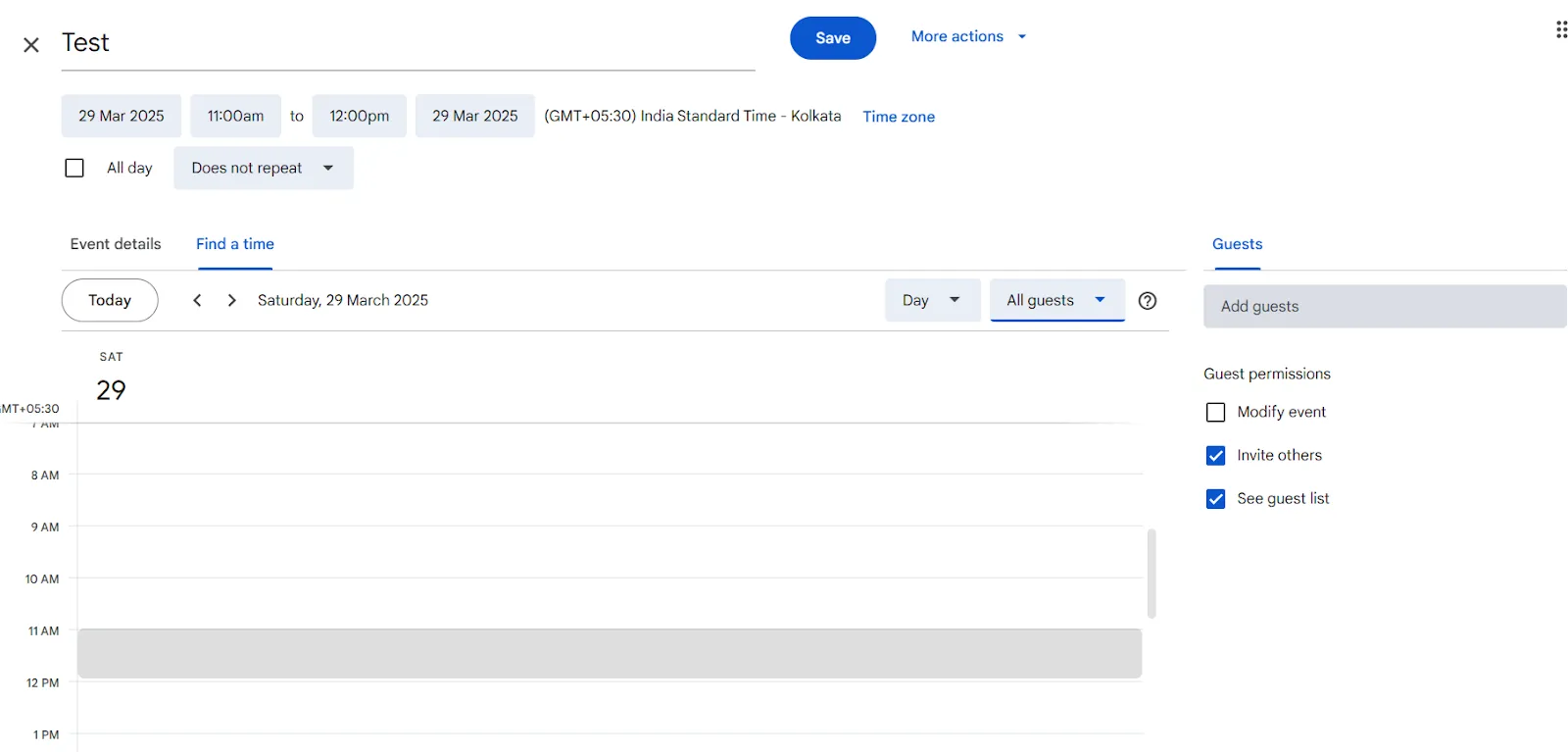
- Pomocí funkce „Najít čas“ koordinujte schůzky s více účastníky.
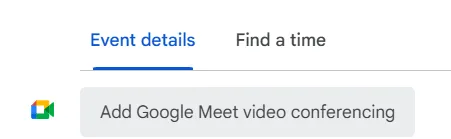
- Přidejte odkazy na videokonference (např. Google Meet) přímo do události.
- Posílejte pozvánky účastníkům a sledujte jejich odpovědi, abyste měli přehled o účasti.
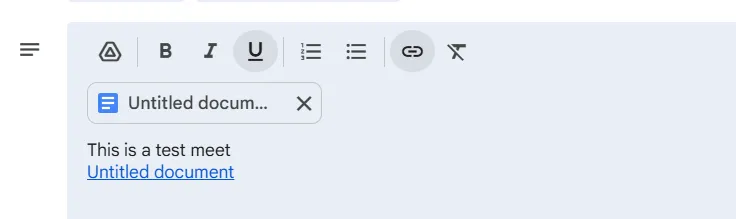
- Do podrobností události přidejte potřebné přílohy nebo poznámky ze schůzky.
2. Vytváření termínů schůzek
- Nastavte opakující se události s konkrétními časovými úseky, aby si klienti nebo kolegové mohli snadno rezervovat schůzky.
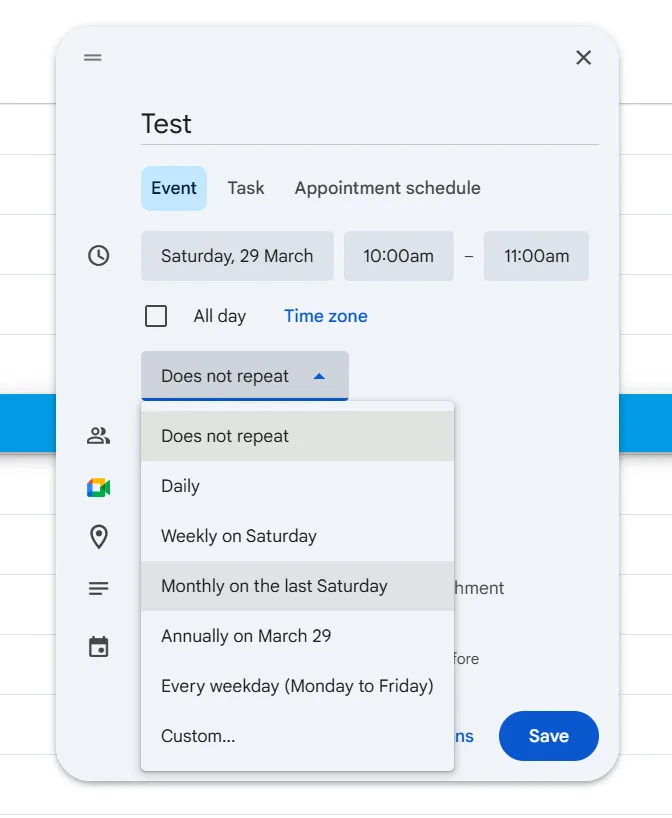
- Vložte svůj kalendář na svůj web, abyste zjednodušili rezervace a plánování.
3. Organizace vašeho rozvrhu
- Označte události barevnými kódy, abyste mohli rozlišovat mezi pracovními, osobními úkoly a schůzkami a lépe si je tak vizualizovat.
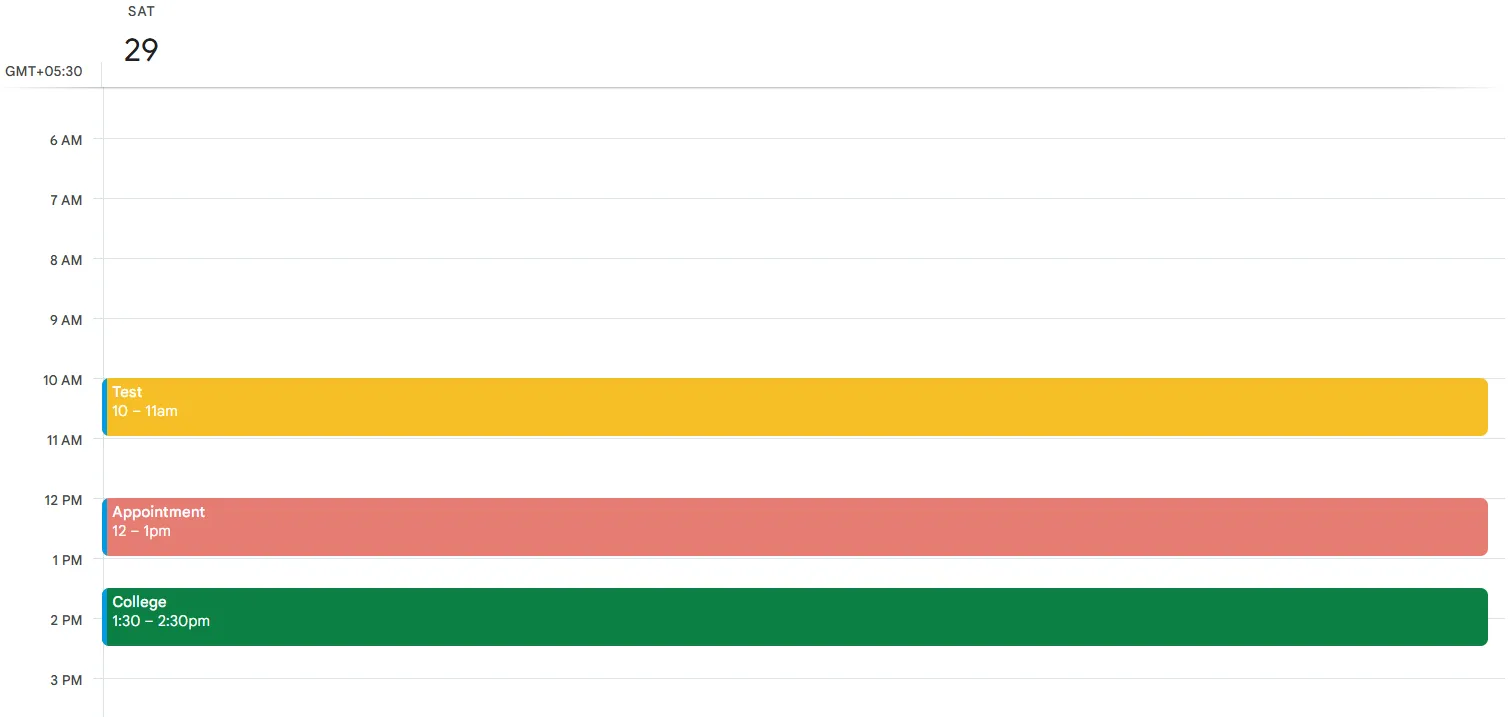
- Vytvořte více kalendářů pro různé projekty nebo povinnosti.
- Nastavte opakující se události (např. týdenní schůzky), abyste ušetřili čas.
- Optimalizujte časy oznámení, abyste měli přehled o svých závazcích.
- Zobrazte více časových pásem, abyste mohli efektivně koordinovat práci se vzdálenými týmy.
- Synchronizujte svůj kalendář s hlasem ovládanými zařízeními a spravujte události bez použití rukou.
Díky těmto funkcím pro plánování a zefektivnění našich rozvrhů se Kalendář Google stává spolehlivým zdrojem pro udržení soustředění.
🧠 Zajímavost: Sedmidenní týden odpovídá přibližně čtvrtině měsíčního cyklu, ale ne všechny kalendáře se tímto vzorem řídí. Francouzský republikánský kalendář měl desetidenní týdny zvané décades, zatímco staří Římané používali osmidenní cyklus mezi tržními dny – představte si, že neexistují víkendy!
Úkoly v Kalendáři Google
Důrazně doporučuji zadávat úkoly do sekce Úkoly. Stále se zobrazují v kalendáři, ale pokud je neoznačíte jako splněné, přesunou se do následujícího dne. Tím se zabrání tomu, aby vám něco uniklo.
Důrazně doporučuji zadávat úkoly do sekce Úkoly. Stále se zobrazují v kalendáři, ale pokud je neoznačíte jako splněné, přesunou se do následujícího dne. Tím se zabrání tomu, aby vám něco uniklo.
Tento uživatel Redditu plně optimalizuje funkci Úkoly v Kalendáři Google a zde je návod, jak můžete udělat totéž.
Porozumění úkolům v Kalendáři Google
V Kalendáři Google jsou úkoly položky, které fungují jako integrovaný seznam úkolů. Zobrazují se v kalendáři a umožňují uživatelům snadno spravovat své povinnosti.
Takto vám pomohou úkoly v Kalendáři Google:
✅ Vytvářejte a spravujte úkoly s termíny a časy splnění a zajistěte, aby se úkoly zobrazovaly v kalendáři jako události.
✅ Přístup k úkolům přímo z aplikací Google Workspace, jako jsou Gmail, Kalendář, Dokumenty a Disk, pro plynulé řízení pracovního toku.
✅ Sledujte úkoly na různých zařízeních pomocí aplikace Google Tasks, která umožňuje automatickou synchronizaci úkolů s vaším kalendářem.
Jak přidávat, upravovat a sledovat úkoly
Správa úkolů v Kalendáři Google je jednoduchá, ať už používáte webové rozhraní nebo mobilní aplikaci. Postupujte podle tohoto podrobného návodu:
1. Přidání úkolu
- Otevřete Kalendář Google: Přejděte na stránku calendar.google.com nebo otevřete mobilní aplikaci.
- Klikněte na „Přidat úkol“: Počítač: Klikněte na prázdné datumové pole nebo na tlačítko „+ Vytvořit“ v levém horním rohu a vyberte „Úkol“.
- Počítač: Klikněte na prázdné datumové pole nebo na tlačítko „+ Vytvořit“ v levém horním rohu a vyberte „Úkol“.
- Počítač: Klikněte na prázdné datumové pole nebo na tlačítko „+ Vytvořit“ v levém horním rohu a vyberte „Úkol“.
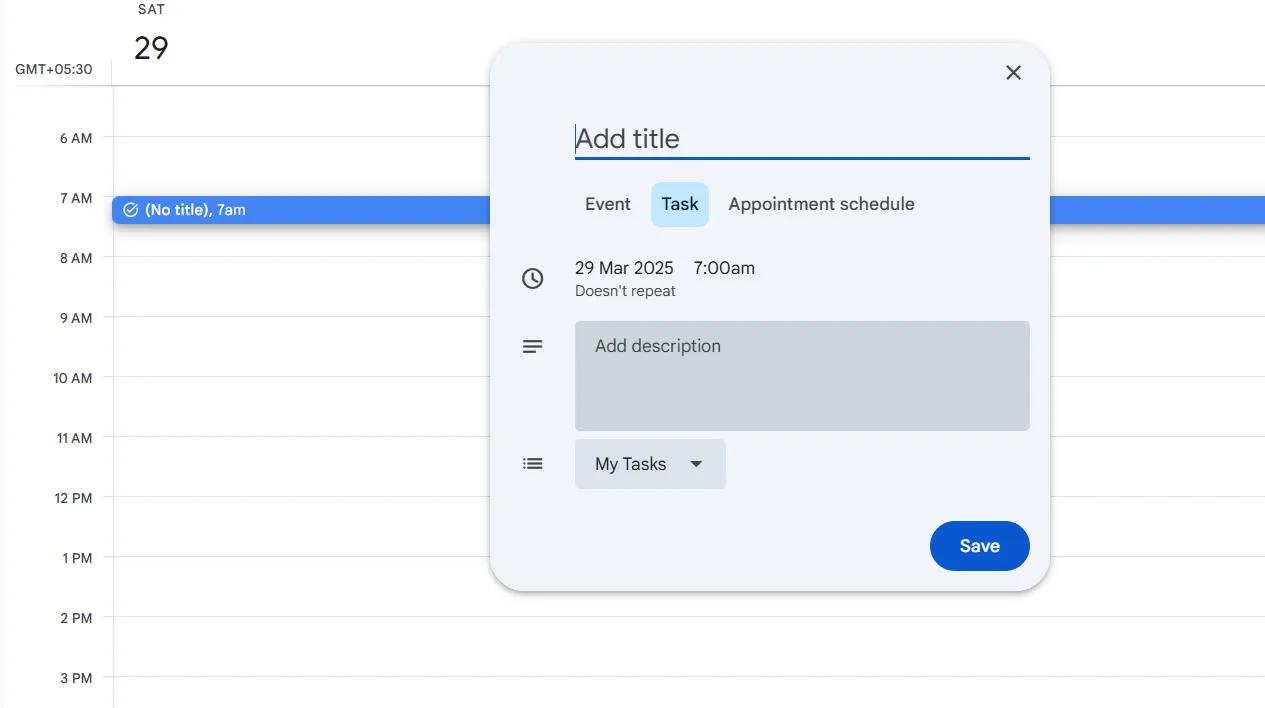
- Mobilní zařízení: Klepněte na znaménko „+“ a poté vyberte „Úkol“.
- Zadejte podrobnosti úkolu: Název: Zadejte popisný název úkolu Popis: V případě potřeby přidejte relevantní podrobnosti nebo pokyny Termín a čas splnění: Nastavte termín, abyste mohli sledovat průběh úkolu
- Název: Zadejte popisný název úkolu.
- Popis: V případě potřeby přidejte relevantní podrobnosti nebo pokyny.
- Termín a čas splnění: Nastavte termín, abyste mohli sledovat průběh úkolu.
- Název: Zadejte popisný název úkolu.
- Popis: V případě potřeby přidejte relevantní podrobnosti nebo pokyny.
- Termín a čas splnění: Nastavte termín, abyste mohli sledovat průběh úkolu.
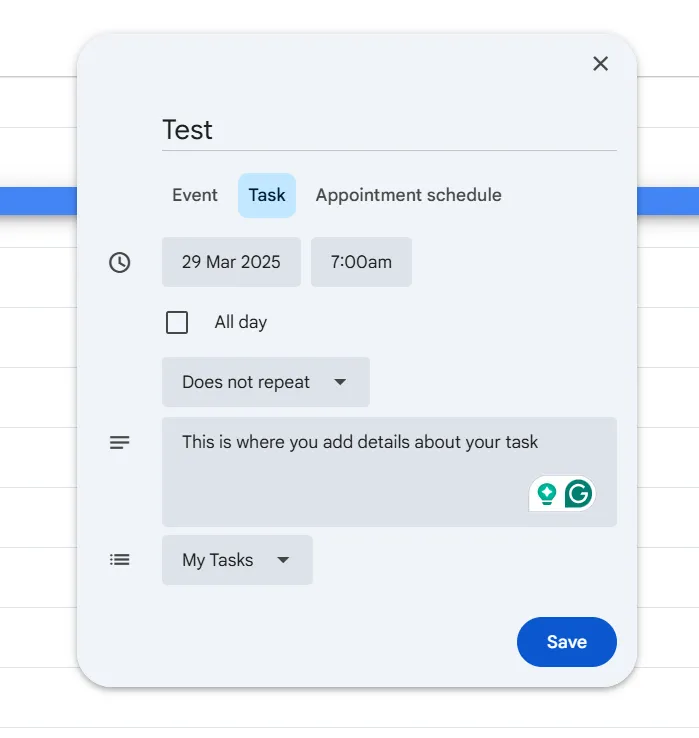
- Uložit: Kliknutím na „Uložit“ přidáte úkol do svého kalendáře.
2. Úprava úkolu
- Otevřete Kalendář Google: Přejděte do svého kalendáře a zobrazte existující úkoly.
- Klikněte na úkol: Vyberte úkol, který chcete upravit.
- Upravit podrobnosti: Podle potřeby aktualizujte název, popis, termín nebo čas.
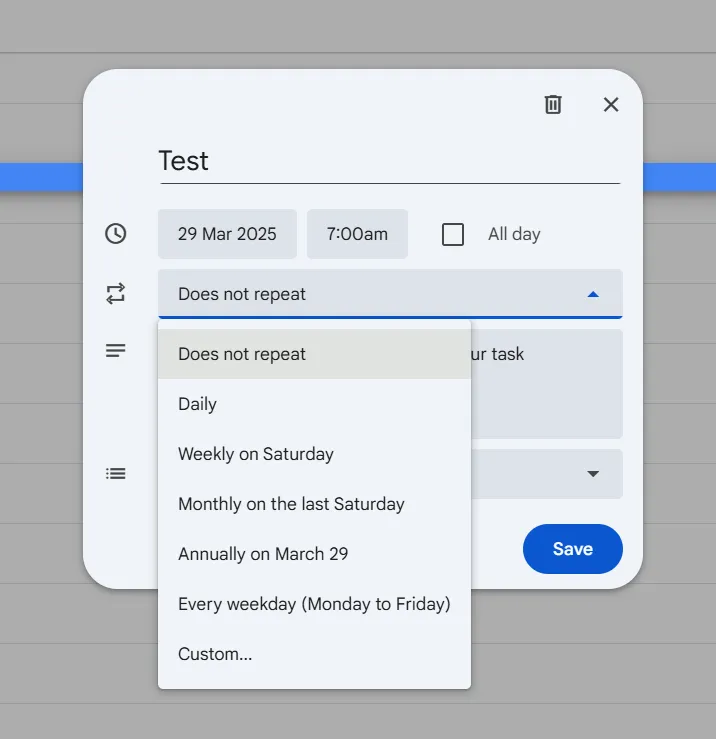
- Uložit: Kliknutím na „Uložit“ potvrdíte změny.
3. Sledování a správa úkolů
- Zobrazení úkolů: Boční panel: Otevřete Kalendář Google a klikněte na ikonu „Úkoly“ v bočním panelu. Zobrazení kalendáře: Úkoly s termíny splnění se zobrazují vedle událostí v kalendáři.
- Boční panel: Otevřete Kalendář Google a klikněte na ikonu „Úkoly“ v bočním panelu.
- Zobrazení kalendáře: Úkoly s termíny splnění se zobrazují vedle událostí v kalendáři.
- Označit jako dokončené: Boční panel: Zaškrtněte políčko vedle úkolu, abyste jej označili jako dokončený. Zobrazení kalendáře: Klikněte na úkol a vyberte možnost „Označit jako dokončené“.
- Boční panel: Zaškrtněte políčko vedle úkolu, abyste jej označili jako dokončený.
- Zobrazení kalendáře: Klikněte na úkol a vyberte možnost „Označit jako dokončené“.
- Boční panel: Otevřete Kalendář Google a klikněte na ikonu „Úkoly“ v bočním panelu.
- Zobrazení kalendáře: Úkoly s termíny splnění se zobrazují vedle událostí v kalendáři.
- Boční panel: Zaškrtněte políčko vedle úkolu, abyste jej označili jako dokončený.
- Zobrazení kalendáře: Klikněte na úkol a vyberte možnost „Označit jako dokončené“.
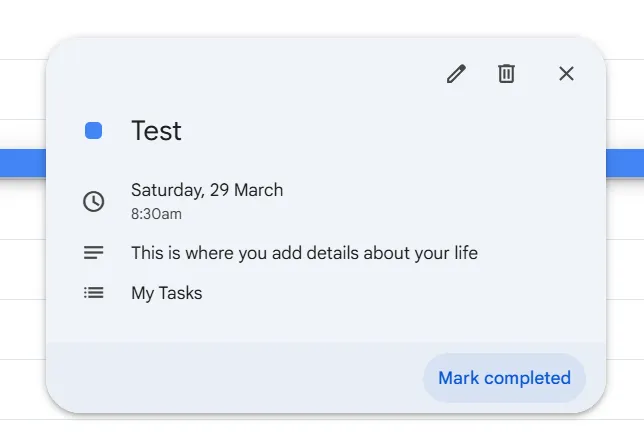
- Odstranění úkolu: Boční panel: Najeďte kurzorem na úkol a klikněte na ikonu „Odstranit“. Zobrazení kalendáře: Klikněte na úkol a vyberte možnost „Odstranit“.
- Boční panel: Najeďte kurzorem na úkol a klikněte na ikonu „Odstranit“.
- Zobrazení kalendáře: Klikněte na úkol a vyberte možnost „Odstranit“.
- Organizujte úkoly: Seznamy: Vytvářejte a organizujte úkoly do různých seznamů, abyste je mohli kategorizovat. Podúkoly: Rozložte složité úkoly přidáním podúkolů.
- Seznamy: Vytvářejte a organizujte úkoly do různých seznamů, abyste je mohli kategorizovat.
- Podúkoly: Rozložte složité úkoly přidáním podúkolů.
- Boční panel: Najeďte kurzorem na úkol a klikněte na ikonu „Odstranit“.
- Zobrazení kalendáře: Klikněte na úkol a vyberte možnost „Odstranit“.
- Seznamy: Vytvářejte a organizujte úkoly do různých seznamů, abyste je mohli kategorizovat.
- Podúkoly: Rozložte složité úkoly přidáním podúkolů.
🧠 Zajímavost: Přemýšleli jste někdy, proč se názvy měsíců září, říjen, listopad a prosinec neshodují s jejich číselnými předponami? Římský kalendář měl původně pouze 10 měsíců, počínaje březnem, což znamenalo, že 60 dní nebylo započítáno! Leden a únor byly přidány později, čímž se ostatní měsíce posunuly a názvy měsíců se dostaly mimo synchronizaci.
Integrace s nástroji pro zvýšení produktivity, jako je ClickUp
Ačkoli Google Kalendář efektivně spravuje plány, zůstává externím nástrojem. To znamená, že uživatelé nemohou převádět konverzace na schůzky nebo zpětnou vazbu na úkoly přímo ze svého pracovního prostoru.
To také vyžaduje neustálé přepínání mezi záložkami, což je výzva vzhledem k tomu, že zaměstnanci již tráví více než 60 % svého času hledáním informací.
Tyto neefektivnosti jsou odstraněny integrací ClickUp s Google Kalendářem, která umožňuje plynulé řízení úkolů a událostí napříč platformami.
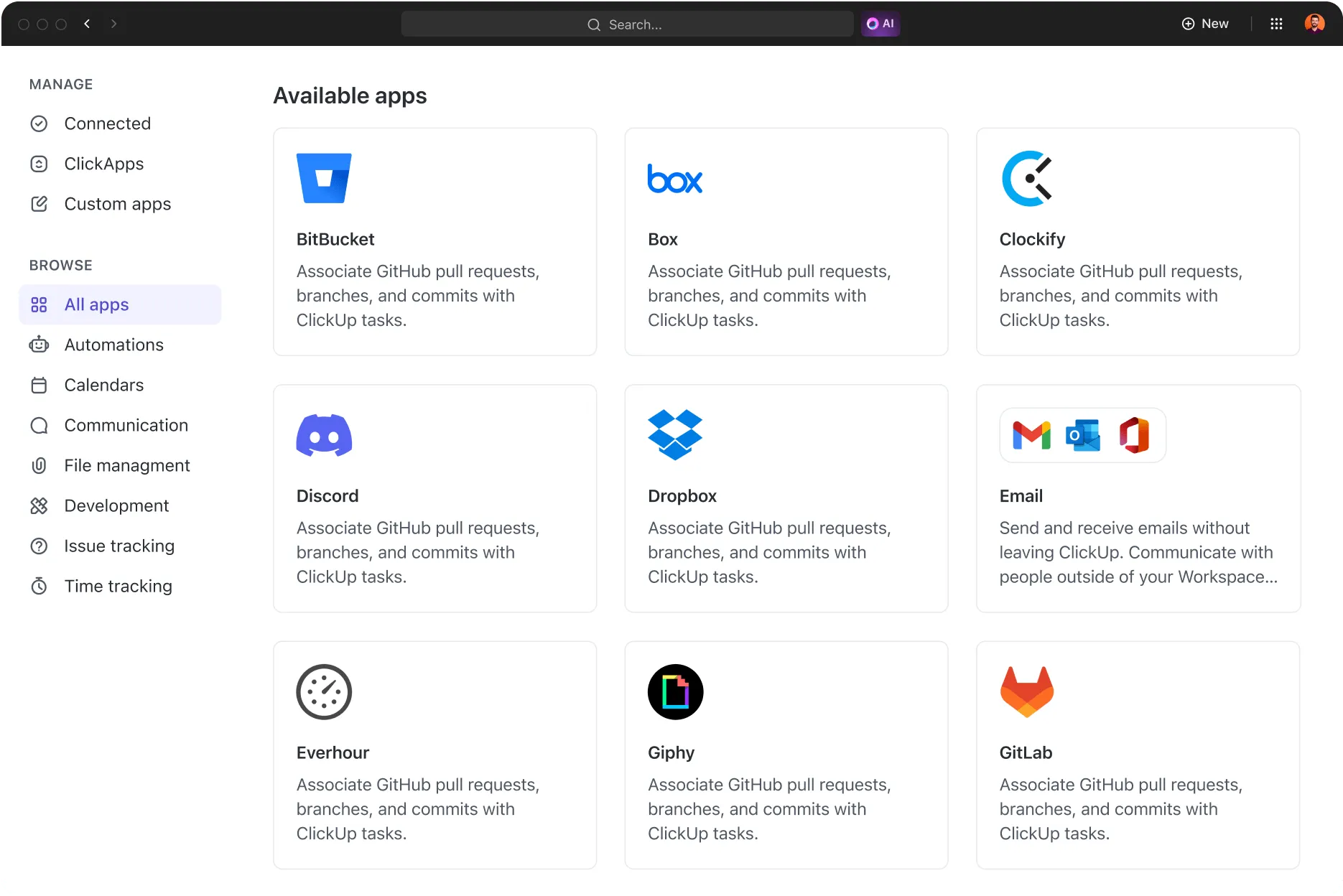
Pro začátek ClickUp umožňuje automatickou synchronizaci úkolů s termíny splnění s Google Kalendářem, takže aktualizace na jedné platformě se promítnou i na druhé.
Zamyslete se nad tím: Kolikrát musíte přeplánovat své úkoly kvůli neplánovaným schůzkám? Tato integrace také usnadňuje blokování času tím, že úkoly převádí na časové úseky, což uživatelům poskytuje jasný přehled o jejich rozvrhu.
Kromě toho lze rutinní úkoly automatizovat, čímž se sníží potřeba ručních aktualizací a minimalizuje se počet zmeškaných termínů. Zde je několik dalších způsobů, jak tato integrace podporuje automatizaci v Kalendáři Google:
✅ Synchronizujte úkoly a události napříč platformami a získejte aktualizace v reálném čase.
✅ Efektivně si rozvrhněte čas přidělením úkolů jako časových úseků v kalendáři.
✅ Automatizujte rutinní práce a omezte ruční aktualizace
✅ Sledujte cíle a průběh projektů pomocí pokročilých funkcí ClickUp.
📮 ClickUp Insight: Přibližně 35 % účastníků našeho průzkumu označilo pondělí za nejméně produktivní den v týdnu, pravděpodobně kvůli nejasným prioritám na začátku týdne.
Řešení pro správu úkolů ClickUp tuto nejistotu odstraňuje tím, že vám a vašemu týmu umožňuje nastavit jasné úrovně priority pro všechny přidělené úkoly.
Navíc ClickUp Brain, asistent využívající umělou inteligenci, odpovídá na vaše otázky a informuje vás o tom, co je třeba udělat a kdy.
Události vs. připomenutí vs. úkoly
Objasněme si rozdíly a určeme nejlepší případy použití pro každou z nich.
Hlavní rozdíly mezi událostmi, připomenutími a úkoly
Události se používají k naplánování konkrétních aktivit nebo schůzek a k vyhrazení času v kalendáři. Zajišťují, že účastníci jsou informováni o harmonogramu a mohou podle něj plánovat. Události mají definovaný čas zahájení a ukončení a lze k nim přidat místo konání, seznam hostů a oznámení.
📌 Příklad: Týmová schůzka naplánovaná od 15:00 do 16:00 s odkazem na Google Meet a pozvanými účastníky. Nebo schůzka u lékaře s podrobnostmi o místě, která blokuje čas, aby se zabránilo konfliktům v plánování.
Připomenutí zase upozorňují uživatele na konkrétní akce nebo úkoly, které je třeba dokončit v určitý čas nebo na určitém místě. Na rozdíl od událostí nepřipomenutí nezablokují čas v kalendáři, ale slouží jako jednoduché výzvy.
Uživatelé mohou nastavit opakující se připomenutí, která zůstanou viditelná, dokud nebudou označena jako splněná. Můžete si také zvolit, zda chcete dostávat připomenutí událostí ve svém kalendáři!
📌 Příklad: Připomenutí, že máte v 17:00 zavolat klientovi, které spustí mobilní oznámení. Připomenutí, že máte vzít léky, které se opakuje každý úterý v 20:00.
A konečně, úkoly slouží ke správě položek, které je třeba sledovat a postupně dokončit. Nezabírají čas v kalendáři, ale zůstávají viditelné, dokud nejsou označeny jako dokončené.
Úkoly mohou mít termíny splnění a podúkoly, což je činí ideálními pro probíhající projekty. Na rozdíl od událostí úkoly přetrvávají i po termínu splnění a pokud nejsou dokončeny, přesouvají se na následující den.
📌 Příklad: Seznam úkolů pro týdenní nákup potravin s podúkoly, aby bylo zajištěno, že na nic nezapomenete.
💡 Tip pro profesionály: Cítíte se zahlceni nepřetržitými schůzkami a zmeškanými termíny? Přečtěte si článek Jak organizovat svůj kalendář, kde najdete praktické tipy, jak jej optimalizovat a znovu získat kontrolu nad svým rozvrhem!
Srovnávací analýza funkcí
Níže uvedená tabulka zdůrazňuje klíčové rozdíly mezi událostmi, připomenutími a úkoly v Kalendáři Google, což usnadňuje pochopení jejich jedinečných funkcí a výhod.
| Funkce | Události | Připomenutí | Úkoly |
| Účel | Naplánujte konkrétní aktivity a vyhraďte si čas | Upozorněte uživatele na konkrétní akce | Spravujte úkoly a sledujte jejich průběh |
| Rozvržení času | Blokujte čas v kalendáři | Žádný časový blok, pouze oznámení | Žádný časový blok; trvá, dokud není označeno jako dokončené |
| Stav dokončení | Po uplynutí času automaticky považováno za dokončené | Zůstane, dokud nebude označeno jako hotové | Trvá, dokud není označeno jako dokončené |
| Opakující se události | Lze nastavit opakování | Lze nastavit opakování | Lze nastavit s termíny splnění a opakujícími se úkoly. |
| Oznámení | Nastavte si upozornění na připomenutí před událostmi | Odesílá oznámení v určených časech nebo na určených místech | Žádné výchozí oznámení, ale lze přidat připomenutí. |
| Místo/Hosté | Může zahrnovat místo konání a seznam hostů. | Možnost připomenutí založených na poloze | Žádná možnost výběru místa nebo hosta |
| Integrace | Synchronizace s Google Meet a dalšími aplikacemi Google | Integrované do Google Tasks | Integrovaný s Google Tasks a zobrazený v kalendáři |
| Příklad použití | Týmové schůzky, návštěvy u lékaře, dovolené | Vynášení odpadků, telefonát klientovi | Odesílání zpráv, správa seznamů úkolů |
📖 Přečtěte si také: Bezplatné šablony a kontrolní seznamy pro plánování událostí v Excelu a ClickUp
Omezení používání úkolů a událostí v Kalendáři Google
Jak již bylo řečeno, Google Kalendář může být užitečný pro správu plánů a seznamů úkolů, ale vyžaduje hodně ruční práce. Kromě toho existuje několik dalších omezení, která by uživatelé měli vzít v úvahu.
Žádné pokročilé závislosti úkolů ani podúkoly
Snažím se začít používat Kalendář Google, abych si lépe organizoval svůj rozvrh a úkoly. Jsem však zcela zmatený, jak efektivně používat úkoly. Například chci nastavit „Týdenní úklidový úkol“. Tento úkol se bude opakovat každý čtvrtek (to je snadné), ale mohu k němu přidat podúkoly, abych mohl odškrtávat jednotlivé položky, jak postupuji?
Snažím se začít používat Kalendář Google, abych si lépe organizoval svůj rozvrh a úkoly. Jsem však zcela zmatený, jak efektivně používat úkoly. Například chci nastavit „Týdenní úklidový úkol“. Tento úkol se bude opakovat každý čtvrtek (to je snadné), ale mohu k němu přidat podúkoly, abych mohl odškrtávat jednotlivé položky, jak postupuji?
Problém, se kterým se tento uživatel Redditu potýká, spočívá v tom, že Google Kalendář neumožňuje uživatelům vytvářet závislosti mezi úkoly ani přidávat podúkoly pro sledování pokroku.
Uživatelé, kteří chtějí rozdělit složitý úkol na menší, zvládnutelné kroky, nemají jinou možnost než ručně vytvořit více úkolů. To ztěžuje sledování postupného pokroku v rámci jednoho úkolu.
Omezené funkce spolupráce pro týmy
Kalendář Google je primárně určen pro individuální správu času, což omezuje jeho schopnost efektivně podporovat týmovou spolupráci.
Ačkoli umožňuje uživatelům plánovat události a zvát hosty, postrádá funkce, jako je přiřazování úkolů konkrétním členům týmu nebo sledování pokroku u více uživatelů.
Úkoly jsou viditelné pouze pro osobu, která je vytvořila, což znamená, že není možné delegovat odpovědnosti ani sledovat společný pokrok.
💡 Tip pro profesionály: Chcete efektivně spravovat plány týmu? Prozkoumejte nejlepší aplikace pro plánování práce pro týmy a objevte špičkové aplikace, které zefektivňují přidělování úkolů, umožňují aktualizace v reálném čase a zlepšují koordinaci týmu!
Nedostatek pokročilých analytických nástrojů pro produktivitu
Kalendář Google poskytuje základní přehled o plánech a úkolech, ale postrádá pokročilé analytické funkce produktivity, které by měřily, jak je čas využíván.
Neexistuje žádná vestavěná funkce pro sledování míry dokončení úkolů, analýzu času stráveného v různých kategoriích nebo generování podrobných zpráv o produktivitě. Uživatelé, kteří chtějí vyhodnotit svou efektivitu v průběhu času, se musí spolehnout na nástroje třetích stran nebo ručně exportovat data pro analýzu.
A samozřejmě – bez těchto poznatků je pro jednotlivce i týmy obtížné přijímat rozhodnutí založená na datech, která by vedla ke zvýšení produktivity.
💡 Tip pro profesionály: Máte potíže s dodržováním svého rozvrhu? Podívejte se na článek Game-Changing Google Calendar Hacks You Need to Know (Revoluční triky pro Google Kalendář, které musíte znát ) a objevte další možnosti, které zjednodušují správu úkolů a zvyšují produktivitu!
Nejlepší alternativy pro pokročilejší správu úkolů a událostí
„Proč nikdo nevytvořil lepší Google Kalendář?“
Toto je nadpis vlákna na Redditu, kde frustrovaný obchodní profesionál hledal pokročilejší alternativu Kalendáře Google. Vysvětlil:
„TLDR: Frustrovaný obchodní profesionál hledá lepší kalendářový software a snaží se pochopit, proč nikdo nevytvořil „Superhuman“ pro Google Kalendář. “
Kalendář Google je sice užitečný v prohlížeči, ale uživatelé by si přáli více – zejména pokud jde o hladké kombinování úkolů a událostí v kalendáři.
Naštěstí ClickUp tuto mezeru vyplňuje integrací správy úkolů a plánování do jednoho výkonného softwaru pro plánování událostí (mimo jiné).
Přečtěte si také: Řízení projektů událostí: strategie, nástroje a tipy
Jak efektivně spravovat úkoly a plány pomocí kalendáře ClickUp
Ačkoli je Google Kalendář skvělý pro sledování schůzek a termínů, nestačí na správu skutečné práce – úkolů, termínů a spolupráce. Kalendář ClickUp jde nad rámec tradičního plánování a tuto mezeru vyplňuje.
Vytvořte si jednotný přehled úkolů a kalendářů
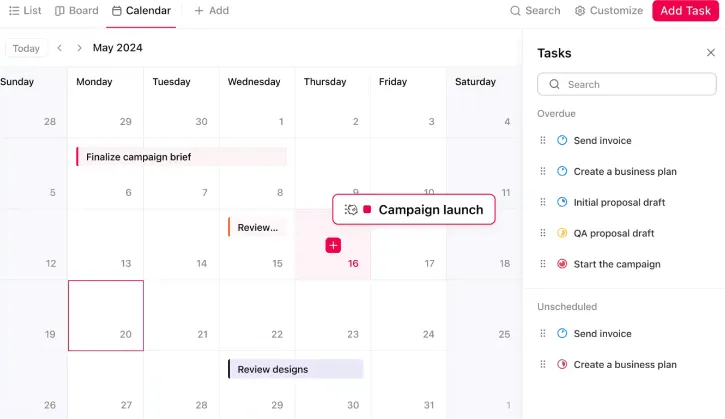
ClickUp umožňuje uživatelům vytvářet, sledovat a spravovat úkoly společně s událostmi v kalendáři, čímž poskytuje ucelený přehled o jejich pracovní zátěži.
Můžete si zobrazit, co je třeba dokončit, co je v procesu a co se chystá – vše v jednom zobrazení, a úkoly v kalendáři můžete přetahovat myší a rychle tak upravovat rozvrhy.
💡 Tip pro profesionály: Centralizujte svůj rozvrh propojením externích kalendářů (Google, Outlook, Apple) v rámci ClickUp. Tento sjednocený přehled osobních, týmových a projektových událostí pomáhá eliminovat konflikty v rozvrhu a přehlédnuté schůzky.
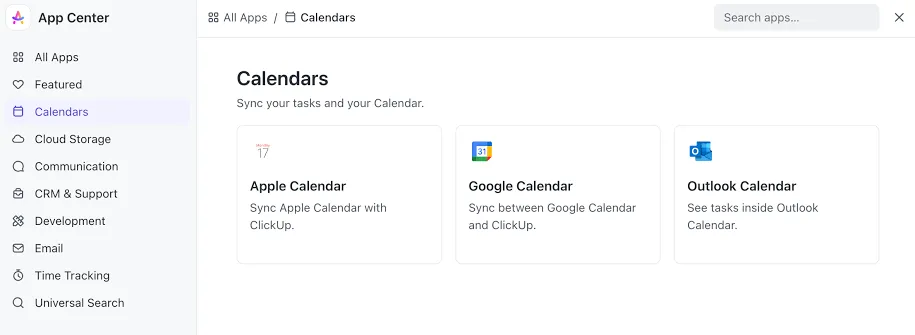
Díky obousměrné synchronizaci se jakákoli aktualizace provedená v jednom kalendáři automaticky promítne do všech ostatních, což zajistí, že váš rozvrh zůstane přesný. Do kalendáře ClickUp můžete také aplikovat filtry podle přiřazeného pracovníka, priority, značky nebo vlastních polí. To vám pomůže soustředit se na konkrétní položky, jako jsou například pouze vaše úkoly nebo termíny s vysokou prioritou.
Předem připravené šablony ClickUp vám usnadní udržet přehled o všech vašich závazcích.
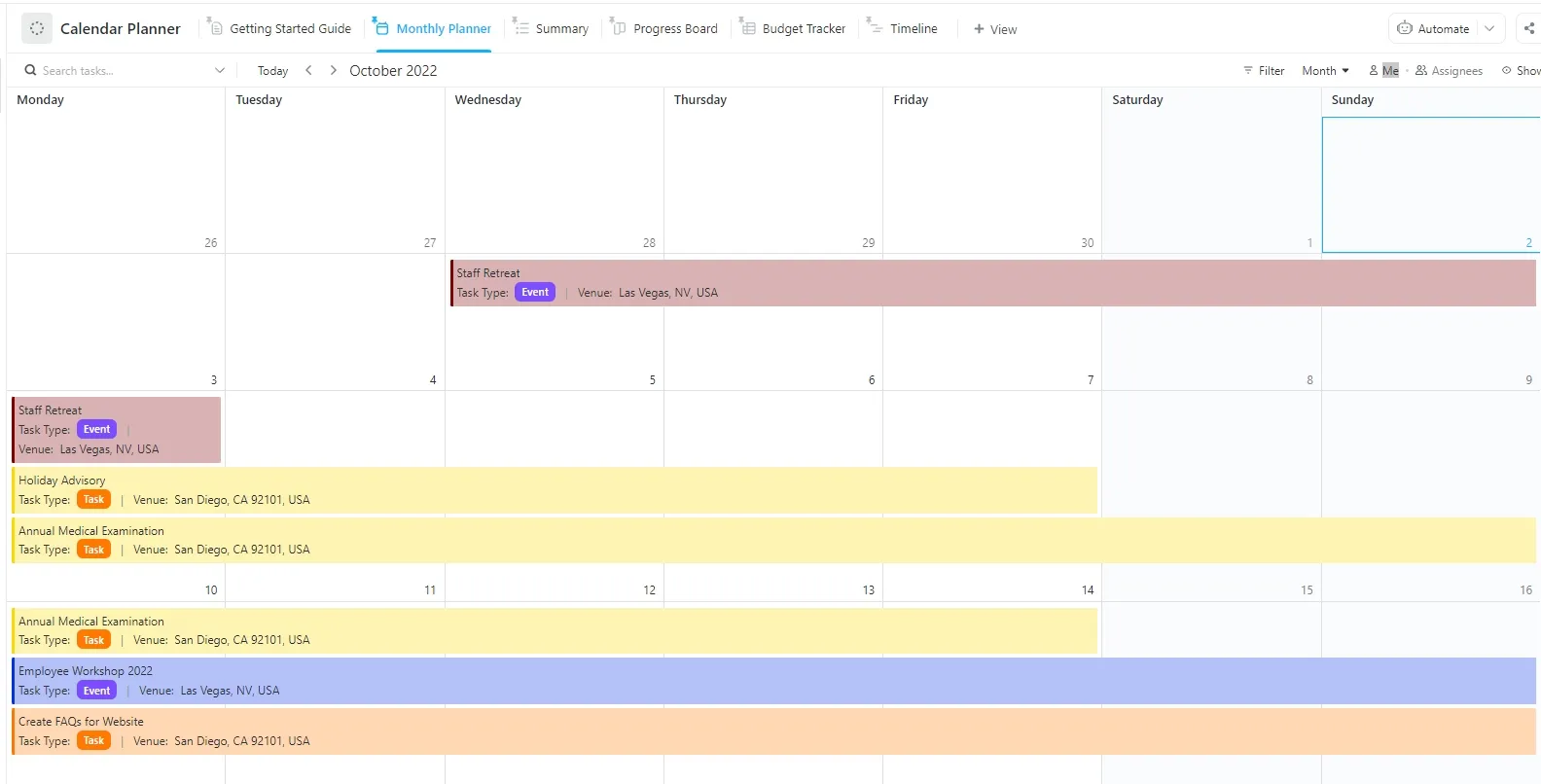
Šablona kalendáře ClickUp vám a vašemu týmu pomůže spravovat úkoly a termíny na jednom místě.
- Organizujte a sledujte úkoly pomocí šesti různých stavů: Blokováno, Zrušeno, Hotovo, Probíhá, Pozastaveno.
- Získejte jednotný přehled všech úkolů a událostí pomocí zobrazení časové osy.
- Získejte přehled o nadcházejících úkolech a událostech pomocí zobrazení souhrnu.
Vytvořte strukturovaný pracovní postup
S ClickUp Tasks může mít každý úkol a podúkol svůj vlastní popis, přílohy a závislosti, což usnadňuje sledování toho, co brání pokroku nebo co je třeba zkontrolovat.
Tato hierarchie poskytuje úroveň struktury, kterou Google Kalendář pro správu úkolů jednoduše nenabízí.
ClickUp se také snadno synchronizuje s jinými platformami, jako je Zoho, a zajišťuje, že aktualizace provedené na jedné platformě se v reálném čase promítnou i na druhé. Prostřednictvím integrací ClickUp můžete také propojit své nástroje pro sledování času, jako jsou Toggl a Harvest.
💡 Tip pro profesionály: Nastavte si svůj rozvrh na autopilota pomocí AI agentů ClickUp. Ti inteligentně rezervují čas pro soustředěnou práci, zasílají včasná připomenutí, aktualizují úkoly na základě vašeho kalendáře a automaticky zpracovávají opakující se schůzky – včetně přidělování přípravných úkolů –, aby chránili vaši koncentraci.
Upřednostňujte práci pomocí časového blokování
Čas pro úkoly můžete zablokovat tak, že je přetáhnete přímo do kalendáře. Postupujte takto:
- Rozbalte levý postranní panel a zobrazte úkoly.
- Přetáhněte úkol z části Priority, Prošlé nebo Nevyřízené a umístěte jej na požadované datum a čas.
- Klikněte na „Blokovat čas“ pro potvrzení a uložení.
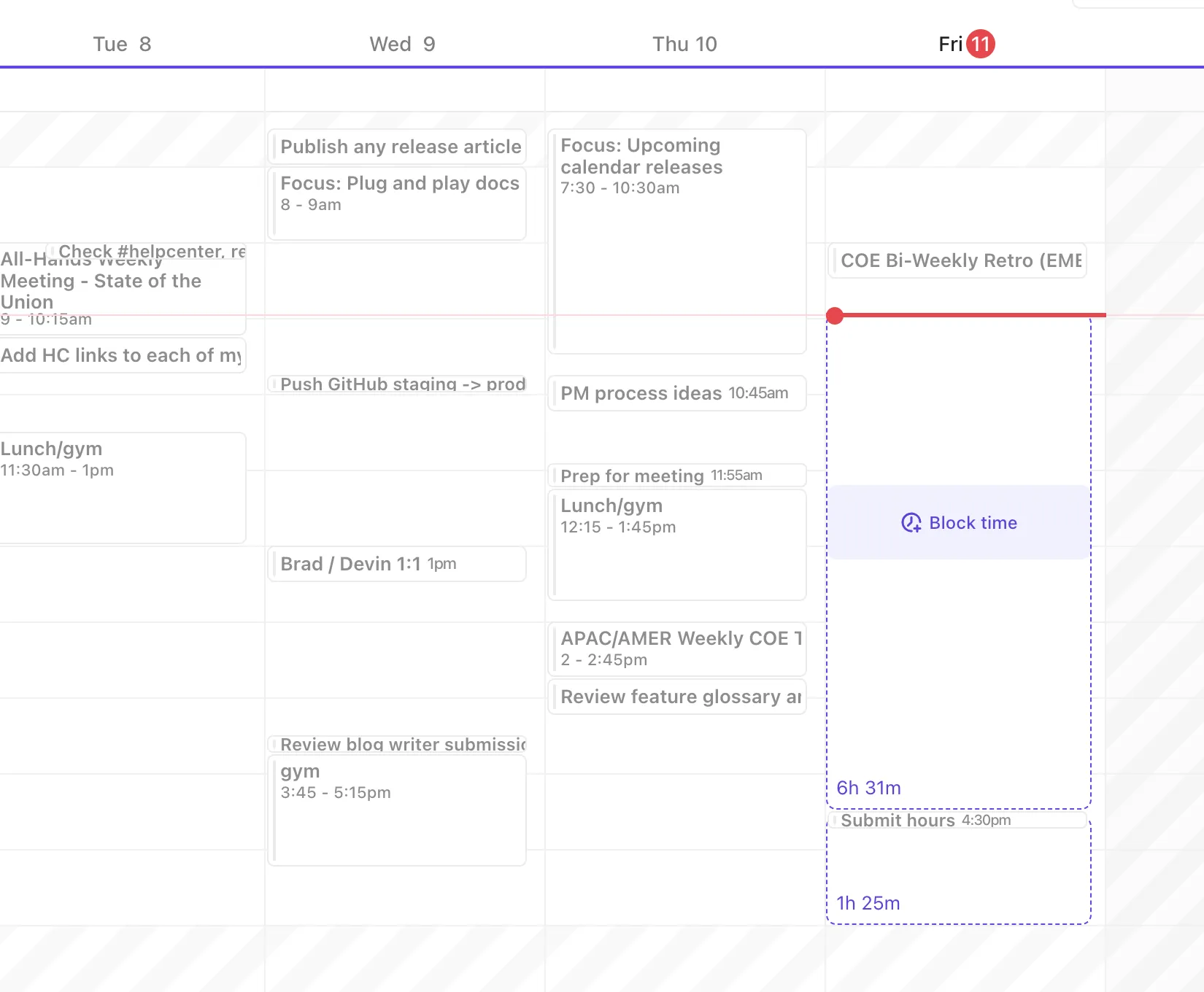
Vytváření nových úkolů v zobrazení kalendáře
Chcete-li vytvořit úkol přímo z kalendáře ClickUp:
- Otevřete zobrazení kalendáře z panelu zobrazení.
- Klikněte na tlačítko „Naplánovat úkoly“ v levém horním rohu.
- Přidejte podrobnosti úkolu, jako například: Název: Název úkolu Popis: Přidejte relevantní informace Termín a čas splnění: Určete termín dokončení úkolu
- Název: Název úkolu
- Popis: Přidejte relevantní informace
- Termín a čas: Určete termín dokončení úkolu.
- Název: Název úkolu
- Popis: Přidejte relevantní informace
- Termín a čas: Určete termín dokončení úkolu.
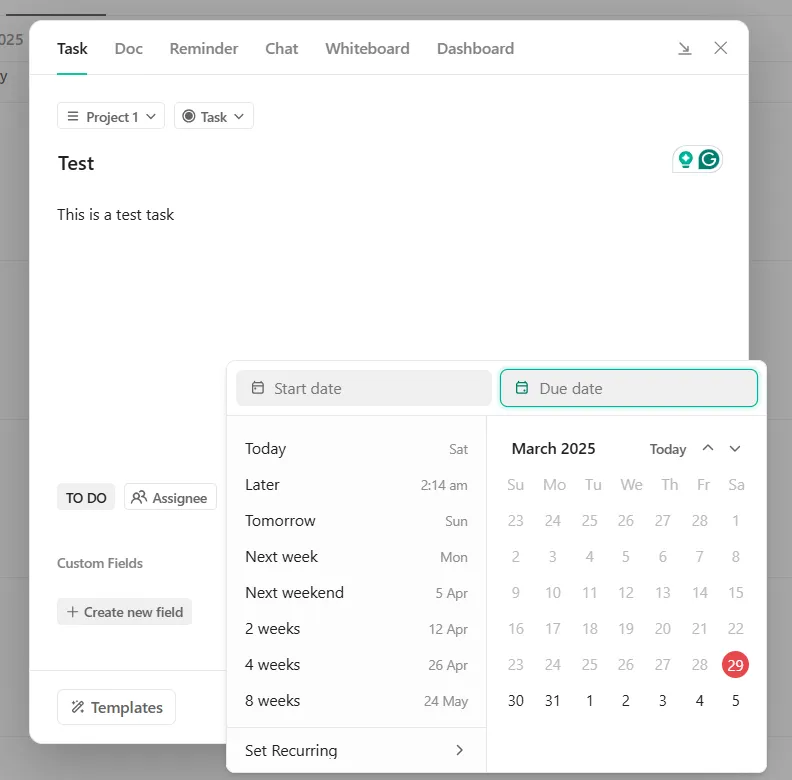
- Přetáhněte úkoly do konkrétních časových úseků pro lepší organizaci.
Díky této funkci mohou uživatelé vizualizovat úkoly s termíny splnění v přehledném rozložení.
📖 Přečtěte si také: Šablony denních plánovačů zdarma ve formátech Word, Excel a ClickUp
Zobrazte důležité informace přímo v úkolech v kalendáři.
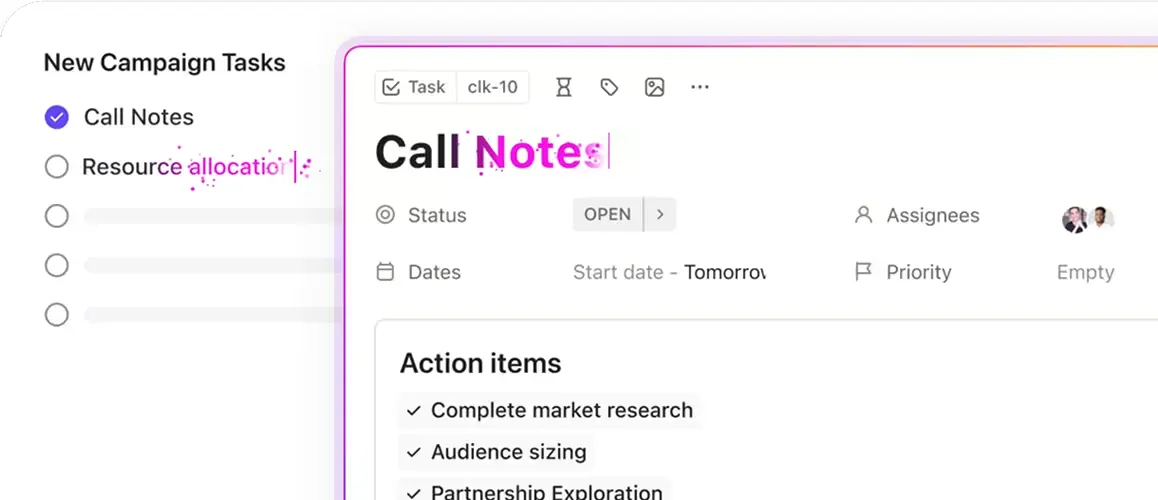
Vlastní pole ClickUp vám umožňují přidávat důležité informace, jako je vlastník úkolu, kanál, termín splnění atd., přímo do vašich úkolů, což vám pomáhá filtrovat, třídit a vytvářet přehledy způsobem, který je pro váš pracovní postup důležitý.
V kombinaci s vlastními stavy a prioritami úkolů (naléhavé, vysoké, normální, nízké) tak okamžitě uvidíte, čemu byste měli věnovat pozornost jako prvnímu. Je to chytřejší způsob plánování než barevné označování událostí v kalendáři.
Po schůzce se poznámky ze schůzky a úkoly k provedení přímo vyplní do úkolu, takže všechny informace zůstávají pohromadě.
Přizpůsobte si kalendář pro lepší kontrolu
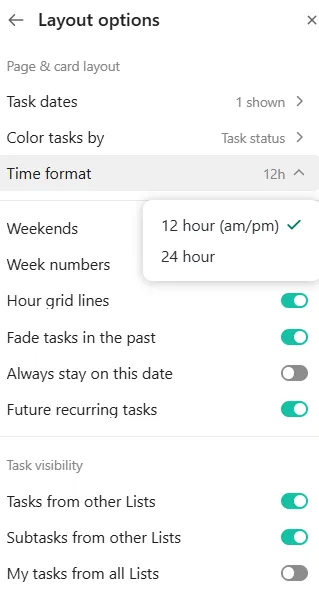
ClickUp nabízí rozsáhlé možnosti přizpůsobení pro personalizované používání kalendáře:
- Klikněte na ikonu nastavení v pravém horním rohu Kalendáře.
- Povolit nebo zakázat následující možnosti: Zobrazit zbývající čas události: Zobrazí zbývající čas probíhajících událostí. Plné barvy pro události: Vizuálně rozlišuje úkoly a události. Zobrazit úkoly, které mi byly přiděleny: Zobrazí úkoly s termíny splnění.
- Zobrazit zbývající čas události: Zobrazí zbývající čas probíhajících událostí.
- Jednobarevné události: Vizuálně odlište úkoly a události
- Zobrazit úkoly, které mi byly přiděleny: Zobrazí úkoly s termíny splnění.
- Zobrazit zbývající čas události: Zobrazí zbývající čas probíhajících událostí.
- Jednobarevné události: Vizuálně odlište úkoly a události
- Zobrazit úkoly, které mi byly přiděleny: Zobrazí úkoly s termíny splnění.
Využijte umělou inteligenci a automatizaci pro efektivní správu úkolů a plánování.
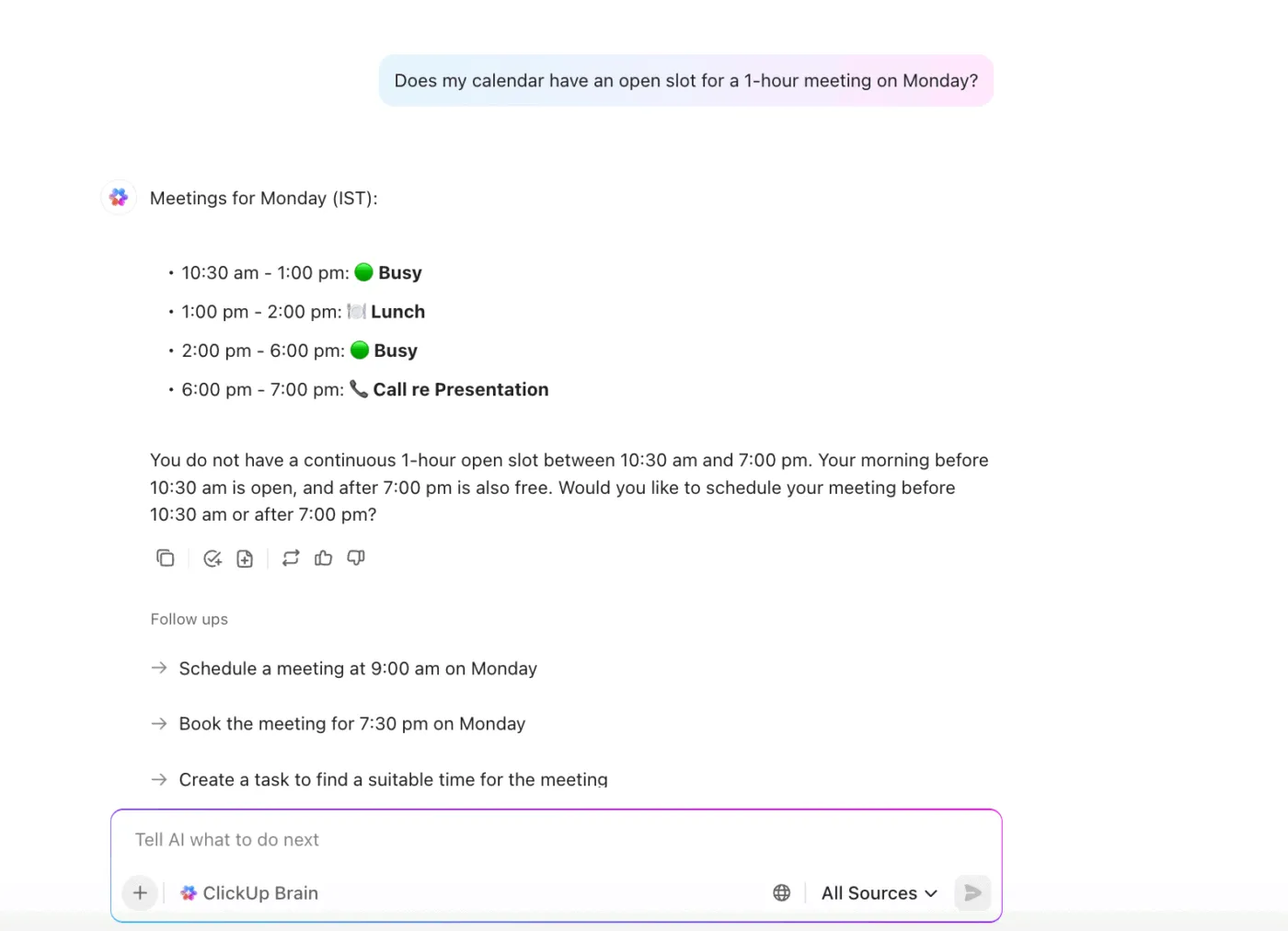
Integrovaná umělá inteligence ClickUp vám může doporučit optimální časové úseky pro vaše úkoly na základě jejich priority, termínů a vaší pracovní doby. Pomocí postranní lišty v kalendáři můžete získat návrhy založené na umělé inteligenci, kdy pracovat na konkrétních úkolech, čímž zefektivníte svůj rozvrh.
Můžete se ClickUp Brain zeptat na vaše nadcházející schůzky, získat přehledy kalendáře nebo ho dokonce požádat, aby za vás naplánoval nové události.
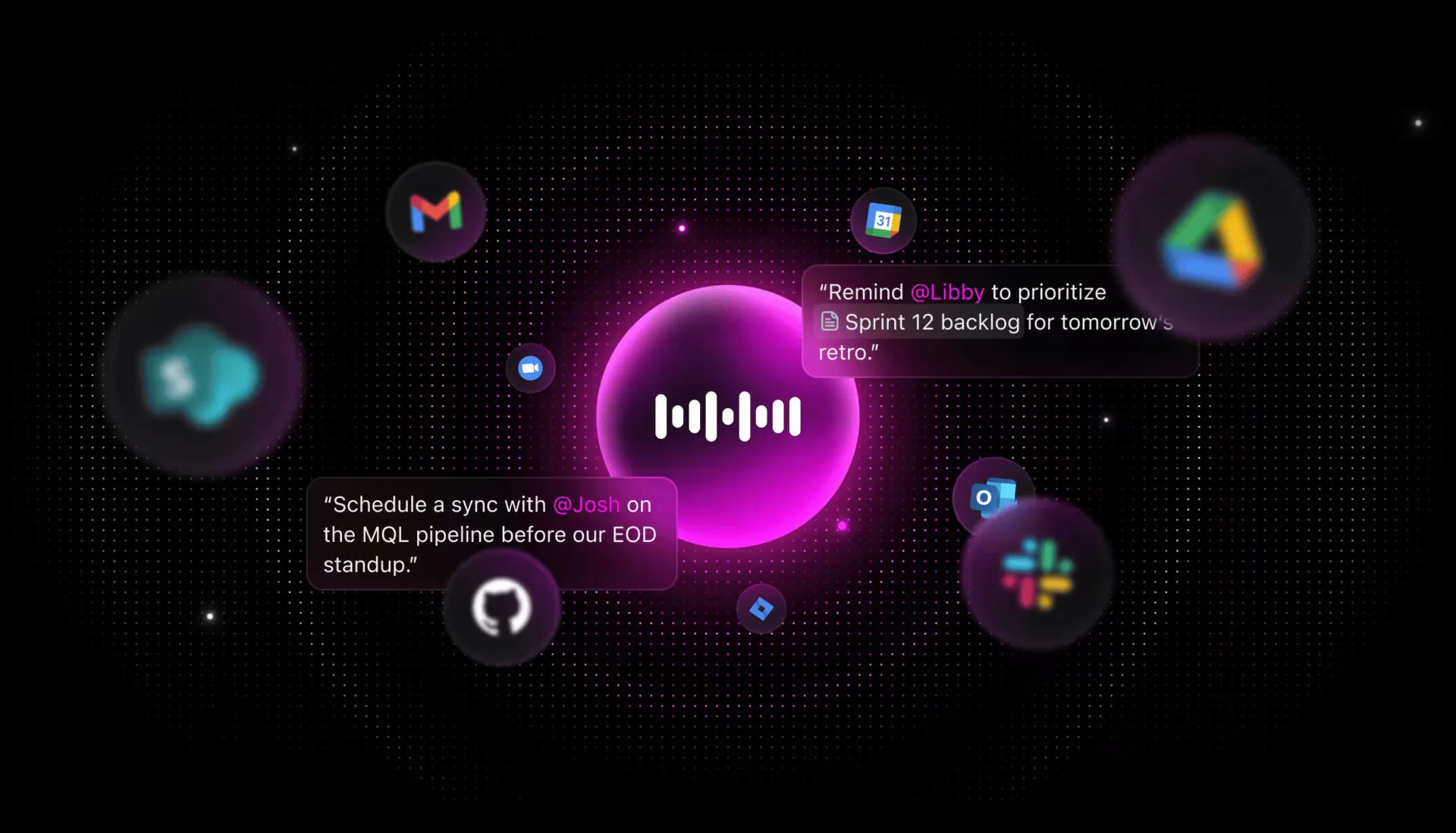
💡Tip pro profesionály: Díky funkci Talk to Text v ClickUp Brain MAX můžete pomocí hlasu nastavit nový úkol nebo událost v ClickUp.
- Otevřete ClickUp Brain MAX (desktopový doplněk využívající umělou inteligenci) nebo jakoukoli oblast v ClickUp, která podporuje funkci Talk to Text.
- Jasně formulujte svou žádost o schůzku, například: „Naplánujte schůzku s Tedem a Blakem na zítra v 15:00, abychom prodiskutovali novou strategii blogu.“
- Umělá inteligence převede vaši řeč na text a zpracuje vaši žádost. Poté vytvoří událost v kalendáři nebo pozvánku na schůzku a vyplní údaje, které jste poskytli.
- Zkontrolujte navrhované podrobnosti schůzky, podle potřeby je potvrďte nebo upravte a AI naplánuje schůzku a pozve členy vašeho týmu.
ClickUp zpracovává úkoly a události jako profesionál
Jak zdůraznil produktový manažer společnosti smallcase Kartikeya Thapliyal:
Používání kalendářů k dokončení úkolů před termínem je vždy velmi důležité. S ClickUp je to velmi snadné, protože vaše termíny jsou viditelné v kalendářích spolu s úkoly, takže plánování denní/týdenní kapacity je velmi snadné a rychlé.
Používání kalendářů k dokončení úkolů před termínem je vždy velmi důležité. S ClickUp je to velmi snadné, protože vaše termíny jsou viditelné v kalendářích spolu s úkoly, takže plánování denní/týdenní kapacity je velmi snadné a rychlé.
Mnoho týmů dnes trpí rozptýlením práce – rozptýlením pracovních úkolů mezi mnoho různých nástrojů, platforem a systémů, které nejsou propojeny. Týmy ztrácejí drahocenný čas hledáním informací důležitých pro práci, neustálým přepínáním mezi nástroji, vyhledáváním souborů a duplikováním aktualizací na různých platformách.
Díky funkcím, jako je zobrazení kalendáře, plánování založené na umělé inteligenci a hladká integrace s Kalendářem Google, pomáhá ClickUp uživatelům blokovat čas pro úkoly, spravovat priority a organizovat pracovní zátěž bez námahy, aniž by museli přecházet mezi několika nástroji.
Zaregistrujte se na ClickUp a užijte si nový pořádek ve svém pracovním postupu.