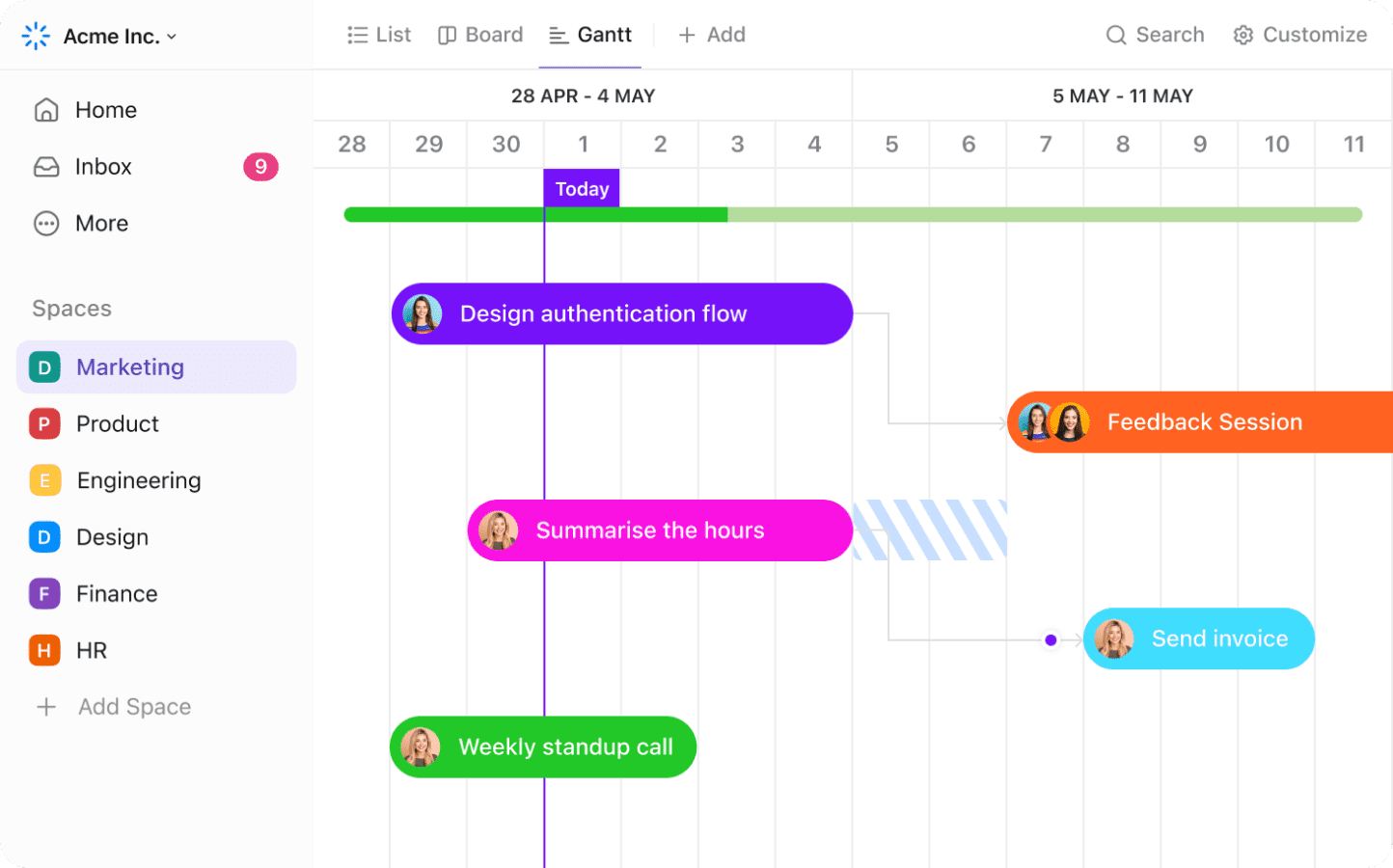

Výběr nejlepšího softwaru pro Ganttovy diagramy s umělou inteligencí závisí na tom, co budete potřebovat po vytvoření prvního návrhu.
GanttPRO a GanttChart.ai vytvoří kompletní časový plán na základě krátkého popisu za méně než minutu. Pro jednorázový plán je tato rychlost často vše, co potřebujete.
ClickUp, monday.com, Asana, Wrike a Smartsheet sice vyžadují více úsilí při nastavení, ale na oplátku vám toho nabídnou mnohem více. Propojují diagram s vašimi úkoly, dokumenty a zprávami a při posunu termínu automaticky upravují propojené úkoly a termíny. S jejich pomocí váš plán přežije i měnící se projekt.
Skutečnou otázkou nikdy nebylo, která umělá inteligence je nejchytřejší. Jde o to, co se s diagramem stane poté, co umělá inteligence dokončí svou práci.
Přehled nejlepších softwarů pro Ganttovy diagramy s umělou inteligencí
| Nástroj | Nejvhodnější pro | Výjimečná funkce | Počáteční cena* | Upřímné omezení |
|---|---|---|---|---|
| GanttPRO | Týmy, které chtějí co nejlepší specializované řešení pro Ganttovy diagramy s umělou inteligencí | AI Gantt Chart Maker převede pokyny v běžné angličtině na fáze, úkoly a závislosti za méně než minutu | 9 $/měsíc na uživatele (Core) | Žádná bezplatná verze, omezenější možnosti exportu a přizpůsobení než u podnikových balíčků |
| ClickUp | Týmy, které chtějí plánování pomocí Ganttových diagramů s využitím umělé inteligence v rámci širšího systému pro řízení práce | Časové osy generované umělou inteligencí s ohledem na závislosti přepočítávají kritickou cestu pokaždé, když dojde ke změně termínu. | Navždy zdarma; placená verze od 7 $ za člena za měsíc | Po plánování jsou výkonnější než během nastavování, ale náročnější než specializované nástroje pro rychlé vytváření diagramů |
| monday.com | Mezioborové týmy, které potřebují pomoc umělé inteligence bez náročného zaučování | Logika automatických závislostí sama posouvá související milníky, jakmile dojde ke změně jednoho úkolu | Zdarma; základní verze od 12 $/měsíc na uživatele | Zobrazení Ganttova diagramu je k dispozici již v rámci tarifu Standard, tabule se zaplňují mnoha sloupci |
| Asana | Týmy, které potřebují propracované plánování časových os a přehled pro vedení | Souhrnné přehledy o stavu pomocí AI promění aktuální časovou osu v krátké shrnutí s vyznačenými riziky | Zdarma (osobní); tarif Starter od 13,49 $/měsíc na uživatele | Funkce časové osy je dostupná pouze v rámci placeného tarifu, nástroje pro sledování času a zdrojů jsou omezené |
| Wrike | Týmy s velkými nároky na zdroje, které řídí projekty zahrnující více týmů | Plánování kapacit a přehledy o pracovní zátěži navržené pro vyvážené rozdělení pracovníků v rámci celého portfolia | Zdarma; týmový tarif od 10 $/měsíc na uživatele | Hloubka znalostí vyžaduje určitou dobu učení, nejvýkonnější funkce jsou k dispozici v cenových úrovních na míru |
| Smartsheet | Týmy pracující s tabulkovými procesory, které potřebují komplexní plánování | Mřížka vlevo, Ganttův diagram vpravo, aktualizace při psaní | Verze Pro od 12 $/měsíc na uživatele | Umělá inteligence se zaměřuje spíše na vzorce než na přímé vytváření grafů; velké propojené listy mohou zpomalovat práci |
| TeamGantt | Malé týmy, které chtějí jednoduchý vizuální plán | Diagram je zároveň pracovním prostorem, není třeba přepínat na samostatnou záložku | 24 $/měsíc na uživatele (základní verze) | Vytváření reportů a integrace, které jsou méně náročné než kompletní sady nástrojů pro řízení projektů |
| GanttChart.ai | Pro ty, kteří chtějí co nejrychlejší pracovní postup od zadání pokynu po vytvoření diagramu | Stačí jedna věta a za přibližně 30 sekund máte k dispozici kompletní časový plán s kritickou cestou | Zdarma; verze Pro od 5 $/měsíc na uživatele | Spolupráce a hloubka provedení zůstávají na nízké úrovni, hodí se spíše pro návrhy než pro systémy pro evidenci |
Aktuální ceny najdete na webových stránkách daného nástroje. *
Jak v ClickUp hodnotíme software
Náš redakční tým se řídí transparentním postupem podloženým výzkumem a nezávislým na dodavatelích, takže se můžete spolehnout, že naše doporučení vycházejí ze skutečné hodnoty produktů.
Zde najdete podrobný přehled toho, jak v ClickUp hodnotíme software.
Jaké funkce jsou u softwaru pro Ganttovy diagramy s umělou inteligencí nejdůležitější?
Nástroj pro tvorbu Ganttových diagramů s využitím umělé inteligence posuzujte podle čtyř kritérií: kvality plánu vygenerovaného na základě zadání, logiky závislostí a přeplánování, přehlednosti zdrojů a portfolia a hloubky provedení.
- Kvalita plánu na základě zadání: Vytvoří i na základě vágního zadání fáze, závislosti, milníky a trvání, nebo jen vylepšený seznam úkolů?
- Logika závislostí a přeplánování: Když dojde k posunutí jednoho termínu, přeřadí diagram propojené úkoly automaticky, nebo musíte každý sloupec přesouvat ručně?
- Přehled o zdrojích a portfoliu: Vidíte ještě před přidělením úkolu, kdo je přetížený, nebo přidělujete stejného inženýra do více projektů najednou?
- Hloubka provedení: Lze práci provádět přímo v tomtéž nástroji, nebo se při každém exportu přechází do jiné aplikace, kde plán ztrácí aktuálnost?
Právě tyto čtyři kritéria vysvětlují, proč je tento seznam tak rozmanitý. Některé nástroje vynikají v generování pomocí AI, jiné zase v realizaci. Pro jednorázový plán klienta se hodí GanttChart.ai nebo GanttPRO. Plán, který vyžaduje schvalování, dokumentaci, přehledové panely a spolupráci mezi týmy, si žádá komplexní platformu typu „vše v jednom“.
Přečtěte si také: Ganttův diagram vs. časová osa: Co to je a jak je používat
Nejlepší software pro Ganttovy diagramy s umělou inteligencí, který stojí za vyzkoušení v roce 2026
Do tohoto seznamu se dostalo osm nástrojů pro Ganttovy diagramy využívajících AI: GanttPRO, ClickUp, monday.com, Asana, Wrike, Smartsheet, TeamGantt a GanttChart.ai. Některé z nich jsou lepší v generování plánu na základě zadání, jiné zase lépe udržují tento plán v chodu, jakmile práce začne. Vyberte si ten, který vám nejlépe vyhovuje, podle toho, co je pro vás důležité.
1. GanttPRO (nejlepší volba pro nejkomplexnější specializované řešení s umělou inteligencí pro Ganttovy diagramy)
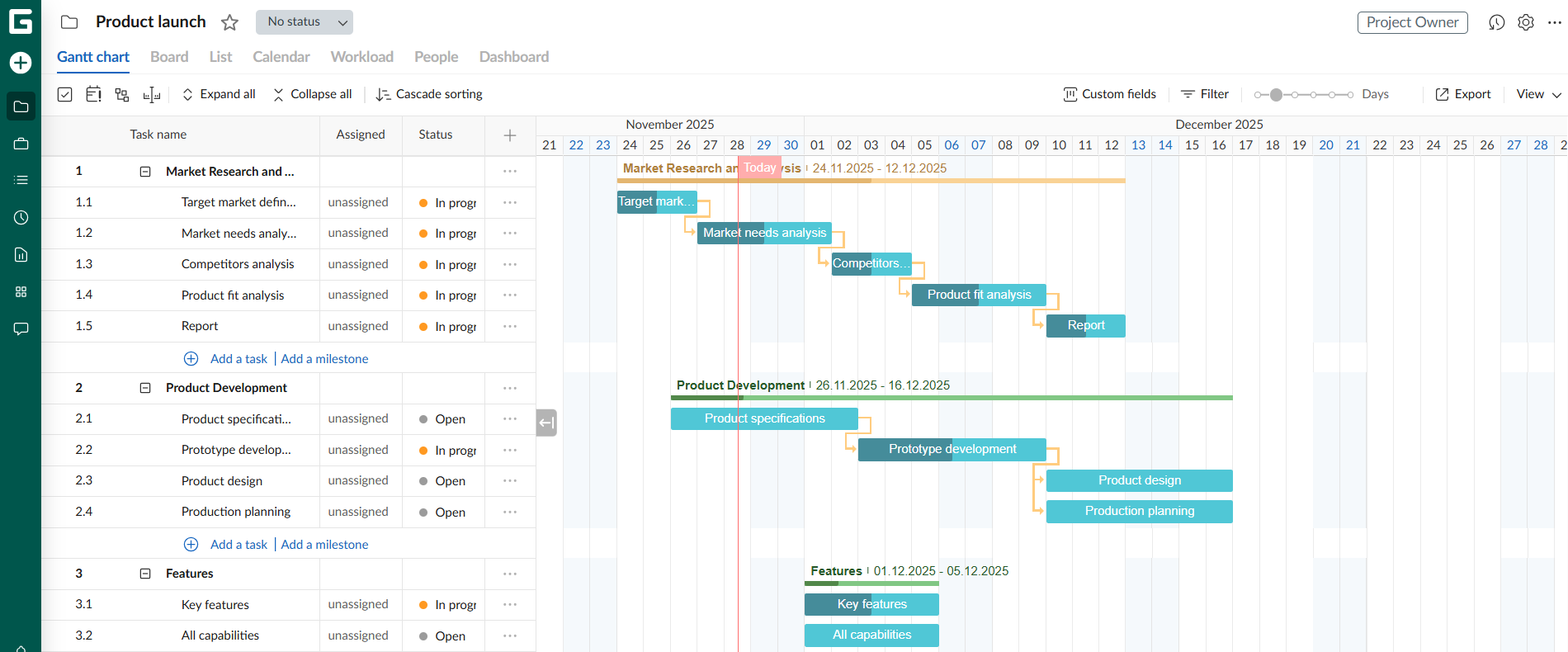
GanttPRO promění jednoduchý brief na funkční harmonogram za méně než minutu. Jeho nástroj pro tvorbu Ganttových diagramů s umělou inteligencí přečte vaše poznámky k projektu a následně vygeneruje fáze, úkoly, vazby a milníky. Rozpozná také typ vašeho projektu a použije vhodné rozvržení, o což se málokterý nástroj pro automatické vytváření diagramů vůbec pokouší.
Výsledky se projeví již po prvním návrhu. Diagram je zde samotným produktem, nikoli pouhým doplňkem, takže propojení úkolů a úpravy metodou drag-and-drop působí jako integrovaná součást. Posuňte jedno datum a nástroj s ním posune všechny propojené úkoly. Díky tomu zůstává plán v souladu se skutečným časovým harmonogramem.
Klíčové funkce a přednosti
- Šablony pro jednotlivá odvětví: Začněte s plánem pro marketing, stavebnictví nebo vývoj softwaru namísto prázdného diagramu
- Portfolio a více zobrazení: Přepínejte mezi zobrazením Ganttova diagramu, tabule a seznamu nebo sledujte více projektů v jednom zobrazení portfolia
- Sledování pokroku oproti základní linii: Porovnávejte aktuální pokrok s uloženou základní linií, aby se případné odchylky projevily včas
Ceny
- Základní verze: 9 $/měsíc/uživatel
- Pokročilá verze: 15 $/měsíc/uživatel
- Business: 24 $/měsíc/uživatel
- Enterprise: 35 $/měsíc/uživatel
Poznámka: Pro tým o 5 členech
Hodnocení
- G2: 4,8/5 (více než 400 recenzí)
- Capterra: 4,8/5 (více než 500 recenzí)
V čem GanttPRO zaostává: Neexistuje bezplatná verze, takže se hodí spíše pro odhodlané kupující než pro příležitostné plánovače. Možnosti exportu a přizpůsobení jsou také omezenější než u kompletních podnikových balíčků, což uživatelé v recenzích často zmiňují.
GanttPRO není pro vás vhodný, pokud: Potřebujete, aby plánovací nástroj umožňoval také správu dokumentů, chatování a spolupráci mezi týmy z jednoho místa.
Co říkají skuteční uživatelé o GanttPro?
Podívejte se, jak recenzent z G2 používá GanttPro:
Líbí se mi jednoduché rozhraní GanttPRO, přehledné Ganttovy diagramy a snadná správa úkolů. Pomáhá mi to udržovat pořádek a dodržovat harmonogramy projektů. Nastavení bylo jednoduché a uživatelsky přívětivé, díky čemuž jsem mohl začít plánovat projekty a vytvářet harmonogramy během několika minut.
Líbí se mi jednoduché rozhraní GanttPRO, přehledné Ganttovy diagramy a snadná správa úkolů. Pomáhá mi to udržovat pořádek a dodržovat harmonogramy projektů. Nastavení bylo jednoduché a uživatelsky přívětivé, díky čemuž jsem mohl začít plánovat projekty a vytvářet harmonogramy během několika minut.
2. ClickUp (nejlepší volba pro plánování pomocí Ganttových diagramů s využitím umělé inteligence v rámci širšího systému pro správu práce)
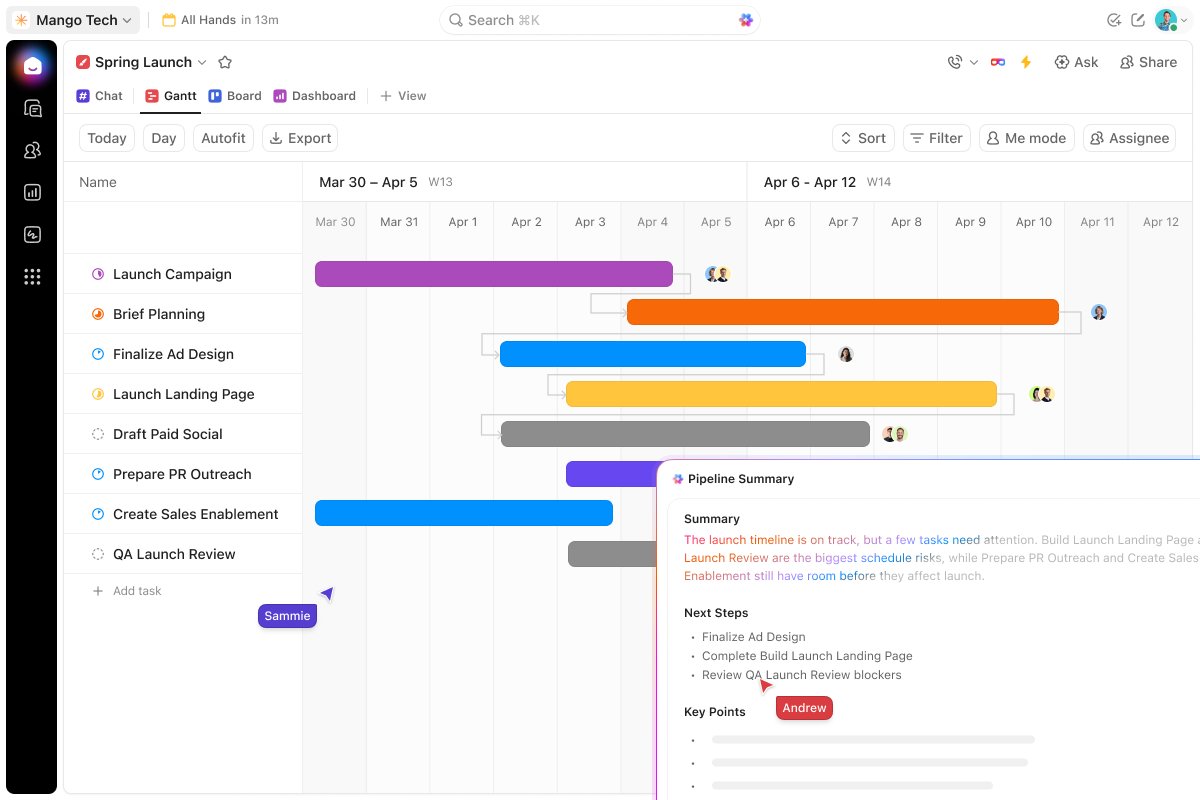
Zobrazení Ganttova diagramu v ClickUp se nachází hned vedle vašich úkolů, dokumentů a závislostí. Jeho nativní umělá inteligence dokáže během několika sekund převést popis projektu na časovou osu s fázemi, milníky a propojenými úkoly. Zobrazení Ganttova diagramu na tom staví a při každé změně data přepočítává kritickou cestu. Díky tomu zůstává harmonogram aktuální bez nutnosti ručního úpravy.
Úkoly v diagramu zahrnují přidělené osoby, vlastní pole, kontrolní seznamy a propojené dokumenty. Projektoví manažeři tak nemusí znovu vytvářet kontext v jiném nástroji. Automatizace ClickUp se mohou spustit při změně stavu nebo uplynutí termínu, což zajišťuje, že závislé úkoly pokračují nezávisle na sobě.
Klíčové funkce a přednosti
- Plánování kapacity: Zjistěte pracovní vytížení každého člena týmu v rámci aktivních projektů a odhalte případné přetížení pomocí zobrazení „Workload“ v ClickUp.
- Zafixování termínů: Označte klíčová data v Ganttově diagramu pomocí ClickUp Milestones jako kosočtverce s nulovou dobou trvání.
- Sledování v reálném čase: Nastavte si ClickUp Super Agents tak, aby včas sledovaly a upozorňovaly na závislosti a zpoždění
Ceny
V čem ClickUp zaostává: ClickUp vyniká spíše po dokončení plánování než během počátečního nastavení. Týmům, které potřebují pouze rychlý graf, se může tato platforma jevit jako těžkopádnější než specializovaný nástroj.
ClickUp vynechte, pokud: Potřebujete pouze rychlý, jednorázový časový plán a nemáte v úmyslu provádět realizaci v tomtéž nástroji.
Hodnocení
- G2: 4,6/5 (více než 12 500 recenzí)
- Capterra: 4,6/5 (více než 4 400 recenzí)
Co říkají skuteční uživatelé o ClickUp?
Proč recenzent z G2 oceňuje ClickUp:
Pro mě je největší výhodou právě flexibilita zobrazení. Já preferuji Ganttův diagram pro přehled o časových osách, zatímco moji designéři dávají přednost zobrazení v podobě tabule. Skutečnost, že můžeme nahlížet na stejná data různými způsoby, aniž bychom si navzájem narušovali pracovní postupy, je zásadní změna. Navíc nám vlastní pole umožňují sledovat přesně to, co potřebujeme, jako je rozpočet nebo úroveň priority, místo toho, abychom byli nuceni se přizpůsobovat rigidní struktuře.
Pro mě je největší výhodou právě flexibilita zobrazení. Já osobně preferuji Ganttův diagram pro přehled o časových osách, zatímco moji designéři dávají přednost zobrazení v podobě tabule. Skutečnost, že můžeme nahlížet na stejná data různými způsoby, aniž bychom si navzájem narušovali pracovní postupy, je zásadní změna. Navíc nám vlastní pole umožňují sledovat přesně to, co potřebujeme, jako je rozpočet nebo úroveň priority, místo toho, abychom byli nuceni se přizpůsobovat rigidní struktuře.
3. monday.com (Nejvhodnější pro mezioborové týmy s minimálními nároky na ruční údržbu)
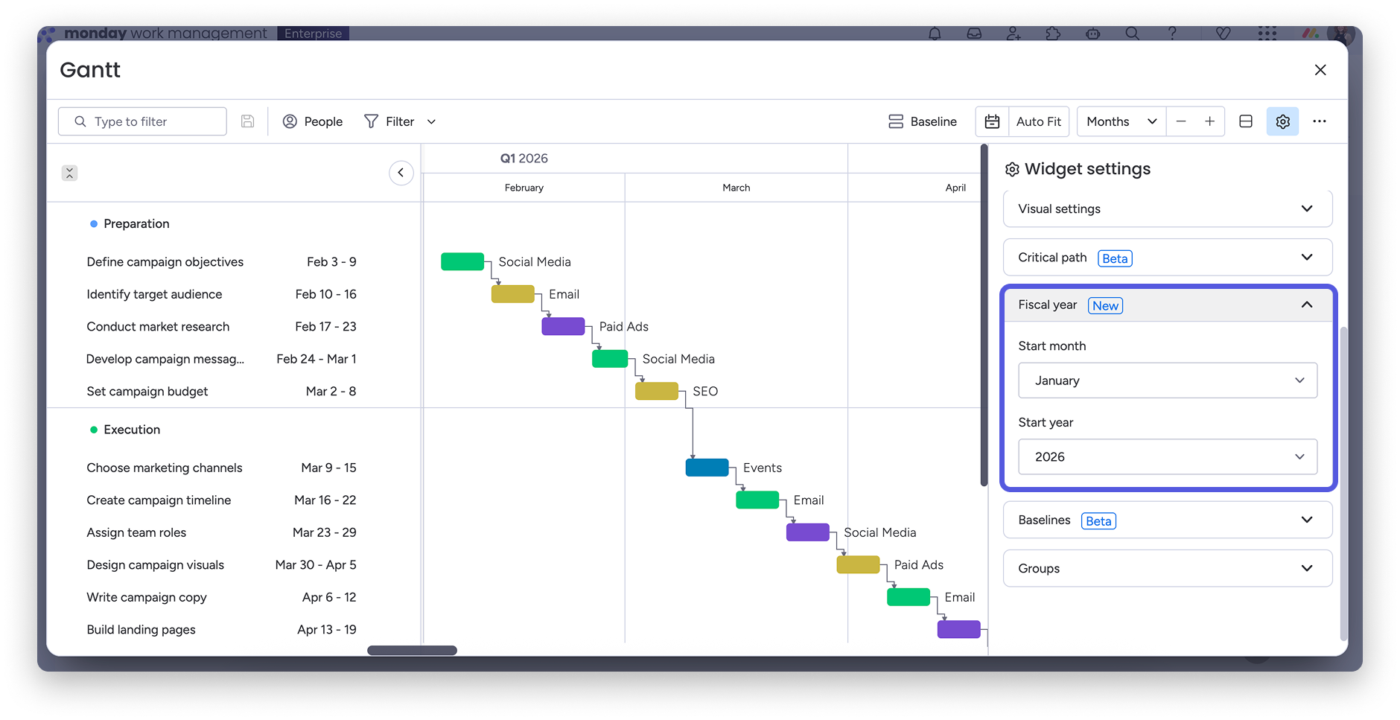
Pokud k sledování sdíleného plánu používáte převážně tabulky, bude pro vás monday.com skutečnou úlevou. Jedná se o nejdostupnější možnost pro týmy, které chtějí využít pomoc umělé inteligence, aniž by se musely potýkat s těžkopádným nástrojem. Tento „Work OS“ za vás spravuje závislosti, takže když se posune jeden úkol, související milníky se přizpůsobí samy.
Automatické přeskupování úloh šetří značné množství času při práci s plánem, který používáte každý den. Časové osy označené barevnými kódy jsou přehledné i pro ty, kteří se nezabývají projektovým řízením, takže marketingový pracovník nebo vedoucí provozu může zkontrolovat stav projektu bez nutnosti školení.
Klíčové funkce a přednosti
- Zobrazení kritické cesty: Zvýrazněte úkoly, které určují termín dokončení, abyste věděli, čemu dát přednost
- Sledování základního plánu: Uložte si plánovaný časový harmonogram a sledujte, jak se termíny v reálném čase posouvají v závislosti na postupu prací
- Nastavení fiskálního roku: Přizpůsobte časovou osu kalendáři vaší společnosti namísto výchozího začátku v lednu
Ceny
- Zdarma
- Základní: 12 $/měsíc/uživatel
- Standard: 14 $/měsíc/uživatel
- Pro: 24 $/měsíc/uživatel
- Enterprise: Ceny na míru
V čem monday.com zaostává: Zobrazení Ganttova diagramu a časové osy je k dispozici až od tarifu Standard, takže v bezplatném a základním tarifu není zahrnuto. Tabule mohou také působit přeplněně, jakmile obsahují mnoho položek a sloupců, což vyhovuje spíše méně náročným projektům než těm komplexním s velkým počtem závislostí.
Vynechte monday.com, pokud: Řídíte složité stavební nebo inženýrské harmonogramy, které se silně opírají o pokročilý modul pro výpočet kritické cesty, kde se lépe osvědčují nástroje Smartsheet nebo Wrike.
Hodnocení
- G2: 4,7/5 (více než 18 000 recenzí)
- Capterra: 4,6/5 (více než 5 900 recenzí)
Co říkají skuteční uživatelé o monday.com?
Přečtěte si recenzi na monday.com od uživatele G2:
Nejvíce nás zaujalo, jak jsou tabule přehledné a intuitivní. Náš tým byl připraven k práci už během jednoho dne – bez zdlouhavého zaškolování nebo školení. Možnost přepínat mezi zobrazením Kanban, Gantt, kalendářem a časovou osou v závislosti na tom, kdo data prohlíží, pro nás znamenala zásadní změnu. Díky integraci s nástroji jako Slack a Google Drive je vše propojeno na jednom místě.
Nejvíce nás zaujalo, jak jsou tabule přehledné a intuitivní. Náš tým byl připraven k práci už během jednoho dne – bez zdlouhavého zaškolování nebo školení. Možnost přepínat mezi zobrazením Kanban, Gantt, kalendářem a časovou osou v závislosti na tom, kdo data prohlíží, pro nás znamenala zásadní změnu. Díky integraci s nástroji jako Slack a Google Drive je vše propojeno na jednom místě.
4. Asana (nejlepší pro propracované plánování časových os a přehled pro vedení)
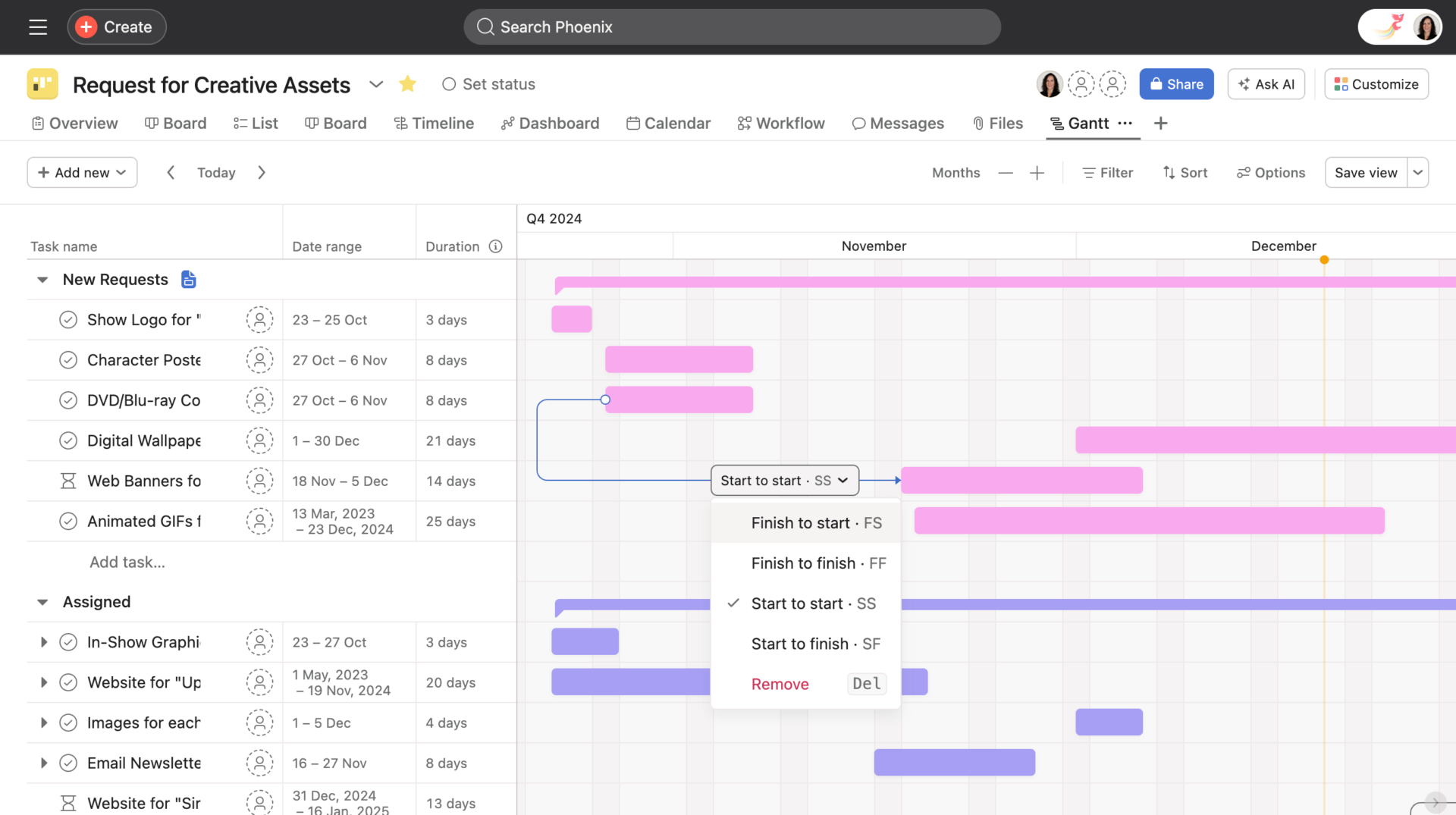
Asana vyniká v jedné věci: v přehledném projektovém plánu. Její zobrazení časové osy (Timeline) zobrazuje úkoly, závislosti a milníky na jedné sdílené mapě, takže zúčastněné strany si ji mohou prohlédnout během několika sekund. Umělá inteligence pak tuto mapu shrne. Pokud váš týden končí prezentací aktuálního stavu pro vedení, Asana vám tuto povinnost může vzít z rukou.
Vedoucí produktu nebo provozu může sdílet živý časový plán jako přehledný příběh, aniž by jej musel převádět do prezentace. Souhrn může upozornit na mezery a zdůraznit priority. Plán zůstává přehledný i při více než několika desítkách úkolů, což je bod, kdy se u složitějších nástrojů začíná ztrácet přehled.
Klíčové funkce a přednosti
- Čtyři typy závislostí: Propojte úkoly jako „konec–začátek“, „začátek–začátek“, „konec–konec“ nebo „začátek–konec“ podle toho, jak spolu souvisejí
- Souhrnné přehledy o stavu pomocí AI: Proměňte aktuální časovou osu v krátké shrnutí s vyznačenými riziky
- Přetažením změňte harmonogram: Přesuňte jeden úkol a sledujte, jak se termíny splnění okamžitě aktualizují v celém časovém plánu
Ceny
- Pro osobní použití: Zdarma
- Základní tarif: 13,49 $/měsíc/uživatel
- Pokročilá verze: 30,49 $/měsíc/uživatel
- Enterprise: Ceny na míru
V čem Asana zaostává: Zobrazení časové osy a Ganttova diagramu je dostupné pouze v rámci placeného tarifu, takže bezplatná verze je neobsahuje. Nástroje pro sledování času a zdrojů také zaostávají za Wrike nebo Smartsheet, což vyhovuje spíše týmům řízeným podle aktualizací než týmům řízeným podle kapacity.
Asanu vynechte, pokud: Potřebujete prognózu kapacit pro tým s nedostatkem lidí, kde má Wrike navrch.
Hodnocení
- G2: 4,4/5 (více než 13 400 recenzí)
- Capterra: 4,5/5 (více než 13 000 recenzí)
Co říkají skuteční uživatelé o Asaně?
Přečtěte si recenzi na Asanu od recenzenta na G2:
Oceňuji, že Asana nám umožňuje zobrazovat projekty různými způsoby, například pomocí kanbanové tabule pro nové marketingové požadavky, Ganttova diagramu pro časové osy kampaní a kalendáře pro plánování e-mailů a příspěvků na sociálních sítích. Možnost přiřadit úkoly do více projektů najednou, aniž by bylo nutné je kopírovat, je zásadní pro to, aby všichni měli přehled o aktuálním stavu díky jedinému záznamu úkolu.
Oceňuji, že Asana nám umožňuje zobrazovat projekty různými způsoby, například pomocí kanbanové tabule pro nové marketingové požadavky, Ganttova diagramu pro časové osy kampaní a kalendáře pro plánování e-mailů a sociálních médií. Možnost přiřadit úkoly do více projektů najednou, aniž by bylo nutné je kopírovat, je zásadním přínosem pro to, aby všichni měli přehled díky jedinému záznamu úkolu.
5. Wrike (nejvhodnější pro projekty s velkými nároky na zdroje a zapojením více týmů)
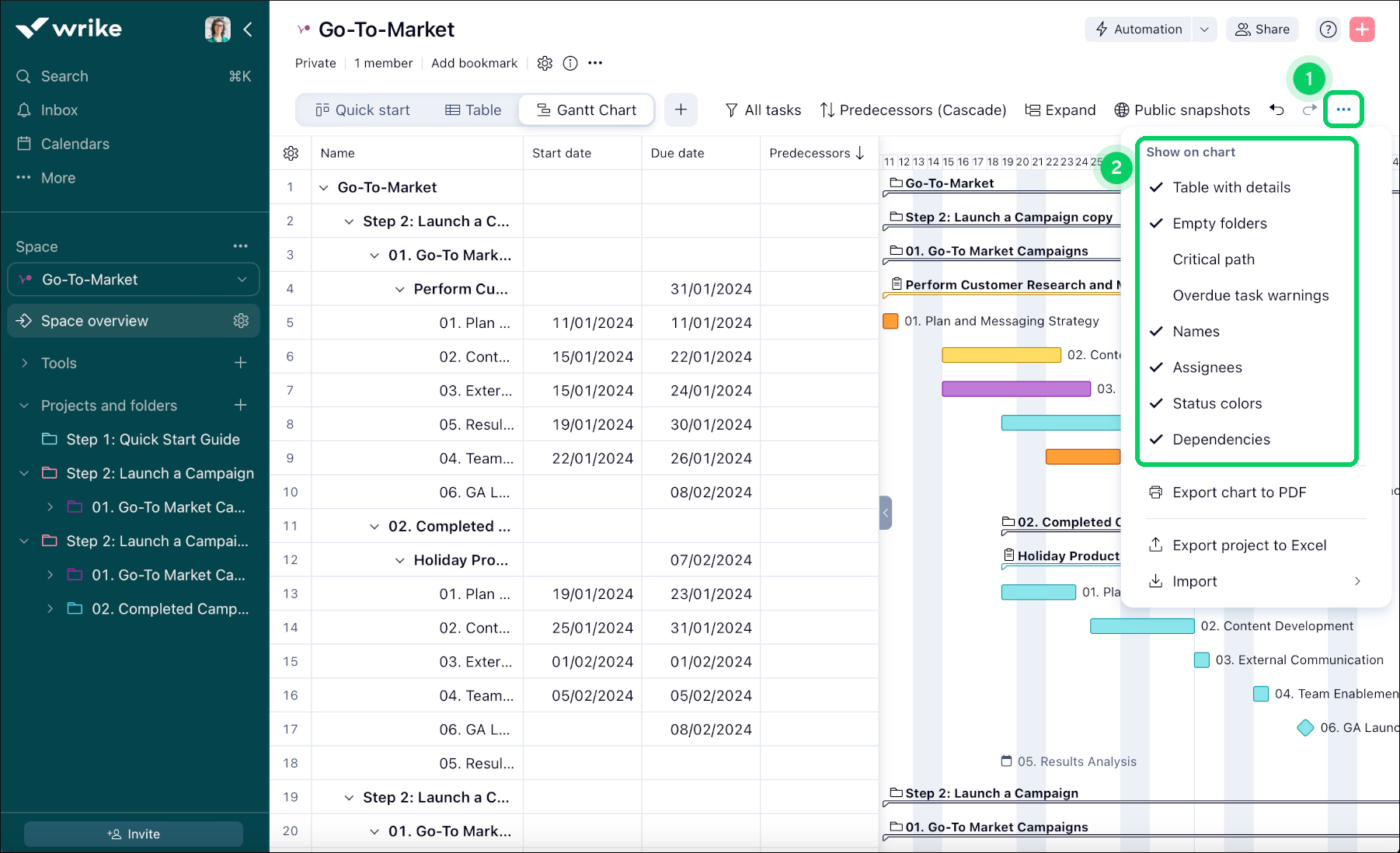
Wrike se osvědčuje u velkých projektů, na kterých pracuje příliš mnoho lidí a v harmonogramu není dostatek času. Ganttův diagram je pouze jednou ze součástí širšího systému, který zahrnuje plánování kapacit, přehledy o pracovní zátěži a podnikové reporty navržené pro škálovatelnost. Správce zdrojů může tento software využít k vyvážení personálních kapacit v rámci celého portfolia projektů.
Umělá inteligence Wrike je k dispozici v tarifu Team a vyšších, kde urychluje zapracování nových členů, upravuje obsah a upozorňuje na ohrožené úkoly. Pro rychlý jednorázový časový plán však taková hloubka není důležitá. Svou hodnotu prokáže až ve chvíli, kdy o stejný přetížený tým soupeří deset projektů.
Klíčové funkce a přednosti
- Nastavitelné vrstvy diagramu: Zobrazte názvy úkolů, přidělené osoby, závislosti, kritickou cestu a upozornění na zpoždění v jednom zobrazení
- Import z Microsoft Projectu: Importujte soubory ve formátech MPP, MPX a XML, aby se délky trvání a závislosti přenesly bez nutnosti ručního přepisování.
- Hromadné přeplánování: Přesuňte závislé úkoly najednou, přičemž časová osa se přizpůsobí každé změně termínu
Ceny
- Zdarma
- Tým: 10 $/měsíc/uživatel
- Business: 25 $/měsíc/uživatel
- Pinnacle: Ceny na míru
- Apex: Ceny na míru
V čem Wrike zaostává: Plné využití jeho možností vyžaduje určitou dobu na osvojení, protože nastavení šablon, automatizací a pravidel zabere čas. Jeho nejsilnější funkce v oblasti plánování kapacit a zdrojů jsou navíc k dispozici pouze v cenových úrovních s individuálními cenami, takže funkce, které ospravedlňují použití Wrike, jsou dražší.
Wrike vynechte, pokud: Vedete malý tým, který potřebuje pouze rychlý časový plán vytvořený pomocí AI; v takovém případě jsou TeamGantt nebo GanttChart.ai jednodušší volbou.
Hodnocení
- G2: 4,2/5 (více než 4 400 recenzí)
- Capterra: 4,4/5 (více než 2 900 recenzí)
Co říkají skuteční uživatelé o Wrike?
Takto hodnotí Wrike jeden z recenzentů na G2:
Líbí se mi různé možnosti zobrazení, jako je například Ganttův diagram, díky čemuž si členové týmu mohou flexibilně vybrat takové zobrazení, které jim nejlépe vyhovuje. Za užitečné považuji také nové automatizace. Wrike slouží jako jediný spolehlivý zdroj informací, poskytuje přehled o stavu práce a pomáhá nám držet se plánu.
Líbí se mi různé možnosti zobrazení, jako je například Ganttův diagram, díky čemuž si členové týmu mohou flexibilně vybrat takové zobrazení, které jim nejlépe vyhovuje. Za užitečné považuji také nové automatizace. Wrike slouží jako jediný spolehlivý zdroj informací, poskytuje přehled o stavu práce a pomáhá nám držet se plánu.
6. Smartsheet (nejvhodnější pro týmy, které běžně pracují s tabulkami a potřebují podrobné plánování)
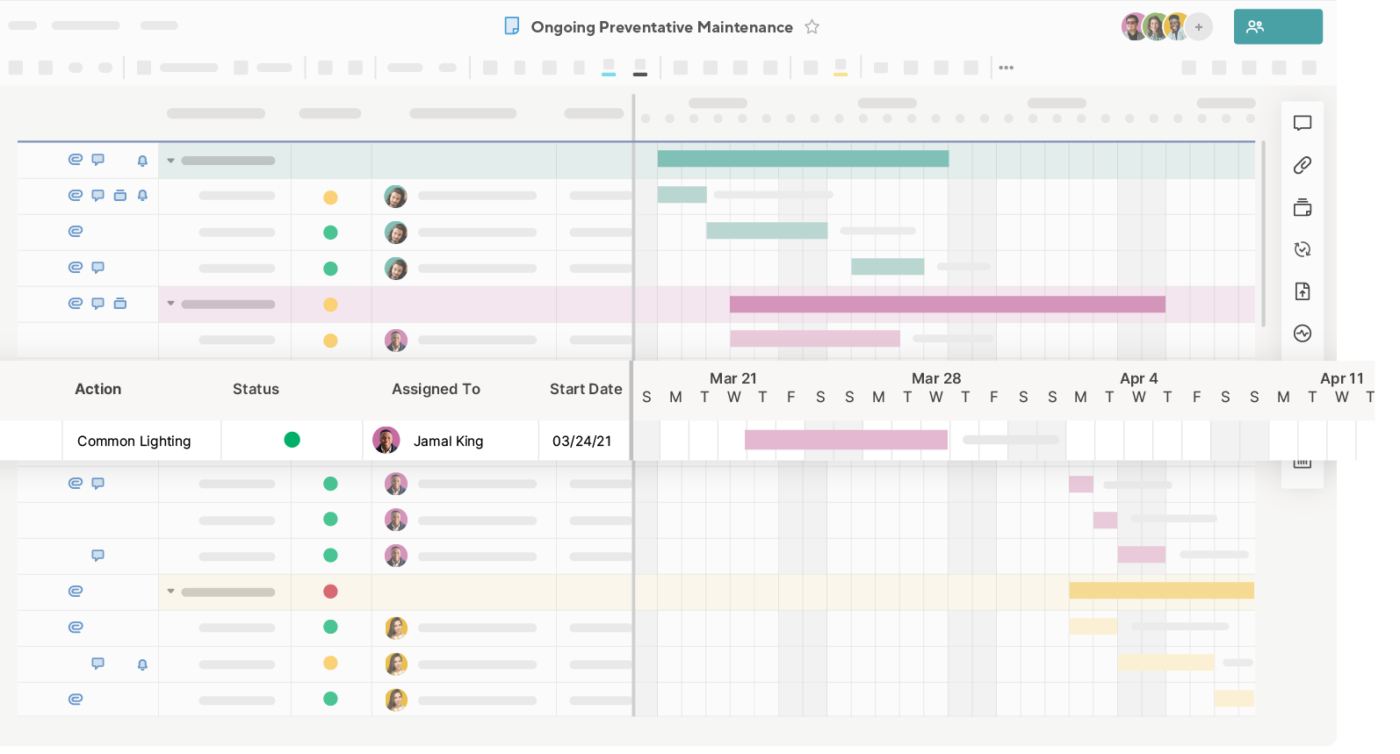
Pokud váš tým již pracuje s řádky a vzorci, Smartsheet vám bude připadat jako návrat domů. Obrazovka se rozdělí na dvě části. Vlevo najdete mřížku, která funguje jako tabulkový procesor, a vpravo Ganttův diagram, který se aktualizuje při psaní.
Týmy, které přecházejí z Excelu, si mohou zachovat své dosavadní pracovní návyky a navíc získat možnosti plánování. Aktivujte závislosti, označte kritickou cestu pomocí jediného filtru a nastavte základní scénáře pro porovnání plánovaných termínů s termíny dokončení.
Klíčové funkce a přednosti
- Filtr kritické cesty: Filtrujte list tak, aby se zobrazovaly pouze řádky na kritické cestě, a udržujte je v jednom zobrazení
- Podmíněné barevné označení úkolů: Barvy pruhů se mění podle pravidel, takže stav nebo odpovědná osoba jsou v diagramu na první pohled zřetelně rozpoznatelné
- Shrnutí podle hierarchie řádků: Slučujte podřízené řádky do souhrnných pruhů nadřazených úrovní a sdílejte časovou osu mezi fázemi a jejich úkoly
Ceny
- Pro: 12 $/měsíc/uživatel
- Business: 24 $/měsíc/uživatel
- Enterprise: Ceny na míru
- Pokročilé řízení práce: Ceny na míru
V čem Smartsheet zaostává: Jeho umělá inteligence se zaměřuje spíše na vzorce a práci s daty, nikoli na vytváření diagramů na základě jediného zadání. Velmi rozsáhlé nebo silně propojené listy mohou také zpomalovat výkon, takže se hodí spíše pro strukturované plány střední velikosti než pro rozsáhlé projekty.
Smartsheet vynechte, pokud: Chcete rychlý pracovní postup, při kterém se na základě konverzačních pokynů automaticky generuje diagram, k čemuž se lépe hodí GanttChart.ai nebo GanttPRO.
Hodnocení
- G2: 4,4/5 (více než 24 900 recenzí)
- Capterra: 4,5/5 (více než 3 400 recenzí)
Co říkají skuteční uživatelé o Smartsheet?
Při zvažování nástroje Smartsheet si poslechněte názor tohoto recenzenta na portálu G2:
Používám Smartsheet k přehlednému a přehlednému vizuálnímu sledování svých projektů a rád to sdílím se svými manažery, aby mi v případě potřeby mohli pomoci s určováním priorit úkolů. Vytvoření přehledné vizuální tabulky je díky tomu mnohem snazší a rychlejší a okamžitě se zobrazí i v jiných zobrazeních, jako je například Ganttův diagram. Oceňuji snadné používání, zejména proto, že nastavení podmíněného formátování je velmi jednoduché a jsou zde uvedeny všechny možné proměnné, díky čemuž je nastavení velmi rychlé.
Používám Smartsheet k přehlednému a přehlednému vizuálnímu sledování svých projektů a rád to sdílím se svými manažery, aby mi v případě potřeby mohli pomoci s určováním priorit úkolů. Vytvoření přehledné vizuální tabulky je díky tomu mnohem snazší a rychlejší a okamžitě se zobrazí i v jiných zobrazeních, jako je například Ganttův diagram. Oceňuji snadné používání, zejména proto, že nastavení podmíněného formátování je velmi jednoduché a jsou zde uvedeny všechny možné proměnné, díky čemuž je nastavení velmi rychlé.
7. TeamGantt (nejlepší volba pro malé týmy, které chtějí jednoduchý vizuální plán)
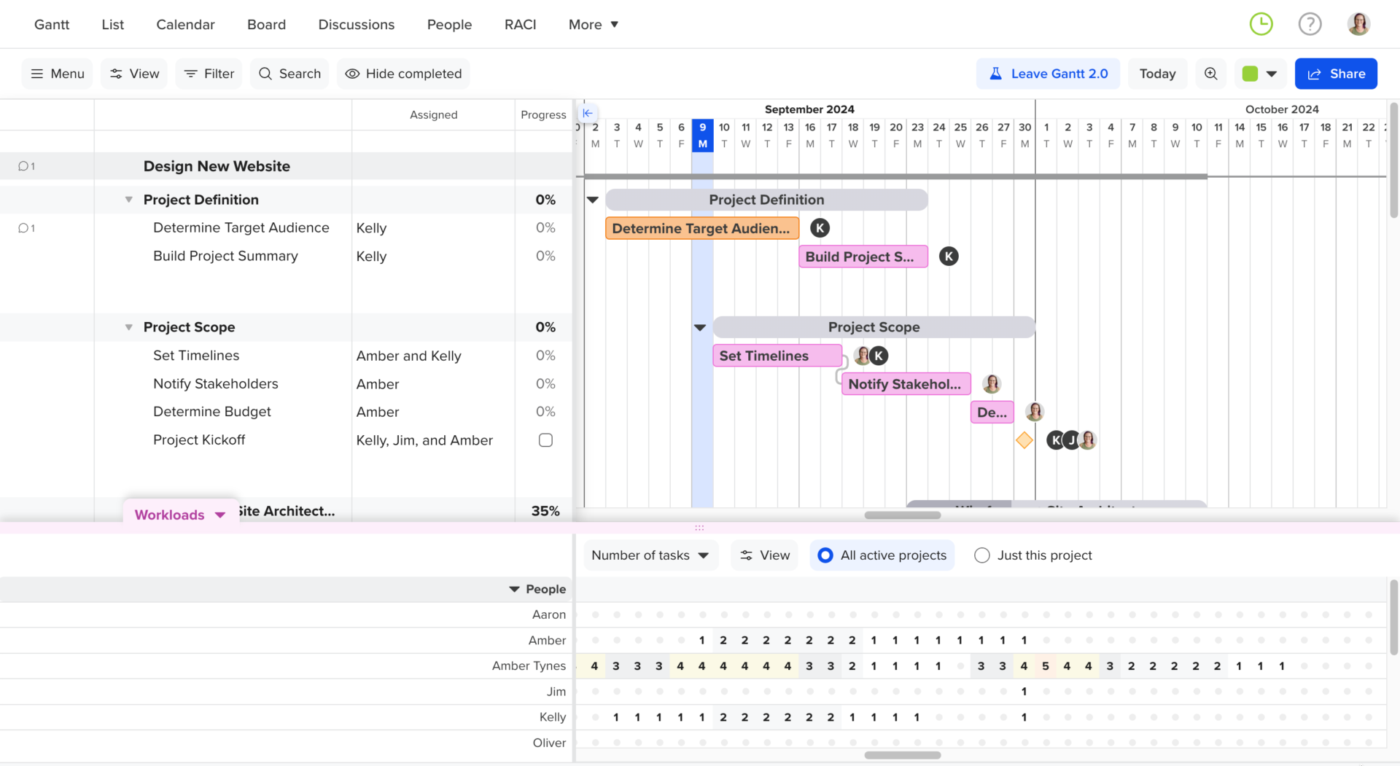
TeamGantt je ideální pro ty, kteří chtějí přehledný plán a nechtějí se týden učit, jak ho používat. Celý produkt je uspořádán kolem časové osy, takže diagram je zároveň pracovním prostorem. Nemusíte přepínat na samostatnou záložku. Přetažením úkolu jej přeplánujete, přetažením čáry jej propojíte; plán zůstává srozumitelný i pro někoho, kdo nikdy žádný projekt neřídil.
Jeho umělá inteligence dokáže vypracovat počáteční plán na základě zadání nebo vloženého rozdělení práce. Tato funkce je však méně rozsáhlá než to, co nabízejí GanttPRO nebo GanttChart.ai. Důvodem pro výběr TeamGantt je jeho přístupnost, nikoli hluboká automatizace. Pro malý tým nebo freelancera, který řídí několik projektů najednou, může tato jednoduchost stačit.
Klíčové funkce a přednosti
- Pracovní vytížení napříč projekty: Získejte přehled o vytížení každého člena týmu ve všech aktivních projektech, abyste mohli zjistit, kdo má volno
- Odkazy ke sdílení pouze pro prohlížení: Pošlete klientům a vedoucím pracovníkům aktivní odkaz na harmonogram, který nevyžaduje přihlášení ani stahování
- Import souborů: Načtěte soubor ve formátu CSV, MPP nebo Primavera P6 a zachovejte přitom trvání a závislosti beze změny
Ceny
- Základní: 24 $/měsíc/uživatel
- Business: 120 $/měsíc/uživatel
- Builder Edition: 199 $/měsíc/uživatel
V čem TeamGantt zaostává: Funkce pro vytváření reportů a integrace jsou méně rozsáhlé než u nástrojů ClickUp, Wrike nebo Smartsheet, které se hodí spíše pro jednoduché plány než pro komplexní portfolia.
TeamGantt není pro vás vhodný, pokud: Spravujete portfolia náročná na zdroje nebo chcete, aby AI za vás vypracovala a spravovala celý plán.
Hodnocení
- G2: 4,8/5 (více než 750 recenzí)
- Capterra: 4,6/5 (více než 150 recenzí)
Co říkají skuteční uživatelé o TeamGantt?
Takto používá TeamGantt jeden z recenzentů na G2:
Moc se mi líbí zobrazení úkolů ve formě seznamu. Vytvořím si WBS v tomto formátu a ten se pak perfektně vejde do Ganttova diagramu. Líbí se mi, že jsou k dispozici výuková videa, která vás provedou každou fází. Navíc je tento software velmi snadno použitelný, není nijak složitý, ale funguje plynule a dává smysl (sic).
Moc se mi líbí zobrazení úkolů ve formě seznamu. Vytvořím si WBS v tomto formátu a ten se pak perfektně vejde do Ganttova diagramu. Líbí se mi, že jsou k dispozici výuková videa, která vás provedou každou fází. Navíc je tento software velmi snadno použitelný, není nijak složitý, ale funguje plynule a dává smysl (sic).
8. GanttChart.ai (nejlepší pro nejrychlejší převod textového zadání na diagram)
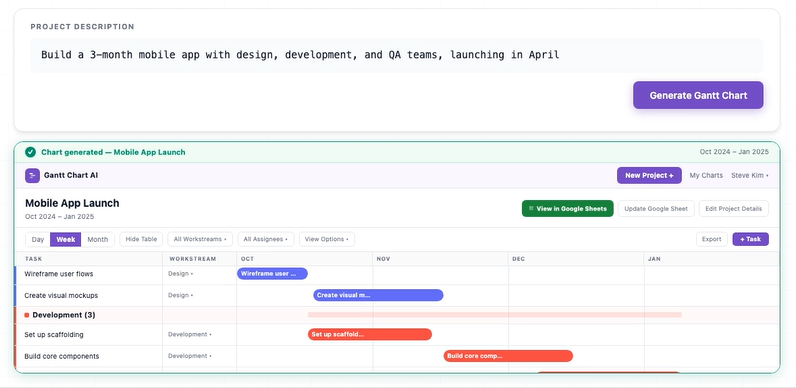
GanttChart.ai je doslovnou odpovědí na váš vyhledávací dotaz. Napište větu typu „vytvořit mobilní aplikaci za 3 měsíce s týmy pro design, vývoj a kontrolu kvality“ a nástroj vám za zhruba 30 sekund vrátí kompletní časový plán s úkoly, závislostmi, milníky a kritickou cestou.
Získáte rychlý první návrh, který pak můžete exportovat do Excelu, CSV, JSON nebo Google Sheets a dokončit zpracování jinde. Jako jednorázový výchozí bod, který ušetří hodinu ručního nastavování, plní tento nástroj jeden úkol a dělá to rychle.
Klíčové funkce a přednosti
- Generování z jedné věty: Zadejte jednoduchý popis a získejte úkoly, závislosti a kritickou cestu
- Vizuální editor: Přetahujte pruhy, měňte propojení a přiřazujte členy týmu přímo ve vygenerovaném plánu
- Otevřené exportní formáty: Odesílejte návrhy do Excelu, CSV, JSON nebo Google Sheets a pokračujte v práci v nástrojích, které znáte
Ceny
- Zdarma
- Pro: 5 $/měsíc/uživatel
- Business: 15 $/měsíc/uživatel
V čem GanttChart.ai zaostává: Jedná se především o generátor, takže možnosti spolupráce a hloubka realizace jsou omezené. To se hodí spíše pro rychlý návrh než pro systém, na kterém pracuje celý váš tým.
GanttChart.ai vynechte, pokud: Potřebujete jeden stabilní systém, ve kterém tým řídí celý projekt, a ne jen rychlý první návrh.
Hodnocení
- G2: Žádné recenze
- Capterra: Žádné recenze
Další nástroje, které stojí za zvážení
Ingantt (funkce srovnatelnými s MS Project přímo v prohlížeči), Motion (automatické plánování s ohledem na kalendář) a Miro (Ganttův diagram na interaktivní tabuli) jsou výkonné nástroje pro okamžité vytváření diagramů, které však nespadají do zaměření tohoto seznamu na komplexní řešení typu „vše v jednom“.
Který nástroj s umělou inteligencí pro tvorbu Ganttových diagramů byste měli pro svůj tým zvolit?
Zde je stručný přehled, který vám pomůže rozhodnout, který nástroj vám nejlépe vyhovuje:
- Potřebujete rychlý, jednorázový plán? GanttChart.ai nebo GanttPRO promění jednorázový brief na kompletní časovou osu za méně než minutu
- Potřebujete plán, který povede k reálné práci? ClickUp, monday.com a Asana propojují časový plán s úkoly, dokumenty a zprávami, takže zůstává živý i po zahájení projektu
- Řídíte lidi napříč mnoha projekty? Wrike a Smartsheet se postarají o prognózy pracovní zátěže a reportování portfolia, když hrozí reálné riziko přetížení.
- Chcete jen něco jednoduchého, co můžete sdílet? TeamGantt se nejjednodušeji ovládá a jeho výstupy jsou nejpřehlednější pro předložení klientovi nebo vedení.
- Chcete, aby se návrh a realizace pomocí AI odehrávaly na jednom místě? ClickUp vytvoří časový plán a poté jej spustí jako úkoly se závislostmi a přehledovými panely
Přečtěte si také: Alternativy k Ganttovým diagramům pro řízení práce
Jak otestovat nástroj pro Ganttovy diagramy s umělou inteligencí v zátěžovém testu
Nespoléhejte se na demo. Než se rozhodnete, vyzkoušejte si u každého nástroje stejný 30minutový test:
- Zadejte mu chaotický popis projektu. Vložte popis skutečného projektu včetně všech paralelních činností a uvidíte, zda vám nástroj vrátí použitelné fáze a trvání, nebo jen prostý seznam úkolů.
- Záměrně narušte časový plán. Posuňte jeden z úvodních úkolů o tři dny dopředu. Tento užitečný nástroj automaticky přeuspořádá všechny následující úkoly a sám posune datum dokončení.
- Přetížte někoho. Přiřaďte jednoho člena týmu ke dvěma projektům a zkontrolujte, zda to nástroj nahlásí, než plán odešlete.
- Zkuste v něm zpracovat jeden pracovní týden. Pokud už druhý den exportujete data do jiné aplikace, jedná se o generátor, nikoli o systém pro evidenci dat.
Vyberte si řešení pro konkrétní problém s plánováním, se kterým se potýkáte: rychlost tvorby návrhu, logiku závislostí nebo hloubku provedení.
Pokud se ve své práci více zaměřujete na používání Ganttových diagramů ke správě úkolů, dokumentů a aktualizací, vyzkoušejte ClickUp zdarma. Umělá inteligence na základě popisu vašeho projektu navrhne časový plán, který se poté promítne do úkolů se závislostmi, dokumenty a přehledy v jednom pracovním prostoru.
Často kladené otázky týkající se softwaru pro Ganttovy diagramy s umělou inteligencí
Jaký je nejlepší software pro Ganttovy diagramy využívající umělou inteligenci?
Výběr nejlepšího softwaru pro Ganttovy diagramy s umělou inteligencí závisí na tom, co potřebujete po vytvoření prvního návrhu. GanttPRO vyniká zejména v oblasti generování diagramů pomocí umělé inteligence, zatímco ClickUp je vhodnější, pokud potřebujete časovou osu propojenou s úkoly, dokumenty a reporty. Wrike a Smartsheet se lépe hodí pro portfolia s velkým množstvím zdrojů a GanttChart.ai je nejlepší pro rychlé vytváření návrhů.
Co je to Ganttův diagram s umělou inteligencí?
Ganttův diagram s umělou inteligencí je časová osa projektu vygenerovaná na základě popisu v běžném jazyce, nikoli vytvořená ručně. Zadáte například „3měsíční spuštění aplikace včetně návrhu, vývoje a kontroly kvality“ a nástroj vám za méně než minutu vygeneruje úkoly, trvání, závislosti a kritickou cestu. Tuto funkci podporují nástroje GanttChart.ai, GanttPRO a ClickUp.
Dokáže ChatGPT vytvořit Ganttův diagram?
Ne přímo. ChatGPT nedokáže vizuálně vykreslit Ganttův diagram, ale může vygenerovat podkladová data, jako je tabulka úkolů nebo syntaxe Mermaid, která se vloží do nástroje, který diagram nakreslí. Pro skutečný pracovní postup „od zadání k diagramu“ vytvářejí editovatelný časový plán přímo specializované nástroje, jako jsou GanttChart.ai nebo ClickUp.
Dokáže umělá inteligence vytvořit Ganttův diagram na základě zadání?
Ano, několik nástrojů dokáže z jednoduchého textového zadání vytvořit návrh Ganttova diagramu s úkoly, trváním a závislostmi. GanttPRO, GanttChart.ai a ClickUp tento pracovní postup podporují různými způsoby. Návrh je však třeba zkontrolovat, protože umělá inteligence může opomenout realistické pořadí úkolů, omezení zdrojů a rizika spojená s termíny.
Který nástroj s umělou inteligencí pro tvorbu Ganttových diagramů je nejvhodnější pro týmy, nikoli pro jednotlivce?
ClickUp, monday.com, Wrike a Smartsheet jsou vhodnější pro týmy, protože propojují časové osy s širšími pracovními toky. To znamená, že závislosti, reporty, automatizace a údaje o pracovní zátěži mohou zůstat synchronizované i při změnách v práci. Samostatní uživatelé, kteří potřebují pouze rychlý diagram, mohou místo toho upřednostnit GanttPRO, TeamGantt nebo GanttChart.ai.
Aktualizují nástroje pro Ganttovy diagramy s umělou inteligencí závislosti automaticky?
Některé to umí, a tato funkce je důležitější než generování podnětů. ClickUp, monday.com, GanttPRO a Wrike dokážou automaticky změnit pořadí závislých úkolů při změně termínů, čímž zajistí plynulý průběh harmonogramu i po zahájení projektu. Nástroje, které diagram vygenerují pouze jednou, jsou pro aktivní projekty méně užitečné.
Existuje nějaký bezplatný nástroj pro tvorbu Ganttových diagramů s umělou inteligencí?
Ano, ale omezení se liší podle poskytovatele. ClickUp zahrnuje Ganttovy diagramy již ve svém bezplatném tarifu, zatímco Wrike a Smartsheet nabízejí bezplatné tarify s určitými omezeními. GanttPRO nabízí zkušební verzi namísto trvalého bezplatného tarifu a monday.com vyžaduje pro zobrazení Ganttových diagramů tarif Standard. Vždy si ověřte, zda bezplatný tarif obsahuje funkce časových os, které potřebujete.
Jak přesné jsou časové osy projektů generované umělou inteligencí?
Časové osy generované umělou inteligencí jsou užitečným výchozím bodem, nikoli konečným harmonogramem. Dobře se hodí k návrhu fází, milníků a zřejmých závislostí, ale hůře zvládají okrajové případy, jako jsou kapacita týmu, zpoždění při schvalování a konflikty mezi projekty.
Lze Ganttův diagram vygenerovaný pomocí AI exportovat do formátu Excel nebo CSV?
Obvykle ano. Většina hlavních nástrojů podporuje export do formátů jako PDF, Excel nebo CSV a GanttChart.ai podporuje také formáty JSON a Google Sheets. Podpora exportu je důležitá, pokud plánujete rozvrh vytvořit v jednom nástroji a realizovat v jiném. Vždy si ověřte, do jaké míry se při exportu zachová formátování a logika závislostí.