
Zápisy v kalendáři jste označili barevně a vyhradili jste si čas na úkoly. Nastavili jste také připomenutí. Možná jste dokonce vytvořili více kalendářů, aby byl váš tým dobře organizovaný. Google Kalendář se zdá být skvělým způsobem, jak stihnout vše včas.
Ale co sledování celého časového plánu projektu? Tam už začíná mít své nedostatky.
Důvodem je, že není navržen tak, aby zobrazoval, jak jsou všechny vaše úkoly propojeny v čase, týmech nebo závislostech. Potřebujete Ganttův diagram – vizuální, oddálený pohled na to, jak se váš projekt vyvíjí od začátku do konce.
Google Kalendář sice nenabízí Ganttův diagram jako standardní funkci, ale s několika ručními úpravami (a trochou trpělivosti) můžete vytvořit náhradní řešení.
V tomto průvodci vám ukážeme, jak simulovat Ganttův diagram v Kalendáři Google. Budeme také diskutovat o jeho omezeních a o tom, jak vám nástroje jako ClickUp poskytují rychlejší a chytřejší způsob správy časových os bez nutnosti zdlouhavého nastavování.
👀 Věděli jste? Podle studie PMI selže 37 % projektů kvůli nejasným cílům a špatnému plánování časové osy. Proto jsou vizuální nástroje, jako jsou Ganttovy diagramy, více než jen hezké časové osy – jsou nezbytnou součástí plánování.
Můžete vytvořit Ganttův diagram v Kalendáři Google?
Technicky? Ano. Efektivně? To už není tak jednoznačné.
Google Kalendář nenabízí žádné vestavěné funkce Ganttova diagramu – žádné plánování pomocí drag-and-drop, závislosti nebo vizuální pruhy rozprostírající se přes data. Neexistuje žádný způsob, jak sledovat průběh úkolů, seskupovat časové osy nebo dynamicky přesouvat věci, když se změní termíny.
Pokud jste však ochotni vynaložit určité manuální úsilí, můžete simulovat Ganttův diagram exportováním dat a formátováním úkolů a časových os v Google Sheets nebo Excelu. Hrubý vizuální přehled časové osy můžete také získat vytvořením samostatných kalendářů, nastavením počátečních a koncových dat pro každý úkol a barevným označením událostí.
Funguje to. Pro osobní projekty nebo možná i pro jedinou kampaň s omezeným počtem úkolů. Ale jakmile se zvětší váš tým, rozsah nebo časové osy, rychle se to zkomplikuje.
Pokud potřebujete sledovat závislosti, spravovat více kalendářů nebo koordinovat práci mezi týmy, Google Kalendář se začíná jevit spíše jako provizorní řešení než jako skutečné řešení pro správu projektů.
⭐ Doporučená šablona
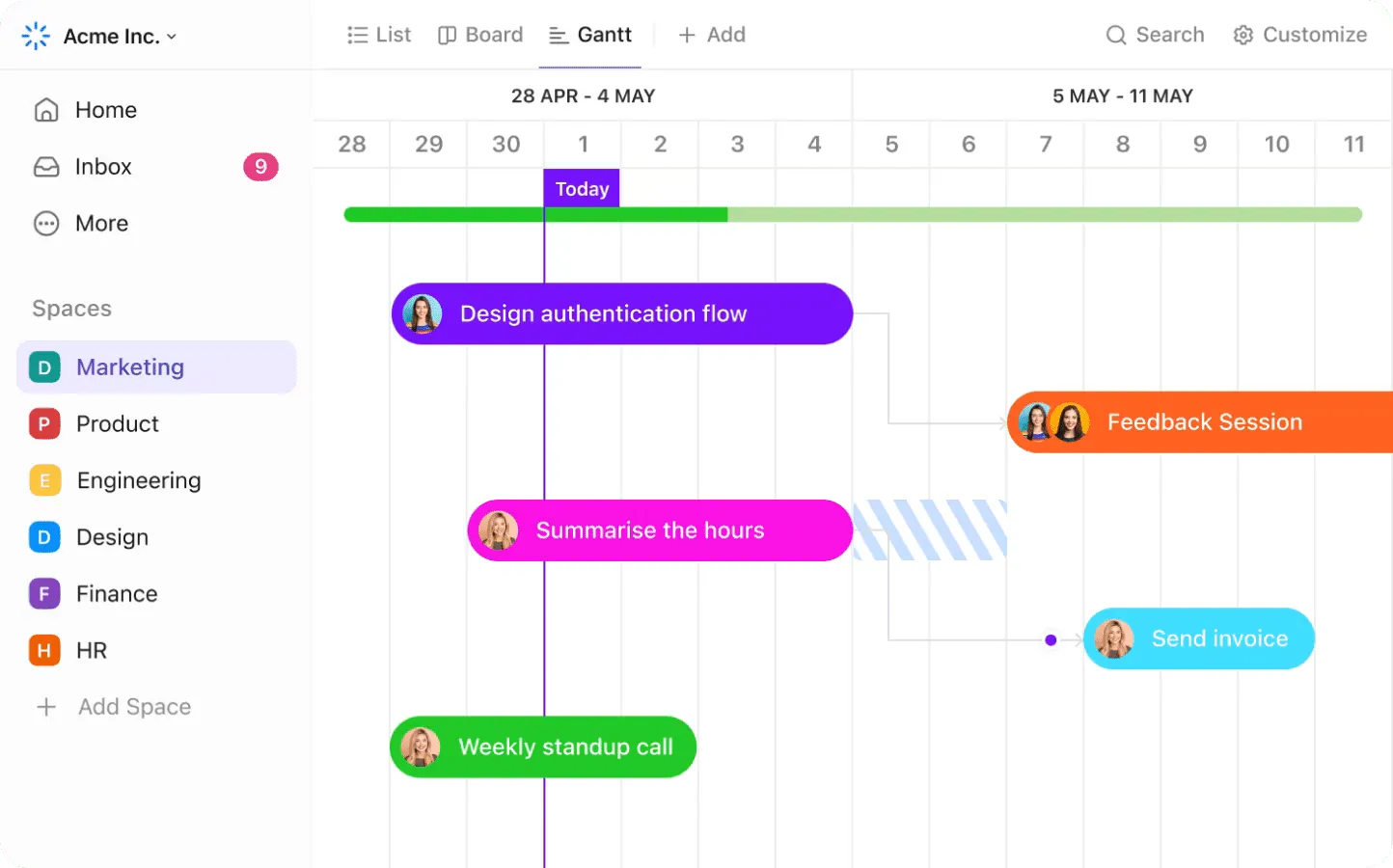
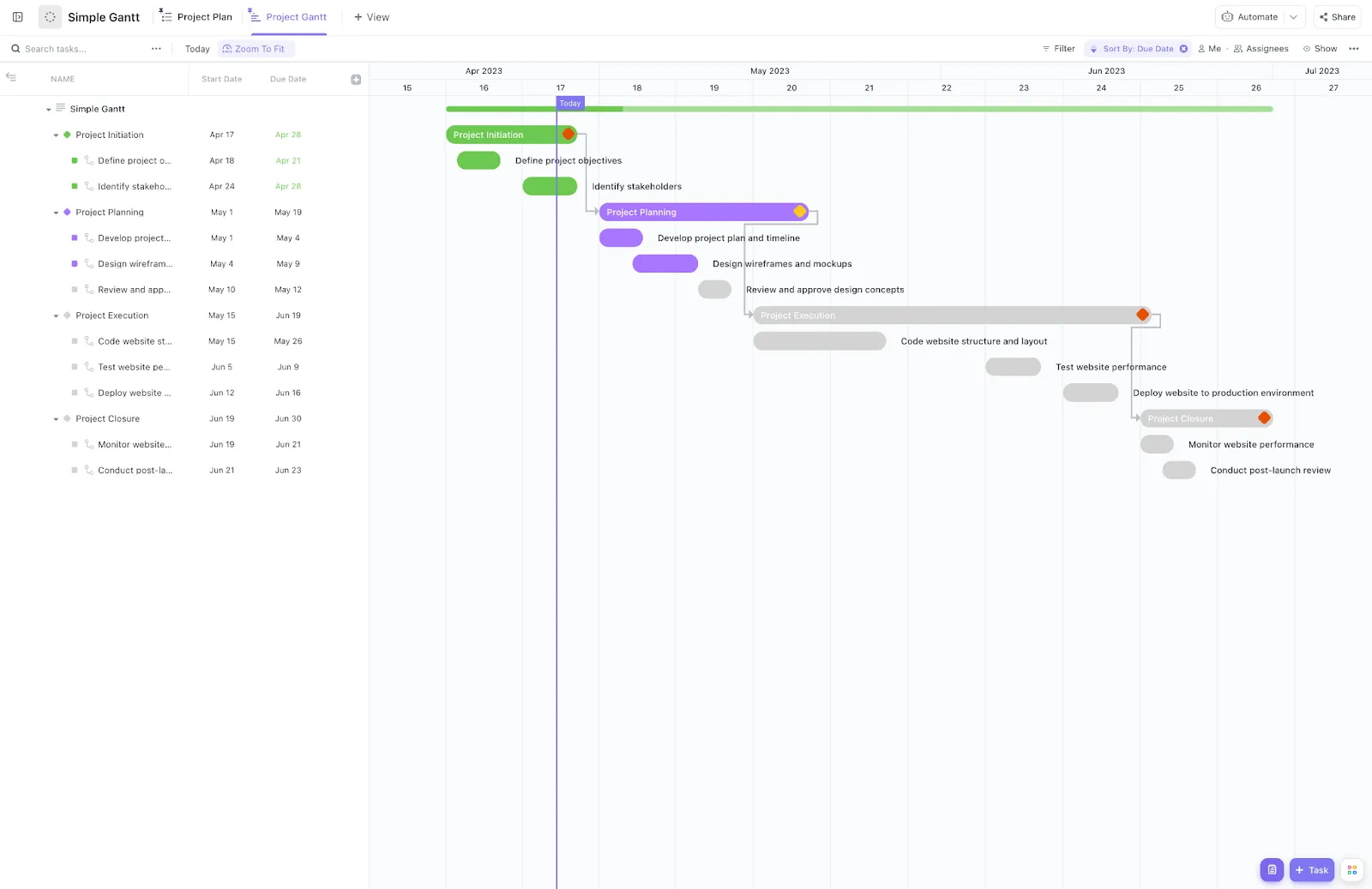
Chcete mít přehledný, barevně označený časový plán svého projektu, abyste mohli okamžitě sledovat pokrok a odhalit překážky? Šablona jednoduchého Ganttova diagramu ClickUp automaticky přetahuje úkoly z vašeho seznamu do Ganttova diagramu, doplněného o barvy podle stavu, které na první pohled ukazují, co je otevřené, v procesu nebo hotové. Díky několika možnostem zobrazení a flexibilnímu použití napříč týmy – od designu a inženýrství po HR a provoz – je to rychlý a vizuální způsob, jak strukturovat vaše plánování.
Podrobný návod k vytvoření Ganttova diagramu v Kalendáři Google
Zde je nejjednodušší způsob, jak vytvořit Ganttův diagram v Kalendáři Google:
Krok 1: Vytvořte nový projektový kalendář
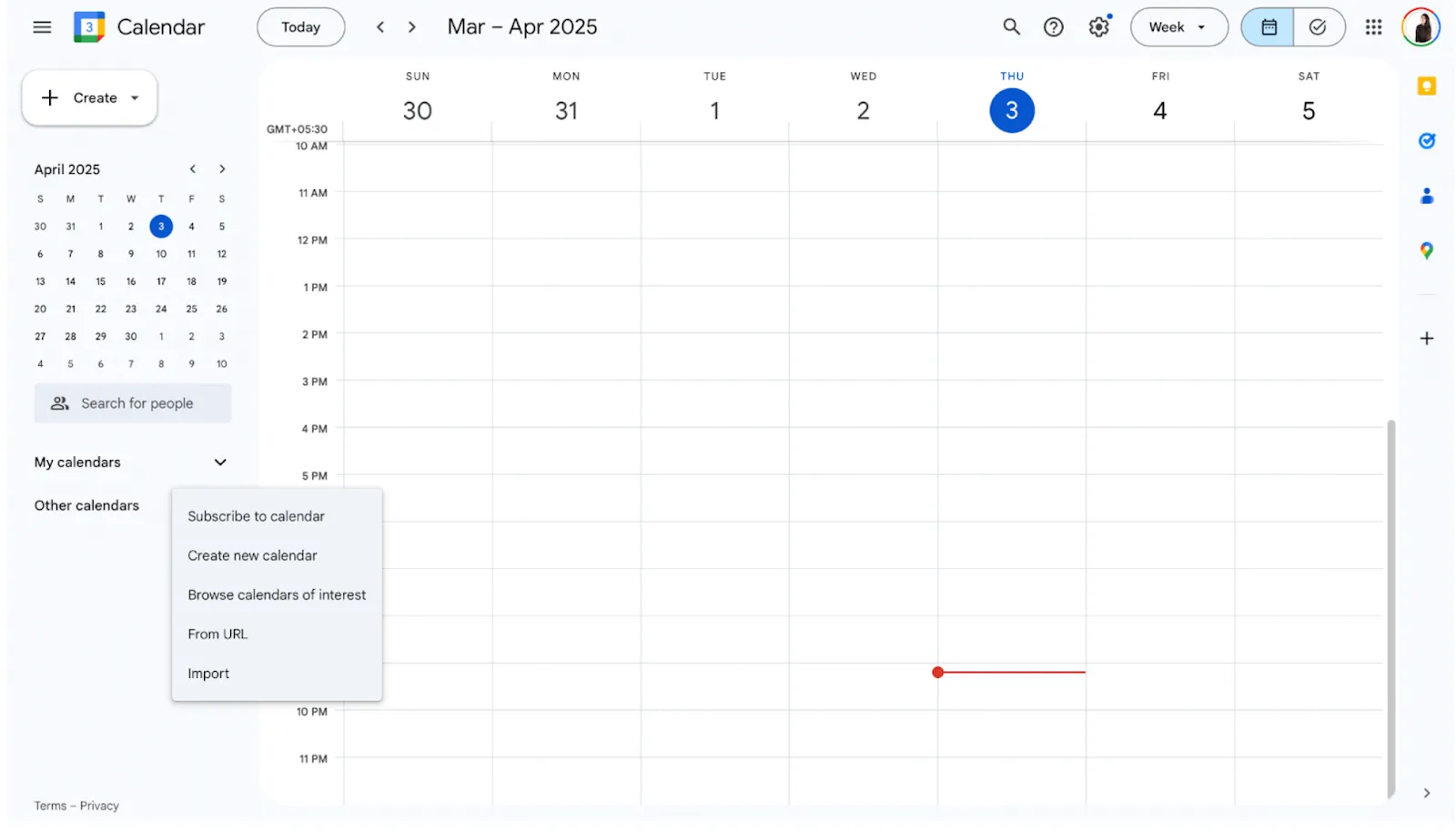
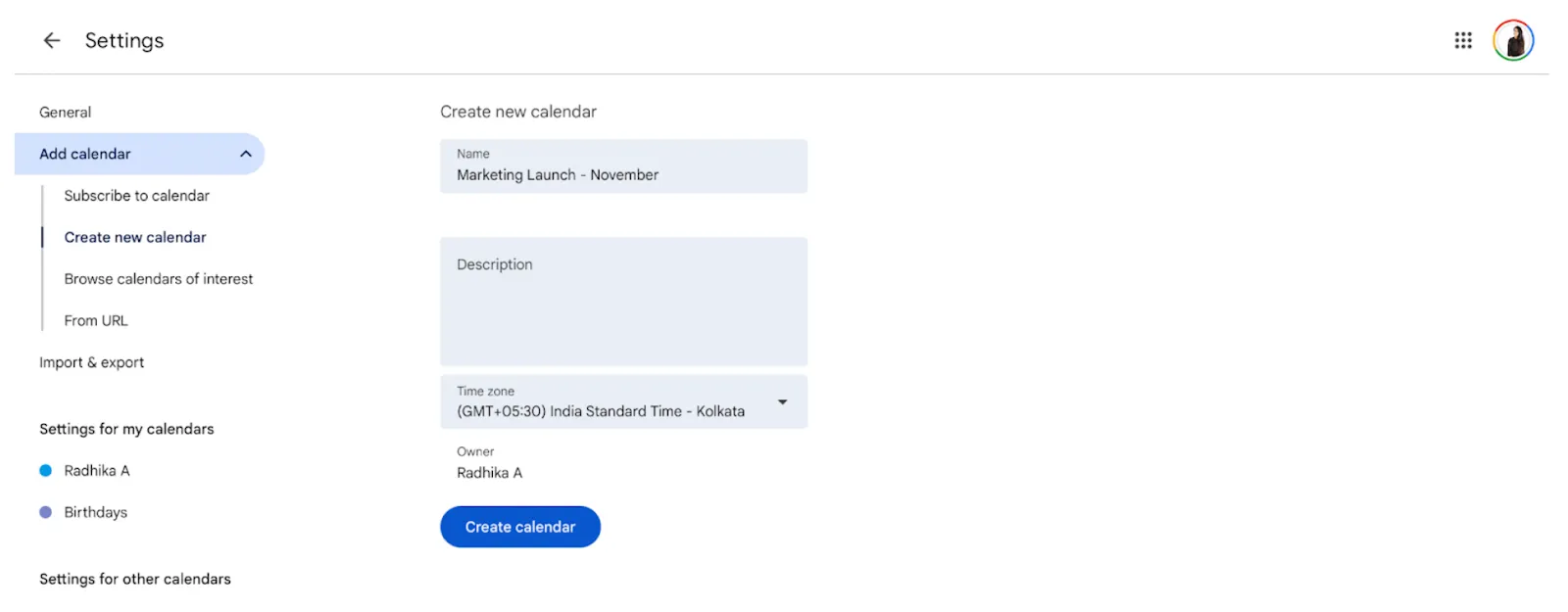
Vytvořte si speciální kalendář pouze pro svůj projekt, abyste mohli začít od začátku a vyhnuli se nepořádku nebo překrývání se stávajícími závazky a prioritami. Postupujte podle těchto kroků:
- Otevřít Kalendář Google
- V levém postranním panelu klikněte na „+“ vedle Další kalendáře.
- Vyberte Vytvořit nový kalendář
- Pojmenujte jej podle svého projektu (např. Marketingové spuštění – listopad).
- Klikněte na Vytvořit kalendář
Tento kalendář bude sloužit také jako plátno pro časovou osu vašeho projektu, kde se každý úkol stane událostí v kalendáři.
📌 Vytvoření samostatného kalendáře pomáhá seskupit relevantní úkoly, časové osy a odpovědnosti týmu, čímž se zlepší organizace kalendáře a usnadní správa Ganttova diagramu.
Krok 2: Rozdělte projekt na jednotlivé úkoly
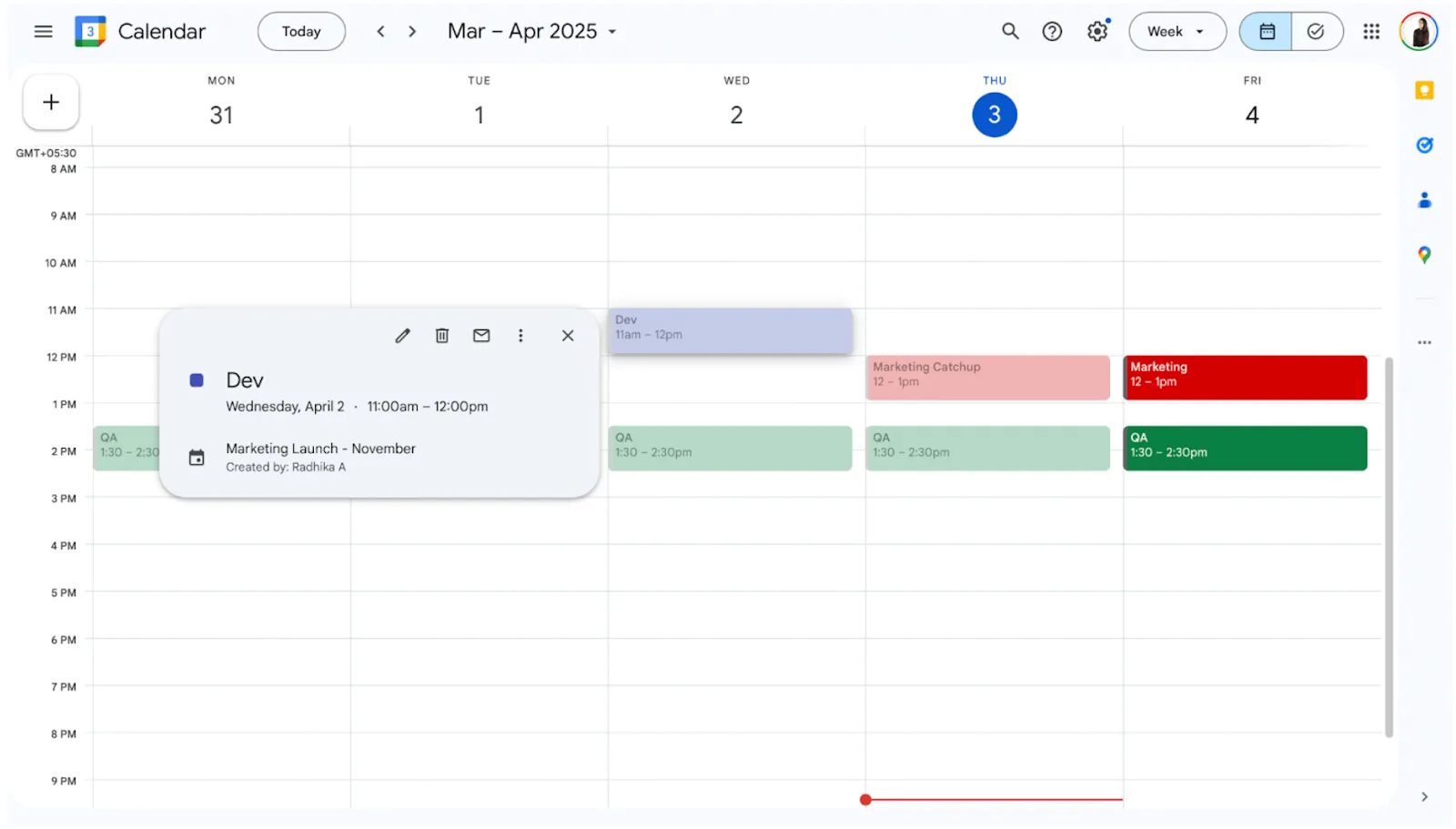
Nyní sepište všechny úkoly, které jsou pro efektivní dokončení vašeho projektu nutné, od zahájení až po dodání.
- Přidejte každý úkol jako novou událost do kalendáře projektu.
- Pomocí polí pro datum zahájení a datum ukončení rozložte úkoly na jejich skutečné časové osy.
- Použijte různé barvy pro každou kategorii úkolů nebo tým.
- Používejte jednotné štítky nebo tagy, jako jsou Marketing, QA nebo Dev, abyste mohli snadno identifikovat úkoly napříč funkcemi, odděleními nebo týmy.
📌 Tyto celodenní bloky označené barevnými kódy vizuálně připomínají příklady Ganttových diagramů a pomáhají vám simulovat časovou osu, aniž byste museli investovat do dalších nástrojů.
💡 Tip pro profesionály: Použijte pole „Popis“ k zaznamenání vlastníka úkolu, termínu nebo důležitých odkazů – zabráníte tak pozdějším nejasnostem. Více o tom v dalším kroku!
Krok 3: Přidejte podrobnosti úkolu do popisu události
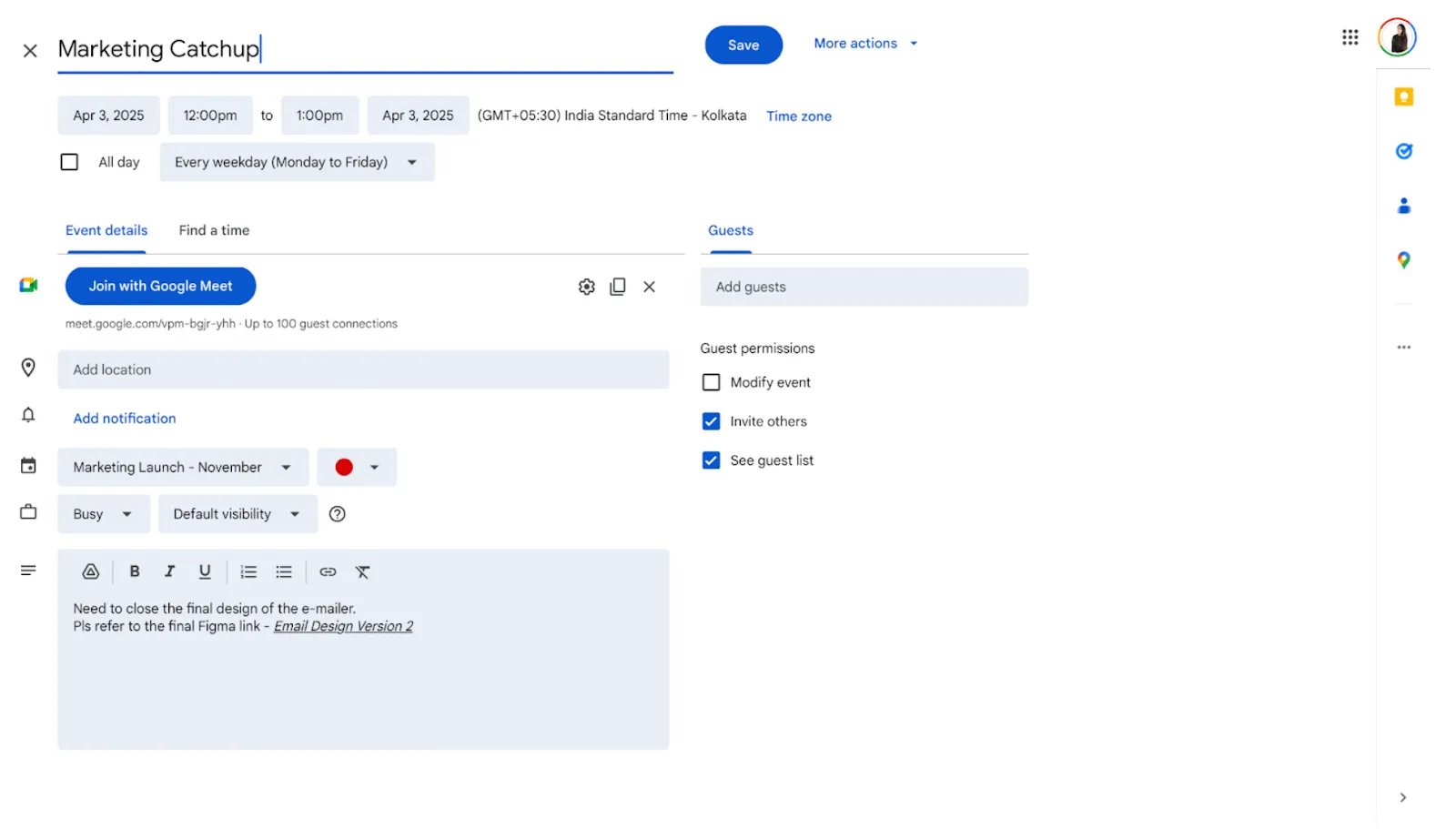
Abyste plně pochopili, co je třeba udělat, je užitečné jít nad rámec pouhého psaní názvů úkolů – přidání podrobností může objasnit rozsah, prioritu nebo překážky. Vzhledem k tomu, že Google Kalendář nepodporuje závislosti úkolů, musíte k úkolům ručně přidat kontext.
Takto si udržíte přehled:
- Použijte pole popisu k uvedení závislostí úkolů (např. Začíná po schválení finálního návrhu).
- Přidejte odkazy na příslušné soubory v Disku nebo ClickUp Docs.
- Přidejte kontrolní seznamy nebo stručné popisy pro každý úkol.
- Požádejte o zpětnou vazbu označením příslušných členů týmu pomocí @zmínek.
Krok 4: Použijte zobrazení „Plán“ k vizualizaci časové osy
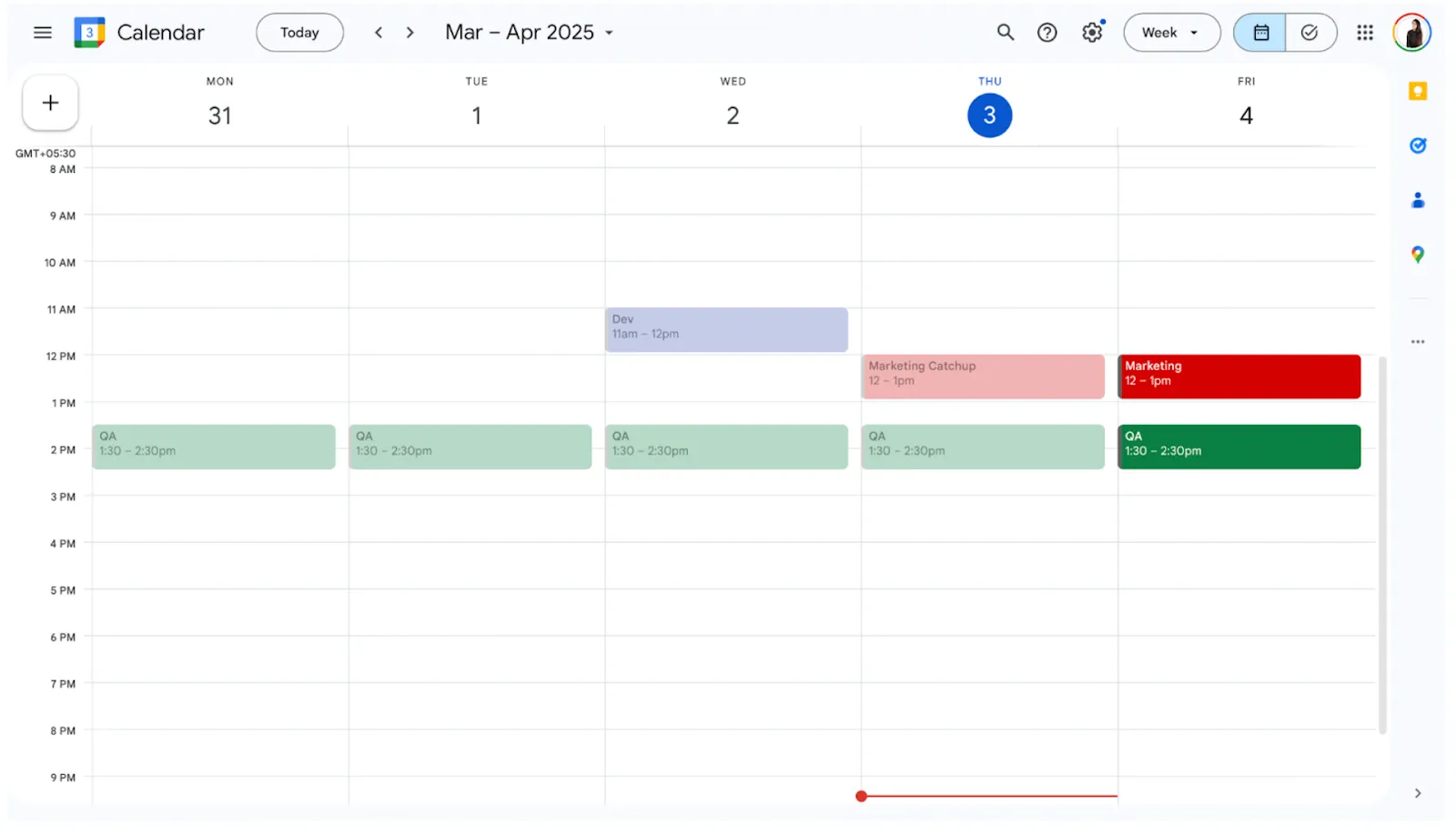
Nyní, když máte své úkoly naplánované, je čas je vizualizovat.
- V pravém horním rohu Kalendáře Google přepněte do zobrazení Plán.
- Zobrazí se vaše události ve svislém formátu.
- Používejte jednotné názvy úkolů (např. „Dev: Finální kontrola kvality“ nebo „Design: Návrh domovské stránky“), abyste seskupili podobné události.
- Procházejte časovou osu a zobrazte úkoly v chronologickém pořadí.
📌 Nejedná se o úplný Ganttův diagram, ale pomůže vám napodobit jeho formát tím, že budete úkoly skládat v čase a sledovat překrývání.
Krok 5: Exportujte do Google Sheets nebo Excel pro pokročilé formátování
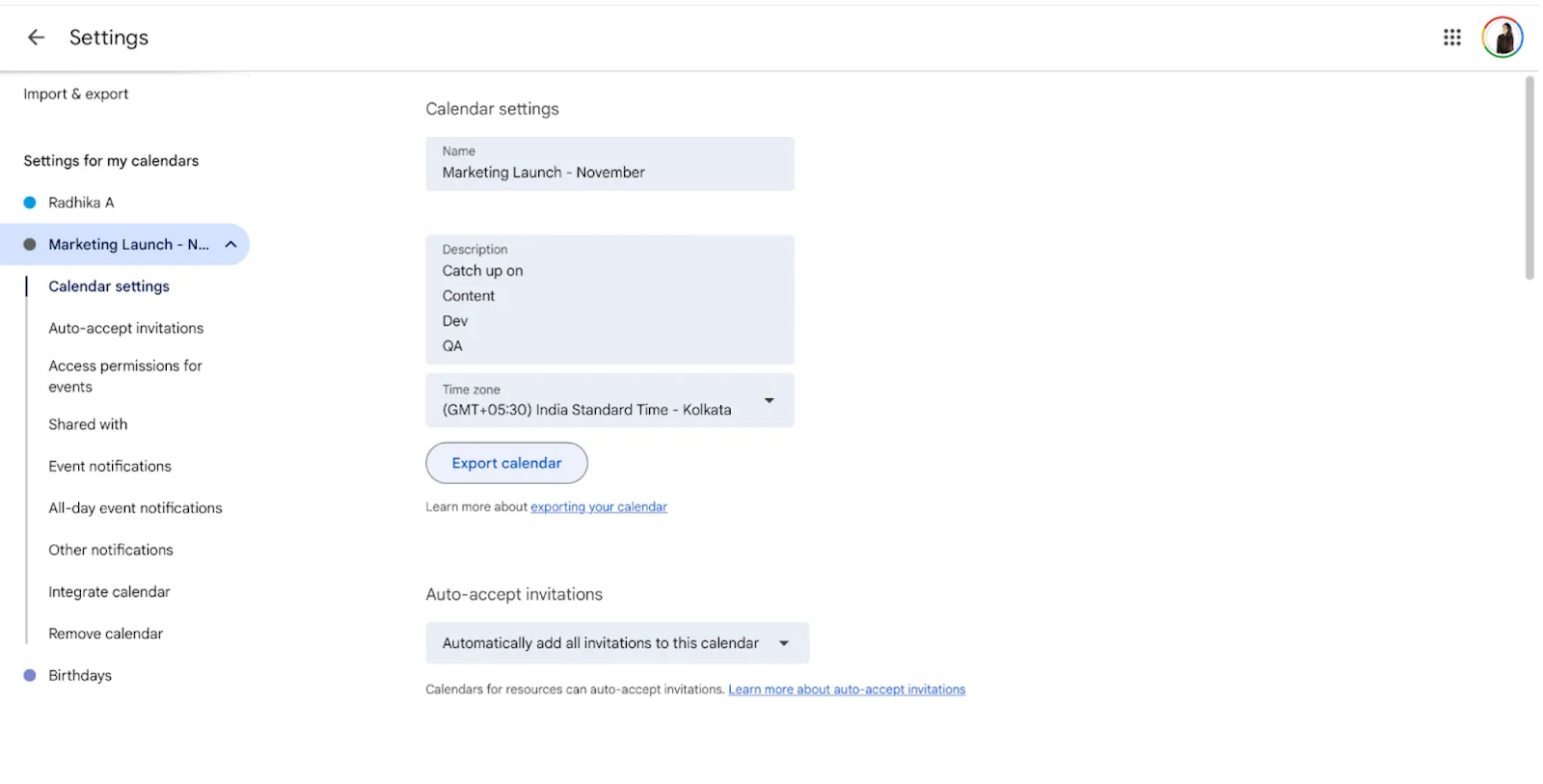
Chcete vizuálněji zpracovaný a editovatelný Ganttův diagram? Zde je metoda, která vám poskytne větší kontrolu:
- Exportujte svůj kalendář (Soubor > Nastavení > Import a export > Exportovat)
- Otevřete soubor .ics nebo zkopírujte data do Google Sheets nebo Excelu.
- Vytvořte tabulku s následujícími sloupci: Název úkolu Přidělený pracovník Datum zahájení Datum ukončení Stav
- Název úkolu
- Příjemce
- Datum zahájení
- Datum ukončení
- Stav
- Pomocí podmíněného formátování vyplňte buňky vodorovně mezi datem zahájení a ukončení.
- Přidejte filtry pro sledování stavu, třídění podle priority nebo porovnání délky úkolů.
- Název úkolu
- Příjemce
- Datum zahájení
- Datum ukončení
- Stav
📌 Tento formát umožňuje větší flexibilitu při sledování pokroku a závislostí. Je také skvělý pro sdílení aktualizací nebo synchronizaci s týmy.
🧠 Zajímavost: Původní Ganttův diagram byl navržen před více než stoletím pro správu výrobních plánů továren.
Stále je to jeden z nejúčinnějších nástrojů pro vizualizaci časových os. Ale s tou správnou platformou nemusíte vymýšlet, jak vytvořit Ganttův diagram od nuly, ani žonglovat mezi tabulkami a statickými kalendáři!
Omezení používání Kalendáře Google pro Ganttovy diagramy
I když je možné sestavit Ganttův diagram v Kalendáři Google, má toto řešení několik závažných nevýhod. Není škálovatelné ani kolaborativní a rozhodně není navrženo pro dynamické potřeby projektů.
Zde je několik problémů, na které narazíte při přeměně Kalendáře Google na Ganttův graf:
- Žádná vestavěná funkce Ganttova diagramu: Žádné plánování pomocí drag-and-drop, žádné vizuální časové osy a žádná možnost oddálení a zobrazení celkového přehledu.
- Žádné závislosti ani automatizace pracovních postupů: Není možné propojit úkoly ani nastavit logiku „začít po skončení X“ – každou závislost je nutné sledovat ručně.
- Žádné sledování v reálném čase: Žádné vestavěné sledování pokroku ani aktualizace stavu – to budete muset spravovat jinde.
- Chybí styl nebo flexibilita: Není možné přizpůsobit délku pruhů, přiřadit zdroje nebo porovnávat více kalendářů pro různé týmy nebo pracovní toky.
- Náročná údržba: Žádná automatická synchronizace, žádné dynamické aktualizace a žádná kontrola verzí – každá změna je manuální, což pro váš tým znamená další práci.
📮ClickUp Insight: 31 % manažerů dává přednost vizuálním tabulkám, zatímco ostatní se spoléhají na Ganttovy diagramy, dashboardy nebo zobrazení zdrojů. Většina nástrojů vás však nutí vybrat si jeden z nich. Pokud zobrazení neodpovídá vašemu způsobu uvažování, stává se jen další překážkou.
S ClickUpem si nemusíte vybírat. Jediným kliknutím můžete přepínat mezi Ganttovými diagramy, Kanbanovými tabulemi, Dashboardy nebo zobrazením pracovní zátěže, které jsou poháněny umělou inteligencí. A s ClickUp AI můžete automaticky generovat přizpůsobená zobrazení nebo souhrny na základě toho, kdo se na ně dívá – ať už jste to vy, vedoucí pracovník nebo váš designér.
💫 Skutečné výsledky: Společnost CEMEX pomocí ClickUp zrychlila uvedení produktů na trh o 15 % a zkrátila zpoždění v komunikaci z 24 hodin na několik sekund.
Používání ClickUp k vytváření Ganttových diagramů a správě časových os projektů
Pro jednoduché plánování je Google Kalendář dostačující. Ale jakmile váš projekt zahrnuje vzájemné závislosti, dynamické změny úkolů, spolupráci nebo úpravy časové osy, je speciálně navržený Ganttův systém ClickUp podstatně výkonnější a efektivnější, s automatizací, přehledností a integrací.
Jako komplexní aplikace pro práci nabízí ClickUp plně vybavený ekosystém pro správu projektů s integrovaným chatem/komentáři, sledováním času, tabulemi, souhrny AI a synchronizací v reálném čase napříč zobrazeními seznamů, tabulek, kalendářů a Ganttových diagramů.
Žádné ruční exporty. Žádná neohrabaná provizorní řešení. Jen úplná viditelnost a kontrola od začátku do konce – díky automatizaci!
Díky šablonám projektů s Ganttovým diagramem vám ClickUp také pomůže okamžitě začít, aniž byste museli provádět ruční nastavení. Můžete si vybrat ze šablon pro marketingové kampaně, agilní sprinty, produktové roadmapy a další.
Zde je stručné shrnutí důvodů, proč je ClickUp lepší nástroj pro vytváření Ganttových diagramů než Google Kalendář:
| Funkce | Ganttův diagram ClickUp | Google Kalendář + DIY Gantt |
| Závislosti úkolů | ✅ Automaticky zpracováno | ⚠️ Žádná integrovaná podpora |
| Kritická cesta a Slack | ✅ Plně viditelný a spravovatelný | ❌ Není k dispozici |
| Časová osa s funkcí drag-and-drop | ✅ Přímá interaktivita | ❌ Pouze ruční a statické události |
| Sledování pokroku | ✅ % dokončení, milníky, barevné označení | ⚠️ Omezeno na ruční poznámky nebo události |
| Spolupráce a komentáře | ✅ Bohatý chat, komentáře, integrovaná tabule | ❌ Žádné (vyžaduje samostatné nástroje) |
| Integrační ekosystém | ✅ Gantt + kalendář + Slack + synchronizace GitHub | ✅ Pouze integrace kalendáře |
Nyní se podívejme, proč je to chytřejší volba pro vizuální plánování projektů.
Vizualizujte vše nativně pomocí zobrazení Ganttova diagramu v ClickUp.

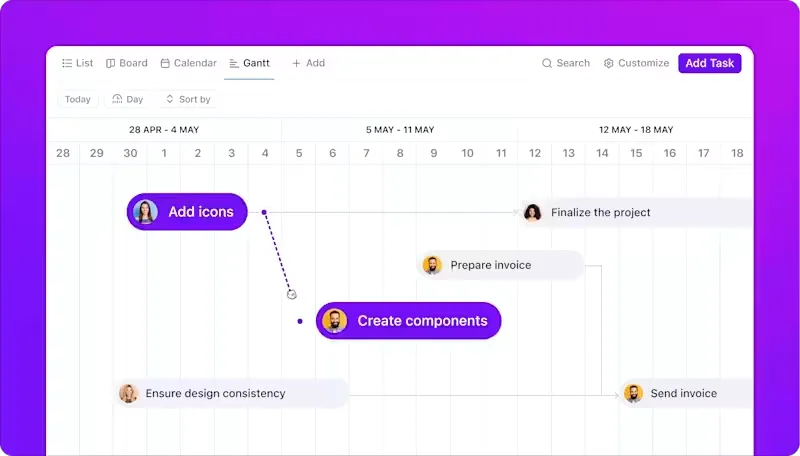
ClickUp obsahuje speciální zobrazení Ganttova diagramu, které vám umožňuje přiřazovat, propojovat a přetahovat úkoly podél vizuálního časového plánu. Závislosti, kritické cesty, rezervy, milníky, procenta pokroku a barevné kódování jsou integrovány, takže se nemusíte potýkat s více nástroji, abyste dosáhli pokroku.
Zobrazení Ganttova diagramu v ClickUp vám pomůže nejen prohlížet časové osy, ale také koordinovat celý průběh projektu z jedné obrazovky.
Zde je přehled toho, co s ním můžete dělat:
- Proměňte projekty v dynamické vizuální časové osy pomocí pruhů představujících úkoly, které lze přetahovat myší. Každý pruh úkolu zobrazuje procento dokončení úkolu; najetím myší zobrazíte celkový pokrok pro složku nebo prostor.
- Zobrazte data zahájení a ukončení, dobu trvání úkolů a závislosti – vše na jednom místě.
- Přetahujte úkoly v časové ose a okamžitě upravujte data zahájení a dokončení.
- Propojte úkoly pomocí šipek závislosti (dokončení-začátek, začátek-začátek atd.). Vytvářejte vztahy okamžitě přetažením spojovacích prvků.
- Seskupujte úkoly podle přidělené osoby, stavu nebo priority a filtrujte je pro snazší sledování.
- Připojte soubory, komentáře a zdroje přímo k úkolům ClickUp pro centralizovaný kontext.
- Použijte automatické plánování k dynamické aktualizaci termínů úkolů, když se změní závislost.
- Přibližte/oddalte zobrazení podle hodiny, dne, týdne, měsíce, čtvrtletí – nebo vyberte možnost „automatické přizpůsobení“ pro zobrazení všech úkolů.
- Nastavte milníky v ClickUp (zobrazené jako ikony diamantu) pro označení důležitých výstupů.
💡 Tip pro profesionály: Pomocí zobrazení kritické cesty zjistěte, které úkoly mají přímý vliv na časovou osu vašeho projektu, abyste přesně věděli, kde budou zpoždění nejvíce bolet. Zobrazte volný čas, abyste zjistili, které úkoly lze přesunout, aniž by to ovlivnilo termíny.
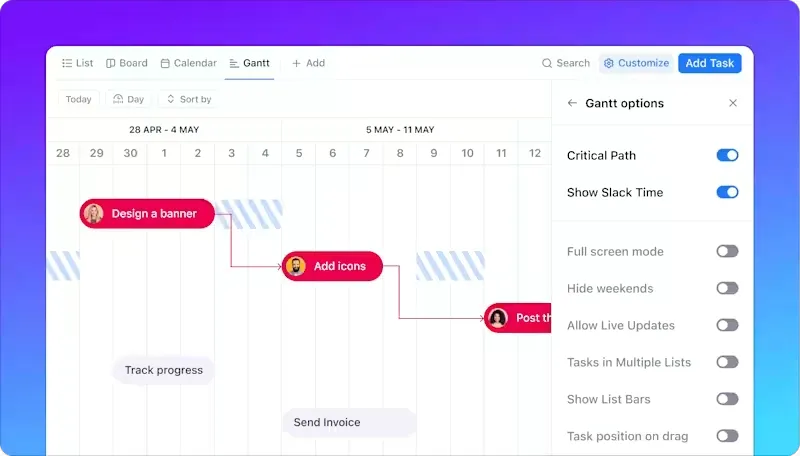
🎥 Podívejte se, jak to funguje:
V ClickUp můžete vytvářet vlastní Ganttovy diagramy kliknutím na tlačítko +Zobrazit v horní části seznamu, složky nebo prostoru v ClickUp a výběrem možnosti Gantt.
Nebo si můžete vybrat z desítek šablon Ganttových diagramů, jako je například šablona ClickUp Gantt Timeline Template. Tato bezplatná šablona pomáhá týmům vytvářet strukturované časové osy, přidělovat zdroje a snadno sledovat pokrok.
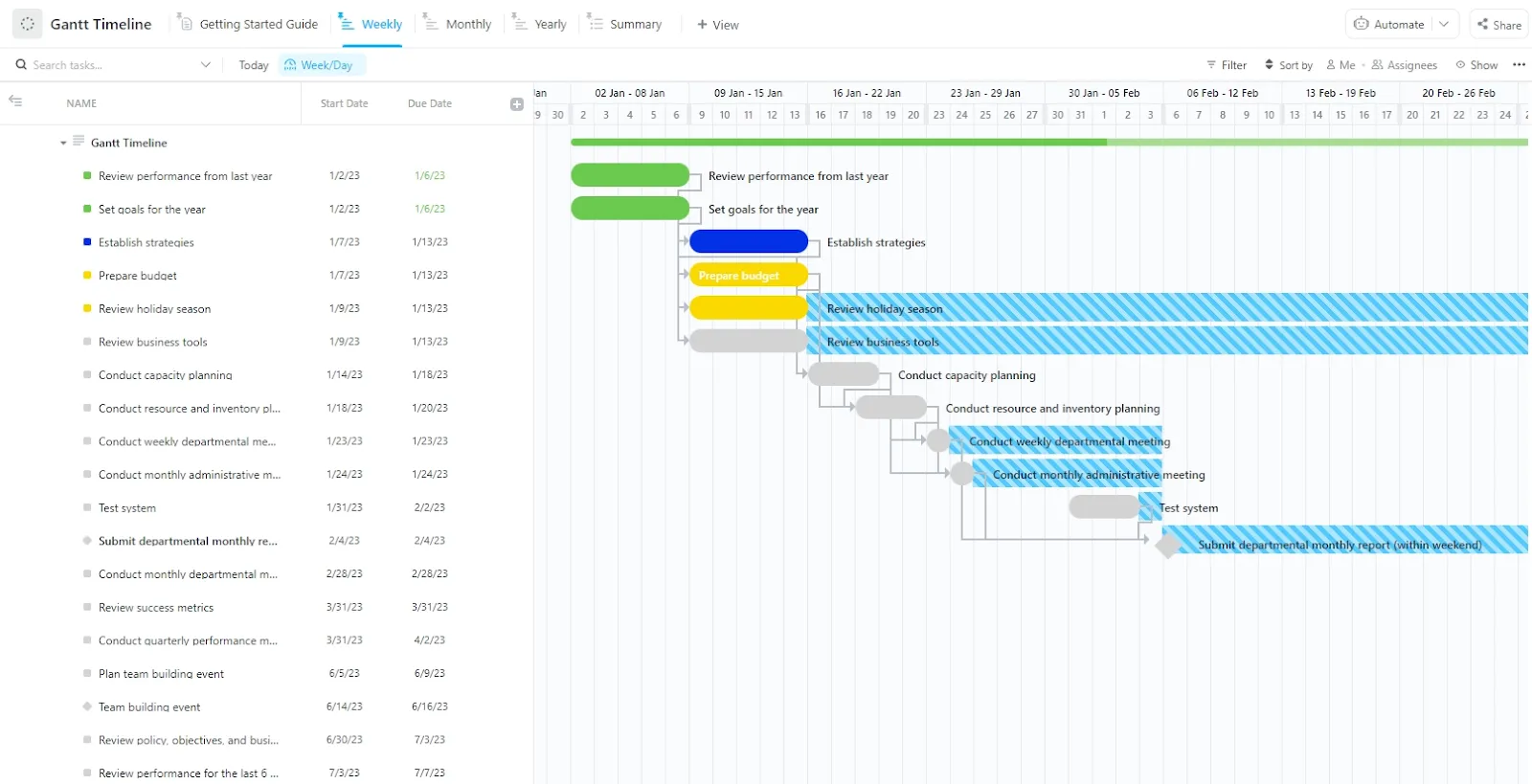
Použijte jej k:
- Vytvářejte úkoly, které se automaticky vyplňují jako časové osy; přetahováním můžete plynule upravovat délku trvání a datum zahájení/ukončení.
- Přidejte atributy jako Trvání, Procento dokončení a Fáze, abyste obohatili data úkolů a vizualizovali pokrok komplexně.
- Vyberte si z měsíčního, týdenního, ročního, souhrnného a úvodního zobrazení a přizpůsobte si tak svůj pohled.
Plánujte projekty napříč zobrazeními pomocí kalendáře ClickUp
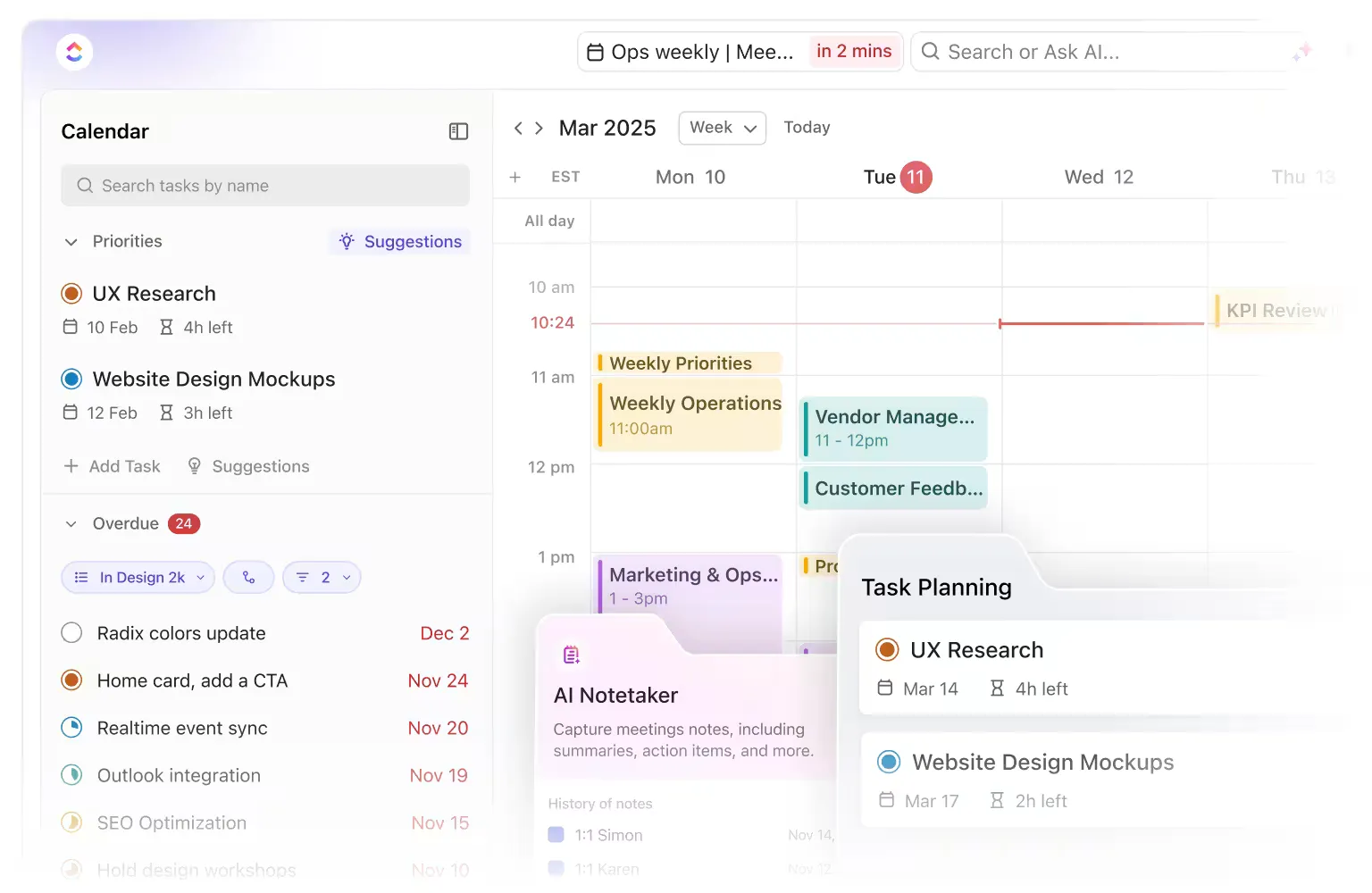
Neměli byste potřebovat tři různé nástroje, abyste si mohli naplánovat svůj týden.
To je problém, který řeší kalendář ClickUp založený na umělé inteligenci. Je to více než jen místo, kam můžete vkládat úkoly a doufat v nejlepší – je to plně integrovaný plánovač projektů, který vám umožní vidět vaše priority, schůzky a časové osy týmu na jednom místě.
🧠 Zajímavost: V kalendáři ClickUp si můžete vybrat z denního, čtyřdenního, týdenního, měsíčního nebo přizpůsobeného časového zobrazení. Nekonečné horizontální posouvání zajišťuje, že vám nikdy nedojde zobrazený časový plán.
Na rozdíl od Google Kalendáře, který nativně nepodporuje plánování ve stylu Ganttova diagramu ani závislosti, ClickUp vám nabízí přetahování pro změnu plánování, blokování úkolů pomocí umělé inteligence a živou synchronizaci s kalendáři Google a Outlook. Mezi vestavěné funkce patří také sledování času, přehled o odpracovaných hodinách a nastavení spolupráce v oblasti umístění/časového pásma!
Zde je vše, co s ním můžete dělat:
- Plánujte schůzky, události a termíny úkolů pomocí příkazů v přirozeném jazyce prostřednictvím ClickUp Brain.
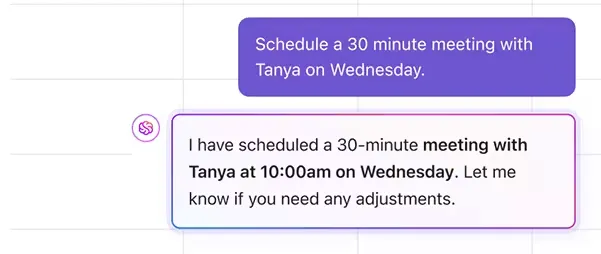
- Zmenšete zobrazení, abyste viděli svůj plán jako Ganttův diagram, nebo zvětšete zobrazení, abyste si vyhradili čas na soustředěnou práci. Nechte AI automaticky vymezit čas na soustředěnou práci a přeplánovat úkoly na základě vašich priorit a seznamů nevyřízených úkolů.
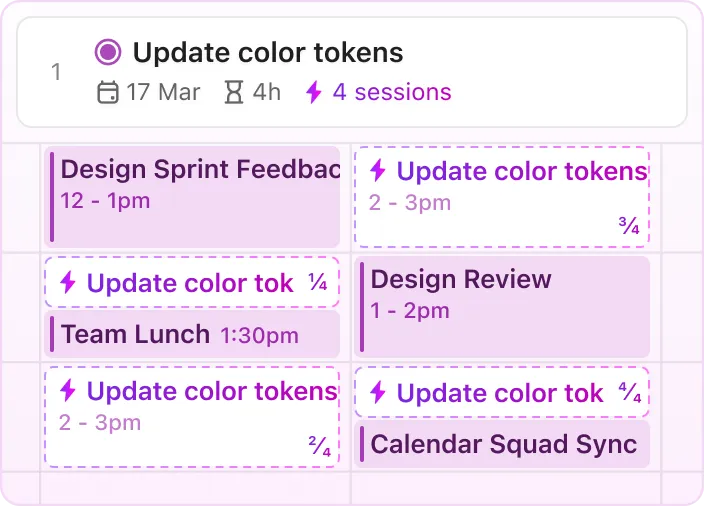
- Použijte vlastní barevná schémata k uspořádání podle projektu, priority nebo typu úkolu.
- Připojte se a účastněte se schůzek přímo z ClickUp – bez nutnosti přepínání mezi záložkami. Odpočítávání v postranním panelu zobrazuje čas do další schůzky nebo relace.
- Přidejte do svých hovorů ClickUp AI Notetaker, abyste automatizovali přepis schůzek a dostávali souhrn schůzky, poznámky a úkoly přímo do své doručené pošty.
- Pomocí zobrazení kalendáře ClickUp můžete zmapovat denní pracovní zátěž spolu se strategickými milníky. Přepněte do zobrazení časové osy pro širší plánování a fáze projektu.
S kalendářem ClickUp máte své schůzky, průběh úkolů, závislosti a dokonce i přepisy hovorů ze Zoomu v jednom chytrém a flexibilním kalendáři, který se skutečně přizpůsobuje způsobu práce vašeho týmu.
Místo toho, abyste museli kombinovat Google Kalendář, nástroj Gantt a samostatný nástroj pro sledování schůzek, můžete vše zvládnout v ClickUp – s integrovaným kontextem a spoluprací. 🪄
👥 Jak jej využívají týmy:
- Marketingové týmy kombinují termíny, události kampaní a schůzky k hodnocení v jediném kalendáři.
- Produktoví manažeři využívají plánování pomocí umělé inteligence k automatickému přidělování časových úseků pro soustředěnou práci a přeplánování workshopů tak, aby se nepřekrývaly.
- Funkčně propojené týmy využívají sdílené kalendáře k zajištění transparentnosti a sladění napříč časovými pásmy a prioritami.
💡Tip pro profesionály: Pomocí značek a filtrů v zobrazení kalendáře ClickUp můžete vytvářet vlastní zobrazení pro různé oddělení nebo fáze projektu – ideální pro marketingové kampaně, produktové sprinty nebo plány uvedení na trh.
Proč ClickUp předčí Google Kalendář v oblasti správy projektů
Jedna věc je jasná: Google Kalendář není určen pro správu složitých projektů. Potřebujete chytřejší nástroj navržený pro dynamické projekty, distribuované týmy a mezifunkční zainteresované strany.
Toto vám místo toho nabízí ClickUp:
- Dynamický Ganttův diagram, který se aktualizuje v reálném čase
- Integrované závislosti a automatické přizpůsobování časových os
- Sledování pokroku pomocí vlastních stavů a procentuálního dokončení
- Více než 15 zobrazení ClickUp na výběr: seznam, tabule, kalendář, časová osa, tabulka a další
- Nativní integrace s nástroji jako Google Drive, Excel, Slack, GitHub a Zoom
- Předem připravené šablony Ganttových diagramů, takže nikdy nemusíte začínat od nuly.
📖 Přečtěte si také: Bezplatné šablony Ganttových diagramů pro zefektivnění plánování projektů
Nástroj pro vytváření Ganttových diagramů, který vám pomůže dosáhnout vašich cílů? Vyzkoušejte ClickUp.
Vytváření kalendářů od nuly, ruční úpravy jednotlivých událostí a jejich individuální barevné označování je sice proveditelné, ale zdaleka to není způsob, jak zvýšit produktivitu. V okamžiku, kdy se váš projekt zvětší nebo se do něj zapojí váš tým, začnou se tato provizorní řešení hroutit.
Nechte Ganttovy diagramy pro správu času projektů na odbornících – ClickUp! Nejenže vám umožní snadno vytvářet dynamické časové osy, ale také funguje jako výkonné bezplatné softwarové řešení Ganttových diagramů vytvořené pro spolupráci v reálném čase.
A to nejlepší? Může nahradit (nebo se synchronizovat s) Google Kalendářem jako nástroj pro plánování a blokování času, takže nebudete muset neustále přepínat mezi záložkami svých úkolů a schůzek.
Díky dynamickým Ganttovým diagramům, aktualizacím v reálném čase, integrovaným závislostem a plné funkčnosti kalendáře získáte kompletní řešení pro správu projektů namísto komplikovaného a dočasného řešení.
Vytvořte si Ganttův diagram bez potíží. Zaregistrujte se do ClickUp ještě dnes!