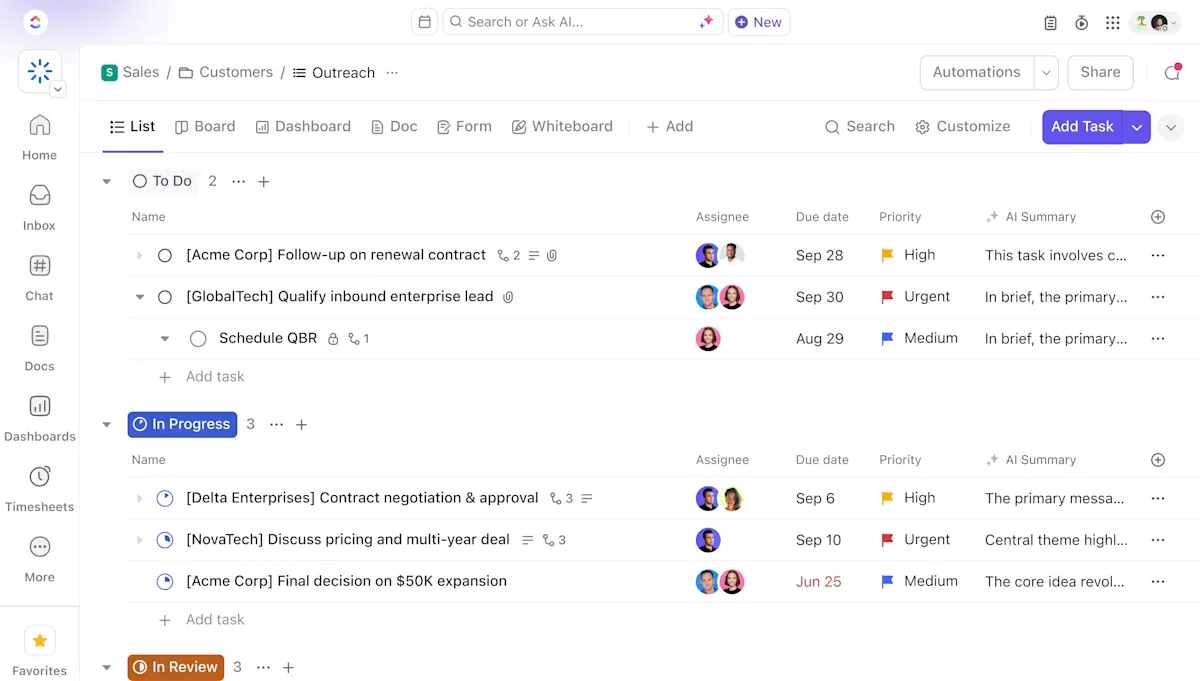

Chcete-li v aplikaci Excel vytvořit databázi klientů, sestavte jednu tabulku, kde každý řádek představuje jednoho klienta a každý sloupec obsahuje konkrétní údaj, jako je jméno nebo název společnosti. Začněte se správnou strukturou: jasné záhlaví, jedno pole na sloupec, žádné sloučené buňky, žádné prázdné oddělovací řádky a vyhněte se chaotickému volnému textu tam, kde by měly být rozevírací seznamy.
Zní to jednoduše, protože to jednoduché je.
Těžká část začíná ve chvíli, kdy se list stane sdíleným operačním systémem. Jeden člen týmu vytvoří lokální kopii, další vloží telefonní číslo do sloupce s e-maily a někdo jiný uloží verzi s názvem „final_final_updated“. List nezklamal. Zklamala struktura.
A dává to smysl. Tabulkové procesory jsou známé, cenově dostupné a dostatečně flexibilní na to, aby pojmuly první seznam klientů. Problém nastává, když se údaje o klientech začnou rozptylovat do různých souborů, poznámek, chatů a doručených zpráv. TechRadar zjistil, že 37 % firem ztrácí produktivitu při sjednocování roztříštěných informací a 92 % uvádí, že cenné poznatky se nacházejí mimo jejich CRM, často v tabulkách nebo chatech.
Vytvořte tedy verzi, která vydrží déle.
TL;DR
Databáze klientů v aplikaci Excel se hodí, když potřebujete přehledné a sdílené místo pro ukládání jmen klientů, e-mailů, telefonních čísel, poznámek a dalších údajů. Microsoft 365 dnes navíc podporuje společnou práci v reálném čase, automatické ukládání, historii verzí, ověřování, filtry, kontingenční tabulky, grafy a analýzu s podporou Copilotu.
Chcete-li databázi vytvořit, nejprve si naplánujte sloupce (ID klienta, jméno, společnost, e-mail, telefon, stav, majitel, datum posledního kontaktu, další kontakt), poté zadejte jednoho klienta do každého řádku a jeden údaj do každé buňky. Pomocí klávesové zkratky Ctrl+T převedete oblast na tabulku v Excelu, aby se dala přehledně třídit, filtrovat a rozbalovat. Přidejte ověření dat, abyste uzamkli kategorická pole, jako je „Stav“, do pevného rozevíracího seznamu, sjednoťte formátování sloupců s daty a telefonními čísly a před sdílením chraňte buňky záhlaví a vzorců. Uchovávejte jeden kanonický soubor v OneDrive nebo SharePointu.
To platí do té doby, než se následná komunikace stane závislou na tom, zda si někdo vzpomene zkontrolovat sloupec s daty, informace o klientech se rozptýlí po různých doručených poštách a poznámkách, nebo začnete přidávat záložky, abyste předstírali existenci prodejního procesu. V tom okamžiku už tabulkový procesor stojí víc, než kolik ušetří, a CRM si zaslouží své místo.
Co je to databáze klientů v aplikaci Excel?
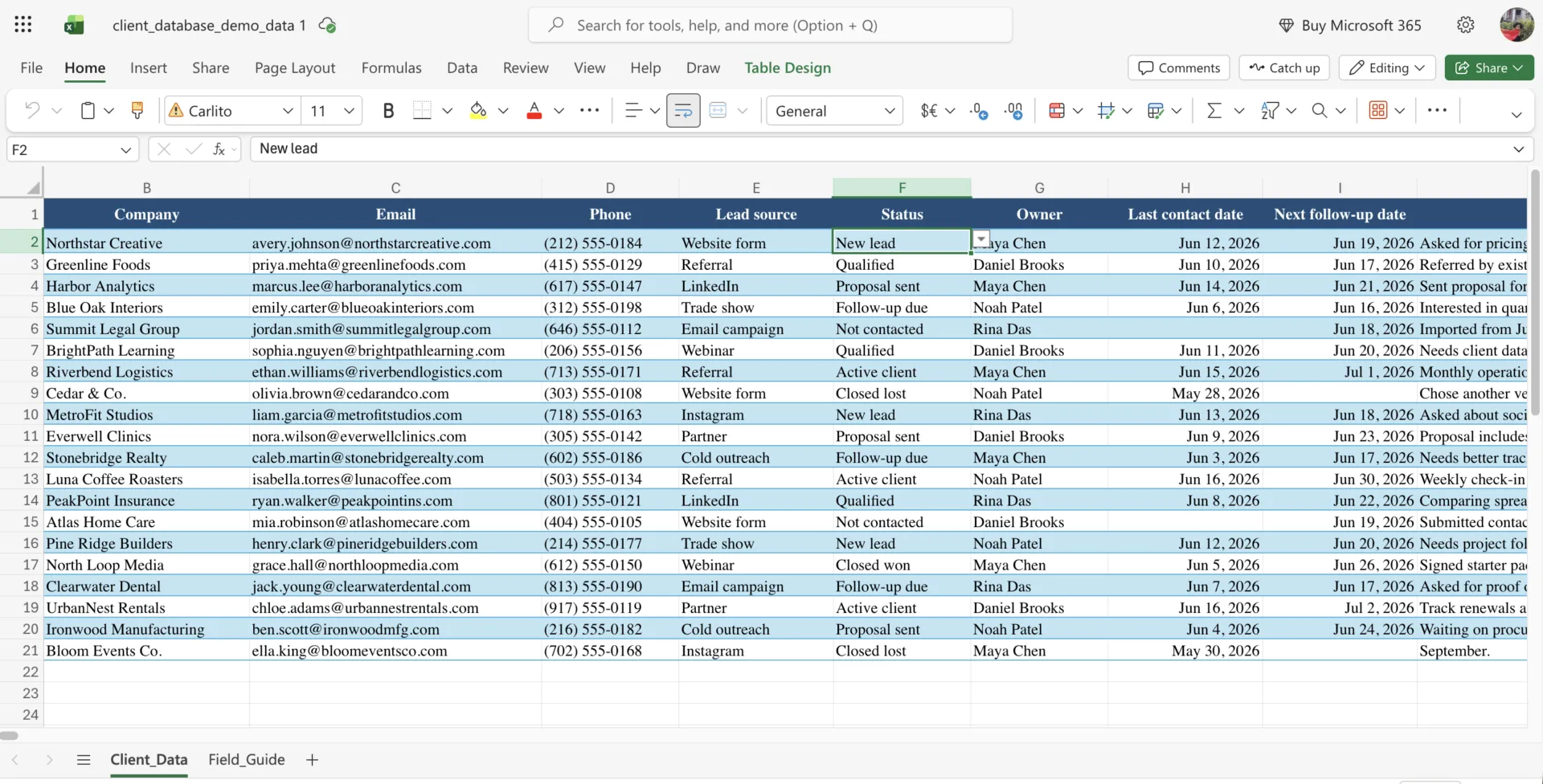
Databáze klientů v Excelu je strukturovaná tabulka, která ukládá informace o klientech na jednom místě. Každý řádek představuje jednoho klienta, společnost nebo potenciálního zákazníka. Každý sloupec obsahuje jeden konkrétní údaj, jako je jméno, e-mail, telefonní číslo, společnost, zdroj potenciálního zákazníka, stav, datum posledního kontaktu, odpovědná osoba nebo termín dalšího kontaktu.
Funguje to spíše jako odlehčený systém CRM zabudovaný do tabulky. Můžete třídit klienty podle stavu, filtrovat podle vlastníka, vyhledávat záznamy, sledovat následné kroky a pomocí vzorců získávat užitečné informace z dat.
Společnost Microsoft doporučuje pro organizaci dat používat tabulky v aplikaci Excel, protože podporují funkce, jako jsou strukturované odkazy, filtrování a vestavěné možnosti zajištění integrity dat. Ověřování dat také umožňuje omezit, co uživatelé do buněk zadávají, například povolit pouze data, čísla nebo schválené hodnoty z rozevíracího seznamu.
Proč vytvářet databázi klientů místo prostého seznamu?
Strukturovanou databázi vytváříte proto, že díky struktuře lze data využívat ve velkém měřítku. To znamená:
- Informace o jakémkoli klientovi najdete během několika sekund: Když je každý atribut uložen ve vlastním označeném sloupci, stačí jeden filtr k zodpovězení otázek typu „Kteří klienti v Texasu nebyli od března kontaktováni?“ V tabulce bez pevné struktury by stejná otázka znamenala zdlouhavé procházení dat a hádání.
- Zabraňte vkládání nesprávných dat ještě předtím, než se do databáze dostanou: Ověřování dat vám umožňuje omezit sloupec na pevně danou sadu hodnot nebo platné datum. Právě tato funkce zabraňuje roztříštěnosti dat, která vede k nespolehlivosti výkazů
- Vytvoření přehledu trvá jen pár minut: Strukturovaná tabulka přímo napájí kontingenční tabulky a vzorce, takže souhrn, jehož kopírování a kontrola by jinak trvala hodiny, se zkrátí na pouhých několik kliknutí. Nepořádek, za který většina lidí viní Excel, je ve skutečnosti strukturální problém: přehledná tabulka se vyhodnocuje sama
- List zůstane funkční i po předání: Přehledné záhlaví a jednotné formáty znamenají, že i nový zaměstnanec dokáže databázi přečíst bez podrobného vysvětlování. Nevyslovené znalosti uložené v hlavě jedné osoby jsou nejčastějším důvodem, proč seznam klientů zanikne, když tato osoba odejde.
Skutečným uměním je vytvářet omezení, nikoli funkce
To, co usnadňuje začátky s Excelem (naprostá svoboda v každé buňce), je zároveň to, co ho při větším rozsahu činí zranitelným. Prázdná buňka je výzvou. Volný text je rozcestím. Každý sloupec bez omezení je malou sázkou na to, že další osoba napíše přesně to, co byste napsali vy. Ale nenapíše.
Proto skutečnou dovedností není „vytvoření databáze klientů v Excelu“. Je to zabudování omezení do ní. Starý výrok Henryho Forda o modelu T („jakákoli barva, pokud je to černá“) je zde klíčový: list učiníte důvěryhodným tím, že omezíte možnosti výběru. Sloupec „Stav“, který povoluje pouze hodnoty „Potenciální zákazník“, „Aktivní“ nebo „Odpadlý“. Sloupec „Datum“, který přijímá pouze skutečná data. Jeden standardizovaný soubor, ne pět. Každé z níže uvedených pravidel je ve skutečnosti rozhodnutím odstranit možnost, než ji někdo nesprávně použije.
Pokud to uděláte špatně, nepomohou vám ani sebelepší vzorce. Týmy, které považují tabulku za nekonečně flexibilní, tráví celé čtvrtletí sjednocováním nekonzistentních dat. Týmy, které ji považují za systém s určitými omezeními, tomu věnují pět minut týdně a výsledkům důvěřují. Stejný nástroj. Protichůdné výsledky. Rozdíl spočívá v tom, zda jste strukturu navrhli záměrně, nebo jste ji nechali vzniknout náhodou.
Jaké sloupce by měla databáze klientů obsahovat?
Databáze klientů by měla obsahovat minimálně ID klienta, jméno, společnost, e-mail, telefon, stav, majitele, datum posledního kontaktu a datum dalšího kontaktu.
Začněte s užším rozsahem, než si myslíte, že budete potřebovat. Je mnohem snazší přidat sloupec později, než uklízet list, ve kterém jste se od samého začátku snažili sledovat 50 různých věcí. Tato pole pokrývají většinu databází klientů a každé z nich má své opodstatnění.
- ID klienta: Jedinečné číslo nebo kód pro každého klienta, aby se nikdy neprokrývaly dva záznamy o „Johnu Smithovi“
- Jméno klienta: Jednotlivý kontakt, rozdělený na jméno a příjmení, pokud plánujete třídění podle příjmení
- Společnost: Organizace, která je oddělena od konkrétní osoby a slouží k filtrování podle účtu
- E-mail: Do každé buňky zadejte jednu adresu, nikdy celý seznam, aby fungovalo hromadné odesílání e-mailů a vyhledávání
- Telefon: Formátování je jednotné v celém sloupci
- Stav: Ověřená hodnota, jako například „Potenciální zákazník“, „Aktivní“ nebo „Odcházející“, nikdy volný text
- Majitel: Kdo ve vašem týmu je zodpovědný za tento vztah
- Datum posledního kontaktu: Hodnota skutečného data, která slouží k identifikaci neaktivních klientů
- Další kontakt: Datum, kdy byste se jim měli ozvat – nejužitečnější sloupec pro oslovování klientů
- Poznámky: Souhrnné informace pro kontext, stručné, přičemž vše, co má specifickou strukturu, bude později přesunuto do samostatného sloupce
Pokud sledujete obchody nebo tržby, přidejte sloupec s hodnotami. Pokud obsluhujete různé segmenty, přidejte sloupec s odvětvím nebo úrovní. Zpočátku se vyhněte přidávání dalších sloupců.
Přečtěte si také: 10 bezplatných šablon CRM, pokud chcete raději začít s předem připravenou strukturou než s prázdným listem
Jak vytvořit databázi klientů v Excelu (podrobný návod)
Tyto kroky vám pomohou vytvořit databázi v Excelu, ve které lze vyhledávat, třídit a která je odolná vůči chybným údajům. Každý z nich je krátký a každý je důležitý pro to, aby výsledná verze obstála při spolupráci s týmem.
Krok 1: Než začnete cokoliv psát, naplánujte si řádky a sloupce
Nejprve si na papíře nebo v prázdném listu rozvrhněte pole. Zní to jako maličkost, ale právě tady začíná většina špatných databází klientů. Jeden přidá „Stav klienta“, druhý „Fáze potenciálního klienta“ a třetí „Pipeline“. Nyní se stejná informace nachází na třech místech.
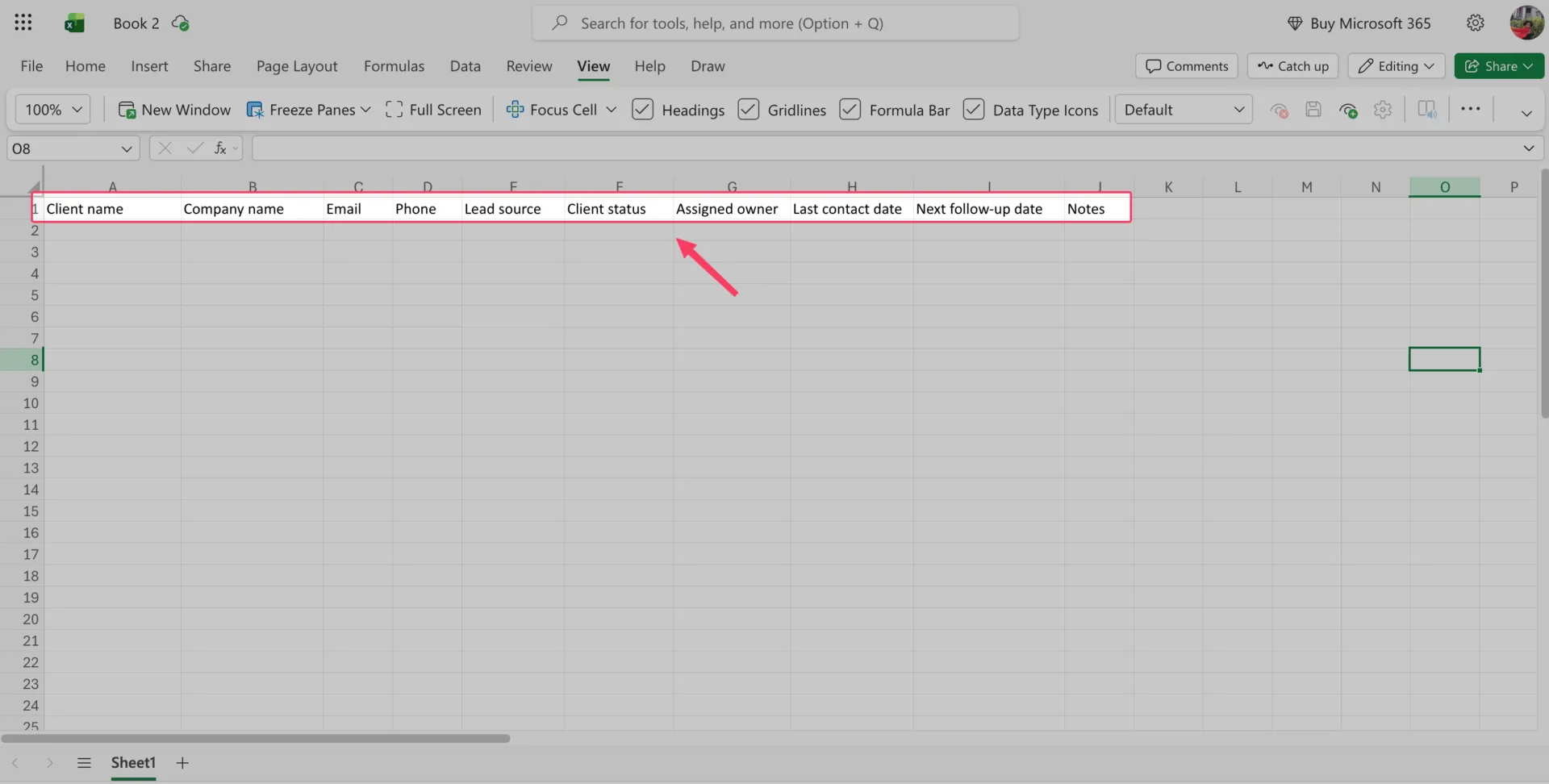
Jako výchozí bod použijte výše uvedený seznam polí. Ponechte řádky a sloupce, které budete skutečně třídit, filtrovat, prohledávat nebo na jejich základě vytvářet přehledy. Vše, co nebudete používat, vymažte.
Tip od profesionála: Pojmenujte pole tak, aby jejich názvy byly srozumitelné i pro nového kolegu. „Stav“ je lepší než „Stage2“. „Datum dalšího kontaktu“ je lepší než „FU date“. Nevytváříte to jen pro sebe. Vytváříte to pro člověka, který se na tento list bude muset spolehnout za šest měsíců.
Krok 2: Nastavte list a přidejte přehledné záhlaví
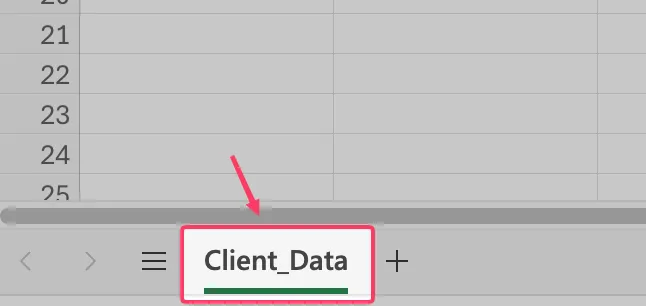
Otevřete nový sešit, dvakrát klikněte na záložku listu v dolní části a přejmenujte ji na něco výstižného, například Údaje_o_klientech.
Do řádku 1 zadejte názvy jednotlivých sloupců do samostatných buněk počínaje buňkou A1. Zvýrazněte řádek s nadpisy tučným písmem. Poté přejděte do nabídky Zobrazit > Zafixovat panely > Zafixovat horní řádek, aby nadpisy zůstaly viditelné i při posouvání tabulky.
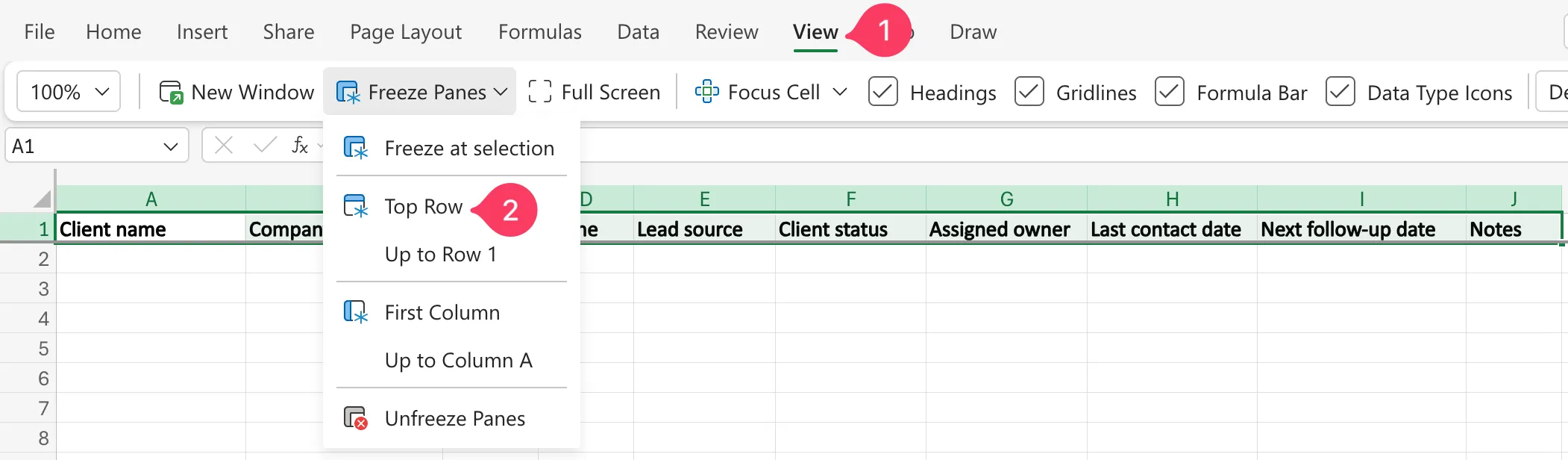
Nechte pouze jeden řádek záhlaví a nic nad ním. Sloučený řádek záhlaví v horní části je nejčastějším důvodem, proč Excel později odmítá vaše data zpracovat jako čistou tabulku.
Krok 3: Zadejte nebo importujte údaje o svých klientech
Do každého řádku zadejte jednoho klienta a do každé buňky jednu podrobnost. Do jedné buňky nevkládejte dvě e-mailové adresy a do sloupce s telefonním číslem nepřidávejte poznámky. Chceme tím říct, že každý sloupec by měl obsahovat jeden typ informace a každý řádek by měl popisovat jednoho klienta.
Pokud již máte data o klientech uložená jinde, exportujte je jako soubor CSV a importujte je. V aplikaci Excel přejděte do nabídky Data > Načíst data > Ze souboru > Z textu/CSV a poté vyberte, kam se mají importovaná data načíst.
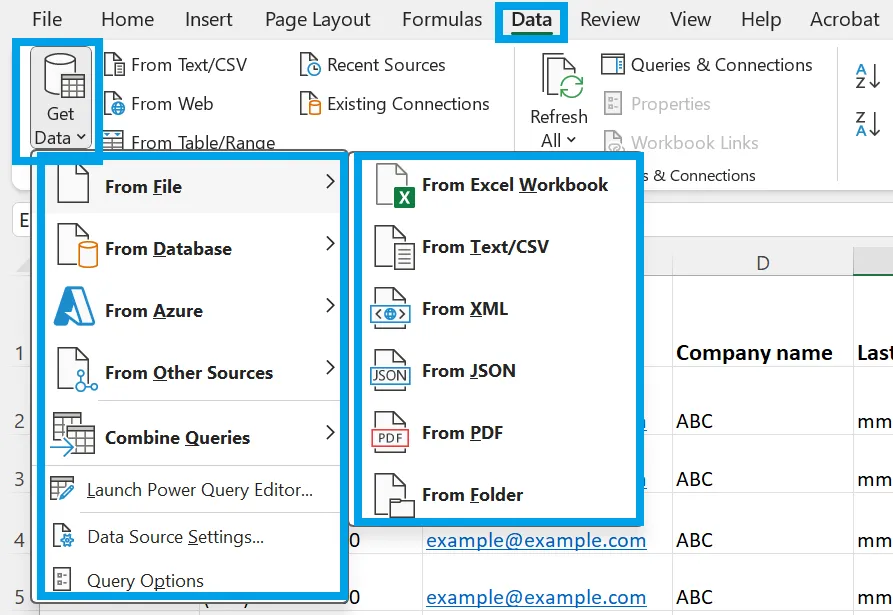
Tip pro pokročilé: Než vložíte nebo importujete rozsáhlý seznam do své hlavní databáze, nahrajte jej nejprve do samostatného listu. Zkontrolujte, zda se v něm nevyskytují duplicitní jména, nefunkční e-mailové adresy, chybějící telefonní čísla a sloupce, které neodpovídají vaší plánované struktuře. Společnost Microsoft také doporučuje před čištěním dat vytvořit záložní kopii, protože kroky čištění mohou záznamy změnit nebo odstranit.
A samozřejmě nenechávejte mezi klienty prázdné řádky ani mezi poli prázdné oddělovací sloupce. Tyto mezery snižují spolehlivost třídění, filtrování, vyhledávacích vzorců a formátování tabulek. Udržujte databázi jako jeden souvislý blok dat.
Krok 4: Převedete rozsah na tabulku v Excelu, kterou můžete snadno třídit a filtrovat
Vyberte libovolnou buňku v datech o klientech a stiskněte klávesy Ctrl+T. V okně Vytvořit tabulku:
- Zkontrolujte, zda Excel vybral celou databázi klientů
- Vyberte možnost Moje tabulka obsahuje záhlaví
- Klikněte na OK
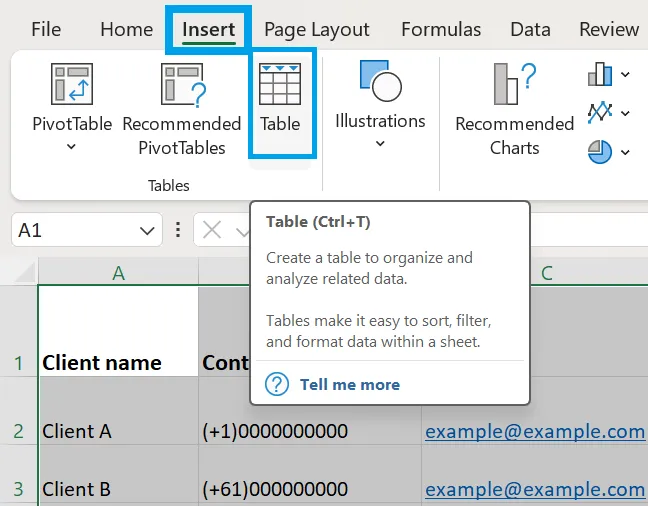
Excel nyní bude váš seznam klientů považovat za tabulku namísto volného rozsahu. V horní části obrazovky se zobrazí záložka Návrh tabulky. Zde můžete upravit název tabulky, styl, záhlaví a velikost tabulky.

Poté přejmenujte tabulku. Klikněte kdekoli uvnitř tabulky, přejděte do části Návrh tabulky a v poli Název tabulky zadejte ClientDB.
Díky tomuto malému kroku bude správa databáze později snazší. Místo psaní vzorců pro neurčitý rozsah, jako je D2:D500, můžete odkazovat na pojmenovaný sloupec, například ClientDB[Email].
Převedením dat do tabulky získáte také:
- Tlačítka pro filtrování v každém záhlaví
- Rychlé třídění podle jména klienta, stavu, vlastníka nebo data
- Pruhované řádky usnadňují přehledné procházení seznamu
- Struktura, která se rozšiřuje s přibýváním nových klientů
- Přehlednější vzorce díky pojmenovaným sloupcům
Tato tlačítka filtrů slouží jako nástroje pro vyhledávání a třídění; není třeba žádné samostatné nastavení. Kliknutím na libovolný záhlaví můžete seřadit seznam podle jména klienta, stavu nebo data následné akce, případně filtrovat pouze aktivní klienty jednoho majitele. Pro rychlé vyhledávání použijte klávesovou zkratku Ctrl+F, která vyhledá jakékoli jméno, společnost, e-mailovou adresu nebo telefonní číslo. Pro většinu malých týmů jsou filtry a klávesová zkratka Ctrl+F vše, co k vyhledávání potřebujete.
Pokud chcete, aby bylo vyhledávací pole v listu viditelné, přidejte funkci FILTER (Microsoft 365 nebo novější): =FILTER(ClientDB,ISNUMBER(SEARCH($K$2,ClientDB[Client name]&” “&ClientDB[Company]&” “&ClientDB[Email])),”No match”)
Vzorec přidejte pouze v případě, že uživatelé skutečně potřebují vestavěné vyhledávací pole.
Upozornění: Pokud Excel vybere nesprávný rozsah, zastavte se a zkontrolujte strukturu listu. Prázdný řádek, prázdný sloupec nebo sloučená buňka uvnitř datového bloku mohou způsobit chybu. Nejprve tyto chyby opravte a poté tabulku vytvořte znovu. Vaše tabulka by měla pokrývat jeden souvislý rozsah s jediným řádkem záhlaví.
Krok 5: Naformátujte pole tak, aby byla zachována jednotnost
Nyní upravte sloupce, které budou uživatelé používat nejčastěji: Telefon, Datum posledního kontaktu a Datum dalšího kontaktu.
Pro sloupce s daty:
- Vyberte sloupec s úplnými daty
- Stiskněte klávesy Ctrl+1 a otevřete okno Formátovat buňky
- Přejděte na Číslo > Datum
- Vyberte si jeden formát a použijte jej v celém sloupci
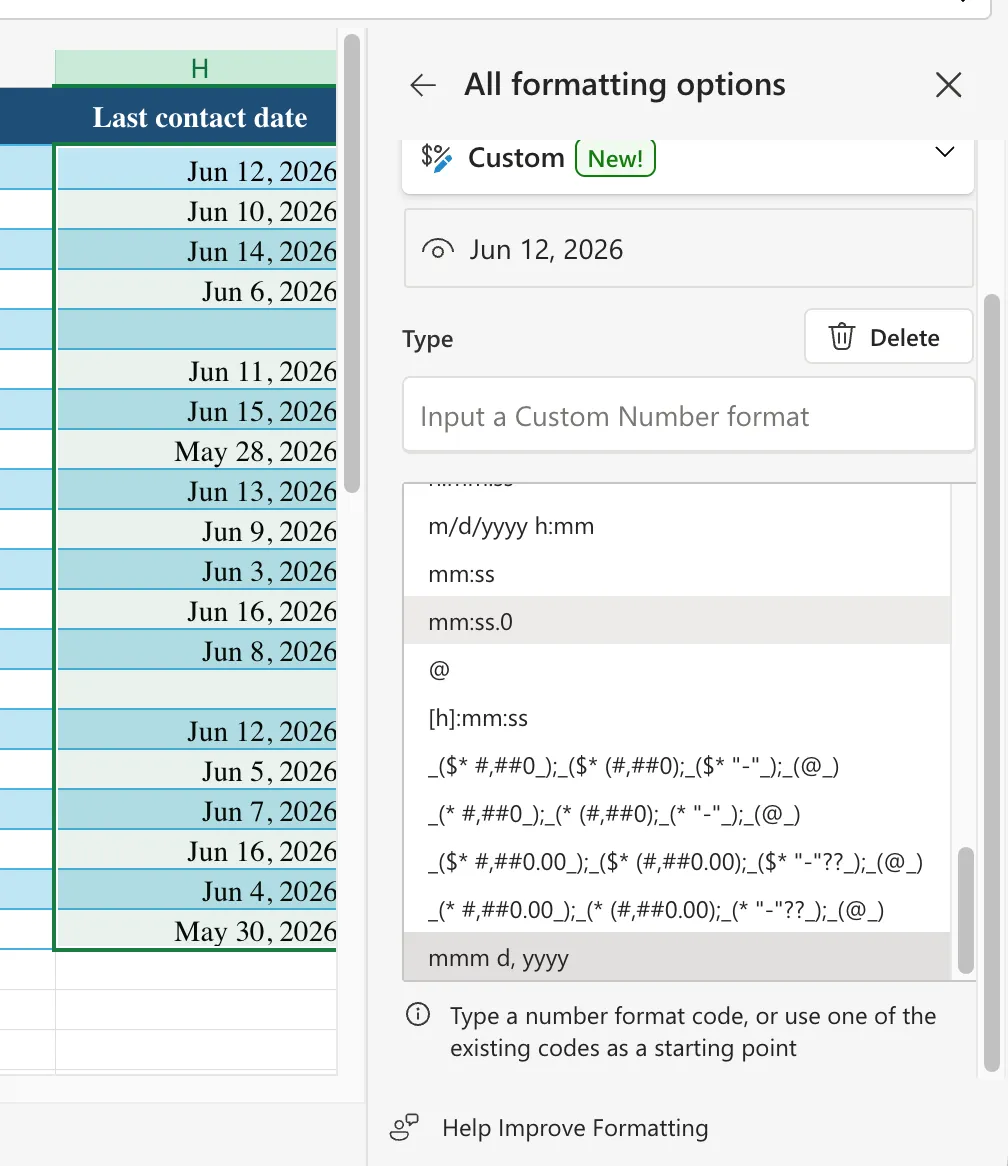
U telefonních čísel vyberte formát podle svých dat:
- Použijte formát telefonního čísla v Excelu, pokud všechna čísla mají stejný 10místný formát používaný v USA.
- Použijte text, pokud sloupec obsahuje kódy zemí, předvolby, úvodní nuly nebo znaménka plus
Nejde jen o to, aby list vypadal přehledněji. Pokud je jedno datum uloženo jako skutečné datum a jiné jako text, třídění a filtrování přestanou být spolehlivé. Opravte formát ještě předtím, než se list rozroste.
Tip pro pokročilé: Když do buňky v Excelu zadáte číslo s více než 15 číslicemi, například dlouhé číslo účtu nebo ID klienta, Excel automaticky převede číslice do vědeckého zápisu. Před zadáním čísel nastavte formát buňek na „Text“. Tím zajistíte, že Excel bude všechny záznamy v těchto buňkách považovat za text, a zabráníte tak ztrátě přesnosti.
Krok 6: Přidejte ověření dat, abyste zabránili nesprávným zadáním
Do libovolného sloupce, kde má odpověď pocházet z pevně daného seznamu, přidejte rozevírací seznamy. Začněte se sloupcem „Stav“.
Vyberte buňky se stavem, přejděte do nabídky Data > Ověření dat , nastavte možnost Povolit seznam a zadejte hodnoty jako „Potenciální zákazník“, „Aktivní“, „Pozastaveno“ a „Ztracený“.
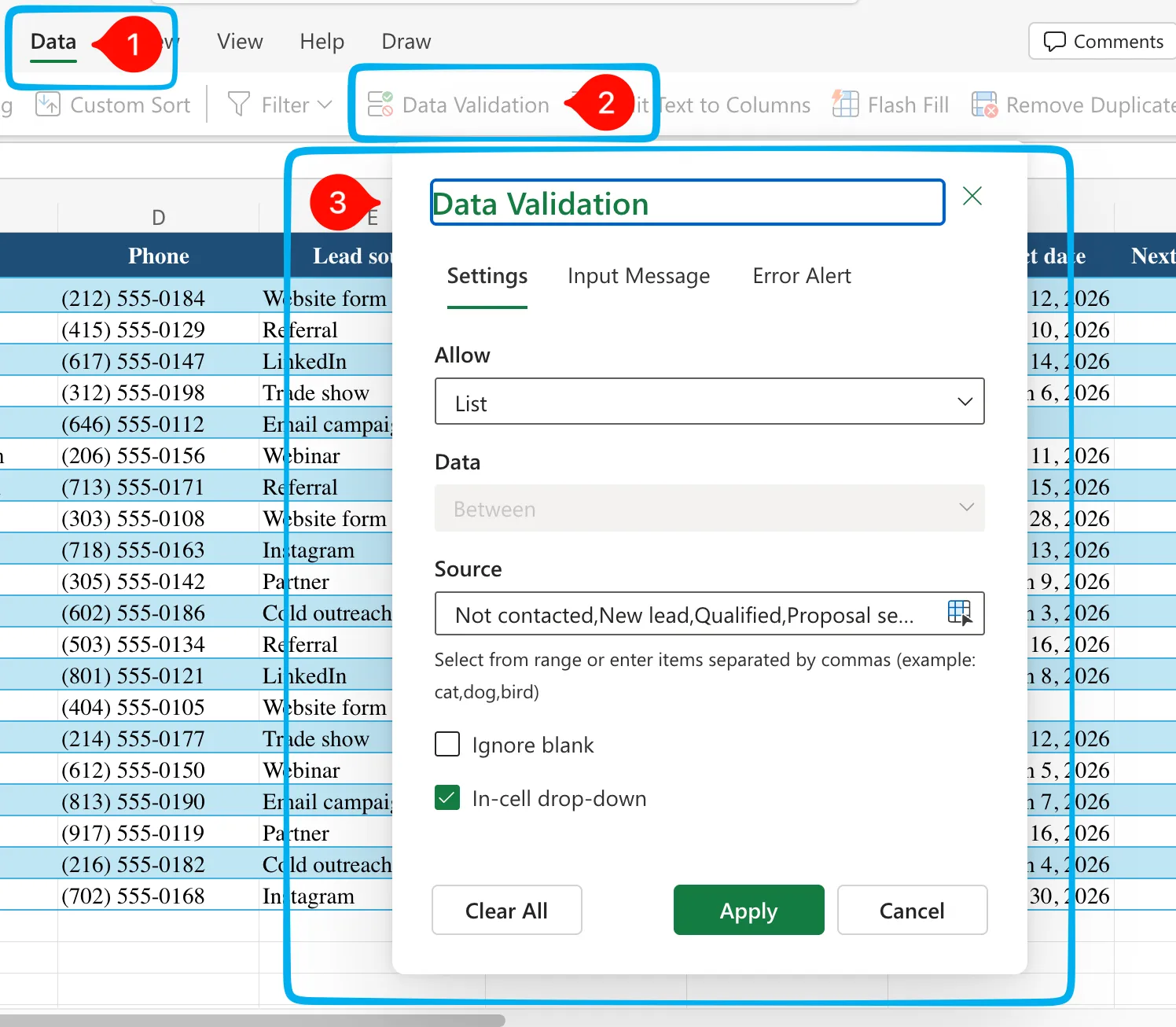
Uživatelé nyní nemohou zadat pět různých verzí stejného stavu. Filtr na „Aktivní“ skutečně vybere všechny aktivní klienty.
Stejné nastavení použijte pro pole jako Zdroj potenciálního zákazníka, Vlastník, Priorita a Region. U datových polí použijte místo toho ověření Datum, zejména u pole Datum dalšího kontaktu.
Tip pro pokročilé: Hodnoty v rozevíracích seznamech udržujte přesné a „nudné“. „V čekání“ a „Pozastaveno“ mohou pro člověka znamenat totéž, ale Excel je považuje za odlišné stavy.
Krok 7: Před sdílením zajistěte ochranu struktury
Zablokujte části, které se nemají měnit. Vyberte řádek záhlaví a všechny buňky s vzorci, poté použijte Revize > Chránit list, abyste zabránili náhodným úpravám struktury a zároveň umožnili zadávání dat do volných buněk.
Tím se Excel nezmění na systém pro více uživatelů, a to ani není jeho účelem. Sníží se tím však rozsah škod, které může způsobit druhý editor, což vám získá čas před dosažením prahové hodnoty v závěrečné části.
Upozornění: S sešitem zacházejte jako s datovým souborem o klientech, nikoli jako s běžnou tabulkou. Pravděpodobně obsahuje jména, telefonní čísla, e-maily, poznámky k obchodům a historii, proto by k němu měl být omezený přístup. Ukládejte jej na spravované úložiště, jako je OneDrive nebo SharePoint, vyhýbejte se veřejným odkazům a před přidáním uživatelů s právy k úpravám zkontrolujte oprávnění. To vám pomůže databázi kontrolovat, obnovit a důvěřovat jí, i když ji používá více lidí.
Jak vypadá databáze klientů v Excelu v praxi
V praxi má databáze klientů v Excelu tři běžné podoby: seznam pro následnou komunikaci samostatného freelancera (kontaktní údaje a datum dalšího kontaktu), sdílený přehled malé agentury (stejná pole plus sloupec „Vlastník“ a přísnější ověřování „Stav“) a pipeline malého prodejního týmu (s přidáním „Hodnoty obchodu“, „Fáze“ a „Očekávaného data uzavření“). Struktura zůstává stejná; liší se pouze míra koordinace, kterou musí zajistit. Níže je uvádíme od nejjednoduššího po nejnáročnější, abyste mohli najít vzor odpovídající vašemu vlastnímu nastavení.
Samostatný freelancer s seznamem kontaktů
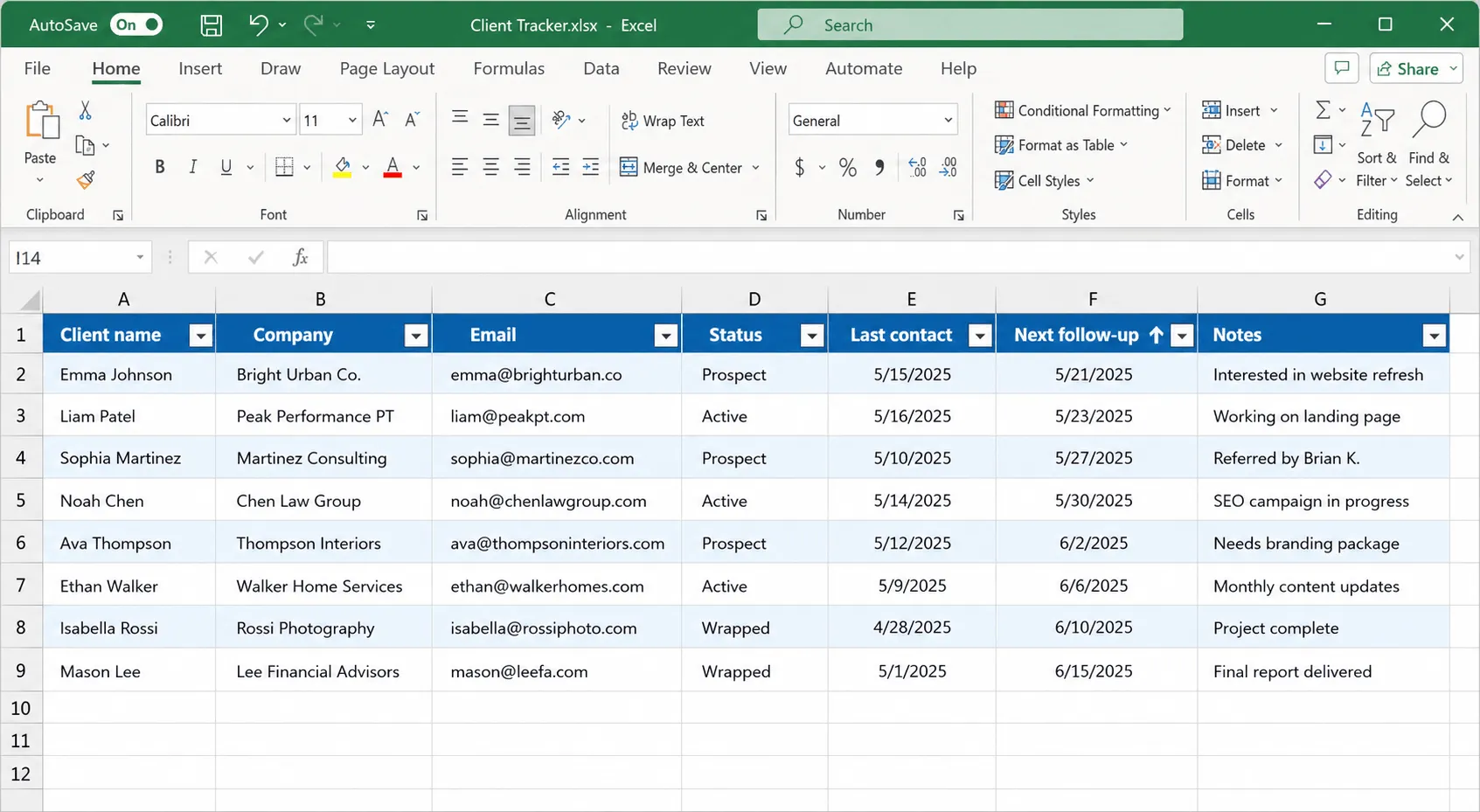
Návrhář nebo konzultant, který si sám spravuje své zakázky, nepotřebuje pipeline. Musí jen dbát na to, aby nikdy nezapomněl na následnou komunikaci. Struktura zůstává minimální: jméno klienta, společnost, e-mail, stav (potenciální / aktivní / uzavřeno), poslední kontakt, další kontakt, poznámky. Sloupec „vlastník“ zde není, protože je tu pouze jeden vlastník.
Klíčový postup: každé pondělí seřazují seznam podle položky Další kontakt a pracují shora dolů. Databáze není systémem pro evidenci, ale týdenním seznamem úkolů, který náhodou obsahuje také kontaktní údaje.
Malá agentura se sdíleným vlastnictvím
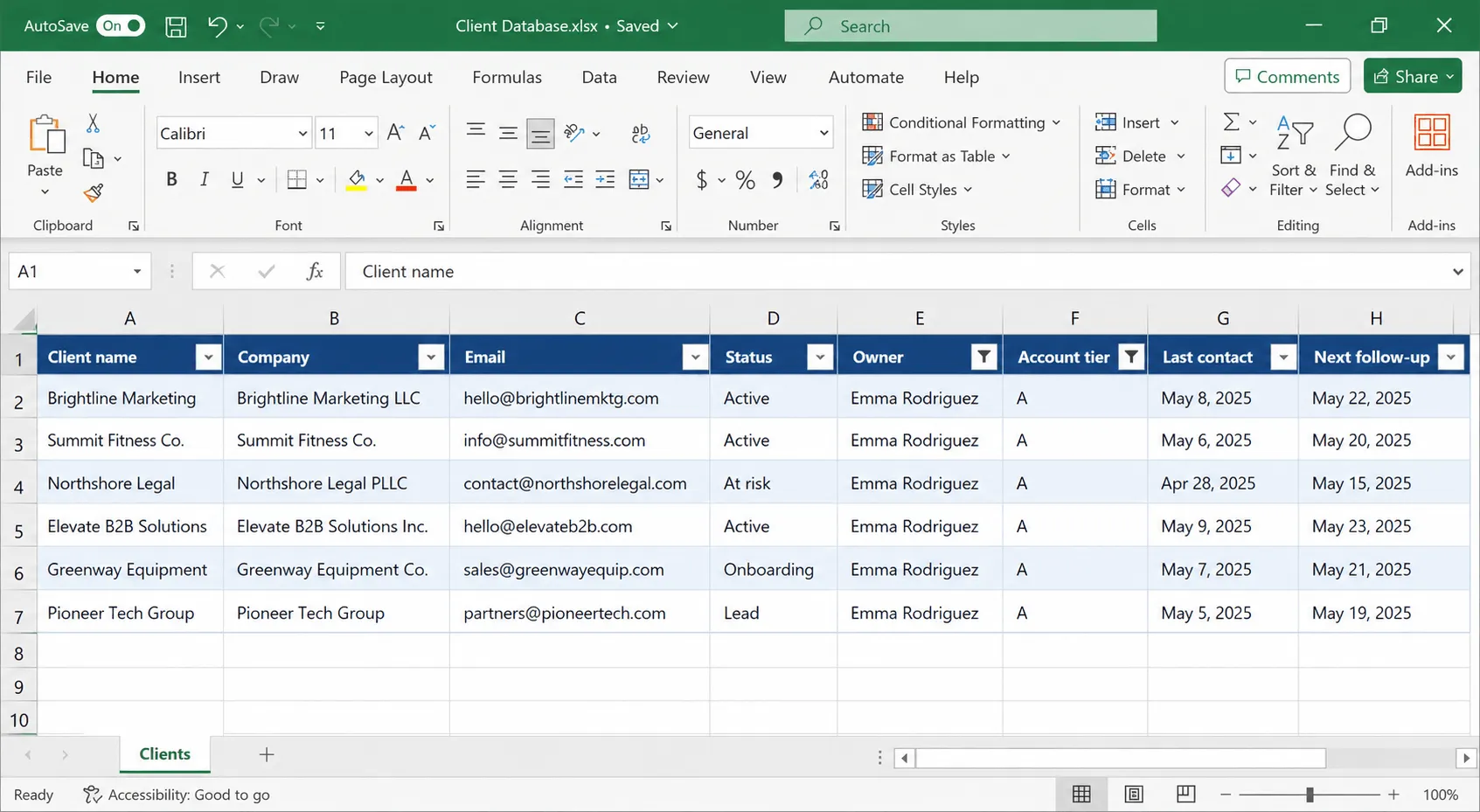
Jakmile se o stejné klienty stará tři nebo čtyři lidé, úloha listu se mění z „zapamatovat si“ na „koordinovat“. Sloupec „Vlastník“ se stává nejčastěji používaným polem a sloupec „Stav“ se stává přísnějším (Potenciální zákazník / Začátek spolupráce / Aktivní / Ohrožený / Odcházející), protože pokud není ověřen, každý ho nyní interpretuje jinak.
Klíčový krok: přidají sloupec Úroveň účtu (A/B/C) a filtrují podle majitele + úrovně, takže každý account manager vidí v pondělí pouze své účty úrovně A.
Právě v tomto okamžiku přestává být pravidlo „jediného kanonického souboru v SharePointu“ volitelnou záležitostí.
Malý prodejní tým: kde tabulkový procesor začíná narážet na své limity
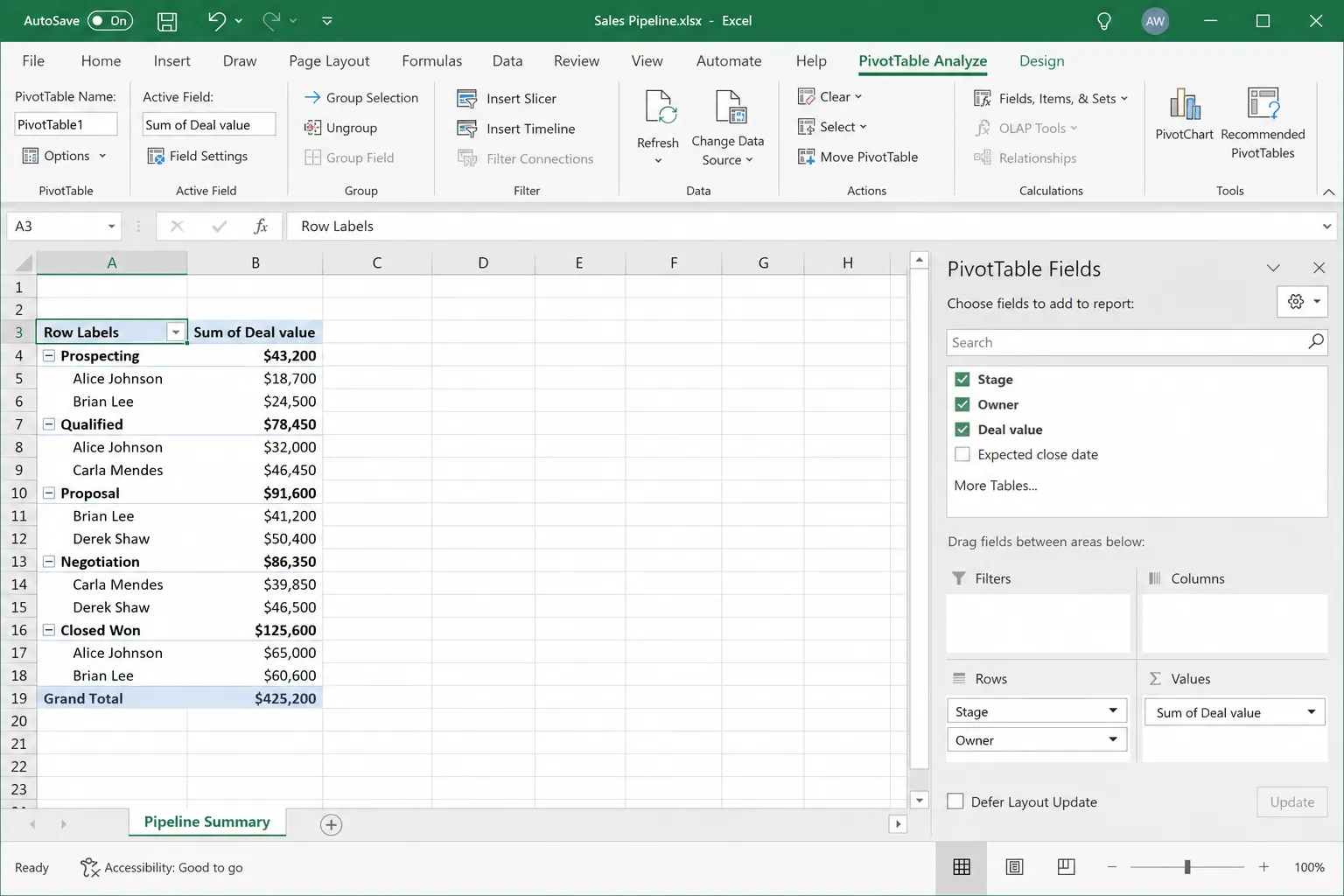
Tým, který sleduje obchody, zadává hodnotu obchodu, fázi a předpokládané datum uzavření, a právě v tomto bodě začíná Excel vykonávat práci, pro kterou nebyl vytvořen. Sloupce sice stále existují, ale proces kolem nich (kdo posune obchod do další fáze, co se stane při uzavření obchodu, kdy se spustí následná akce) se odehrává výhradně v hlavách lidí.
Rozhodující krok: vytvoří druhou kartu s kontingenční tabulkou, která sčítá údaje podle fáze a vlastníka. Funguje to, ale je to prozrazující. Pokud spravujete kartu s přehledy, která se pokaždé rozpadne, když někdo přidá sloupec, stala se z databáze CRM bez připomínek a bez automatizace.
Jak zabránit tomu, aby se databáze zákazníků v Excelu stala nepřehlednou
Databázi klientů v Excelu udržíte v pořádku díky čtyřem návykům: jeden kanonický soubor, ověřování dat v každém sloupci s kategorickými hodnotami, týdenní pětiminutová kontrola a zdokumentovaná legenda sloupců. Vytvoření databáze je ta snadnější část. Udržet ji spolehlivou je to, v čem většina lidí selhává, a právě tyto čtyři návyky zabrání pomalému sklouzávání do chaosu.
- Jeden list, jeden spolehlivý zdroj informací. Nejrychlejší způsob, jak poškodit databázi klientů, je nechat vzniknout její kopie. Rozhodněte se, kde bude umístěn hlavní soubor, a nasměrujte k němu všechny. Vše začíná právě přílohami v e-mailech
- Ověřování u každého sloupce s kategorickými hodnotami. Každé pole s pevně danou sadou odpovědí by mělo být rozevíracím seznamem, nikoli volným textem. Toto jediné pravidlo zabrání rozporům typu „TX vs. Texas“, které znesvěcují spolehlivost výkazů.
- Týdenní pětiminutová kontrola. Seřaďte záznamy podle data posledního kontaktu, abyste odhalili zastaralé záznamy, vyhledali duplicity a ověřili, zda nové řádky odpovídají formátu. Pět minut týdně je lepší než čtyřhodinové čištění jednou za čtvrt roku.
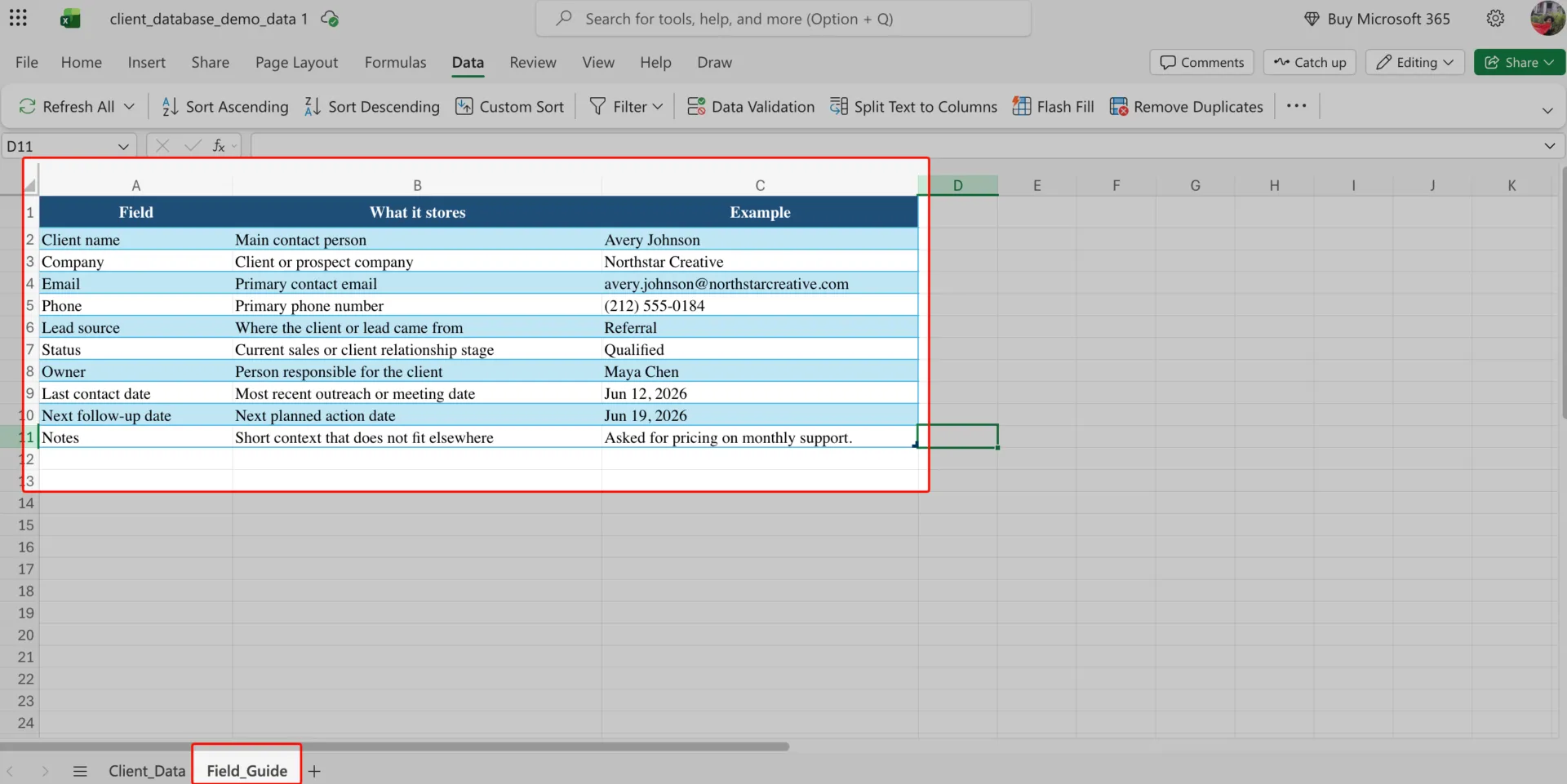
- Dokumentovaná legenda sloupců. Vložte druhý list, který vysvětluje význam jednotlivých sloupců a jejich povolené hodnoty. Právě legenda umožňuje jiným osobám spravovat databázi, aniž by musely hádat. Pokud noví klienti přicházejí prostřednictvím registračního formuláře, pomůže také jeho standardizace podle vašich sloupců. Náš přehled šablon formulářů pro shromažďování informací o klientech ukazuje, jaké údaje je třeba zaznamenat.
Jaké chyby mohou zničit databázi zákazníků v Excelu
Mezi nejčastější chyby patří sloučené buňky a záhlaví, prázdné oddělovací řádky, volný text tam, kde by měl být rozevírací seznam, existence více kopií a snaha nutit Excel, aby fungoval jako plnohodnotný CRM systém. Varovné signály lze snadno rozpoznat, jakmile víte, na co se zaměřit.
| Chyba | Jak to vypadá | Řešení |
|---|---|---|
| Sloučené buňky a záhlaví | Excel vybírá nesprávný rozsah, filtry se chovají podivně nebo při třídění dochází k posunutí dat | Ponechte jeden řádek záhlaví, žádné sloučené buňky a nic nad řádkem 1 |
| Prázdné řádky používané jako oddělovače | Filtry vynechávají záznamy, vzorce přeskočí řádky nebo tabulka neobsahuje celou databázi | Odstraňte prázdné řádky v datech a použijte pruhy v tabulce pro vizuální oddělení |
| Volný text, kde by měla být rozevírací nabídka | „Aktivní“, „aktivní“ a „Aktivní“ se zobrazují jako různé stavy | Využijte ověřování dat pro pole jako Stav, Vlastník, Zdroj potenciálního zákazníka, Priorita a Region |
| V oběhu je více kopií | Dva lidé uvádějí odlišná čísla z „klientského listu“ | Uchovávejte pouze jeden oficiální soubor a přestaňte rozesílat kopie e-mailem |
| Proměňte Excel v plnohodnotný CRM systém | Stále přidáváte vzorce, záložky a provizorní řešení, abyste napodobili připomenutí, pracovní postupy a historii aktivit | Excel si ponechte pro databázi, ale přejděte na CRM, jakmile se práce s daty stane vaší hlavní náplní práce |
Jaký je rozdíl mezi programem Excel a systémem CRM?
Excel vám pomůže strukturovat, filtrovat a analyzovat informace o klientech. Systém CRM tyto informace promění v funkční proces s vlastníky záznamů, úkoly, připomenutími, historií aktivit, fázemi prodejního procesu, předáváním úkolů a živými přehledy.
Pro jednotlivce nebo malý tým s jednoduchým seznamem klientů často stačí Excel. Jakmile však začnou selhávat následné kroky, informace o klientech se rozptýlí mezi e-maily a poznámkami nebo si vytváříte další záložky, abyste napodobili prodejní proces, je vhodnější použít CRM systém.
Tuto tabulku použijte jako rychlou kontrolu, než se rozhodnete, zda si databázi ponecháte v Excelu, nebo ji přesunete do CRM.
| Zůstaňte v Excelu, pokud | Přejděte na CRM, pokud |
|---|---|
| Přede vše potřebujete přehlednou databázi klientů, která bude obsahovat jména, e-mailové adresy, telefonní čísla, poznámky a termíny následných kontaktů | Záznamy o klientech potřebují vlastníky, úkoly, připomenutí, historii aktivit, předání a fáze obchodů |
| Jedna sdílená pracovní kniha v OneDrive nebo SharePointu poskytuje vašemu týmu dostatek možností pro spolupráci v reálném čase | Lidé si stále ukládají kopie, e-mailové verze nebo pracují s nesourodými soubory |
| Sledování je snadné díky filtrovaným sloupcům s daty, komentářům a ručnímu zaznamenávání | Následné kroky se zanedbávají, protože termíny jsou sice uvedeny v tabulce, ale bez dodatečné automatizace nevyvolávají žádnou akci |
| Z jednoho přehledného listu můžete odpovědět na otázky „Kdo má tohoto klienta na starosti?“ a „Co bude dál?“ | Informace o vlastnictví, další kroky, e-maily, hovory, poznámky a úkoly jsou roztříštěné napříč několika nástroji |
| Vytváření přehledů zahrnuje filtrování, třídění, kontingenční tabulky, grafy nebo jednoduché přehledové panely | Příprava reportů trvá déle než samotná rozhodnutí klientů, která mají podporovat |
| Váš seznam klientů je menší, stabilnější a snáze spravovatelný | Přidáváte záložky, vzorce, barevné kódy a provizorní řešení, abyste napodobili prodejní proces |
| K organizaci a analýze údajů o klientech vám postačí Copilot, vzorce a šablony | Potřebujete systém, který vám umožní přidělovat práci, zasílat upomínky, zaznamenávat aktivity a provádět klienty opakovatelným procesem |
| Databáze slouží především jako referenční nástroj | Databáze se stala základním nástrojem pro prodej, zapracování nových zaměstnanců, správu účtů i zákaznickou podporu |
| K udržení přehlednosti záznamů stačí ověření dat, rozevírací seznamy a chráněné oblasti | Potřebujete zadávací pole, povinné vlastnosti a oprávnění na úrovni záznamů, která zůstanou přiřazena ke každému klientovi |
| Poznámky a aktualizace stavu jsou v pořádku, pokud všichni aktualizují tabulku | Potřebujete, aby se e-maily, hovory, schůzky a úkoly automaticky zaznamenávaly ke každému záznamu o klientovi |
To však neznamená, že Excel byl špatnou volbou. Znamená to, že databáze již přesáhla rámec pouhého ukládání dat. Excel je stále skvělý pro vytvoření první verze. Systém CRM se hodí v případě, že data o klientech vyžadují přiřazení vlastníků, připomenutí, oprávnění, historii aktivit, reporty a pracovní postupy.
Pokud si chcete předtím, než se rozhodnete, vyzkoušet, jak se stejné záznamy chovají ve specializovaném systému, doporučujeme vám přečíst si tento podrobný návod na vytvoření CRM v ClickUp.
Systém CRM pomáhá pouze tehdy, pokud zefektivní pracovní postupy související se záznamy o klientech. Pokud se stejné neuspořádané pole, nejasné přiřazení odpovědnosti a zmeškané následné akce přesunou z Excelu do nového nástroje, problém tým pronásleduje dál.
Toto video od ClickUp vysvětluje, proč implementace CRM systémů často selhávají a co je třeba udělat správně, než začnete přenášet data o klientech z tabulkového procesoru:
Jak vytvořit databázi klientů v ClickUp
ClickUp používáme v případech, kdy je třeba, aby databáze fungovala v těsné souvislosti s aktuální prací: úkoly klientů, aktualizace projektů, dokumenty, komentáře, následné kroky a reporty. Nejprve využíváme ClickUp CRM, pracovní prostor určený ke správě databází klientů a vztahů s nimi.
Zde je jeden ze způsobů, jak nastavit databázi klientů v ClickUp.
Krok 1: Nastavte strukturu CRM
Nejprve vytvoříme samostatný prostor pro záznamy o klientech, aby se nemíchaly s interními úkoly. V postranním panelu ClickUp:
- Vytvořte složku s názvem Správa klientů
- Vytvořte složku s názvem Databáze klientů
- Vytvořte seznam s názvem Všichni klienti
Krok 2: Přepněte do zobrazení tabulky
Otevřete seznam Všichni klienti a přidejte tabulkové zobrazení.
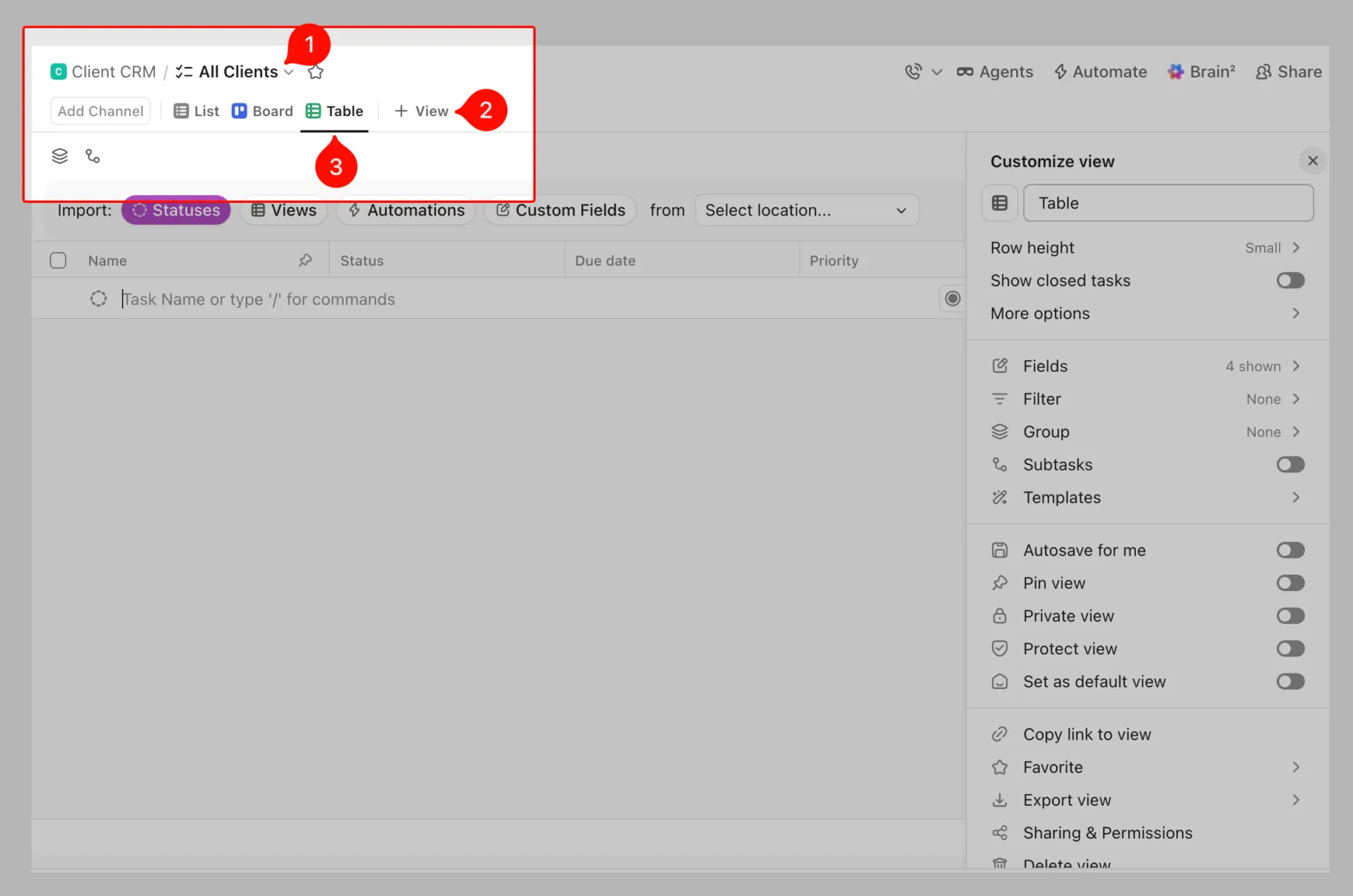
Tímto způsobem získáme požadované řádky a sloupce a záznamy se propojí s úkoly, termíny, vlastníky, závislostmi a dalšími úlohami v rámci stejného pracovního prostoru.
A navíc můžeme přidat:
- Zobrazení seznamu pro přehledný přehled o všech klientech
- Zobrazení „Board View“ umožňuje seskupit klienty podle stavu, například „Lead“, „Onboarding“, „Active“ nebo „Past“
- Kalendářový přehled termínů následných schůzek, termínů obnovení nebo kontrolních schůzek
- Zobrazení časové osy, pokud tým potřebuje sledovat práci s klienty v průběhu času
To je hlavní výhoda oproti kopírování tabulky do různých verzí. Data zůstávají na jednom místě, ale každý člen týmu si je může prohlížet ve formátu, který vyhovuje jeho práci. ClickUp podporuje více zobrazení, včetně seznamu, nástěnky, kalendáře, tabulky, Ganttova diagramu, časové osy, pracovní zátěže a dalších.
Krok 3: Vytvořte sloupce s vlastními poli
Jakmile je zobrazení připraveno, přidáme naše záznamy jako úkoly. To je užitečné, protože každý úkol má své vlastní podúkoly, vlastní stavy a vlastní pole.
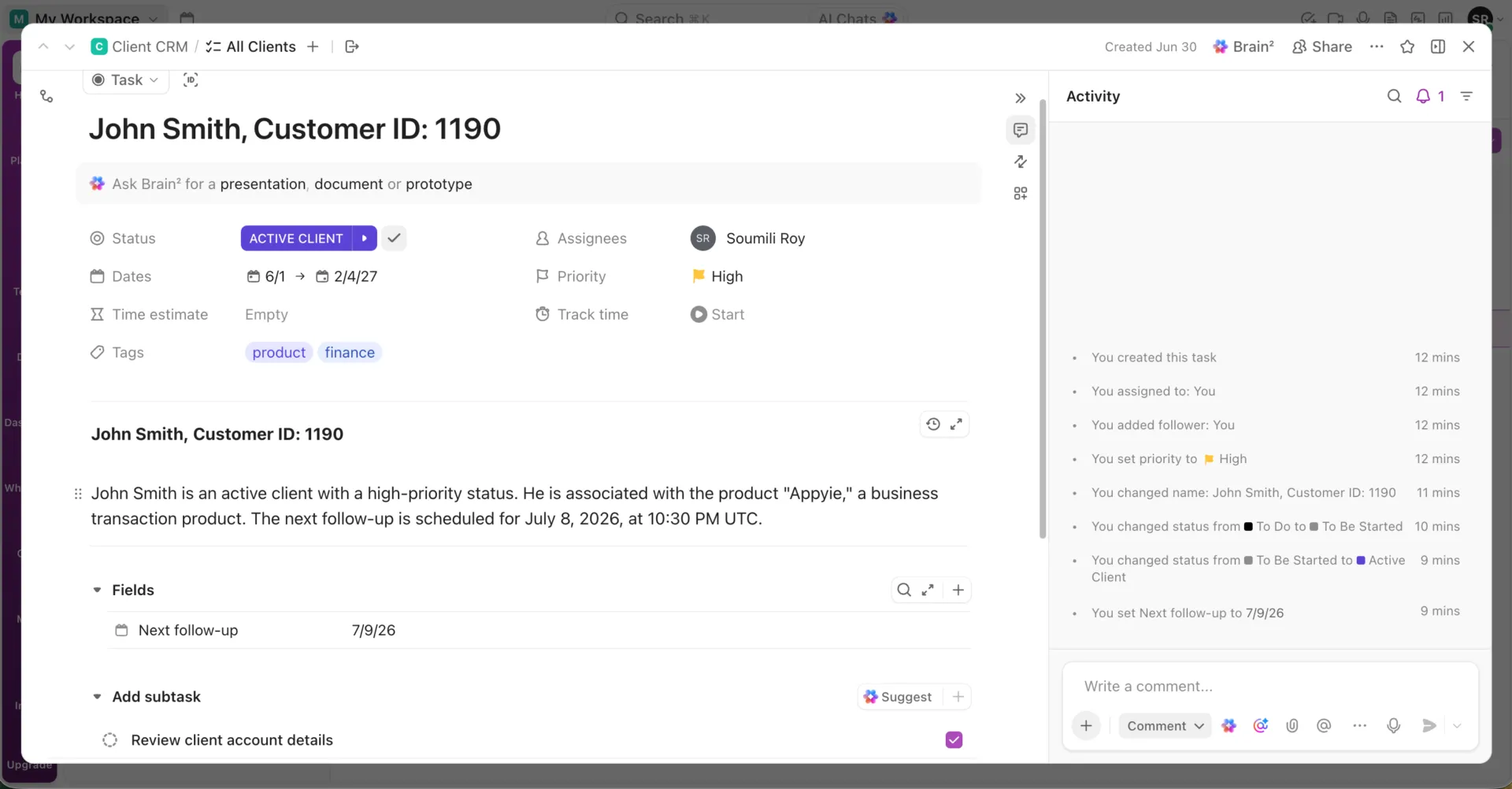
Obvykle přidáváme pole jako například:
- Text: Název společnosti nebo hlavní kontaktní osoba
- E-mail: E-mailová adresa klienta
- Telefon: Telefonní číslo klienta
- Rozbalovací nabídka: Stav klienta, odvětví, zdroj potenciálního zákazníka nebo úroveň účtu
- Finanční údaje: Hodnota obchodu, částka smlouvy nebo měsíční paušál
- Datum: Datum poslední interakce, datum dalšího kontaktu nebo datum obnovení
- Určeno pro: Majitel účtu nebo projektový manažer
Krok 4: Přidejte nebo importujte údaje o svých klientech
Údaje o klientech můžete zadávat ručně nebo je importovat ze stávající tabulky.
Chcete-li údaje zadat ručně, klikněte na + Nový úkol, zadejte jméno klienta nebo název společnosti a vyplňte vlastní pole v daném řádku.
Pro hromadné nahrávání importujte svůj soubor z Excelu nebo Google Sheets do ClickUp a přiřaďte sloupce tabulky k polím v ClickUp. Importér tabulek v ClickUp podporuje soubory ve formátech Excel, CSV, JSON, TSV a TXT. Každý řádek tabulky se stane úkolem a každý sloupec vlastností tohoto úkolu, jako je stav, přidělená osoba, datum nebo vlastní pole.
Krok 5: Využijte automatizace ClickUp ke správě pracovních postupů pro klienty
K omezení manuální práce a zajištění konzistentnosti procesů souvisejících s klienty využíváme automatizace ClickUp. Například když se stav klienta změní na „Onboarding“, ClickUp automaticky vytvoří sadu úloh pro zapracování nového klienta, přiřadí je příslušným členům týmu a nastaví termíny splnění.
Můžete také nastavit automatizace, které vám umožní:
- Při přidání nového klienta přiřaďte správce účtu
- Přesouvejte klienty mezi jednotlivými stavy na základě jejich aktivity
- Posílejte upomínky ohledně následných schůzek nebo termínů obnovení
- Vytvářejte úkoly, když obchod dosáhne určité fáze
- Upozorněte tým, když dojde k aktualizaci důležitých polí
Jeden z uživatelů G2 říká:
Na ClickUp se mi líbí, že doslova zvládne všechno: kombinuje CRM a řízení projektů pod jednou střechou, takže už nepotřebuji pro každou z těchto činností samostatné nástroje. Tato všestrannost mi šetří spoustu času, protože nemusím kupovat více platforem ani mezi nimi migrovat data.
Na ClickUp se mi líbí, že doslova zvládne všechno: kombinuje CRM a řízení projektů pod jednou střechou, takže už nepotřebuji pro každou z těchto činností samostatné nástroje. Tato všestrannost mi šetří spoustu času, protože nemusím kupovat více platforem ani mezi nimi migrovat data.
Vytvořte si databázi klientů rychleji díky této šabloně CRM připravené k okamžitému použití
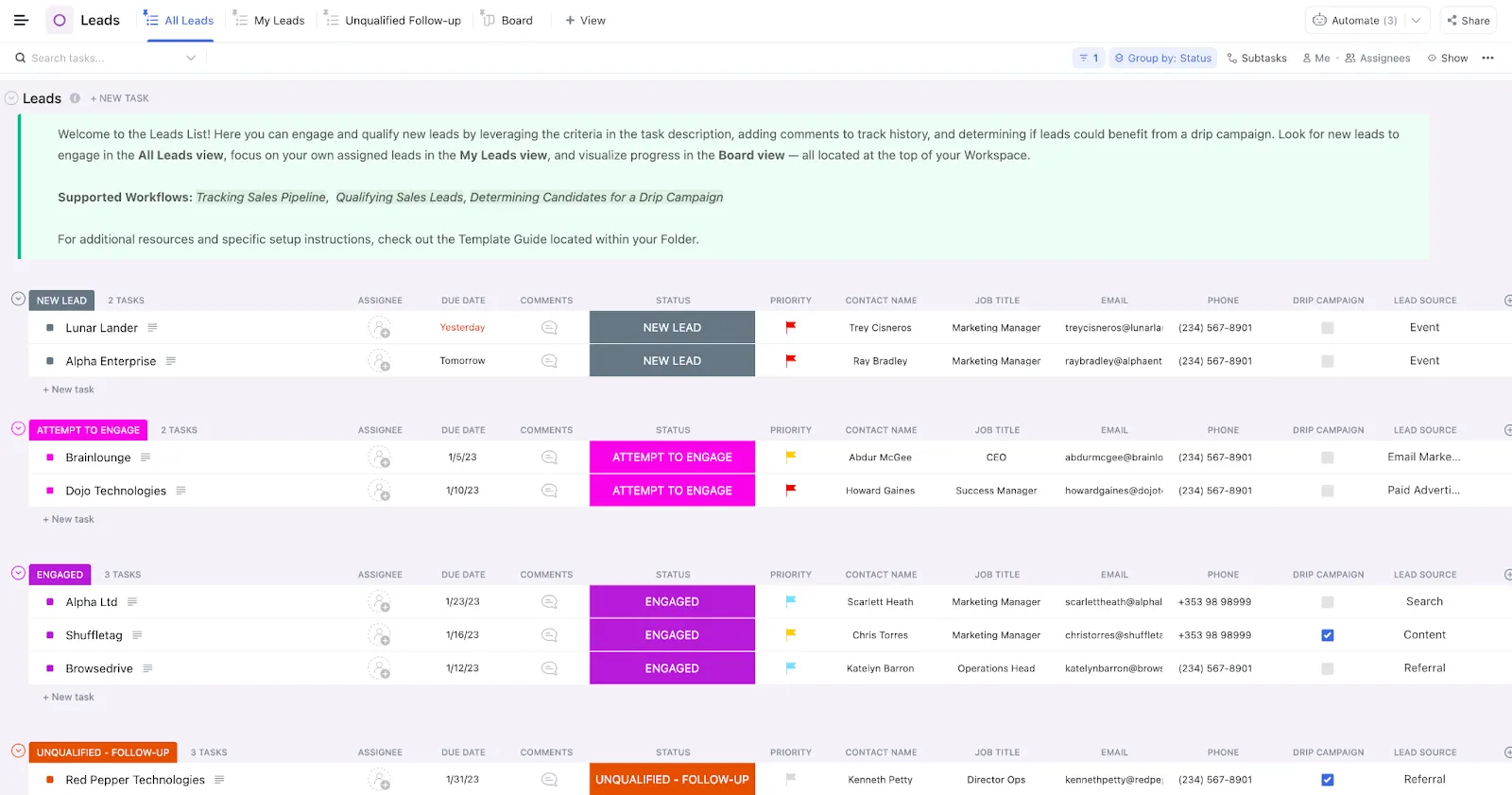
Šablona CRM od ClickUp vám nabízí hotovou složku pro sledování potenciálních zákazníků, obchodů, kontaktů, podrobností o kvalifikaci, následných akcí a vztahů s účty na jednom místě. Je užitečná, pokud chcete propojit svou databázi klientů s prací v prodejním procesu. Využijte vestavěné pohledy, jako jsou „Všichni potenciální zákazníci“, „Moji potenciální zákazníci“, „Nekvalifikované následné akce“, „Nástěnka“, „Všechny obchody“, „Nepřiřazené“ a „Uzavřené – vyhrané“, abyste mohli spravovat stejná data CRM z různých úhlů pohledu.
Upřímné omezení
Pokud jste jediná osoba, která spravuje malý seznam klientů, může být ClickUp příliš složitý. V takovém případě bude výše uvedená databáze v Excelu rychlejší na nastavení a snazší na údržbu.
Pokud je váš tým zvyklý pracovat s tabulkami, čeká vás také určitá fáze učení. V Excelu je mentální model jednoduchý: řádky a sloupce. V ClickUpu pracujete s úkoly, poli, zobrazeními, automatizacemi a vztahy. To vám dává větší kontrolu, ale také to vyžaduje trochu nastavení.
ClickUp je vhodnější volbou, pokud data o klientech spravuje více než jedna osoba nebo když následná komunikace, vykazování, předávání úkolů a práce s klienty začínají zabírat příliš mnoho času.
Stačí vám pro vaši databázi klientů program Excel?
Databáze klientů v Excelu je snadno spravovatelná, pokud ji vytvoříte jako skutečnou strukturu: s plánovanými sloupci, správnou tabulkou, ověřením, které zablokuje nesprávná data, a ochranou před sdílením. Pokud tak učiníte, tabulka bude pro jednotlivého uživatele nebo malý tým velkým přínosem.
Chybou není používání aplikace Excel. Chybou je předpokládat, že její koncepce pro jednoho uživatele bude fungovat i v případě, že na ní bude závislý celý tým.
Až ten okamžik nastane, integrované pracovní prostředí s umělou inteligencí odstraní konflikty verzí a nutnost ručního dohledávání, které tabulkové procesory nedokážou vyřešit. Začněte s ClickUpem zdarma a vytvořte si databázi klientů, která poroste spolu s vámi.
Často kladené otázky týkající se vytváření databáze klientů v aplikaci Excel
Je Excel relační databází nebo skutečným databázovým nástrojem?
Ne. Excel je tabulkový procesor, který dokáže dobře uchovávat jednu přehlednou, plochou tabulku, ale nejedná se o relační databázi a nemá skutečný databázový engine. Relační databáze (Access, SQL, Airtable) propojují více tabulek pomocí klíčů; Excel funguje nejlépe jako jediná tabulka s filtry, ověřováním a vzorci. Používejte Excel pro ploché záznamy o klientech a přejděte na Access, CRM, ClickUp nebo Airtable, když je třeba propojit záznamy napříč tabulkami.
Může databázi zákazníků v Excelu upravovat více lidí současně?
Ano, ale sešit musí být uložen v OneDrive, OneDrive pro firmy nebo SharePoint a uživatelé potřebují verzi aplikace Excel, která podporuje společnou práci. Excel pro web umožňuje společnou práci přímo v prohlížeči, zatímco společná práce na počítači vyžaduje podporovanou aplikaci Excel. Pro malý tým to může fungovat. Pro pravidelné předávání klientů, historii auditů, oprávnění a připomenutí je však bezpečnější použít CRM.
Kolik klientů dokáže databáze v Excelu zpracovat?
Excel technicky dokáže v jednom listu pojmout 1 048 576 řádků a 16 384 sloupců, takže pevný limit počtu řádků je málokdy tím prvním problémem. Praktický limit nastává dříve, a to ve chvíli, kdy se soubor stává obtížně prohledatelným, těžko upravitelným, obtížně sdíleným a nedůvěryhodným. Pokud trávíte více času údržbou listu než jeho používáním, pravděpodobně jste z něj již vyrostli.
Jak odstranit duplicity z databáze zákazníků v Excelu?
Jako hlavní jedinečný identifikátor použijte ID klienta nebo e-mailovou adresu a před smazáním jakýchkoli záznamů zkontrolujte duplicity. V aplikaci Excel vyberte data, přejděte do nabídky Data > Odstranit duplicity a vyberte sloupce, které má Excel porovnat. Společnost Microsoft doporučuje nejprve zkopírovat původní data do jiného listu, protože odstranění duplicit trvale smaže nadbytečné řádky.
Jak zálohovat databázi zákazníků v Excelu?
Ukládejte hlavní soubor na OneDrive nebo SharePoint namísto rozesílání kopií e-mailem. Získáte tak přehled o historii verzí, takže si můžete zobrazit nebo obnovit dřívější verzi, pokud někdo data seřadí, smaže nebo přepíše nesprávnými údaji.
Existuje bezplatná šablona databáze klientů pro Excel?
Ano. K dispozici jsou bezplatné, hotové šablony od společností Smartsheet, Vertex42 a Microsoft Create. Obsahují předem připravené sloupce, formátování a někdy i záznam o kontaktech, takže můžete přeskočit nastavení popsané v tomto návodu. Před importem však zkontrolujte, zda sloupce odpovídají vašemu skutečnému pracovnímu postupu, protože většina šablon obsahuje více polí, než malý tým potřebuje.
Mohu si vytvořit databázi klientů v Google Sheets místo v Excelu?
Ano, struktura je stejná: jeden řádek na jednoho klienta, jeden atribut na jeden sloupec, plus ověřování dat a funkce FILTER pro vyhledávání. Google Sheets zvládá společnou práci v reálném čase lépe než desktopová verze Excelu, protože úpravy probíhají přímo v prohlížeči. Excel má náskok u velkých datových sad a pokročilých vzorců. Pro malý sdílený seznam klientů je Sheets často jednodušším výchozím bodem.