
Jste ponořeni do světa Canva, uspořádáváte prvky a ladíte fonty. Vše se daří, až do chvíle, kdy si uvědomíte, že vaše stránka je neúprosně zaseknutá v režimu na výšku. Ale vy ji potřebujete otočit na šířku! A samozřejmě, tato možnost není nijak zjevná. Otravné? Rozhodně. Opravitelné? Na 100 %.
Změna orientace stránky v Canva není žádná věda. Ať už pracujete s bezplatnou verzí nebo s profesionálním účtem, můžete upravovat prvky, měnit rozměry a zajistit, aby váš design zůstal vizuálně atraktivní.
Podívejme se, jak změnit orientaci stránky v Canva v několika jednoduchých krocích.
A pokud zůstanete, ukážeme vám také lepší nástroj založený na umělé inteligenci pro správu vašich návrhových pracovních postupů – ClickUp!
⏰ 60sekundové shrnutí
- Zde je jednoduchý postup pro změnu orientace stránky v Canva: Otevřete možnost „Změnit velikost“ v Canva (k dispozici pro uživatele Pro) a upravte orientaci stránky. Vyberte „Vlastní velikost“ a ručně zadejte nové rozměry nebo vyberte z předdefinovaných formátů, jako je orientace na výšku a na šířku. Zaměňte hodnoty šířky a výšky, abyste změnili orientaci z výšky na šířku nebo naopak. Pro vlastní rozměry jednoduše zadejte požadovanou velikost a klikněte na „Kopírovat a změnit velikost“. Po změně velikosti upravte nové rozložení, protože prvky se mohou posunout. Uživatelé bezplatného plánu musí prvky ručně zkopírovat, vložit a následně změnit jejich velikost. Canva nepodporuje správu úkolů ani spolupráci v reálném čase, což může bránit týmové práci a efektivitě.
- Otevřete možnost „Změnit velikost“ v Canva (k dispozici pro uživatele Pro) a upravte orientaci stránky.
- Vyberte možnost „Vlastní velikost“ a ručně zadejte nové rozměry nebo vyberte z předdefinovaných formátů, jako je orientace na výšku a na šířku.
- Změňte hodnoty šířky a výšky, abyste změnili orientaci z vertikální na horizontální nebo naopak.
- Pro vlastní rozměry jednoduše zadejte požadovanou velikost a klikněte na „Kopírovat a změnit velikost“.
- Po změně velikosti upravte nové rozvržení, protože se mohou posunout některé prvky.
- Uživatelé bezplatného tarifu musí prvky kopírovat, vkládat a následně ručně měnit jejich velikost.
- Canva nepodporuje správu úkolů ani spolupráci v reálném čase, což může bránit týmové práci a efektivitě.
- Pro komplexní kreativní řešení vyzkoušejte ClickUp pro návrhové pracovní postupy. Integruje nápady, první návrhy, projekty, úkoly, dokumenty, zpětnou vazbu a další informace vašeho návrhářského týmu do jedné platformy.
- ClickUp umožňuje spolupráci v reálném čase, plynulé sdílení dokumentů a sledování úkolů, čímž zjednodušuje a zrychluje váš návrhový proces od brainstormingu až po dodání.
- Otevřete možnost „Změnit velikost“ v Canva (k dispozici pro uživatele Pro) a upravte orientaci stránky.
- Vyberte možnost „Vlastní velikost“ a ručně zadejte nové rozměry nebo vyberte z předdefinovaných formátů, jako je orientace na výšku a na šířku.
- Změňte hodnoty šířky a výšky, abyste změnili orientaci z vertikální na horizontální nebo naopak.
- Pro vlastní rozměry jednoduše zadejte požadovanou velikost a klikněte na „Kopírovat a změnit velikost“.
- Po změně velikosti upravte nové rozvržení, protože se mohou posunout některé prvky.
- Uživatelé bezplatného tarifu musí prvky kopírovat, vkládat a následně ručně měnit jejich velikost.
- Canva nepodporuje správu úkolů ani spolupráci v reálném čase, což může bránit týmové práci a efektivitě.
Proč je orientace stránky v designu důležitá
Orientace stránky se může zdát jako nepodstatná volba, ale hraje významnou roli v efektivitě vašeho designu. Správná orientace zajistí, že váš obsah bude vypadat elegantně a bude odpovídat zamýšlenému účelu.
Proč je to důležité:
- Zlepšuje čitelnost: Dobře zvolená orientace usnadňuje prohlížení, čtení a porozumění textovým polím a vizuálním prvkům bez zbytečného namáhání očí.
- Optimalizuje prostor: Správně zvolená orientace maximalizuje dostupný prostor. Na šířku se nejlépe hodí pro široké grafy a panoramatické obrázky, zatímco na výšku udržuje dlouhý obsah strukturovaný a snadno sledovatelný.
- V souladu s potřebami platformy: Sociální média, prezentace a tiskové materiály mají různé preference formátu – vertikální pro mobilní prohlížení, horizontální pro prezentace a čtvercový pro některé příspěvky na sociálních sítích.
Výběr správné orientace zajistí, že váš design bude působit na vaše publikum pozitivně, nikoli negativně!
👀 Věděli jste, že... Neurovědci z MIT zjistili, že mozek zachytí „známku vizuální zapamatovatelnosti“ pouhých 300 milisekund po shlédnutí obrázku. Jinými slovy, designéři mají jen zlomek sekundy na to, aby udělali dojem – a výběr správné orientace stránky pomáhá nasměrovat pozornost na to, co je skutečně důležité.
Co je Canva?
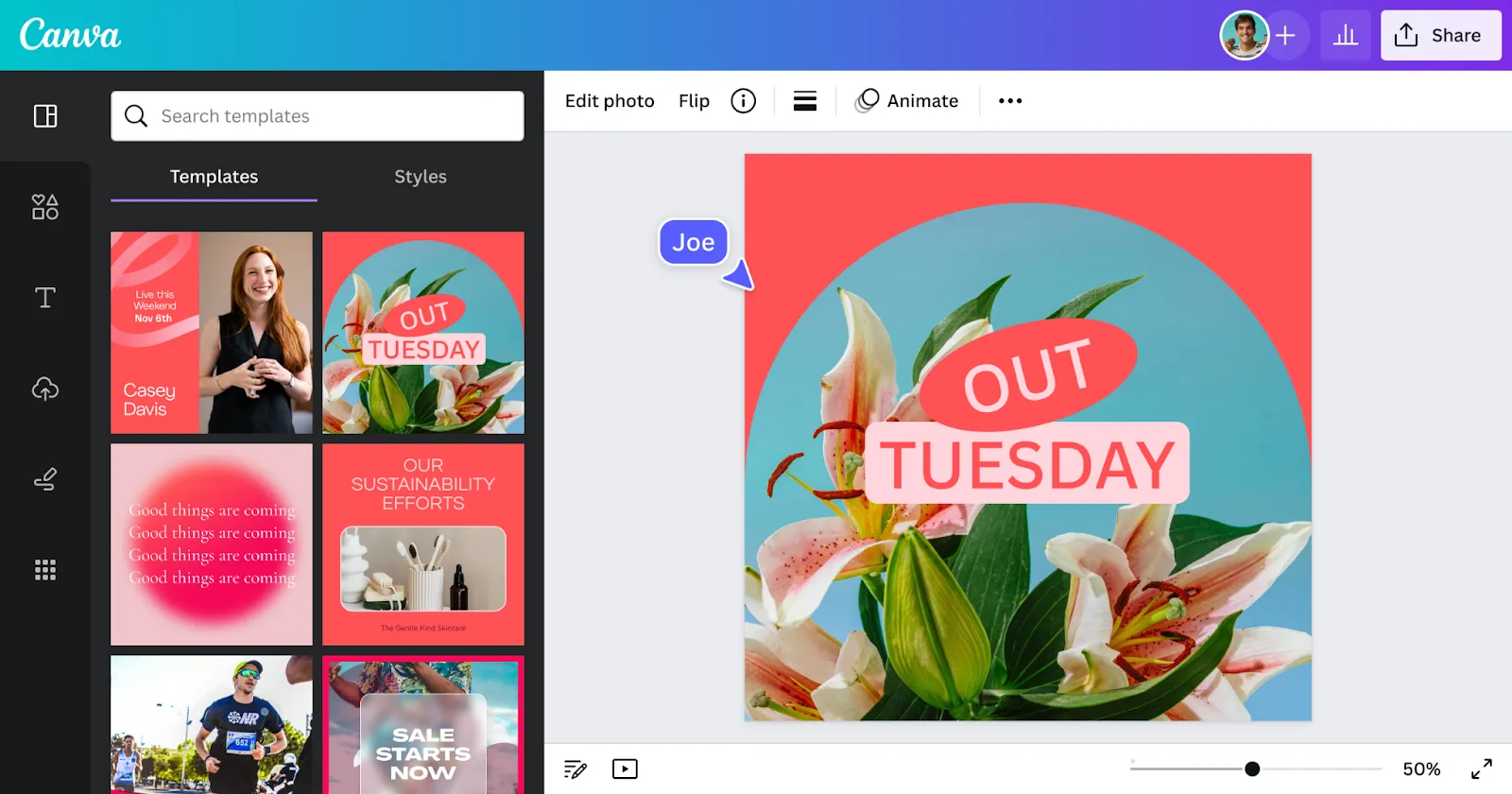
Canva je uživatelsky přívětivá designová platforma, která usnadňuje vytváření úžasných vizuálů – i pro ty, kteří nemají žádné zkušenosti s grafickým designem.
Platforma nabízí intuitivní rozhraní typu drag-and-drop, tisíce přizpůsobitelných šablon a rozsáhlou knihovnu fontů, obrázků a designových prvků. Tyto funkce vhodné pro začátečníky usnadňují komukoli vytvořit cokoli od příspěvků na sociálních médiích po prezentace nebo jednoduché pozvánky.
Váš účet Canva je založen na cloudu, což znamená, že můžete začít navrhovat na svém notebooku a později návrh doladit na svém telefonu. Obsahuje také nástroje pro spolupráci, takže týmy mohou na návrzích pracovat společně v reálném čase.
Jak změnit orientaci stránky v Canva: krok za krokem
Ať už přecházíte z režimu na výšku do režimu na šířku nebo znovu používáte miniaturu YouTube pro Instagram Reels, Canva vám změnu velikosti značně usnadní. Zde je návod, jak můžete provést změnu.
1. Najděte svůj návrh
Začněte nový design v Canva s dostupnými šablonami nebo vytvořte nový z prázdného plátna. Už na něčem pracujete? Žádný problém – stačí otevřít svůj stávající projekt.
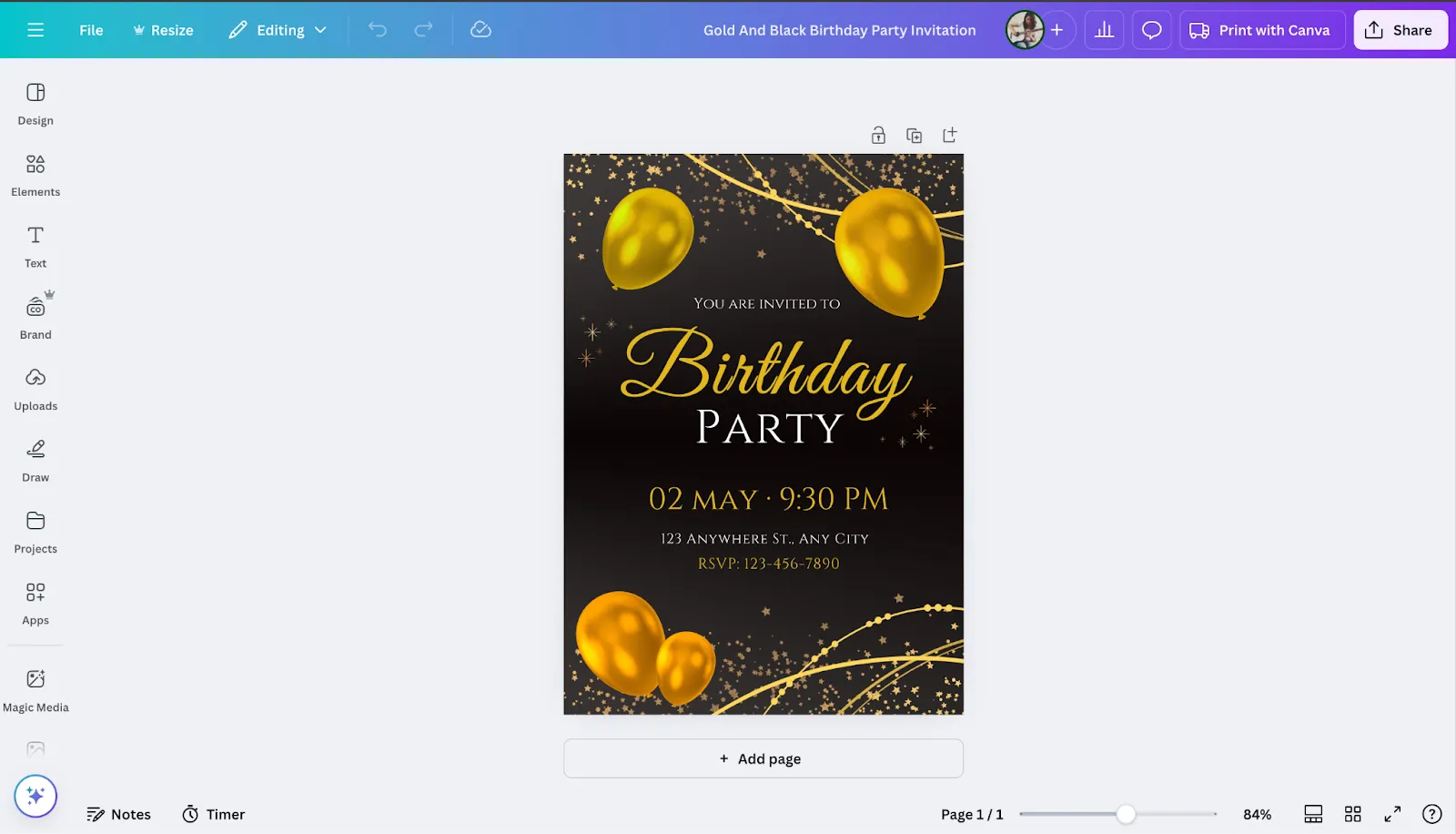
Výběr správné velikosti od začátku vám ušetří čas při pozdějších úpravách.
2. Vyberte možnost „Změnit velikost“
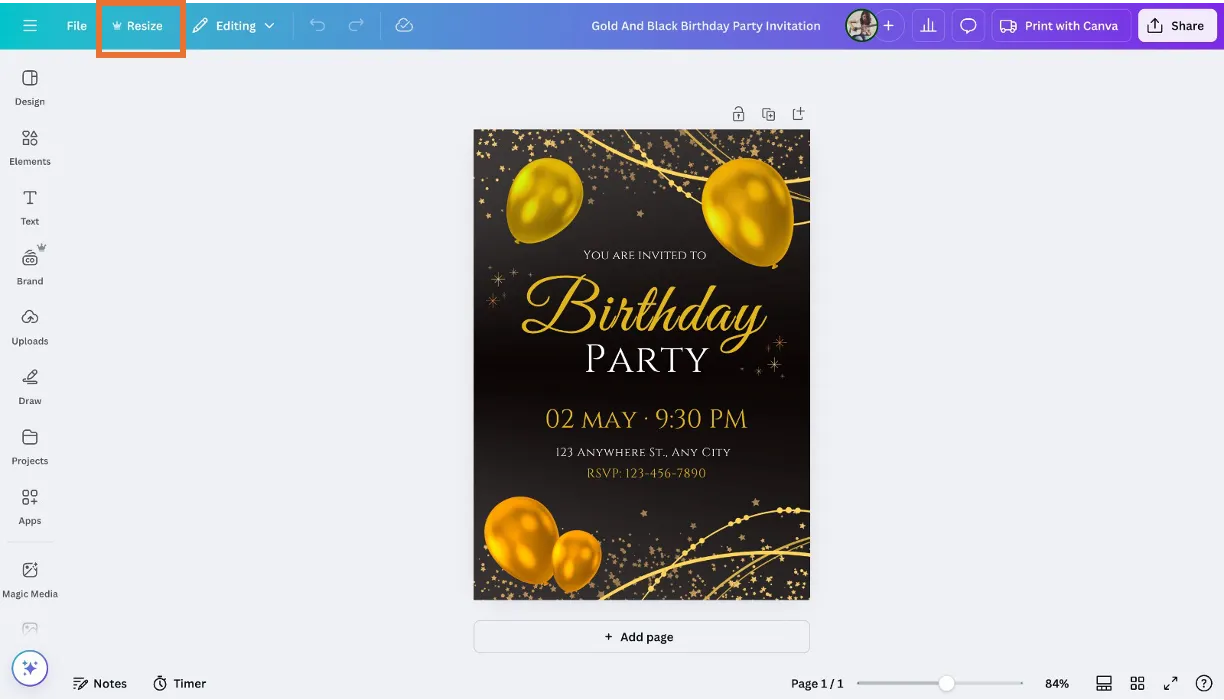
V aplikaci Canva se možnost Změnit velikost nachází v levém horním rohu panelu nástrojů. Pokud jste uživatelem verze Pro, můžete na ni kliknout a rychle upravit rozměry svého návrhu.
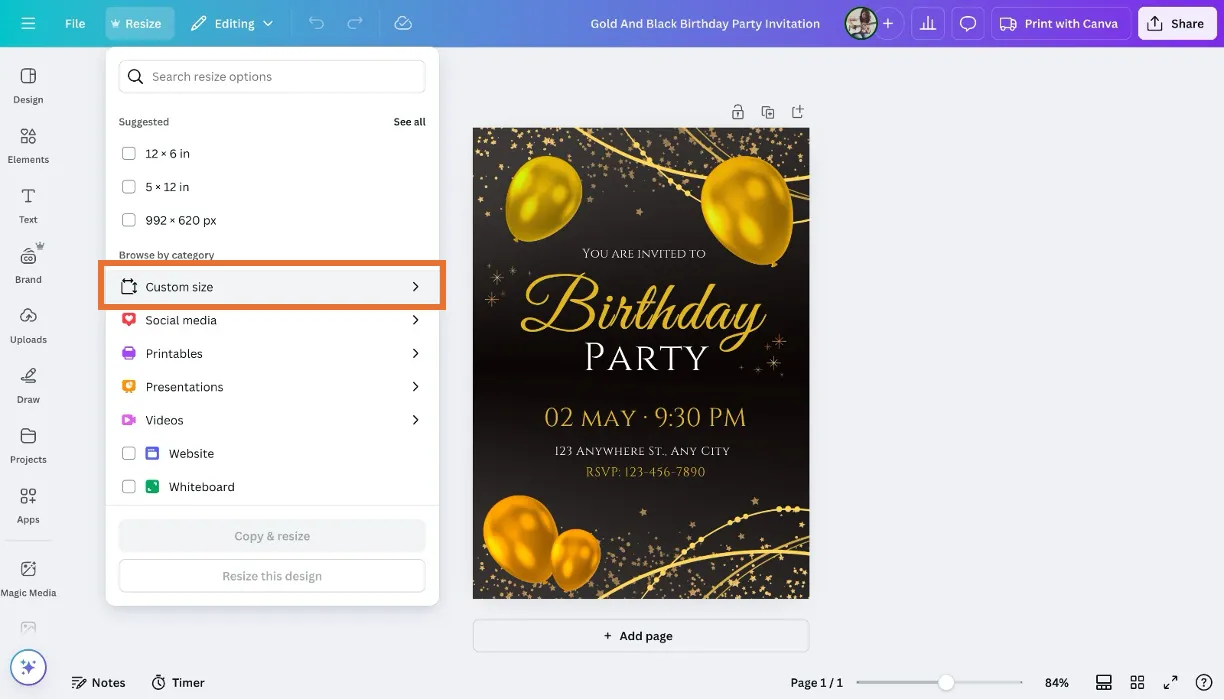
3. Vyberte možnost „Vlastní velikost“
Klikněte na „Vlastní velikost“ v sekci Změnit velikost a nastavte požadované rozměry. Takto můžete ručně zadat přesnou šířku a výšku svého návrhu.
4. Zaměňte šířku a výšku
Snadno přepínejte mezi orientací na výšku a na šířku – stačí zaměnit hodnoty šířky a výšky. Například změnou 210 × 297 na 297 × 210 se váš návrh převrátí z vertikální do horizontální polohy. Potřebujete konkrétní velikost? Jednoduše zadejte vlastní rozměry pro dokonalé přizpůsobení.

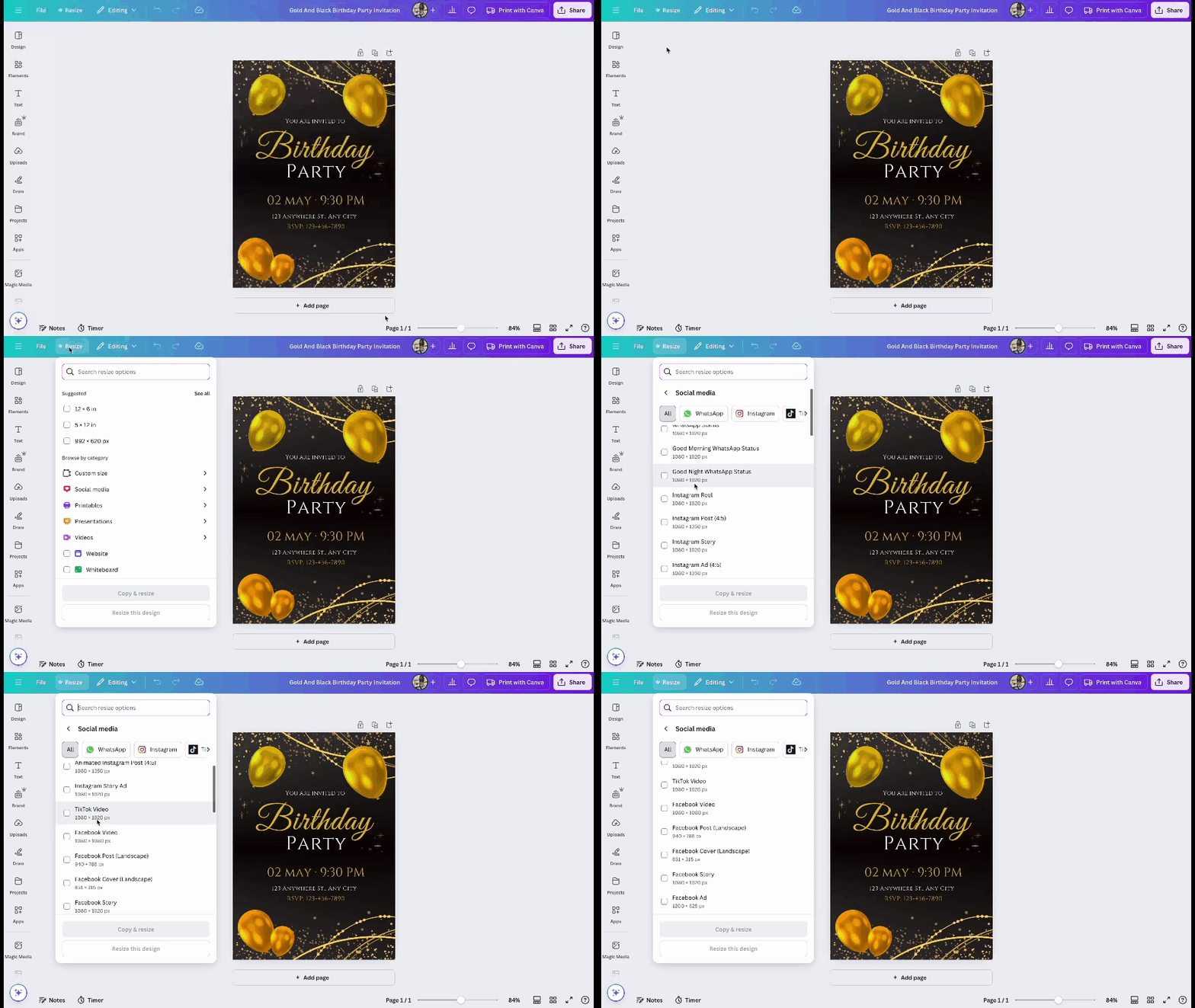
5. Vyberte předdefinovanou velikost (volitelné)
Nejste si jisti přesnými rozměry? Canva vám nabízí možnosti formátů čtvercový, na výšku a na šířku a navíc různé přednastavené velikosti pro různé projekty. Stačí si vybrat ten, který vyhovuje vašim potřebám – žádné hádání!
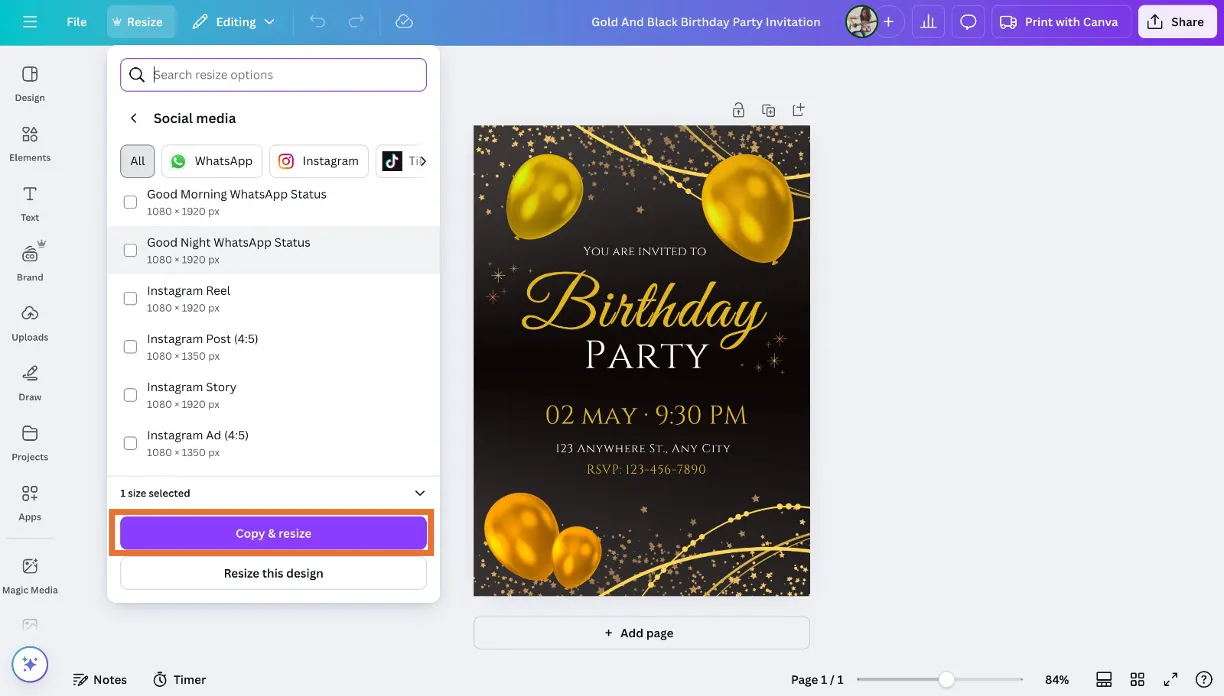
6. Klikněte na „Kopírovat a změnit velikost“.
Jakmile nastavíte novou velikost, klikněte na „Kopírovat a změnit velikost“, aby rozhraní Canva automaticky upravilo váš návrh. Tím se vytvoří kopie s upravenou velikostí, takže váš původní návrh zůstane nezměněn.
7. Upravte prvky ve svém rozvržení
Se změnou orientace se některé prvky designu mohou posunout z místa. Jednoduše přetáhněte, změňte velikost, přemístěte nebo upusťte prvky, abyste obnovili rovnováhu a zachovali elegantní vzhled svého designu.
🧠 Zajímavost: Canva se původně jmenovala „Canvas Chef“! Zakladatelé původně chtěli název, který by vystihoval myšlenku „vaření“ skvělých návrhů, ale naštěstí se nakonec rozhodli pro mnohem elegantnější název Canva!
Omezení změny orientace stránky v Canva
Canva usnadňuje úpravy rozvržení návrhu, ale je třeba mít na paměti několik nevýhod. Před změnou velikosti stránek byste měli vědět následující:
Omezeno na uživatele Canva Pro.
Funkce „Resize & Magic Switch“ je k dispozici pouze pro uživatele Pro. Pokud máte bezplatný tarif, musíte vytvořit nový design s preferovanými rozměry a ručně upravit obsah.
Ruční úpravy po změně velikosti
Změna orientace stránky nemusí vždy znamenat plynulý přechod. Prvky se mohou posunout, velikost písma se může nepředvídatelně změnit a mezery může být nutné doladit – buďte tedy připraveni na další úpravy.
Chybějící integrovaná správa úkolů
Canva vyniká v oblasti designu, ale zaostává v oblasti zefektivnění spolupráce, zpětné vazby a sledování úkolů. Pokud pracujete s týmem, možná budete potřebovat další nástroje pro správu projektů, abyste si udrželi přehled.
Hledáte pracovní postup pro návrh, který vyvažuje kreativitu a strukturu? Máme pro vás bonus – pojďme prozkoumat alternativu Canva, která udrží vaše projekty na správné cestě.
📖 Přečtěte si také: Nejlepší nástroje AI pro designéry
ClickUp jako alternativa pro pracovní postupy zaměřené na úkoly
Naštěstí existuje platforma, která spojuje design a správu úkolů – ClickUp, aplikace pro vše, co souvisí s prací.
ClickUp se však zdaleka neomezuje pouze na organizaci projektů. Platforma kombinuje vizuální kreativitu s výkonnými nástroji pro plánování, takže můžete brainstormovat, spolupracovat a spravovat návrhy na jednom místě. Už žádné roztříštěné zpětné vazby, nahodilé plánování nebo zmeškané termíny!
A takto to funguje:
Vizualizujte nápady pomocí tabule ClickUp Whiteboards
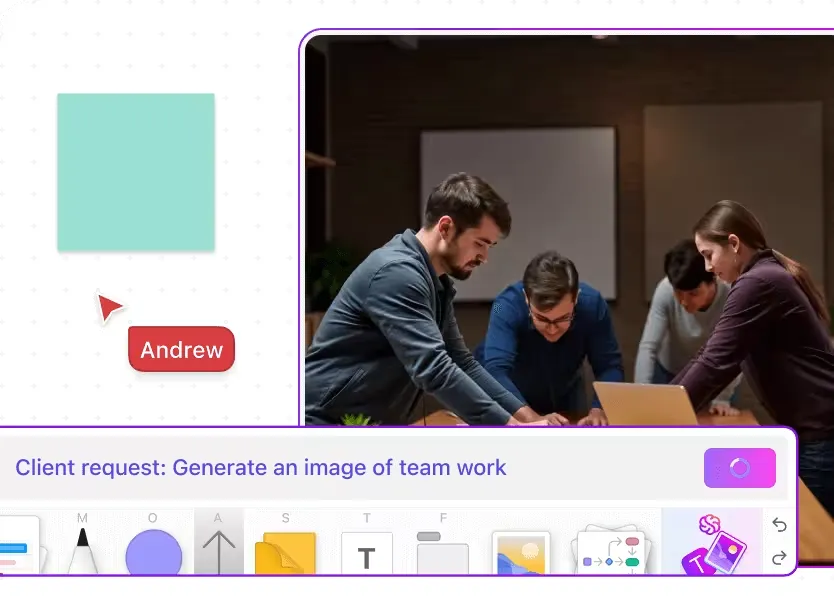
I ty nejestetičtější návrhy začínají jednoduchým nápadem v něčí hlavě. ClickUp Whiteboards vám pomůže zachytit ten nejasný nápad a uvést ho do konkrétní podoby. Tato kolaborativní plocha vám umožní brainstormovat, skicovat a propojovat nápady v reálném čase – a proměnit tak vaši nástěnku nápadů v jasné plány pomocí jednoduchého rozhraní drag-and-drop.
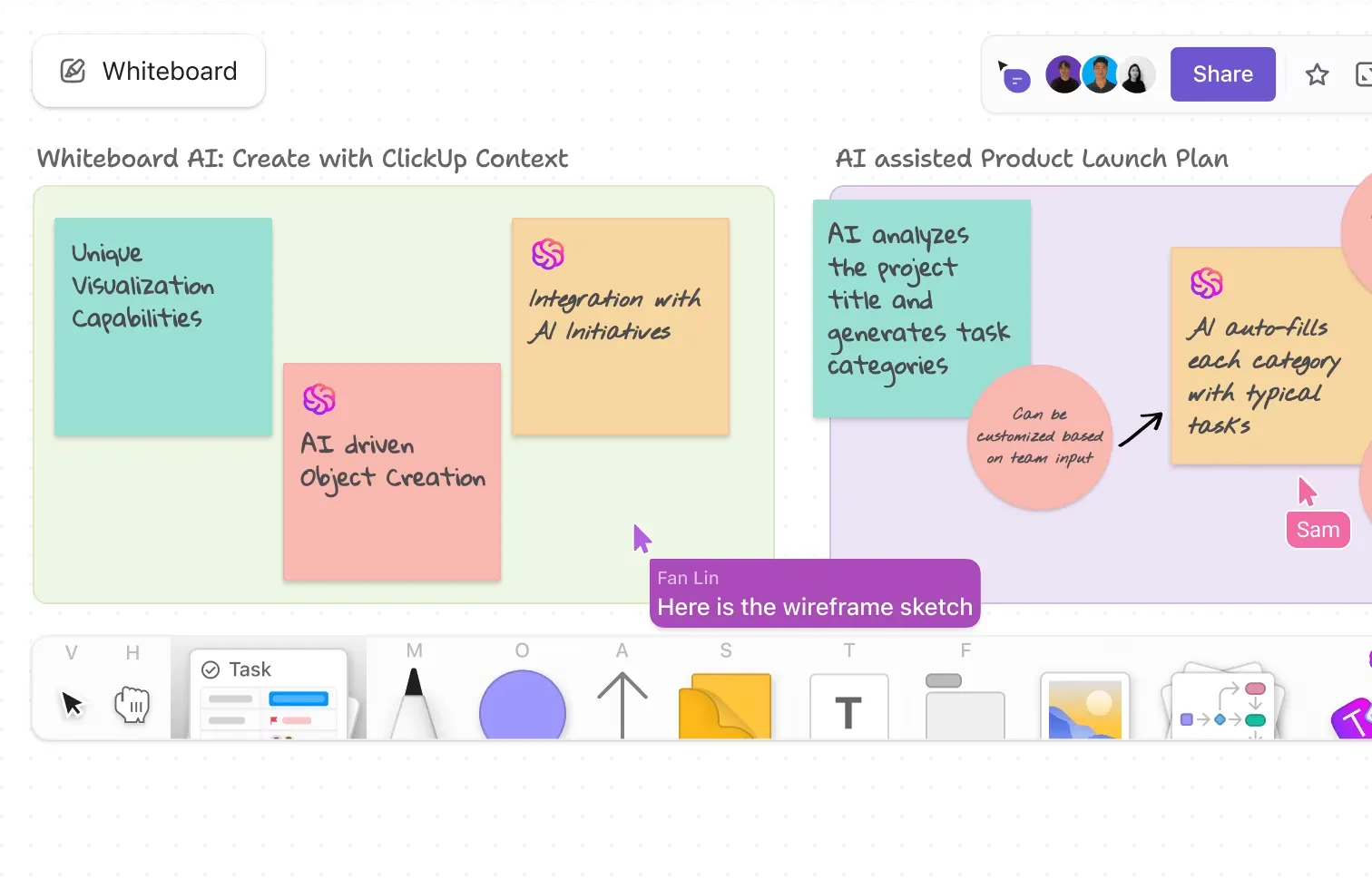
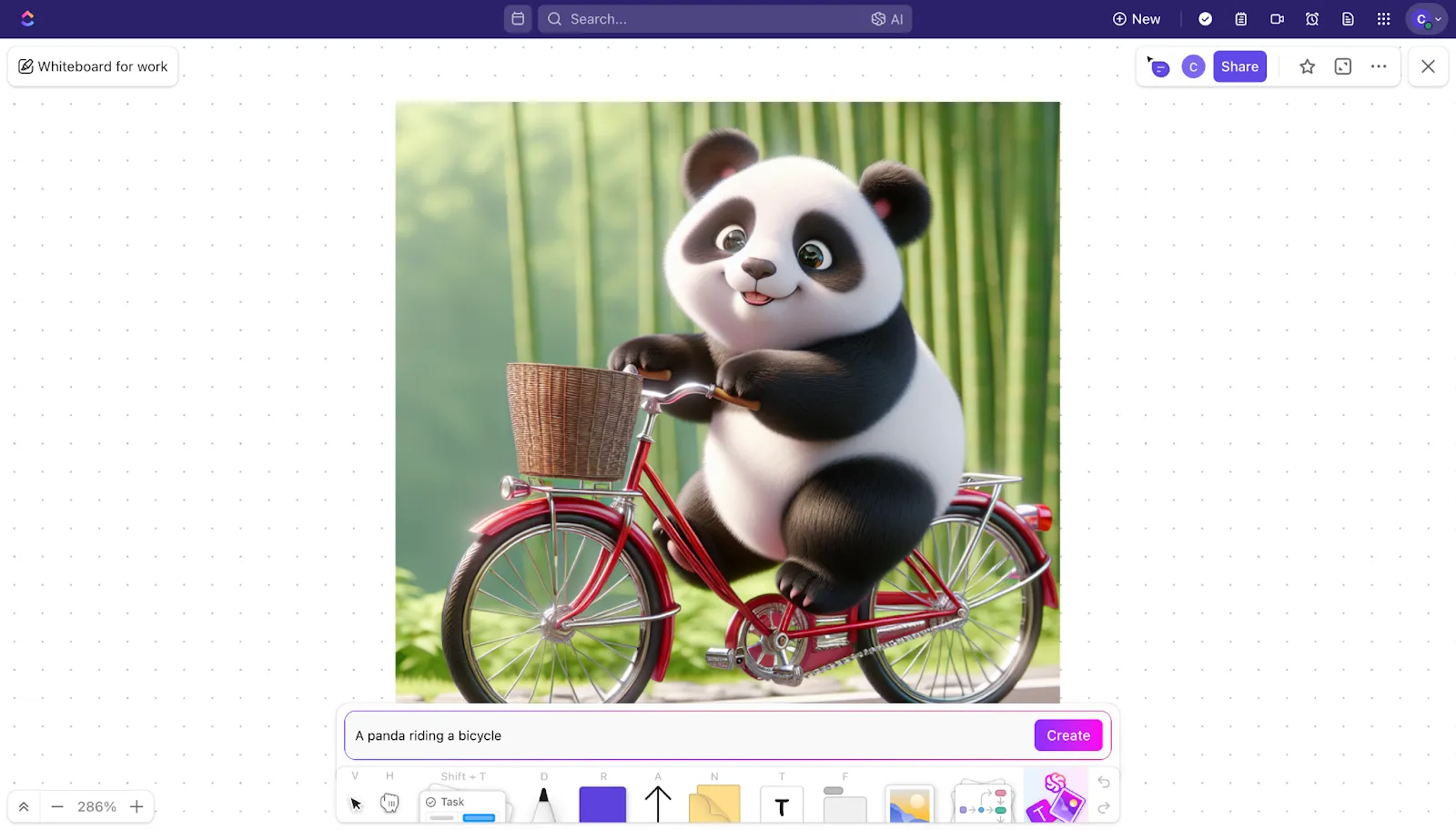
Pokud je pro váš projekt nezbytné generování obrázků pomocí umělé inteligence, ClickUp Whiteboards to také zvládne! Stačí zadat svůj požadavek v přirozeném jazyce a sledovat, jak vaše nápady ožívají.
ClickUp Whiteboards se hladce propojuje s:
- Úkoly ClickUp : Proměňte nápady v činy tím, že budete vytvářet a propojovat úkoly přímo ze své tabule.
- ClickUp Docs: Mějte vše na jednom místě díky vložení tabule do Docs.
- ClickUp Chat: Spolupracujte v reálném čase prostřednictvím komentářů na tabulkách nebo jejich sdílením v chatu.
Vyzkoušejte pracovní prostor, kde se kreativita snoubí s přehledností a každý nápad najde své místo.
🧠 Zajímavost: 80 % našich smyslových vjemů pochází z našeho zrakového systému. Není tedy překvapením, že své nápady spíše proměníte v realitu, když je můžete jasně vidět.
📖 Přečtěte si také: Šablony moodboardů zdarma v PPT, Slides, Word a ClickUp
Organizujte kreativní práci s ClickUp Docs
Poté, co vaše nápady dostanou konkrétní podobu na Whiteboards, je čas je proměnit ve strukturované plány, a k tomu se perfektně hodí ClickUp Docs. Umožní vám zachytit vaši inspiraci, uspořádat vaše myšlenky a pomocí AI rychleji vytvořit vše od briefů po stylové příručky.

ClickUp Docs vám umožňuje:
- Vytvářejte dokumenty vhodné pro jakýkoli typ práce: Vytvářejte přizpůsobené dokumenty s vnořenými stránkami, možnostmi stylizace a šablonami.
- Spolupracujte na nápadech: Upravujte dokumenty v reálném čase se svým týmem, zanechávejte komentáře k vyřešení otevřených úkolů a proměňte své návrhové zadání v praktické úkoly.
- Propojte své dokumenty s pracovními postupy: Propojte dokumenty a úkoly a přidejte widgety pro aktualizaci stavu projektů, přiřazování úkolů a další funkce.
Díky centralizovanému Docs Hubu můžete mít po ruce designové briefy, pokyny pro značku a inspirační tabule a okamžitě je zobrazit. Sdílejte své dokumenty bezpečně s plnou kontrolou nad oprávněními a přístupem.
💡 Tip pro profesionály: Maximalizujte svou efektivitu pomocí funkcí, jako je režim Focus Mode, kreativní automatizační nástroje, šablony a bohaté formátovací nástroje v ClickUp Docs. Přidávejte tabulky, bannery a tlačítka nebo okamžitě proměňujte nápady v úkoly.
📮 ClickUp Insight: Přepínání mezi různými úkoly tiše snižuje produktivitu tvého týmu. Náš výzkum ukazuje, že 42 % přerušení práce pochází z přepínání mezi platformami, správy e-mailů a přeskakování mezi schůzkami. Co kdybys mohl tyto nákladné přerušení eliminovat?
ClickUp sjednocuje vaše pracovní postupy (a chat) pod jednou efektivní platformou. Spouštějte a spravujte své úkoly z chatu, dokumentů, tabulek a dalších míst, zatímco funkce založené na umělé inteligenci udržují kontext propojený, prohledávatelný a spravovatelný!
Vylepšete svůj pracovní postup při navrhování pomocí ClickUp Brain.
Chcete pomocí umělé inteligence vylepšit celý svůj pracovní postup, nejen své návrhy? ClickUp Brain je tu, aby vám pomohl. Použijte jej k generování obsahu, aktualizaci stavu projektů a organizování nápadů – to vše ve vašem pracovním prostoru ClickUp. Od psaní textů pro UX až po automatizaci aktualizací úkolů, ClickUp Brain pomáhá designérům pracovat rychleji, aniž by ztratili kreativní flow.
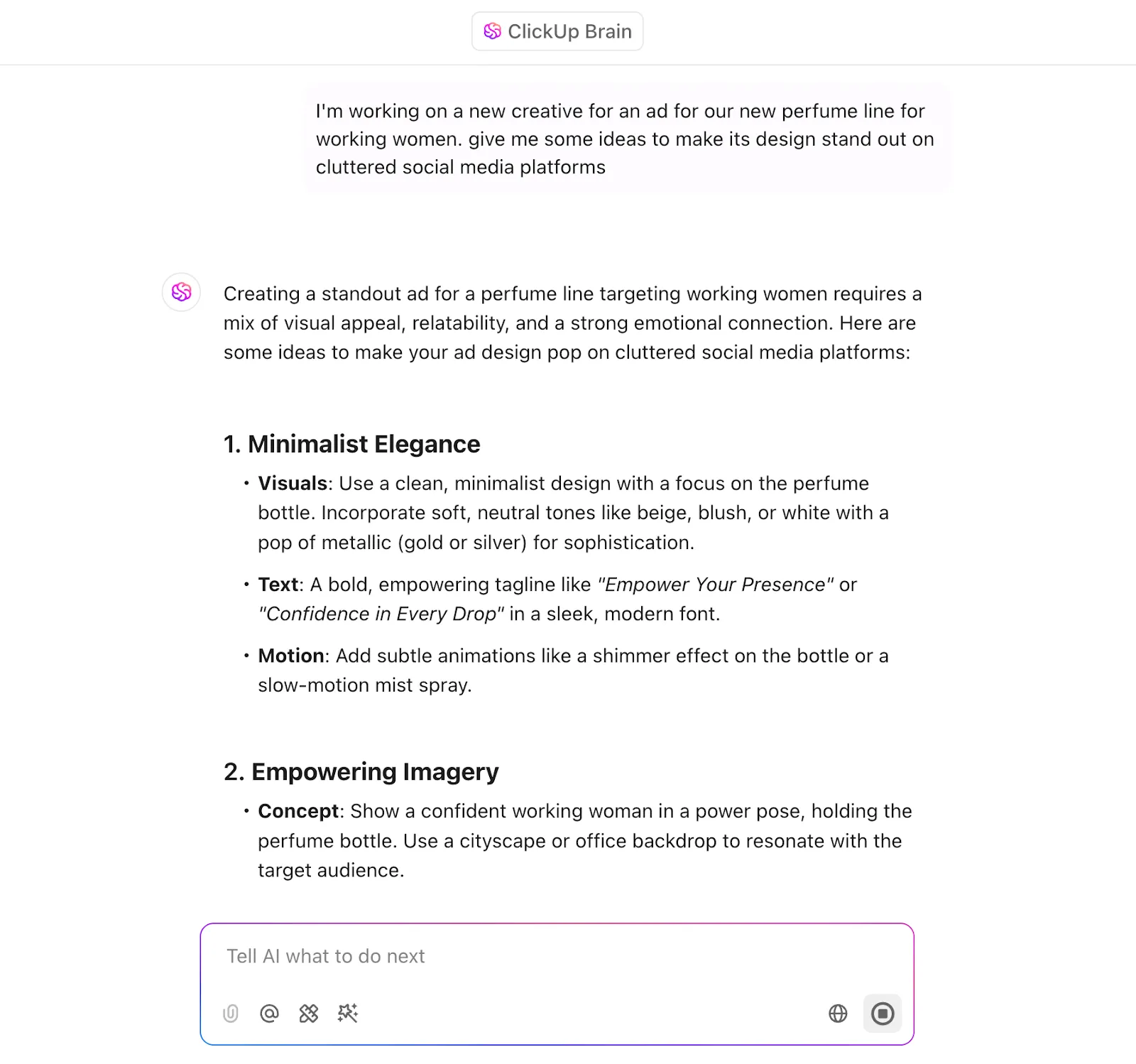
ClickUp Brain nabízí následující funkce, které vám pomohou posunout vaši pracovní zkušenost na vyšší úroveň:
- AI Knowledge Manager™: Propojte úkoly, dokumenty a lidi a sjednoťte všechny informace vaší společnosti pomocí inteligentní umělé inteligence.
- AI Project Manager™: Získejte podrobné souhrny projektů a zprávy o stavu úkolů, dokumentů a práce týmu.
- AI Writer for Work™: Vytvářejte rychle kvalitní obsah převáděním svých nápadů do textu pomocí integrovaného asistenta pro psaní.
- Používejte AI v Docs a Whiteboards: Generujte obsah přímo v Docs a používejte AI pro grafický design v Whiteboards, aby vaše práce byla konzistentní.
ClickUp Brain přináší inteligentní pomoc do každého koutu vašeho pracovního prostoru, díky čemuž je plánování projektů, sledování cílů a realizace nápadů mnohem jednodušší.
📖 Přečtěte si také: Nápady pro AI umění, které podnítí vaši kreativitu
👀 Věděli jste? Studie zjistila, že každý pátý Američan má práci s „vysokou expozicí“ vůči technologiím AI. S ohledem na to dává smysl mít jeden nástroj, který vše spojuje, včetně AI!
Spolupracujte a plánujte bez problémů s ClickUp
Neomezujte své skvělé návrhy a kreativní techniky pouze na svůj osobní prostor; nechte je rozvíjet se prostřednictvím spolupráce. ClickUp usnadňuje týmovou práci díky úpravám v reálném čase na tabulkách a v dokumentech, okamžité zpětné vazbě prostřednictvím komentářů k úkolům a integrovaným nástrojům pro korektury a plynulé komunikaci, to vše bez nutnosti přepínání mezi platformami.

Díky synchronizaci všech prvků se váš tým může soustředit na pokrok, nikoli na přecházení mezi platformami.
Nevěřte jen nám – poslechněte si názor Kaylee Hatch, brand manažerky společnosti Home Care Pulse:
ClickUp neslouží pouze ke správě úkolů, ale také jako jednotné místo pro veškerou dokumentaci procesů a projektů. Je to nezbytný nástroj, který zajišťuje, že všichni mají stejné informace.
ClickUp neslouží pouze ke správě úkolů, ale také jako jednotné místo pro veškerou dokumentaci procesů a projektů. Je to nezbytný nástroj, který zajišťuje, že všichni mají stejné informace.
📮 ClickUp Insight: Týmy s nízkým výkonem mají čtyřikrát větší pravděpodobnost, že budou používat více než 15 nástrojů, zatímco týmy s vysokým výkonem si udržují efektivitu tím, že omezují své nástroje na 9 nebo méně platforem. Ale co takhle používat jednu platformu?
Jako všestranná aplikace pro práci ClickUp sdružuje vaše úkoly, projekty, dokumenty, wiki, chat a hovory na jedné platformě a doplňuje je o pracovní postupy založené na umělé inteligenci. Jste připraveni pracovat chytřeji? ClickUp funguje pro každý tým, zviditelňuje práci a umožňuje vám soustředit se na to, co je důležité, zatímco umělá inteligence se postará o zbytek.
📖 Přečtěte si také: Ohromující příklady umění generovaného umělou inteligencí
Vytvářejte dokonalé návrhy s ClickUp
Skvělý design není jen o tom, držet krok s trendy v grafickém designu – jde o to, aby vaše práce vypadala působivě bez ohledu na to, kde je zobrazena.
Vzhledem k tomu, že mobilní zařízení tvoří 58,67 % globálního provozu na webu, většina lidí pravděpodobně uvidí váš design na telefonu. Pokud orientace není správná, vaše vizuální prvky nemusí mít zamýšlený účinek.
Canva zjednodušuje přepínání mezi orientací na výšku a na šířku, ale co všechno ostatní? To je místo, kde přichází na řadu ClickUp. Plánujte, spolupracujte a realizujte své kreativní vize – vše na jednom místě. Ať už brainstormujete na Whiteboards nebo dolaďujete detaily v Docs, vše zůstává propojené.
Ať už váš design skončí kdekoli, ujistěte se, že zazáří. Vyzkoušejte ClickUp zdarma ještě dnes!