

Lepicí poznámky všude. Zápisník plný čmáranic. Stovky otevřených záložek.
Když se nápady hromadí, grafický organizér může pomoci vnést do nich pořádek. Ale kdo má čas učit se používat zcela nový nástroj?
Naštěstí vám Google Docs umožňuje vytvořit jej pouhými několika kliknutími. Nabízí přehledné vizuální rozvržení, které vám pomůže dát vašim myšlenkám smysl.
V tomto blogovém příspěvku vám vysvětlíme, jak vytvořit grafický organizér v Google Docs. ⚒️
Co je grafický organizér?
Grafický organizér je vizuální nástroj, který pomáhá jednotlivcům organizovat nápady, informace nebo koncepty jasným a strukturovaným způsobem.
Může mít různé formy, včetně grafů, diagramů a map, z nichž každá slouží konkrétnímu účelu v závislosti na kontextu, ve kterém se používá. Rozdělíte velký nápad na menší části a propojíte je čarami, tvary nebo šipkami.
Zde je několik běžných typů grafických organizérů. 📊
- Myšlenková mapa: Potřebujete brainstorming? Příklady myšlenkových map začínají ústřední myšlenkou a rozvětvují se do souvisejících témat, což je činí ideálními pro zachycení volně plynoucích myšlenek.
- Vývojový diagram: Vývojový diagram je skvělý pro mapování procesů a používá šipky a symboly k znázornění jednotlivých kroků v pořadí.
- Vennův diagram: Dva (nebo více) překrývající se kruhy ukazují, co je podobné uprostřed a co se liší po stranách. Je skvělý pro porovnávání a kontrastování nápadů.
- Kruhová mapa: Umístěte hlavní myšlenku do středu a obklopte ji souvisejícími myšlenkami. To je ideální pro definování pojmů nebo brainstormingové techniky kolem jednoho tématu.
- Časová osa: Přímá časová osa, která zobrazuje události v chronologickém pořadí. Je ideální pro výuku dějepisu, plánování projektů nebo sledování pokroku.
- Storyboard: Storyboard se používá ve filmech, při psaní a v prezentacích a slouží k uspořádání scén nebo nápadů do sekvence, aby bylo možné vizuálně vyprávět příběh.
🌟 Doporučená šablona
Chcete zkratku pro vytvoření grafického organizéru? Šablona Simple Mind Map od ClickUp je skvělým výchozím bodem. Tato šablona vám umožňuje vizuálně mapovat nápady, úkoly nebo pracovní postupy přímo v ClickUp – bez nutnosti dalších nástrojů. Snadno přetahujte uzly, propojujte související koncepty a organizujte své myšlenky v flexibilním, interaktivním pracovním prostoru.
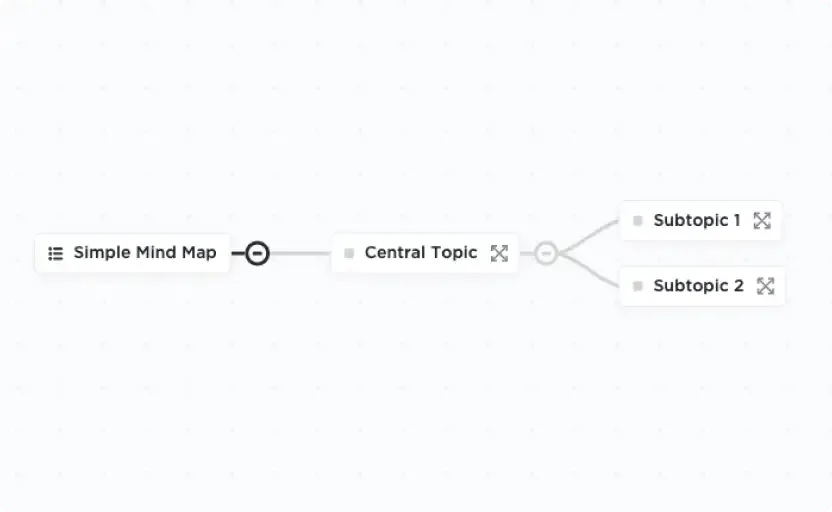
Šablona myšlenkové mapy ClickUp je ideální pro brainstorming, plánování projektů nebo vytváření osnov obsahu a pomůže vám proměnit složité nápady v jasné, realizovatelné plány – vše na jednom místě. Potřebujete další munici? Podívejte se na další šablony grafických organizérů zde.
Proč používat Google Docs pro grafické organizéry?
Možná si myslíte, že k vytvoření grafického organizéru potřebujete sofistikovaný grafický software. Ale Google Docs tuto práci zvládne rychle a zdarma. Je přístupný, snadno použitelný a umožňuje vám vytvořit jednoduchý vizuální organizér.
Zde jsou výhody používání Google Docs:
- Uživatelsky přívětivé: Nemáte zkušenosti s designem? Žádný problém. Google Docs má jednoduché, intuitivní rozhraní, ve kterém se zorientuje každý.
- Přizpůsobitelné formátování: Upravte odrážky, seznamy a barvy, aby byl váš organizér přehledný a vizuálně atraktivní.
- Spolupráce v reálném čase: Pracujte na stejném dokumentu s ostatními, okamžitě vidíte změny a získáte zpětnou vazbu v reálném čase.
- Automatická historie verzí: Potřebujete vrátit zpět nějakou změnu? Google Docs sleduje všechny úpravy, takže se můžete kdykoli vrátit k dřívější verzi.
🧠 Zajímavost: První známá myšlenková mapa pochází od filozofa Porfyrie z Tyru ve 3. století, který použil větvené diagramy k vizuálnímu uspořádání Aristotelových myšlenek. Dnes je vytváření myšlenkových map oblíbenou metodou vizuálních myslitelů.
📖 Přečtěte si také: Nejlepší bezplatné šablony procesních pracovních postupů v Excelu a ClickUp
Jak vytvořit grafický organizér v Google Docs
Google Docs nabízí mnoho způsobů, jak navrhnout přehledné a poutavé grafické organizéry. Pokud vytváříte osnovy nápadů, mapujete koncepty nebo strukturováte projekt, zvažte tyto tři jednoduché metody.
Metoda 1: Použití tabulek
Tabulky jsou rychlým a snadným způsobem, jak vytvořit grafický organizér, zejména pro srovnání, kategorie nebo seznamy.
Postupujte takto:
Krok 1: Přejděte na kartu Vložit.
Přejděte do Google Docs a kliknutím na možnost + Prázdný vytvořte nový dokument.
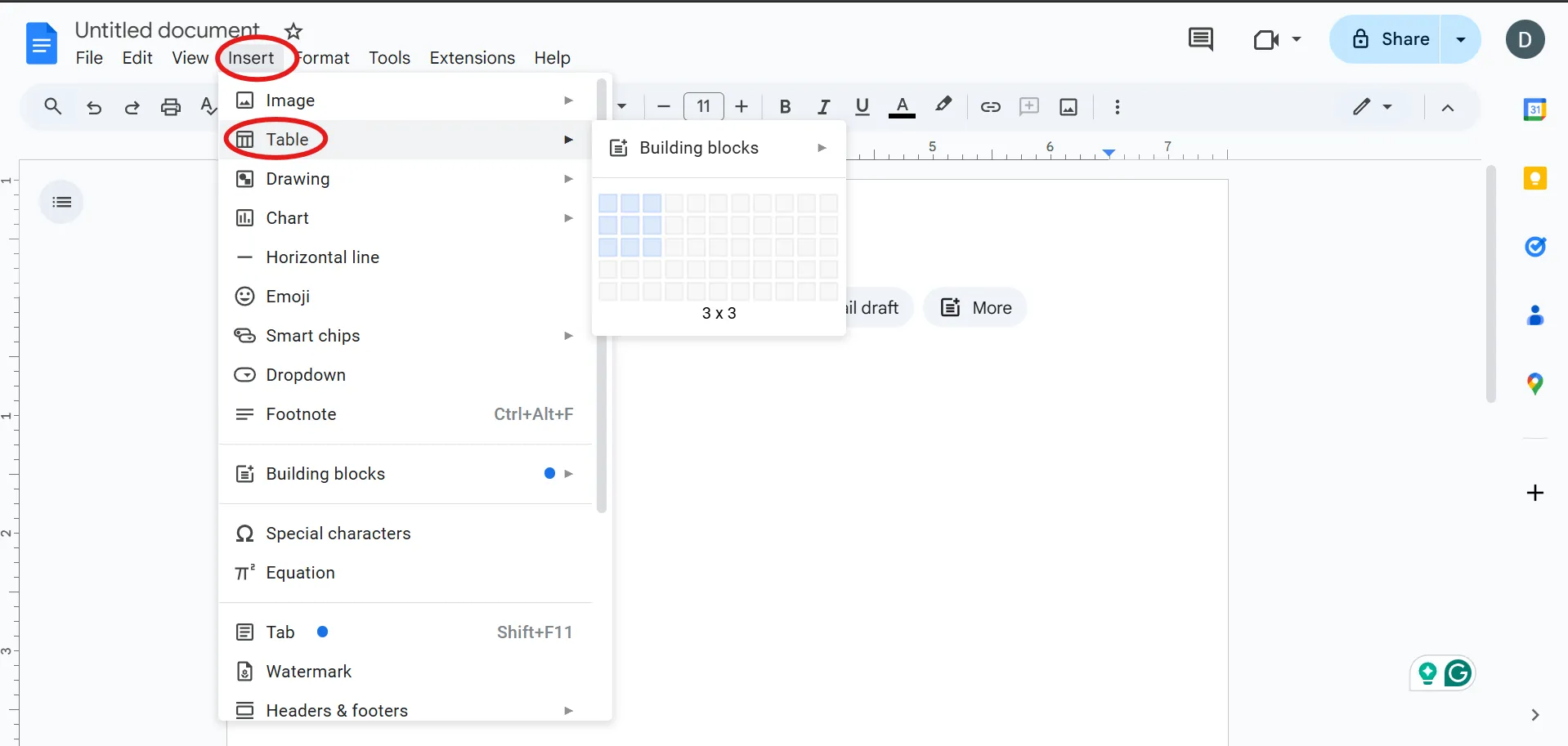
V horním menu klikněte na Vložit > Tabulka. Objeví se mřížka – přetáhněte kurzor myši přes ni a vyberte počet řádků a sloupců, které potřebujete.
Pro jednoduchý organizér se skvěle hodí tabulka 2×2 nebo 3×3.
Krok č. 2: Formátování tabulky
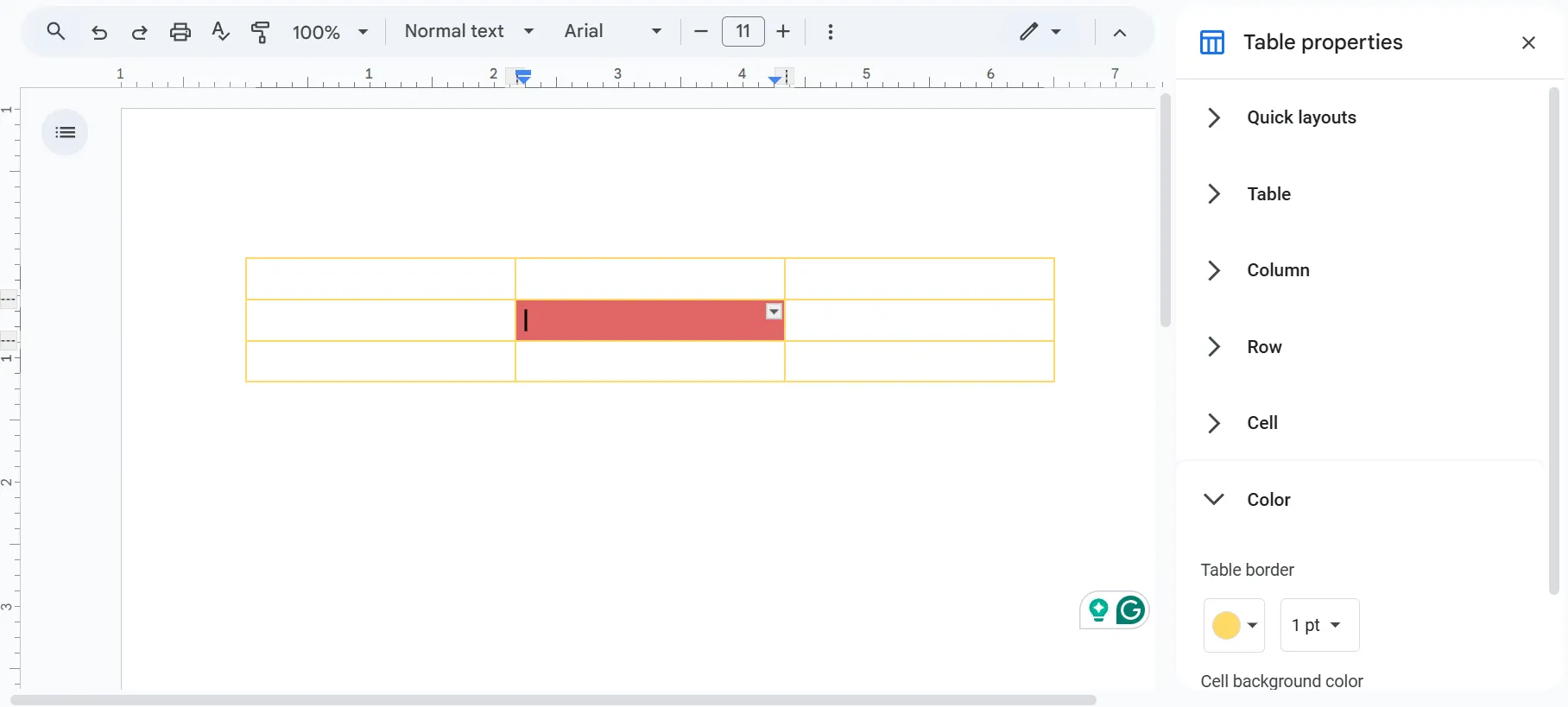
Potřebujete větší buňky? Stačí kliknout a přetáhnout okraje tabulky. Chcete změnit barvu pozadí? Klikněte pravým tlačítkem myši do buňky, vyberte Vlastnosti tabulky a upravte barvu v možnosti Barva pozadí buňky.
Můžete také upravit zarovnání textu a styly ohraničení, aby výsledek vypadal přehledněji.
Krok č. 3: Přidejte obsah
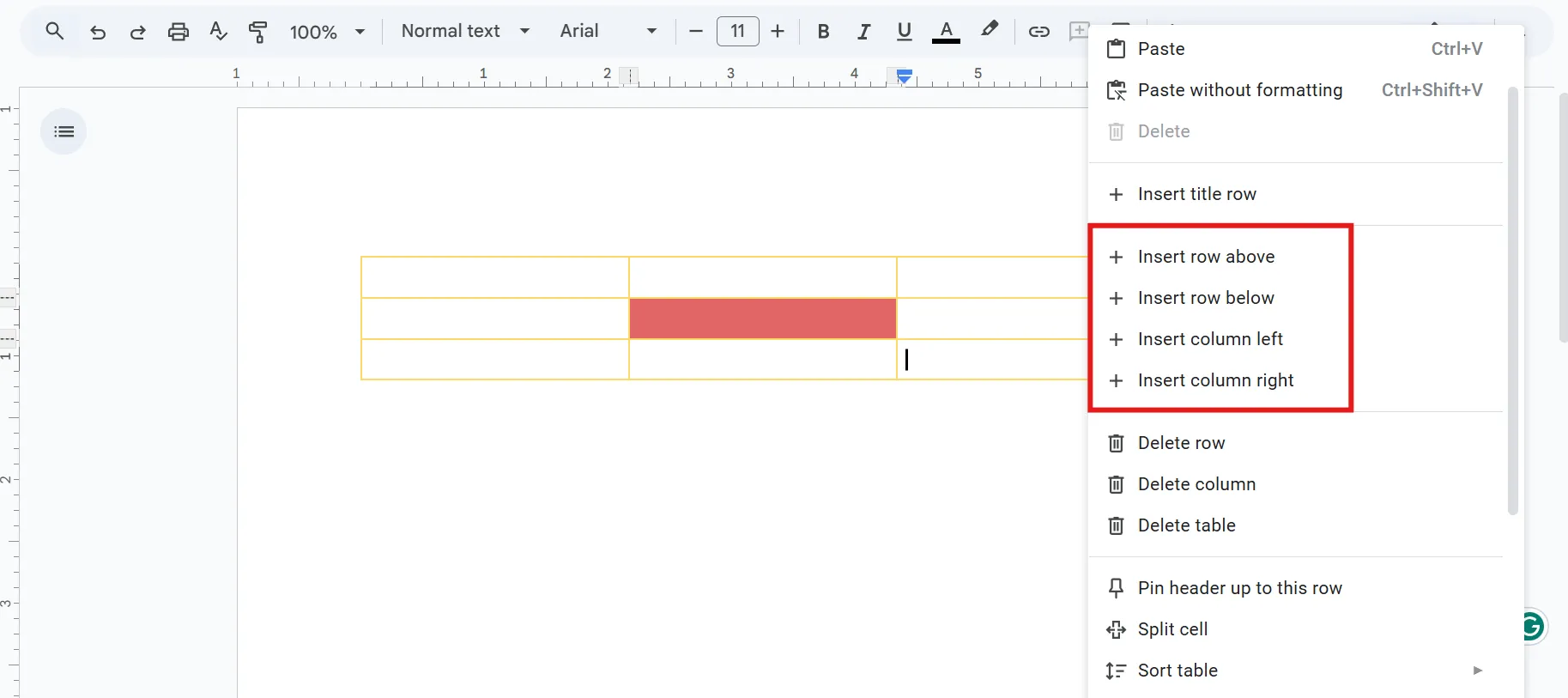
Klikněte do každé buňky a začněte psát. Použijte tučné písmo nebo barvy k zvýraznění relevantních detailů. Pokud potřebujete více místa, klikněte pravým tlačítkem myši na buňku a vyberte Vložit řádek nad/pod nebo Vložit sloupec vlevo/vpravo.
Poté zkontrolujte tabulku, upravte formátování a ujistěte se, že je vše čitelné.
Jakmile budete s výsledkem spokojeni, váš grafický organizér je připraven k použití.
🔍 Věděli jste? Mnoho úspěšných podnikatelů používá v rámci svého plánovacího procesu vizuální tabule nebo tabule nápadů. Studie naznačují, že vizualizace cílů pomocí obrázků a diagramů může zlepšit motivaci a soustředění.
Metoda 2: Použití nástroje pro kreslení
Pokud potřebujete větší flexibilitu, například propojení nápadů šipkami nebo kreslení tvarů, je pro vás ideální nástroj Kreslení v Google Docs.
Krok č. 1: Otevřete nástroj pro kreslení
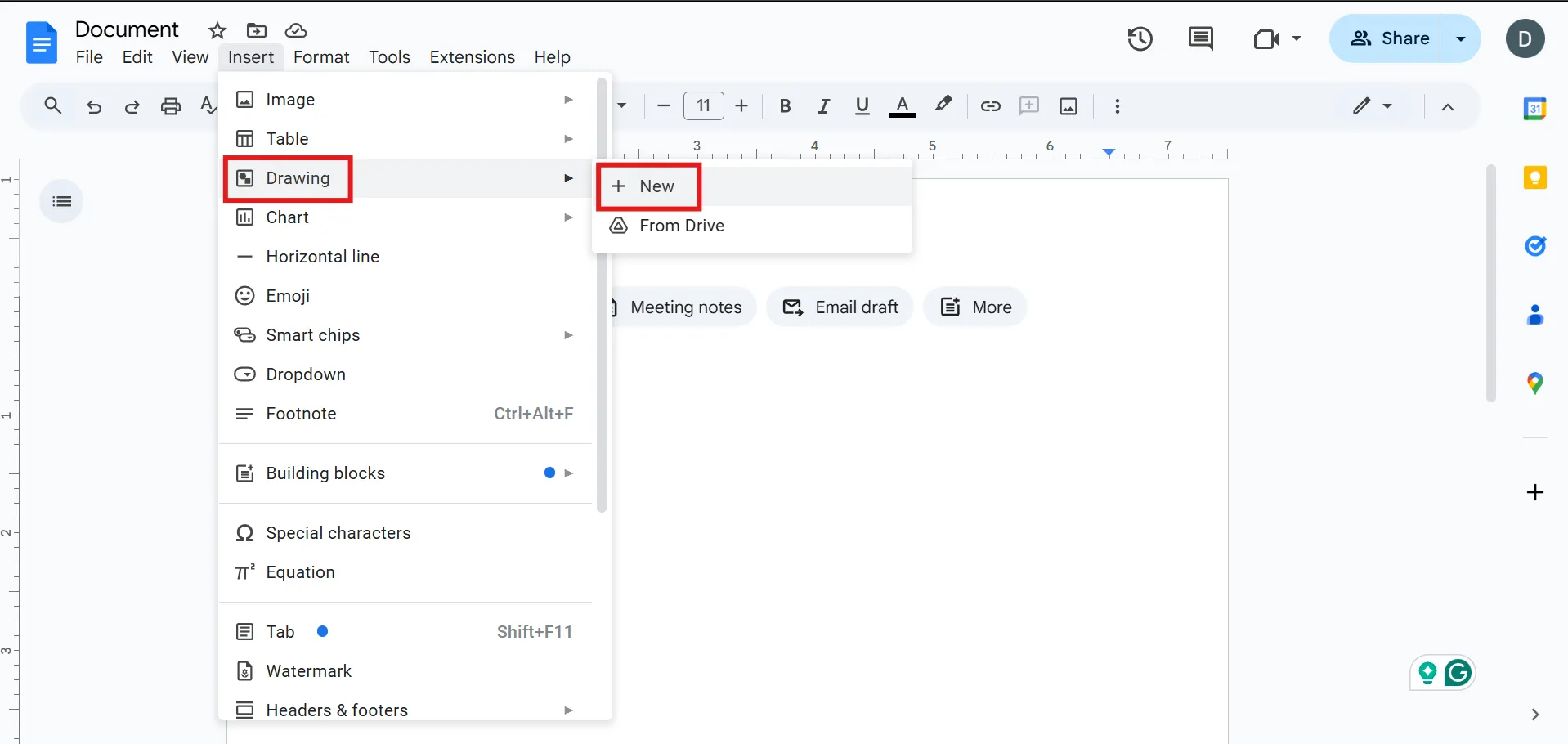
Klikněte na Vložit > Kresba > Nový v nabídce a otevřete vestavěný editor. Objeví se prázdné plátno.
Krok č. 2: Přidejte tvary
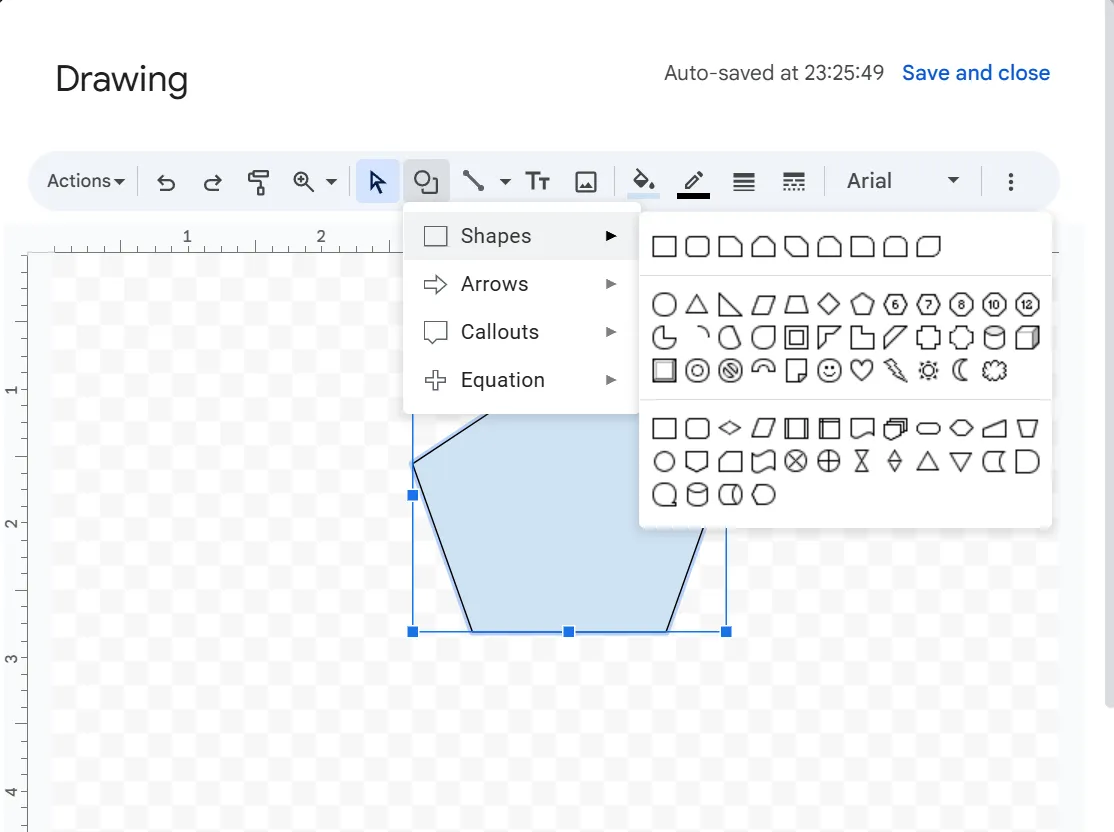
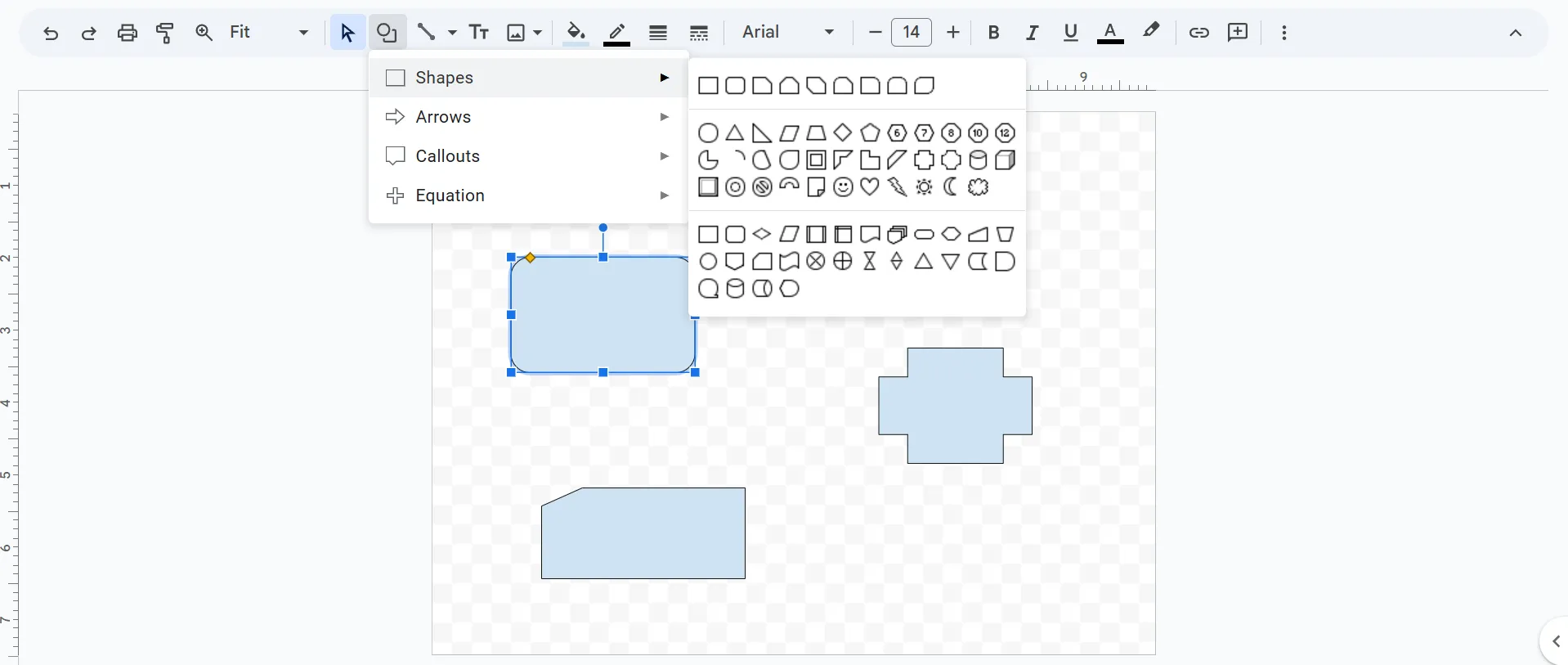
Klepněte na ikonu Tvar (kruh a čtverec) a vyberte Tvary. Vyberte obdélníky, kruhy nebo jiné tvary, které nejlépe vyhovují vašemu organizéru. Kliknutím a tažením nakreslete každý tvar na plátno.
🧠 Zajímavost: Různé tvary v diagramu mají specifický význam. Ovály představují počáteční a koncové body, obdélníky označují procesy, kosočtverce znázorňují rozhodovací body a šipky spojují jednotlivé kroky. Díky tomuto univerzálnímu systému jsou diagramy snadno čitelné napříč různými odvětvími.
Krok č. 3: Propojte své nápady
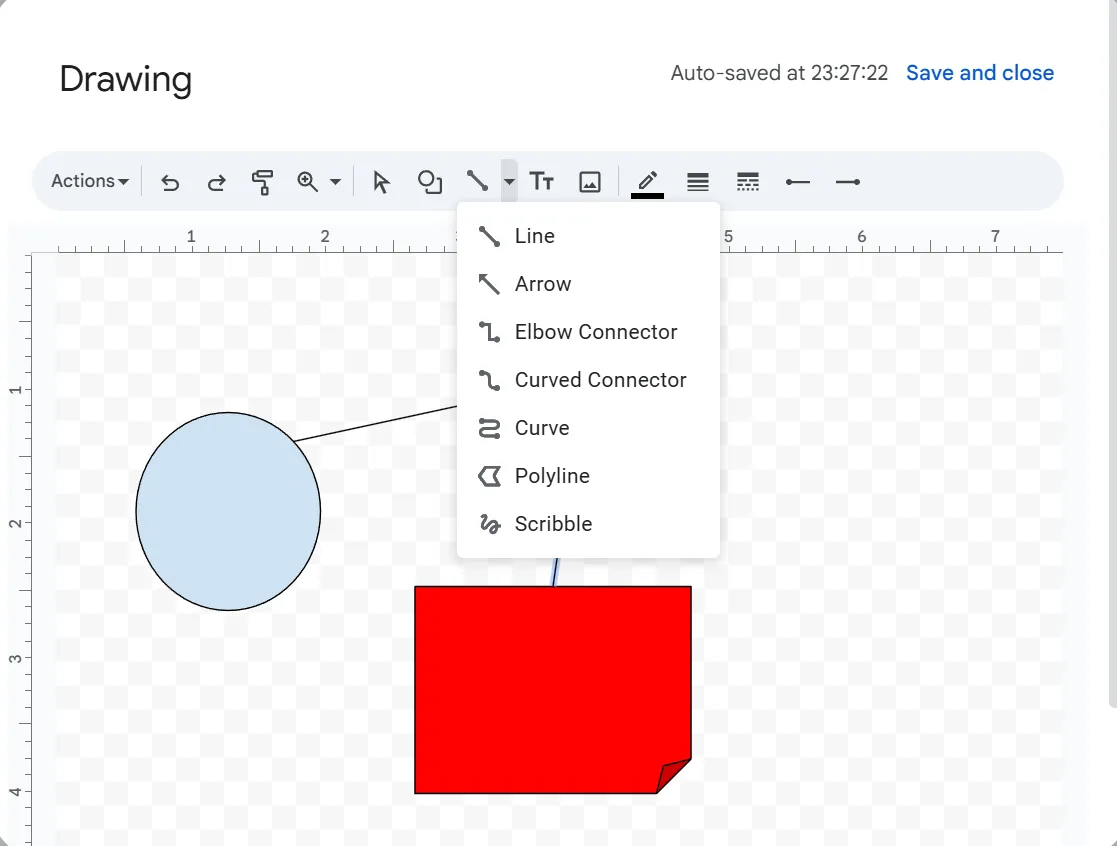
Klikněte na nástroj Čára a vyberte Šipky pro propojení tvarů. Přetáhněte z jednoho tvaru do druhého, abyste znázornili vztahy mezi pojmy.
Krok č. 4: Přidejte text
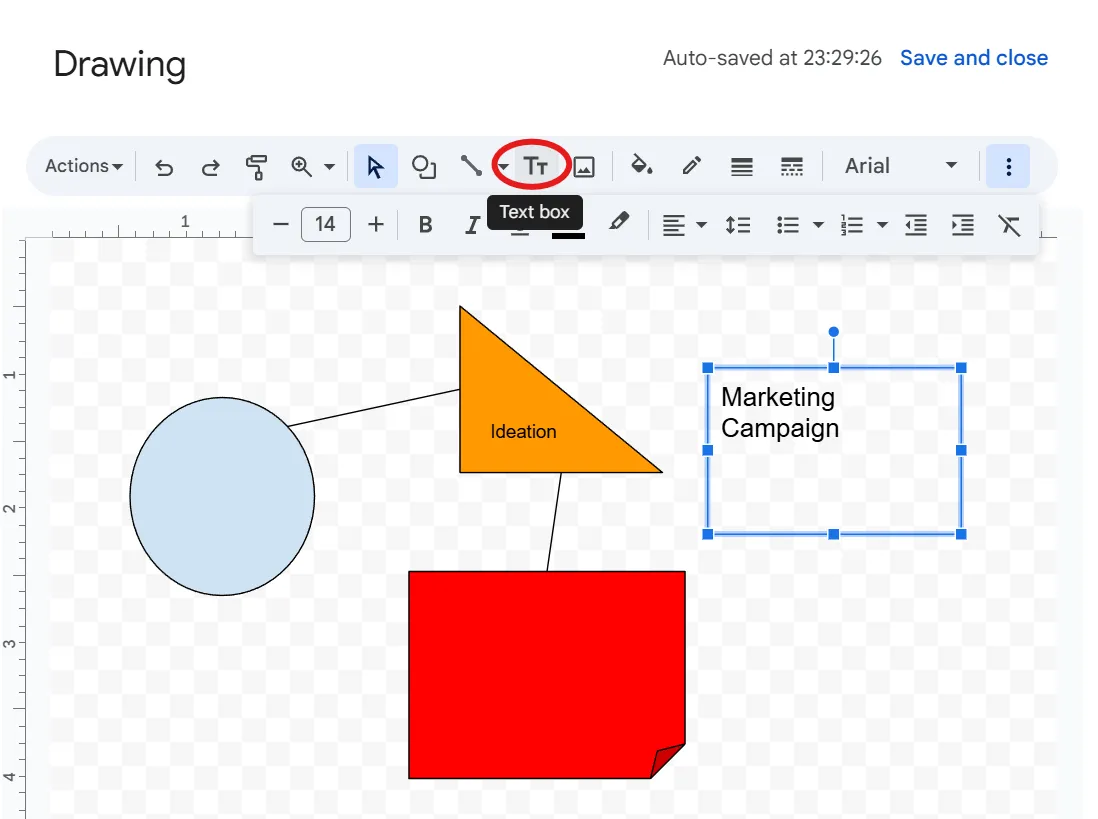
Dvojitým kliknutím do tvaru začněte psát. Chcete další štítky? Klikněte na nástroj Textové pole (ikona T) a umístěte text kamkoli na plátno.
Až budete s výsledkem spokojeni, klikněte na Uložit a zavřít. Kresba se nyní zobrazí ve vašem dokumentu Google Docs. Pokud ji chcete upravit, klikněte na kresbu a vyberte možnost Upravit, abyste mohli provést změny. Vaše úpravy se projeví okamžitě.
🧠 Zajímavost: Vennovy diagramy byly vynalezeny v roce 1880. Britský matematik John Venn představil tuto vizualizační techniku, aby znázornil vztahy mezi různými množinami.
Metoda 3: Použití Google Drawings
Pokud chcete použít kreativnější techniky, vyzkoušejte Google Drawings.
Krok 1: Otevřete Google Drawings.
Přejděte do služby Google Drive, klikněte na Nové > Další > Google Drawings a otevře se nová karta s prázdným plátnem – zde budete navrhovat svůj grafický organizér.
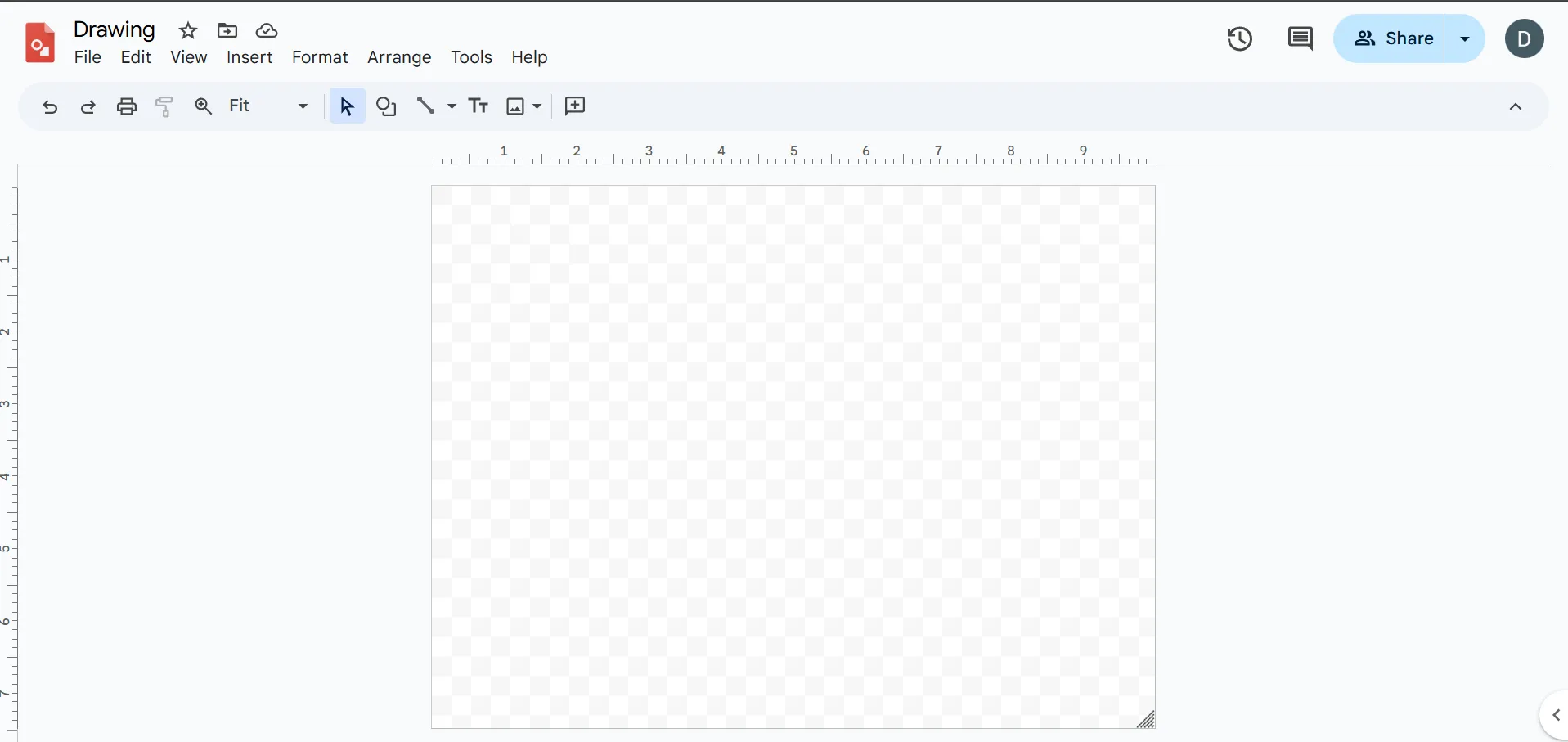
Krok č. 2: Navrhněte svůj organizér
Pomocí nástroje Tvar můžete přidávat kruhy, obdélníky nebo jiné prvky. Tvary můžete libovolně uspořádat, zde neplatí žádná omezení tabulky.
🔍 Věděli jste? Myšlenkové mapy odrážejí fungování vašeho mozku. Na rozdíl od tradičního psaní poznámek mají myšlenkové mapy radiální strukturu, která se rozvětvuje od ústřední myšlenky, stejně jako neurony v mozku propojují myšlenky a vzpomínky.
Krok č. 3: Přidejte text a vizuální prvky
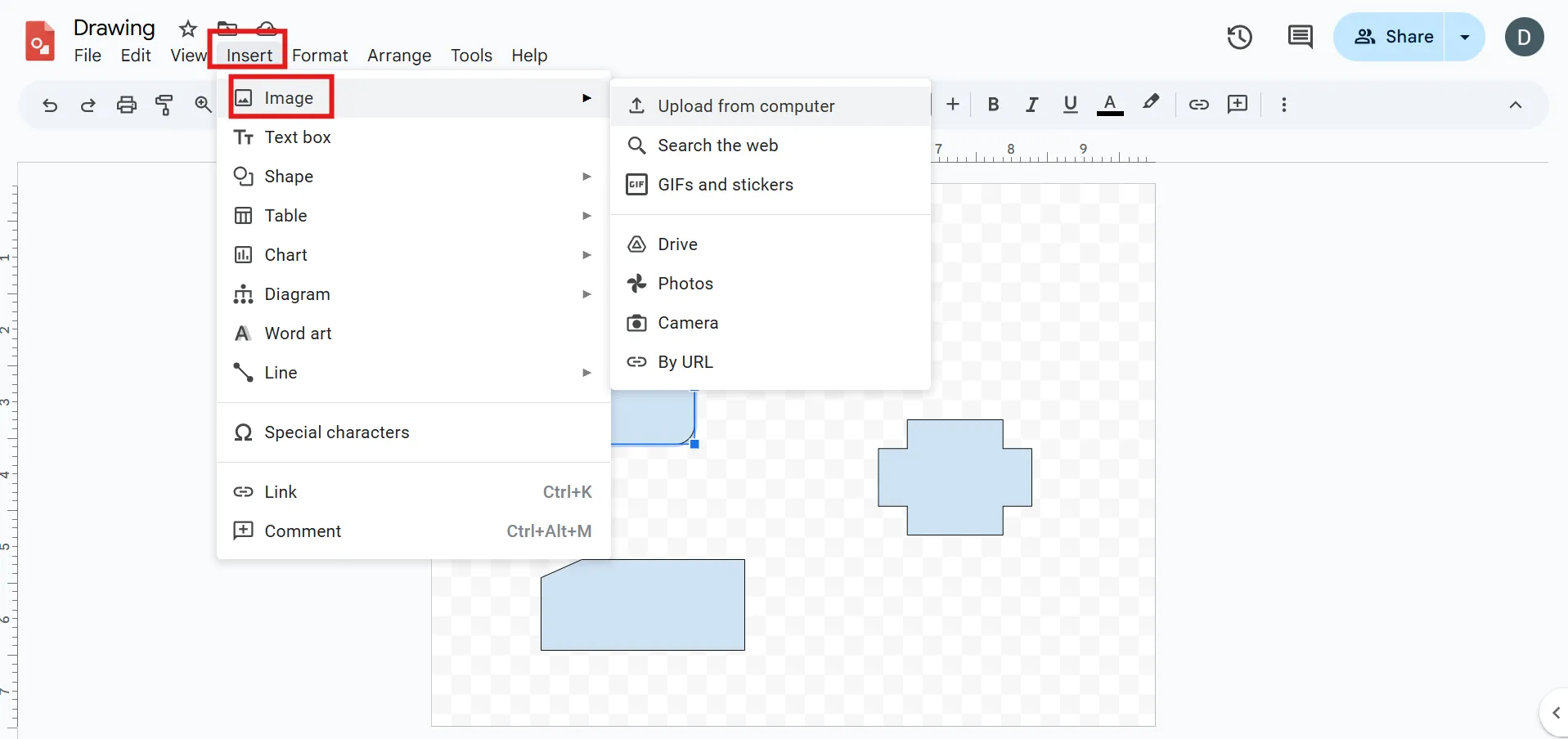
Kliknutím na nástroj Textové pole můžete přidat popisky, vysvětlivky nebo poznámky. Chcete-li přidat obrázek, klikněte na Vložit > Obrázek a přidejte ikony, obrázky nebo dokonce vlastní grafiku.
Krok č. 4: Uložte a vložte do Google Docs
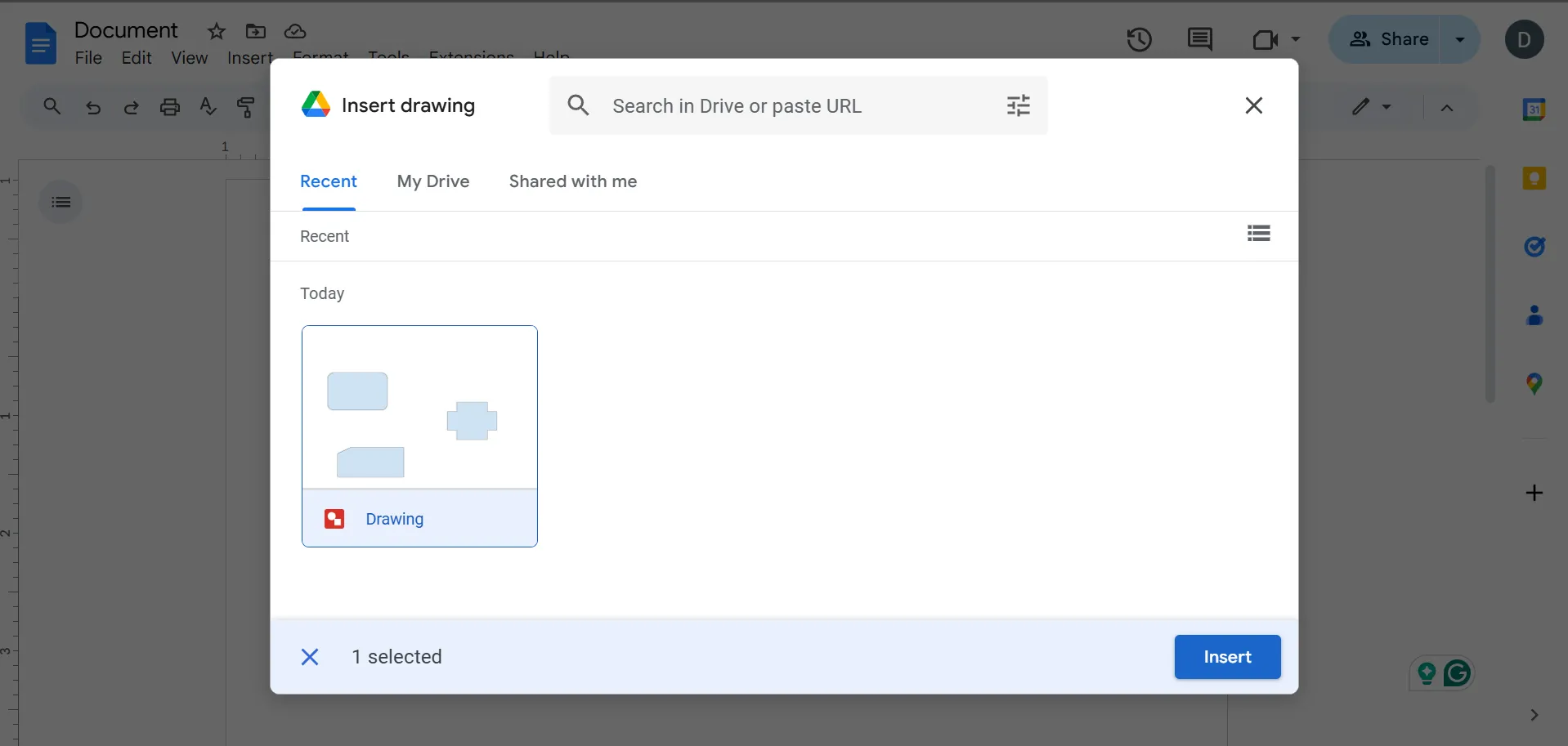
Jakmile je organizér hotový, vraťte se do Google Docs. Klikněte na Vložit > Kresba > Z Disku. Vyberte soubor Google Drawing a klikněte na Vložit.
🧠 Zajímavost: Kresby vytvořené v Google Docs lze kopírovat do jiných aplikací Google Classroom nebo Workspace. Můžete vytvořit diagram v Docs a vložit jej přímo do Google Slides nebo Google Sheets bez ztráty formátování.
Omezení používání Google Docs pro grafické organizéry
Google Docs je univerzální nástroj pro vytváření grafických organizérů. Má však určitá omezení, která mohou způsobit, že tento proces bude méně efektivní než u specializovaného softwaru pro vizuální spolupráci.
Zde je několik klíčových výzev, kterým můžete čelit:
- Základní nástroje pro návrh: Google Docs nabízí pouze jednoduché funkce pro kreslení, což ztěžuje vytváření složitých grafických organizérů.
- Časově náročné formátování: Úprava tvarů, zarovnání prvků a zajištění dokonalého vzhledu může trvat déle než při použití specializovaných designových platforem.
- Omezený přístup k úpravám: Vložené výkresy Google mohou upravovat pouze uživatelé s oprávněním k úpravám, což omezuje spolupráci na pracovišti.
- Omezení formátování: Omezené možnosti zalomení textu a zarovnání mohou vést k neohrabanému rozložení.
- Problémy s integrací: Google Drawings se ne vždy bezproblémově synchronizuje s Docs, což může vést k potenciálním nesrovnalostem ve formátování.
📮 ClickUp Insight: 88 % lidí nyní používá AI v nějaké formě, přičemž působivých 55 % ji používá několikrát denně. Rychlé přijetí AI ukazuje silnou akceptaci mainstreamem. Organizace se přidávají a vedoucí pracovníci považují AI za další revoluční technologii na pracovišti.
ClickUp tuto změnu podporuje integrací umělé inteligence do všech aspektů práce, od brainstormingu na tabulkách až po automatizaci opakujících se úkolů a generování obsahu. Jeho nástroje založené na umělé inteligenci pomáhají týmům organizovat nápady, činit chytřejší rozhodnutí a rychleji proměňovat plány v činy.
ClickUp jako alternativa k Google Docs pro grafický organizér
Ačkoli Google Docs nabízí základní nástroje pro vytváření grafických organizérů, postrádá flexibilitu a pokročilé funkce potřebné pro plynulé vizuální plánování.
ClickUp, aplikace pro vše, co souvisí s prací, kombinuje správu projektů, správu znalostí a chat – to vše s podporou umělé inteligence, která vám pomáhá pracovat rychleji a chytřeji.
Oživuje nápady pomocí interaktivních prvků, spolupráce v reálném čase a vylepšení založených na umělé inteligenci. A co je ještě lepší? Integrované vizuální řízení úkolů usnadňuje organizování myšlenek a jejich přeměnu v činy.
Pojďme prozkoumat jeho funkce! 💪
Návrh bez omezení: ClickUp Whiteboards + ClickUp Brain
Učitelé, kteří plánují výuku, studenti, kteří píší eseje, tvůrci obsahu, kteří brainstormují nápady, a profesionálové, kteří organizují projekty – všichni potřebují prostor, kde mohou nápady růst.
ClickUp Whiteboards je přivede k životu. 🤩

Tento společný pracovní prostor vám poskytuje nekonečné digitální plátno, na kterém můžete skicovat nápady, organizovat myšlenky a spolupracovat se svým týmem v reálném čase. Od mindmappingu osnovy knihy a navrhování marketingové strategie až po plánování učebních plánů pro různé ročníky – tento software pro bílé tabule zajišťuje hladký průběh celého procesu.
Velkou výhodou používání tabule jako nástroje pro vizuální zpětnou vazbu je spolupráce v reálném čase. Můžete sledovat živé pohyby kurzoru při přetahování a vidět okamžité aktualizace, jak se nápady formují.
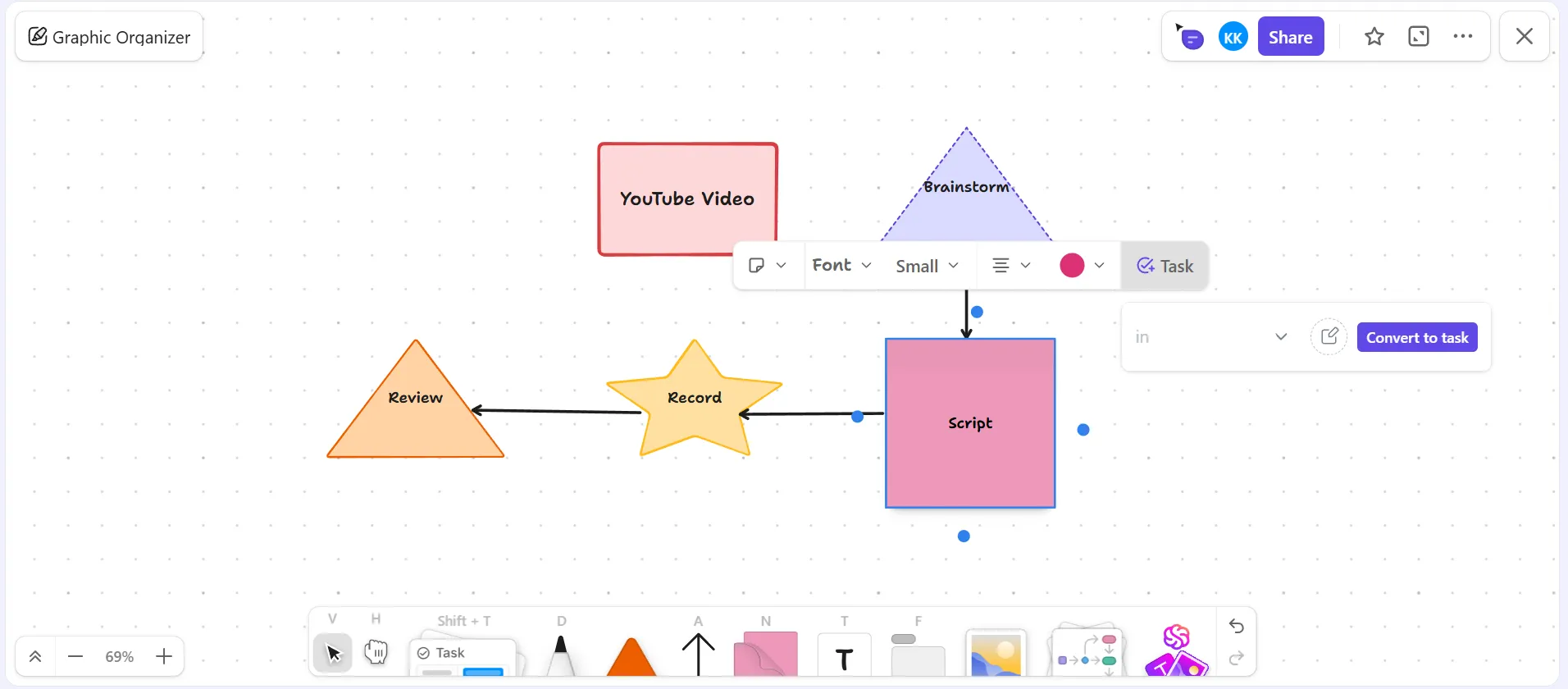
A to není vše – integrace úkolů zajišťuje, že brainstormingové sezení nezůstanou jen na tabuli. Jakýkoli nápad můžete přímo z tabule proměnit v proveditelné úkoly ClickUp, díky čemuž bude váš pracovní postup propojený a organizovaný.
Tabule nabízejí předem navržené šablony pro brainstorming, plánování projektů, strukturování lekcí a mindmapping, které vám usnadní práci a ušetří čas i námahu.
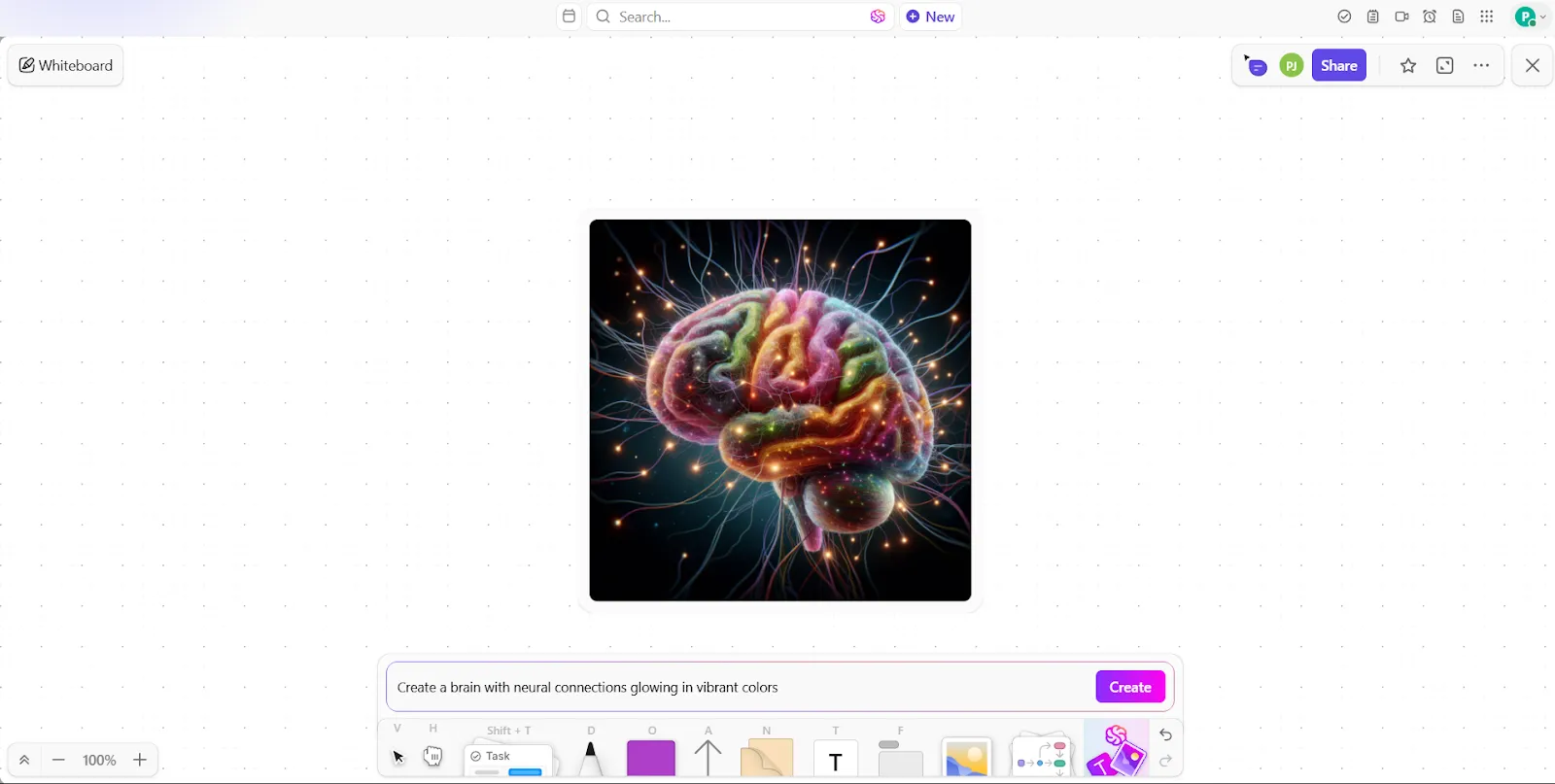
Chcete vytvářet obrázky bez nutnosti přepínat mezi softwarem? ClickUp Brain vám s tím pomůže.
Tento nástroj využívající umělou inteligenci generuje vizuální prvky, které vám umožní převést prostý text na obrázky a pomohou vám snadno vizualizovat složité nápady.
Představte si marketingový tým, který chce využít umělou inteligenci pro brainstorming během nové kampaně. Místo toho, aby se snažili popsat svou vizi, ClickUp Brain rychle vygeneruje vizuální znázornění potenciálních reklamních layoutů. Obchodní týmy, které navrhují nové pracovní postupy, mohou okamžitě vizualizovat jednotlivé kroky procesu, což jim pomáhá rychleji vylepšovat své strategie.
🔍 Věděli jste? Flowcharty existují již od 20. let 20. století. Inženýři Frank a Lillian Gilbrethovi je poprvé představili pro dokumentaci průmyslových procesů, čímž se staly jedním z prvních nástrojů pro vizualizaci pracovních postupů.
Naplánujte si to, připravte si to a realizujte to s ClickUp Mind Maps.
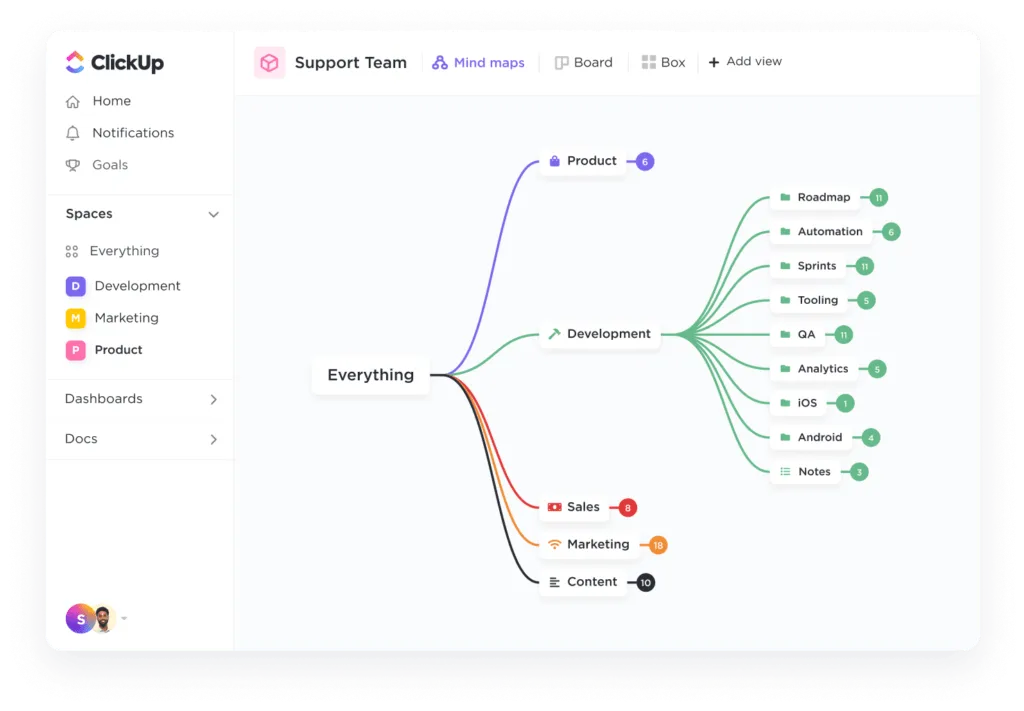
Nyní se podívejme na strukturu. ClickUp Mind Maps vám umožňuje vizuálně propojit myšlenky, úkoly a projekty smysluplným způsobem.
Pro studenty to znamená rozložit složité témata na stravitelné části; pro učitele to znamená snadno strukturovat obsah kurzu.
Funkce drag-and-drop v Mind Maps umožňuje snadné uspořádání nápadů a úkolů tak, aby vyhovovaly vašemu pracovnímu postupu. Jakoukoli větev vaší mapy můžete převést na úkol a přidat barvy, tvary a styly, abyste informace kategorizovali pro efektivní vizuální správu projektů.
🧠 Zajímavost: Grafické organizéry existují již po staletí! Ačkoli jsou běžně spojovány s moderními učebnami, jejich koncept sahá až k antickým filozofům, jako byl Aristoteles, kteří používali diagramy k mapování logiky a nápadů.
Projděte si cestu k úspěchu s ClickUp
Google Docs je solidním výchozím bodem pro vytváření grafických organizérů. Pokud však hledáte něco výkonnějšího, ClickUp je pro vás tou správnou volbou.
Díky interaktivním tabulkám, myšlenkovým mapám a hladké integraci úkolů můžete své nápady proměnit v činy, aniž byste museli přepínat mezi různými nástroji. Koneckonců, je to aplikace, která zvládne vše, co potřebujete pro práci!
Spojte své pracovní postupy do jednoho nástroje, a to hned teď.
Zaregistrujte se do ClickUp zdarma! ✅