
„Miluji vytváření SOP“, řekl nikdy nikdo. A to z dobrého důvodu.
Kdo by chtěl zachycovat nekonečné množství screenshotů, ztrácet je mezi miliony souborů na ploše, přepínat mezi záložkami a neustále se bát, že havárie smaže veškerý pokrok?
To platilo, dokud Tango nezměnilo pravidla hry automatizovanou dokumentací procesů.
Zatímco Tango prošlapalo cestu, alternativy v oblasti dokumentace nabízejí pokročilejší funkce – od nahrávání obrazovky po zachycování pracovních postupů pomocí umělé inteligence, díky čemuž jsou procesy ještě plynulejší.
Ať už potřebujete průvodce v aplikaci, pomoc v reálném čase nebo spolupráci týmu, existuje pro vás alternativa k Tango. Najdeme tu, která vám bude vyhovovat!
⏰ 60sekundové shrnutí
Zde je 10 nejlepších alternativ k Tango pro vytváření podrobných návodů a tutoriálů:
- ClickUp: Nejlepší pro vytváření tutoriálů, dokumentace procesů a spolupráci
- Scribe: Nejlepší pro rychlé a automatizované vytváření podrobných návodů s automaticky pořízenými snímky obrazovky.
- Process Street: Nejlepší pro automatizaci pracovních postupů a sledování procesů pomocí umělé inteligence
- Document360: Nejlepší pro komplexní správu znalostní báze s vícejazyčným vyhledáváním pomocí umělé inteligence.
- Trainual: Nejlepší pro interaktivní zaškolování zaměstnanců a tvorbu školicích programů
- UserGuiding: Nejlepší pro interaktivní prohlídky produktů bez nutnosti programování
- Iorad: Nejlepší pro okamžitou konverzi akcí na obrazovce do interaktivních tutoriálů
- Loom: Nejlepší pro rychlé nahrávání obrazovky se zvukem pro asynchronní komunikaci týmu
- Snagit: Nejlepší pro pokročilé snímání obrazovky a přidávání poznámek
- Camtasia: Nejlepší pro profesionální tvorbu výukových videí s pokročilými možnostmi úprav
Co je Tango?
Tango je nástroj pro zachycení pracovních postupů na obrazovce a jejich přeměnu na podrobné návody. Je ideální pro dokumentaci procesů, návody v aplikacích a školicí materiály. Představte si ho jako bystrého kolegu, který si dělá poznámky, aby je ostatní mohli později sledovat.
Pomocí rozšíření Tango pro Chrome nebo desktopové aplikace můžete zaznamenávat kroky, pořizovat snímky obrazovky a vytvářet snadno přístupné vizuální průvodce během několika sekund.
👀 Věděli jste, že... 48 % zaměstnanců má potíže s rychlým a efektivním vyhledáváním dokumentů. Špatné postupy při dokumentaci zpomalují pracovní toky, vedou ke ztrátě cenného času a vyvolávají frustraci.
Proč zvolit alternativy k Tango?
Ačkoli je Tango spolehlivým nástrojem pro dokumentaci procesů, není ideální pro každého.
Některé týmy se potýkají s rozhraním Tanga nabitým funkcemi, když přitom chtějí pouze vytvořit jednoduchého průvodce.
Uživatel Tango, který platformu recenzoval, říká:
Není to tak intuitivní, když klikáte na různé kroky a vracíte se zpět, a podrobné úpravy jsou velmi časově náročné. Možná ještě neznám všechny možnosti platformy, ale dal bych přednost něčemu, co automaticky zaznamenává obrazovku, provádí kroky, zatímco nahrávám obrazovku, a shrne je s podporou AI, aby současně vygenerovalo SOP.
Není to tak intuitivní, když klikáte na různé kroky a vracíte se zpět, a podrobné úpravy jsou velmi časově náročné. Možná ještě neznám všechny možnosti platformy, ale dal bych přednost něčemu, co automaticky zaznamenává obrazovku, provádí kroky, zatímco nahrávám obrazovku, a shrne je s podporou AI, aby současně vygenerovalo SOP.
Alternativa k Tango může nabídnout lepší ceny, pokročilé funkce nebo plynulejší uživatelský zážitek. Některé nástroje se zaměřují na nahrávání videa, pomoc v reálném čase a týmovou spolupráci pro velké organizace. Jiné jsou určeny pro menší týmy, které potřebují uživatelsky přívětivé možnosti s silnou integrací.
Ať už potřebujete individuální cenovou nabídku, podporu pro mobilní zařízení nebo nástroj, který odpovídá vaší učební křivce, správná volba zlepší školicí materiály a zefektivní pracovní postupy.
Nakonec je nejlepším nástrojem ten, který skutečně vyhovuje vašim procesům.
👀 Věděli jste? Rostoucí rozmanitost, objem a rychlost informací představují hlavní výzvu pro 78 % organizací. Nedávná studie naznačuje, že velké organizace zavádějí škálovatelné digitální přijetí dokumentových procesů. Ty umožňují jako řešení hladkou integraci se všemi zdroji informací.
Co byste měli hledat v alternativách k Tango?
Výběr správného nástroje pro dokumentaci procesů má vliv na to, jak váš tým zaznamenává a sdílí znalosti. Na základě průzkumu v oboru jsou zde uvedeny klíčové funkce, na kterých záleží:
- Flexibilní dokumentace: Podpora různých typů obsahu, od screenshotů po interaktivní návody
- Rozsáhlé nástroje pro úpravy: Upravujte snímky obrazovky, přidávejte značky a poznámky a snadno přizpůsobujte popisy kroků.
- Chytré integrace: Vaše dokumentace by měla hladce navazovat na vaše stávající pracovní postupy.
- Předem navržené šablony: Získejte náskok díky šablonám pro zaškolování, školení a softwarové návody.
- Chytrá organizace: Udržujte dokumenty strukturované a snadno prohledávatelné i při vývoji procesů.
- Flexibilní sdílení: Ovládejte, kdo může prohlížet, upravovat a spravovat školicí materiály a příručky.
Správný nástroj usnadňuje vytváření, aktualizaci a sdílení dokumentace.
💡 Tip pro profesionály: Než vytáhnete kreditní kartu, vytvořte si rychlý seznam funkcí, které jsou pro váš tým nejdůležitější. Díky tomu bude výběr perfektního nástroje desetkrát snazší.
10 nejlepších alternativ k Tango
Po rozsáhlém testování a hodnocení s ohledem na reálné potřeby podnikové dokumentace vynikají tyto alternativy k Tango svými jedinečnými schopnostmi a možnostmi použití. Každý nástroj přináší odlišné funkce, které týmům pomáhají vytvářet jasnou a poutavou dokumentaci.
1. ClickUp (nejlepší pro vytváření tutoriálů, dokumentace procesů a spolupráci)
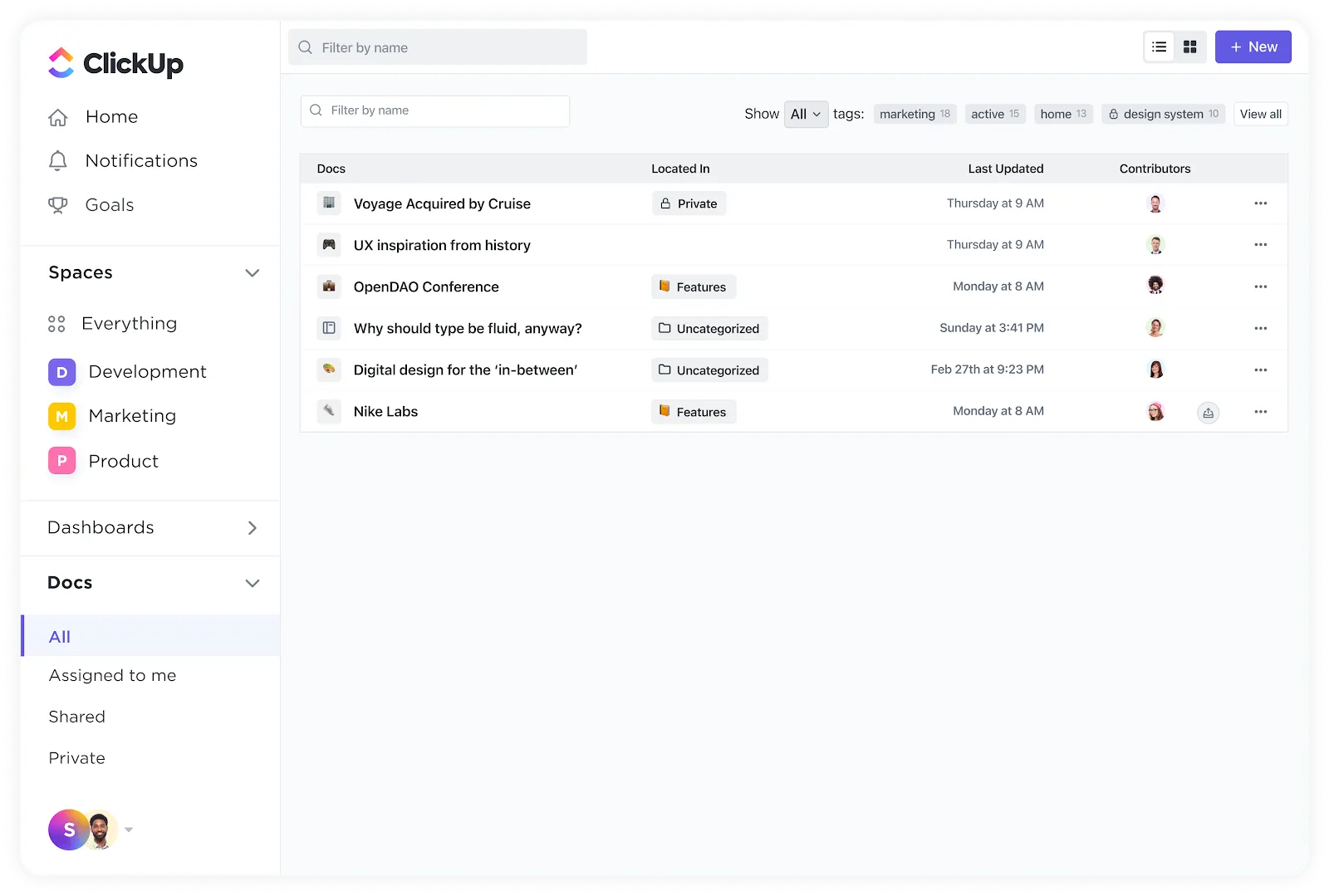
ClickUp je skutečně aplikace pro vše, co souvisí s prací, a vede náš seznam alternativ. Kombinuje dokumentaci procesů, tvorbu tutoriálů a spolupráci týmu v jednom centralizovaném centru.

Začněte vytvářet své SOP, školicí manuály a příručky s ClickUp Docs. Jeho přístup zaměřený na spolupráci v kombinaci s umělou inteligencí ClickUp Brain vytváří inteligentní systém správy znalostí, který váš tým potřebuje.
Zde je stručný přehled toho, jak to funguje:
ClickUp Docs vám umožní:
- Vytvářejte podrobnou dokumentaci s možnostmi formátování bohatého textu, vloženými médii a tabulkami.
- Strukturovejte dokumenty pomocí vnořených stránek, aby odrážely složité procesy.
- Společně vytvářejte a upravujte dokumentaci v reálném čase s členy svého týmu.
- Kontrolujte úrovně přístupu, abyste zajistili správné sdílení informací.
Tyto funkce umožňují týmům udržovat centralizované úložiště procesních dokumentů, což zajišťuje konzistenci a přístupnost.
ClickUp Brain zvyšuje užitečnost Docs integrací funkcí umělé inteligence, jako jsou:
- Shrnutí pomocí AI: Vytvářejte stručné přehledy dlouhých dokumentů pro rychlé pochopení.
- Tvorba obsahu: Pomoc při vytváření a rozšiřování dokumentace procesů pomocí jednoduchých pokynů v přirozeném jazyce.
- Propojení znalostí: Propojte související úkoly, dokumenty a lidi a vytvořte soudržnou znalostní síť založenou na umělé inteligenci. Požádejte Brain, aby vyhledal jakoukoli informaci z vašeho pracovního prostoru, a získejte správné, kontextové odpovědi.
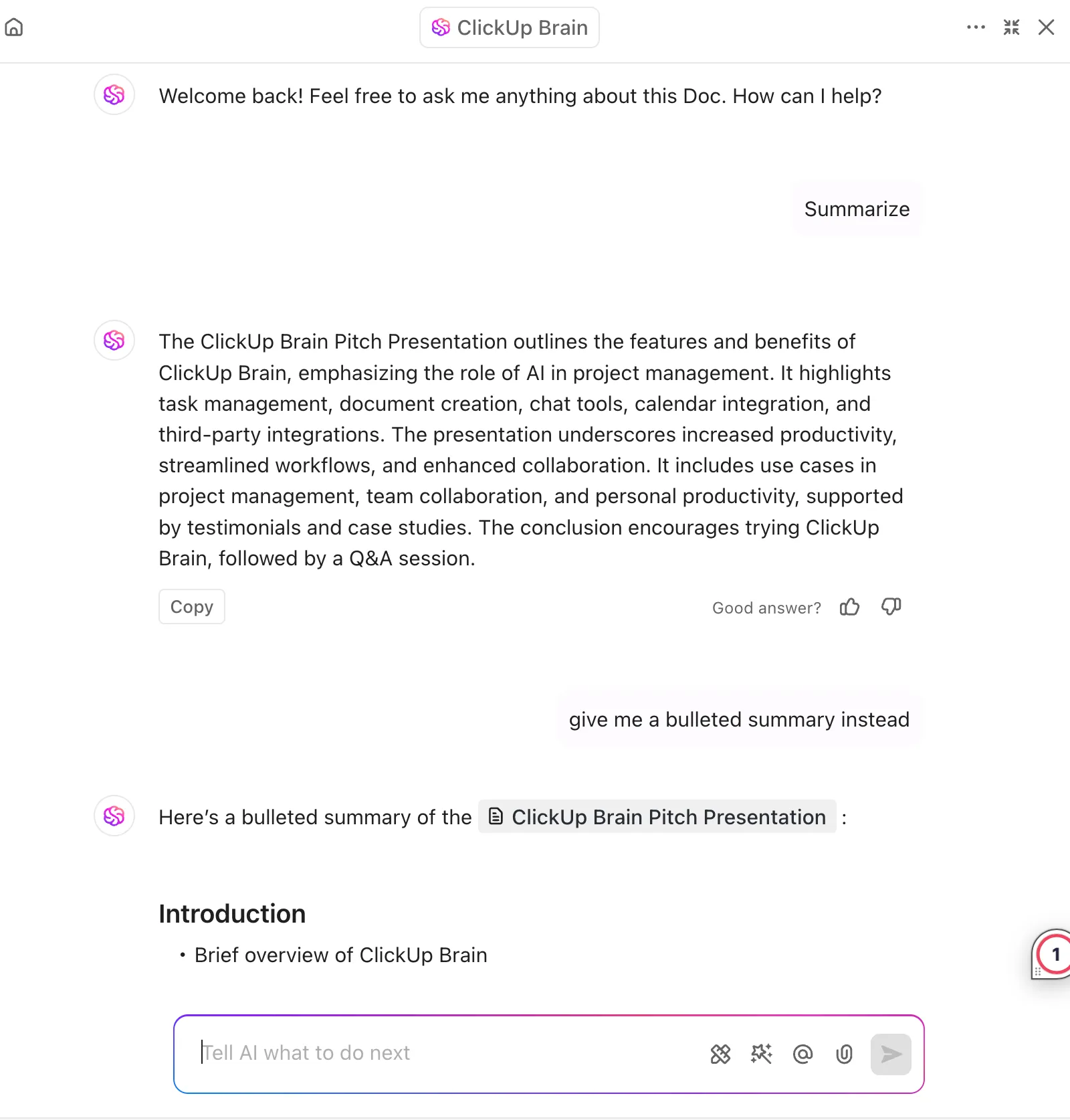
Tato integrace zajišťuje, že procesní dokumenty jsou nejen komplexní, ale také propojené s relevantními zdroji.
ClickUp může být vaším komplexním řešením například pro zaškolování nových zaměstnanců. Připojuje se nový člen týmu? Rychle použijte Docs – nebo se prostě zeptejte Brain – a získejte relevantní dokumentaci, aniž byste museli prohledávat nekonečné složky.
Pro vizuální dokumentaci procesů umožňuje ClickUp Clips uživatelům nahrávat a sdílet videa:
Můžete zaznamenávat aktivitu na obrazovce, abyste demonstrovali procesy nebo návody, s webovou kamerou nebo bez ní. Přidejte komentář, abyste poskytli kontext a vysvětlení. Klipy můžete snadno distribuovat v rámci týmu nebo je vložit do dokumentů pro referenci.
Diváci mohou komentovat konkrétní časové značky, což usnadňuje cílené diskuse.
Nejenže slouží k řízení úkolů, ale může být také jediným místem pro veškerou dokumentaci procesů/projektů. Je to nezbytný nástroj, který zajišťuje, že všichni mají stejné informace.
Nejenže slouží k řízení úkolů, ale může být také jediným místem pro veškerou dokumentaci procesů/projektů. Je to nezbytný nástroj, který zajišťuje, že všichni mají stejné informace.
Jste připraveni vytvořit znalostní bázi, ale nevíte, kde začít? Podívejte se na šablonu znalostní báze ClickUp a systematicky uspořádejte svou interní dokumentaci.
📮ClickUp Insight: Nedávno jsme zjistili, že asi 33 % znalostních pracovníků denně posílá zprávy 1 až 3 lidem, aby získali potřebné informace. Ale co kdybyste měli všechny informace zdokumentované a snadno dostupné?
S AI Knowledge Managerem od ClickUp Brain se přepínání mezi kontexty stává minulostí. Stačí položit otázku přímo ze svého pracovního prostoru a ClickUp Brain vyhledá informace z vašeho pracovního prostoru a/nebo připojených aplikací třetích stran!
Nejlepší funkce ClickUp
- Vytvářejte vnořené podúkoly a kontrolní seznamy, abyste rozložili složité procesy.
- Přidejte vlastní pole pro sledování klíčových detailů každého dokumentu nebo procesu.
- Organizujte dokumentaci pomocí zobrazení seznamu, tabule a kalendáře.
- Propojte se s více než 1 000 aplikacemi pomocí integrace ClickUp.
Omezení ClickUp
- Rozsáhlé funkce platformy mohou být zpočátku ohromující, zejména pro nové uživatele.
Ceny ClickUp
- Navždy zdarma
- Neomezený: 7 $/měsíc na uživatele
- Podnikání: 12 $/měsíc na uživatele
- Enterprise: Kontaktujte nás ohledně cen
- ClickUp Brain: Přidejte k jakémukoli placenému tarifu za 7 $ za člena za měsíc.
Hodnocení a recenze ClickUp
- G2: 4,7/5 (více než 10 000 recenzí)
- Capterra: 4,6/5 (více než 4 000 recenzí)
Co říkají skuteční uživatelé o ClickUp?
Doslova obsahuje VŠECHNY funkce v jedné aplikaci. Nahrávejte klipy, sledujte čas, sledujte servisní projekty nebo vývoj produktů. Našel jsem ji náhodou a jsem moc rád, že jsem to udělal ... a použil jsem trello, monday. com, bitrix a všechny ostatní aplikace pro tento účel na planetě v 10 různých organizacích. NIC se tomu ani zdaleka nevyrovná.
Doslova obsahuje VŠECHNY funkce v jedné aplikaci. Nahrávejte klipy, sledujte čas, sledujte servisní projekty nebo vývoj produktů. Našel jsem ji náhodou a jsem moc rád, že jsem to udělal ... a použil jsem trello, monday. com, bitrix a všechny ostatní aplikace pro tento účel na planetě v 10 různých organizacích. NIC se tomu ani zdaleka nevyrovná.
🧠 Zajímavost: Ačkoli dokumentace procesů zahrnuje vizuální prvky, slouží k jinému účelu než mapování procesů.
Dokumentace procesů poskytuje podrobné pokyny krok za krokem pro provedení procesu, čímž zajišťuje konzistenci a přenos znalostí. Mapování procesů vizuálně znázorňuje pracovní toky, aby bylo možné identifikovat neefektivnosti, závislosti a příležitosti k optimalizaci. Dokumentace se zaměřuje na provedení, zatímco mapování pomáhá při analýze a zlepšování.
2. Scribe (nejlepší pro rychlé automatické vytváření podrobných návodů s automaticky pořízenými snímky obrazovky)
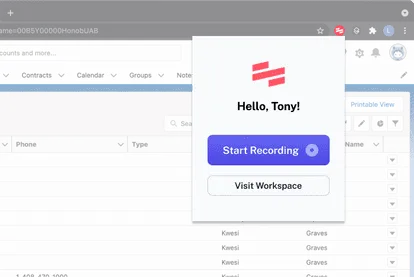
Pokud chcete transformovat proces dokumentace svého týmu, Scribe nabízí řešení pro snímání obrazovky, které během několika sekund vytvoří propracované průvodce.
Díky automatickému generování screenshotů a podrobných pokynů eliminuje Scribe zdlouhavou manuální práci spojenou s vytvářením standardních operačních postupů (SOP) a školicích materiálů.
Nejlepší funkce Scribe
- Snižte manuální úsilí pomocí automatického zachycování, které zaznamenává a transformuje aktivitu na obrazovce do dokumentace.
- Vylepšete průvodce pomocí editačních nástrojů, které umožňují přidávat poznámky, zvýrazňovat podrobnosti a upravovat jednotlivé kroky.
- Sdílejte SOP okamžitě prostřednictvím webových odkazů nebo je vložte přímo do šablon své znalostní báze.
- Snadno spolupracujte, protože více členů týmu přispívá k vytváření a zdokonalování průvodců.
Omezení aplikace Scribe
- Zvládnutí pokročilých funkcí vyžaduje praxi kvůli náročnosti učení.
Ceny Scribe
- Základní: Zdarma
- Pro Team: 15 $/místo za měsíc
- Pro Personal: 29 $/měsíc za jedno místo
- Enterprise: Individuální ceny
Hodnocení a recenze Scribe
- G2: 4,8/5 (více než 290 recenzí)
- Capterra: Nedostatek recenzí
Co říkají skuteční uživatelé o Scribe?
Využili jsme Scribe k vytvoření jednoduchého 5krokového procesu, který našim klientům pomáhá efektivněji využívat náš software. Podařilo se nám vytvořit návod, který našemu týmu podpory ušetřil spoustu času. I když jeho nastavení zpočátku zabere nějaký čas, z dlouhodobého hlediska se to vyplatí.
Využili jsme Scribe k vytvoření jednoduchého 5krokového procesu, který našim klientům pomáhá efektivněji využívat náš software. Podařilo se nám vytvořit návod, který našemu týmu podpory ušetřil spoustu času. I když jeho nastavení zpočátku zabere nějaký čas, z dlouhodobého hlediska se to vyplatí.
💡Tip pro profesionály: Aby byl proces efektivně popsán, dokument by obecně neměl obsahovat více než 10–12 kroků nebo dílčích úkolů. Překročení tohoto počtu naznačuje, že dokument je vhodnější jako tradiční dokument než jako stručný popis procesu.
3. Process Street (nejlepší pro automatizaci pracovních postupů a sledování procesů pomocí umělé inteligence)
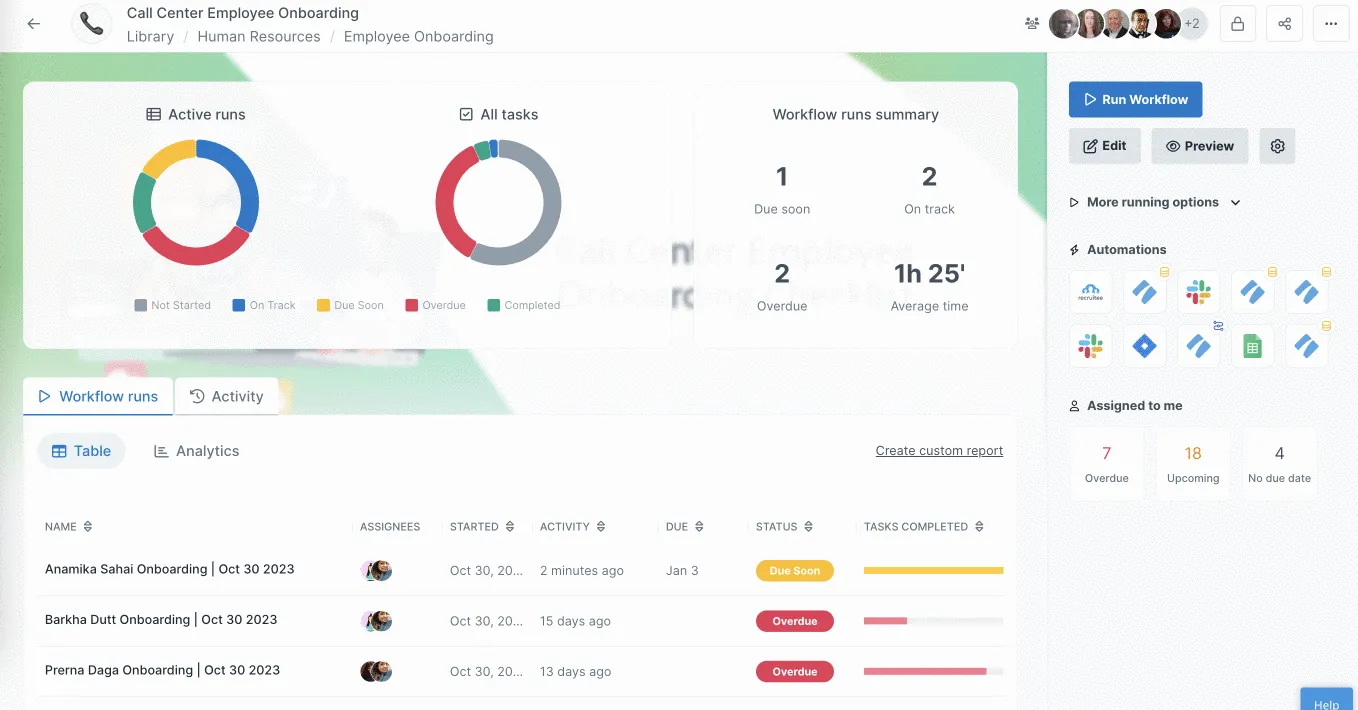
Chcete automatizovat složité pracovní postupy svého týmu bez obvyklých starostí? Process Street je platforma pro automatizaci pracovních postupů, která využívá umělou inteligenci ke správě opakujících se úkolů a sledování procesů.
Asistent AI tohoto nástroje, Process AI, vám pomůže rychleji vytvářet a vylepšovat písemné postupy tím, že navrhuje způsoby, jak zefektivnit pracovní postupy.
Nejlepší funkce Process Street
- Vytvářejte vlastní pracovní postupy s podmíněnou logikou a automatizovanými akcemi.
- Vytvořte centralizovanou znalostní bázi integrací Process Street se Slackem a Mailchimpem.
- Sledujte KPI a metriky pracovního toku pomocí integrace nástroje Power BI pro rozhodování založené na datech.
Omezení Process Street
- Cenová struktura nemusí vyhovovat menším podnikům.
Ceny Process Street
- Startup: Individuální ceny
- Pro: 1 500 $/měsíc (fakturováno ročně)
- Podnik: Individuální ceny
Hodnocení a recenze Process Street
- G2: 4,6/5 (více než 400 recenzí)
- Capterra: 4,7/5 (více než 600 recenzí)
👀 Věděli jste? 79 % společností předpokládá zvýšený význam inteligentních řešení pro správu informací. Rozvoj inteligentních systémů pro správu dokumentů je poháněn potřebou snížit zátěž lidského personálu a zvýšit efektivitu.
4. Document360 (nejlepší pro komplexní správu znalostní báze s vícejazyčným vyhledáváním pomocí umělé inteligence)
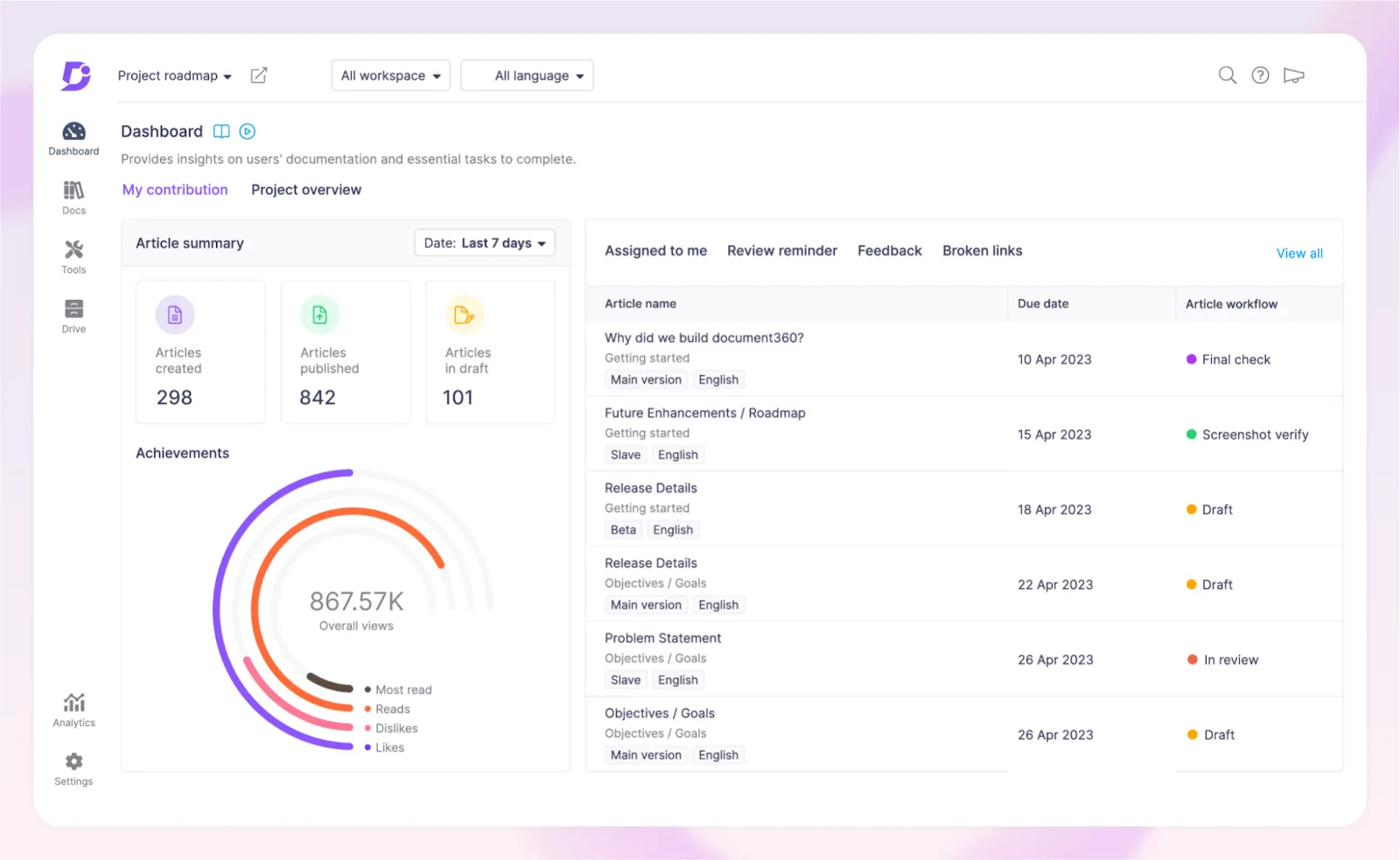
Považujte Document360 za svého digitálního knihovníka, který organizuje vaši dokumentaci a zajišťuje její snadnou dostupnost a prohledávání v několika jazycích.
Tento software pro znalostní bázi pomáhá týmům vytvářet, sdílet a spravovat různé typy dokumentace – od uživatelských příruček po dokumentaci API a SOP. Navíc hladce zvládá jak veřejné, tak soukromé použití dokumentace napříč odvětvími.
Nejlepší funkce Document360
- Automaticky generujte obchodní slovník z vašich článků, abyste udrželi konzistentní terminologii a urychlili zapracování nových zaměstnanců.
- Upravujte obsah společně pomocí editorů formátovaného textu a markdownu s kontrolou verzí.
- Přizpůsobte si svou znalostní bázi pomocí značkových rozvržení, barev, písem a log.
- Optimalizujte dokumentaci pomocí návrhů tagů založených na umělé inteligenci a doporučení SEO.
Omezení Document360
- Při migraci obsahu ze systémů může platforma kopírovat starý HTML kód příliš přesně, což může způsobit problémy se zobrazením nebo nesrovnalosti.
Ceny Document360
- Profesionální: Individuální ceny
- Podnikání: Individuální ceny
- Enterprise: Individuální ceny
Hodnocení a recenze Document360
- G2: 4,7/5 (více než 400 recenzí)
- Capterra: 4,7/5 (více než 200 recenzí)
📖 Přečtěte si také: Alternativy k Document360 pro vytvoření dokonalé znalostní báze
5. Trainual (nejlepší pro interaktivní zaškolování zaměstnanců a tvorbu školicích programů)
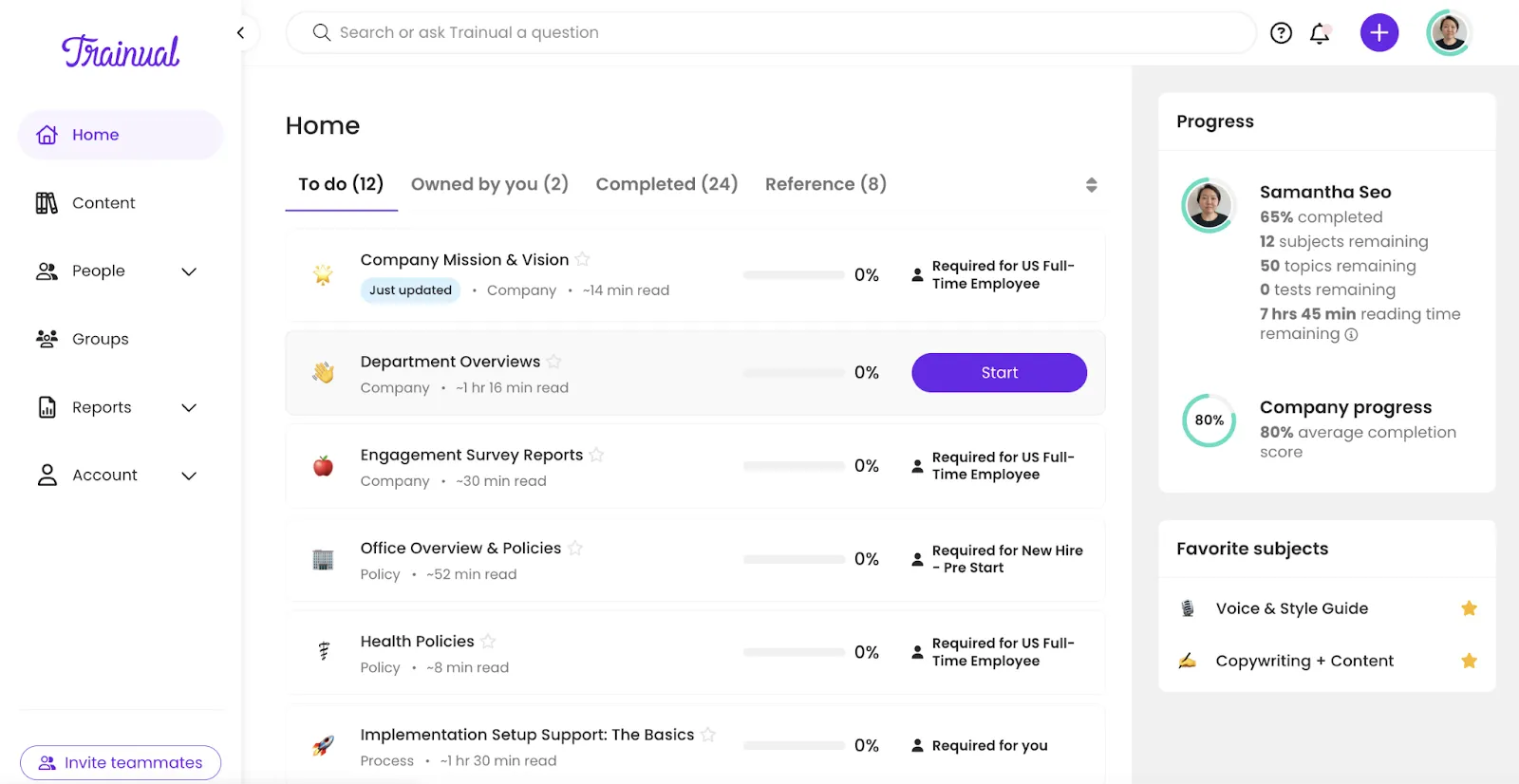
Trainual pomáhá týmům HR a manažerům vytvářet poutavé zážitky při zapracování nových zaměstnanců a školicí programy prostřednictvím centralizovaného centra.
Noví zaměstnanci se mohou učit vlastním tempem prostřednictvím interaktivních modulů, zatímco manažeři sledují jejich pokrok v reálném čase.
Místo toho, abyste všem poskytovali stejný obecný materiál, můžete přizpůsobit obsah školení tak, aby odpovídal potřebám organizace a požadavkům jednotlivých pozic. Tento cílený přístup výrazně zkracuje dobu potřebnou k zaučení nových členů týmu.
Nejlepší funkce Trainual
- Sledujte míru dokončení a výsledky testů, abyste včas odhalili mezery ve znalostech.
- Posílejte automatické připomínky, aby školení probíhalo podle plánu.
- Vytvářejte interaktivní kvízy k ověření porozumění
- Přidejte videonávody a podrobné průvodce s vizuálními prvky.
Omezení Trainual
- Možnosti přizpůsobení jsou poněkud omezené.
Ceny Trainual
- Malý: 299 $/měsíc
- Střední: 349 $/měsíc
- Růst: 499 $/měsíc
- Vlastní: Vlastní ceny
Hodnocení a recenze Trainual
- G2: 4,7/5 (více než 700 recenzí)
- Capterra: 4,8/5 (více než 450 recenzí)
👀 Věděli jste? Aby se snížila zátěž spojená se správou dokumentů, 26 % společností uvádí, že zvyšuje své investice do automatizačních řešení. Automatizace klíčových úkolů souvisejících s dokumenty, jako je směrování souborů, verzování, analytika a klasifikace dokumentů, může výrazně zlepšit efektivitu podnikání.
6. UserGuiding (nejlepší pro interaktivní prohlídky produktů bez nutnosti programování)
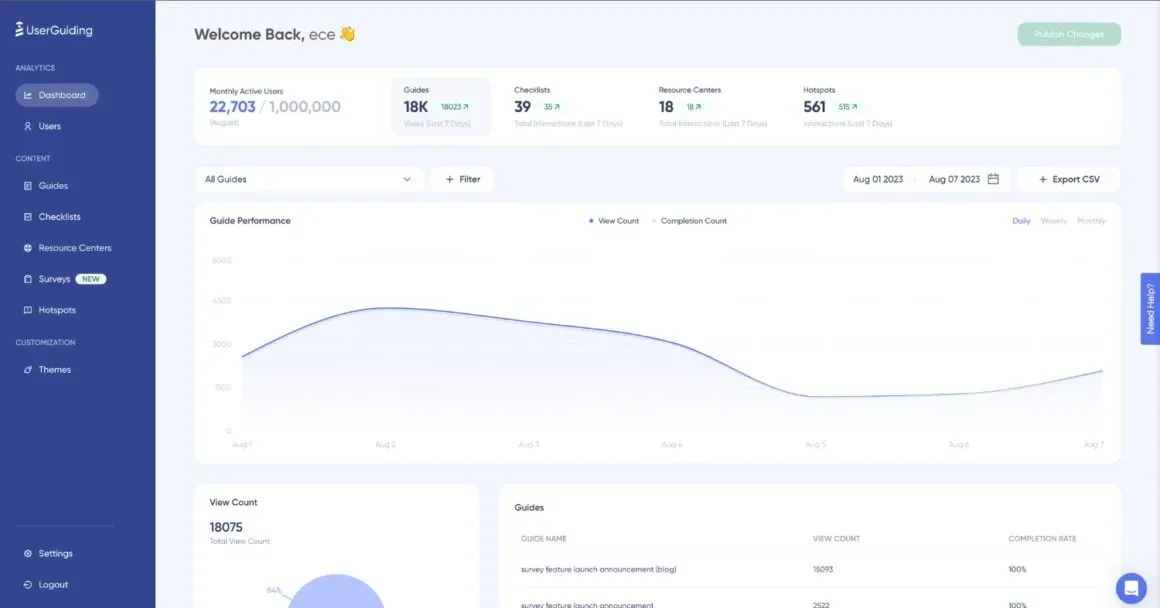
Chcete vytvořit interaktivní a uživatelsky přívětivé návody k produktům, aniž byste se dotkli jediného řádku kódu? UserGuiding vám s tím pomůže.
Platforma vám umožňuje provést nové uživatele klíčovými funkcemi vašeho produktu pomocí přizpůsobených prohlídek, kontrolních seznamů a průzkumů.
Nejlepší funkce UserGuiding
- Vytvořte vícejazyčné zaškolení překladem a opětovným nahráním obsahu.
- Sledujte pokrok uživatelů pomocí analytických údajů o interakcích s průvodcem.
- Shromažďujte zpětnou vazbu pomocí průzkumů NPS a formulářů v produktu.
- Kategorizujte uživatele a poskytujte jim cílený obsah na základě jejich potřeb.
Omezení UserGuiding
- Analytický panel postrádá možnosti přizpůsobení.
- Pro začátečníky může být ovládání rozhraní složité.
Ceny UserGuiding
- Základní: 99 $/měsíc
- Profesionální: 299 $/měsíc
- Firemní: Individuální ceny
Hodnocení a recenze UserGuiding
- G2: 4,7/5 (více než 500 recenzí)
- Capterra: 4,7/5 (více než 50 recenzí)
📖 Přečtěte si také: Nejlepší nástroje pro psaní obsahu s využitím umělé inteligence
7. iorad (nejlepší pro okamžitou konverzi akcí na obrazovce do interaktivních tutoriálů)
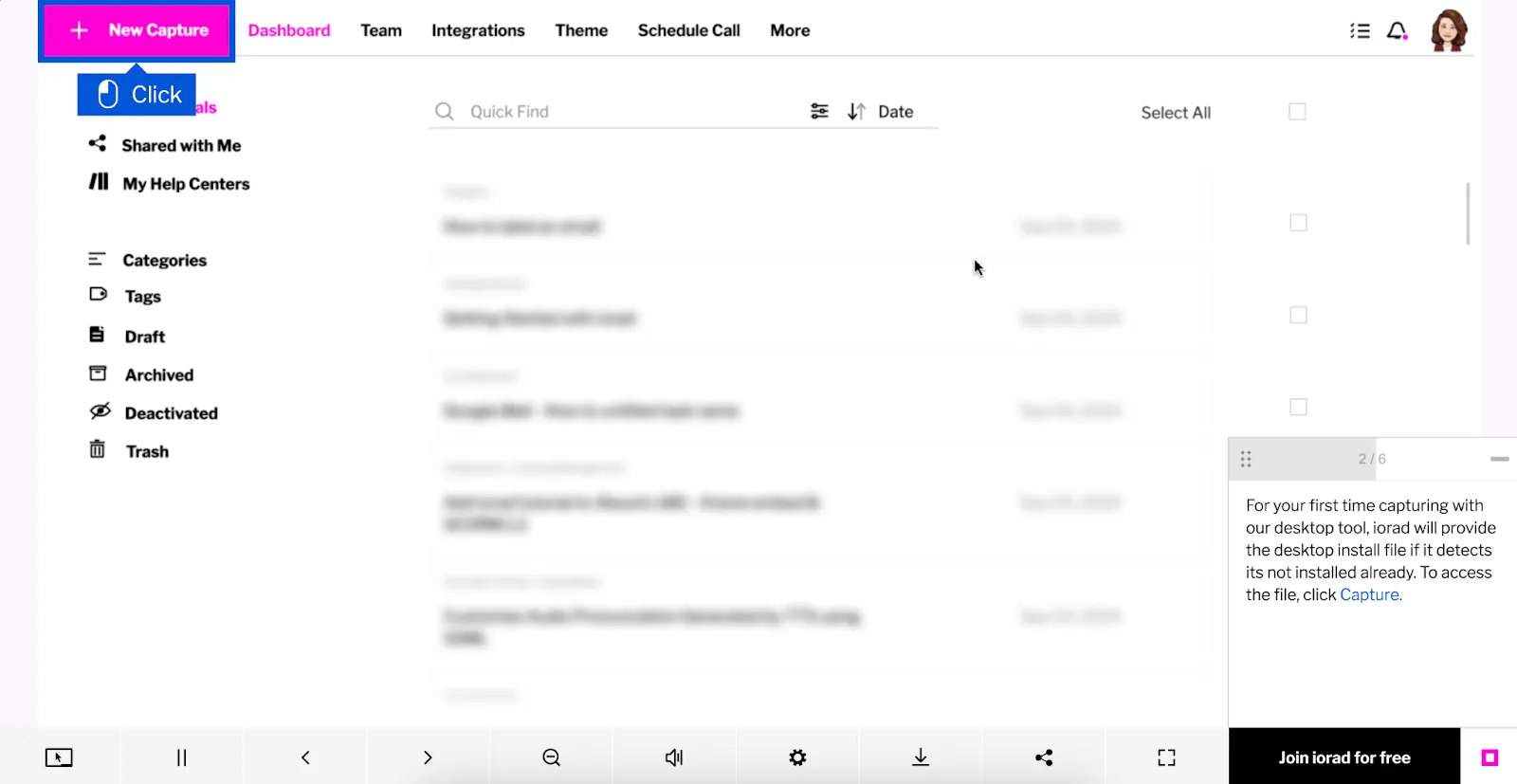
Jaký je rychlý způsob, jak proměnit vaše akce na obrazovce v podrobné návody? iorad to dokáže tím, že zaznamenává vaše akce na obrazovce a automaticky vytváří interaktivní návody.
Když někomu ukazujete, jak používat software nebo navigovat na webových stránkách, stačí zapnout iorad a projít procesem jako obvykle. Nástroj zaznamenává vaše kliknutí a pohyby a poté vytvoří návod, který mohou ostatní následovat.
Nejlepší funkce iorad
- Přidejte funkci převodu textu na řeč nebo nahraný zvuk pro hlasové návody.
- Přepínejte mezi formáty videa, seznamu kroků nebo kvízu, aby vyhovovaly různým stylům učení.
- Během nahrávání maskujte citlivé informace z důvodu ochrany osobních údajů.
- Integrujte výukové programy s výukovými platformami, jako je Canvas LMS.
omezení iorad
- Uživatelské rozhraní působí zastarale a jeho ovládání může být složité.
- Nahrávání obrazovky může být zpožděné nebo mohou chybět některé akce, což vyžaduje několik pokusů.
Ceny iorad
- Zdarma
- Individuální: 200 $/měsíc
- Tým: 500 $/měsíc
- Podnik: Individuální ceny
Hodnocení a recenze iorad
- G2: Nedostatek recenzí
- Capterra: 4,7/5 (více než 50 recenzí)
8. Loom (nejlepší pro rychlé nahrávání obrazovky se zvukem pro asynchronní komunikaci týmu)
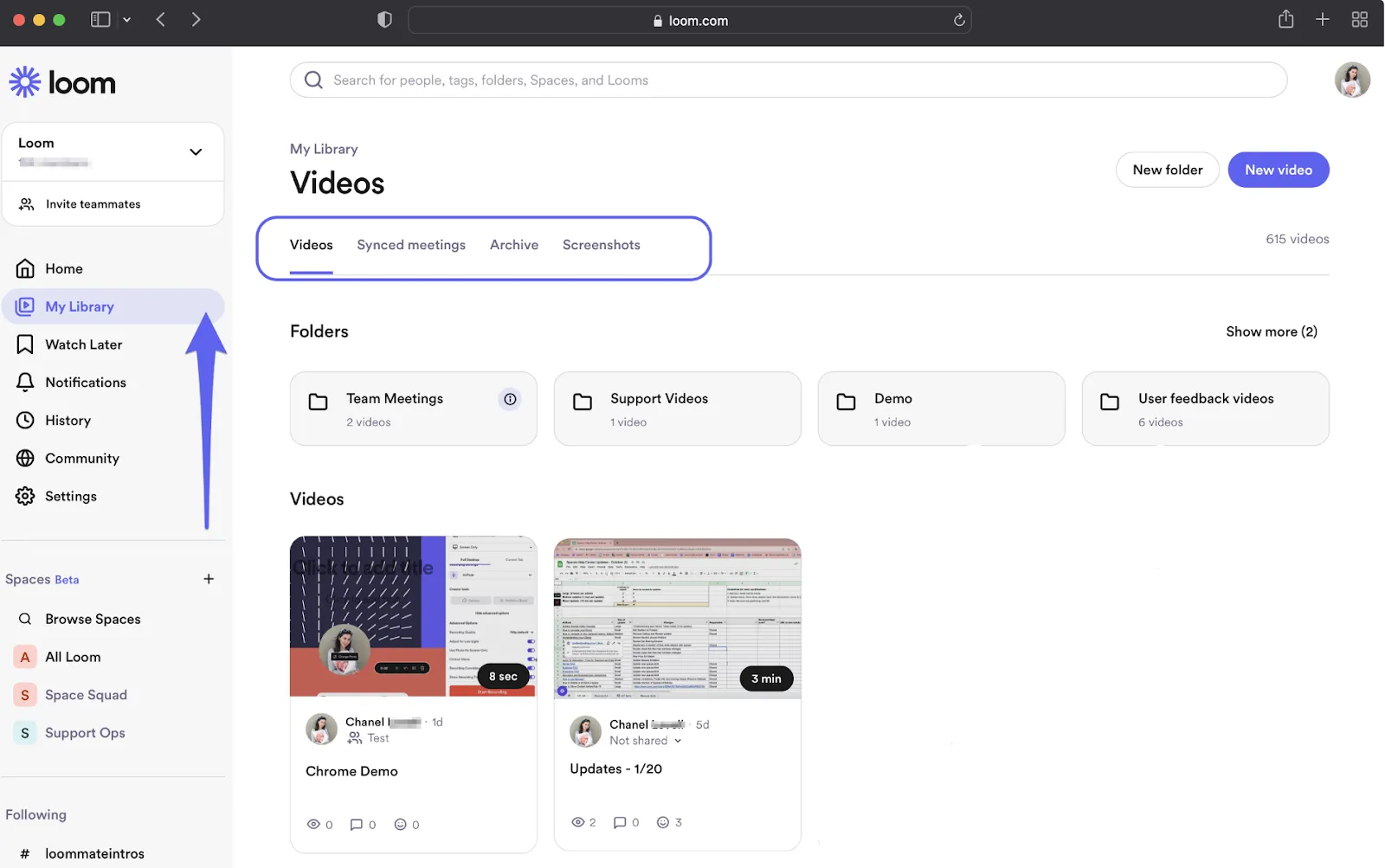
Loom usnadňuje nahrávání obrazovky, přidávání zvukových komentářů a sdílení aktualizací s týmem – není potřeba žádné složité úpravy.
Umožňuje vám nahrávat videa, na kterých prezentujete postupy, vysvětlujete opravy chyb nebo žádáte uživatele o zpětnou vazbu k návrhu. Vaše video se okamžitě uloží do cloudu a vy získáte odkaz, který můžete sdílet s cílovým publikem.
Nejlepší funkce Loom
- Zachyťte celou obrazovku, okno aplikace nebo webovou kameru s čistým zvukem.
- Přidávejte komentáře s časovým razítkem a reakce pomocí emodži pro přirozené konverzace.
- Ovládejte přístup pomocí vlastních nastavení ochrany soukromí a možností offline stahování.
- Dostávejte oznámení, když kolegové sledují nebo komentují videa.
Omezení Loom
- Videa mohou vykazovat zpoždění a šum, což ovlivňuje jejich kvalitu.
- Rozhraní má určitou naučnou křivku, zejména pro začínající uživatele.
Ceny Loom
- Starter: Zdarma
- Podnikání: 15 $/uživatel za měsíc (fakturováno ročně)
- Business + AI: 20 $/uživatel za měsíc (fakturováno ročně)
- Podnik: Individuální ceny
Hodnocení a recenze Loom
- G2: 4,7/5 (více než 2 000 recenzí)
- Capterra: 4,7/5 (více než 450 recenzí)
Co říkají skuteční uživatelé o Loom?
Videa Loom jsou pro nás fantastickým způsobem, jak zaznamenávat a sdílet návody demonstrující funkce naší platformy. Jsou snadno vytvořitelná a snadno distribuovatelná. Neocenitelnou funkcí je také možnost zjistit, zda byla zhlédnuta a kolikrát.
Videa Loom jsou pro nás fantastickým způsobem, jak zaznamenávat a sdílet návody demonstrující funkce naší platformy. Jsou snadno vytvořitelná a snadno distribuovatelná. Neocenitelnou funkcí je také možnost zjistit, zda byla zhlédnuta a kolikrát.
📖 Přečtěte si také: Loom vs. Camtasia: Který nástroj pro nahrávání obrazovky je nejlepší?
9. Snagit (nejlepší pro pokročilé snímání obrazovky a vkládání poznámek)
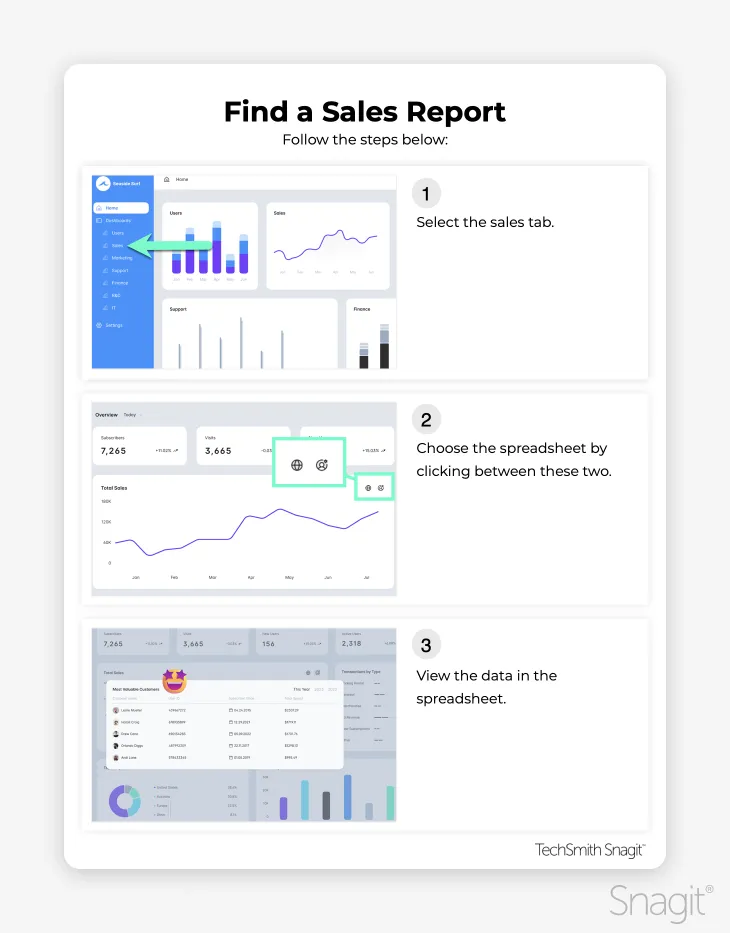
Snagit vyniká bohatou sadou profesionálních funkcí pro zachycení, označení a sdílení obsahu na obrazovce.
Tento nástroj přesahuje základní funkce snímání obrazovky a nabízí kompletní balíček pro vytváření vizuální dokumentace a výukových programů.
Uživatelé oceňují, jak Snagit zpracovává snímky s posouváním – můžete zachytit celé webové stránky nebo dlouhé dokumenty najednou, dokonce i obsah, který přesahuje to, co je viditelné na obrazovce.
Nejlepší funkce Snagitu
- Extrahujte text z obrázků pomocí OCR, abyste se vyhnuli ručnímu přepisování.
- Nahrávejte obrazovku, zvuk a webovou kameru do souborů MP4 pro snadné sdílení.
- Pomocí popisků, šipek a značek kroků zvýrazněte klíčové detaily na snímcích obrazovky.
Omezení Snagitu
- Neexistuje bezplatná verze, před zakoupením je k dispozici pouze omezená zkušební verze.
Ceny Snagit
- Osobní předplatné: 39 $/rok
- Trvalá licence pro týmy a firmy: 62,99 $/uživatel
- Trvalá licence pro vzdělávání: 37,99 $/uživatel
- Trvalá licence pro vládní instituce: 53,99 $/uživatel
Hodnocení a recenze Snagit
- G2: 4,7/5 (více než 5000 recenzí)
- Capterra: 4,7/5 (více než 450 recenzí)
Co říkají skuteční uživatelé o Snagitu?
Snagit výrazně zlepšuje moji schopnost efektivně komunikovat jak s mým týmem, tak s klienty. Při řešení různých problémů mohu rychle pořizovat snímky obrazovky nebo nahrávat videa, abych ilustroval body, které by bylo složité vysvětlit pouze slovy. To je obzvláště výhodné při předvádění chyb vývojářům; vizuální důkazy jim usnadňují pochopení a rychlé vyřešení problémů.
Snagit výrazně zlepšuje moji schopnost efektivně komunikovat jak s mým týmem, tak s klienty. Při řešení různých problémů mohu rychle pořizovat snímky obrazovky nebo nahrávat videa, abych ilustroval body, které by bylo složité vysvětlit pouze slovy. To je obzvláště výhodné při předvádění chyb vývojářům; vizuální důkazy jim usnadňují pochopení a rychlé vyřešení problémů.
📖 Přečtěte si také: Bezplatné šablony pracovních pokynů v aplikaci Word a ClickUp
10. Camtasia (nejlepší pro profesionální tvorbu výukových videí s pokročilými možnostmi úprav)
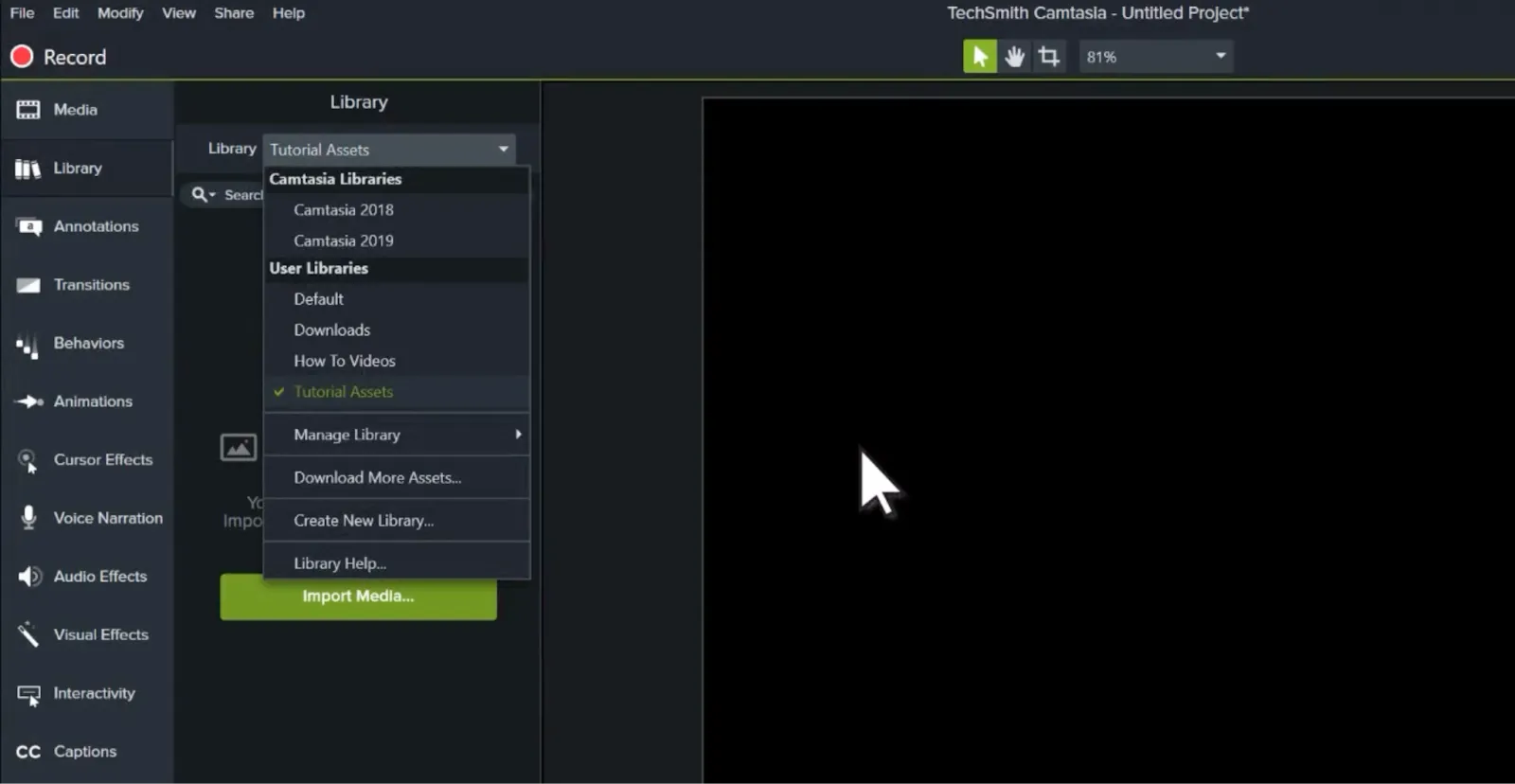
Chcete vytvářet propracovaná, profesionální školicí videa, aniž byste museli trávit hodiny zkoumáním složitých editačních programů? Seznamte se s Camtasií.
Pomůže vám zaznamenávat křišťálově čisté snímky obrazovky, přidávat poutavé vizuální prvky a vytvářet zvukový komentář ve studiové kvalitě – to vše prostřednictvím rozhraní, jehož pochopení nevyžaduje filmové vzdělání.
Vynikající funkce? Audiate, která převádí vaše hlasové nahrávky na upravitelný text. Můžete opravit ty nepříjemné „ehm“ a „aha“ stejně rychle jako při úpravách dokumentu Word.
Nejlepší funkce Camtasia
- Zaznamenávejte prezentace díky integraci s Microsoft PowerPoint a Google Slides.
- Rozdělte dlouhá videa na kapitoly pro snadnou navigaci
- Vytvářejte hlasové komentáře založené na umělé inteligenci z textových skriptů v několika jazycích.
- Exportujte videa v různých formátech s vlastními nastaveními komprese.
Omezení Camtasia
- Velké velikosti souborů mohou ztěžovat sdílení videí.
- Rozdíly ve funkcích mezi verzemi pro Mac a PC
Ceny Camtasia
- Camtasia Essentials: 179,88 $/rok
- Camtasia Create: 249 $/rok
- Camtasia Pro: 499 $/rok
Hodnocení a recenze Camtasia
- G2: 4,6/5 (více než 1 000 recenzí)
- Capterra: 4,5/5 (více než 400 recenzí)
Co říkají skuteční uživatelé o Camtasia?
Na Camtasia se mi nejvíce líbí její uživatelsky přívětivé rozhraní. Je neuvěřitelně intuitivní, takže můžete hned začít upravovat videa, aniž byste se museli dlouze učit. Funkce drag-and-drop a řada vestavěných efektů a přechodů mi pomáhají rychle vytvářet videa v profesionální kvalitě.
Na Camtasia se mi nejvíce líbí její uživatelsky přívětivé rozhraní. Je neuvěřitelně intuitivní, takže můžete hned začít upravovat videa, aniž byste se museli dlouze učit. Funkce drag-and-drop a řada vestavěných efektů a přechodů mi pomáhají rychle vytvářet videa v profesionální kvalitě.
Vytvářejte, spravujte a sdílejte SOP bez námahy s ClickUp – chytřejším nástrojem pro dokumentaci.
Naše podrobná analýza nejlepších alternativ k Tango zdůrazňuje různé silné stránky – od intuitivního nahrávání obrazovky až po komplexní správu pracovních postupů. Klíčem je najít nástroj, který se hodí k vašim stávajícím pracovním postupům, aniž by je zkomplikoval.
Zvažte své potřeby: Vytváříte videonávody pro školení zaměstnanců na dálku, dokumentujete standardní operační postupy nebo spravujete pracovní postupy více týmů? Správná platforma by měla tyto úkoly podporovat a zároveň zachovat jednoduchost.
Pokud potřebujete jednotný pracovní prostor pro vytváření, organizování a sdílení všech procesů vašeho týmu, ClickUp je ideální volbou. Díky funkcím jako ClickUp Brain, ClickUp Docs a ClickUp Clips zjednodušuje dokumentaci a zajišťuje snadný přístup ke všem informacím.
Vyzkoušejte ClickUp ještě dnes – zdarma!