
Schůzka právě skončila a vy si uvědomíte, že vám unikl důležitý detail. Možná to bylo klíčové rozhodnutí, zajímavý komentář nebo úkol k provedení.
Okamžitě pošlete zprávu svému kolegovi: „Viděl jsi to?“ Ale on nemá tušení, o čem mluvíte.
Nahrávání zvuku v aplikaci Zoom může zabránit frustrujícím momentům během důležitého jednání s klientem, rychlé přednášky nebo brainstormingu plného nápadů.
Pojďme se naučit, jak efektivně nahrávat zvuk v aplikaci Zoom. 🎯
⏰ 60sekundové shrnutí
Nahrávky v aplikaci Zoom umožňují uživatelům zaznamenávat schůzky pro budoucí použití, což usnadňuje jejich kontrolu, dokumentaci a spolupráci.
- Existují dva typy nahrávek v aplikaci Zoom: Lokální nahrávky se ukládají přímo do vašeho zařízení a nabízejí úplnou kontrolu nad ukládáním a sdílením. Cloudové nahrávky se ukládají na serverech aplikace Zoom a poskytují snadný přístup, sdílení a možnosti zálohování.
- Lokální nahrávky se ukládají přímo do vašeho zařízení, což vám poskytuje úplnou kontrolu nad ukládáním a sdílením.
- Cloudové nahrávky jsou uloženy na serverech Zoom, což umožňuje snadný přístup, sdílení a zálohování.
- Postupujte podle těchto kroků, abyste nahráli samostatný zvukový soubor v aplikaci Zoom:
- Lokální nahrávky se ukládají přímo do vašeho zařízení, což vám poskytuje úplnou kontrolu nad ukládáním a sdílením.
- Cloudové nahrávky jsou uloženy na serverech Zoom, což umožňuje snadný přístup, sdílení a zálohování.
- Klikněte na Nová schůzka a ihned spusťte relaci.
- Pokud jste hostitel, klikněte na Účastníci, najeďte kurzorem na jejich jméno, klikněte na Více a vyberte Povolit nahrávání lokálních souborů , abyste účastníkům poskytli přístup k nahrávání (volitelné).
- Klikněte na tlačítko Nahrávat na panelu nástrojů v dolní části obrazovky.
- Stiskněte Ukončit schůzku, abyste nahrávku uložili.
- K úpravě nahrávky použijte nástroje třetích stran.
- ClickUp nabízí chytřejší alternativu s: Clips pro nahrávání, ukládání a sdílení vysoce kvalitního videa a zvuku přímo v rámci úkolů a projektů AI Notetaker pro automatický přepis, shrnutí a přeměnu nahrávek na proveditelné úkoly Integrations pro propojení vaší práce s aplikacemi třetích stran, jako jsou Zoom, Google Meet a Loom
- Clips pro nahrávání, ukládání a sdílení vysoce kvalitního videa a zvuku přímo v rámci úkolů a projektů
- AI Notetaker pro automatický přepis, shrnutí a přeměnu nahrávek na proveditelné úkoly
- Integrace pro propojení vaší práce s aplikacemi třetích stran, jako jsou Zoom, Google Meet a Loom.
- Clips pro nahrávání, ukládání a sdílení vysoce kvalitního videa a zvuku přímo v rámci úkolů a projektů
- AI Notetaker pro automatický přepis, shrnutí a přeměnu nahrávek na proveditelné úkoly
- Integrace pro propojení vaší práce s aplikacemi třetích stran, jako jsou Zoom, Google Meet a Loom.
Porozumění možnostem nahrávání v aplikaci Zoom
V závislosti na svých potřebách si můžete vybrat mezi lokálními a cloudovými nahrávkami schůzek v aplikaci Zoom. Podívejme se, co každý typ nahrávání nabízí a jak vybrat ten nejlepší. 📄
Lokální nahrávání
Toto je ideální možnost pro ukládání nahrávek přímo do vašeho počítače. Je k dispozici na všech účtech Zoom a udržuje vaše soubory po ruce – po skončení schůzky není potřeba připojení k internetu.
Zde jsou formáty souborů, ve kterých se ukládají vaše nahrávky:
- MP4 (video)
- M4A (pouze zvukový soubor)
Proč by se vám to mohlo líbit:
- Plná kontrola nad vašimi nahrávkami
- Není třeba se spoléhat na servery Zoomu.
- Funguje pro bezplatné i placené účty.
❌ Některé nevýhody této metody jsou:
- Soubory se ukládají přímo do vašeho zařízení, což může rychle zaplnit úložný prostor, zejména pokud nahráváte dlouhé schůzky nebo více relací.
- Správa dostupného úložného prostoru je nezbytná, abyste se vyhnuli vyčerpání místa, když ho nejvíce potřebujete.
- Některé tarify Zoom navíc ukládají časová omezení pro nahrávání, což znamená, že při delších schůzkách budete možná muset sledovat čas.
- Pokud má váš tarif omezení, je dobré si předem zkontrolovat dostupnou dobu nahrávání, abyste předešli neočekávanému přerušení.
🔍 Věděli jste? Termín „Zoom fatigue “ ( únava ze Zoomu ) se stal populárním a byl dokonce zařazen do slovníků. Popisuje únavu, kterou lidé pociťují po delších videohovorech.
📖 Přečtěte si také: Šablony pro poznámky z jednání zdarma, abyste mohli lépe pořizovat zápisy z jednání
Nahrávání v cloudu
Pokud máte placený tarif Zoom, cloudové nahrávání ukládá vaše soubory na servery Zoom namísto do vašeho počítače. Můžete k nim přistupovat odkudkoli, snadno je sdílet a zabránit tak přeplnění pevného disku.
Zde jsou formáty souborů, ve kterých se ukládají vaše nahrávky:
- MP4 (video)
- M4A (audio)
- Přepisy chatů
Zde je několik důvodů, proč to vyzkoušet:
- Žádné omezení délky nahrávky na 40 minut
- Přístup k více zvukovým souborům z jakéhokoli zařízení
- Žádné starosti s lokálním úložištěm
❌ Nahrávání do cloudu je pohodlná možnost, ale má několik nevýhod.
- Tato funkce je k dispozici pouze v placených tarifech, takže uživatelé bezplatné verze k ní nemají přístup.
- Nahrávky navíc nejsou k dispozici okamžitě – jejich zpracování trvá určitou dobu, než je můžete zobrazit nebo stáhnout.
- Na rozdíl od lokálních nahrávek mají soubory uložené v cloudu také omezené vestavěné možnosti úprav. K úpravám budete možná potřebovat externí software.
🧠 Zajímavost: Zoom má sadu reakcí, jako je potlesk a palec nahoru, ale mnoho uživatelů neví, že v chatovací funkci je také skrytá sada emodži. Ty lze aktivovat pomocí jednoduchých zkratek, jako je zadání „:)“ nebo „:D“.
📖 Přečtěte si také: Nejlepší AI záznamníky obrazovky: Průvodce pro profesionály
Podrobný průvodce nahráváním zvuku v aplikaci Zoom
Nyní, když znáte možnosti nahrávání, pojďme se podívat na to, jak na to. Ať už používáte lokální nebo cloudové nahrávání, nastavení je jednoduché – stačí vědět, kde hledat.
Zde je podrobný návod k používání softwaru pro nahrávání obrazovky. 📽️
Krok č. 1: Zahájení schůzky
Spusťte aplikaci Zoom na svém počítači nebo mobilním zařízení a přihlaste se, pokud jste tak ještě neučinili.
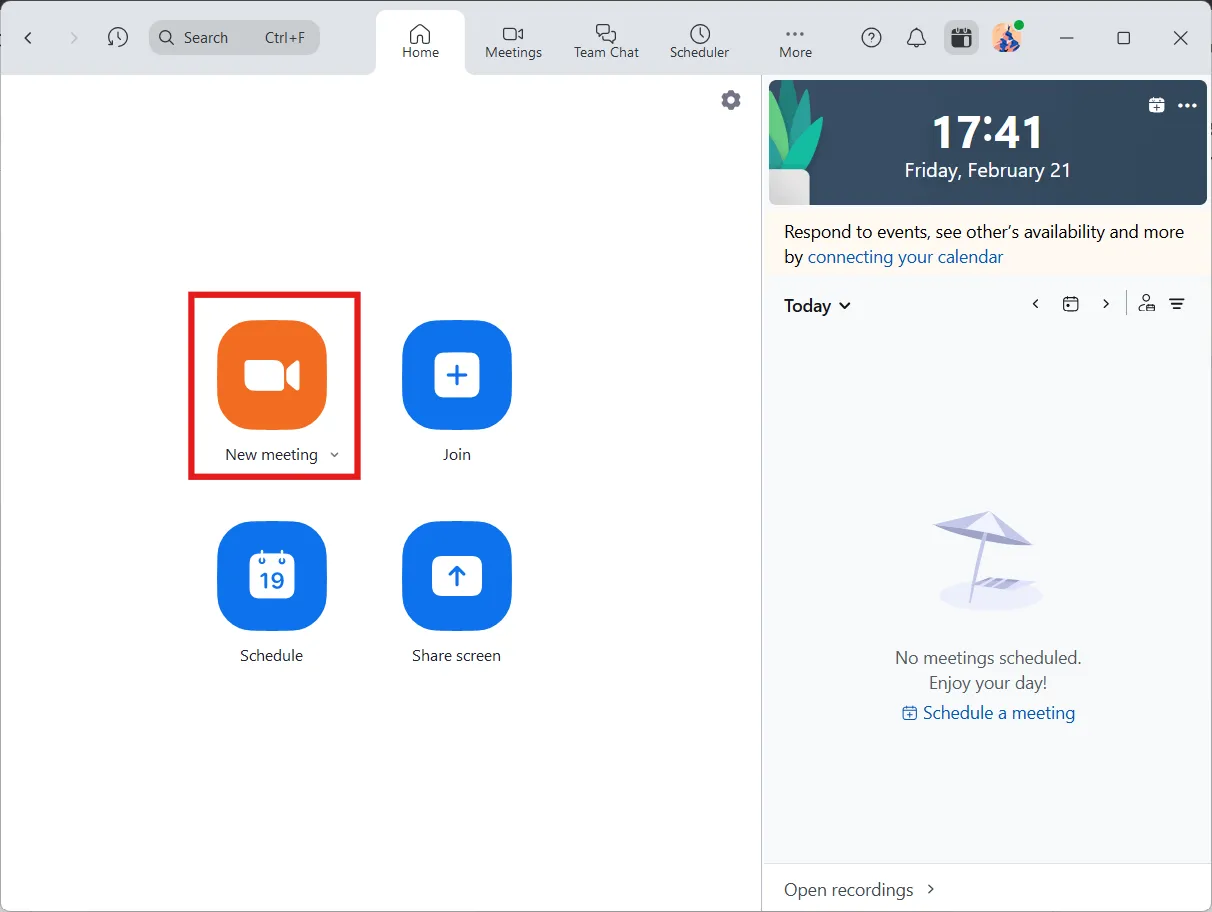
Klikněte na Nová schůzka a ihned spusťte relaci. Pokud plánujete, klikněte na Naplánovat, vyplňte podrobnosti a zarezervujte si čas schůzky.
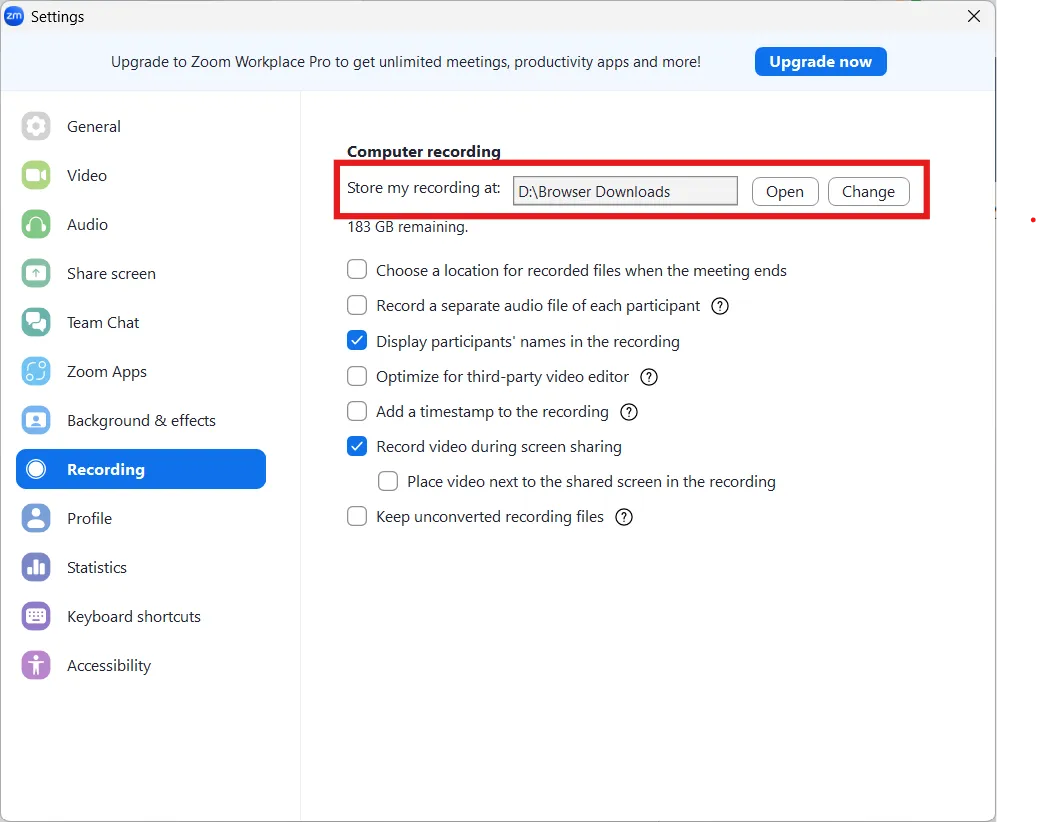
Před začátkem schůzky klikněte na svůj profilový obrázek v aplikaci Zoom a přejděte do Nastavení. V záložce Nahrávání vyberte, kam chcete ukládat místní nahrávky.
Krok č. 2: Udělte oprávnění (volitelné)
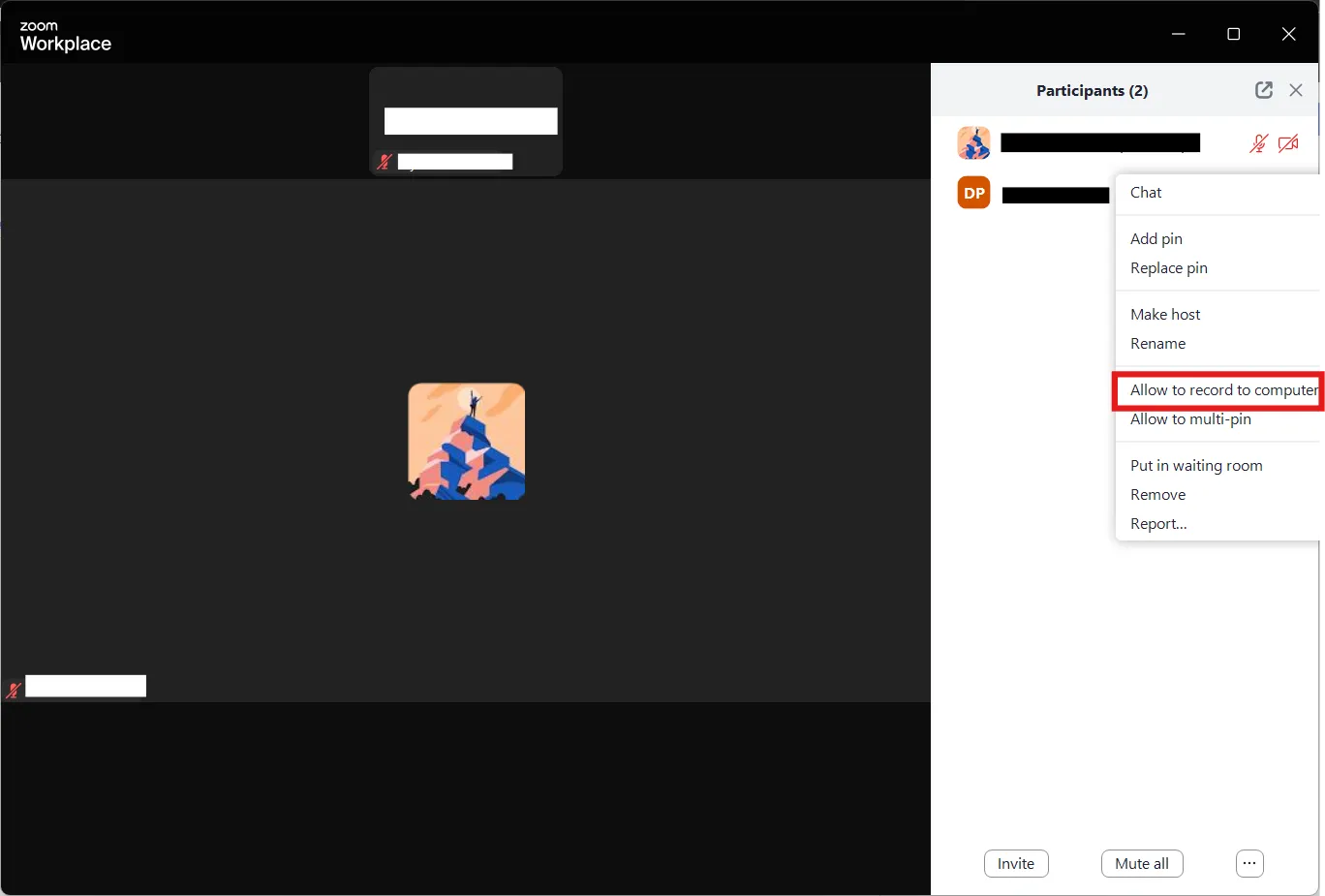
Pokud jste hostitelem, můžete začít nahrávat. Pokud však potřebuje nahrávat někdo jiný, musíte mu udělit přístup. Stačí kliknout na Účastníci, najet kurzorem na jejich jméno, kliknout na Více a vybrat Povolit nahrávání lokálních souborů.
🔍 Věděli jste? Zoom byl založen v roce 2011 Ericem Yuanem, který dříve pracoval jako inženýr ve společnosti Cisco Webex. Yuan chtěl vytvořit nástroj pro videokonference, který by byl jednodušší a uživatelsky přívětivější než ty, které existovaly v té době.
Krok č. 3: Spusťte nahrávání
Jakmile začne vaše schůzka, klikněte na tlačítko Nahrávat na panelu nástrojů v dolní části obrazovky. Zoom se vás může zeptat, zda chcete nahrávat lokálně nebo v cloudu.
Pokud chcete nahrávku uložit lokálně, vyberte možnost Nahrávat na tomto počítači.
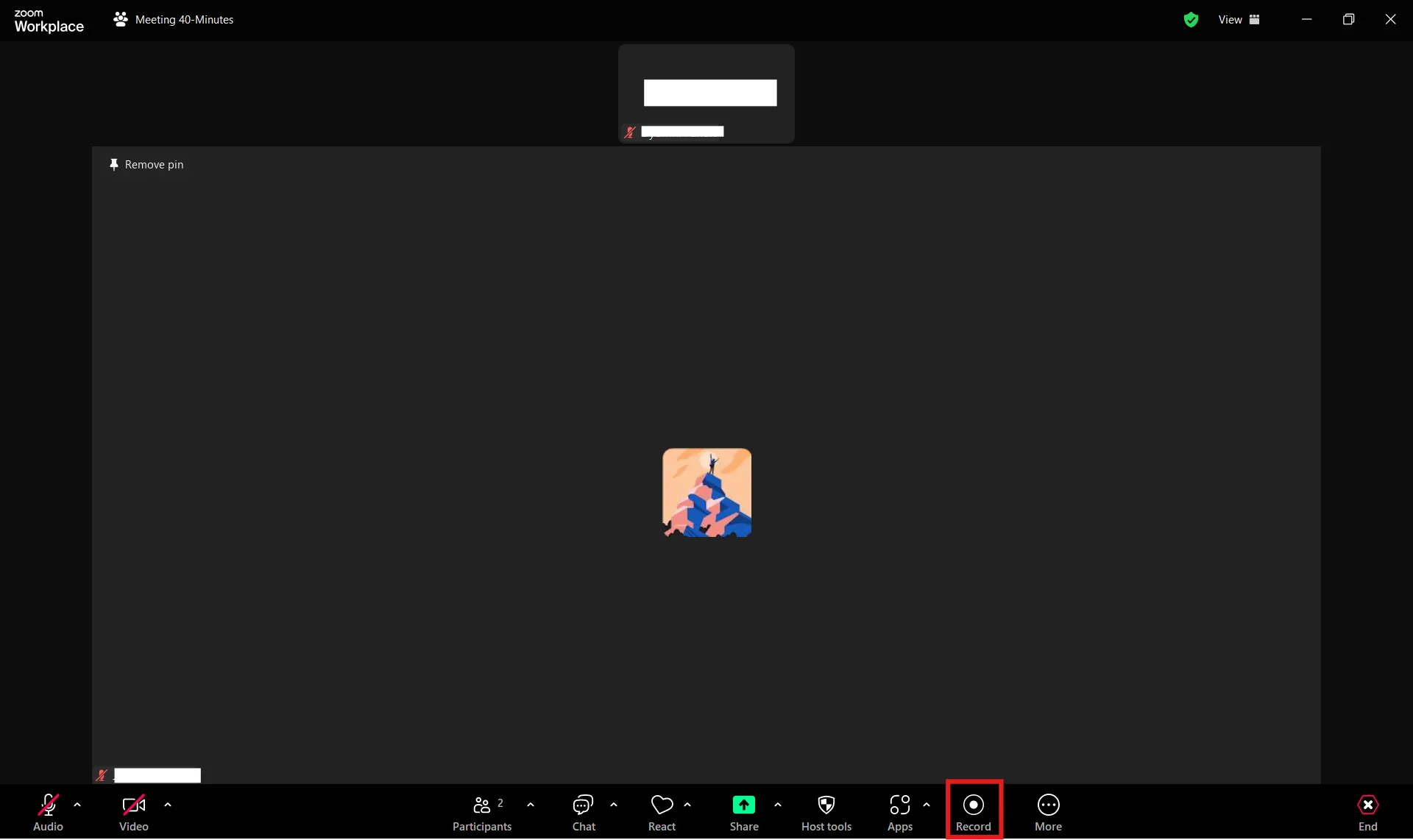
💡 Tip pro profesionály: Použijte klávesové zkratky, jako je Alt + R, k zahájení/ukončení nahrávání a zefektivnění správy schůzek.
Krok č. 4: Uložte a vyhledejte nahraný zvuk
Jakmile skončí vaše schůzka, stačí kliknout na Ukončit schůzku a Zoom automaticky začne zpracovávat vaši nahrávku.
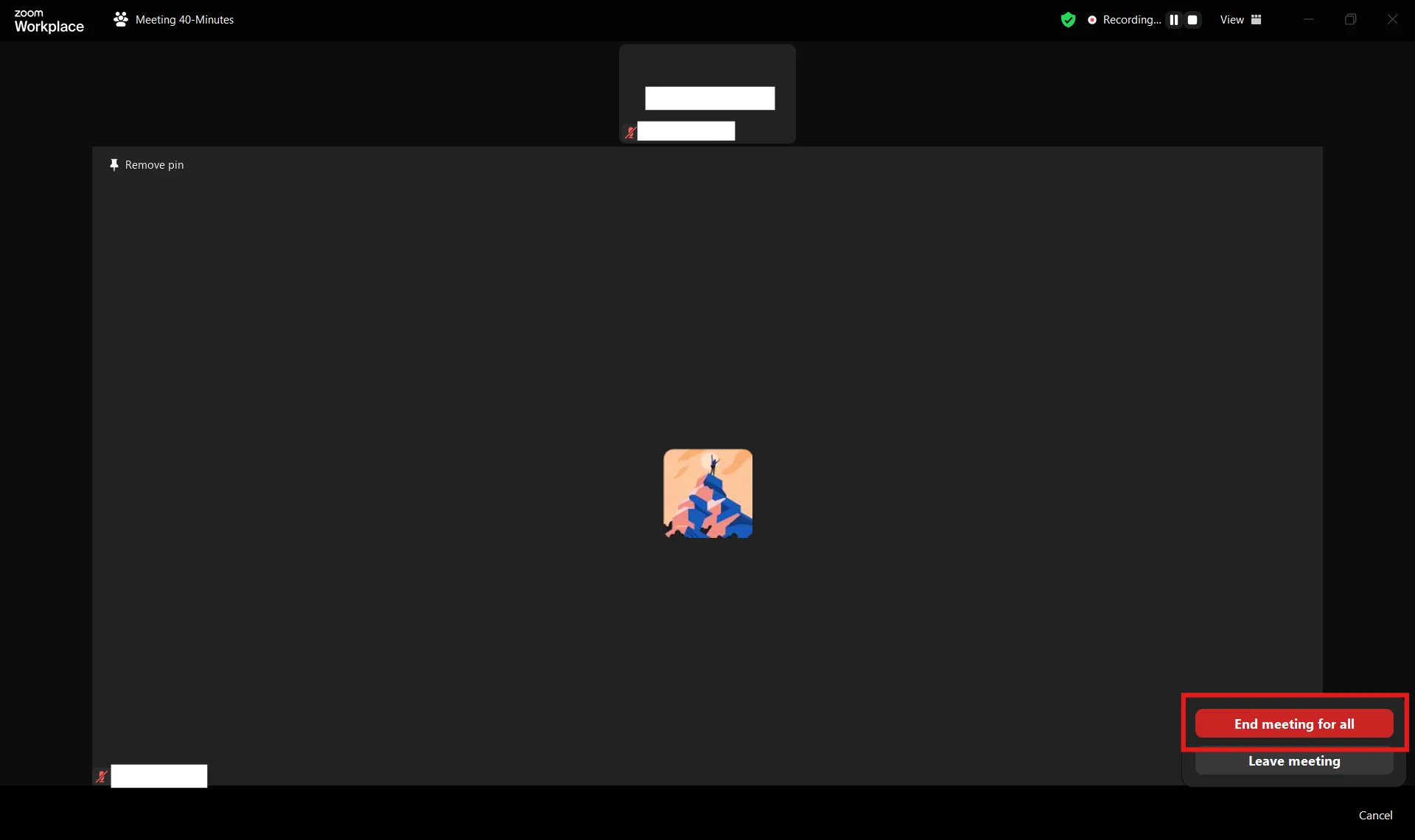
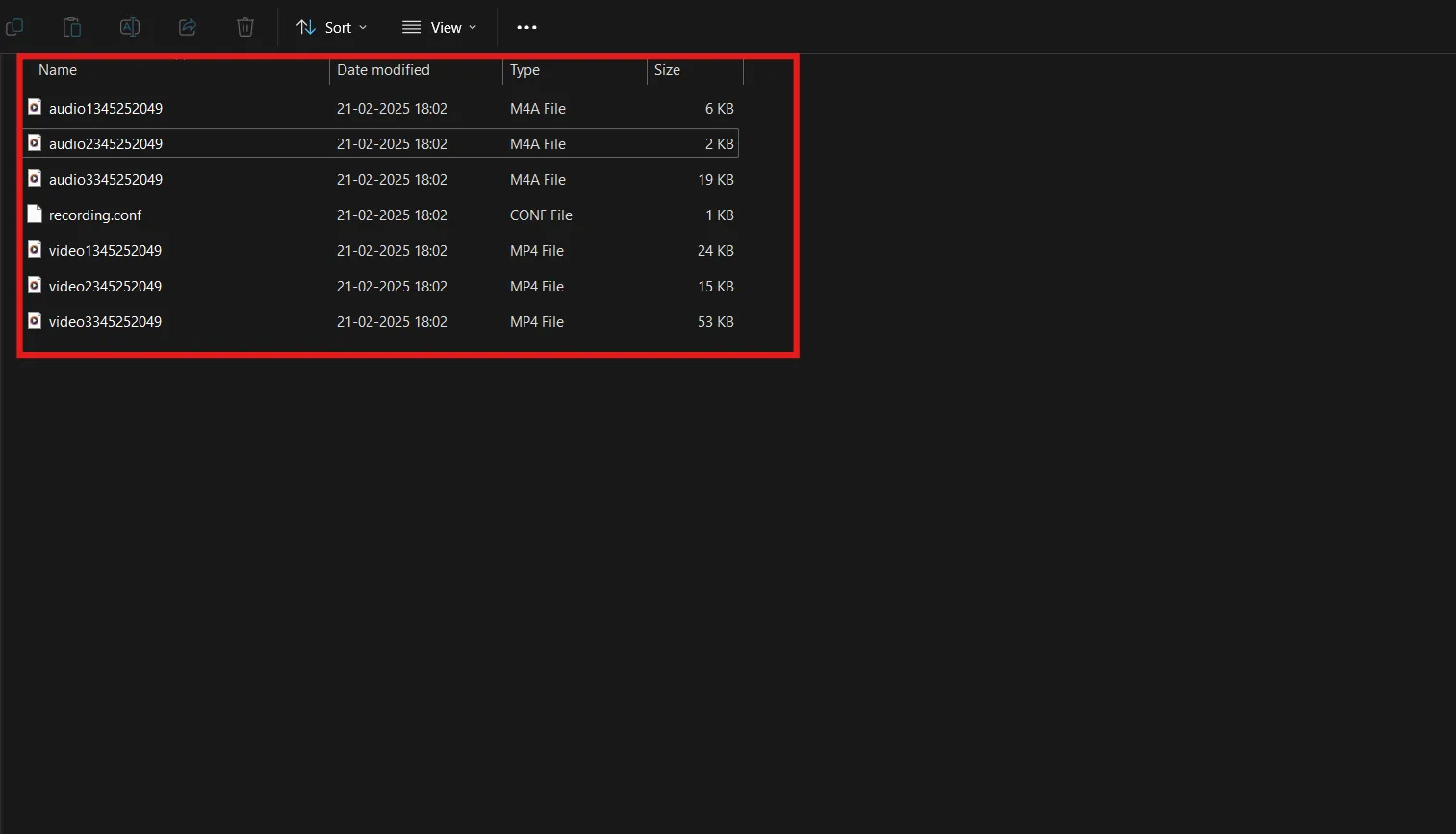
Pokud zvolíte lokální nahrávání, soubor se uloží přímo do vašeho počítače.
Ve Windowsu je obvykle najdete ve složce Dokumenty > Zoom, zatímco uživatelé Macu mohou zkontrolovat /Users/[Vaše jméno]/Documents/Zoom.
Pokud se rozhodnete pro nahrávání do cloudu, váš soubor nebude uložen ve vašem zařízení. Místo toho se přihlaste do webového portálu Zoom a přejděte do sekce Nahrávky, kde můžete přistupovat k uloženým schůzkám a spravovat je. Ať už se rozhodnete jakkoli, vaše nahrávka bude připravena, kdykoli ji budete potřebovat.
🧠 Zajímavost: Guinnessův světový rekord v počtu účastníků Zoom schůzky byl stanoven v červenci 2024, kdy se více než 20 000 účastníků připojilo k jedné online schůzce.
💡Tip pro profesionály: Uspořádejte si soubory pomocí strukturovaného systému složek a konvencí pro pojmenování. Z bezpečnostních důvodů je také dobré zálohovat důležité soubory na externí úložiště nebo do jiné cloudové služby.
Krok č. 5: Extrahujte a upravujte zvukové soubory Zoom
Jakmile je nahrávka zpracována, najdete místní soubor na výše uvedeném místě.
Pokud potřebujete provést úpravy, použijte software pro sdílení souborů k exportu zvuku a upravte jej pomocí softwaru jako Audacity nebo online nástroje pro vyčištění nahrávky.
Jednoduše importujte zvukový soubor, ořízněte nepotřebné části, vylepšete kvalitu zvuku nebo proveďte jiné potřebné úpravy. Až budete s úpravami spokojeni, uložte soubor v preferovaném formátu a umístění. Nyní je vaše nahrávka vyleštěná a připravená k použití.
🤝 Přátelské připomenutí: Sdělte účastníkům zásady nahrávání, aby byla zajištěna transparentnost a dodržování předpisů. Jasně uveďte, jak budou nahrávky použity, kdo k nim bude mít přístup a jaká bezpečnostní opatření budou přijata k ochraně obsahu. Organizace by měly zvážit zavedení standardizovaných zásad nahrávání, aby bylo zajištěno dodržování předpisů na ochranu osobních údajů.
📖 Přečtěte si také: Jak získat zvuk při nahrávání obrazovky
Správa a sdílení zvukových nahrávek v aplikaci Zoom
Nahrávka není k ničemu, pokud ji nemůžete najít, když ji potřebujete. Ať už organizujete soubory pro budoucí použití, sdílíte je se svým týmem nebo je nahráváte pro snadný přístup, dobré spravování nahrávek vám ušetří čas a frustraci.
Podívejme se, jak ukládat, sdílet a co nejlépe využívat vaše zvukové soubory z aplikace Zoom. 💁
Spravujte své nahrávky
Udržování nahrávek v pořádku usnadňuje práci s nimi. Zoom vám umožňuje:
- Ořízněte začátek a konec nahrávky, abyste odstranili nepotřebné části.
- Přejmenujte soubory pro snazší identifikaci.
- Odstraňte nahrávky, abyste již nemuseli uvolňovat místo v úložišti.
Upravujte nahrávky v cloudu
Pokud je vaše nahrávka uložena v cloudu, Zoom nabízí integrovaný nástroj pro ořezávání:
- Najděte svou nahrávku: Přihlaste se ke svému účtu Zoom a přejděte do sekce Nahrávky.
- Výběr a úprava: Klikněte na nahrávku, kterou chcete upravit, a klepněte na ikonu nůžek.
- Upravte přehrávání: Pomocí modrých posuvníků ořízněte počáteční a koncový bod a poté klikněte na Uložit. Tím se aktualizuje rozsah přehrávání pro soubory videa, zvuku a přepisu.
Sdílejte své nahrávky
Potřebujete poslat nahrávku kolegům nebo klientům? Sdílení nahrávky obrazovky je jednoduché:
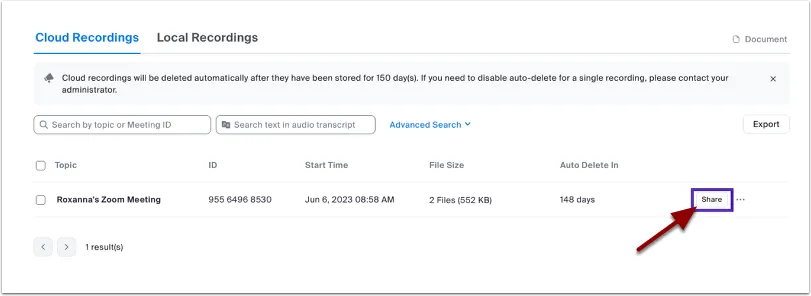
- Přejděte na kartu Cloudové nahrávky ve svém účtu Zoom.
- Klikněte na Sdílet vedle nahrávky, kterou chcete odeslat.
- Upravte nastavení podle svých potřeb: Nastavte datum vypršení platnosti, abyste omezili přístup Povolte ochranu heslem pro větší bezpečnost Vyberte nastavení přístupu, abyste povolili stahování nebo viditelnost přepisu
- Nastavte datum vypršení platnosti, abyste omezili přístup.
- Povolte ochranu heslem pro větší bezpečnost.
- Vyberte nastavení přístupu, abyste povolili stahování nebo viditelnost přepisu.
- Nastavte datum vypršení platnosti, abyste omezili přístup.
- Povolte ochranu heslem pro větší bezpečnost.
- Vyberte nastavení přístupu, abyste povolili stahování nebo viditelnost přepisu.
📖 Přečtěte si také: Jak snadno nahrávat obrazovku na Macu se zvukem
Řešení běžných problémů s nahráváním
Není nic horšího, než když zjistíte, že vaše důležitá schůzka nebyla správně (nebo vůbec) zaznamenána. Problémy se záznamem se mohou objevit, když to nejméně čekáte, od chybějících souborů až po zvukové poruchy.
Dobrá zpráva? Většinu problémů lze snadno vyřešit. Zde je návod, jak vyřešit nejčastější potíže se záznamem v aplikaci Zoom. 📹
- Problémy s připojením k internetu: Slabé připojení může ovlivnit kvalitu zvuku a videa. Kabelové připojení Ethernet je často spolehlivější než Wi-Fi. Pokud používáte Wi-Fi, přibližte se k routeru nebo přepněte na silnější síť.
- Problémy s nastavením nahrávání: V aplikaci Zoom přejděte do části Nastavení > Nahrávání a ověřte, zda ukládáte nahrávky lokálně nebo do cloudu. Pokud je ukládáte lokálně, plný pevný disk může bránit ukládání nebo převodu nahrávek. V případě potřeby uvolněte místo. Musíte také zajistit, aby byla aplikace Zoom nastavena tak, aby ukládala nahrávky do platného a přístupného umístění.
- Problémy se zvukem a videem: Klikněte na šipku vedle ikony mikrofonu v aplikaci Zoom a vyberte možnost Testovat reproduktor a mikrofon , abyste se ujistili, že vše funguje správně. A pokud vám nefunguje video, zavřete ostatní aplikace, které by mohly používat kameru.
- Problémy po nahrávání: Pokud Zoom nedokáže automaticky převést nahrávku, přejděte v klientovi Zoom do části Schůzky > Nahrávání a spusťte převod ručně. Zkontrolujte umístění pro ukládání nastavené v nastavení Zoomu. Výchozí složka je obvykle Dokumenty > Zoom.
💡 Tip pro profesionály: Pokud během schůzky nastanou problémy, pozastavte nahrávání, abyste mohli problém vyřešit a zabránili tak přerušení. Musíte také udržovat aplikaci Zoom v aktuálním stavu, abyste měli k dispozici nejnovější opravy chyb a vylepšení.
Omezení nahrávání zvuku v aplikaci Zoom
Funkce nahrávání v aplikaci Zoom je skvělá, ale není dokonalá. Existují omezení úložiště, omezení oprávnění a několik zvláštností, kvůli kterým možná budete chtít použít alternativu k aplikaci Zoom.
Než se na něj budete spoléhat pro všechny své potřeby v oblasti nahrávání zvuku, je dobré vědět, v čem má své nedostatky. 👀
- Problémy s kvalitou zvuku: Zoom upřednostňuje kvalitu živých hovorů před nahrávkami, což vede ke kompresním artefaktům a snížené čistotě zvuku. Navíc optimalizace šířky pásma během hovorů může negativně ovlivnit zaznamenaný zvuk ❌.
- Omezené ovládání nahrávání: Samostatné zvukové stopy pro účastníky jsou k dispozici pouze v lokálních nahrávkách a účastníci nemohou nahrávat bez povolení a musí lokální soubory ručně sdílet s hostitelem ❌
- Omezení úložiště a délky trvání: Lokální nahrávky mají časové omezení 12 hodin (bezplatný tarif) a 24 hodin (placený tarif). Vždy existuje riziko, že uživatelům dojde úložiště, což komplikuje správu a sdílení souborů ❌
- Zavádějící očekávání ohledně kvality: Zoom inzeruje nahrávky v rozlišení 720p, ale uživatelé často zaznamenávají nižší kvalitu. Rozlišení nahrávek je také nejednotné, což vede k nejasnostem a frustraci ❌.
- Závislost na internetu: Pro vysokou kvalitu zvuku je nutné silné připojení k internetu a uživatelé Wi-Fi mohou zaznamenat další zhoršení kvality nahraného zvuku ❌
🧠 Zajímavost: Thomas Edison vynalezl fonograf v roce 1877, čímž poprvé umožnil nahrávání a přehrávání zvuku. Jeho první nahraná slova byla: „Mary měla malé jehňátko.“
Nahrávejte a spravujte své zvukové soubory pomocí ClickUp
ClickUp je komplexní aplikace pro práci, která kombinuje správu projektů, dokumenty a týmovou komunikaci na jedné platformě – a to vše díky automatizaci a vyhledávání pomocí umělé inteligence nové generace.
Nástroje ClickUp, jako jsou ClickUp Clips a ClickUp AI Notetaker, usnadňují nahrávání, přepisování a správu zvuku pro spolupráci a produktivitu.
Podívejme se na některé funkce ClickUp pro nahrávání a správu zvuku. 🎤
ClickUp Clips
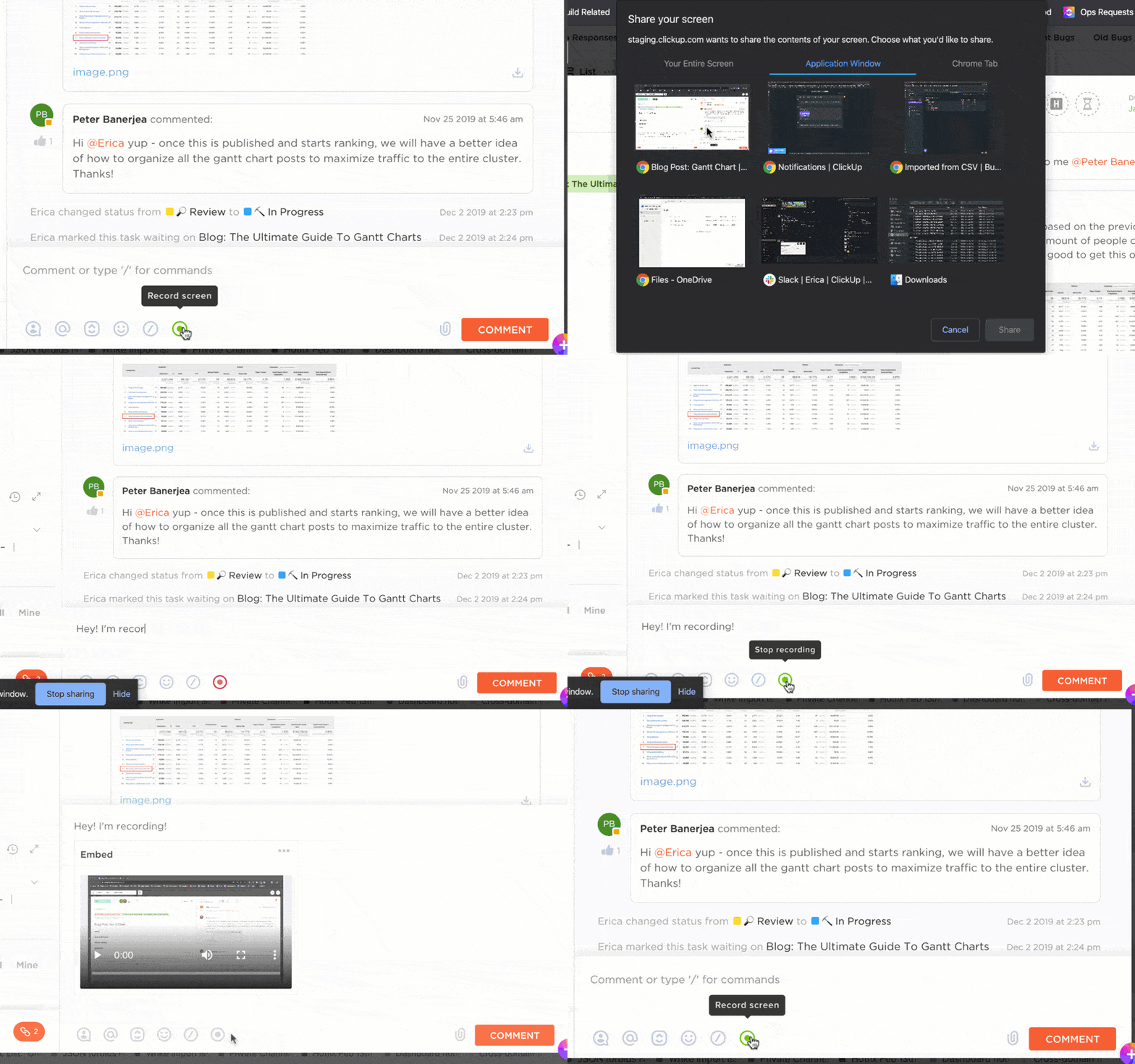
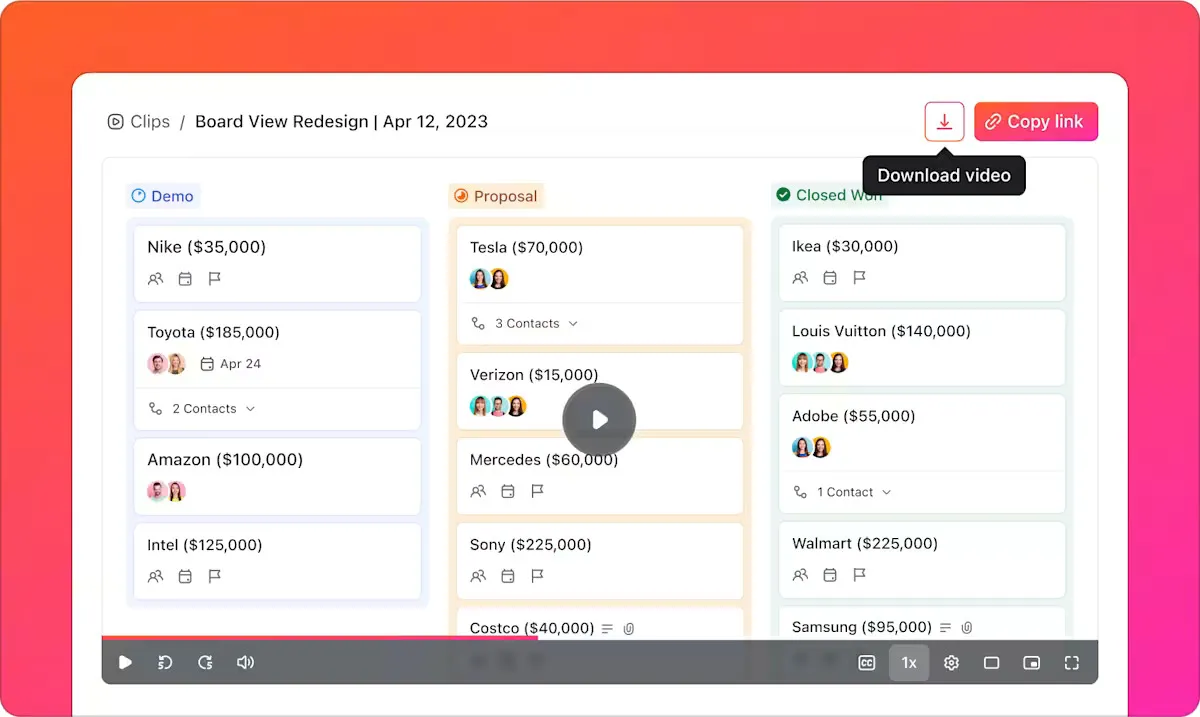
ClickUp Clips zrychluje komunikaci, činí ji jasnější a poutavější. Stačí nahrát obrazovku, hlas nebo obojí, abyste vysvětlili své nápady, poskytli zpětnou vazbu nebo sdíleli novinky.
Žádná další nedorozumění, jen efektivní komunikace s nahrávkami obrazovky ClickUp Clip.
Čím se Clips vyznačuje? Je přímo integrován do ClickUp, což znamená, že můžete nahrávat, připojovat videa k úkolům a mít vše přehledně uspořádané na jednom místě, aniž byste potřebovali externí nástroje, jako je Loom.
Například pedagogové mohou vytvářet stručné shrnutí lekcí, odpovídat na otázky studentů pomocí videozáznamů nebo poskytovat zpětnou vazbu k úkolům. Poté mohou využít umělou inteligenci pro pořizování poznámek z jednání.
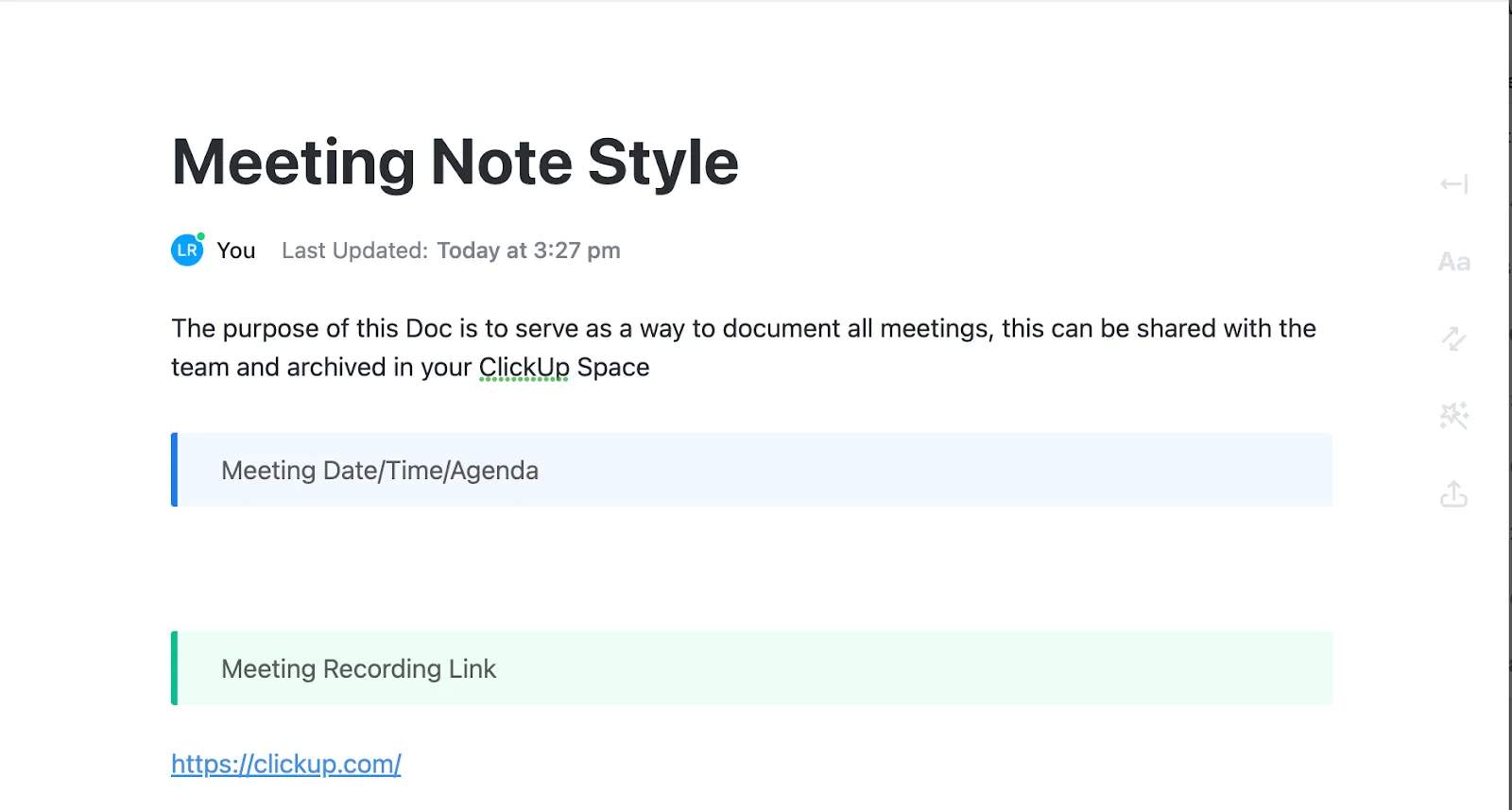
Pomocí šablony ClickUp Meeting Notes Template můžete také snadno udržet diskuse svého týmu na správné cestě díky pokynům pro schůzky.
ClickUp AI Notetaker
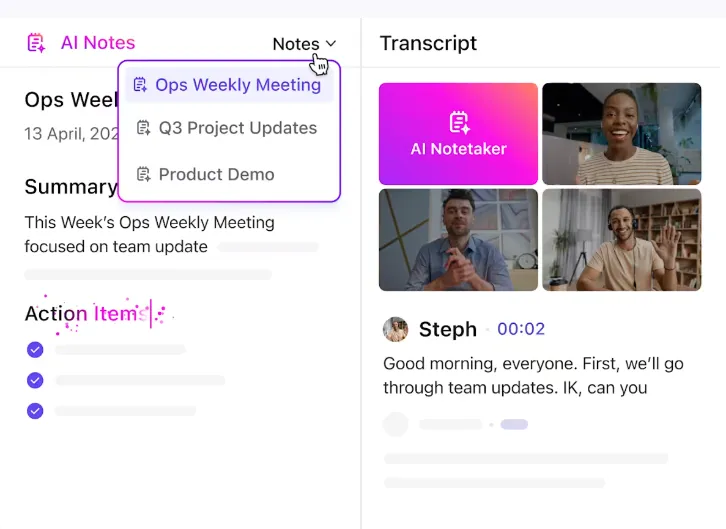
Jste unaveni z toho, jak se snažíte dělat poznámky a zároveň se soustředit na schůzky? ClickUp AI Notetaker vám pomůže.
Tento nástroj využívající umělou inteligenci automaticky nahrává, přepisuje a shrnuje diskuse, takže se můžete soustředit na konverzaci, místo abyste si dělali poznámky. Dokonce identifikuje úkoly k provedení a převádí je na úkoly ClickUp, takže vám nic neunikne.
ClickUp Brain
Potřebujete rychlé shrnutí? ClickUp Brain shrnuje přepisy, vytahuje klíčové poznatky a dokonce odpovídá na otázky na základě dat vašeho projektu, takže nemusíte ztrácet čas prohledáváním poznámek.
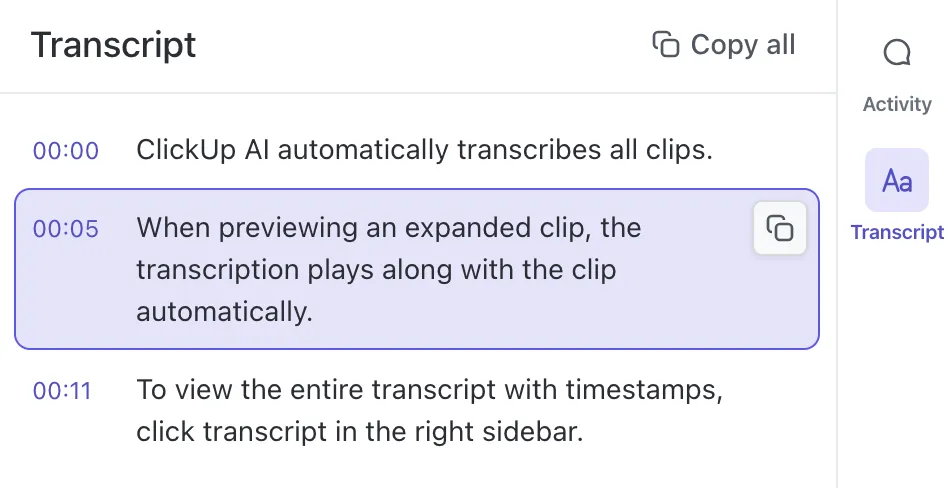
Můžete například nahrávat diskuse ve třídě nebo online lekce a poté je nechat přepsat a shrnout pomocí nástroje pro přepisování pomocí umělé inteligence.
Schůzky ClickUp
ClickUp Meetings usnadňuje spolupráci týmu a integruje správu schůzek přímo do vašeho pracovního postupu. Sdružuje programy schůzek, poznámky, úkoly a následné kroky do jedné centralizované platformy.
Integrace ClickUp
Navíc ClickUp Integrations vás hladce propojí s nástroji pro videokonference, jako jsou Microsoft Teams a Google Meet, což uživatelům umožňuje plánovat, připojovat se a sledovat schůzky přímo v rámci platformy. Nechcete měnit platformu?
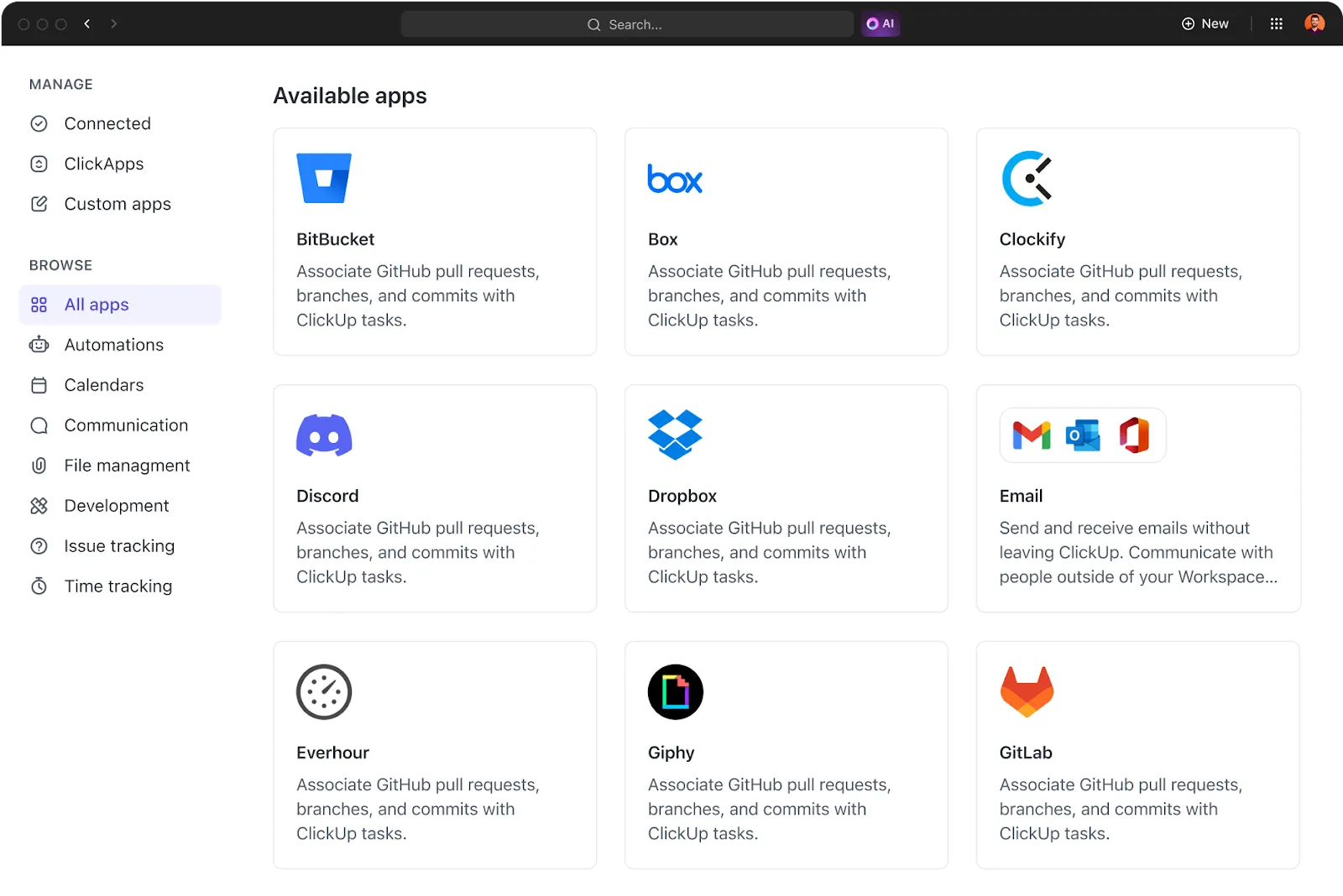
Integrace ClickUp Zoom vám pomůže pořizovat poznámky na platformě.
💡 Tip pro profesionály: Vyzkoušejte šablonu ClickUp Meetings, díky které bude vedení produktivních schůzek hračkou. Obsahuje předem připravené struktury pro organizaci úkolů, sledování cílů a hladkou spolupráci.
Pro záznam je ClickUp tím pravým řešením
Nahrávání zvuku v aplikaci Zoom sice splní svůj účel, ale upřímně řečeno, nejde o nejflexibilnější ani nejúčinnější řešení. Omezené možnosti ovládání, omezená kapacita úložiště a problémy s kvalitou mohou z jednoduchého úkolu udělat frustrující zážitek.
Pokud hledáte chytřejší způsob, jak pořizovat, organizovat a skutečně využívat nahrávky svých schůzek, ClickUp je tu pro vás.
S ClickUp Clips můžete okamžitě nahrávat, sdílet a ukládat zvukové a video soubory, aniž byste je museli stahovat. ClickUp Brain jde ještě dál a převádí vaše nahrávky na prohledávatelné přepisy, praktické poznatky a chytřejší pracovní postupy.
Navíc ClickUp AI Notetaker automaticky zaznamenává vaše schůzky, takže vám nic neunikne.
Zaregistrujte se do ClickUp zdarma ještě dnes! ✅