

Zkoušeli jste někdy vytvořit kontrolní seznam v Excelu, ale nemohli jste najít ikonu zaškrtávacího políčka? Nebojte se, nejste jediní.
Podle údajů používá Microsoft Excel přibližně 1,5 miliardy lidí po celém světě. Pouze skromných 6 % z nich se však považuje za zkušených uživatelů. Překvapivé? Ani ne!
Pokud Excel nepoužíváte pravidelně, může se vám i pouhé zkopírování a vložení hodnoty do listu zdát náročné, natož vkládání rozevíracích seznamů a zaškrtávacích políček.
Můžete prohledávat záložky a skupiny, jak chcete, a zkoušet postupovat podle vzorce uvedeného online, ale nic nebude fungovat, pokud neznáte přesné kroky!
Přečtěte si tedy tento článek a naučte se krok za krokem, jak vložit zaškrtávací políčko do aplikace Excel. ✅
⏰ 60sekundové shrnutí
Takto přidáte zaškrtávací políčko v Excelu:
- Existuje pět různých způsobů, jak toho dosáhnout: Použijte kartu Vývojář Použijte ovládací prvky ActiveX Použijte ověření dat Použijte symboly jako zaškrtávací políčka Použijte metodu kopírování a vkládání
- Použijte kartu Vývojář
- Použijte ovládací prvky ActiveX
- Použijte ověření dat
- Použijte symboly jako zaškrtávací políčka
- Použijte metodu kopírování a vkládání
- Mezi nevýhody používání aplikace Excel patří: Omezené možnosti přizpůsobení Žádné integrované funkce pro správu úkolů Vysoké riziko chyb v důsledku ručního zadávání dat Problémy s výkonem u rozsáhlých tabulek
- Omezené možnosti přizpůsobení
- Žádné vestavěné funkce pro správu úkolů
- Vysoké riziko chyb způsobené ručním zadáváním dat
- Problémy s výkonem ve velkých tabulkách
- Prozkoumejte ClickUp a zjednodušte si vytváření kontrolních seznamů. ClickUp nabízí chytřejší a intuitivnější způsob, jak vytvářet, sledovat a spravovat kontrolní seznamy – vše na jednom místě.
- Mezi oblíbené funkce ClickUp patří seznamy úkolů ClickUp, šablony seznamů a další.
- Použijte kartu Vývojář
- Použijte ovládací prvky ActiveX
- Použijte ověření dat
- Použijte symboly jako zaškrtávací políčka
- Použijte metodu kopírování a vkládání
- Omezené možnosti přizpůsobení
- Žádné vestavěné funkce pro správu úkolů
- Vysoké riziko chyb způsobené ručním zadáváním dat
- Problémy s výkonem ve velkých tabulkách
Kroky pro přidání zaškrtávacích políček v Excelu
Níže jsme shromáždili všechny možné způsoby přidání zaškrtávacích políček do listu Excel. Podívejme se na ně podrobněji:
1. Použití karty Vývojář
Toto je nejběžnější způsob, jak přidat zaškrtávací políčka v Excelu a vytvořit seznam úkolů.
Abyste mohli tuto metodu použít, musíte se však ujistit, že je v listu viditelná karta Vývojář.
Jak aktivovat kartu Vývojář:
a. Vyberte kartu Soubor.

b. Po otevření najdete v levé dolní části obrazovky možnost Možnosti.

c. Poté v poli Možnosti klikněte na Přizpůsobit pás karet.

d. Po kliknutí na možnost Přizpůsobit pás karet zaškrtněte políčko Vývojář v části Hlavní karty a klikněte na tlačítko OK.

Ovládací prvky zaškrtávacího políčka
Jakmile je karta Vývojář povolena, přejděte na možnost Ovládací prvek zaškrtávacího políčka a postupujte podle těchto kroků:
a. Přejděte na kartu Vývojář a vyberte Vložit, aby se otevřely ovládací prvky formuláře.

b. V části Ovládací prvky formuláře klikněte na ikonu Zaškrtávací políčko.
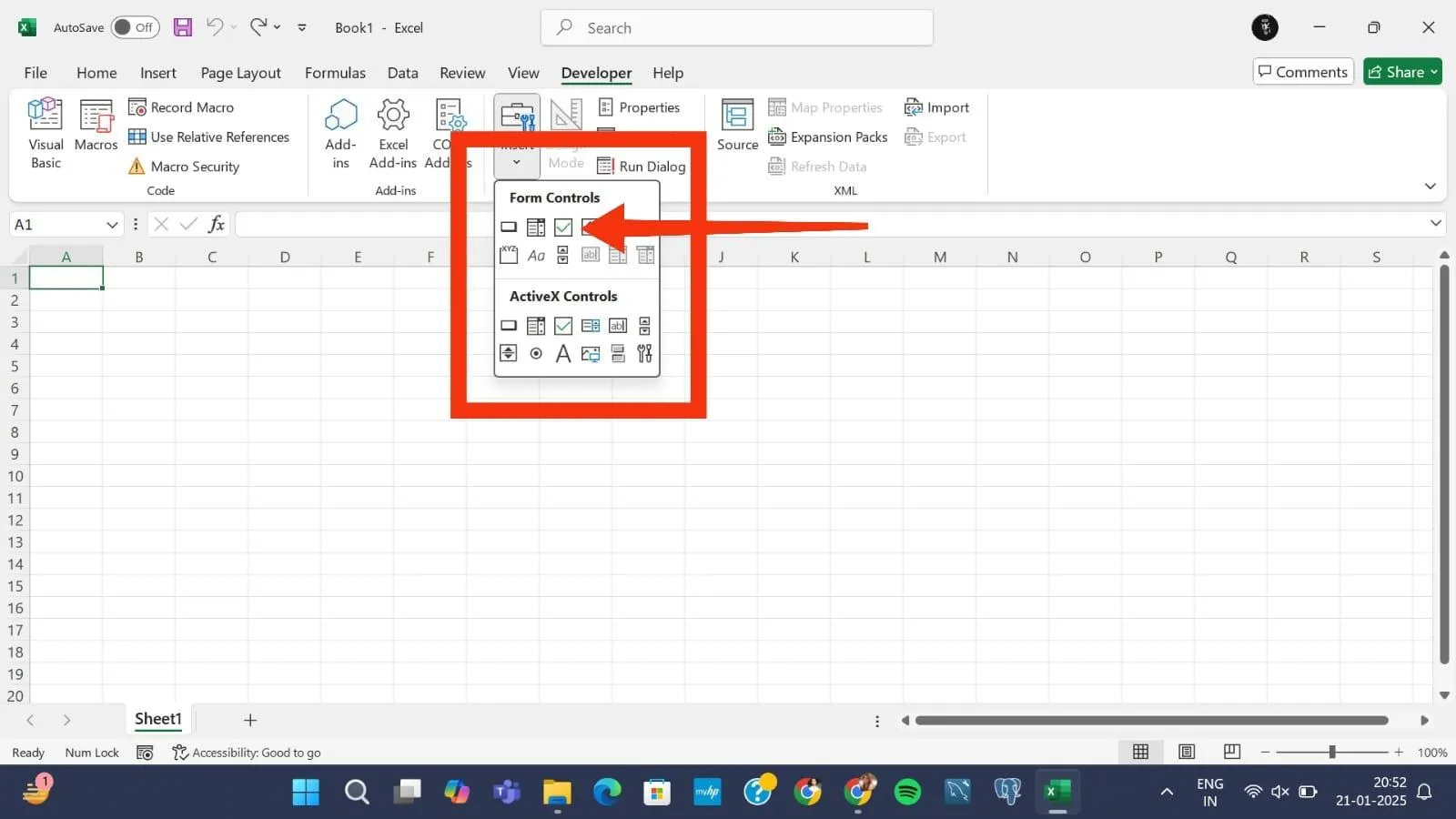
c. Po kliknutí na ikonu zaškrtávacího políčka se kurzor změní na ikonu křížku (+). Klikněte a přetáhněte na list, kde chcete zaškrtávací políčko zobrazit. Podle potřeby změňte velikost nebo umístění zaškrtávacího políčka.

💡 Tip pro profesionály: Pokud chcete provést změny v zaškrtávacím políčku nebo zaškrtávacích políčkách v Excelu, existuje způsob, jak to snadno udělat. Nejprve klikněte pravým tlačítkem myši na zaškrtávací políčko a vyberte dialogové okno Formátovat ovládací prvek, abyste provedli potřebné změny. ⚙️
2. Použití ovládacích prvků ActiveX
Pokud máte středně pokročilé znalosti programu Excel nebo chcete vytvářet dynamické formuláře a kontrolní seznamy, použijte ovládací prvky ActiveX k vložení zaškrtávacích políček do tabulky. Postupujte podle těchto jednoduchých kroků:
a. Přejděte na kartu Vývojář a znovu vyberte možnost Vložit. Tlačítka možností ActiveX najdete přímo pod ovládacími prvky formuláře.
b. V části Ovládací prvky ActiveX klikněte na ikonu zaškrtávacího políčka.

c. Nyní klikněte kdekoli v listu a umístěte zaškrtávací políčko ActiveX.

➡️ Číst více: Nejlepší aplikace pro denní kontrolní seznamy, které vám pomohou zůstat produktivní 💃🏻
3. Použití ověření dat
Ověřování dat je další funkce aplikace Excel, která se skvěle hodí pro vytváření jednoduchých seznamů úkolů, seznamů priorit a rozevíracích seznamů:
a. Vyberte buňku nebo oblast, do které chcete vložit zaškrtávací políčko.

b. Přejděte na kartu Data a klikněte na možnost Ověření dat ve skupině Nástroje dat.

c. V rozevíracím seznamu Povolit vyberte možnost Seznam.

d. Do pole Zdroj vložte ikonu zaškrtávacího políčka (🗹).

e. Klikněte na „OK“ a zaškrtávací políčko se zobrazí v požadované buňce.

🔍 Věděli jste? Zaškrtávací políčka v Excelu jsou interaktivní. To znamená, že když zaškrtnete nebo odškrtnete zaškrtávací políčko, změní se hodnota všech buněk, které jsou s ním propojeny (např. z TRUE na FALSE).
4. Použití symbolů jako zaškrtávacích políček
Pokud potřebujete vytvořit základní seznam úkolů v Excelu, použijte symboly k přidání zaškrtávacích políček do tabulky. Postupujte podle následujících kroků:
a. Vyberte buňku, do které chcete zaškrtávací políčko vložit.

b. Přejděte na kartu Vložit a vyberte Symboly.

c. Jako písmo vyberte Wingdings nebo Wingdings 2. Poté vyhledejte a vložte symbol zaškrtávacího políčka (☑).

d. Klikněte pravým tlačítkem myši a zkopírujte symbol do dalších buněk.

📚 Přečtěte si také: Bezplatné šablony seznamů úkolů v Excelu a ClickUp 📋
5. Použití metody kopírování a vkládání
Pokud nemáte čas postupovat podle jednotlivých kroků, zkopírujte zaškrtávací políčko a vložte jej do své tabulky.
Postupujte takto:
a. Otevřete tabulku s zaškrtávacími políčky. Alternativně můžete také vložit zaškrtávací políčko do aktuálního listu pomocí karty Vývojář, jak je popsáno výše.
b. Klikněte pravým tlačítkem myši na zaškrtávací políčko a vyberte možnost kopírování nebo stiskněte klávesy Ctrl+C, abyste jej zkopírovali.

c. Vyberte buňku nebo rozsah, do kterého chcete přidat další zaškrtávací políčka.
d. Nyní klikněte pravým tlačítkem myši a stiskněte klávesy Ctrl+V, abyste jej vložili. Máte dokonce možnost přetáhnout zaškrtávací políčko přes buňky, kde chcete vytvořit další zaškrtávací políčka.

💡 Tip pro profesionály: Excel umožňuje snadné přidávání a odebírání zaškrtávacích políček. Postupujte takto:
- Přidejte zkratku ovládacího prvku zaškrtávacího políčka na panel nástrojů Rychlý přístup.
- Pomocí klávesy Delete odstraníte zaškrtávací políčka.
Nevýhody používání aplikace Excel pro vytváření kontrolních seznamů
Vytváření kontrolních seznamů v Excelu sice není nijak složité, ale jeho funkce a možnosti jsou ve srovnání s jinými platformami omezené. Zde je několik příkladů, proč zaškrtávací políčka v Excelu fungují méně efektivně:
- Omezené možnosti přizpůsobení: Microsoft Excel nenabízí pokročilé funkce úprav, jako je přetahování a barevné kódování. Nejlepší, co můžete udělat, je vytvořit zaškrtávací políčka a přizpůsobit je tak, aby bylo možné přidávat základní zaškrtnutí, odškrtnutí, hodnoty true, false a další hodnoty ❌
- Problémy s kontrolou verzí: Offline soubory Excel a starší nastavení neobsahují kontrolu verzí. To maximalizuje riziko přepsání dat, zejména při práci v týmu, protože nikdo nesleduje změny ❌.
- Žádné funkce pro správu úkolů: Excel nemá vestavěné nástroje a funkce pro správu úkolů. Jako uživatel nemůžete sledovat průběh úkolů, nastavovat priority, závislosti atd., což je velmi časově náročné ❌.
- Riziko chyb: Excel nabízí omezenou automatizaci a integraci umělé inteligence. Chcete-li vytvořit kontrolní seznam, musíte ručně zadat každý datový bod, vzorec atd. To zvyšuje riziko chyb, zejména při vytváření dlouhých seznamů ❌.
- Problémy s výkonem: Mnoho uživatelů aplikace Excel se potýká s problémy s výkonem při správě seznamů úkolů s více řádky, sloupci, listy nebo složitými vzorci. To je zvláště patrné ve starších verzích tohoto nástroje ❌.
📌 Bonus: Chcete-li si práci s Excelem usnadnit, podívejte se na tyto oblíbené triky pro Excel!
Používání ClickUp pro vytváření a správu kontrolních seznamů
Excel představuje dvě významné výzvy při vytváření a správě kontrolních seznamů – zdlouhavé procesy a nedostatek zajímavých funkcí. Ale právě v tom vyniká ClickUp!
Aplikace ClickUp, která je určena pro práci, je uživatelsky přívětivý nástroj pro správu úkolů s tak intuitivními funkcemi, že budete mít z čeho vybírat!

Potřebujete vytvořit seznam, který bude obsahovat všechny vaše denní úkoly, aniž by byl nepřehledný?
S ClickUp To Do List můžete dělat toto a mnohem více:
- Vytvářejte složité seznamy během chvilky: Zapomeňte na základní kontrolní seznamy. S ClickUpem můžete vytvářet multifunkční vnořené seznamy, které jsou ideální pro osobní i profesionální použití. A ne, nemusíte kvůli tomu hýbat horami – nástroj pro tvorbu pomocí drag-and-drop činí celý proces jednoduchým a efektivním ✅
- Přizpůsobte si vše podle svých představ: Vytvořte jedinečné kontrolní seznamy pro každý obchodní proces. ClickUp vám kryje záda! Upravujte a přizpůsobujte si každý prvek – od formátování po barvy – a vytvořte si vlastní kontrolní seznamy ✅
- Zefektivněte procesy: S ClickUpem nevytvářejte jen seznamy úkolů. Integrujte je do ClickUp Tasks a využijte výhody správy úkolů. Vytvářejte akční položky, sledujte pokrok, stanovujte priority, definujte závislosti a přidělujte odpovědnosti, abyste mohli plánovat, organizovat a zefektivňovat procesy jako nikdy předtím ✅
- Dodržujte svůj plán: Nikdy nezmeškejte žádný důležitý úkol. ClickUp zasílá automatická připomenutí pokaždé, když je úkol na seznamu zaškrtnut, odškrtnut nebo smazán, abyste byli vždy v obraze ✅
- Vytvářejte globální seznamy úkolů: Na rozdíl od Excelu vám ClickUp umožňuje vytvářet a spravovat seznamy úkolů také z mobilních telefonů a karet prohlížeče. Nezáleží tedy na tom, zda jste na cestách; vaše seznamy jsou vždy jen jedno klepnutí na obrazovku daleko ✅
Zde je názor jednoho z uživatelů:
„Vytvořením kontrolních seznamů můžeme zkrátit potřebu zadávat podrobnosti o malých krocích, které je třeba zaznamenat na základě projektu, a poté přejít k dílčím úkolům nebo dokonce pracovat v každém prostoru podle změny stavu. Způsob, jakým ClickUp umožňuje stanovení více termínů, funguje pro správu nejlépe.“ – Tulio Gómez Vargas, asistent automatizace, iVisa
„Vytvořením kontrolních seznamů můžeme zkrátit potřebu zadávat podrobnosti o malých krocích, které je třeba zaznamenat na základě projektu, a poté přejít k dílčím úkolům nebo dokonce pracovat v každém prostoru podle změny stavu. Způsob, jakým ClickUp umožňuje stanovení více termínů, funguje pro správu nejlépe.“ – Tulio Gómez Vargas, asistent automatizace, iVisa
Jak vytvářet a spravovat kontrolní seznamy v ClickUp?
Pojďme se pustit do práce! Zde je podrobný průvodce krok za krokem pro vytváření a správu kontrolních seznamů pomocí kontrolních seznamů úkolů ClickUp:
1. Otevřete ClickUp a vyberte konkrétní úkol, pro který chcete vytvořit kontrolní seznam.

2. Přejděte dolů do sekce Seznamy. Klikněte na znaménko + a začněte vytvářet seznam.

3. Přidejte jednotlivé položky kontrolního seznamu. Nebo můžete požádat ClickUp Brain, aby na základě vámi poskytnutého souhrnu vygeneroval úkoly pro váš kontrolní seznam.

Pokud se vám to stále zdá jako příliš mnoho práce, nezoufejte – ClickUp nabízí také širokou škálu připravených šablon kontrolních seznamů.
Šablona kontrolního seznamu projektu ClickUp
S jejich pomocí si vytvořte personalizované kontrolní seznamy pro sebe a svůj tým. Existuje sice několik možností, ale jednou z nejlepších pro profesionální použití je šablona kontrolního seznamu projektu ClickUp.
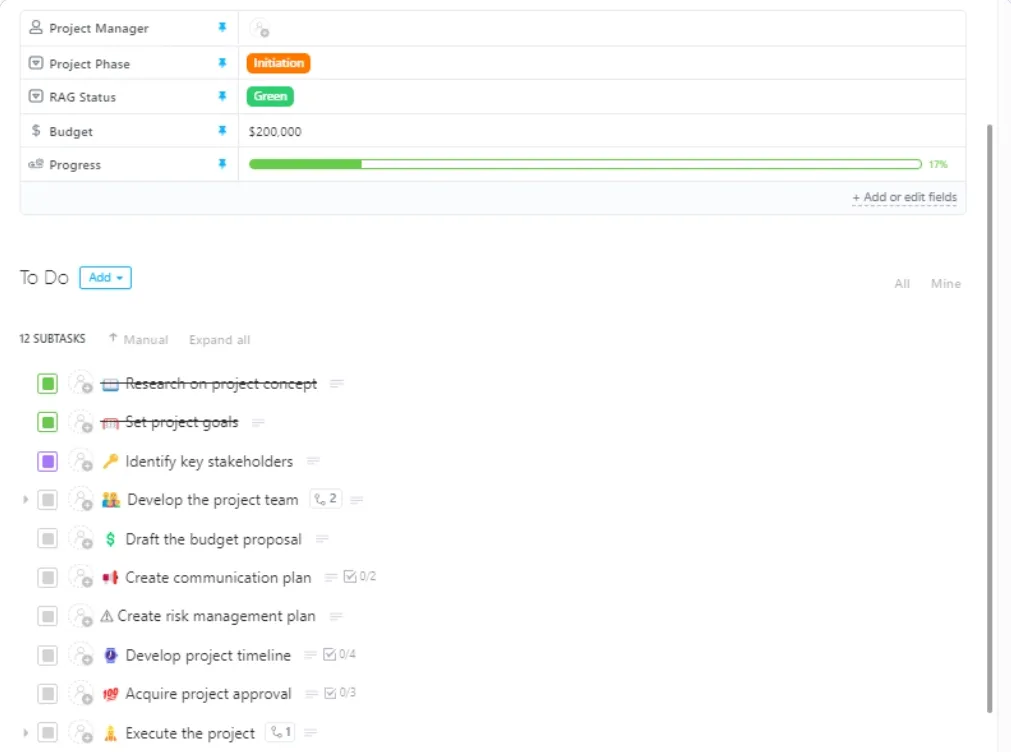
Šablona kontrolního seznamu projektu ClickUp zjednodušuje plánování projektů. Rozděluje projekt na menší kroky pro efektivní provedení. Díky vlastním stavům a zobrazením můžete organizovat úkoly, automatizovat pracovní postupy a přiřazovat odpovědnosti. Navíc můžete spolupracovat přidáním informací o týmu a komentářů přímo do dokumentu.
Toto se vám bude líbit ještě více:
- Přiřazujte úkoly, upravujte termíny a sledujte pokrok v reálném čase.
- Spolupracujte přidáním podrobností o týmu a zanecháním komentářů.
- Uchovávejte všechny informace o projektu na jednom místě, abyste k nim měli snadný přístup a mohli je snadno aktualizovat.
Vytvářejte automatizované kontrolní seznamy pouhými několika kliknutími pomocí ClickUp
Kontrolní seznamy jsou účinným nástrojem pro udržení pořádku a zvýšení osobní nebo pracovní produktivity. Pomáhají vám sledovat více úkolů a celkově usnadňují život.
Vytváření těchto seznamů v Excelu však může být zejména pro začátečníky obtížné. Právě proto je tu ClickUp!
Díky snadno použitelným funkcím vám ClickUp umožňuje snadno vytvářet a upravovat seznamy s více možnostmi. Můžete také seskupovat úkoly, sledovat pokrok a dokonce spolupracovat se svým týmem, a to vše na jednom místě.
Na rozdíl od Excelu je přístup ClickUp jednoduchý a intuitivní, takže vaše úkoly budou vždy organizované a pod kontrolou. Zaregistrujte se zde a vyzkoušejte si zdarma, jak vám ClickUp pomůže s vytvářením zaškrtávacích políček a zvýší vaši efektivitu!